[Grafikkarte] Kühlung – Leitfaden zur Fehlerbehebung
Der Lüfter der Grafikkarte hilft, die Luftzirkulation aufrechtzuerhalten, um stabile und sichere Betriebstemperaturen innerhalb der Karte zu gewährleisten. Die Lüftergeschwindigkeit passt sich automatisch entsprechend der GPU-Temperatur an. Beim Ausführen ressourcenintensiver Anwendungen wie Spielen, Video-Bearbeitung, Transkodierung oder groß angelegter Datenverarbeitung steigt die GPU-Temperatur an und der Lüfter beschleunigt, um mehr kühle Luft durch das Kühlsystem zu führen. Dies kann zu lauteren Lüftergeräuschen führen.
Wenn der Luftstrom durch Staub, Haare oder andere Verunreinigungen in den Lüftungsschlitzen oder am Lüfter blockiert wird, kann Ihre Grafikkarte überhitzen, was zu Leistungseinbußen und hohen Lüftergeräuschen führt. Bitte beachten Sie die folgenden Schritte zur Fehlerbehebung.
Häufige Ursachen für Überhitzung der Grafikkarte oder Lüfterprobleme:
• Ungewöhnliche Programme, die übermäßig viele CPU/GPU/RAM-Ressourcen verbrauchen
• Unzureichende Umgebung oder Belüftung
• Staubablagerungen im Inneren der Grafikkarte oder an den Auslassöffnungen
• Nachlassen der Lüftergeschwindigkeit oder Verschleiß durch längeren Gebrauch
Wie Sie eine Überhitzung der Grafikkarte beheben können:
Überprüfen Sie auf ungewöhnliche Programme mit dem Task-Manager
Beim Ausführen anspruchsvoller Anwendungen ist es normal, dass die CPU-/GPU-/RAM-Temperaturen ansteigen und der Lüfter schneller läuft. Der Task-Manager in Windows hilft Ihnen dabei, laufende Anwendungen und Prozesse zu überwachen und Informationen zur Auslastung der Systemressourcen bereitzustellen.
Überprüfen Sie den Task-Manager, um festzustellen, ob Programme mehr CPU/GPU/Speicher verwenden als erwartet. Wenn Sie eine ungewöhnliche Nutzung feststellen, beenden Sie diese Prozesse. Wenn das Problem weiterhin besteht, fahren Sie mit dem nächsten Schritt zur Fehlerbehebung fort.
Überprüfen Sie die Funktion der Lüfter und wählen Sie einen geeigneten Lüftermodus aus
1. Überprüfen Sie regelmäßig alle Lüfter der Grafikkarte, um sicherzustellen, dass sie nicht durch Kabel oder andere Komponenten blockiert sind und normal funktionieren.
2. Prüfen Sie, ob ein Lüfter beschädigt ist, und bestätigen Sie, dass sich die Lüfter wie erwartet drehen.
a. Wenn sich die Lüfter nicht drehen, prüfen Sie zunächst, ob Ihre Grafikkarte auf 0dB-Modus eingestellt ist. Weitere Informationen finden Sie in der FAQ: Fehlerbehebung – Lüfter funktioniert beim Starten des Geräts nicht.
b. Wenn sich die Lüfter weiterhin nicht drehen, wenden Sie sich an das ASUS Service-Center für eine Überprüfung und einen Austausch des Lüfters oder des Kühlmoduls.
3. Für unterschiedliche Arbeitslasten können Sie die ASUS GPU Tweak III-Software verwenden, um die Lüftermodi anzupassen und eine Balance zwischen Leistung und Temperatur zu erzielen. Weitere Informationen finden Sie in der offiziellen FAQ zu GPU Tweak III-Einstellungen.
Sorgen Sie für eine angemessene Belüftung Ihrer Grafikkarte
1. Stellen Sie sicher, dass Ihr PC-Gehäuse gut belüftet ist:
a. Platzieren Sie Ihr PC-Gehäuse auf einer harten, flachen Oberfläche (z. B. Schreibtisch) und vermeiden Sie es, das Gehäuse auf weichen Oberflächen, Teppichen oder in geschlossenen Räumen aufzustellen.
b. Achten Sie darauf, dass ausreichend Platz um das Gehäuse und dessen Belüftungsöffnungen (Frontpanel, Rückseite, Oberseite und Seiten) vorhanden ist, damit eine gute Luftzirkulation und Belüftung gewährleistet werden und Überhitzung vermieden wird.
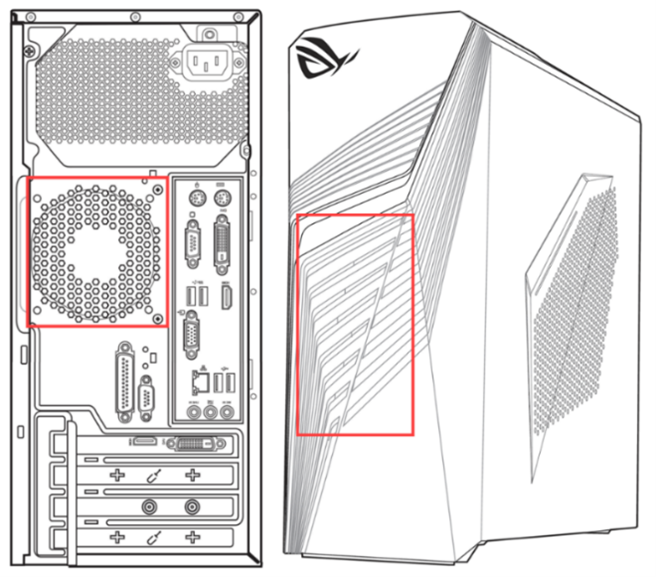
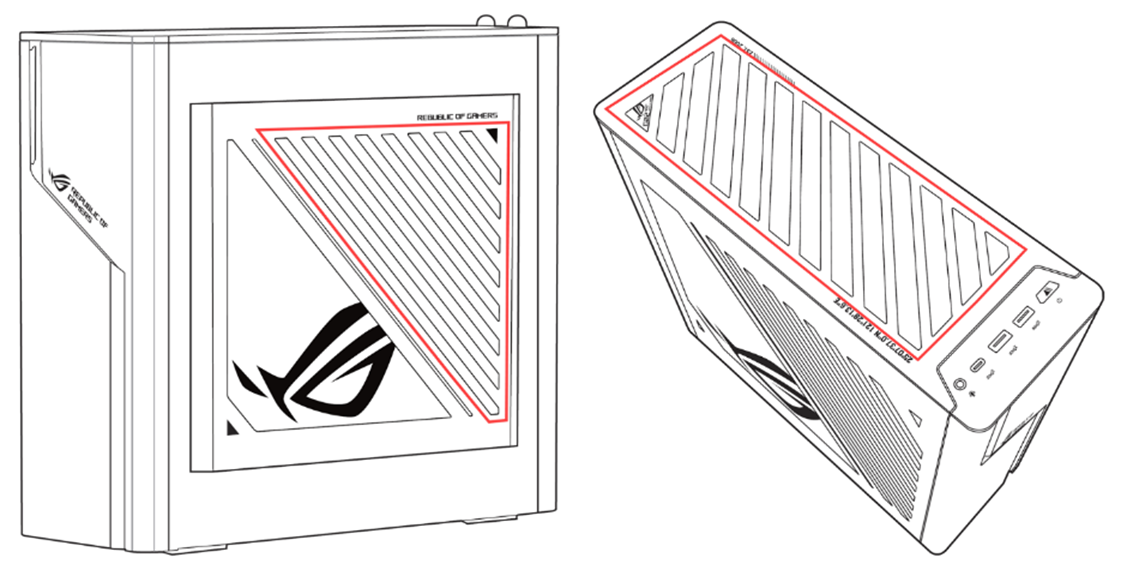
c. Überprüfen Sie die interne Lüfter-Konfiguration. Falls der Luftstrom im Gehäuse unzureichend ist, ziehen Sie in Erwägung, weitere Gehäuselüfter hinzuzufügen.
d. Versuchen Sie, die Seitenabdeckung des Gehäuses zu öffnen. Sinkt die Temperatur der Grafikkarte deutlich, fahren Sie mit der Fehlersuche anhand der folgenden Schritte fort.
2. Verhindern Sie Staub- und Schmutzansammlungen:
Wenn Ihre Umgebung viel Staub, Tierhaare enthält oder Sie rauchen, reinigen Sie regelmäßig das Gehäuse, die Lüfter und Kühlkörper. Schauen Sie in die FAQ unter wie Sie Ihre Grafikkarte reinigen für detaillierte Anweisungen.
3. Vermeiden Sie hohe Temperaturen und Luftfeuchtigkeit:
a. Verwenden Sie Ihren Computer nicht in Umgebungen mit hohen Temperaturen oder hoher Luftfeuchtigkeit, wie z. B. unter direkter Sonneneinstrahlung oder in der Nähe von Wärmequellen.
b. Öffnen Sie das Seitenteil des PC-Gehäuses. Wenn Sie einen deutlichen Temperaturabfall bei der Grafikkarte feststellen, liegt die Überhitzung wahrscheinlich an der Innentemperatur des Gehäuses oder der Umgebungstemperatur im Raum. Sinkt die Temperatur der Grafikkarte nicht signifikant, können Sie mit der Fehlerbehebung für das Überhitzungsproblem fortfahren, indem Sie die unten aufgeführten Schritte befolgen.
Überprüfen Sie das Overclocking
Wenn Sie Ihre Grafikkarte übertaktet haben, kann dies zur Überhitzung führen. Versuchen Sie, die Standard-Taktraten wiederherzustellen und prüfen Sie, ob sich die Temperatur verbessert.
Wenn Ihr Problem nicht behoben ist, wenden Sie sich bitte für weitere Unterstützung an das ASUS Kundendienstzentrum.