المواضيع ذات الصلة
[جهاز التوجيه اللاسلكي] كيفية استخدام QIS (الإعداد السريع للإنترنت) لإعداد جهاز التوجيه؟ (واجهة الويب)
+[لتزويدك بتعليمات أكثر تفصيلًا، يمكنك أيضًا النقر على رابط فيديو ASUS على YouTube أدناه لمعرفة المزيد حول كيفية إعداد جهاز التوجيه ASUS عبر Quick Internet Setup (QIS)؟
أ. يمكنك إعداد جهاز التوجيه اللاسلكي الخاص بك عن طريق الاتصال السلكي أو اللاسلكي.
تصف هذه المقالة كيفية الاتصال بجهاز التوجيه ASUS باستخدام المتصفح (واجهة الويب الرسومية (Web GUI)).
أ1: الجهاز اللاسلكي متصل بجهاز التوجيه، يرجى الرجوعهنا.
يرجى الرجوع إلى الصورة التالية للتحقق مما إذا كانت جميع الأجهزة (المودم وجهاز التوجيه) متصلة جميعها عبر كابل RJ-45.
ملاحظة: الطرازات المختلفة لها مواصفات مختلفة، يرجى الرجوع إلى مركز تنزيل ASUS لتنزيل دليل مستخدم المنتج للتحقق من المواصفات.
- قم بتوصيل كابل RJ45 بمنفذ WAN الخاص بالموجه.
- أدخل محول الطاقة الخاص بالموجه اللاسلكي في منفذ DC-IN وقم بتوصيله بمقبس الكهرباء.

- بعد التوصيل بمصدر الطاقة، تذكر الضغط على زر التشغيل لتشغيل الموجه.

- اتصل باسم الشبكة الافتراضي للموجه (SSID): ASUS_XX
اسم الشبكة الافتراضي (SSID) يظهر على ملصق المنتج على الجانب الخلفي من الموجه.
ملاحظة: مكان الملصقات يختلف حسب الطراز.
مثال 1: اسم WiFi 2.4G (SSID): ASUS، اسم WiFi 5G (SSID): ASUS_5G. يمكنك إيجاده على الملصق في الجزء الخلفي لجهاز الموجه.

مثال 2: اسم WiFi (SSID): ASUS_XX، حيث XX تشير إلى آخر رقمين من عنوان MAC الخاص بتردد 2.4GHz. يمكنك إيجاده على الملصق في الجزء الخلفي لجهاز الموجه.

A2: الجهاز متصل بسلك بالموجه، يرجى الرجوع إلى هنا.
إذا كنت ترغب في إعداد الموجه من خلال ASUS Router App، يرجى الرجوع إلى [جهاز التوجيه اللاسلكي] كيفية إعداد موجه ASUS Wi-Fi عبر تطبيق ASUS Router؟ (QIS، الإعداد السريع للإنترنت)
يرجى الرجوع إلى الصورة التالية للتحقق إذا كانت جميع الأجهزة (المودم، الموجه، والكمبيوتر) متصلة جميعها بكابل RJ-45.
- قم بتوصيل كابل RJ45 بـمنفذ WAN في الموجه.
- قم بتوصيل منفذ LAN والكمبيوتر بكابل شبكة RJ45 آخر.
- أدخل محول التيار المتردد الخاص بالموجه اللاسلكي في منفذ DC-IN وقم بتوصيله بمقبس الطاقة.
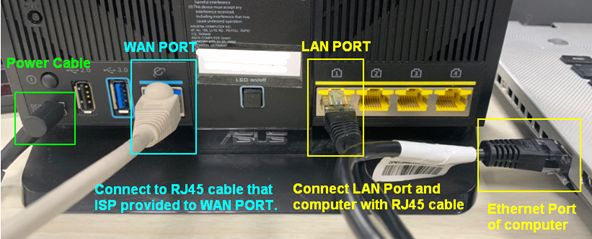
- بعد الاتصال بمصدر الطاقة، تذكر الضغط على زر التشغيل لتشغيل الموجه.
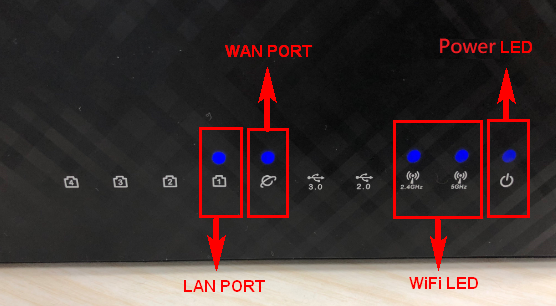
- تأكد من أن مؤشر الطاقة LED في الجهة الأمامية للموجه يعمل. مؤشرات LED الخاصة بـ WiFi 2.4G/5G تومض، وهذا يدل على أن الموجه قيد التشغيل.
بالإضافة إلى ذلك، سيكون هناك أضواء LED مقابلة على كابلي الشبكة الذين قمت بتوصيلهما للتو في منفذ WAN ومنفذ LAN. (يرجى مراجعة دليل المستخدم للتأكد من تعليمات أضواء LED الخاصة بالموجه اللاسلكي)
ب. استخدم QIS (الإعداد السريع للإنترنت) لضبط الموجه للاتصال بالإنترنت
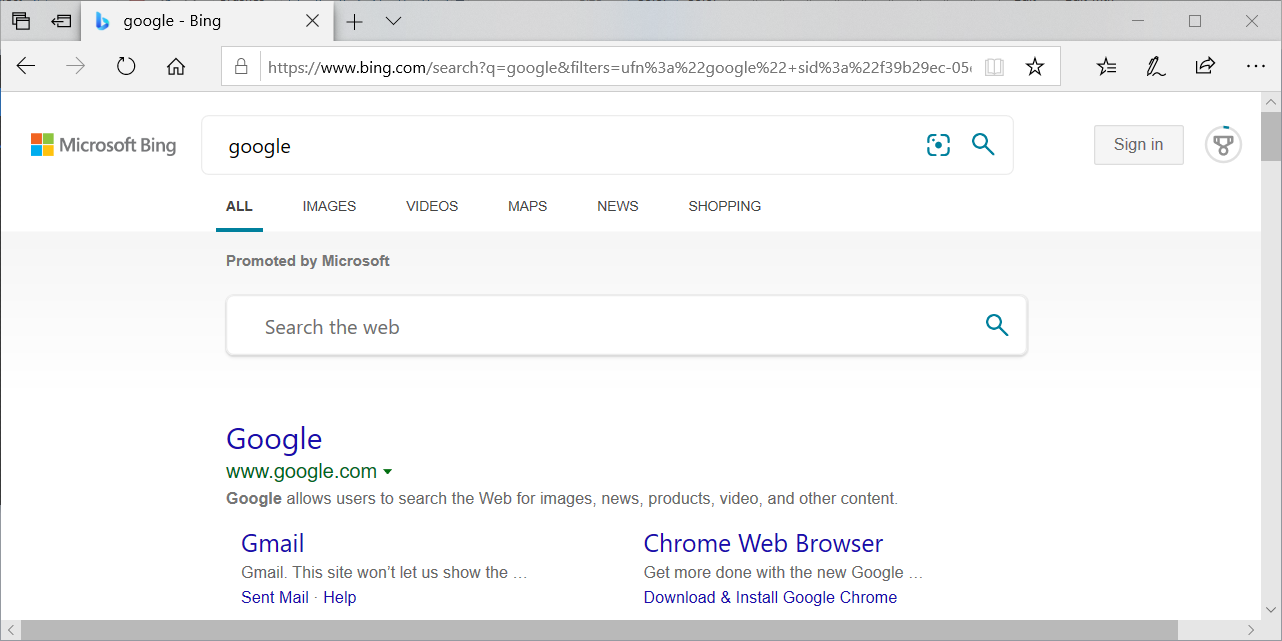
الخطوة 1. قم بتوصيل جهاز الكمبيوتر الخاص بك بالموجه عن طريق اتصال سلكي أو WiFi وأدخل IP الخاص بـ LAN للموجه أو رابط الموجه http://www.asusrouter.com في واجهة الويب (WEB GUI).

ملاحظة: يرجى الرجوع إلى كيفية الدخول إلى صفحة إعدادات الموجه (WEB GUI) لمعرفة المزيد.
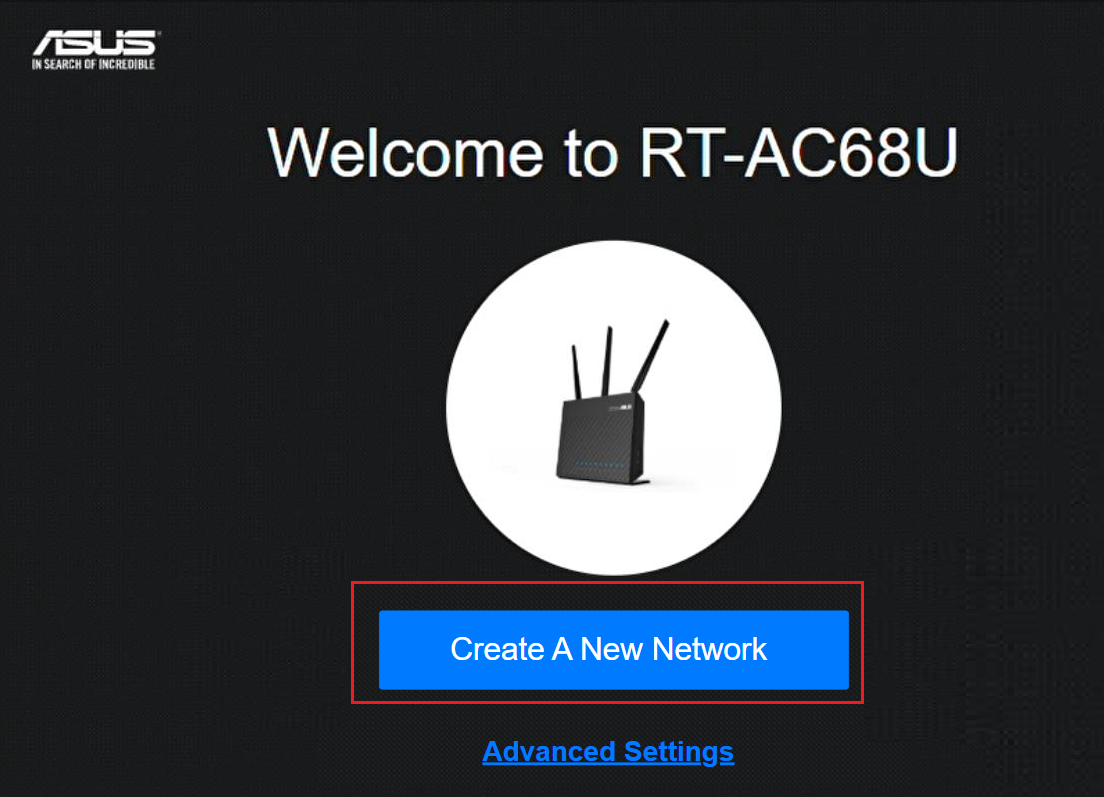
الخطوة 2. عندما تقوم بتسجيل الدخول إلى واجهة الويب لأول مرة، سيتم توجيهك تلقائيًا إلى صفحة الإعداد السريع للإنترنت (QIS).
انقر على [ إنشاء شبكة جديدة ].
إذا كنت ترغب في رفع ملف إعدادات الراوتر المحفوظ، يرجى النقر هنا.
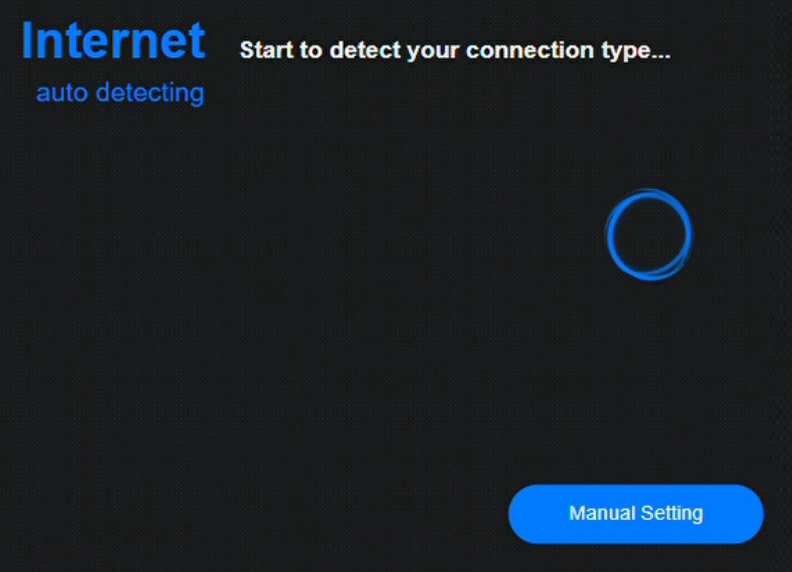
الخطوة 3. سيتم اكتشاف نوع اتصال الإنترنت تلقائيًا. يمكنك أيضًا اختيار [ إعداد يدوي ] لتخطي الاكتشاف التلقائي.
الخطوة 4. اتبع نتائج الاكتشاف التلقائي كما يلي:
هناك ثلاثة أنواع من الاتصالات
(2). PPPoE
أدخل اسم حساب PPPoE وكلمة المرور المقدمة من مزود خدمة الإنترنت لديك (ISP).
على سبيل المثال: (يختلف حسب كل دولة / منطقة)
الدولة: تايوان
نوع اتصال WAN: PPPoE
اسم المستخدم : 123456xx@hinet.net
كلمة المرور: xxxxxxx
تنبيه: تحتاج إلى تأكيد المعلومات المتعلقة أعلاه مع مزود خدمة الإنترنت الخاص بك (ISP)
ثم انتقل إلى الخطوة 5.

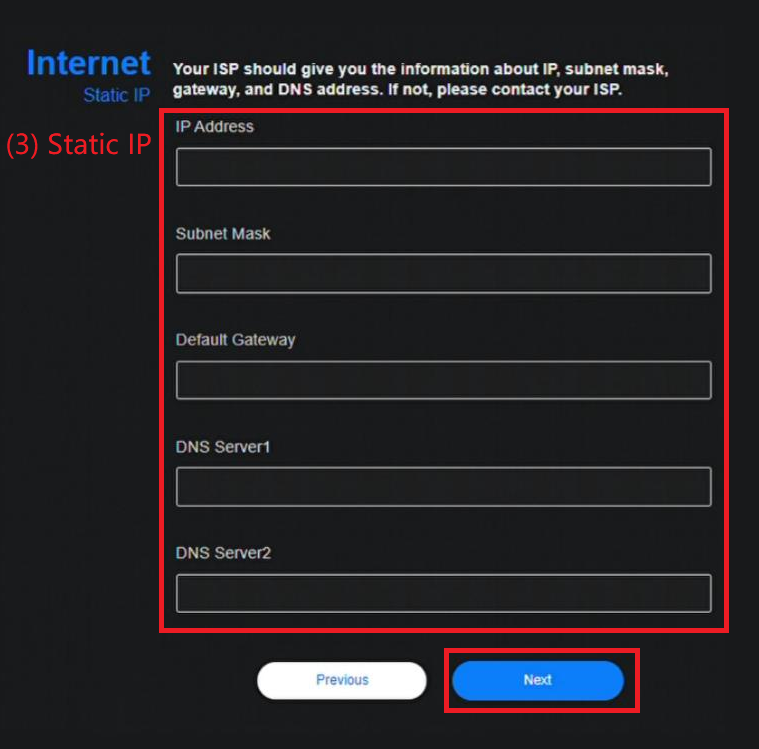
(٣). عنوان IP ثابت
يرجى إدخال المعلومات التالية.
ملاحظة: يرجى التأكد من مزود خدمة الإنترنت الخاص بك (ISP) للحصول على المعلومات التالية.
- عنوان IP
- قناع الشبكة الفرعية
- البوابة الافتراضية
- خادم DNS
املأ المعلومات المطلوبة ثم انتقل إلى الخطوة 5.
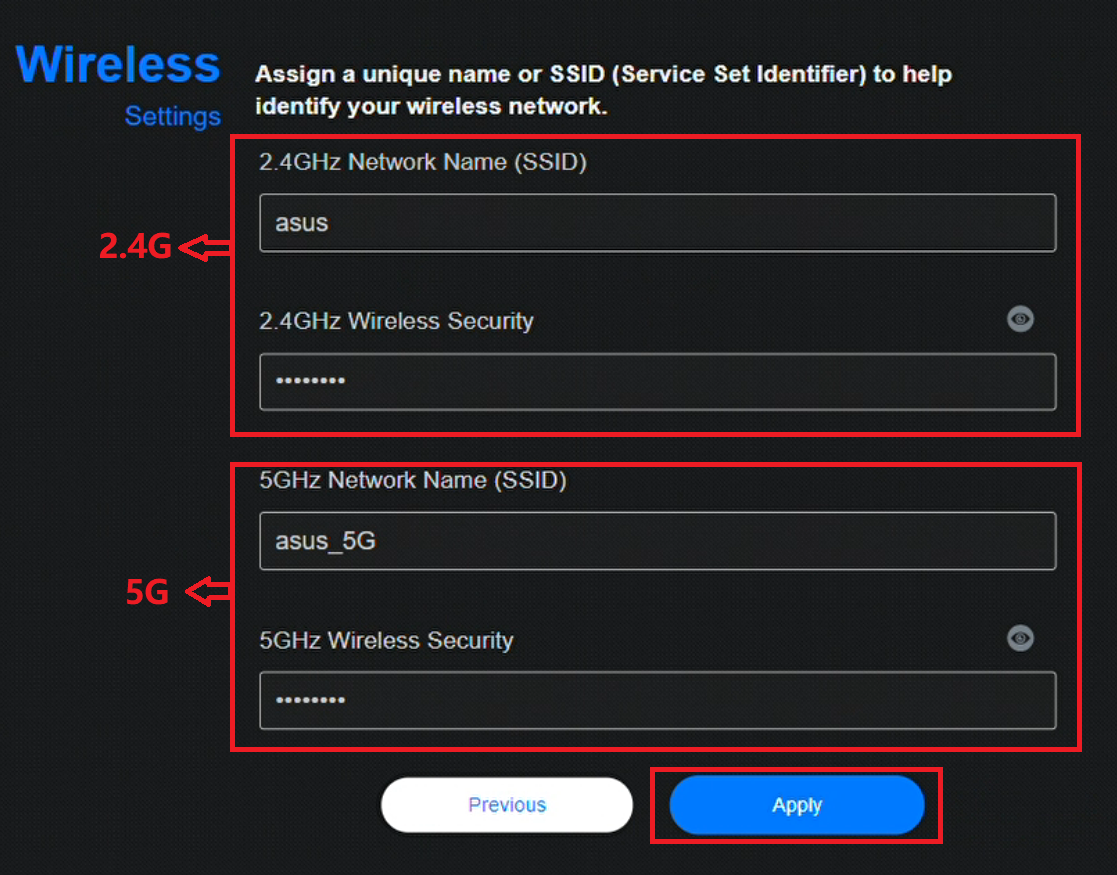
الخطوة 5. عيّن اسمًا فريدًا لشبكة الواي فاي الخاصة بك (SSID) وكلمة مرور لها. اضغط تطبيق لإكمال الإعداد.
إذا كنت ترغب في إعداد النطاقين 2.4GHz و5GHz بشكل منفصل، حدد مربع الاختيار لإعداد كل نطاق.
تنبيه: يرجى إدخال ما لا يقل عن 8 أحرف لكلمة المرور واستخدام مزيج من الحروف الإنجليزية والأرقام لها.
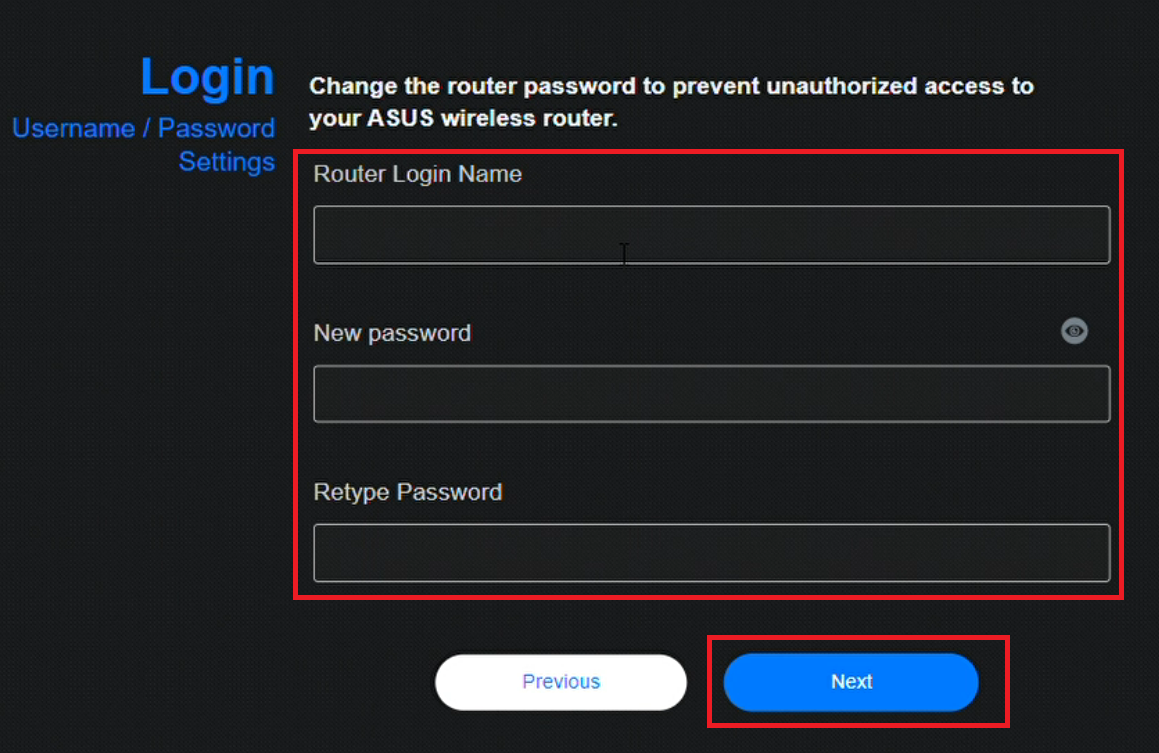
الخطوة 6. قم بتعيين اسم المستخدم وكلمة المرور لتسجيل الدخول إلى جهاز التوجيه الخاص بك ثم اضغط على [ التالي ].
اسم المستخدم وكلمة المرور مطلوبة في كل مرة تصل فيها إلى صفحة إعدادات جهاز التوجيه. إذا نسيت اسم المستخدم أو كلمة المرور، قد تحتاج إلى إعادة تعيين جهاز التوجيه إلى الإعدادات الافتراضية وإعداده من البداية لإعادة تعيين اسم المستخدم وكلمة المرور.
بعض الطرازات يمكنها استخدام اسم المستخدم وكلمة المرور الافتراضية، والتي يمكنك العثور عليها على ملصق في الجزء الخلفي أو السفلي من جهاز التوجيه. اسم المستخدم وكلمة المرور الافتراضيان موضحان على الملصق، كما في المثال التالي.

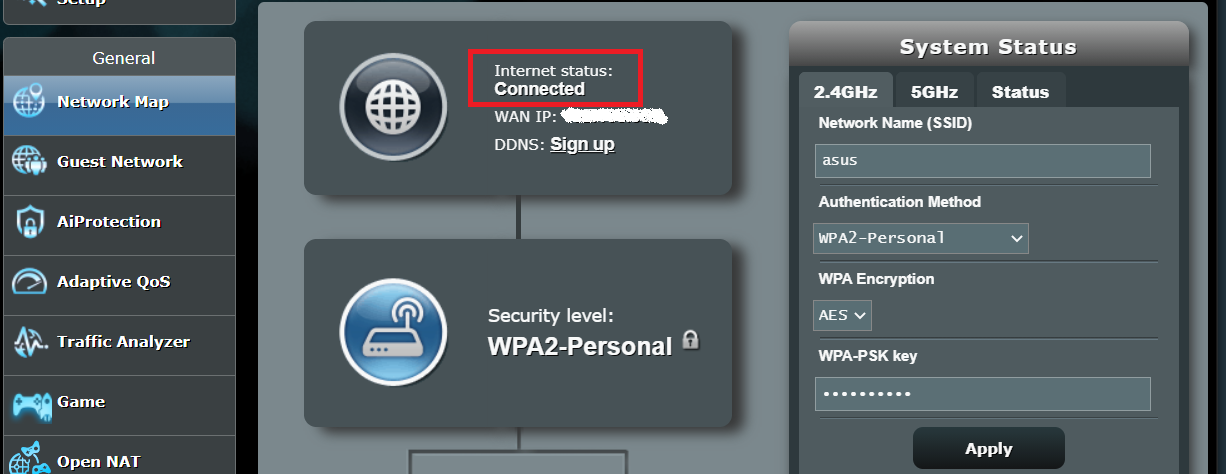
الخطوة 7. سيتم توجيهك إلى صفحة إدارة جهاز التوجيه بمجرد الانتهاء من عملية إعداد Quick Internet Setup (QIS).
من قسم [ حالة الإنترنت ]، يمكنك رؤية أن جهاز التوجيه متصل بالإنترنت بنجاح.
الخطوة 8. الآن يمكن لأجهزتك الاتصال بالإنترنت عند الاتصال بجهاز توجيه ASUS.
الأسئلة الشائعة
1. ماذا يجب أن أفعل إذا لم أعرف نوع اتصال الإنترنت لإعداد جهاز التوجيه؟ (PPPoE أو IP ثابت أو IP تلقائي)
يُوصى بسؤال موفر خدمة الإنترنت (ISP) لتأكيد نوع اتصال الإنترنت والمعلومات المطلوبة لإعداد الإنترنت.
2. أين يمكنني العثور على Quick Internet Setup (معالج QIS) في واجهة الويب لجهاز التوجيه ASUS؟
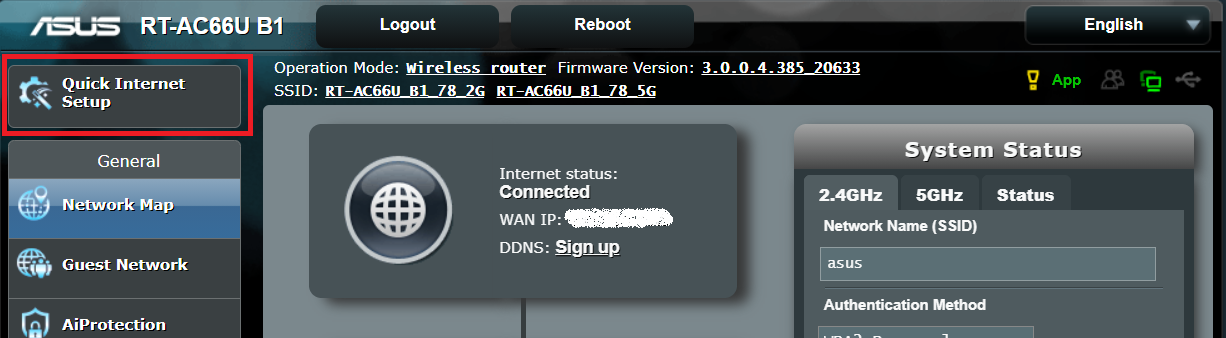
إذا كنت تريد تنفيذ QIS مرة أخرى بعد إنهاء إعداد QIS، يمكنك العثور على معالج QIS من الزاوية العلوية اليسرى في واجهة الويب لجهاز التوجيه.
لمعرفة كيفية الدخول إلى واجهة الويب لجهاز التوجيه، يرجى الرجوع إلى [جهاز التوجيه اللاسلكي] كيفية الدخول إلى صفحة إعدادات جهاز التوجيه (واجهة الويب)؟
3. ماذا أفعل إذا نسيت اسم المستخدم وكلمة المرور لتسجيل الدخول إلى جهاز التوجيه؟
يرجى إعادة ضبط جهاز التوجيه اللاسلكي إلى الإعدادات الافتراضية وإعداد جهاز التوجيه مرة أخرى من البداية عبر معالج QIS. يجب أن تكون قادرًا على إعادة ضبط اسم المستخدم وكلمة المرور أثناء عملية QIS.
لمعرفة كيفية إعادة ضبط جهاز التوجيه، يرجى الرجوع إلى [جهاز التوجيه اللاسلكي] كيفية إعادة ضبط جهاز التوجيه إلى الإعداد الافتراضي للمصنع؟
٤. هل يمكنني تعيين نفس اسم وكلمة مرور WiFi لكل من 2.4GHz و 5GHz؟
نعم، يمكنك تعيين نفس اسم وكلمة مرور WiFi لـ 2.4GHz و 5GHz. ومع ذلك، يُنصح بتعيين اسم وكلمة مرور WiFi منفصلين لسهولة الإدارة وللسماح للأجهزة باختيار النطاق المناسب للاتصال.
لمعرفة كيفية تعيين اسم وكلمة مرور WiFi، يرجى الرجوع إلى الأسئلة الشائعة [جهاز التوجيه اللاسلكي] كيفية تعديل اسم وكلمة مرور الشبكة اللاسلكية (Wi-Fi) في جهاز التوجيه من ASUS
٥. ماذا أفعل إذا لم يتمكن QIS من اكتشاف نوع الاتصال تلقائيًا وظل عالقًا في هذه الصفحة بعد توصيل كابل Ethernet إلى جهاز التوجيه؟
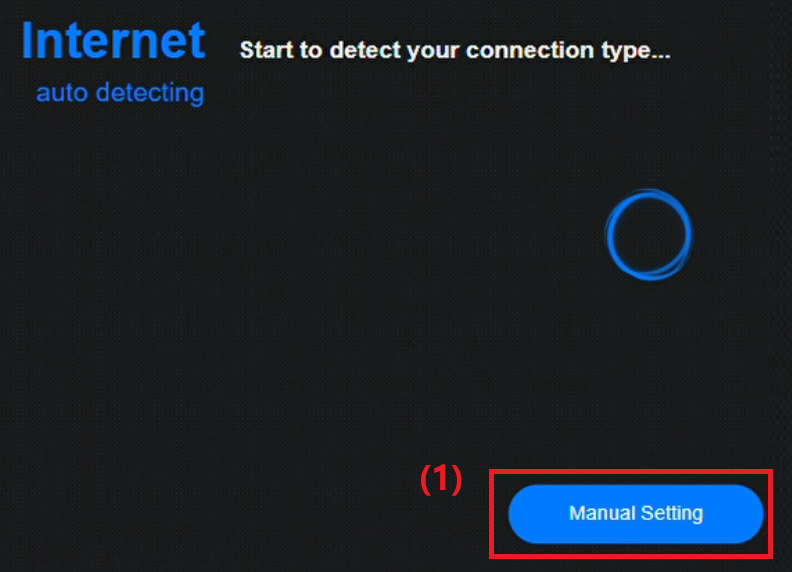
(١) يرجى اختيار [ الإعداد اليدوي ].
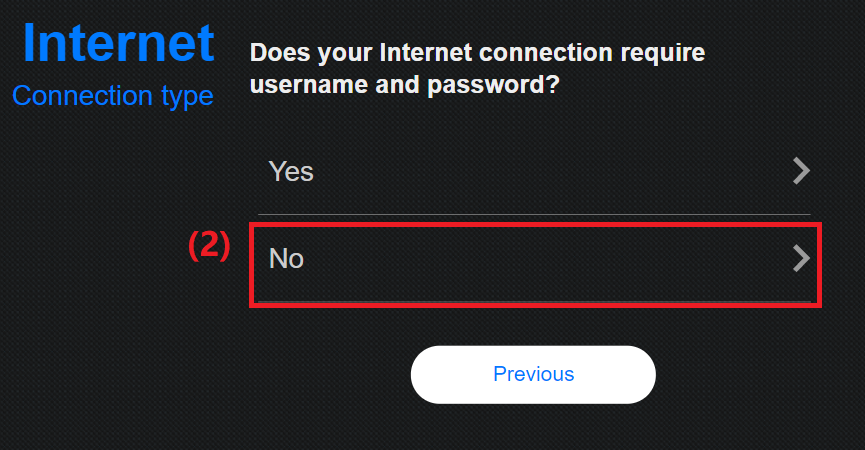
(٢) معالج QIS سوف يسأل إذا كان اتصال الإنترنت الخاص بك يتطلب اسم مستخدم وكلمة مرور أم لا.
- إذا كان نوع اتصال الإنترنت لديك هو PPPoE، اختر [نعم] ثم انتقل إلى الخطوة 4.
- إذا كان نوع اتصال الإنترنت لديك هو Automatic IP، لا حاجة لإدخال أي معلومات وسوف ينتقل إلى الخطوة 5.
- إذا كان نوع اتصال الإنترنت لديك هو Static IP، اختر [لا] كما في الصورة أدناه.
(3) ثم اختر [Static IP] واملأ عنوان الـ IP، قناع الشبكة الفرعية، البوابة الافتراضية و خادم DNS. لمزيد من التفاصيل، يمكنك الرجوع إلى الخطوة 4.
بعد أن تملأ المعلومات المطلوبة، يرجى إعادة تنفيذ الخطوة 5 إلى الخطوة 7 لإكمال إعداد الإنترنت.
إذا كنت لا تزال غير قادر على إكمال إعداد الإنترنت، يرجى التأكد من أن نوع اتصال الإنترنت، اسم المستخدم وكلمة المرور صحيحة من مزود خدمة الإنترنت الخاص بك. علاوة على ذلك، يرجى التحقق مما إذا كان الجهاز، مثل المودم، المقدم من ISP يعمل بشكل طبيعي. أيضًا، تحقق مما إذا كان كابل الإيثرنت يعمل بشكل طبيعي ومتصلاً جيدًا أم لا.
يمكن العثور على المزيد من التفاصيل في المقالة: [استكشاف الأخطاء وإصلاحها] فشل الوصول إلى الإنترنت عبر الراوتر
6. كيف يمكن رفع ملف إعدادات الراوتر في QIS (إعداد الإنترنت السريع)؟
انتقل إلى QIS الخاص براوتر ASUS، ثم انقر على [الإعدادات المتقدمة] > [رفع]، بعد تحديد ملف إعدادات الراوتر هذا للرفع، سيتم الانتهاء عند إعادة تشغيل الراوتر.

لمزيد من المعلومات حول ملف إعدادات الراوتر، يرجى الرجوع إلى الأسئلة الشائعة [راوتر لاسلكي] كيفية رفع ملفات الإعدادات لراوتر ASUS الخاص بي
كيف تحصل على (الأداة / البرنامج الثابت)؟
يمكنك تحميل أحدث التعريفات، والبرامج، والبرنامج الثابت، ودلائل المستخدم من خلال مركز تحميل ASUS.
إذا كنت بحاجة إلى مزيد من المعلومات حول مركز تحميل ASUS، يرجى الرجوع إلى هذا الرابط
.