[Monitor OLED] Introducción a la configuración de pantalla múltiple y métodos de conexión del ZenScreen DUO OLED
Ejemplo: MQ149CD proporciona varios métodos de visualización, incluyendo modo espejo, modo extendido, modo dividido y modo independiente. Puedes activarlos fácilmente a través del control OSD para completar la configuración de múltiples pantallas. 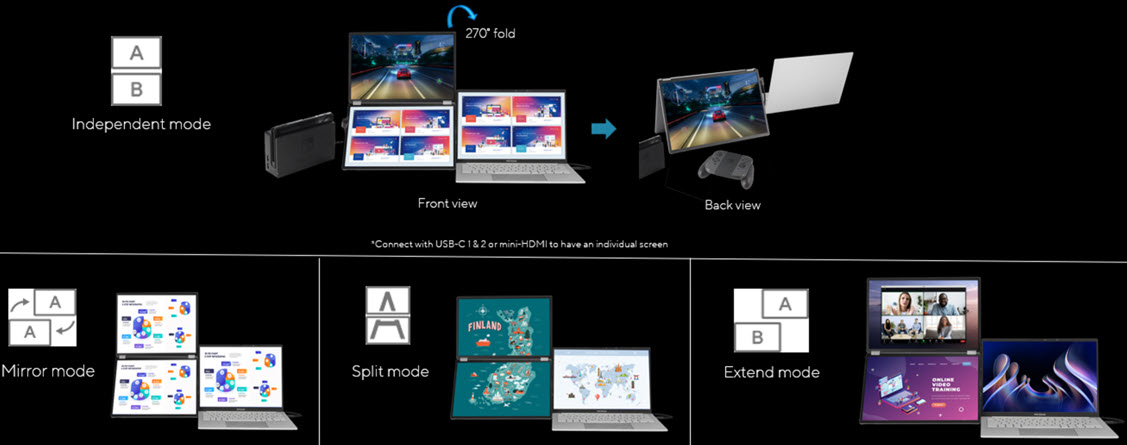
Contenido:
1. Métodos de conexión de energía del monitor
2. Introducción a los diferentes ajustes de pantalla y métodos de conexión
-Modo Espejo
-Modo Extendido
-Modo Dividido
-Modo Independiente
1. Métodos de conexión de energía del monitor
Cuando la fuente de alimentación Type C en el lado de el ordenador es insuficiente, se recomienda conectar la fuente de alimentación para su uso. 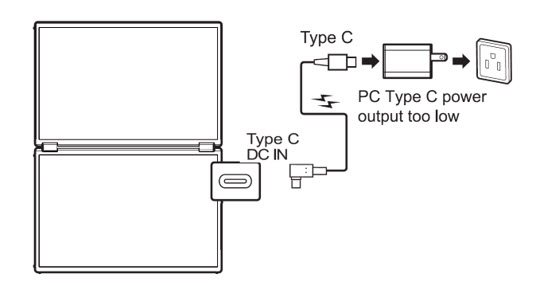
2. Introducción a varios ajustes de pantalla y métodos de conexión
Modo espejo
a. Proporciona una forma conveniente para presentaciones uno a uno o uno a dos, permitiendo que los participantes se comuniquen mejor cara a cara. 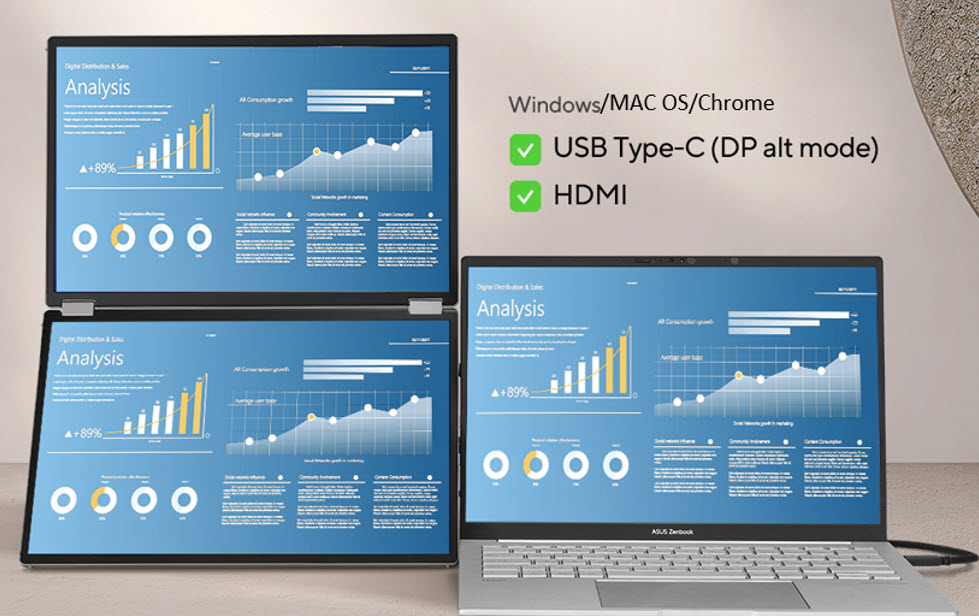
b. Métodos de conexión:
Este modo admite puertos Type C 2  o puertos HDMI, y ambas pantallas muestran la misma imagen. La imagen en el portátil se puede espejar o extender.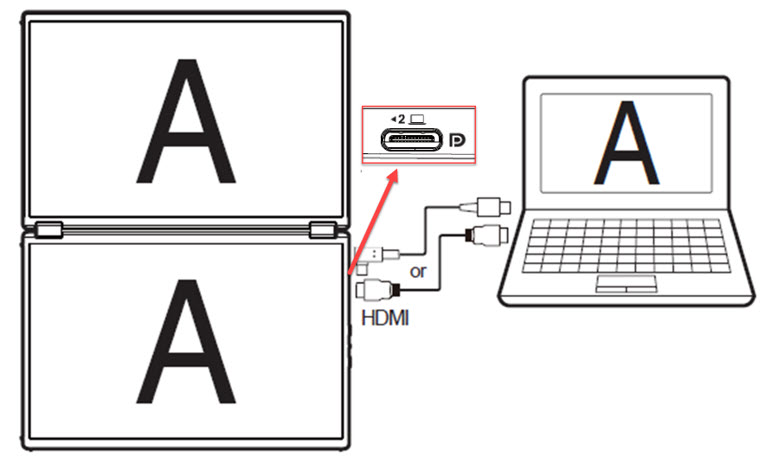
c. Después de conectar, por favor seleccione el modo espejo en el menú OSD.

Extend mode
a. Diseñado para la multitarea en cualquier momento y lugar, es muy adecuado para trabajar simultáneamente en varias ventanas y pantallas. 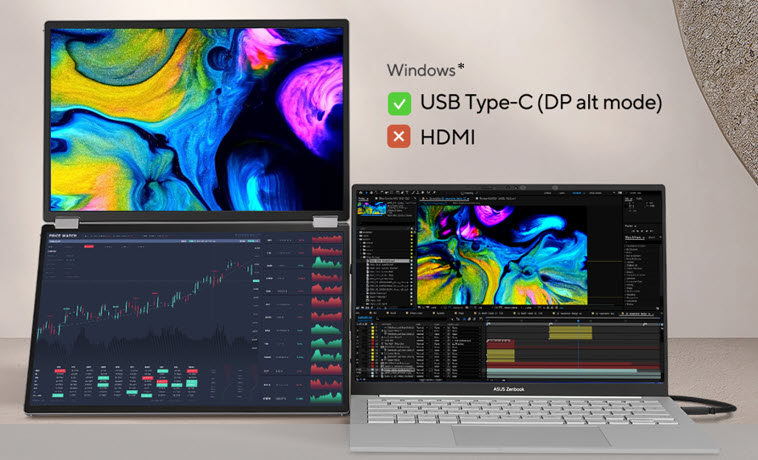
(Nota: HDMI no es compatible con el modo de extensión)
b. Métodos de conexión:
Este modo solo admite interfaces Type C 2 . Las pantallas superior e inferior muestran imágenes diferentes, equivalente a conectar dos monitores simultáneamente. La imagen en el portátil se puede duplicar o extender.
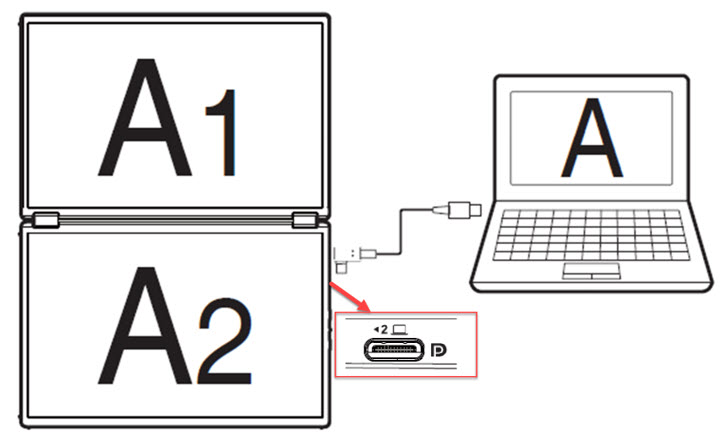
(Nota: MAC / Chrome OS / teléfono solo admite la pantalla inferior (A2), no puede mostrar en la pantalla superior (A1))
c. Después de conectar, por favor seleccione el modo de extensión en el menú OSD.
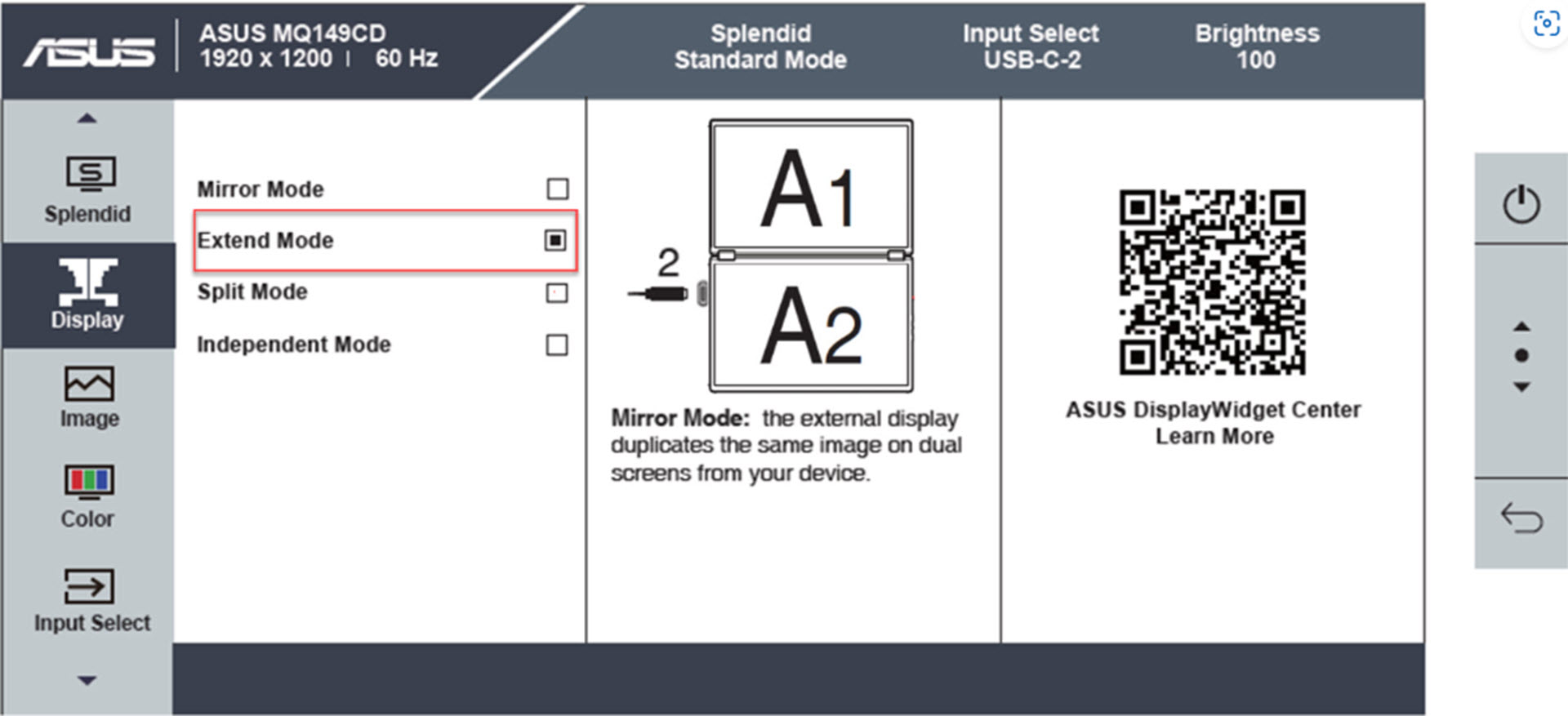
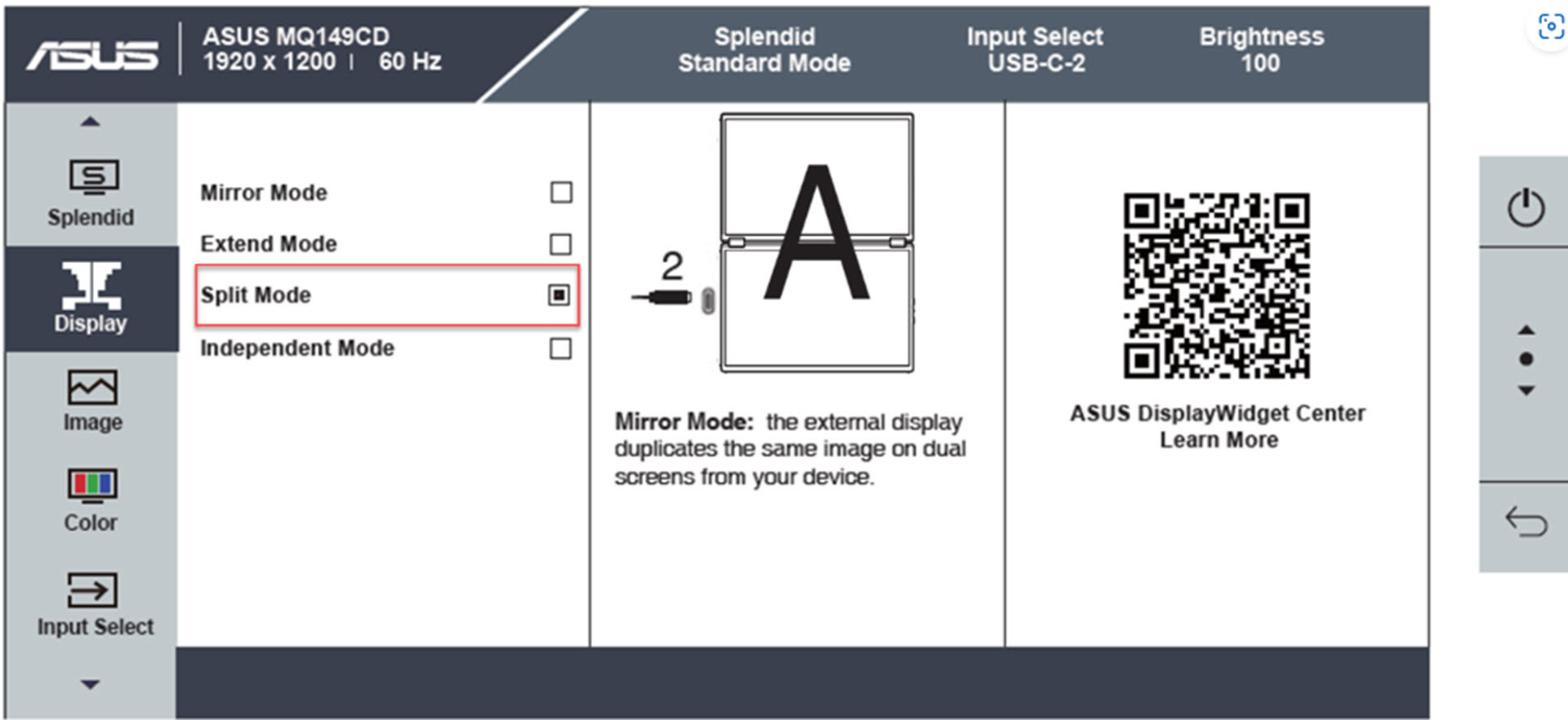
Modo dividido
a. Muestra contenido en una sola vista de pantalla dividida, lo que es muy adecuado para programar o leer documentos largos. 
b. Métodos de conexión:
Este modo es compatible con interfaces Type C 2 o HDMI. Las pantallas superior e inferior se fusionan en una sola pantalla, y la imagen en el portátil se puede duplicar o extender. 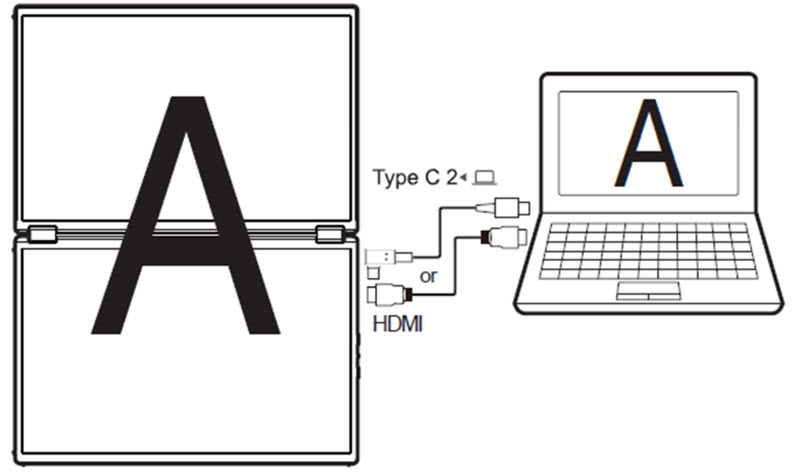
* (Nota: Al conectar mediante USB Type-C, presta atención a usar USB-C2 para lograr el modo dividido)
c. Después de conectar, por favor selecciona el modo dividido en el menú OSD.
Modo independiente
a. Diseñado para conectar dos dispositivos, puede compartir fácilmente el contenido de tu pantalla con otros dispositivos o consolas de juegos. 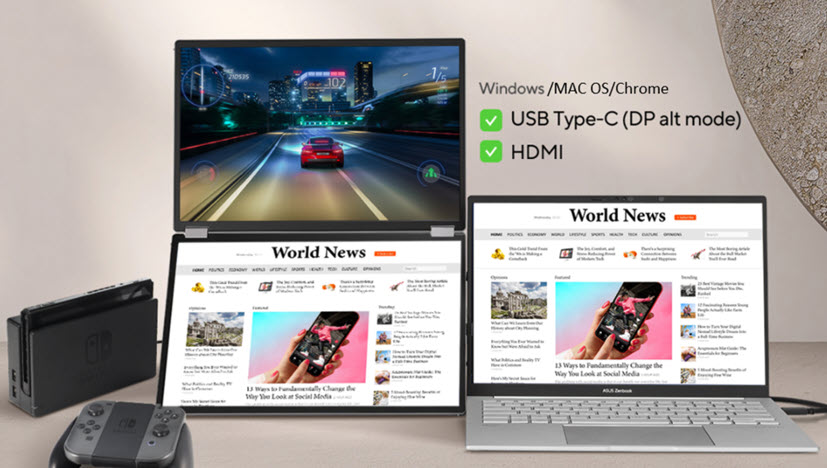
b. Métodos de conexión:
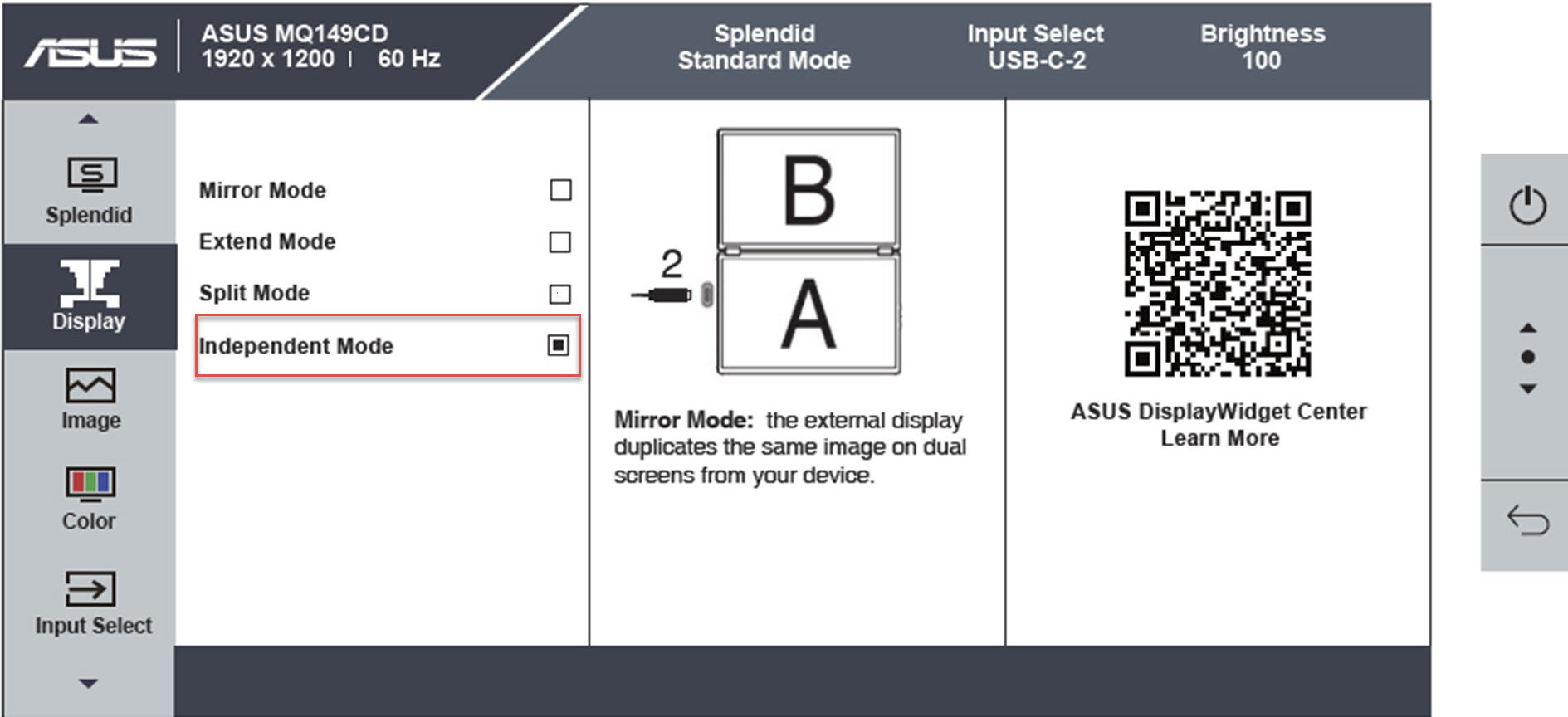
En este modo, las señales de las dos pantallas son independientes y pueden conectarse a dos fuentes de señal diferentes (por ejemplo, teléfono, consola de juegos, portátil y ordenador de escritorio).
(Nota: Las opciones de interfaz de puerto de conexión incluyen Type C1 & HDMI, Type C2 & HDMI, Type C1 & Type C2)
Ejemplo: método de conexión Type C1 & HDMI 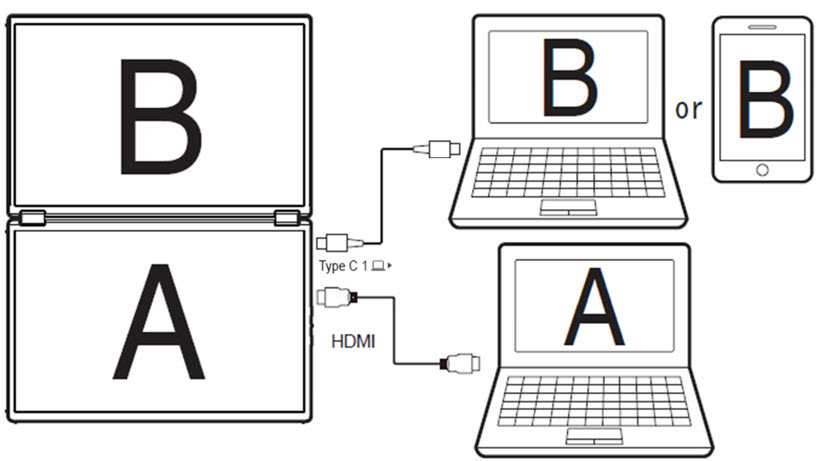
c. Después de conectar, por favor selecciona el Modo Independiente en el menú OSD.
P1: Problemas comunes.
R1, 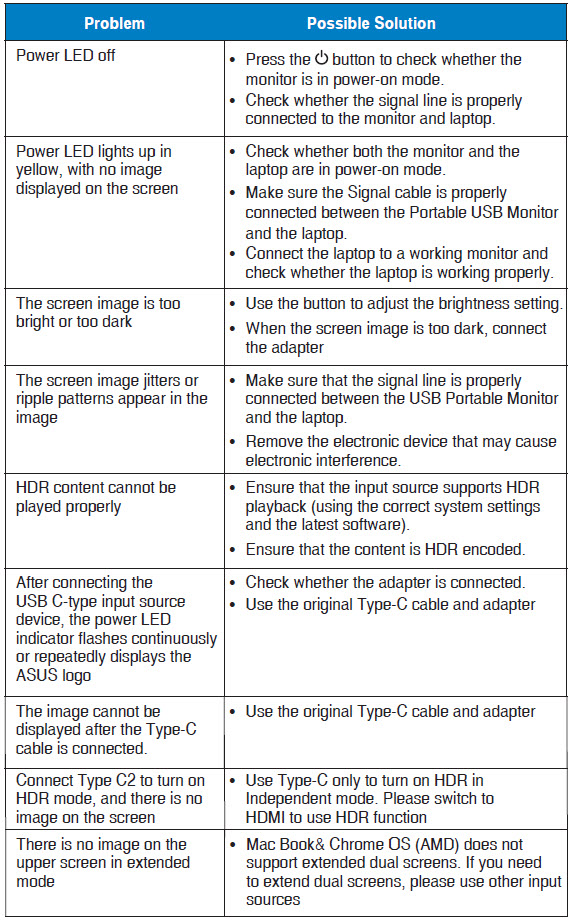
P2: Lista de sistemas operativos compatibles y conexiones de pantalla para varios modos de visualización.
R2, V: Compatible; X: No compatible.
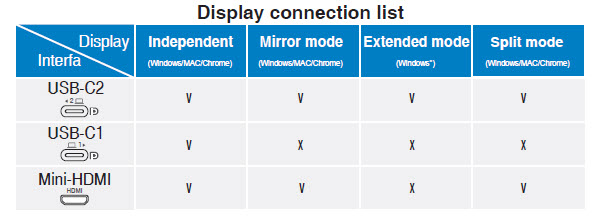
P3: ¿Admite la rotación automática de pantalla?
R3, Por favor configúrelo en el menú OSD, habilite [Rotación automática], y solo es compatible con sistemas Windows. Debe instalar el software ASUS DisplayWidget Center descargar, lo que permite que la pantalla detecte su orientación y cambie automáticamente la visualización entre modos horizontal y vertical.
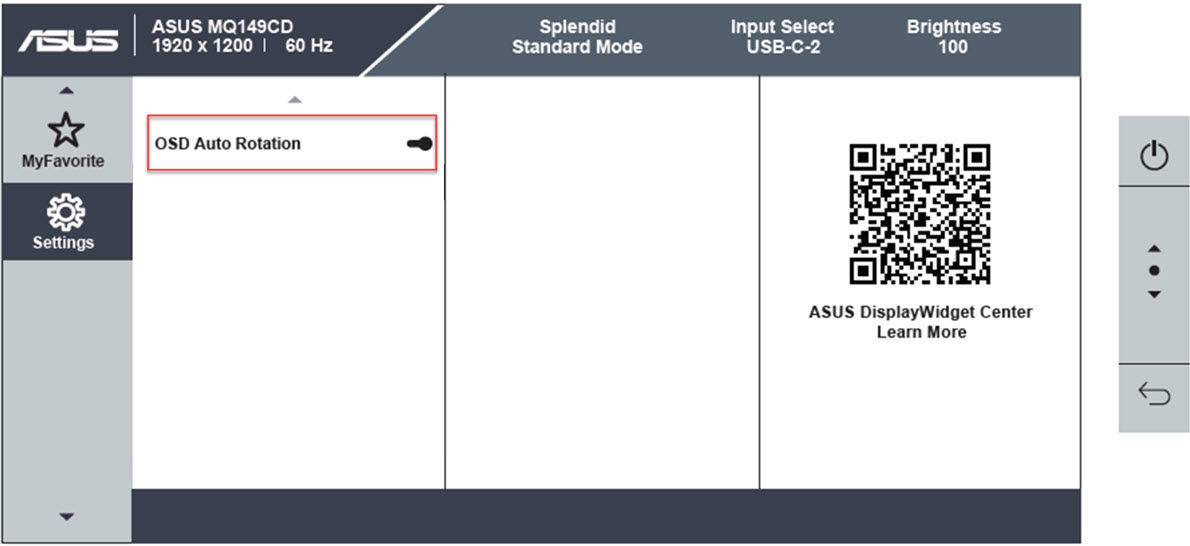
*(Type-C1/HDMI en modo independiente no admite la función de rotación automática. Se recomienda usar Windows dirección de pantalla (Sistema -> Pantalla).
