Sujets connexes
[ROG Ally] Présentation d’Armoury Crate SE
Table des matières
Introduction à Armoury Crate SE
Modèles pris en charge
Installation et désinstallation de Armoury Crate SE
Lancer Armoury Crate SE
Armoury Crate SE - Bibliothèque de jeux
Armoury Crate SE - Paramètres
Armoury Crate SE - Contenu
Armoury Crate SE - Centre utilisateur
Raccourcis de la manette
Questions et réponses
Introduction à Armoury Crate SE
Armoury Crate SE est conçu comme une plateforme unique pour contrôler et optimiser le ROG Ally. Il offre un design simple permettant aux joueurs de contrôler facilement leurs appareils, gérer leur bibliothèque de jeux, configurer les modes de contrôle, personnaliser l’éclairage Aura Sync, et surveiller les informations système en temps réel.
Modèles pris en charge
Armoury Crate SE est actuellement uniquement pris en charge sur la série ROG Ally.
L'application Armoury Crate SE nécessite la version V2.1.10.0 ou une version ultérieure.
Installation & Désinstallation d'Armoury Crate SE
Pour des instructions complètes sur la manière de télécharger et d'installer Armoury Crate SE Installer, veuillez consulter le site officiel ASUS.
Pour des instructions complètes sur la désinstallation d'Armoury Crate SE, veuillez consulter le site officiel ASUS.
Lancer Armoury Crate SE
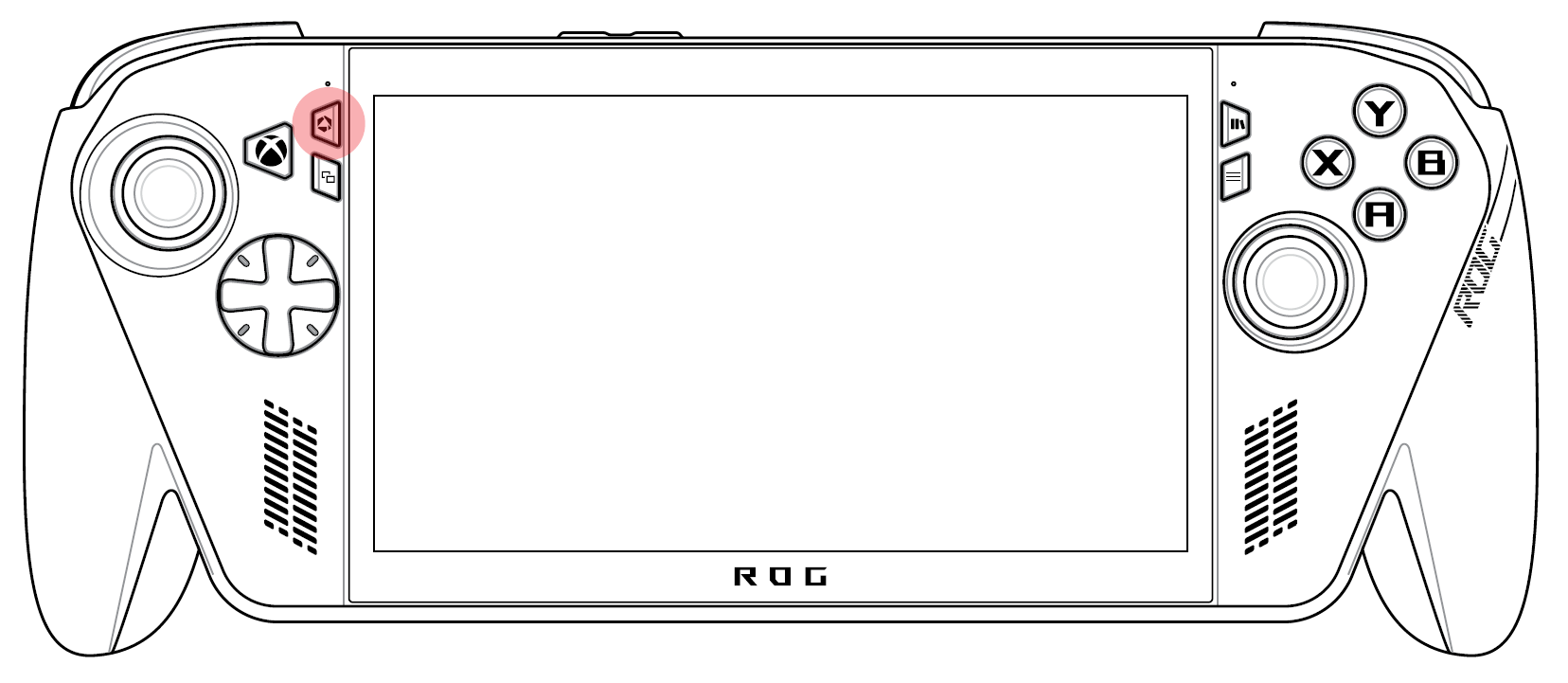
Pour l'utilisation de la série RC73
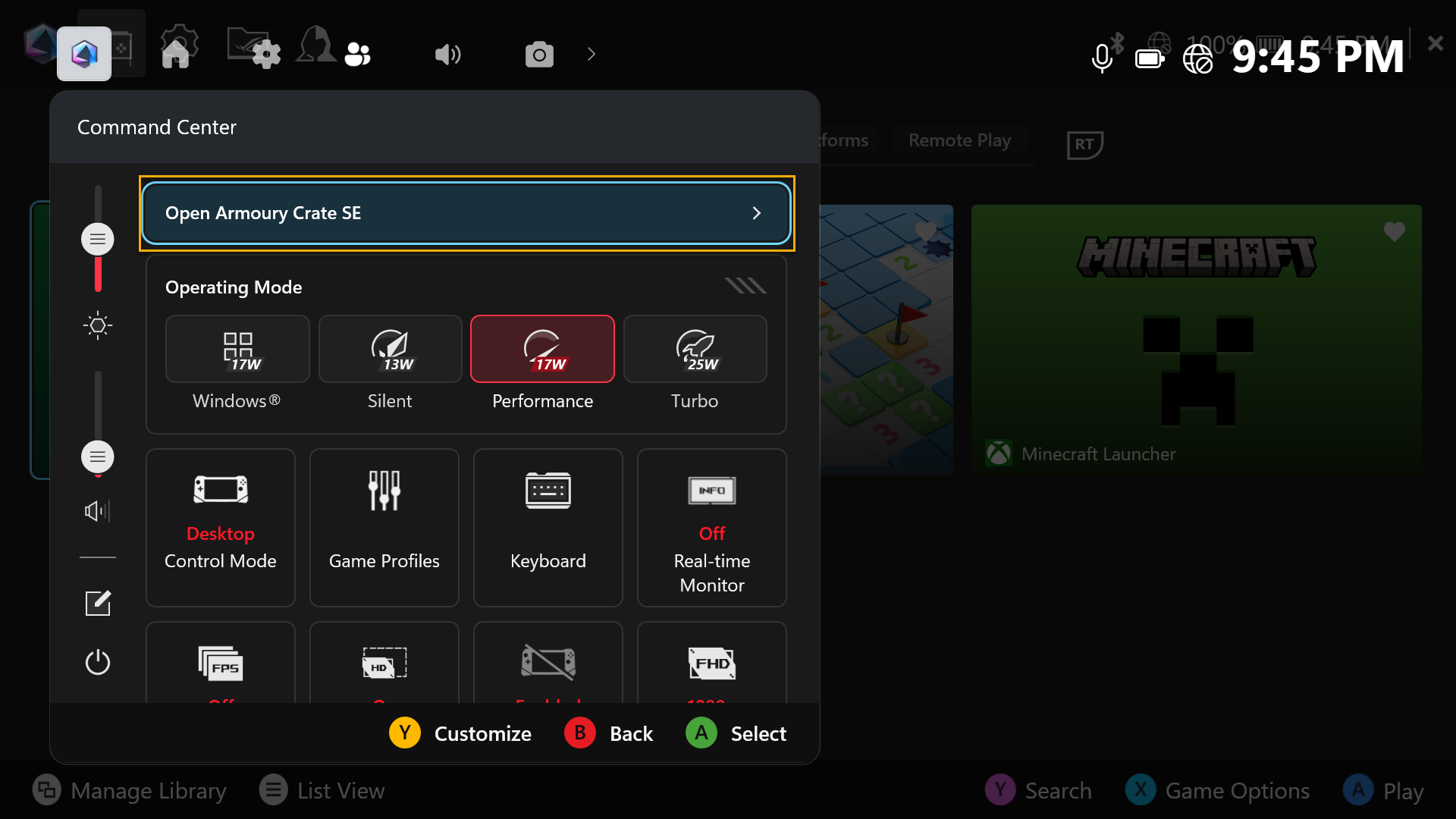
Appuyez sur le [Command Center] pour ouvrir le Command Center.
Cliquez sur [Open Armoury Crate SE] pour ouvrir l'application Armoury Crate SE.
Pour l'utilisation des séries RC71/RC72
Appuyez sur le bouton [Armoury Crate] pour ouvrir l’application Armoury Crate SE et accéder à la page d’accueil. 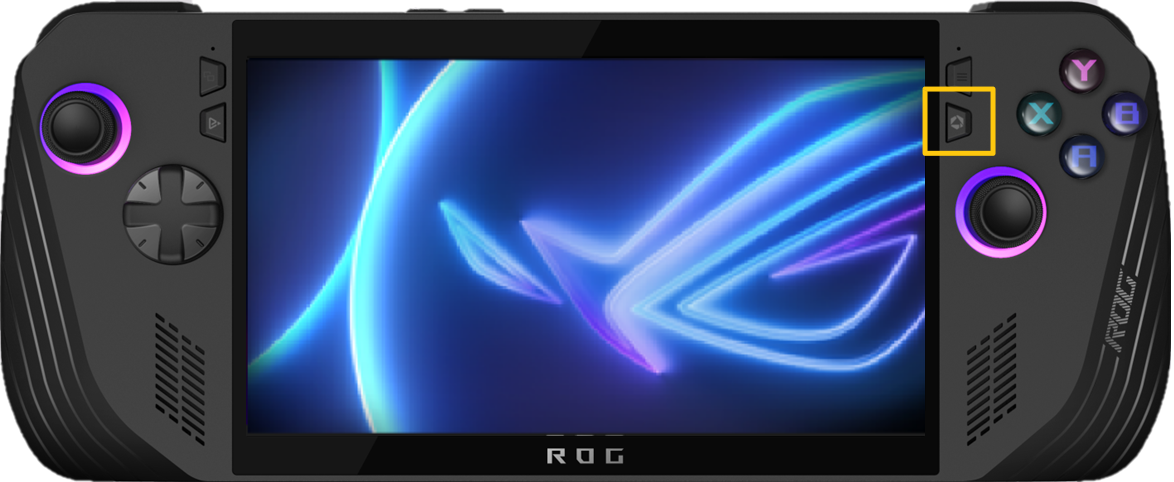
Armoury Crate SE - Bibliothèque de jeux
Le menu principal offre une vue de vos jeux et applications actuellement installés, avec la possibilité de les lancer rapidement. Grâce aux touches de déclenchement, l’utilisateur peut changer la page entre Favoris et Plateformes de jeux. 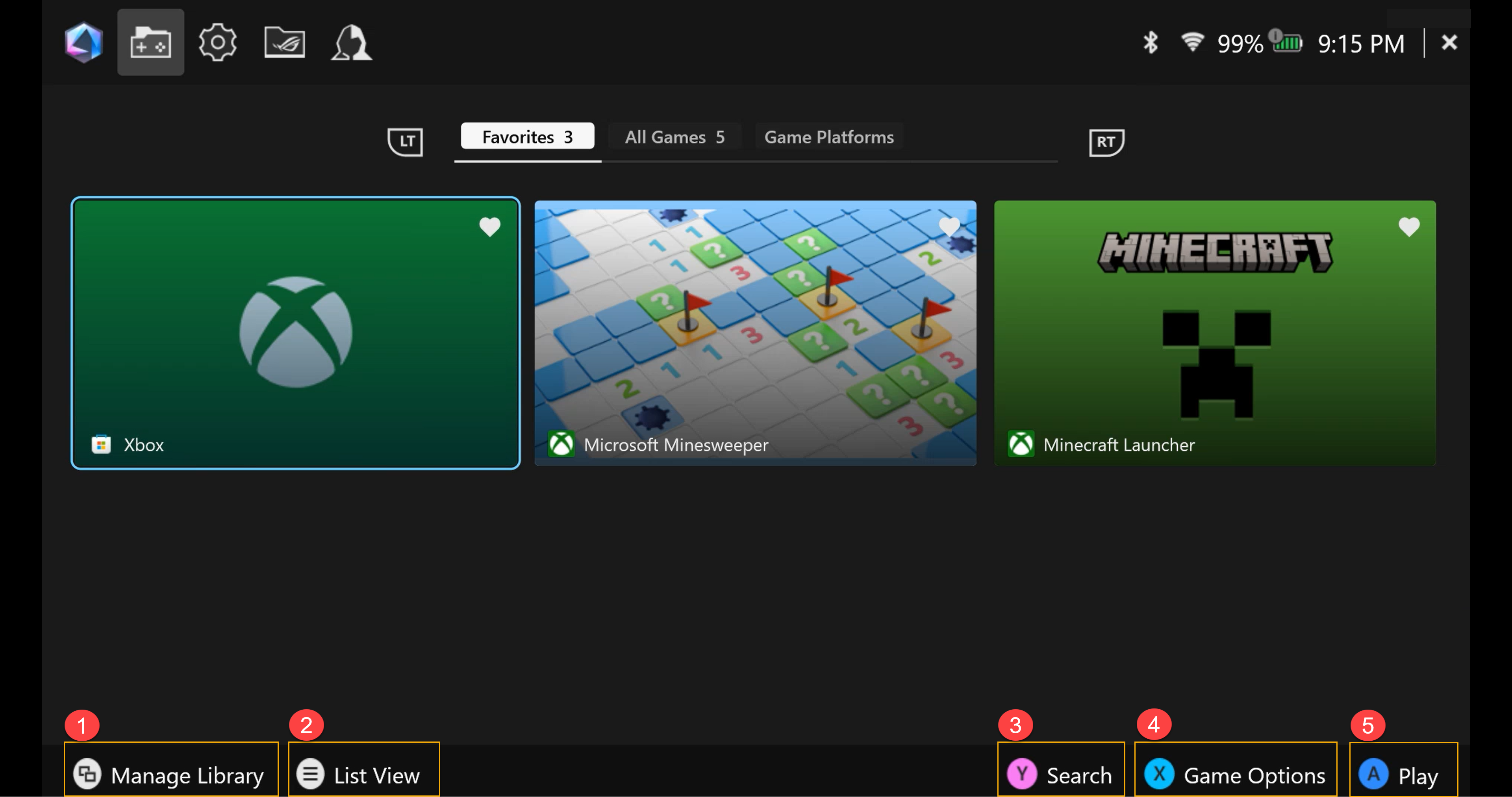
①Gérer la bibliothèque : Les joueurs peuvent ajouter des jeux à la bibliothèque de jeux et personnaliser la disposition ainsi que l’apparence visuelle de la bibliothèque dans *Personnaliser la bibliothèque.
②Vue en liste : Passez à la vue en liste ou en grille dans la bibliothèque de jeux.
③Recherche : Trouvez rapidement votre jeu ou application grâce à des mots-clés ou des tags.
④Options de jeu : Les joueurs peuvent éditer les profils de jeu individuels, tels que le mode de contrôle (réglage des boutons, joysticks), la configuration et le contrôleur externe. De plus, le joueur peut supprimer des jeux de la bibliothèque de jeux ou les désinstaller via les paramètres Windows.
⑤Jouer : Cliquez pour lancer des jeux ou des applications.
*Personnaliser la bibliothèque : Propose diverses configurations de mise en page et apparences visuelles, vous permettant de les personnaliser pour gérer votre bibliothèque de jeux. 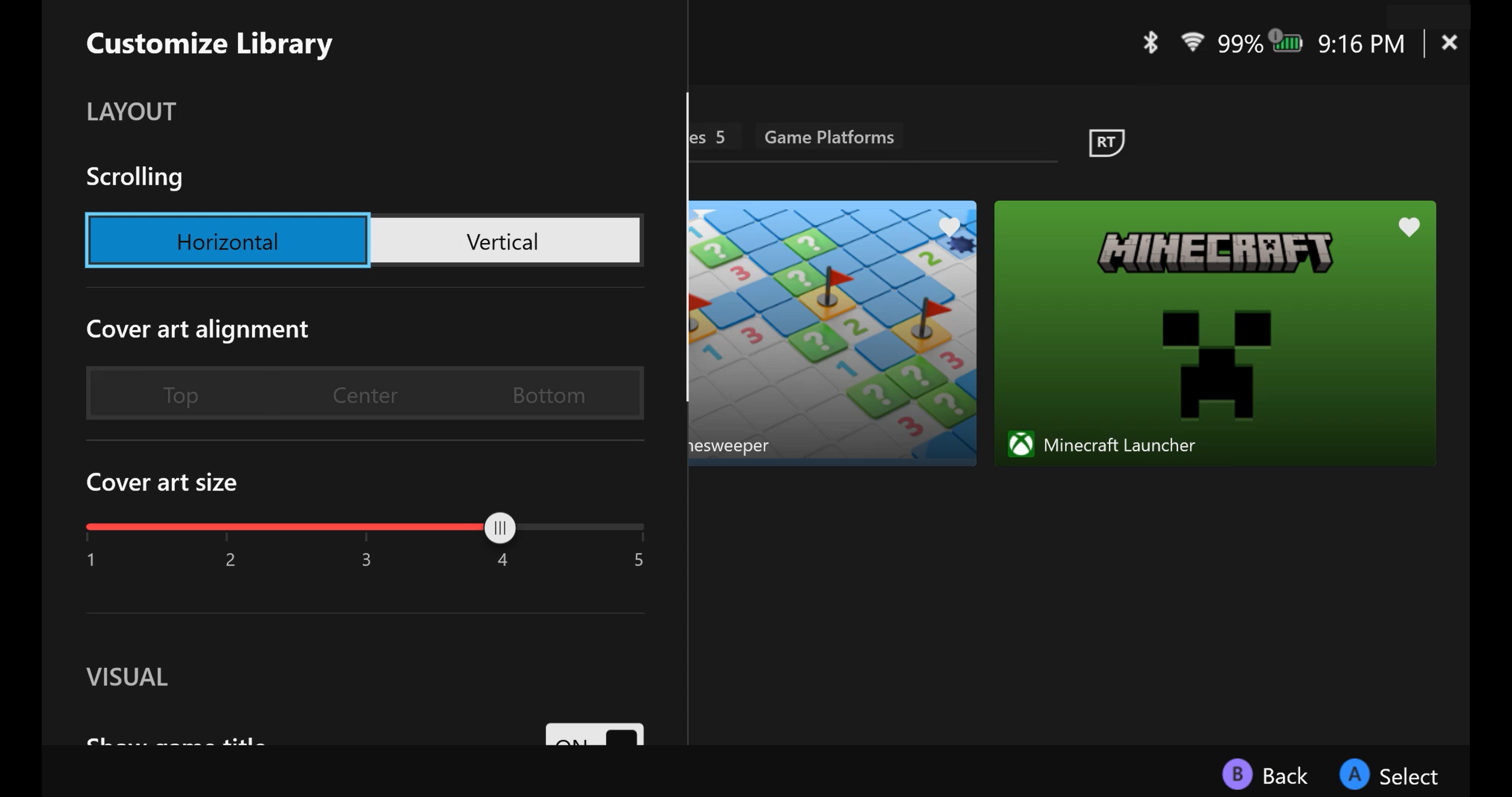
La section des paramètres pour diverses fonctions, dont Général, Performance, Centre de mise à jour, Calibration, Aura Sync, Éclairage, Audio, GameVisual, Connexion, Raccourcis clavier, Hub de commentaires et Entretien de la batterie. 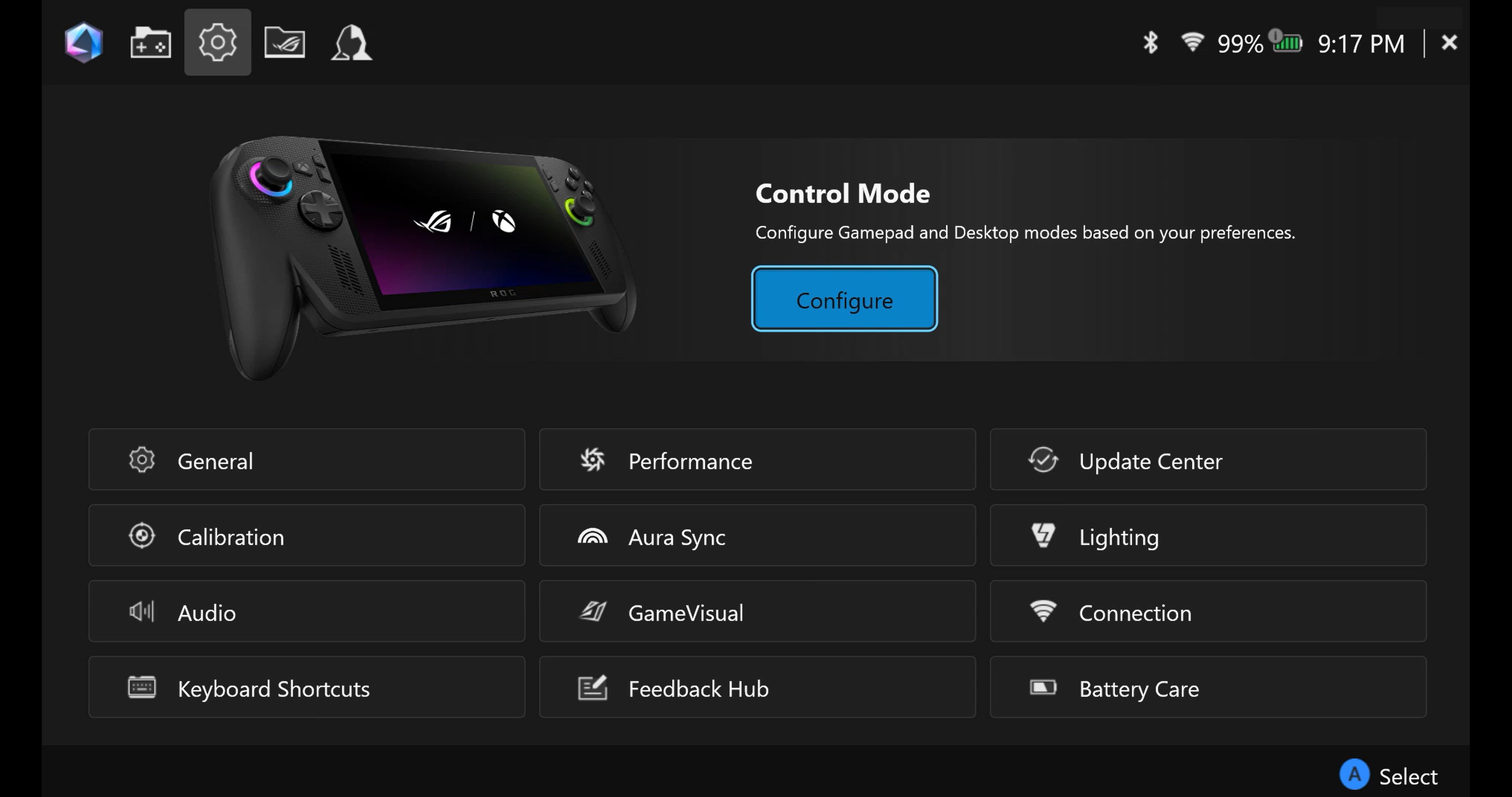
Général : Les joueurs peuvent personnaliser l’animation de lancement ou le thème d’interface de Armoury Crate SE dans la personnalisation. Ils peuvent également vérifier les Informations sur le dispositif et le stockage de leur dispositif. Dans le [À propos], la version de Armoury Crate SE, la Version du Service et l’outil de Diagnostic de l’App seront affichés. 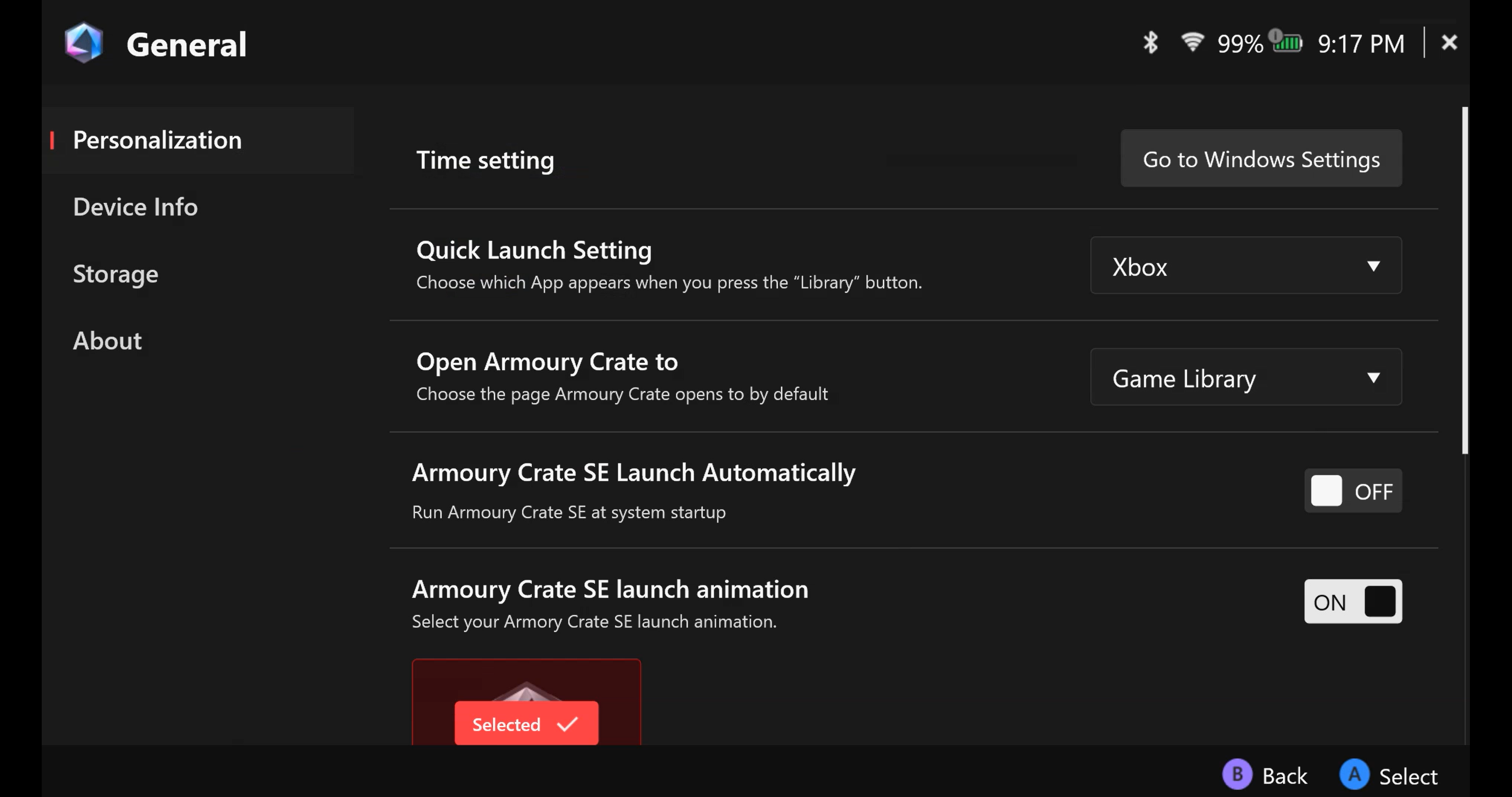
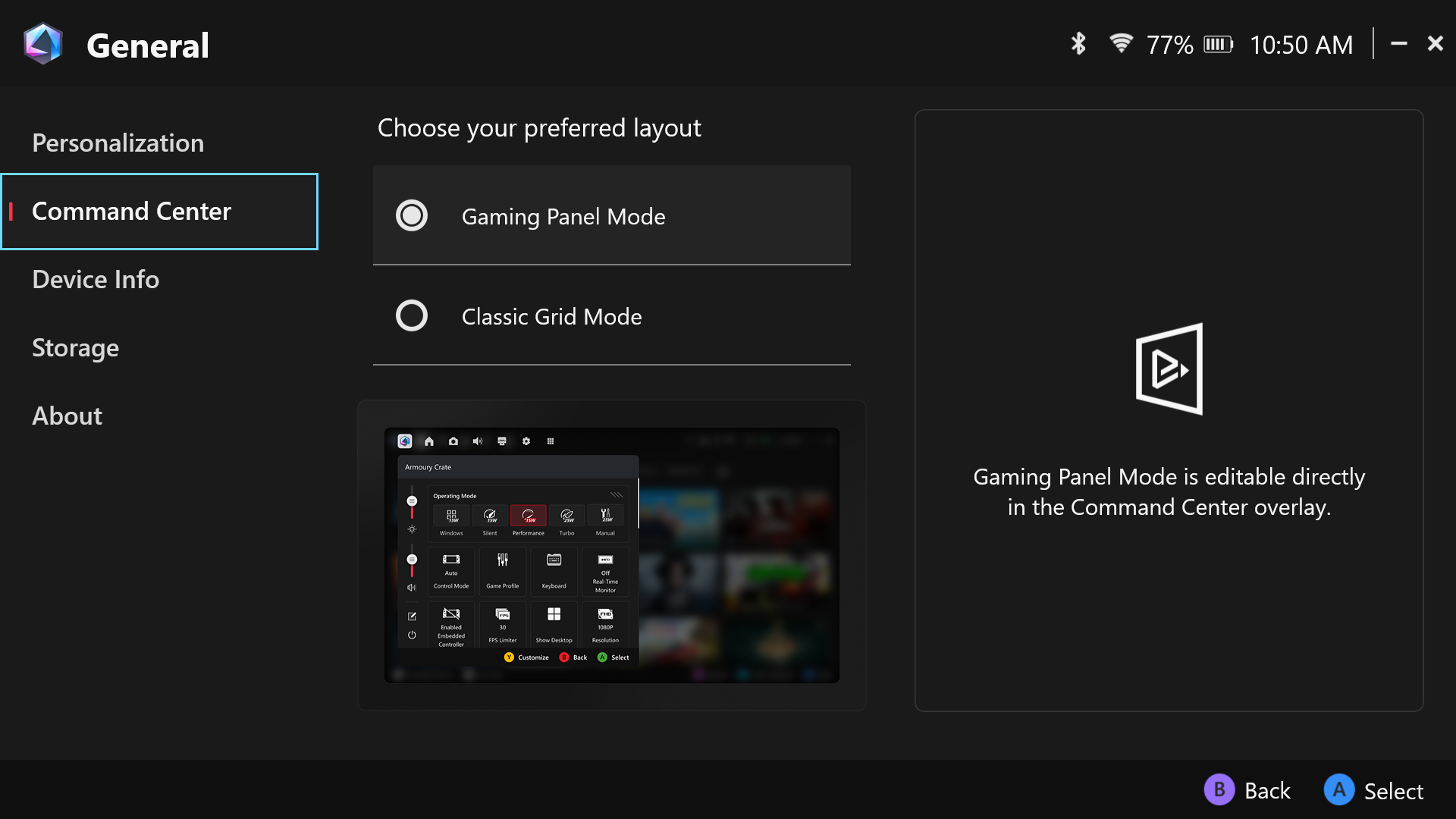
*Disposition du Centre de Commande (Soutien uniquement pour les produits de la série RC71/RC72)
Les joueurs peuvent choisir la disposition du Centre de Contrôle qu’ils préfèrent dans le Centre de Contrôle.
Performance : Fournit plusieurs options pour ajuster les performances du système selon n’importe quel scénario. L’Eco Assist supplémentaire et les réglages du GPU peuvent également être modifiés dans Performance. 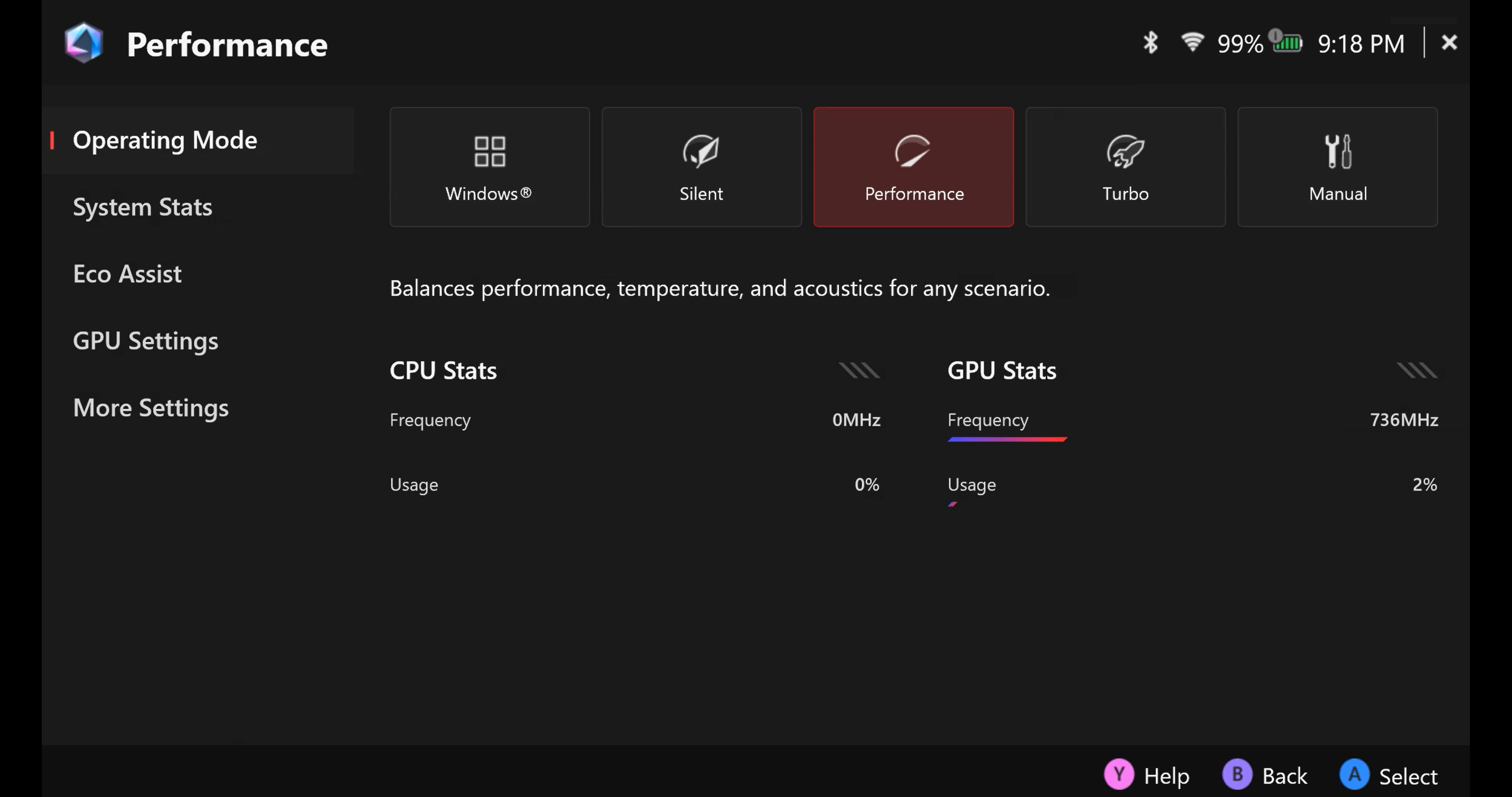
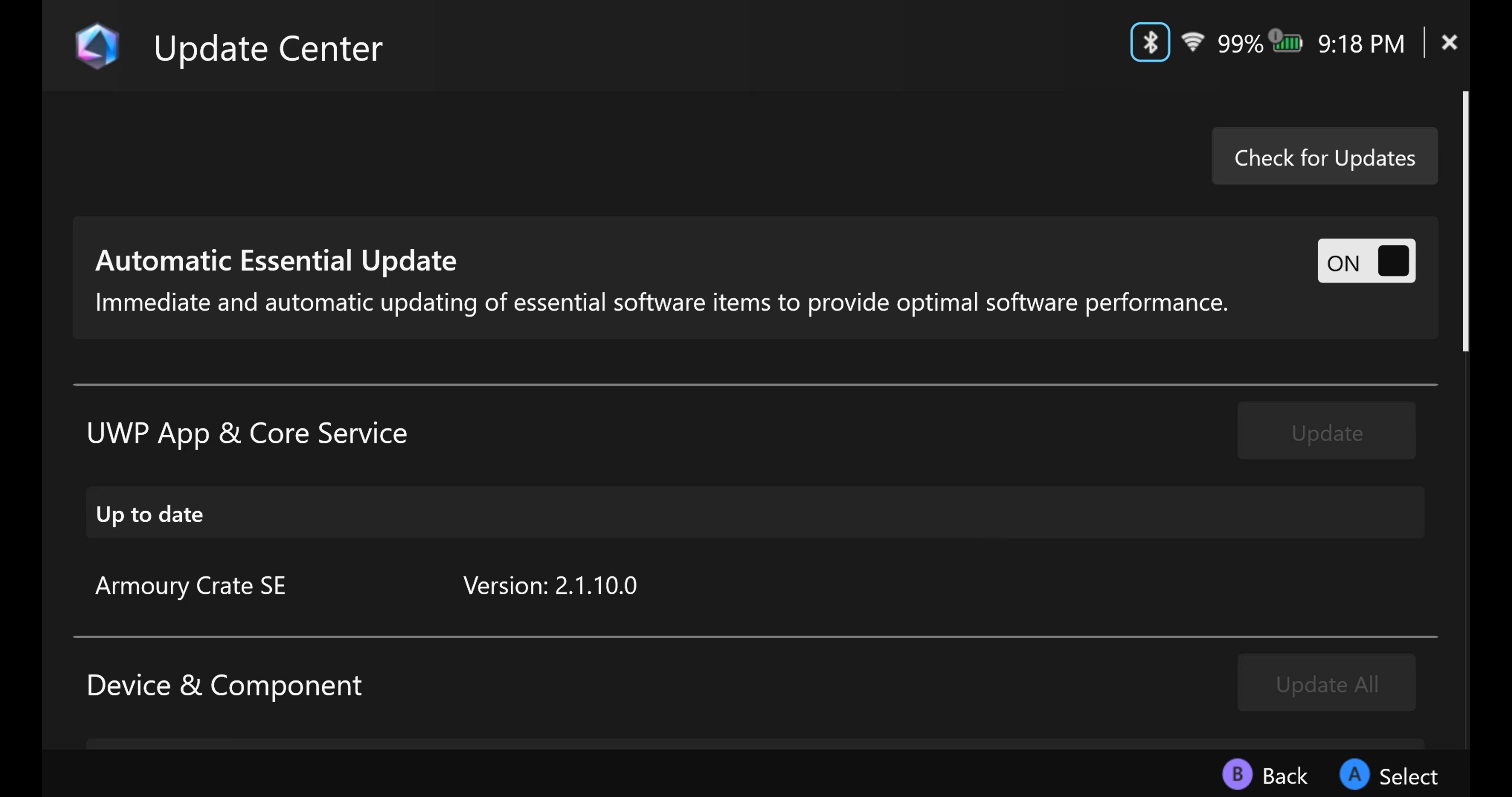
Centre de Mise à jour : Cliquez sur [Vérifier les mises à jour], et l’utilitaire vérifiera automatiquement si des drivers ou du firmware doivent être mis à jour.
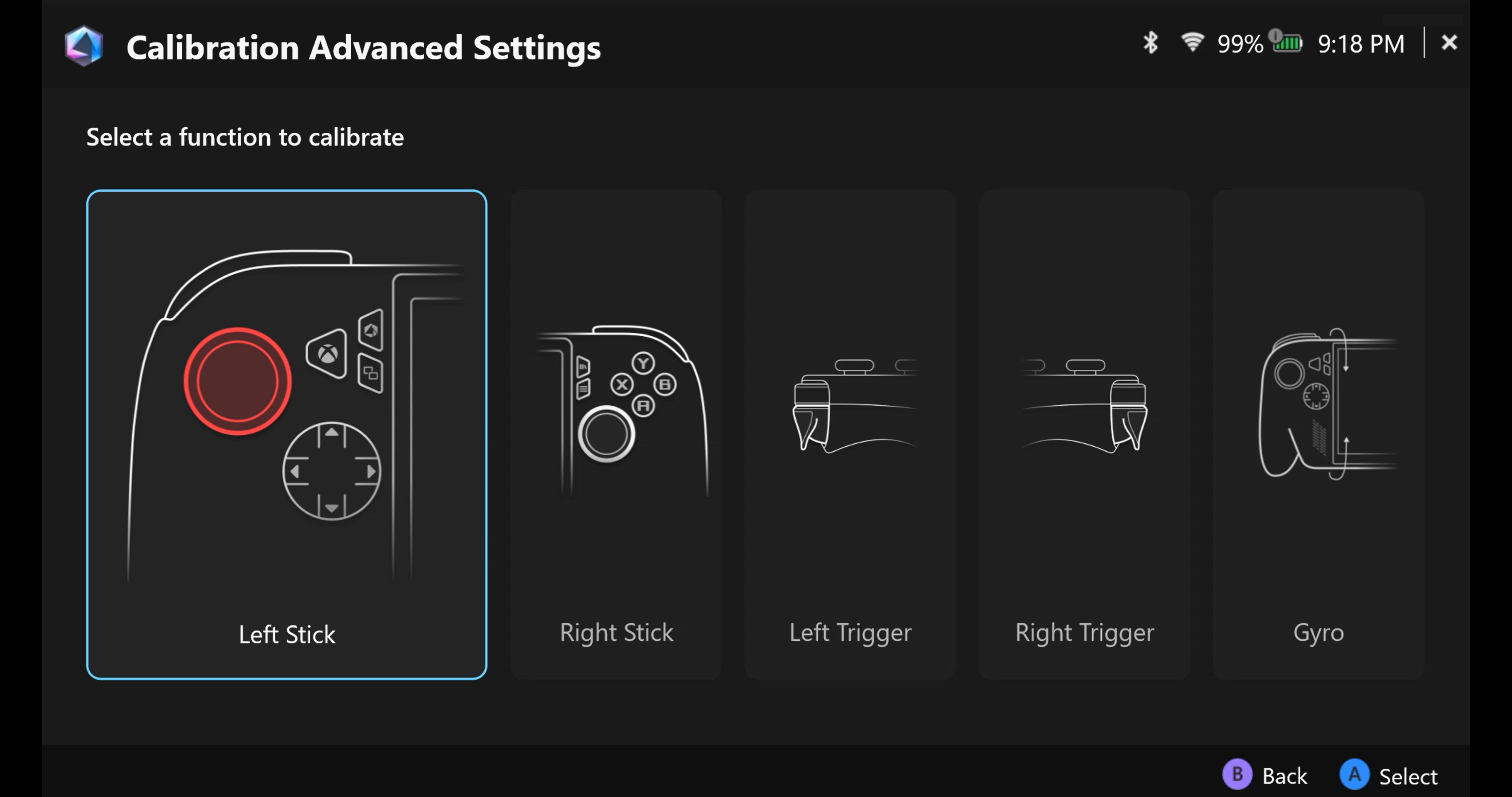
Calibration : Réglages avancés de calibration, sélectionnez stick gauche/droit, gâchette gauche/droite ou Gyro pour calibrer.
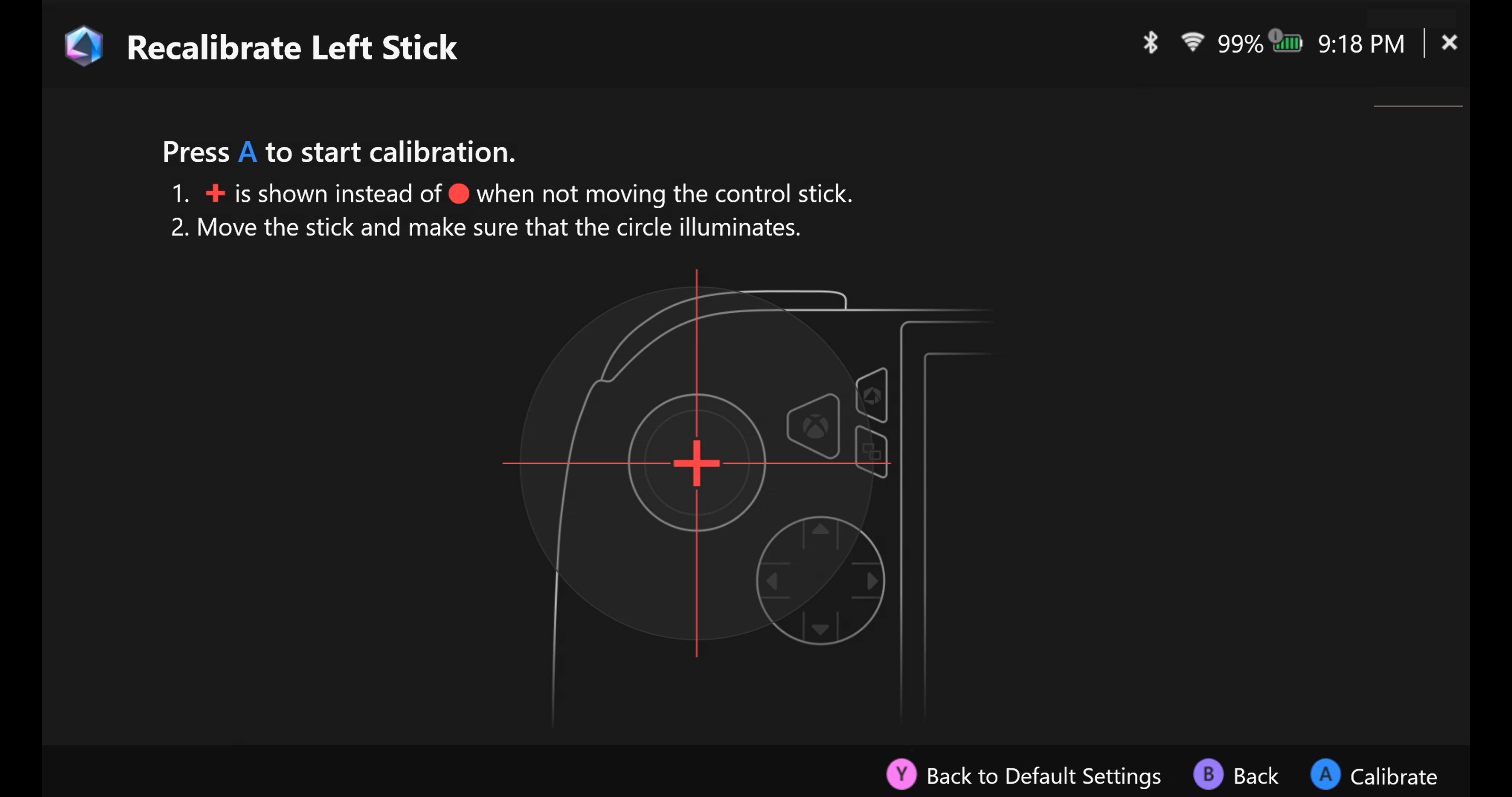
Recalibrer le stick, appuyez sur [touche A] pour commencer la calibration du stick, puis suivez les instructions pour calibrer.
Recalibrer la gâchette, appuyez sur [bouton A]to start trigger calibration, then follow the guidance to calibrate. 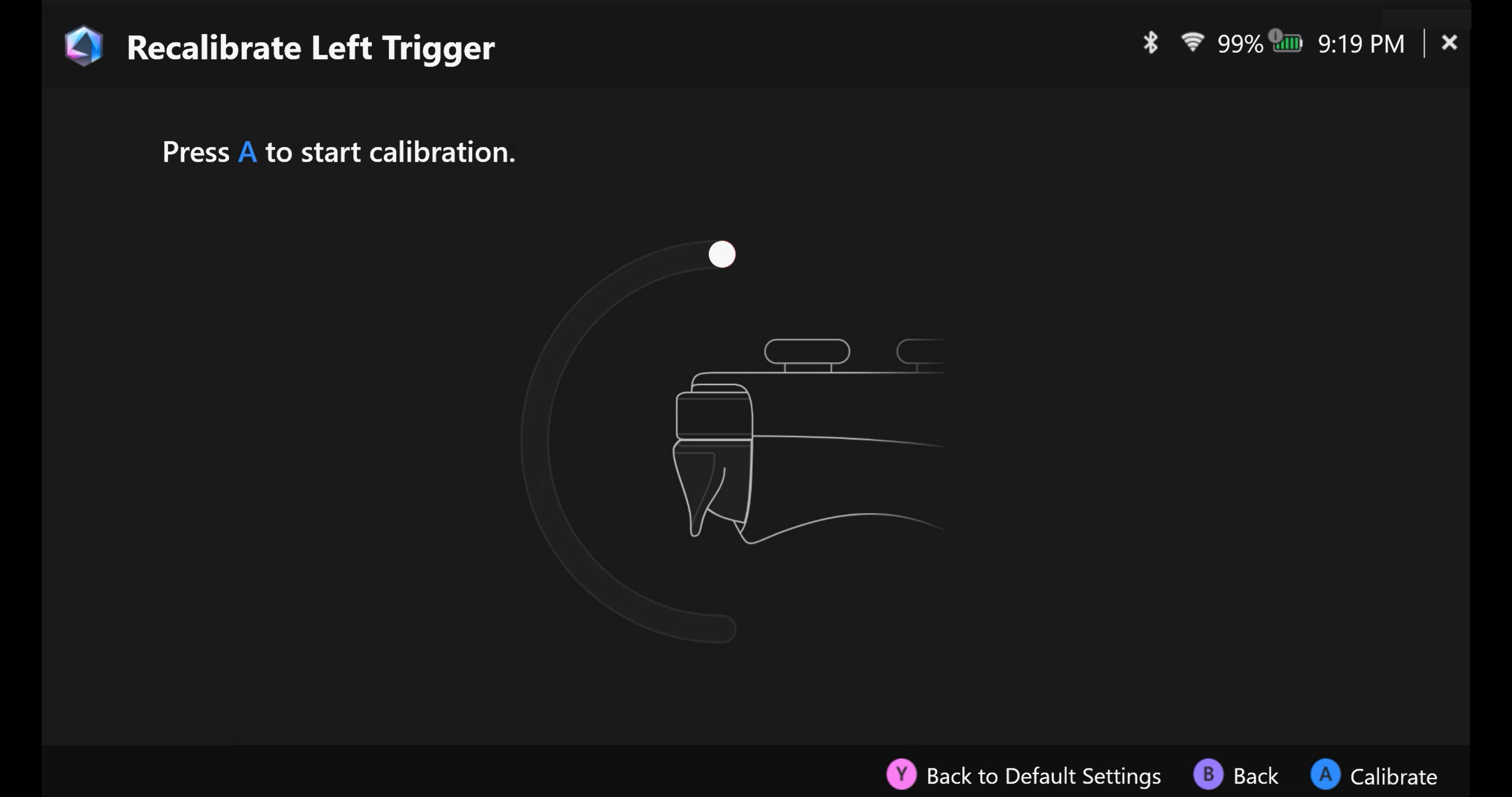
Recalibrer le Gyro, appuyez sur [bouton A] pour commencer la calibration du Gyro, puis suivez les instructions pour calibrer. 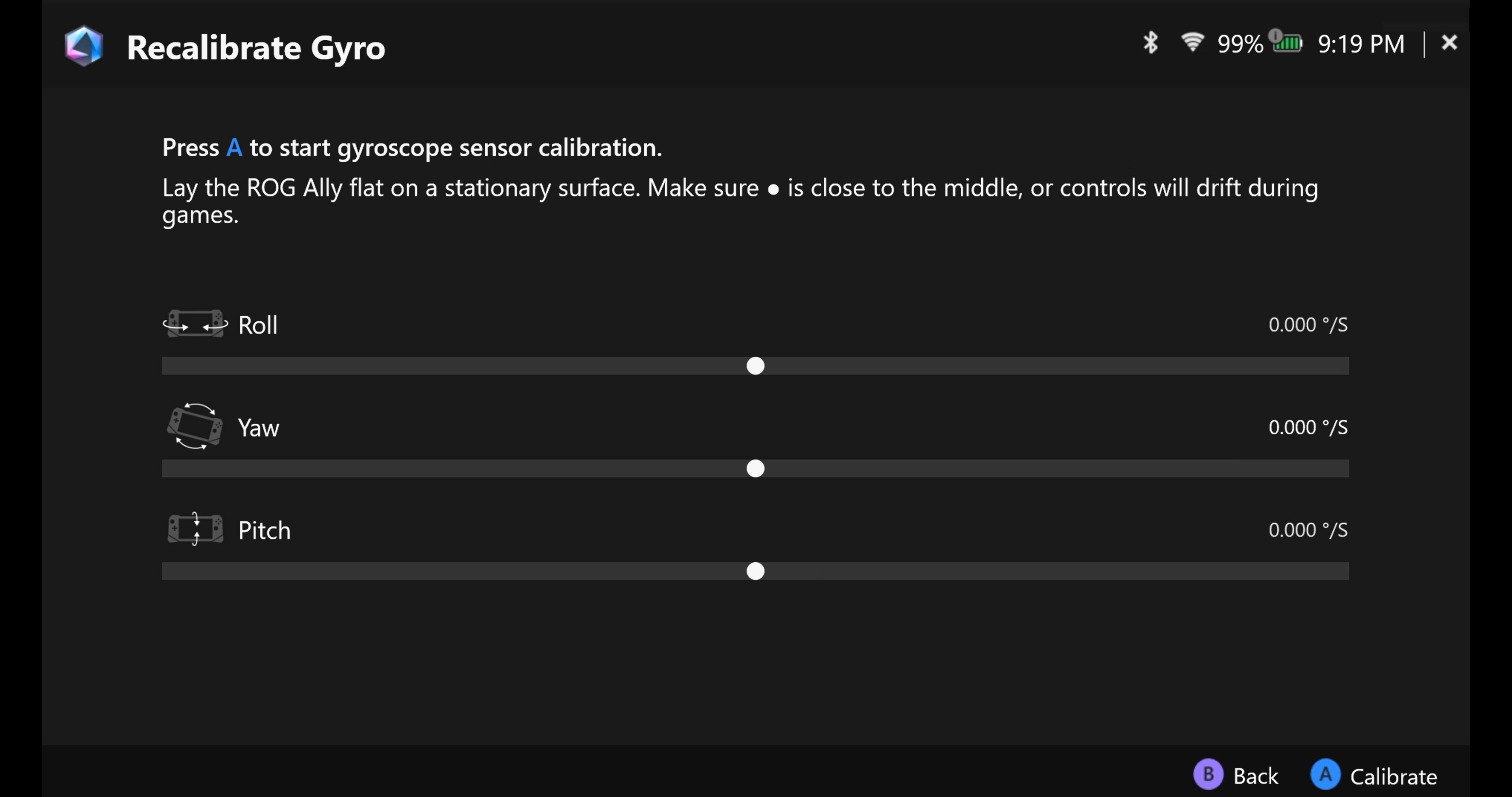
Aura Sync : Appairez le ROG Ally avec d'autres appareils compatibles Aura Sync pour un éclairage synchronisé.
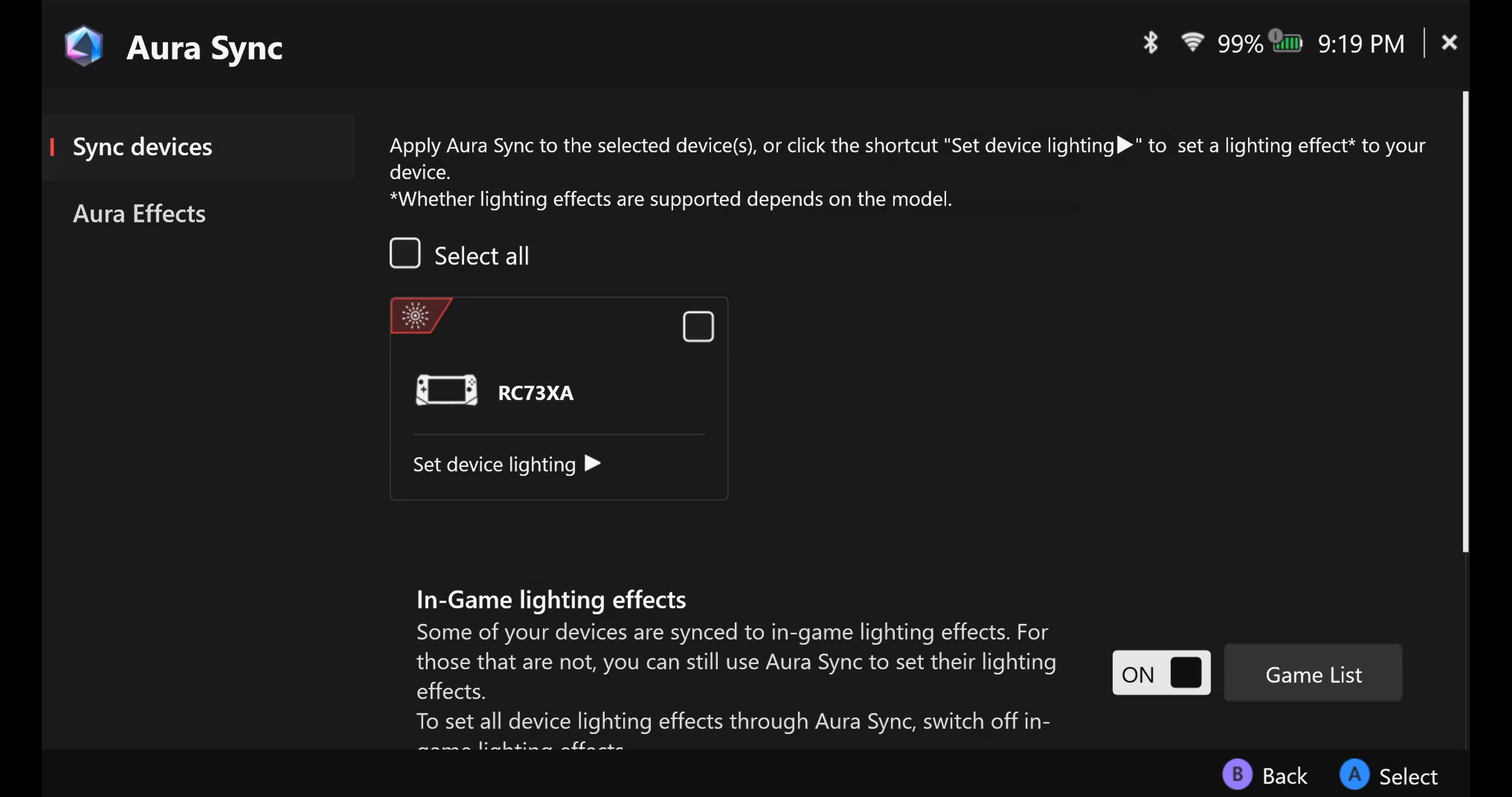
Éclairage : Sélectionnez parmi les effets Aura prédéfinis et modifiez les couleurs d'éclairage RGB pour créer un style exclusif.
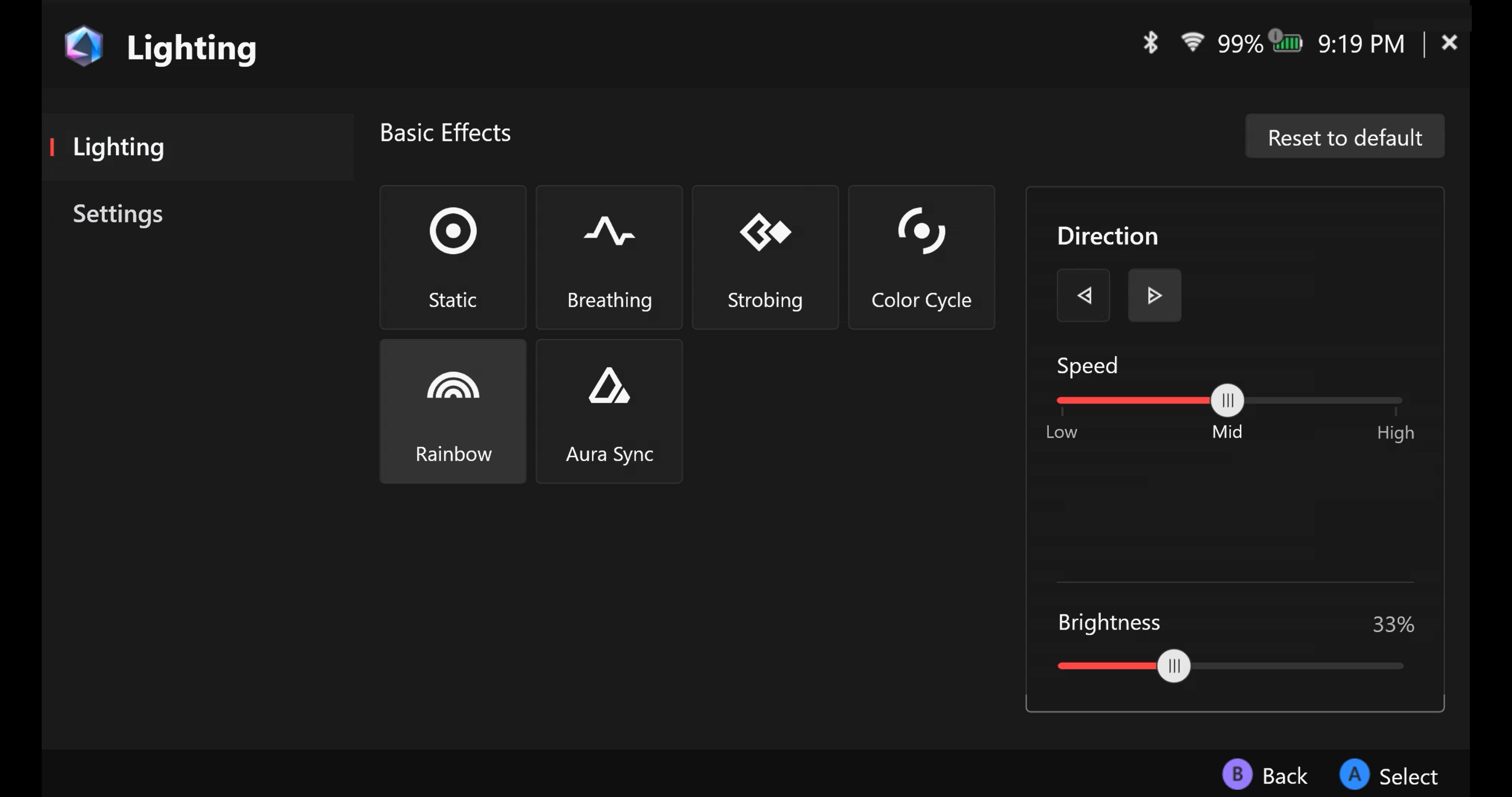
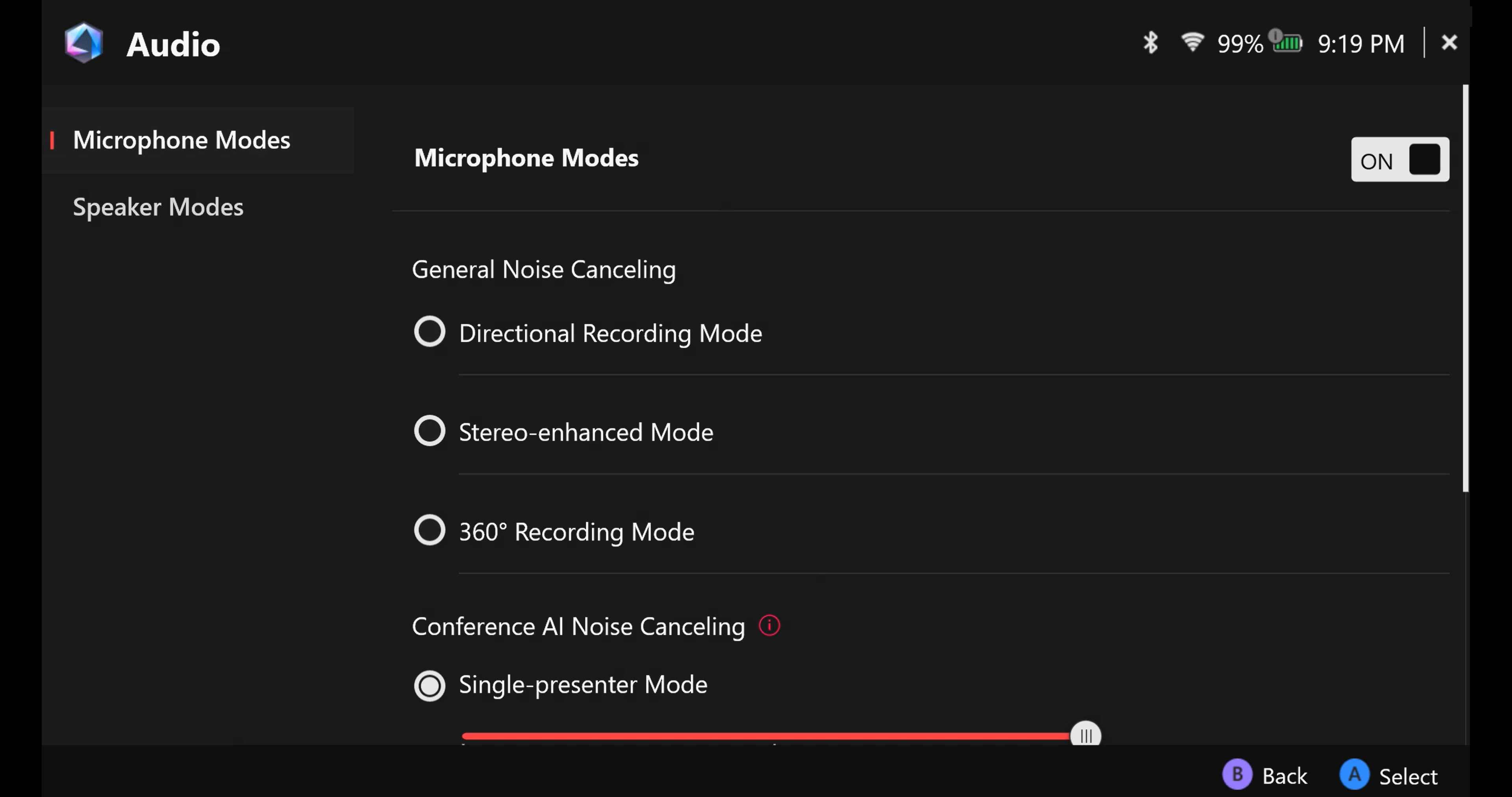
Audio : Sélectionnez le mode microphone et haut-parleur souhaité, et activez ou désactivez les solutions d'annulation du bruit IA.
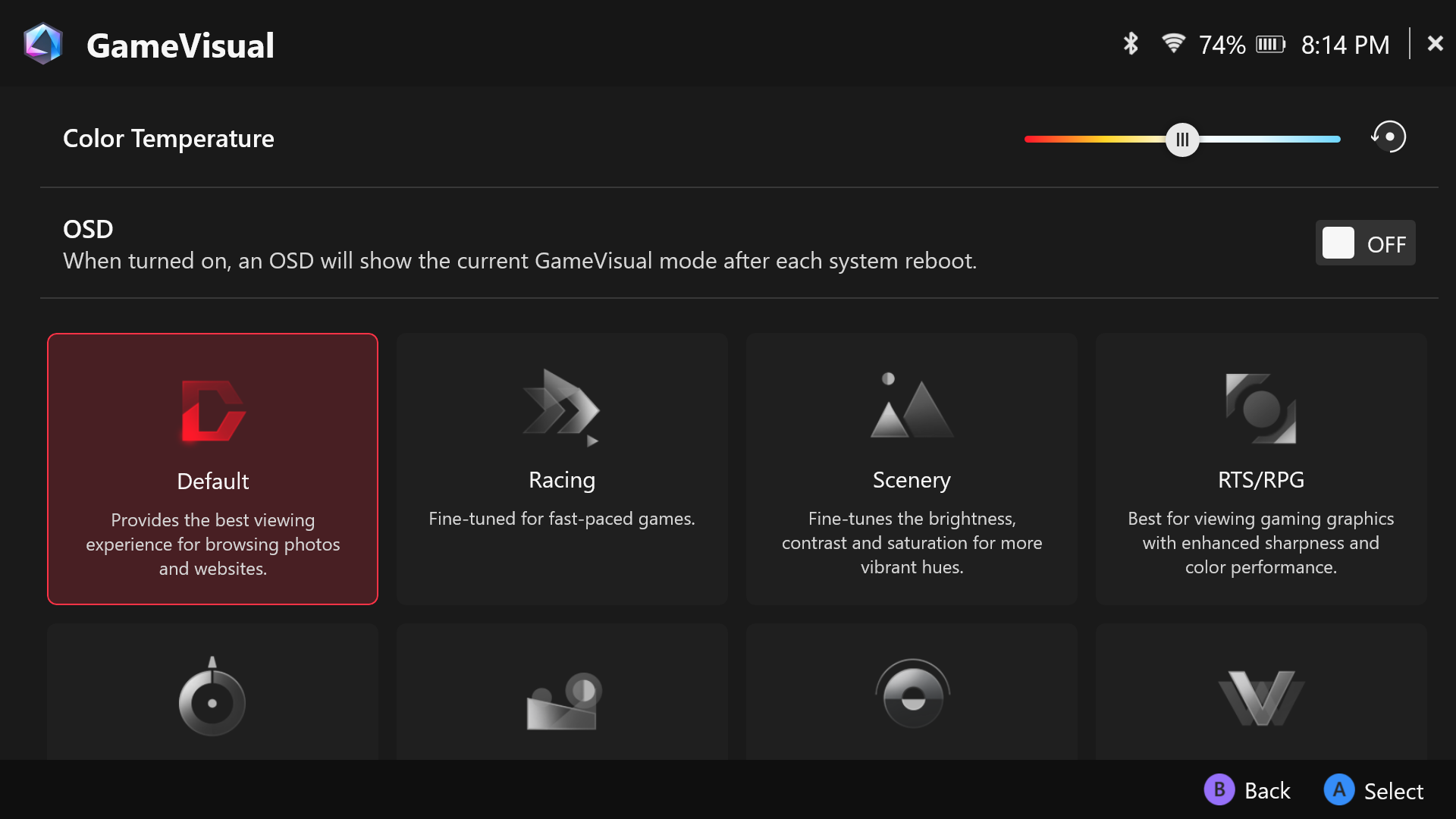
GameVisual : Un outil de gestion des couleurs de l'écran qui offre différentes options pour modifier les couleurs selon le genre de jeu et les préférences personnelles.
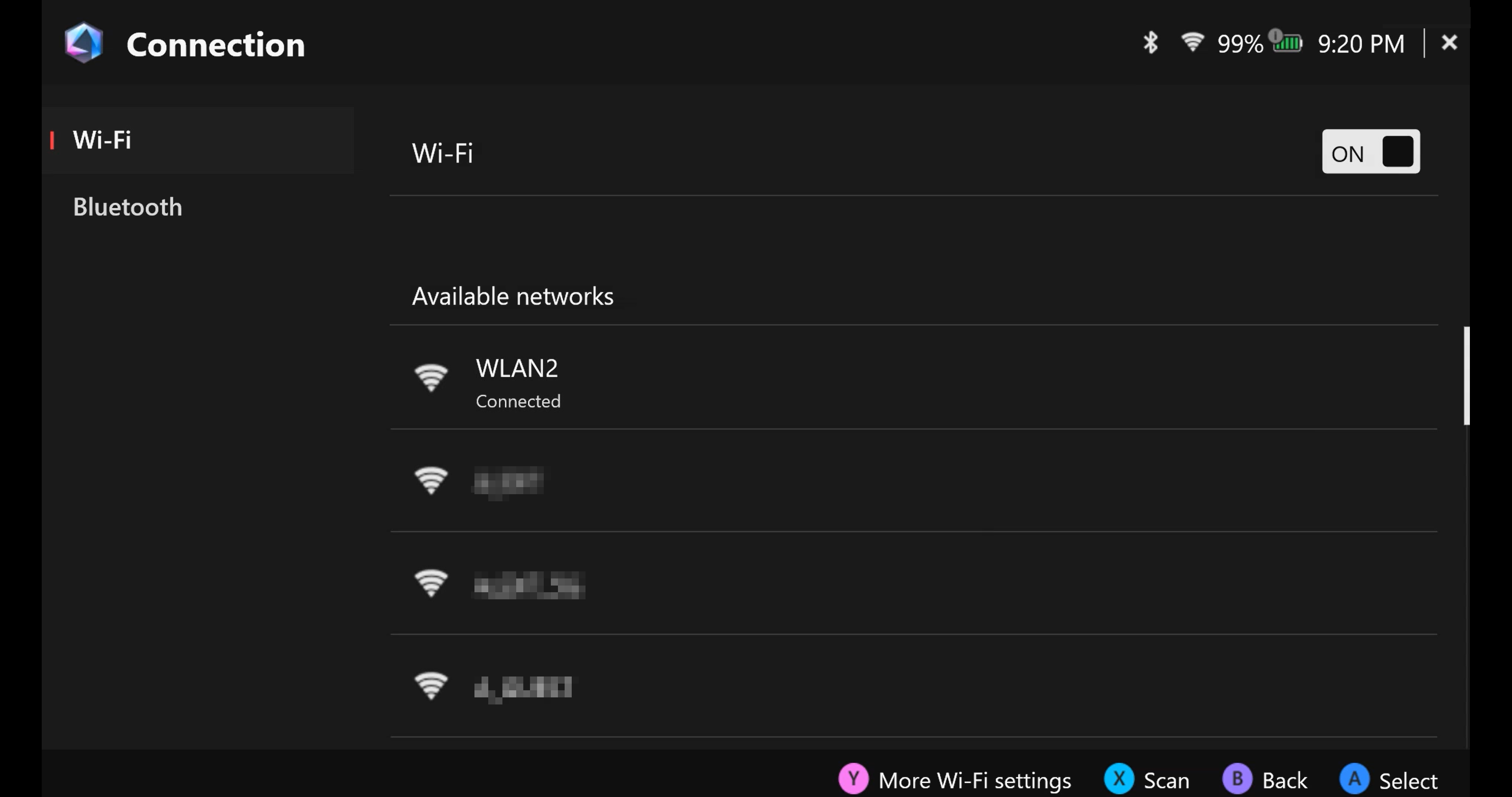
Connexion : Accès aux réseaux Wi-Fi disponibles et aux appareils Bluetooth.
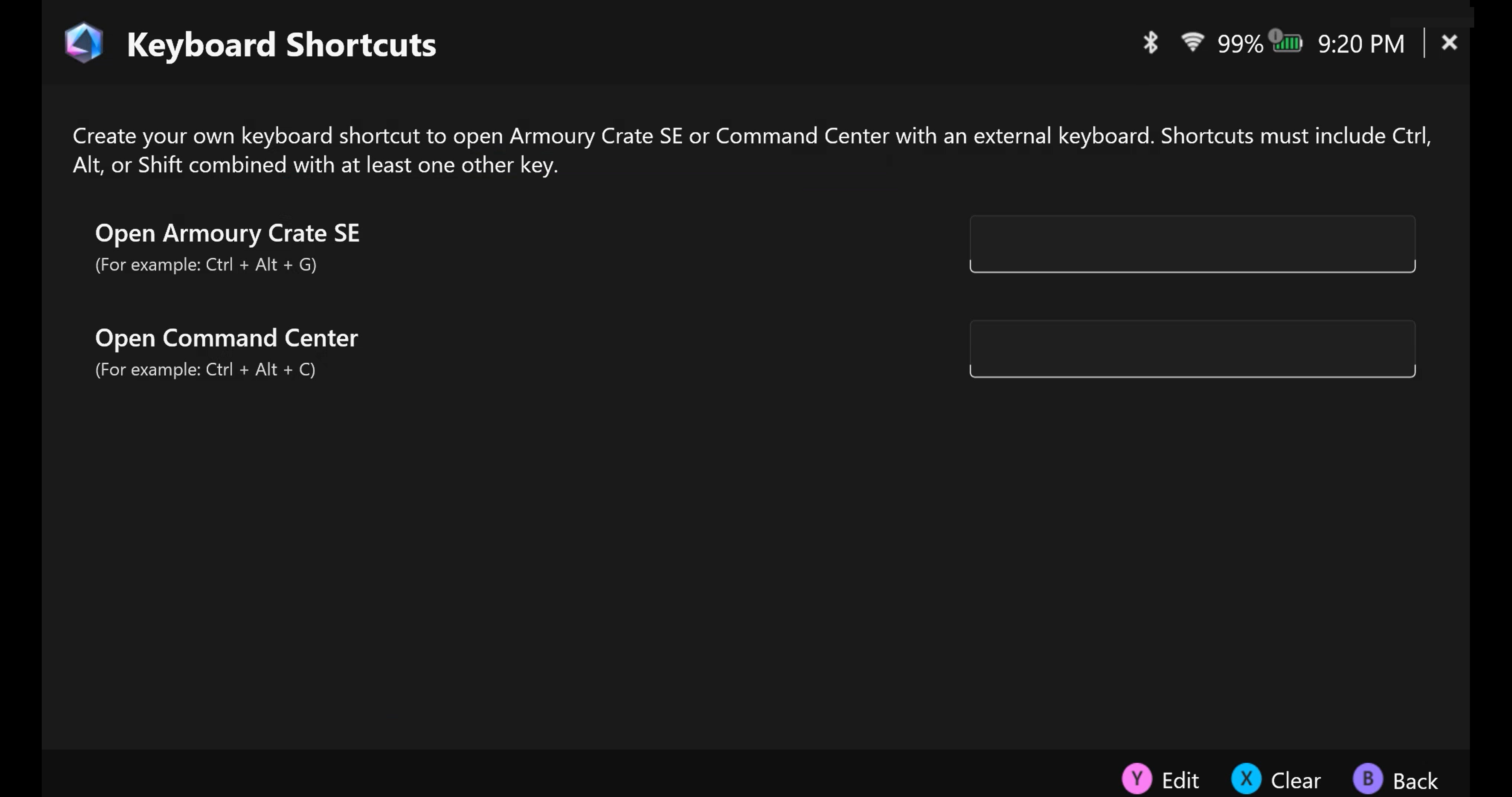
Raccourcis clavier : Créez votre propre raccourci clavier pour ouvrir Armoury Crate SE ou Command Center avec un clavier externe.
Centre de commentaires : Vos retours nous aideront à optimiser les performances de cette application.
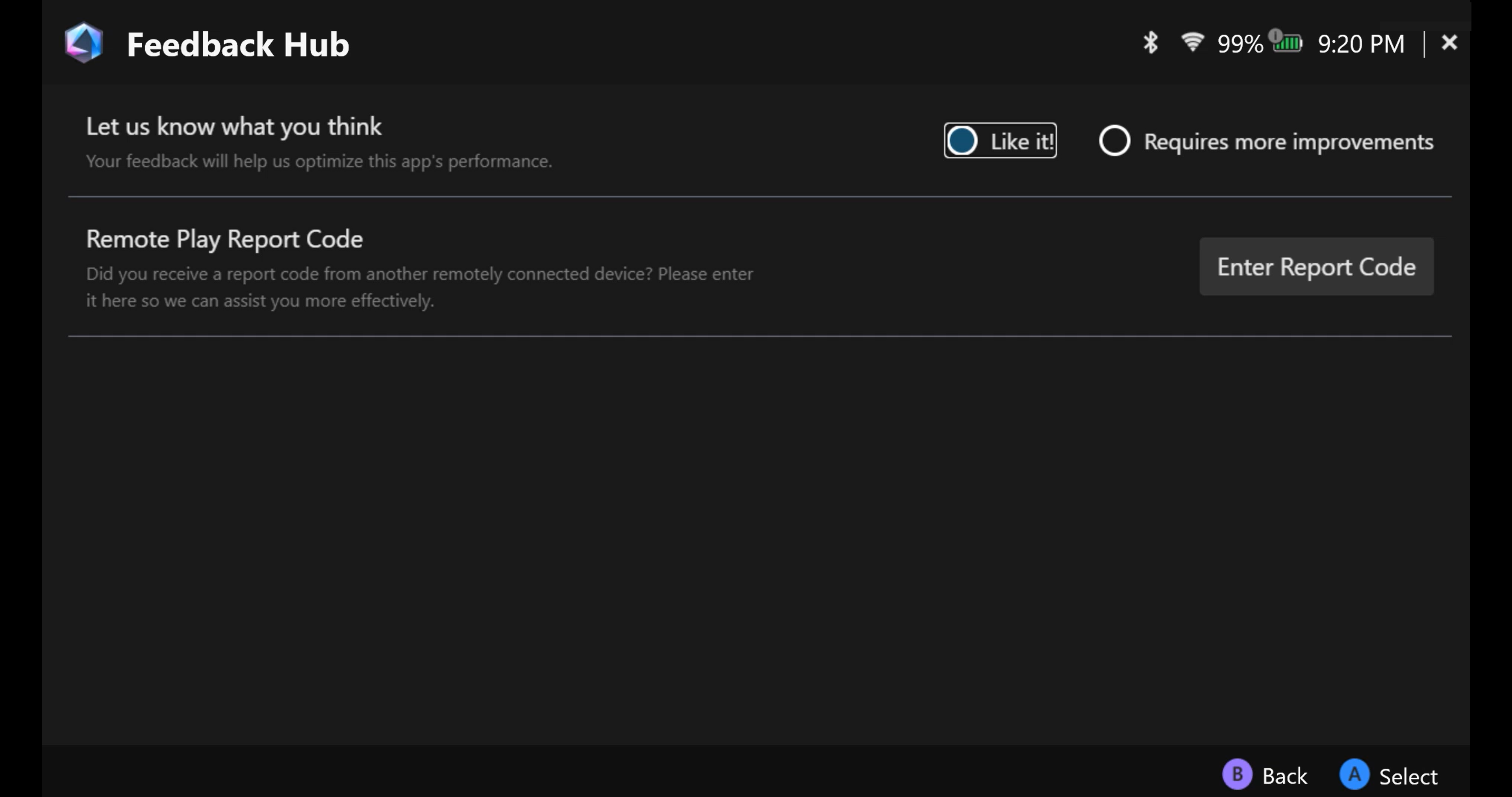
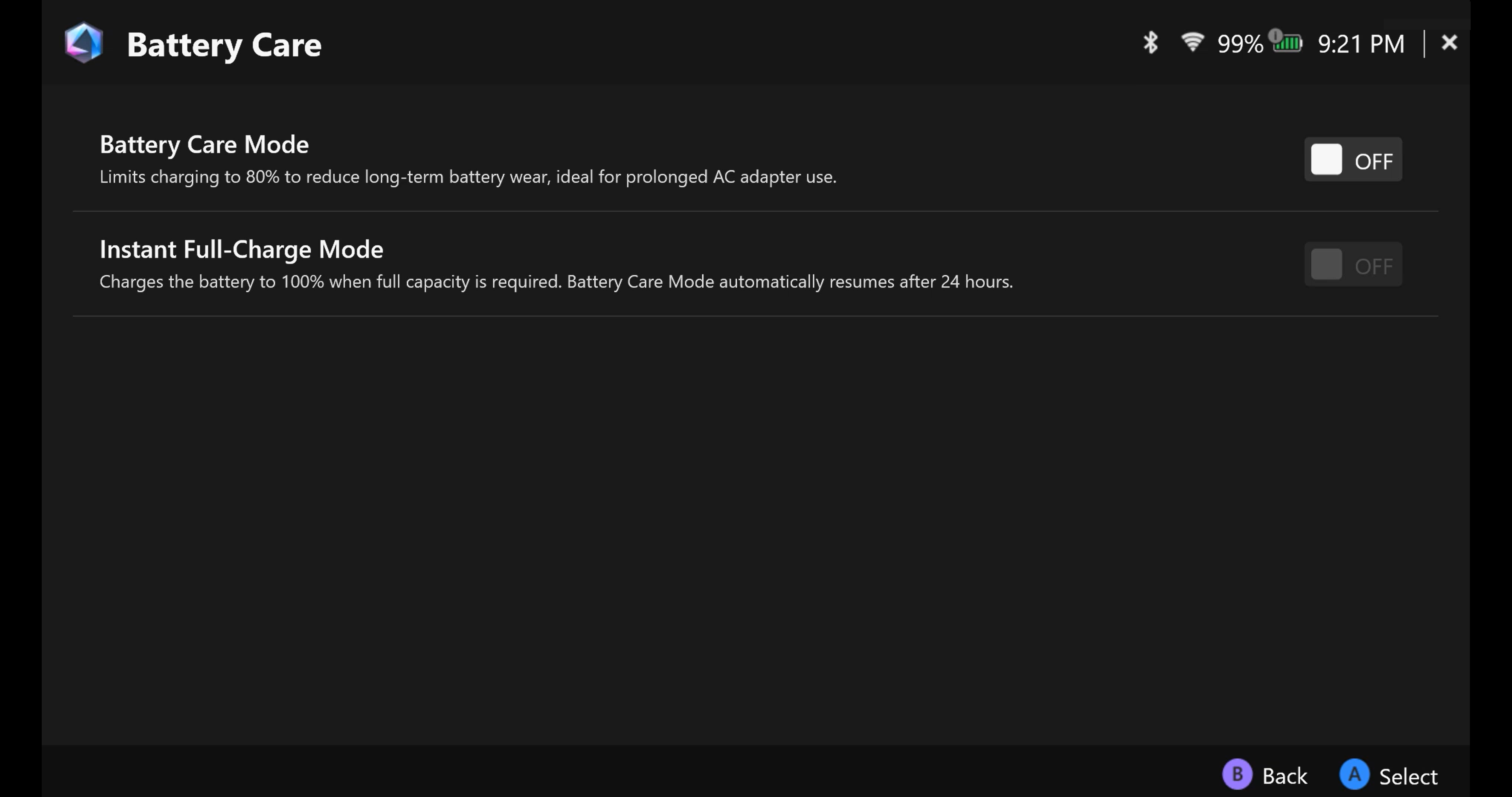
Soin de la batterie
Retour au contenu
Mode de contrôle - Configurer
Le mode de contrôle propose [Mode Manette de jeu] et [Mode Bureau], deux modes prédéfinis, il permet la personnalisation des boutons, sticks, gâchettes, vibration, Gyro et Contrôleur externe lorsque l'appareil se trouve soit en Mode Manette de jeu, soit en Mode Bureau.
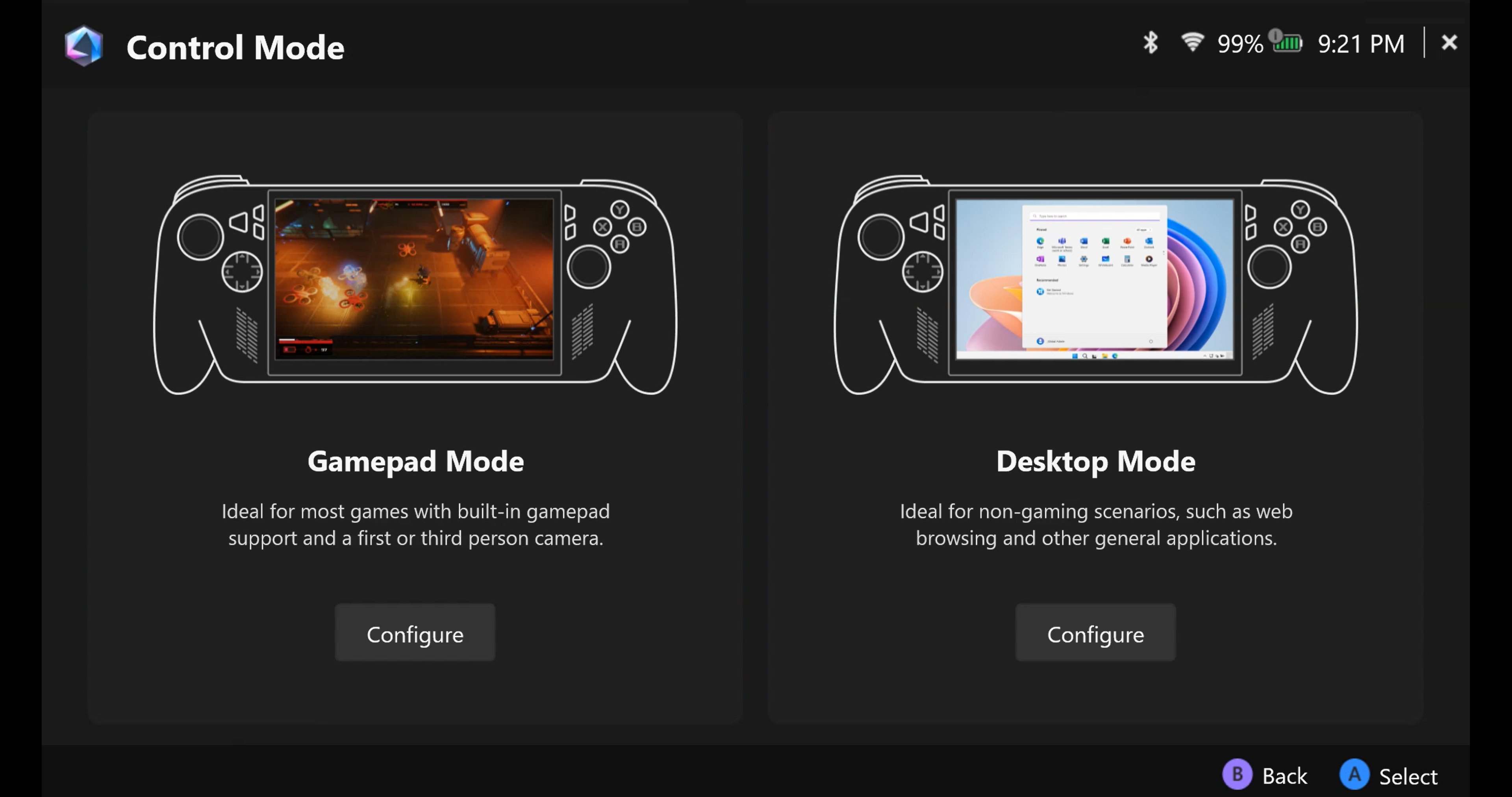
*Configurer la configuration
Assignation des touches : Le mode Gamepad préréglé et le mode Bureau permettent un contrôle total de l'assignation des touches principales. 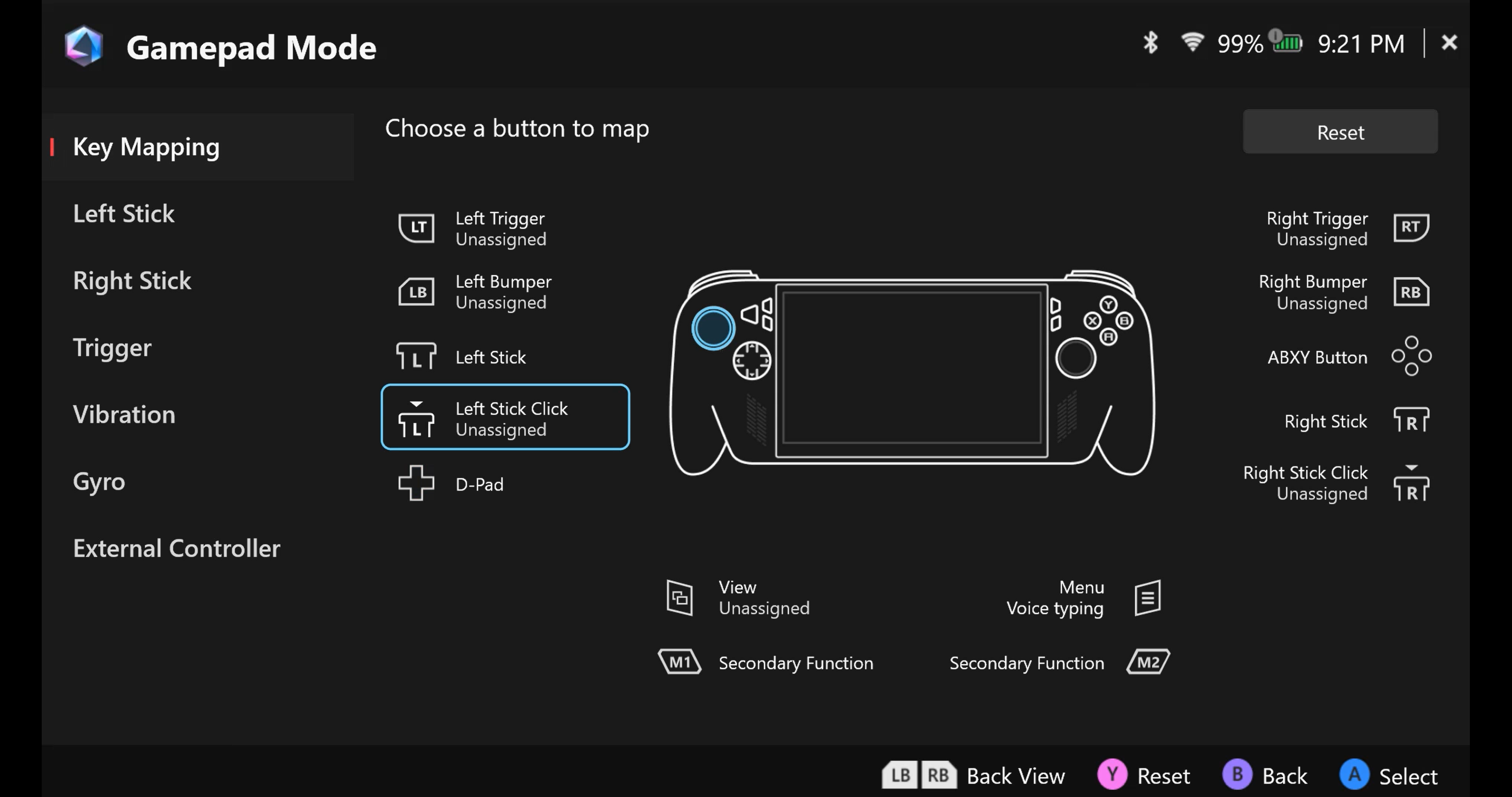
a. Lors de l’assignation des touches, une fonction sera assignée comme [Bouton principal] et la seconde comme [Fonction secondaire], la fonction secondaire étant accessible en maintenant une des palettes arrière et en appuyant sur le bouton.
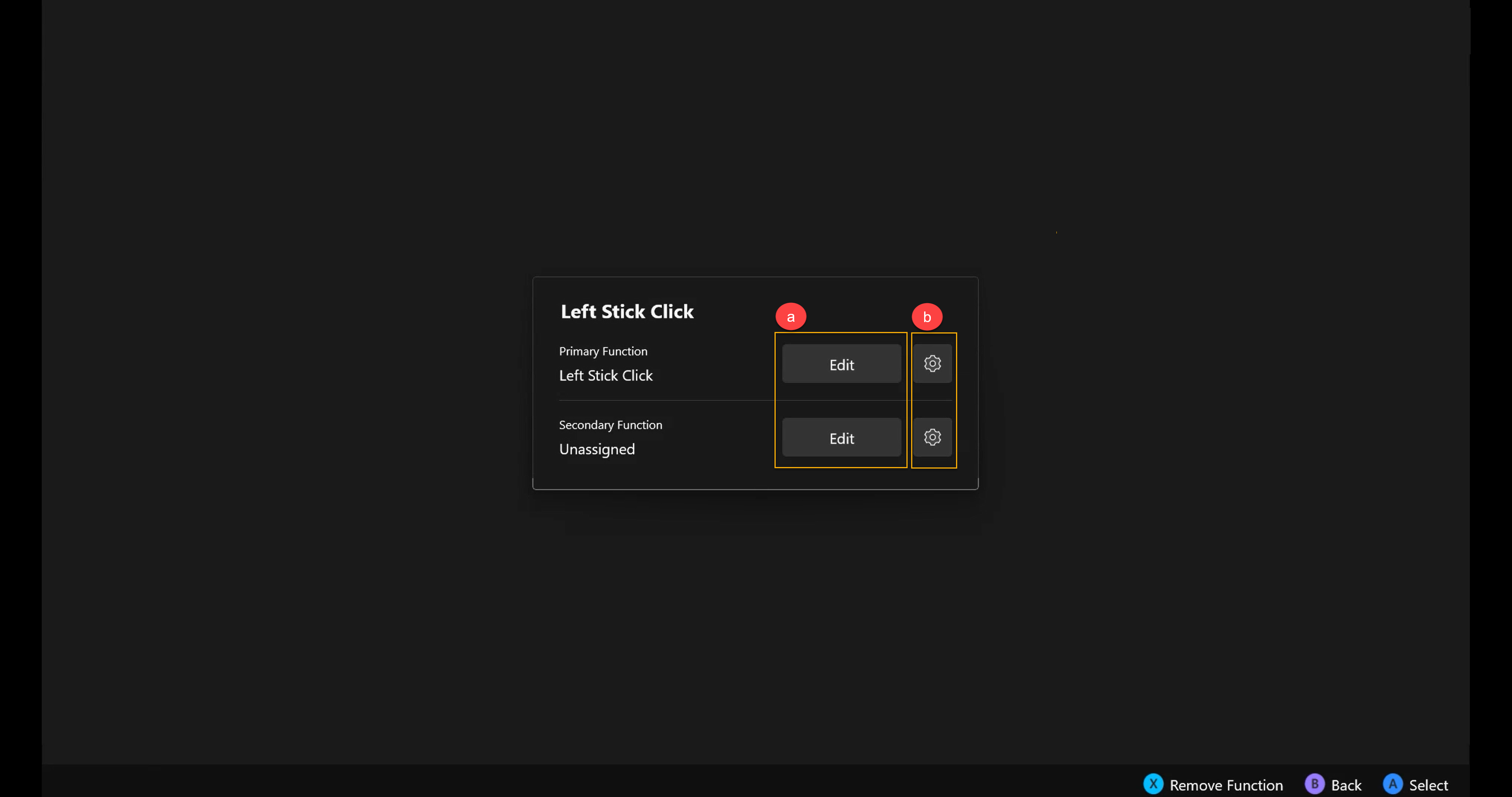
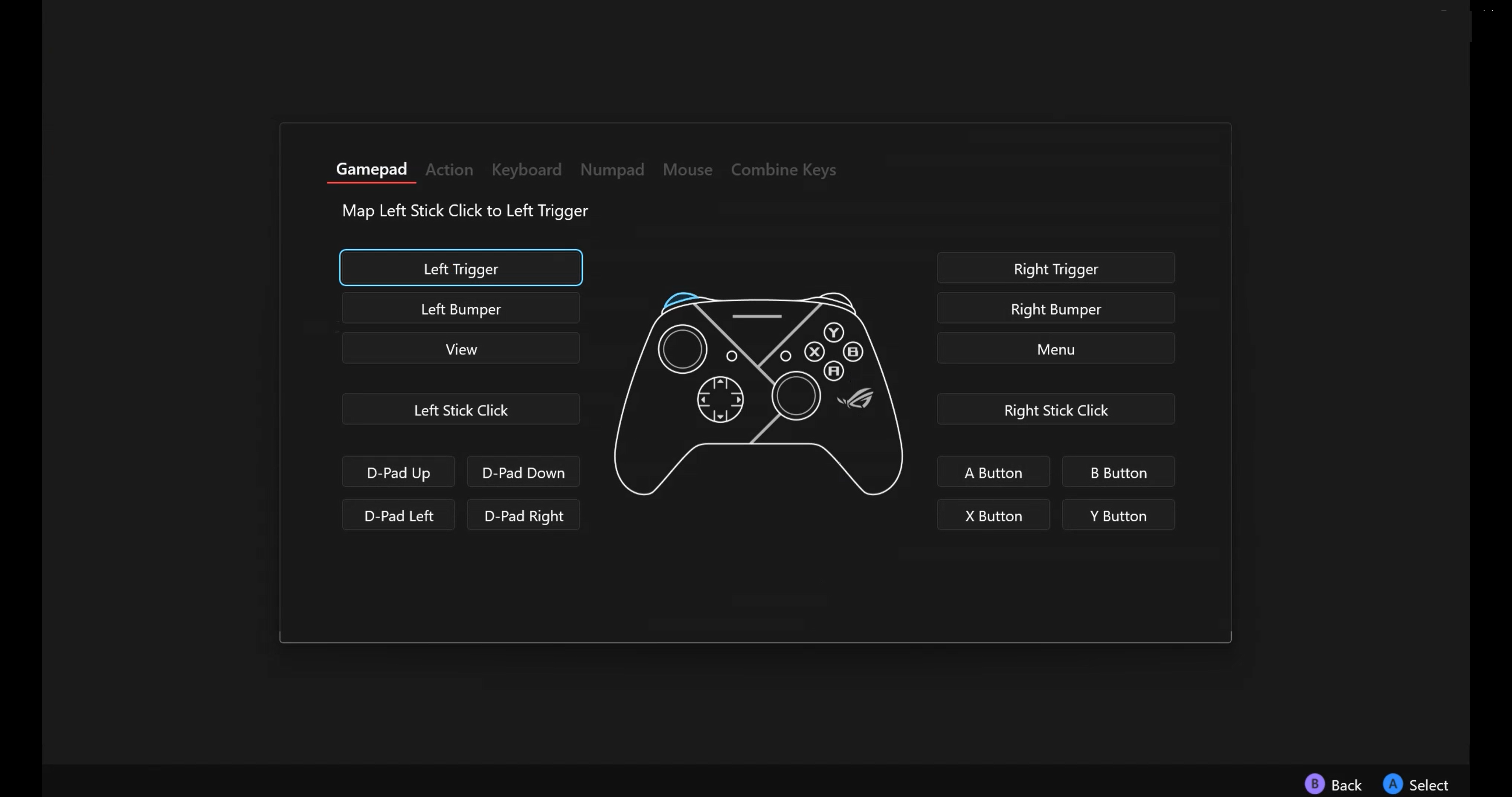
Configuration de la fonction de bouton : Tous les boutons configurables peuvent être personnalisés comme Gamepad, Action, touche du clavier, touche du pavé numérique, fonction de souris ou fonction de touches combinées.
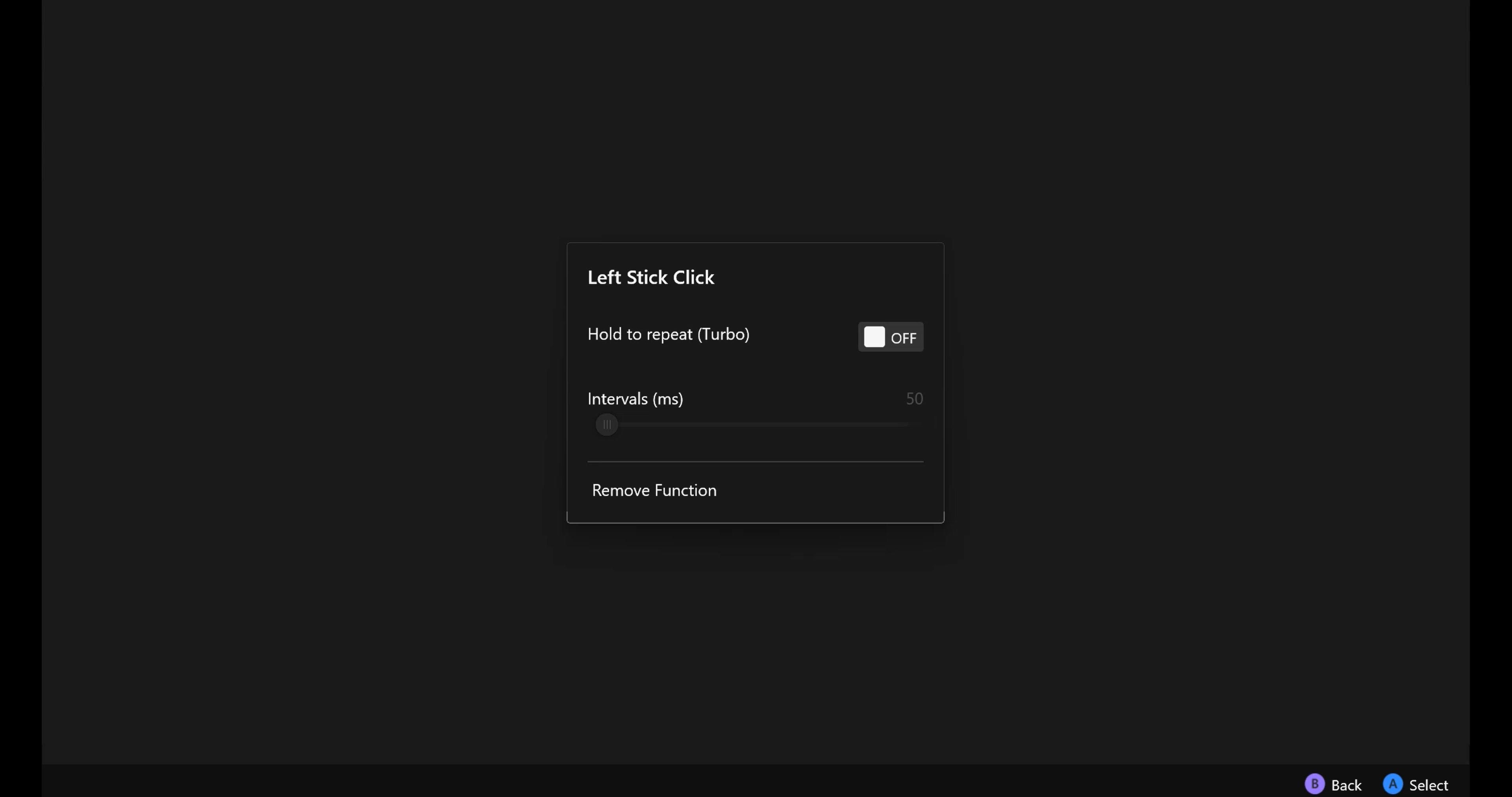
b. Répétition du bouton : Activez [Maintenir pour répéter], alors le bouton exécutera l'action de façon répétée. L’intervalle de temps de l’action répétée est également configurable.
Retour au contenu
Sticks gauche & droite
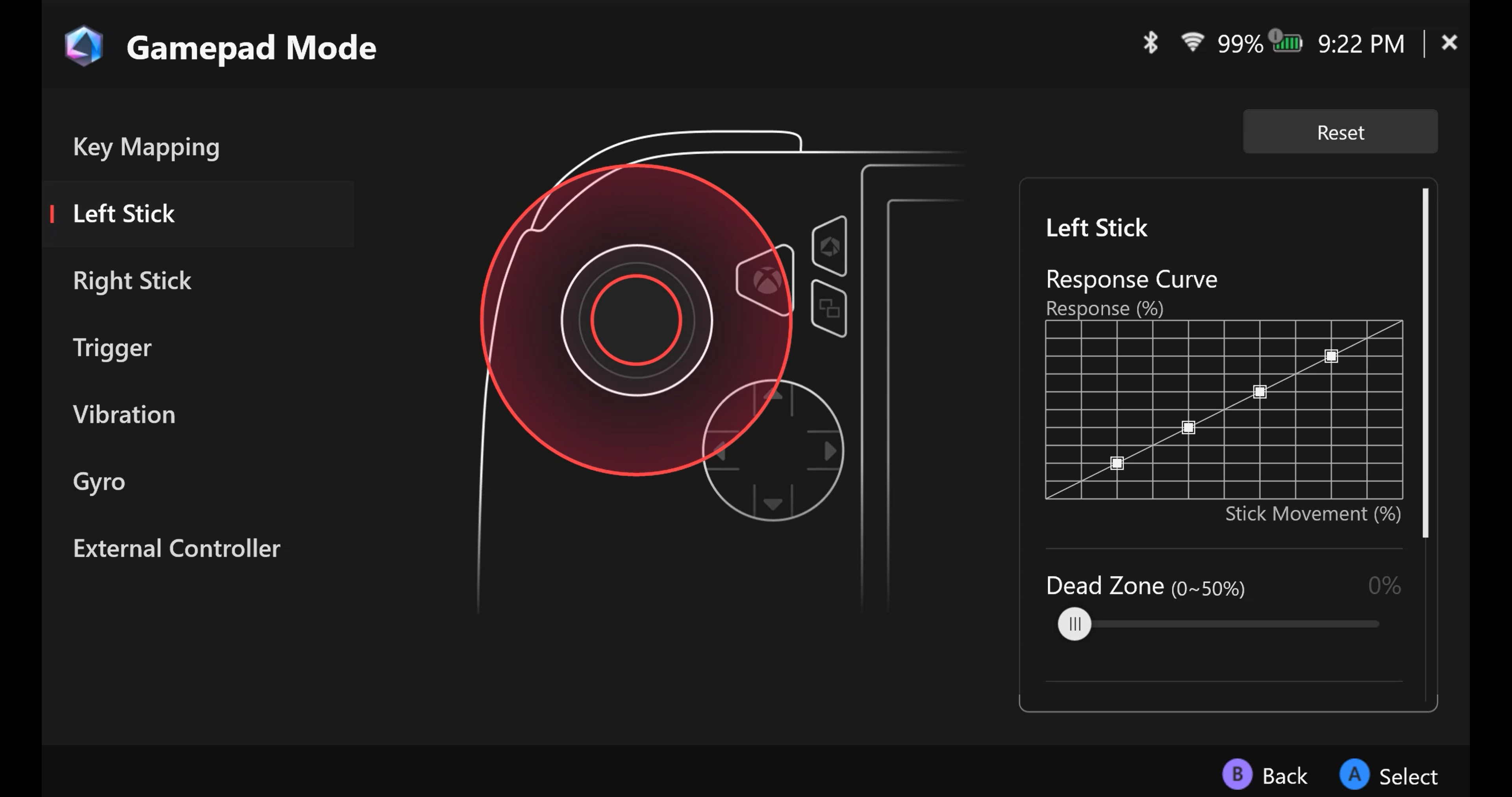
La [zone morte] interne et le seuil externe du joystick sont tous deux entièrement configurables.
Courbe de réponse : Pour offrir à l'utilisateur différents réglages de sensibilité pour le contrôle du joystick.
Anti-zone morte, de nombreux jeux ont leur propre configuration de zone morte. Si le joystick ne provoque pas de mouvement dans le jeu lors d’un léger déplacement du joystick, vous pouvez éliminer cela en utilisant le réglage anti-zone morte.
*Une zone morte est la quantité que votre stick de contrôle peut bouger avant d'être reconnue. Les zones mortes compensent une réactivité plus lente pour éviter des actions accidentelles.
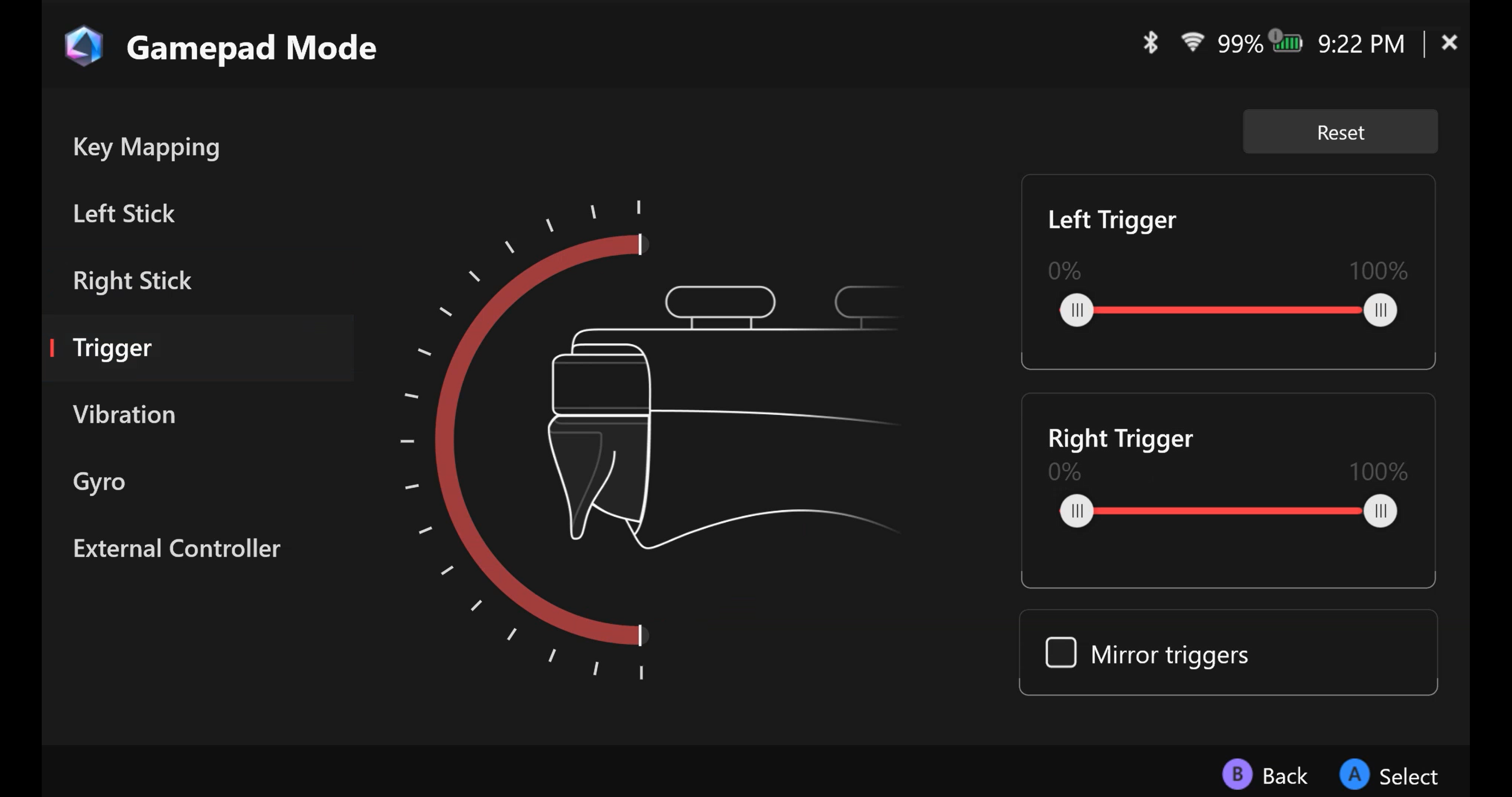
Gâchette
La sensibilité des gâchettes peut être personnalisée individuellement ou sélectionnez [Gâchettes miroir] pour aligner les deux sensibilités.
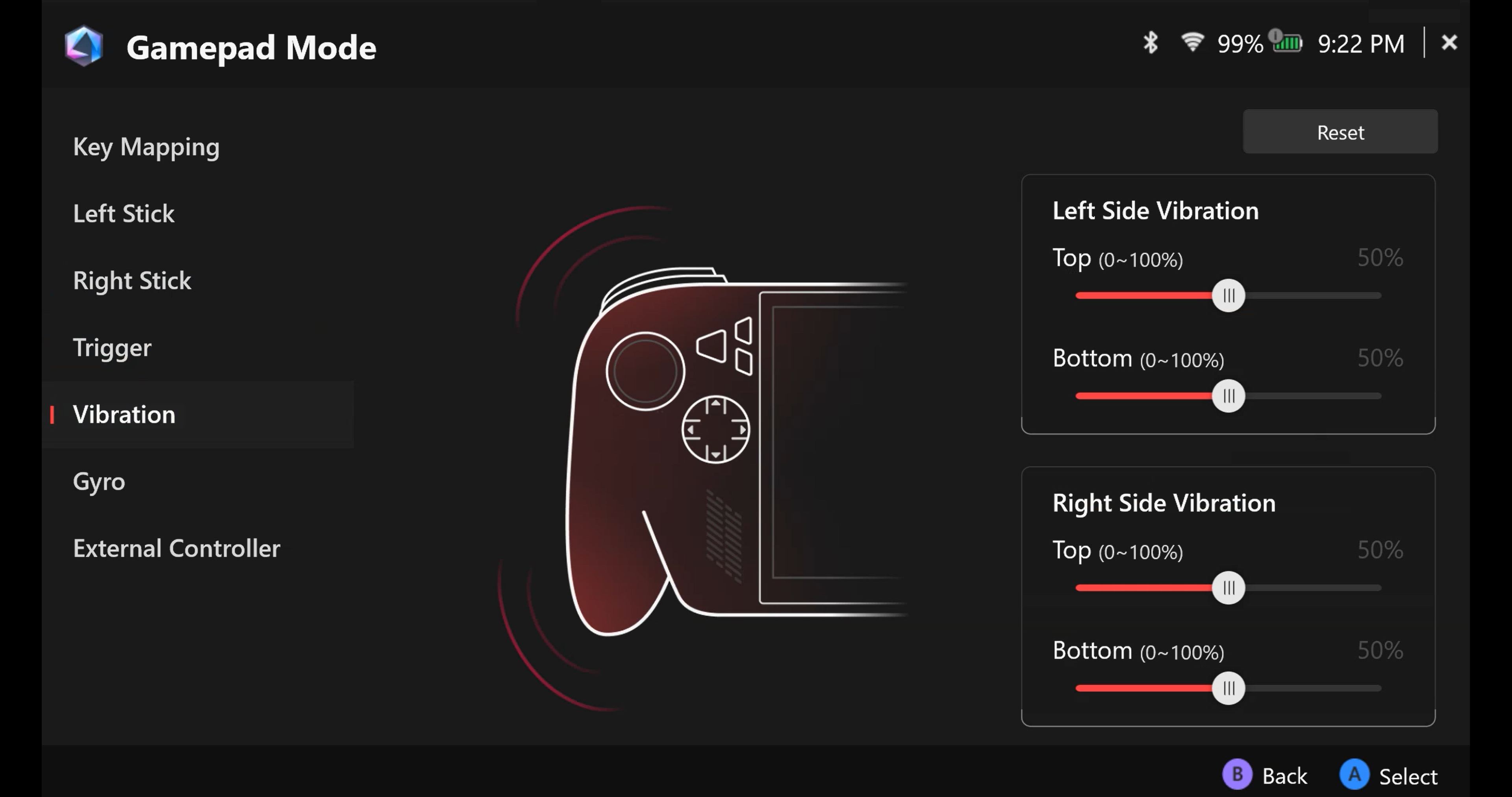
Vibration
La fonction haptique pour chaque moitié de l’appareil est entièrement personnalisable.
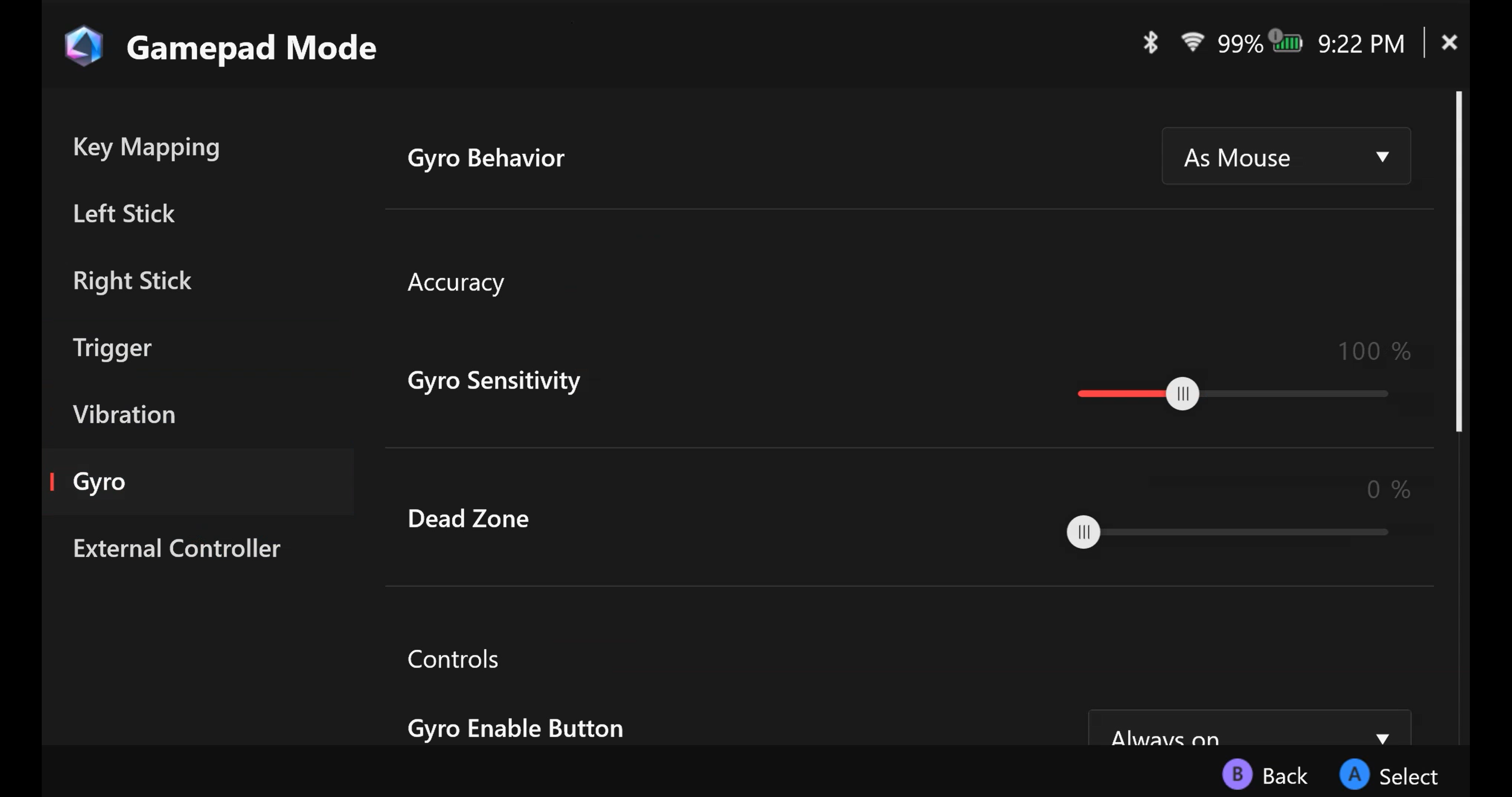
Gyro
La fonction Gyro peut être personnalisée pour ajuster les sensibilités.
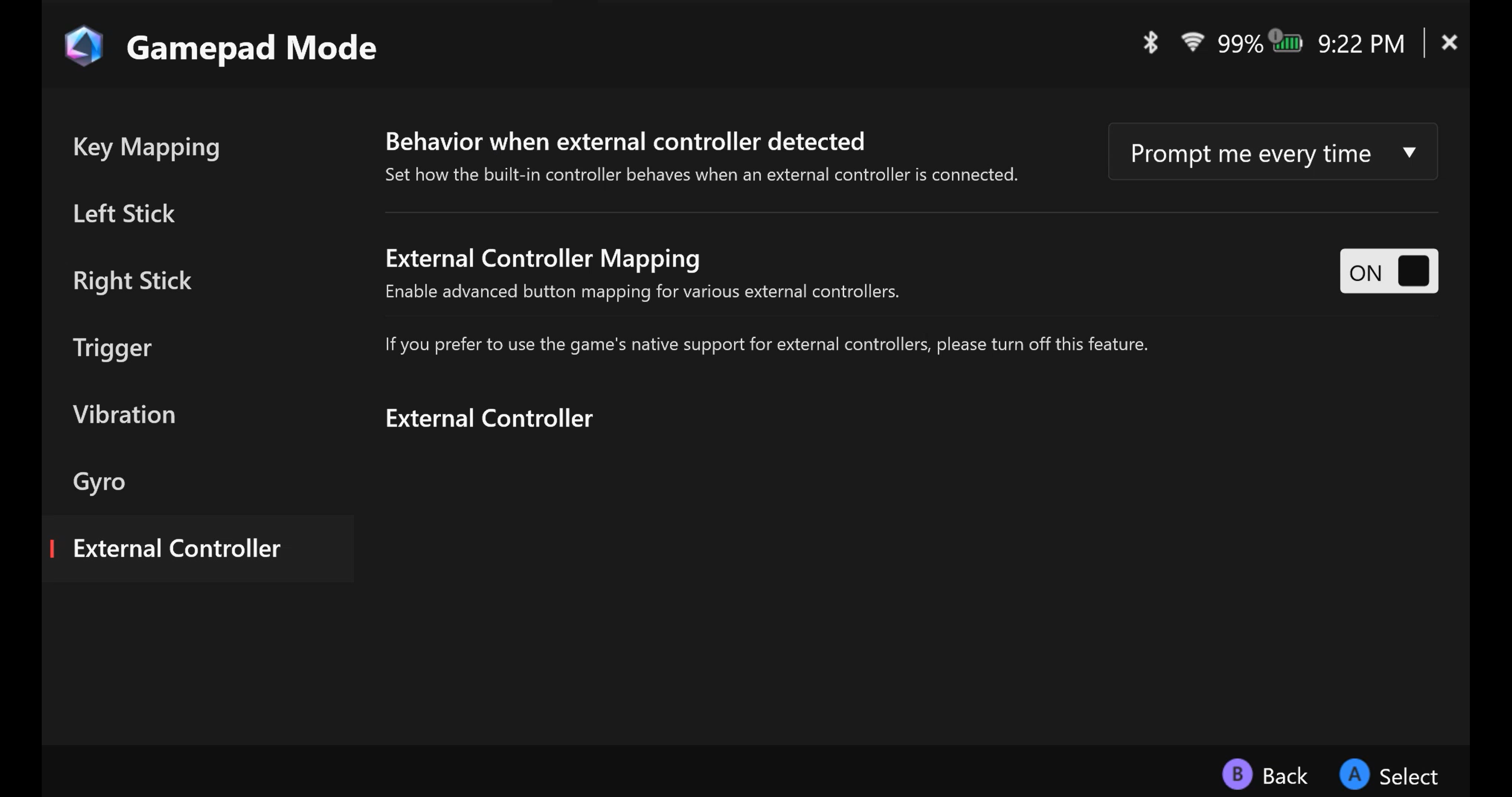
Contrôleur externe
Définissez la configuration de votre contrôleur externe.
Retour au contenu
Armoury Crate SE - Contenu
Cette section permet d’accéder à la Campagne, au Centre d’aide, aux offres de jeux, à la plateforme de contenu, aux menus recommandés et à la section de réclamation. 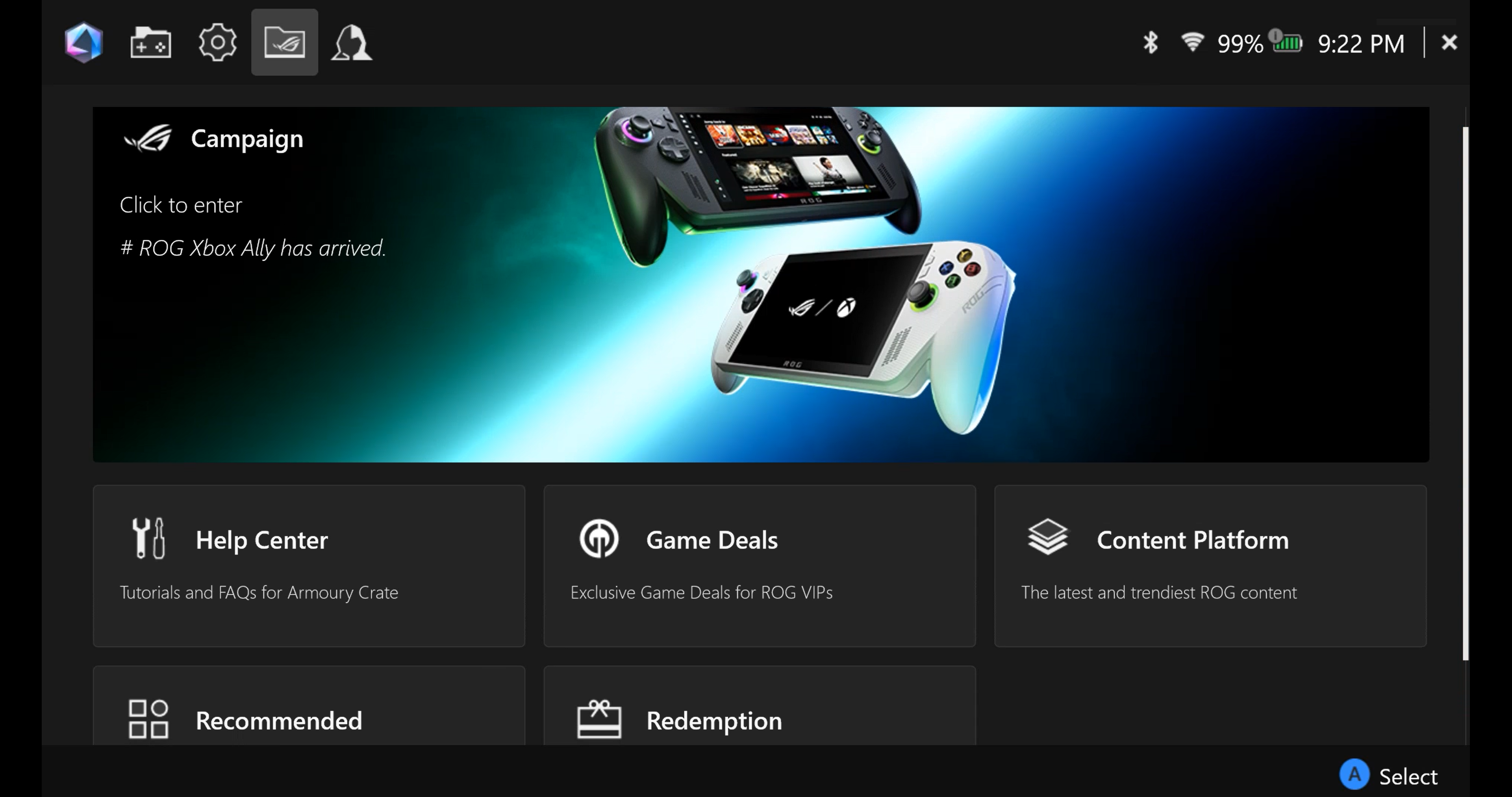
Centre d’aide 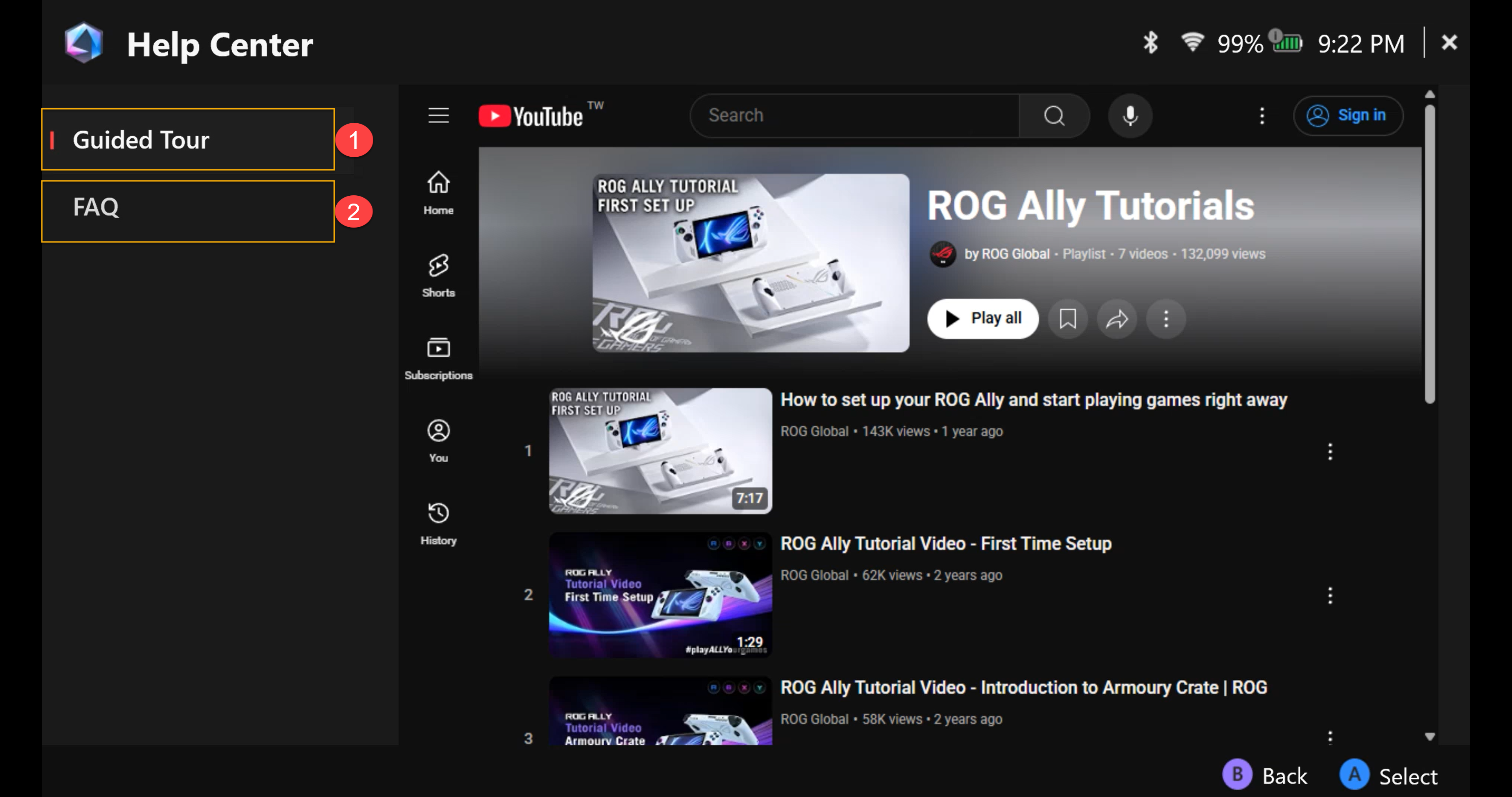
①Visite guidée : La vidéo d’introduction aux opérations de base du ROG Ally.
②FAQ : Questions fréquemment posées concernant le ROG Ally.
Offres de jeux
Découvrez, explorez et sélectionnez de super jeux. 
Plateforme de contenu
Fournit des fonds d'écran exclusifs ROG Ally, une animation de lancement et plus de contenus ROG à télécharger.

Recommandé
Applications recommandées ou compatibles avec votre ROG Ally. 
Récompenses
Connectez-vous à votre compte membre ASUS pour consulter les historiques de réclamation. 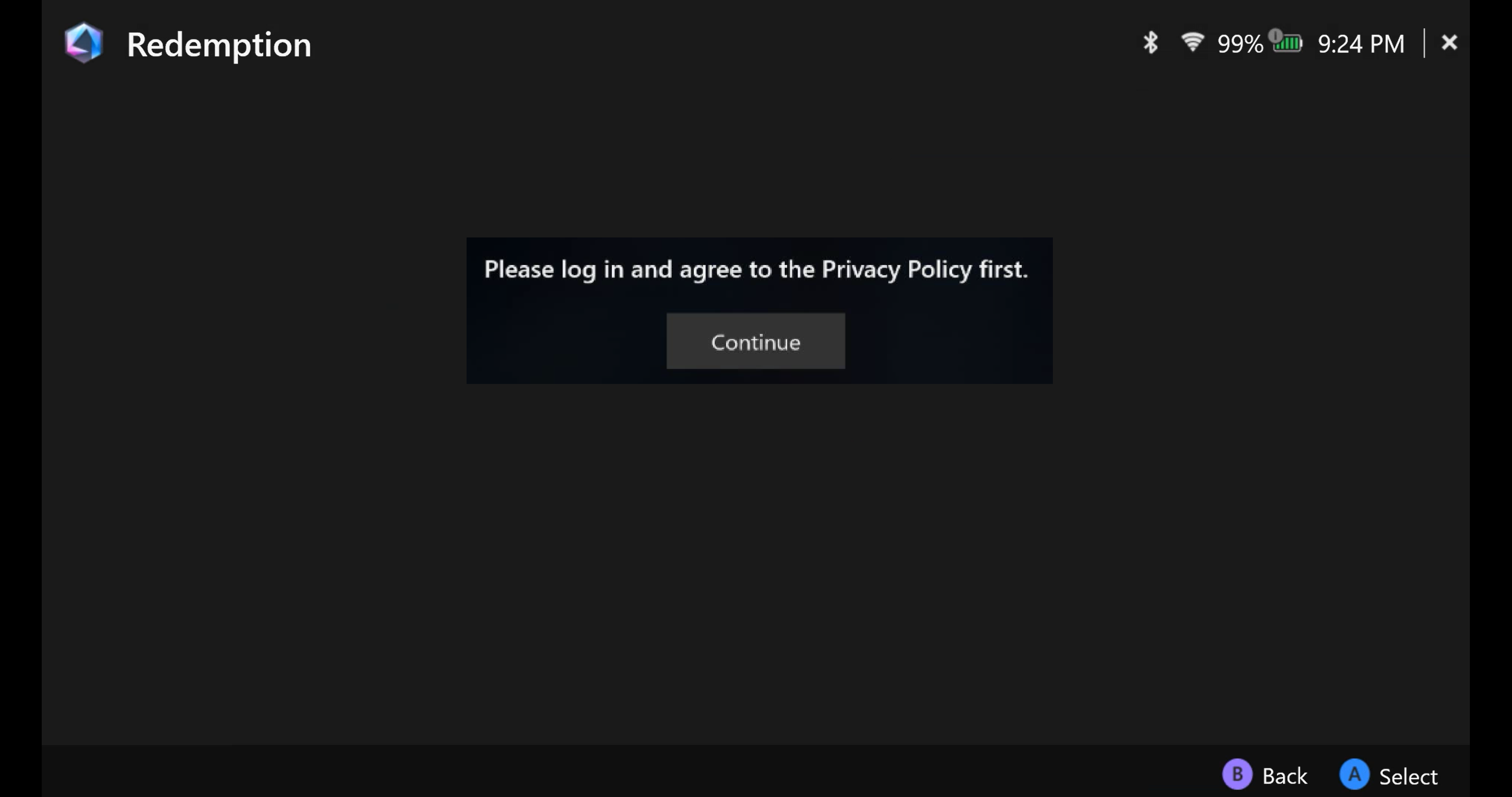
Armoury Crate SE- Centre utilisateur
Le portail de connexion pour votre compte membre ASUS, avec accès à [Mon Profil], [Mes Produits], [Événements enregistrés], et [Notifications]. 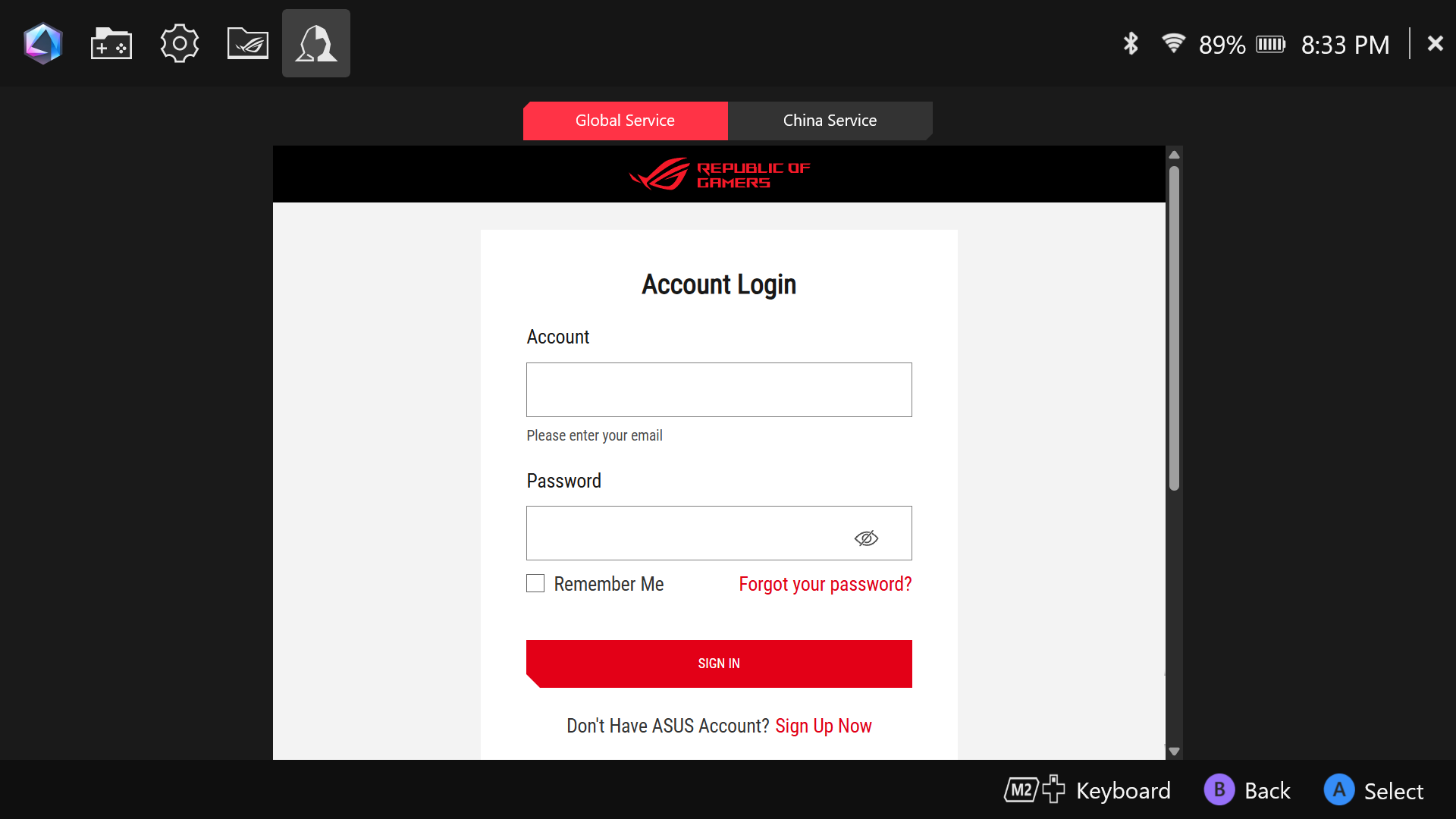
Veuillez consulter le manuel d'utilisateur ROG Xbox Ally et ROG Xbox Ally X pour en savoir plus sur les raccourcis de l'appareil et les combinaisons de boutons.
Questions/Réponses
Question 1 : Qu'est-ce que la zone morte ?
R1 : Une zone morte est la distance que votre stick de contrôle peut parcourir avant d'être reconnue. Les zones mortes privilégient une réactivité plus lente pour éviter les actions involontaires.
Question 2 : Pourquoi mon Armoury Crate SE affiche-t-il un avertissement indiquant que la connexion du connecteur de batterie a échoué ?
R2 :Si l’indicateur de charge de la batterie  clignote également en continu à ce moment, veuillez ouvrir l’appareil pour vérifier la connexion de la batterie ou reconnecter la batterie. Si le problème persiste, veuillez consulter un spécialiste pour une inspection plus approfondie.
Emplacement de l’indicateur de charge de la batterie

Question 3 : Qu’est-ce que Galerie Multimédia ?R3 : Galerie Multimédia ne prend en charge que les modèles des séries RC71 et RC72
.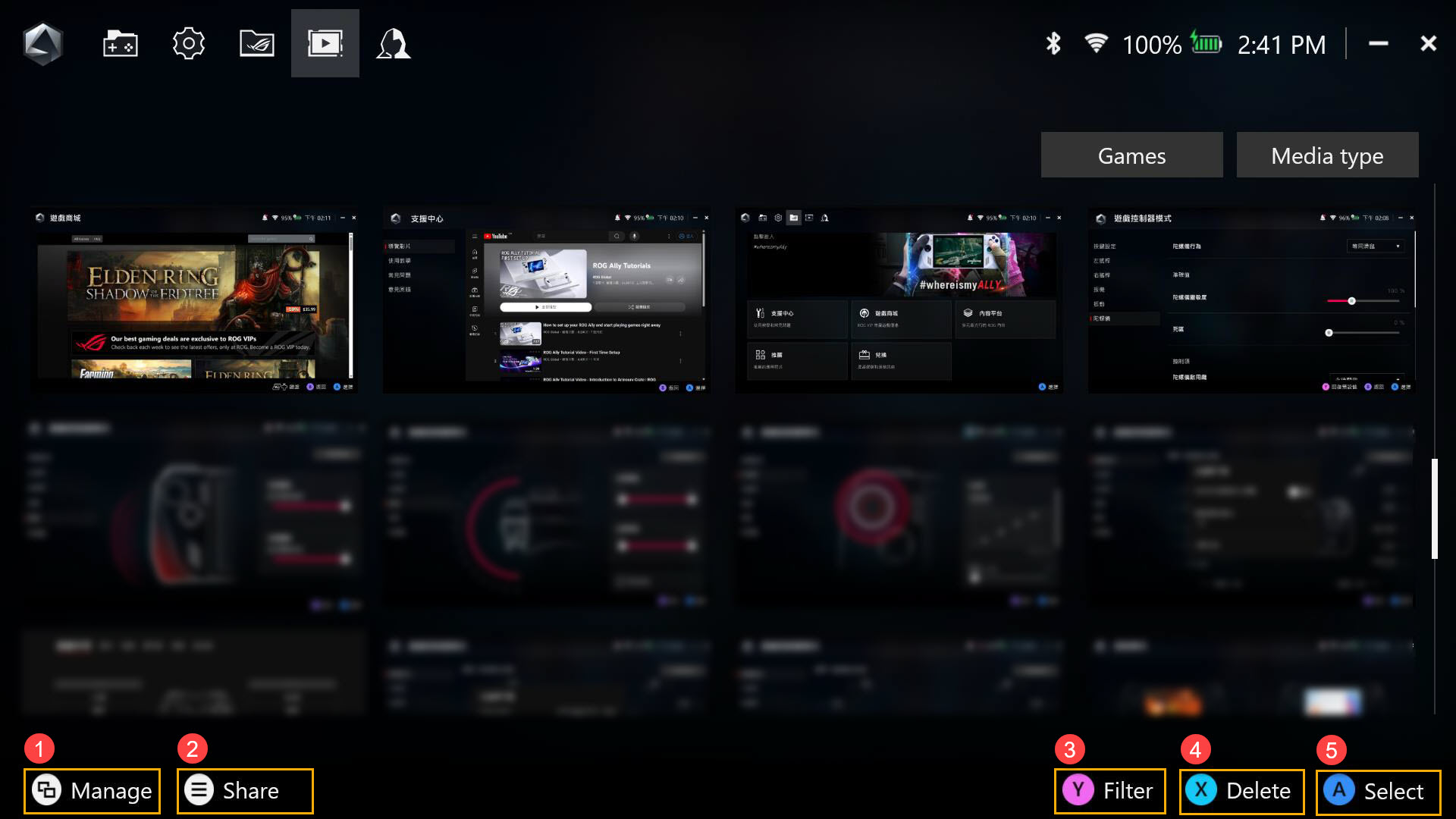
①Gérer : Pour gérer et déplacer les fichiers de capture d’écran et d’enregistrement d’écran.
②Partager : Pour partager la capture d’écran ou l’enregistrement d’écran sur les réseaux sociaux.
③Filtrer : Ajuster le filtrage des fichiers de capture d’écran et d’enregistrement d’écran.
④Supprimer : Pour supprimer une capture d'écran ou un enregistrement d'écran de la galerie multimédia.
⑤Sélectionner : Pour sélectionner la capture d'écran ou l'enregistrement d'écran.