Relatív témák
- [Windows 11/10] Hogyan lehet belépni a BIOS konfigurációs képernyőjére?
- A BIOS frissítése az ASUS Firmware Update/EZ Flash segítségével
- [Notebook] Hibaelhárítás - Rendszerindításkor a laptop fekete képernyőt jelenít meg a BIOS frissítését követően
- [Notebook] Hogyan állíthatók helyre a BIOS beállítások?
- Laptopra vonatkozó Gyakran Feltett Kérdések (GYIK)
A BIOS frissítése Windows alatt
Alkalmazható termékek: Notebook, Asztali számítógép, All-in-One PC, Gaming Handheld, MiniPC
A BIOS (Alapvető bemeneti/kimeneti rendszer) olyan firmware, amely előre telepítve van a számítógép alaplapjára, és az első alapvető rendszerprogramként fut elindításkor. Elsődleges feladatai közé tartozik a hardver komponensek inicializálása, a bekapcsolás utáni önellenőrzés (POST) végrehajtása, és miután a rendszer integritása megerősítést nyer, az irányítás átadása az operációs rendszernek a boot folyamat elindításához.
Ahogy a termékek fejlődnek és a használati környezetek változnak, a BIOS frissítése több szempontból is előnyös lehet:
- Az általános rendszer stabilitás és kompatibilitás növelése
- Ismert problémák vagy hibák megoldása
- Új hardver támogatásának engedélyezése
- Specifikus funkciók vagy a felhasználói élmény javítása
Ezért, amikor hivatalos BIOS-frissítés jelenik meg és megfelel a tényleges használati igényeknek, javasolt elvégezni a frissítést az adott útmutató szerint.
Ez a cikk útmutatást ad a BIOS frissítéséhez a Windows operációs rendszerben. Az eszközöd processzor architektúrája alapján (x86/x64 vagy ARM), megfelelő működési módszereket és részletes lépéseket kínál, hogy segítsen a BIOS frissítésében a MyASUS alkalmazáson vagy az ASUS hivatalos weboldalán keresztül.
Megjegyzés: A BIOS frissítése után előfordulhat, hogy meg kell adni a BitLocker helyreállítási kulcsot az operációs rendszer feloldásához és eléréséhez. A részletes lépésekért lásd ezt a cikket: Hogyan találja meg a BitLocker kulcsot. A BIOS frissítése előtt letilthatja az Eszköz titkosítást és a Standard BitLocker titkosítást, majd a BIOS frissítés után újra engedélyezheti a titkosítást az adatbiztonság védelme érdekében. A részletes lépésekért kérjük, tekintse meg ezt a cikket: Bevezetés az Eszköz titkosításhoz és a Standard BitLocker titkosításhoz.
Megjegyzés: Az alábbi frissítési módszer kizárólag x86/x64 architektúrájú eszközökre alkalmazható. ARM architektúrájú eszközök esetén (például a Qualcomm® CPU platform), kérjük kattintson ide, hogy megtudja, hogyan frissítse a BIOS-t ARM-alapú eszközök esetén.
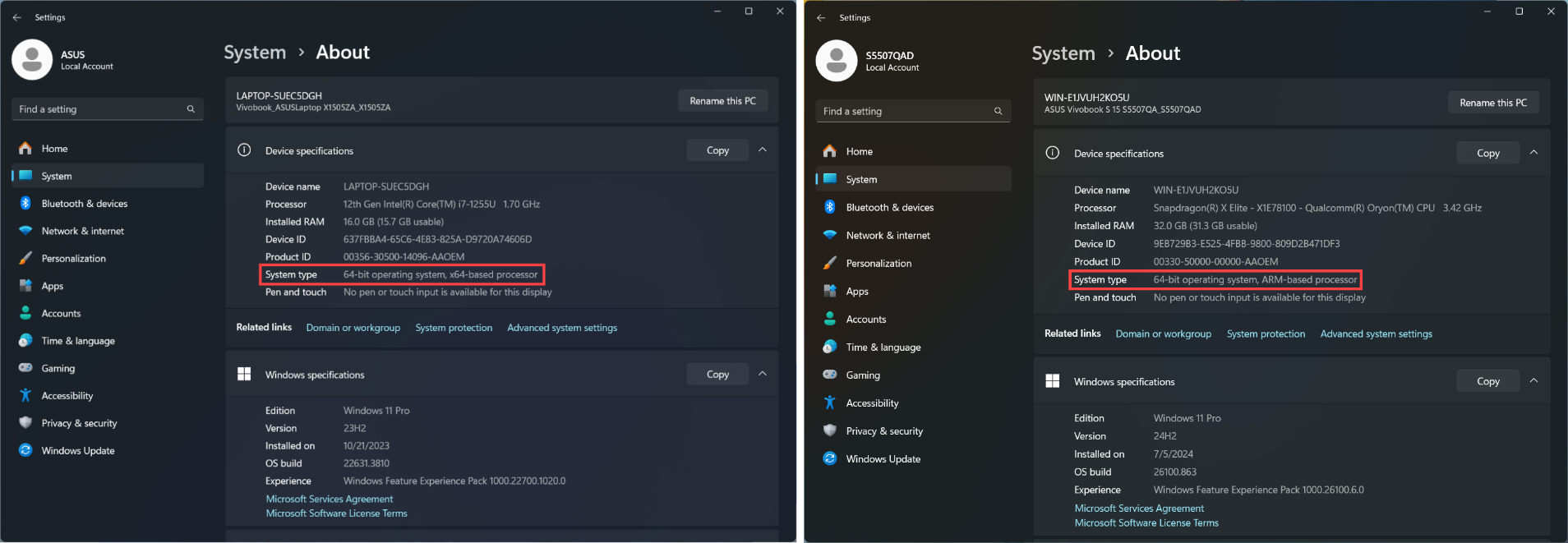
Megjegyzés: Hogyan határozza meg az eszközének architektúráját
Navigáljon a Windows beállítások > Rendszer > Névjegy menüponthoz. Itt az eszköz architektúráját a Rendszer típusa alatt tekintheti meg. ([A bal oldali kép x64 architektúrát mutat; a jobb oldali kép ARM architektúrát mutat.])
Hogy részletesebb útmutatást kapjon, az ASUS YouTube videó linkre kattintva többet megtudhat arról, hogyan frissítse a BIOS-t Windows alatt.
https://www.youtube.com/watch?v=LQP-XmFvTcs
Letöltheted és frissítheted a BIOS-t a MyASUS alkalmazásból vagy az ASUS hivatalos weboldaláról. Kérlek, tekintsd át az alábbi lépéseket az egyes módszerekhez:
Megjegyzés: Ha bármilyen problémát tapasztalsz a BIOS frissítési folyamat során, fordulj az ASUS szervizközponthoz.
Módszer 1: BIOS frissítése MyASUS-on keresztül
- Írd be és keresd meg [MyASUS] a Windows keresősávban①, majd kattints [Megnyitás]②. (Az alábbi bal oldali keresési illusztráció Windows 11-ben látható, a jobb oldali Windows 10-ben.)
Megjegyzés: Ha nincs találat, az azt jelenti, hogy az eszközödön nincs telepítve, kérlek, nézd meg Hogyan telepítsd a MyASUS-t.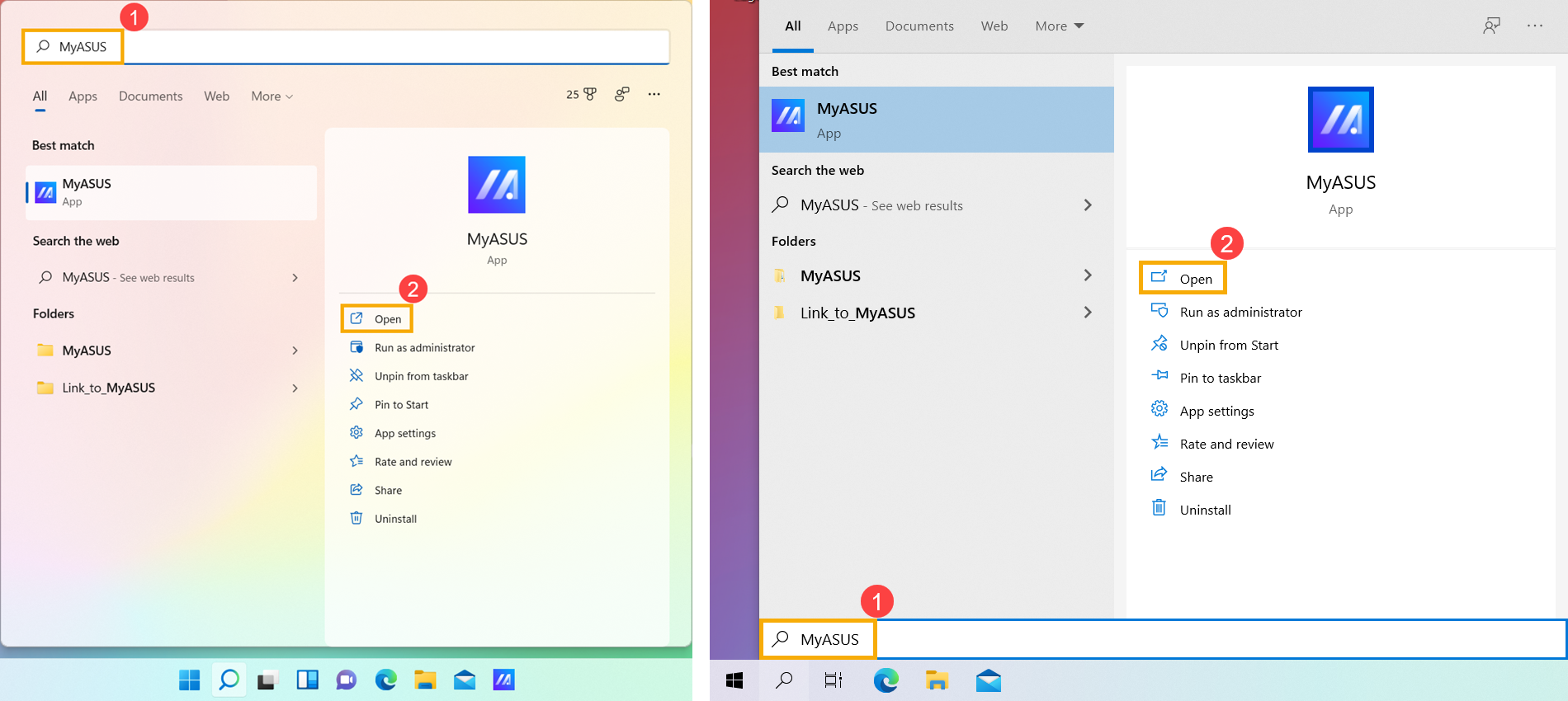
- A MyASUS ablakban kattints [Rendszerfrissítés]③.
Megjegyzés: Ha a készüléked nem jeleníti meg a Rendszerfrissítés fület, az azt jelenti, hogy az eszközöd nem támogatja ezt a funkciót. Használhatod Módszer 2: Töltse le és frissítse a BIOS-t az ASUS támogatási oldalán keresztül. Tudjon meg többet arról, hogy Miért csak részleges funkciókat látok a MyASUS alkalmazásban.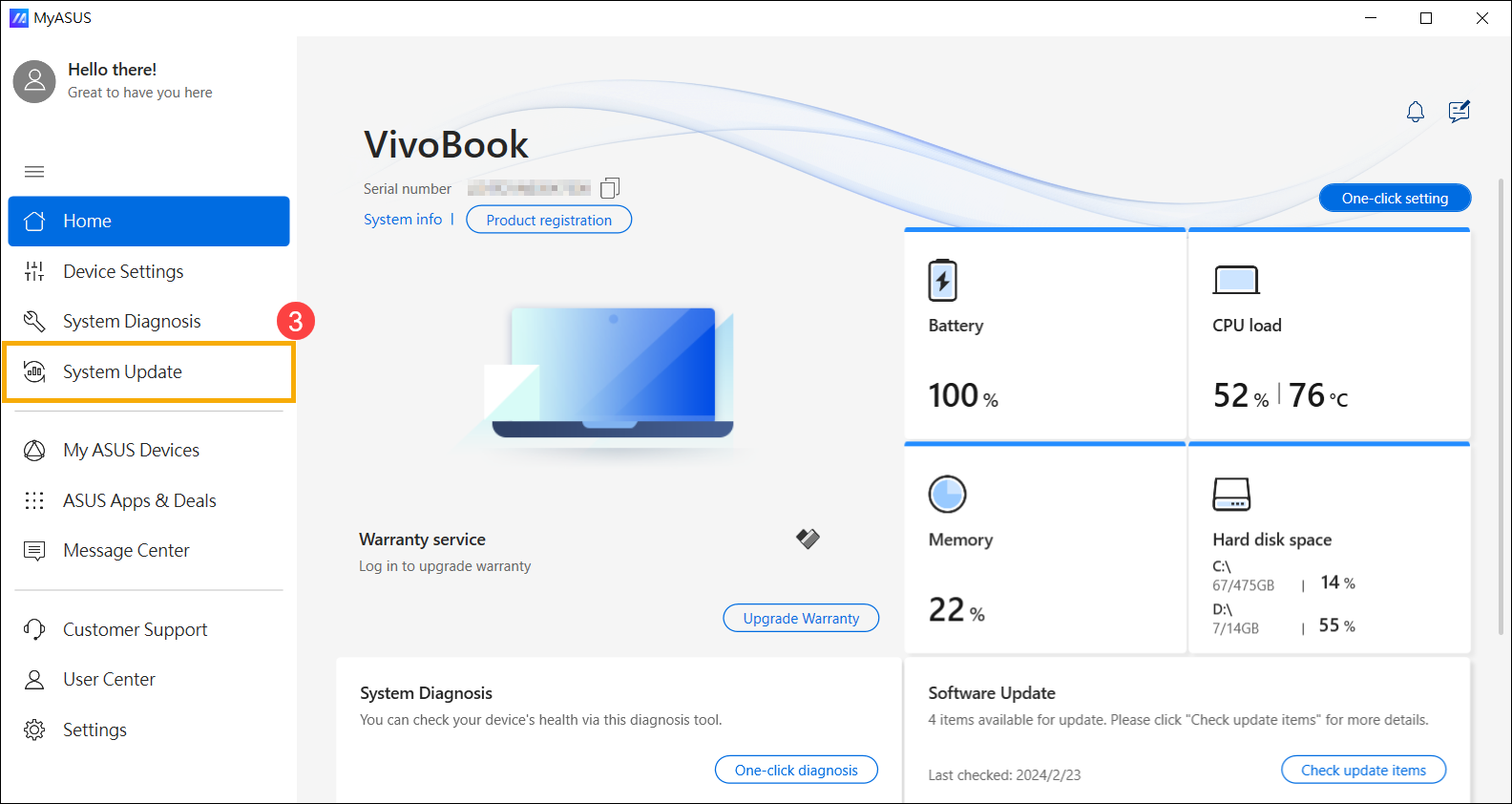
- Amikor belép a Rendszerfrissítés oldalra, a MyASUS automatikusan ellenőrzi és felsorolja azokat az elemeket, amelyek frissítésre szorulnak az Ön rendszerében.
Megjegyzés: Ha ezen az oldalon nem jelennek meg frissítési elemek, az azt jelenti, hogy a rendszer már naprakész.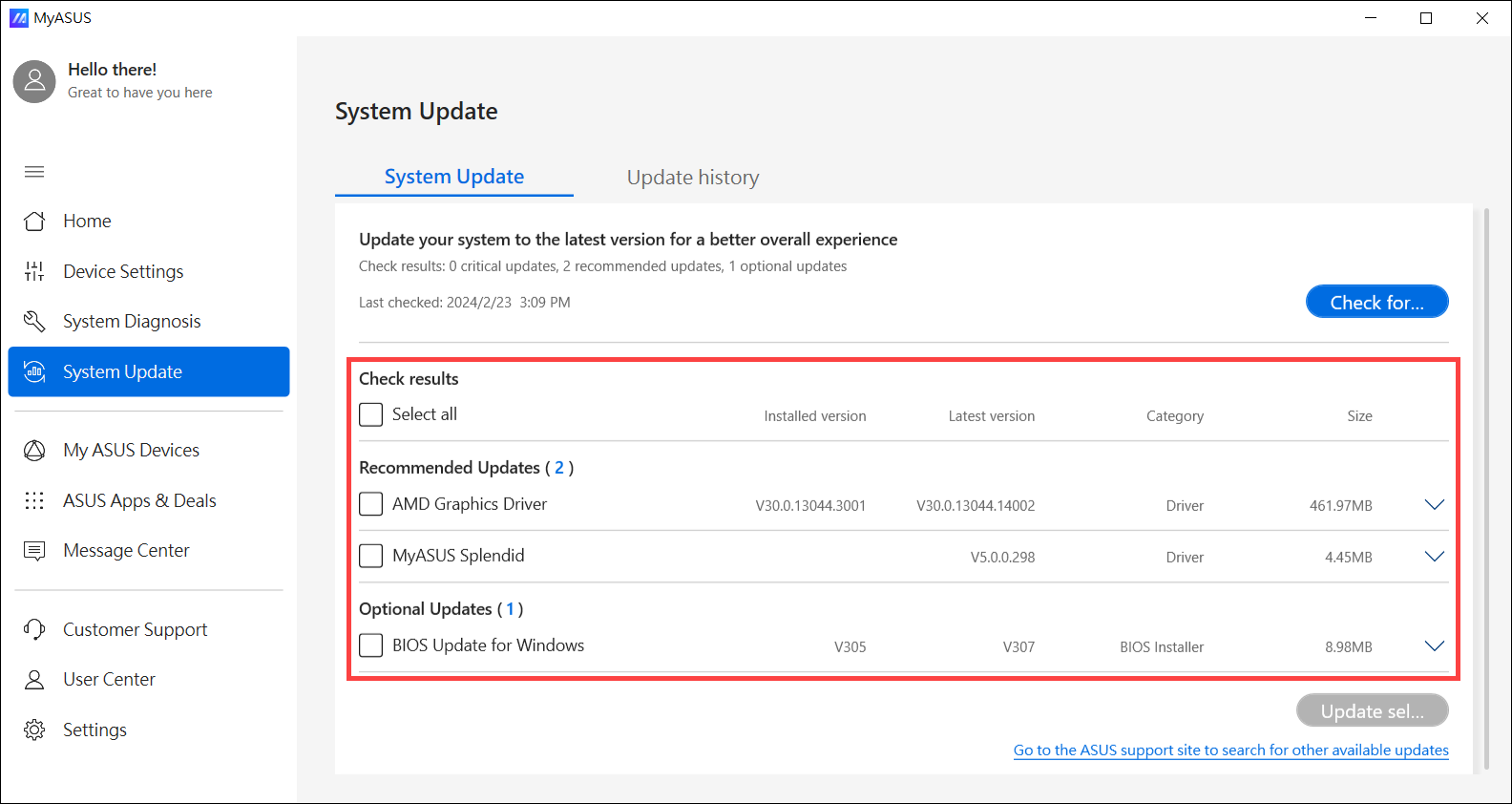
- Válassza ki a [BIOS frissítés Windows-hoz vagy BIOS telepítő Windows-hoz]④, majd kattintson a [Kijelölt elemek frissítése]⑤ lehetőségre.
Megjegyzés: Ha nem látja a 「BIOS frissítés Windows-hoz」 vagy 「BIOS telepítő Windows-hoz」 lehetőséget, mivel egyes modellek nem támogatják a BIOS frissítést Windows-ban, kérjük, tekintse meg a Hogyan használjuk az EZ Flash-t a BIOS frissítéséhez leírást.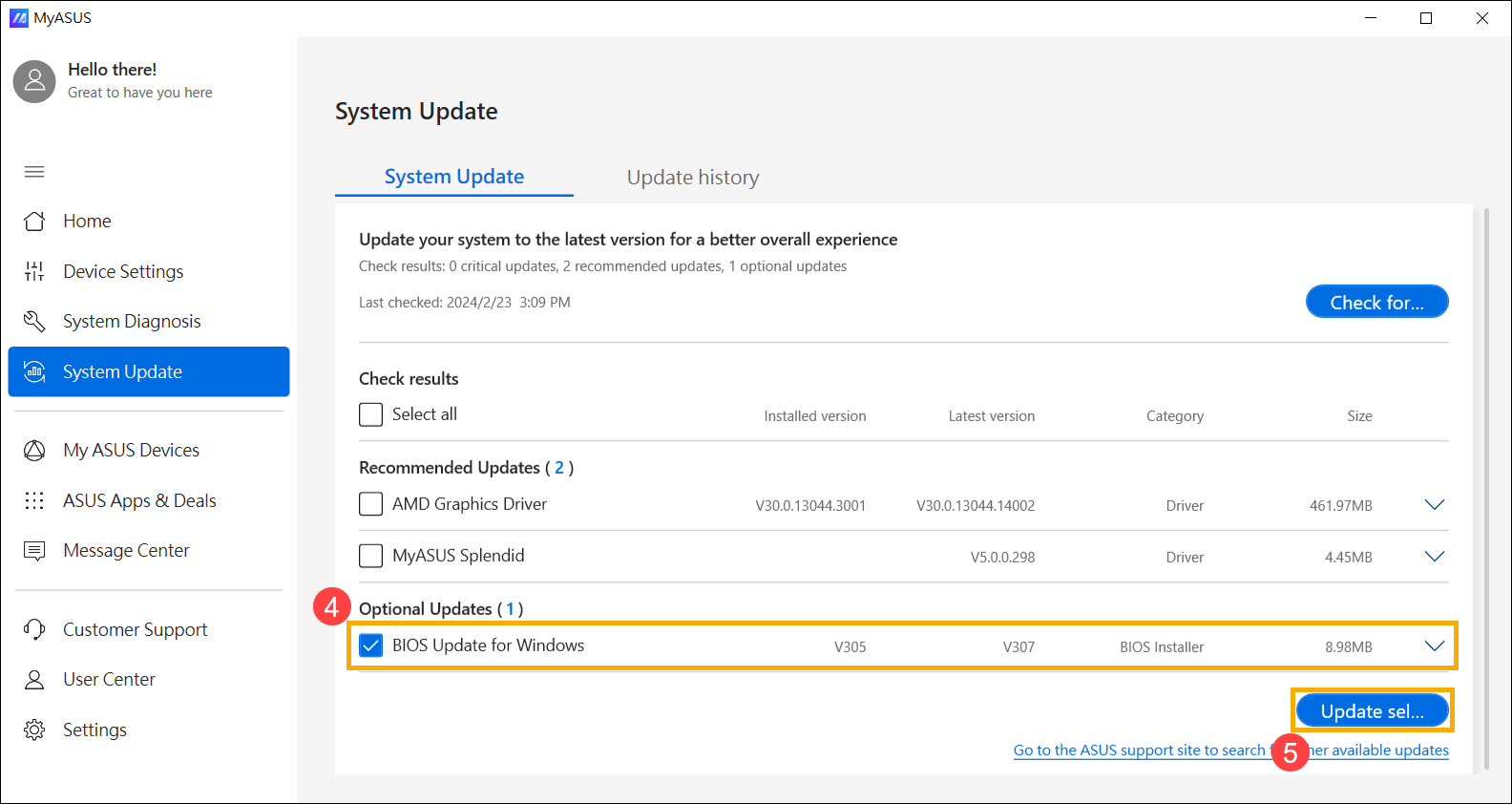
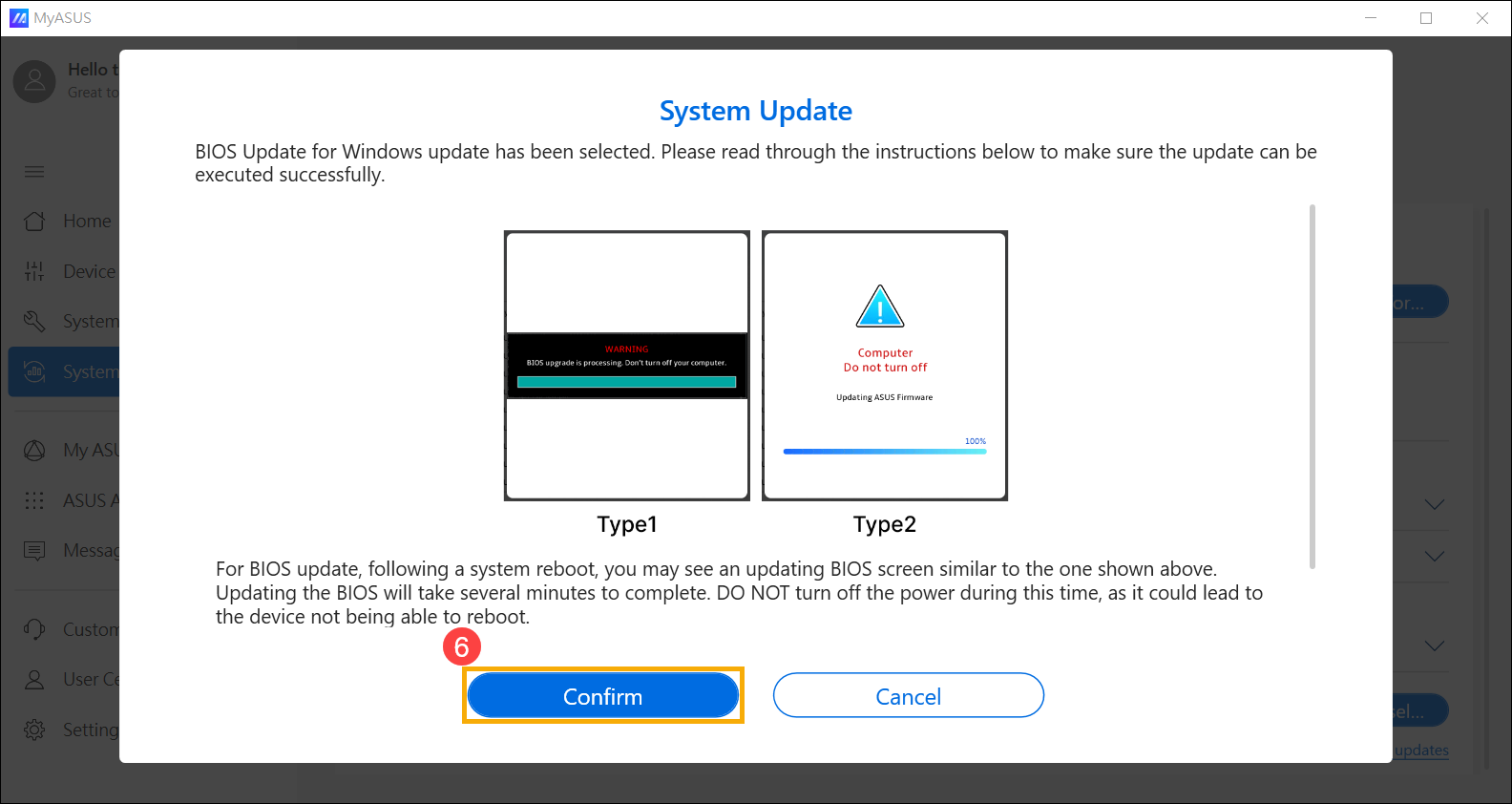
- Tekintse át a BIOS frissítés részleteit, majd kattintson a [Megerősítés]⑥a BIOS fájl letöltésének megkezdéséhez.
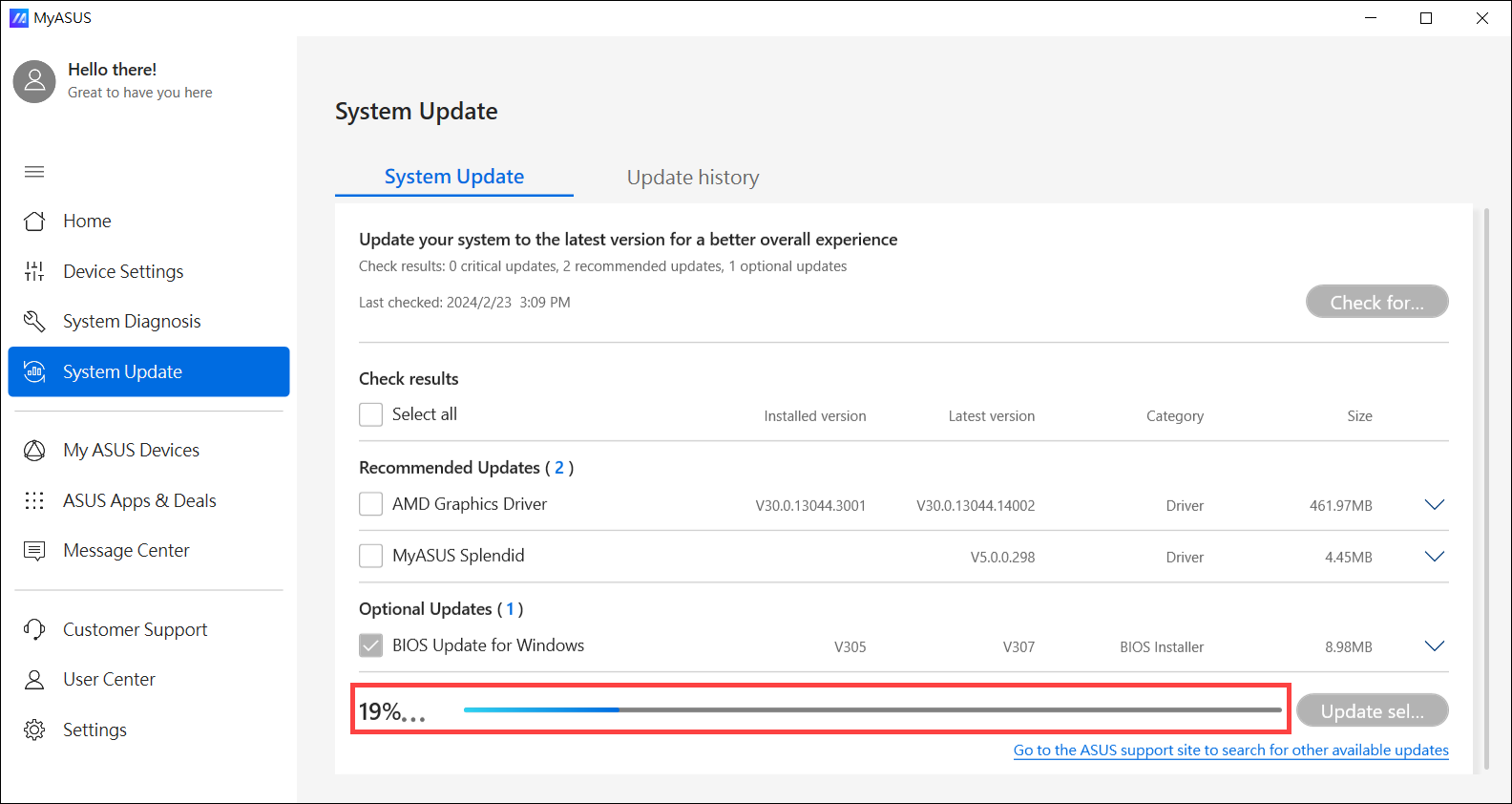
- A MyASUS elindítja a BIOS fájl letöltését.
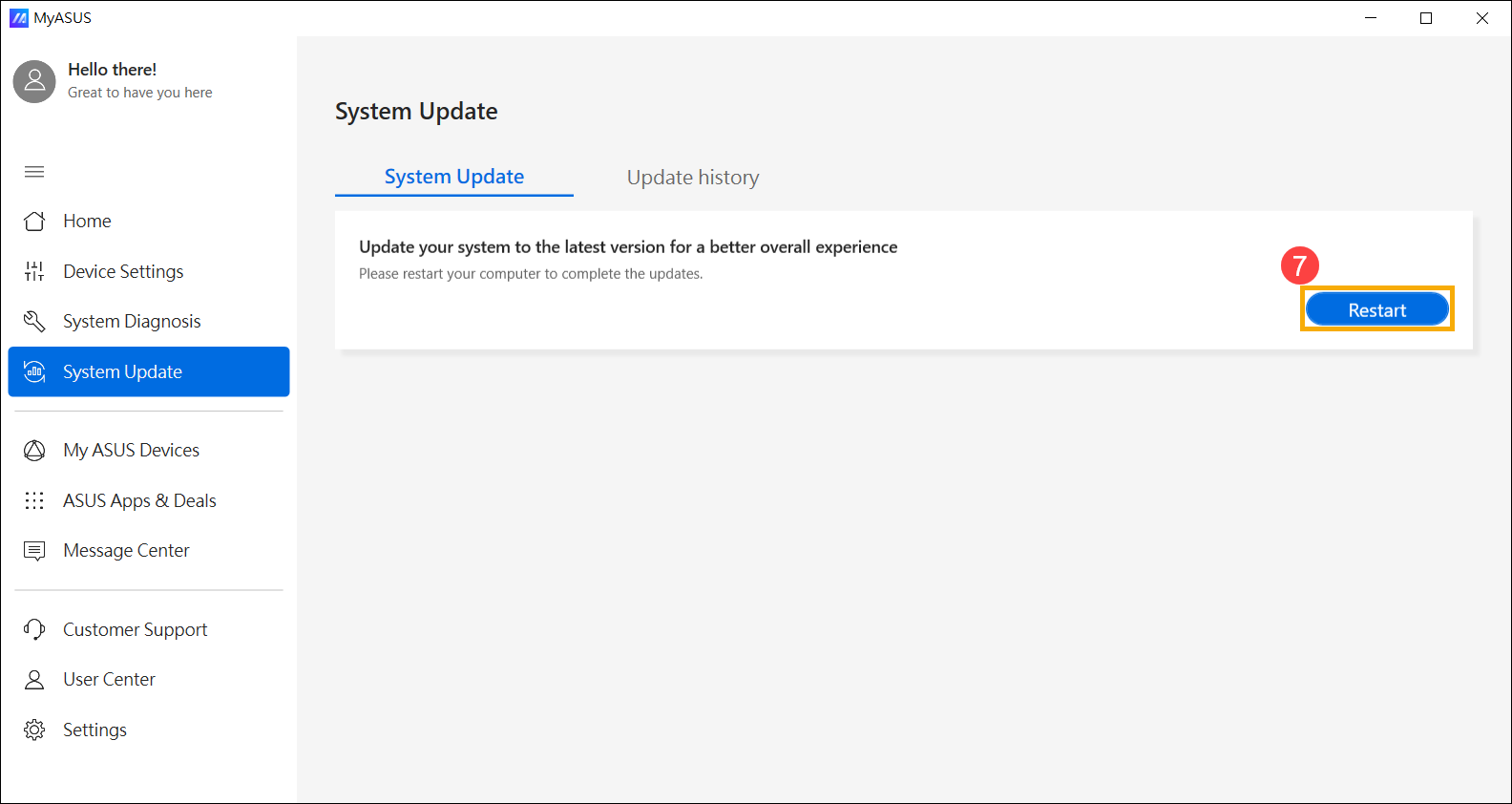
- A BIOS fájl letöltése után kattintson a [Újraindítás]⑦ gombra a BIOS frissítés elindításához.
- Az eszköz újraindul és belép a BIOS frissítési képernyőre. Kérjük, tekintse meg a BIOS felületét a további lépésekhez:
Megjegyzés: Az alábbi BIOS frissítési képernyő kissé eltérhet a modelltől függően.
UEFI felület
- Kattintson a [Igen]⑧ gombra a BIOS frissítés elindításához.
Megjegyzés: Győződjön meg róla, hogy az eszköz csatlakoztatva van a hálózati áramhoz, és ne kapcsolja le erőszakkal a BIOS frissítés közben, hogy elkerülje a rendellenes problémákat.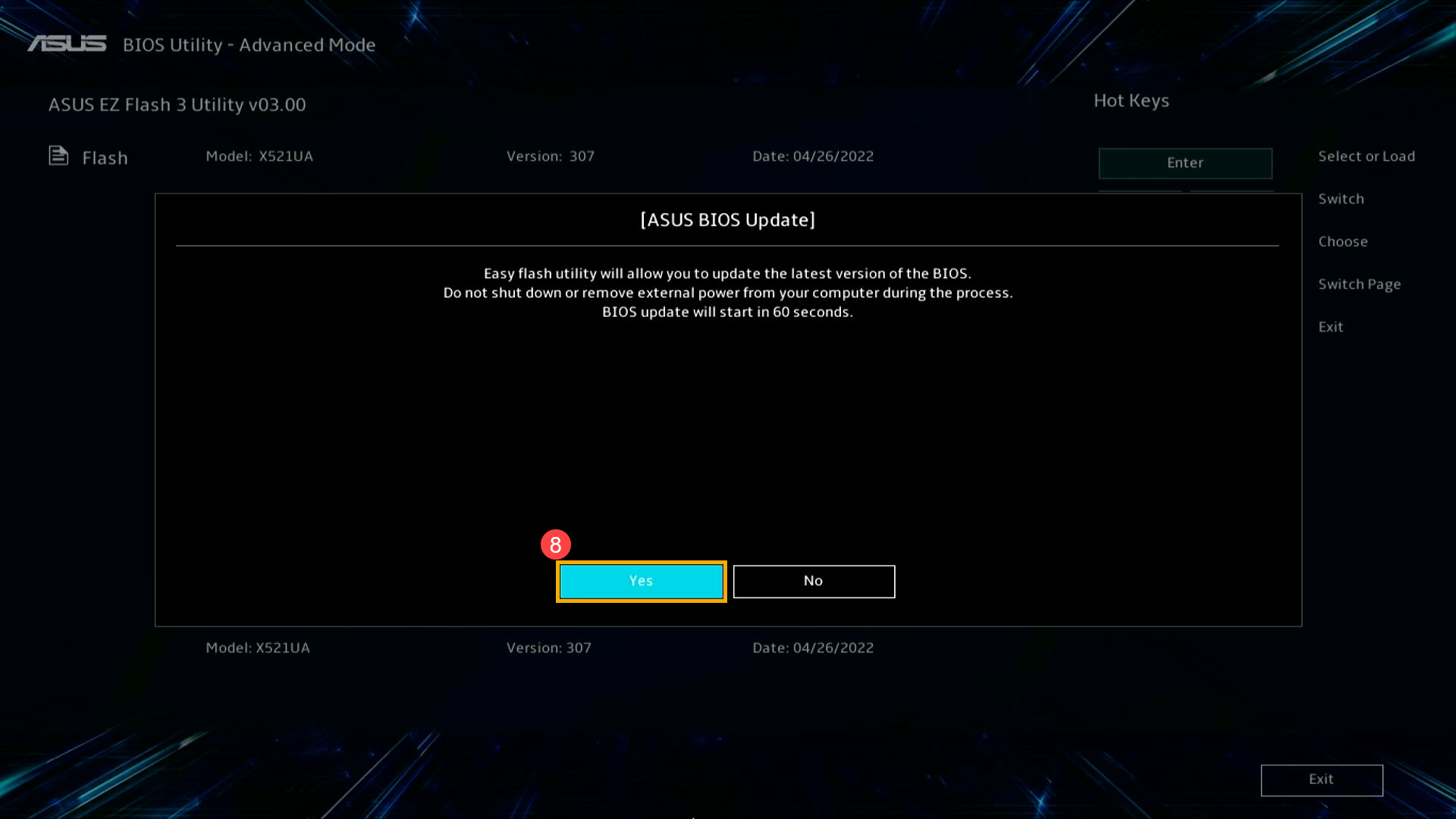
- Az eszköz most a BIOS frissítést hajtja végre. Kérjük, türelmesen várjon, amíg a BIOS frissítés befejeződik.
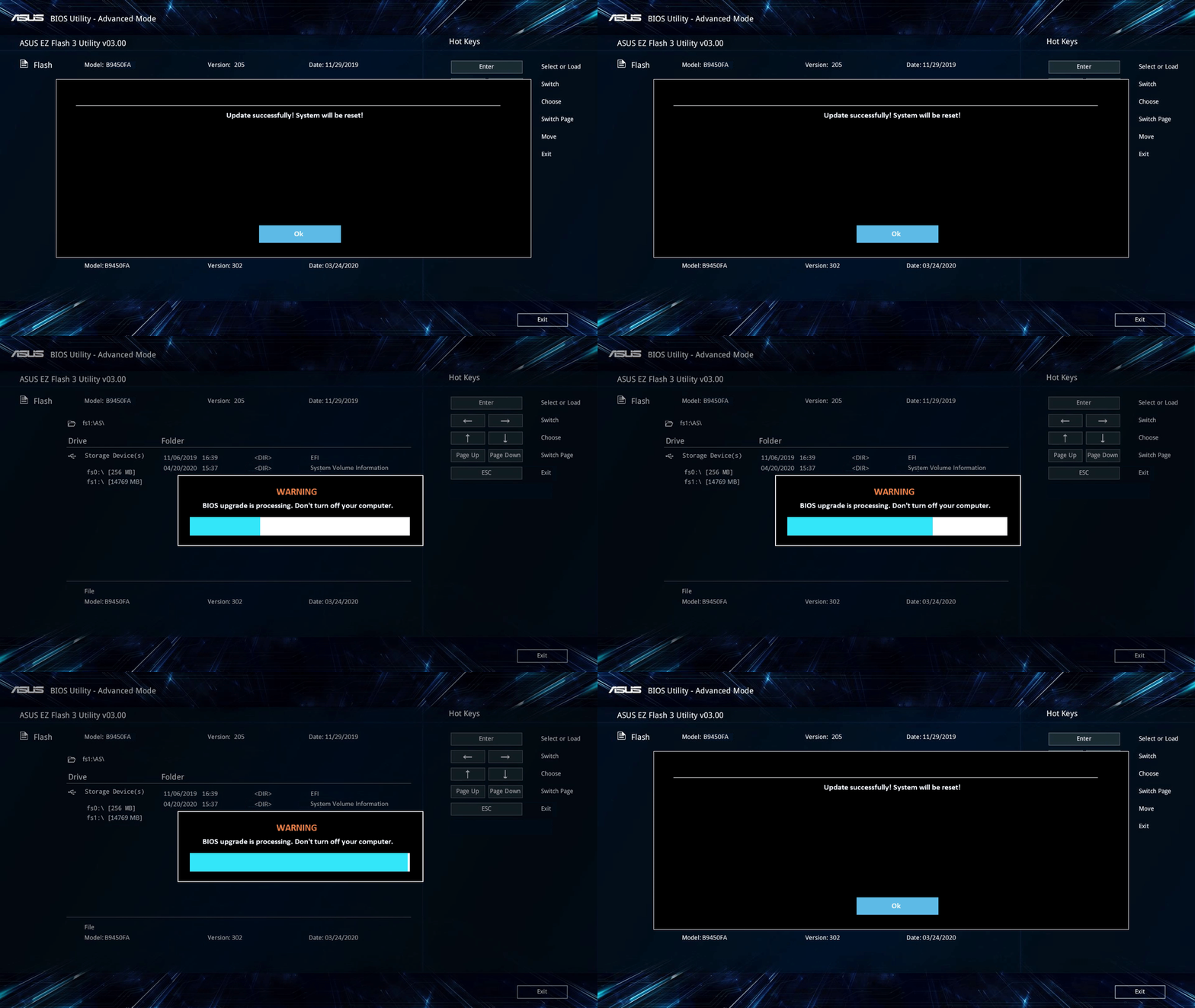
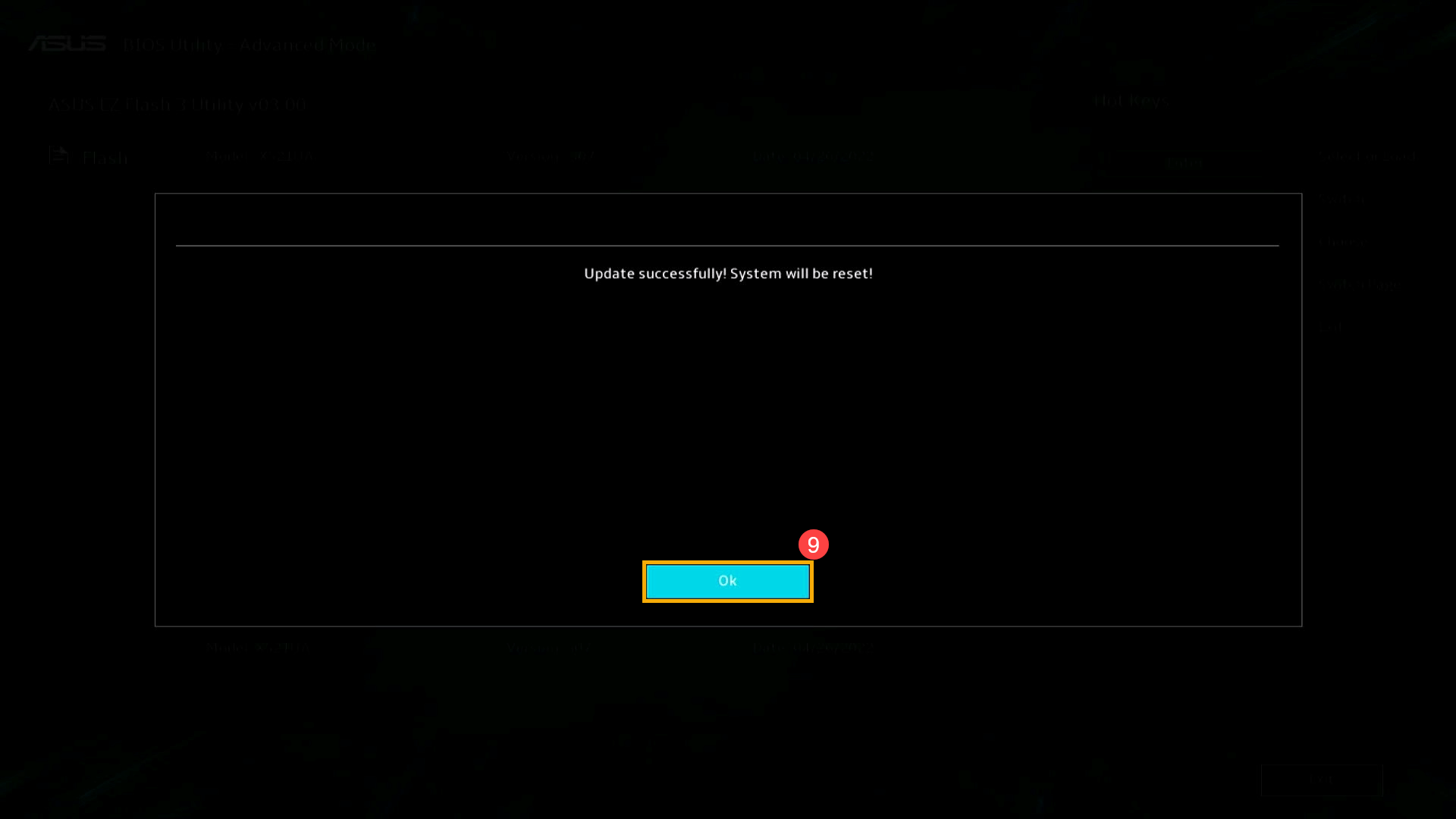
- Amikor a következő képernyő megjelenik, azt jelzi, hogy az eszköz befejezte a BIOS frissítést. Kattintson a [Ok]⑨ gombra, és az eszköz újraindul a Windows operációs rendszerbe.
MyASUS az UEFI-ben
- Kattintson a [Megerősít]⑧ gombra a BIOS frissítés elindításához.
Megjegyzés: Győződjön meg arról, hogy az eszköz csatlakoztatva van az áramhoz, és ne erőltessen leállítást a BIOS frissítés során, hogy elkerülje a rendellenes problémákat.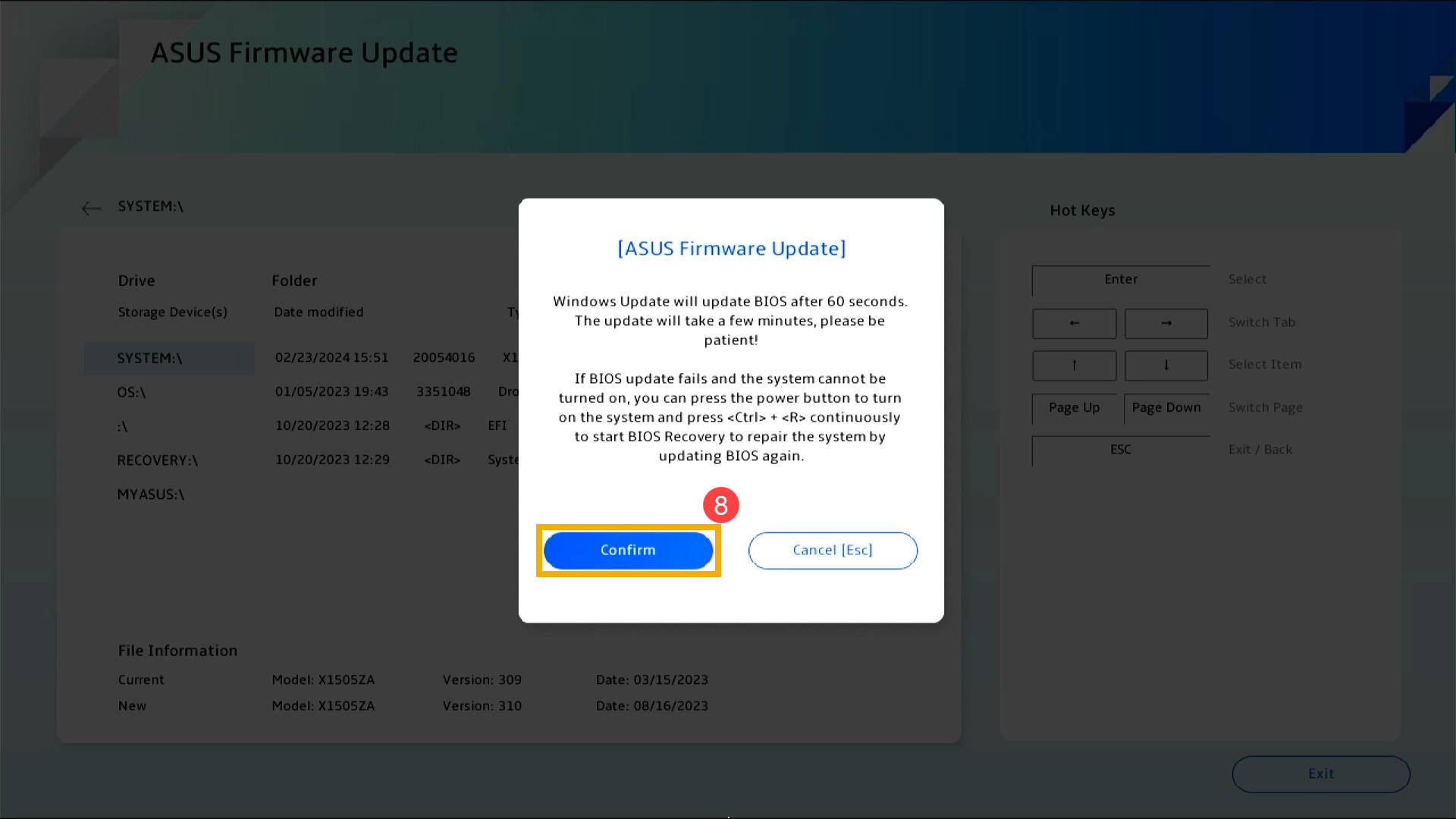
- Az eszköz most a BIOS frissítést hajtja végre. Kérjük, türelmesen várjon, amíg a BIOS frissítés befejeződik.

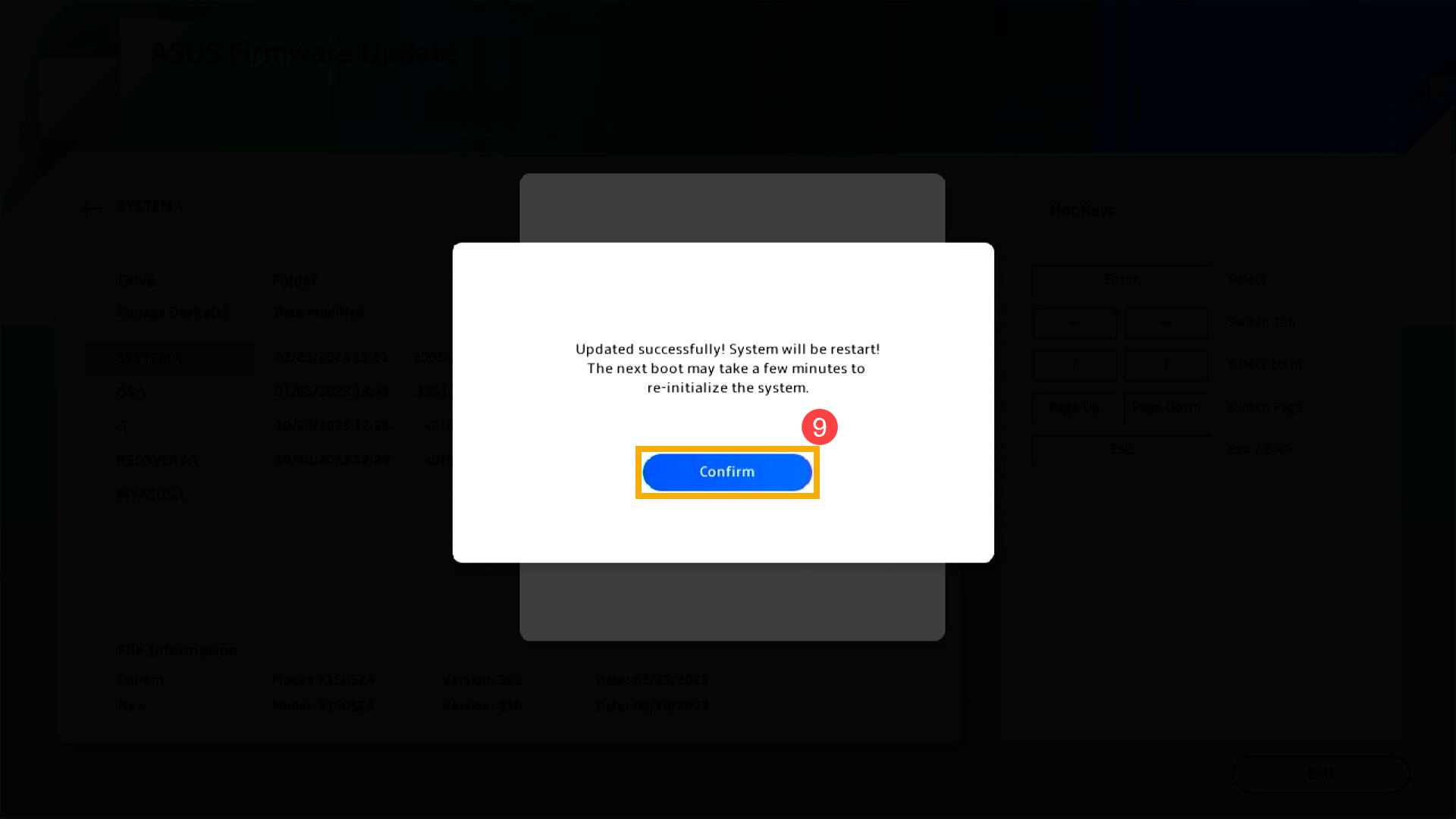
- Amikor megjelenik a következő képernyő, az azt jelzi, hogy az eszköz befejezte a BIOS frissítést. Kattintson a [Megerősítés] ⑨ gombra, és az eszköz újraindul a Windows operációs rendszerbe.
2025 UX
- Amikor megjelenik a következő képernyő, az azt jelzi, hogy a BIOS frissítése folyamatban van.
Megjegyzés: Lehetséges, hogy az eszköz rendszerértesítést kap, amely automatikusan elindítja a BIOS frissítést és megjeleníti az alábbi képernyőt, így nincs szükség a korábbi lépések manuális végrehajtására. A BIOS frissítés folyamatában győződjön meg róla, hogy az eszköz csatlakozik-e áramforráshoz, és ne végezzen kényszerített leállítást, hogy elkerülje a lehetséges problémákat.
Megjegyzés: Ha a következő üzenet jelenik meg, az eszköz akkumulátorának töltöttségi szintje 20% felett kell legyen, és csatlakoztatva kell lennie egy áramforráshoz, hogy folytatni lehessen a BIOS frissítést. Amint az akkumulátor töltöttségi szintje meghaladja a 20%-ot, miközben csatlakoztatva van a töltőhöz, a BIOS frissítés automatikusan elindul.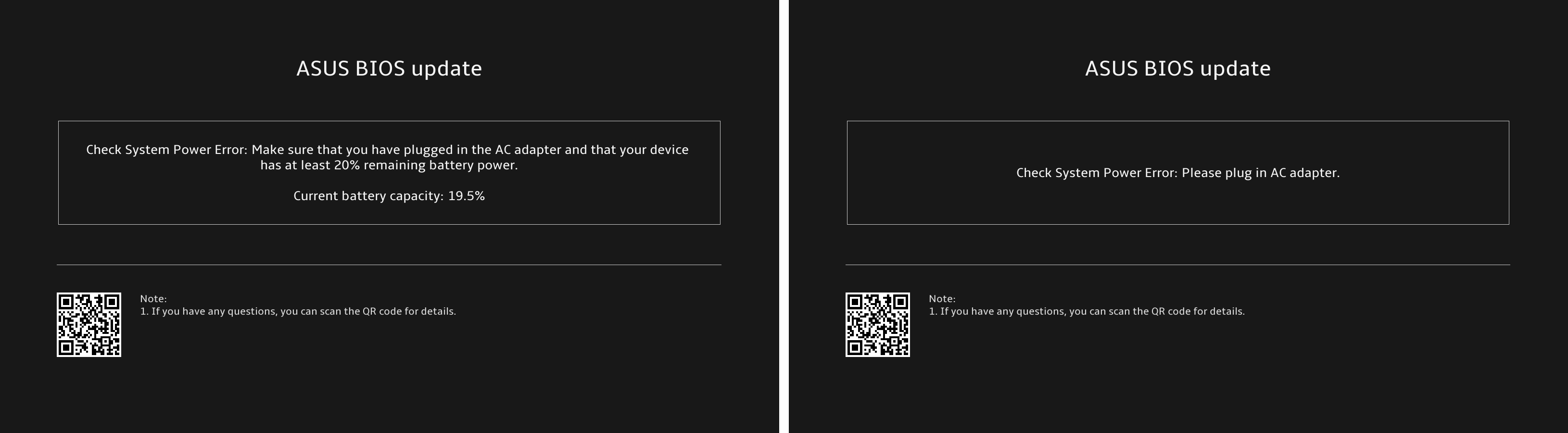
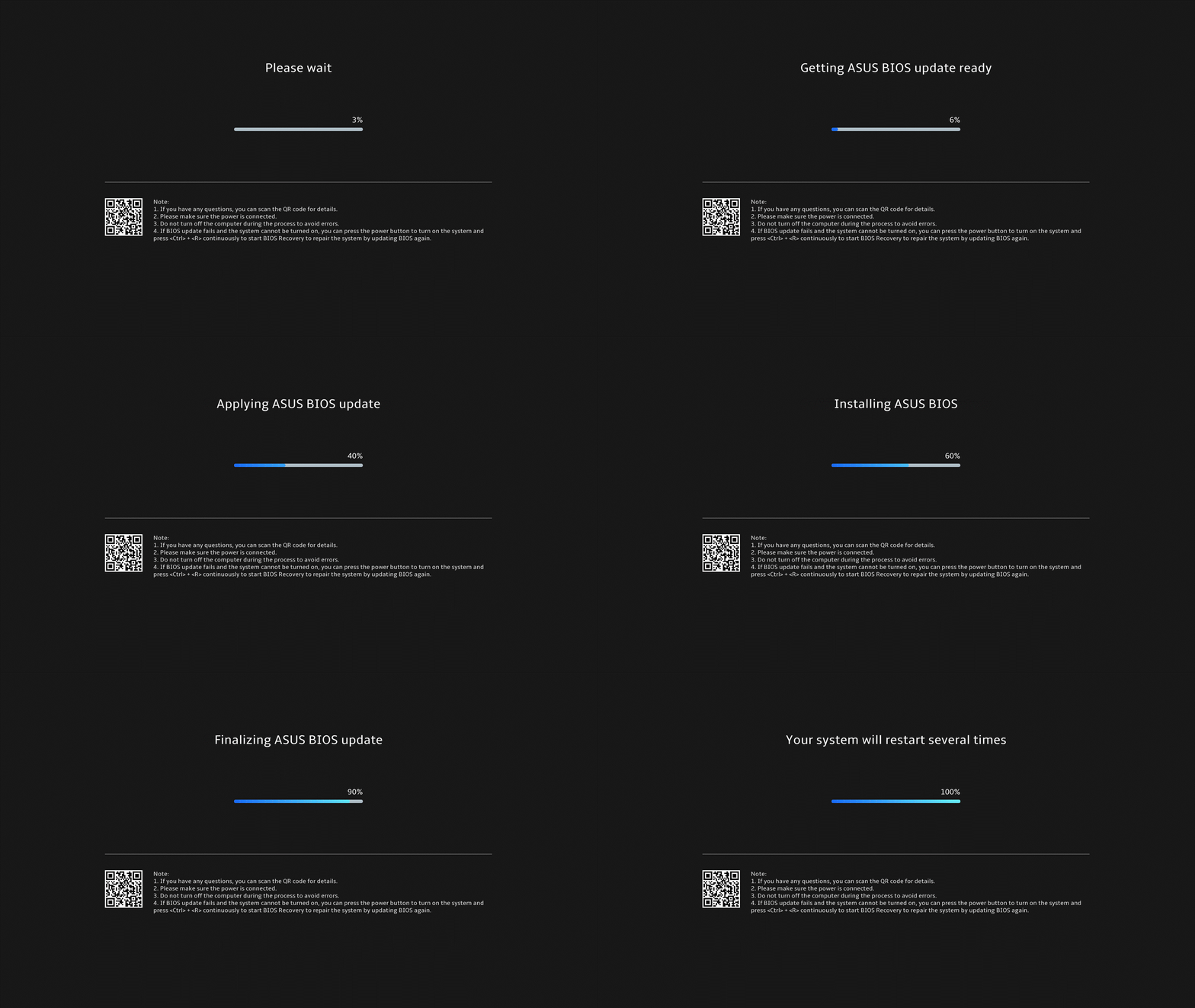
- Az eszköz jelenleg frissíti a BIOS-t. Kérjük, várjon türelemmel, amíg a frissítés befejeződik.
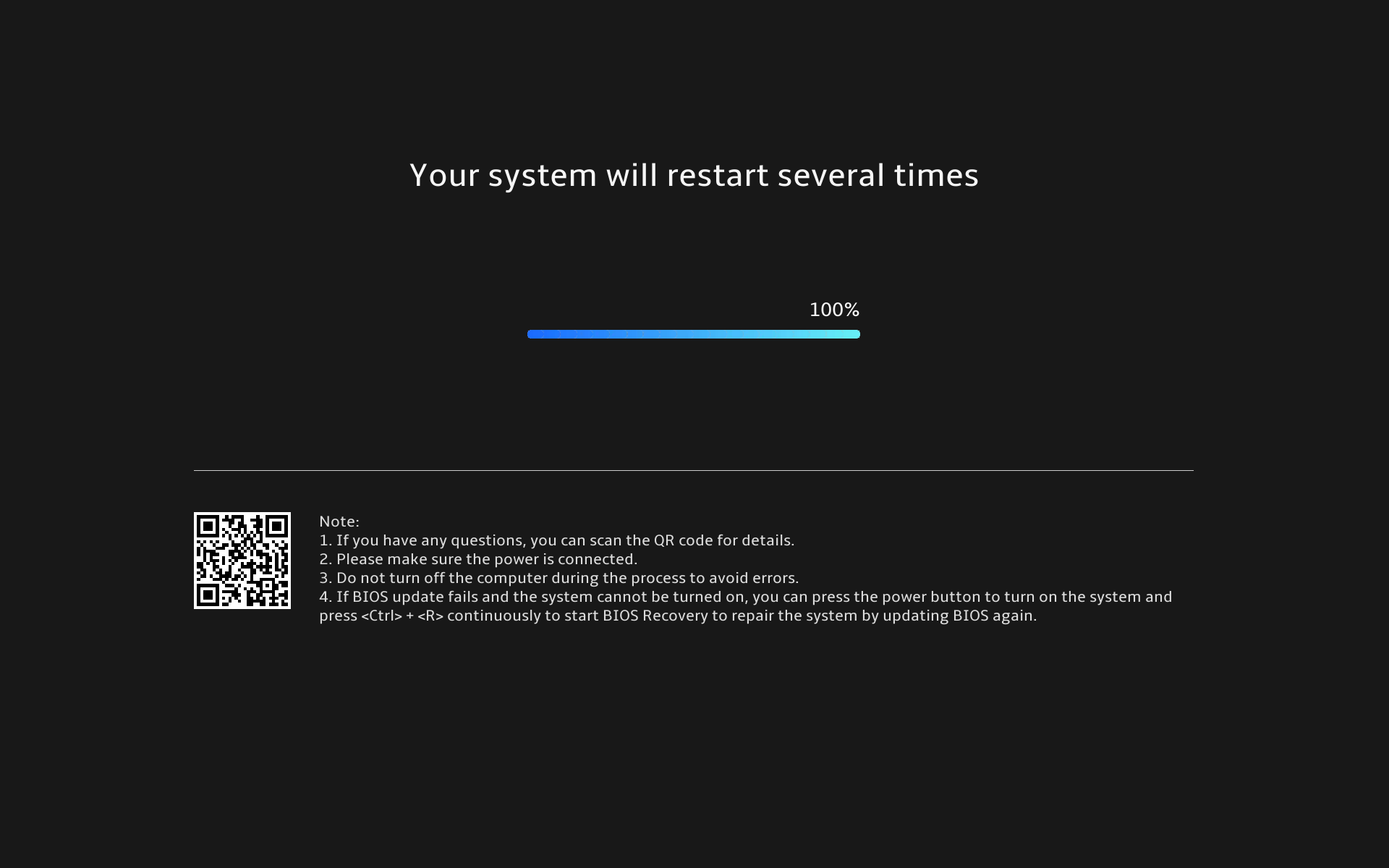
- Amikor a következő képernyő megjelenik, az azt jelenti, hogy a BIOS frissítés sikeresen befejeződött. Az eszköz többször újraindul, majd elindul a Windows operációs rendszer.
Módszer 2: BIOS letöltése és frissítése az ASUS támogatói oldalán keresztül
- Nyissa meg az ASUS támogatói oldalt az eszköz modellnevével, itt többet megtudhat arról, hogyan kereshető és tölthető le a BIOS.
Megjegyzés: A megfelelő BIOS fájl letöltéséhez kérjük, olvassa el a Hogyan ellenőrizhető a modell neve útmutatót. - Az támogatási oldalon keresse meg a [BIOS frissítés Windows-hoz vagy BIOS telepítő Windows-hoz] lehetőséget, amely a BIOS frissítés (Windows) kategóriában található①. Ha látja a fájlt, kattintson a [Letöltés]② gombra.
Megjegyzés: Ha nem találja a 「BIOS frissítés Windows-hoz」 vagy 「BIOS telepítő Windows-hoz」 opciót, mivel egyes modellek nem támogatják a BIOS frissítését Windows alatt, olvassa el a Hogyan használjuk az EZ Flash-t a BIOS frissítéséhez útmutatót.
- A BIOS frissítés Windows-hoz fájl letöltése után kattintson duplán a BIOS frissítés alkalmazásra a BIOS frissítés elindításához③.
Ha a letöltött fájl típusa Tömörített (Zippelt), akkor kattintson jobb gombbal a fájlra > válassza az Összes kibontása lehetőséget.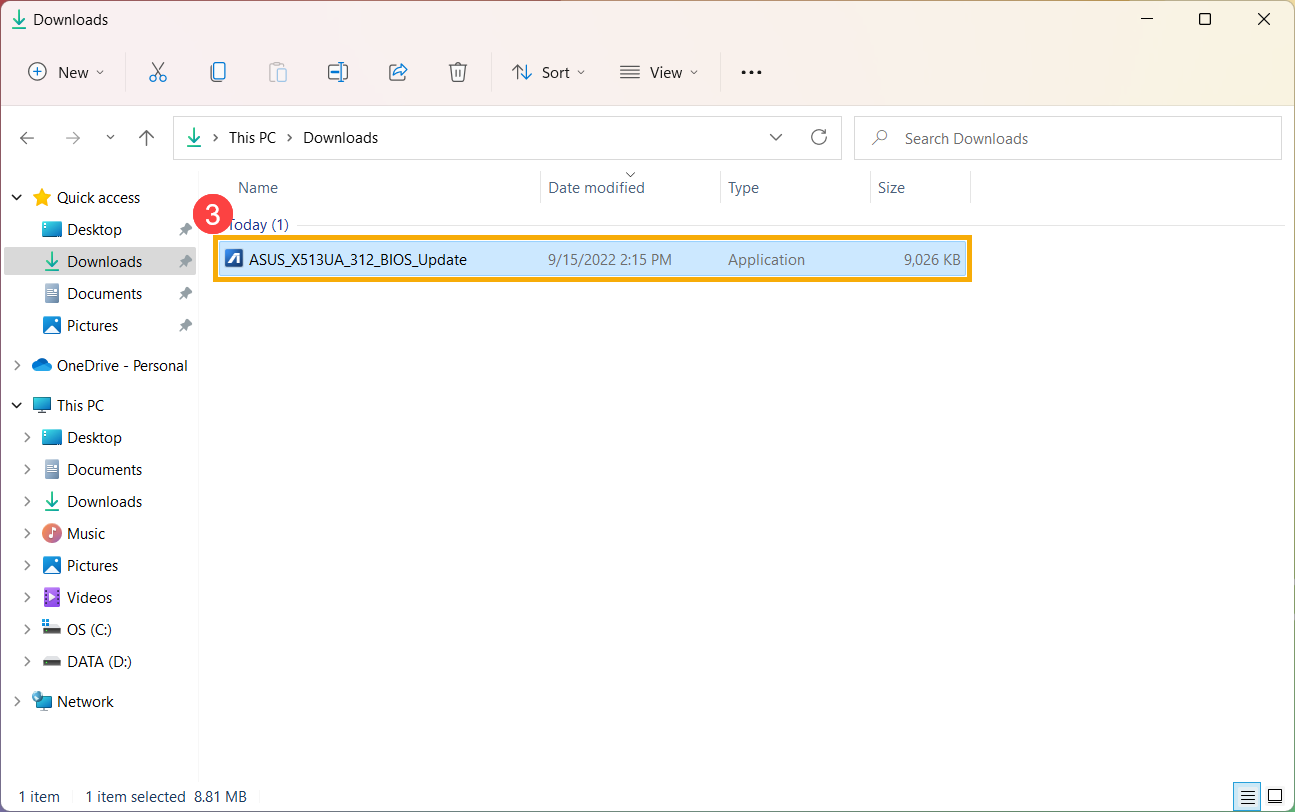
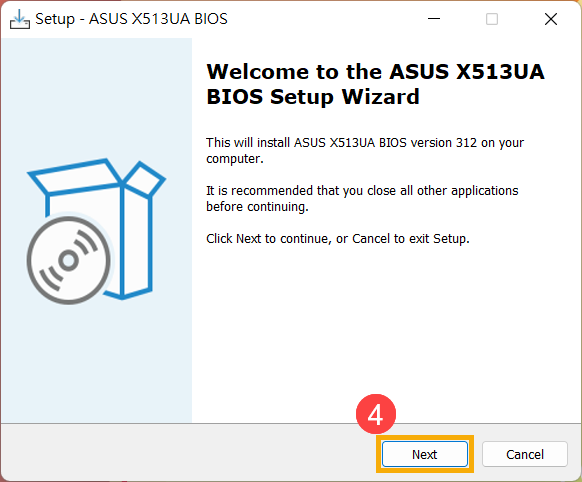
- A telepítő varázsló végigvezet a BIOS frissítés folyamatán, kattintson a [Tovább]④.
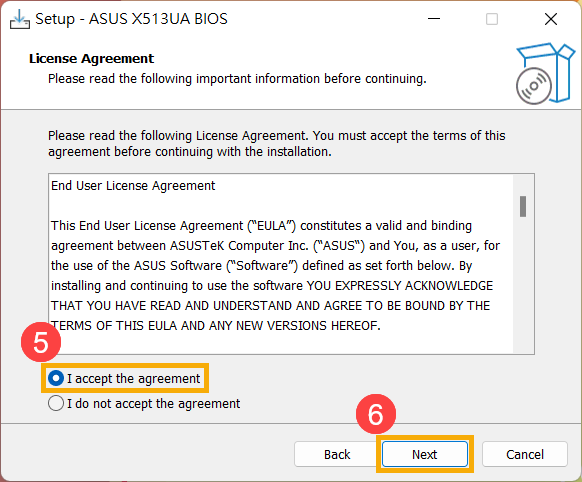
- Kérjük, olvassa el a licencszerződést, és jelölje be a mezőt [Elfogadom a megállapodást]⑤ , majd válassza a [Tovább]⑥ lehetőséget.
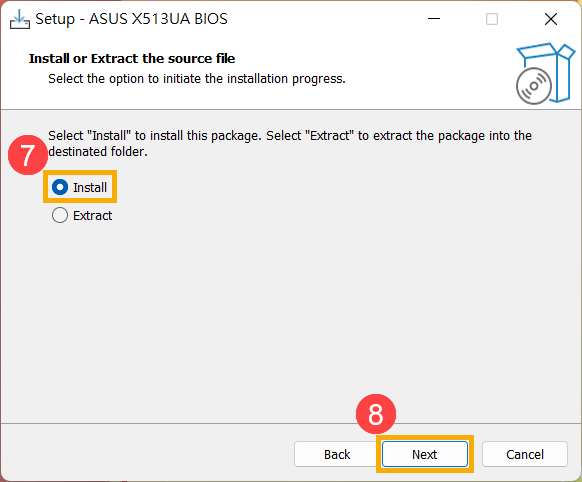
- Kövesse a jelzőt a BIOS frissítés telepítésének folyamatához.
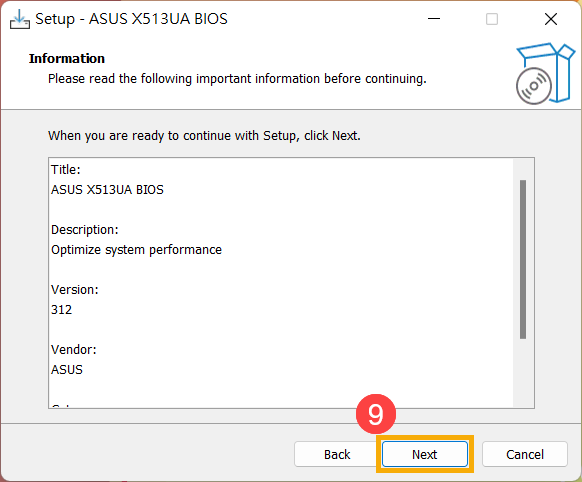
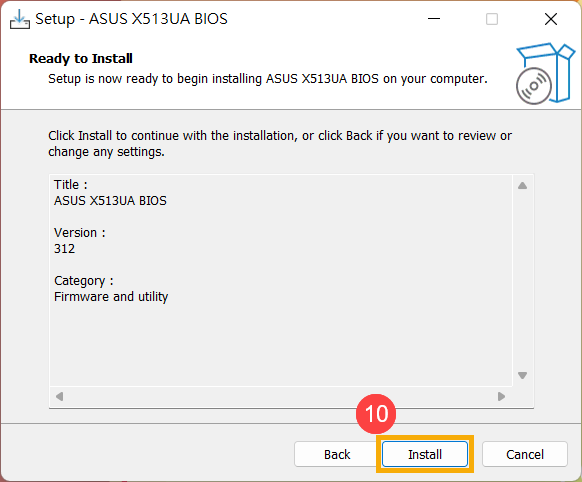
- Válassza a [Igen, most indítsa újra a számítógépet]⑪, majd kattintson a [Befejezés]⑫ lehetőségre. Az eszköz újraindul és belép a BIOS frissítési képernyőre.
Megjegyzés: Az eszköz újraindítása előtt, kérjük, mentse el a munkáját az adatvesztés elkerülése érdekében.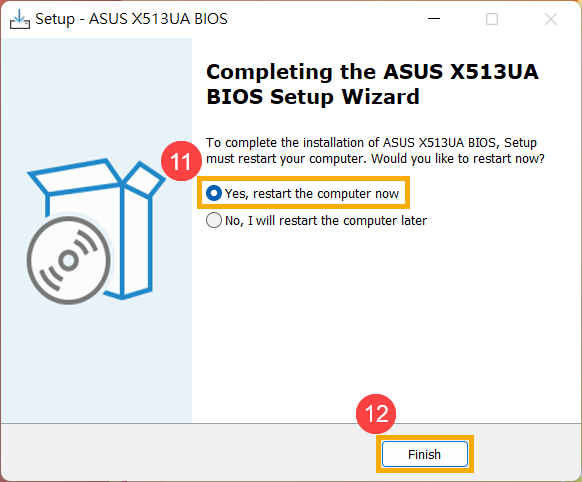
- A készülék újraindul, és belép a BIOS frissítési képernyőre. Kérjük, nézze meg a BIOS felületét a további lépésekért:
Megjegyzés: Az alábbi BIOS frissítési képernyő kissé eltérhet a modelltől függően.
UEFI felület
- Kattintson a [Igen]⑬ gombra a BIOS frissítés elindításához.
Megjegyzés: Győződjön meg róla, hogy a készülék áramellátáshoz csatlakozik, és ne erőltessen leállítást a BIOS frissítés alatt, hogy elkerülje a rendellenes problémákat.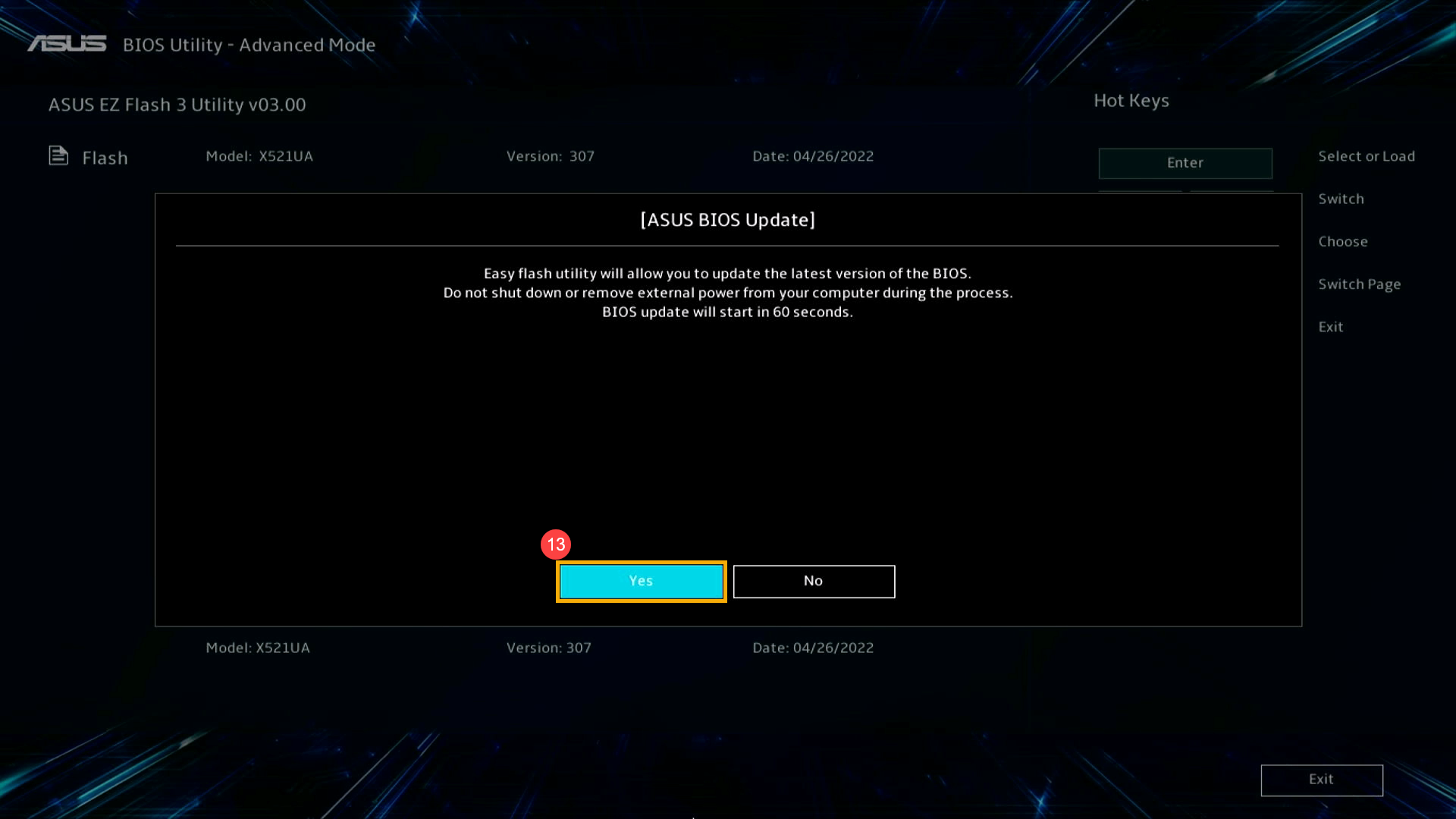
- A készülék most végrehajtja a BIOS frissítést. Kérjük, türelmesen várjon, amíg a BIOS frissítés befejeződik.
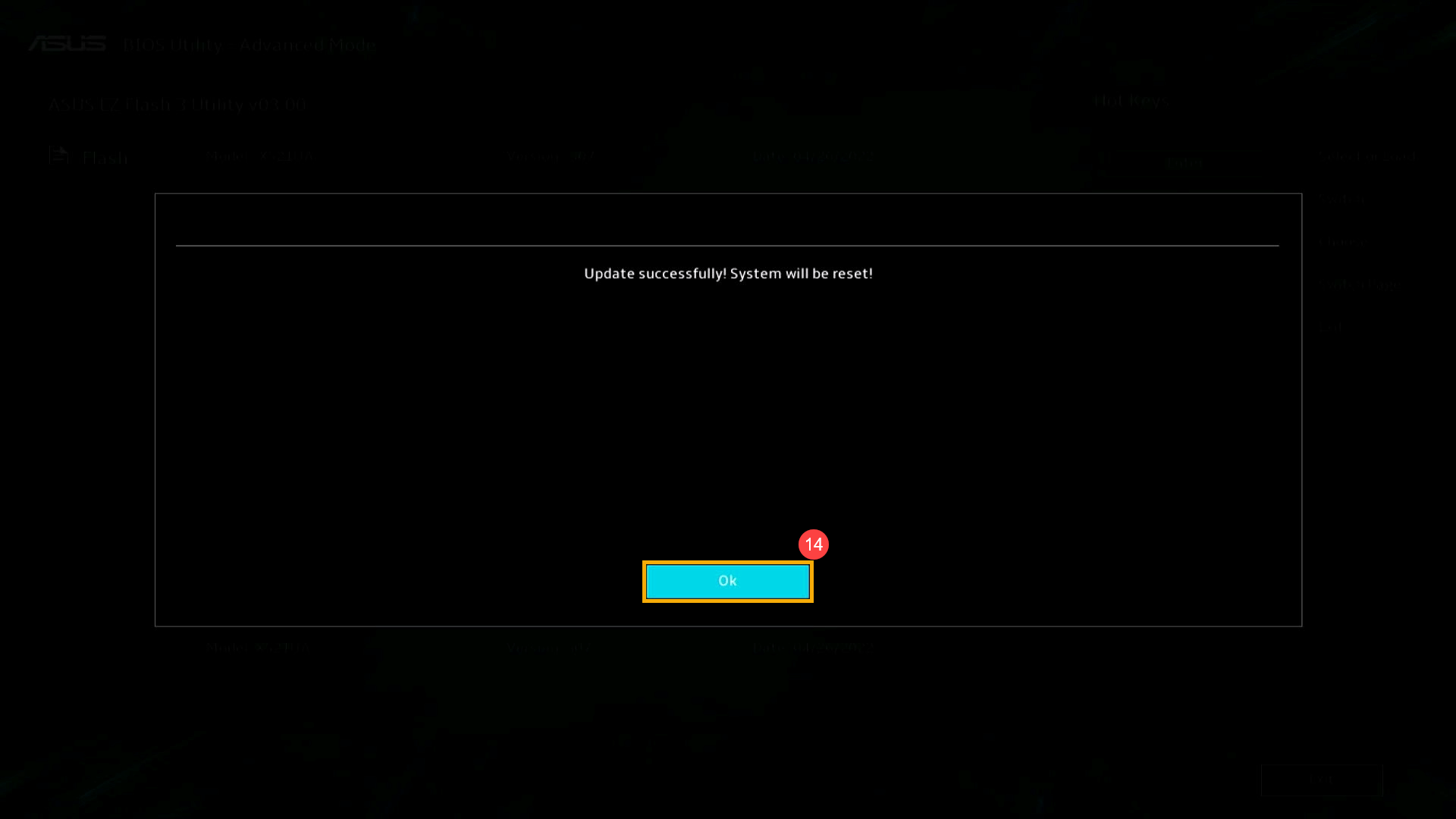
- Amint megjelenik a következő képernyő, ez azt jelenti, hogy a készülék befejezte a BIOS frissítést. Kattintson a [Ok]⑭ gombra, és a készülék újraindul a Windows operációs rendszerbe.
MyASUS az UEFI-ben
- Kattintson a [Megerősítés]⑬ gombra a BIOS frissítés elindításához.
Megjegyzés: Győződjön meg róla, hogy az eszköz csatlakozik az áramforráshoz, és ne kényszerítse a leállítást a BIOS frissítés közben, hogy elkerülje a rendellenes problémákat.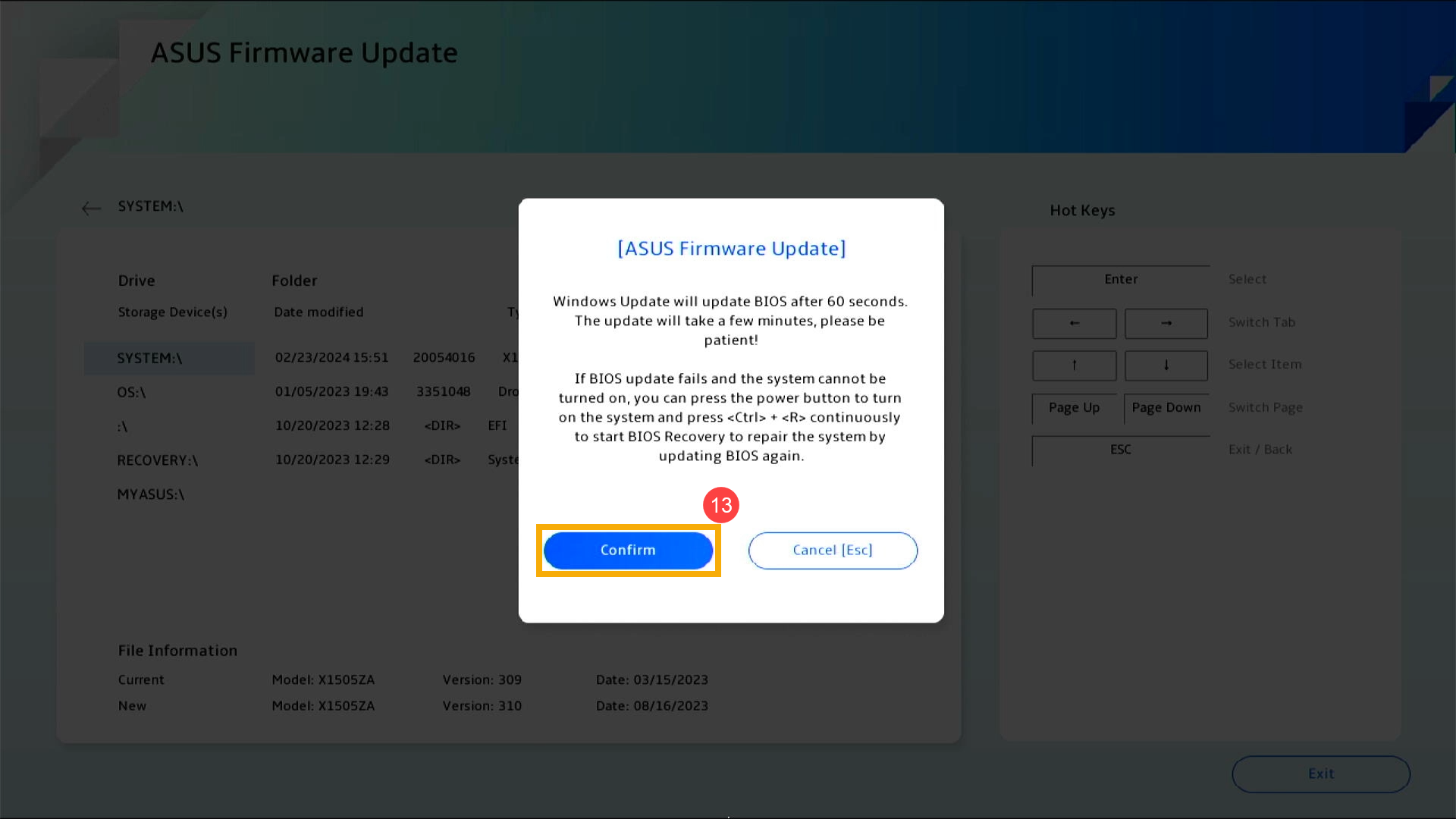
- Az eszköz most végrehajtja a BIOS frissítést. Kérjük, legyen türelmes és várja meg, amíg a BIOS frissítés befejeződik.
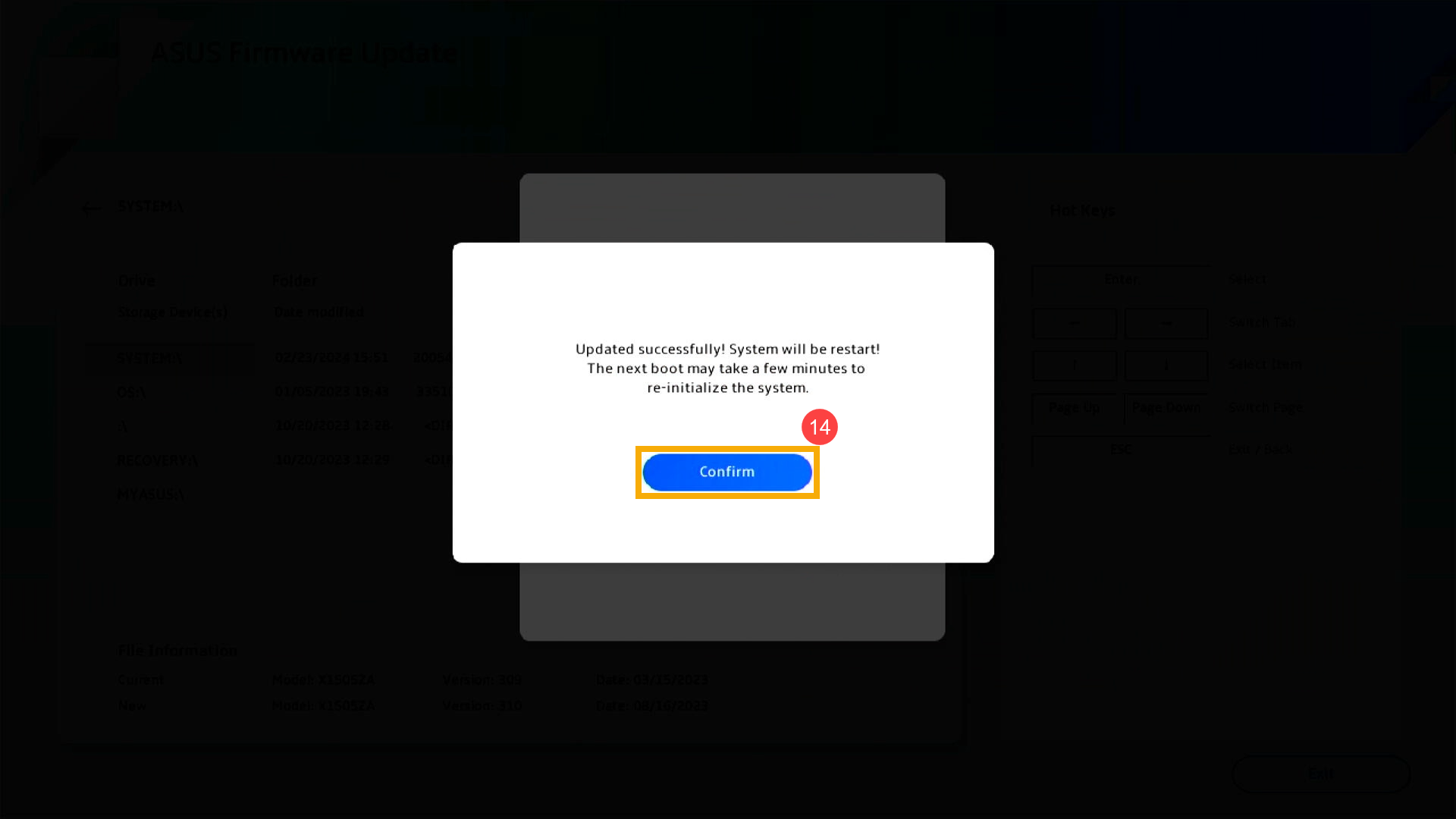
- Amikor a következő képernyő megjelenik, az azt jelzi, hogy az eszköz befejezte a BIOS frissítést. Kattintson a [Megerősítés]⑭ gombra, és az eszköz újraindul a Windows operációs rendszerbe.
2025 UX
- Amikor a következő képernyő megjelenik, az azt jelzi, hogy a BIOS frissítése folyamatban van.
Megjegyzés: Lehetséges, hogy az eszköz rendszerértesítést kap, amely automatikusan elindítja a BIOS frissítést, és megjeleníti az alábbi képernyőt, így nincs szükség az előző lépések manuális végrehajtására. A BIOS frissítés folyamata alatt ügyeljen arra, hogy az eszköz csatlakoztatva legyen áramforráshoz, és ne kényszerítse a leállítást a lehetséges problémák elkerülése érdekében.
Megjegyzés: Ha a következő felszólítás jelenik meg, az eszköz akkumulátorának töltöttségi szintje 20% felett kell legyen, és csatlakoztatva kell lennie áramforráshoz a BIOS frissítés folytatásához. Amint az akkumulátor töltöttségi szintje meghaladja a 20%-ot töltőre csatlakoztatva, a BIOS frissítés automatikusan elindul. - Az eszköz jelenleg a BIOS-t frissíti. Kérjük, legyen türelemmel, amíg a frissítés befejeződik.
- Amikor a következő képernyő jelenik meg, ez azt jelzi, hogy a BIOS frissítés sikeresen befejeződött. Az eszköz többször újraindul, majd betölt a Windows operációs rendszerbe.
Módszer 3: BIOS frissítése Windows Update segítségével
A Windows operációs rendszer kényelmes frissítési mechanizmust biztosít a Windows Update-en keresztül, lehetővé téve a felhasználók számára, hogy könnyedén elérjék a legújabb funkciókat, javításokat és biztonsági frissítéseket. Ebben a cikkben megtudhatod hogyan frissítsd a BIOS-t a Windows Update segítségével.
Hogyan frissítsd a BIOS-t ARM-alapú eszközökön
A BIOS-t letöltheted és frissítheted a MyASUS alkalmazásból vagy az ASUS hivatalos weboldaláról. Kérlek, kövesd az alábbi lépéseket minden módszerhez:
Megjegyzés: Ha bármilyen problémát tapasztalsz a BIOS frissítése során, kérjük, vedd fel a kapcsolatot az ASUS szervizközponttal.
Módszer 1: BIOS frissítése MyASUS segítségével
- Írd be és keresd [MyASUS] a Windows keresősávba①, majd kattints [Megnyitás]②.
Megjegyzés: Ha nincs találat, az azt jelenti, hogy az eszközöd lehet, hogy nincs telepítve, kérlek, olvasd el hogyan telepítsd a MyASUS-t.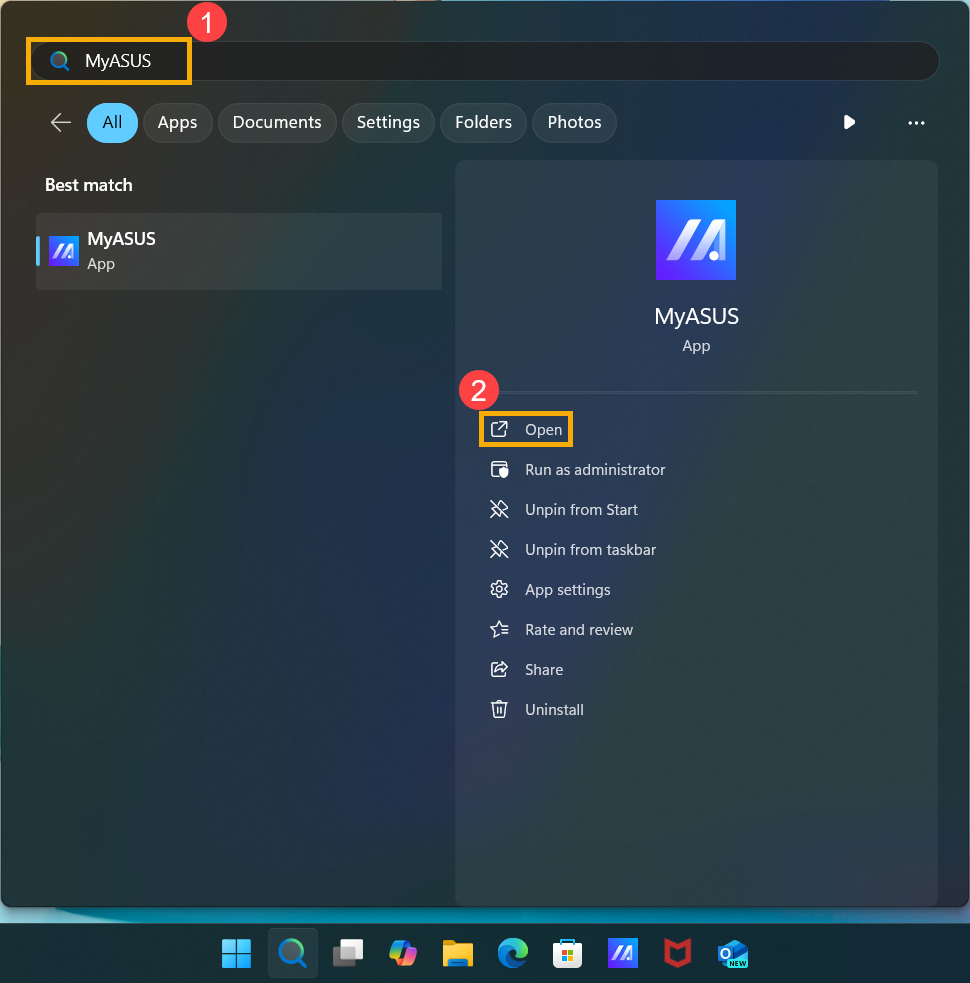
- A MyASUS ablakban kattintson a [Rendszerfrissítés]③-re.
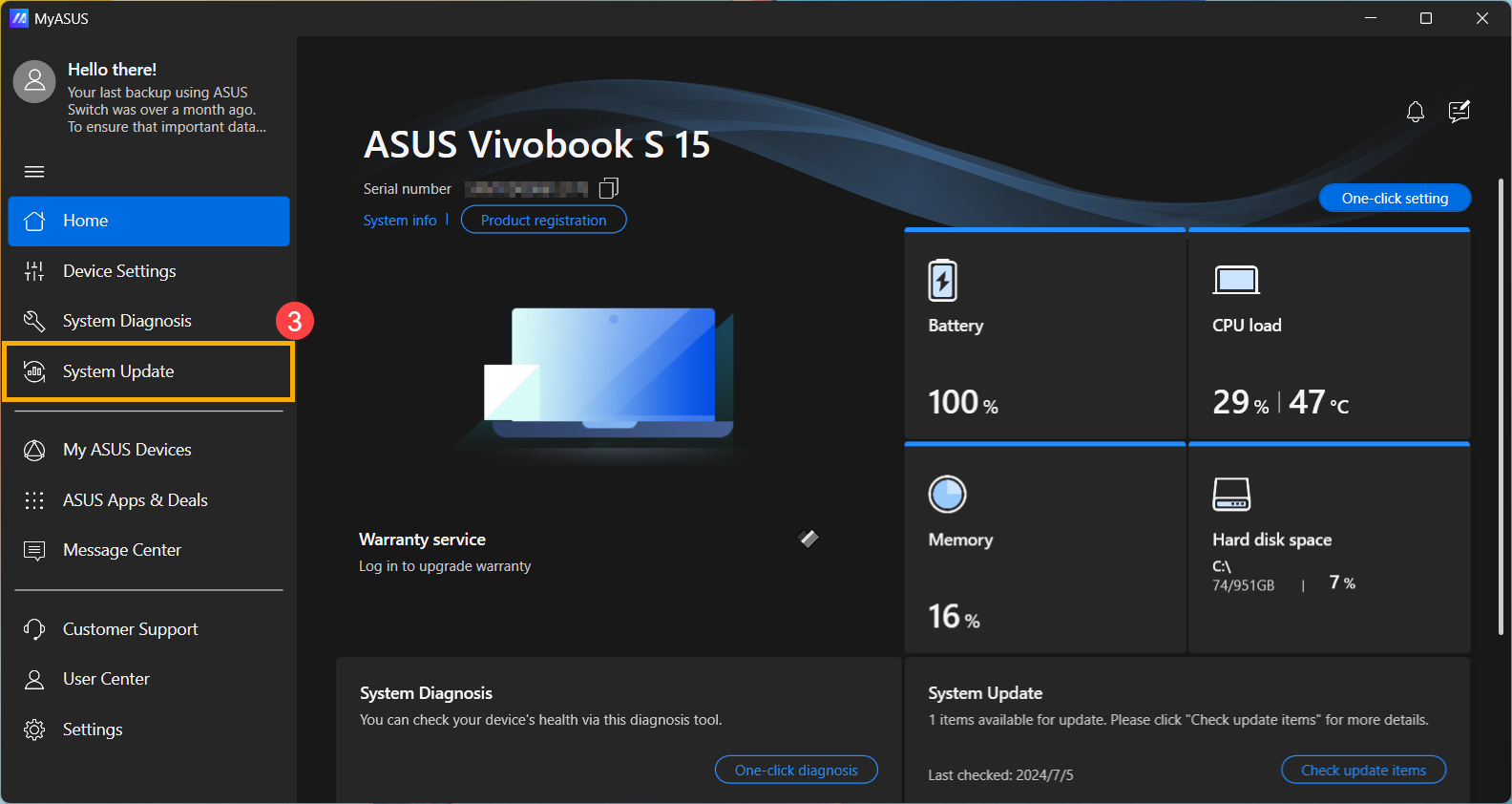
- A Rendszerfrissítés oldalra lépve, a MyASUS automatikusan ellenőrzi és felsorolja azokat az elemeket, amelyeket frissíteni kell a rendszerén.
Megjegyzés: Ha ezen az oldalon nem jelenik meg frissítendő elem, az azt jelenti, hogy a rendszere már naprakész. - Válassza ki a [BSP] csomagot④, majd kattintson a [Kijelölt elemek frissítése]⑤-re.
Megjegyzés: Ez a csomag tartalmazza a BIOS-t, a rendszert, a multimédiát, a perifériákat és a csatlakozási drivereket. Ennek a csomagnak a használatával mind a BIOS, mind a driverek a legújabb verzióra frissülnek.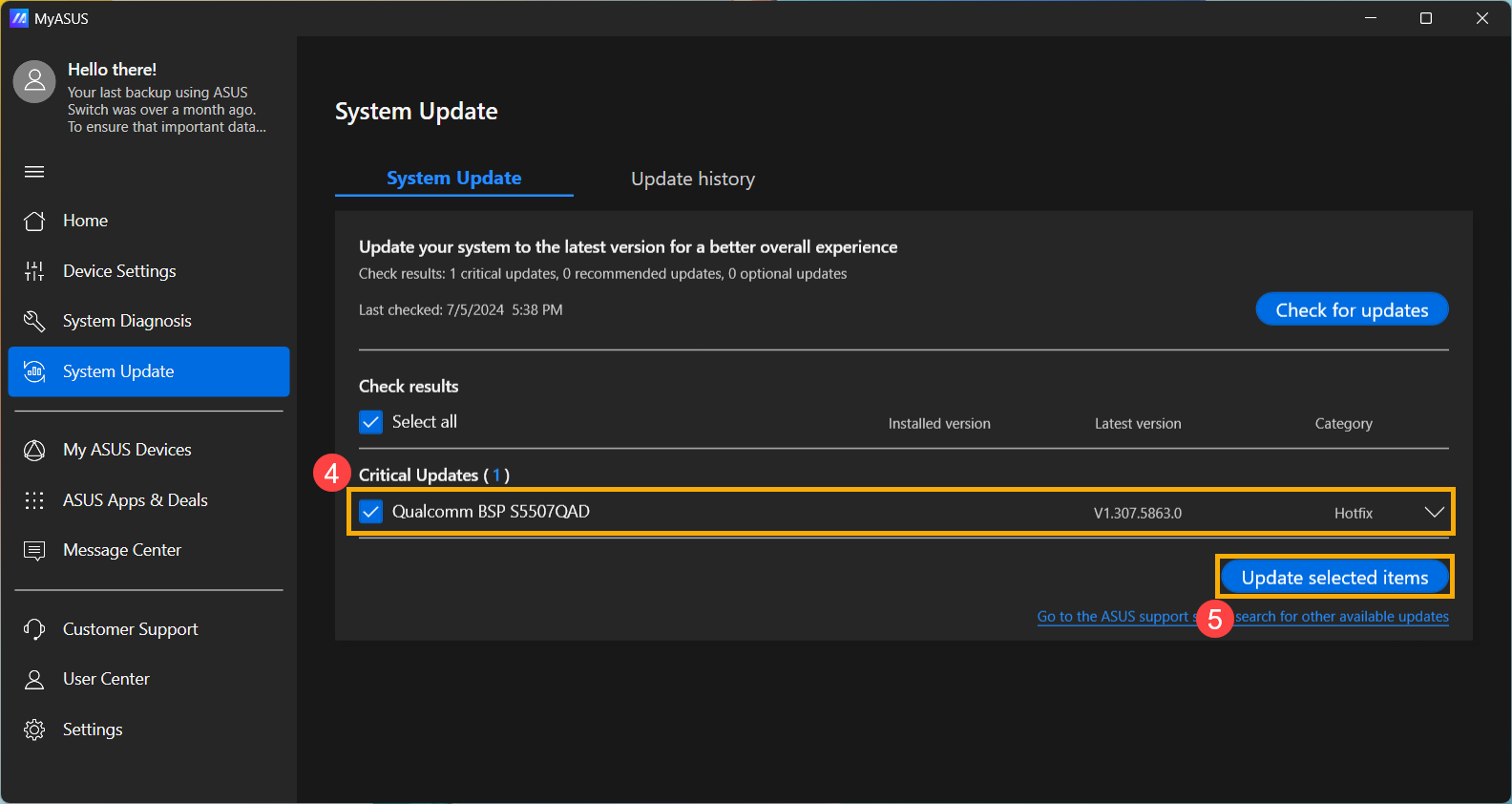
- A MyASUS elkezdi letölteni a BSP csomag fájlt.
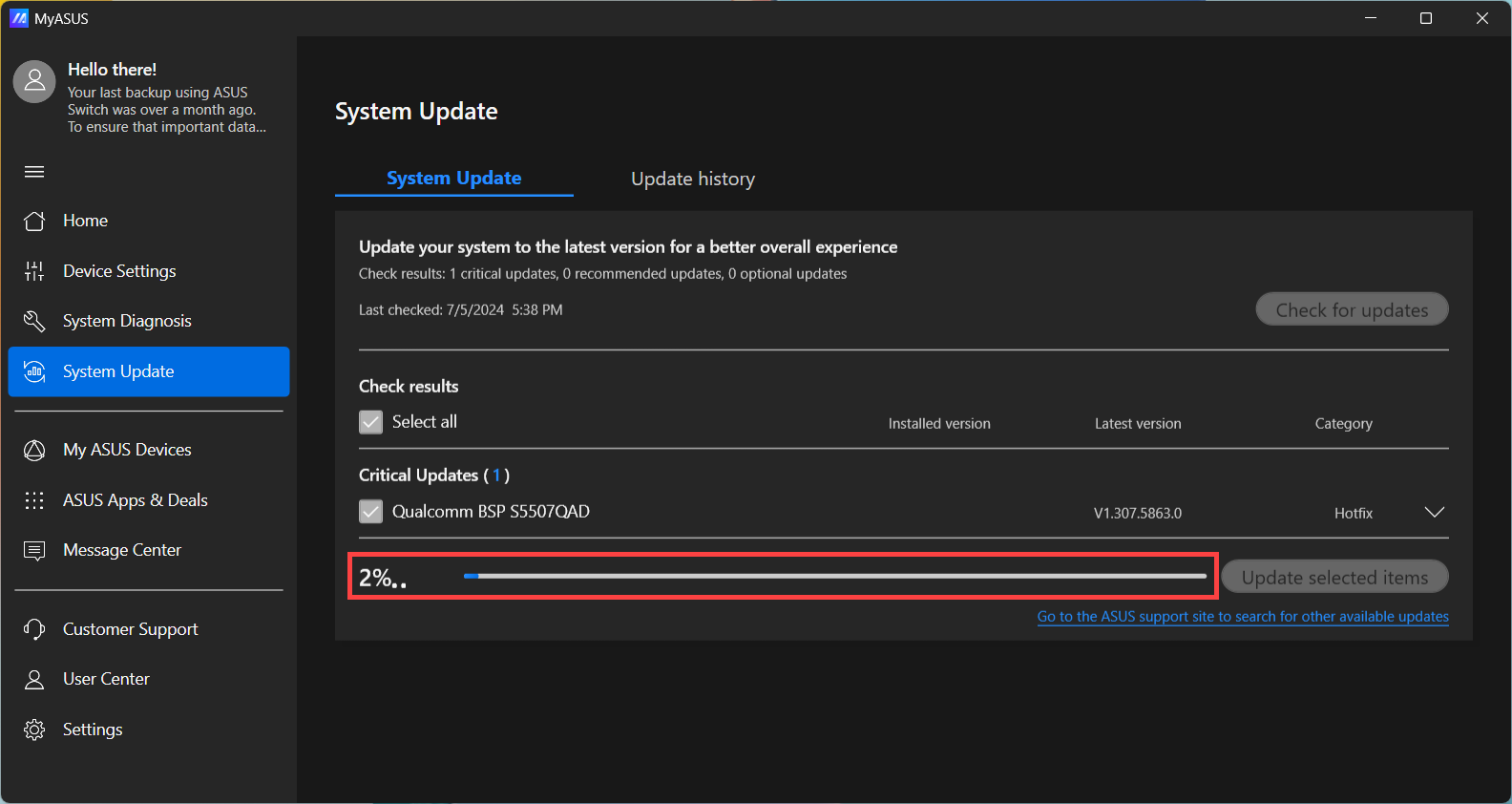
- A BSP csomag fájl letöltése után kattintson a [Újraindítás]⑥ -ra a frissítés elindításához.
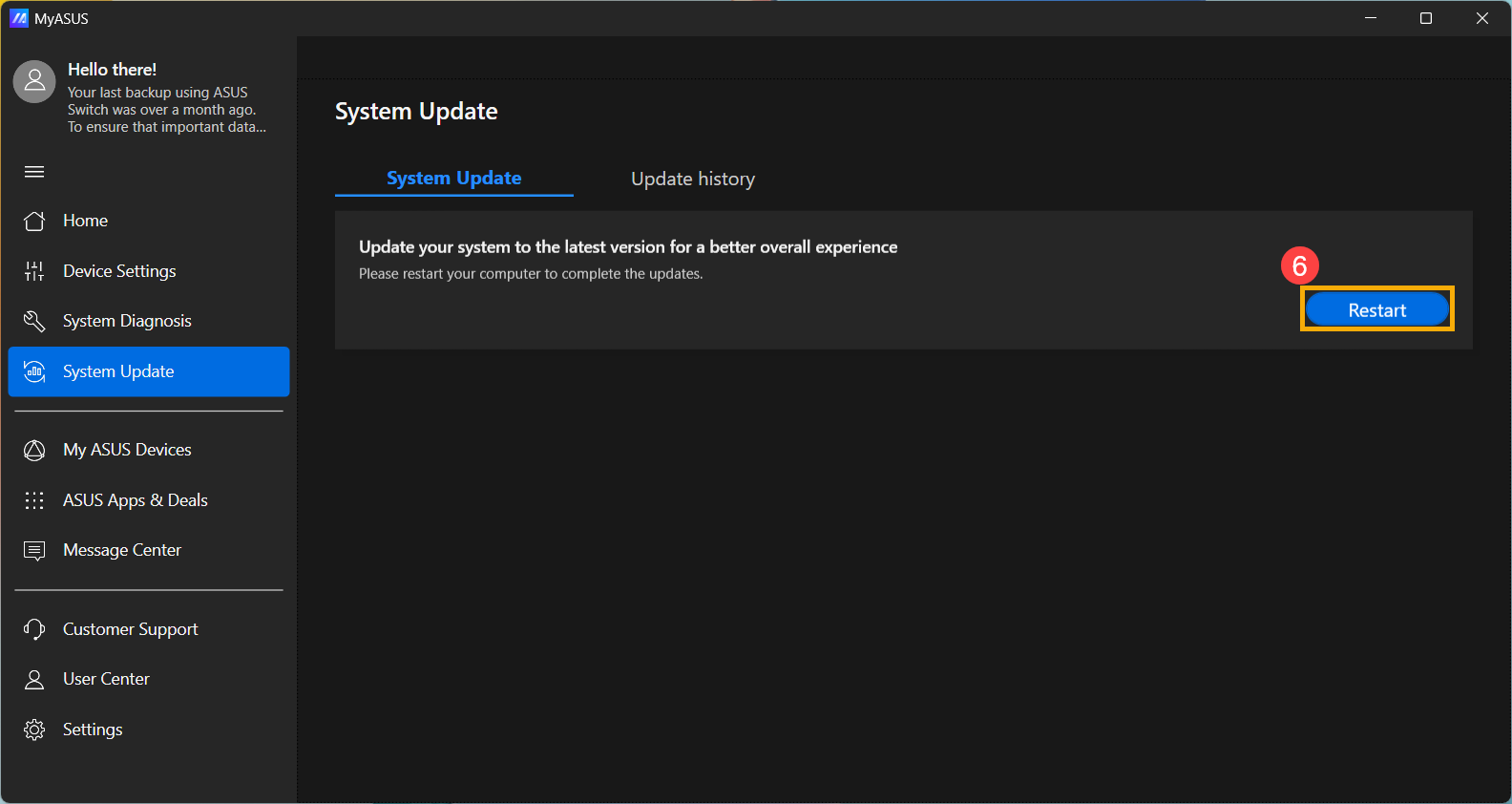
- Az eszköz újra fog indulni, és belép a BIOS frissítési képernyőre. Kérjük, tekintse meg a BIOS felületét a további lépésekért:
Megjegyzés: Az alábbi BIOS frissítési képernyő modellfüggően kissé eltérhet.
MyASUS az UEFI-ben
- Az eszköz jelenleg frissítés alatt áll.
Megjegyzés: Győződjön meg róla, hogy az eszköz csatlakoztatva van a hálózati áramhoz, és ne kényszerítse a leállítást frissítés közben, hogy elkerülje az esetleges rendellenes problémákat.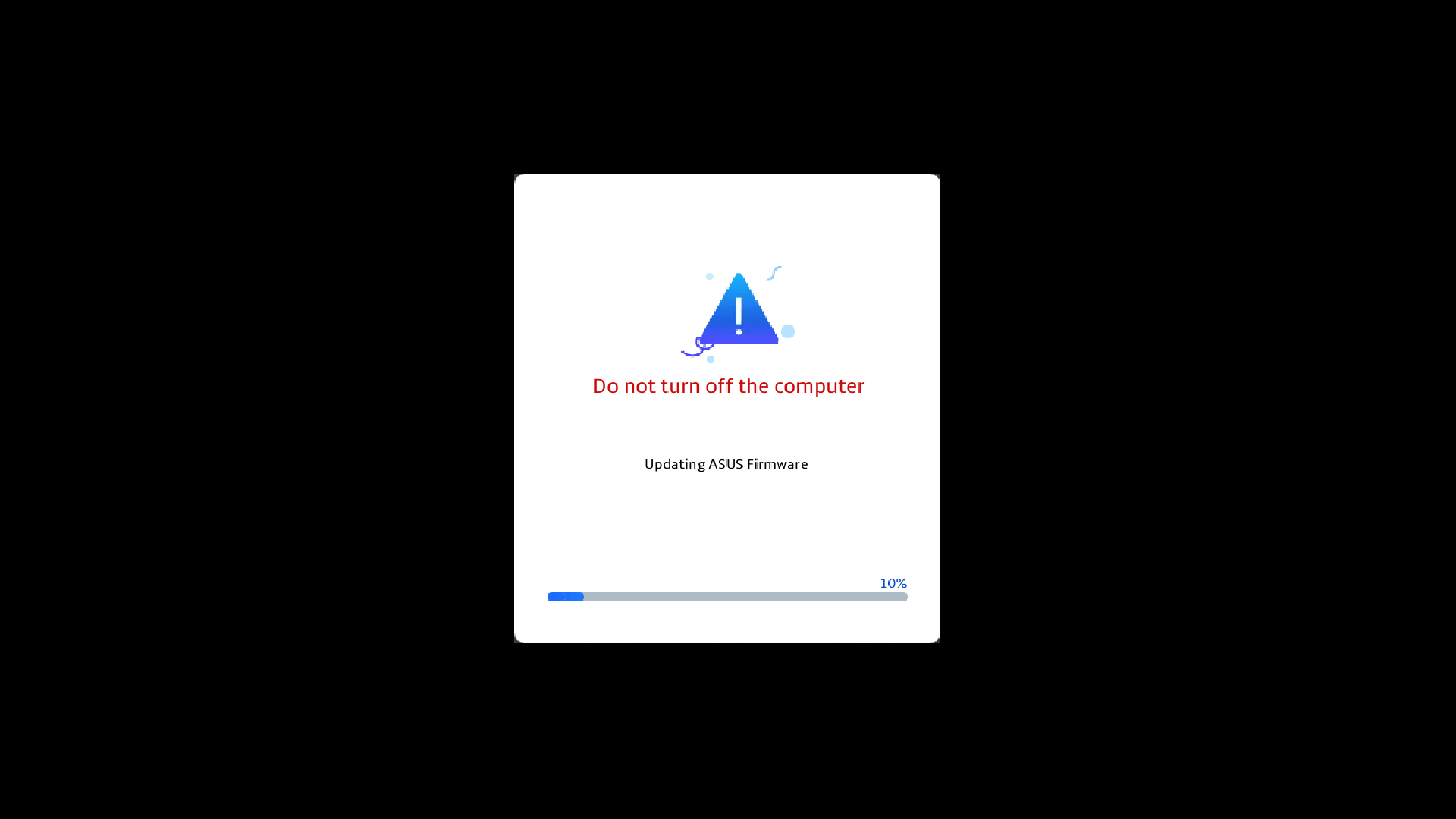
- A frissítés befejezése után az eszköz automatikusan újraindul és belép a Windows operációs rendszerbe.
2025 UX
- Amikor a következő képernyő megjelenik, az azt jelzi, hogy a BIOS frissítése folyamatban van.
Megjegyzés: Előfordulhat, hogy az eszköz rendszertesítést kap, amely automatikusan elindítja a BIOS frissítést és megjeleníti az alábbi képernyőt, így nincs szükség a korábbi lépések manuális elvégzésére. A BIOS frissítés alatt győződjön meg róla, hogy az eszköz áramforráshoz van csatlakoztatva, és ne kényszerítse a leállítást az esetleges problémák elkerülése érdekében.
Megjegyzés: [Ha a következő felszólítás jelenik meg], [az eszköz akkumulátorának töltöttségi szintje legalább 20% kell legyen], és [csatlakoztatva kell lennie egy áramforráshoz, hogy a BIOS frissítés folytatható legyen]. [Amint a töltöttségi szint meghaladja a 20%-ot töltőre csatlakoztatva], [a BIOS frissítés automatikusan elindul]. - [Az eszköz jelenleg frissíti a BIOS-t]. [Kérjük, legyen türelemmel], amíg [a frissítés befejeződik].
- [Amikor a következő képernyő jelenik meg], [az azt jelzi], hogy [a BIOS frissítés sikeresen befejeződött]. [Az eszköz többször újraindul], majd [elindul a Windows operációs rendszerbe].
Módszer 2: BIOS letöltése és frissítése az ASUS támogatási oldalán keresztül
- Nyissa meg a ASUS támogatási oldal az eszközöd modellnevével, itt további információkat találhatsz arról, hogyan kereshetsz és tölthetsz le BIOS-t.
Megjegyzés: A megfelelő BIOS fájl letöltéséhez kérjük, olvasd el, hogyan ellenőrizheted a modell nevét. - A terméktámogatási letöltési oldal elérését követően keresd meg a Board Support Package legfrissebb verzióját ① a Driver Package kategóriában, majd kattints a [Letöltés] ② gombra.
Megjegyzés: Ez a csomag tartalmazza a BIOS-t, a rendszer-, multimédia-, periféria- és csatlakozási drivereket. Ennek a csomagnak a használata frissíti a BIOS-t és a drivereket is a legújabb verziókra.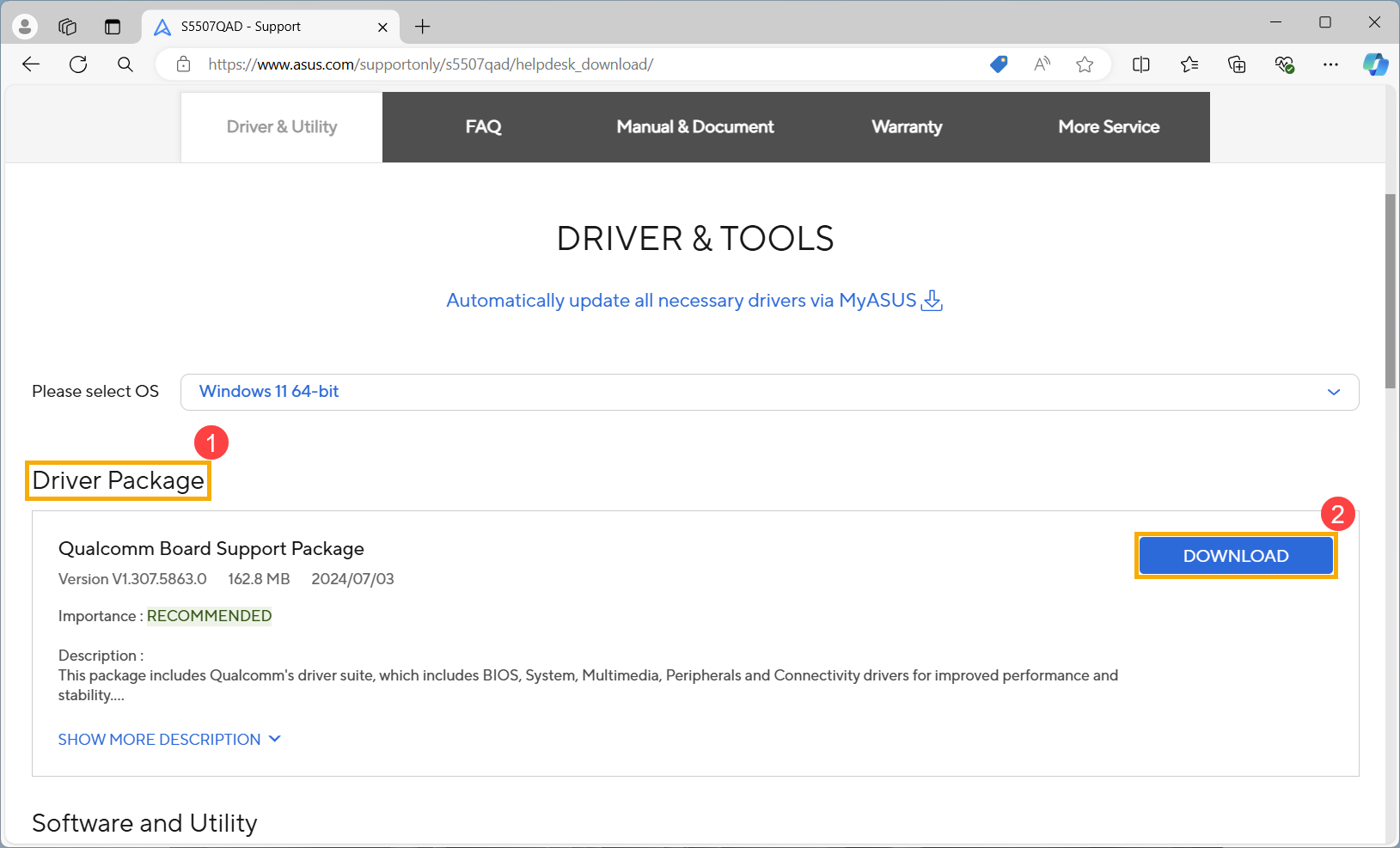
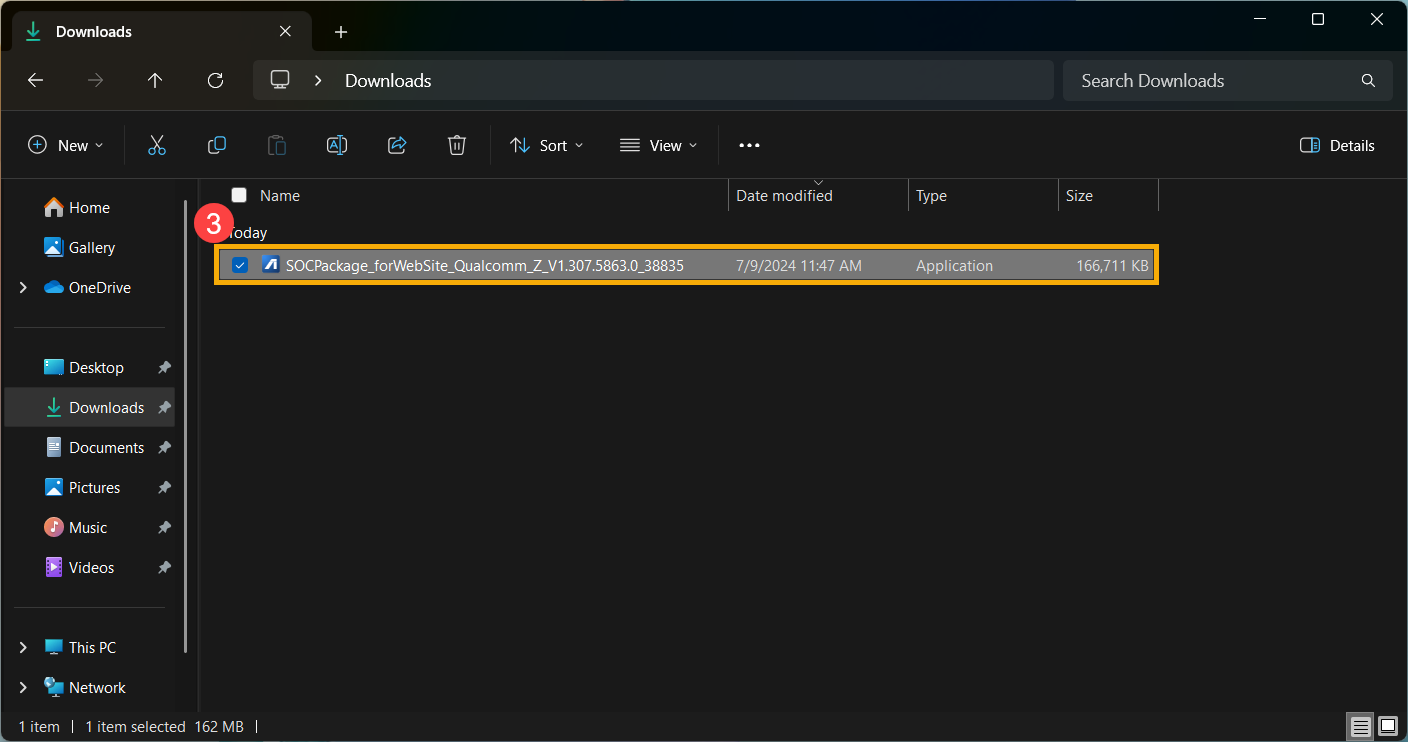
- A letöltés után kattints duplán a most letöltött fájlra, hogy elindítsd a BSP frissítési folyamatot ③.
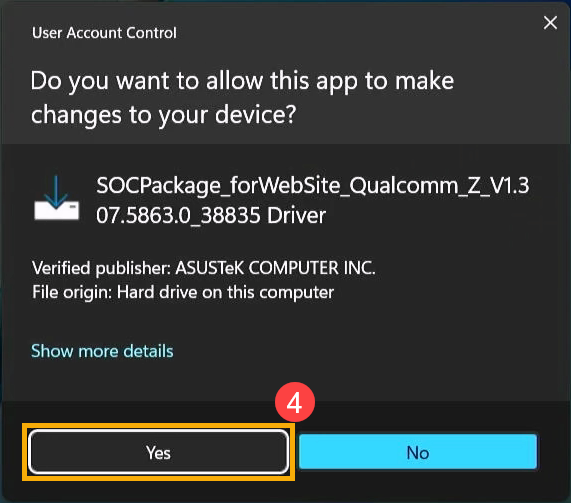
- Ha megjelenik egy Felhasználói fiók felügyelet ablak, kattints a [Igen] ④ gombra.
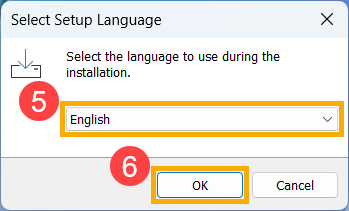
- Válassza ki a nyelvet, amelyet használni szeretne a telepítő programban⑤, majd kattintson a [OK] gombra⑥.
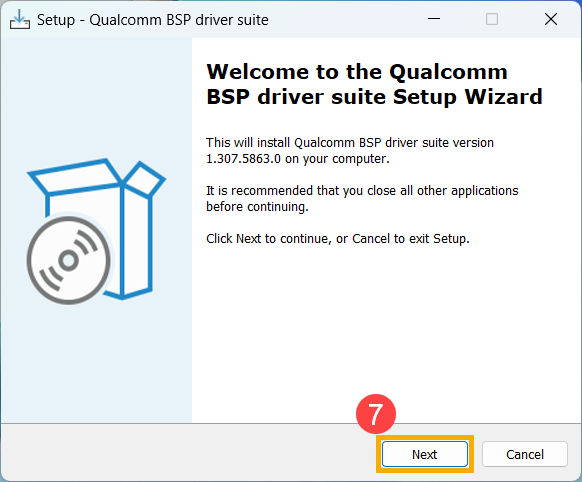
- A telepítő varázsló végigvezeti Önt a BSP frissítési folyamat elindításán, kattintson a [Tovább] gombra⑦.
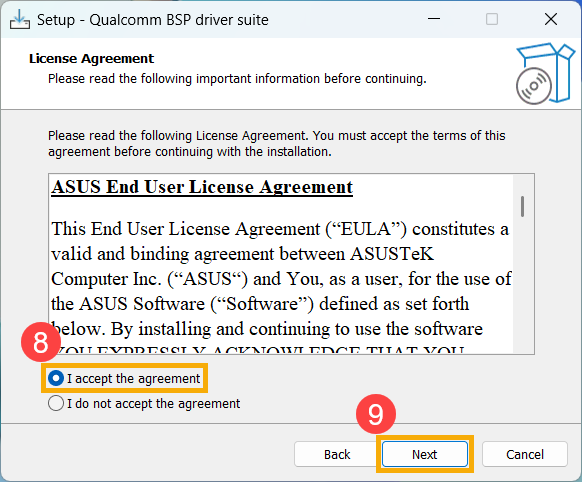
- Kérjük, olvassa el a licencszerződést, majd jelölje be a négyzetet, hogy [Elfogadom a szerződést]⑧ , majd válassza a [Tovább] gombot⑨.
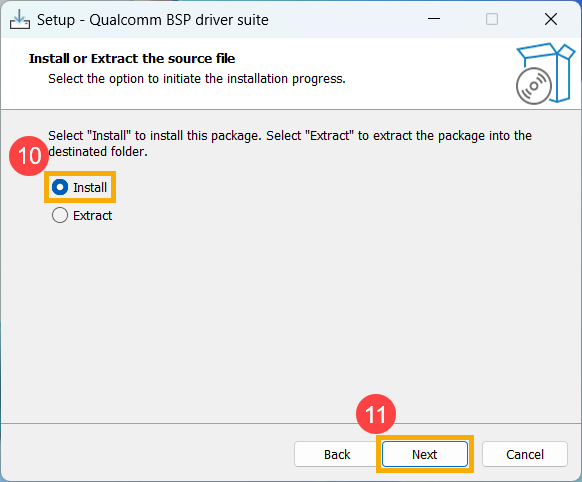
- Kövesse az útmutatót a BSP frissítési telepítés végrehajtásához.
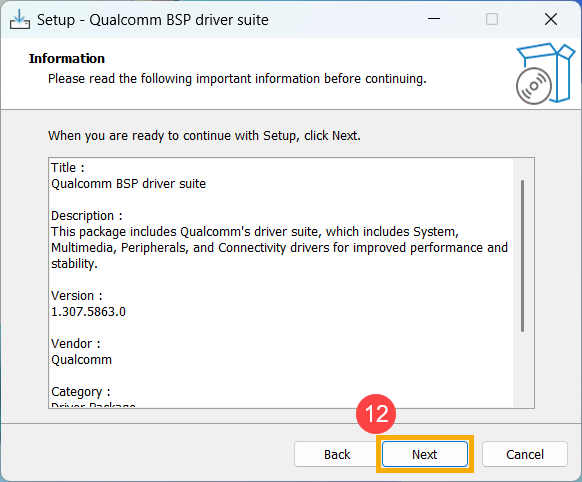
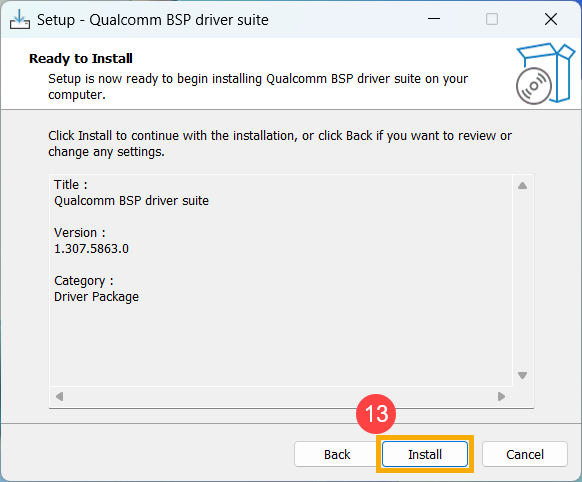
- Válassza a [Igen, most indítsa újra a számítógépet]⑭ lehetőséget, majd kattintson a [Befejezés]⑮ gombra. Az eszköz újraindul és belép a frissítési képernyőre.
Megjegyzés: Az eszköz újraindítása előtt feltétlenül mentse munkáját, hogy elkerülje az adatvesztést.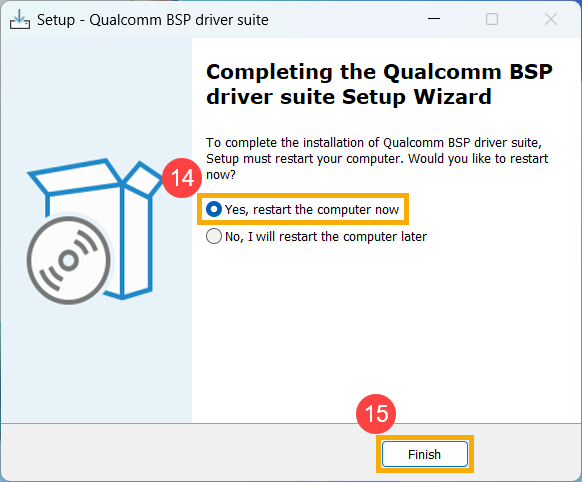
- Az eszköz újraindul és belép a BIOS frissítési képernyőre. Kérjük, a további lépésekhez hivatkozzon a saját BIOS felületére:
Megjegyzés: Az alábbi BIOS frissítési képernyő kissé eltérhet a modelltől függően.
MyASUS UEFI-ben
- Az eszköz jelenleg frissítés alatt áll.
Megjegyzés: Győződjön meg róla, hogy az eszköz csatlakoztatva van a hálózati áramhoz, és ne kényszerítse leállításra a frissítés során, hogy elkerülje az esetleges rendellenességeket. - A frissítés befejezése után az eszköz automatikusan újraindul a Windows operációs rendszerbe.
2025 UX
- Amikor a következő képernyő megjelenik, az jelzi, hogy a BIOS frissítése folyamatban van.
Megjegyzés: [Az eszköz rendszerértesítést kaphat, amely automatikusan elindítja a BIOS frissítést és megjeleníti az alábbi képernyőt, így nincs szükség a korábbi lépések manuális végrehajtására.] [A BIOS frissítés során kérjük, győződjön meg róla, hogy az eszköz csatlakozik áramforráshoz, és ne kényszerítsen leállítást, hogy elkerülje az esetleges problémákat.]
Megjegyzés: [Ha a következő felszólítás jelenik meg, az eszköz akkumulátorának töltöttségi szintje legalább 20%-nak kell lennie, és csatlakoznia kell áramforráshoz a BIOS frissítés folytatásához.] [Amint az akkumulátor töltöttsége meghaladja a 20%-ot és a töltő csatlakoztatva van, a BIOS frissítés automatikusan elindul.] - Az eszköz jelenleg a BIOS frissítését végzi. Kérjük, legyen türelemmel, amíg a frissítés befejeződik.
- Amikor a következő képernyő megjelenik, az azt jelzi, hogy a BIOS frissítése sikeresen befejeződött. Az eszköz többször újraindul, majd betölt a Windows operációs rendszerbe.
Módszer 3: BIOS frissítése Windows Update segítségével
A Windows operációs rendszer kényelmes frissítési mechanizmust biztosít a Windows Update-en keresztül, amely lehetővé teszi a felhasználóknak, hogy könnyen elérjék a legújabb funkciókat, javításokat és biztonsági frissítéseket. Ebben a cikkben megtalálja, hogyan lehet frissíteni a BIOS-t a Windows Update segítségével.