Relatív témák
- Hogyan telepíthető a Windows 10 illesztőprogram, ha nem található a [setup.exe] vagy az [install.exe] fájl?
- Az AMD chipset illesztőprogramjainak telepítési eljárása
- [Notebook] A telepítési illesztőprogramok javasolt sorrendje
- [Windows 11/10] Az ASUS webhelyéről letöltött illesztőprogramok telepítése
Illesztőprogramok, segédprogramok, BIOS és felhasználói kézikönyvek keresése és letöltése
Alkalmazható termékek: Notebook, Asztali számítógép, Minden egyben PC, Gaming kézi konzol, MiniPC, Vezeték nélküli router, Optikai tároló, NUC
Ha driver frissítési igénye van az eszközén, elsősorban azt javasoljuk, hogy szerezze be a frissítéseket a MyASUS-ból vagy az ASUS hivatalos weboldaláról.
Az ASUS által ellenőrzött driverekkel biztosítható, hogy eszköze a legjobb és leginkább kompatibilis teljesítménnyel működik.
Ha problémája adódik a driverek telepítésével, kérjük, tekintse meg a Hogyan távolítsa el a drivereket útmutatót.
A részletesebb útmutató érdekében kattintson az ASUS YouTube videó linkre az alábbiakban, hogy többet megtudjon a Driverek, Segédprogramok, BIOS és Felhasználói Kézikönyvek kereséséről és letöltéséről.
https://www.youtube.com/watch?v=04QSvd_X3ZI
Letöltheti a Drivereket, Segédprogramokat, BIOS-t és Felhasználói Kézikönyveket a MyASUS-ból vagy az ASUS hivatalos oldaláról. Kérjük, tekintse meg az alábbi három módszert a fájlok letöltéséhez:
Módszer 1: Driverek, Segédprogramok, BIOS és Felhasználói Kézikönyvek keresése és letöltése a MyASUS segítségével
- Írja be és keresse meg [MyASUS] a Windows keresősávban①, majd kattintson [Megnyitás]②. (A bal oldali keresési illusztráció alább Windows 11-ben van, a jobb oldali pedig Windows 10-ben.)
Megjegyzés: Ha nincs keresési eredmény, az azt jelenti, hogy az eszközöd lehet, hogy nem telepítette, kérjük, lásd: Hogyan telepítsd a MyASUS-t.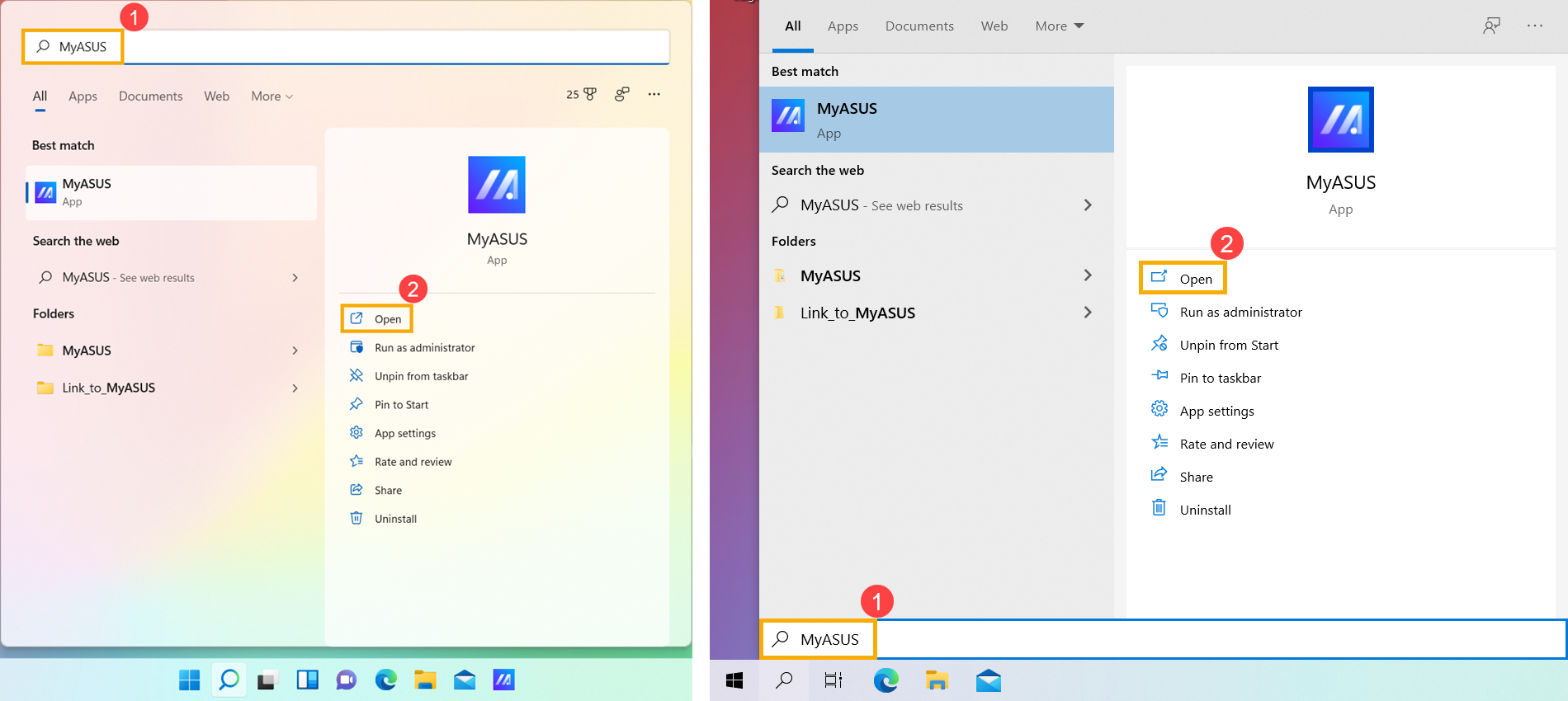
- Kérjük, nézd meg az alábbi letöltési módszereket attól függően, mit szeretnél letölteni:
Illesztőprogramok, Segédprogramok és BIOS letöltése és telepítése MyASUS-ban
- A MyASUS ablakban kattints a [Rendszerfrissítés]①.
Megjegyzés: Ha az eszközöd nem jeleníti meg a Rendszerfrissítés fület, az azt jelenti, hogy az eszközöd nem támogatja ezt a funkciót. Használhatod a 2. módszert: A fájl letöltése az ASUS hivatalos oldaláról. További információért lásd: Miért csak részleges funkciókat látok a MyASUS alkalmazásban.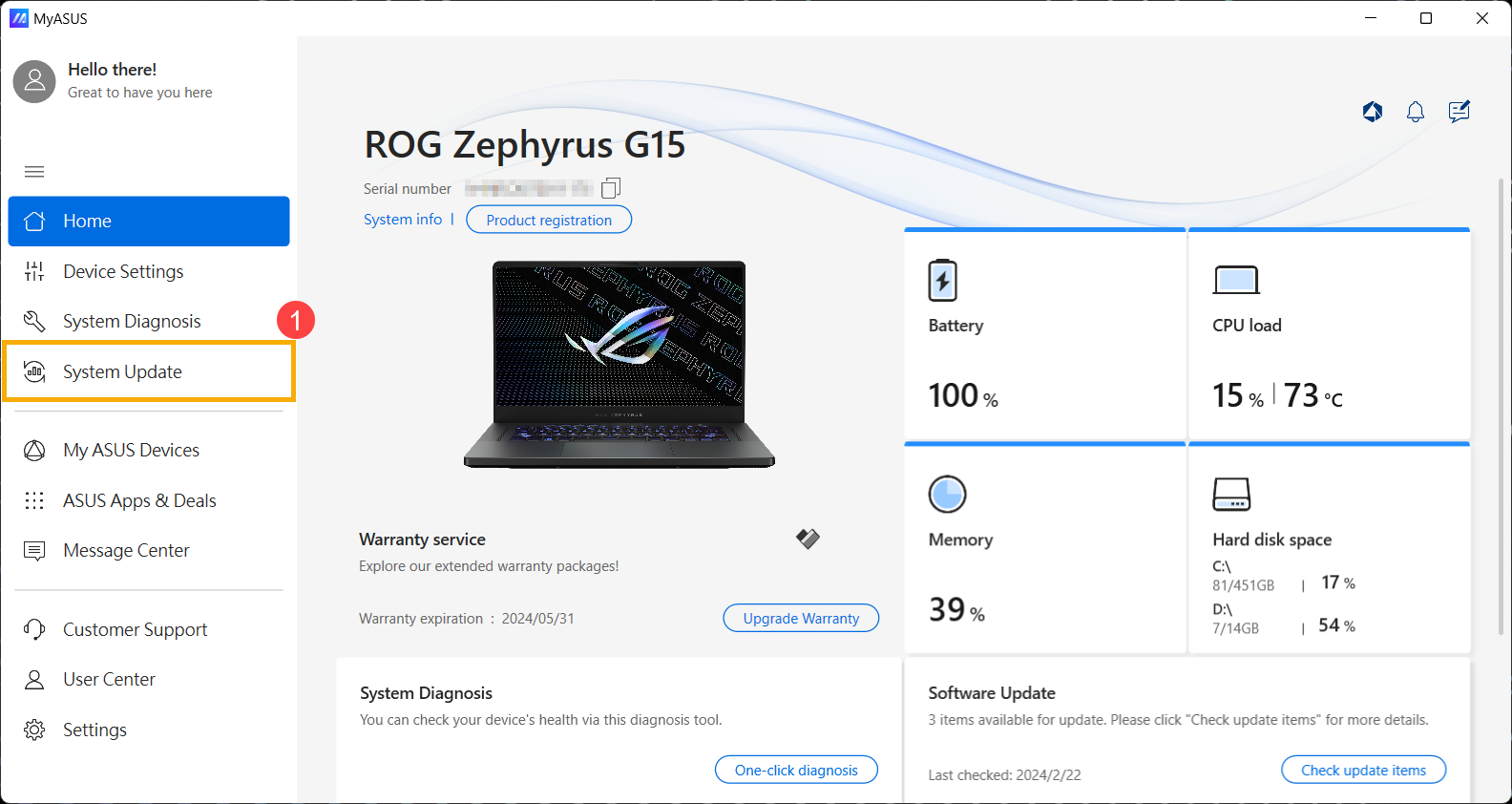
- Amikor belépsz a Rendszerfrissítés oldalra, a MyASUS automatikusan ellenőrzi és felsorolja azokat az elemeket, amelyek frissítésre szorulnak a rendszereden.
Megjegyzés: Ha ezen az oldalon nem jelennek meg frissítési elemek, az azt jelenti, hogy a rendszered már naprakész.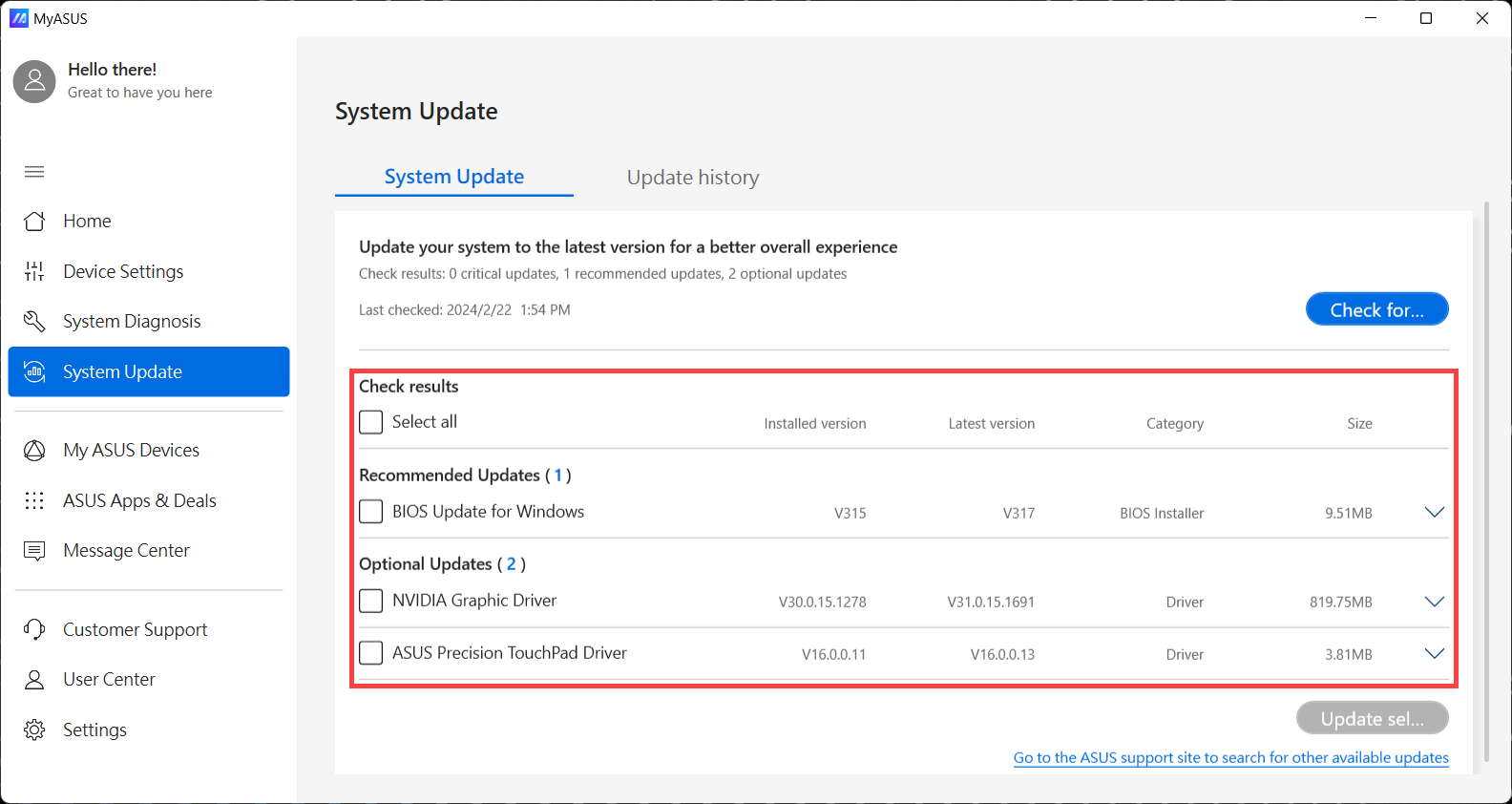
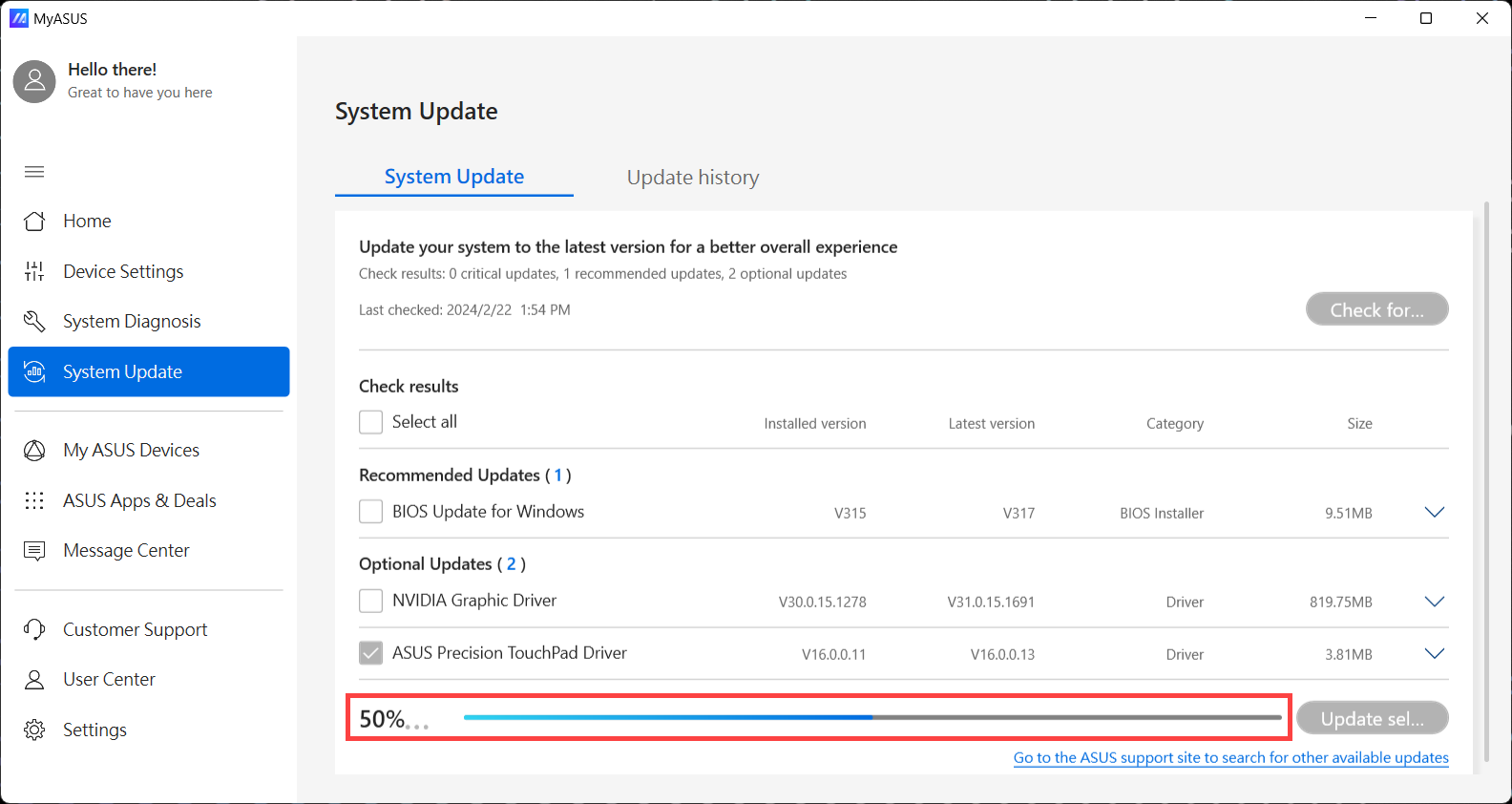
- Jelöld be azokat az elemeket, amelyeket frissíteni szeretnél②, majd kattints a [Kiválasztott elemek frissítése] gombra③.
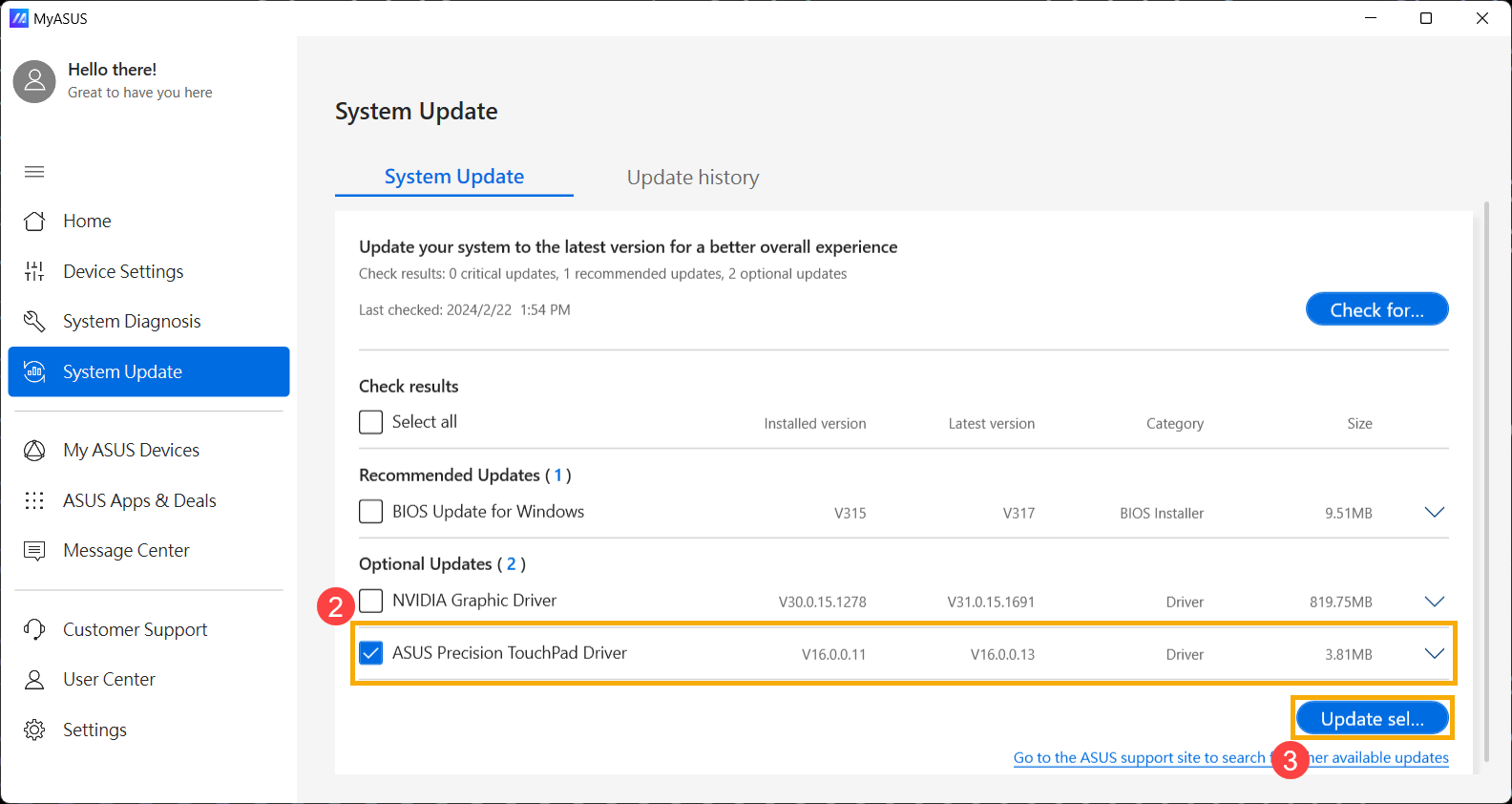
- A MyASUS automatikusan elkezdi letölteni és telepíteni a kiválasztott elemeket.
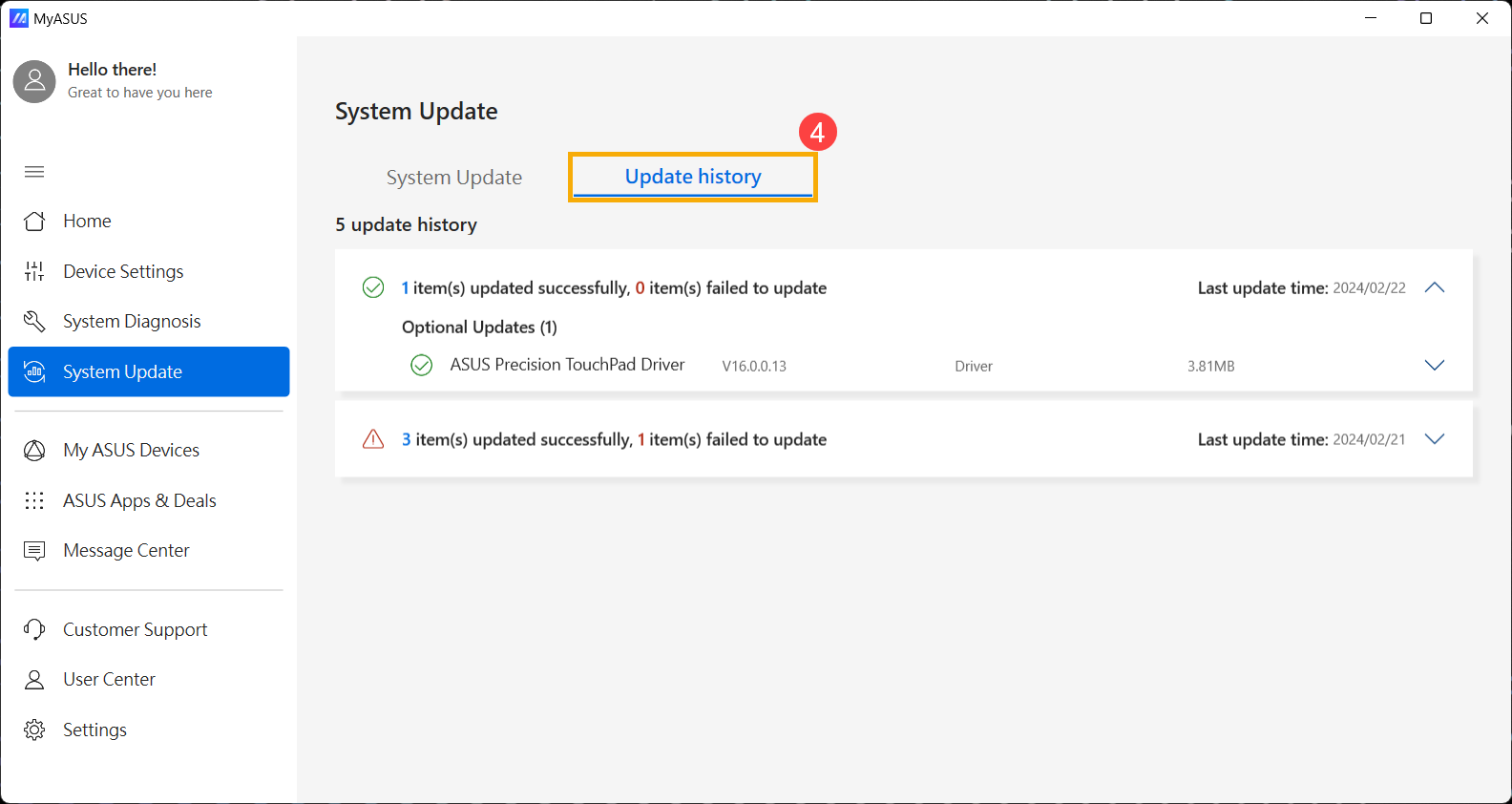
- A telepítés után ellenőrizheted, hogy sikeresen frissültek-e a kiválasztott elemek a [Frissítési előzmények] között④.
Felhasználói kézikönyvek letöltése a MyASUS-ban
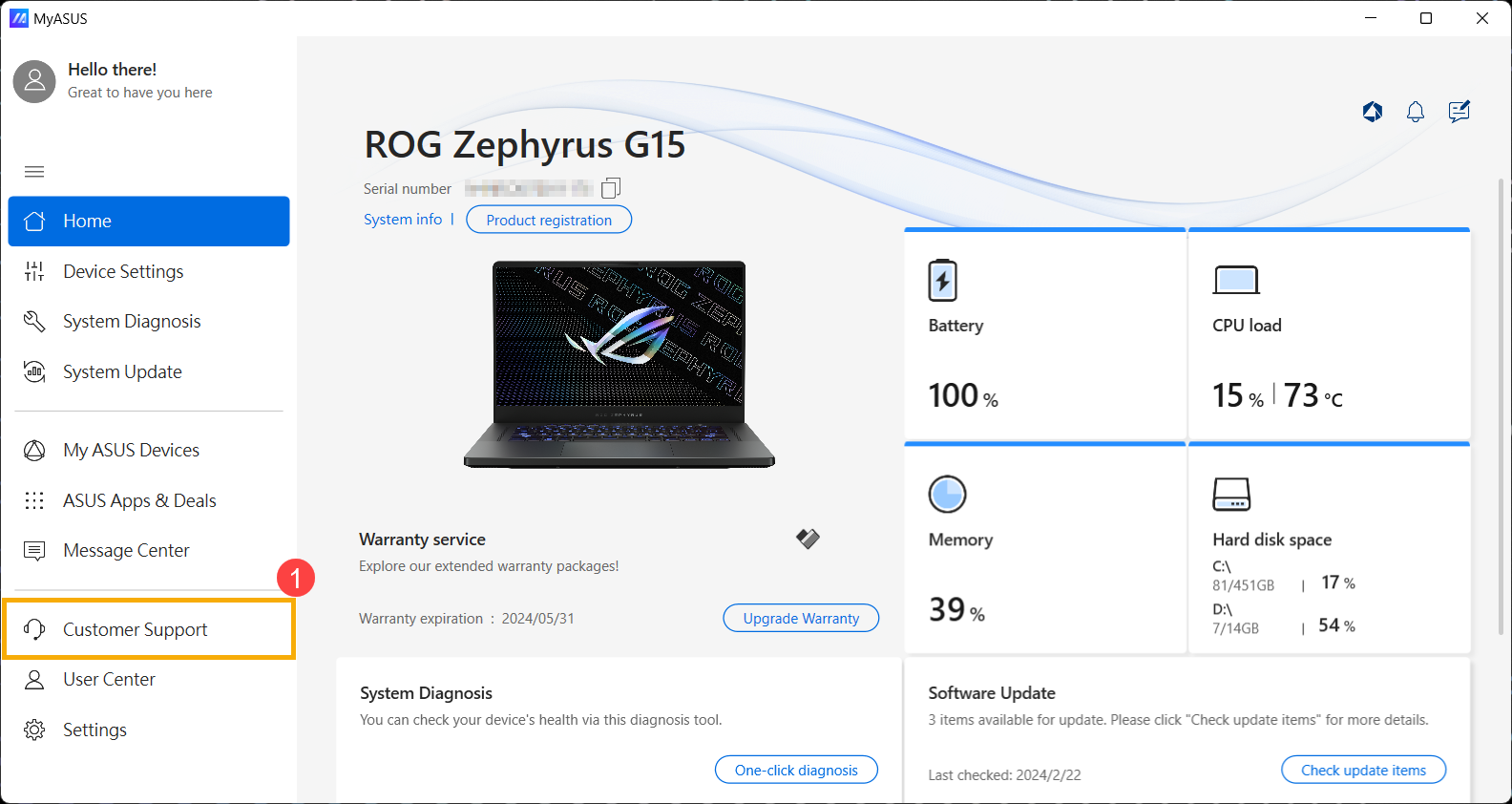
- A MyASUS ablakban kattints a [Ügyfélszolgálat] gombra①.
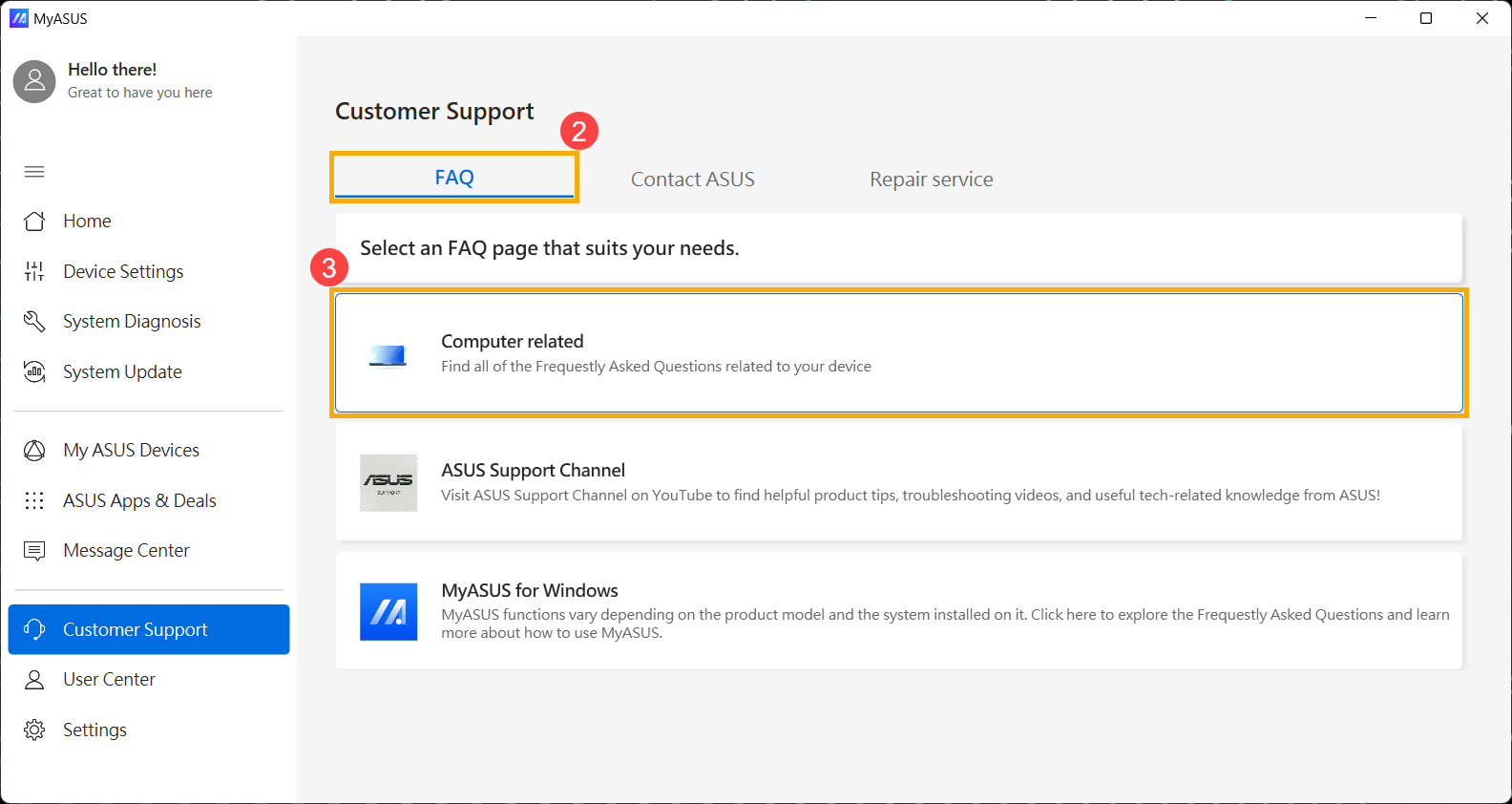
- Az [GYIK] oldal②, kattintson [Számítógéppel kapcsolatos]③.
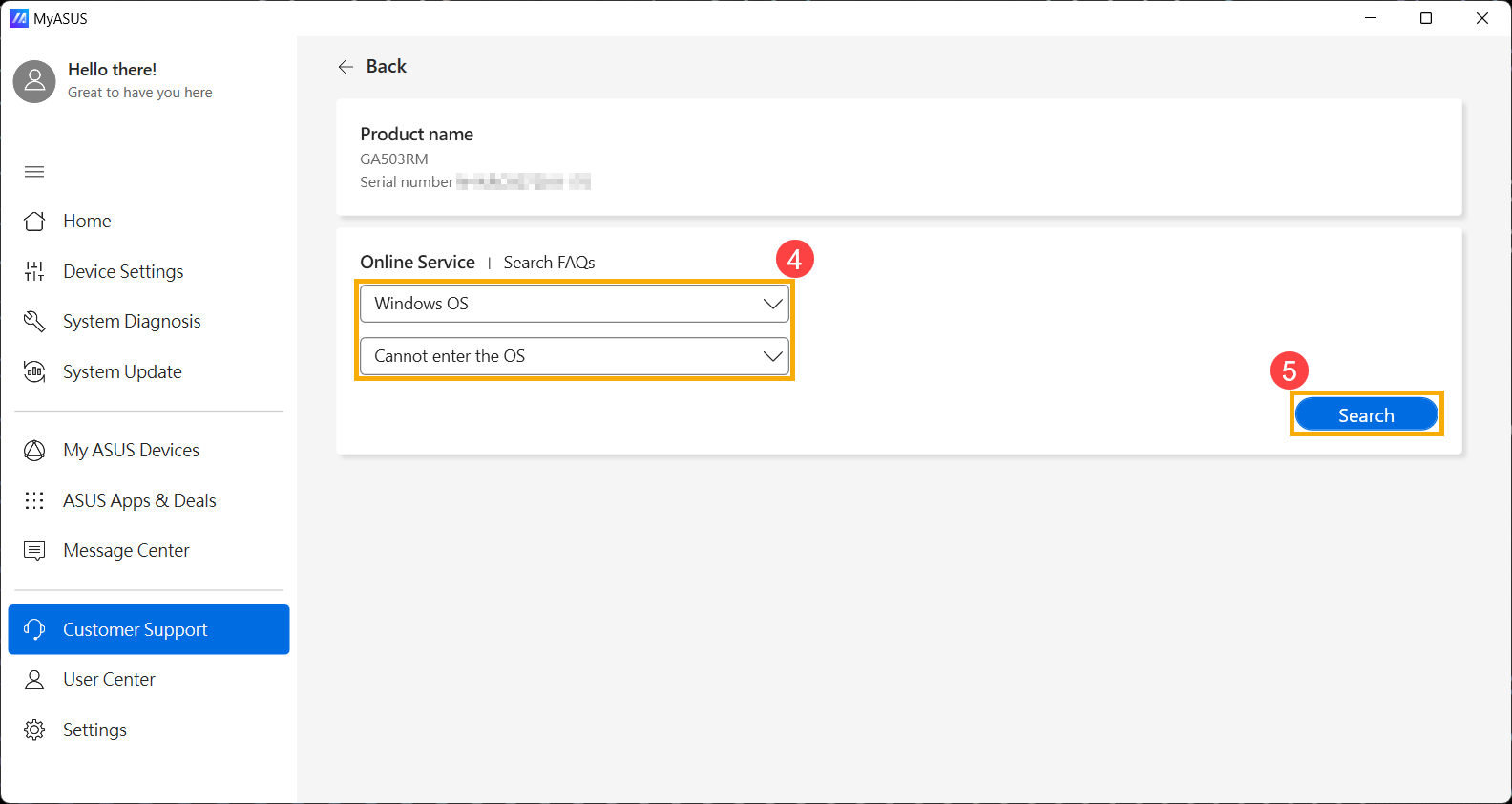
- Válasszon ki bármilyen probléma kategóriát és leírást④, majd kattintson [Keresés]⑤.
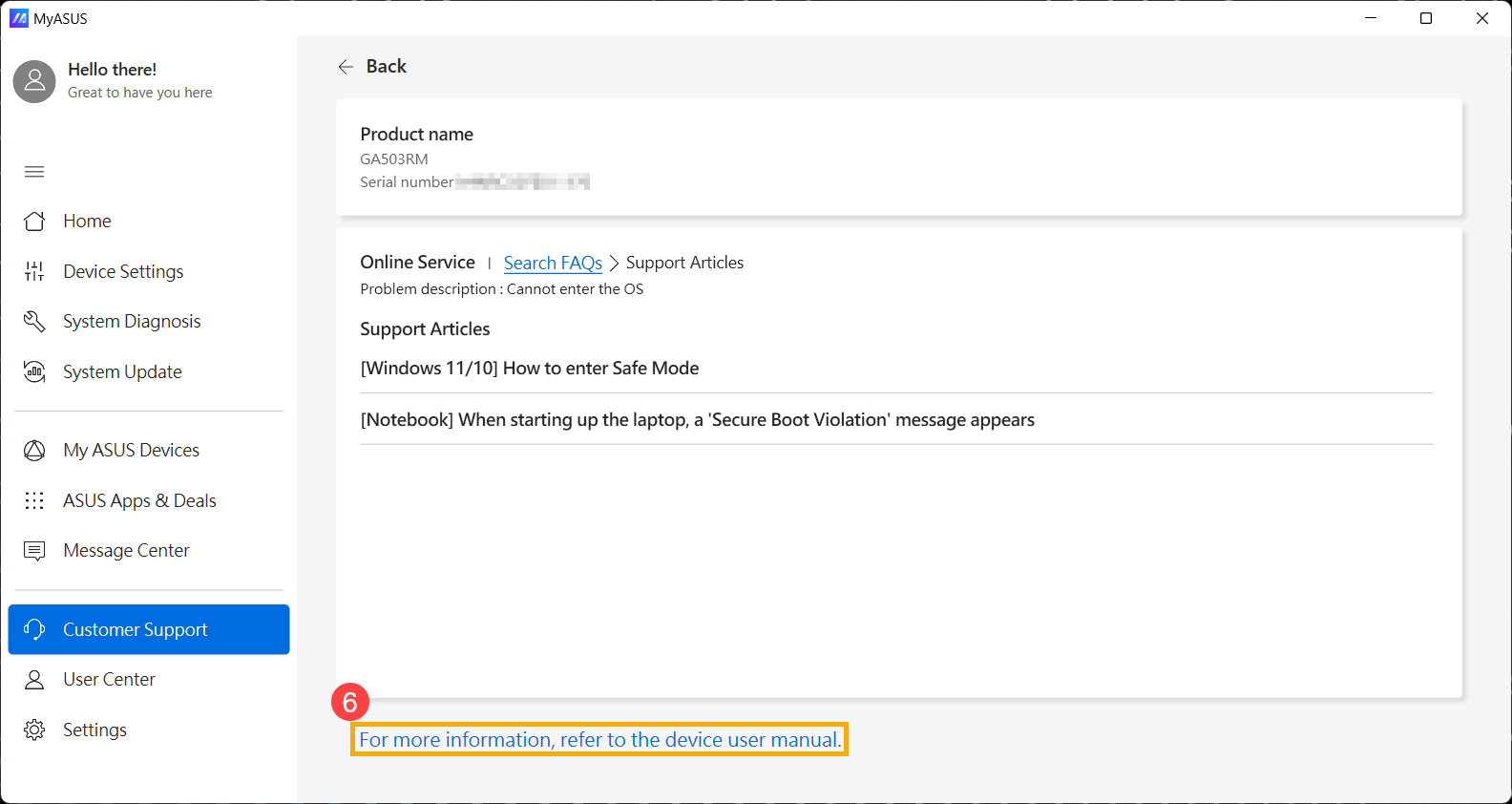
- Miután megjelennek a keresési eredmények, kattintson a [További információkért tekintse meg a készülék felhasználói kézikönyvét]⑥ a támogatási cikk alján, és a MyASUS átirányítja Önt a termék modelljének felhasználói kézikönyvének letöltési oldalára.
Módszer 2: Illesztőprogramok, segédprogramok, BIOS és felhasználói kézikönyvek keresése és letöltése az ASUS hivatalos oldaláról
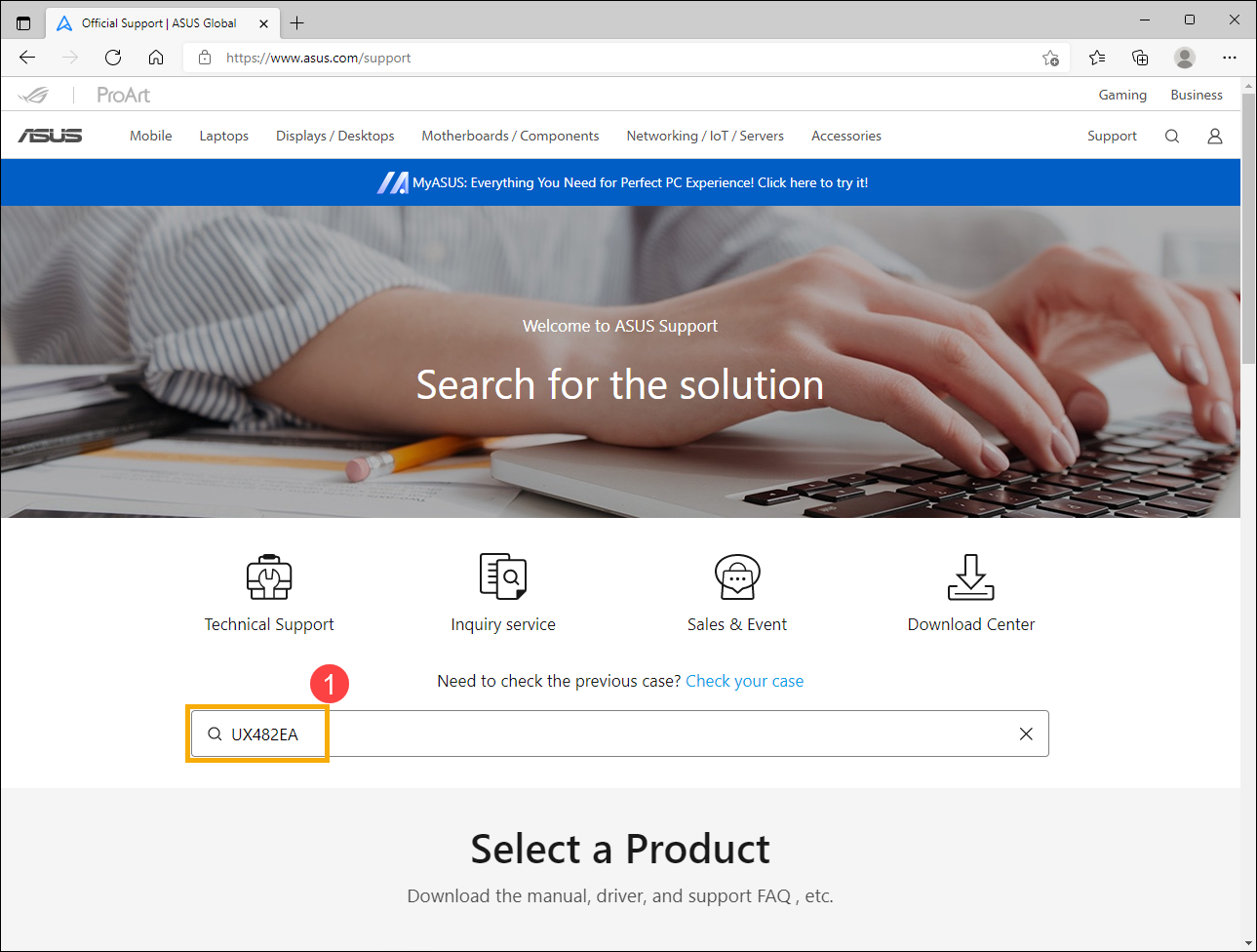
- Kérjük, látogasson el az ASUS támogatási oldalára, majd írja be a Modellnév-et a keresősávba, és nyomja meg az Enter billentyűt a billentyűzeten①. Itt többet megtudhatsz arról, hogy Hogyan ellenőrizhető a modell neve. (A következőkben az UX482EA modellt vesszük referenciaként.)
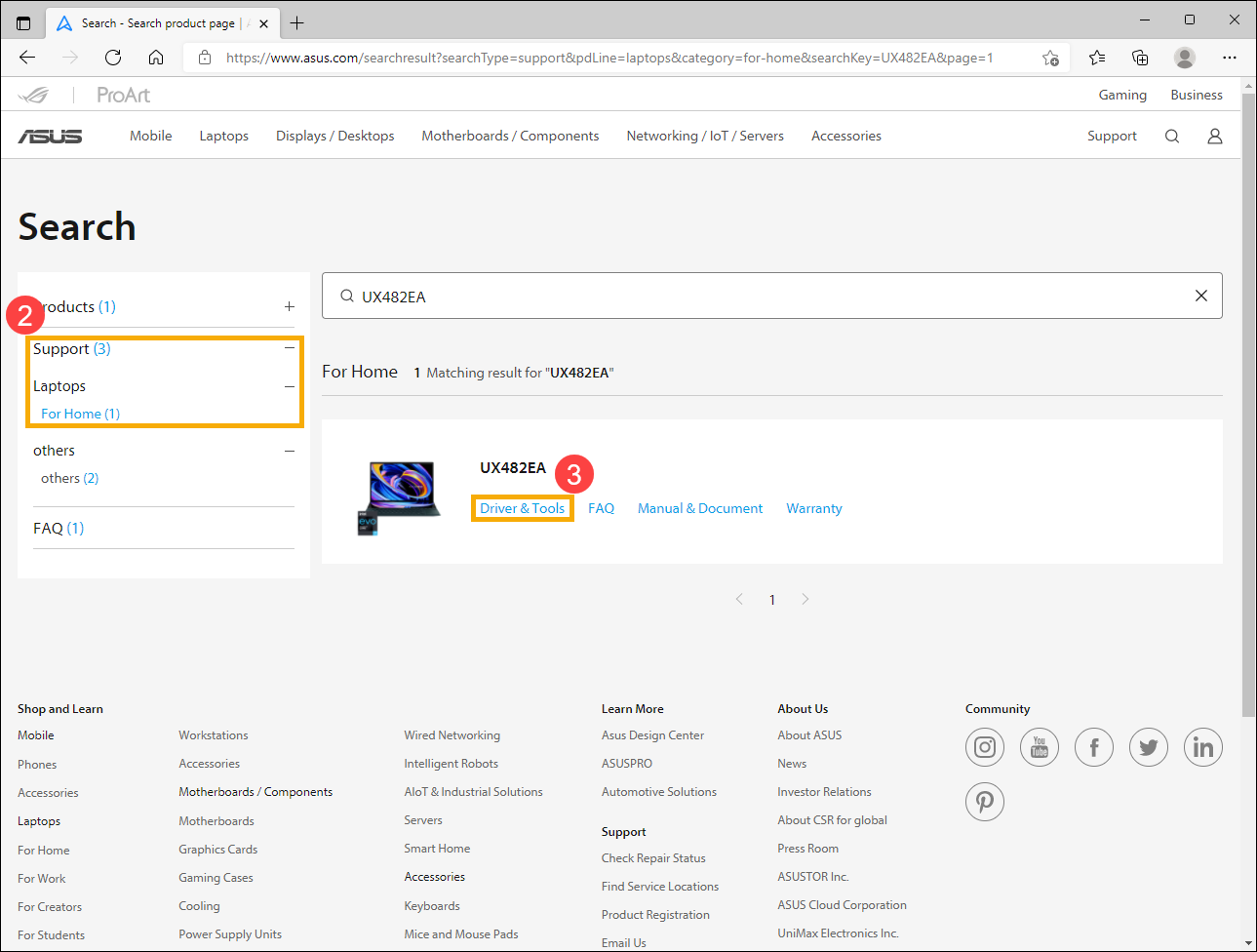
- Miután megjelenik a keresési eredmény, kérlek válaszd ki a [Támogatás] kategóriát② , majd válaszd ki a [Driver & Eszközök] lehetőséget③.
- Belépve a terméktámogatási oldalra, itt letölthetőek a driverek, segédprogramok, BIOS és felhasználói kézikönyvek.
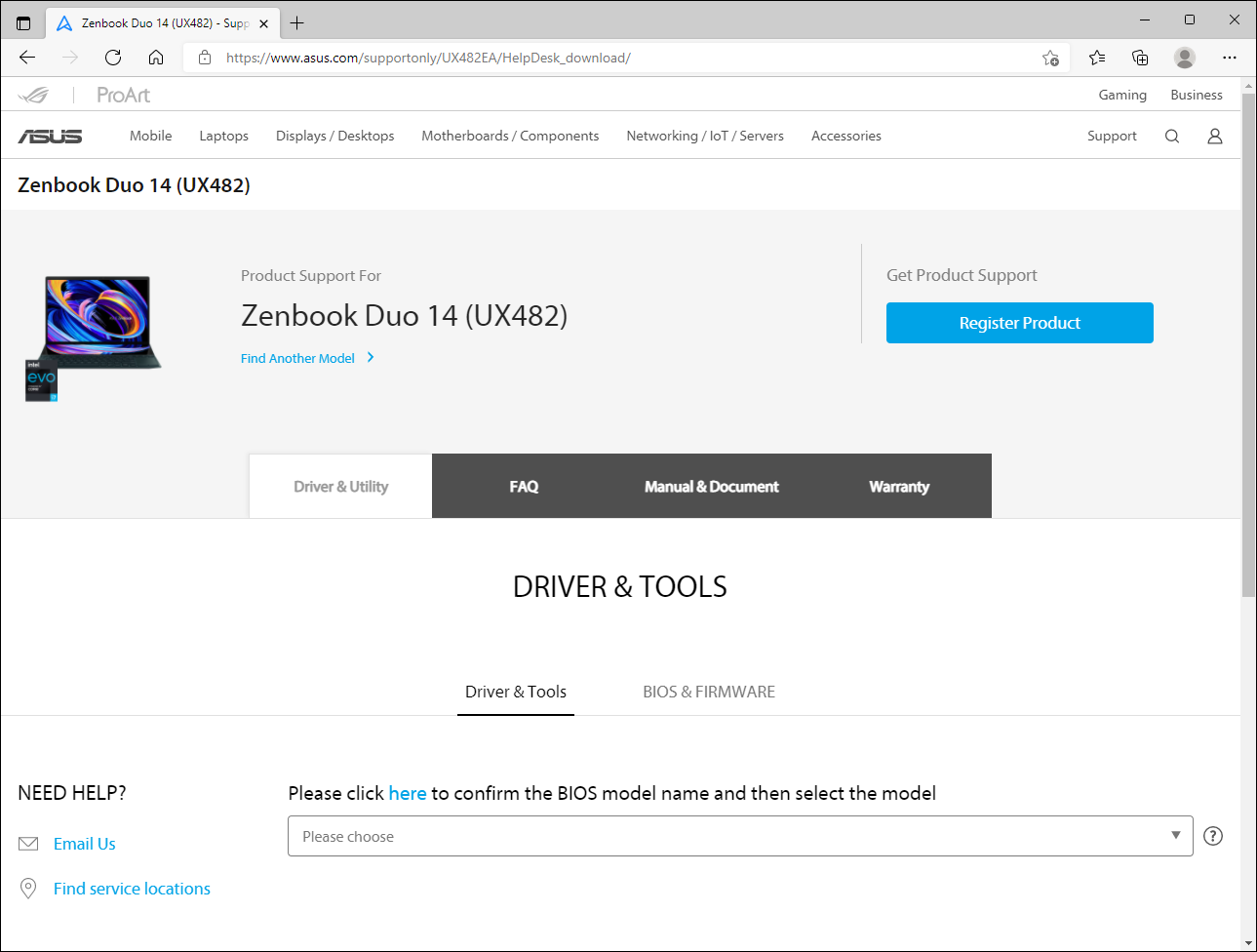
- Kérlek, az alábbi letöltési módszerek alapján tájékozódj attól függően, mit szeretnél letölteni:
Driver és segédprogram letöltése
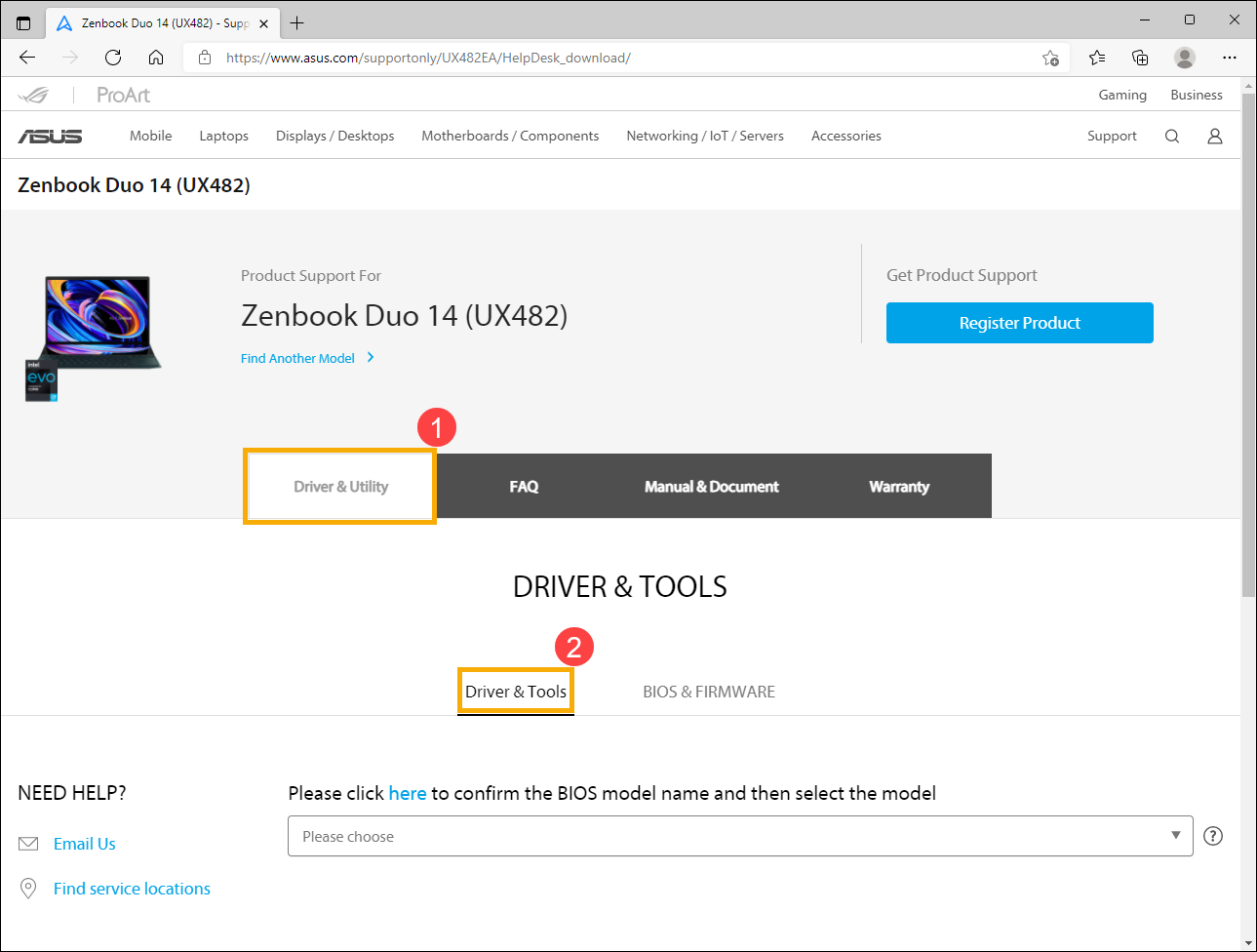
- A terméktámogatási oldalon válaszd ki a [Driver & Utility] fület①, majd válaszd ki a [Driver & Eszközök] kategóriát②.
- Kérjük, válassza ki a Modell nevét③. Itt többet megtudhat arról, hogy Hogyan ellenőrizhető a modell név, hogy helyesen válassza ki a megfelelő modell nevet.
Megjegyzés: Egyes modellek esetében ez az opció lehet, hogy nem érhető el, kérjük, folytassa a következő lépéssel.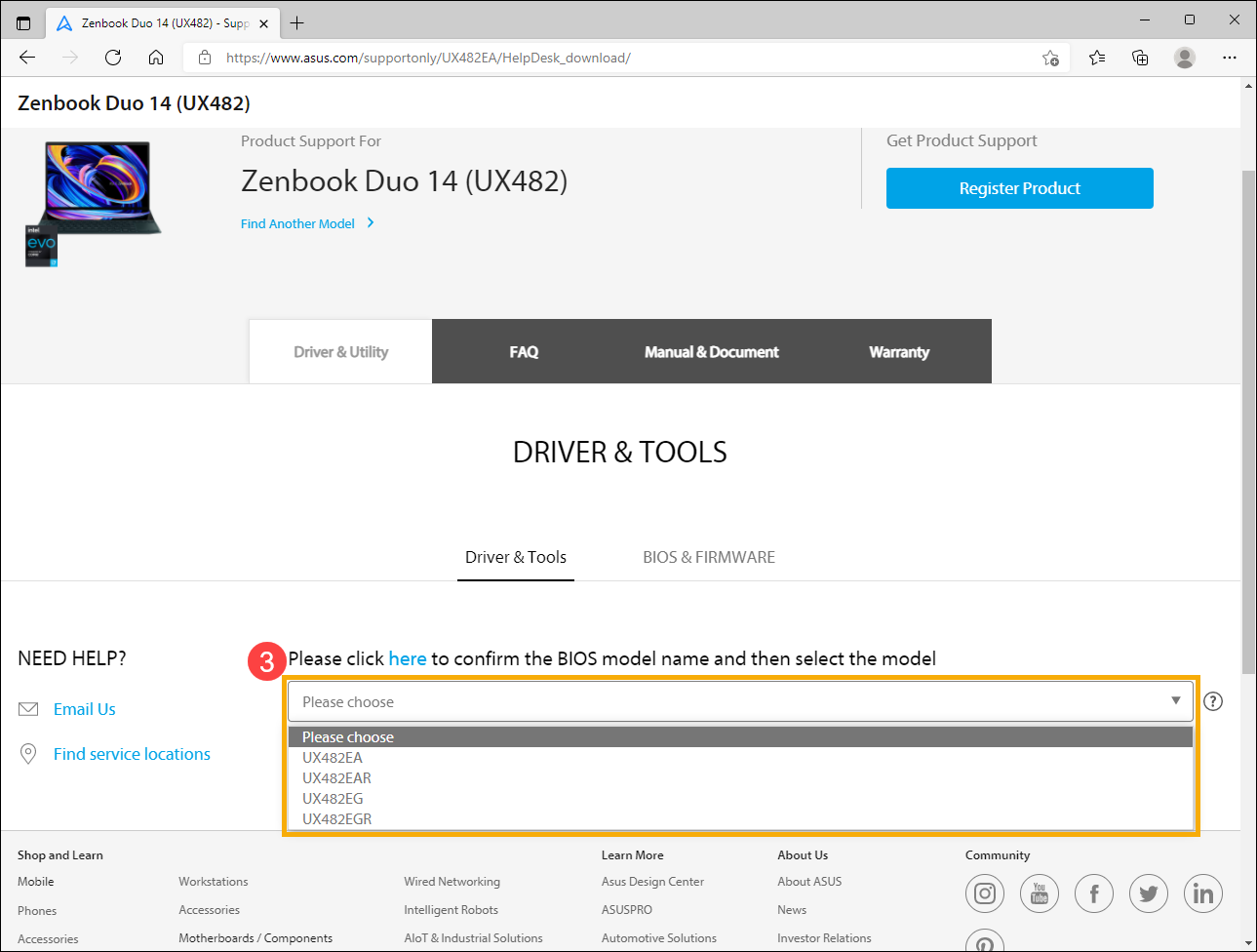
- Görgessen lefelé a menüben, hogy kiválassza az Operációs rendszer verzióját, amelyet használ④.
Megjegyzés: Az ASUS csak támogatott operációs rendszerekhez biztosít drivereket és segédprogramokat. Ha más operációs rendszert használ, győződjön meg róla, hogy a drivereket más forrásból szerzi be, vagy hasonló drivereket keres az azonos modellű eszközök között.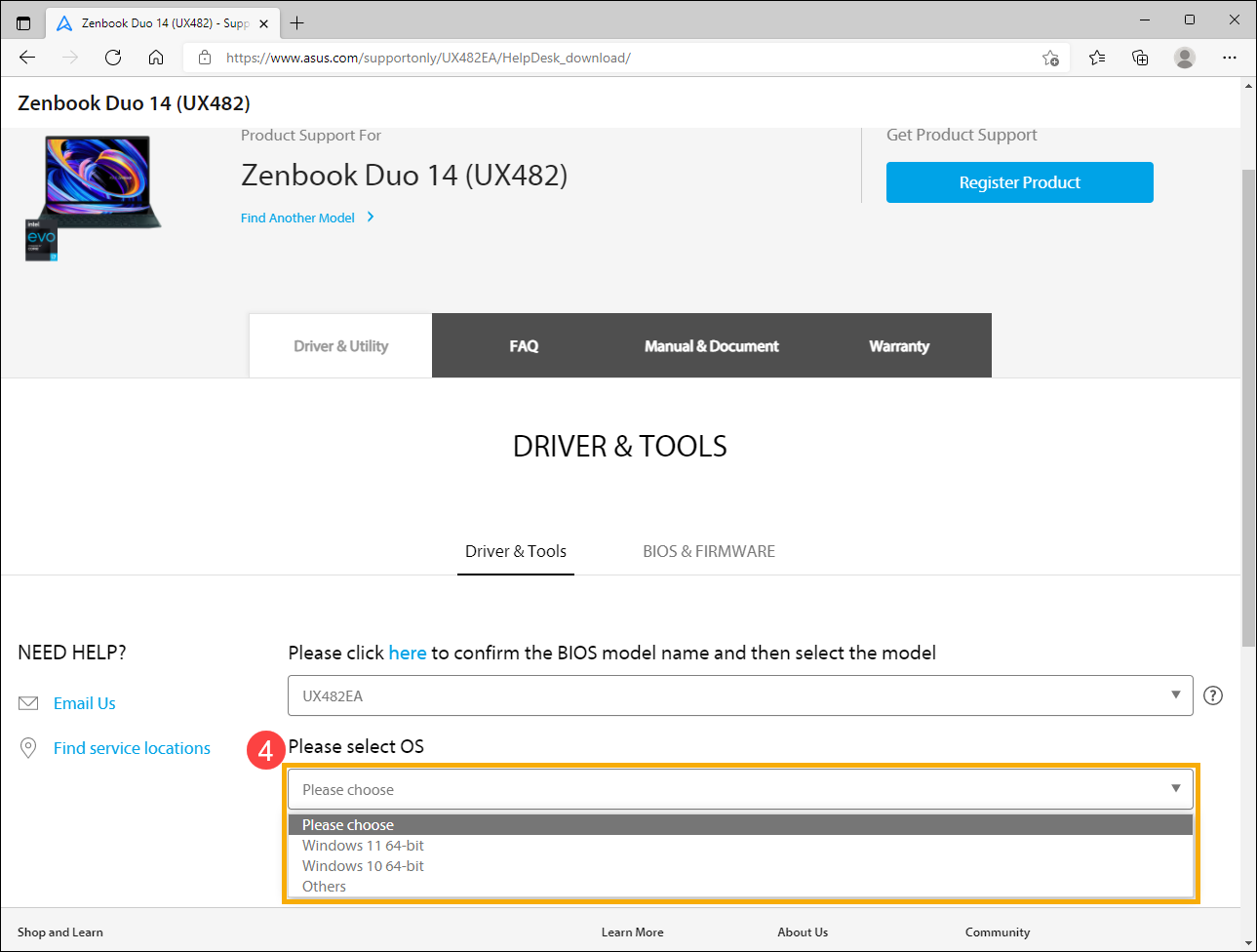
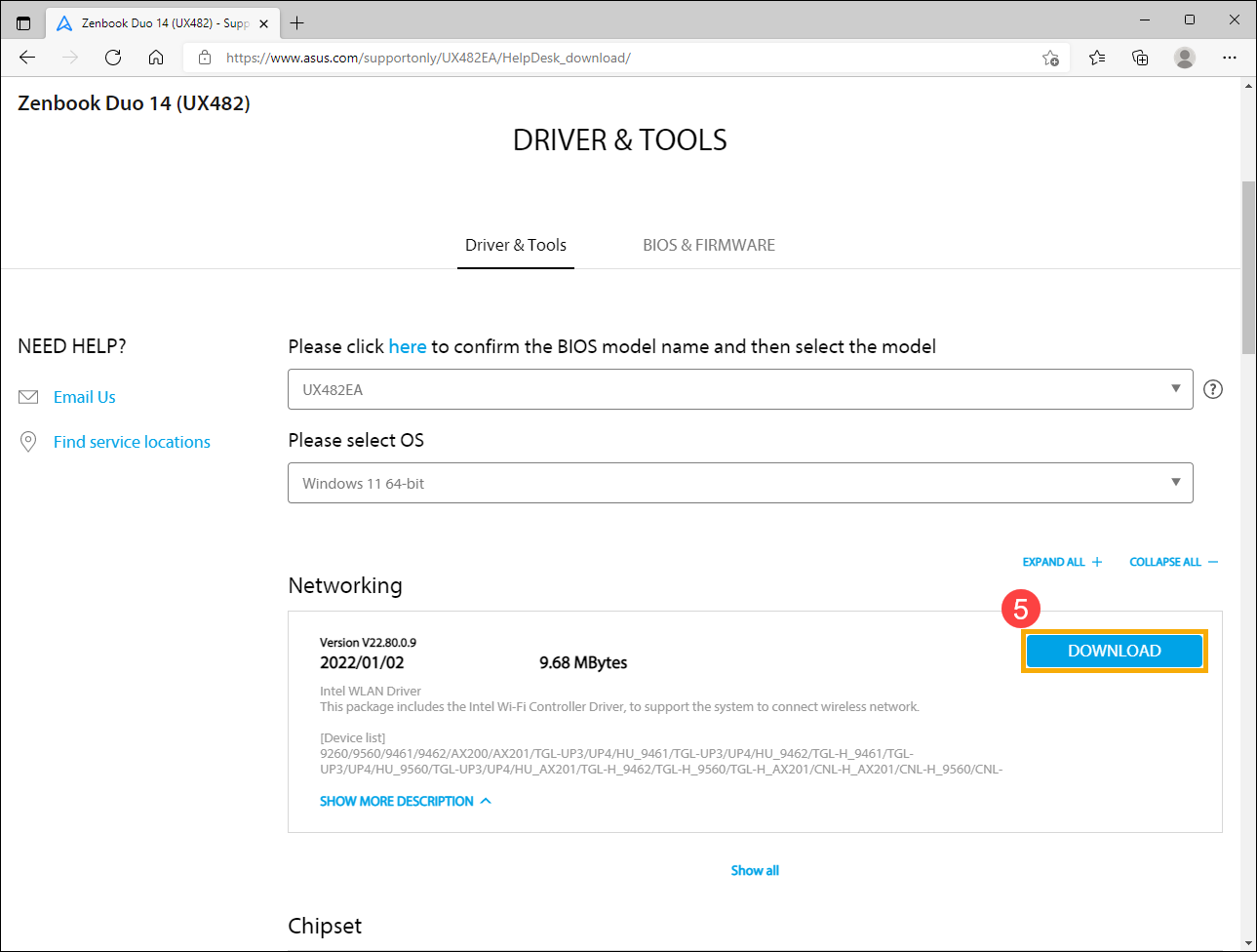
- A terméktámogatási oldalon megjelenik a driverek és segédprogramok listája. Keresse meg a fájlt, amelyet le szeretne tölteni, majd kattintson a [Letöltés] gombra a fájl mögött a letöltéshez⑤.
Ha szeretné látni egy kategória összes verzióját, kattintson a [Mindet megjelenít] gombraebben a kategóriában. Ha szeretné látni az összes driver és segédprogramot, kattintson [ÖSSZES KIBONTÁSA].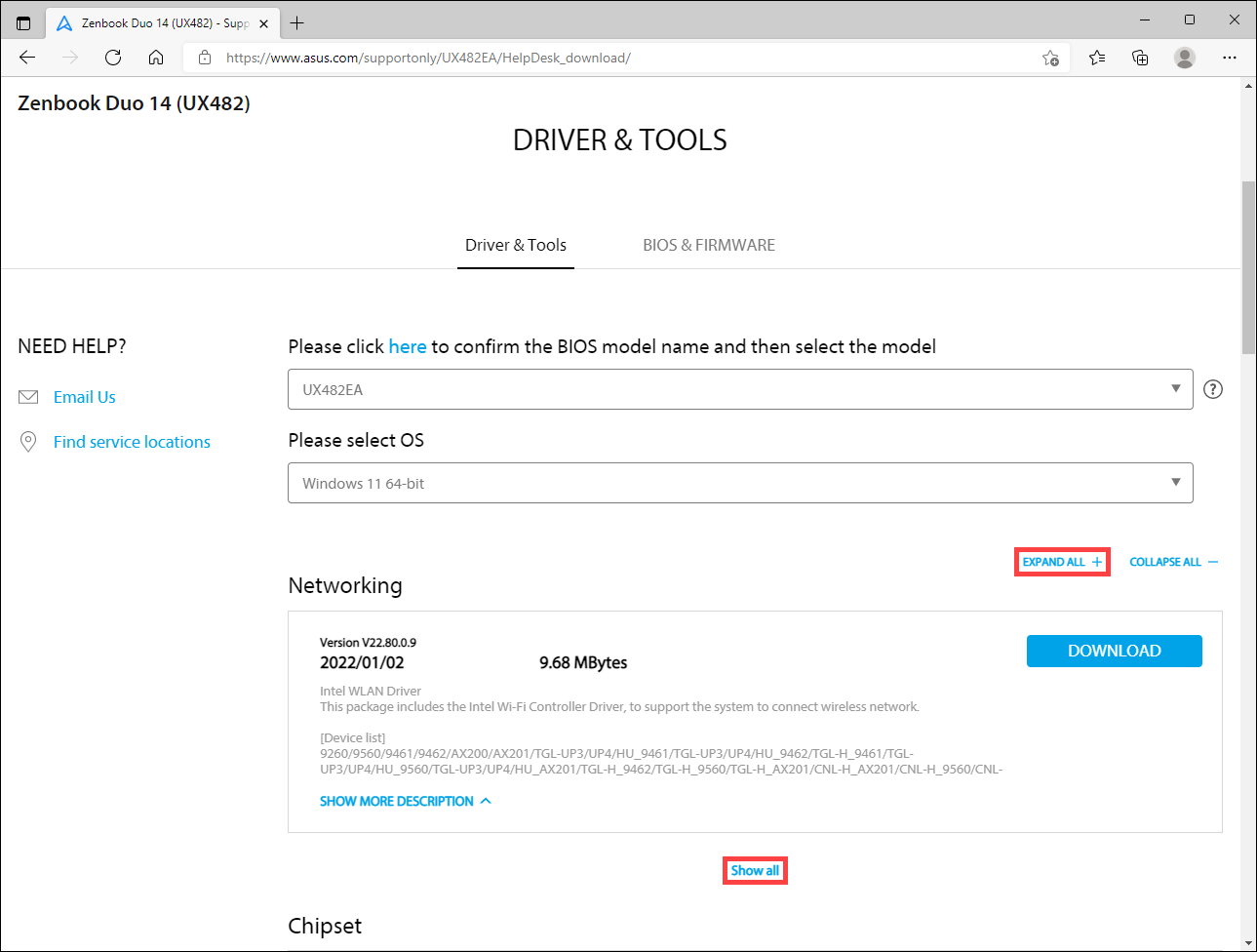
BIOS letöltése
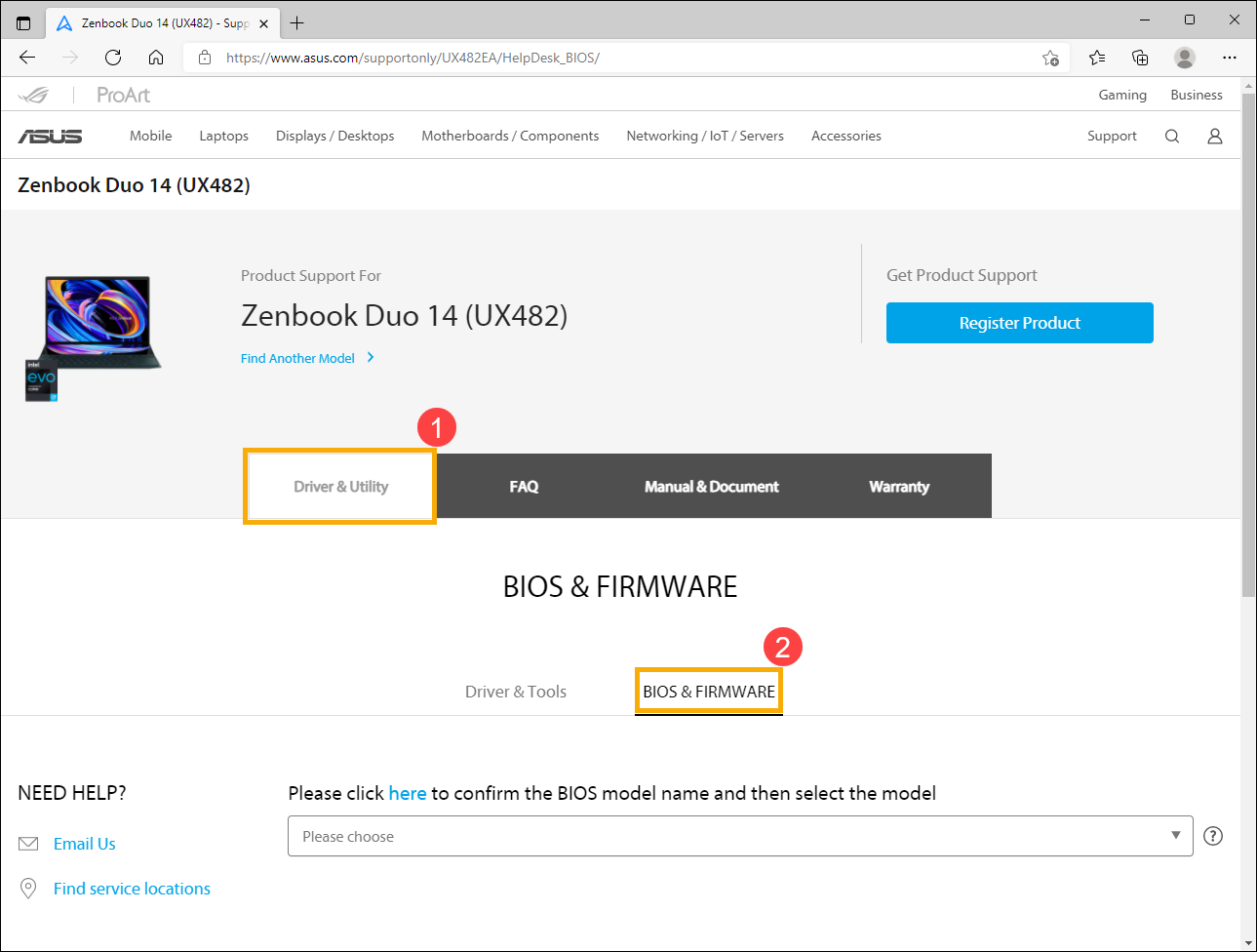
- A terméktámogatási oldalon válassza ki a [Driver & Utility] fület①, majd válassza ki a [BIOS & FIRMWARE] kategóriát②.
- Kérjük, válassza ki Modellnevet③. Itt többet megtudhat arról, Hogyan ellenőrizhető a modell neve, hogy a helyes modellt válassza.
Megjegyzés: Egyes modellek esetén ez az opció nem elérhető, kérjük, folytassa a következő lépéssel.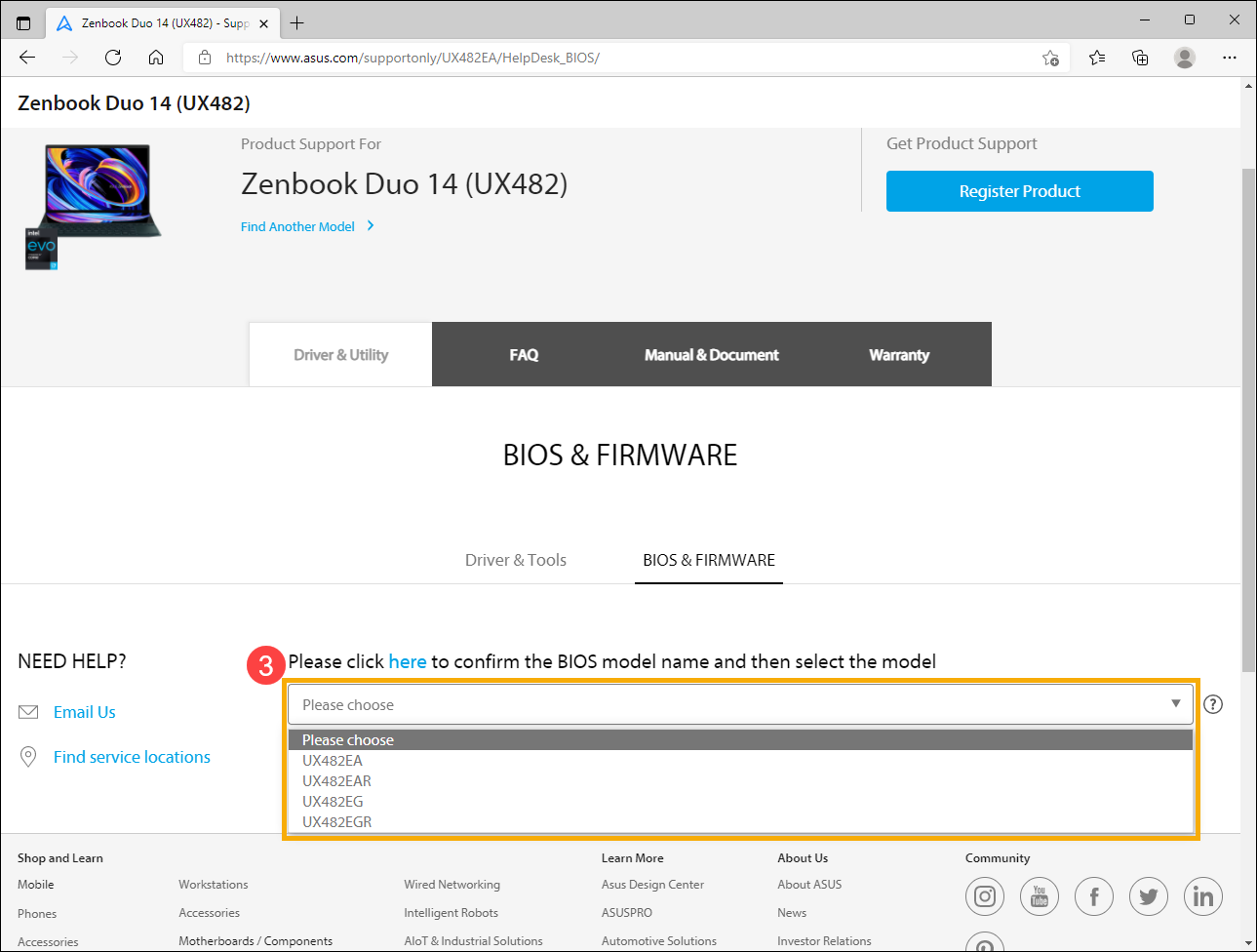
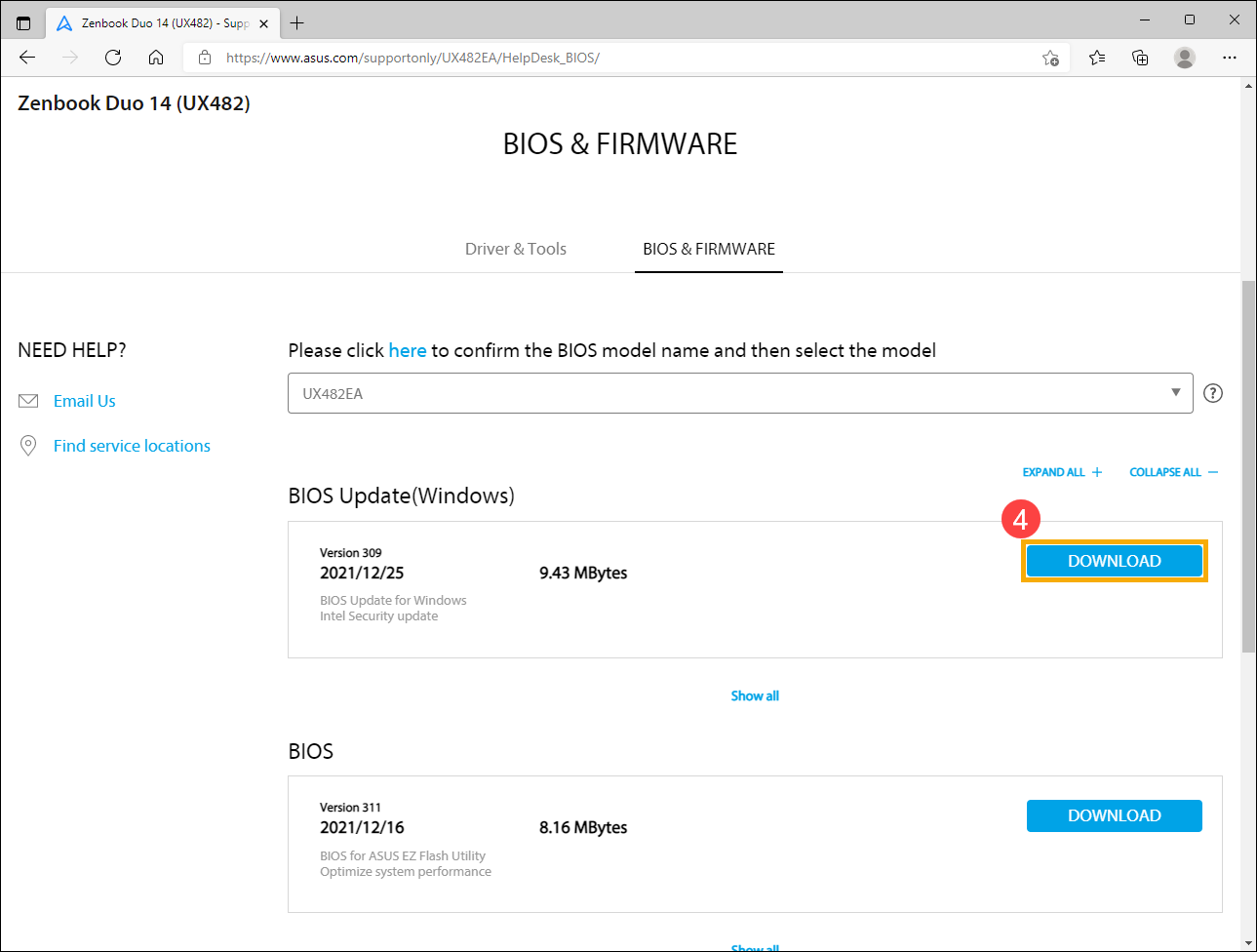
- A terméktámogatási oldalon megjelenik a BIOS-ok listája. Keresse meg a letölteni kívánt fájlt, majd kattintson a [Letöltés] gombra a fájl mellett, hogy letöltse④.
Ha szeretné látni egy kategória összes verzióját, kattintson a [Összes megjelenítése] lehetőségre az adott kategória alatt. Ha az összes BIOS verziót szeretné megtekinteni, kattintson a [ÖSSZES KIBONTÁSA] lehetőségre.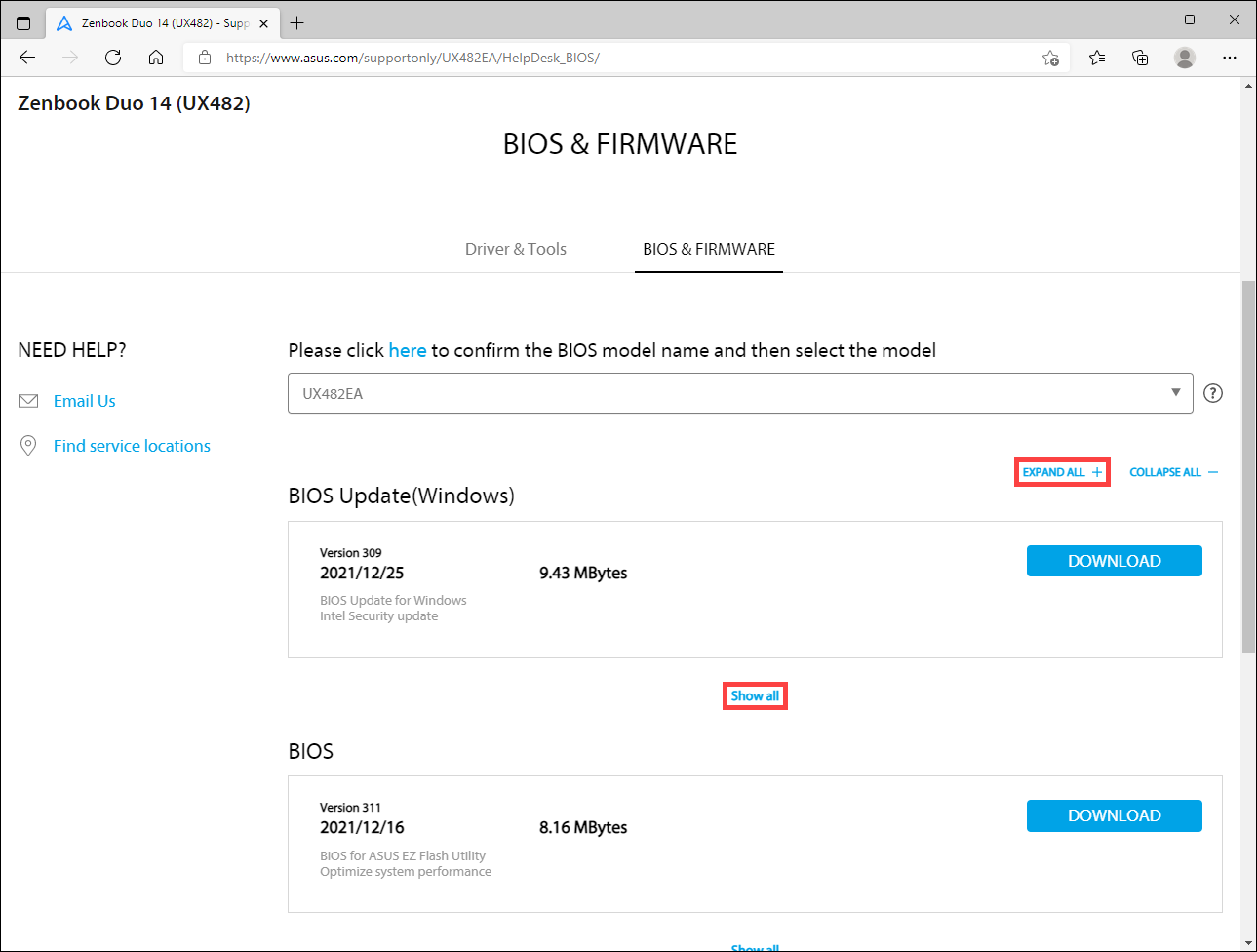
Felhasználói kézikönyv letöltése
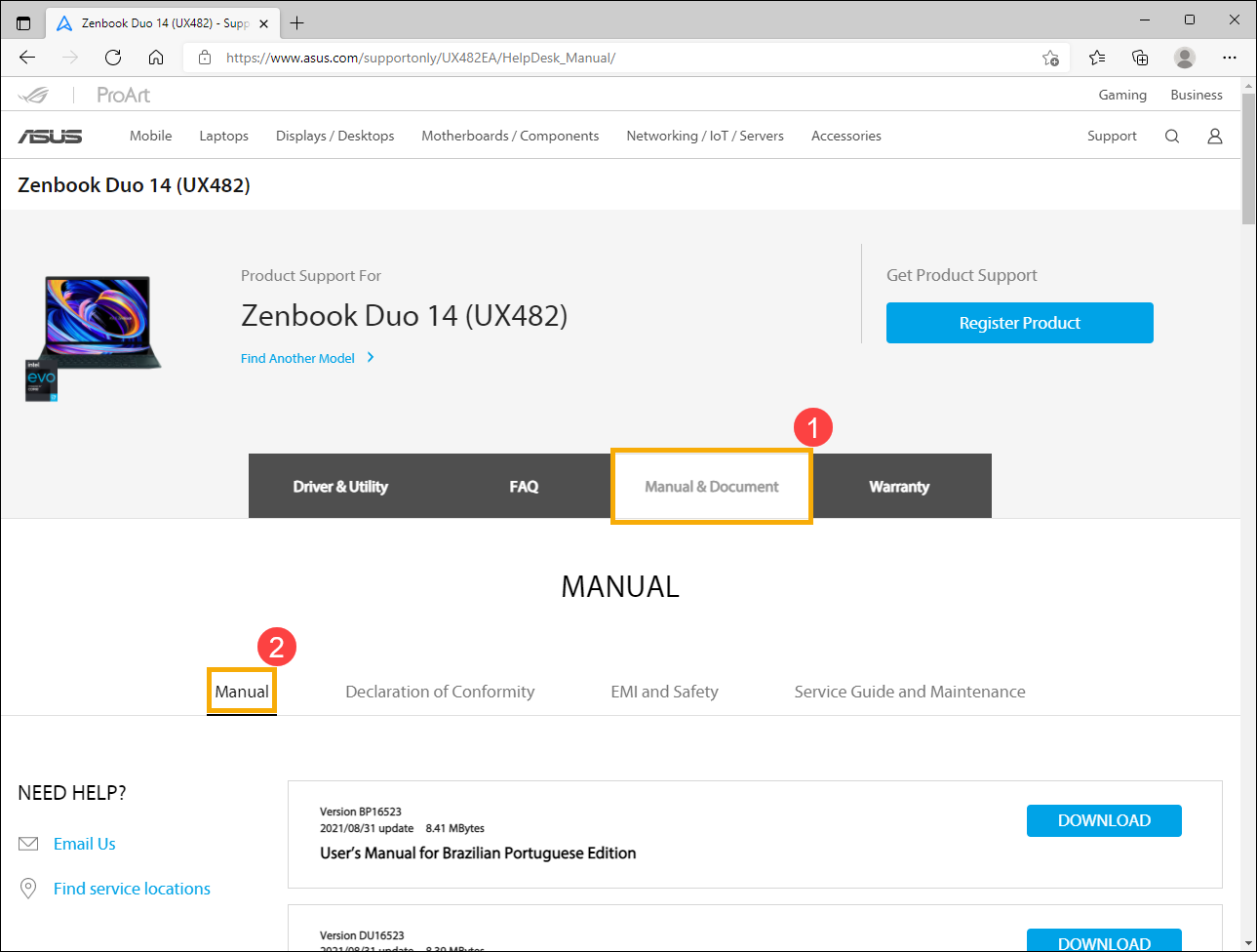
- A terméktámogatási oldalon válassza a [Kézikönyv & Dokumentum] fület①, majd válassza a [Kézikönyv] kategóriát②.
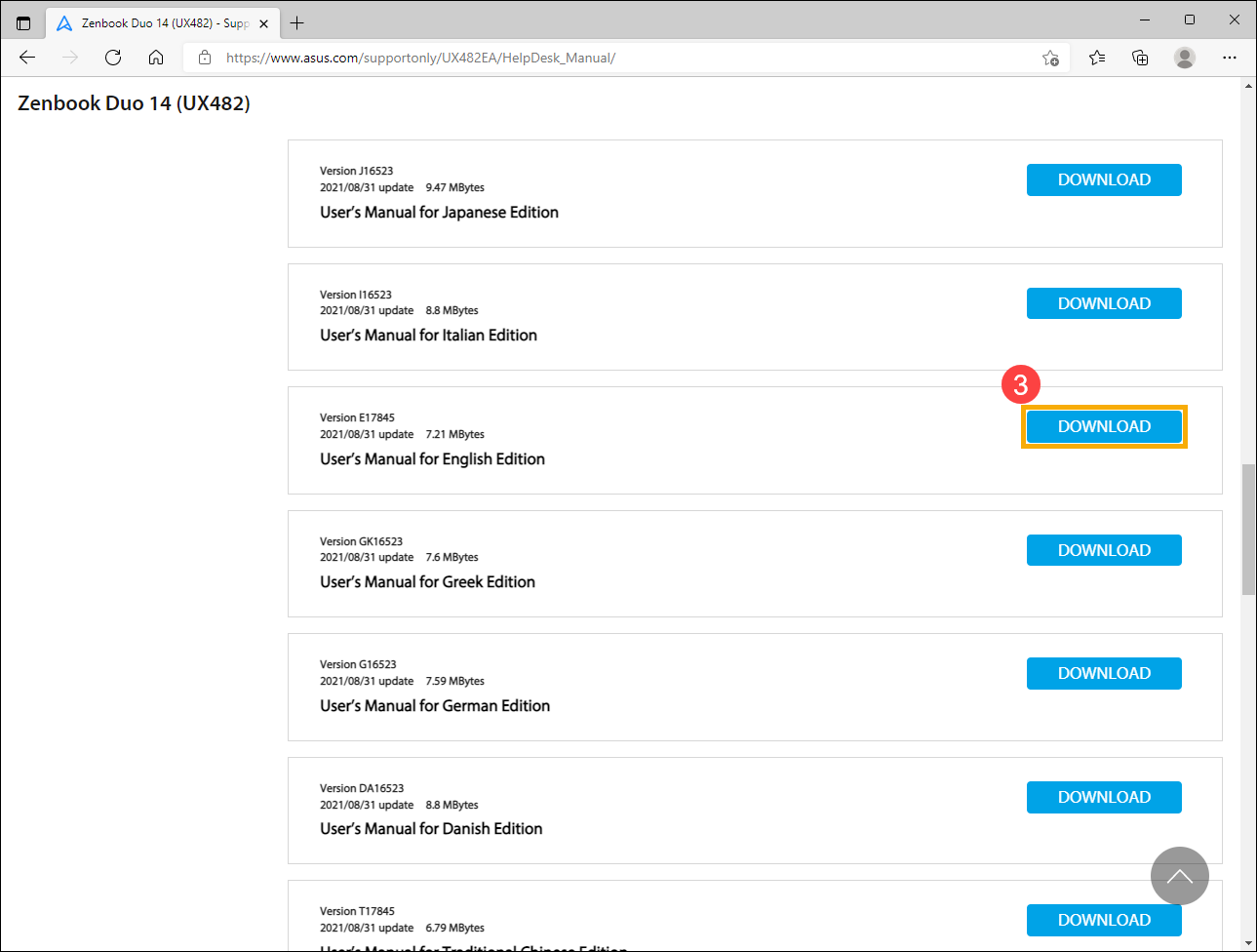
- A terméktámogatási oldalon megjelenik a Felhasználói kézikönyv listája. Keresse meg a letölteni kívánt fájlt, majd kattintson a fájl mögött található [Letöltés] gombra, hogy letöltse azt③.
Módszer 3: Egy kattintással frissíthető driver-ek az ASUS hivatalos weboldalán
Alkalmazható termékek: Notebook, Asztali számítógép, Minden az egyben PC-k, Gamer kézi eszközök
Rendszerkövetelmények: Olyan eszközök, amelyek támogatják és telepítve van az ASUS System Control Interface driver. Tudjon meg többet az ASUS System Control Interface driver letöltéséről és telepítéséről.
Az Egykattintásos driver frissítés segít automatikusan ellenőrizni és felsorolni a rendszerénél újabb verziókat. Ha az eszköz támogatja ezt a funkciót, kövesse az alábbi lépéseket:
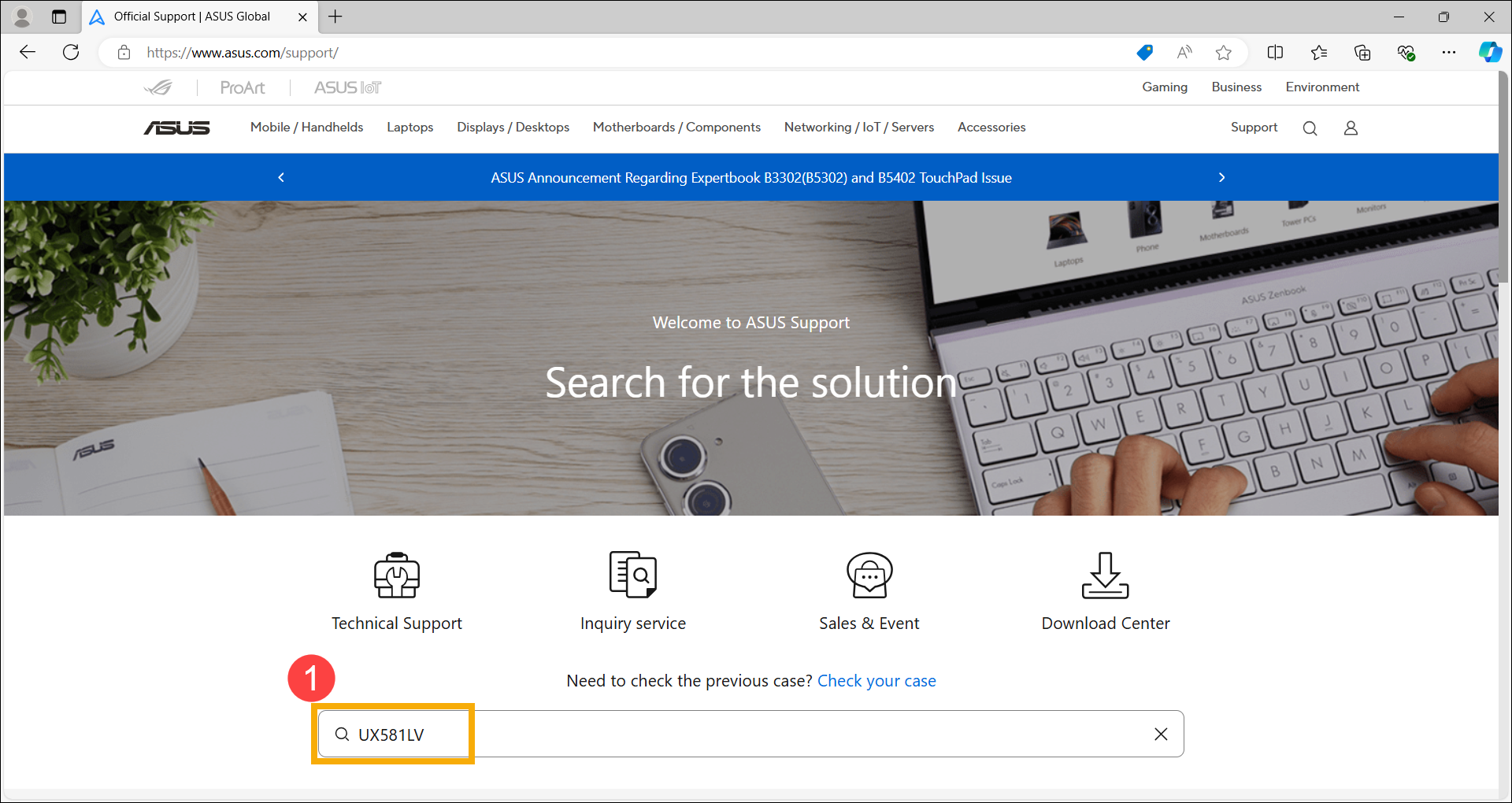
- Először látogasson el az ASUS támogatási oldalára, írja be a termék modell nevét a keresőmezőbe, és nyomja meg az Enter gombot a billentyűzeten①. Tudjon meg többet az eszköz modell nevének megtalálásáról. (A következő lépésekben a UX581LV modellt használjuk példaként)
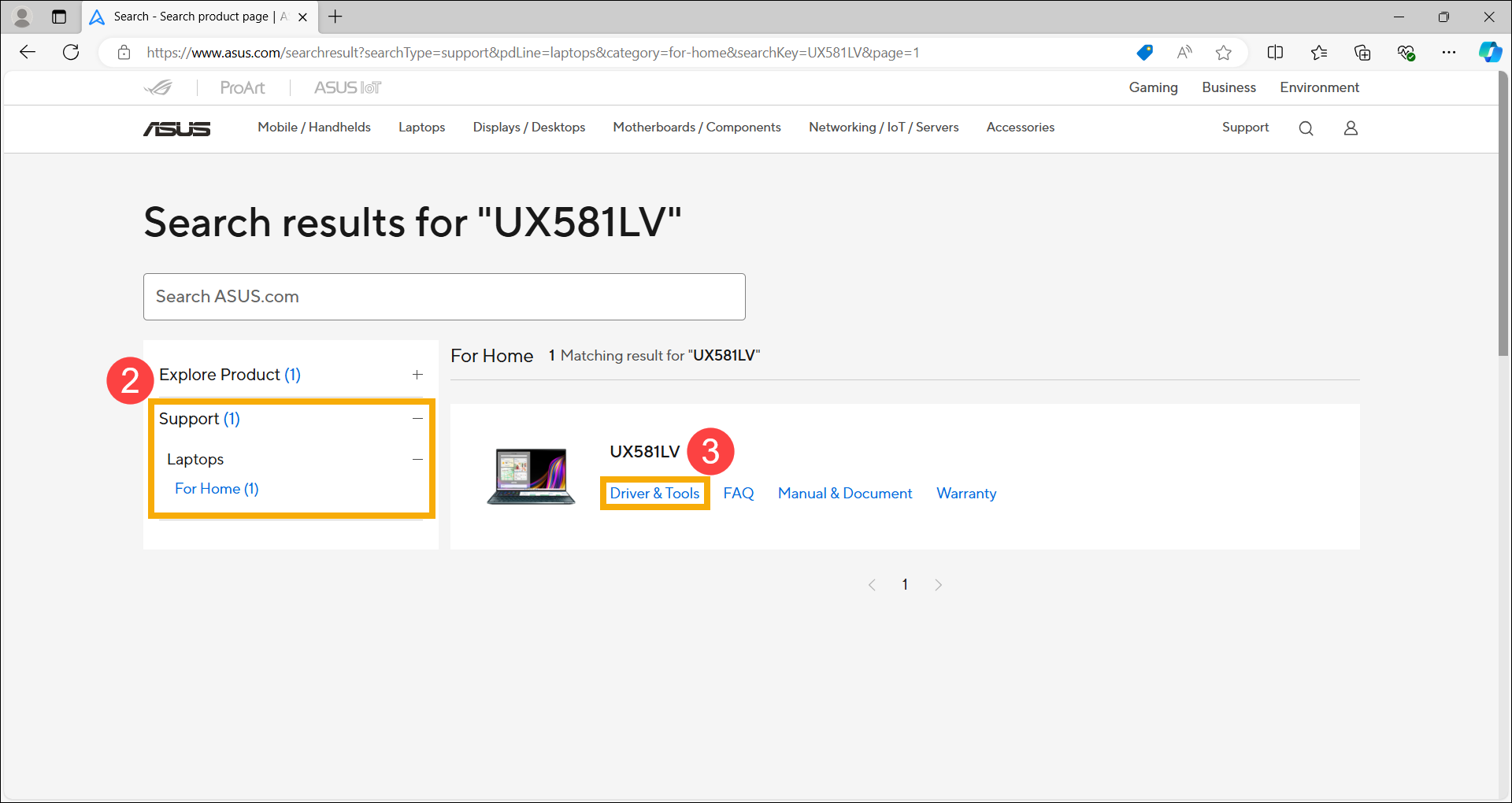
- Miután megjelennek a keresési eredmények, válassza a [Támogatás] kategóriát② , majd kattintson a [Driver & Eszközök] lehetőségre③.
- Kattintson
Megjegyzés: Az ASUS Support Agent telepítésének lépéseinek megismeréséhez, kattintson ide a részletes lépések kibontásához.
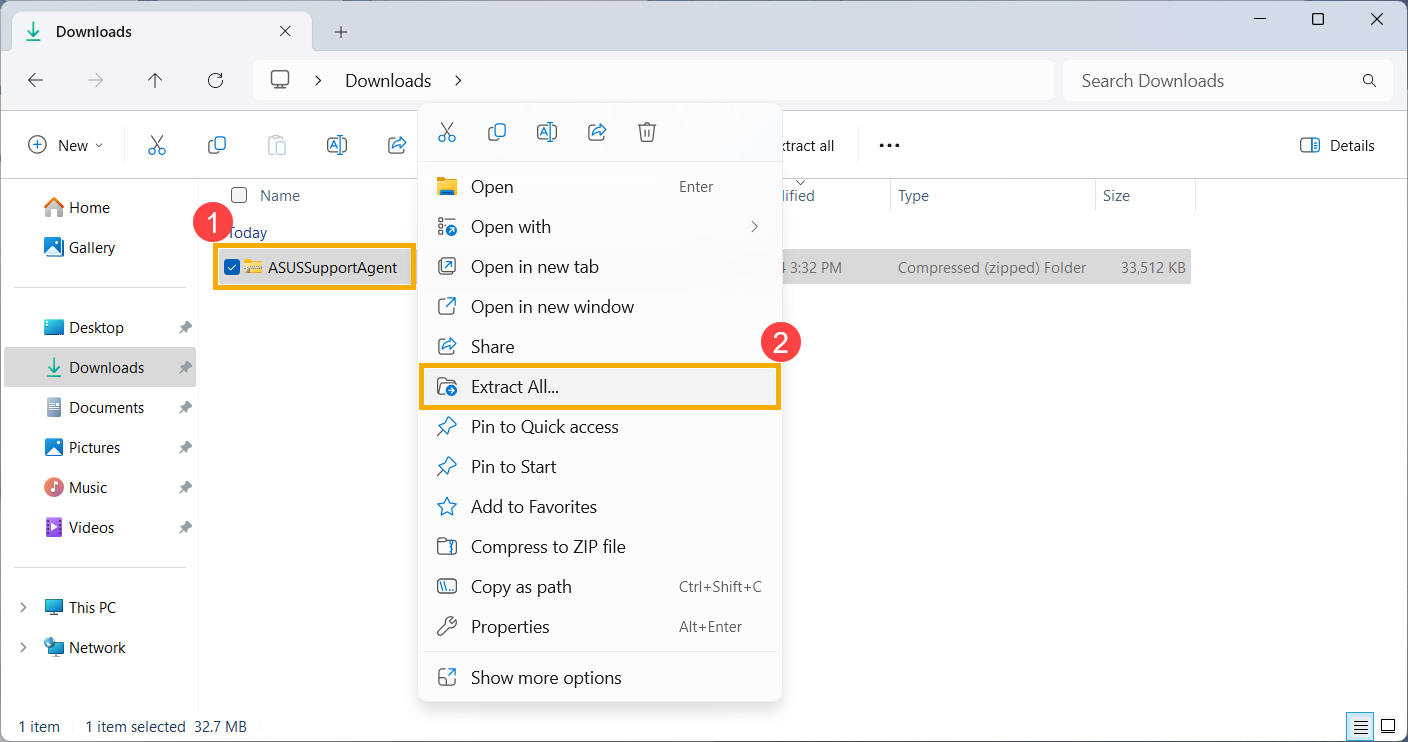
- Az ASUS Support Agent fájl letöltése után kattintson jobb gombbal a tömörített mappára①, és válassza a [Az összes kibontása]②.
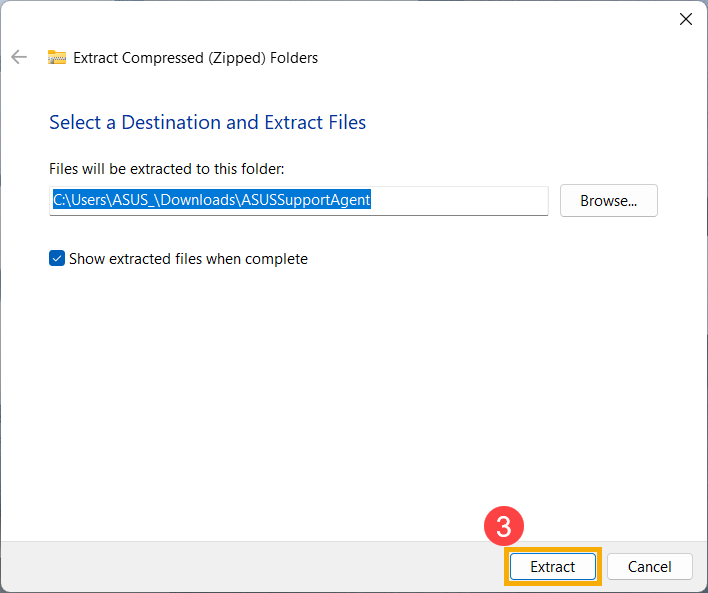
- Kattintson [Kibontás]③.
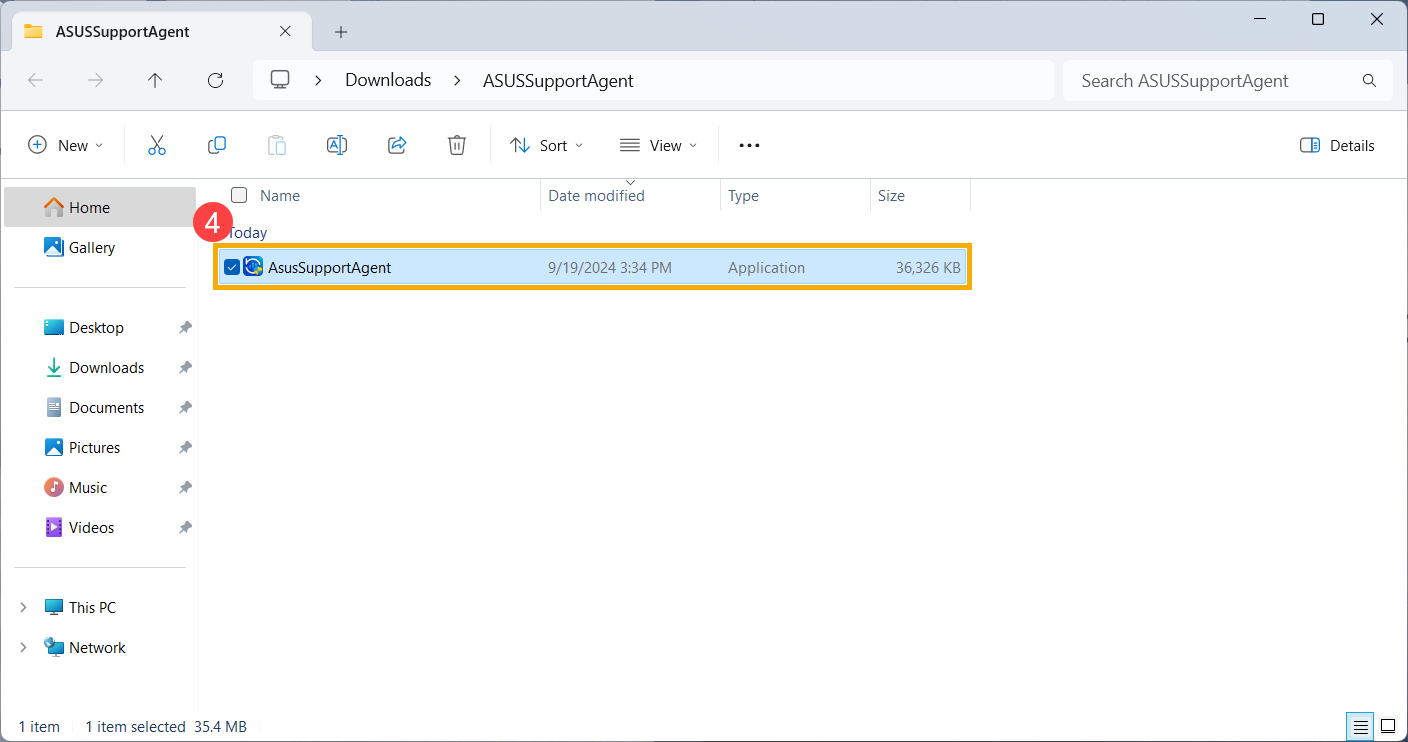
- A kibontás befejezése után kattintson duplán az alkalmazásra az telepítési folyamat elindításához④.
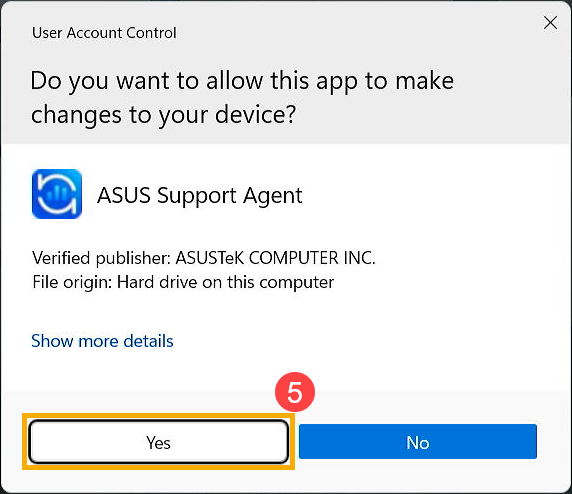
- Ha megjelenik a Felhasználói fiókvezérlő ablak, válassza [Igen]⑤.
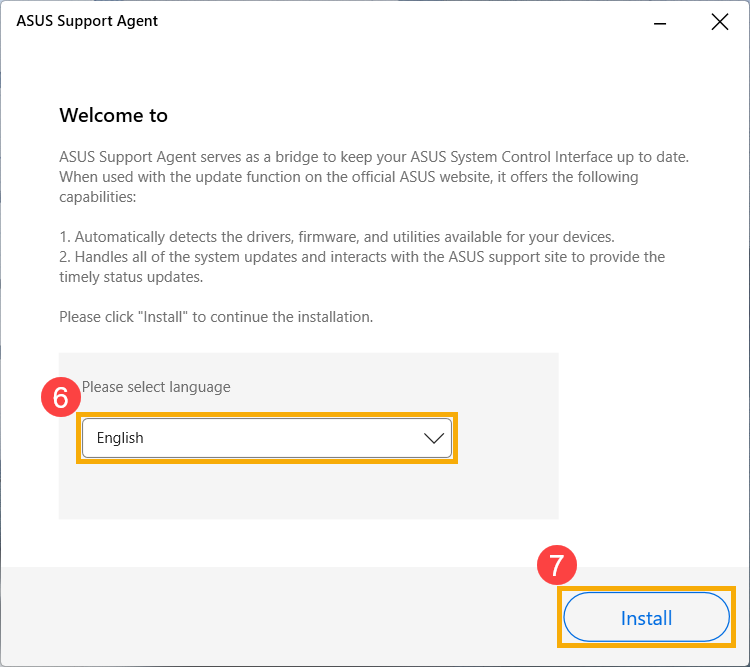
- Válassza ki a kívánt nyelvet a telepítőhöz⑥, majd kattintson [Telepítés]⑦.
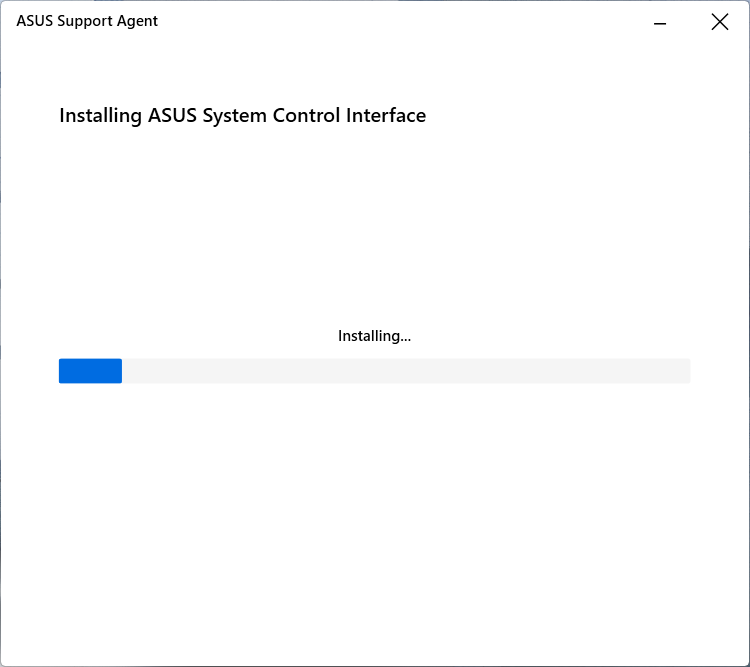
- Az ASUS támogatási ügynök telepítése folyamatban van, kérjük várjon a telepítés befejezéséig.
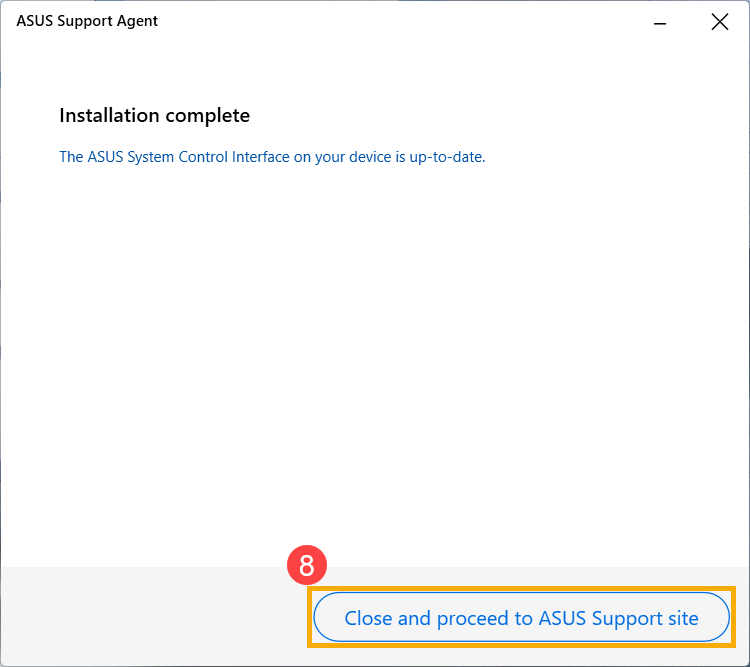
- Amikor az ASUS Support Agent telepítése befejeződik, kattintson [Bezárás és továbblépés az ASUS támogatási oldalra]⑧ , hogy tovább használja az 「Egy kattintásos driver letöltés」 funkciót.
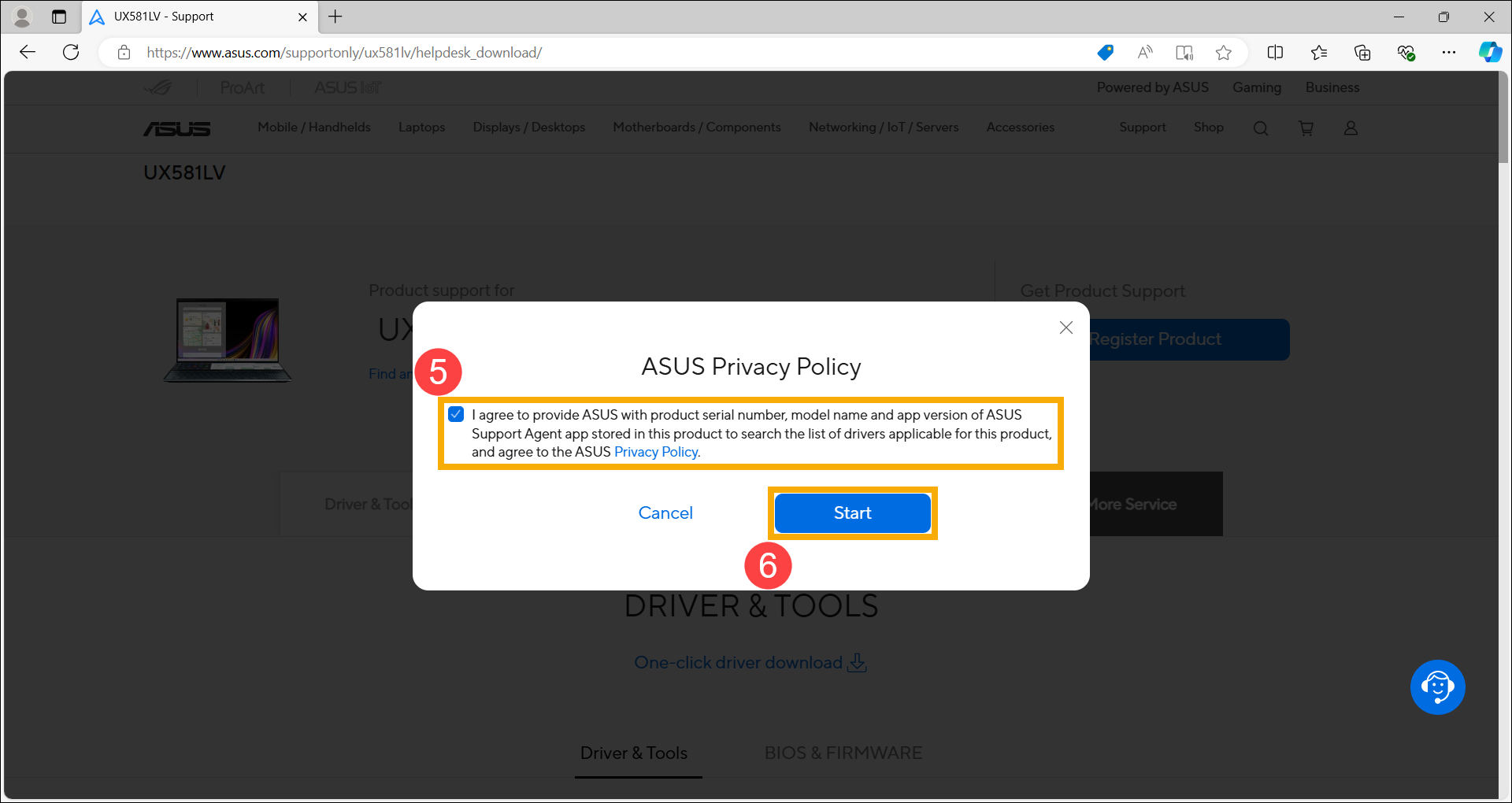
- Kérjük, olvassa el az ASUS adatvédelmi szabályzatát. A megerősítés után jelölje be a [Elfogadom]⑤ mezőt és kattintson a [Indítás]⑥ gombra.
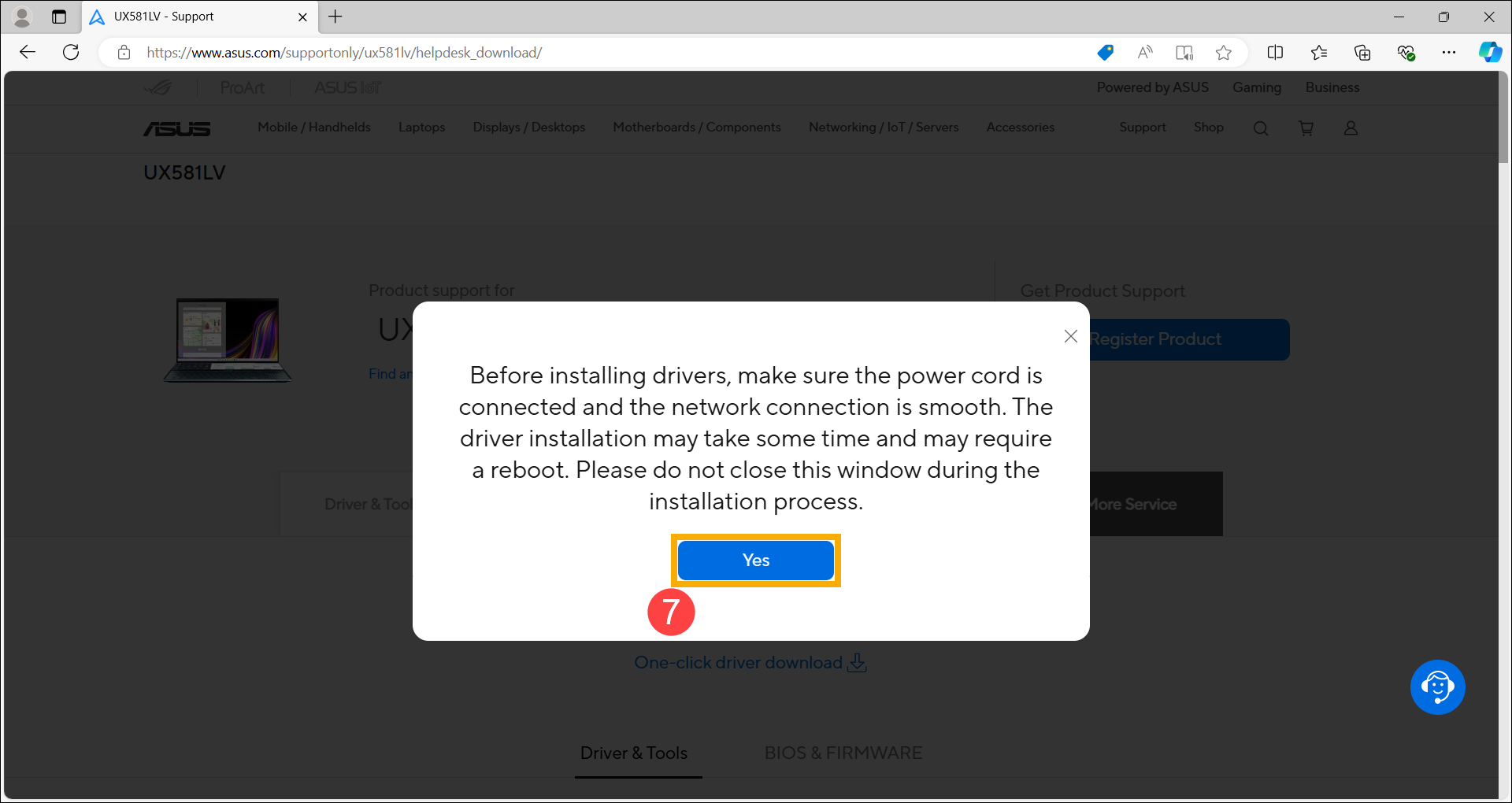
- Kérjük, olvassa el az óvintézkedéseket. Győződjön meg róla, hogy a tápkábel csatlakoztatva van és a hálózati kapcsolat stabil, majd kattintson a [Igen]⑦ gombra.
- Miután a weboldal befejezte a detektálást, felsorolja a frissíthető elemeket. Jelölje be a frissíteni kívánt elemeket⑧ és kattintson a [Letöltés és telepítés]⑨ gombra.
A szoftverfrissítések általában segítenek a rendszer stabilitásában és optimalizálásában, ezért ajánlott gyakran ellenőrizni, hogy az eszközöd a legújabb verziót használja.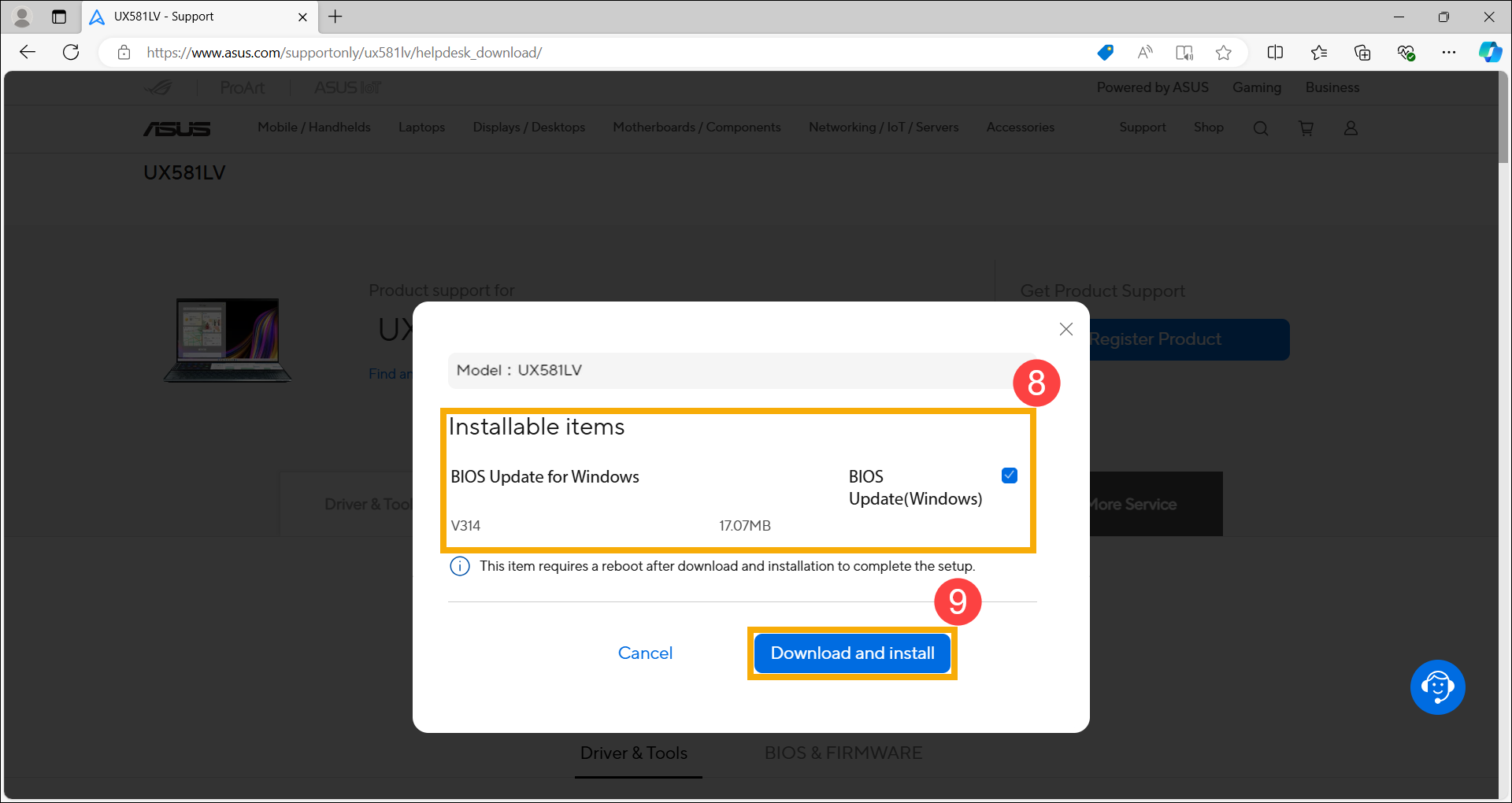
- Kattints [Igen]⑩ a letöltés és telepítés elindításához.
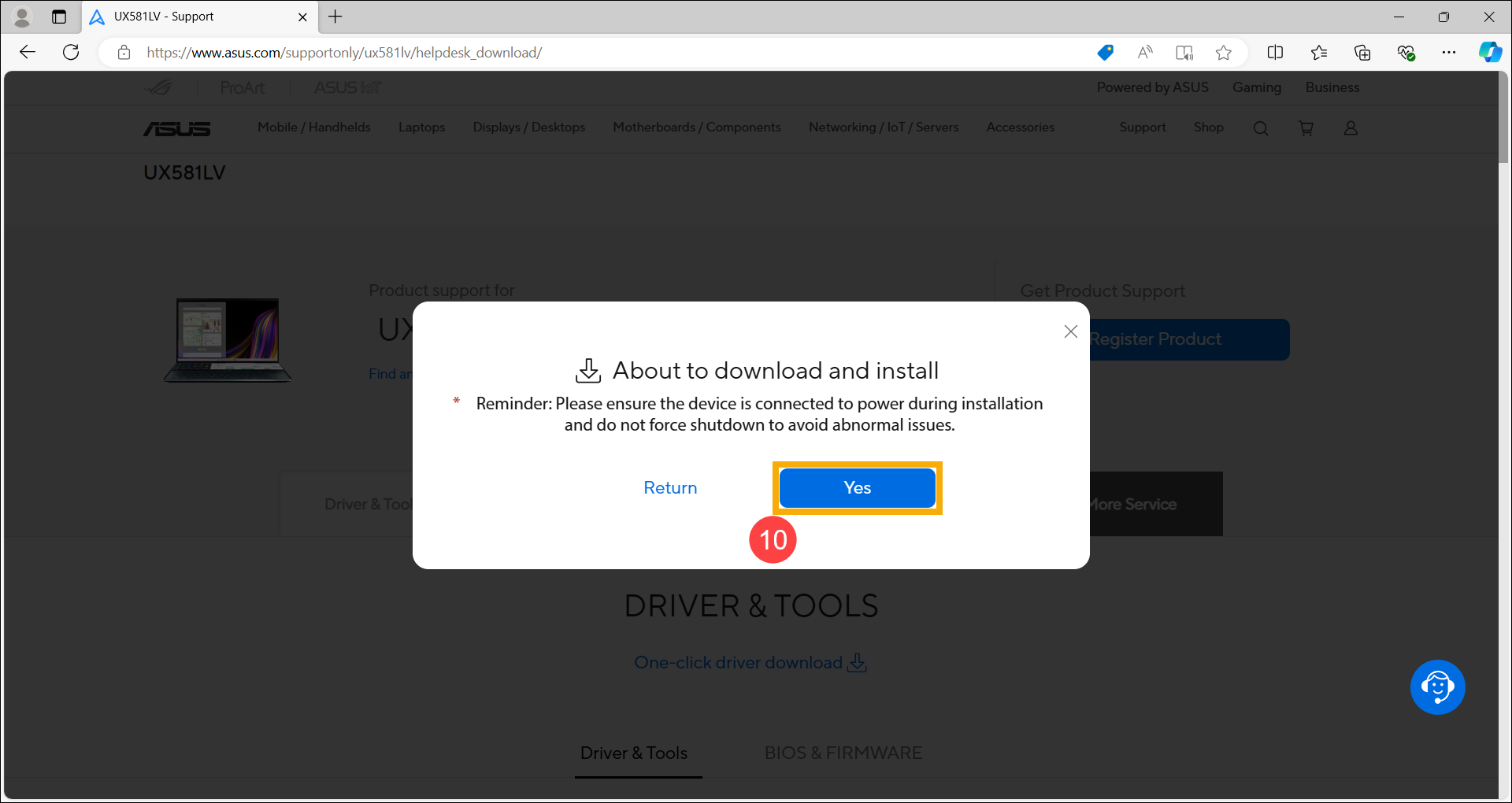
- A weboldal letölt és telepít, kérjük, várjon, amíg a telepítés befejeződik.
Megjegyzés: A telepítési folyamat során győződjön meg róla, hogy az eszköz csatlakoztatva van, és ne erőltessen leállítást vagy zárja be a böngészőt, hogy biztosítsa a megfelelő telepítést.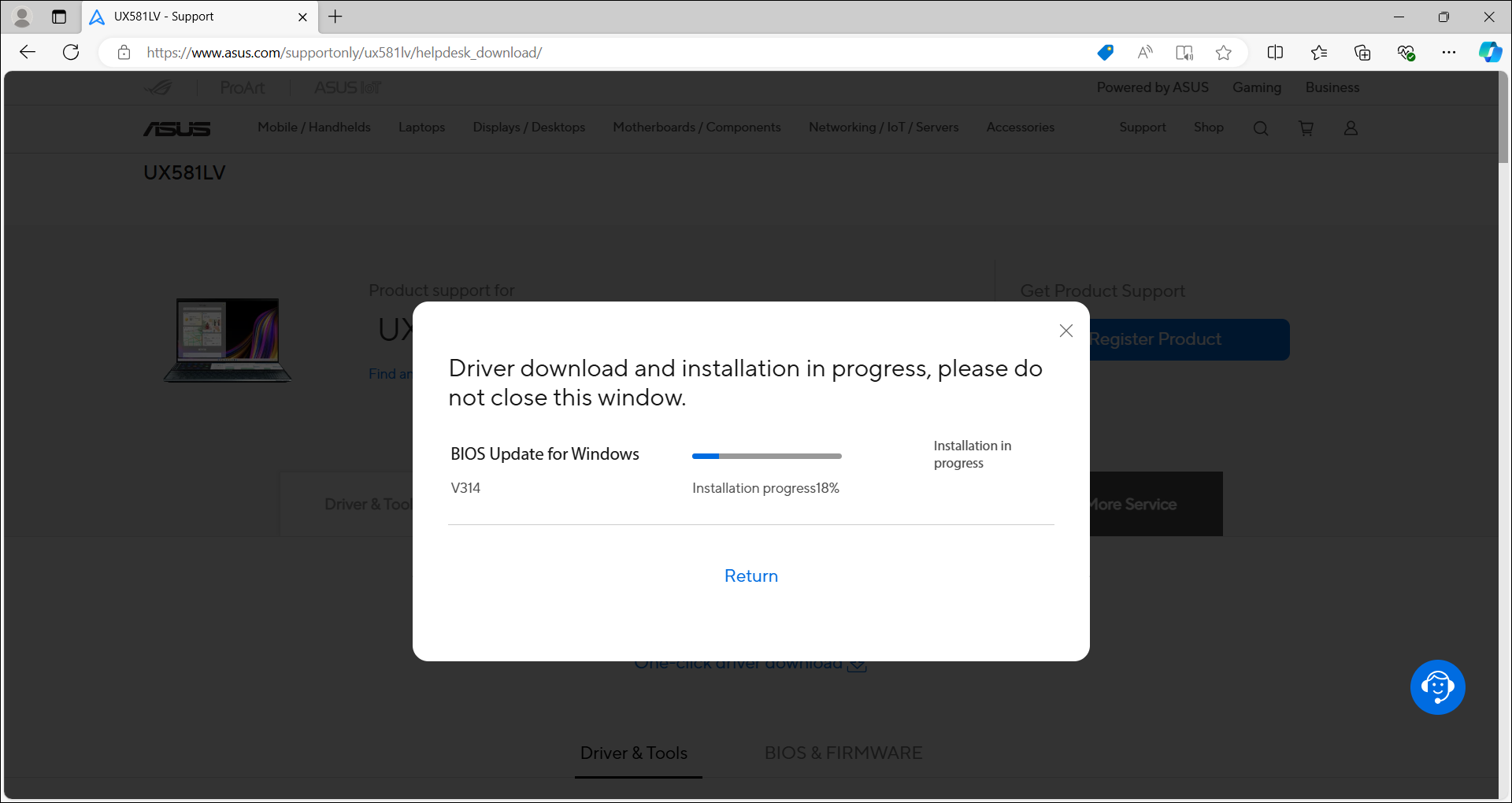
- A telepítés befejezése után néhány driver megkövetelheti, hogy újraindítsa az eszközt a beállítás befejezéséhez. Kattintson [Most újraindítás]⑪.
Megjegyzés: Az újraindítás előtt győződjön meg róla, hogy elmentette az adatait, hogy elkerülje az adatvesztést.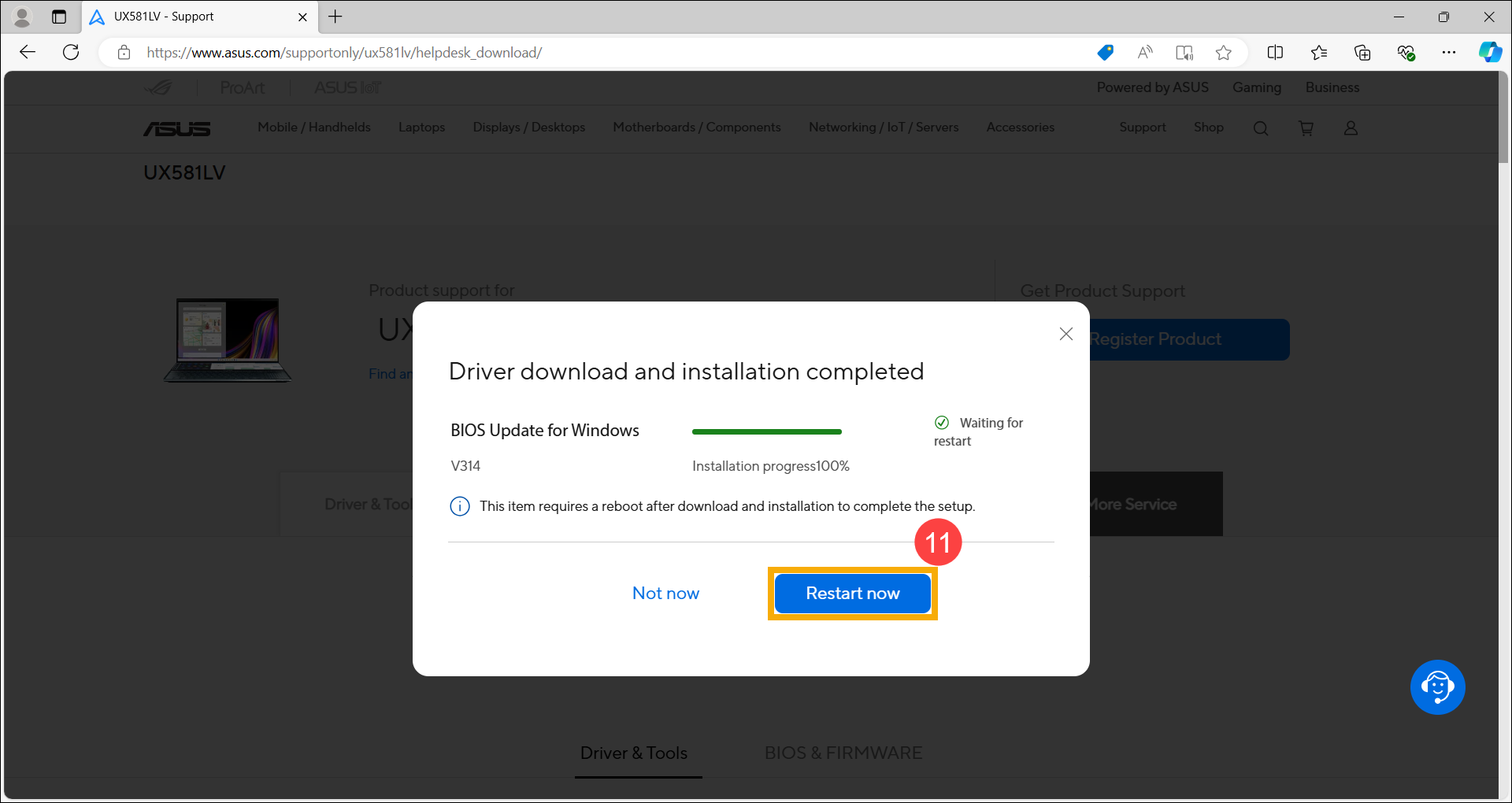
Kérdés 1: Miért nem sikerül telepíteni az ASUS Support Agent-et, vagy miért nem indul el a telepítés után sem?
Válasz 1: Kérjük, ellenőrizze, hogy böngészője hozzáférési engedélye „Alkalmazások az eszközön” engedélyezve van-e. (Az alábbi útmutató Microsoft Edge és Google Chrome példákat használ.)

