Relatív témák
A MyASUS alkalmazás tele
Alkalmazható termékek: Notebook, Asztali számítógép, Minden egyben PC, Gaming kézi eszköz
Kérjük, az eszközöd aktuális Windows operációs rendszer verziója alapján kövesd az ide vonatkozó utasításokat:
Windows 11 operációs rendszer
Mielőtt elkezdenéd a MyASUS telepítését, elengedhetetlen, hogy az eszközön telepítve legyen az ASUS System Control Interface driver. Csak ezt követően folytasd a MyASUS telepítésével.
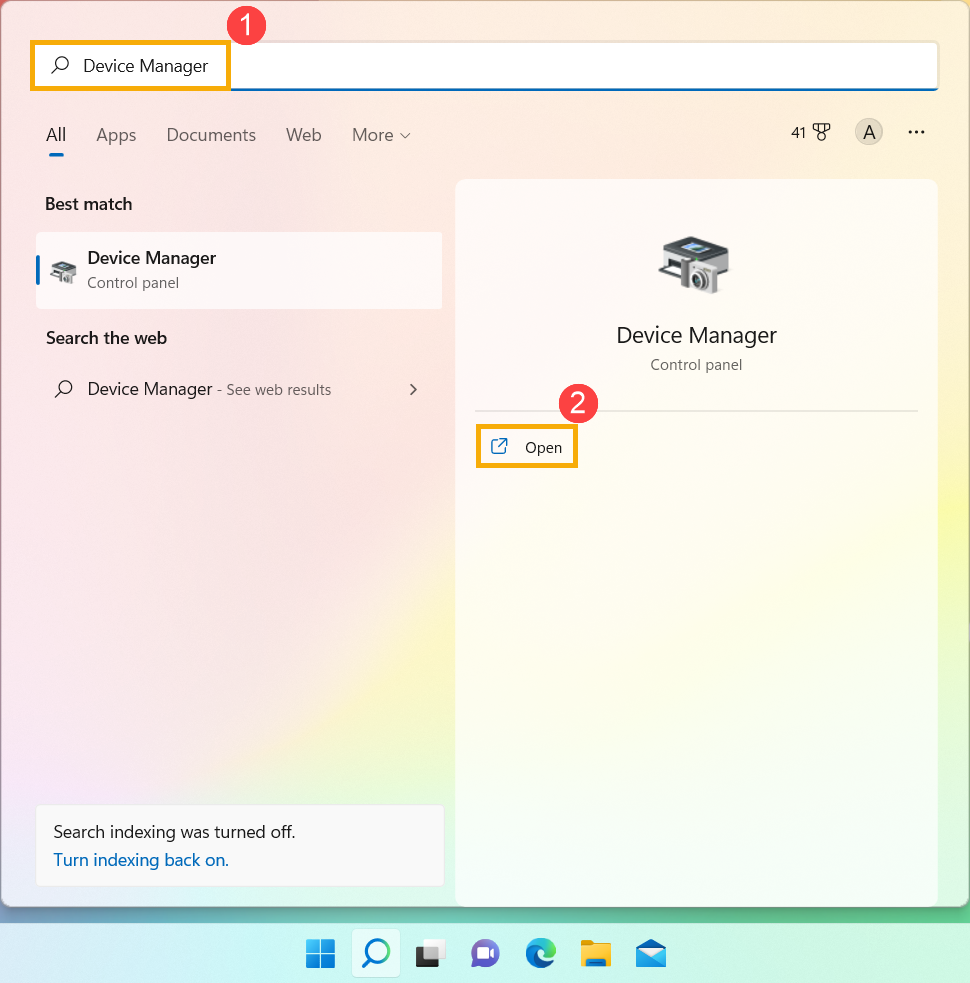
- Írd be és keresd [Eszközkezelő] a Windows keresősávban①, majd kattints [Megnyitás]②.
- Kattints a nyílra [Rendszereszközök] mellett③, majd ellenőrizd, hogy jelen van-e az [ASUS System Control Interface] driver④. (A modell függvényében lehet V1 vagy V3 verzió, és a MyASUS által támogatott funkciók eltérhetnek.)
Ha az eszközödön már telepítve van ez a driver kattints ide, hogy megtudd Hogyan telepítheted a MyASUS-t.
Ha az eszközöd nem rendelkezik ezzel a driverrel, kattints ide, hogy megtudd Hogyan töltheted le és telepítheted az ASUS System Control Interface drivert.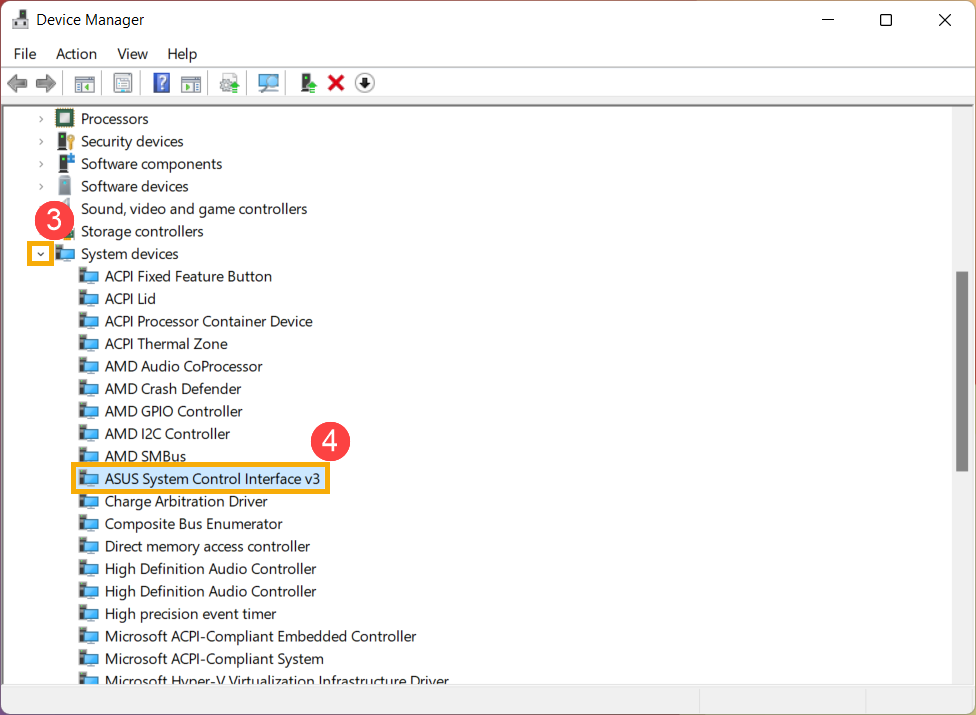
Hogyan töltsd le és telepítsd az ASUS System Control Interface drivert
Látogass el az ASUS támogatási weboldalára, és töltsd le az ASUS System Control Interface drivert a Szoftver és segédprogram kategóriából. Tudj meg többet arról, hogyan kereshetsz és tölthetsz le drivereket.
Ha nem találod az ASUS System Control Interface drivert, amely alkalmazható az eszközödre az ASUS weboldalán, az azt jelenti, hogy az eszközöd nem támogatja a legtöbb MyASUS funkciót. Tudj meg többet arról, miért csak részleges funkciót láthatsz a MyASUS alkalmazásban.
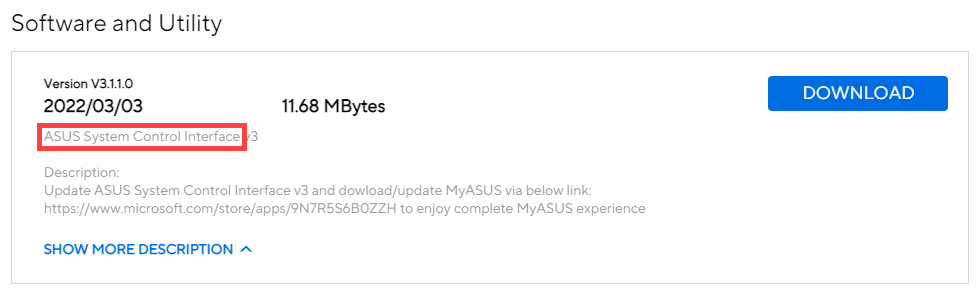
Letöltés után kövesd a telepítés lépéseit az ASUS System Control Interface V1 vagy V3 verzió alapján, amely az eszközödön telepítve van.
| Driver generáció | Támogatott modell | Telepítési útmutató |
| ASUS System Control Interface V3 | Modell lista | Kattintson a bekezdéshez |
| ASUS System Control Interface V1 | Modell lista | Kattintson a bekezdéshez |
Telepítse a legújabb ASUS System Control Interface V3 driver-t
Megjegyzés: Az alábbi példa csak szemléltetésként szolgál. Kérjük, használja az ASUS támogatási oldalán elérhető legfrissebb verziót.
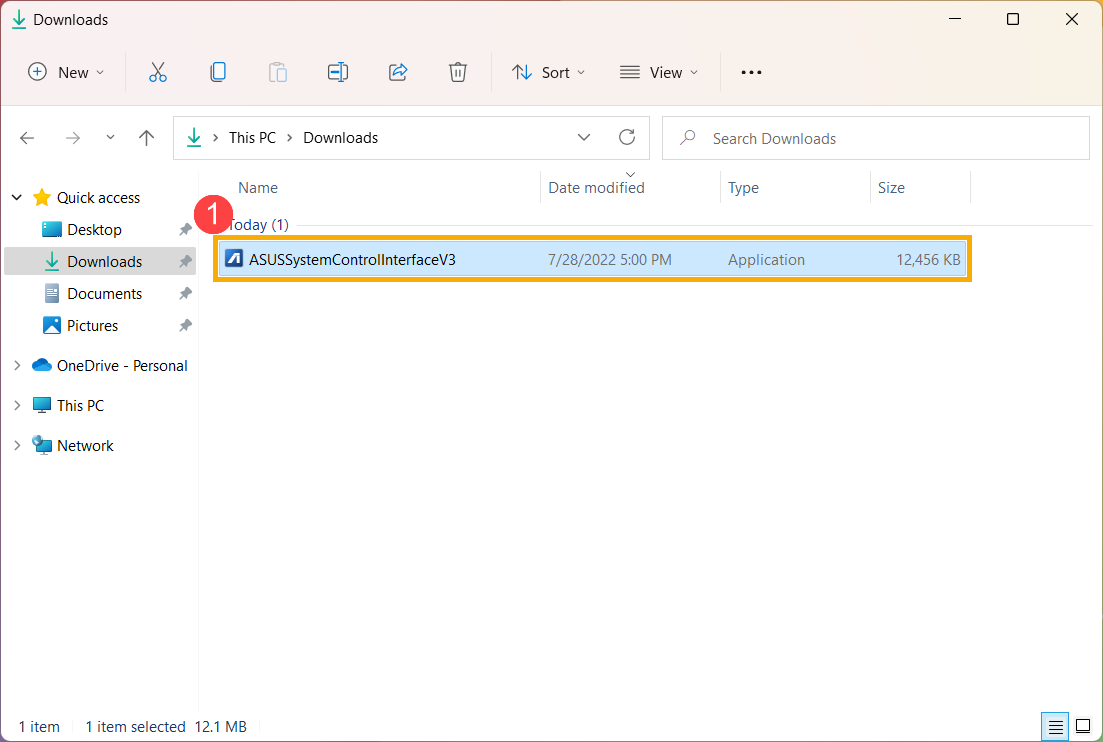
- A fájl letöltése után kattintson duplán az [ASUSSystemControlInterfaceV3.exe] fájlra a telepítés indításához①.
- Kövesse a jelzést a licencszerződés elfogadásához és a telepítés folyamatának elindításához.
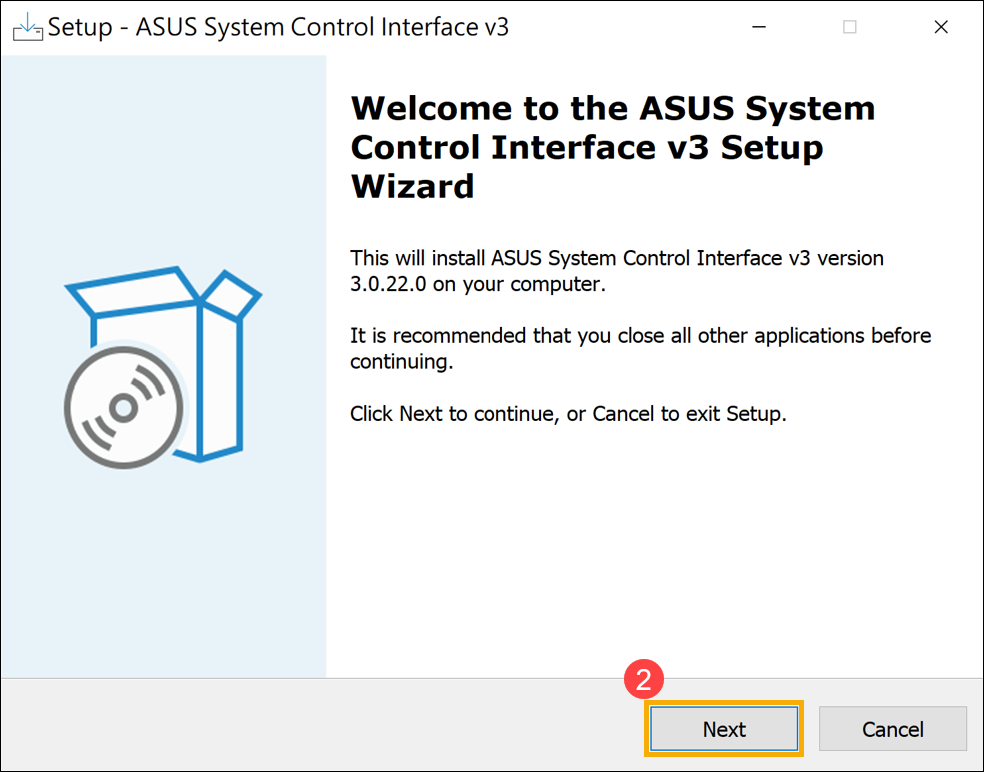
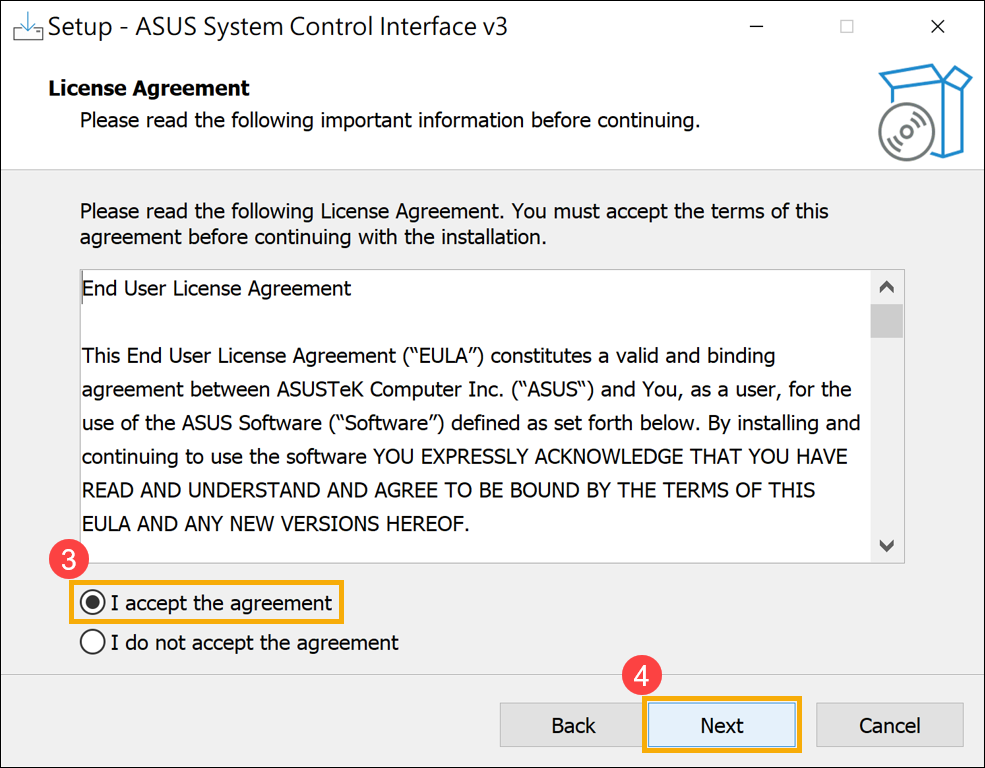
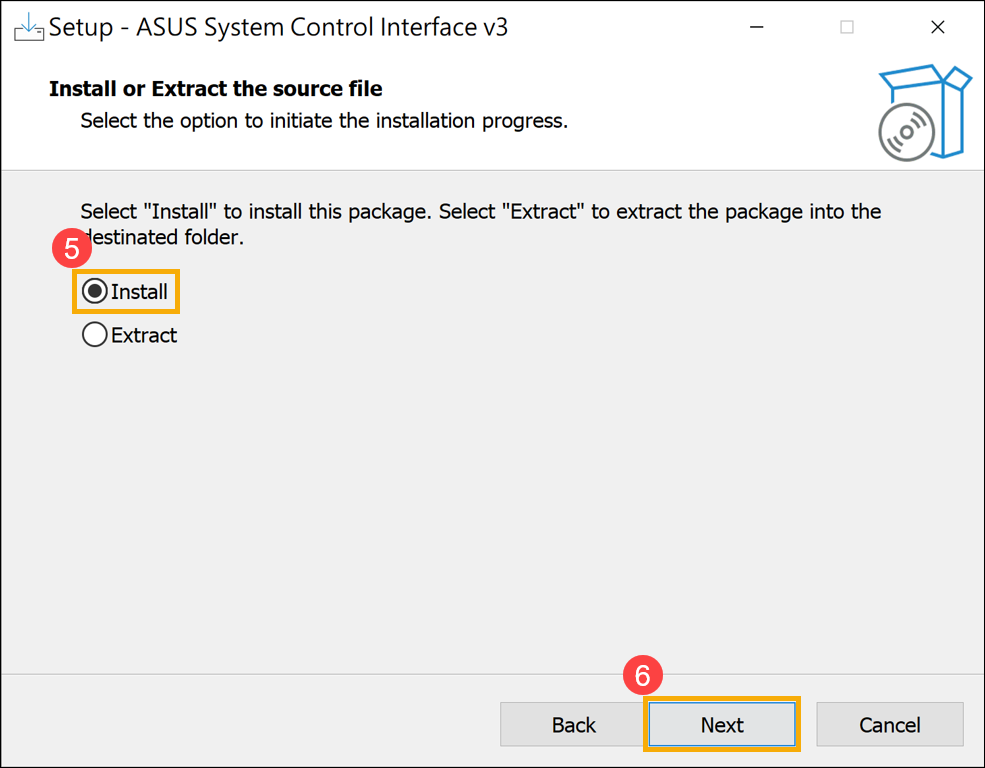
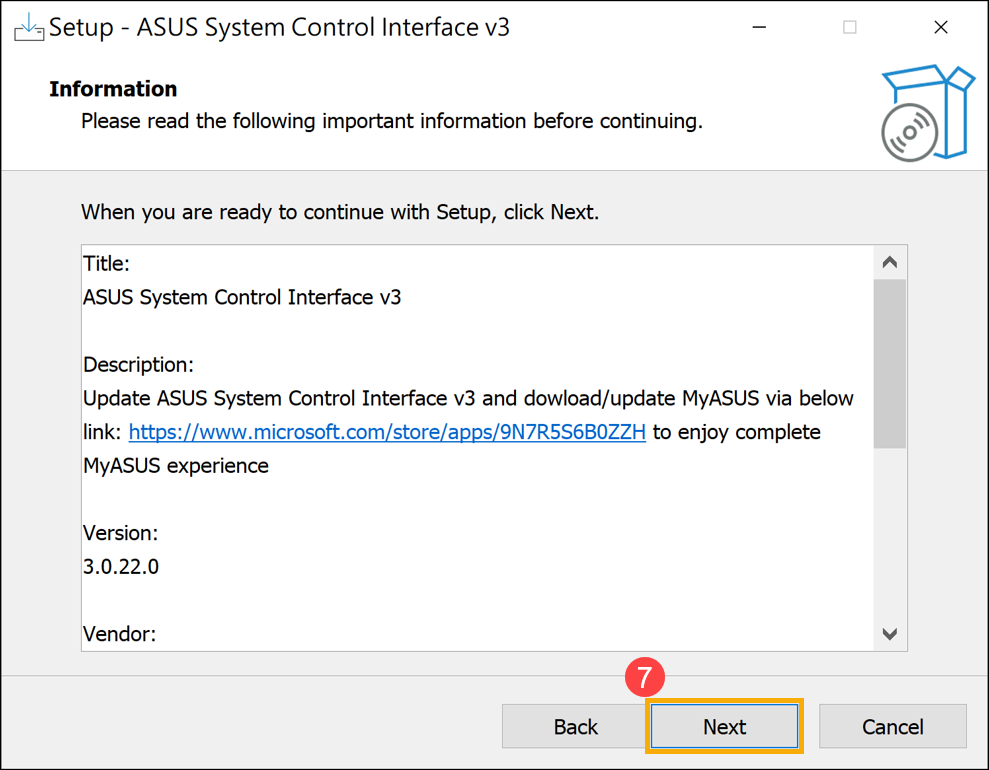
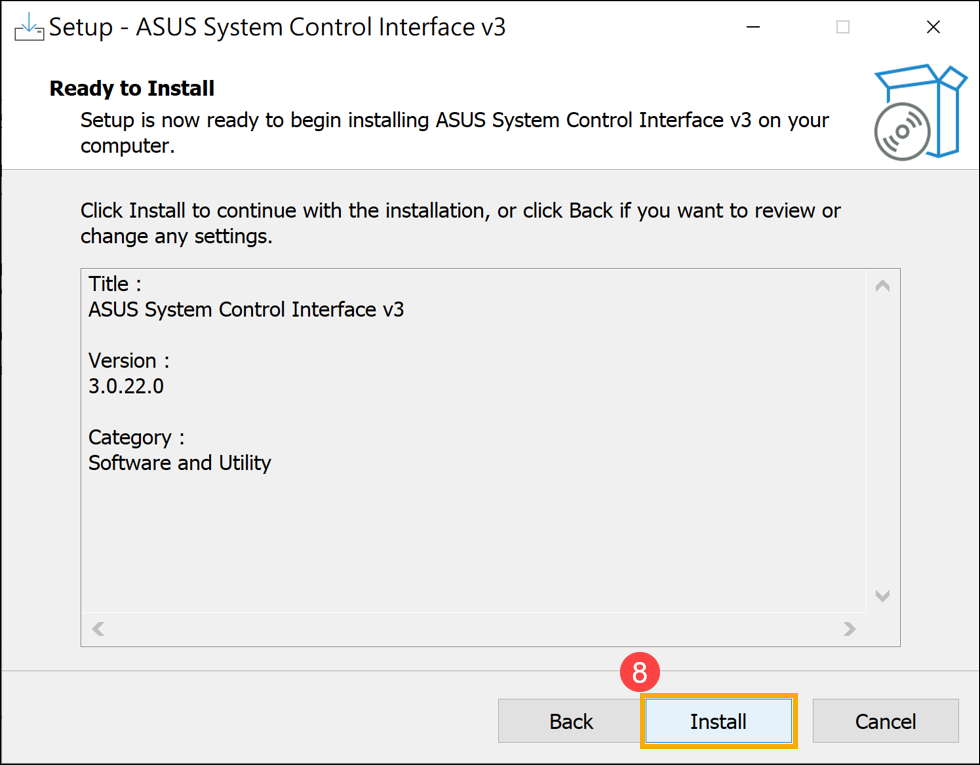
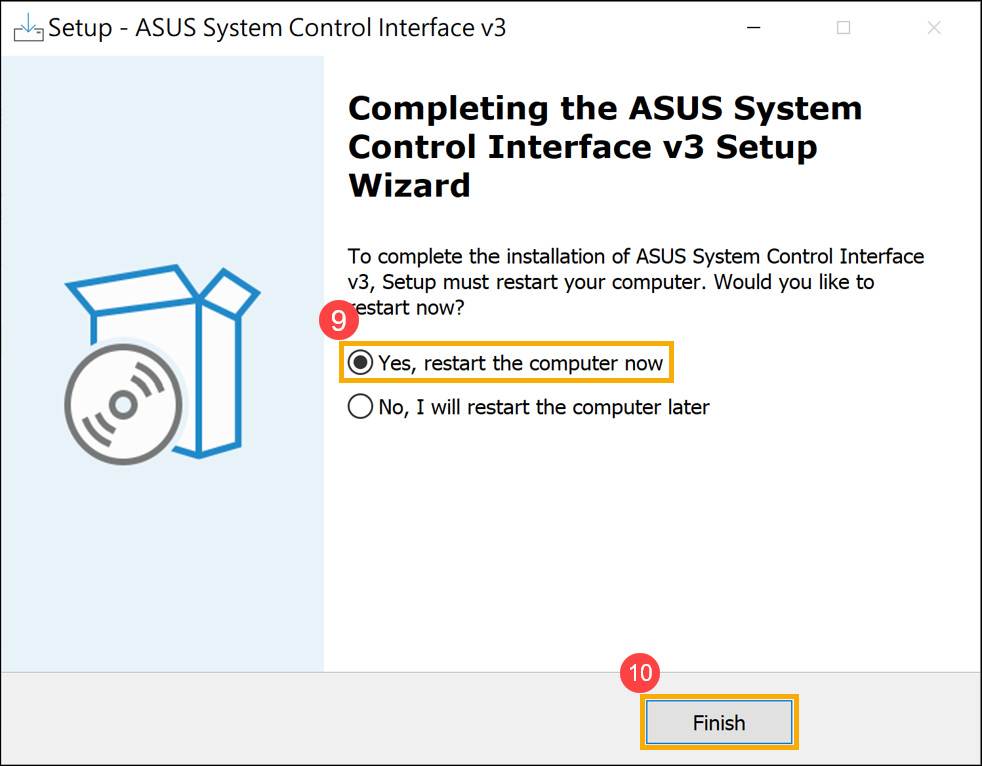
- Kattintson a [Befejezés]⑩ gombra és indítsa újra az eszközt a telepítés befejezéséhez.
- Az eszköz újraindítása után kattintson jobb gombbal a [Indítás]
 ikon⑪, majd kattintson a [Eszközkezelő]⑫.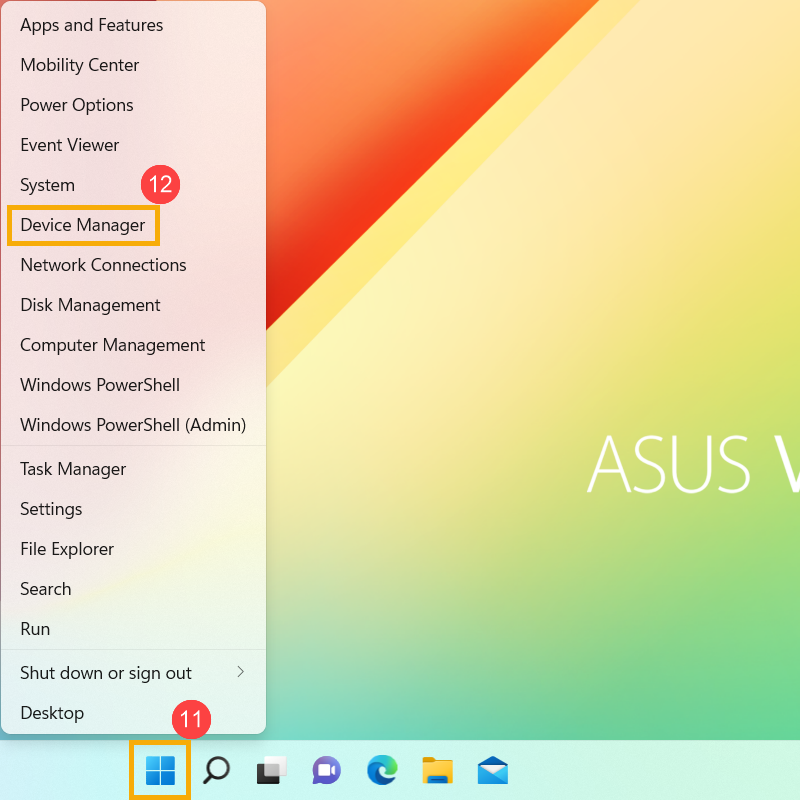
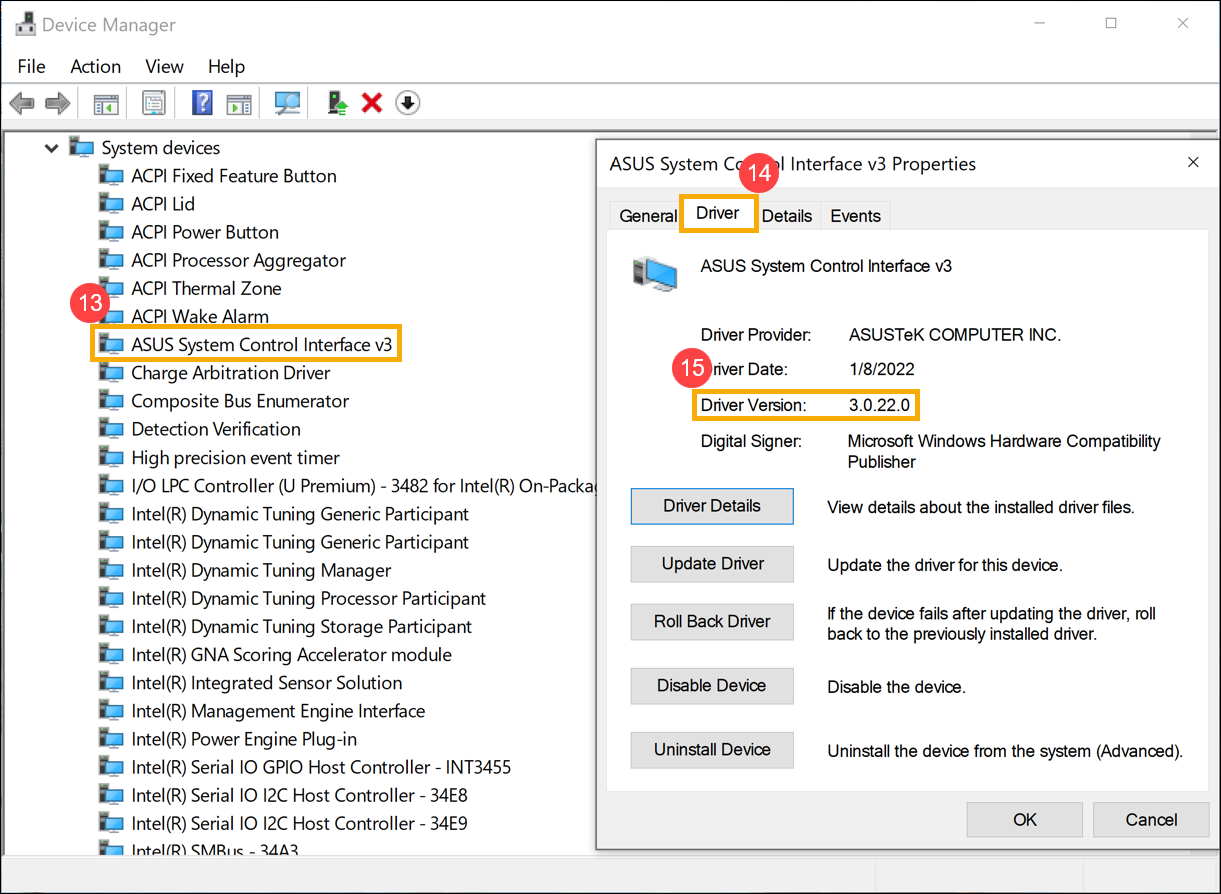
- A Rendszereszközök kategóriában, kattintson duplán a [ASUS System Control Interface]⑬ elemre, majd kattintson a [Driver] fülre⑭, hogy ellenőrizze, sikeresen frissült-e a [Driver Version]⑮.
- Miután az ASUS System Control Interface driver telepítése befejeződött, kattintson ide, hogy megtudja, hogyan telepíthető a MyASUS.
Telepítse a legújabb ASUS System Control Interface V1 drivert
Megjegyzés: A következő példa csak illusztráció céljára szolgál. Kérjük, használja az ASUS támogatási oldalán elérhető legfrissebb verziót.
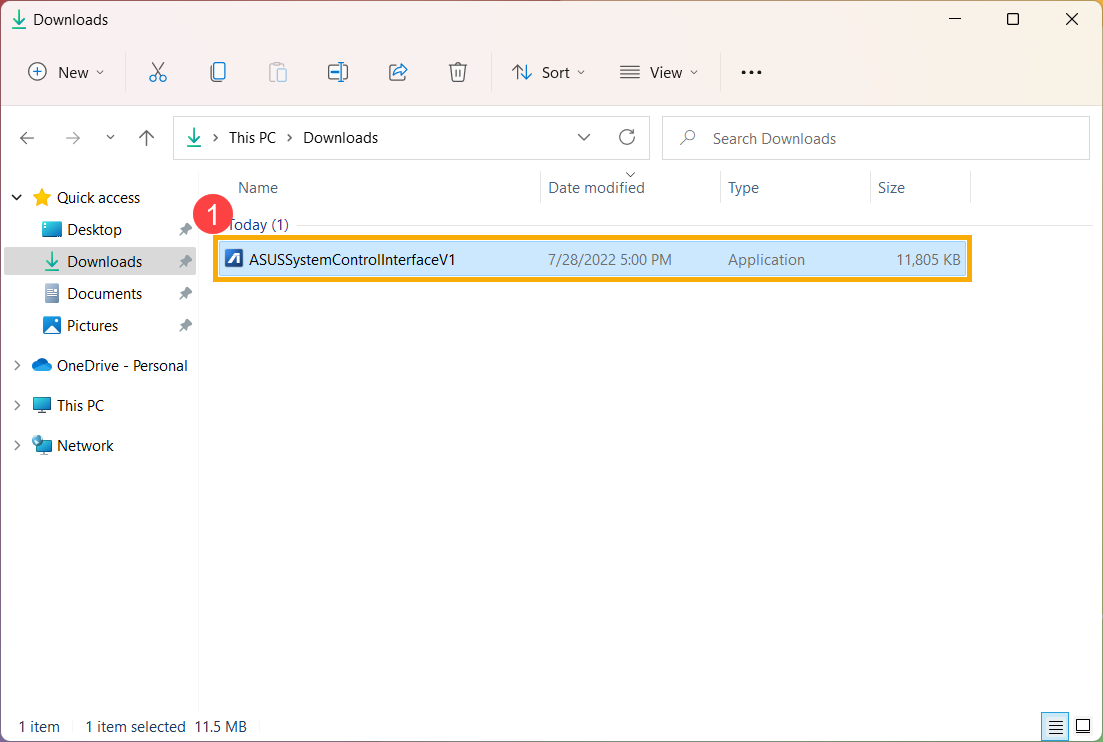
- Miután letöltötte a fájlt, kattintson duplán a [ASUSSystemControlInterfaceV1.exe] fájl elindításához kezdje meg a telepítést①.
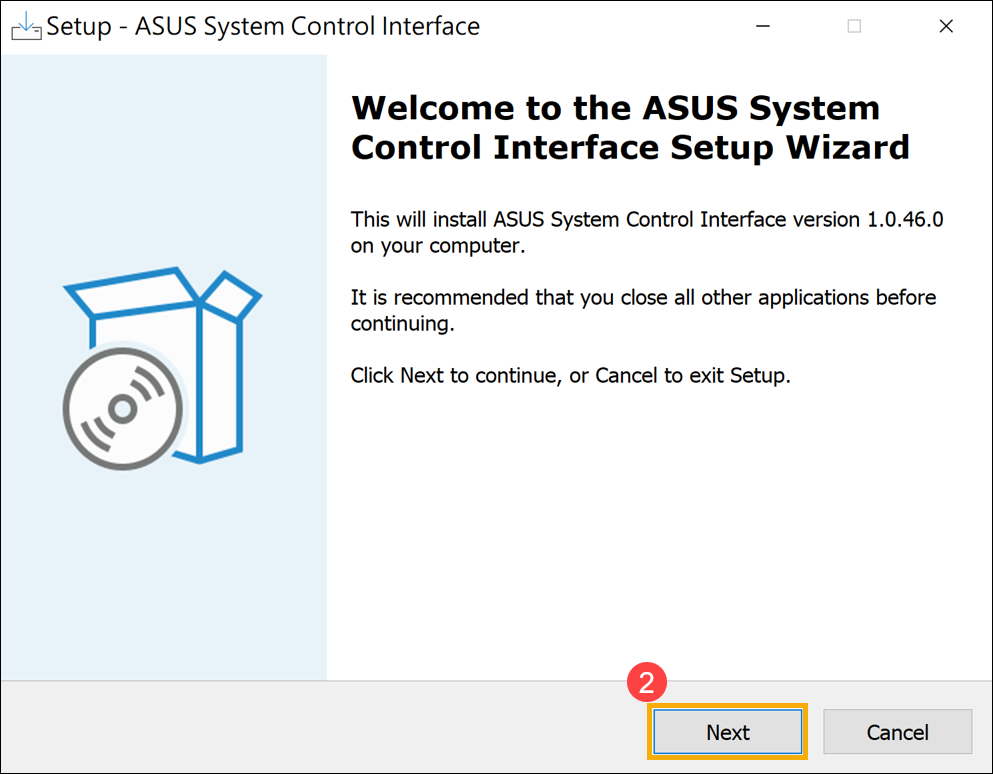
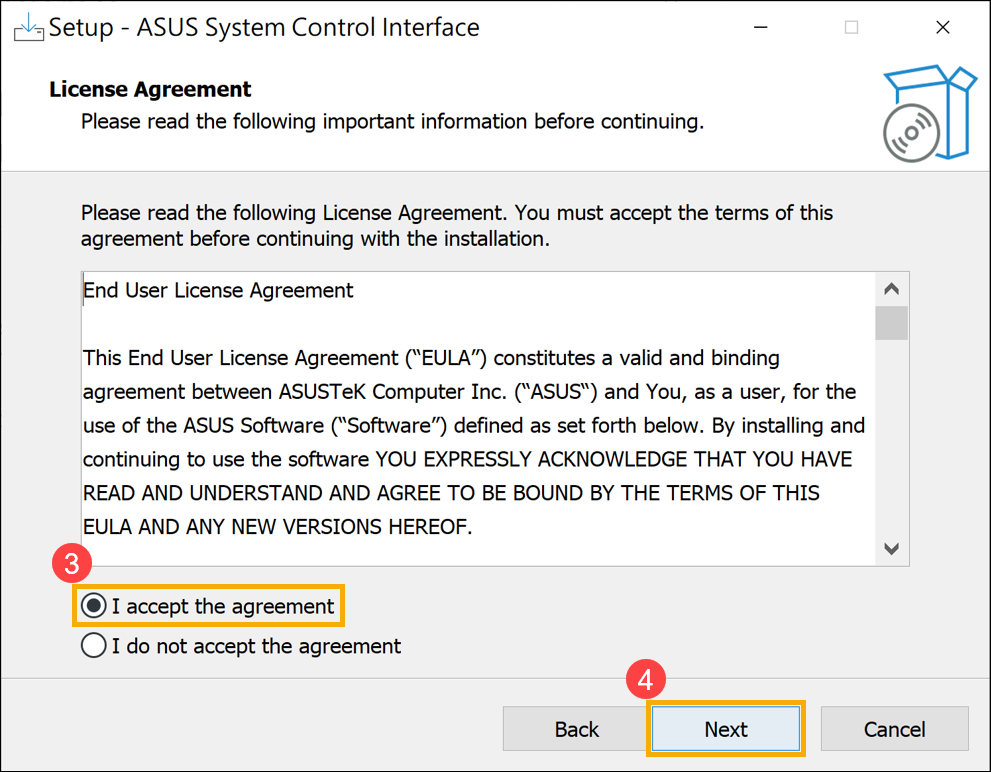
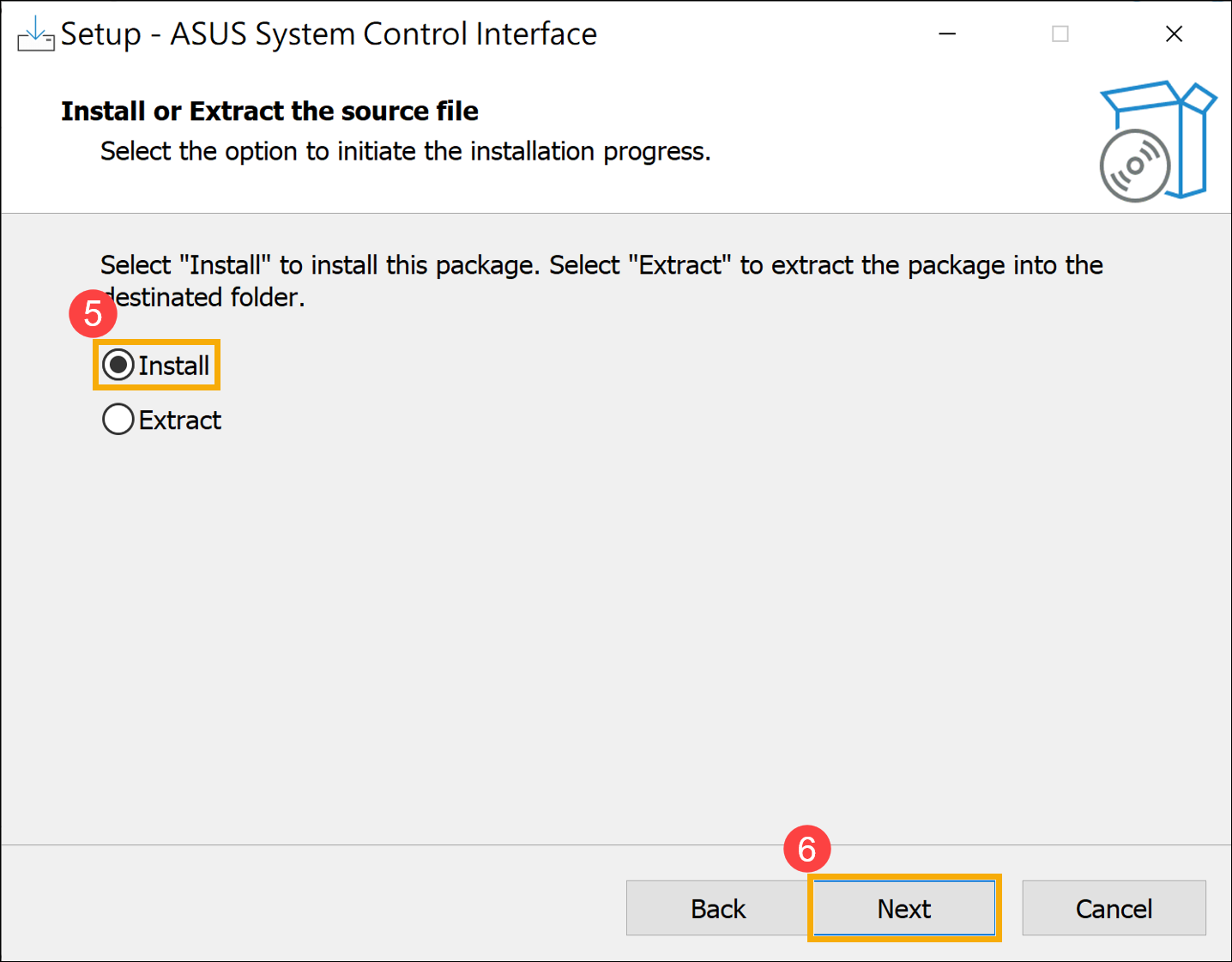
- Kövesse a jelzéseket, hogy elfogadja a licencszerződést és folytassa a telepítést.
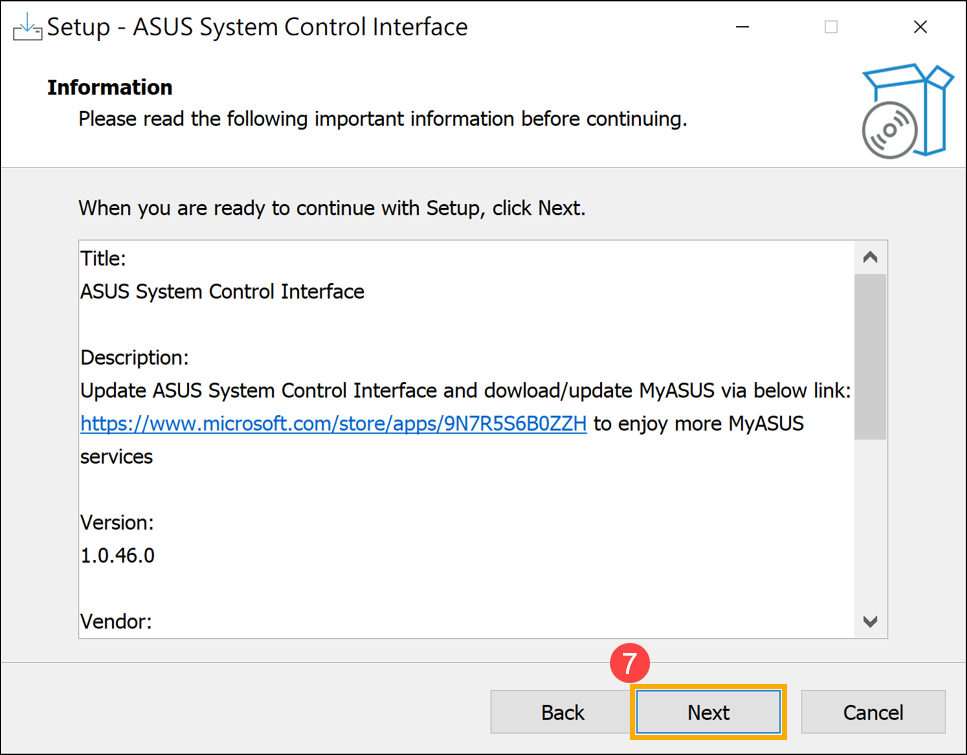
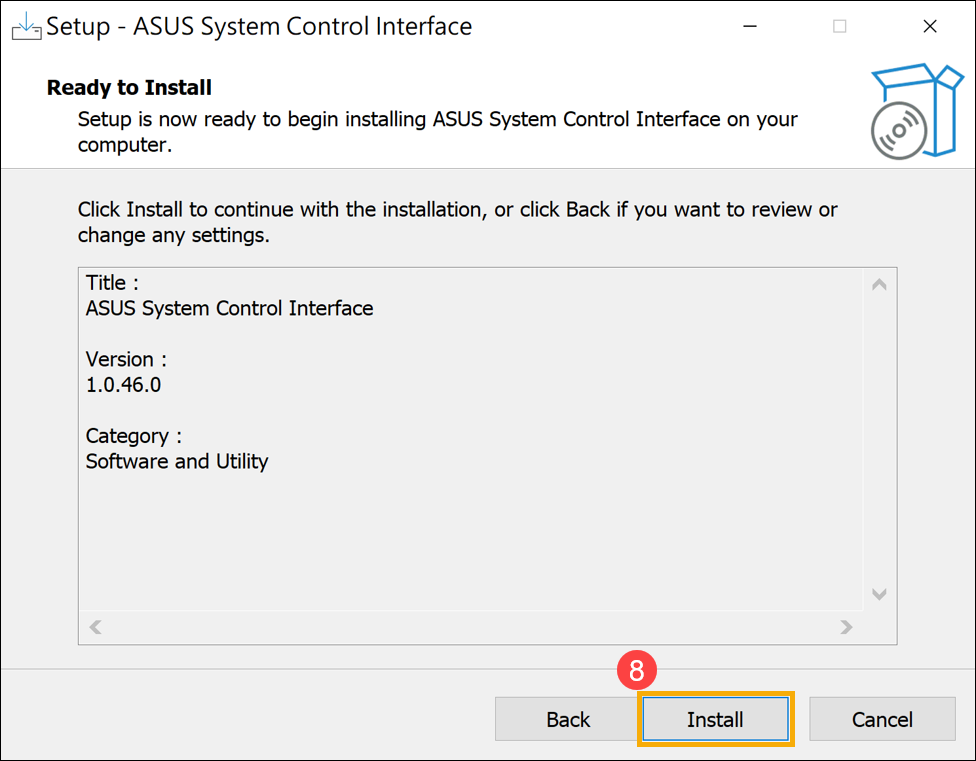
- Kattintson [Befejezés]⑩ és indítsa újra az eszközét a telepítés befejezéséhez.
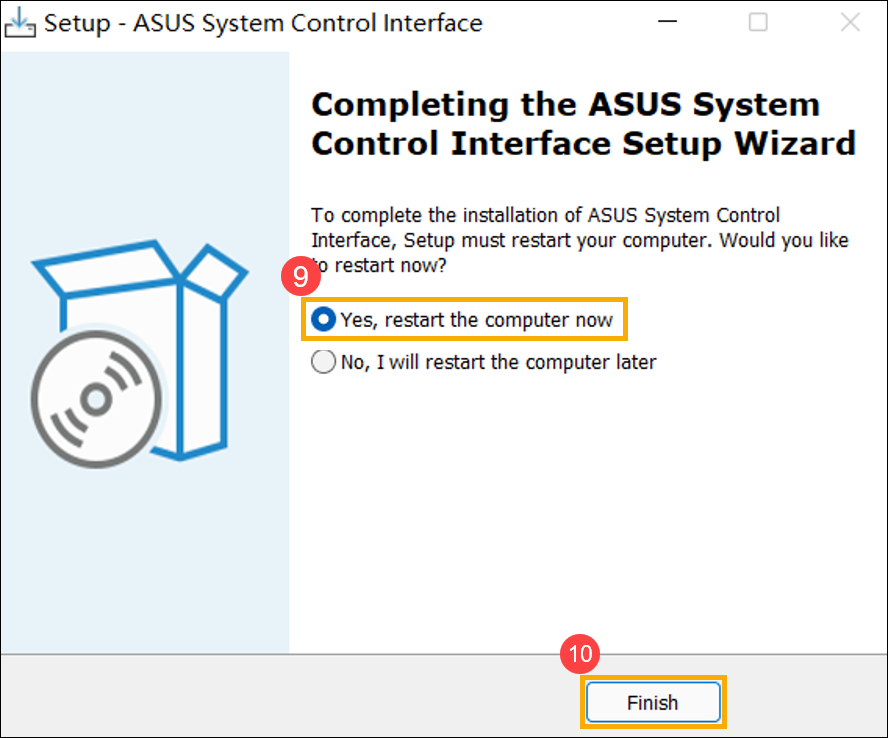
- A készülék újraindítása után kattintson a jobb egérgombbal a [Start] ikonra⑪, majd kattintson a [Eszközkezelő]⑫ lehetőségre.
- A Rendszereszközök kategóriában kattintson duplán az [ASUS System Control Interface]⑬ elemre, majd kattintson a [Illesztőprogram] fülre⑭, hogy ellenőrizze, sikeresen frissült-e az [Illesztőprogram-verzió]⑮.
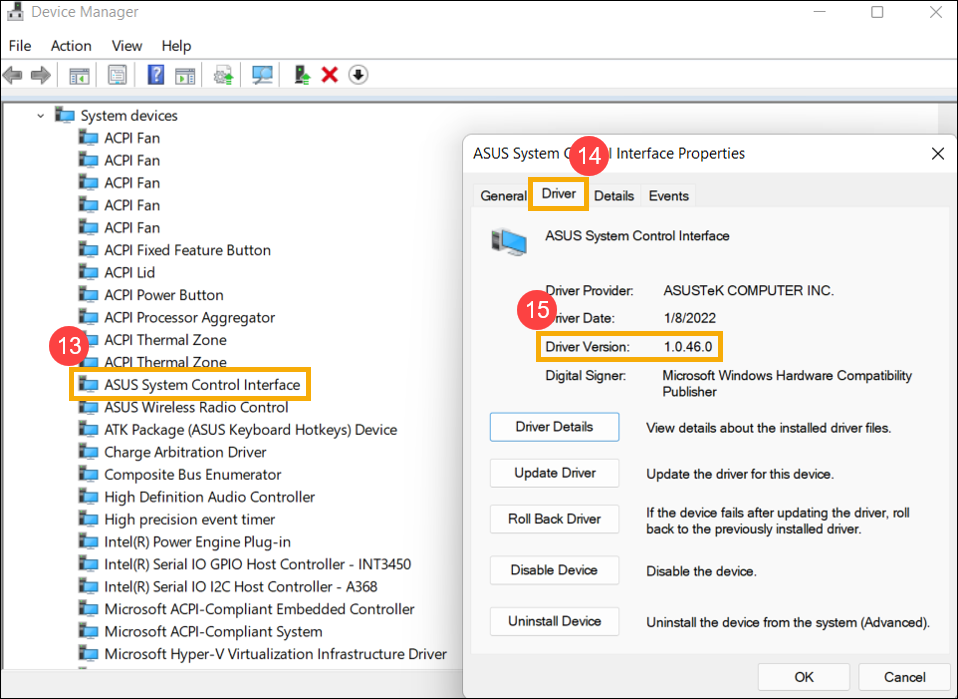
- Az ASUS System Control Interface illesztőprogram telepítése után kattintson ide, hogy megtudja, hogyan telepíthető a MyASUS.
Hogyan telepítsük a MyASUS alkalmazást
Kérjük, kövesse az alábbi lépéseket a MyASUS alkalmazás kereséséhez és telepítéséhez.
- Írja be és keresse meg a [Microsoft Store]-t a Windows keresősávban①, majd kattintson [Megnyitás]②.
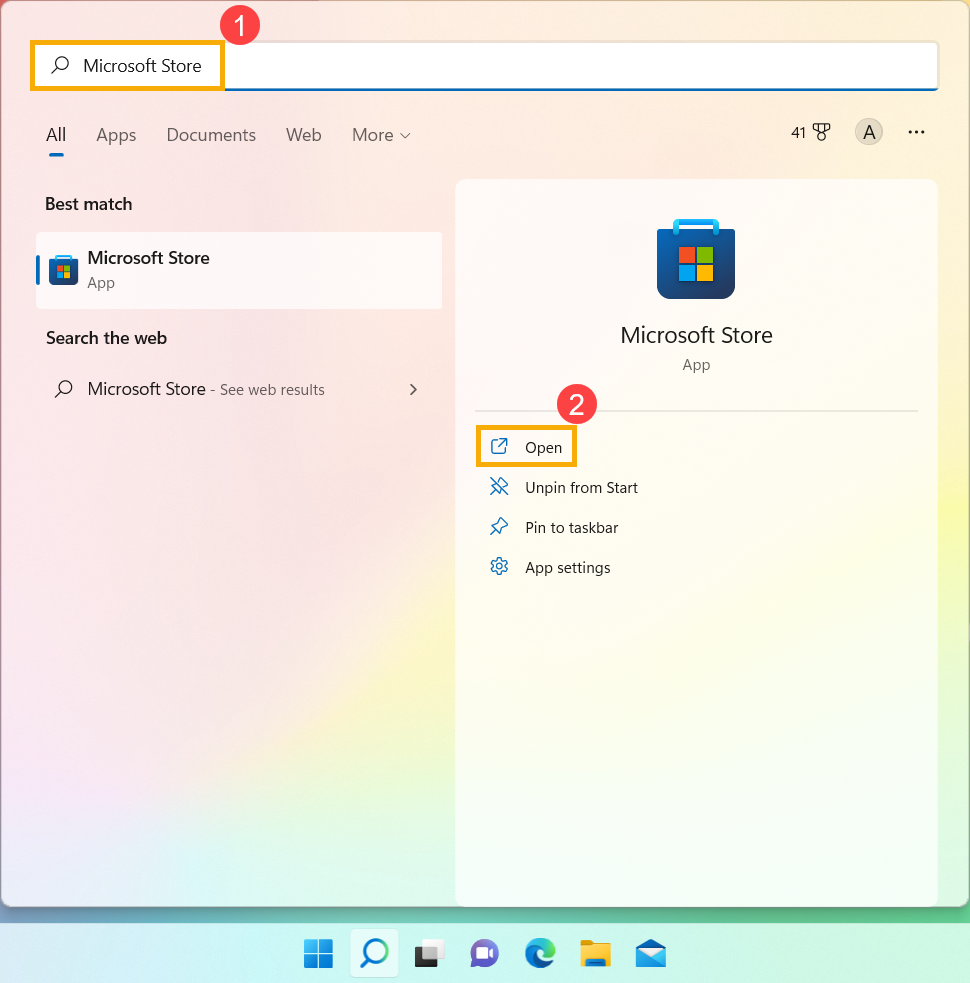
- Írja be és keresse meg [MyASUS]-t a Microsoft Store keresősávjában③, majd kattintson [Telepítés]④ gombra a MyASUS letöltésének és telepítésének megkezdéséhez.
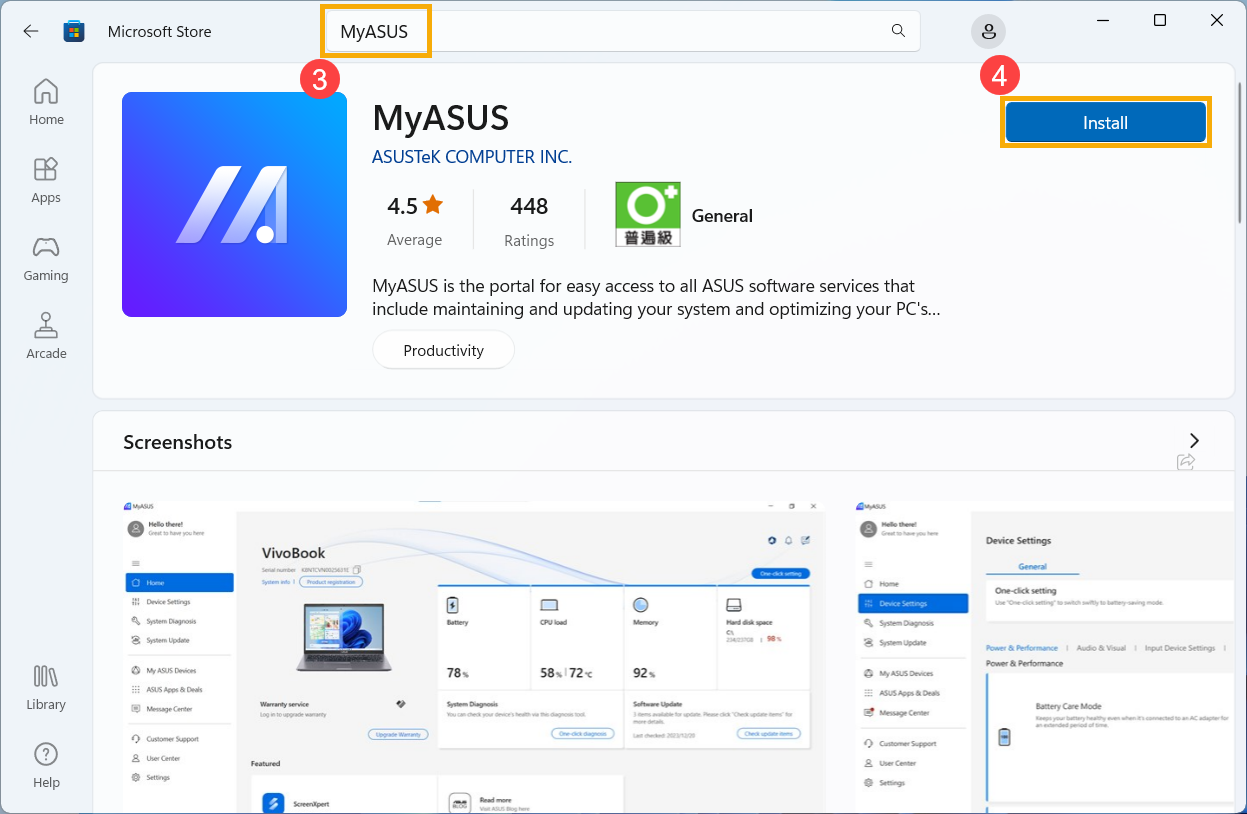
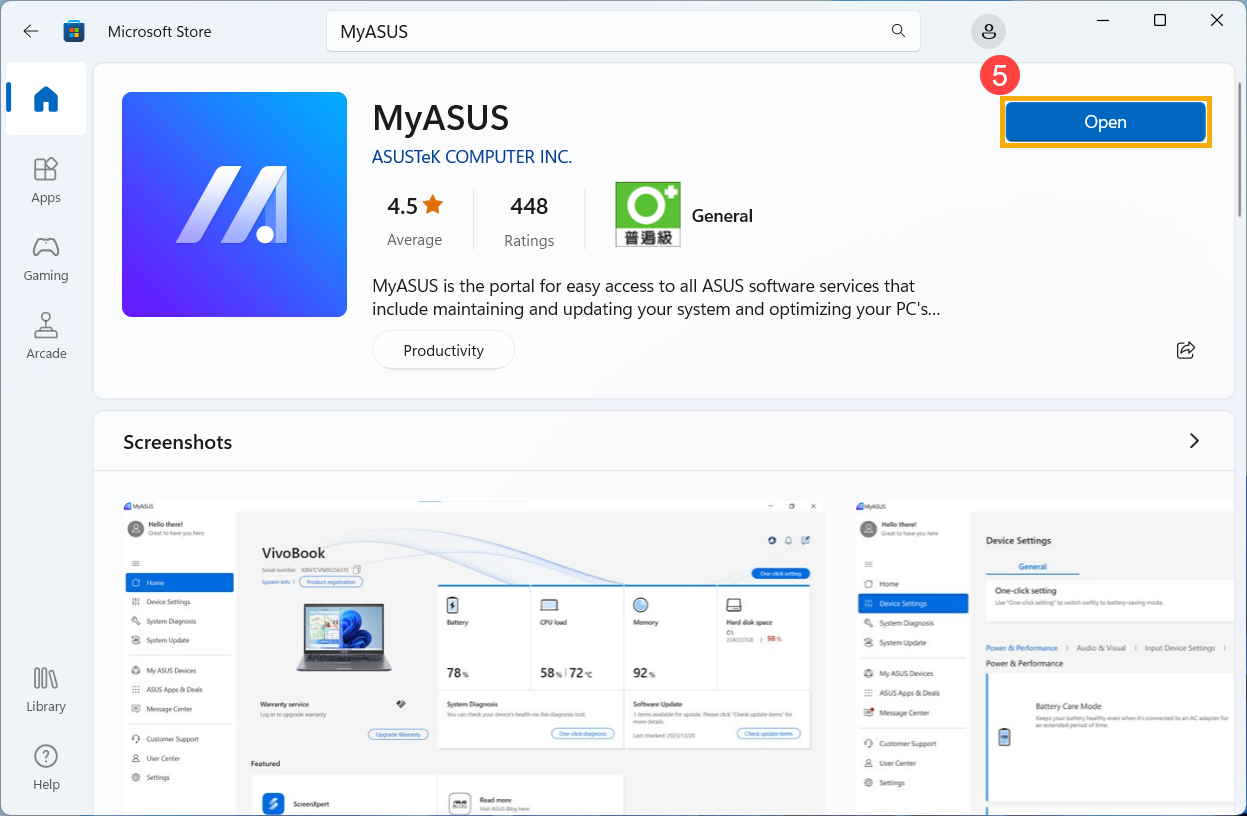
- Kérjük, várjon, amíg a rendszer letölti és telepíti. Amint a rendszer telepítése befejeződik, kattintson [Megnyitás]⑤ gombra, hogy kipróbálja a MyASUS funkcióit.
Windows 10 operációs rendszer
A MyASUS telepítésének megkezdése előtt elengedhetetlen, hogy az eszközön telepítve legyen az ASUS System Control Interface driver. Csak ezután folytassa a MyASUS telepítésével.
- Írja be és keresse meg [Eszközkezelő]-t a Windows keresősávjában①, majd kattintson [Nyitás]②.
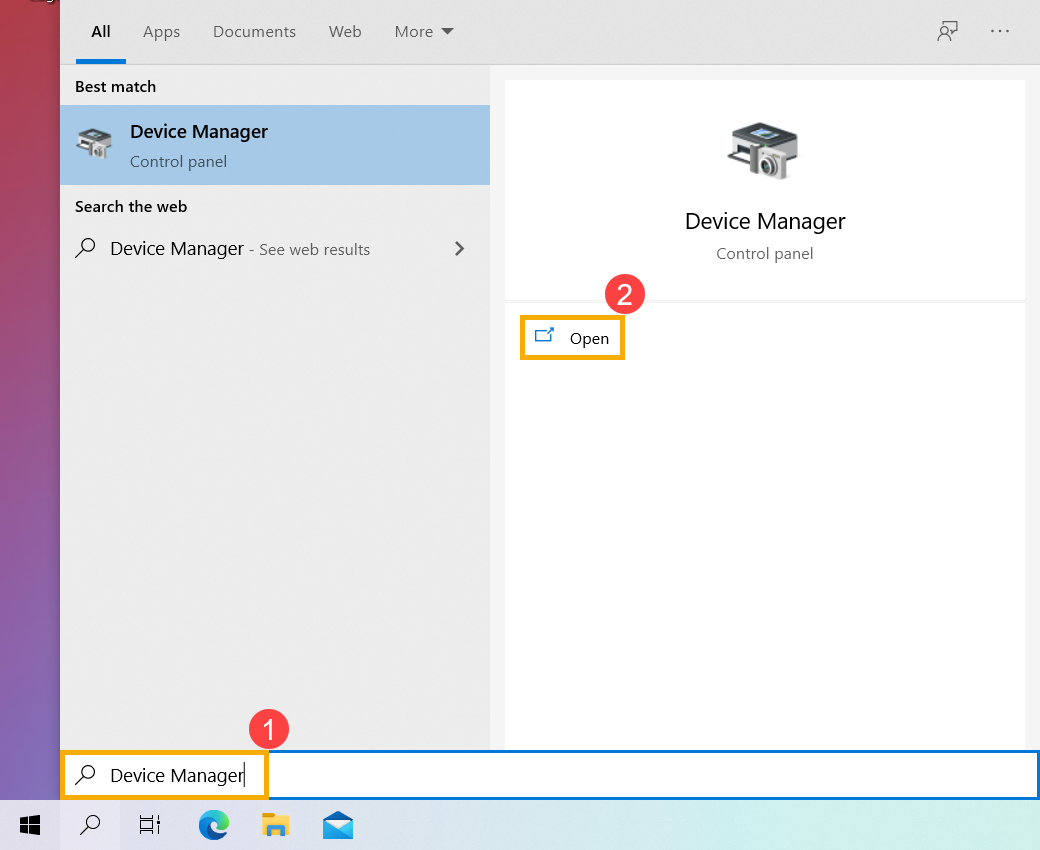
- Kattintson a nyílra [Rendszer eszközök]③ mellett, majd ellenőrizze, hogy jelen van-e a [ASUS System Control Interface]④. (A modelltől függően lehet V1 vagy V3 verzió, és a MyASUS által támogatott funkciók eltérőek lehetnek.)
Ha az eszközön már telepítve van ez a driver, kattintson ide, hogy megtudja, hogyan telepítheti a MyASUS-t.
Ha az eszköz nem rendelkezik ezzel a driverrel, kattintson ide, hogy megtudja, hogyan töltheti le és telepítheti az ASUS System Control Interface drivert.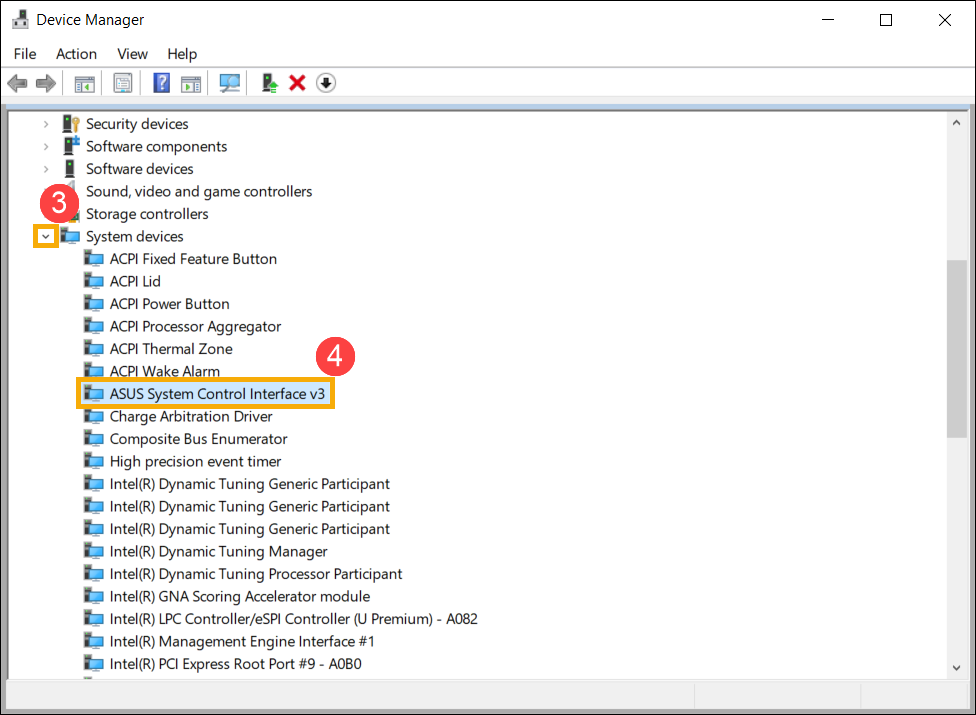
Hogyan töltheti le és telepítheti az ASUS System Control Interface drivert
Látogassa meg az ASUS támogatási weboldalt, és töltse le az ASUS System Control Interface drivert a Szoftver és segédprogram kategória. Tudjon meg többet arról, hogyan kereshet és tölthet le drivereket [Hogyan keresse meg és töltse le a drivereket].
Ha nem találja az ASUS System Control Interface drivert, amely alkalmazható az Ön eszközére az ASUS weboldalán, ez azt jelenti, hogy az Ön eszköze nem támogatja a legtöbb MyASUS funkciót. Tudjon meg többet arról, hogy [Miért csak részleges funkciókat látok a MyASUS alkalmazásban].
Letöltés után kövesse az ASUS System Control Interface V1 vagy V3 verzióhoz tartozó telepítési lépéseket, amelyek az Ön eszközén vannak telepítve.
| Driver generáció | Támogatott modell | Telepítési útmutató |
| ASUS System Control Interface V3 | Modell lista | [Kattintson a bekezdéshez] |
| ASUS Rendszervezérlő Felület V1 | Modell lista | Kattintson a bekezdésre |
Telepítse a legújabb ASUS System Control Interface V3 driver-t
Megjegyzés: Az alábbi példa csak szemléltető célokat szolgál. Kérjük, használja az ASUS támogatói oldalán elérhető legfrissebb verziót.
- A fájl letöltése után, kattintson duplán az [ASUSSystemControlInterfaceV3.exe] fájlra a telepítés indításához①.
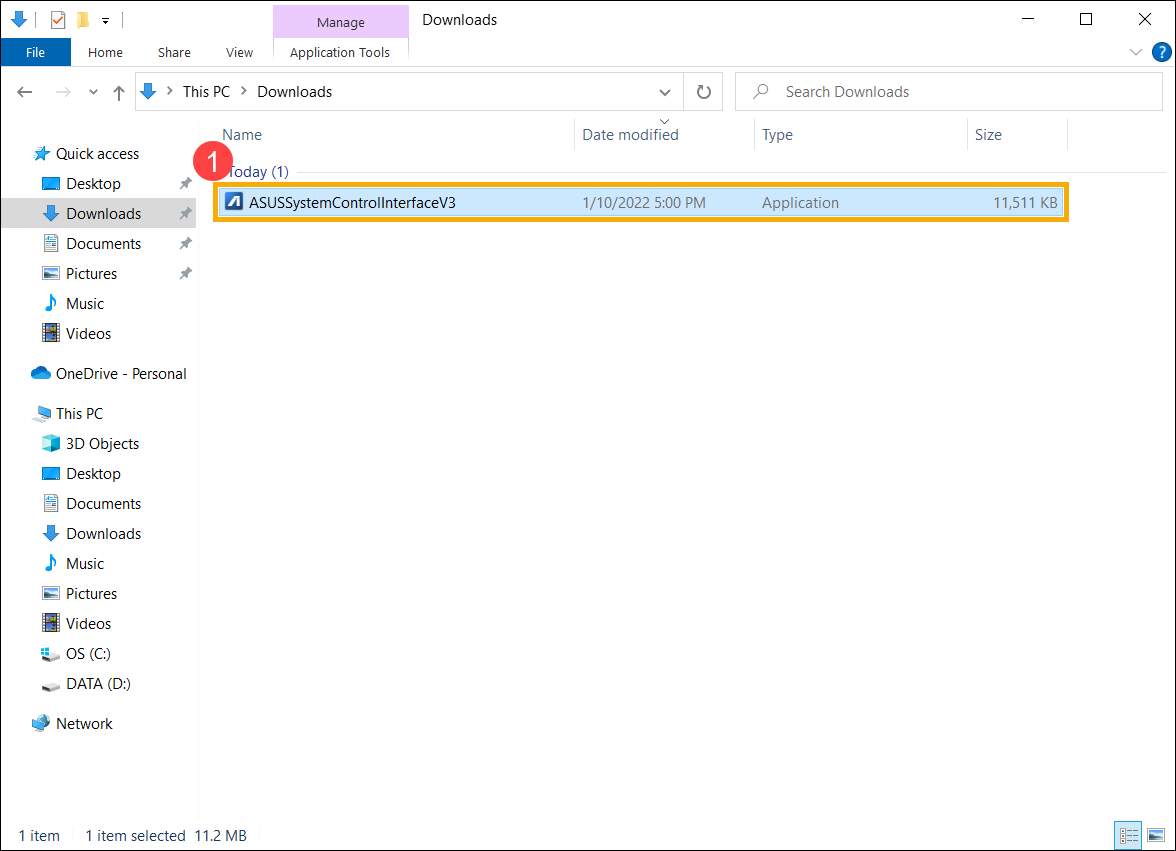
- Kövesse a jelzést a licencszerződés elfogadásához és a telepítés folyamatához.
- Kattintson a [Befejezés]⑩ gombra, majd indítsa újra az eszközt a telepítés befejezéséhez.
- Az eszköz újraindítása után kattintson jobb gombbal a [Start]
 ikonra⑪, majd kattintson a [Eszközkezelő]⑫ elemre.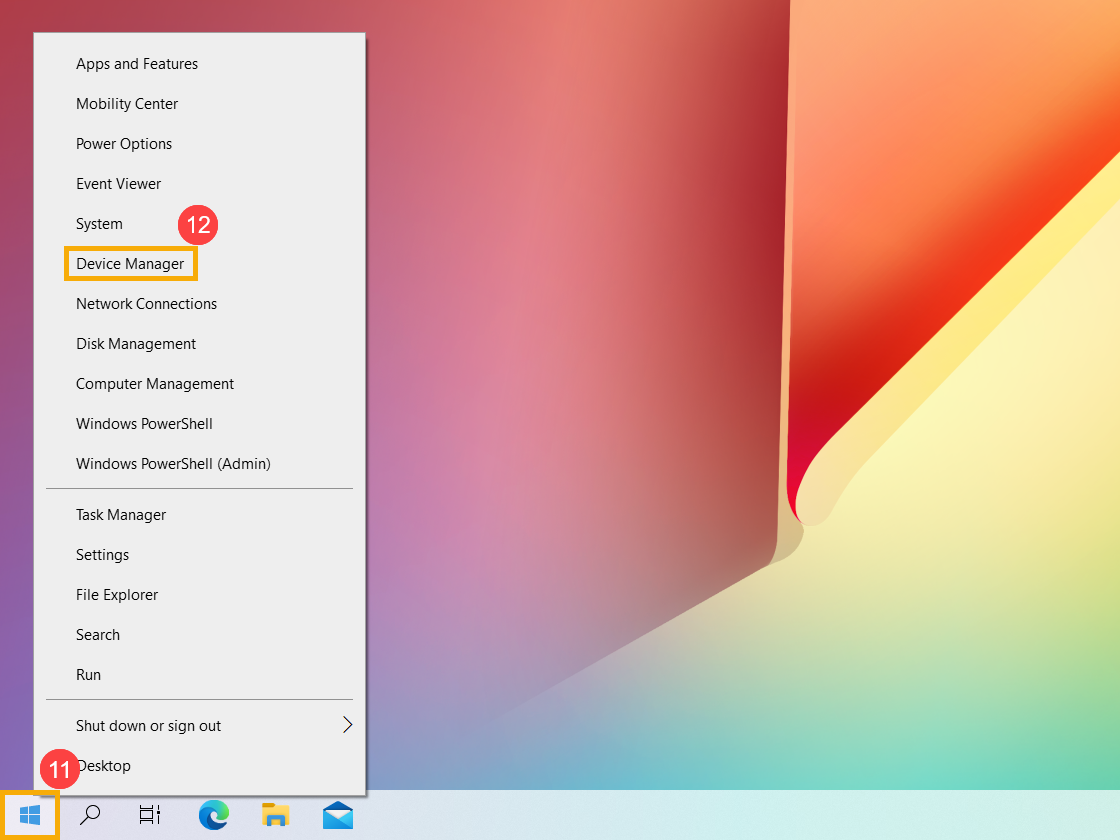
- A Rendszereszközök kategóriában kattintson duplán az [ASUS System Control Interface]⑬ elemre, majd kattintson a [Driver] fülre⑭ ellenőrizze, hogy a [Illesztőprogram verzió] sikeresen frissült-e⑮.
- Az ASUS System Control Interface driver telepítése után, kattintson ide, hogy megtudja, hogyan telepíthető a MyASUS.
Telepítse a legfrissebb ASUS System Control Interface V1 illesztőprogramot
Megjegyzés: Az alábbi példa csak szemléltető jellegű. Kérjük, használja a legfrissebb verziót, amely elérhető az ASUS támogatói oldalán.
- A fájl letöltése után, kattintson duplán az [ASUSSystemControlInterfaceV1.exe] fájlra a telepítés indításához①.
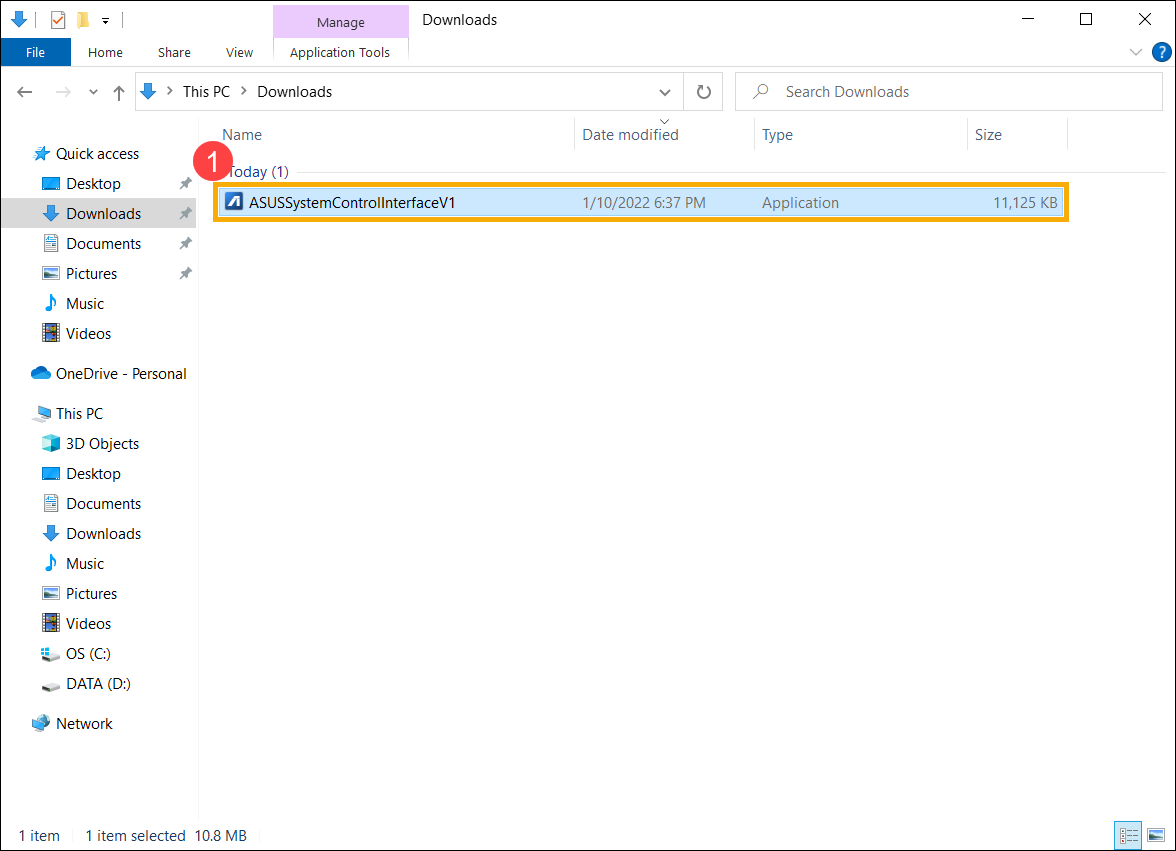
- Kövesse az utasításokat, hogy elfogadja a licencszerződést és folytassa a telepítést.
- Kattintson a [Befejezés]⑩ gombra, majd indítsa újra az eszközt a telepítés befejezéséhez.
- Az eszköz újraindítása után kattintson a jobb gombbal a [Start] ikonra⑪, majd válassza a [Eszközkezelő]⑫ lehetőséget.
- A Rendszereszközök kategóriában kattintson duplán a [ASUS System Control Interface]⑬, majd kattintson a [Driver] fülre⑭ , hogy ellenőrizze, a [Driver Version] sikeresen frissült-e⑮.
- Az ASUS System Control Interface driver telepítése után kattintson ide, hogy megtudja, hogyan telepítheti a MyASUS-t.
Hogyan telepítse a MyASUS-t
Kérjük, kövesse az alábbi lépéseket a MyASUS alkalmazás kereséséhez és telepítéséhez.
Megjegyzés: Az operációs rendszernek Windows 10 RS5 (verzió 1809) vagy újabbnak kell lennie. Tudjon meg többet a Hogyan ellenőrizze a Windows operációs rendszer verzióját.
- Írja be és keresse meg [Microsoft Store] a Windows keresősávban①, majd kattintson [Open]②.
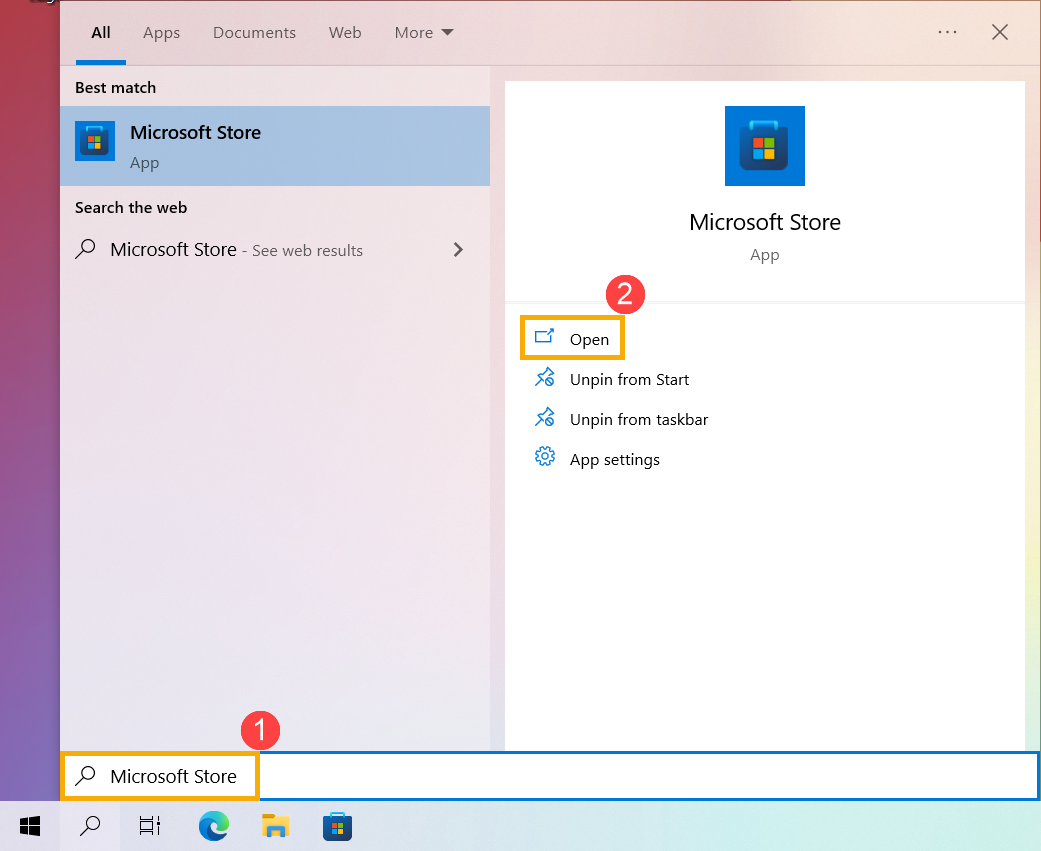
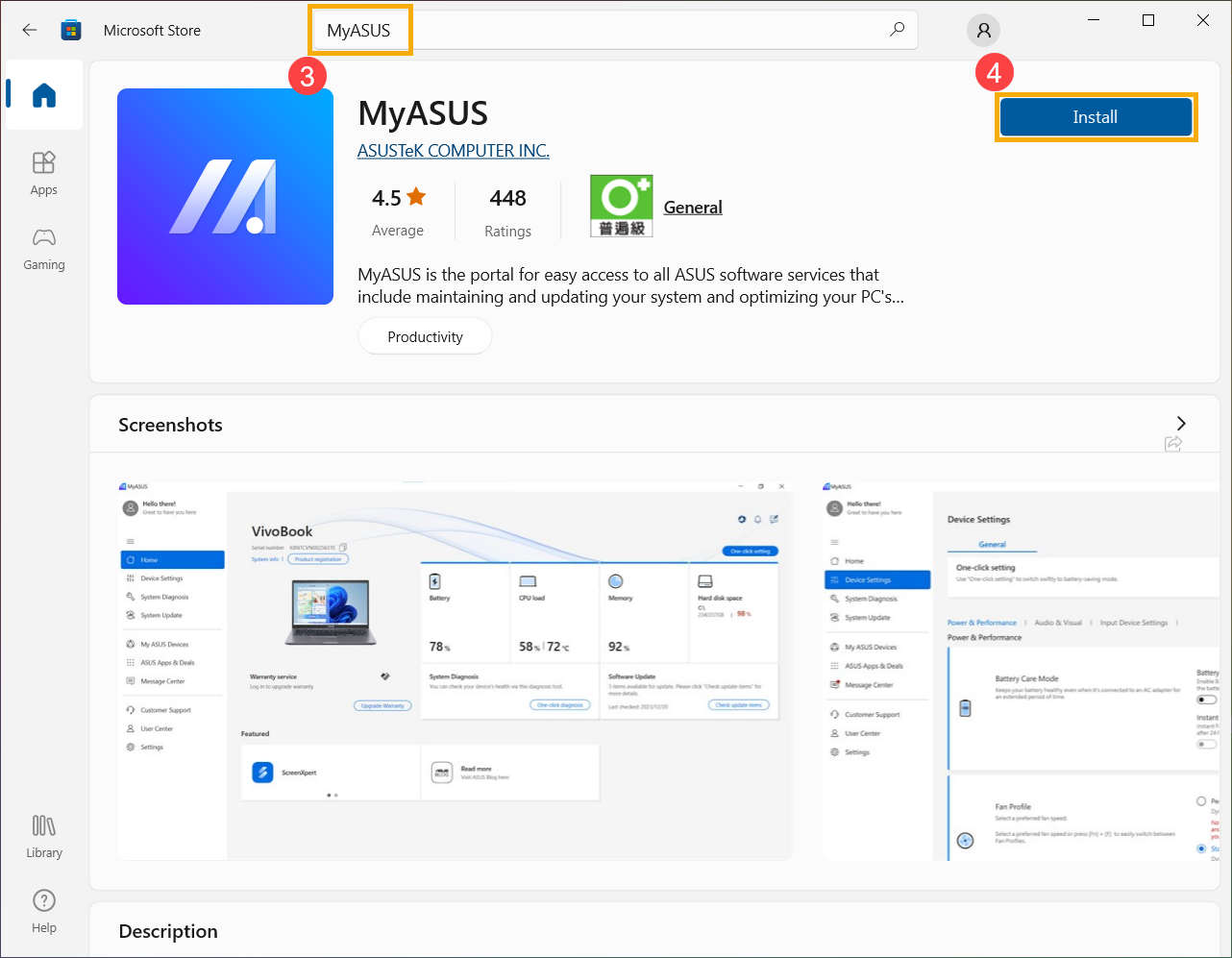
- Írja be és keressen rá [MyASUS] a Microsoft Store keresősávjában③, majd kattintson [Telepítés]④ a MyASUS letöltésének és telepítésének megkezdéséhez.
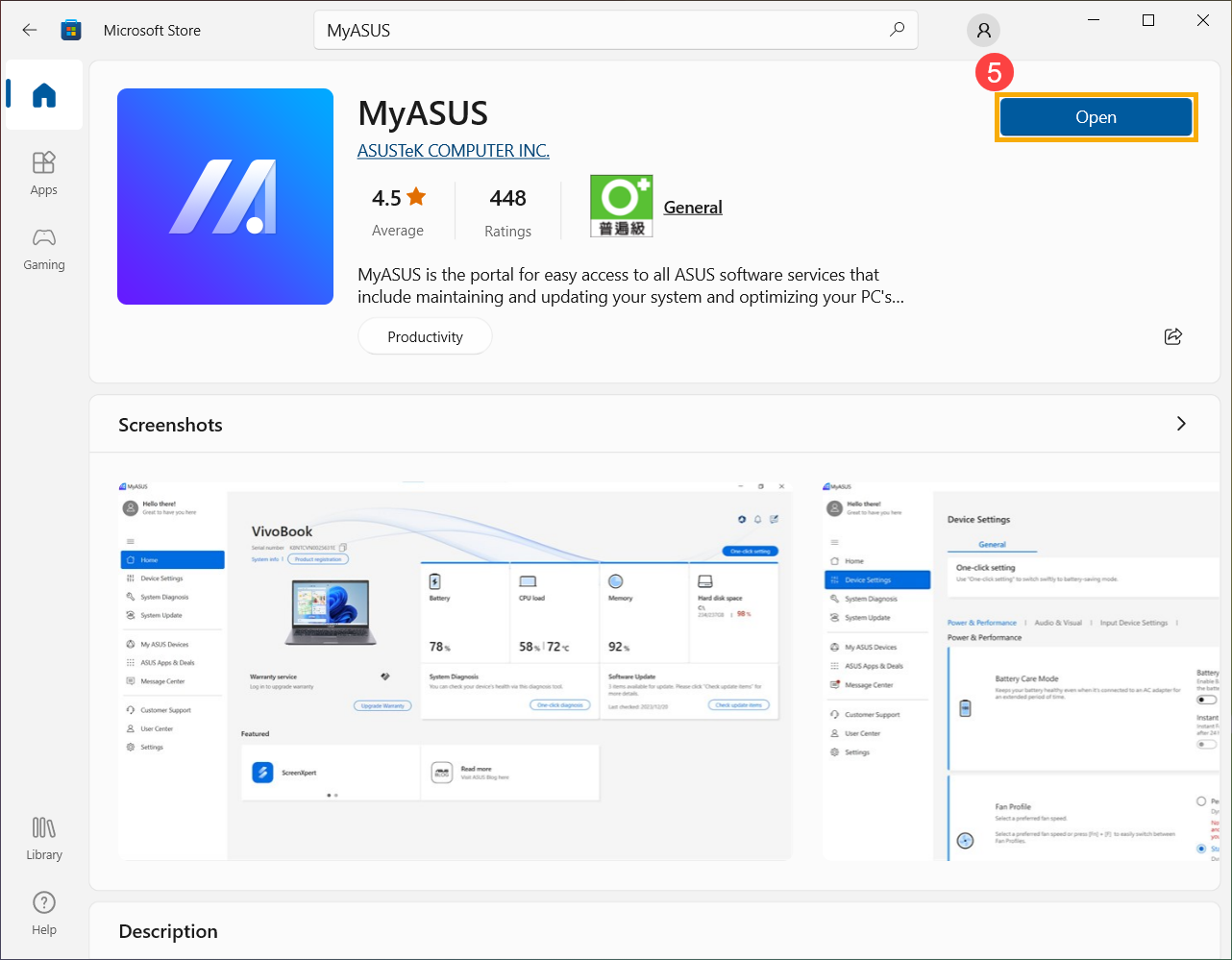
- Kérjük, várjon amíg a rendszer letölti és telepíti. Miután a rendszer telepítése befejeződött, kattintson a [Megnyitás]⑤ gombra, hogy kipróbálja a MyASUS funkcióit.
Töltse le most a MyASUS-t, hogy tökéletes szolgáltatást tapasztaljon meg. Kattintson ide!
