Relatív témák
[ASUS Armoury Crate] Armoury Crate GYIK
1. [Armoury Crate] Telepítés/Eltávolítás
1-1. Hogyan telepítsük az Armoury Crate-et
1-1-1. Derítse ki, melyik Windows verzióval rendelkezik
1-1-2. ROG és TUF Gaming laptopok vagy asztali gépek
1-1-3. ROG, ROG Strix, TUF Gaming vagy Prime alaplapok
1-1-4. Armoury Crate használata perifériák konfigurálásához nem kompatibilis eszközökön
1-2. Hogyan távolítsuk el az Armoury Crate-et
1-3-1. Telepítés sikertelen
1-3-2. Eltávolítás sikertelen
1-3-3. Szolgáltatás hiba
1-4. Hogyan lehet letiltani az Armoury Crate automatikus frissítéseit
1-5. Hogyan lehet frissíteni v1.4.1 vagy v2.1.9 verzióról v2.3.X vagy újabb verzióra
1-6. Armoury Crate v1.4.1 vagy v2.1.9 eltávolítása
2. [Armoury Crate] Aura Sync – Bevezetés
2-1. Aura Sync: Támogatott termékek
2-2. Aura Sync vs. az Eszköz > Világítás fül használata
3. [Armoury Crate] Eszköz – Bevezetés
3-1. Az Eszköz fül használata
4. [Armoury Crate] ASUS fiók / ROG fiók
4-1. Fiók létrehozása vagy bejelentkezés
4-2. Termék regisztráció
5. [Armoury Crate] Mobilalkalmazás
5-1. Kapcsolódási hibák elhárítása
1. [Armoury Crate] Telepítés/Eltávolítás
1-1. Hogyan telepítsd az Armoury Crate-et
1-1-1. Derítsd ki, melyik Windows verziód van
Ellenőrizd a PC-d vagy laptopod Windows kiadását, és győződj meg arról, hogy a rendszered kompatibilis az Armoury Crate-tel. Windows 10 (Creators Update/1903 vagy újabb) vagy Windows 11 támogatott.
1-1-2. ROG és TUF Gaming laptopok vagy asztali gépek
Ha új felhasználó vagy egy ROG vagy TUF Gaming laptopon vagy asztali gépen, az Armoury Crate előre telepített alkalmazás. Az Armoury Crate-et megtalálod a Start menüben – csak kattints a ‘Start’ gombra.
1-1-3. ROG, ROG Strix, TUF Gaming vagy Prime alaplapok
Automatikus telepítés az első boot során
Ha új felhasználó vagy egy ROG, ROG Strix, TUF Gaming vagy Prime alaplapon és Windows 10-et (Készítők frissítése/ 1903 vagy később) vagy Windows 11-et használsz, megjelenik egy felugró párbeszédablak, amely felkéri az Armoury Crate telepítésére a PC első bootolásakor. A telepítéshez egyszerűen kattints az ‘OK’ gombra, és a szoftver automatikusan letöltésre és telepítésre kerül.
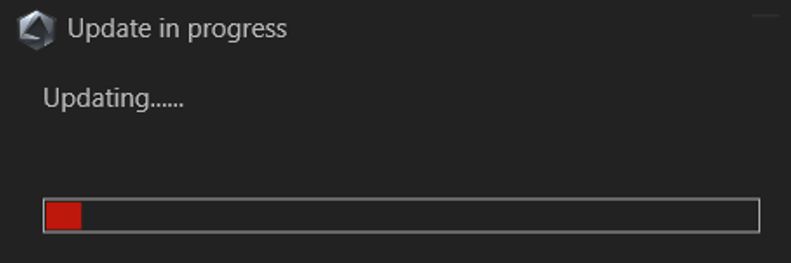
Telepítési lehetőségek az Armoury Crate telepítésének lemondása vagy eltávolítása után
Ha úgy döntesz, hogy nem telepíted az Armoury Crate-et az új PC első bootolásakor, továbbra is letöltheted manuálisan az Armoury Crate & Aura Creator Installer-t a ASUS támogatási oldaláról a saját modelledhez.
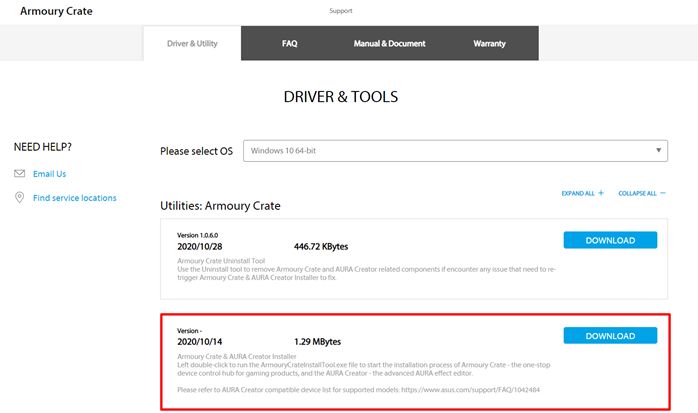
Telepítési lépések:
1. Töltsd le [„ArmouryCrateInstallTool.zip”].
2. Csomagold ki [„ArmouryCrateInstallTool.zip”], majd kattints duplán [„ArmouryCrateInstaller.exe”]-re a telepítés elindításához.
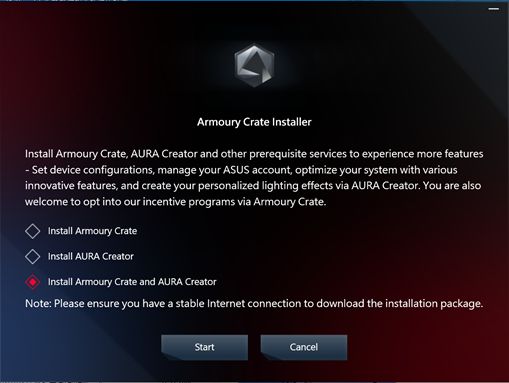
3. Válaszd ki, hogy csak egy alkalmazást telepítesz (Armoury Crate vagy Aura Creator), vagy mindkettőt. Kattints a [„Start”] gombra a telepítési folyamat elindításához.
1-1-4. Armoury Crate használata perifériák konfigurálására nem kompatibilis eszközökön
Ha ROG vagy TUF Gaming perifériákat használsz olyan PC-n vagy laptopon, amely nem kompatibilis az Armoury Crate alkalmazással, akkor is telepítheted az Armoury Crate-et, és használhatod a perifériád konfigurálásához.
1. Töltsd le a ArmouryCrateInstallTool.zip fájlt a ASUS támogatási oldaláról a saját modelledhez.

2. Bontsd ki a “ArmouryCrateInstallTool.zip” fájlt, majd kattints duplán a “ArmouryCrateInstaller.exe” fájlra a telepítés indításához.
3. Válaszd ki, hogy egyetlen alkalmazást (Armoury Crate vagy Aura Creator), vagy mindkettőt szeretnéd telepíteni. Kattints a “Start” gombra a telepítési folyamat elindításához.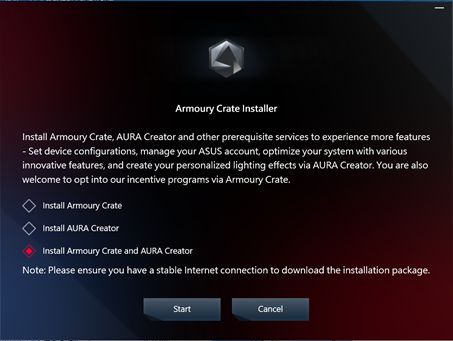
[1-2. Hogyan távolítható el az Armoury Crate]
Ha el szeretnéd távolítani az összes Armoury Crate-hez kapcsolódó alkalmazást és szolgáltatást, kövesd az alábbi lépéseket:
1. Kattints a linkre, hogy eljuss az Armoury Crate támogatói weboldalára
2. Keresd meg a “Driver & Utility” fület és válaszd ki az operációs rendszert “Windows 10 64-bit” opcióval, hogy letölthesd az “Armoury Crate Uninstall Tool” alkalmazást
3. Bontsd ki a “Armoury_Crate_Uninstall_Tool.zip” fájlt, és kattints duplán az “Armoury Crate Uninstall Tool.exe” fájlra” az eltávolítási folyamat elindításához.
4. Indítsa újra a rendszert az eltávolítás befejezéséhez.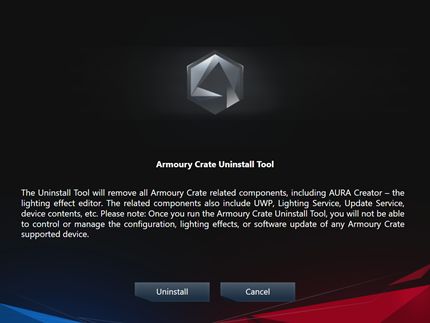
1-3. Hibaelhárítás
Ha hibát észlel az Armoury Crate-ben, kérjük, olvassa el az alábbi hibaelhárítási útmutatót.
1-3-1. Telepítés sikertelen
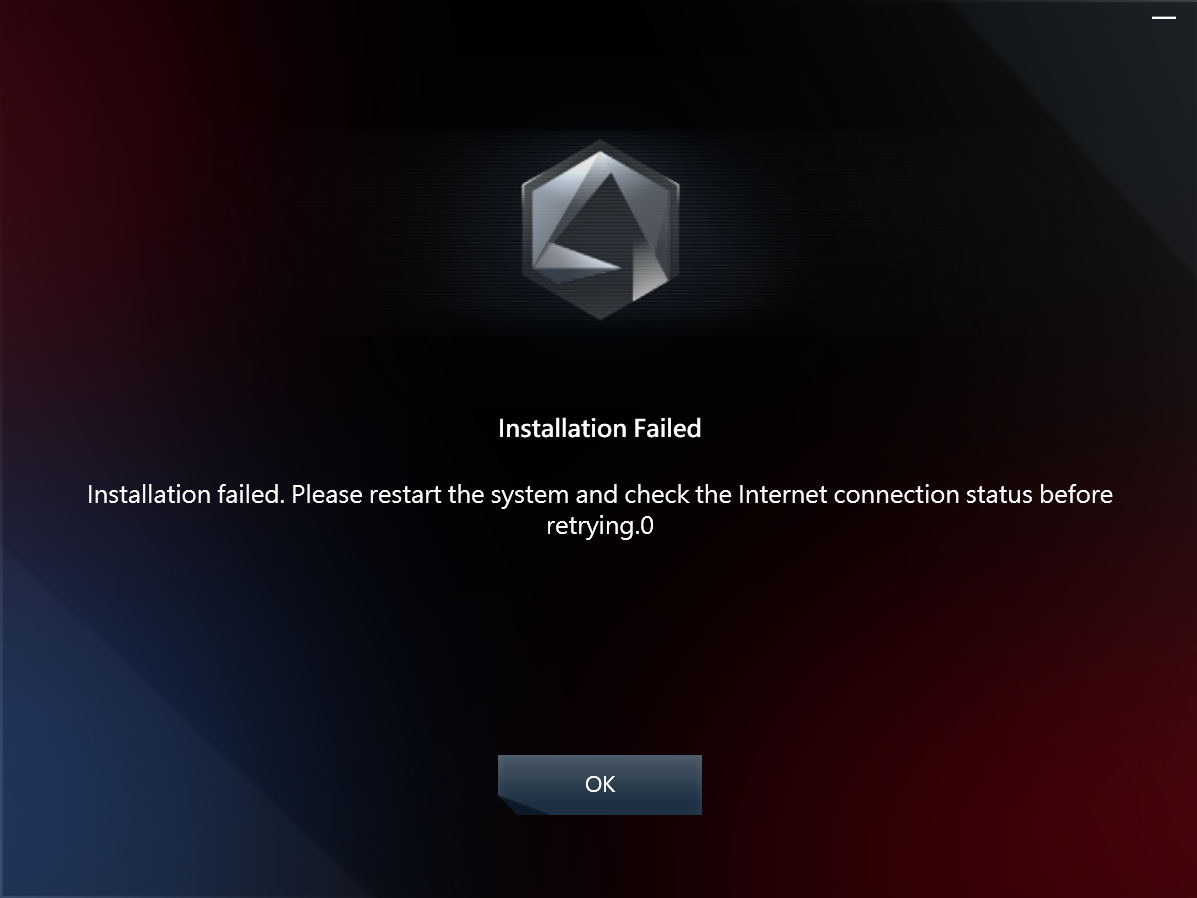
Kérjük, vegye figyelembe a következő pontokat a telepítés előtt:
1. Győződjön meg róla, hogy stabil internetkapcsolata van, és ne használjon VPN-t.
2. Győződjön meg róla, hogy az antivírus vagy optimalizáló szoftver nem blokkolja az Armoury Crate folyamatokat.
3. Ha már telepítette az Armoury Crate-et, használja az Armoury Crate Uninstall Tool-t a teljes eltávolításhoz, majd indítsa újra a rendszert az új telepítés előtt.
4. Ne használjon virtuális platformot, például Android emulátort az Armoury Crate telepítésekor.
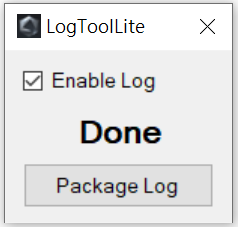
Ha továbbra is telepítési problémát észlel, töltse le az Armoury Crate Lite Log Tool-t, és kövesse az alábbi lépéseket a naplók összegyűjtéséhez, majd küldje el azokat az ASUS ügyfélszolgálatnak.
1. Csomagolja ki az Armoury Crate Lite Log Tool.zip fájlt, majd kattintson duplán a LogToolLite.exe futtatásához.
2. Jelölje be az “Enable Log” lehetőséget.
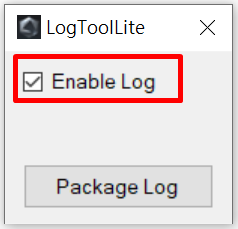
3. Futtassa az Armoury Crate telepítőjét, hogy újra előidézze a telepítési problémát.
4. Kattintson a „Csomag napló” gombra.
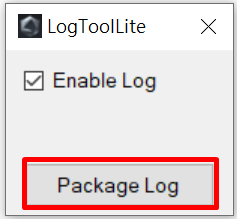
5. Várjon, amíg megjelenik az értesítés: „Kész”.
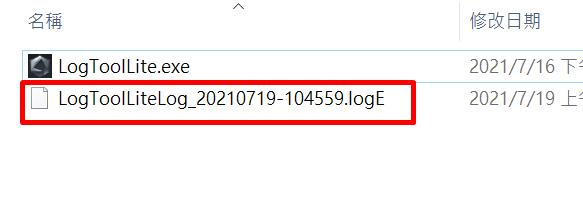
6. Menjen vissza az Armoury Crate Lite Log Tool mappába, ott megtalálja a LogToolLiteLog_xxxxxxx[dátum és idő].logE fájlt. Ezt a fájlt adja át az ASUS ügyfélszolgálat munkatársainak.
1-3-2. Sikertelen eltávolítás
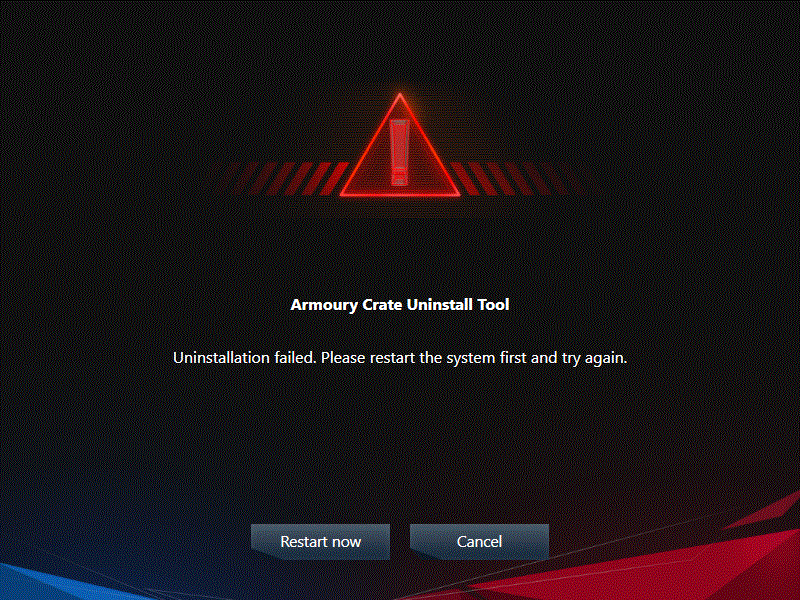
Ha sikertelen eltávolítás problémával találkozik, kövesse a párbeszédablak utasításait, indítsa újra a számítógépet, és futtassa újra az eltávolító eszközt. A második eltávolításnak sikeresnek kell lennie.
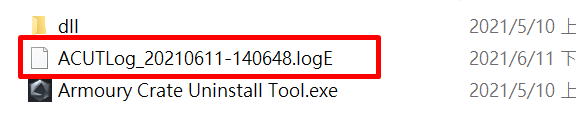
Ha ismét sikertelen, az Armoury Crate Uninstall Tool mappában megtalálja az ACUTLog_xxxxxxxx[dátum és idő].logE fájlt. Kérjük, küldje el ezt az ASUS ügyfélszolgálat munkatársainak.
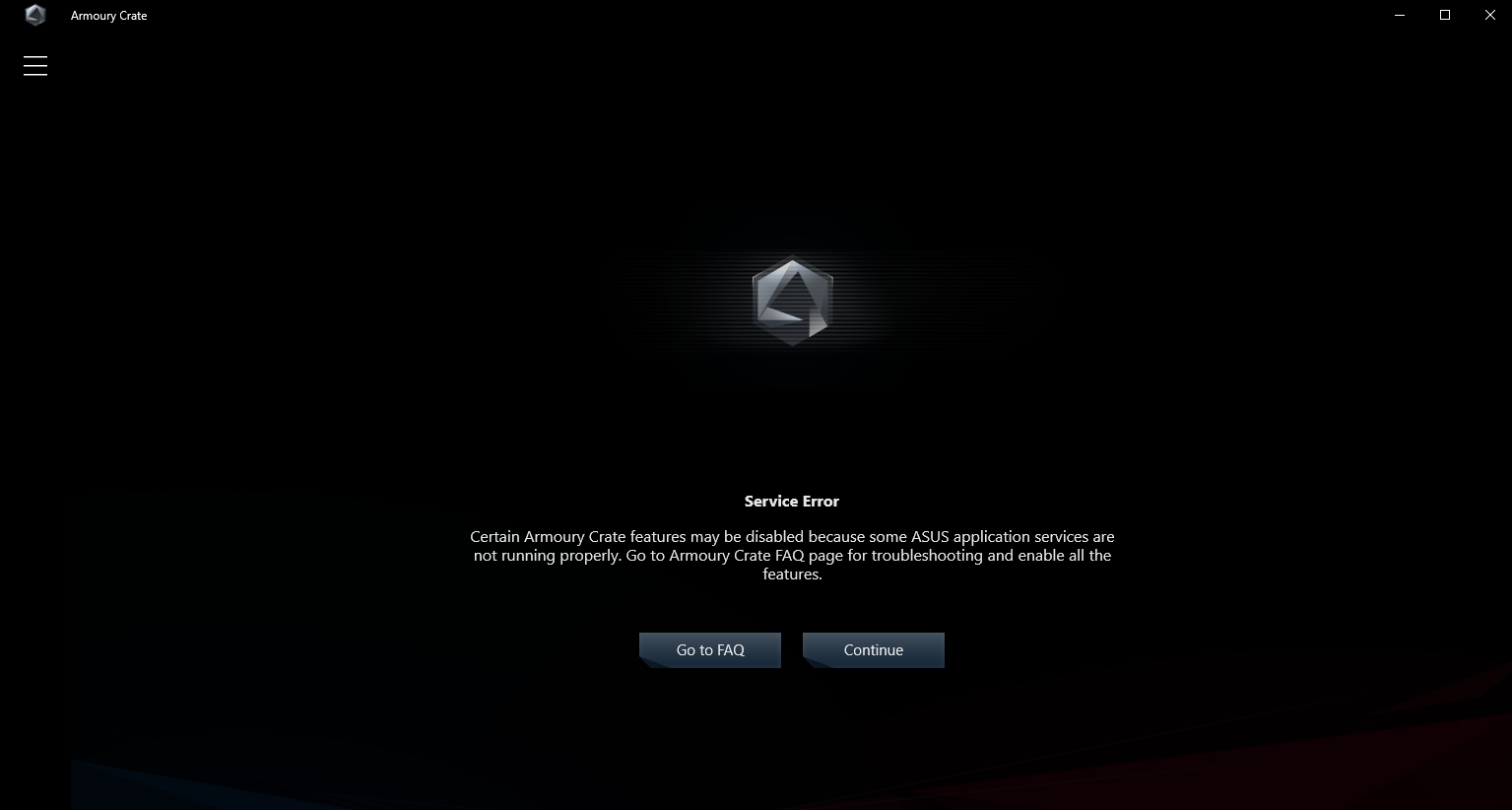
1-3-3. Szolgáltatási hiba
Kérjük, [indítsa újra] a számítógépét vagy laptopját, ha a probléma továbbra is fennáll, [töltse le] az Armoury Crate Installer-t és [telepítse újra] az Armoury Crate-et. Az Armoury Crate Installer-t letöltheti az ASUS támogatási oldalról.
1-4. Hogyan lehet letiltani az Armoury Crate automatikus frissítéseit
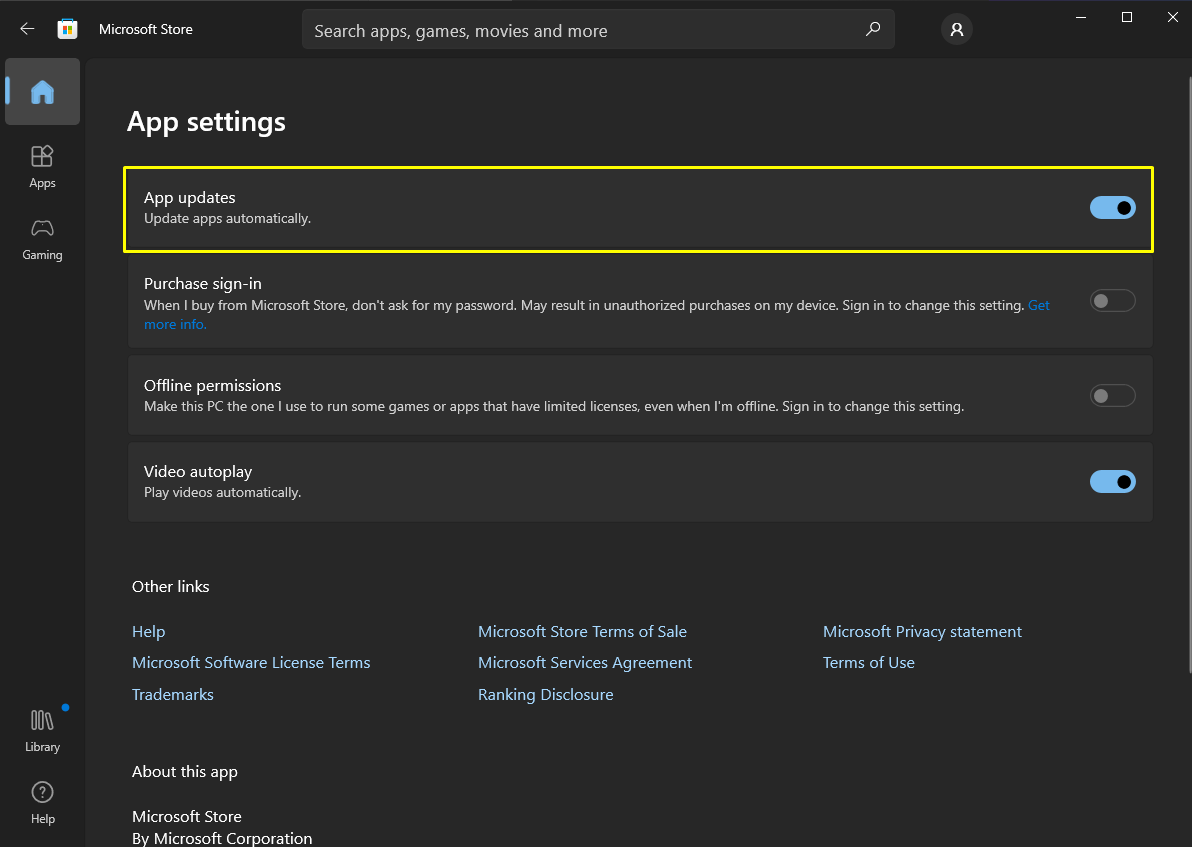
Az Armoury Crate UWP és az Aura Creator UWP alkalmazások automatikus frissítésének leállításához, kérjük, kövesse az alábbi lépéseket.
*Megjegyzés: Ha az automatikus frissítés le van tiltva, ez a beállítás minden Microsoft Store-ból telepített alkalmazásra érvényes (nem kizárólag az Armoury Crate és Aura Creator-ra).
1. Menjen a Microsoft Store-ba
2. Kattintson a „Bejelentkezés” ikonra a címsor jobb oldalán, majd kattintson az „Alkalmazás beállítások” gombra
3. Tiltsa le az „Alkalmazás frissítések” lehetőséget az automatikus frissítés kikapcsolásához.
*Megjegyzés: Ha az automatikus frissítés le van tiltva, ez a beállítás minden Microsoft Store-ból telepített alkalmazásra érvényes (nem kizárólag az Armoury Crate és Aura Creator-ra).
1-5. Hogyan lehet frissíteni v1.4.1 vagy v2.1.9 verzióról v2.3.X vagy újabb verzióra
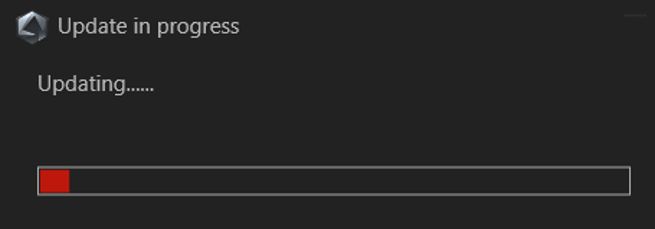
Ha már telepítette az Armoury Crate v1.4.1-et vagy frissítette v2.1.9-re, kövesse az alábbi lépéseket az alkalmazás frissítéséhez.
1. Távolítsa el az Armoury Crate v1.4.1 vagy v2.1.9 verzióját.
2. Töltse le az Armoury Crate Installer.zip fájlt a ASUS támogatási oldalról az Ön modelljéhez.
3. Kattintson duplán a ‘SetupROGLSLService.exe’ fájlra, ekkor a telepítő letölti az Armoury Crate alkalmazást és a ROG Live Service-t, majd automatikusan elindítja a telepítési folyamatot.
1-6. Távolítsa el az Armoury Crate v1.4.1 vagy v2.1.9 verzióját.
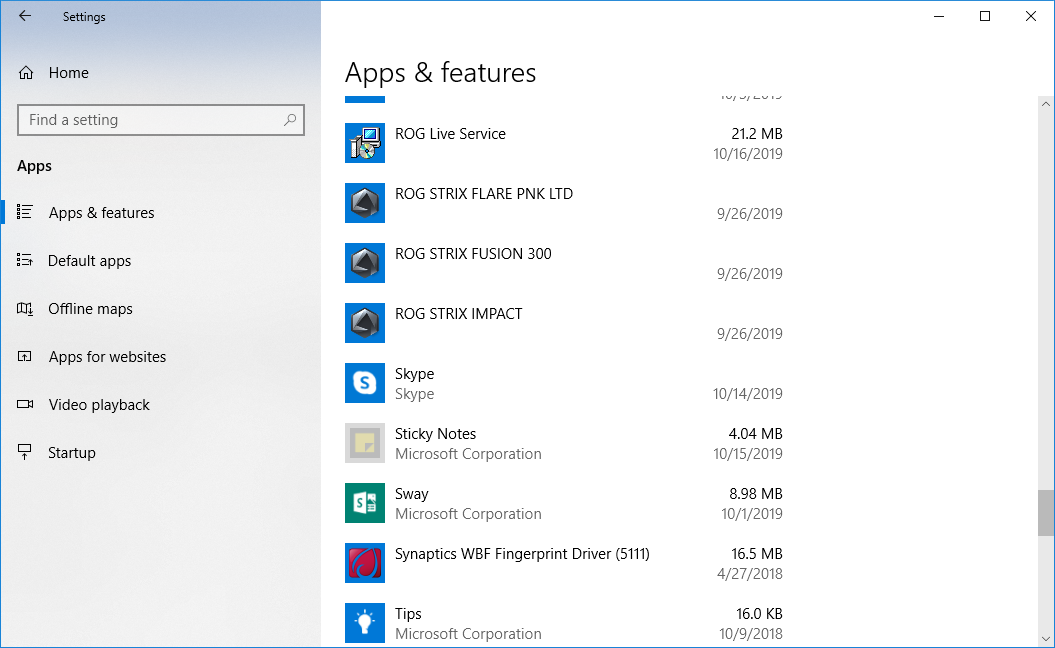
1. Kattintson a ‘Start’-ra, majd a ‘Beállítások’ fogaskerékre, aztán az ‘Alkalmazások’-ra, majd az ‘Alkalmazások & funkciók’-ra.
2. Kattintson ezekre az elemekre egyenként, majd a ‘Eltávolítás’-ra, és aztán újra a ‘Eltávolítás’ gombra a megerősítéshez:
A. ARMOURY CRATE, lásd az 1. ábrát
B. ARMOURY CRATE Service (ROG laptopokhoz és asztali gépekhez) vagy ARMOURY CRATE Lite Service (alaplapokhoz és más támogatott eszközökhöz)
C. ASUS Framework Service
D. Aura Service (Ha szeretné megtartani az Aura Sync-et vagy az Aura Creator-t, ne távolítsa el az Aura Service-t)
E. ROG Live Service (Ha szeretné megtartani az Aura Sync-et vagy az Aura Creator-t, ne távolítsa el a ROG Live Service-t)
F. Minden egyéb, az Ön ASUS vagy ROG eszközéhez kapcsolódó elem esetében, lásd a 2. ábrát
1. ábra
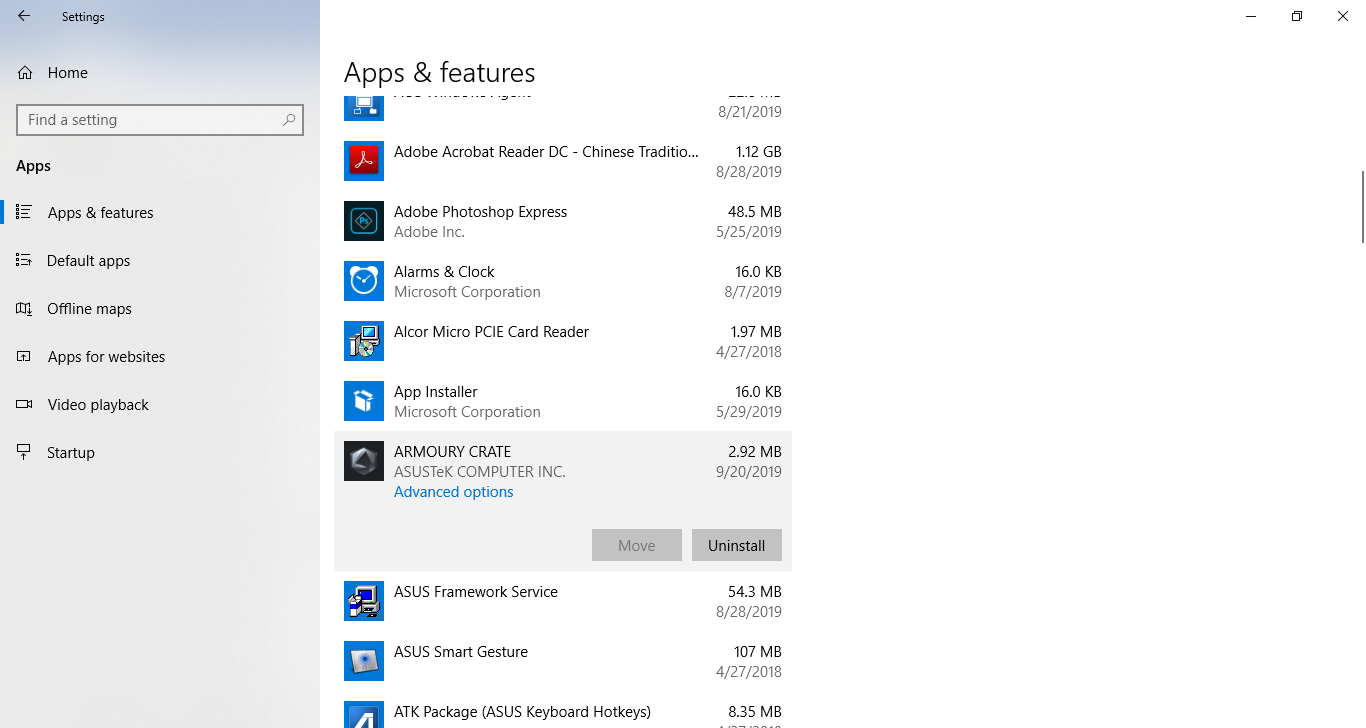
2. ábra
2. [Armoury Crate] Aura Sync – Bevezetés
2-1. Aura Sync: Támogatott termékek
Több mint 180 eszköz támogatja az Aura Sync-et. További részletekért látogass el az Aura weboldalára.
1. ALAPLAPOK
2. GPUS & KIEGÉSZÍTŐK
3. MONITOROK
4. LAPTOPOK
5. ASZTALI SZÁMÍTÓGÉPEK
6. BILLENTYŰZETEK
7. EGEREK
8. EGÉRPADOK
9. FEJHALLGATÓK & MIKROFONOK
10. AIO HŰTŐK
11. PC HÁZAK
12. TÁPEGYSÉGEK
13. KIEGÉSZÍTŐK
14. TÁROLÓK
2-2. Aura Sync szemben az Eszköz > Világítás fül használatával
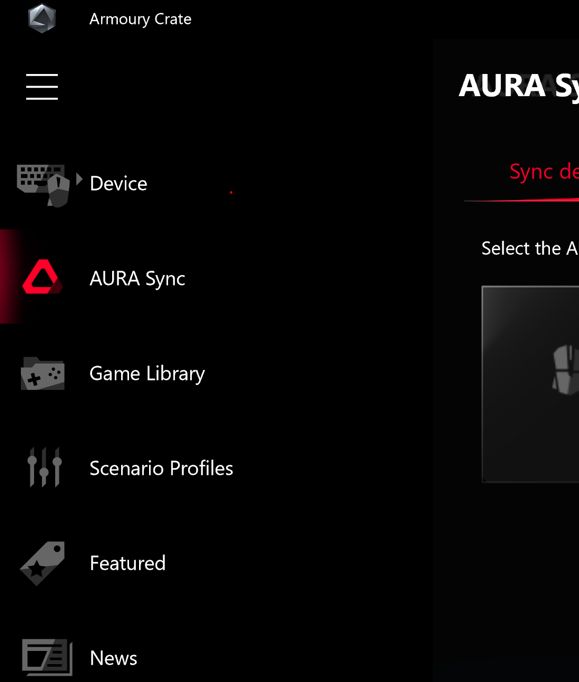
Az ‘Aura Sync’ fül alatti opciók lehetővé teszik az összes csatlakoztatott Aura Sync-kompatibilis eszköz vezérlését. Megváltoztathatod az Aura Sync effekteket és módosíthatod a szinkronizált eszközöket az ‘Aura Sync’ fülön keresztül, és alkalmazhatod azokat a haladó világítási effekteket, amelyeket az Aura Creator segítségével hozol létre.
Az ‘Eszköz’ fülön belül található ‘Világítás’ fül opciói lehetővé teszik az egyes eszközök világításának független vezérlését, amikor az eszköz nincs szinkronizálva Aura Sync-kel. Megjegyzés: Ezek a beállítások NEM szinkronizálják a többi világítási effektet.
A részletes útmutatóért és további információkért az AI Aura világítással kapcsolatban, kérjük, olvassa el GYIK-ünket: [Alaplap] Armoury Crate (Ver 6.0) Bemutatása
3. [Armoury Crate] Eszköz – Bemutatás
Az ‘Eszköz’ fül alatt található opciók megjelenítik az összes csatlakoztatott és Armoury Crate által támogatott termék konfigurációs beállításait. Például megváltoztathatod az eszköz világítását (ha az eszköz nincs Aura Sync-kel szinkronizálva), vagy módosíthatod a teljesítmény beállításokat, beleértve az alaplap ventilátor sebességét, az egér DPI-t, az AIO-hűtő beállításait, makró gombot vagy kijelző beállításokat.
4. [Armoury Crate] ASUS fiók / ROG fiók
4-1. Fiók létrehozása vagy bejelentkezés
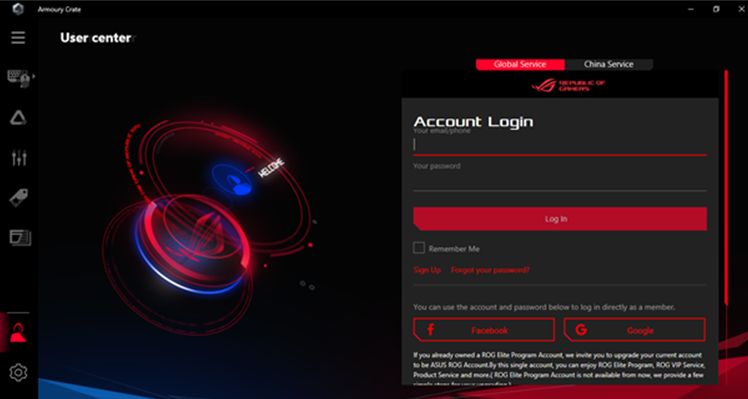
1. Ha ASUS fiókkal rendelkezik:
A. Kattintson a Felhasználó ikonra, hogy megjelenjen a ‘Felhasználói központ’ fül.
B. Adja meg ASUS fiók felhasználónevét és jelszavát.
2. Ha nincs ASUS fiókja:
A. Kattintson a Felhasználó ikonra a 'Felhasználói központ' fül megjelenítéséhez.
B. Kattintson a ‘Regisztráció’ linkre, hogy létrehozza ASUS fiókját, vagy használja Facebook vagy Google fiókját.
1. Jelentkezzen be ASUS fiókjába
2. Keresse meg a ‘Felhasználói központot’ és válassza a ‘Saját termékek’ lehetőséget
3. Kattintson az ‘Új termék regisztrálása’ gombra
4. Adja meg készüléke sorozatszámát
5. [Armoury Crate] Mobilalkalmazás
5-1. Kapcsolódási hibaelhárítás
Kérjük, tekintse meg az ARMOURY CRATE (Mobil) Kapcsolódási Hibaelhárítási Útmutatót.