Relatív témák
[Windows 11/10] Hogyan optimalizálhatja a játékélményét?
Alkalmazható termékek: Notebook, Desktop, All-in-One PC, Gaming Handheld
A játékélmény eltérő lehet, mivel az egyes eszközök eltérő hardverrel és szoftverrel rendelkeznek. Ez a cikk néhány általános beállítást ismertet a játékélmény optimalizálásához.
Olvassa a számítógépére telepített aktuális Windows operációs rendszer szerinti megfelelő útmutatót.
- Ellenőrizze az ajánlott specifikációkat a játék honlapján
- Frissítse és ellenőrizze hogy a BIOS / Windows csomagok / illesztőprogramok a legújabb verziók-e a laptopján
- Állítsa be a játékot használt dedikált grafikus vezérlőként
- Armoury Crate szoftver beállítások
- Optimalizálja a Windows rendszert jobb teljesítményre
- Csatlakoztassa a hálózati adaptert és válassza ki az áramellátás módot
- Állítsa be a felbontást és a grafikát alacsony beállításra
- Túlmelegedés probléma
- Hálózati kapcsolat
Ellenőrizze az ajánlott specifikációkat a játék honlapján
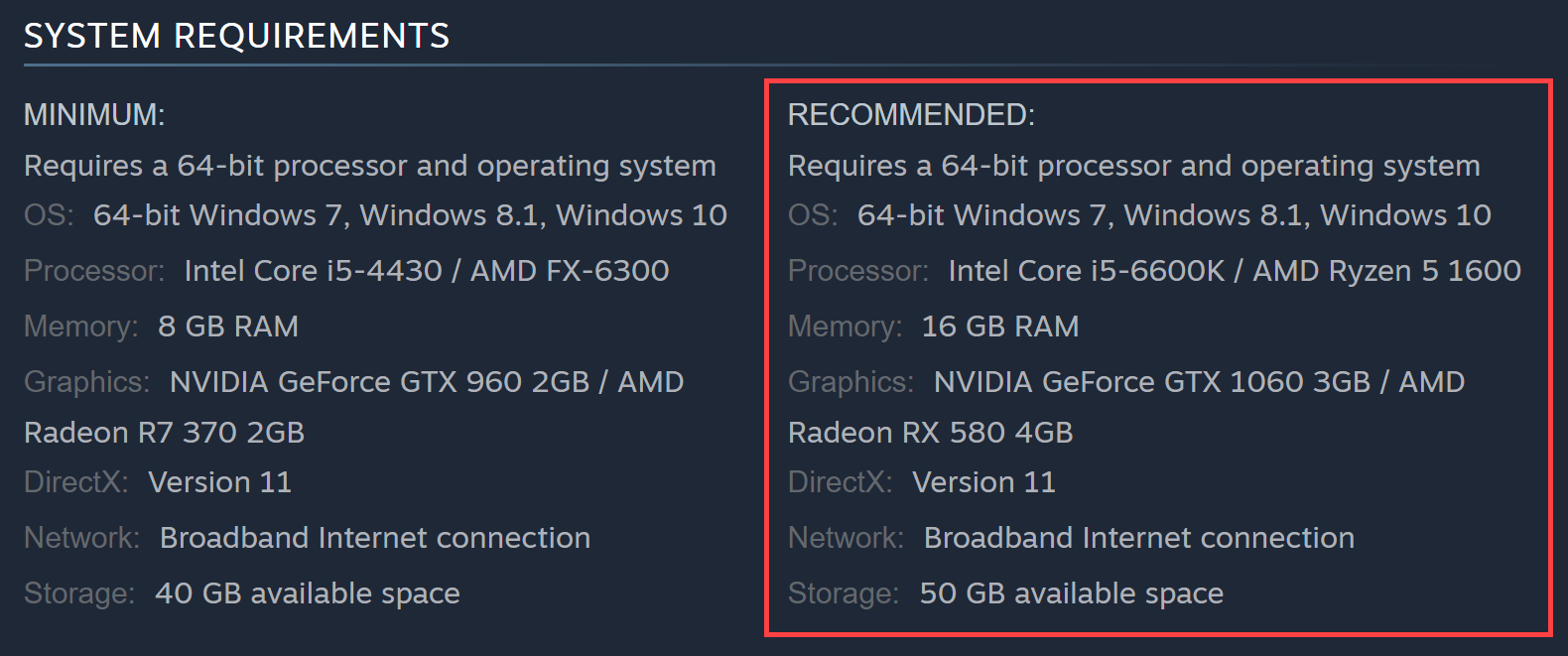
A játék weboldalán ellenőrizheti az ajánlott specifikációkat, így biztosíthatja hogy laptopja megfeleljen a követelményeknek. Ha a laptopja nem alkalmas a játékhoz, akkor a jobb játékélmény érdekében módosíthatja a játék beállításait. Ellenkező esetben egy olyan másik laptopot használhat, amely megfelel a játék ajánlott követelményeinek.
Például: PUBG: BATTLEGROUNDS
A szoftverek frissítése általában segíti a rendszer stabilitását és optimalizálását, ezért javasoljuk, hogy ellenőrizze és gyakran frissítse a legújabb verzióra a laptopját. Itt bővebb információt talál a BIOS frissítésének módjáról:
Hogyan frissíthető a BIOS verzió Windows rendszerben
Hogyan használható az EZ Flash a BIOS verzió frissítésére
(Asztali gépekhez készült termékekért lásd: ASUS Motherboard EZ Flash 3 Bevezetés)
A Windows frissítés és az illesztőprogramok frissítésének végrehajtásáról itt olvashat bővebben:
Hogyan kell végrehajtani a Windows frissítést
Hogyan frissíthetők az illesztőprogramok a Rendszerfrissítésen keresztül a MyASUS-ban
Állítsa be a játékot használt dedikált grafikus vezérlőként
Ha a laptopja dedikált grafikus processzorral (dGPU) rendelkezik, a dGPU jobb grafikus teljesítményt nyújt, mint az integrált GPU. A játékélmény optimalizálása érdekében javasoljuk, hogy a dGPU-t állítsa be a játékokhoz előnyben részesített grafikus processzorként.
Erről itt tudhat meg többet: Hogyan lehet magas grafikai teljesítményre konfigurálni a dGPU-t.
A Microsoft módosította az előnyben részesített grafikus processzor prioritását a Windows 10 2004-es verziójában, és az előnyben részesített grafikus processzor prioritása egyes alkalmazások Windows beállításaiban magasabb, mint a grafikus gyártó vezérlőpultja (például az NVIDIA vezérlőpultja és az AMD Radeon szoftver). Javasoljuk, hogy mindkét beállítást állítsa be, függetlenül a Windows beállításaitól vagy a grafikus vezérlő gyártójának vezérlőpaneljétől. Erről további információkat a következő szakaszból tudhat meg: Hogyan lehet beállítani az alkalmazást dedikált grafikus vezérlő használatához.
Armoury Crate szoftver beállítások
Az Armoury Crate egy integrált alkalmazás, amelyet az ASUS ROG sorozatú és TUF sorozatú gaming laptopokhoz és asztali számítógépekhez fejlesztettek ki, és az Armoury Crate segítségével gyorsan beállíthatja a rendszer teljesítményét és a kapcsolódó beállításokat. Erről további információkat a következő szakaszból tudhat meg: Armoury Crate bevezetés. Az alábbiakban néhány javaslatot teszünk a játékélmény optimalizálására:
HyperFan mód
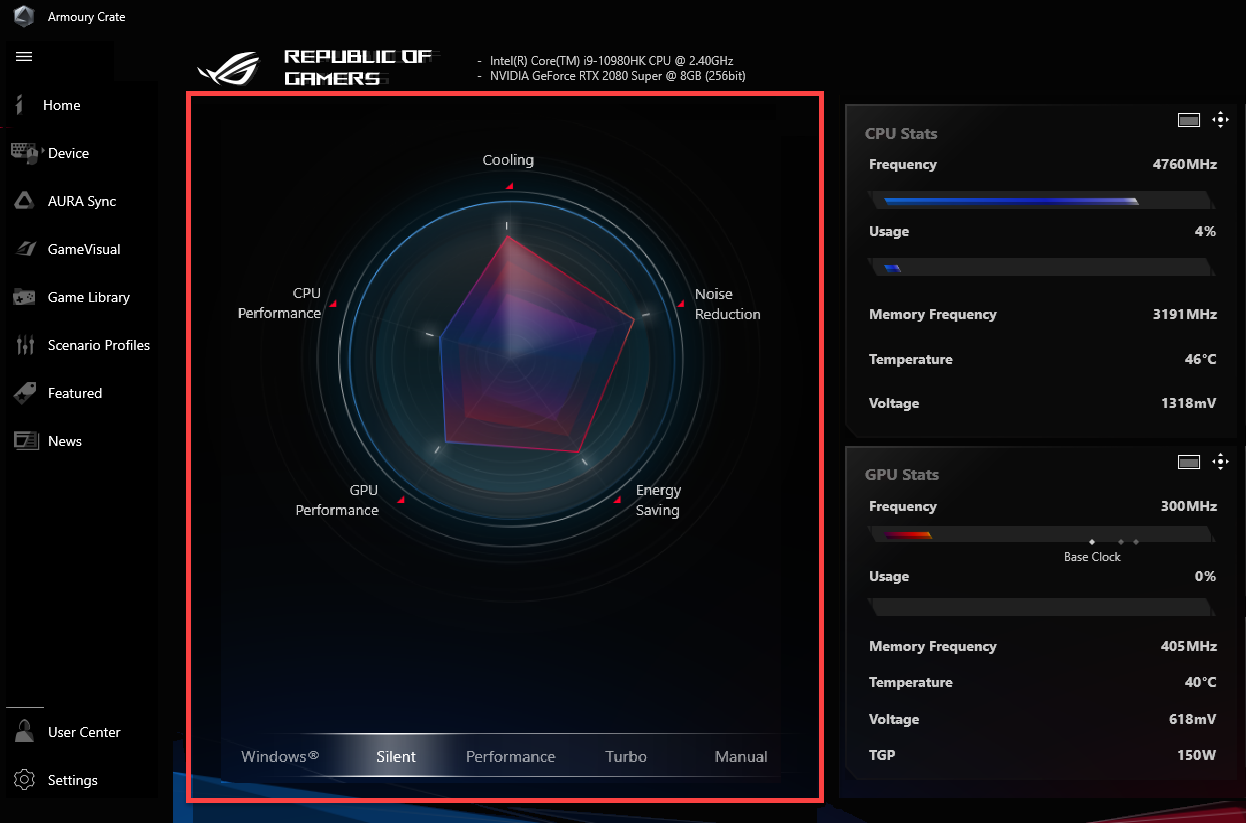
Gyors rendszerteljesítmény-beállításokat biztosíthat, és minden egyes üzemmód a CPU&GPU teljesítmény a Hűtés、Zajcsökkentés és Energiatakarékosság különböző alapértelmezett beállításaival rendelkezik, például Windows®、Csendes, Teljesítmény, Turbó, Manuális és Tablet/Vertikális üzemmód.
A legjobb játékélmény érdekében javasoljuk, hogy a ventilátor beállításait állítsa Turbó módba. Ez az üzemmód a rendszer teljesítményét állítja be elsődleges prioritásként, és magas teljesítményt tart fenn.
Megjegyzés: A Turbó mód csak akkor érhető el, ha az adapter csatlakoztatva van.
Foglalt memória felszabadítása
EszközⒶ > RendszerⒷ > MemóriaⒸ: Játék közben kiválaszthatja az alkalmazásokat, és felszabadíthatja a foglalt memóriát.
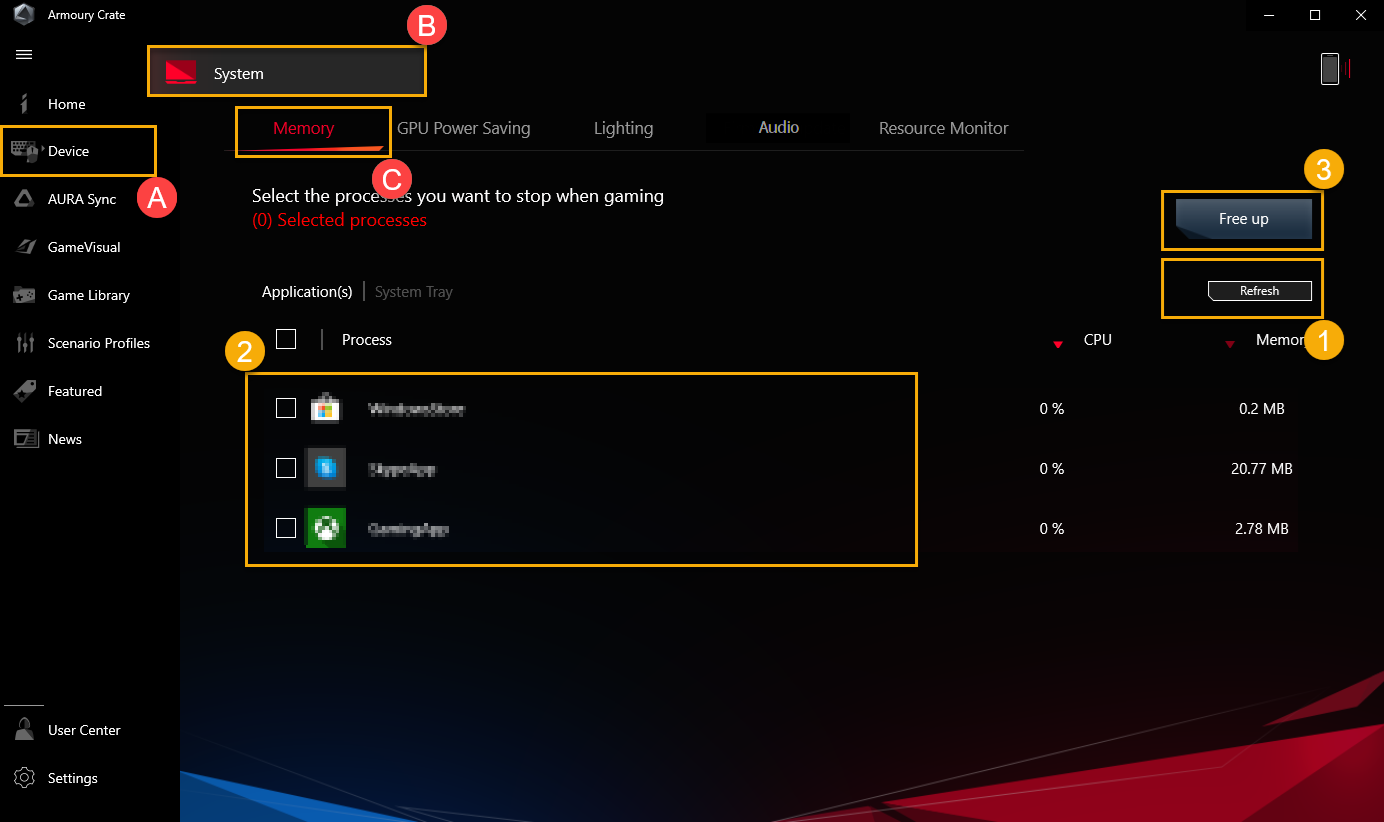
- Frissítés①: Ha a "Frissítés" lehetőséget választja, akkor felsorolja a memóriát jelenleg foglaló alkalmazásokat.
- Alkalmazások②: Alkalmazások listájának megjelenítése, amelyben látható hogy melyik alkalmazás foglalja jelenleg a memóriát.
- Felszabadítás③: A "Felszabadítás" kiválasztásakor a kiválasztott alkalmazás által elfoglalt memória felszabadul.
GPU energiatakarékosság
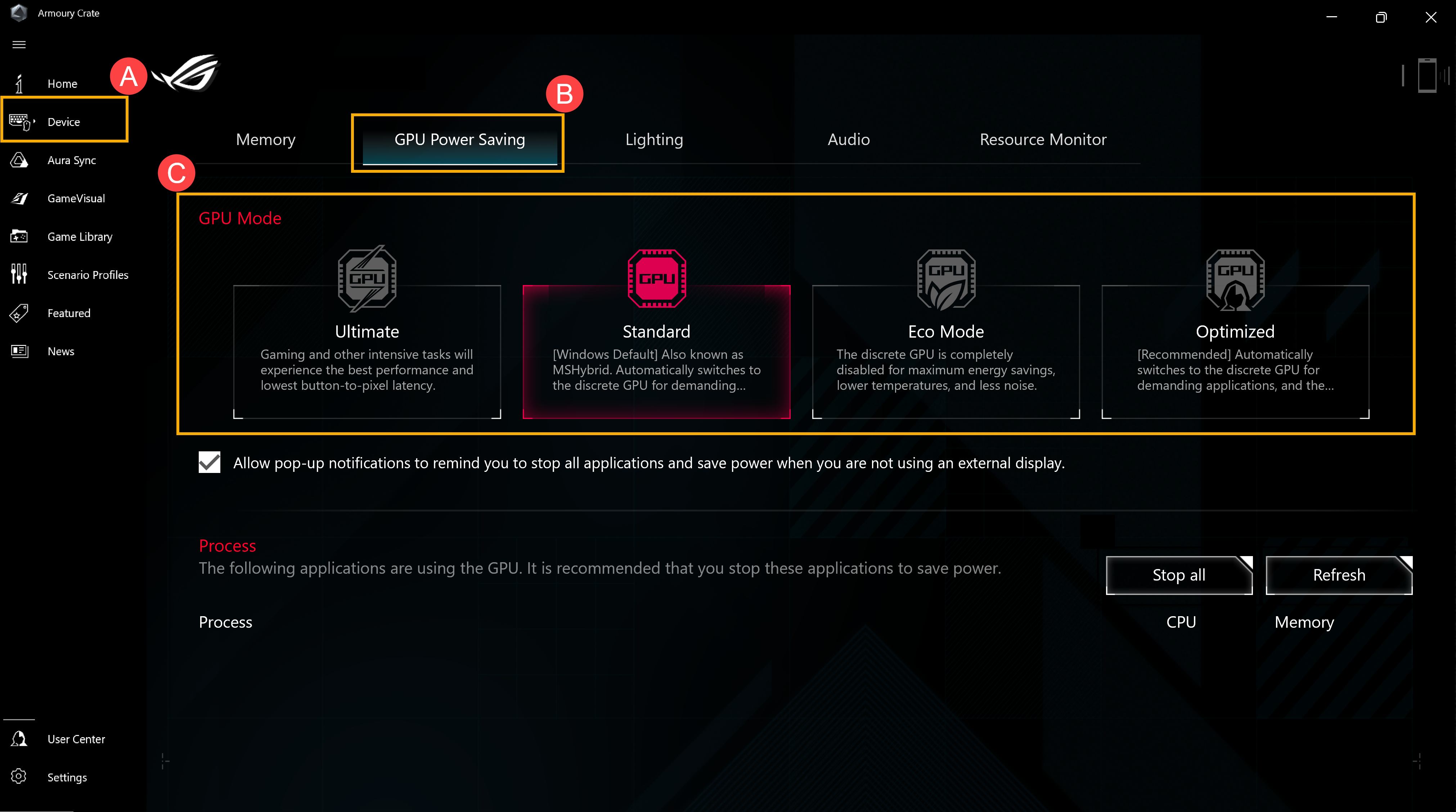
Az energiatakarékosság érdekében átkapcsolhatja a GPU módot, vagy bezárhatja az aktuálisan a GPU-t használó alkalmazás(oka)t.
A legjobb játékélmény érdekében javasoljuk, hogy kapcsolja a GPU Módot Ultimate beállításra. Lépjen az EszközⒶ > GPU energiatakarékosságⒷ > GPU módⒸ elemre.
GameVisual
A GameVisual egy képernyőszín-kezelő eszköz, amely a legjobb személyes vizuális élmény biztosítása érdekében különböző képernyőszín-forgatókönyveket nyújt, mint például az Alapértelmezett, a Verseny, a Tájkép, az RTS/RPG, az FPS, a Mozi, a Szemkímélő és az Élénk mód. A megfelelő módot a játszott játék alapján választhatja ki. Erről további információkat a következő szakaszból tudhat meg: GameVisual bevezetés.
Optimalizálja a Windows rendszert jobb teljesítményre
A Windows rendszer teljesítményének optimalizálásával javíthatja a játékélményt:
Indítsa újra számítógépét
A számítógép rendszeres újraindítása bezárja a számítógépen futó összes szoftvert, és segít javítani a játékélményt, mivel néhány futó alkalmazás lefoglalja a rendszer teljesítményét.
Zárja be a felesleges háttéralkalmazásokat
Egyes alkalmazások a háttérben lefoglalhatják a rendszer erőforrásait, miközben nem veszi észre ezeket, a Feladatkezelőben bezárhatja a felesleges alkalmazásokat. Erről itt tudhat meg többet: Hogyan használható a Feladatkezelő a számítógép teljesítményének ellenőrzésére.
Ha már nem használja az alkalmazást, akkor eltávolíthatja azt. Erről itt tudhat meg többet: Hogyan lehet eltávolítani alkalmazásokat.
Telepítse a játékot SSD-re (szilárd-test meghajtó)
Az SSD jobb olvasási/írási sebességgel rendelkezik, mint az eredeti HDD (merevlemez meghajtó), ez optimalizálhatja a játékélményt is. Erről itt tudhat meg többet: Hogyan lehet ellenőrizni a jelenleg telepített meghajtók információit.
Optimalizálja és töredezettség-mentesítse a meghajtót a Windowson keresztül
Megjegyzés: Az SSD optimalizálása és töredezettség-mentesítése nem tudja javítani a teljesítményt, hanem inkább csökkenti a kapacitását. Ezért a HDD meghajtó optimalizálását és töredezettség-mentesítését csak akkor javasoljuk, ha a játék erre van telepítve.
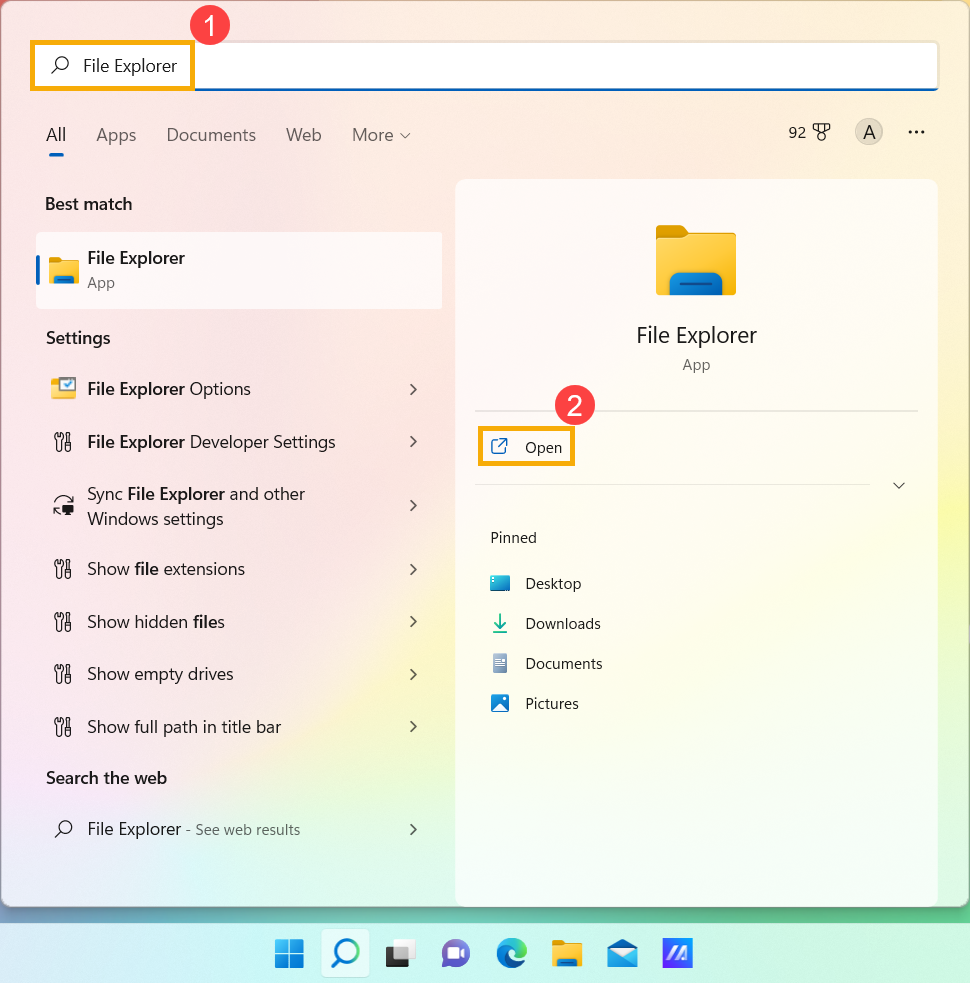
- A Windows keresősávba① gépelje be a [Fájlkezelő] szót, majd kattintson a [Megnyitás]② elemre.
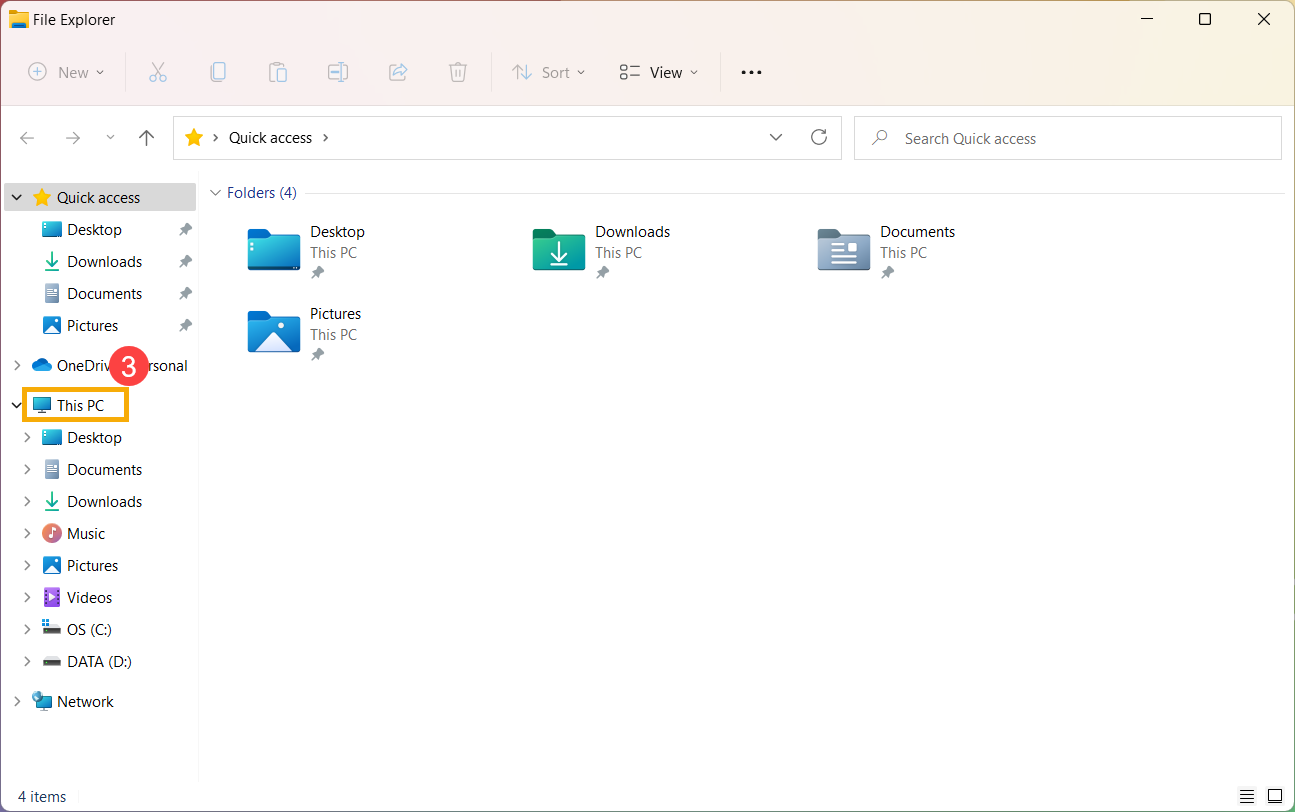
- A Fájlkezelő ablakban kattintson az [Ez a gép]③ elemre.
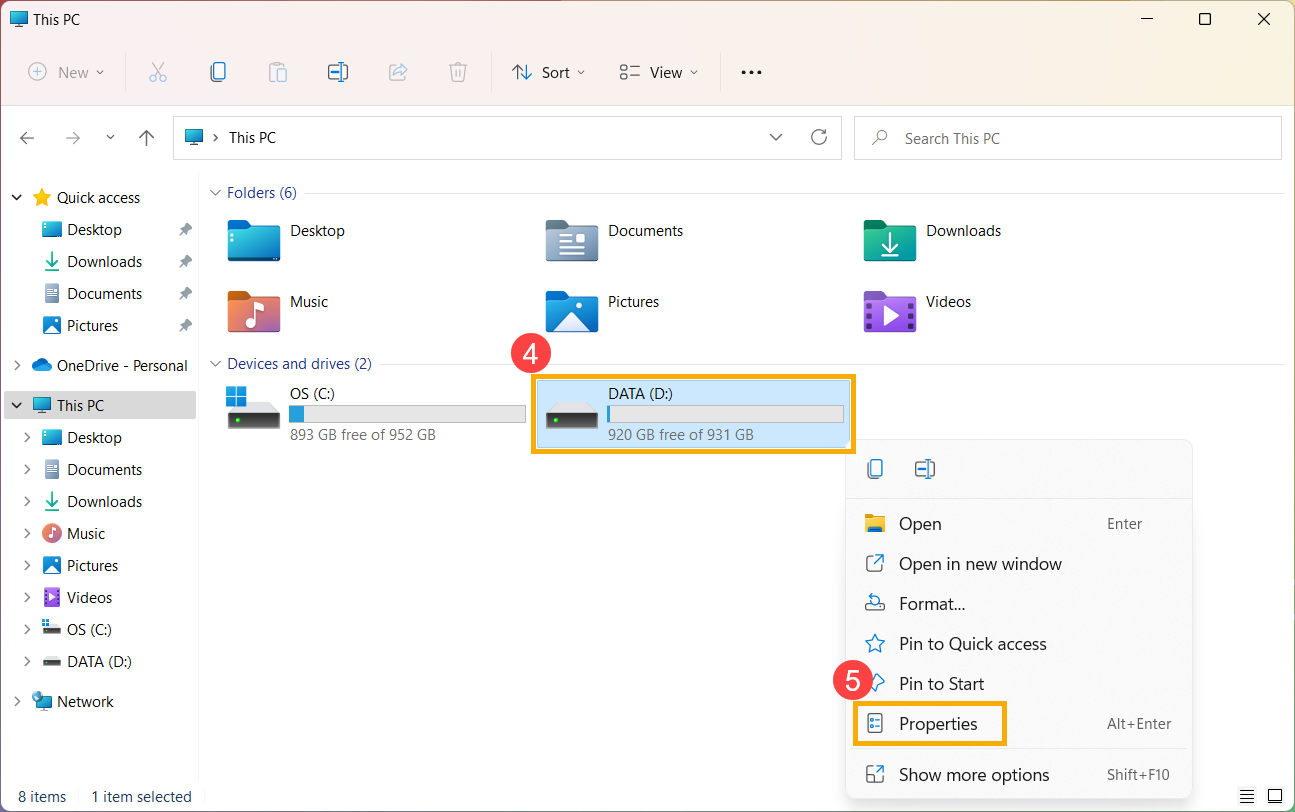
- Az Ez a gép ablakban válassza ki a [lemezmeghajtó, amelyen a játék telepítve van] elemet és kattintson a jobb gombbal az ikonra④, majd kattintson a [Tulajdonságok]⑤ elemre.
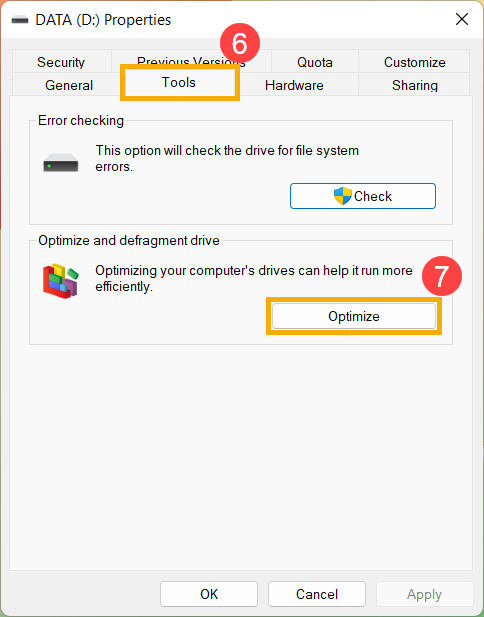
- Válassza ki az [Eszközök] lapot⑥, majd kattintson az [Optimalizálás] gombra a Meghajtó optimalizálása és töredezettség-mentesítése szakaszban⑦.
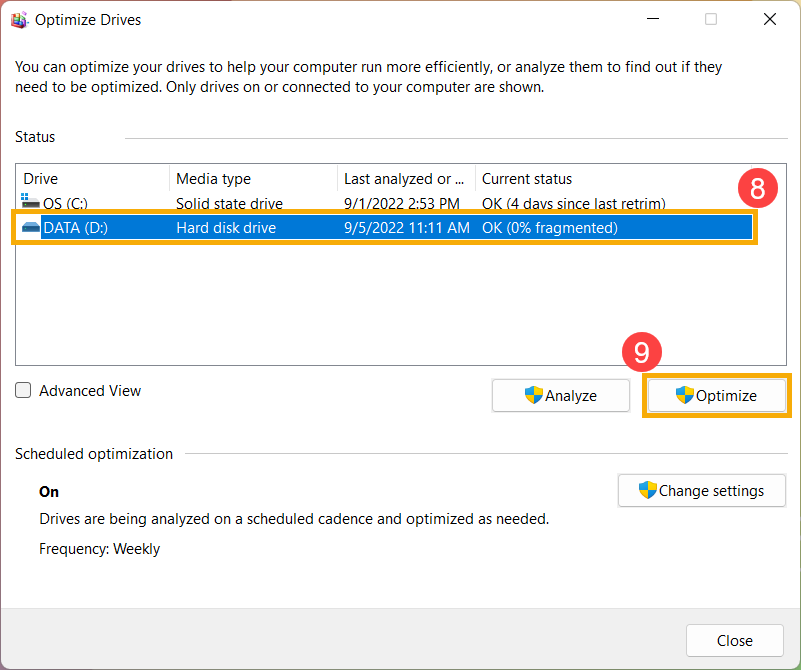
- Válassza ki a [lemezmeghajtó, amelyre a játék telepítve van]⑧ elemet, majd kattintson az [Optimalizálás]⑨ elemre. A rendszer automatikusan elkezdi optimalizálni a meghajtót.
Csatlakoztassa a hálózati adaptert és válassza ki az áramellátás módot
Annak érdekében, hogy a CPU és a GPU elegendő teljesítményt nyújtson és magas frekvencián maradjon, azt javasoljuk hogy játék közben csatlakoztassa a hálózati adaptert. Az áramellátás módját kapcsolja a Legjobb teljesítményre. Erről itt tudhat meg többet: Energiagazdálkodási mód és energiaséma módosítása.
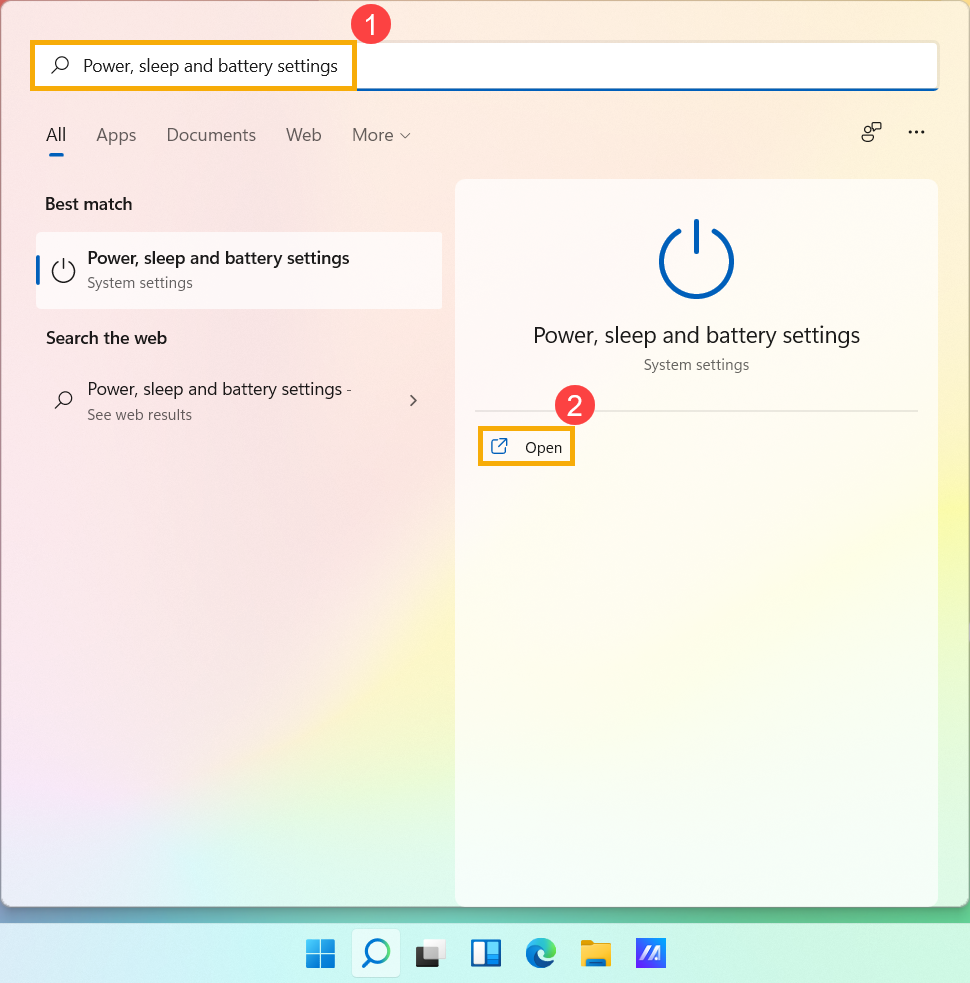
- Gépelje be, majd keresse meg az [Ármellátási, alvó és akkumulátor-beállítások] elemet a Windows keresősávban①, majd kattintson a [Megnyitás]② gombra.
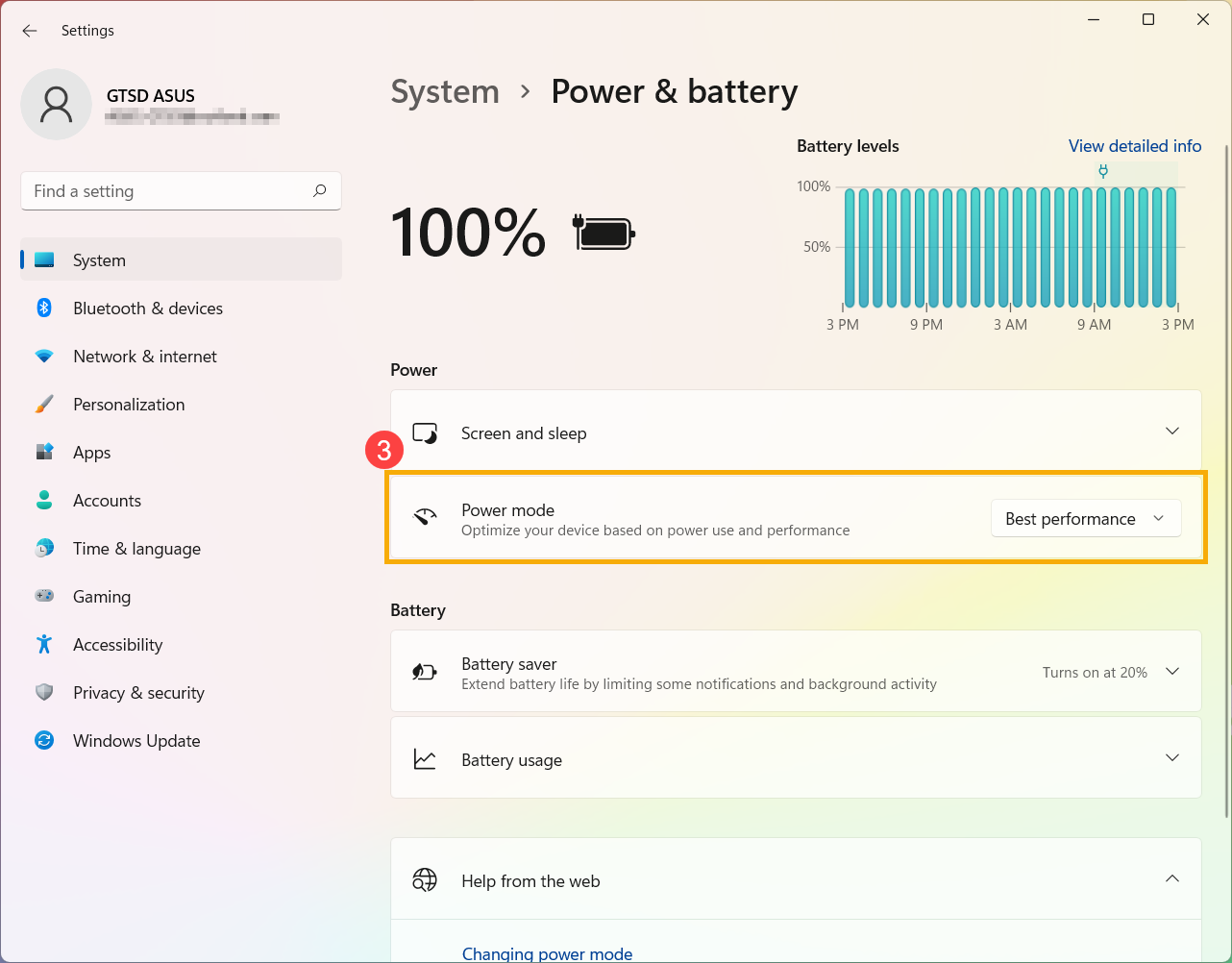
- Az Áramellátás módja mezőben kattintson a legördülő menüre, hogy kiválassza a Legjobb teljesítményt③.
Adjust resolution and graphics to low settings
Egyes játékokat nem nagy felbontásra tervezték, és egyes GPU-k nem a legjobb teljesítményt nyújtják nagy felbontásban, így azt javasoljuk, hogy használja az alapértelmezett grafikai beállításokat a játékokban. Amennyiben ezzel sem éri el várakozásait, megpróbálkozhat az alábbi grafikai beállításokkal a játékokban, a megfelelő gaming teljesítmény és megjelenítés elérése érdekében:
- Felbontás: A képernyő felbontásának csökkentésével jobb FPS (másodpercenkénti képkockaszám) érhető el.
- MSAA (Többszörös mintavételezéses élsimítás): Az MSAA egy gyakori játékbeállítás a gördülékeny megjelenítés eléréséhez.
- FXAA (Gyors közelítő élsimítás): Az FXAA egy élsimítási algoritmus, amely a homályos objektumoknál az élsimítási vonalhatás kiküszöbölésére szolgál.
- TXAA (Ideiglenes élsimítás): A képernyő villódzásának csökkentésére a tárgyak mozgása közben.
- Vsync (függőleges szinkronizálás): A Vsync elkerülheti a szakadozási problémát, amelyet a játék és a panel eltérő frissítési sebessége okoz, de rögzíti a maximális FPS-t, amely nem lehet magasabb, mint a panel frissítési sebessége.
- Grafikai minőség (textúra, árnyék, tükröződés): A grafikai minőség javítása rendkívüli képeket eredményez, de növeli a rendszer számítási kapacitását és befolyásolja az FPS teljesítményét. A megfelelő játékélmény eléréséhez javasoljuk a grafikai minőség beállítását.
A túlmelegedés probléma csökkenti a rendszer teljesítményét, a probléma megoldására vonatkozóan a következő szakaszból tájékozódhat: Hibaelhárítás - ASUS laptopok túlmelegedési problémája.
Ha online játékról van szó, akkor a hálózati kapcsolati probléma megoldásával kapcsolatosan a következő cikkekből tájékozódhat:
Hibaelhárítás - Hogyan lehet kijavítani a vezeték nélküli hálózati problémákat
Hibaelhárítás - Hogyan lehet kijavítani a vezetékes hálózat problémáit notebookon
Ellenőrizze az ajánlott specifikációkat a játék honlapján
A játék weboldalán ellenőrizheti az ajánlott specifikációkat, így biztosíthatja hogy laptopja megfeleljen a követelményeknek. Ha a laptopja nem alkalmas a játékhoz, akkor a jobb játékélmény érdekében módosíthatja a játék beállításait. Ellenkező esetben egy olyan másik laptopot használhat, amely megfelel a játék ajánlott követelményeinek.
Például: PUBG: BATTLEGROUNDS
A szoftverek frissítése általában segíti a rendszer stabilitását és optimalizálását, ezért javasoljuk, hogy ellenőrizze és gyakran frissítse a legújabb verzióra a laptopját. Itt bővebb információt talál a BIOS frissítésének módjáról:
Hogyan frissíthető a BIOS verzió Windows rendszerben
Hogyan használható az EZ Flash a BIOS verzió frissítésére
(Asztali gépekhez készült termékekért lásd: ASUS Motherboard EZ Flash 3 Bevezetés)
A Windows frissítés és az illesztőprogramok frissítésének végrehajtásáról itt olvashat bővebben:
Hogyan kell végrehajtani a Windows frissítést
Hogyan frissíthetők az illesztőprogramok a Rendszerfrissítésen keresztül a MyASUS-ban
Állítsa be a játékot használt dedikált grafikus vezérlőként
Ha a laptopja dedikált grafikus processzorral (dGPU) rendelkezik, a dGPU jobb grafikus teljesítményt nyújt, mint az integrált GPU. A játékélmény optimalizálása érdekében javasoljuk, hogy a dGPU-t állítsa be a játékokhoz előnyben részesített grafikus processzorként.
Erről itt tudhat meg többet: Hogyan lehet magas grafikai teljesítményre konfigurálni a dGPU-t.
A Microsoft módosította az előnyben részesített grafikus processzor prioritását a Windows 10 2004 verziójában, és az előnyben részesített grafikus processzor prioritása egyes alkalmazások Windows beállításaiban magasabb, mint a grafikus gyártó vezérlőpultja (például az NVIDIA vezérlőpultja és az AMD Radeon szoftver). Javasoljuk, hogy mindkét beállítást állítsa be, függetlenül a Windows beállításaitól vagy a grafikus vezérlő gyártójának vezérlőpaneljétől. Erről további információkat a következő szakaszból tudhat meg: Hogyan lehet beállítani az alkalmazást dedikált grafikus vezérlő használatához.
Armoury Crate szoftver beállítások
Az Armoury Crate egy integrált alkalmazás, amelyet az ASUS ROG sorozatú és TUF sorozatú gaming laptopokhoz és asztali számítógépekhez fejlesztettek ki, és az Armoury Crate segítségével gyorsan beállíthatja a rendszer teljesítményét és a kapcsolódó beállításokat. Erről további információkat a következő szakaszból tudhat meg: Armoury Crate bevezetés. Az alábbiakban néhány javaslatot teszünk a játékélmény optimalizálására:
HyperFan mód
Gyors rendszerteljesítmény-beállításokat biztosíthat, és minden egyes üzemmód a CPU&GPU teljesítmény、Hűtés、Zajcsökkentés és energiatakarékosság különböző alapértelmezett beállításaival rendelkezik, például Windows®、Csendes、Teljesítmény、Turbó、Kézi és Tablet/Vertikális üzemmód.
A legjobb játékélmény érdekében javasoljuk, hogy a ventilátor beállításait állítsa Turbó módba. Ez az üzemmód a rendszer teljesítményét állítja be elsődleges prioritásként, és magas teljesítményt tart fenn.
Megjegyzés: A Turbó mód csak akkor érhető el, ha az adapter csatlakoztatva van.
Foglalt memória felszabadítása
EszközⒶ > RendszerⒷ > MemóriaⒸ: Játék közben kiválaszthatja az alkalmazásokat, és felszabadíthatja a foglalt memóriát.
- Frissítés①: Ha a "Frissítés" lehetőséget választja, akkor felsorolja a memóriát jelenleg foglaló alkalmazásokat.
- Alkalmazások②: Alkalmazások listájának megjelenítése, amelyben látható hogy melyik alkalmazás foglalja jelenleg a memóriát.
- Felszabadítás③: A "Felszabadítás" kiválasztásakor a kiválasztott alkalmazás által elfoglalt memória felszabadul.
GameVisual
A GameVisual egy képernyőszín-kezelő eszköz, amely a legjobb személyes vizuális élmény biztosítása érdekében különböző képernyőszín-forgatókönyveket nyújt, mint például az Alapértelmezett, a Verseny, a Tájkép, az RTS/RPG, az FPS, a Mozi, a Szemkímélő és az Élénk mód. A megfelelő módot a játszott játék alapján választhatja ki. Erről további információkat a következő szakaszból tudhat meg: GameVisual bevezetés.
Optimalizálja a Windows rendszert jobb teljesítményre
A Windows rendszer teljesítményének optimalizálásával javíthatja a játékélményt:
Indítsa újra számítógépét
A számítógép rendszeres újraindítása bezárja a számítógépen futó összes szoftvert, és segít javítani a játékélményt, mivel néhány futó alkalmazás lefoglalja a rendszer teljesítményét.
Zárja be a felesleges háttéralkalmazásokat
Egyes alkalmazások a háttérben lefoglalhatják a rendszer erőforrásait, miközben nem veszi észre ezeket, a Feladatkezelőben bezárhatja a felesleges alkalmazásokat. Erről itt tudhat meg többet: Hogyan lehet használni a Feladatkezelőt a számítógép teljesítményének ellenőrzéséhez.
Ha már nem használja az alkalmazást, akkor eltávolíthatja azt. Erről itt tudhat meg többet: Hogyan lehet eltávolítani alkalmazásokat.
Telepítse a játékot SSD-re (szilárd-test meghajtó)
Az SSD jobb olvasási/írási sebességgel rendelkezik, mint az eredeti HDD (merevlemez meghajtó), ez optimalizálhatja a játékélményt is. Erről itt tudhat meg többet: Hogyan lehet ellenőrizni a jelenleg telepített meghajtók információit.
Optimalizálja és töredezettség-mentesíti a meghajtót a Windowson keresztül
Megjegyzés: Az SSD optimalizálása és töredezettség-mentesítése nem javítja a teljesítményt, hanem inkább csökkenti a kapacitását. Ezért a HDD meghajtó optimalizálását és töredezettség-mentesítését csak akkor javasoljuk, ha a játék erre van telepítve.
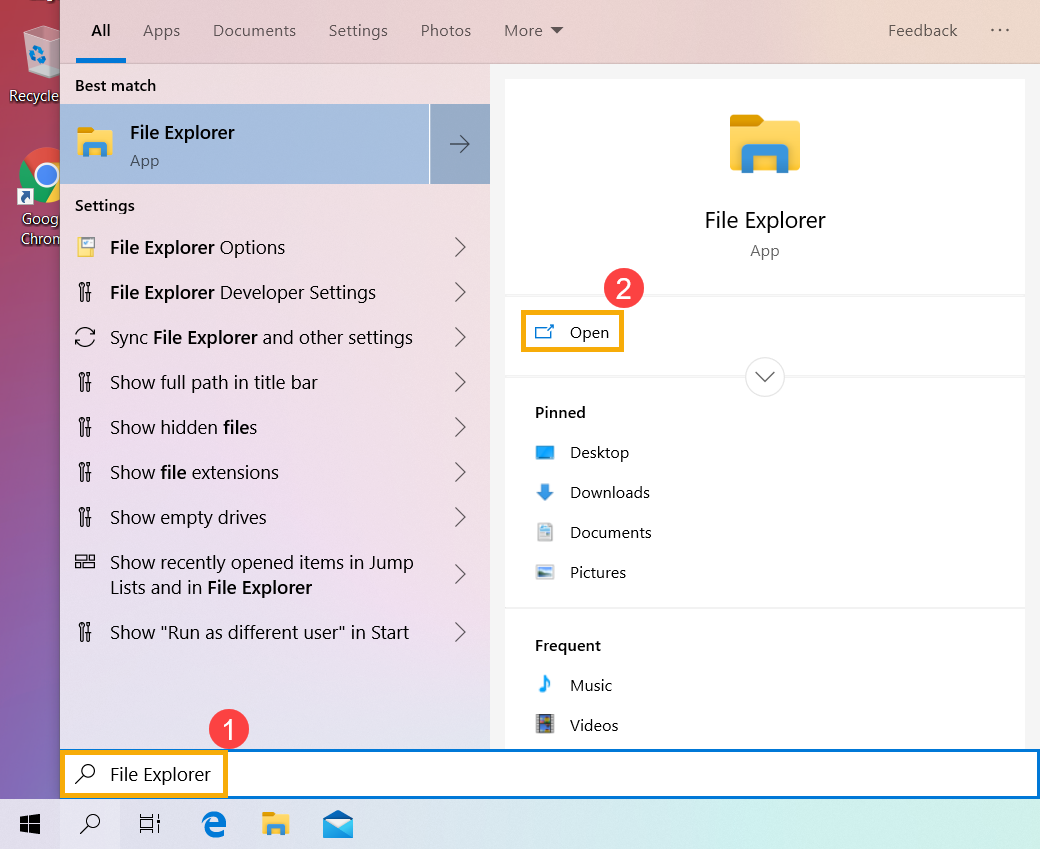
- A Windows keresősávba① gépelje be a [Fájlkezelő] szót, majd kattintson a [Megnyitás]② elemre.
- A Fájlkezelő ablakban kattintson az [Ez a gép]③ elemre.
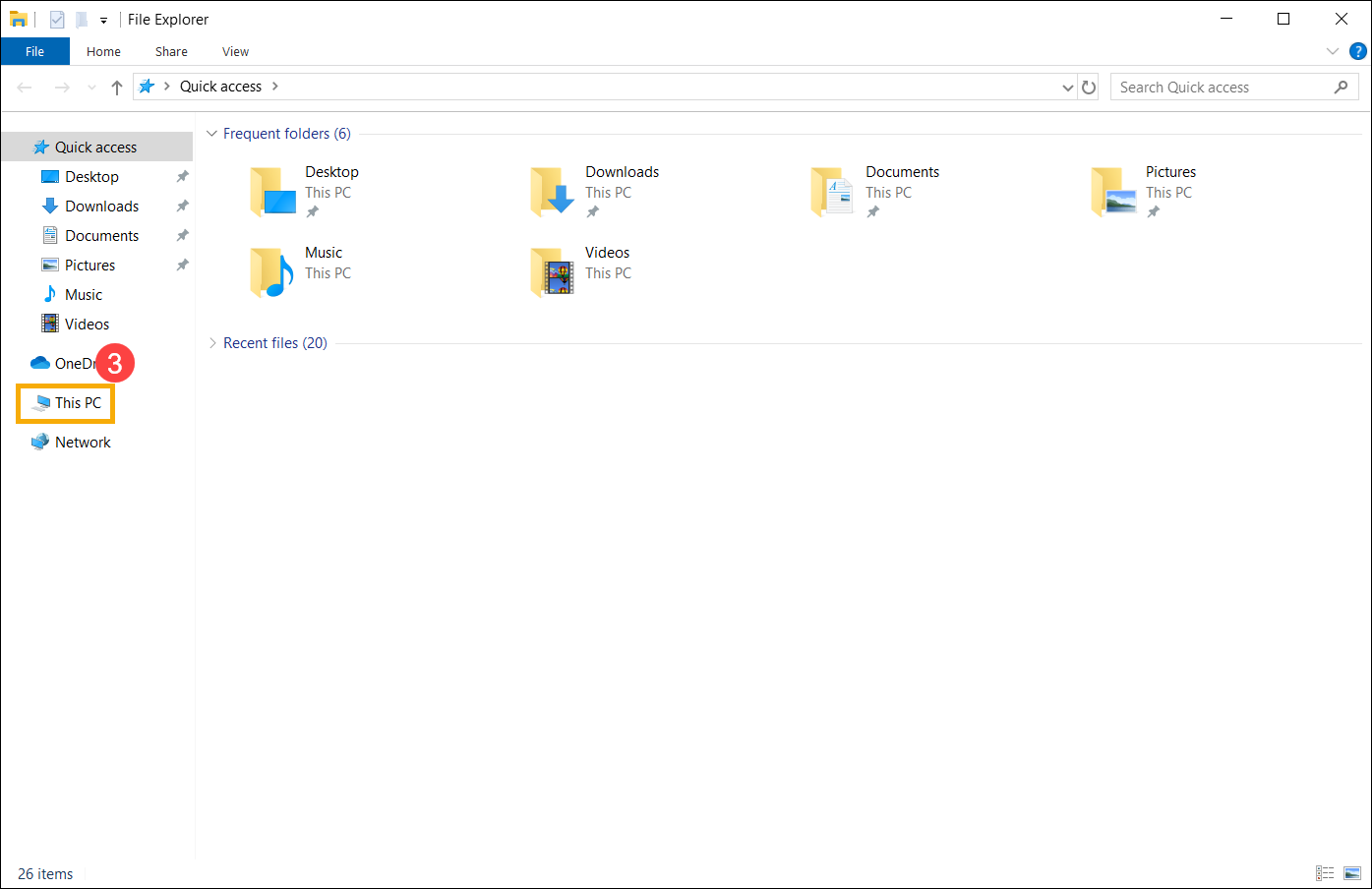
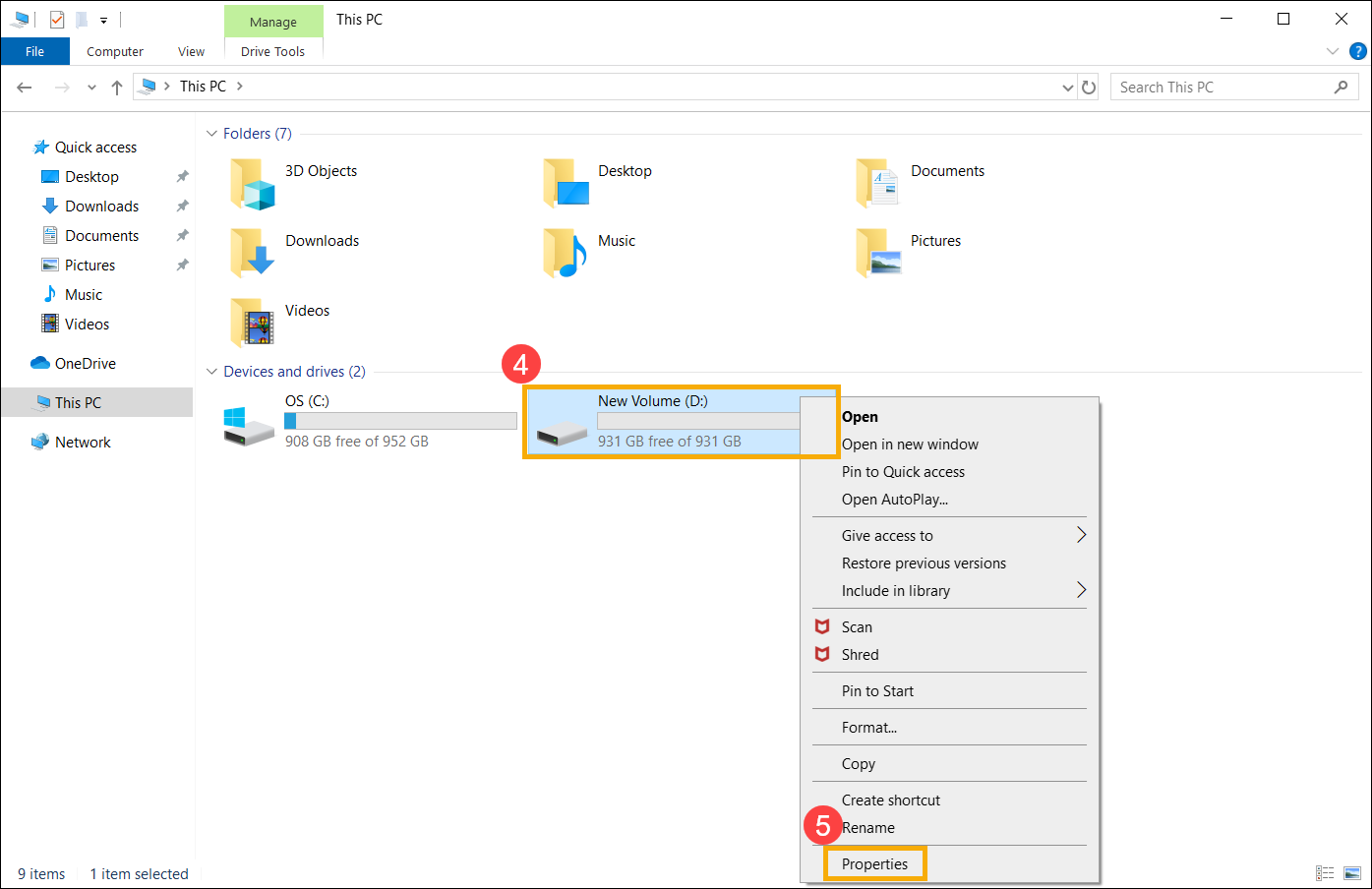
- Az Ez a gép ablakban válassza ki a [lemezmeghajtó, amelyen a játék telepítve van] elemet és kattintson a jobb gombbal az ikonra④, majd kattintson a [Tulajdonságok]⑤ elemre.
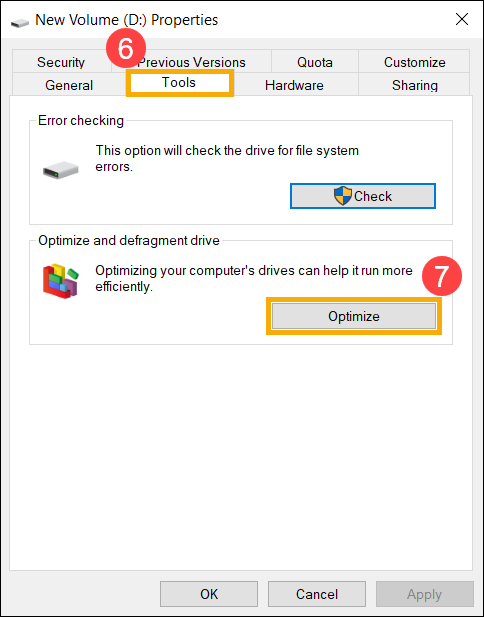
- Válassza ki az [Eszközök] lapot⑥, majd kattintson az [Optimalizálás] gombra a Meghajtó optimalizálása és töredezettség-mentesítése szakaszban⑦.
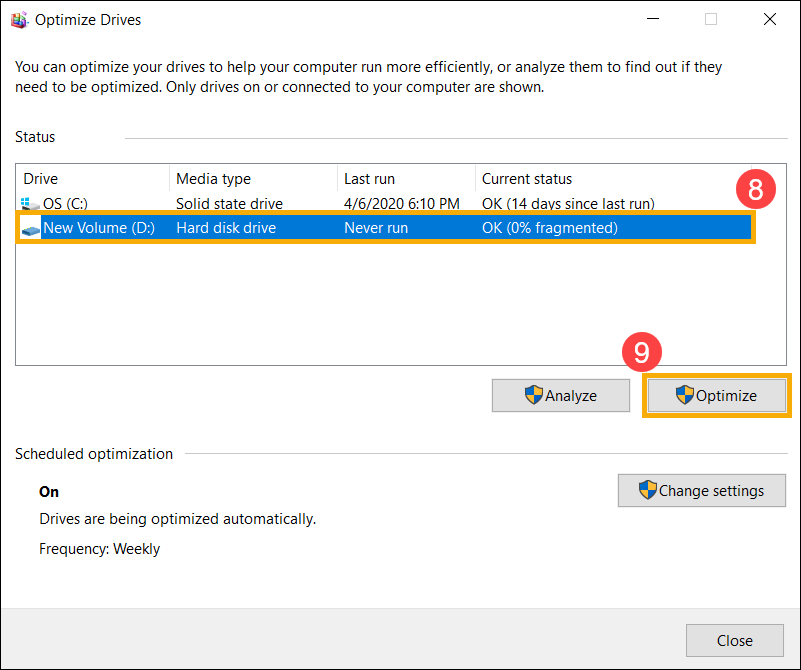
- Válassza ki a [lemezmeghajtó, amelyre a játék telepítve van]⑧ elemet, majd kattintson az [Optimalizálás]⑨ elemre. A rendszer automatikusan elkezdi optimalizálni a meghajtót.
Csatlakoztassa a hálózati adaptert és válassza ki az áramellátás módot
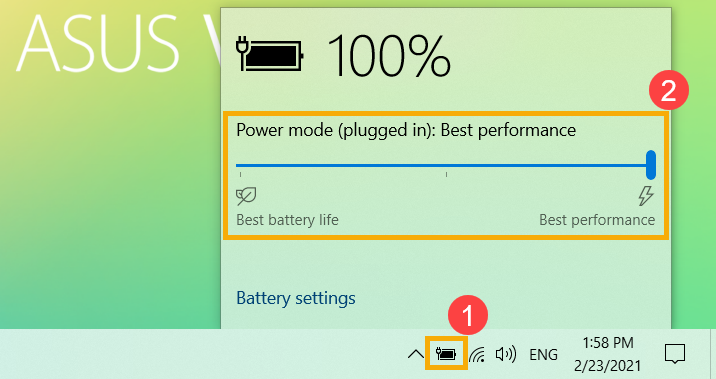
Annak érdekében, hogy a CPU és a GPU elegendő teljesítményt nyújtson és magas frekvencián maradjon, azt javasoljuk hogy játék közben csatlakoztassa a hálózati adaptert. Kattintson a [Akkumulátor ikonra] a tálcán①, majd az energiaellátási mód [Legjobb teljesítmény]② helyzetbe állításához húzza el a csúszkát. Erről itt tudhat meg többet: Energiagazdálkodási mód és energiaséma módosítása.
Állítsa be a felbontást és a grafikát alacsony beállításra
Egyes játékokat nem nagy felbontásra tervezték, és egyes GPU-k nem a legjobb teljesítményt nyújtják nagy felbontásban. A megfelelő játékteljesítmény és megjelenítés elérése érdekében megpróbálhatja a következő grafikai beállításokat módosítani a játékokban:
- Felbontás: A képernyő felbontásának csökkentésével jobb FPS (másodpercenkénti képkockaszám) érhető el.
- MSAA (Többszörös mintavételezéses élsimítás): Az MSAA egy gyakori játékbeállítás a gördülékeny megjelenítés eléréséhez.
- FXAA (Gyors közelítő élsimítás): Az FXAA egy élsimítási algoritmus, amely a homályos objektumoknál az élsimítási vonalhatás kiküszöbölésére szolgál.
- TXAA (Ideiglenes élsimítás): A képernyő villódzásának csökkentésére a tárgyak mozgása közben.
- Vsync (függőleges szinkronizálás): A Vsync elkerülheti a szakadozási problémát, amelyet a játék és a panel eltérő frissítési sebessége okoz, de rögzíti a maximális FPS-t, amely nem lehet magasabb, mint a panel frissítési sebessége.
- Grafikai minőség (textúra, árnyék, tükröződés): A grafikai minőség javítása rendkívüli képeket eredményez, de növeli a rendszer számítási kapacitását és befolyásolja az FPS teljesítményét. A megfelelő játékélmény eléréséhez javasoljuk a grafikai minőség beállítását.
A túlmelegedés probléma csökkenti a rendszer teljesítményét, a probléma megoldására vonatkozóan a következő szakaszból tájékozódhat: Hibaelhárítás - ASUS laptopok túlmelegedési problémája.
Ha online játékról van szó, akkor a hálózati kapcsolati probléma megoldásával kapcsolatosan a következő cikkekből tájékozódhat:
Hibaelhárítás - Hogyan lehet kijavítani a vezeték nélküli hálózati problémákat
Hibaelhárítás - Hogyan lehet kijavítani a vezetékes hálózat problémáit notebookon