A ROG RYUJIN II sorozatú AIO vízhűtés telepítése
Amennyiben az Ön számára újdonság a ROG RYUJIN II sorozatú AIO vízhűtés, az alábbi lépések követésével telepítheti azt alaplapjára.
(Példa: RYUJIN II 360 ARGB)
- Vízszivattyú telepítése Intel modellekre
- Vízszivattyú telepítése AMD modellekre
- Egyéb vízhűtéses kiegészítők telepítése
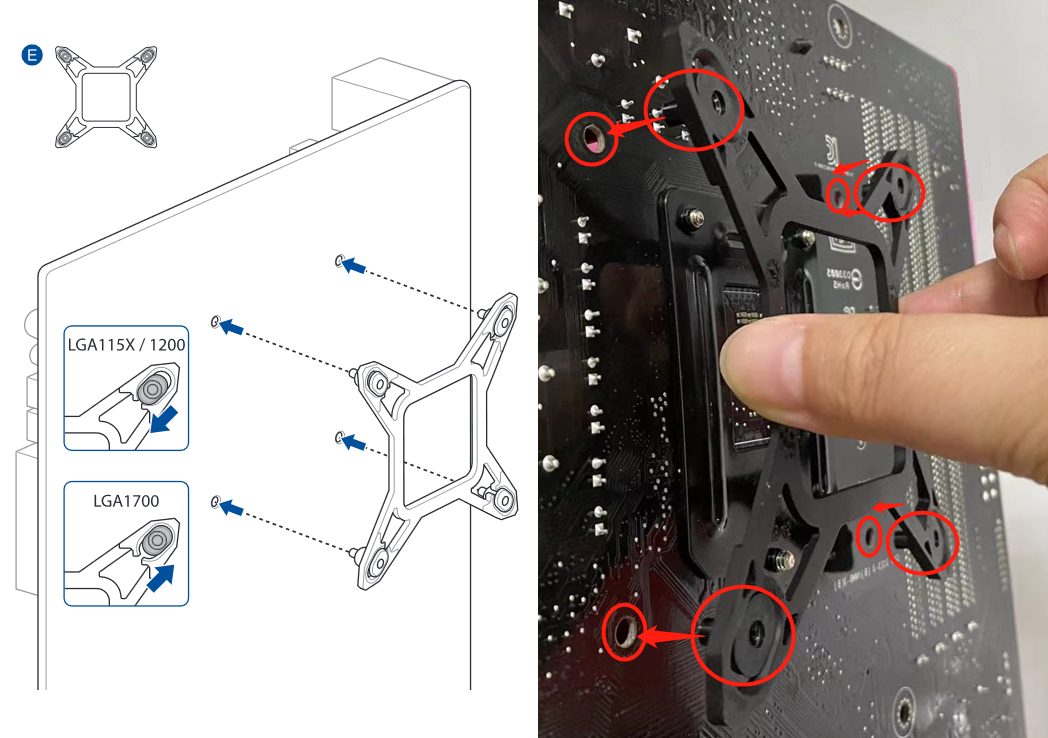
1.2 Az alaplap hátuljáról illessze az Intel konzol négy lábát a CPU foglalathoz közeli négy nyílásba, ahogyan az alábbi ábra mutatja.
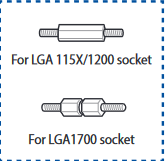
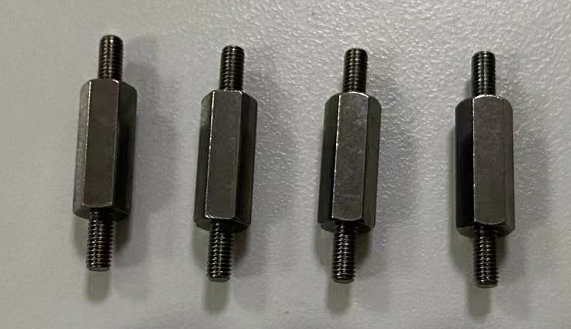
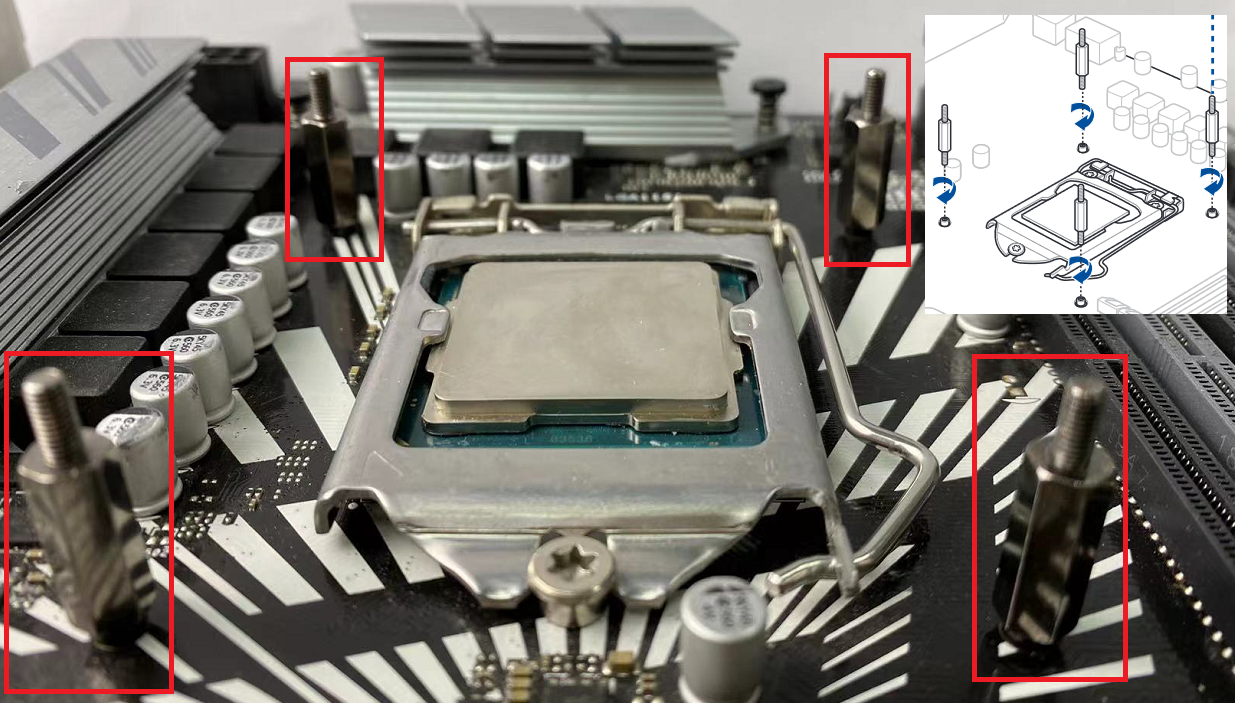
1.3 Keresse ki az alaplaphoz illő hosszú csavarokat, és csavarozza őket az alaplap elülső oldaláról az előző lépésben beszerelt Intel konzolba, ahogyan az alábbi ábra mutatja.
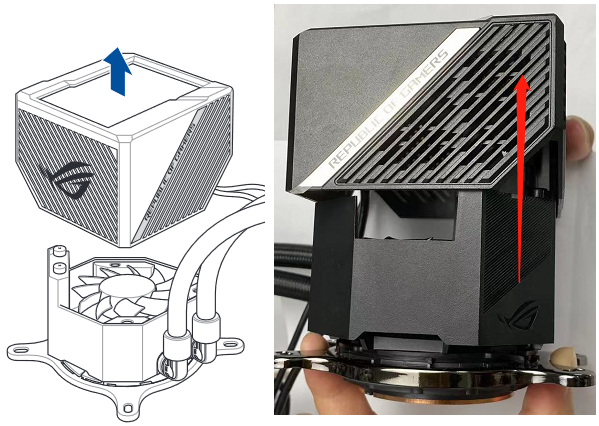
1.4 Húzza fel, és vegye le a vízszivattyú mágneses LCD képernyőjének burkolatát, ahogyan az alábbi ábra mutatja.
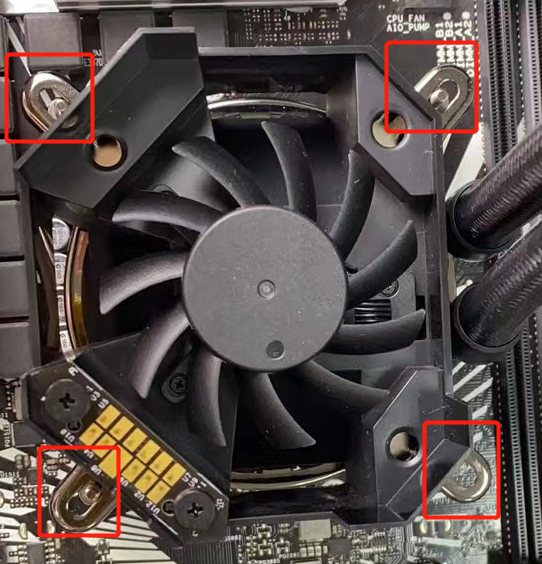
1.5 Csatlakoztassa a vízszivattyút az 1.3. lépésben említett négy csonkra, ahogyan az alábbi ábra mutatja.
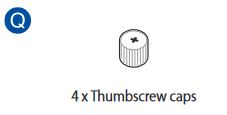
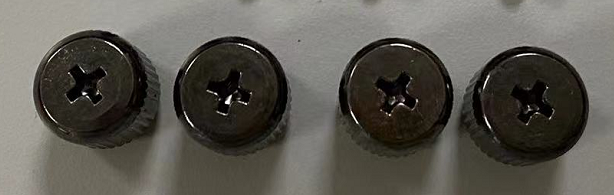
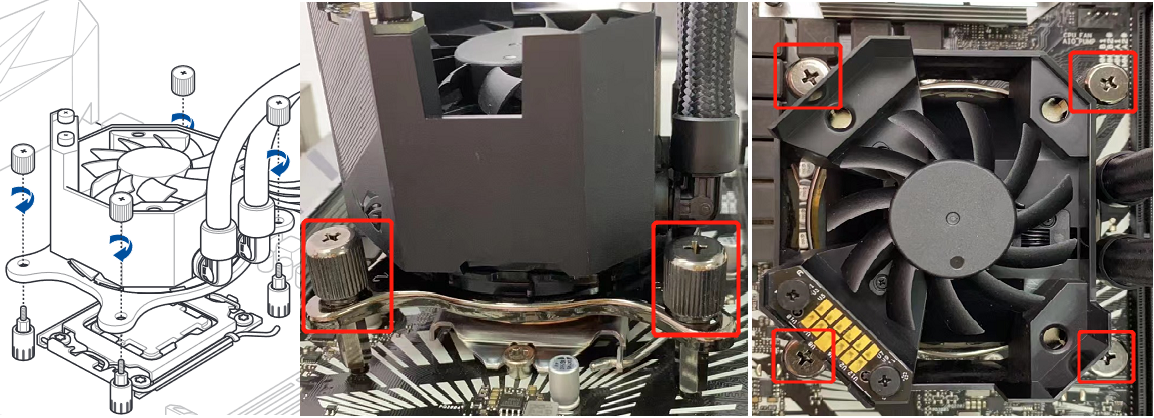
1.6 A csavarcsomagból keresse ki a csavartakaró sapkákat, szerelje a vízszivattyú négy csonkjára, majd húzza meg szorosan a csavarokat a szivattyú rögzítése érdekében, ahogyan az alábbi ábra mutatja.
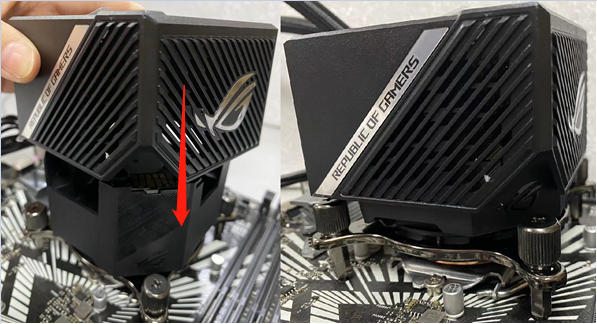
1.7 Szerelje vissza a vízhűtésű szivattyú 1.4. lépésben leszerelt mágneses LCD képernyőjének burkolatát függőlegesen, ahogyan az alábbi ábra mutatja.
AMD modellek (Példa: TUF GAMING X570-PLUS WIFI)
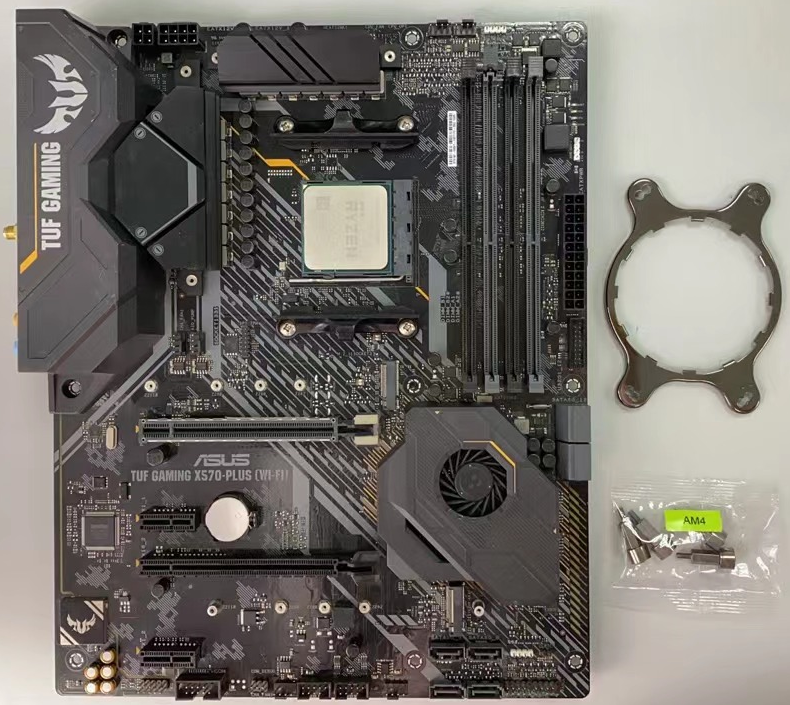
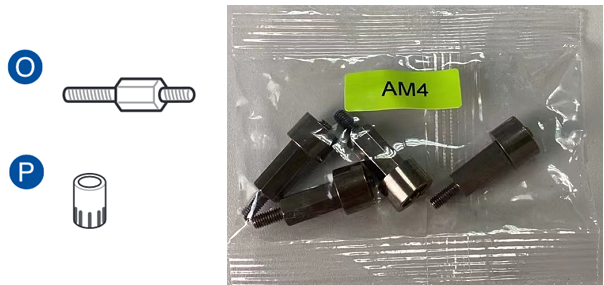
2.1 Keresse ki az alaplapnak megfelelő AMD AM4 foglalathoz tartozó konzolt és csonkokat, ahogyan az alábbi ábra mutatja.
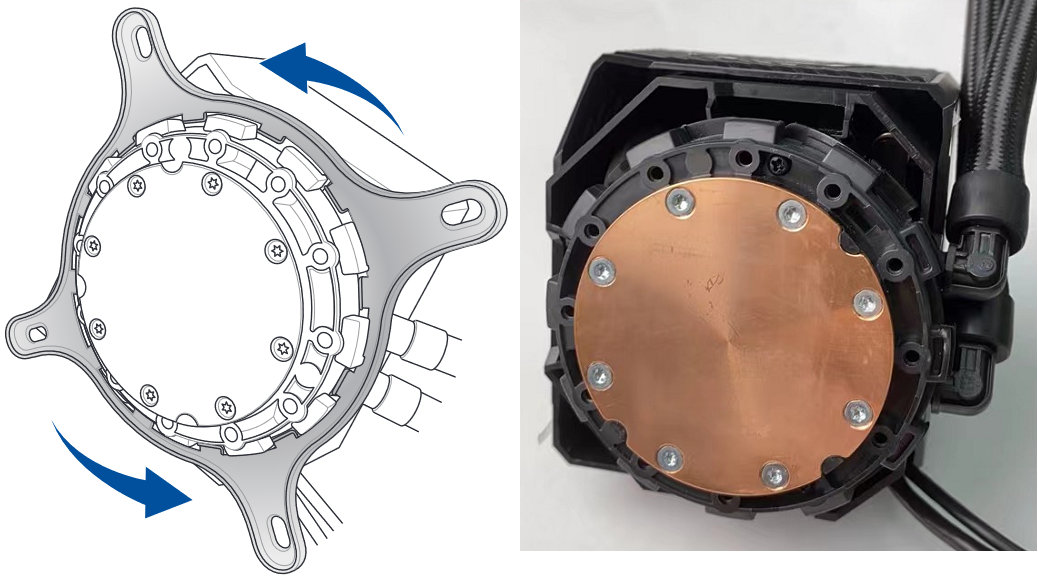
2.2 Nyomja be a vízszivattyúra előre felszerelt Intel konzolt, majd forgassa el az óramutató járásával ellentétes irányban az eltávolításhoz, ahogyan az alábbi ábra mutatja.
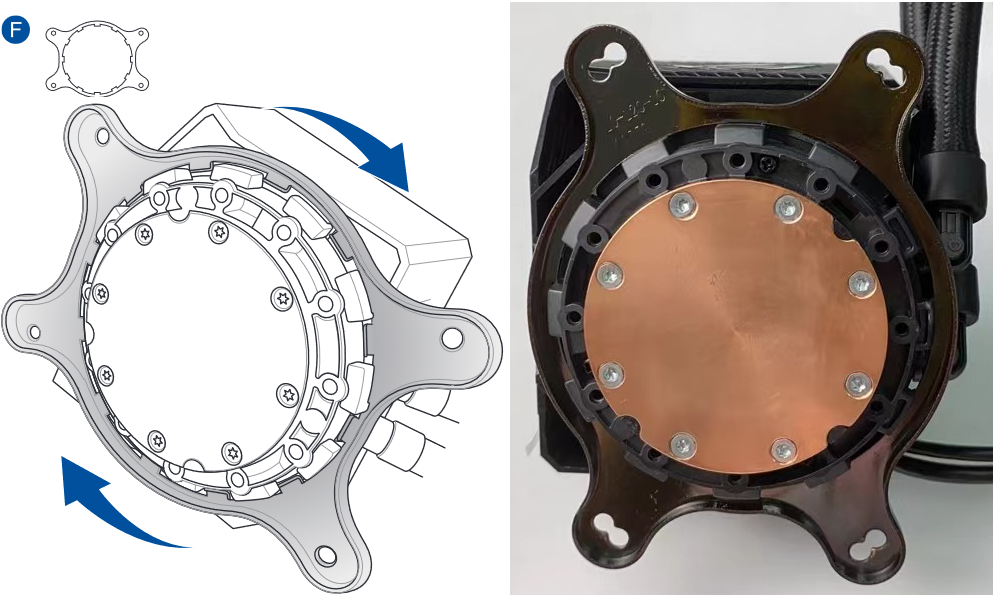
2.3 Szerelje fel az AM4 konzolt (nyomja be az AM4 konzolt, és forgassa el az óramutató járásával megegyező irányban), ahogyan az alábbi ábra mutatja.
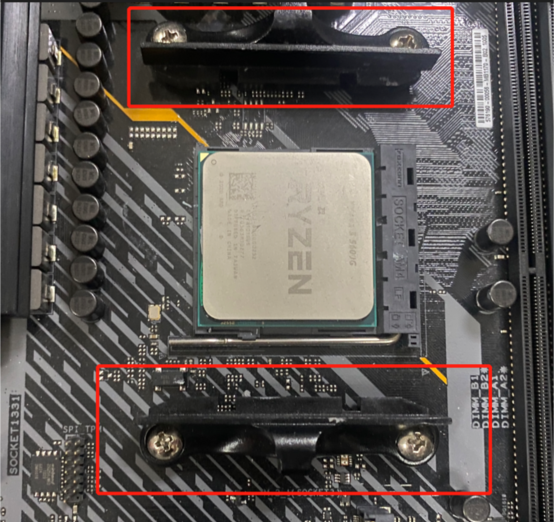
2.4 Távolítsa el az előre felszerelt hűtőmodul konzolt az alaplapról, ahogyan az alábbi ábra mutatja.
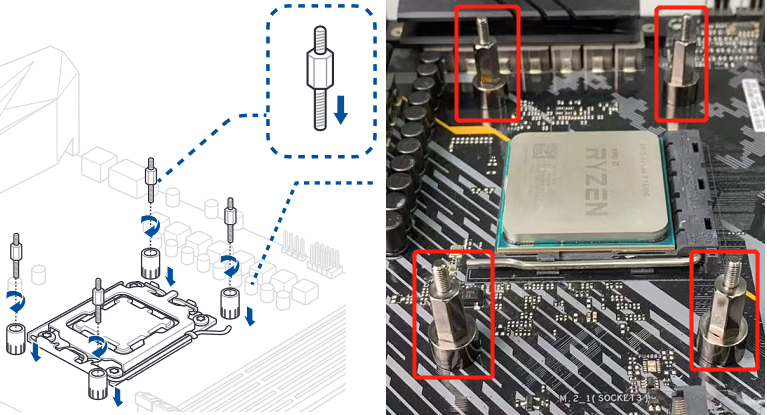
2.5 Keresse meg az AM4 foglalat megfelelő csonkjait, majd szerelje fel, ahogyan az alábbi ábra mutatja.
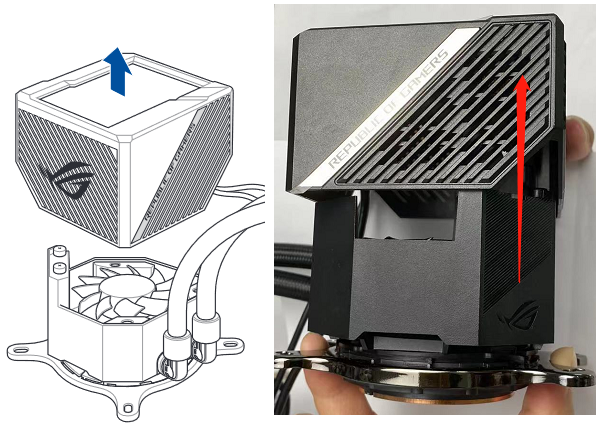
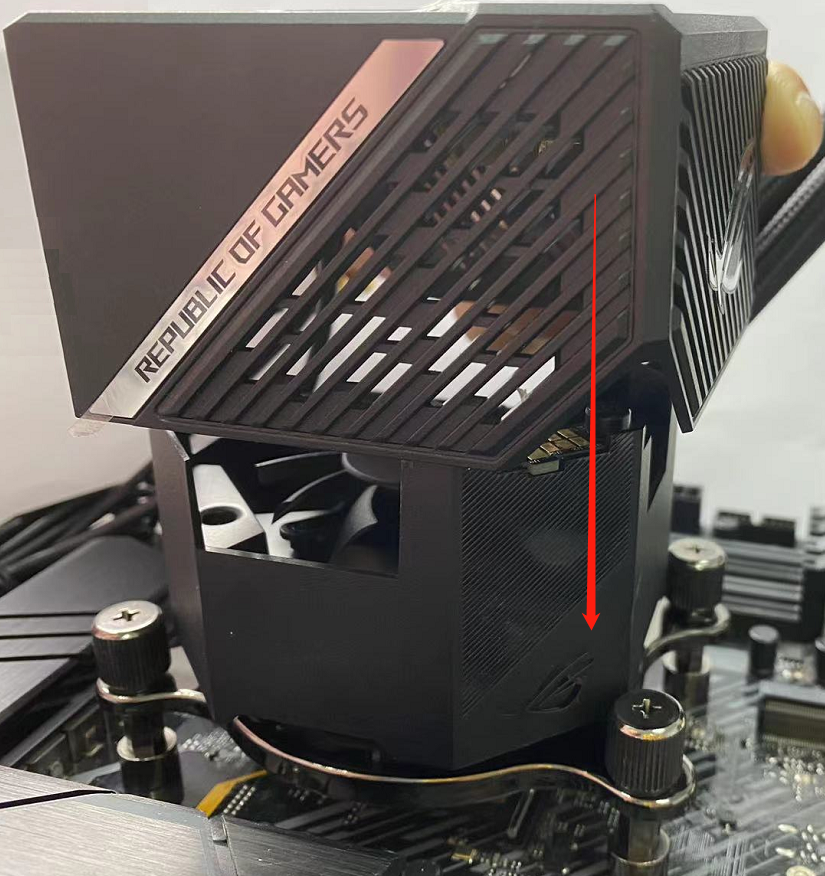
2.6 Húzza fel a vízszivattyú mágneses LCD képernyőjének burkolatát, és szerelje le, ahogyan az alábbi ábra mutatja.
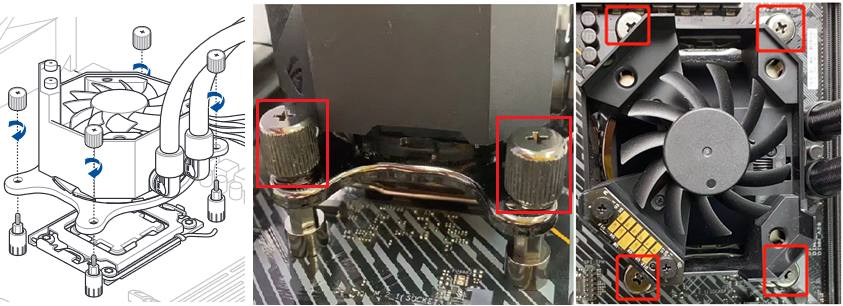
2.7 Szerelje a vízszivattyút az AM4 foglalat csonkjaira, és csavarozza be, ahogyan az alábbi ábra mutatja.
2.8 Szerelje vissza a vízhűtésű szivattyú 2.6. lépésben leszerelt mágneses LCD képernyőjének burkolatát függőlegesen, ahogyan az alábbi ábra mutatja.
Egyéb vízhűtéses kiegészítők telepítése
3.1 Keresse meg a három ventilátort és a fekete csavarokat tartalmazó csomagot, ahogyan az alábbi ábra mutatja.
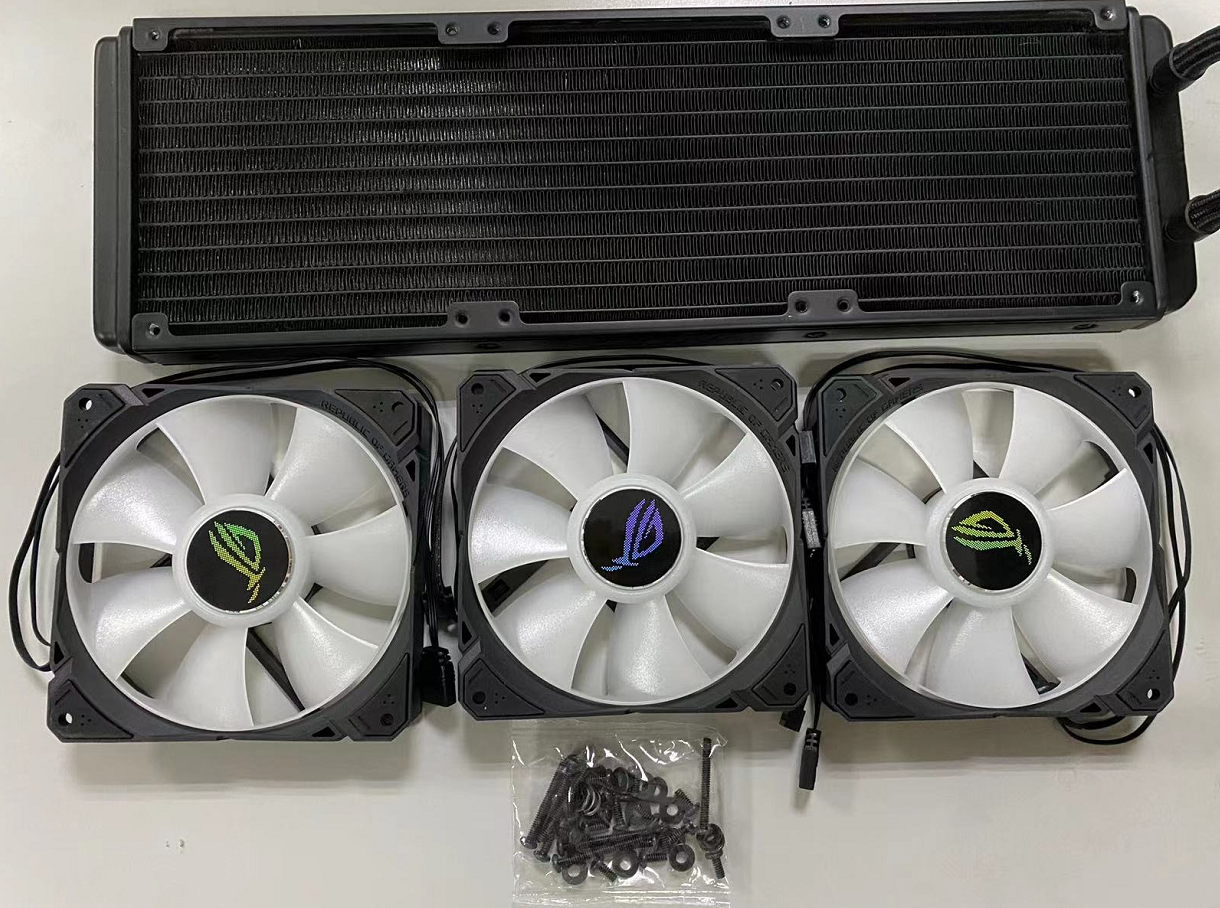
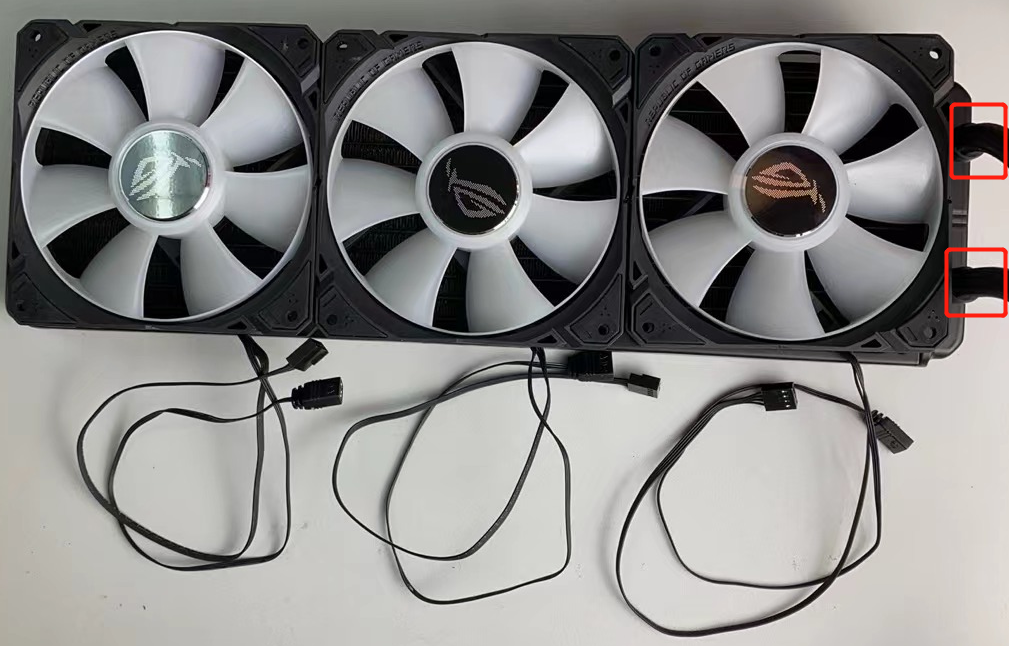
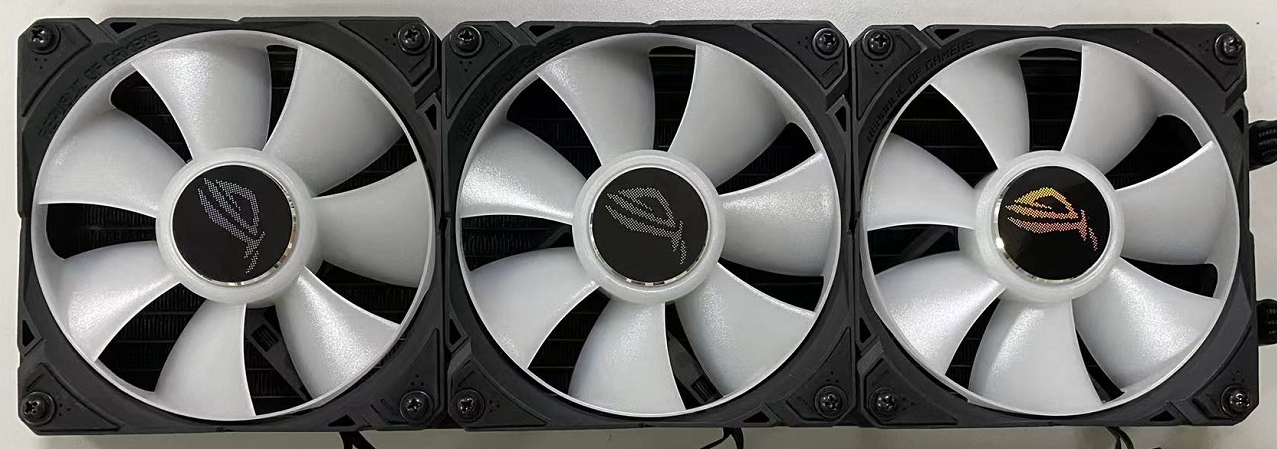
3.2 Helyezze el a három ventilátort kifelé néző ROG logóval, majd igazítsa őket a csavarfuratokhoz a hűtőbordán, ahogyan az alábbi ábra mutatja.
3.3 A csavarcsomagban található alátéteket illessze a hosszú csavarokra, majd vezesse át a ventilátorok csavarfuratain, és rögzítse a ventilátorokat a hűtőbordához, ahogyan az alábbi ábra mutatja.
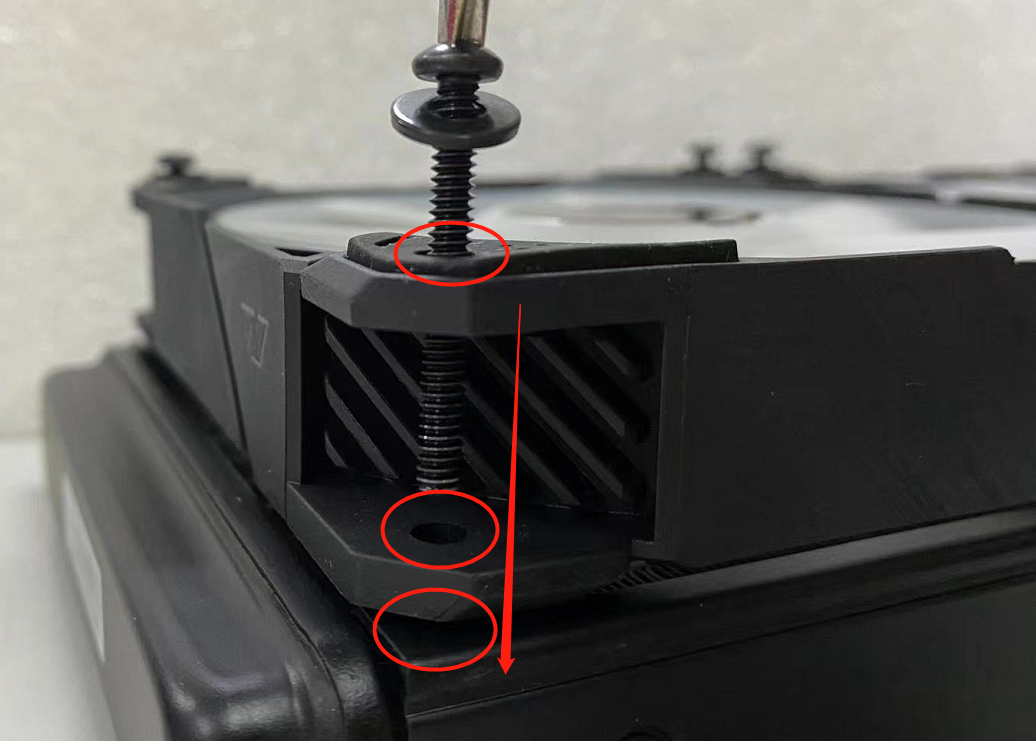
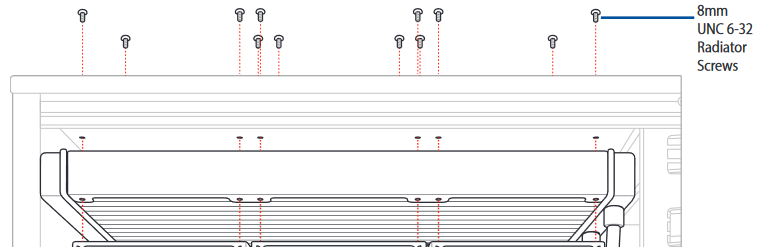
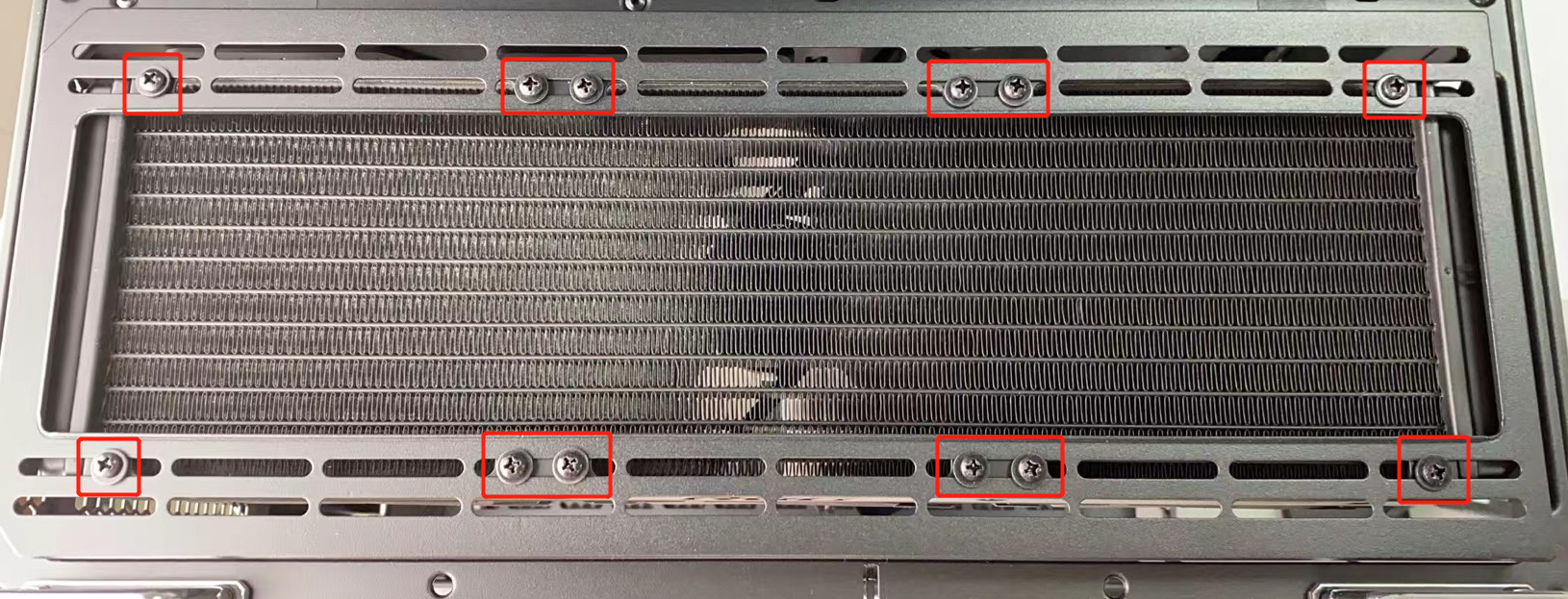
3.4 A csavarcsomagban található alátéteket helyezze a rövid csavarokra, majd csavarozza a vízhűtő modult a házhoz a ház külsejéről, ahogyan az alábbi ábra mutatja.
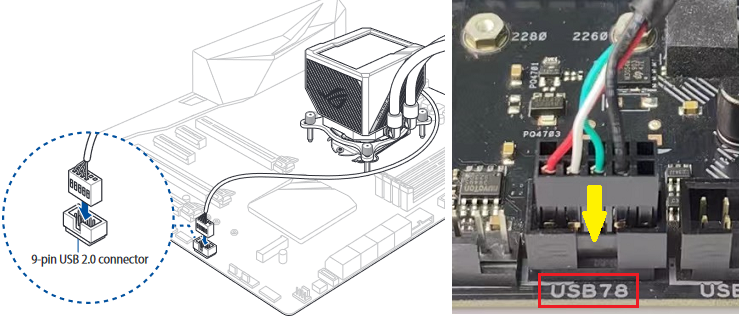
3.5 Csatlakoztassa a vízhűtő szivattyú 9 tűs USB csatlakozóját az alaplap 9 tűs USB illesztőfelületéhez, ahogyan az alábbi ábra mutatja.
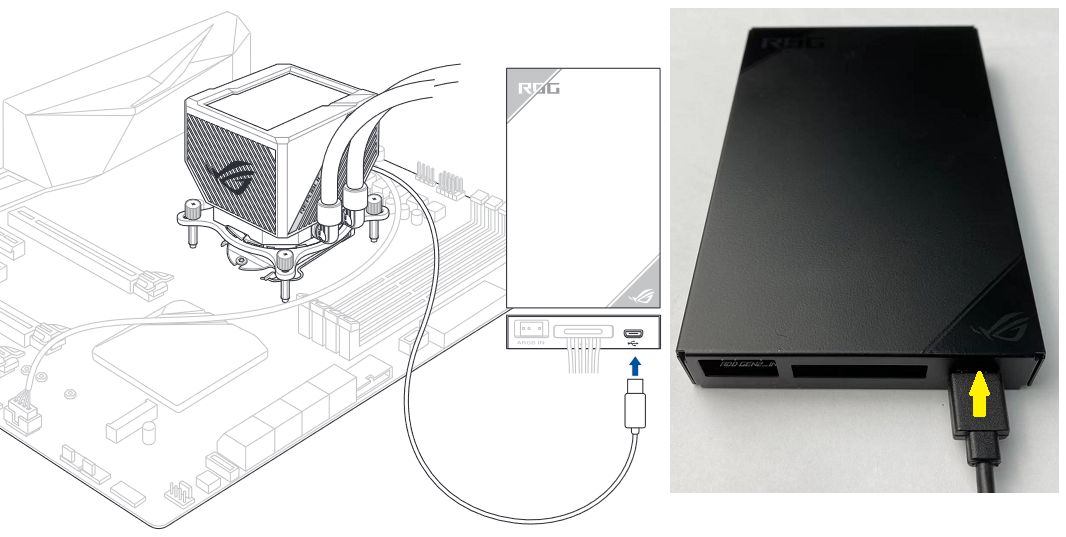
3.6 Csatlakoztassa a vízhűtő szivattyú micro USB csatlakozóját a ventilátorvezérlő micro USB illesztőfelületéhez, ahogyan az alábbi ábra mutatja.
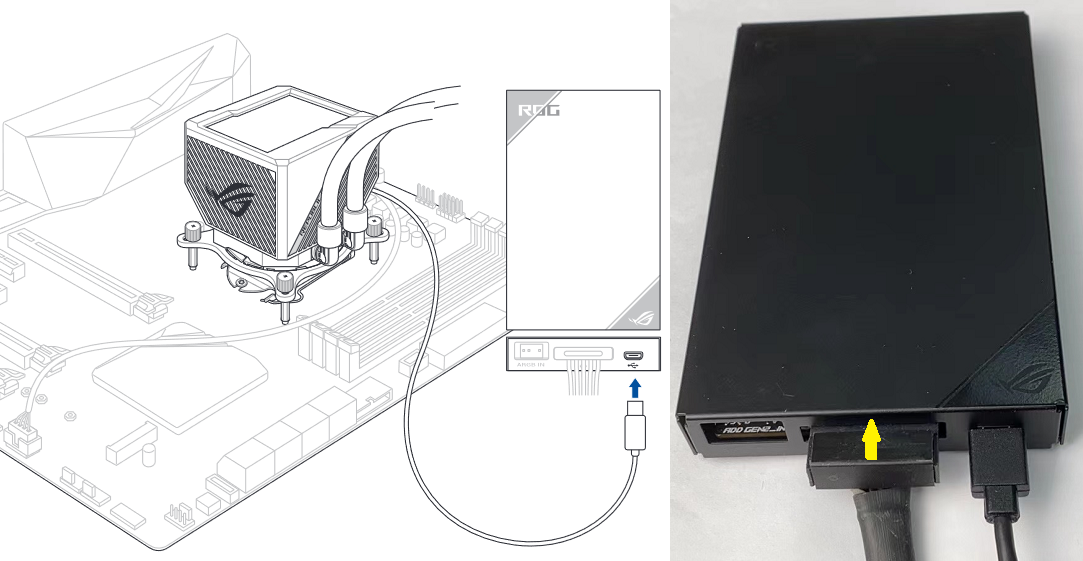
3.7 Csatlakoztassa a tápegység SATA tápkábelét a ventilátorvezérlő SATA illesztőfelületéhez, ahogyan az alábbi ábra mutatja.
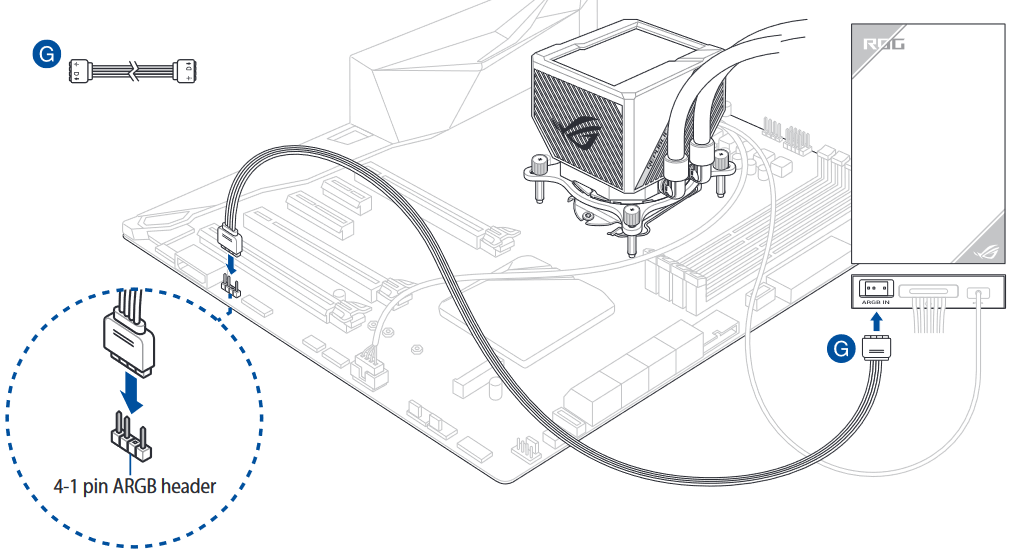
3.8 Csatlakoztassa a csomagban található 4-1 tűs ARGB kábel egyik végét a ventilátorvezérlő ARGB illesztőfelületéhez, másik végét pedig az alaplap ARGB illesztőfelületéhez, ahogyan az alábbi ábra mutatja.
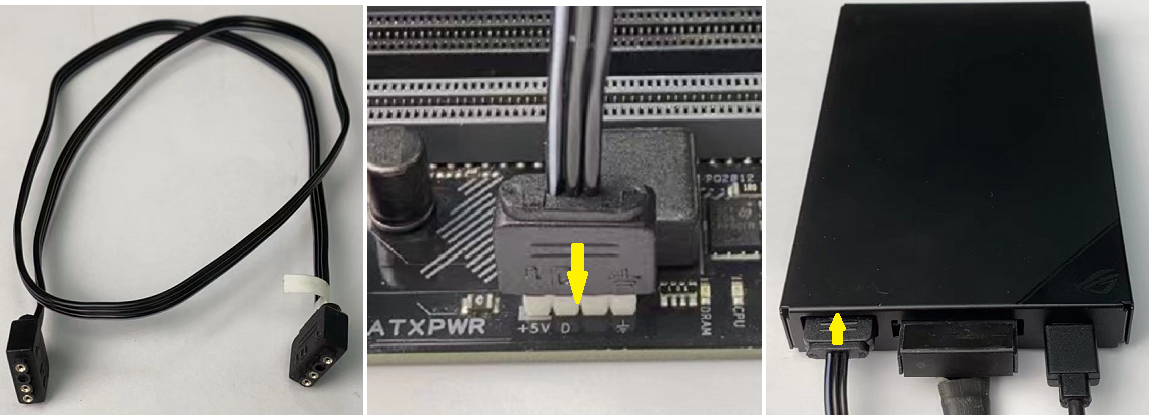
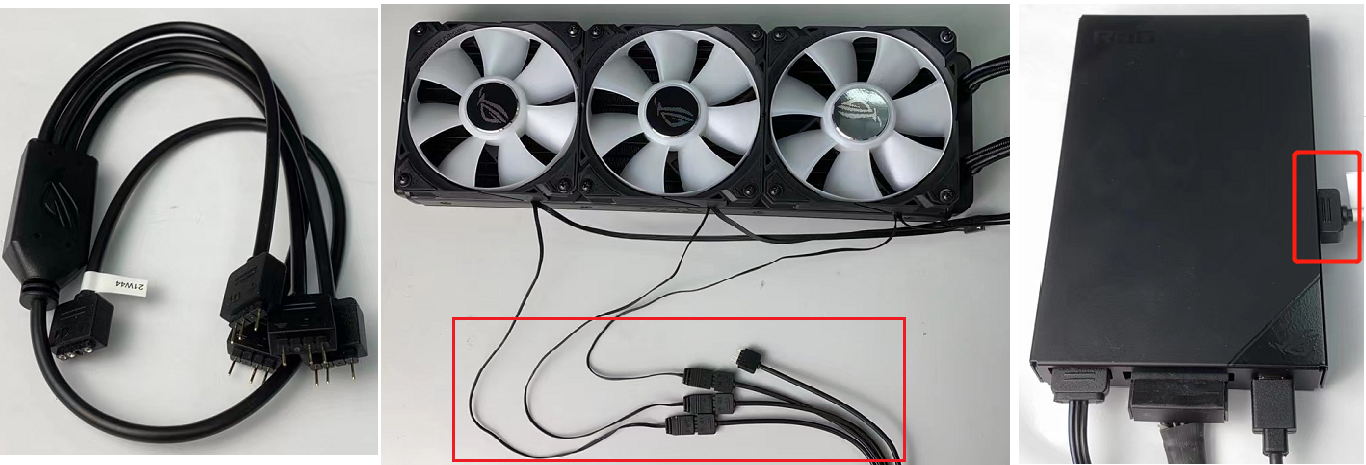
3.9 Csatlakoztassa a három ventilátor ARGB csatlakozóját a csomagban található 4-1 tűs ARGB kábelhez, majd a kábel másik végét csatlakoztassa a ventilátorvezérlő oldalán található egyik ARGB csatlakozóhoz, ahogyan az alábbi ábra mutatja.
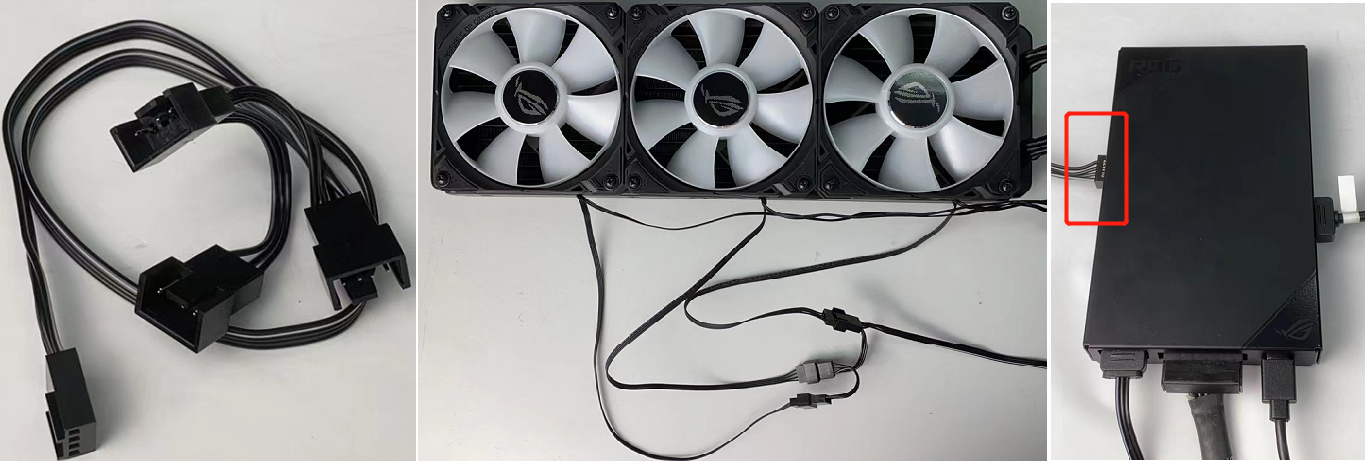
3.10 Csatlakoztassa a három ventilátor ventilátorcsatlakozóit a csomagban található 4-in-1 ventilátorkábelhez, majd a kábel másik végét csatlakoztassa a ventilátorvezérlő oldalán található egyik ventilátorcsatlakozóhoz, ahogyan az alábbi ábra mutatja.
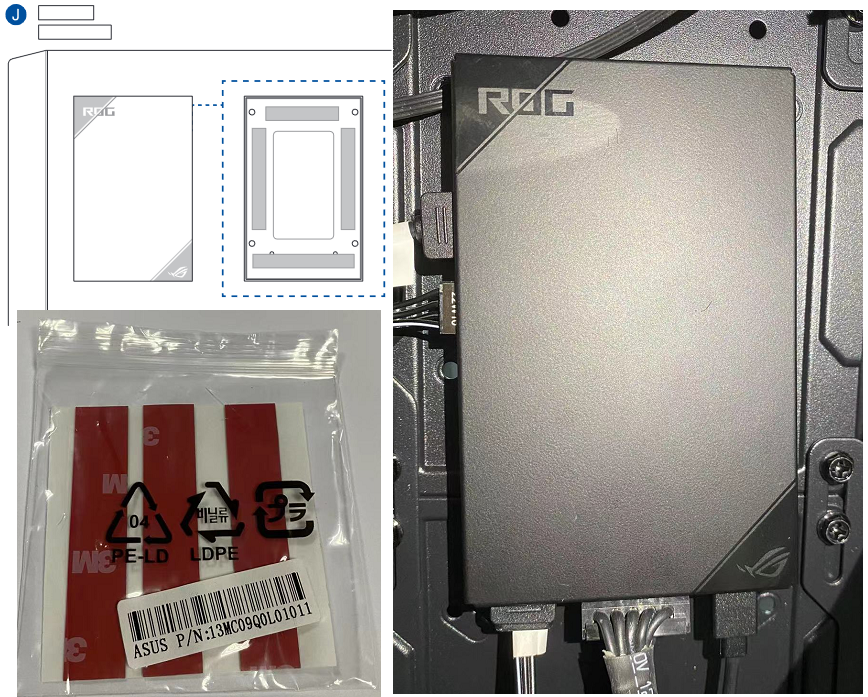
3.11 Keresse meg a csomagban a szalagot, majd ragassza a ventilátorvezérlő hátuljára, majd ragassza a ventilátorvezérlőt a megfelelő helyre a házban, ahogyan az alábbi ábra mutatja.
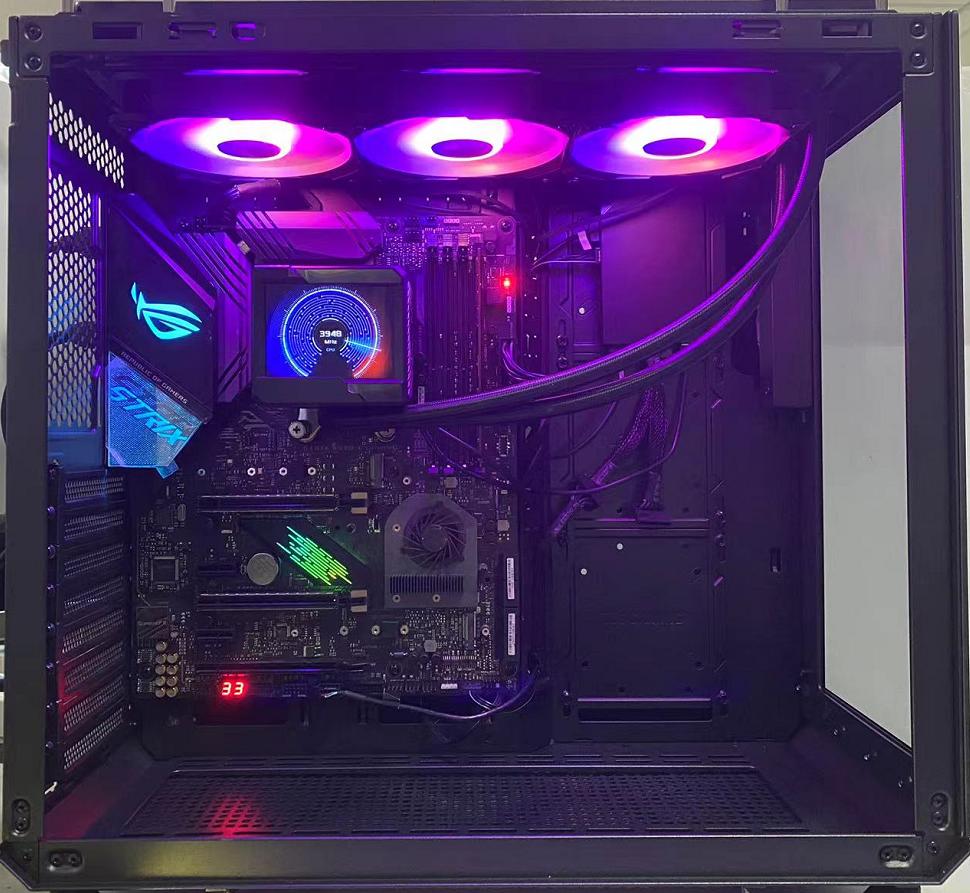
3.12 A vízhűtő modul telepítését követően az alábbi ábra szerinti képet látja.
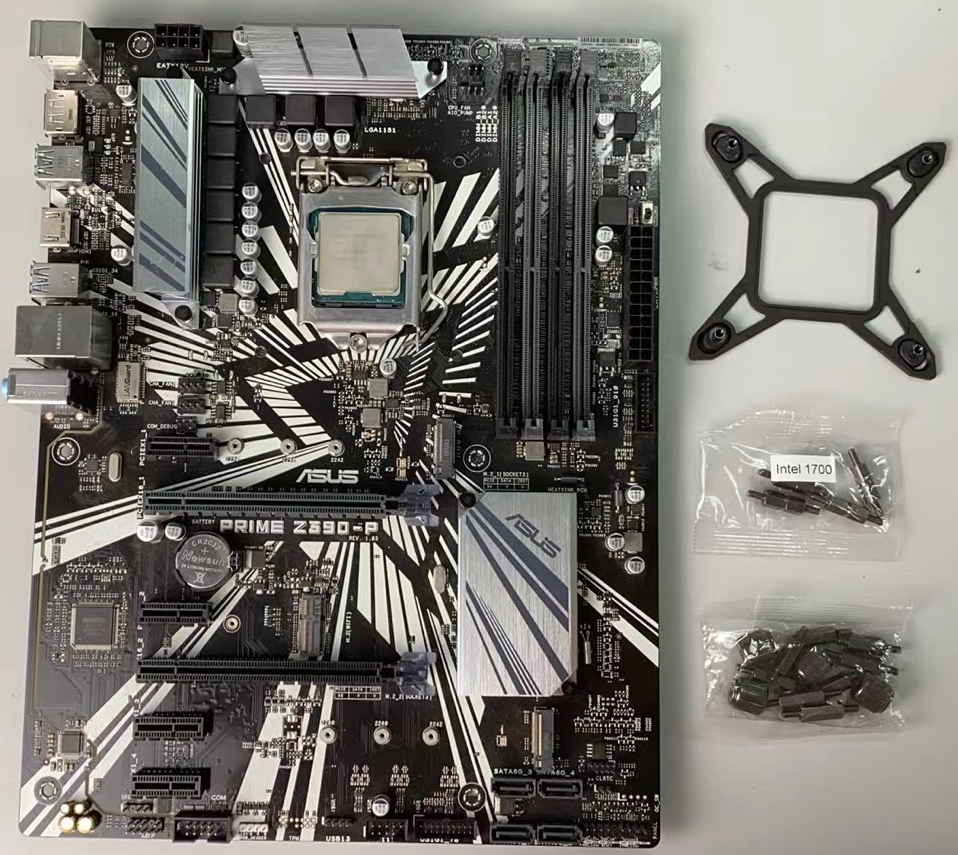
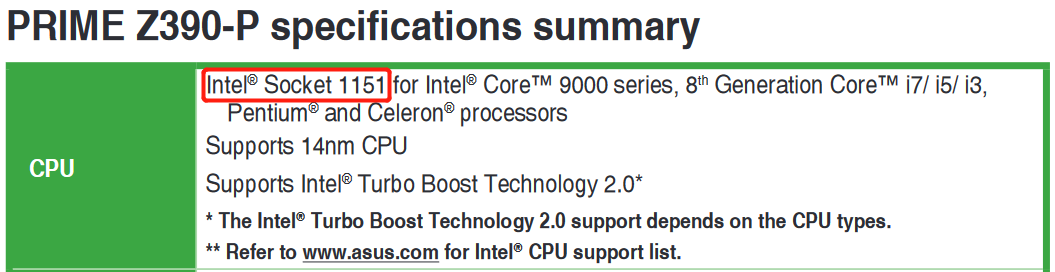
K1: Hogyan ellenőrizheti, hogy Intel alaplapjának CPU foglalata 115X, 1200 vagy 1700?
V1: Ahogyan az alábbi ábra mutatja, alaplapjának CPU foglalatát a használati útmutató termékjellemzőket tartalmazó oldalának [CPU] mezőjében találja.
K2: Házat illető javaslatok ROG RYUJIN II sorozatú AIO vízhűtéshez.
V2: Mivel a vízhűtő szivattyú LCD képernyővel rendelkezik, az oldalán átlátszó házat érdemes választania az LCD képernyőn megjelenített képek vagy információk megtekintése érdekében.
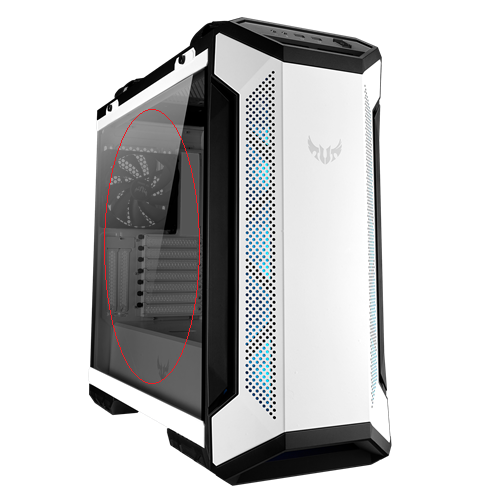
Például: TUF Gaming GT501 White Edition - az edzett üvegen keresztül láthatja a vízhűtő LCD képernyőjét a házban.