[Videokártya] Hűtés – Hibaelhárítási útmutató
A grafikus kártya ventilátora segíti a levegő áramlását, hogy stabil és biztonságos üzemi hőmérsékletet tartson fenn a kártyán belül. A ventilátor sebessége automatikusan igazodik a GPU hőmérsékletéhez. Erőforrás-igényes alkalmazások futtatásakor, mint például [játék], [videószerkesztés], [átkódolás] vagy [nagyméretű adatfeldolgozás], a GPU hőmérséklete emelkedik, és a ventilátor gyorsabban forog, hogy több hűvös levegőt engedjen át a hűtőrendszeren. Ez hangosabb ventilátor zajhoz vezethet.
Ha a levegőáramlást por, haj vagy más szennyeződés blokkolja a szellőzőkben vagy a ventilátorban, a grafikus kártya túlmelegedhet, ami teljesítménycsökkenést és magas ventilátor zajt okozhat. Kérjük, tekintse meg az alábbi hibaelhárítási lépéseket.
A grafikus kártya túlmelegedésének vagy ventilátor problémáinak gyakori okai:
• [Abnormális programok], amelyek túlzott CPU/GPU/memória erőforrást fogyasztanak
• [Nem megfelelő környezet] vagy [szellőztetés]
• [Porfelhalmozódás] a grafikus kártyán belül vagy a kifúvónyílásoknál
• [Ventilátor sebesség csökkenése] vagy elkopás a hosszabb használat miatt
Hogyan lehet megoldani a grafikus kártya túlmelegedését:
Ellenőrizze az abnormális programokat a Feladatkezelő segítségével
Erőforrás-igényes alkalmazások futtatásakor normális, hogy a CPU/GPU/memória hőmérséklete emelkedik, és a ventilátor gyorsabban forog. A Feladatkezelő a Windows-ban segít nyomon követni a futó alkalmazásokat és folyamatokat, információt nyújtva a rendszer erőforrás-használatáról.
Ellenőrizze a Feladatkezelőt, hogy van-e olyan program, amely az elvártnál több CPU/GPU/memóriát használ. Ha rendellenes használatot talál, zárja le ezeket a folyamatokat. Ha a probléma továbbra is fennáll, lépjen a következő hibaelhárítási lépésre.
Vizsgálja meg a ventilátorok működését és válasszon megfelelő ventilátor üzemmódot
1. Rendszeresen ellenőrizze az összes grafikus kártya ventilátort, hogy ne legyenek elzárva kábelekkel vagy más alkatrészekkel, és normálisan működjenek.
2. Ellenőrizze, hogy valamelyik ventilátor sérült-e, és győződjön meg arról, hogy a ventilátorok az elvártnak megfelelően forognak.
a. Ha a ventilátorok nem forognak, először ellenőrizze, hogy a grafikus kártyája 0dB módban van-e. További részletekért lásd a GYIK-et: Hibaelhárítás – A ventilátor leáll, amikor a készülék boot-ol.
b. Ha a ventilátorok még mindig nem forognak, vegye fel a kapcsolatot az ASUS szervizközponttal a ventilátor vagy a hűtőmodul ellenőrzése és cseréje érdekében.
3. Különböző terhelések esetén használhatja az ASUS GPU Tweak III szoftvert a ventilátor üzemmódok beállításához, így kiegyensúlyozhatja a teljesítményt és a hőmérsékletet. Az GPU Tweak III beállításokhoz tekintse meg a hivatalos GYIK-et.
Biztosítsa a megfelelő szellőzést a grafikus kártyájának
1. Gondoskodjon arról, hogy a számítógépház jól szellőzzön:
a. Helyezze a számítógépházat kemény, sík felületre [például asztalra], és kerülje, hogy puha felületekre, szőnyegre vagy zárt terekbe tegye.
b. Győződjön meg róla, hogy elegendő hely van a ház és annak szellőzőnyílásai [előlapi panel, hátlapi panel, teteje és oldalai] körül, hogy megfelelő légáramlás és szellőzés legyen, ami segít elkerülni a túlmelegedést.
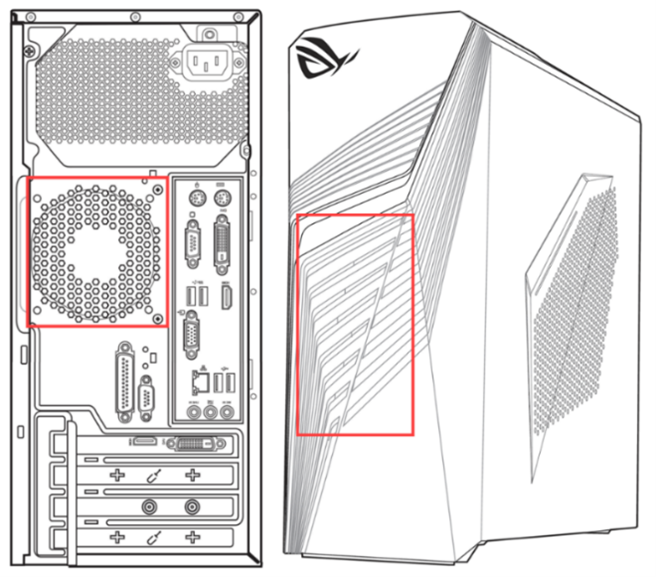
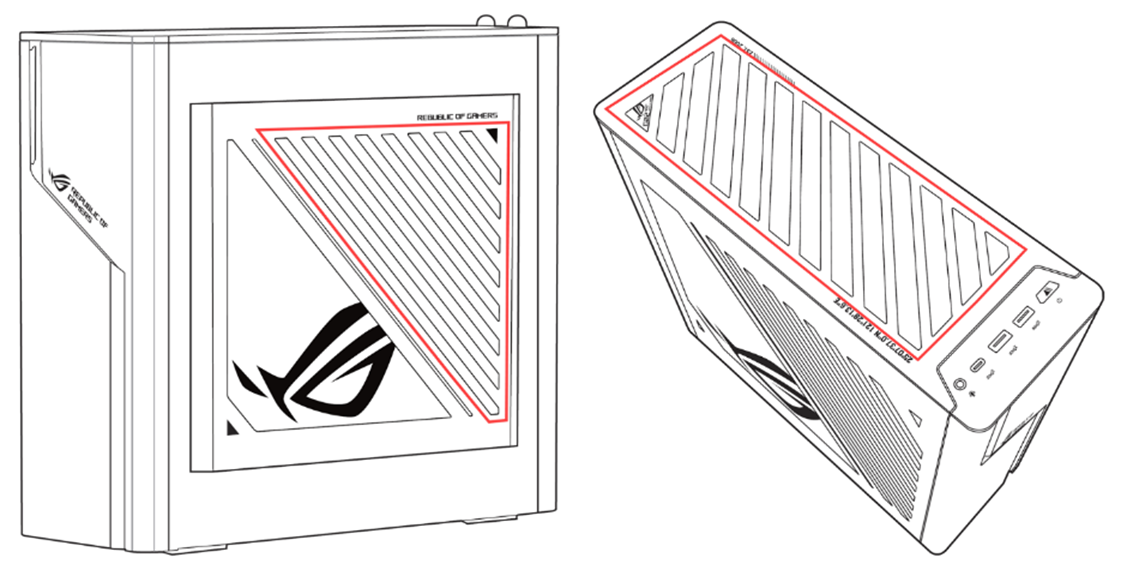
c. Ellenőrizze a belső ventilátorok elhelyezését. Ha a házon belüli légáramlás nem elégségesnek tűnik, fontolja meg további ventilátorok beszerelését.
d. Próbálja meg kinyitni a gépház oldalsó paneljét. Ha a grafikus kártya hőmérséklete észrevehetően csökken, folytassa a hibaelhárítást a következő lépésekkel.
2. Kerülje a por és szennyeződés felhalmozódását:
Ha környezetében sok a por, állati szőr, vagy dohányzik, rendszeresen tisztítsa a házat, ventilátorokat és hűtőbordákat. Tekintse meg a GYIK-et a grafikus kártya tisztításáról részletes utasításokért.
3. Kerülje a magas hőmérsékletet és páratartalmat:
a. Ne használja számítógépét magas hőmérsékletű vagy párás környezetben, például közvetlen napfény alatt vagy hőforrások közelében.
b. Nyissa ki a PC ház oldalsó paneljét. Ha jelentős csökkenést tapasztal a grafikus kártya hőmérsékletében, akkor a túlmelegedés valószínűleg a ház belső hőmérséklete vagy a szoba hőmérséklete miatt történik. Ha a grafikus kártya hőmérséklete nem csökken jelentősen, folytathatja a túlmelegedés hibaelhárítását az alábbi lépések követésével.
Ellenőrizze az overclocking-et
Ha túlhúzta a grafikus kártyáját, az túlmelegedést okozhat. Próbálja visszaállítani az alapértelmezett órajeleket, és nézze meg, javul-e a hőmérséklet.
Ha a probléma nem oldódott meg, kérjük, vegye fel a kapcsolatot az ASUS Ügyfélszolgálati Központtal további segítségért.