ProArt Creator Hub - Pengenalan
Kecocokan Produk: Notebook/Desktop/Motherboard/Display/Mouse
ProArt Creator Hub akan menampilkan antarmuka yang berbeda berdasarkan berbagai produk yang Anda miliki, mengintegrasikan informasi sesuai kebutuhan.
ProArt Creator Hub hadir sebagai integrasi khusus, menawarkan sintesis penyesuaian fungsionalitas sistem dan rekomendasi warna tahunan. Ini menyediakan alat penyerap warna yang unik, basis data warna terkini, dan teknologi kalibrasi warna canggih, memastikan berbagi konfigurasi warna profesional yang efisien di berbagai perangkat. Pengguna dapat dengan mudah mengakses referensi warna terbaru yang sedang tren, dan menerapkannya dalam pekerjaan desain profesional mereka. Secara bersamaan, aplikasi ini mengawasi performa dan mengoptimalkan alur kerja, menghemat waktu dan sumber daya. ProArt Creator Hub bercita-cita untuk menciptakan pusat kendali kreatif yang didedikasikan dan dipersonalisasi bagi para kreator.
Silakan merujuk pada pengantar video di bawah ini:
2.2 Memori yang Dialokasikan ke iGPU (versi lama)
2.3 Memori yang Dialokasikan ke Integrated GPU
2.4 Daya charger yang Direkomendasikan
6.3 Bersihkan File - Pembersihan Disk
6.4 Pembersihan File - Pengatur File
10. Cara Mengunduh dan Uninstall ProArt Creator Hub
11. Spesifikasi Minimum untuk Dukungan ProArt Creator Hub
13. Pengenalan Lainnya untuk Produk Seri ProArt
1. Meluncurkan ProArt Creator Hub
Anda dapat menekan tombol [ProArt Creator Hub] pada keyboard Anda untuk dengan cepat membuka software ProArt Creator Hub.
Jika komputer Anda tidak memiliki tombol ini, silakan cari software ProArt Creator Hub di menu start Windows dan buka.

(1) Halaman utama dari perangkat lunak ProArt Creator Hub akan membawa Anda ke sebuah dasbor yang memberikan status pemantauan terkini dari sistem komputer Anda.
※ Antarmuka dasbor dapat berbeda tergantung pada produk yang Anda beli.
Informasi yang ditampilkan di dasbor:
Informasi Platform (Model CPU/ GPU) - Penggunaan CPU, suhu CPU, frekuensi CPU.
Beban Kipas - Kecepatan kipas CPU, kecepatan kipas GPU
Beban CPU - Frekuensi CPU, penggunaan, dan informasi lainnya
Beban GPU - Frekuensi GPU, penggunaan, dan informasi lainnya
Grup Tugas - Buka cepat yang sudah dikonfigurasi sebelumnya
Grup Tugas Memori/ Penyimpanan - Penggunaan memori, penggunaan disk
Kalibrasi Warna - Informasi kalibrasi warna (hasil dari kalibrasi terbaru)
Mode Operasi - Pilih kecepatan kipas dan rencana daya yang diinginkan
Memori yang Dialokasikan ke GPU - sesuaikan Ukuran Memori Bersama
※ Kartu informasi pada dasbor dapat bebas diseret dan disesuaikan urutan tampilannya.
※ Grup Tugas perlu diatur di WorkSmart sebelum akan ditampilkan di dasbor.
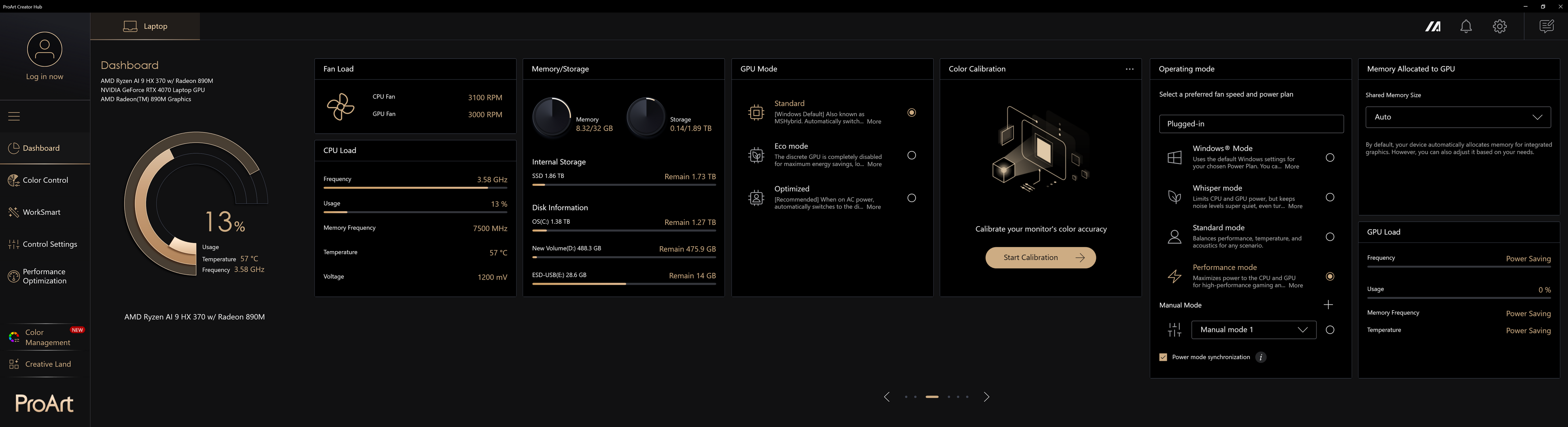
Catatan: Versi setelah 2.1.46.0 telah diperbarui ke antarmuka 2026 yang baru, termasuk konten berikut :
- Informasi Sistem: Dipindahkan ke pojok kiri atas dan ditampilkan dengan visualisasi grafis, Anda dapat mengklik 'Bebaskan' untuk membebaskan memori.
- Quick Switches: Mempertahankan sakelar Operating Mode yang sering digunakan dan memperkenalkan sakelar cepat untuk membebaskan memori. Untuk detailnya, silakan merujuk ke 2.1 Operating mode .
- Kartu Sisi Kanan: Menambahkan fitur untuk merekomendasikan alat kreator, menampilkan daftar gabungan alat yang direkomendasikan dari semua perangkat. ※ MuseTree dan StoryCube hanya ditampilkan saat didukung.

[2] Pengaturan Lanjutan Dashboard menyediakan gambaran umum tentang laptop Anda, dengan tab di bagian atas untuk perangkat ProArt lain yang terhubung. Klik kartu info Dashboard untuk mengakses halaman pengaturan lanjutan.

Windows Mode - Menggunakan pengaturan default Windows untuk Power Plan yang Anda pilih. Anda dapat mengubah opsi ini di Pengaturan > Sistem > Daya & Tidur.
Whisper mode - Membatasi daya CPU dan GPU, namun menjaga tingkat kebisingan tetap sangat tenang, bahkan mematikan kipas sepenuhnya untuk beban kerja 0dB pada model 2021 dan setelahnya. Sempurna untuk presentasi, menonton film, atau bermain game ringan santai.
Standard mode - Menyeimbangkan kinerja, suhu, dan akustik untuk skenario apa pun.
Mode Performa - Memaksimalkan daya ke CPU dan GPU untuk gaming dan pekerjaan dengan performa tinggi, dengan aliran udara maksimum dari kipas.
※ Mode Performa tidak akan tersedia saat charger dilepas.
※ Hanya tersedia di ProArt Laptop setelah 2024 (contoh. HN7306, H7606, HT5306), dan mode dapat berbeda tergantung model.
Anda dapat memilih mode Operasi sesuai kebutuhan Anda.

Mode Manual
※ Mode Manual akan membuka batasan konsumsi daya CPU dan GPU serta pembatasan lainnya, yang dapat merusak perangkat Anda. Secara umum, disarankan untuk menggunakan Mode Performa.
※ Jika perangkat Anda mengalami masalah setelah mengaktifkan Mode Manual, tekan dan tahan tombol power selama 15 detik, dan jika komputer masih tidak dapat boot setelah menunggu satu menit, silakan hubungi Layanan Pelanggan ASUS.
(1) Klik ①[+], klik ②[Ya].
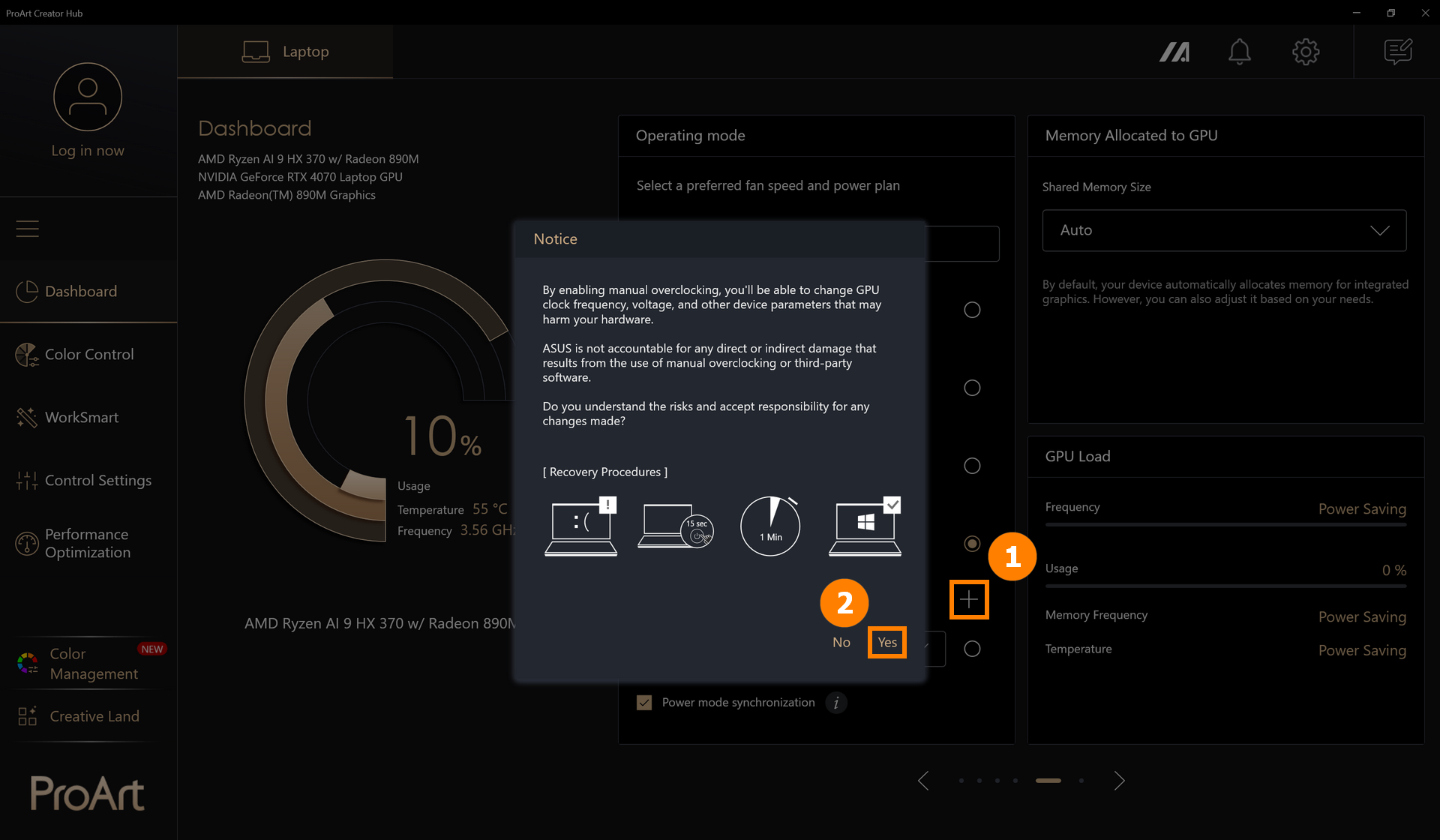
Untuk versi setelah 2.1.46.0, Anda juga dapat klik ③[Edit Mode Manual] untuk mengubah Mode Manual.

(2) Anda dapat mengklik ④[Buat Baru] untuk menambah mode baru, dan pilih ⑤[CPU/GPU/Kipas ke-3/Sistem] untuk mengatur konsumsi daya yang diinginkan.※ Pengaturan ini bersifat independen; silakan atur setiap kecepatan secara individual..
Atur ⑥[Kecepatan] kipas, aplikasi menyediakan tiga kecepatan kipas preset untuk kurva suhu yang berbeda. Anda dapat memilih suhu apa saja lalu mengatur kurva Kustomisasi Pengguna secara manual.
Atur ⑦[Kontrol Histeresis Kipas] untuk membuat profil kipas dan pengaturan daya kustom yang memenuhi kebutuhan Anda secara optimal.
Setelah melakukan perubahan, klik ⑧[Simpan dan Terapkan].

※ Catatan:Jika mode Edit manual mendukung fungsi Cross Loading Processor Power, tetapi daya operasi aktual (watt) tidak mencapai maksimum yang diatur, silakan ikuti langkah-langkah berikut untuk verifikasi:
1. Silakan perbarui BIOS ke versi terbaru.
2. Buka ProArt Creator Hub -> Pengaturan -> Tentang -> Versi untuk memastikan bahwa ProArt Creator Hub telah diperbarui ke versi terbaru.

2.2 Memori Dialokasikan ke iGPU(versi lama)
Secara default, perangkat Anda secara otomatis mengalokasikan memori untuk grafis terintegrasi. Namun, Anda juga dapat menyesuaikannya sesuai kebutuhan Anda.
Anda dapat mengatur Ukuran Shared Memory secara manual. Untuk informasi lebih detail, silakan merujuk ke: Bagaimana cara mengatur Manajemen Alokasi Memori notebook ASUS? | Dukungan Resmi | ASUS Global
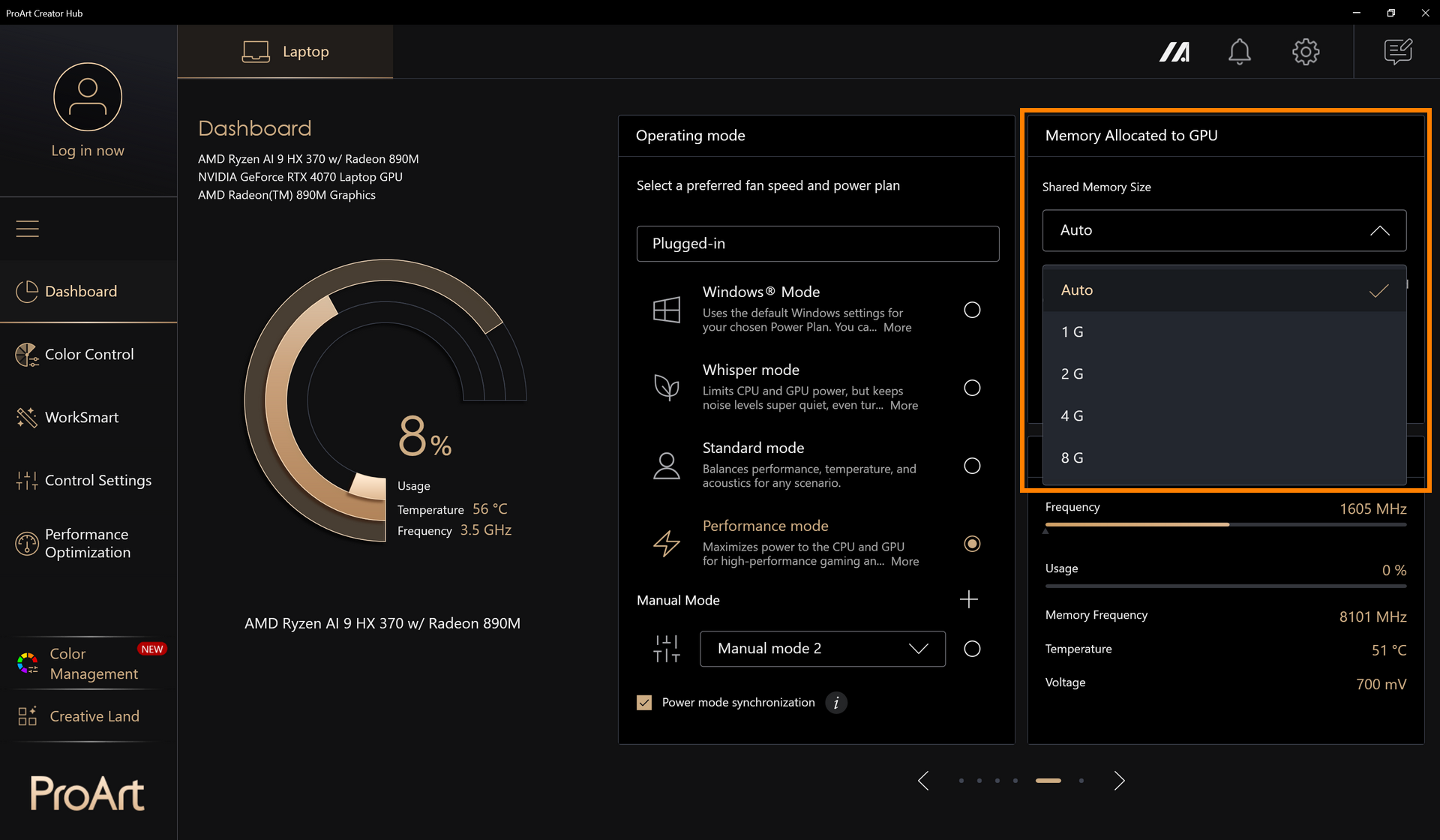
2.3 Memori yang Dialokasikan ke Integrated GPU
Mulai dari model tahun 2026, fitur baru Shared Memory Allocation diperkenalkan, yang memungkinkan sistem menyesuaikan ukuran memori yang diberikan ke integrated GPU (iGPU) secara dinamis. Gamer dapat secara dinamis menetapkan memori sistem ke GPU sesuai kebutuhan mereka.
Sebelum Anda mengatur fitur ini, harap perhatikan :
- Kebutuhan dukungan: Proart Creator Hub 2.1.40.0 (atau di atasnya)
- Untuk platform Qualcomm, hanya shared memory yang didukung
- Dedicated memory perlu diatur ke “Direkomendasikan” sebelum mengatur Shared Memory
(1) Pilih ①[panel Memori]

(2) Anda dapat ②[mengatur manual] memori sistem, atau pilih ③[opsi preset], terakhir silakan klik ④[terapkan] untuk menyimpan pengaturan Anda.


2.4 Daya pengisi daya yang direkomendasikan
Proart Creator Hub versi V2.1.40.0 ke atas, serta transformer mulai tahun 2026, hanya akan mendukung fitur Daya Pengisi Daya yang Direkomendasikan jika transformer menggunakan USB PD dan kepala kotak.
Fitur yang didukung saat ini meliputi:
①Ketika transformer memberikan daya watt yang cukup: beranda akan menampilkan watt yang direkomendasikan.
②Ketika transformer memberikan daya watt yang tidak cukup: notifikasi toast akan muncul dengan tombol informasi tambahan yang mengarahkan pengguna ke beranda perangkat lunak PCH. Watt yang direkomendasikan di beranda berubah menjadi merah dan disertai ikon pemberitahuan kecil.


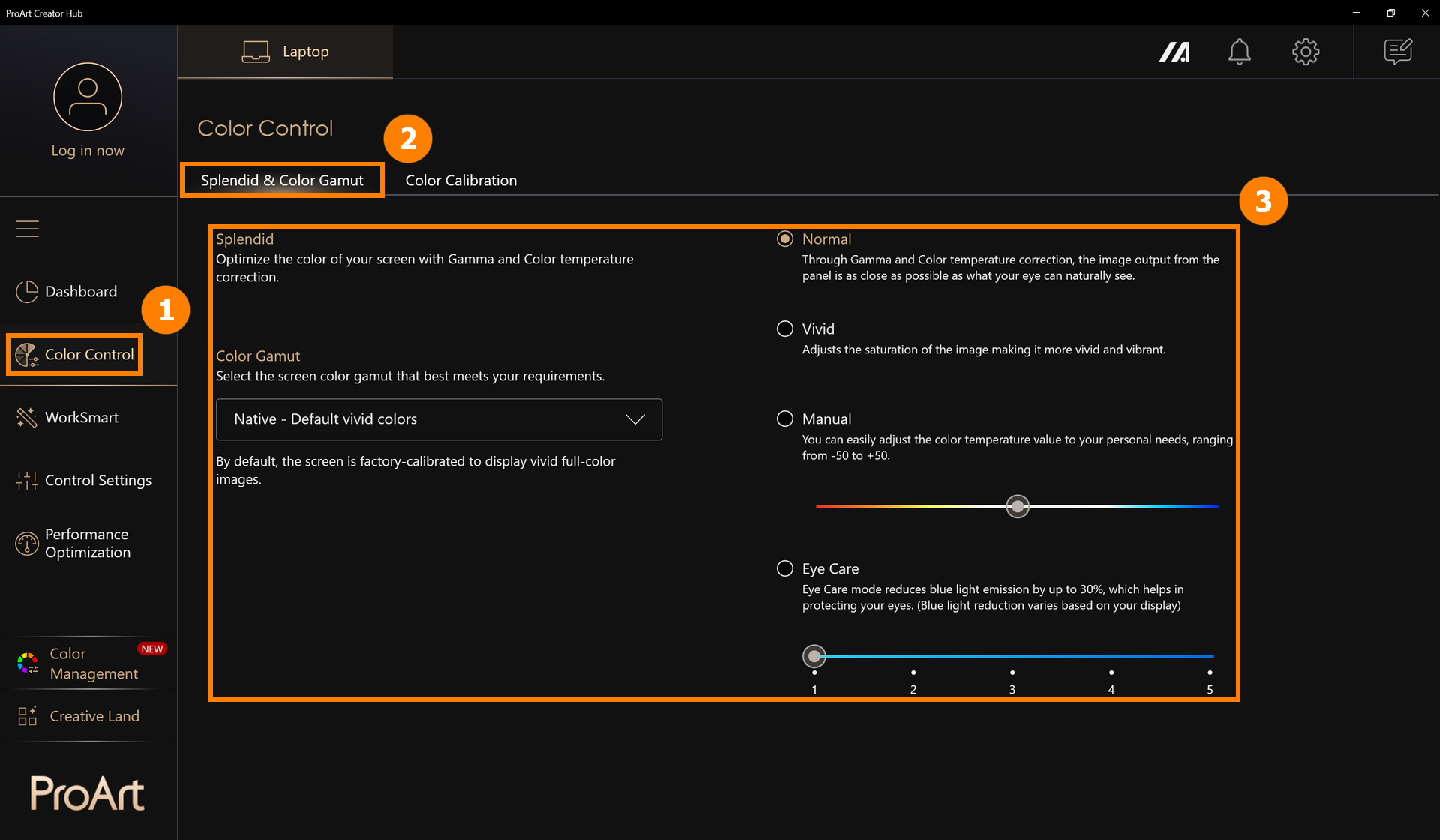
3.1 Splendid & Rentang Warna
Klik ①[Kontrol Warna], klik ②[Splendid & Gamut Warna], dan modifikasi mode tampilan layar di ③[Splendid & Gamut Warna].
3.2 Kalibrasi Warna
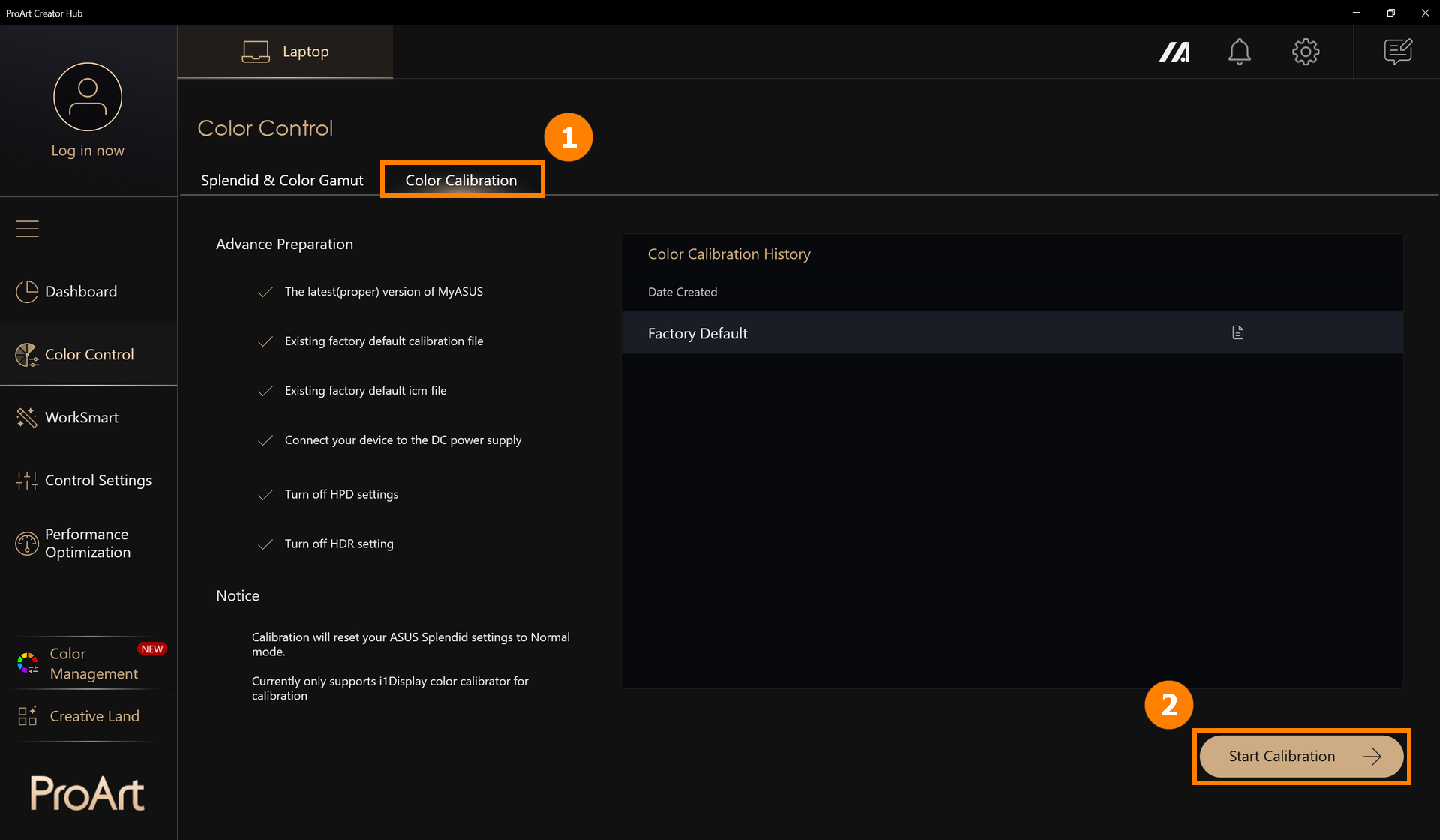
Kalibrasi Warna memerlukan persiapan: versi terbaru MyASUS, file kalibrasi bawaan dari pabrik, file ICM bawaan dari pabrik, daya listrik terhubung, perangkat kalibrasi warna i1Display.
※ Koreksi akan mengatur ulang pengaturan ASUS Splendid Anda ke mode standar.
(1) Klik ①[Kontrol Warna], klik ②[Mulai Kalibrasi].
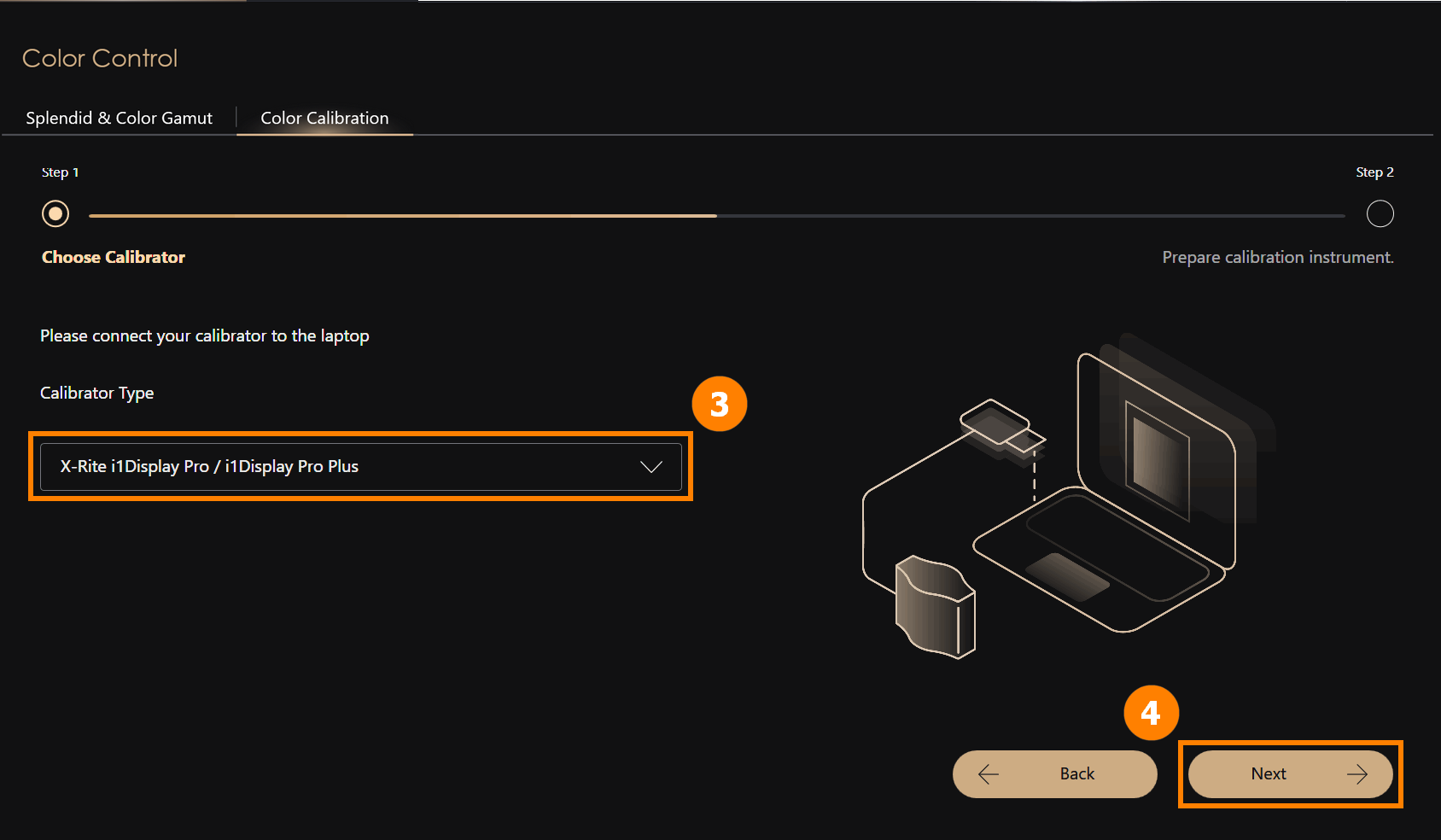
(2) Hubungkan ③[Kalibrasi warna i1Display] ke komputer Anda dan letakkan di posisi yang sesuai, klik ④[Berikutnya] untuk memulai kalibrasi. Mulai proses kalibrasi warna (seluruh proses kalibrasi memerlukan waktu sekitar 1 menit 30 detik). Ketika selesai, laporan kalibrasi akan ditampilkan.
※ Saat ini, hanya kalibrasi warna i1Display yang didukung untuk koreksi.
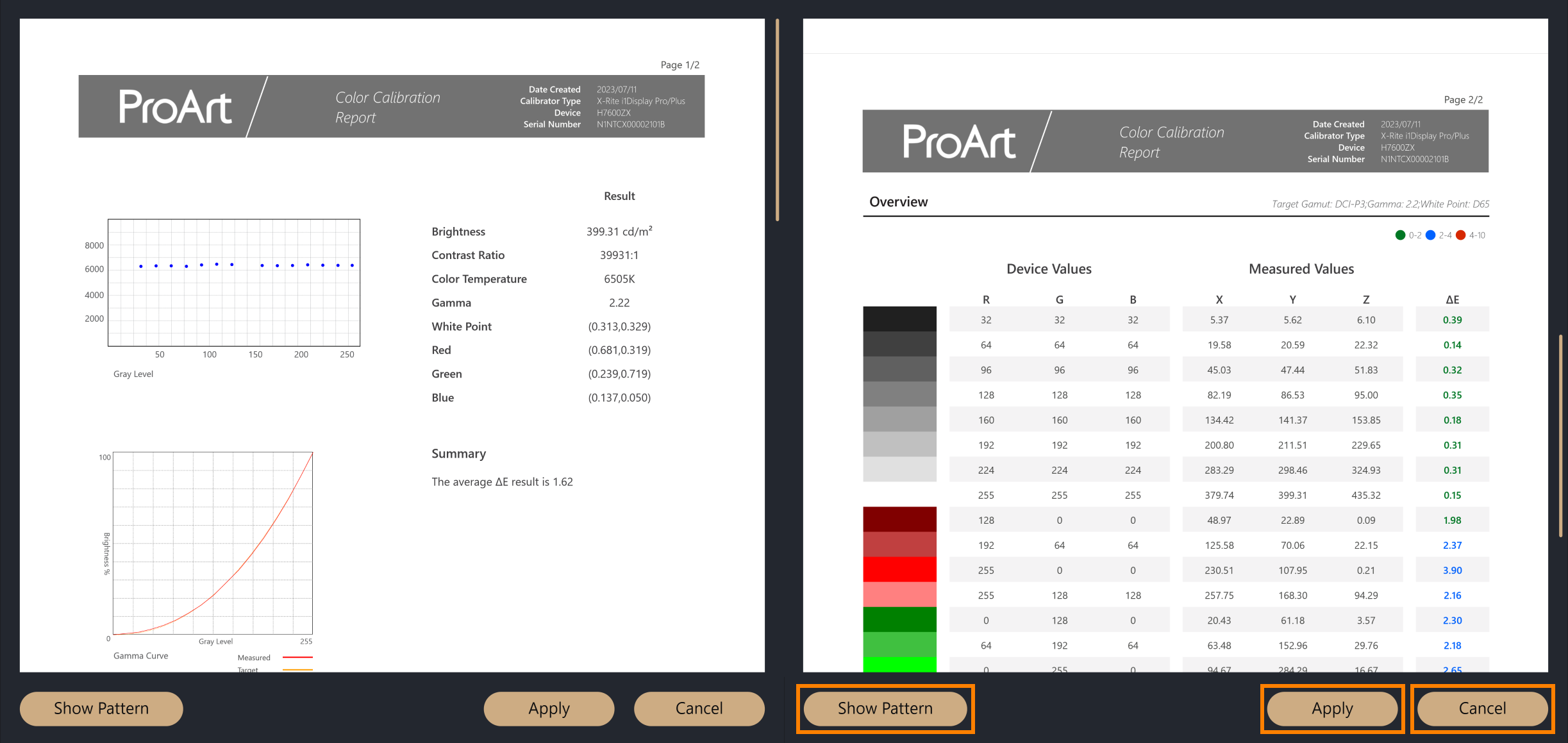
(3) Setelah kalibrasi warna selesai, laporan koreksi warna akan ditampilkan, laporan ini dibagi menjadi dua halaman, yang akan menampilkan data dan hasil kalibrasi, dan ada tiga opsi yang dapat dipilih di bagian bawah laporan.
·Tampilkan Pola: akan menampilkan perbandingan gambar sebelum dan sesudah kalibrasi warna
·Terapkan: Terapkan parameter dari kalibrasi warna ini dan timpa parameter pengaturan sebelumnya
·Tutup: Tutup laporan
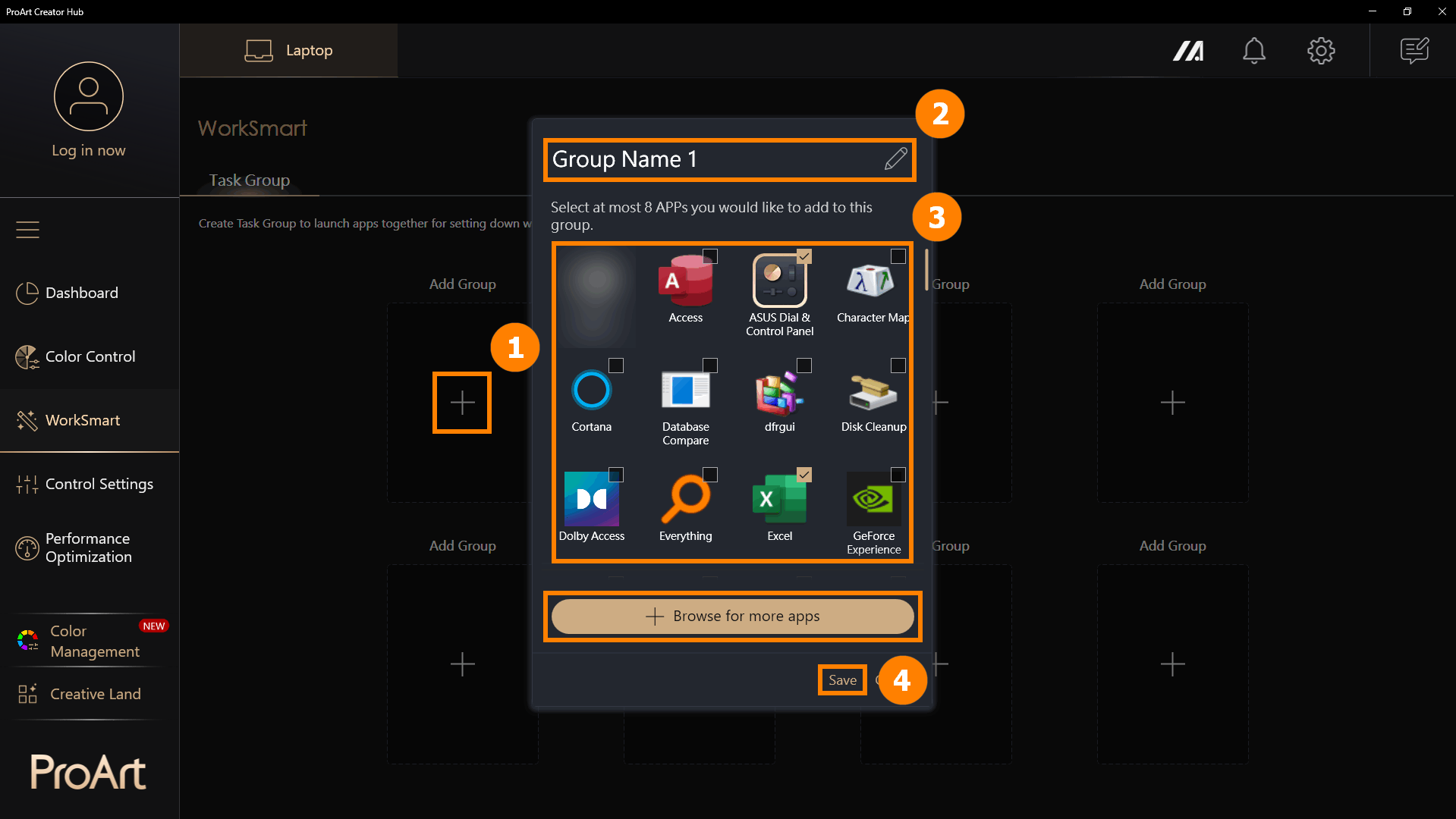
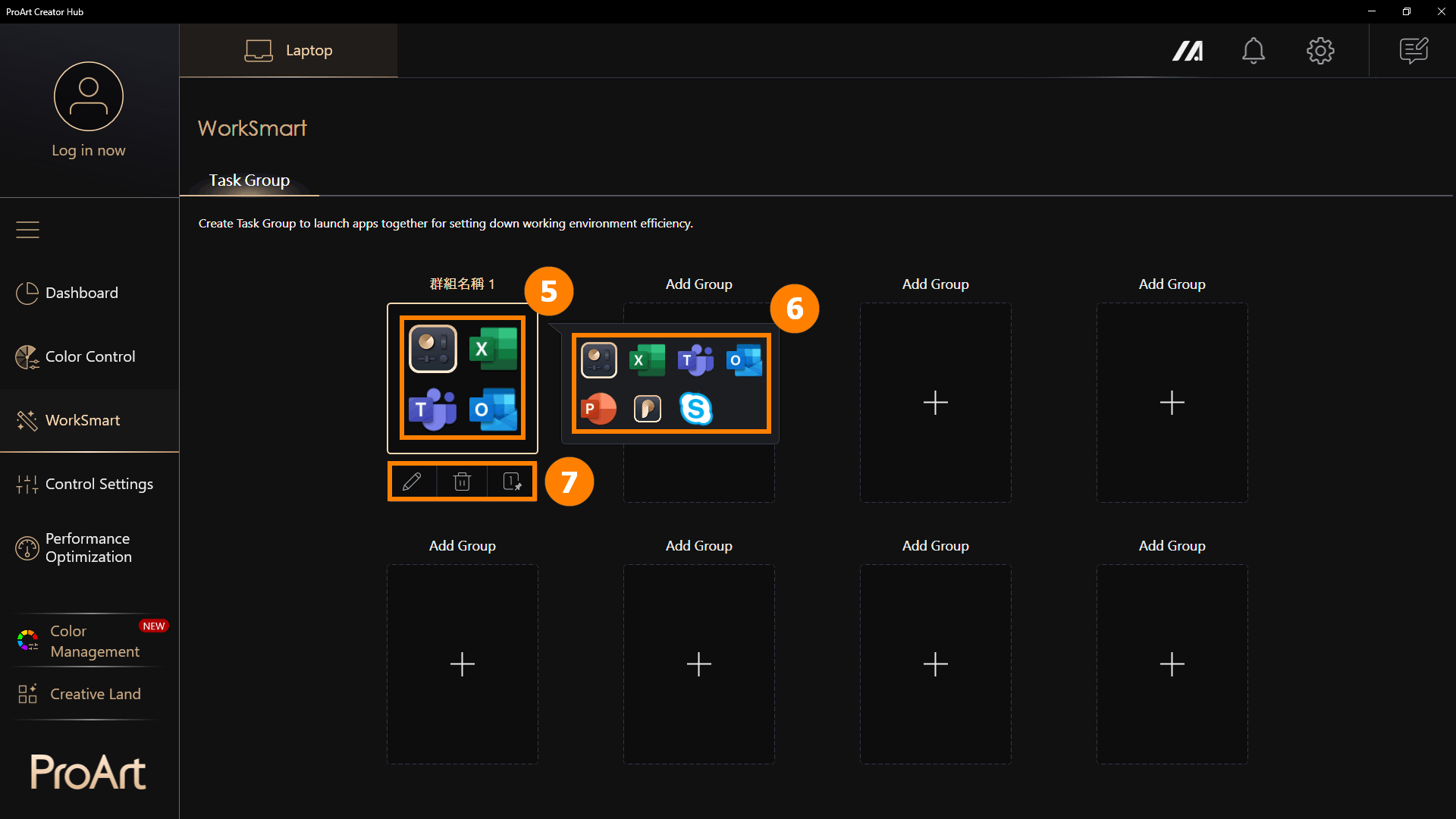
(1) Klik [WorkSmart], klik ①[+] untuk menambah grup baru. Anda dapat mengubah ②[Nama Grup], pilih ③[Program] yang ingin Anda gabungkan, lalu klik ④[Simpan] untuk membuat grup.
Jelajahi aplikasi lainnya: Jika Anda tidak menemukan aplikasi yang ingin ditambahkan, Anda dapat klik [Jelajahi aplikasi lainnya] untuk menambahkan program (hanya aplikasi dengan akhiran exe)
(2) Klik ⑤[Grup] untuk membuka semua program dalam grup. Jika Anda mengarahkan kursor ke [Grup] tanpa mengklik, maka akan menampilkan ⑥[Pratinjau Thumbnail] dari program di dalam grup. Grup tugas mendukung ⑦[Edit Grup, Hapus Grup, Buat Pintasan].
※ Buat Pintasan: Buat pintasan di desktop Anda, Anda hanya perlu mengklik pintasan desktop untuk membuka grup aplikasi. Misalnya, ketika Anda menyalakan komputer, Anda dapat mengklik grup preset untuk membuka semua program yang Anda butuhkan untuk pekerjaan hari ini hanya dengan satu kali klik.
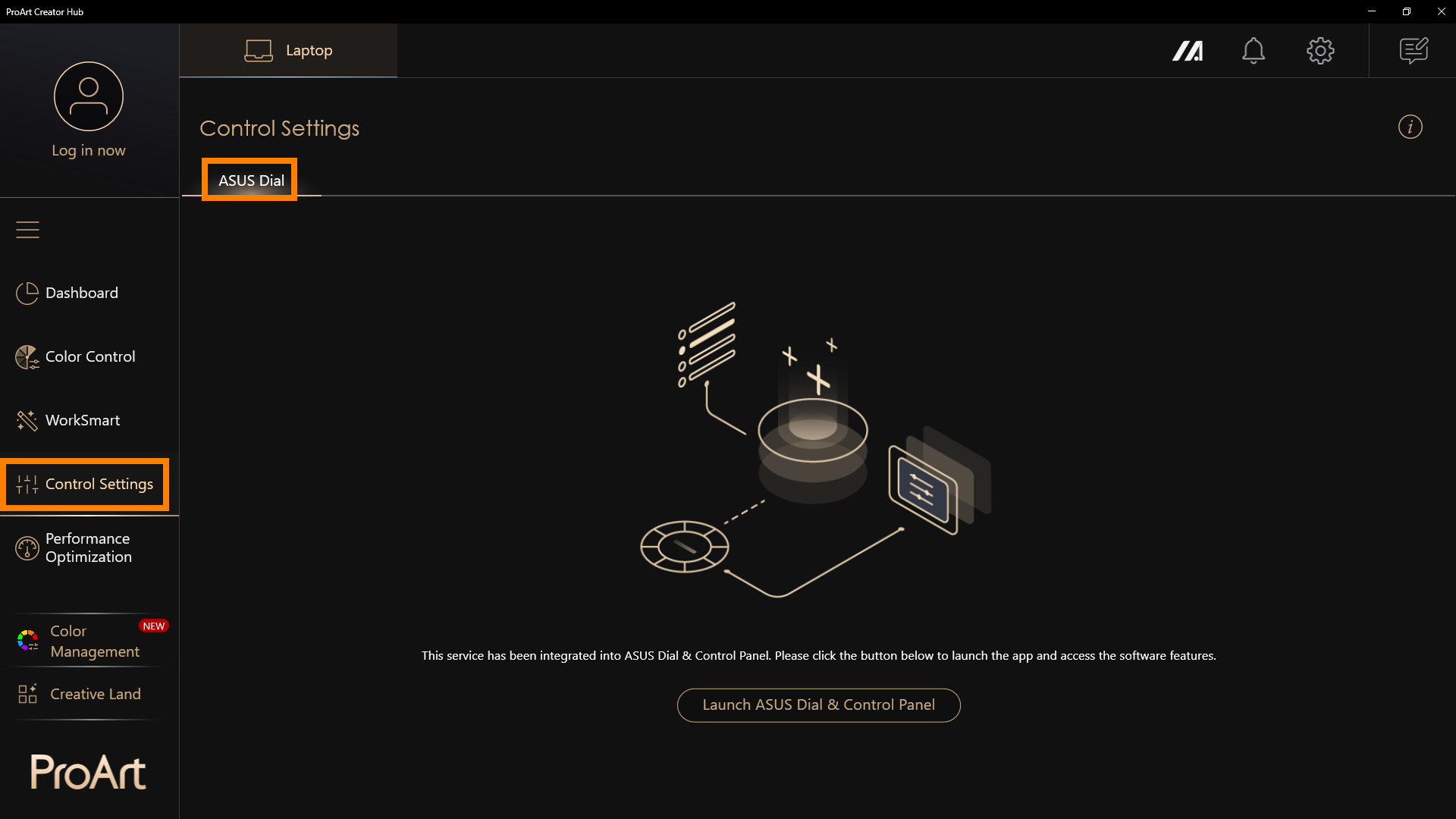
※ ASUS Dial mungkin menampilkan fungsi yang berbeda tergantung pada produk yang Anda beli.
ASUS Dial sekarang telah menjadi program mandiri, silakan merujuk ke: [Notebook] ASUS Dial - Pengantar | Dukungan Resmi | ASUS Global
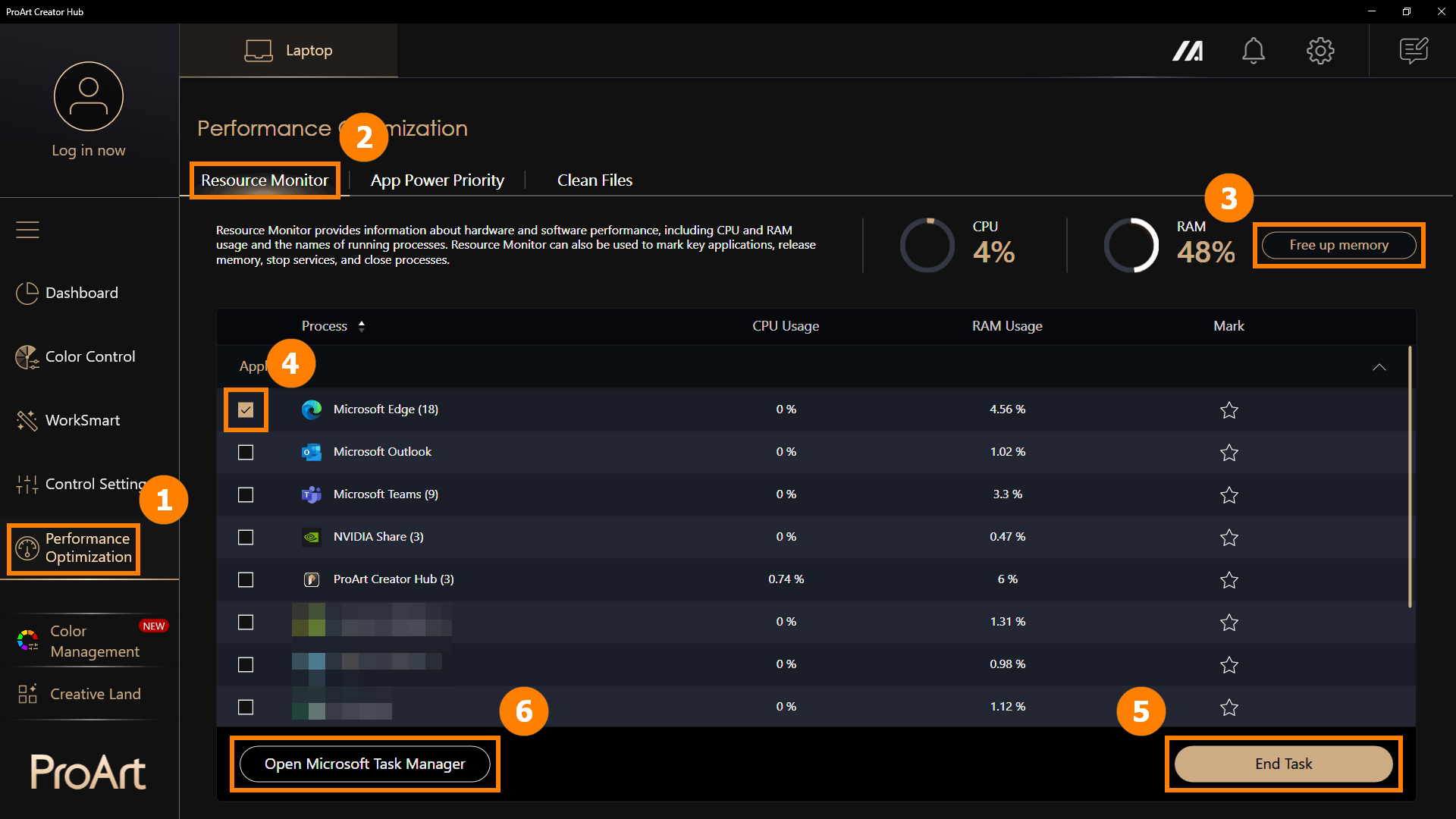
Klik ①[Optimasi Performa], klik ②[Monitor Sumber Daya]. Klik ③[Bebaskan Memori] untuk membersihkan memori cache. Klik ④[Aplikasi], klik ⑤[Akhiri Tugas] untuk menutup aplikasi yang dipilih. Anda juga dapat klik ⑥[Buka Microsoft Task Manager] untuk membuka Task Manager bawaan Windows.
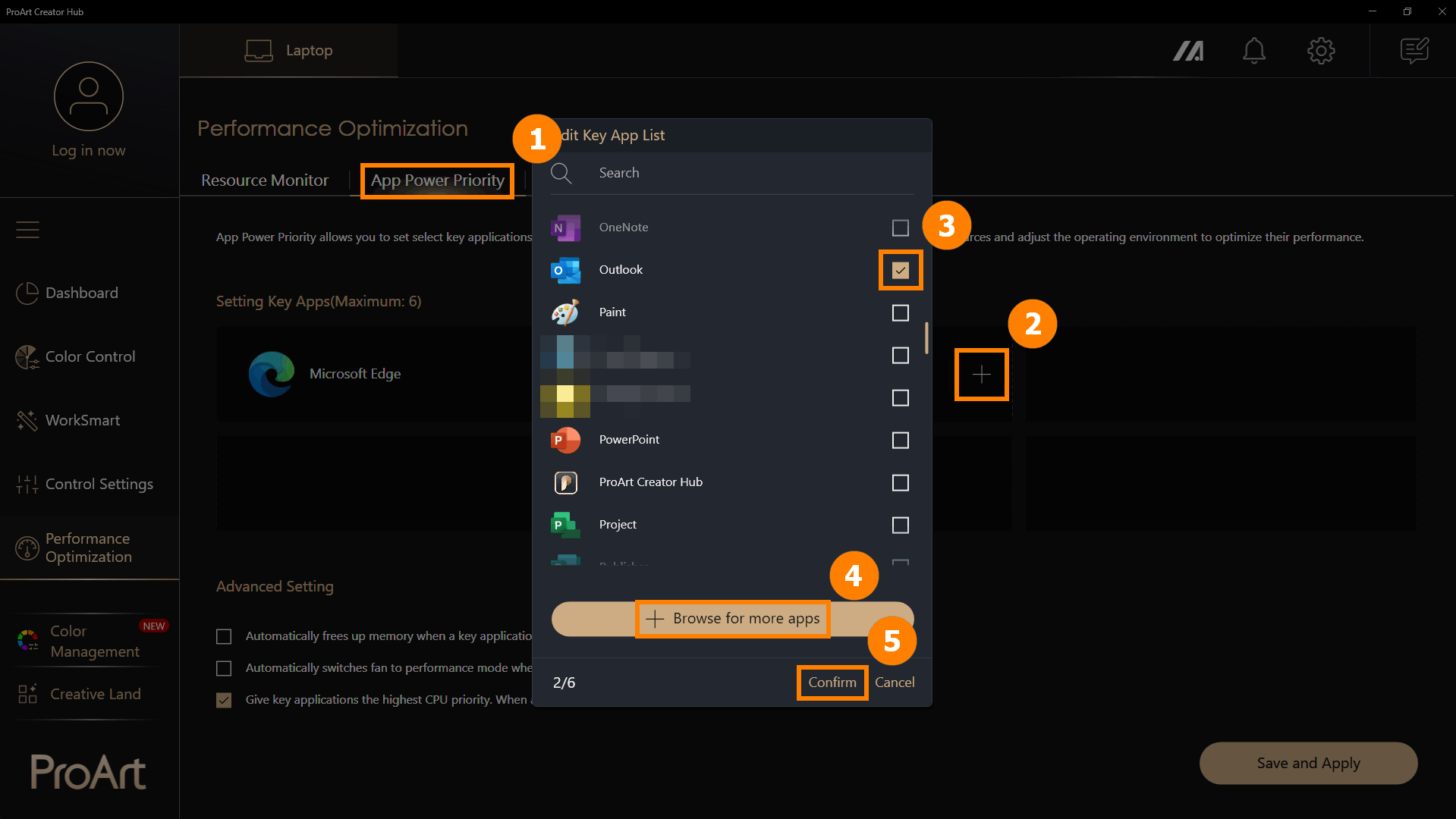
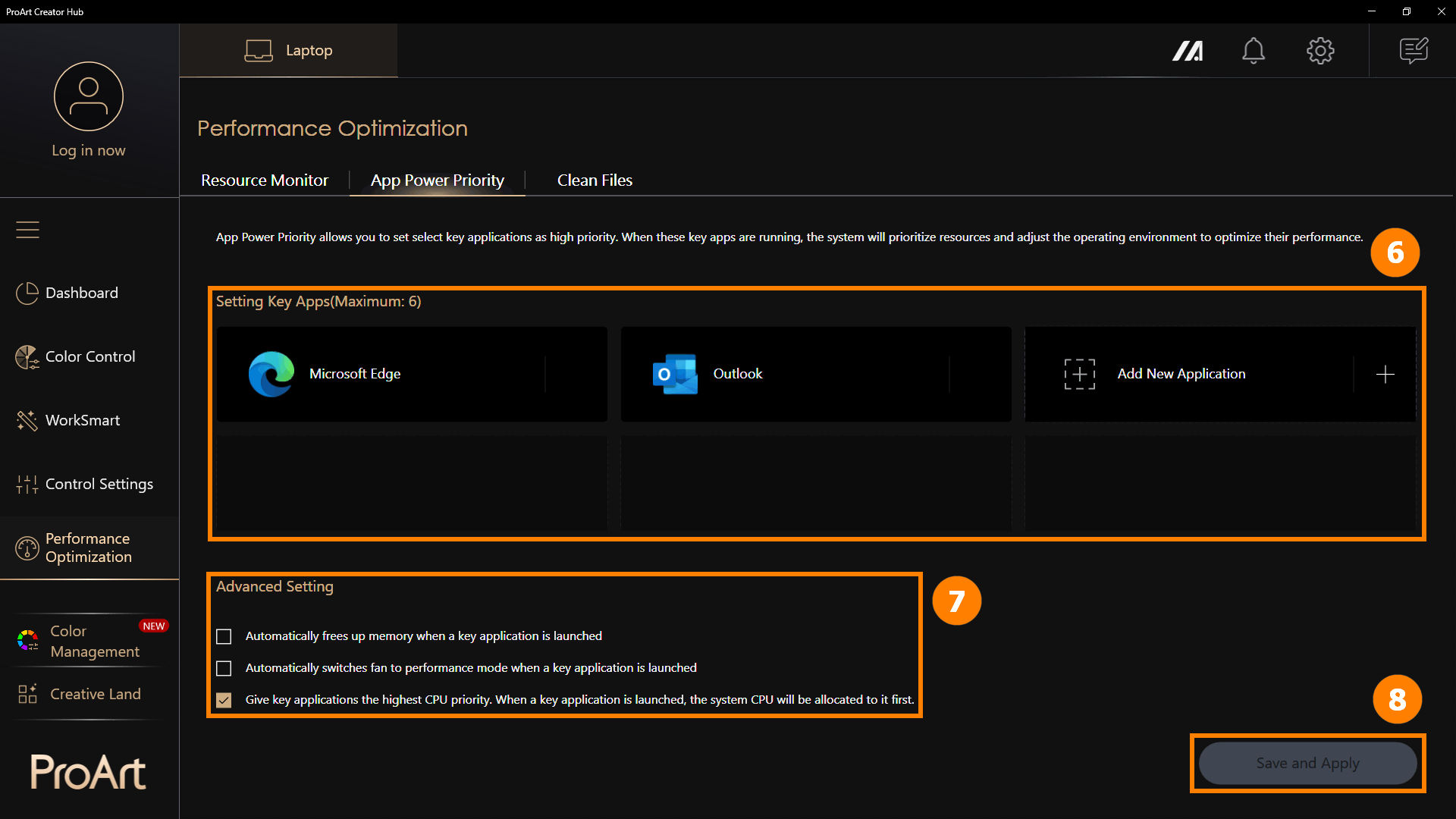
(1) Klik ①[Prioritas Daya Aplikasi], klik ②[+] untuk menambahkan aplikasi baru. Pilih ③[Aplikasi] atau klik ④[Jelajahi aplikasi lainnya] untuk menambahkan aplikasi baru, klik ⑤[Konfirmasi].
※ Jelajahi aplikasi lainnya: Jika Anda tidak menemukan aplikasi yang ingin Anda tambahkan, Anda dapat klik [Jelajahi aplikasi lainnya] untuk menambahkan program (hanya aplikasi dengan akhiran exe)
(2) Aplikasi ditambahkan ⑥[Baru], dan Anda dapat klik [+] untuk terus menambahkan aplikasi baru. Ketika aplikasi ini berjalan, mereka akan berjalan dengan prioritas tinggi. Anda dapat mengatur secara manual ⑦[Pengaturan Lanjutan] dan klik ⑧[Simpan dan Terapkan].
Pengaturan lanjutan menyediakan tiga opsi untuk Anda agar dapat menyesuaikan alokasi performa aplikasi dengan lebih baik.
·Secara otomatis membebaskan memori ketika aplikasi utama dijalankan.
·Secara otomatis mengubah kipas ke mode performa ketika aplikasi utama dijalankan.
·Memberikan prioritas CPU tertinggi untuk aplikasi utama. Ketika aplikasi utama dijalankan, CPU sistem akan dialokasikan terlebih dahulu untuk aplikasi tersebut.
6.3 Bersihkan File - Pembersihan Disk
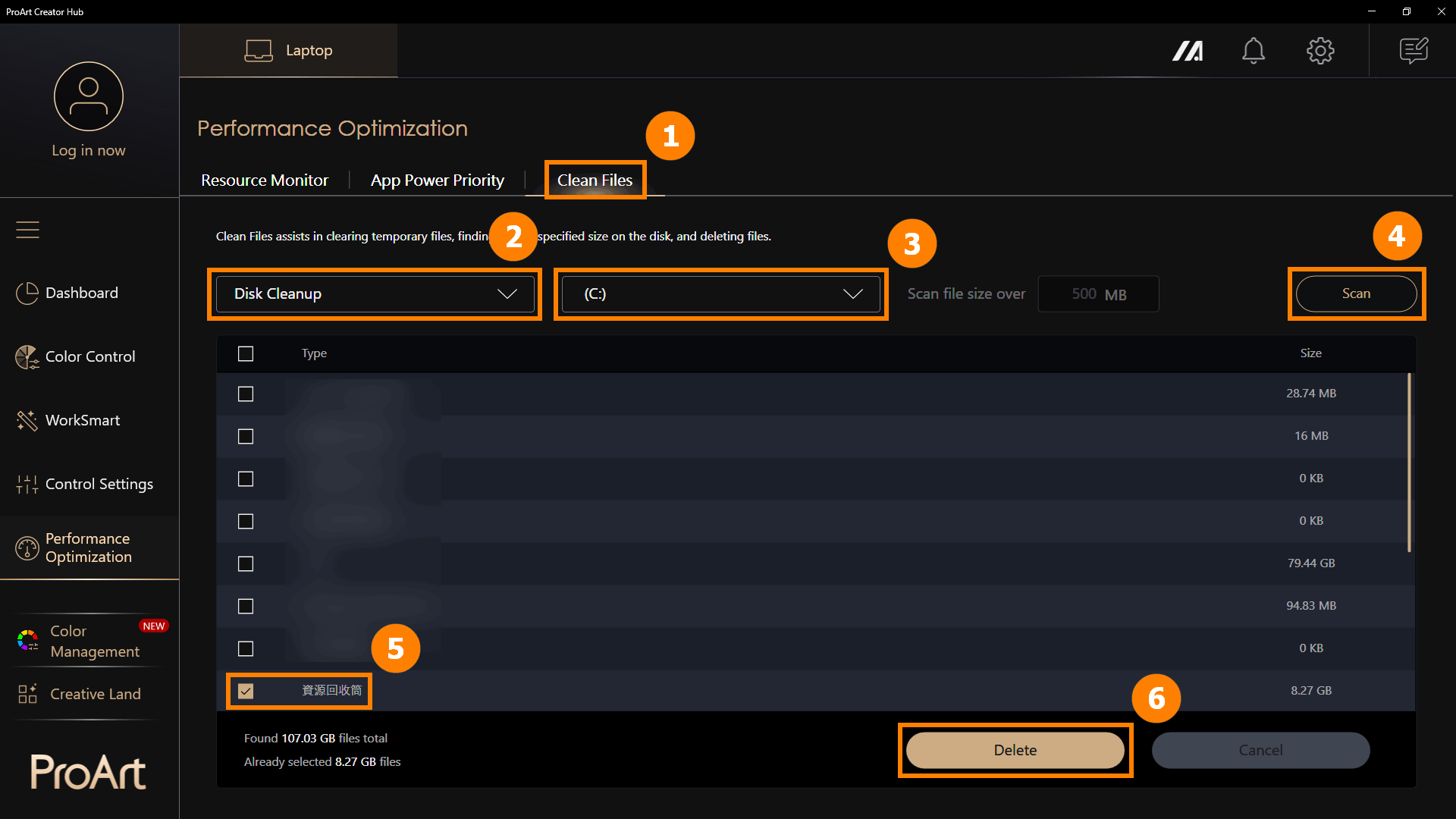
Klik ①[Bersihkan File], pilih ②[Pembersihan Disk], klik ③[Disk], klik ④[Pindai], dan pilih ⑤[File] klik ⑥[Hapus] untuk menghapus file.
※ Pembersihan Disk menghapus file sementara dari disk. Menghapus file sementara dapat memiliki efek yang tidak dapat dikembalikan, jadi gunakan fitur Pembersihan Disk dengan hati-hati.
6.4 Pembersihan File - Pengelola File
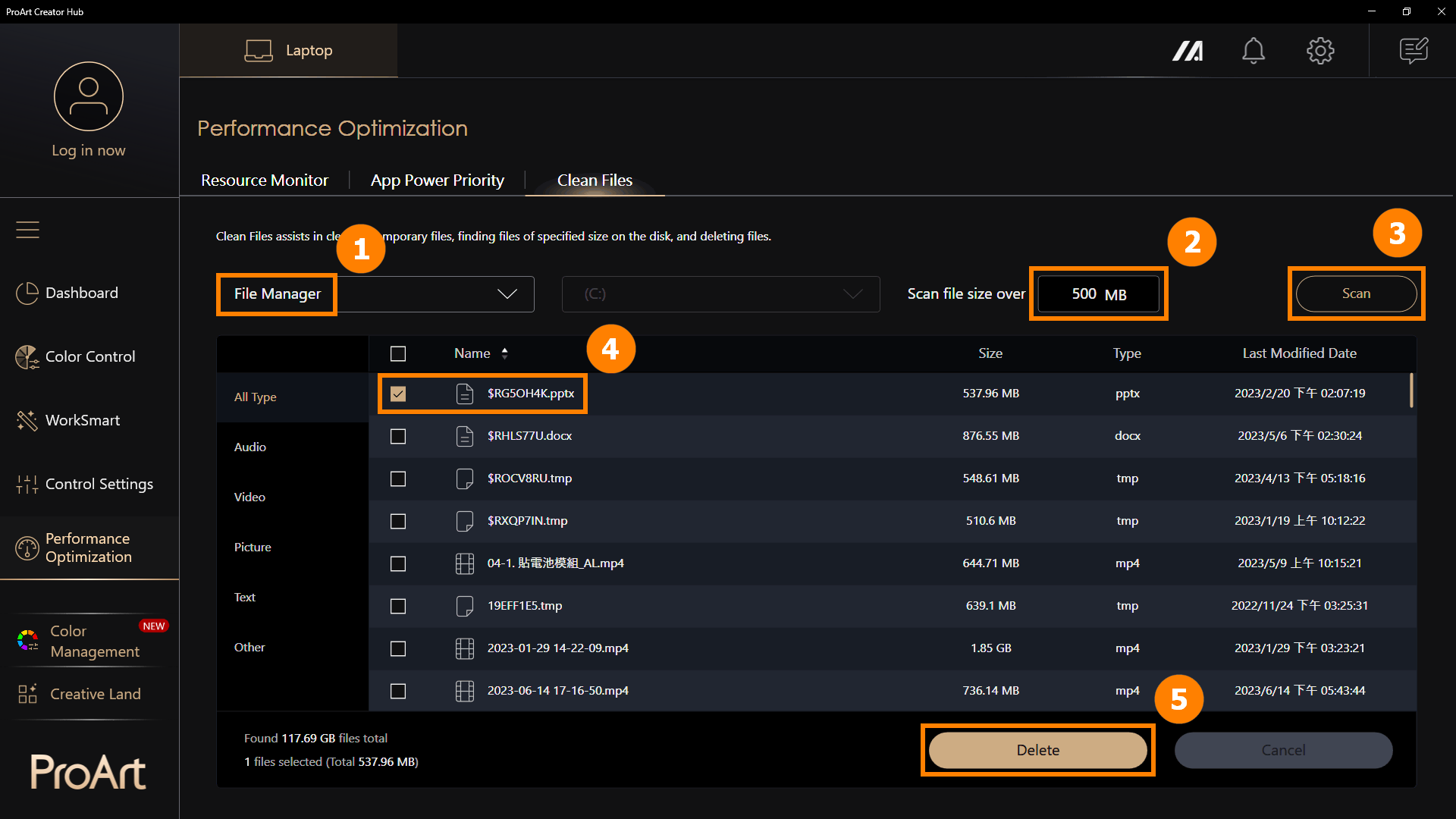
Klik ①[Manajer File], pilih ②[Ukuran File], klik ③[Pindai]. pilih ④[File], dan klik ⑤[Hapus] untuk menghapus file.
※ Pembersihan Disk menghapus file sementara dari disk. Menghapus file sementara dapat memiliki efek yang tidak dapat dikembalikan, jadi gunakan fitur Pembersihan Disk dengan hati-hati.
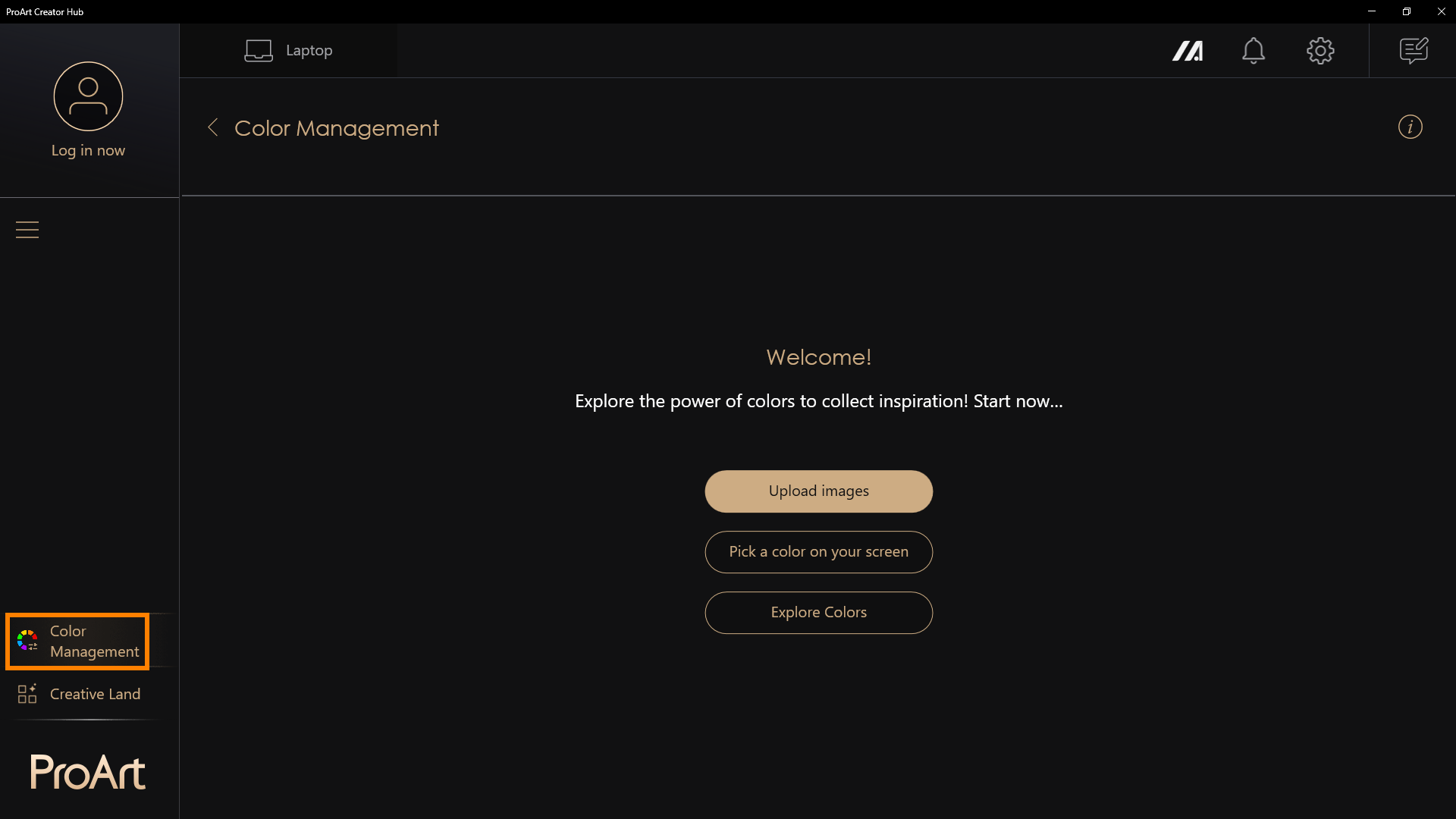
※ Salah satu hal terpenting bagi para kreator adalah warna. Di pojok kanan atas terdapat akses mudah ke fitur Manajemen Warna. Ini termasuk Pengambil Warna Layar dan Ekstraktor Warna Gambar yang memudahkan untuk mendapatkan analisis warna secara detail dan informasi warna, serta Anda dapat menggunakan Palet Warna untuk membangun preferensi warna pribadi Anda. Anda juga akan menemukan tren warna dan palet warna yang dibuat oleh para profesional di ASUS Design Center.
Ekstraktor Warna Gambar - Unggah gambar, pilih gambar favorit, dan lakukan analisis warna untuk membuat palet warna.
Palet Warna Pribadi - Pilih warna secara manual di layar dan buat palet warna pribadi.
Jelajahi Warna - Lihat tren warna yang disediakan oleh tim riset warna ASUS untuk tetap mendapatkan pembaruan tentang tren terbaru.
(1) Klik pada ①[Manajemen Warna] dan pilih ②[Palet Warnaku], lalu klik ③[Buat Proyek Baru].

(2) Klik dua kali tombol kiri mouse pada ④[Proyek] untuk mengeditnya.

(3) Anda dapat mengubah ⑤[Nama Proyek]. Silakan klik pada ⑥[Pemilih Warna Layar] untuk memilih warna yang diinginkan.

(4) Setelah mengklik [Pemilih Warna Layar], layar akan keluar dari ProArt Creator Hub. Silakan ⑦[klik kiri] dengan mouse Anda untuk memilih warna yang diinginkan.
Jika Anda tidak ingin memilih warna, silakan klik kanan mouse untuk keluar.

(5) Semua warna yang Anda pilih akan ditampilkan pada ⑧[chip warna], dan Anda dapat memilih pojok kanan atas untuk ⑨[Hapus/Salin/Batal] warna.
Jika Anda ingin menyalin warna ke proyek lain, silakan klik tombol ⑩[Konfirmasi] untuk melanjutkan.

(6) Anda dapat mengklik ⑪[Simpan Sebagai] untuk menyimpan proyek ini.

(7) Silakan klik ⑫[Ekspor], pilih folder tempat Anda ingin menyimpan proyek, dan kemudian klik ⑬[OK].
※ Proyek ini akan disimpan dalam format PNG.

Baik Anda bekerja di arsitektur, tekstil, atau desain grafis, Kartu Warna memberikan fleksibilitas untuk bereksperimen dengan berbagai kombinasi warna pada bentuk seperti lingkaran, segitiga, persegi panjang, dan lainnya.
(1) Klik pada ①[Kartu Warna], di mana Anda akan menemukan dua jenis: ②[Dasar dan Profesional]. Semua warna berasal dari Chip Warna pada lapisan sebelumnya.


(2) Di bawah ini, kami mengambil Profesional sebagai contoh. Pertama, ③[pilih tata letak]. Jika Anda ingin mengubah warna, pilih ④[Warna] lalu ⑤[seret itu] ke area yang ingin Anda ganti.


(3) Selain itu, Anda dapat ⑥[seret titik] untuk mengubah area dan posisi setiap bagian.

(4) Silakan klik ⑦[Ekspor], pilih folder tempat Anda ingin menyimpan proyek, lalu klik ⑧[OK].
※ Proyek ini akan disimpan dalam format PNG.

Temukan kombinasi warna yang harmonis dengan cepat dalam ruang warna 3D, lalu simpan dan kelola skema warna favorit Anda.
Mencakup Analogus, Komplementer, Split, Triadik, Tetradik, Monokromatik.
(1) Klik pada ①[Harmoni Warna], lalu ②[Warna fokus] akan menampilkan Palet Warna yang dipilih dari Chip Warna. Setelah memilih salah satu warna fokus, Anda dapat memilih ③[mode harmoni warna] dari menu dropdown.
(2) Setelah mode dipilih, sistem akan menghasilkan palet warna berdasarkan dua warna tersebut dan membuat skema warna dalam tiga mode harmoni, yang ditampilkan pada ④[bola warna 3D]. ※Bola warna dapat diputar.
Mengklik ⑤[Atur Ulang Sudut] akan mengembalikan roda warna ke sudut defaultnya.
Mengklik ⑥[Simpan sebagai] untuk mengekspor palet warna yang baru saja Anda buat.

(3) Silakan klik ⑦[Ekspor], pilih folder tempat Anda ingin menyimpan proyek, lalu klik ⑧[OK].
※ Proyek ini akan disimpan dalam format PNG.

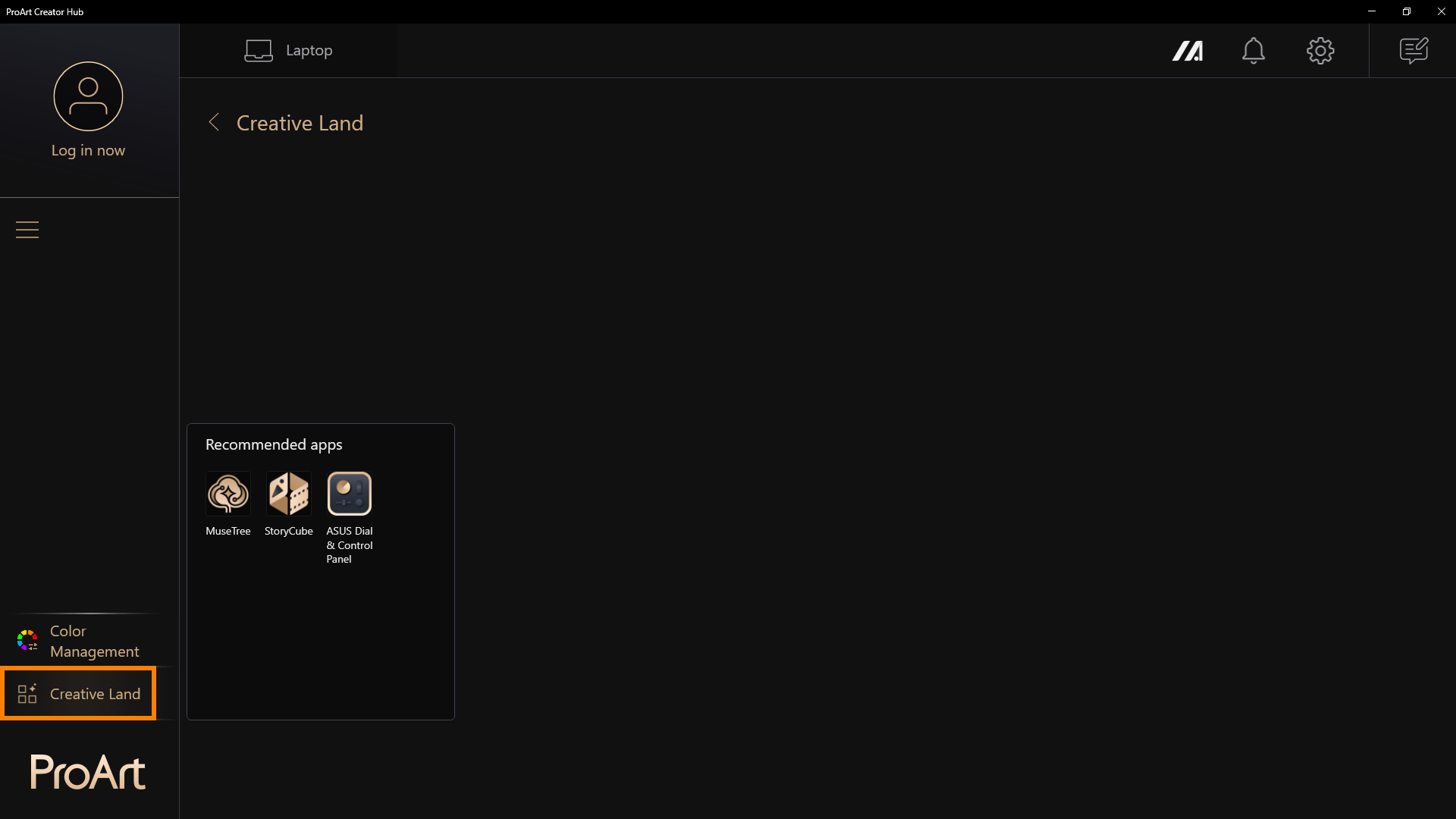
Di [Creative Land], terdapat aplikasi yang direkomendasikan oleh ASUS. Klik untuk meluncurkan atau mengunduhnya.
Tidak tahu cara menggunakan aplikasi-aplikasi ini? Silakan merujuk ke berikut ini:
Pengenalan MuseTree | Dukungan Resmi | ASUS Global
[Notebook] StoryCube - Pengenalan | Dukungan Resmi | ASUS Global
[Notebook] ASUS Dial - Pengantar | Dukungan Resmi | ASUS Global
ASUS Control Panel - Pengantar | Dukungan Resmi | ASUS Global
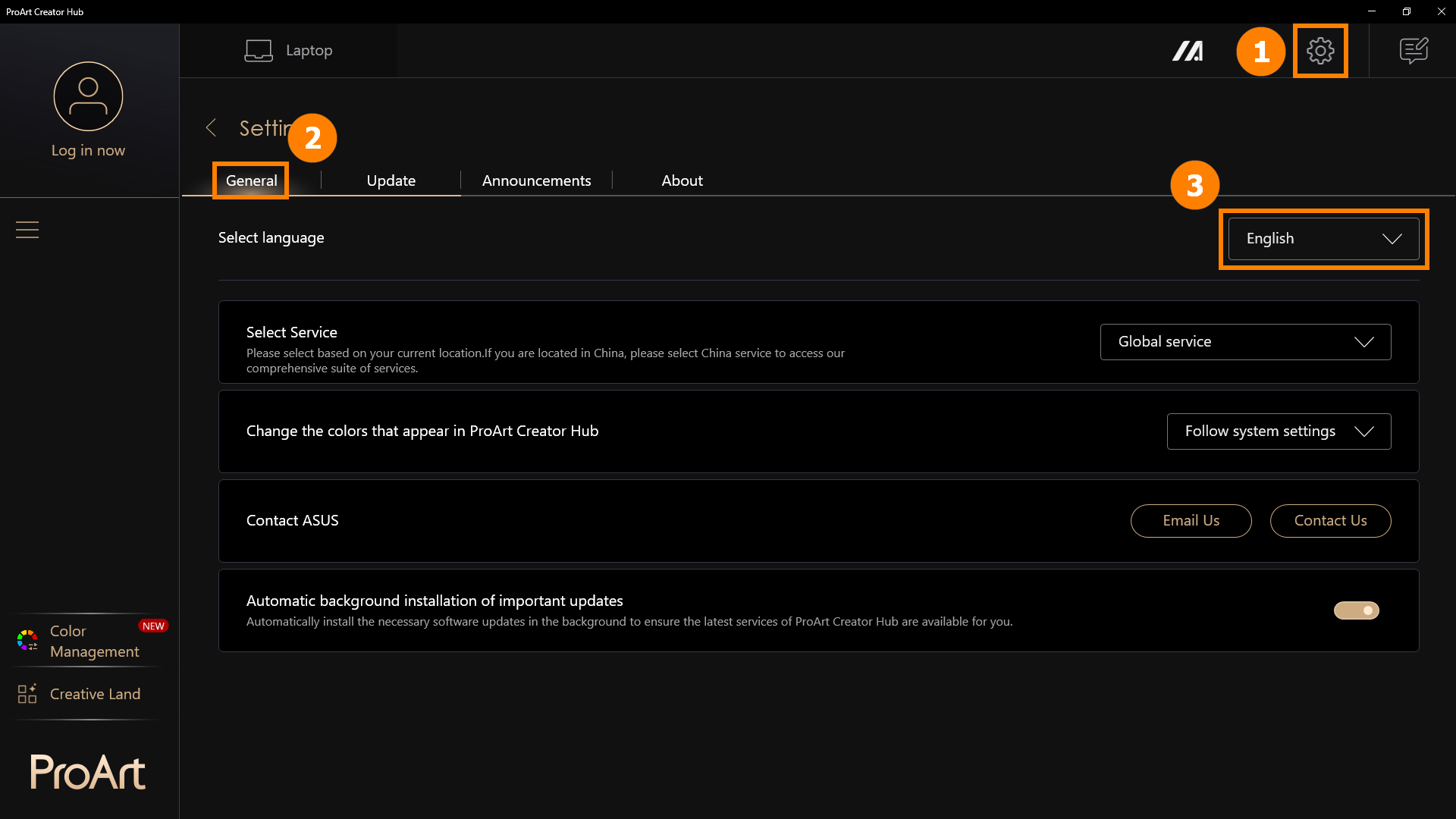
9.1 Pengaturan Umum
Klik ①[Pengaturan], klik ②[Pengaturan Umum]. Anda dapat memilih ③[Bahasa Aplikasi].
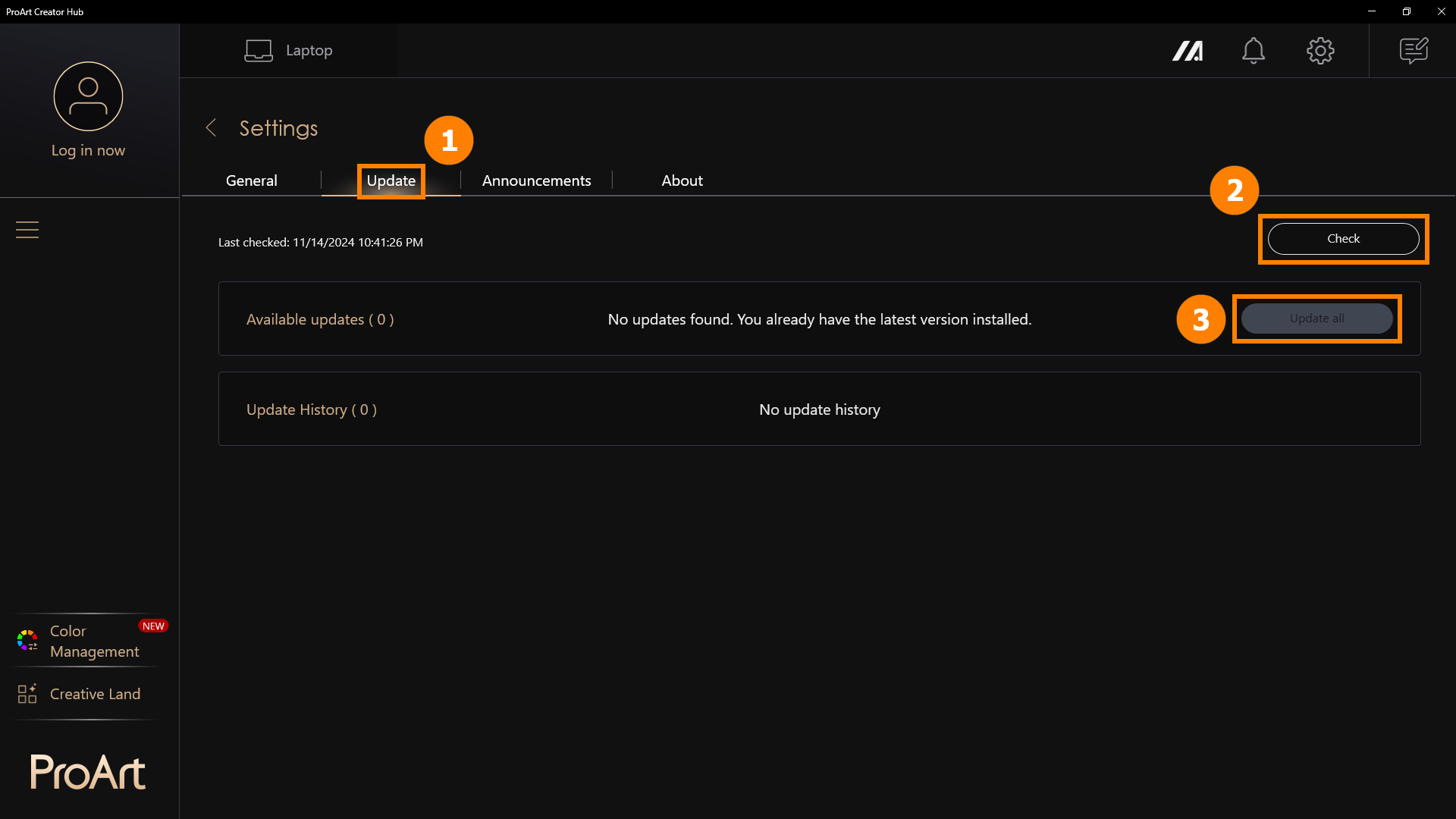
9.2 Pembaruan
Klik ①[Pembaruan], klik ②[Periksa]. Anda dapat klik ③[Perbarui Semua] untuk memperbarui aplikasi ke versi terbaru.
10. Cara Mengunduh dan Menghapus ProArt Creator Hub
·ProArt Creator HubUnduh ProArt Creator Hub: Unduh versi terbaru ProArt Creator Hub saat ini melalui Microsoft Store
·Uninstall ProArt Creator Hub: Jika Anda ingin menghapus aplikasi ini, klik: [Windows 11/10] Cara menghapus Aplikasi, pembaruan Windows yang terinstal, Driver | Dukungan Resmi | ASUS Global
Catatan: ProArt Creator Hub hanya dapat digunakan pada produk ASUS ProArt/Feature By ProArt series. Klik ASUS ProArt Global untuk informasi lebih lanjut.
·Sistem Operasi: Windows 10 19H2 64-bit (termasuk) dan di atasnya
·ASUS System Control Interface v2: Versi 2.2.2.0 (termasuk) dan di atasnya
·Adobe Software: 2020 dan di atasnya
Q1: Saat menggunakan fungsi seperti [Simpan Sebagai] dan [Buat Proyek Baru] dalam manajemen warna, Anda mungkin mengalami masalah dengan fitur-fitur ini.
A1: Anda dapat klik tautan berikut untuk mengunduh dan memasang perangkat lunak .NET Framework untuk mengatasi masalah ini
Unduh .NET Framework 4.8.1 | Unduhan resmi gratis (microsoft.com)
Q2: Bagaimana cara memperbesar font ProArt Creator Hub?
A2: Klik kanan pada desktop komputer, klik kiri [Pengaturan tampilan], dan pilih ukuran yang Anda inginkan di Skala & Tata Letak.

13. Pengantar Lain Produk Seri ProArt
·[Notebook] ASUS Dial - Pengantar | Dukungan Resmi | ASUS Global
·[ProArt Motherboard] ProArt Creator Hub - Pengantar | Dukungan Resmi | ASUS Global
·[ProArt Display] ProArt Creator Hub - Pengantar fungsi display | Dukungan Resmi | ASUS Global
·[Notebook] Pengantar ASUS Control Panel | Dukungan Resmi | ASUS Global