[Notebook] ZenVision - layar eksternal OLED 3,5'' yang dapat disesuaikan - Pengenalan
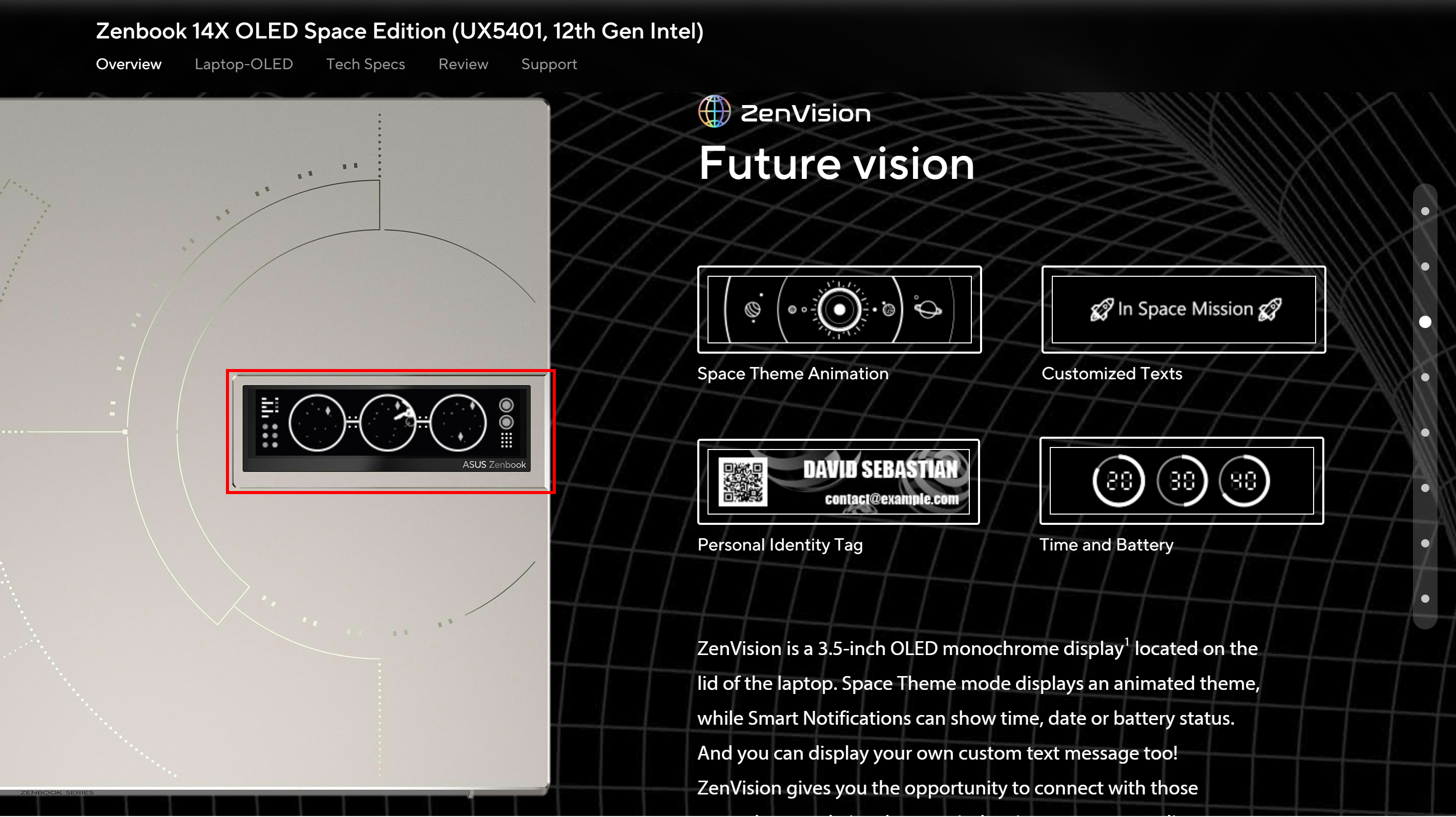
ZenVision adalah layar OLED monokrom 3,5 inci yang terletak di bagian atas laptop. Tema animasi dapat ditampilkan untuk menunjukkan waktu, tanggal, atau status baterai. Anda juga dapat menampilkan pesan khusus! ZenVision memberi Anda peluang untuk terhubung dengan orang di sekitar Anda dan menunjukkan kepribadian Anda melalui jendela kecil ini.

ZenVision memerlukan dukungan perangkat keras komputer, Anda dapat pergi ke situs web resmi ASUS dan mengetahui apakah komputer mendukung fitur ini pada halaman pengenalan komputer. Sebagai contoh, gambar berikut menunjukkan bahwa komputer mendukung ZenVision.
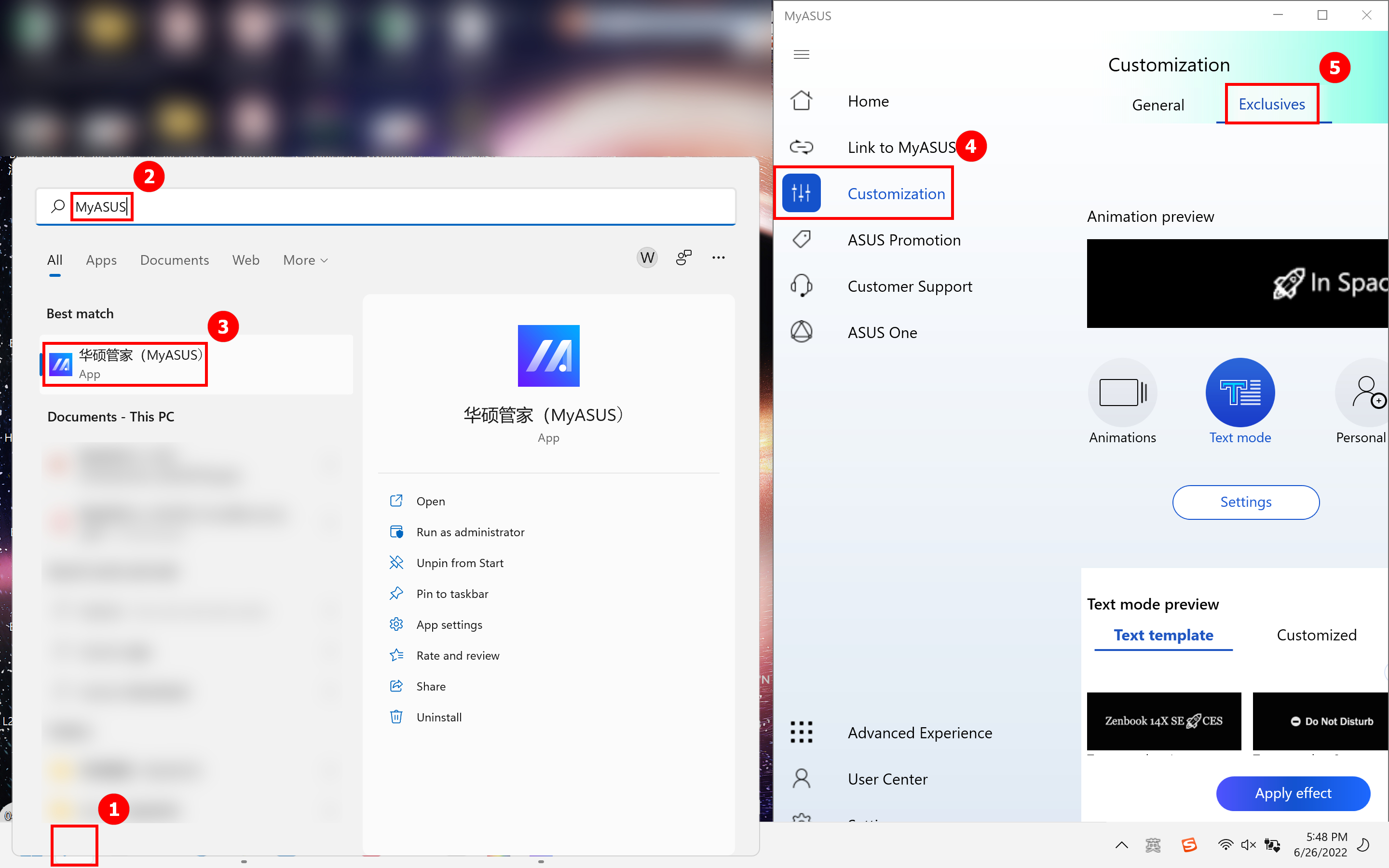
Cara membuka halaman kontrol layar OLED
Cari ①[MyASUS] di bilah pencarian di pojok kiri bawah desktop, masukkan ②[MyASUS] di bilah pencarian, klik ③[MyASUS], klik ④[Kustomisasi] di sebelah kiri setelah aplikasi MyASUS dibuka, lalu klik ⑤[Fitur Eksklusif] di sebelah kanan untuk membuka halaman kontrol layar mini.
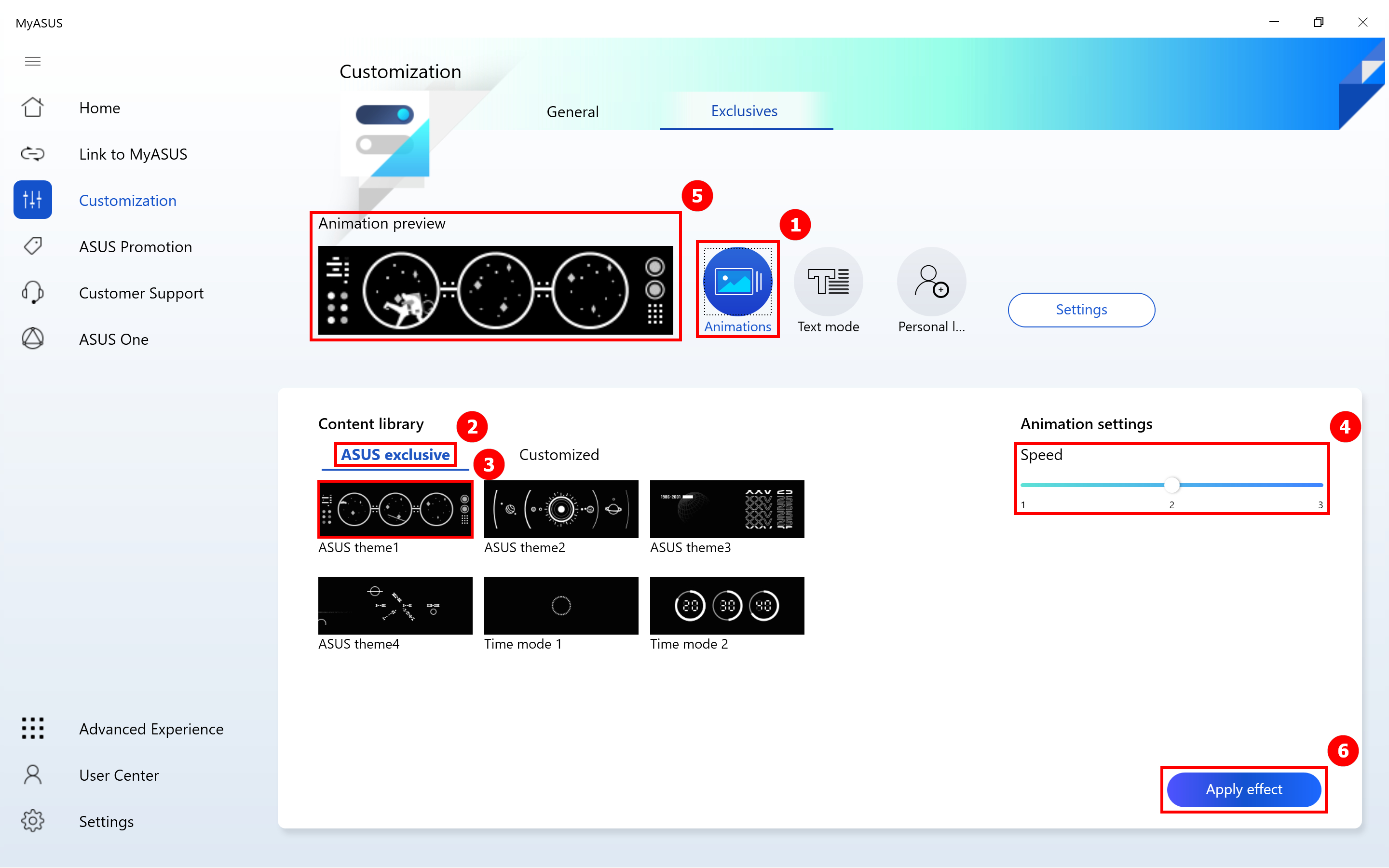
Klik ①[Animasi], klik ②[ASUS eksklusif], pilih ③[Tema ASUS] yang Anda suka, atur ④[Kecepatan Animasi] di sisi kanan, Anda dapat melihat efek tampilan animasi di halaman ⑤[Pratinjau Animasi]. Jika Anda puas dengan animasinya, klik ⑥[Terapkan efek] dan animasi akan ditampilkan pada layar OLED.
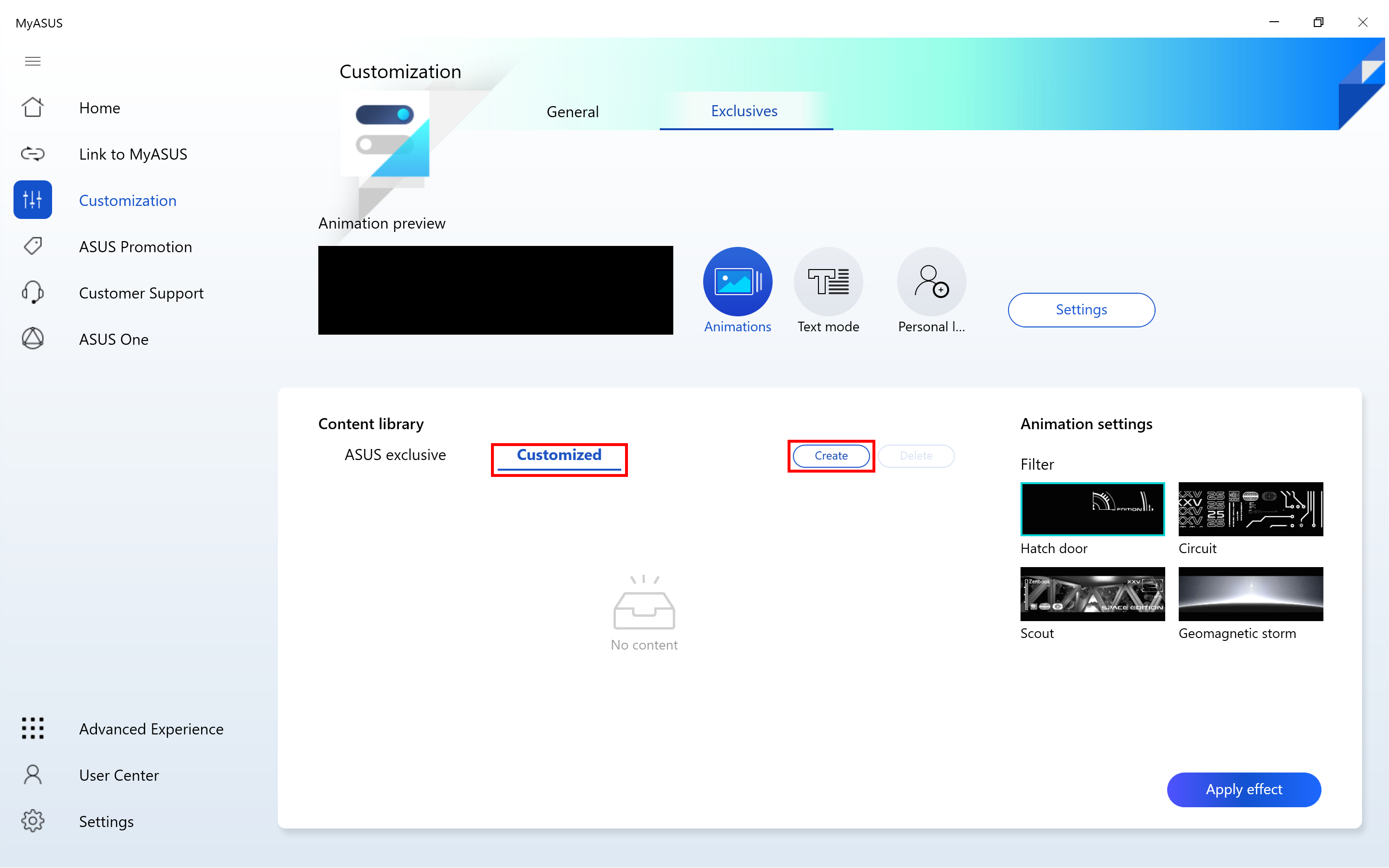
Jika Anda ingin menggunakan gambar yang sudah Anda siapkan untuk ditampilkan di layar OLED, Anda perlu klik ①[Kustomisasi] dan klik ②[Buat] pada halaman ini.
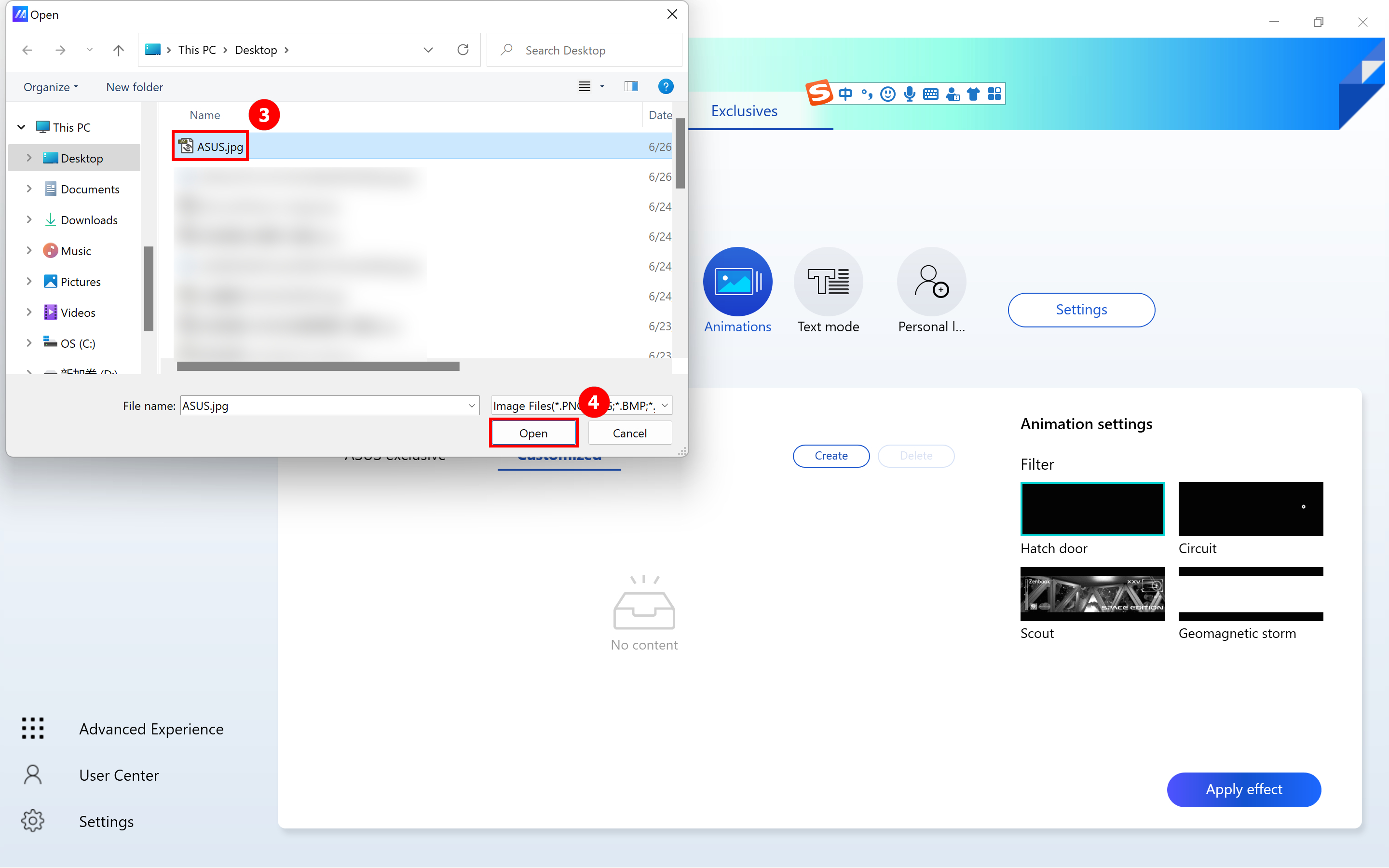
Jendela baru akan muncul, klik ③[Gambar yang Disiapkan] lalu klik ④[Buka].
Harap dicatat: Ukuran piksel gambar yang disiapkan tidak boleh lebih dari 256*64.
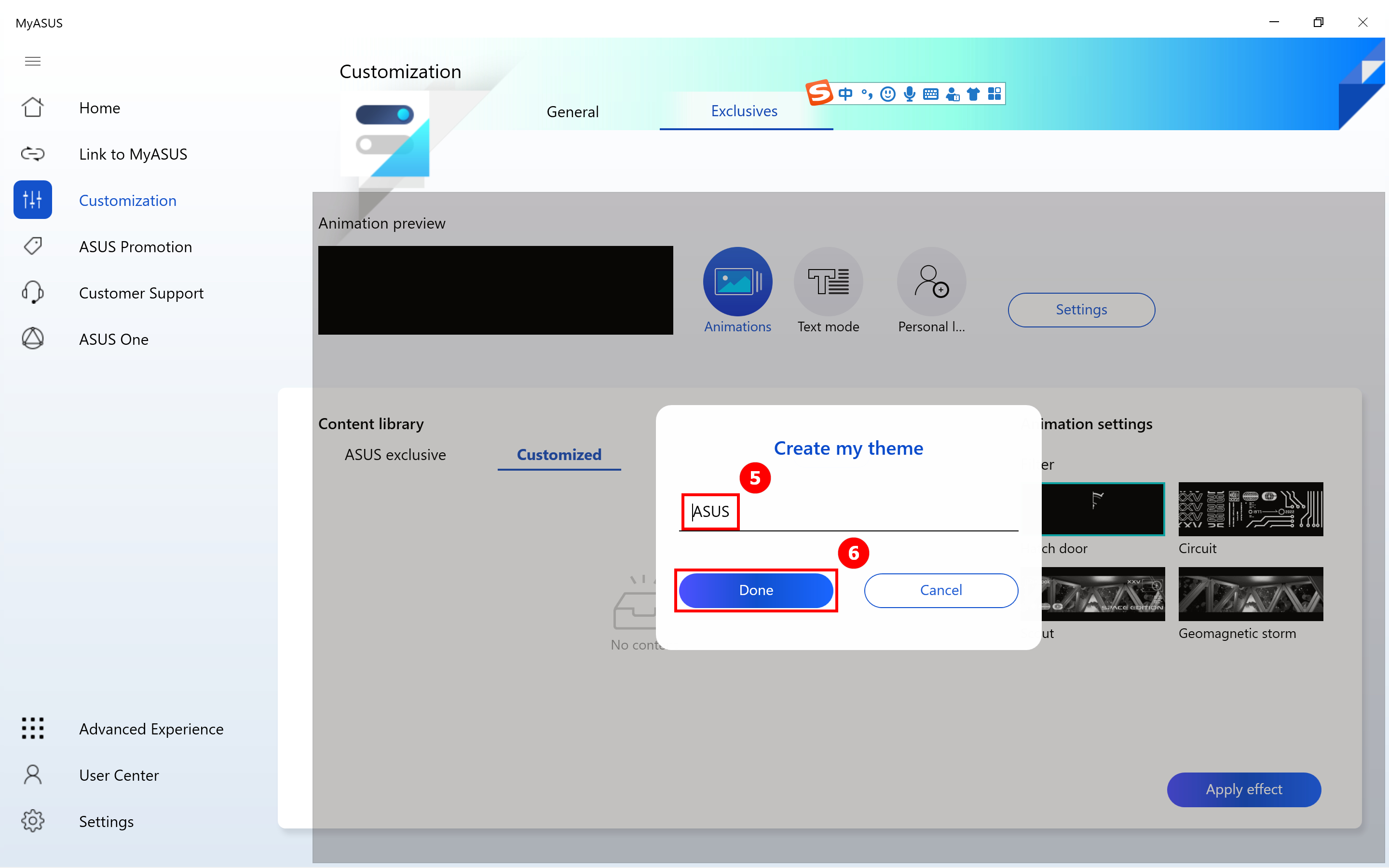
Kemudian beri nama ⑤[tema yang] baru saja Anda buat dan tekan ⑥[Selesai].
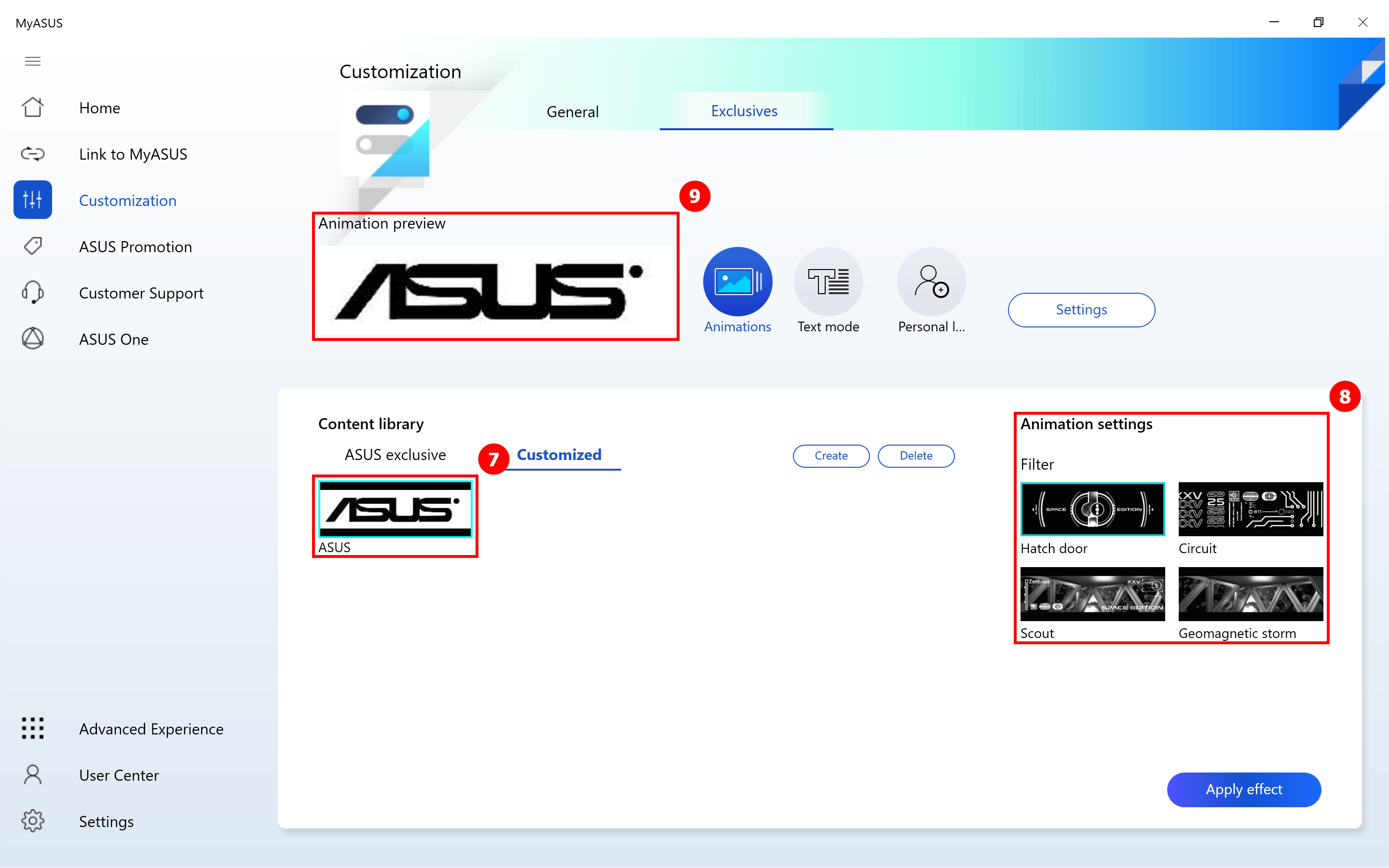
Tema baru yang baru saja Anda buat ⑦[Gambar] telah ditampilkan di bagian kustomisasi, sesuaikan di pengaturan ⑧[Pengaturan Animasi] di sebelah kanan, lihat efek tampilan animasi di halaman ⑨[Pratinjau Animasi], lalu klik ⑩[Terapkan], tema akan ditampilkan pada layar OLED.
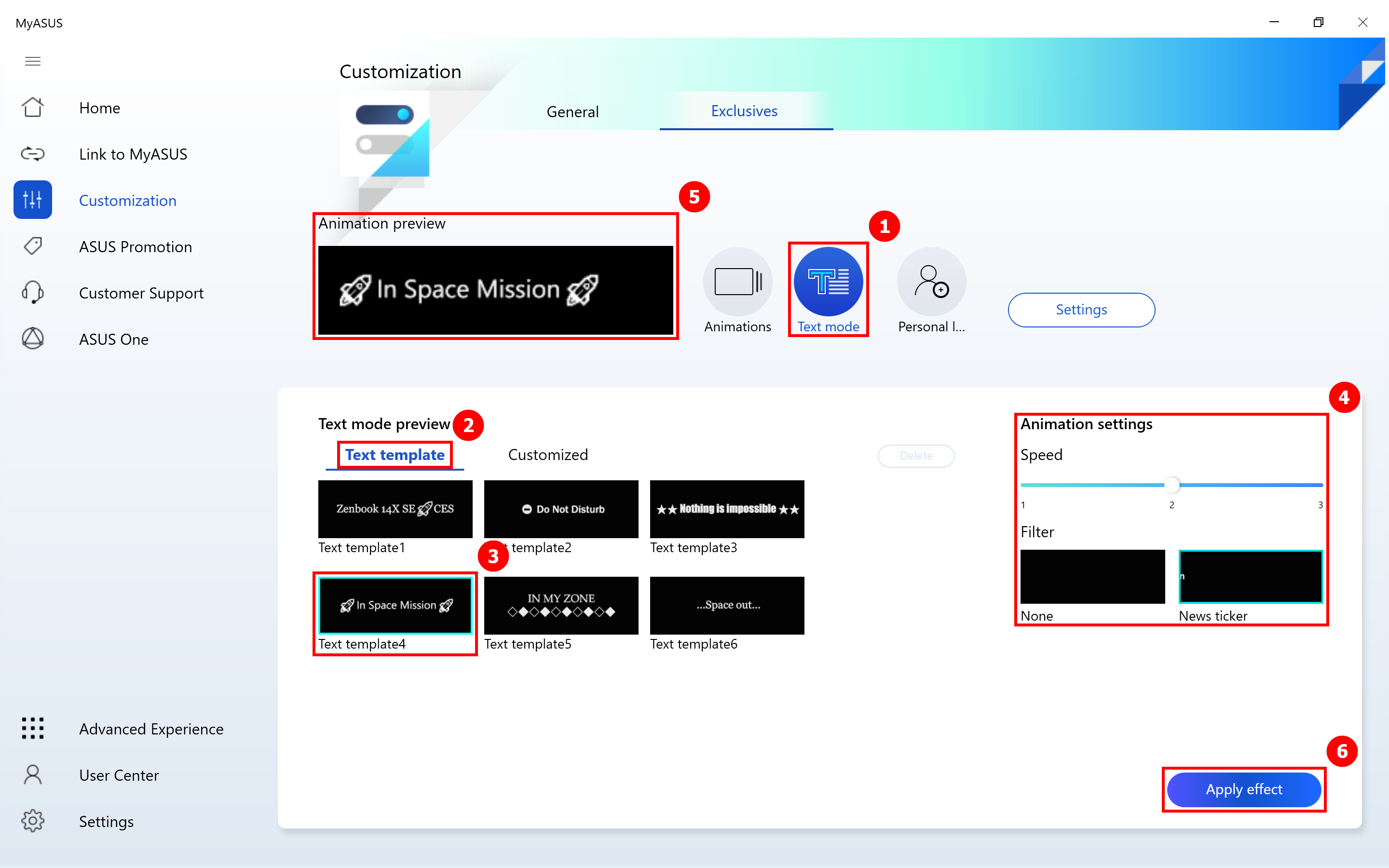
Klik ①[Mode Teks], klik ②[Konten Teks], klik ③[Template Teks 4], lalu sesuaikan ④[Kecepatan Animasi], kemudian Anda dapat melihat efek tampilan animasi di halaman ⑤[Pratinjau Animasi], lalu klik ⑥[Terapkan], dan teks preset akan ditampilkan pada layar OLED.
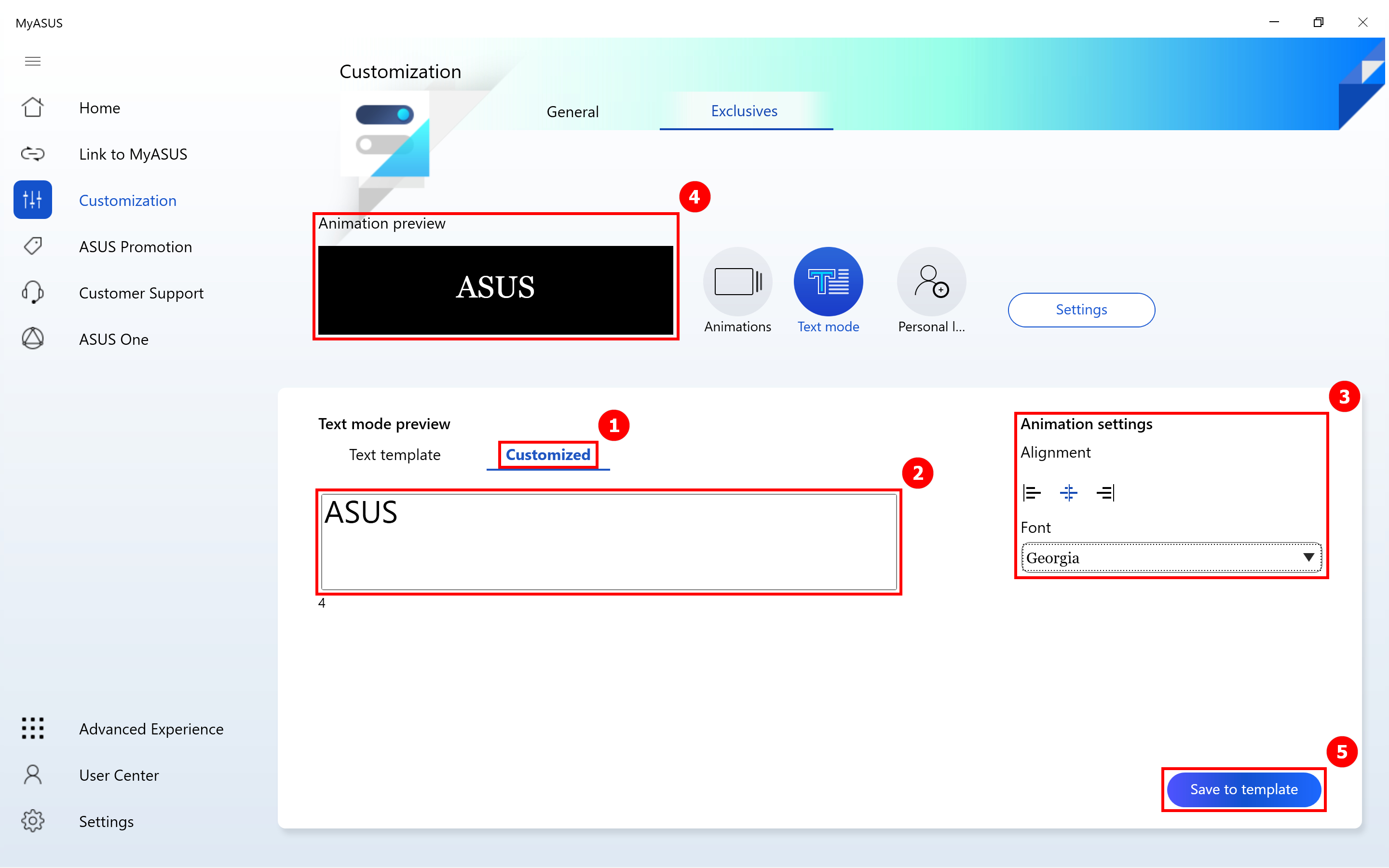
Klik ①[Kustomisasi], masukkan ②[ASUS], lalu sesuaikan ③[Pengaturan Perataan], kemudian Anda dapat melihat efek tampilan animasi di halaman ④[Pratinjau Animasi], lalu klik ⑤[Simpan ke Template], dan teks preset akan ditampilkan pada layar OLED.
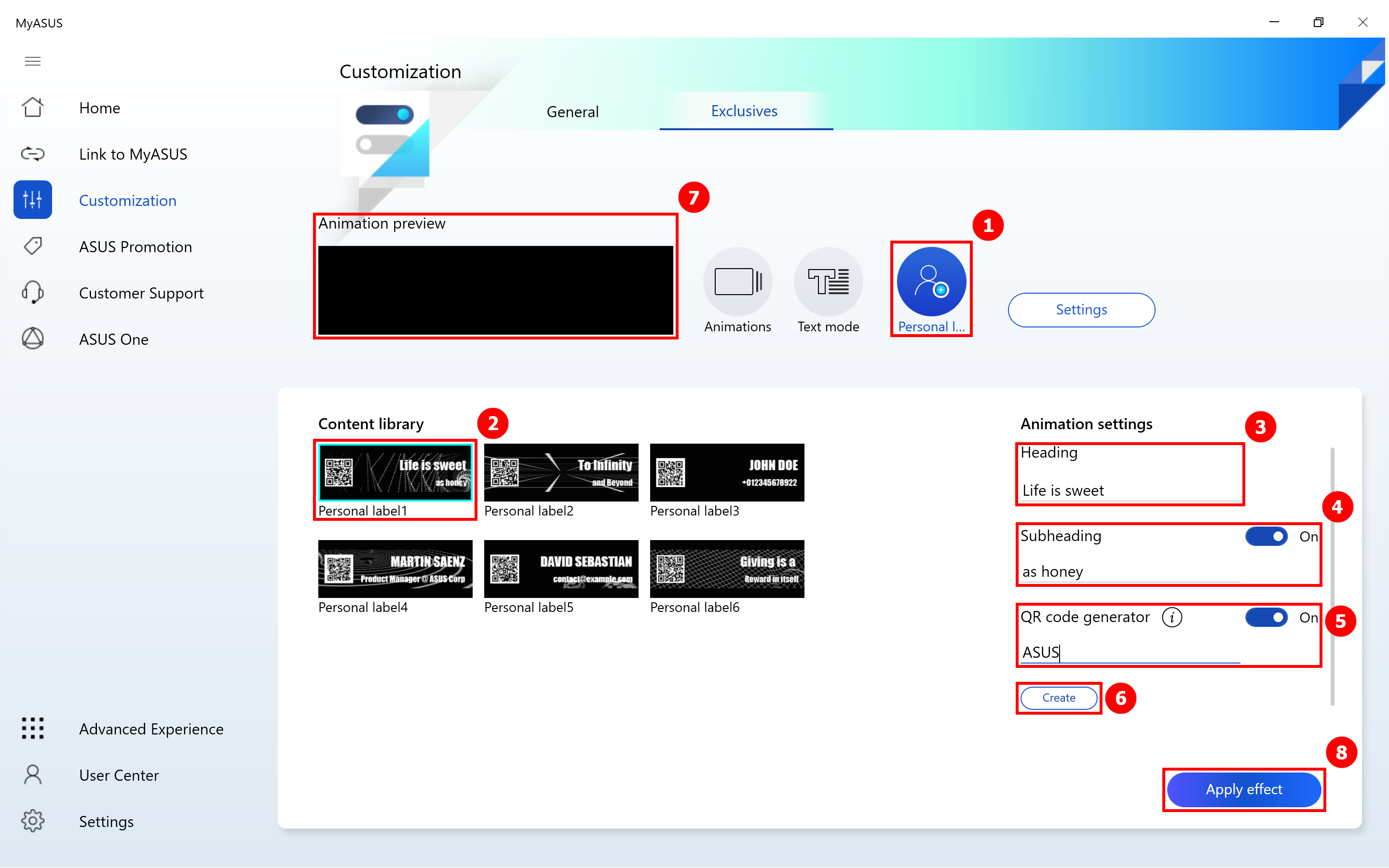
Klik ①[Label Pribadi], klik ②[Label Pribadi1] pada perpustakaan Konten berikut, lalu sunting ③[Judul] dan sunting ④[Subjudul] pada pengaturan Animasi, Anda bisa klik ikon biru untuk mematikan fungsi Subjudul.
Kemudian edit teks yang ingin Anda tampilkan di ⑤[Pembuat Kode QR], lalu klik ⑥[Buat] untuk menghasilkan kode QR untuk teks tersebut, dan orang lain dapat memindai kode QR untuk mendapatkan informasi yang Anda buat. Anda juga dapat klik ikon biru untuk menutup tampilan kode QR.
Kemudian lihat efek tampilan animasi di halaman ⑦[Pratinjau Animasi], lalu klik ⑧[Terapkan efek] (8), dan tema preset akan ditampilkan di layar OLED.
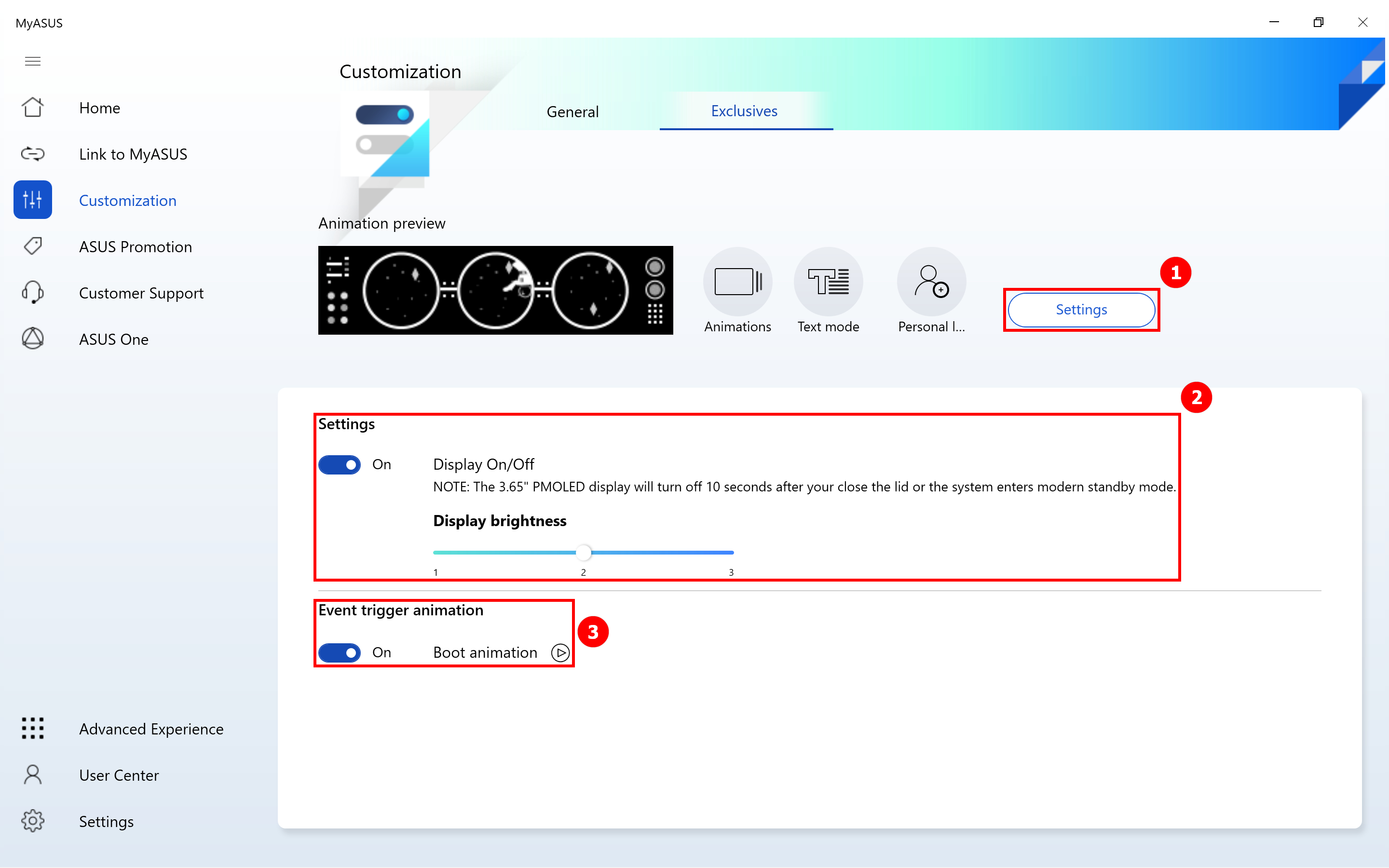
Klik ①[Pengaturan], Klik ②[Pengaturan] untuk mengontrol layar OLED hidup atau mati, Klik ③[Animasi pemicu acara] untuk mengaktifkan atau menonaktifkan fungsi animasi boot layar OLED.