ROG Cetra True Wireless Wireless Gaming Headset Instructions and Q&A
Headphone gaming ROG Cetra True Wireless dengan koneksi nirkabel latensi rendah, ANC, baterai hingga 27 jam dengan casing pengisian daya nirkabel, ketahanan air IPX4, dan dukungan untuk EQ/virtual 7.1 melalui Armory Crate
Daftar isi:
1. Pengenalan Aksesori Headphone ROG Cetra True Wireless
2. Pengenalan Tampilan dan Fungsi ROG Cetra True Wireless
3. Pengaturan fungsi perangkat lunak ARMOURY CRATE
4. Tanya Jawab
Q1. Berapa lama baterai earphone bertahan?
Q3: Apa yang harus saya lakukan jika tidak ada suara dari satu earphone di ROG CETRA TURE WIRELESS?
Q4. Bagaimana cara mengembalikan pengaturan pabrik ROG CETRA TURE WIRELESS?
Q5. Apakah kotak pengisian daya earphone tahan air?
Q6. Asisten suara mana yang didukung headset?
1.Pengenalan aksesori earphone ROG Cetra True Wireless:
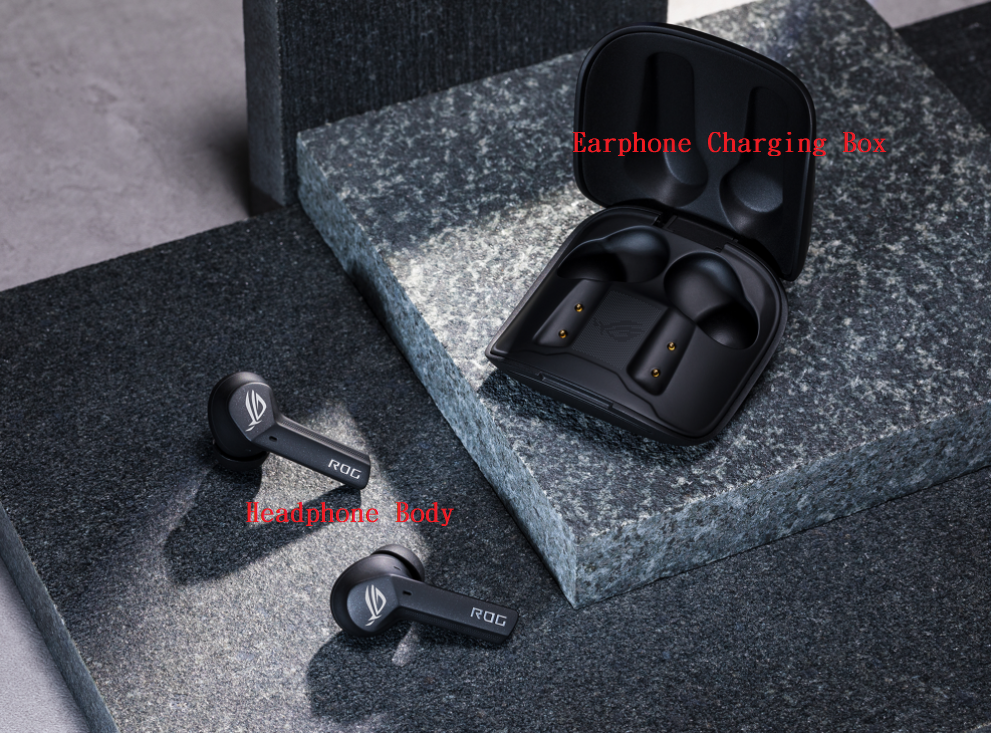
1. Kotak pengisian daya earphone ROG CETRA TRUE WIRELESS dan bodi earphone
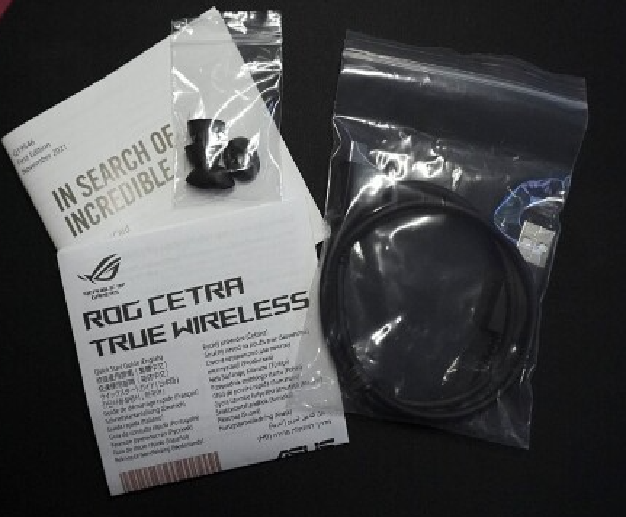
2. Buku garansi dan manual, kabel pengisi daya Tipe-C, 2 pasang earplugs
2. Pengenalan tampilan dan fungsi ROG Cetra True Wireless:
Fungsi headphone telinga kiri:
● Tekan dua kali: Geser melalui mode yang berbeda (ANC Berat / ANC Ringan / Mode ambient / ANC mati)
●●Tekan dan tahan selama 1 detik: Aktifkan asisten suara
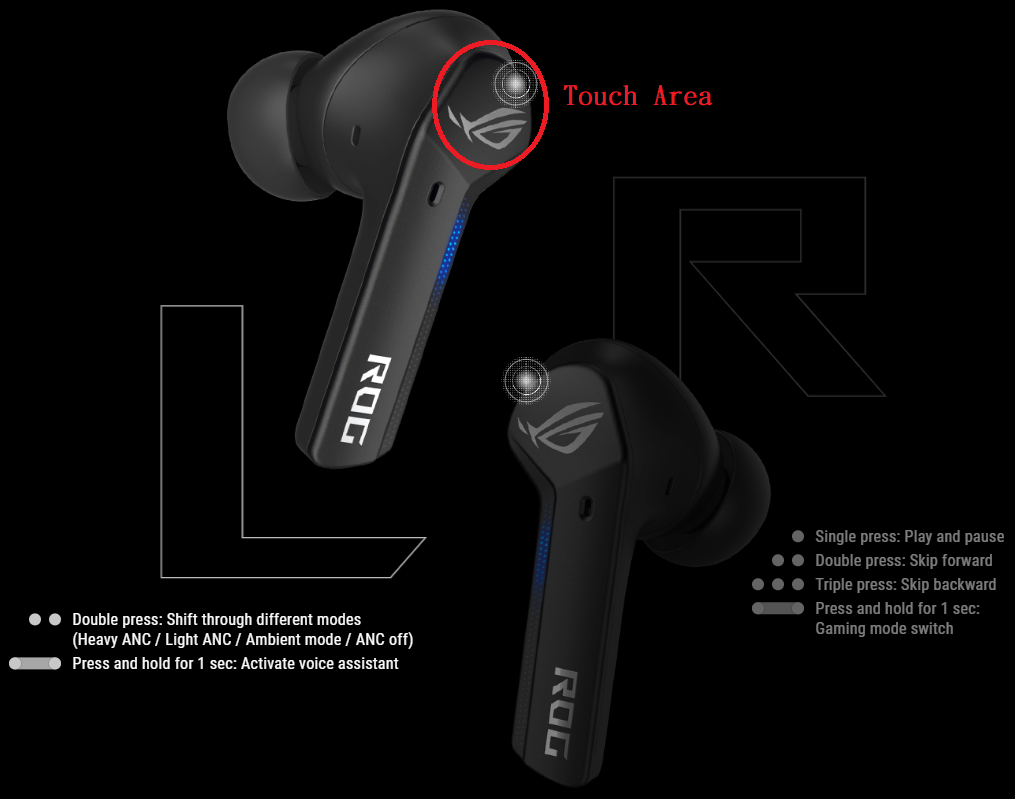
*Ai Noise Canceling: Teknologi Hybrid Active Noise Cancellation mendeteksi dan menyaring kebisingan dari dalam dan luar headphone, memberikan pengalaman audio yang imersif
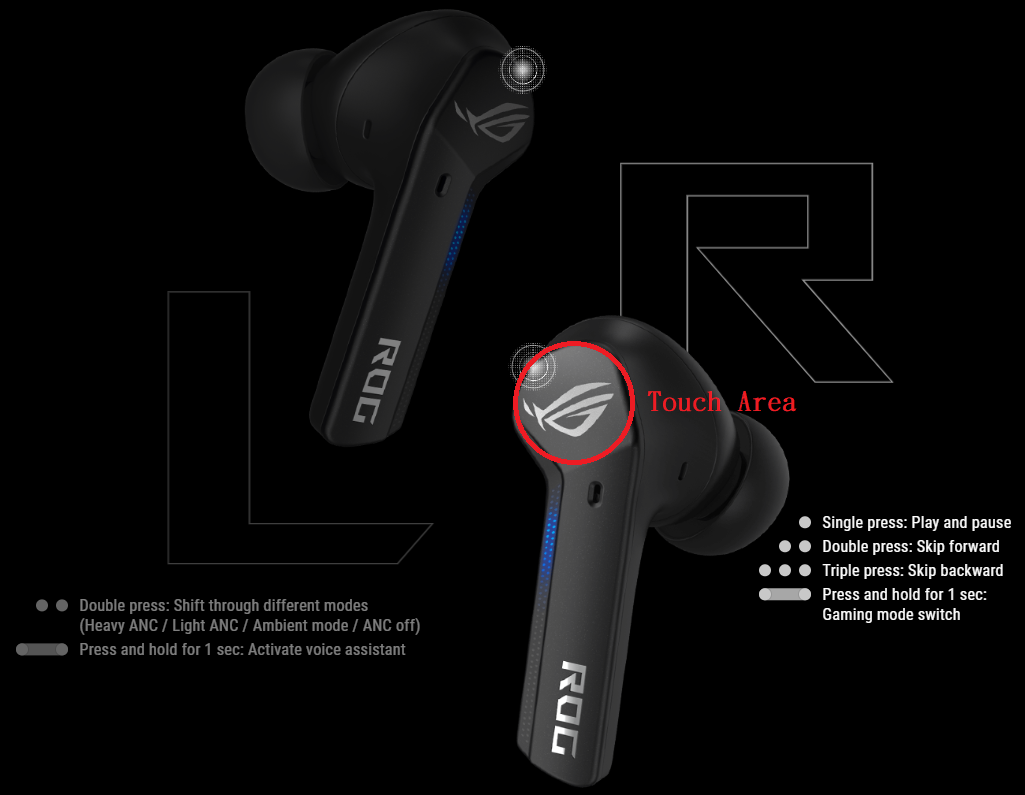
Fungsi headphone telinga kanan:
● Tekan sekali lipat: Putar dan jeda
●● Tekan dua kali: Lewati ke depan
●●● Tekan tiga kali: Lewati mundur
●●●● Tekan dan tahan selama 1 detik: Sakelar mode permainan
3. Pengaturan fungsi perangkat lunak ARMOURY CRATE: 1.Perangkat lunak ARMOURY CRATE
dapat diunduh dari Google Play / APP Store ponsel atau dengan memindai Kode QR

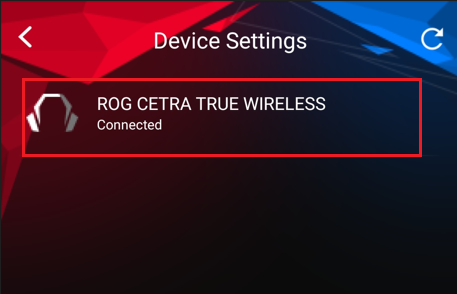
2. Setelah mengklik pengaturan perangkat, setelah terhubung melalui Bluetooth, ROG CETRA TRUE WIRELSS akan muncul, yang berarti telah terhubung
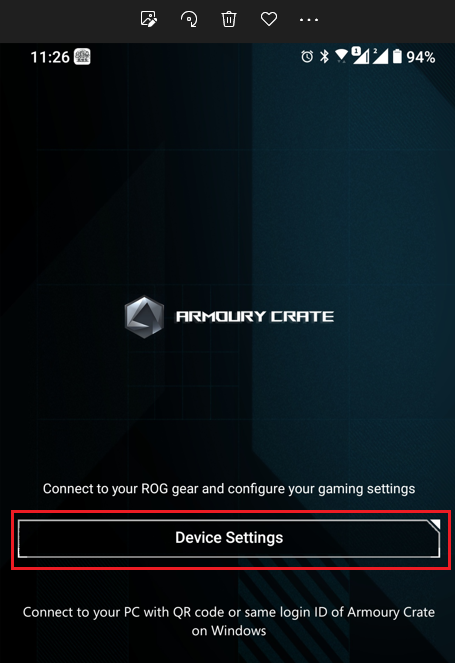
Suara:
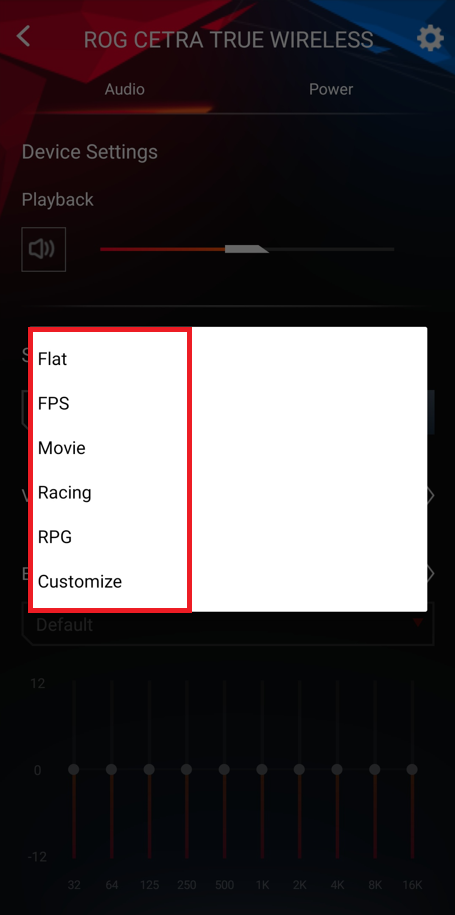
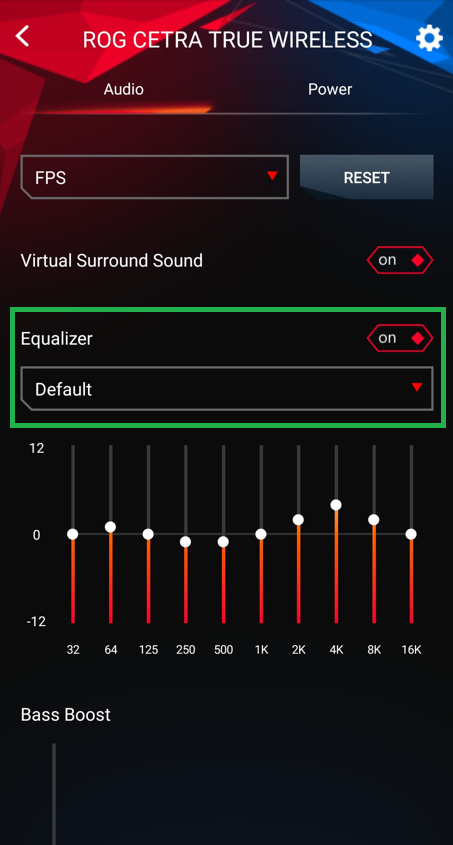
1. Pemrosesan pengoptimalan efek suara: Ada enam jenis pengaturan lingkungan (seperti yang ditunjukkan pada gambar)
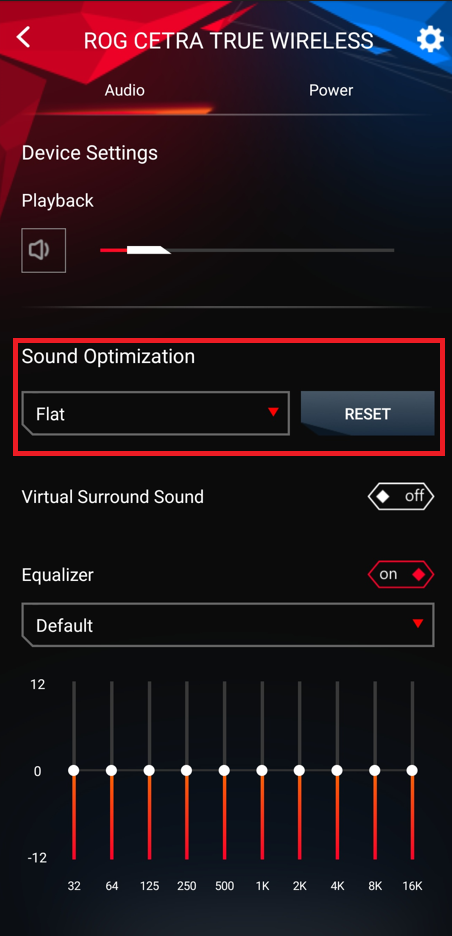
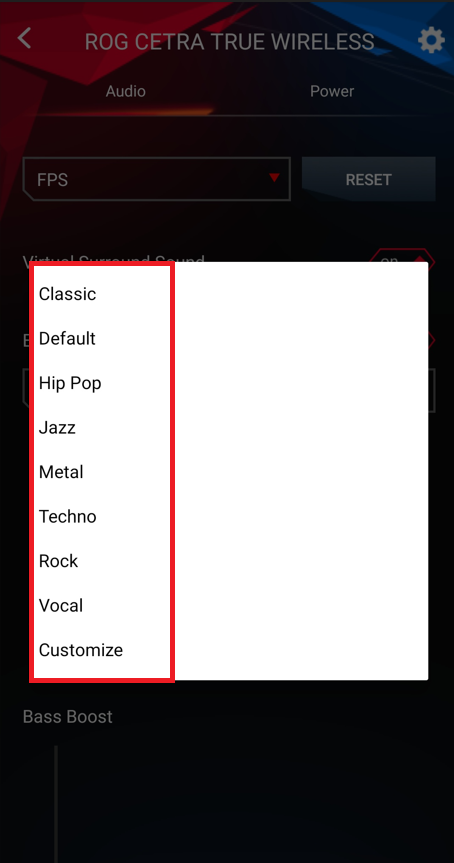
2. Equalizer: Sembilan jenis efek suara untuk dipilih (seperti yang ditunjukkan pada gambar)
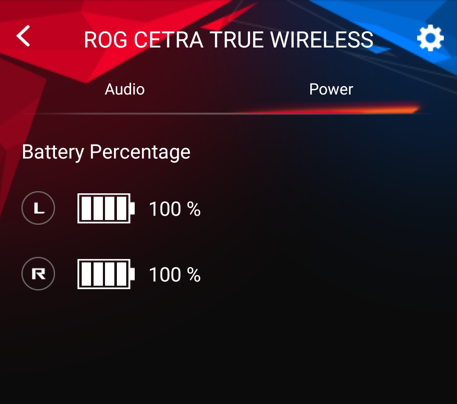
Daya: Menampilkan sisa daya earphone kiri dan kanan
4.Q&A:
Q1. Berapa lama baterai earphone bertahan?
A: Saat ANC (Ai Noise Canceling) dihidupkan, baterai dapat digunakan hingga 22 jam;
Diantaranya, daya 5 jam berasal dari headset itu sendiri, dan daya 17 jam lainnya berasal dari kotak pengisian daya.
Dengan ANC mati, baterai bertahan hingga 27 jam; 5,5 jam daya dari headset itu sendiri dan 21,5 jam dari wadah pengisi daya.
Q2. Apakah ROG CETRA TURE WIRELESS dapat terhubung ke ponsel secara normal melalui Bluetooth, tetapi headset tidak memiliki suara saat menggunakannya?
A: Harap konfirmasi apakah nama [ROG CETRA TURE WIRELESS] dipilih saat menghubungkan, dan koneksi bisa normal.
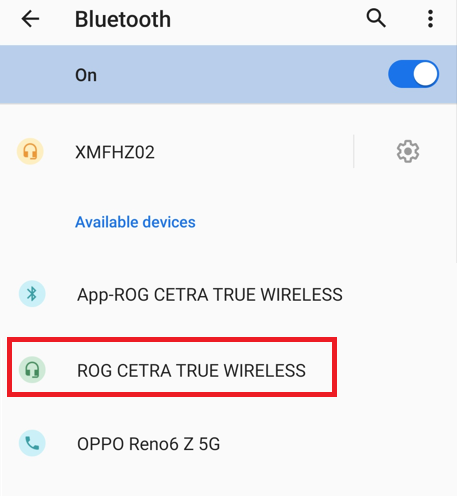
PS. Karena Anda telah menginstal Aplikasi Armory Crate, akan ada dua nama ROG CETRA TRUE WIRELESS/App-ROG CETRA TRUE WIRELESS di ponsel Anda karena Aplikasi Armory Crate memerlukan nama ID virtual untuk digunakan, jangan hapus nama App-ROG CETRA TRUE WIRELESS, mungkin tidak dapat menggunakan fungsi Aplikasi Armory Crate di ponsel
Q3: Apa yang harus saya lakukan jika tidak ada suara dari satu earphone di ROG CETRA TURE WIRELESS?
A: Coba tindakan berikut:
1.Itu mungkin karena masalah koneksi atau kehabisan daya. Disarankan setelah menghapus perangkat, letakkan earphone di kompartemen pengisian daya untuk mengisi daya. Disarankan untuk menghubungkan kabel daya untuk mengisi daya untuk menghindari daya yang tidak mencukupi di kompartemen pengisian daya (disarankan 30 menit).
2. Jika tidak ada suara dalam satu earphone, tekan dan tahan [area sentuh] selama sekitar 5 detik, lalu lepaskan earphone setelah dimatikan (lampu mati),
3.Tekan dan tahan earphone kiri dan kanan secara bersamaan selama sekitar 12 ~ 15 detik. Selama penekanan lama, lampu biru akan berkedip cepat hingga telinga kiri dan kanan menampilkan "empat lampu merah berkedip" (earphone telah menyelesaikan pengaturan pabrik saat ini)
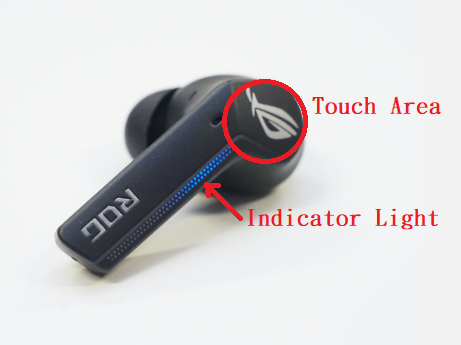
3. Masukkan kembali earphone ke dalam wadah pengisi daya dan tutup tutup wadah pengisi daya selama sekitar 5 detik
4. Keluarkan headset dan tunggu headset hingga lampu biru berkedip di satu sisi headset. Saat ini, Anda dapat melakukan pemasangan Bluetooth lagi.
Q4. Bagaimana cara mengembalikan pengaturan pabrik ROG CETRA TURE WIRELESS?
A: Jika Anda mengalami penggunaan headset yang tidak normal, Anda dapat mencoba mengembalikan headset ke pengaturan pabrik. Operasi spesifiknya adalah sebagai berikut:
1. Keluarkan headset dari wadah pengisi daya
2. Setelah mengeluarkan earphone, tekan dan tahan [touch area] selama sekitar 5 ~ 7 detik dengan kedua tangan hingga lampu merah di telinga kiri dan kanan padam (earphone dalam mode shutdown saat ini)
3. Tekan dan tahan earphone kiri dan kanan secara bersamaan selama sekitar 12 ~ 15 detik. Selama penekanan lama, lampu biru akan berkedip cepat hingga telinga kiri dan kanan menampilkan "empat lampu merah berkedip" (earphone telah menyelesaikan pengaturan pabrik saat ini)
4. Masukkan kembali earphone kiri dan kanan ke dalam wadah pengisi daya dan tutup tutup wadah pengisi daya selama sekitar 5 detik
5. Keluarkan earphone kembali, tunggu earphone hingga lampu biru di salah satu sisi earphone mulai berkedip, lalu Anda bisa memasangkan kembali bluetooth
Catatan: Saat mengoperasikan titik 2 dan titik 3, jika earphone menampilkan "lampu merah" pada tahap awal pengepresan, itu berarti daya earphone tidak mencukupi, harap masukkan kembali earphone ke dalam kotak pengisian daya dan isi daya selama sekitar setengah jam sebelum beroperasi (disarankan untuk menghubungkan Hubungkan kabel daya untuk mengisi daya untuk menghindari daya yang tidak mencukupi di kompartemen pengisian daya).
Q5. Apakah kotak pengisian daya earphone tahan air?
A: Tidak, hanya bodi headphone yang memiliki fungsi perlindungan koefisien tahan air IPX4
*IPX4: mengacu pada tingkat perlindungan bahwa produk tahan terhadap anti air di sudut mana pun dan tidak akan merusak fungsinya
Q6. Asisten suara mana yang didukung headset?
A: Saat ini mendukung Google Assistant / Siri / Samsung Bixby dan Amazon Alexa
Jika metode di atas tidak dapat menyelesaikan masalah Anda, silakan hubungi ASUS Customer Service Center untuk bantuan