[Motherboard] Pemecahan Masalah - Cara mengatasi error Crash/Hang up/BSOD di OS (Blue Screen)
Selama operasi Windows, sistem mungkin mengalami ketidaknormalan akibat ketidakcocokan perangkat lunak atau perangkat keras, kemudian terjadi error layar biru, yang biasa dikenal sebagai layar biru atau karakter putih di latar biru (seperti gambar contoh berikut) atau Crash/Macet

Ada beberapa alasan untuk error BSOD:
- BSOD terjadi secara tidak teratur setelah menginstal sistem operasi
- Kecocokan buruk antara perangkat keras ekstensi dan motherboard atau kerusakan perangkat keras
- BSOD disebabkan oleh perubahan pengaturan opsi BIOS pada motherboard
- Ada masalah dengan paket pembaruan sistem, seperti error BSOD yang disebabkan oleh paket Windows Update
- Perangkat lunak yang diinstal sendiri tidak kompatibel dengan sistem itu sendiri
- Mungkin sistem terkena virus
Silakan ikuti langkah-langkah pemecahan masalah berikut untuk mencoba menyelesaikan masalah
- Perbarui dan pastikan bahwa BIOS, Windows, dan driver di komputer Anda adalah versi terbaru
- BSOD yang disebabkan oleh perubahan pengaturan BIOS (overclocking atau mode hard disk)
- Periksa peralatan eksternal yang digunakan atau apakah ada pemasangan/penggantian perangkat keras
- Periksa perangkat lunak atau aplikasi yang baru saja diinstal atau diperbarui
- Kembalikan sistem melalui titik pemulihan sistem
- Lakukan Pemulihan Sistem Windows
- Lakukan pemindaian virus penuh
- Windows mulai dari mode aman
Perbarui dan pastikan BIOS, Windows, dan driver di komputer Anda adalah versi terbaru
Pembaruan perangkat lunak biasanya membantu stabilitas dan optimalisasi sistem, sehingga disarankan Anda sering memastikan perangkat Anda menggunakan versi terbaru
Untuk informasi lebih lanjut tentang cara memperbarui BIOS, lihat FAQ: [Motherboard] Bagaimana cara memperbarui BIOS dari motherboard?
Untuk informasi lebih lanjut tentang cara memperbarui driver, lihat FAQ: [Motherboard] Bagaimana cara menginstal driver dan utilitas motherboard?
Jika BIOS, Windows Suite dan driver sudah diperbarui ke versi terbaru namun masalah masih ada, silakan lanjutkan dengan langkah-langkah pemecahan masalah berikut.
BSOD disebabkan oleh perubahan pengaturan BIOS (overclocking atau mode hard disk)
Perubahan 2 pengaturan BIOS berikut dapat menyebabkan BSOD
1. Overclocking: Jika Anda dapat menyesuaikan opsi BIOS untuk overclocking CPU atau memory, seperti frekuensi dan tegangan,
Jika penyesuaian terlalu tinggi atau terlalu rendah, sistem akan menjadi tidak stabil dan BSOD akan muncul. Disarankan agar Anda mengembalikan pengaturan BIOS ke default dan kemudian menyesuaikan pengaturan BIOS. Silakan merujuk ke FAQ: [Motherboard] Bagaimana cara mengembalikan pengaturan BIOS?
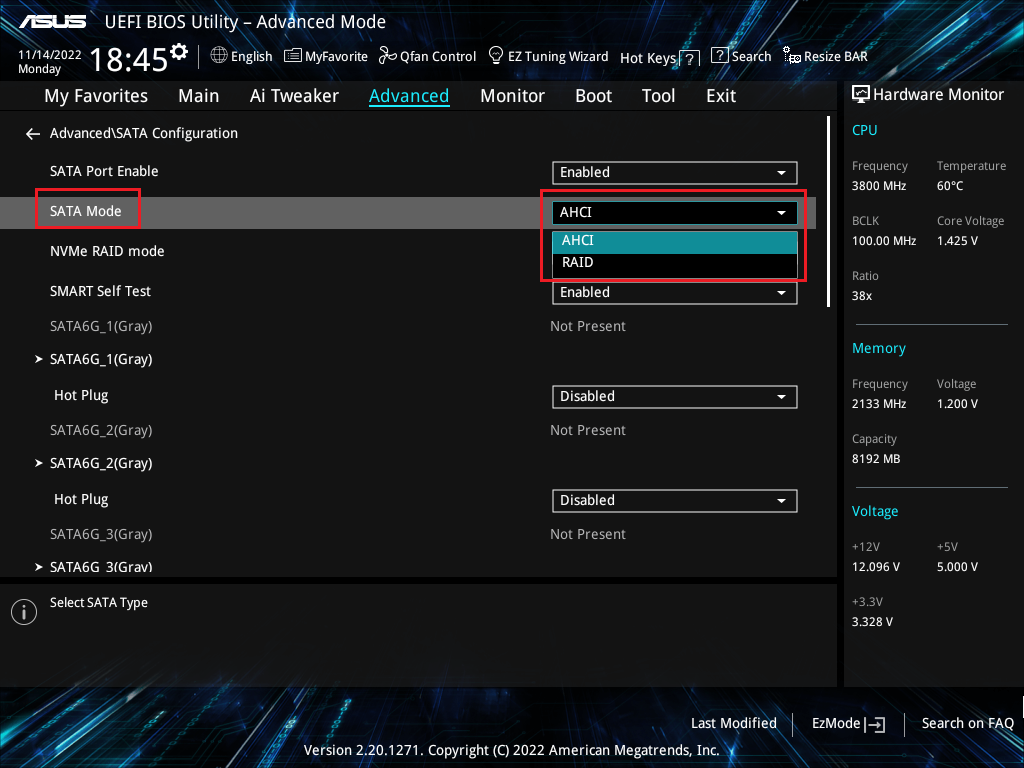
2. Mode hard disk: Jika mode hard disk yang dipilih oleh BIOS adalah AHCI atau RAID saat sistem asli diinstal, dan jika mode sistem diubah ke mode lain setelah instalasi, itu akan menyebabkan BSOD, sehingga disarankan untuk mengembalikan mode hard disk saat sistem asli diinstal
Di BIOS\Advanced\SATA Configuration\SATA Mode, pilih opsi BIOS AHCI atau RAID
Jika masalah masih ada setelah langkah-langkah di atas, silakan lanjutkan ke langkah pemecahan masalah di bab berikutnya.
Periksa perlengkapan eksternal yang digunakan atau apakah ada pemasangan/penggantian perangkat keras
Perangkat eksternal komputer terkadang dapat menjadi penyebab kesalahan layar biru
1. BSOD terjadi secara tidak teratur setelah instalasi sistem operasi. Silakan coba lepaskan perangkat eksternal, seperti kartu suara eksternal, kartu jaringan, hard disk, dll., dan kemudian restart komputer
Jika tidak ada masalah setelah me-restart komputer, perangkat eksternal mungkin menjadi masalahnya. Disarankan agar Anda terlebih dahulu mencabut perangkat dan menghubungi produsen perangkat untuk dukungan.
2. Jika Anda tidak menggunakan perangkat eksternal atau masalah masih tetap ada setelah penghapusan, harap konfirmasi apakah Anda baru-baru ini menginstal atau mengganti perangkat keras baru, seperti GPU, memory, hard disk.
Ada kemungkinan perangkat keras baru Anda tidak kompatibel dengan host ASUS atau perangkat Windows
- Jika itu adalah GPU, mohon konfirmasi bahwa daya listrik cukup untuk mendukung konsumsi daya kartu video, dan instal driver GPU yang disediakan oleh situs resmi. Silakan lihat FAQ:[Motherboard/Kartu Grafis]Cara memasang kartu grafis pada motherboard
- Jika Anda memperluas perangkat keras lain, coba lepaskan perangkat keras baru tersebut. Jika tidak ada masalah setelah dilepas, disarankan agar Anda mencabut perangkat keras dan menghubungi produsen perangkat keras untuk dukungan.
Catatan: Disarankan agar Anda menggunakan model yang sesuai pada situs resmi untuk mencantumkan perangkat QVL yang telah diverifikasi ASUS, termasuk memory, kartu video, hard disk, kartu audio dan perangkat lainnya
Jika masalah masih ada setelah langkah-langkah di atas, silakan lanjutkan ke langkah pemecahan masalah di bab berikutnya.
Periksa perangkat lunak atau aplikasi yang baru saja diinstal atau diperbarui
Terkadang masalah mungkin terkait dengan Windows Update Kit atau perangkat lunak aplikasi yang diinstal, yang mungkin termasuk kompatibilitas antara perangkat lunak aplikasi dan sistem, atau program inti Windows mungkin rusak.
Anda dapat memeriksa rekam pembaruan Windows Update untuk melihat item pembaruan yang baru saja diinstal.
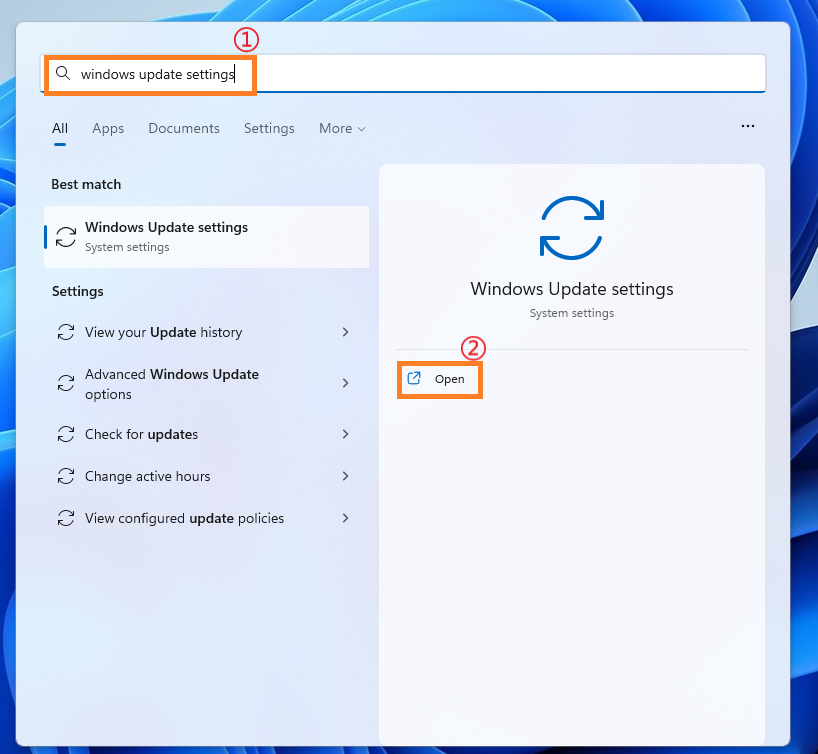
Masukkan [Pengaturan Windows Update] ① di bilah pencarian Windows, lalu klik [Buka] ②.
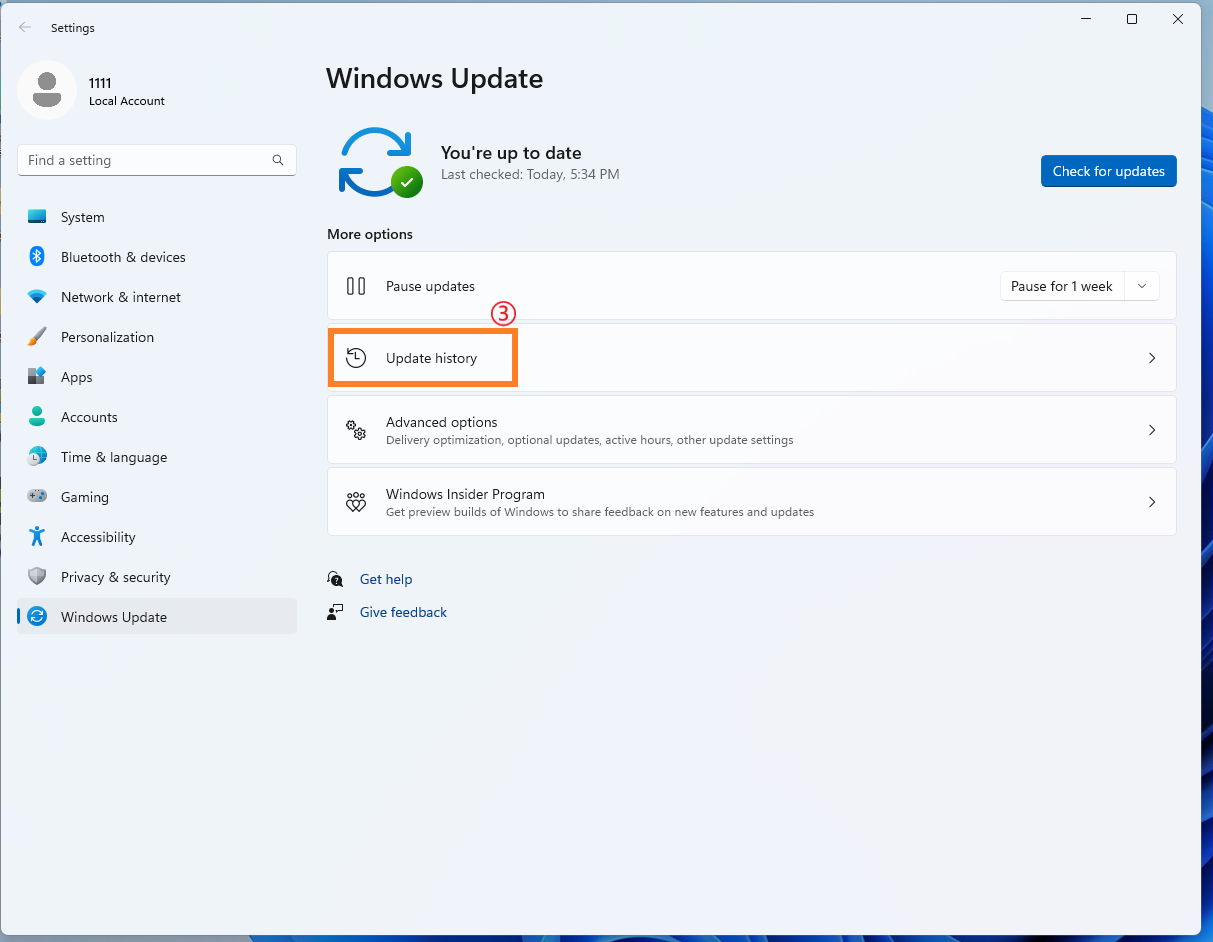
2. Klik [Riwayat pembaruan] ③.
3. Di Riwayat pembaruan, pembaruan kualitas, pembaruan driver, dan item lainnya melalui Windows Update akan terdaftar.
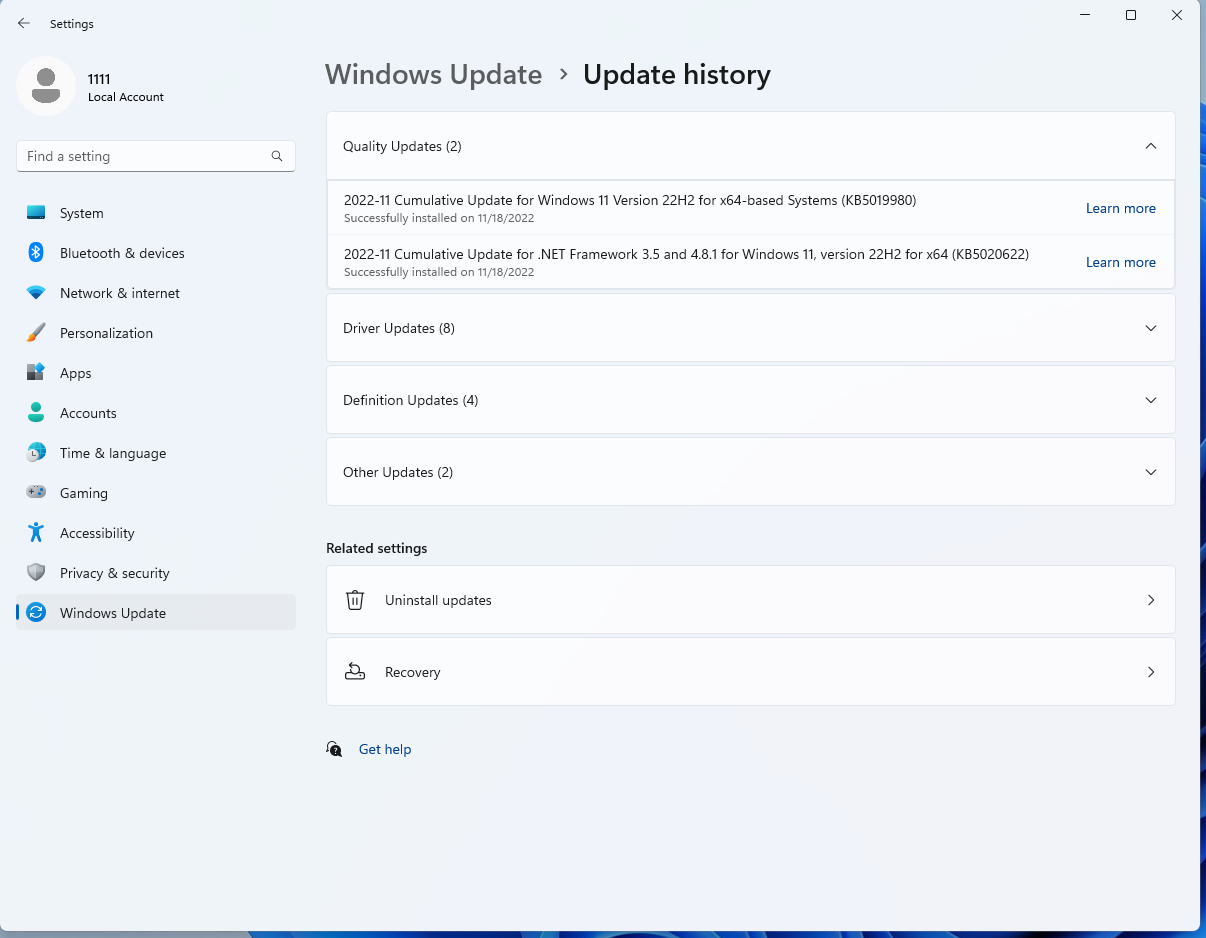
4. Anda dapat memeriksa tanggal pembaruan dan memastikan apakah proyek yang diperbarui pada tanggal tertentu telah menyebabkan Anda mengalami kesalahan BSOD. Ikuti langkah-langkah di bawah ini untuk mempelajari cara menghapus atau mengembalikan ke versi sebelumnya.
Memulihkan pembaruan fitur Windows
Jika Anda mengalami kesalahan BSOD setelah fungsi Windows diperbarui, disarankan untuk terlebih dahulu kembali ke versi Windows sebelumnya dan menunggu perbaikan Windows berikutnya untuk menghindari ketidakstabilan awal. Pelajari lebih lanjut: [Windows 11/10] Cara kembali ke versi Windows sebelumnya.
Jika Anda tidak dapat kembali ke versi Windows sebelumnya, disarankan untuk memulihkan sistem melalui titik pemulihan Windows untuk mengetahui lebih lanjut: [Windows 11/10] Titik Pemulihan Sistem.
Solusi untuk Pembaruan Kualitas Windows
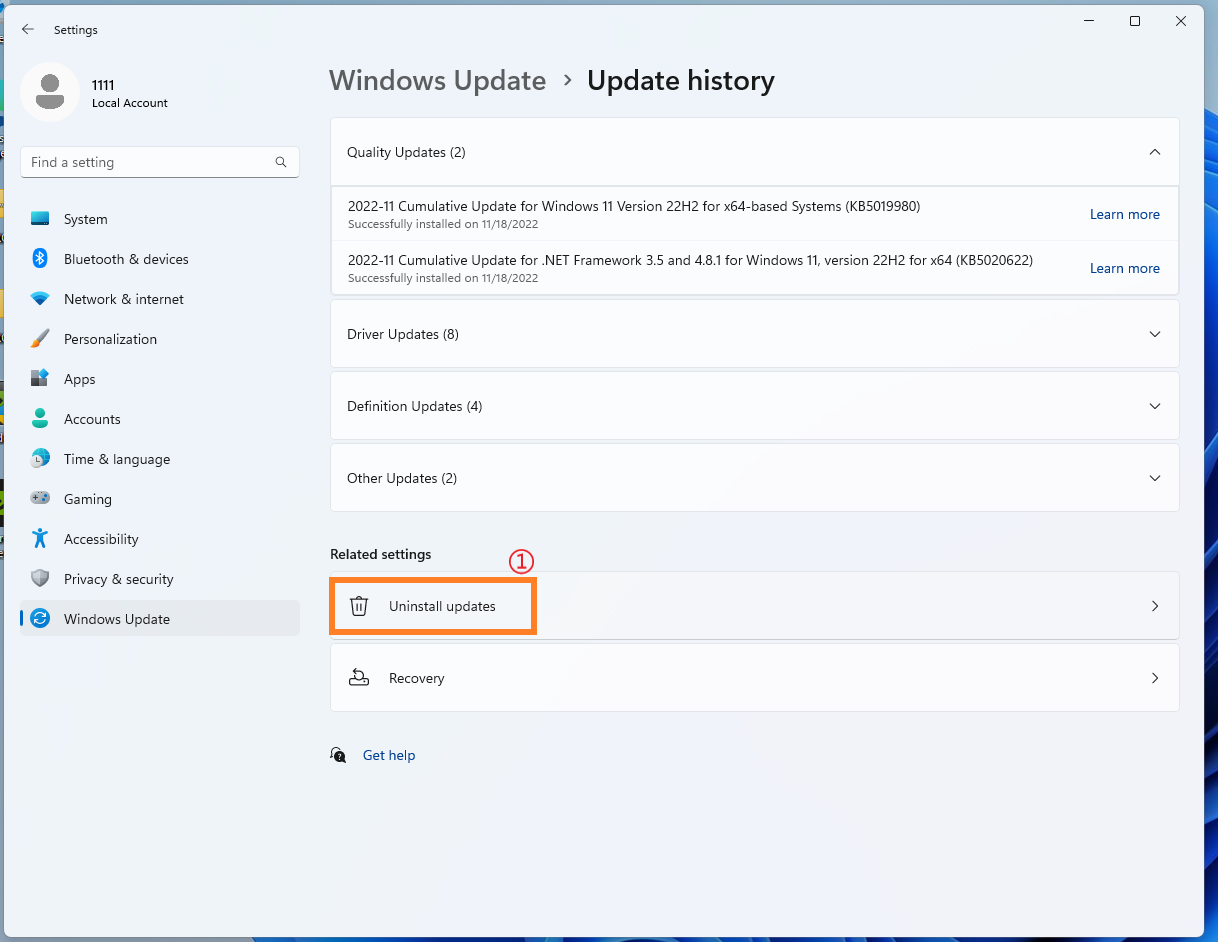
Jika Anda mengalami error BSOD setelah pembaruan kualitas Windows, disarankan agar Anda menghapus pembaruan kualitas Windows terlebih dahulu dan menunggu koreksi Windows selanjutnya. Silakan lihat langkah-langkah berikut untuk mempelajari cara menghapus instalasi.
1. Di Riwayat pembaruan, klik [Hapus instalan pembaruan] ①.
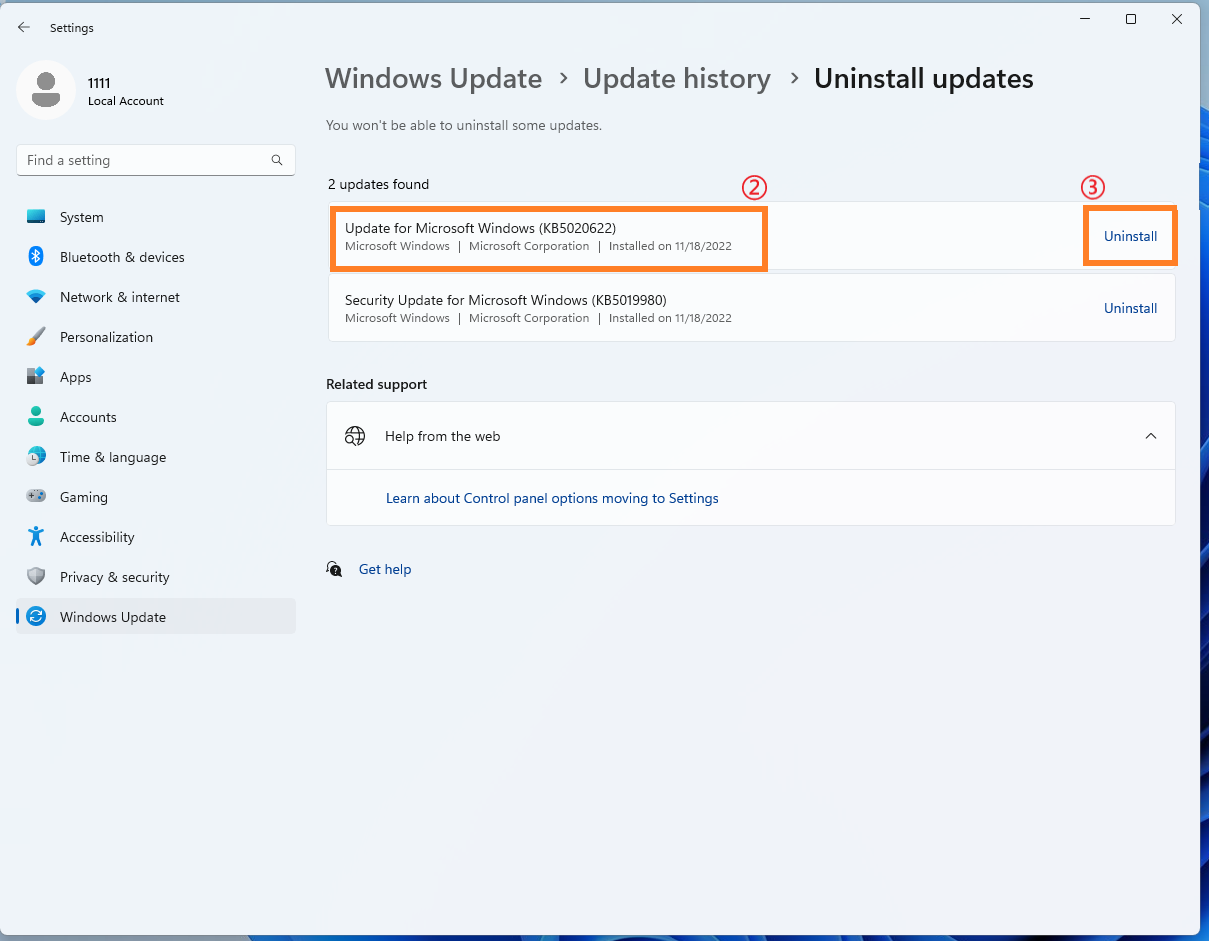
2. Klik item yang ingin Anda hapus②, lalu klik [Hapus instalan] ③.
Pemulihan pembaruan driver
Jika Anda mengalami error BSOD setelah driver diperbarui, disarankan agar Anda terlebih dahulu mengembalikan driver ke versi sebelumnya dan menunggu koreksi selanjutnya. Silakan lihat langkah-langkah berikut untuk mempelajari cara mengembalikan driver ke versi sebelumnya.
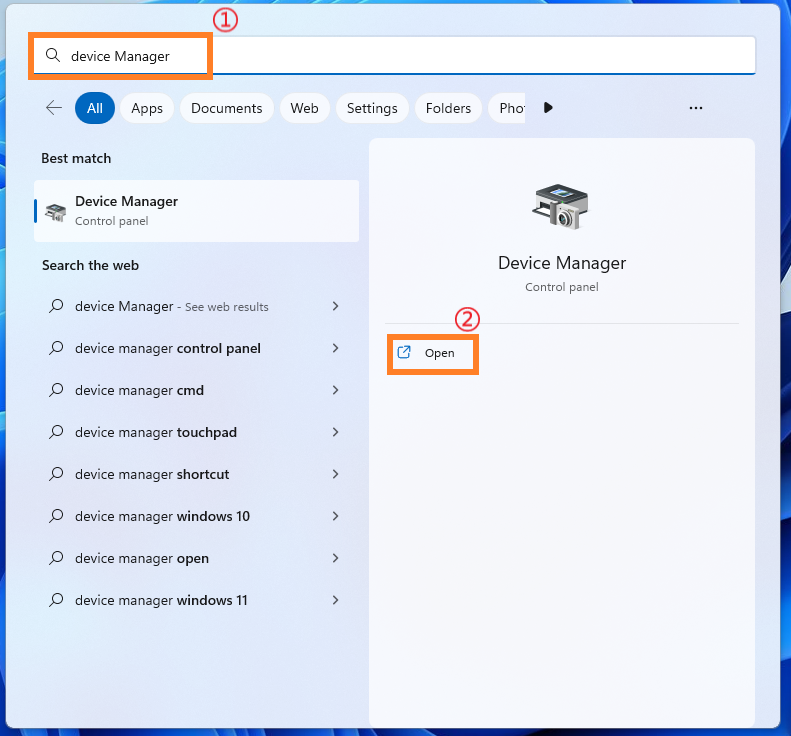
1. Masukkan [Manajer perangkat] ① di bilah pencarian Windows, lalu klik [Buka] ②.
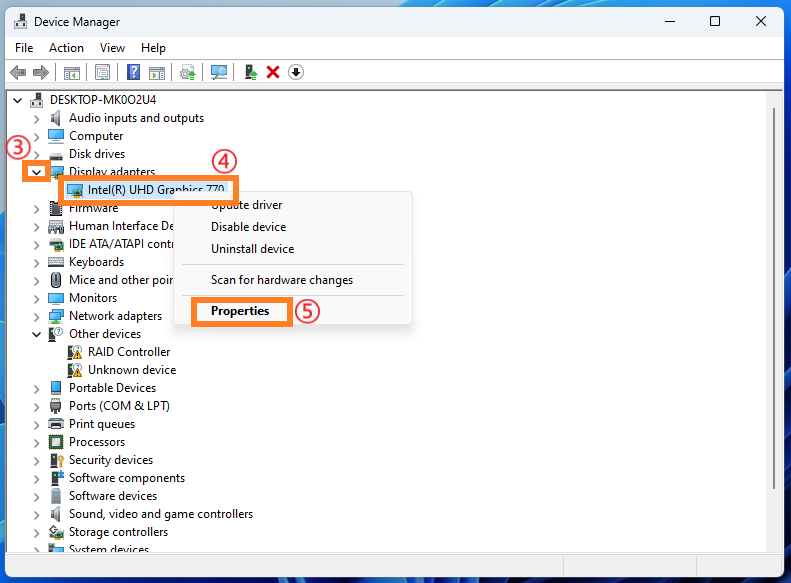
2. Klik panah di sebelah jenis perangkat [Adaptor tampilan]③, lalu klik kanan pada [Intel (R) UHD Graphics 770]④ dan klik [Properti] ⑤.
Langkah ini menggunakan driver kartu grafis Intel sebagai contoh. Sebenarnya, silakan pulihkan versi sesuai dengan kesalahan driver yang Anda temui.
3. Klik [Driver] ⑥, lalu klik [Kembalikan Driver] ⑦.
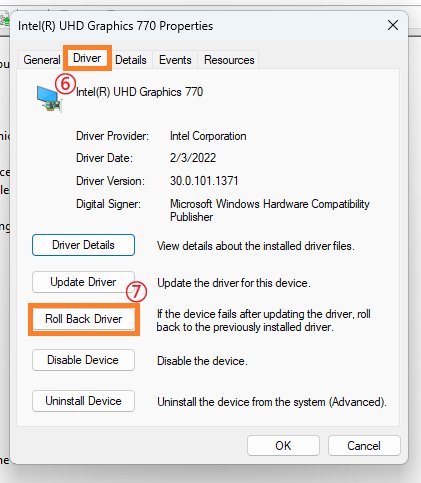
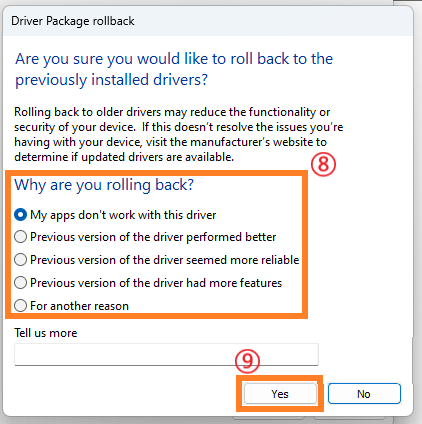
4. Pilih [Mengapa Anda mengembalikan?] ⑧, lalu klik [Ya] ⑨. Sistem akan mulai mengembalikan driver ke versi sebelumnya.
Uninstall Aplikasi
Kesalahan BSOD juga dapat disebabkan oleh masalah kompatibilitas antara aplikasi yang baru saja diinstal dan sistem Windows. Disarankan agar Anda menghapus instalasi aplikasi ini terlebih dahulu untuk mempelajari lebih lanjut: [Windows 11/10] Cara mencari aplikasi yang baru diinstal.
Jika tidak ada masalah setelah aplikasi dihapus, kami sarankan Anda memastikan sistem operasi yang didukung dan spesifikasi terkait dari situs resmi aplikasi, atau menghubungi pengembang aplikasi untuk dukungan.
Memulihkan sistem melalui titik pemulihan sistem
Jika masalah terjadi baru-baru ini, dan jika Anda sebelumnya telah membuat titik pemulihan sistem atau titik pemulihan otomatis yang dibuat oleh sistem, Anda dapat mencoba untuk mengembalikan sistem ke titik ketika tidak ada masalah. Pelajari lebih lanjut: [Windows 11/10] Titik Pemulihan Sistem.
Jika masalah tetap ada, lanjutkan pemecahan masalah pada bab berikutnya.
Lakukan Pemulihan Sistem Windows
Jika semua langkah pemecahan masalah telah dilakukan namun masalah masih terjadi, harap cadangkan file pribadi Anda terlebih dahulu lalu lakukan pemulihan sistem untuk mengembalikan komputer ke keadaan awalnya. Pelajari lebih lanjut:
[Windows 11/10] Cara mengatur ulang PC
Lakukan pemindaian virus penuh
Terkadang masalah dapat muncul dari perangkat lunak berbahaya atau infeksi virus di komputer. Jika situasi ini terjadi, disarankan untuk segera menghapus atau meng-uninstall perangkat lunak atau file tersebut dari komputer, dan menggunakan Windows Defender untuk melakukan pemindaian virus penuh pada sistem.
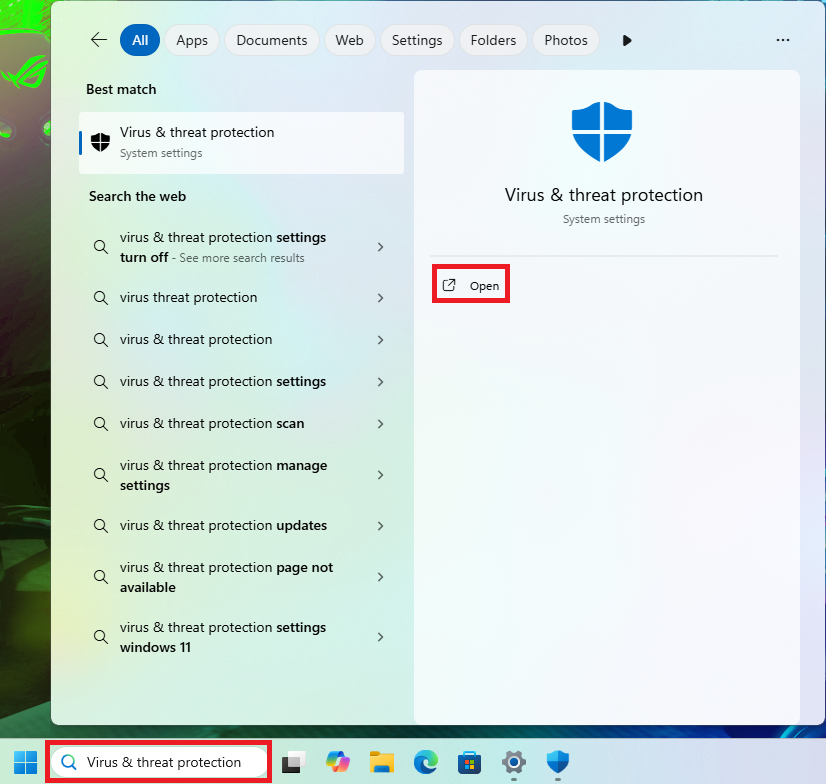
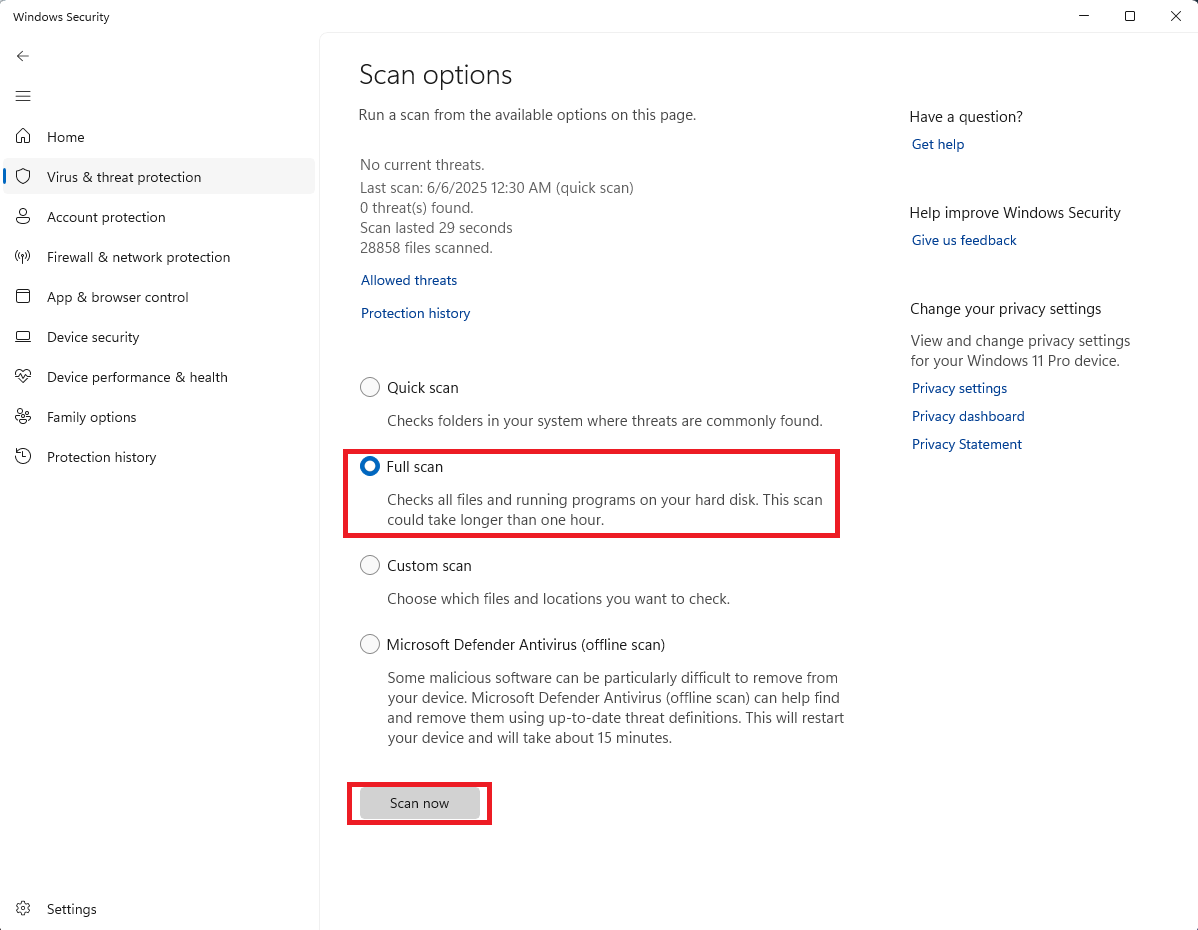
1. Masukkan [Perlindungan Virus & Ancaman] di bilah pencarian Windows, lalu klik [Buka].
2. Klik pada 'Scan Options'.
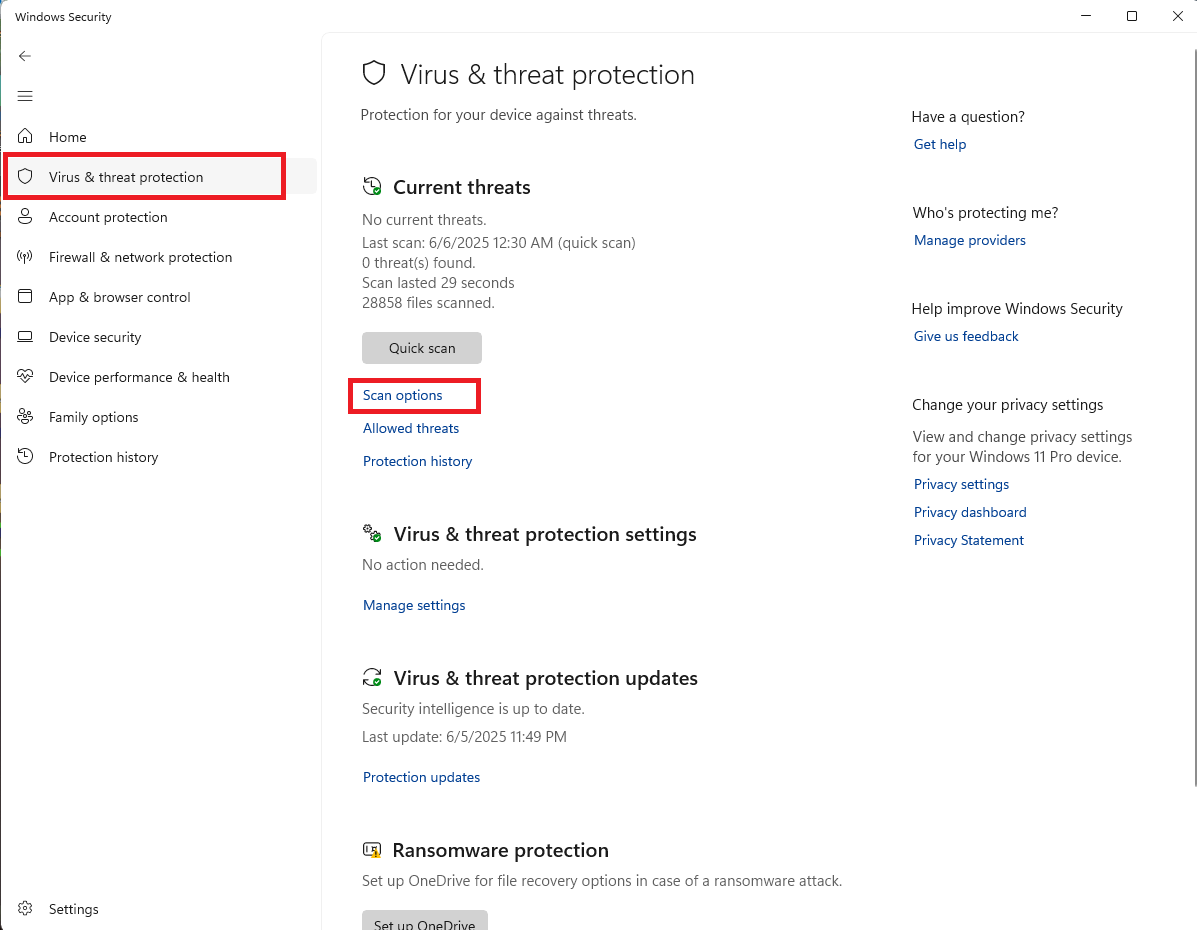
3. Pilih 'Full Scan' dan klik 'Scan Now' untuk mulai memeriksa semua file di hard drive Anda.
Windows dimulai dari mode aman
Memulai dari mode aman dapat secara efektif mencegah masalah BSOD. Dalam mode aman, sistem hanya memuat driver dan layanan sistem yang paling dasar, yang membantu menghilangkan masalah konflik perangkat lunak atau driver. Silakan ikuti langkah-langkah berikut:
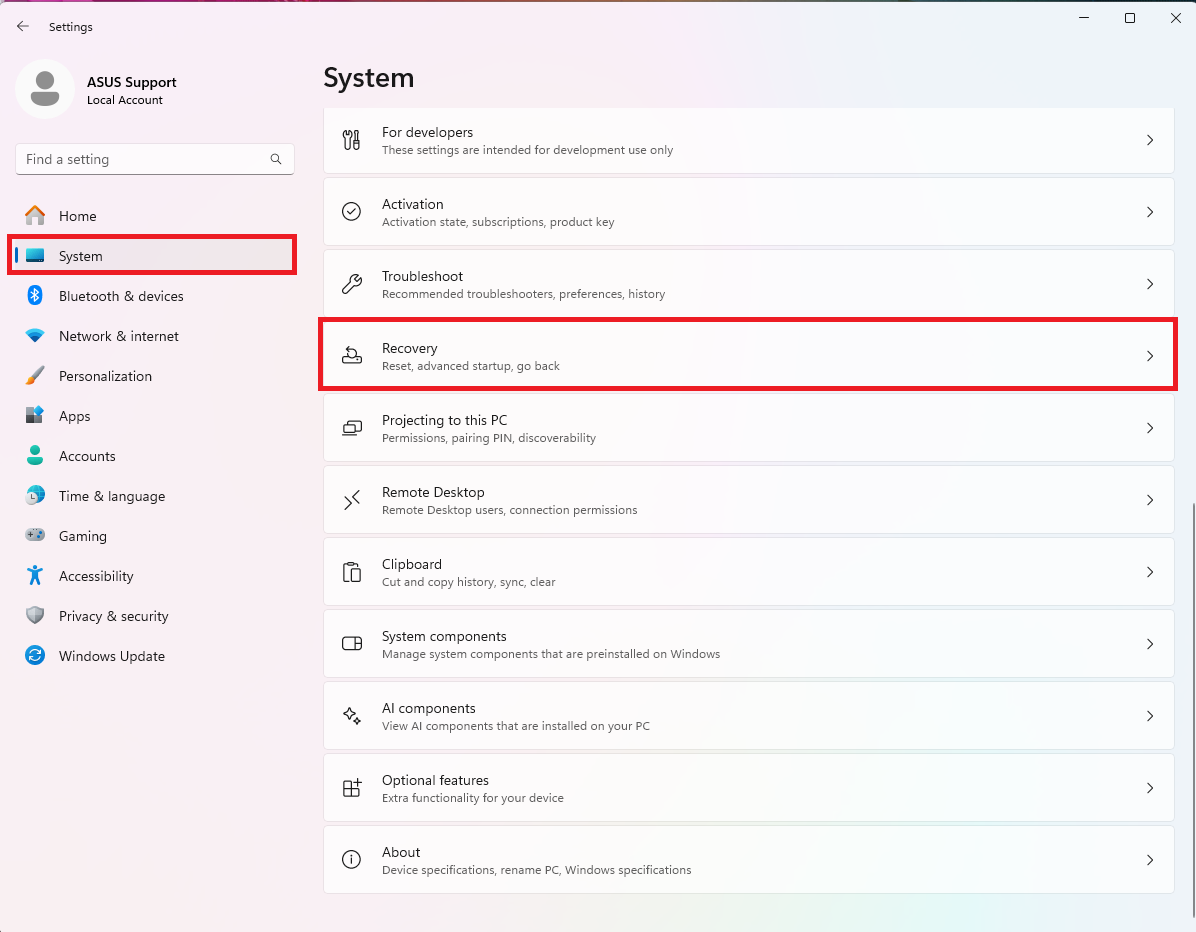
1. Tekan "Win+I" untuk membuka pengaturan. Di tab "Sistem", gulir ke bawah dan klik pada opsi "Pemulihan".
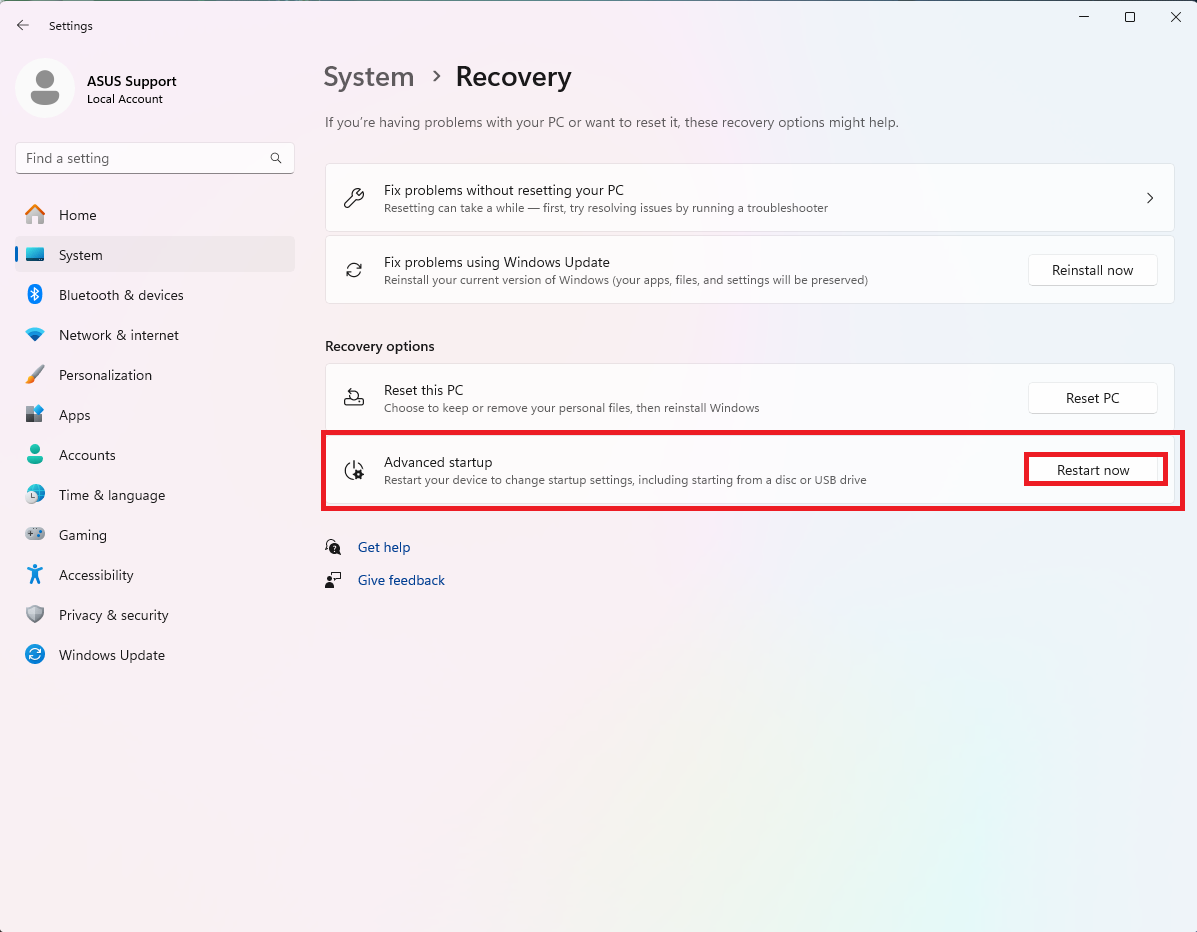
2. Klik tombol 'Restart Now' untuk masuk ke startup lanjutan.
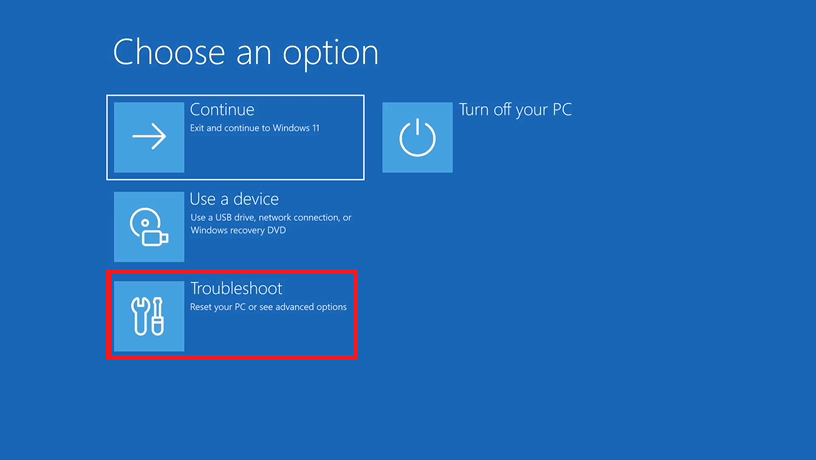
3. Klik pada “Troubleshoot”.
4. Klik pada “Advanced options”.
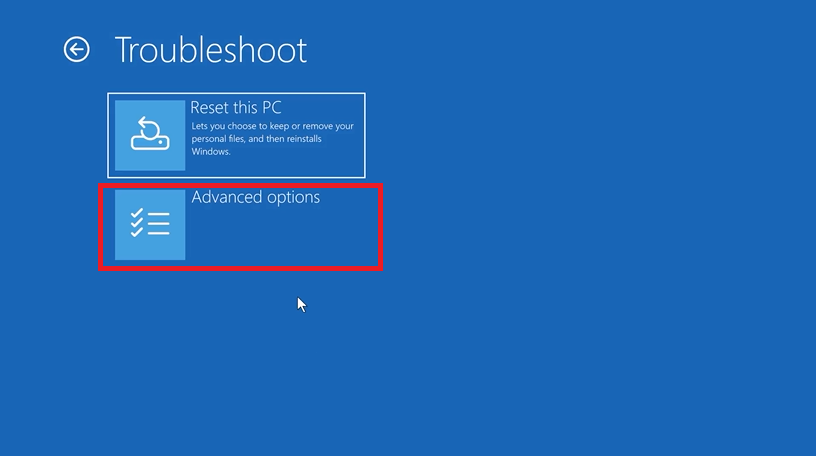
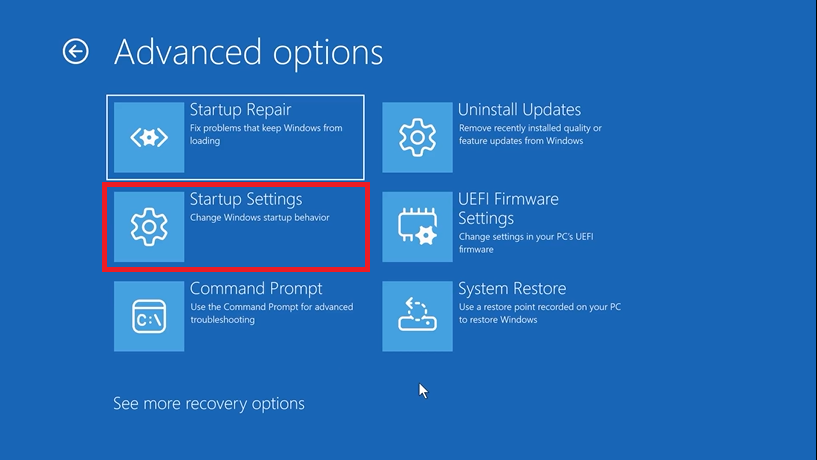
5. Klik pada 'Startup Settings' di' Advanced Options'.
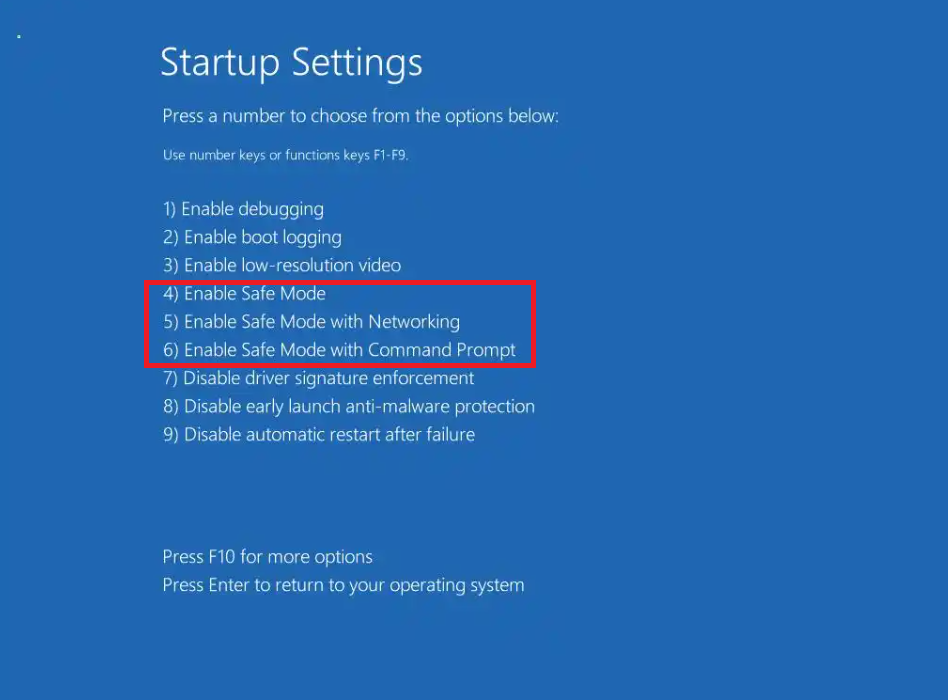
6. Tekan F4, F5, atau F6 tergantung pada jenis safe mode yang ingin Anda mulai Windows akan restart dan masuk ke safe mode.
Jika metode di atas tidak dapat menyelesaikan masalah, silakan hubungi ASUS Service Center.