Topik Relatif
[Wireless Router] Cara mengatur AdGuard DNS dengan router ASUS?
Pendahuluan
2. Mengatur AdGuard DNS pada router ASUS
3. Mengatur AdGuard DNS di SDN/Jaringan Tamu Pro/Smart Home Master
4. Bagaimana cara meninjau status lalu lintas dan permintaan yang diblokir?
5. Bagaimana cara menyesuaikan pengaturan AdGuard DNS?
6. Bagaimana cara membuat server DNS?
7. Bagaimana cara menyesuaikan daftar blokir?
8. Bagaimana mengatur kontrol orang tua AdGuard DNS?
Jika Anda memiliki kebutuhan berikut, Anda dapat mempertimbangkan untuk menggunakan AdGuard DNS.
Blokir Iklan: Ucapkan selamat tinggal pada iklan yang mengganggu pengalaman browsing Anda.
Browsing bersih untuk anak-anak: Jauhkan anak-anak Anda dari konten yang tidak diinginkan dengan memblokir akses.
Lindungi Privasi: Jaga aktivitas online Anda tetap pribadi dengan memblokir pelacak dan domain malware.
Sederhanakan Keamanan: Kurangi risiko infeksi malware dengan memblokir akses ke situs web berbahaya yang sudah dikenal.
Tingkatkan Kecepatan: Nikmati penjelajahan lebih cepat dengan melewati pemuatan konten yang banyak iklan.
Apa itu AdGuard DNS?
AdGuard DNS adalah layanan Domain Name System (DNS) yang menawarkan fitur pemblokiran iklan dan perlindungan privasi. AdGuard DNS bekerja dengan memfilter permintaan ke domain iklan, pelacakan, dan malware yang sudah dikenal di tingkat DNS, sebelum koneksi bahkan dibuat. Ini membantu memblokir iklan dan mencegah perangkat Anda memuat konten yang berpotensi berbahaya.
Persiapan
1. Didukung pada router WiFi 7 dengan firmware lebih baru dari 3.0.0.6.102.34713, dan pada seri ExpertWiFi dengan firmware lebih baru dari 3.0.0.6.102.44949.
Untuk pembaruan firmware terbaru, silakan lihat FAQ di bawah ini.
[ExpertWiFi] Cara memperbarui firmware router ExpertWiFi
[Wireless Router] Cara memperbarui firmware router Anda ke versi terbaru
2. Karena pembatasan wilayah, beberapa wilayah mungkin tidak mendukung fitur ini.
3. Login pihak ketiga dan autentikasi dua faktor (2FA) saat ini tidak didukung pada router. Silakan masuk menggunakan akun AdGuard Anda dan pastikan 2FA dinonaktifkan sebelum login.
1. Buat akun AdGuard DNS
*Untuk menggunakan fitur ini, Anda harus membuat Akun AdGuard terlebih dahulu.
a. Hubungkan perangkat Anda (laptop atau ponsel) ke router melalui koneksi kabel atau WiFi dan masukkan IP LAN router Anda atau URL router http://www.asusrouter.com ke WEB GUI.
b. Masukkan nama pengguna dan kata sandi login Anda di halaman login lalu klik [Masuk].
c. Pergi ke [ Kontrol Orang Tua ]> [ AdGuard ] dan aktifkan AdGuard.
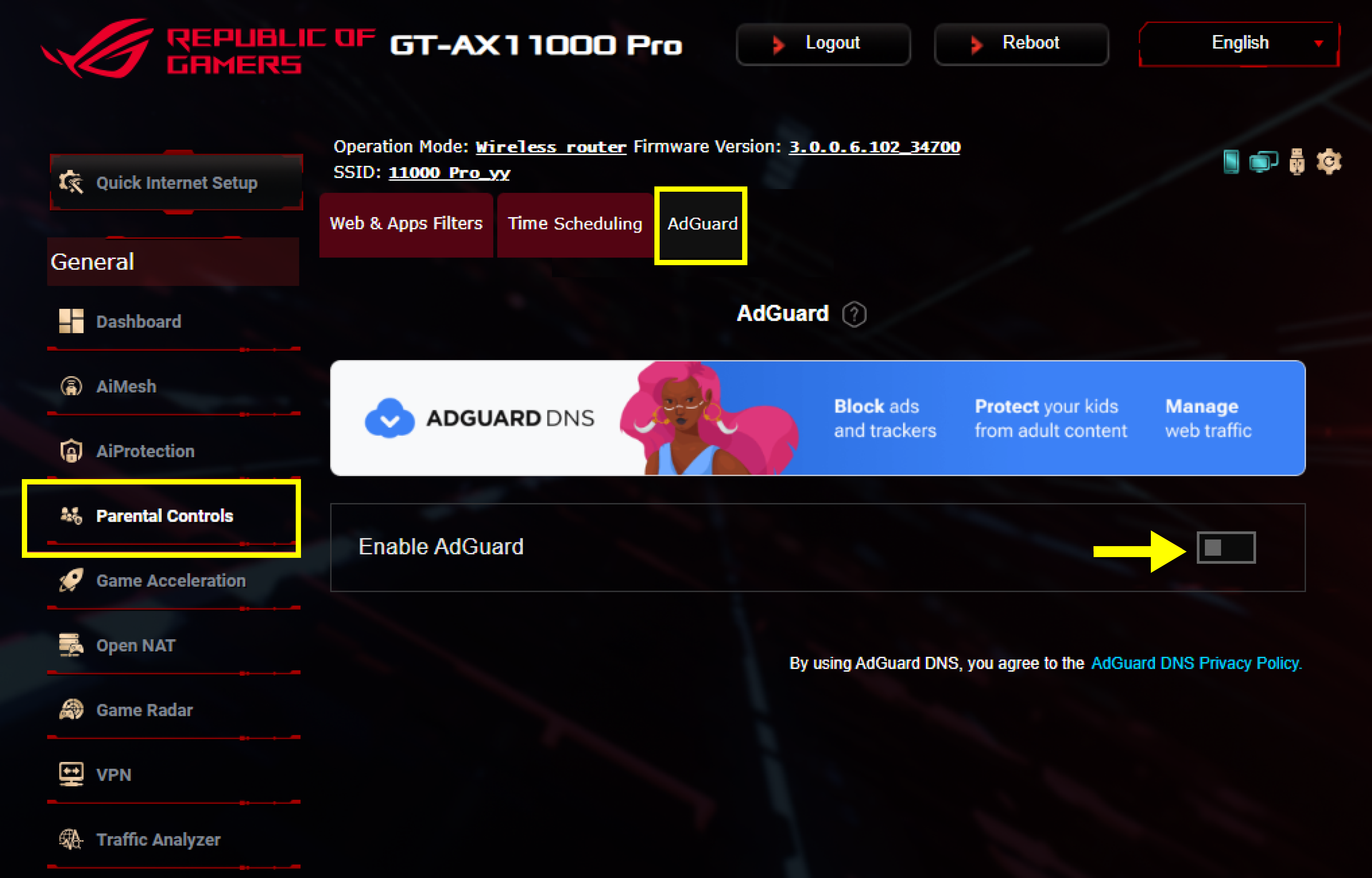
d. Klik banner atau [ Daftar ] untuk membuat akun AdGuard DNS.
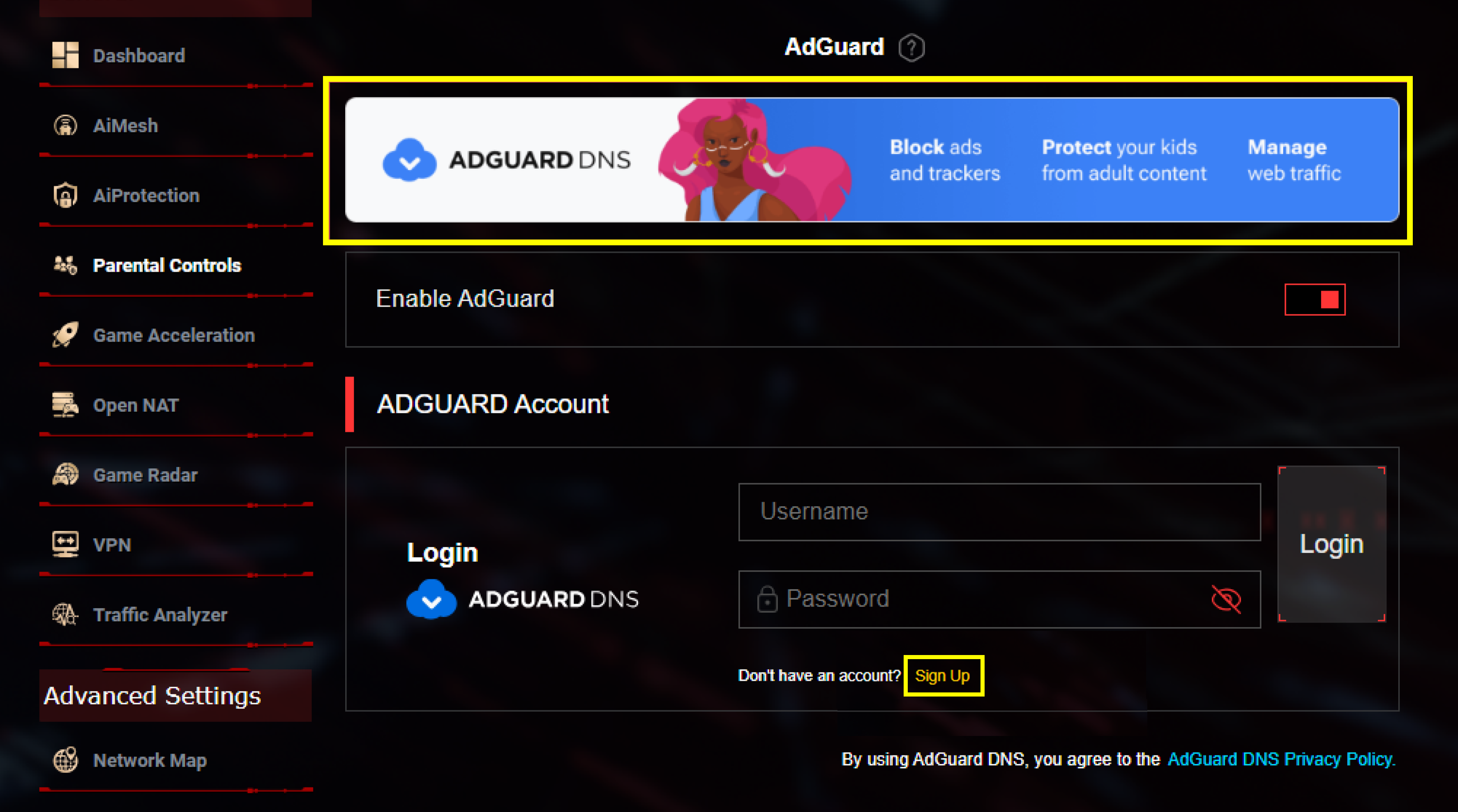
2. Atur AdGuard DNS pada router ASUS
a. Masuk ke akun AdGuard Anda.
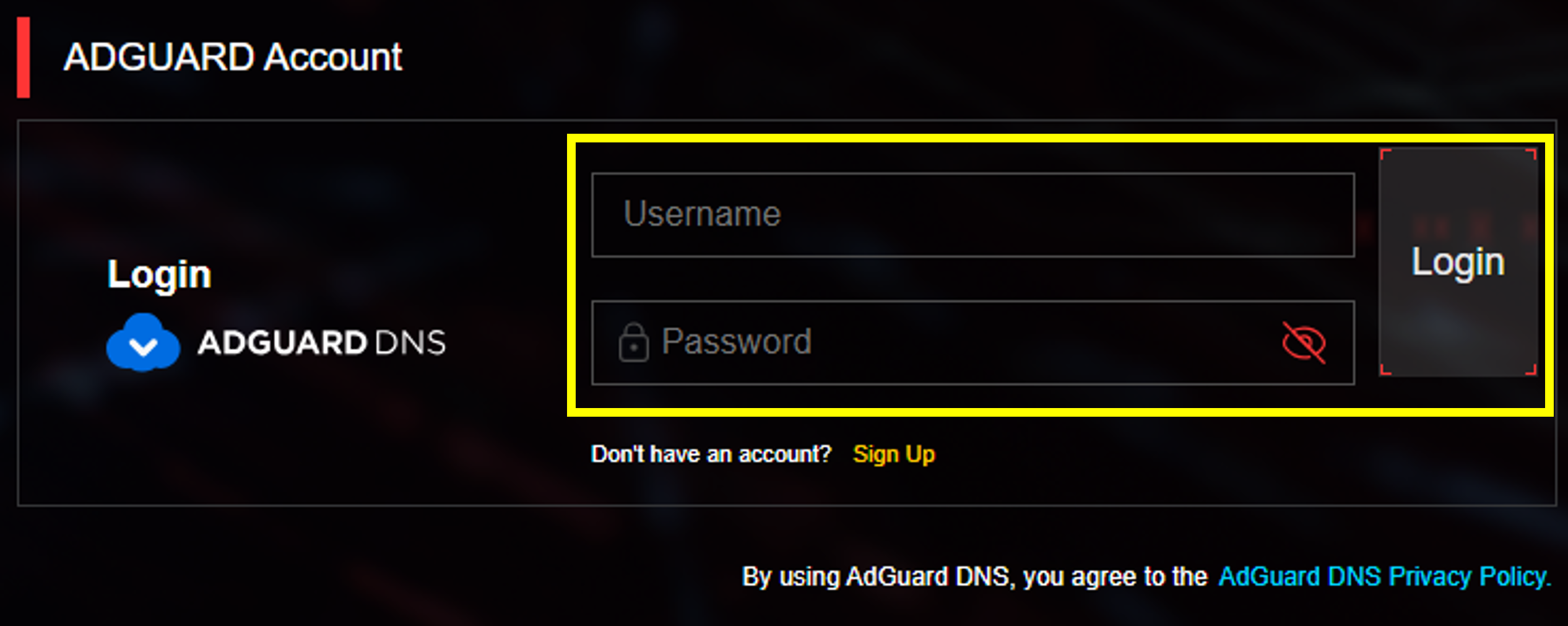
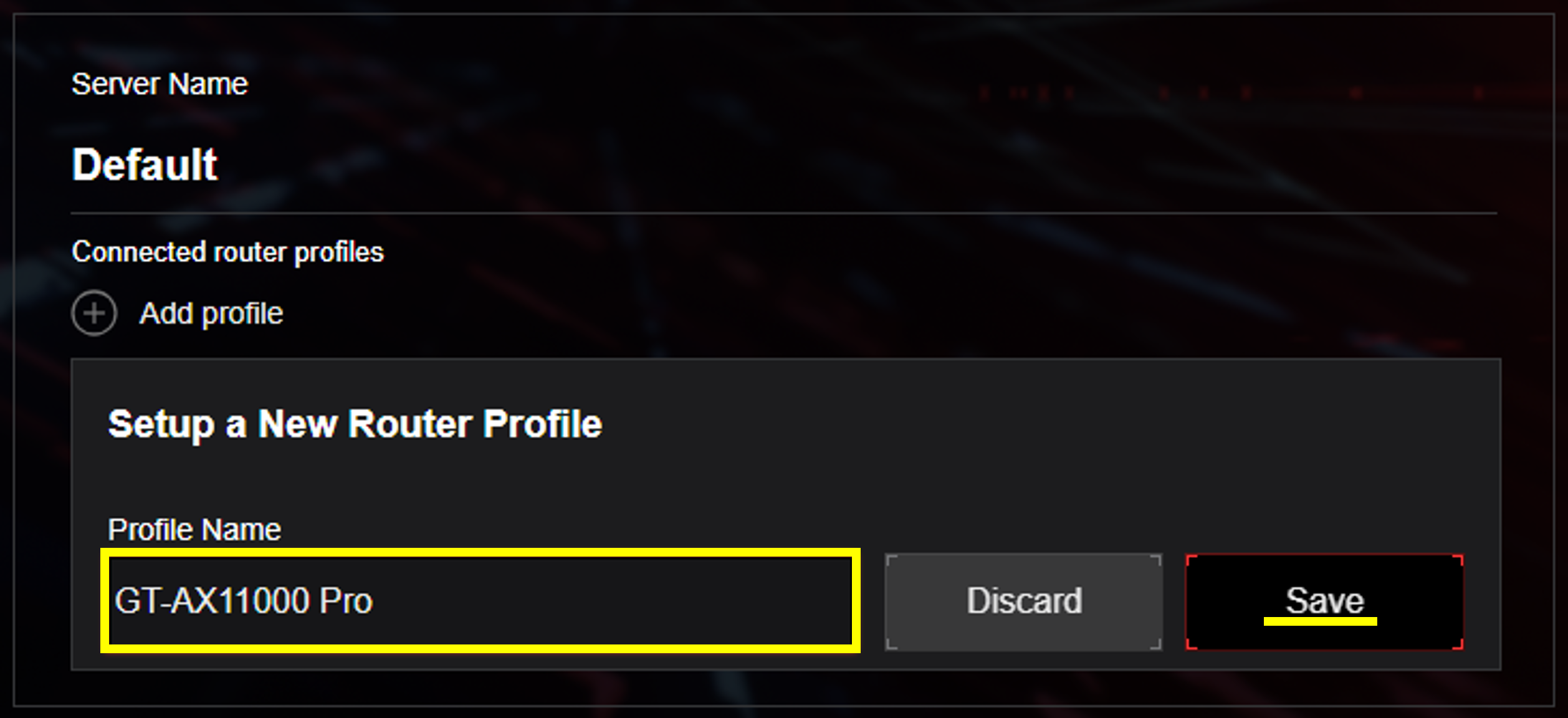
b. Klik [ Tambah profil ].
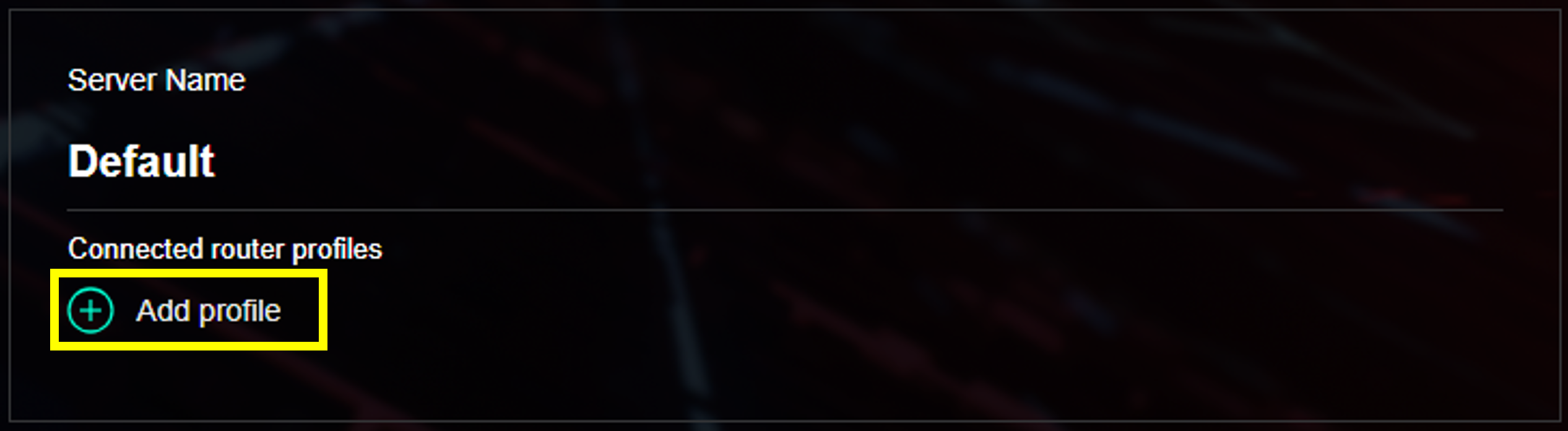
c. Beri nama profil Anda dan simpan. Pastikan Anda mengklik [ Terapkan semua pengaturan ] setelah menyimpan.
Router akan menerapkan aturan DNS berdasarkan pengaturan default.
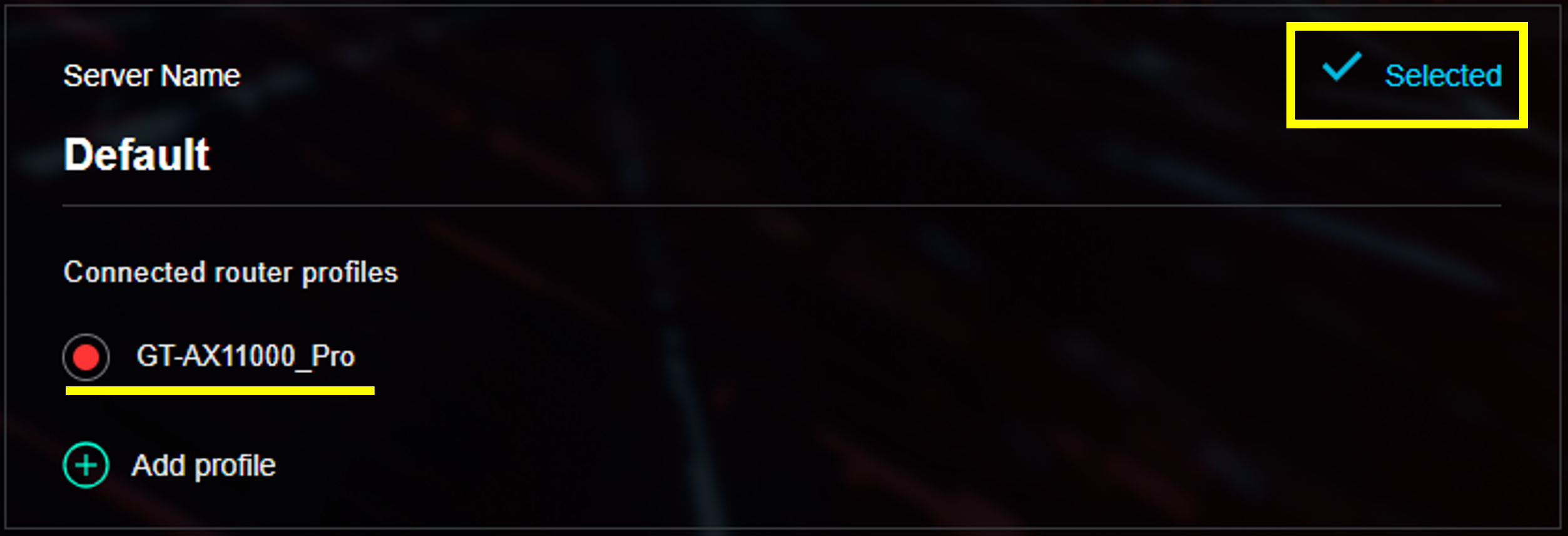
d. Anda dapat menemukan tanda [ Terpilih ] di sebelah kanan setelah berhasil menerapkan.
3. Mengatur AdGuard DNS di SDN/Guest Network Pro/Smart Home Master
AdGuard DNS dapat diatur secara terpisah dan bersamaan dengan SSID yang berbeda menggunakan SDN/Guest Network Pro/Smart Home Master. Setiap profil jaringan dapat menerapkan pengaturan AdGuard DNS sendiri sesuai kebutuhan Anda. Kami mengambil Smart Home Master sebagai contoh.
a. Pergi ke [ Jaringan ] dan pilih [ Jaringan Anak ].

b. Arahkan ke [ Aktifkan AdGuard ] dan aktifkan. Lalu masuk untuk memilih profil router untuk menerapkan pengaturan AdGuard DNS pada jaringan saat ini.
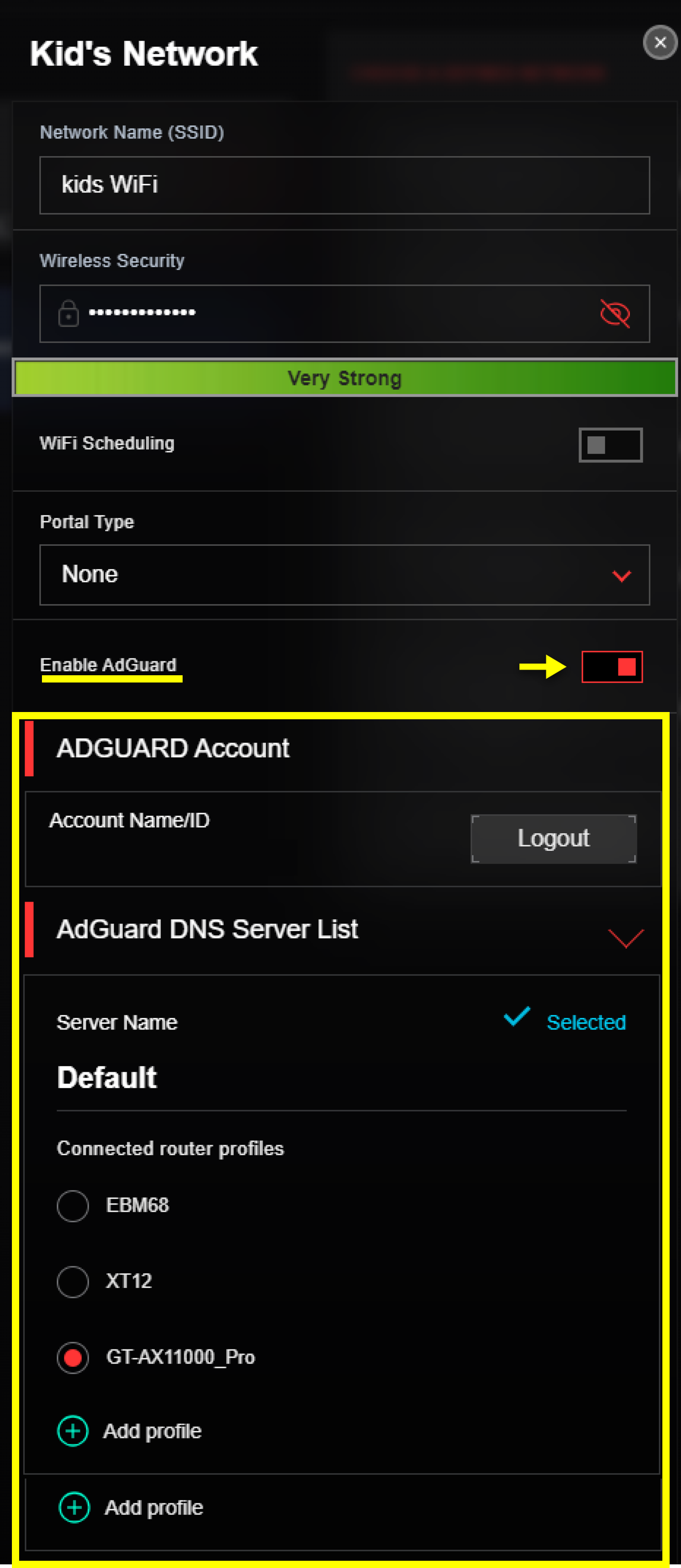
Catatan: Pada beberapa profil jaringan, Anda perlu menemukan [ Aktifkan AdGuard ] di lembar [ Pengaturan Lainnya ].

4. Bagaimana cara meninjau status lalu lintas dan permintaan yang diblokir?
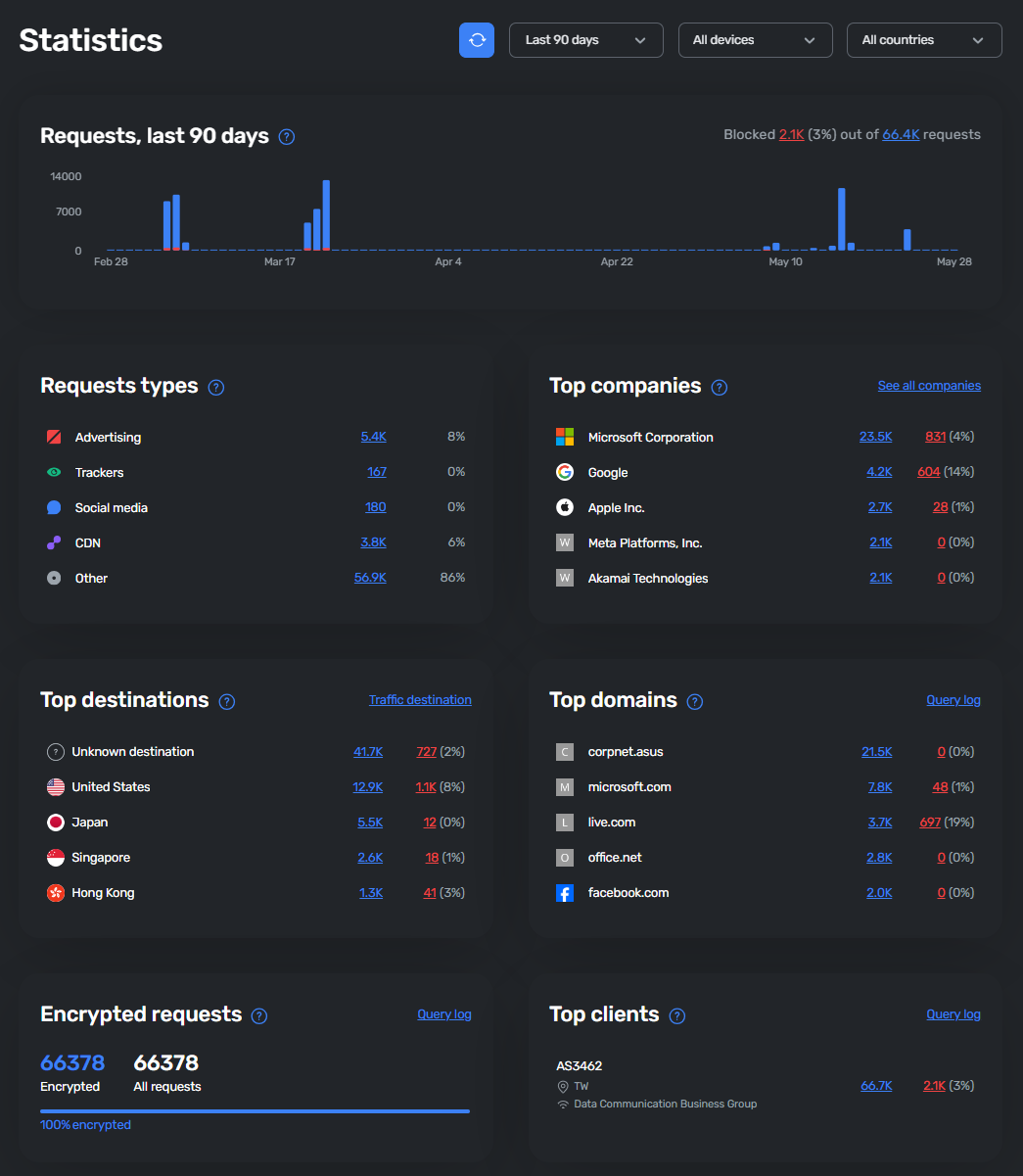
Dengan mengklik [ Statistik ], kami akan membimbing Anda ke situs web AdGuard DNS. Anda dapat melihat ringkasan permintaan yang dipantau dan diblokir oleh AdGuard DNS

5. Bagaimana cara menyesuaikan pengaturan DNS Anda?
Klik [Pengaturan Lanjutan], kami akan membimbing Anda ke situs web AdGuard DNS untuk pengaturan lebih lanjut.

Anda seharusnya dapat melakukan pengaturan berikut:
a. Membuat dan mengelola server.
b. Hapus perangkat yang terhubung.
c. Atur daftar blokir, filter DNS, keamanan penelusuran, dan lainnya.
6. Bagaimana cara membuat server DNS baru?
*Silakan masuk ke situs web AdGuard DNS untuk operasi ini.
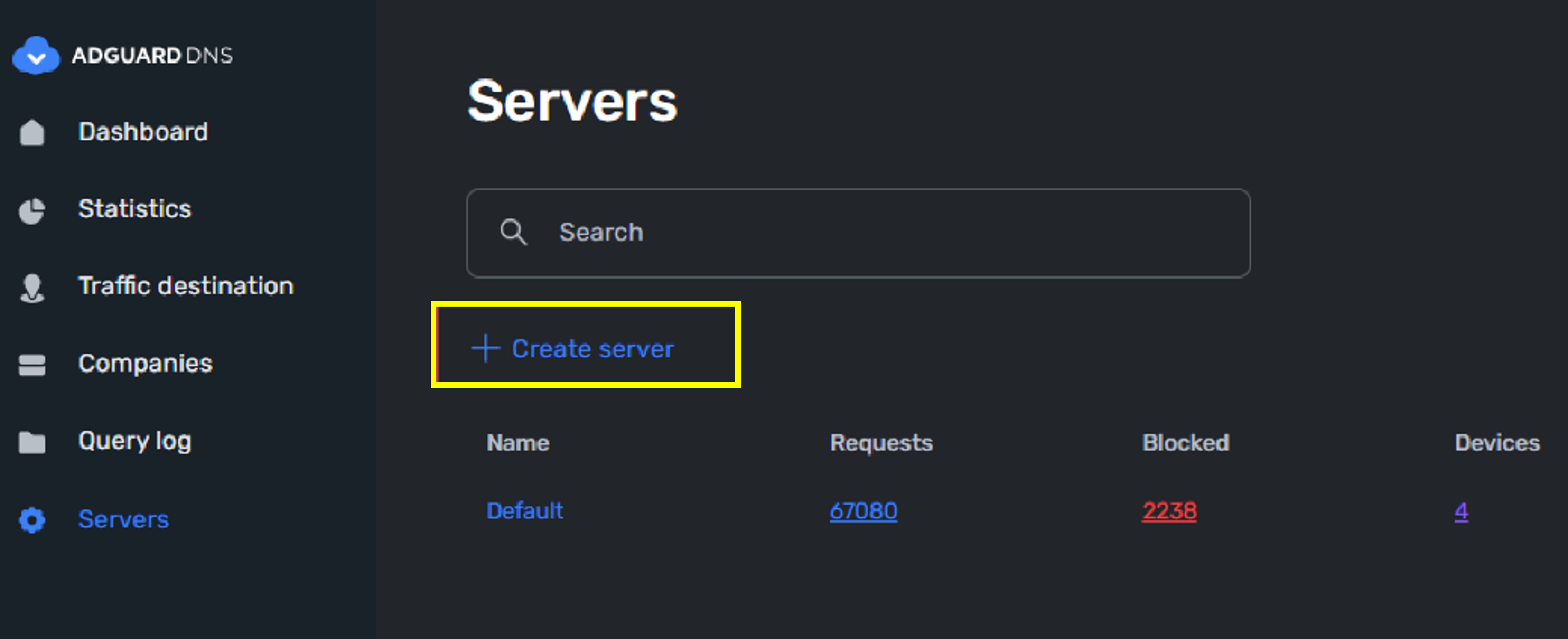
a. Jika Anda memilih untuk tidak menggunakan server default, Anda dapat pergi ke [ Server ] dan pilih [ Buat server ].
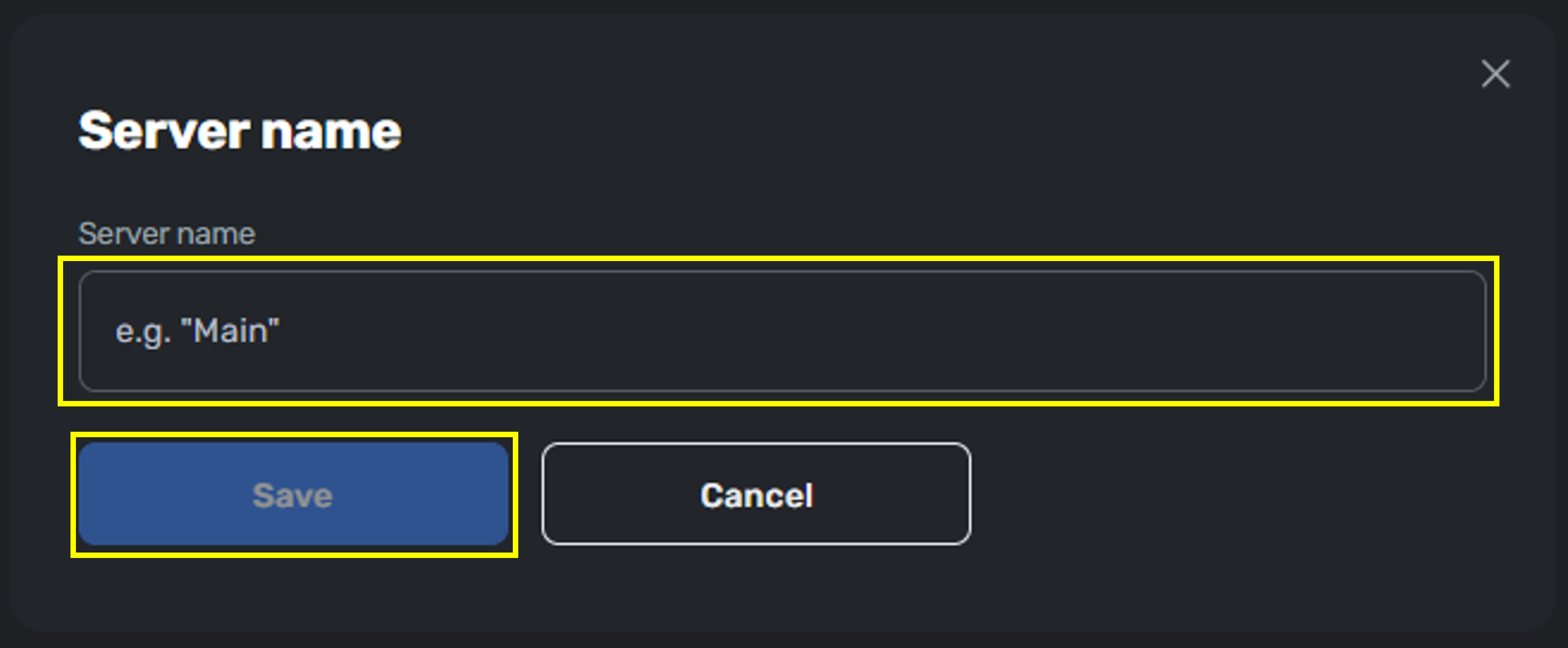
b. Cukup beri nama server Anda untuk menyelesaikan pengaturan.
c. Setelah Anda membuat server baru, Anda dapat melihat opsi baru pada router ASUS.
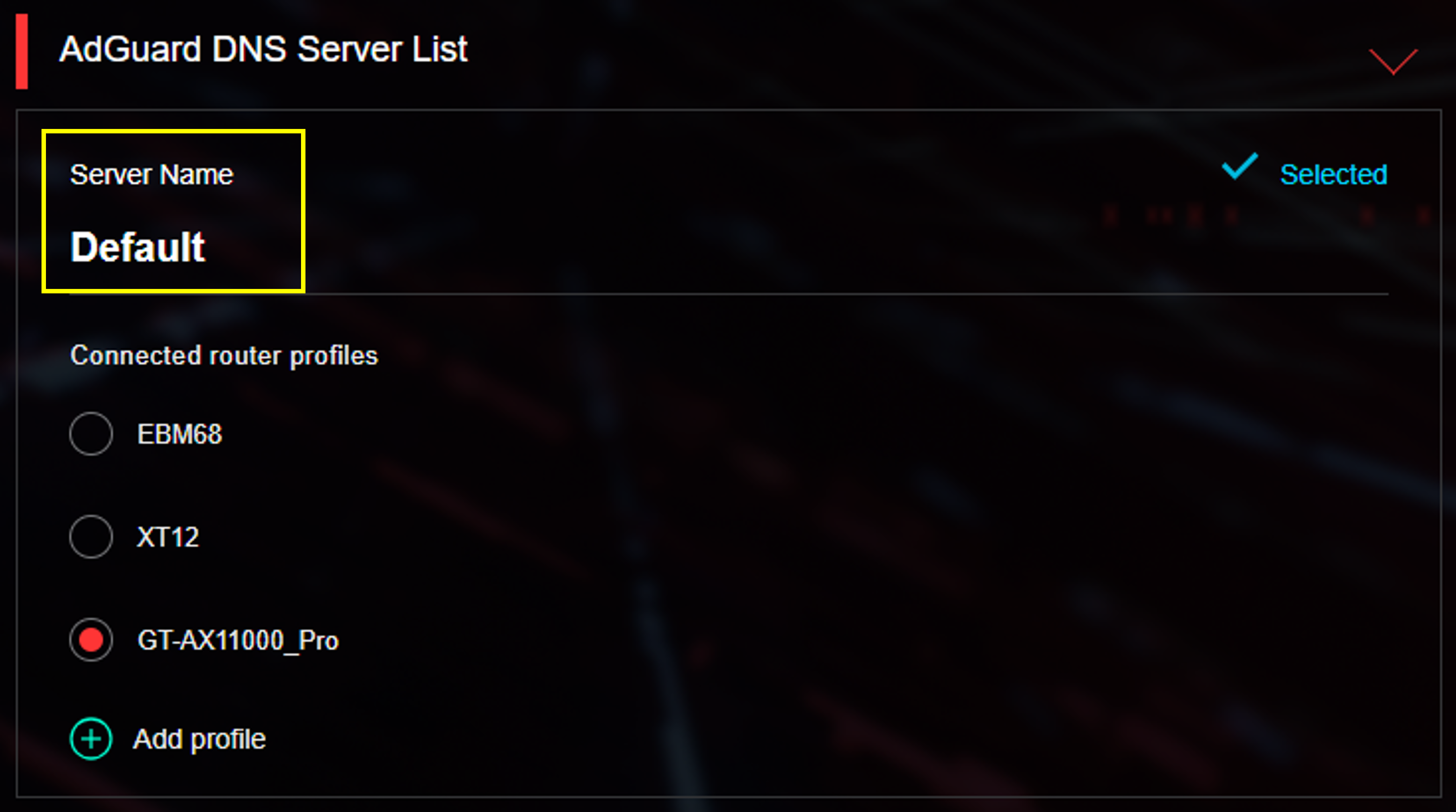
*Untuk memilih dan menerapkan pengaturan server baru ke router Anda, silakan tambahkan profil di bawah server ini.
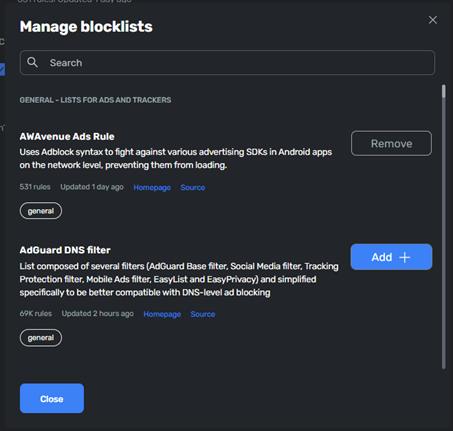
7. Bagaimana cara menyesuaikan daftar blokir?
*Silakan masuk ke situs web AdGuard DNS untuk operasi ini.
a. Buka [ Server ] > [ Pengaturan Server ] dan navigasikan ke [ Daftar Blokir ].
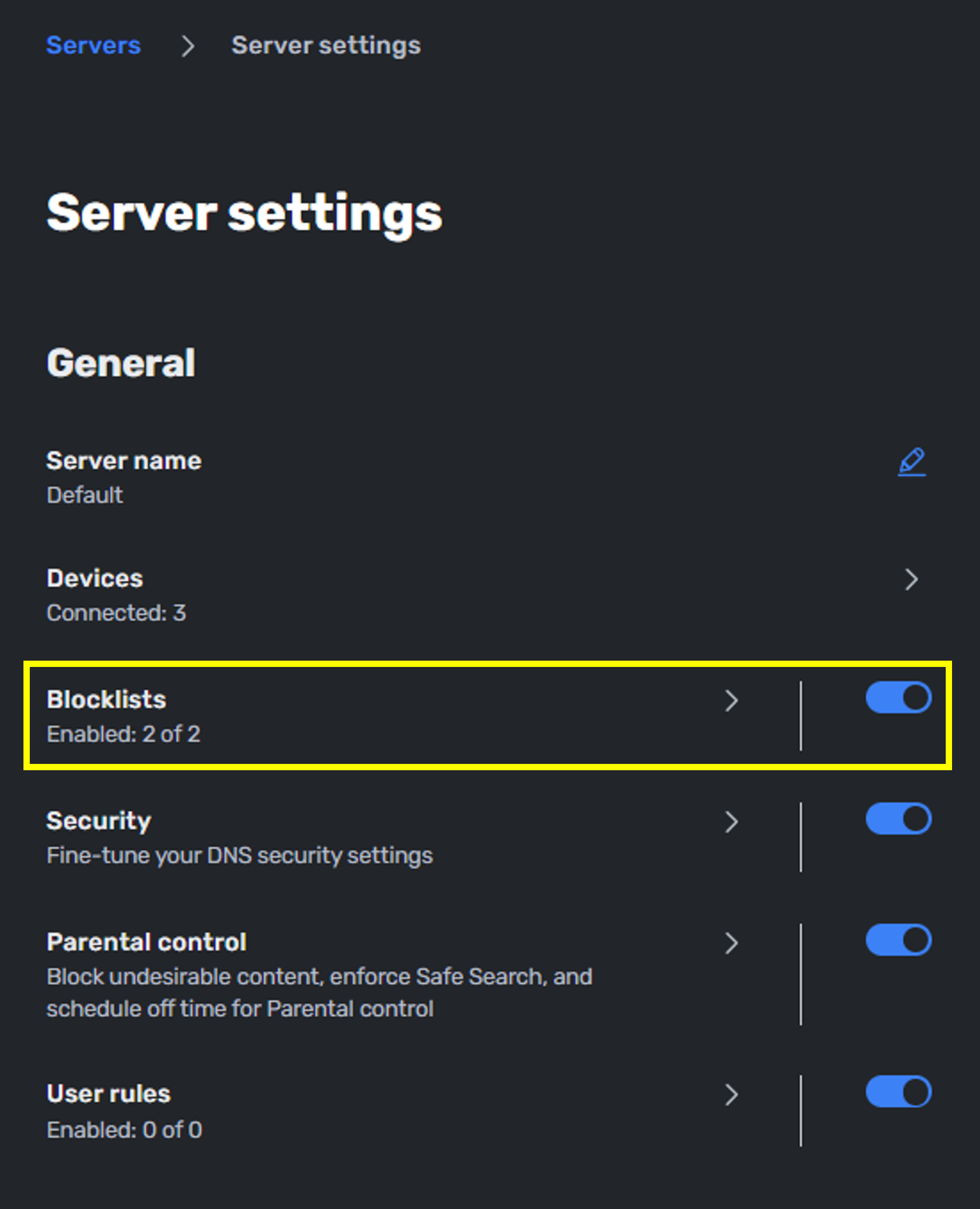
b. Anda dapat mengedit daftar blokir untuk setiap server. AdGuard menyediakan daftar komprehensif untuk memenuhi berbagai skenario.
8. Bagaimana cara mengatur AdGuard DNS Parental control?
*Silakan masuk ke situs web AdGuard DNS untuk operasi ini.
AdGuard DNS Parental Control menyediakan penyaringan yang fleksibel untuk membantu menciptakan lingkungan online yang lebih aman bagi anak-anak. Fitur ini dapat memblokir konten dewasa dan mengejutkan, menerapkan pencarian aman di mesin pencari utama, menerapkan Mode Terbatas YouTube, dan membatasi akses ke layanan, aplikasi, permainan, atau kategori situs web tertentu—memungkinkan Anda menyesuaikan akses internet sesuai kebutuhan keluarga Anda dengan mudah.
a. Buka [ Server ] > [ Pengaturan Server ] dan navigasikan ke [ Parental control ].

b. Klik Parental Control, dan Anda dapat menemukan opsi yang dapat dikustomisasi untuk fitur ini.
- Blokir situs web dewasa: Blokir situs web dengan konten porno, kekerasan, dan konten mengejutkan lainnya.
- Pencarian aman: Sembunyikan hasil pencarian yang tidak sesuai usia di Google, Bing, DuckDuckGo, Yandex, Pixabay, Brave, dan Ecosia.
- Mode terbatas YouTube: Terapkan pencarian aman dan sembunyikan komentar di YouTube.
- Blokir layanan dan situs populer: Batasi akses ke situs web, aplikasi, dan game tertentu.
- Blokir situs berdasarkan kategori: Batasi akses ke kategori situs web yang dipilih.

c. Sementara tiga opsi pertama hanya berlaku dengan saklar, [ Blokir layanan dan situs populer ] dan [ Blokir situs berdasarkan kategori ] memungkinkan pengaturan lebih lanjut untuk layanan dan situs web. Anda dapat dengan mudah menemukan opsi populer di bagian pencarian mereka.

d. AdGuard DNS juga menyediakan [ Jadwal tidak aktif ] untuk menjeda Kontrol Orang Tua, yang dapat fleksibel untuk memungkinkan anak Anda menonton video atau bermain game dalam periode tertentu.

Cara mendapatkan (Utilitas / Firmware)?
Anda dapat mengunduh driver, perangkat lunak, firmware, dan manual pengguna terbaru di Pusat Unduhan ASUS.
Jika Anda membutuhkan informasi lebih lanjut tentang Pusat Unduhan ASUS, silakan merujuk ke tautan ini.