FAQ Gear Link
Gear Link adalah alat berbasis web yang cepat yang membantu Anda mengatur dan menyesuaikan perangkat Anda. Sesuaikan fungsi utama, efek pencahayaan, dan lainnya — semuanya tanpa perlu mengunduh, sehingga Anda dapat segera mulai menggunakannya.
1. Perangkat yang Kompatibel
1.1 Keyboard
ROG AZOTH X
ROG FALCATA
ROG FALCHION ACE HFX ZYWOO EDITION
ROG FALCHION ACE HFX
ROG AZOTH 96 HE
1.2 Mouse
ROG KERIS II Origin
ROG HARPE II ACE
ROG GLADIUS III CORE
ROG HARPE MINI CORE
1.3 Gamepad
ROG RAIKIRI II XBOX WIRELESS
Semua model MP yang dirilis mulai tahun 2026 mendukung Gear Link.
Untuk informasi kompatibilitas lebih detail, silakan kunjungi situs resmi ROG, pilih produk yang sesuai, dan klik Tech Specs untuk melihat platform perangkat lunak yang didukung.

2. Mesin Browser yang Kompatibel
2.1 Sistem Operasi yang Kompatibel
Windows 10, Windows 11, MAC OS
2.2 Mesin Browser yang Kompatibel
Google Chrome, Microsoft Edge, Opera
3. Instruksi Koneksi Perangkat
3.1 Bagaimana cara mengakses Gear Link?
3.1.1 Anda dapat langsung klik tautan Gear Link untuk terhubung ke halaman web.
3.1.2 Atau, Anda dapat mengunduh file 'Gear_Link.url' dari situs dukungan untuk model yang didukung.
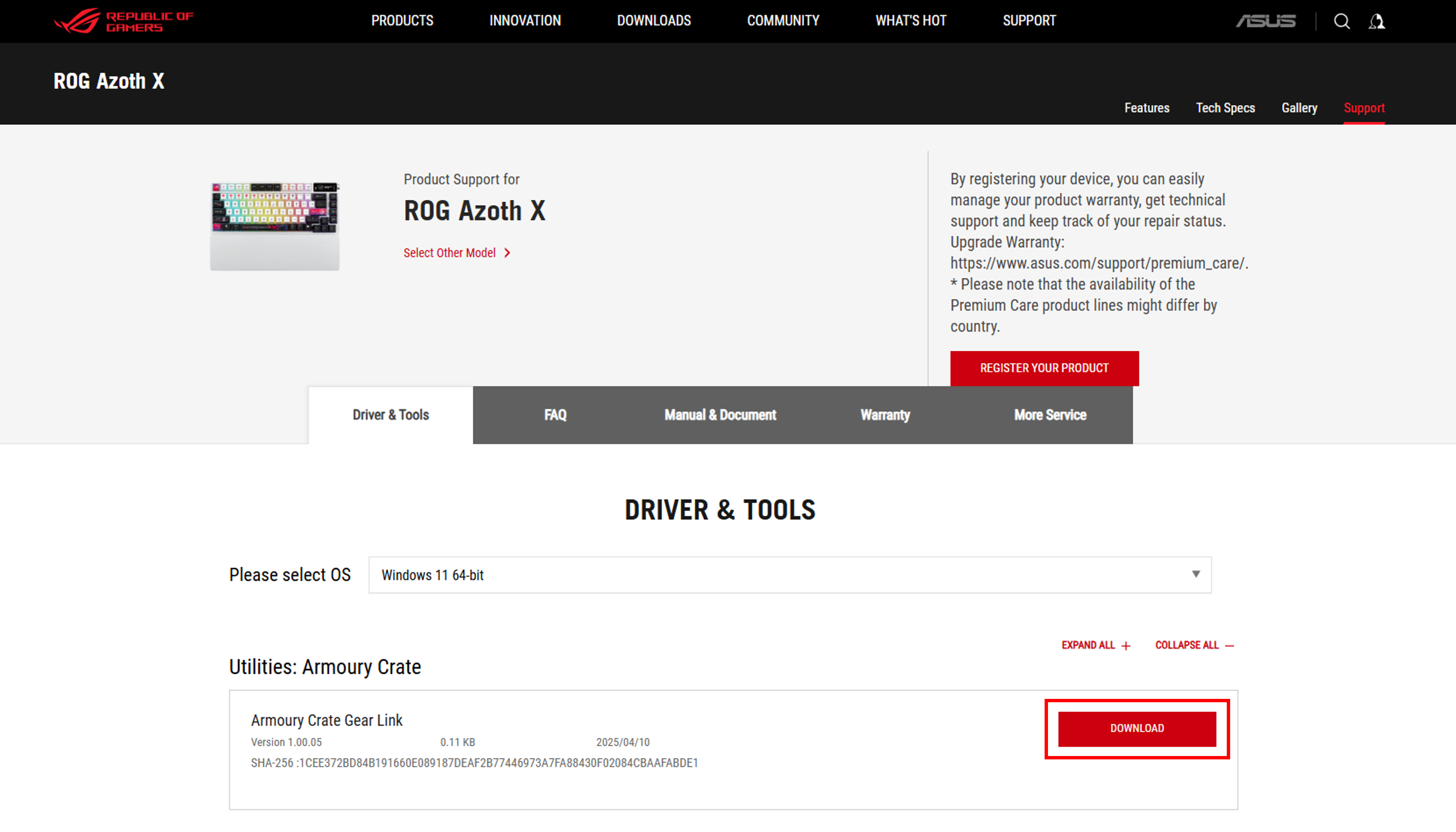
Setelah diunduh, klik dua kali Gear_Link.url untuk mengakses halaman Gear Link.

3.2 Cara Menghubungkan Perangkat Saya ke Gear Link?
Ikuti langkah-langkah di bawah ini untuk menghubungkan perangkat Anda ke Gear Link:
Langkah 1: Pastikan perangkat Anda terhubung ke sistem melalui kabel USB atau receiver RF 2.4GHz
Langkah 2: Buka Gear Link dan klik tombol “Connect”
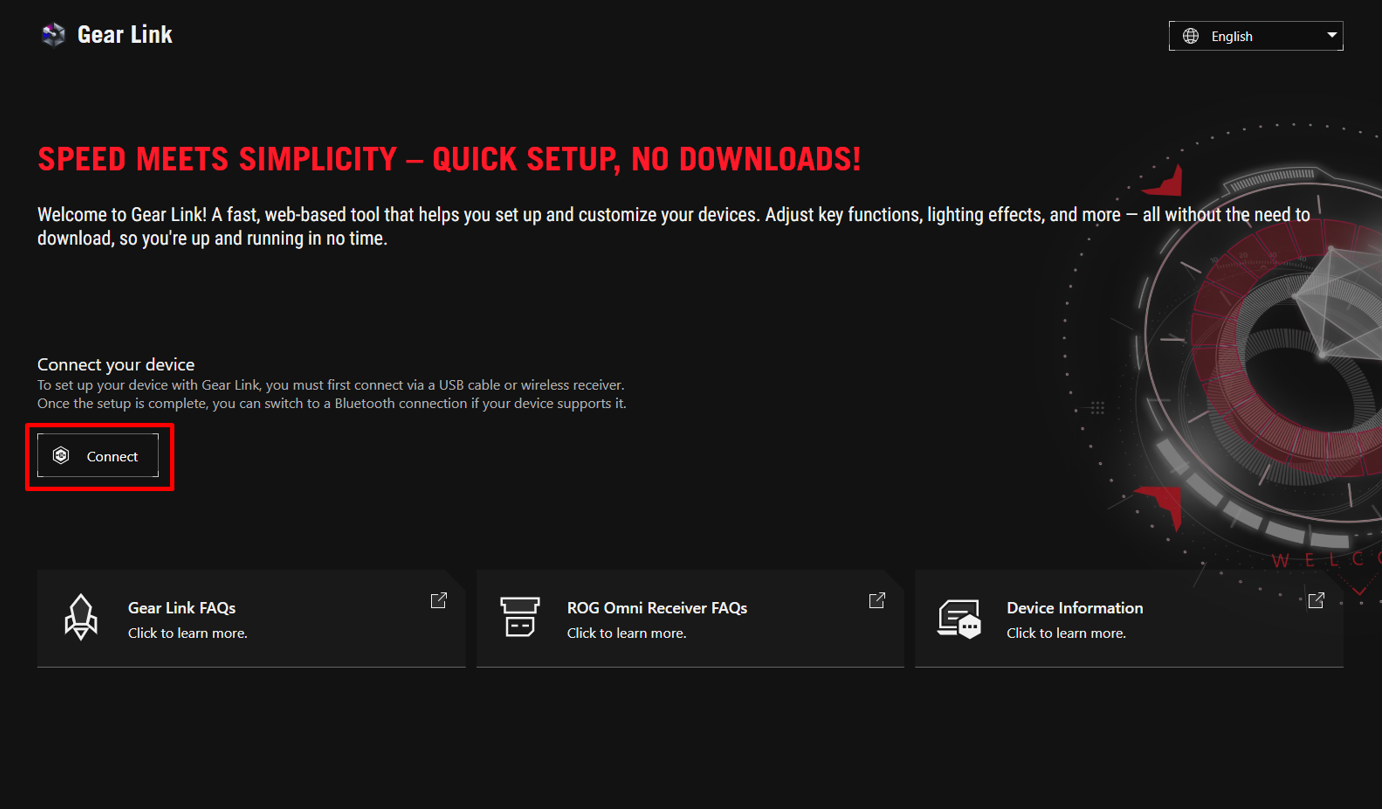
Catatan: Saat menghubungkan perangkat yang kompatibel untuk pertama kali, silakan tap "Izinkan".
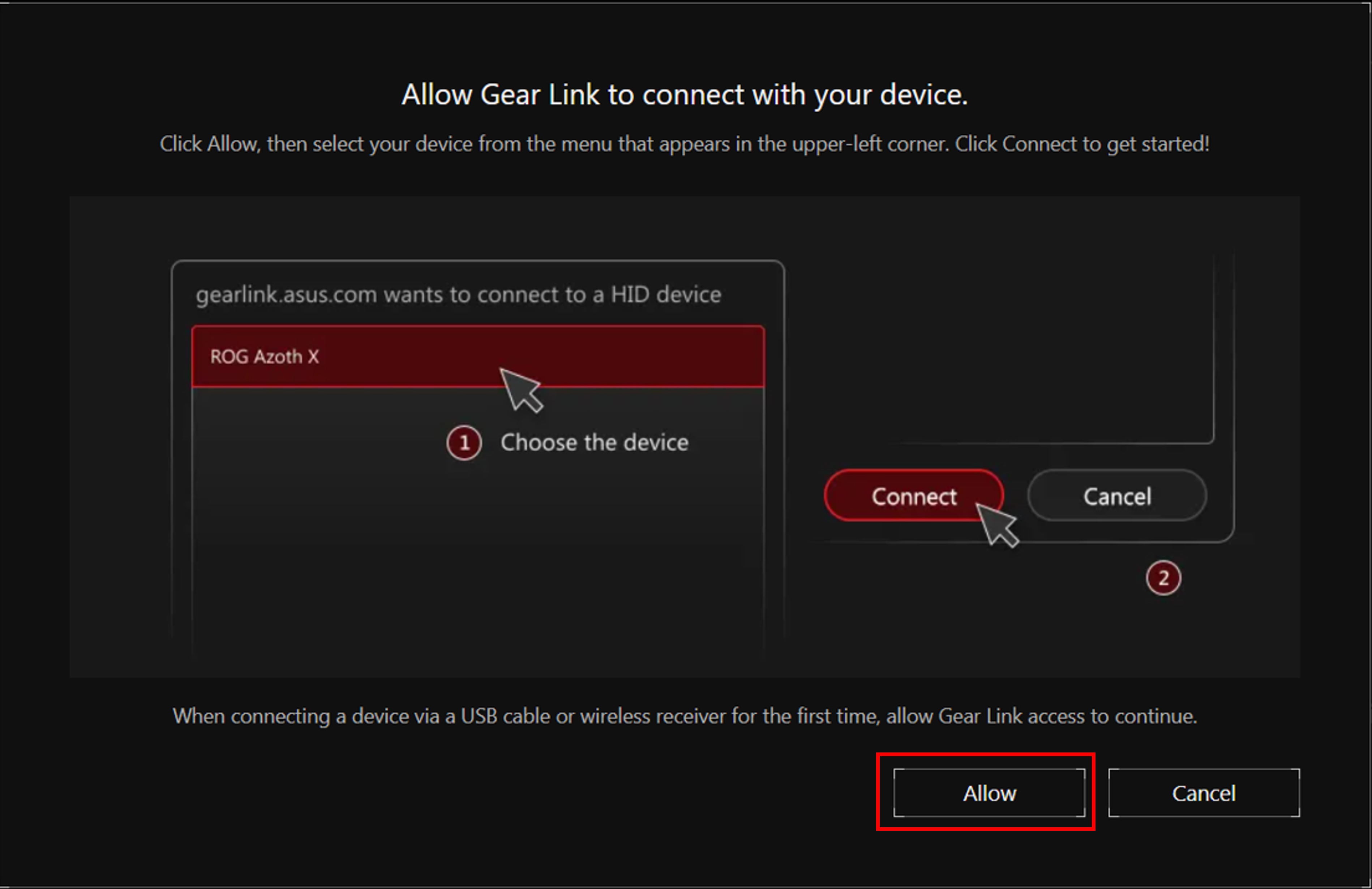
(Layar ini hanya akan muncul saat pertama kali perangkat terhubung melalui kabel USB atau receiver RF 2.4 GHz, karena Gear Link membutuhkan izin untuk terhubung ke perangkat.)
Langkah 3: Pilih perangkat yang kompatibel dengan Gear Link
Langkah 4: Klik tombol “Connect”
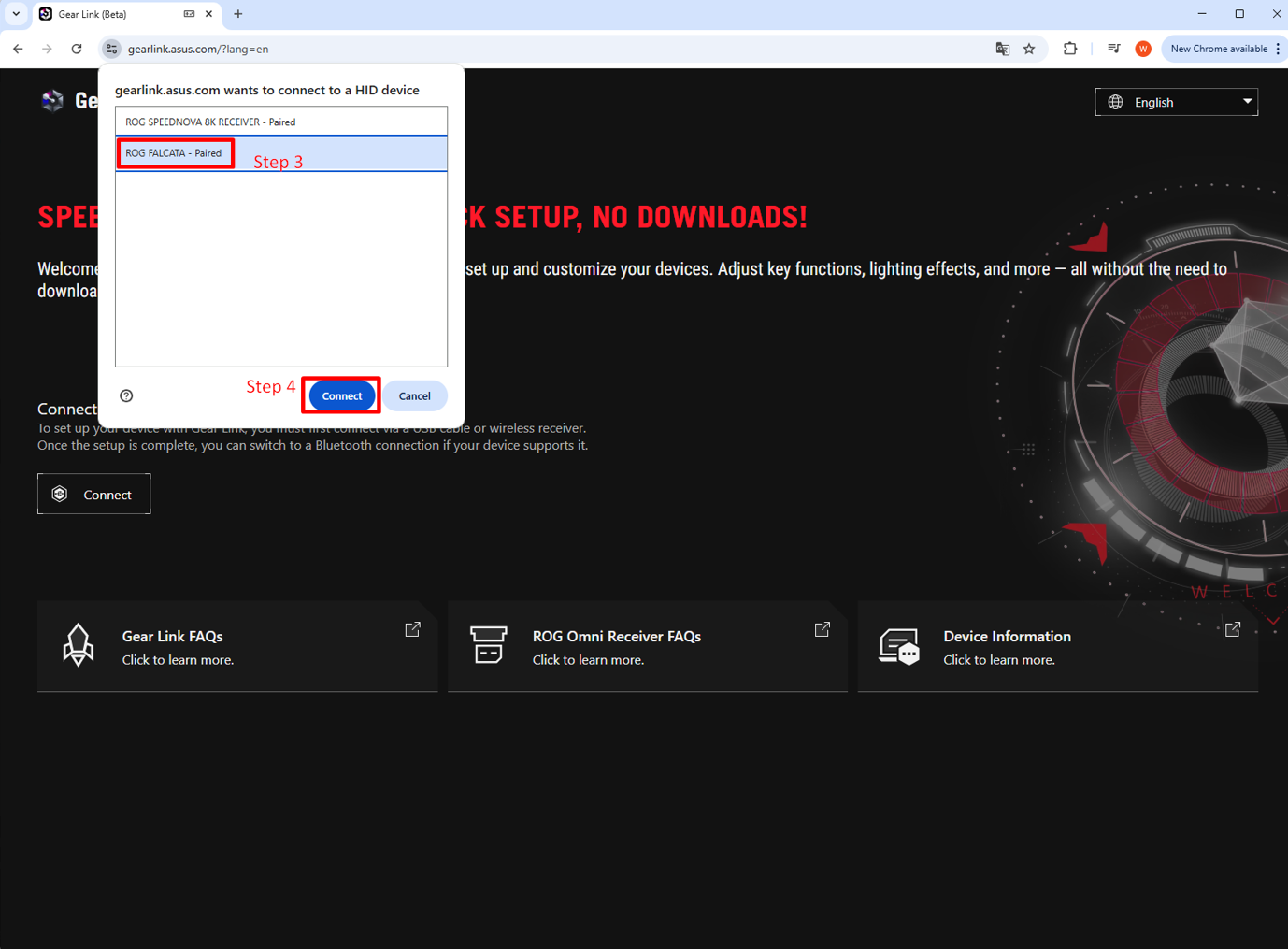
Langkah 5: Sekarang Anda dapat mengakses halaman perangkat untuk mengkonfigurasi perangkat Anda.
4. Kompatibilitas Fungsi
4.1 Pengaturan Dasar Halaman
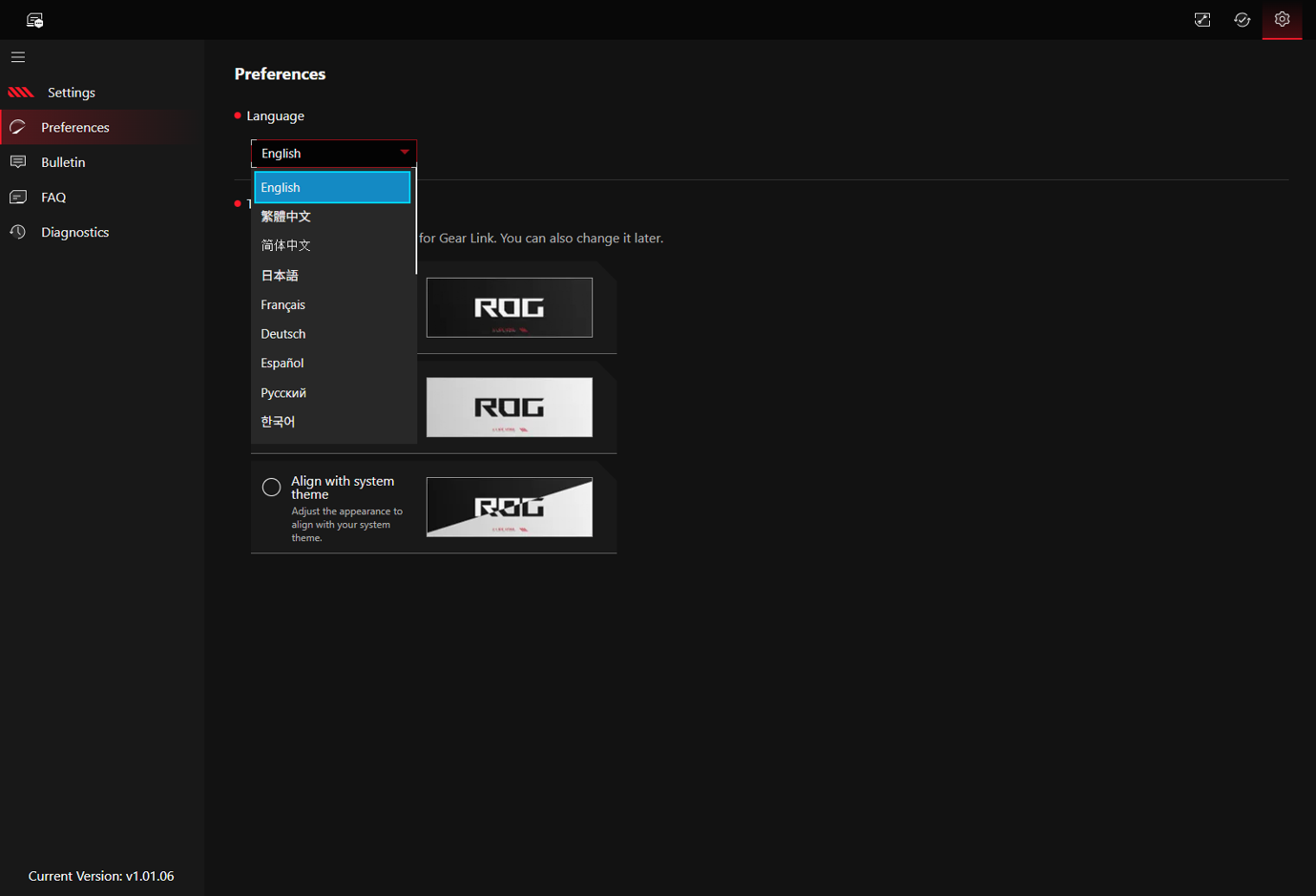
Klik ikon pengaturan di pojok kanan atas layar untuk masuk ke pengaturan halaman.
Preferensi: Atur bahasa dan antarmuka.
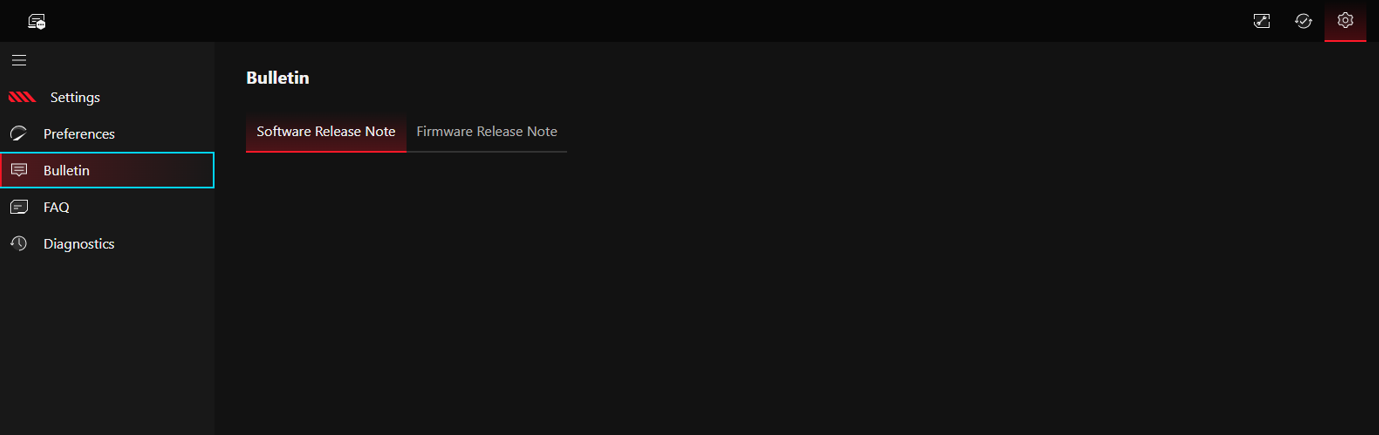
Buletin: Menyediakan detail pembaruan perangkat lunak dan informasi pembaruan firmware.
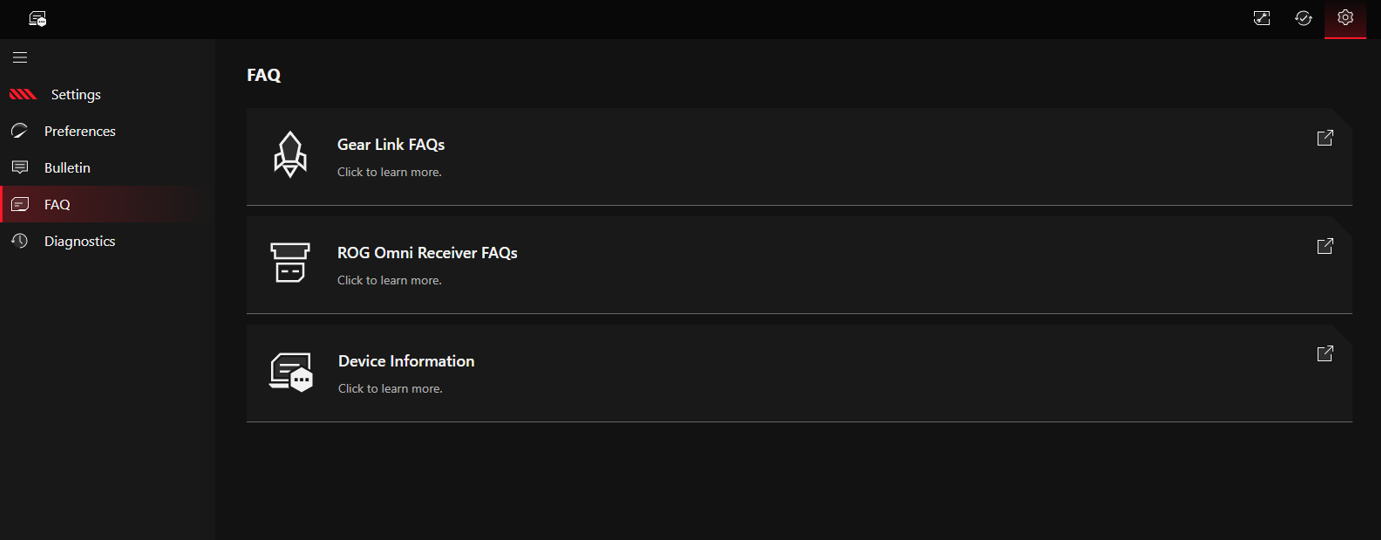
FAQ: Menyediakan tautan ke pertanyaan yang sering diajukan (FAQ) terkait untuk membantu menyelesaikan pertanyaan Anda.
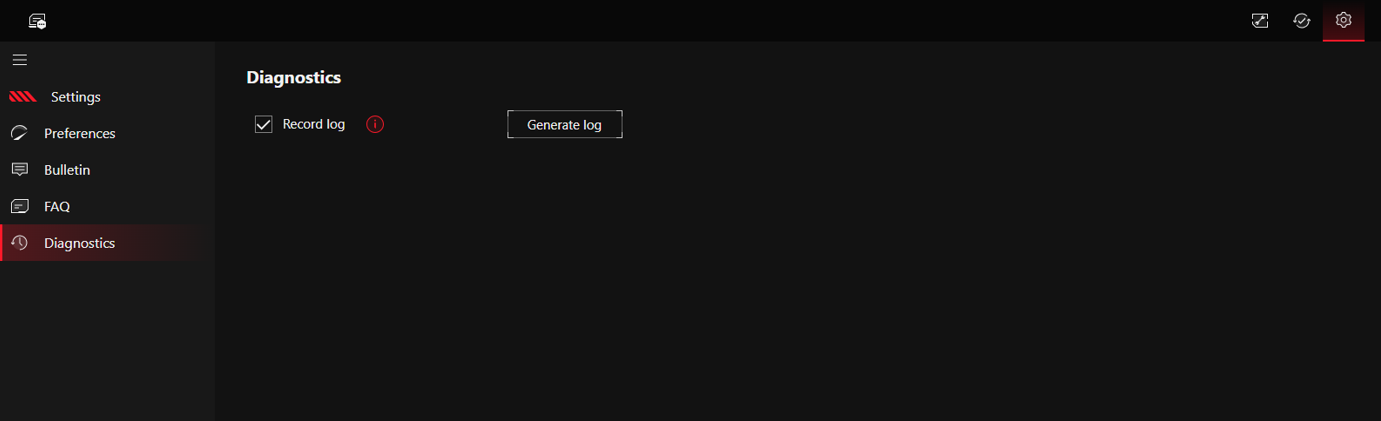
Diagnostik: Jika diperlukan, aktifkan "Catat Log Sistem" di alat diagnostik. Sistem akan mulai merekam log. Kemudian, klik tombol "Buat Log Sistem" di sebelah kanan untuk menghasilkan file log, yang akan disimpan di lokasi unduhan browser.
4.2 Pengaturan Perangkat Menggunakan Gear Link
Klik tombol di pojok kiri atas layar untuk masuk ke daftar perangkat, lalu pilih perangkat yang ingin Anda konfigurasi.
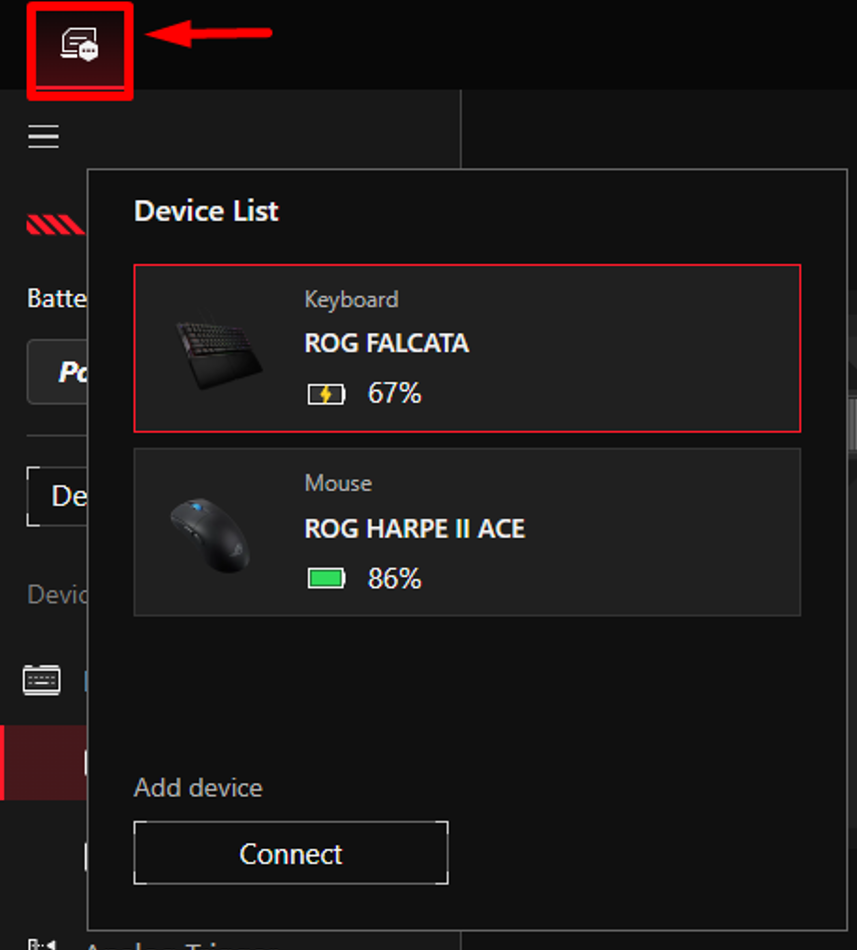
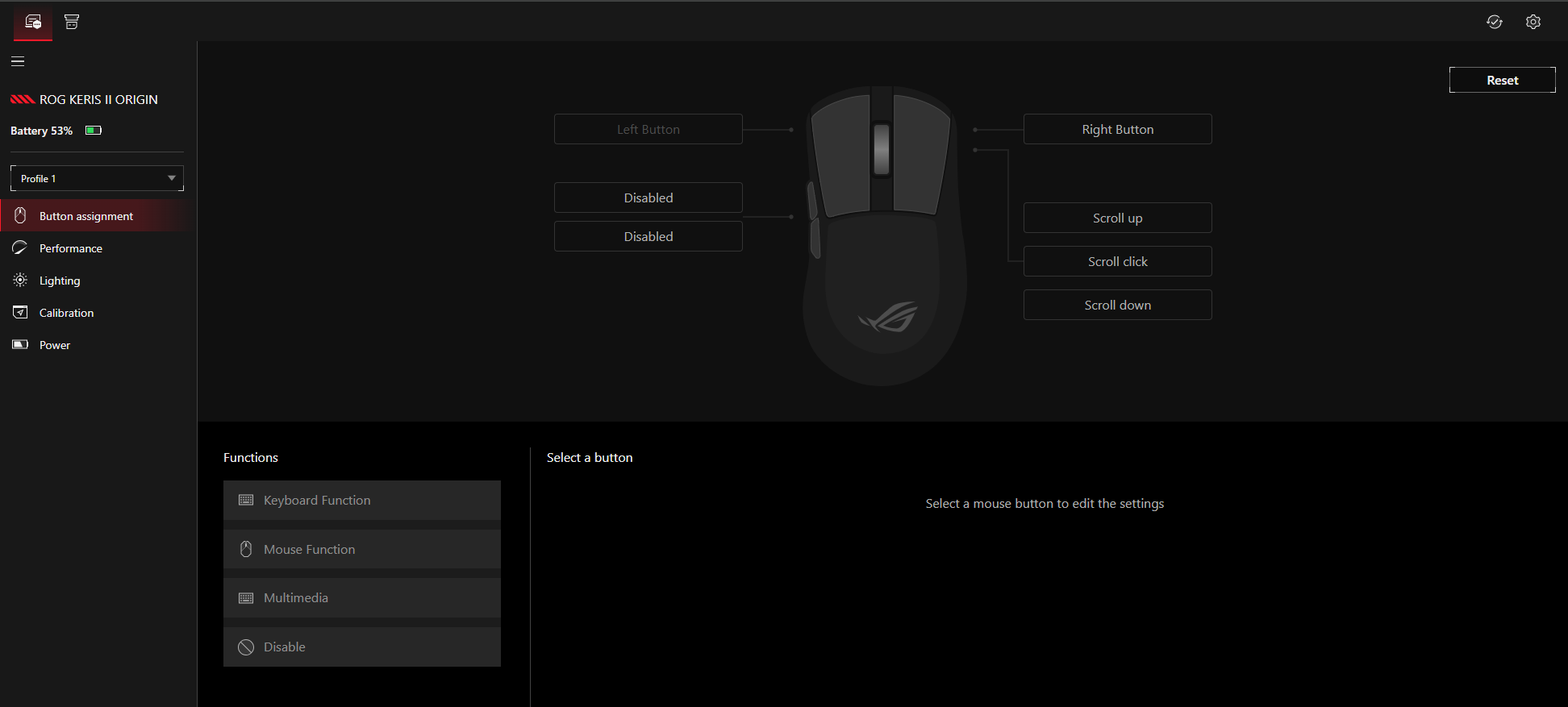
Menggunakan ROG Keris II Origin mouse nirkabel sebagai contoh, Anda dapat mengatur pengaturan tombol mouse, pengaturan performa, pengaturan pencahayaan, kalibrasi, dan pengaturan daya di antarmuka ini.
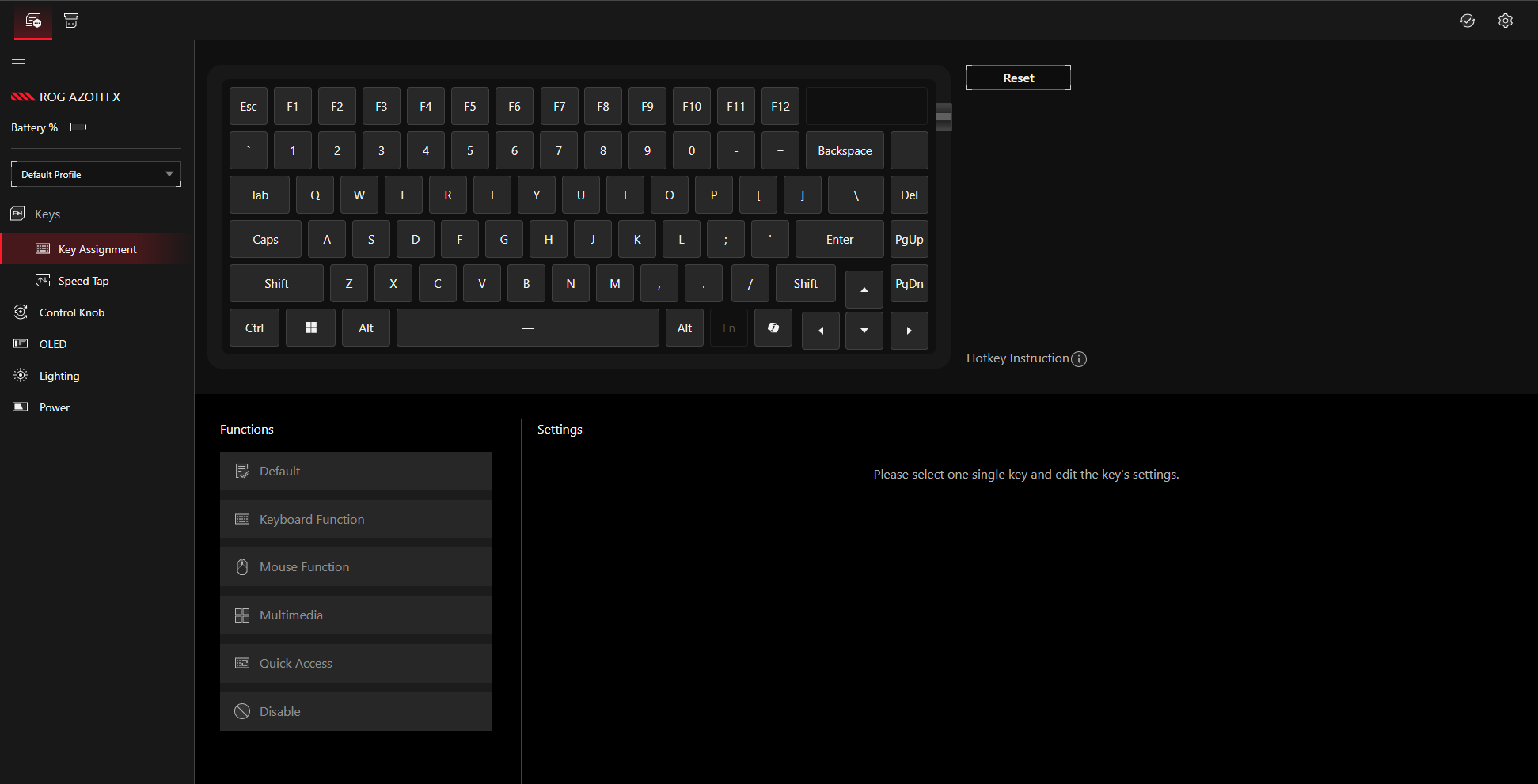
Menggunakan ROG Azoth X keyboard nirkabel sebagai contoh, Anda dapat mengatur pengaturan tombol, pengaturan knob kontrol, pengaturan OLED, pencahayaan keyboard, dan pengaturan daya di antarmuka ini.
5. Gear Link Companion
Gear Link Companion adalah paket ekspansi yang menyediakan lebih banyak opsi konfigurasi dan fitur tambahan untuk perangkat yang didukung.
5.1 Model yang Didukung Companion
keyboard
ROG FALCATA
ROG FALCHION ACE HFX ZYWOO EDITION
ROG FALCHION ACE HFX
ROG AZOTH 96 HE
Mouse
ROG KERIS II ORIGIN
ROG HARPE II ACE
ROG GLADIUS III CORE
ROG HARPE MINI CORE
5.2 Menginstal Companion
Gear Link menawarkan dua cara untuk mengakses halaman unduhan Companion:
Metode 1
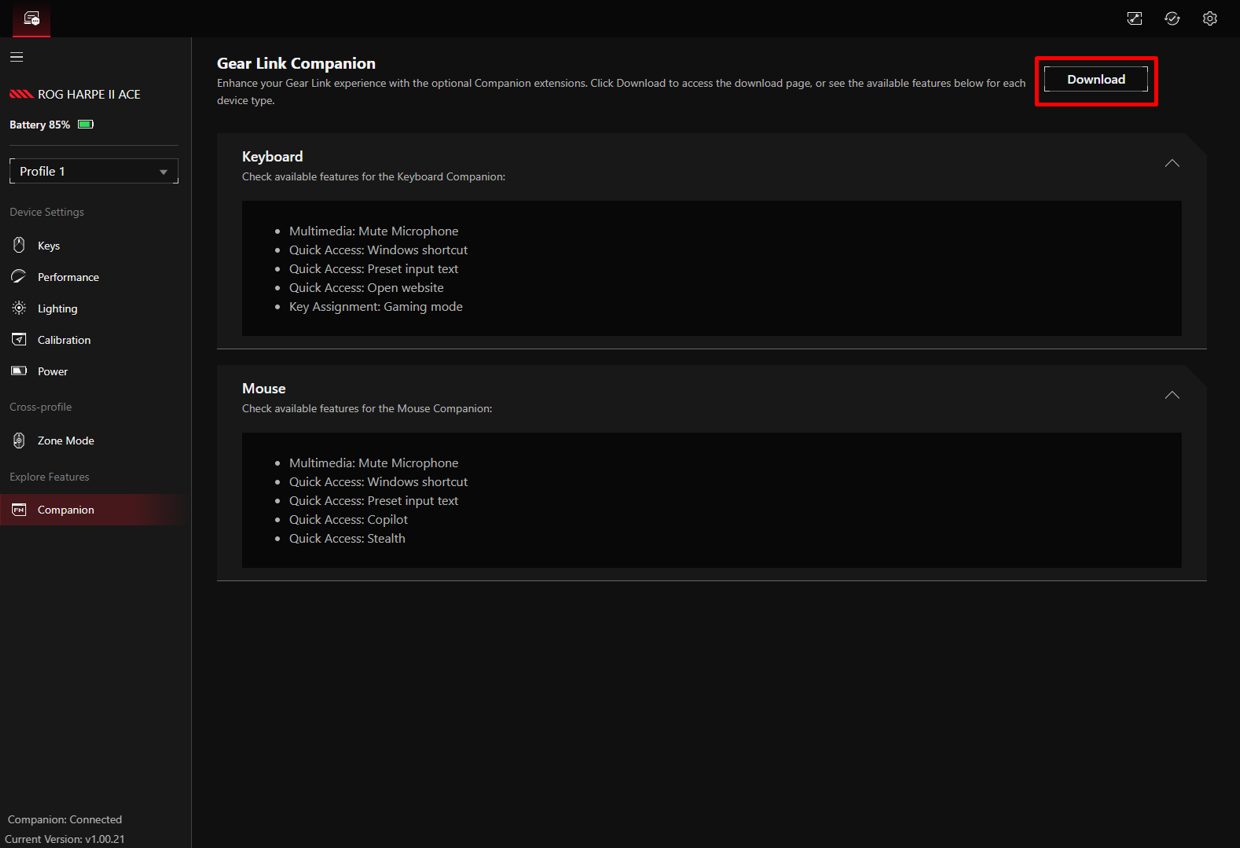
Langkah 1. Hubungkan perangkat Anda dan masuk ke halaman pengaturan.
Langkah 2. Di menu sebelah kiri, klik Companion.
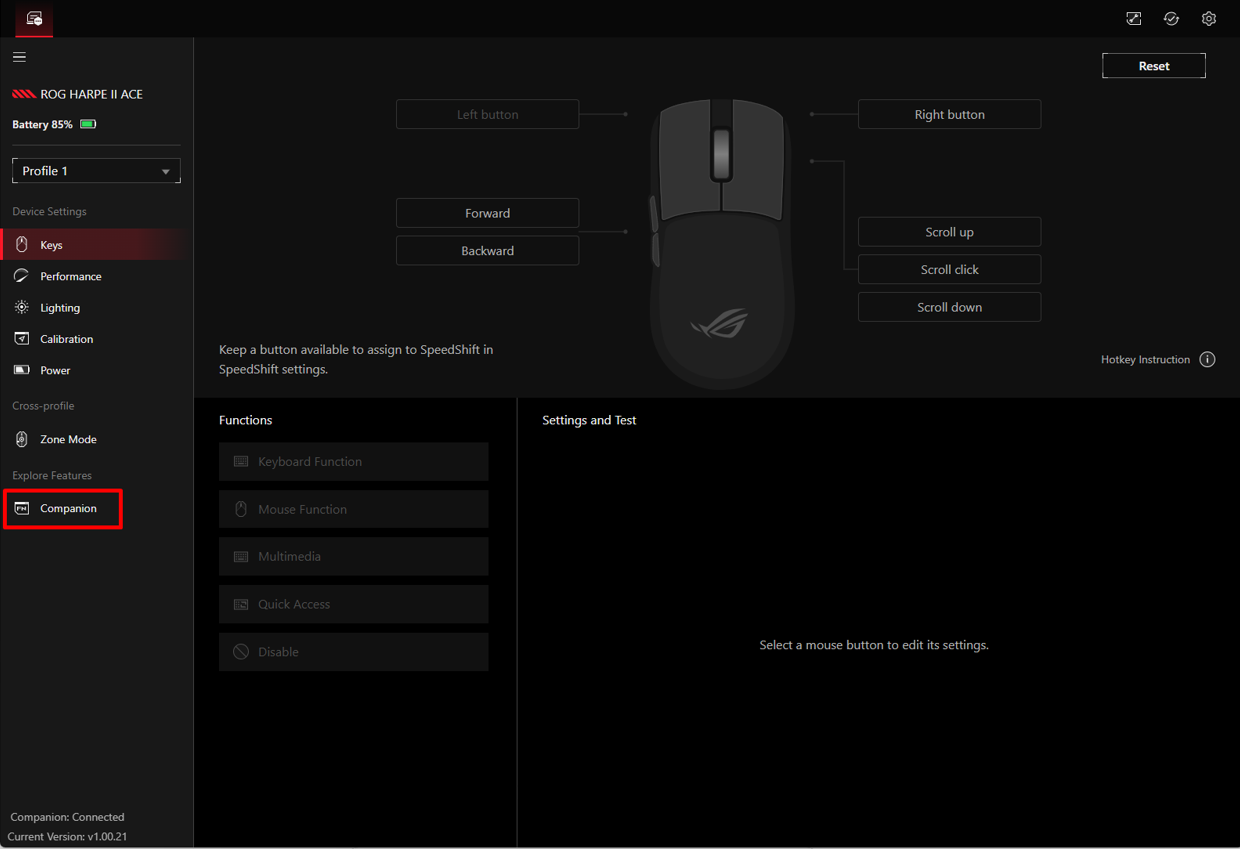
Langkah 3. Klik Unduh di pojok kanan atas.
Metode 2
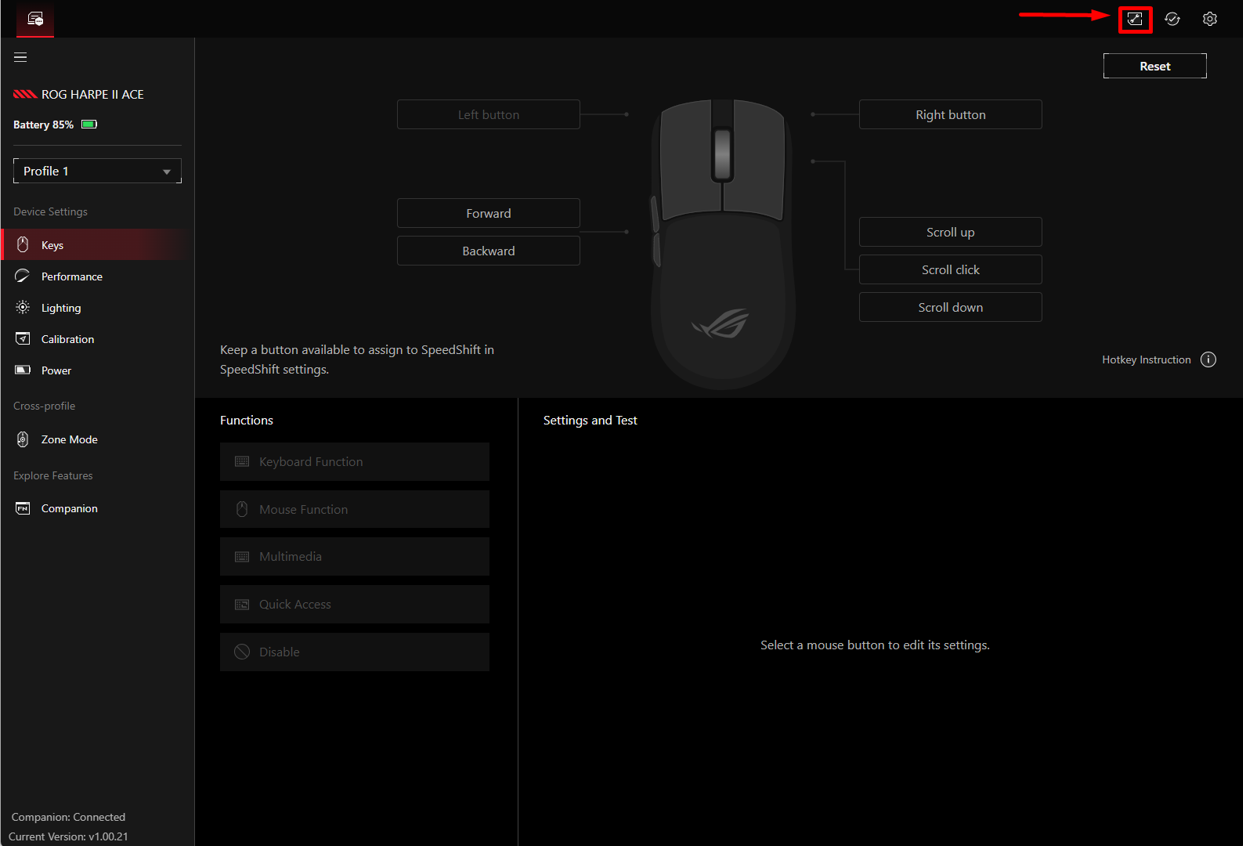
Langkah 1. Klik ikon Ekstensi  di pojok kanan atas.
Untuk Mengunduh dan Menginstal
Langkah 1. Pada halaman unduhan Companion, pilih kategori perangkat dan klik Unduh.
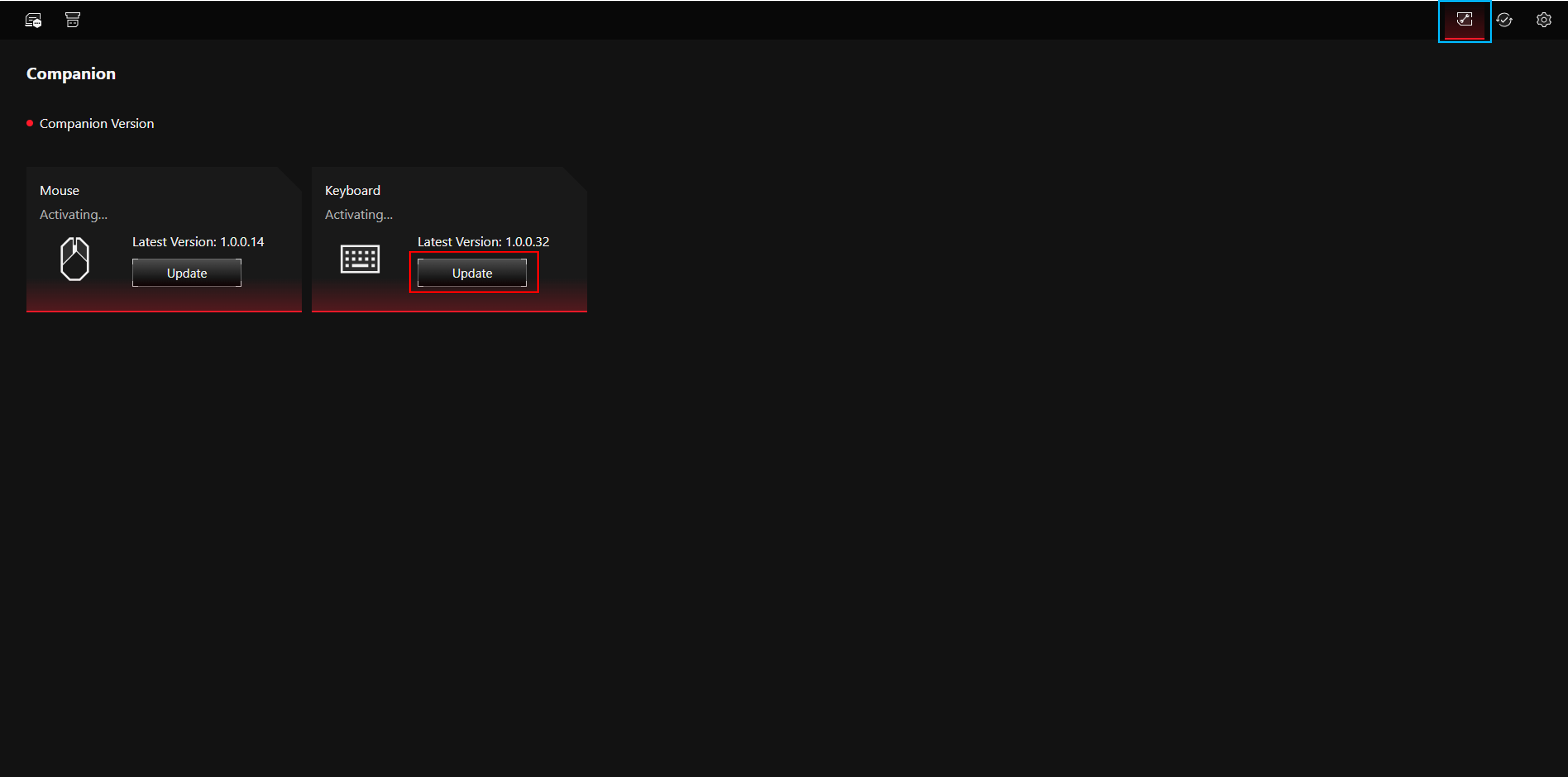
Langkah 2. Setelah mengunduh, temukan file zip di jalur tujuan (format nama file: Gear Link_ [kategori perangkat] Companion_ [nomor versi], misalnya: Gear Link_MS Companion_1.00.14).

Langkah 3. Ekstrak file dan buka foldernya.
Langkah 4. Jalankan setup.exe untuk menyelesaikan instalasi. 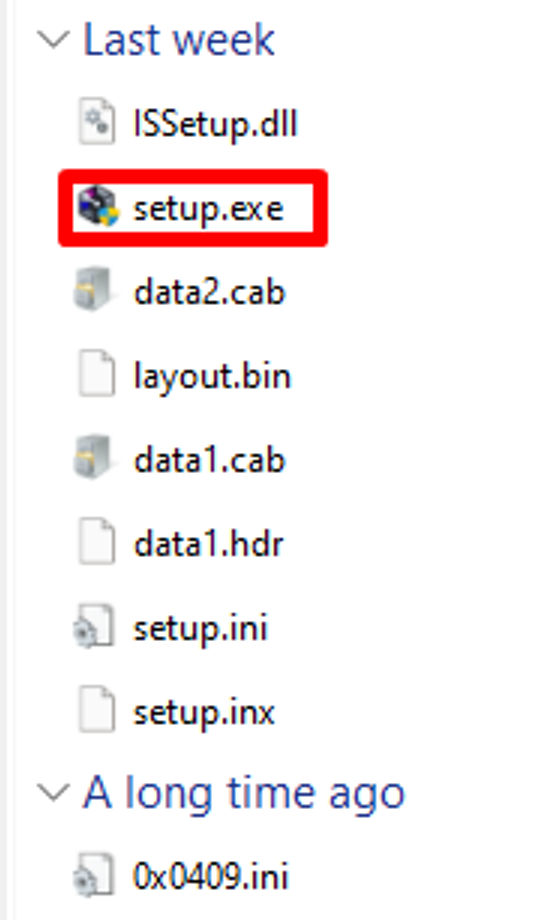
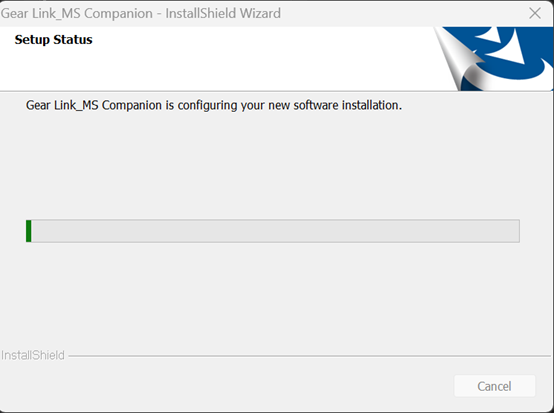
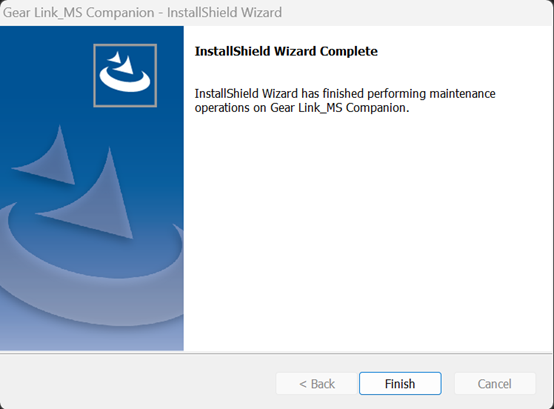
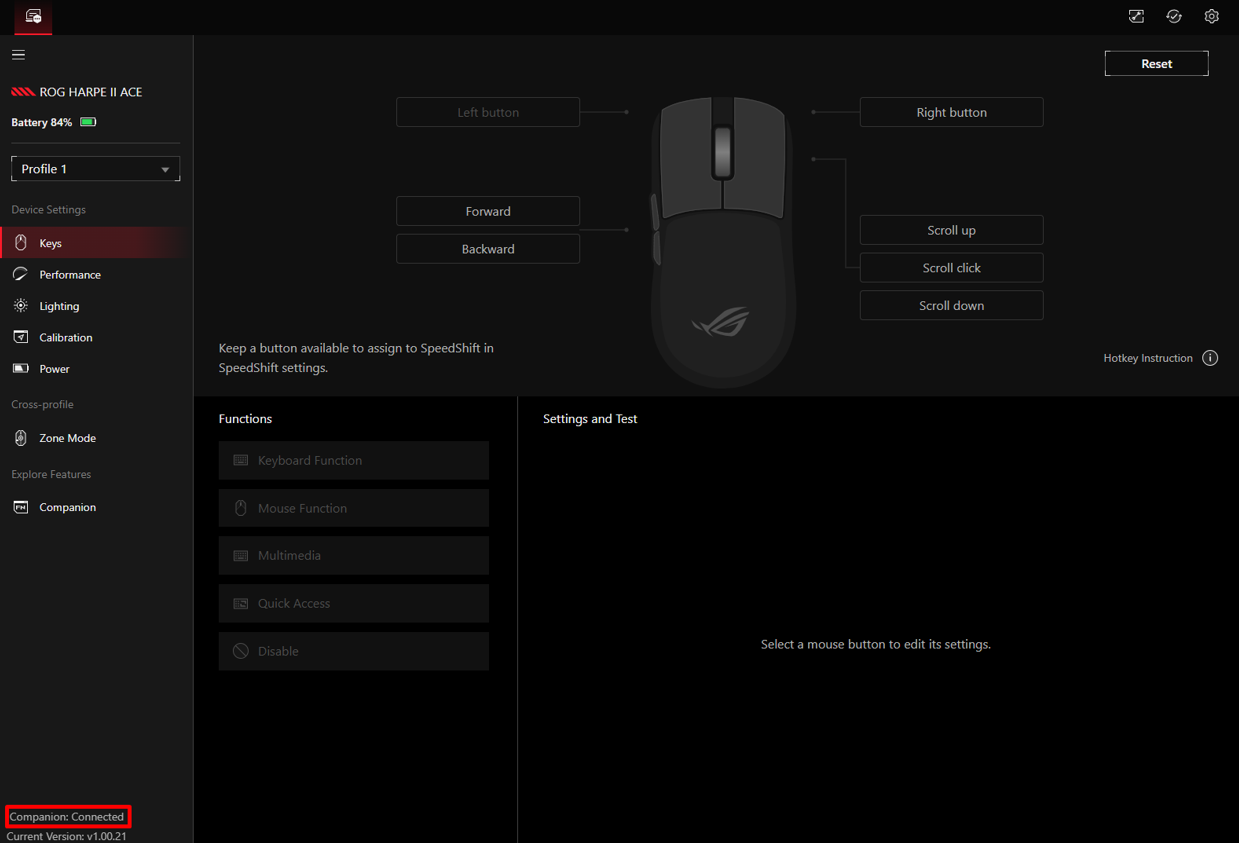
Langkah 5. Setelah instalasi, periksa pojok kiri bawah halaman perangkat. Jika muncul Companion: Terhubung, ekstensi sudah siap digunakan.
Catatan: Saat ini Companion belum didukung pada ROG AZOTH X. Dukungan akan ditambahkan pada pembaruan berikutnya.
6. Pembaruan firmware
Untuk memperbarui firmware perangkat di Gear Link, ikuti langkah-langkah berikut:
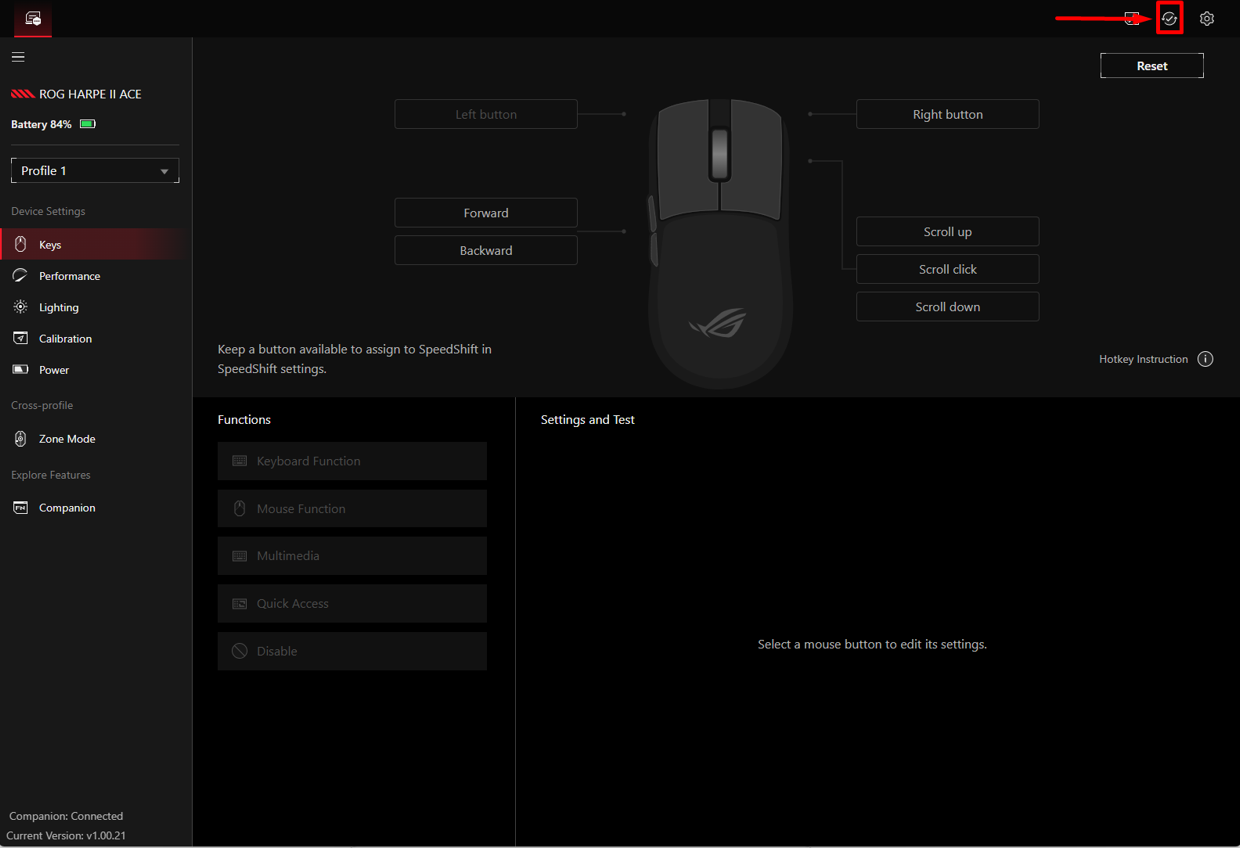
Langkah 1 : Pergi ke halaman perangkat mana saja dan klik ikon Pembaruan Firmware  di pojok kanan atas.
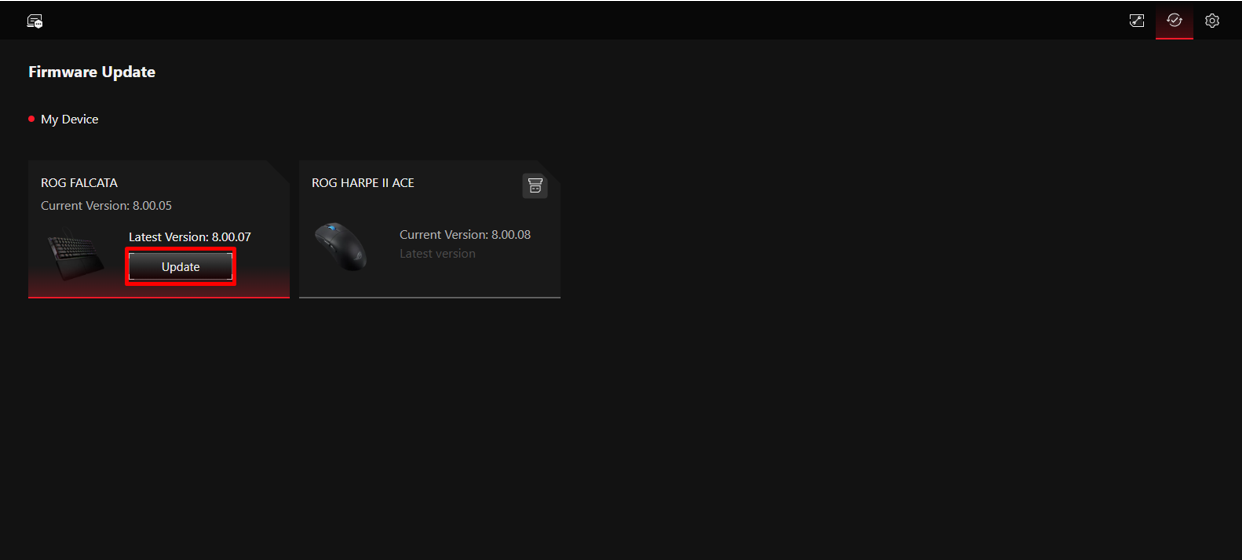
Langkah 2. Pilih perangkat yang ingin Anda perbarui dan klik Perbarui. Alat pembaruan firmware akan diunduh secara otomatis.
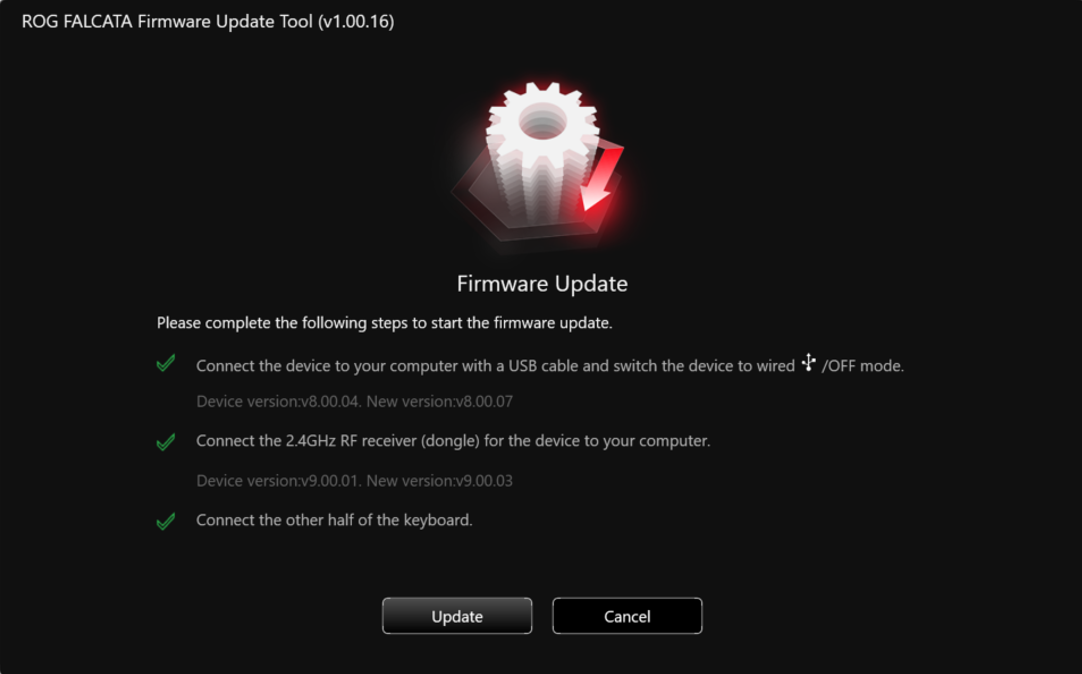
Langkah 3. Setelah pengunduhan selesai, temukan file zip di jalur tujuan (ROG FALCATA sebagai contoh). 
Langkah 4. Ekstrak file dan buka foldernya.
Langkah 5. Jalankan ROG Firmware Update Tool.exe dan ikuti petunjuk di dalam alat untuk menyelesaikan pembaruan.

7. Makro
7.1 Perangkat yang Kompatibel
7.1.1 Mouse
ROG GLADIUS III CORE
7.2 Cara mengakses fungsi Makro
Langkah 1: Buka halaman Companion.
Langkah 2: Pilih Utility Companion dan klik Unduh.
Langkah 3: Ikuti petunjuk pada Bab 5: Gear Link Companion – Unduh dan Instalasi untuk menyelesaikan pengaturan. 
8. Tanya & Jawab
Q1: Apakah Gear Link Mendukung Konfigurasi Perangkat melalui Bluetooth?
A1: Gear Link saat ini belum mendukung konfigurasi perangkat melalui Bluetooth.
Untuk mengatur perangkat Anda dengan Gear Link, Anda harus terlebih dahulu menghubungkan melalui kabel USB atau receiver RF 2.4GHz. Setelah pengaturan selesai, Anda dapat beralih ke koneksi Bluetooth jika perangkat Anda mendukungnya.
Q2: Apakah Gear Link Mendukung Penggunaan Tanpa Koneksi Internet?
A2: Ya, tetapi harap dicatat bahwa kondisi berikut harus terpenuhi:
1. Perangkat sudah berhasil terhubung, dan izin telah diberikan.
2. Browser harus tetap terbuka dan tetap berada di halaman perangkat.
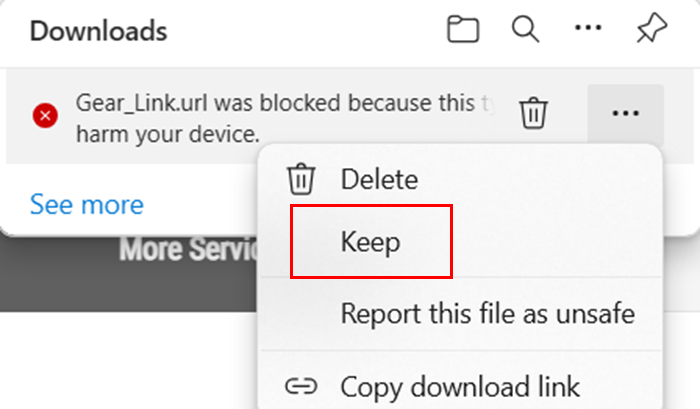
P3: Apa yang harus saya lakukan ketika file 'Gear_Link.url' yang diunduh dari situs dukungan diblokir oleh browser?
J3: Jika browser Anda memblokir file .url setelah mengklik unduh, pilih Keep untuk menyelesaikan pengunduhan Gear_Link.url.
P4: Fitur apa yang didukung Gear Link? Fitur apa yang tidak dapat digunakan di Gear Link?
J4: Silakan merujuk ke tabel di bawah ini untuk daftar fitur yang didukung dan tidak didukung.
Fitur yang didukung oleh Gear Link
Fitur | Fungsi |
Penugasan Tombol | Fungsi Keyboard |
Fungsi mouse | |
multimedia | |
Copilot | |
Ketidaknampakan | |
Mikrofon dalam keadaan bisu | |
Teks masukan bawaan | |
Pintasan Windows | |
Pencahayaan | Efek pencahayaan |
Daya | Pengaturan yang berhubungan dengan baterai |
Kalibrasi (mouse) | Kalibrasi pengaturan yang relevan |
Pembaruan firmware | Pembaruan firmware perangkat |
Makro | Pengaturan terkait makro |
OLED | Pengaturan yang terkait OLED |
Fitur yang belum didukung oleh Gear Link
Fitur | Fungsi |
Pengaturan notifikasi | Perubahan DPI/baterai/volume mikrofon |
Fitur-fitur ini belum didukung, tetapi akan diaktifkan melalui Companion dalam pembaruan mendatang. Tetaplah terhubung—kami akan terus mengoptimalkan pengalaman pengguna. Jika Anda membutuhkan fungsi ini sekarang, silakan merujuk ke instalasi Armoury Crate
Fitur yang tidak didukung oleh Gear Link
Fitur berikut hanya tersedia melalui Armoury Crate.
Untuk menggunakannya, silakan merujuk ke instalasi Armoury Crate
Fitur | Fungsi |
Profil skenario | Pengaturan terkait profil skenario |
Efek pencahayaan tersinkronisasi | Aura Sync |
Pencahayaan Dinamis Windows | |
Sistem CRM | Penukaran/Pendaftaran Produk/ROG Elite |