נושאים קשורים
[Windows 11/10] פתרון בעיות - התחממות ובעיות במאוורר
מוצרים רלוונטיים: מחשב נייד, מחשב שולחני, מחשב All-in-One, קונסולת משחקים ניידת, MiniPC, ASUS NUC
המאוורר של המכשיר תורם למחזור האוויר, ושומר על טמפרטורה פנימית יציבה ובטוחה לפעולה. מהירות המאוורר מתאימה את עצמה בהתבסס על טמפרטורת ה-CPU/GPU; כאשר המערכת מריצה תוכניות עתירות משאבים כגון משחקים, עריכת וידאו, המרות, או עיבוד נתונים כבד, טמפרטורת ה-CPU/GPU עולה, מה שגורם למאוורר להאיץ, ומאפשר זרימת אוויר קריר יותר דרך גוף הקירור להשגת קירור. לכן, ייתכן שתבחינו ברעש מאוורר חזק יותר.
אם זרימת האוויר חסומה עקב אבק, שיער או פסולת החוסמים פתחי אוורור או את המאוורר, קירור לא מספק עלול להוביל לבעיות ביצועים. אם אתם נתקלים במאוורר שאינו פועל, במהירויות גבוהות באופן עקבי, או ברעש ניכר, עיינו במדריך זה לפתרון בעיות.
הערה: אם טמפרטורת המכשיר אינה עולה על סף הפעלת המאוורר, המאוורר לא יפעל.
בעיות התחממות יתר של המכשיר נובעות בדרך כלל מבעיות תרמיות (מאוורר) הנגרמות על ידי:
- צריכת משאבי CPU/זיכרון חריגה של תוכניות
- הצטברות אבק בתוך המכשיר או בפתחי האוורור
- תנאי סביבה לא הולמים
- האטת המאוורר עקב שימוש ממושך ובלאי
אנא עקבו אחר ההוראות המתאימות בהתבסס על גרסת מערכת ההפעלה Windows הנוכחית שלכם:
מערכת הפעלה Windows 11
עדכנו את ה-BIOS, חבילות Windows ומנהלי ההתקנים
עדכון קבוע של BIOS, Windows ומנהלי התקנים יכול לשפר את יציבות המערכת והביצועים. ודאו שהמכשיר שלכם משתמש בגרסאות העדכניות ביותר. למידע נוסף על עדכון BIOS:
כיצד לעדכן את גרסת ה-BIOS במערכת Windows
כיצד לעדכן BIOS באמצעות ASUS Firmware Update/EZ Flash
(לגבי מחשבים שולחניים, עיינו במבוא ל-ASUS Motherboard EZ Flash 3).
למידע נוסף על עדכון Windows ומנהלי התקנים:
כיצד לעדכן מנהלי התקנים באמצעות System Update ב-MyASUS
אם עדכנתם את ה-BIOS, חבילות Windows ומנהלי ההתקנים לגרסה העדכנית ביותר, אך הבעיה ממשיכה, אנא עברו לשלב הבא בפתרון הבעיות.
בחרו את מצב המאוורר המתאים
רוב הדגמים מאפשרים למשתמשים להתאים את מצב המאוורר באמצעות MyASUS כדי להשיג איזון בין ביצועים לטמפרטורת המכשיר תחת עומסי עבודה שונים.
הערה: למחשבי גיימינג (סדרות ROG/TUF), עיינו במבוא ל-Armoury Crate להתאמת מאוורר.
הערה: עבור קונסולת משחקים ניידת, עיינו במבוא ל-Armoury Crate SE להתאמת מאוורר.
הערה: לסדרת ProArt, עיינו במבוא ל-ProArt Creator Hub להתאמת מאוורר.
- הקלידו וחפשו [MyASUS] בסרגל החיפוש של Windows①, ולאחר מכן לחצו על [פתח]②.
הערה: אם אינכם מוצאים את MyASUS, ייתכן שהוא אינו מותקן במכשיר שלכם. עיינו בכיצד להתקין את MyASUS.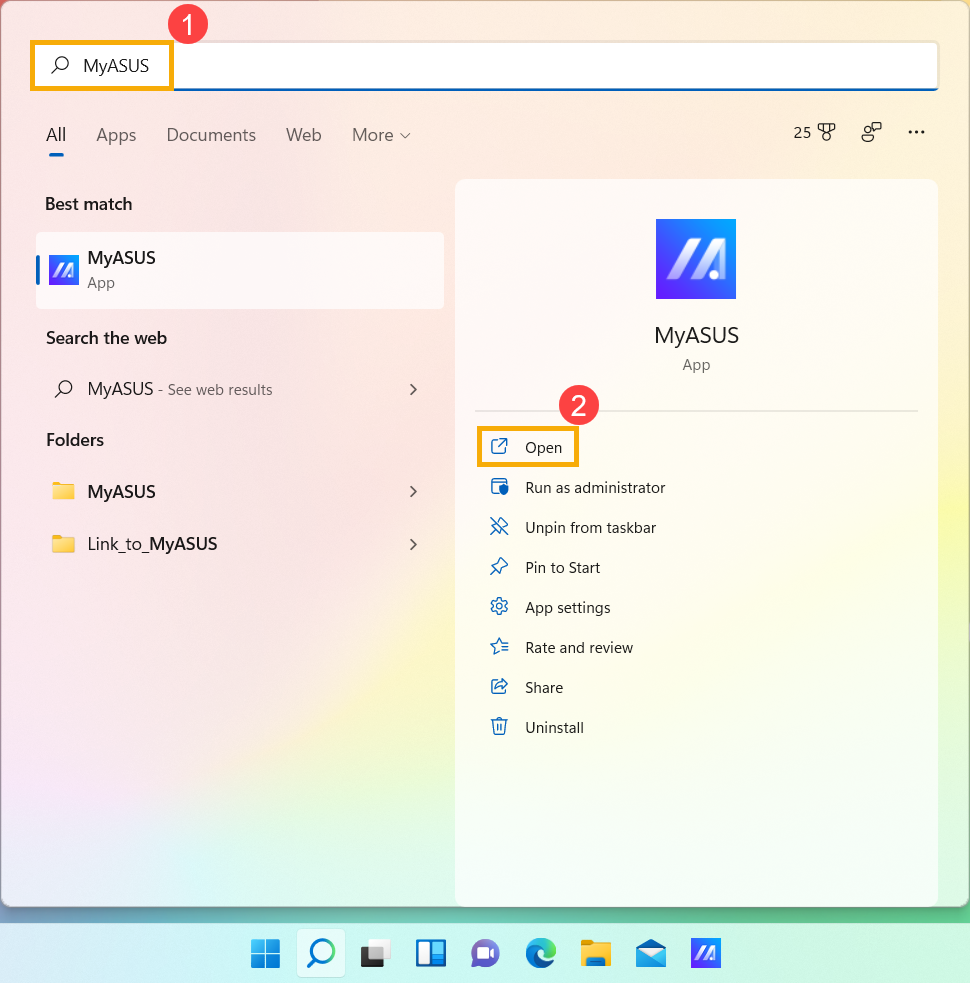
- ביישום MyASUS, לחצו על [הגדרות מכשיר]③.
הערה: אם המכשיר שלכם אינו מציג את דף הגדרות המכשיר בתוכנת MyASUS, משמעות הדבר היא שהמכשיר שלכם אינו תומך בתכונה זו. המשיכו לסעיף הבא לפתרון בעיות נוסף. כאן תוכלו ללמוד עוד על מדוע אני רואה רק חלק מהתכונות ביישום MyASUS.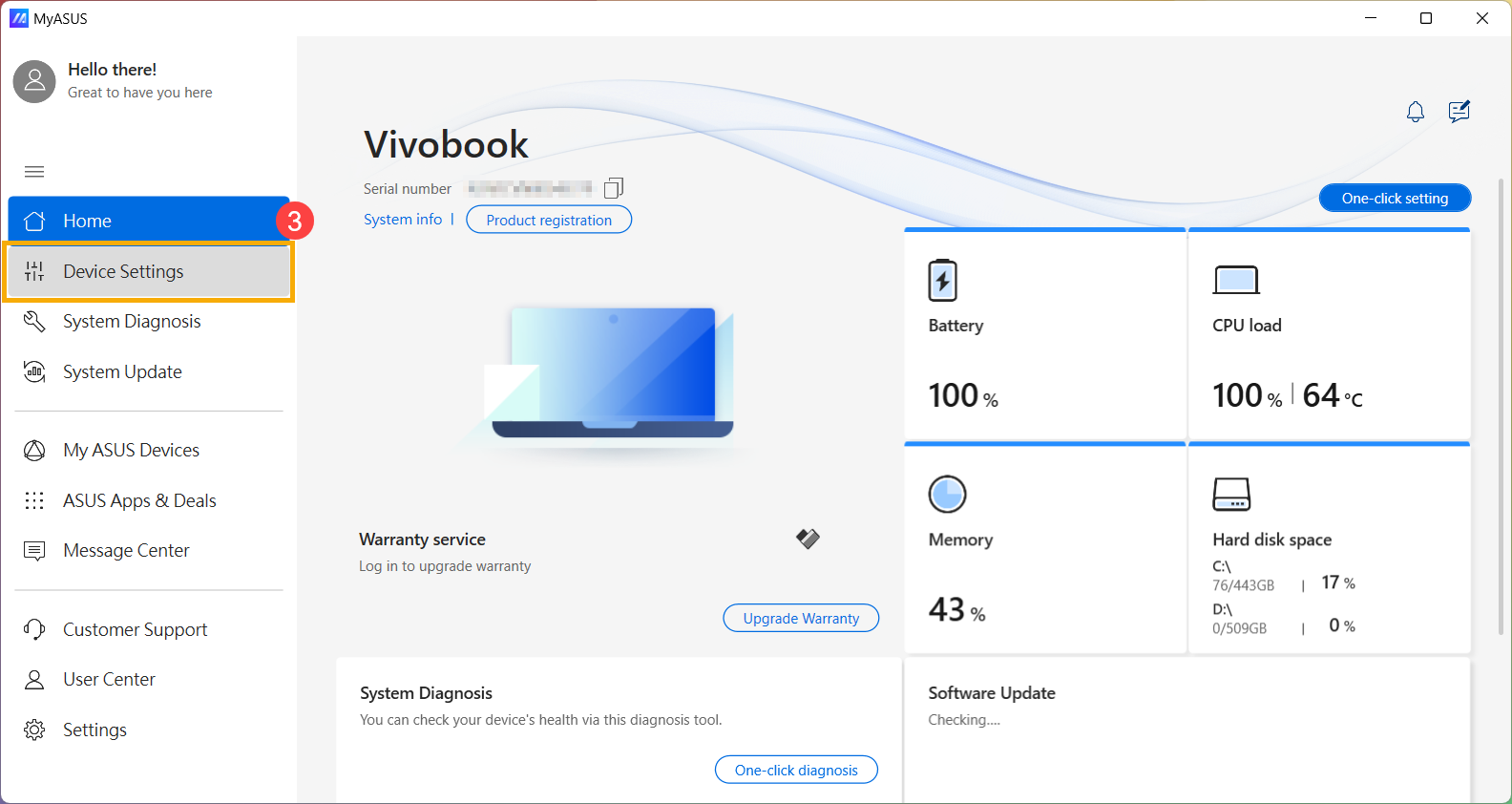
- אתרו את [ASUS Intelligent Performance Technology]④, ובחרו את המצב המתאים בהתבסס על תרחיש השימוש שלכם. למידע נוסף על מבוא להגדרות מכשיר ב-MyASUS.
הערה: ייתכן שדגמים מסוימים לא יציגו 'ASUS Smart Performance Technology' אלא יציגו 'מצב מאוורר'.
הערה: המצבים הזמינים עשויים להשתנות בהתאם לדגם.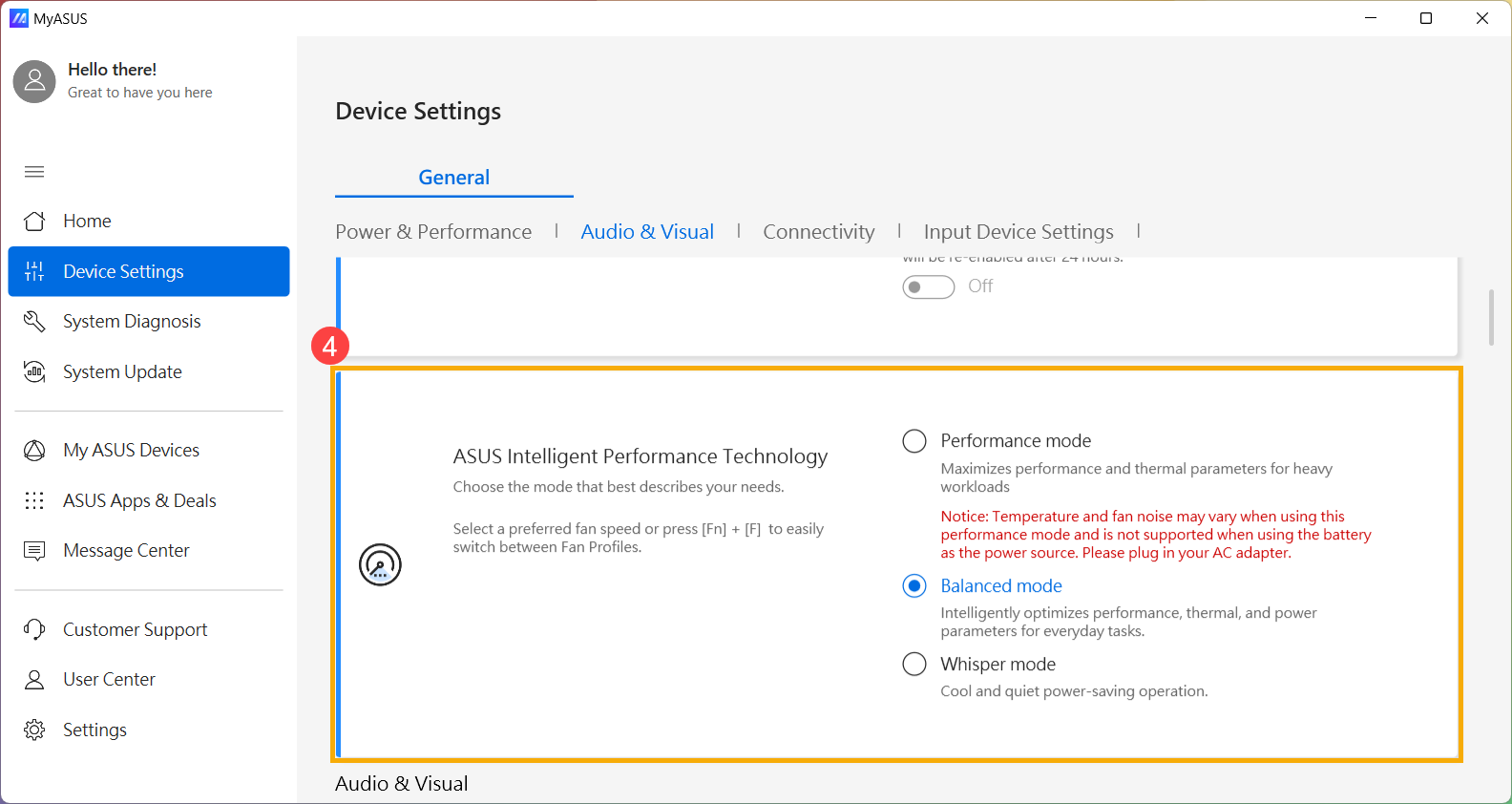
- אם הבעיה ממשיכה, אנא עברו לשלב הבא בפתרון הבעיות.
השתמשו במנהל המשימות כדי לבדוק את ניצול משאבי ה-CPU/זיכרון עבור תהליכים חריגים.
כאשר המכשיר שלכם מריץ תוכניות עתירות משאבים כגון משחקים, עריכת וידאו, המרות או חישובי נתונים כבדים, טמפרטורת ה-CPU/GPU עולה, והמאוורר מגביר בו זמנית את מהירות הסיבוב שלו כדי לשפר את פיזור החום. מנהל המשימות במערכת ההפעלה Windows הוא כלי לניהול יישומים ותהליכים, המאפשר לכם לצפות בתהליכים הנוכחיים ולספק מידע על ניצול ביצועי המערכת.
אתם יכולים לבדוק את השימוש ב-CPU או בזיכרון של יישומים על ידי צפייה במנהל המשימות כדי לקבוע אם הם חורגים מהציפיות. כאן תוכלו ללמוד עוד על כיצד להשתמש במנהל המשימות כדי לגשת לביצועי המערכת ולסיים תהליכים חריגים. אם הבעיה ממשיכה, עברו לשלב הבא בפתרון הבעיות.
שמרו על אוורור פתחי האוורור
בסביבות עם כמות משמעותית של אבק, שיער או הרגלי עישון, זפת מסיגריות יכולה להצטבר על להבי המאוורר ועל גופי הקירור. חומר שומני זה נוטה יותר למשוך אבק ושיער.
אם פתחי האוורור נחסמים, הדבר ישפיע על פעולת המאוורר, ובכך ימנע מהמכשיר להשיג ביצועים אופטימליים.
אם הצטברות חום מוגזמת מתרחשת עקב אבק שהצטבר, מומלץ לפנות למרכז שירות הלקוחות של ASUS.
אל תנסו לנקות אותו בעצמכם באמצעות מכשירי זרימת אוויר חזקים כגון מדחס אוויר, מכיוון שהיו מקרים שבהם לחץ אוויר מוגזם פגע בלהבי המאוורר.
אם אתם מעוניינים לבצע ניקוי בעצמכם, מומלץ להשתמש בתרסיסי אוויר דחוס זמינים מסחרית, תוך שמירה על מרחק מסוים מפתח האוורור, והימנעות מהפיכת התרסיס בזמן השימוש בו.
הערה: בעת ניקוי, ודאו שהמכשיר כבוי ומנותק מכבל החשמל.
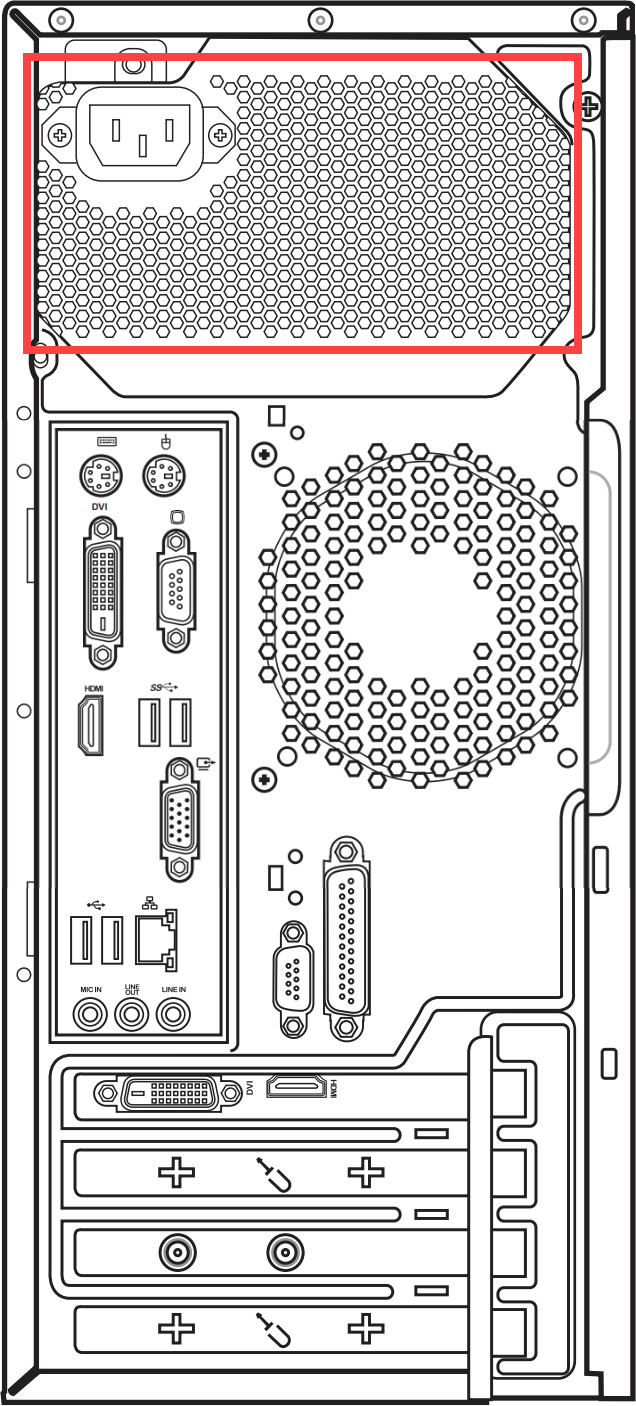
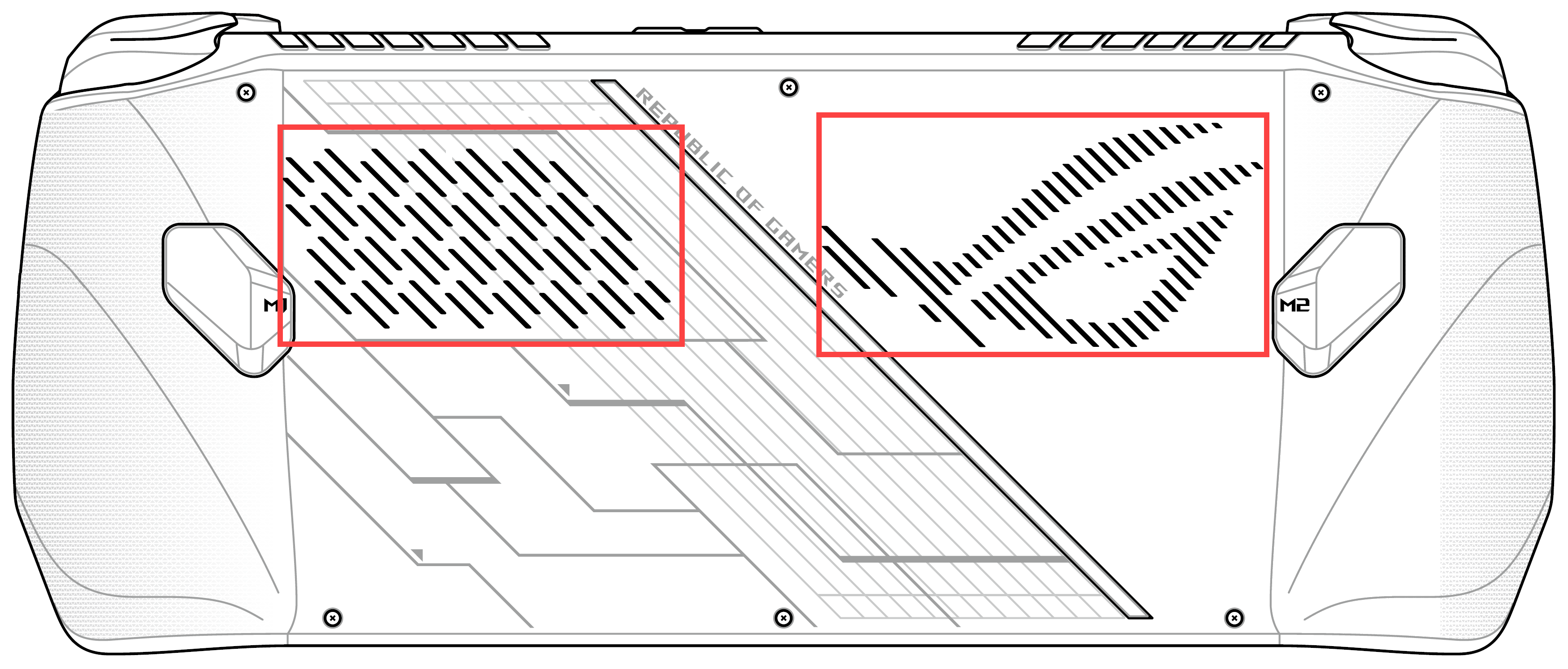
ודאו אוורור לפתחים שעל המארז, ועיינו בתרשים שלהלן למיקום פתחי הפליטה.
עבור מחשבים ניידים, פתחי הפליטה ממוקמים בדרך כלל משני הצדדים:
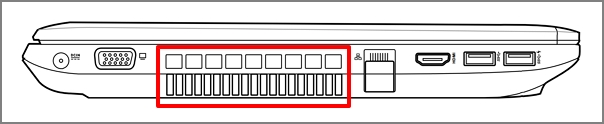
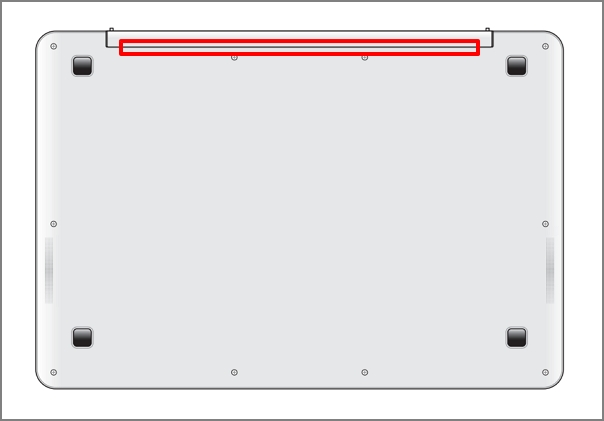
דגמים מסוימים מאמצים עיצוב פתח פליטה נסתר (לדוגמה, סדרת UX) שבו פתח הפליטה אינו נמצא בצדי המחשב הנייד אלא בציר של מסך המחשב הנייד, כפי שמצוין על ידי התיבה האדומה בתרשים שלהלן.
הערה: מספר דגמים (לדוגמה, סדרת T100) משתמשים בקירור פסיבי עם פיזור חום דרך המארז, ללא מאוורר או פתח פליטה. לכן, שיטת ניקוי זו אינה רלוונטית.
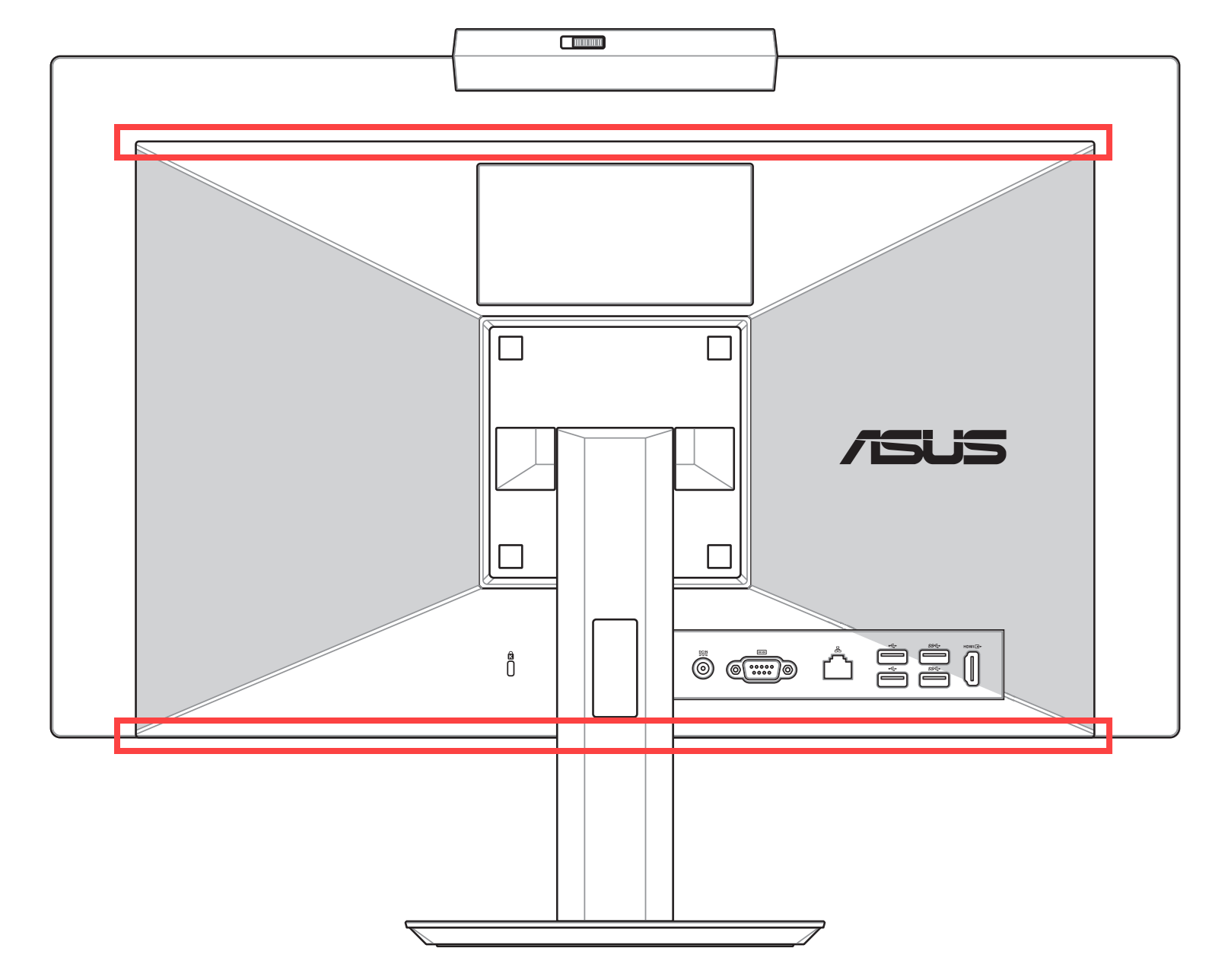
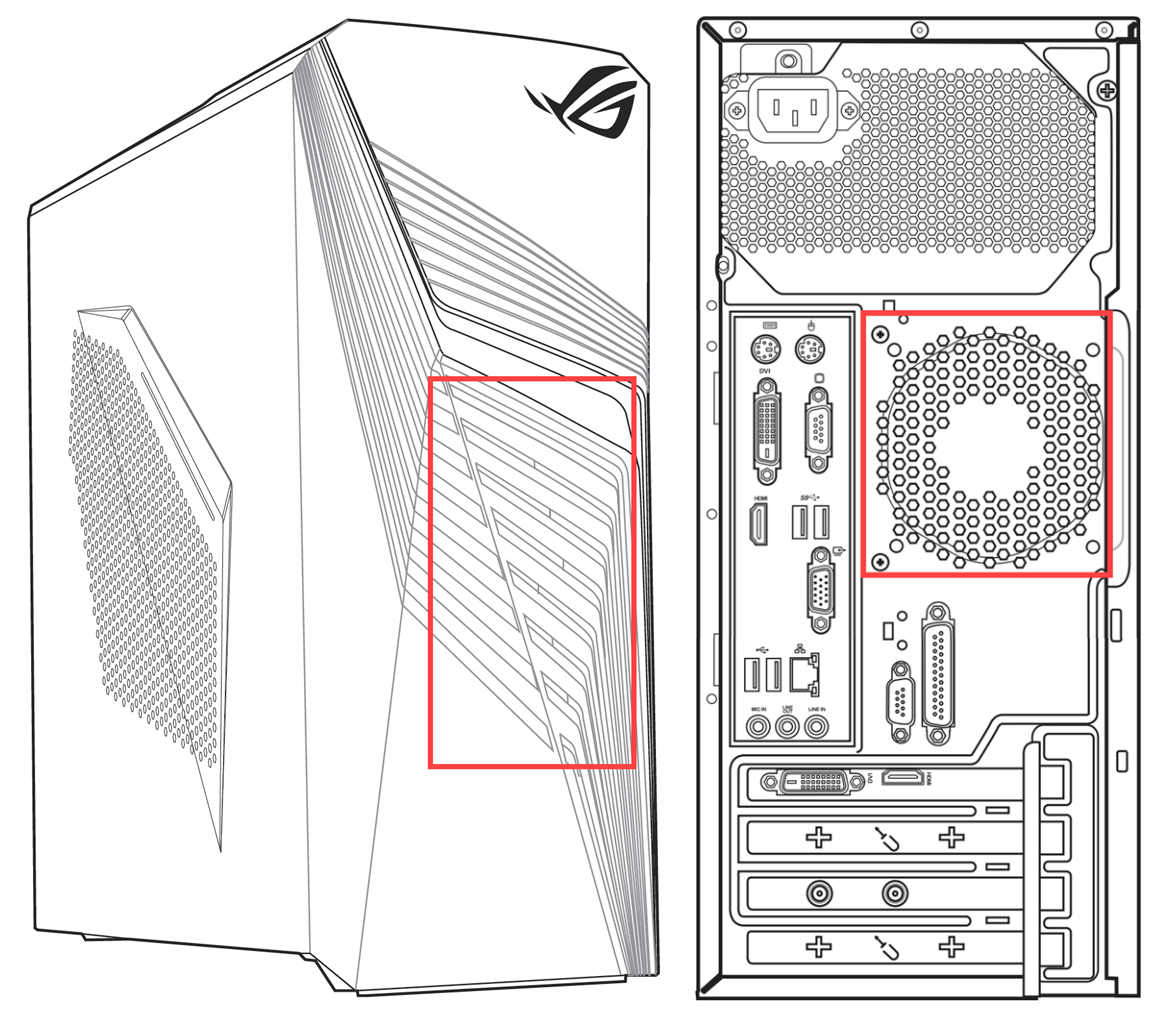
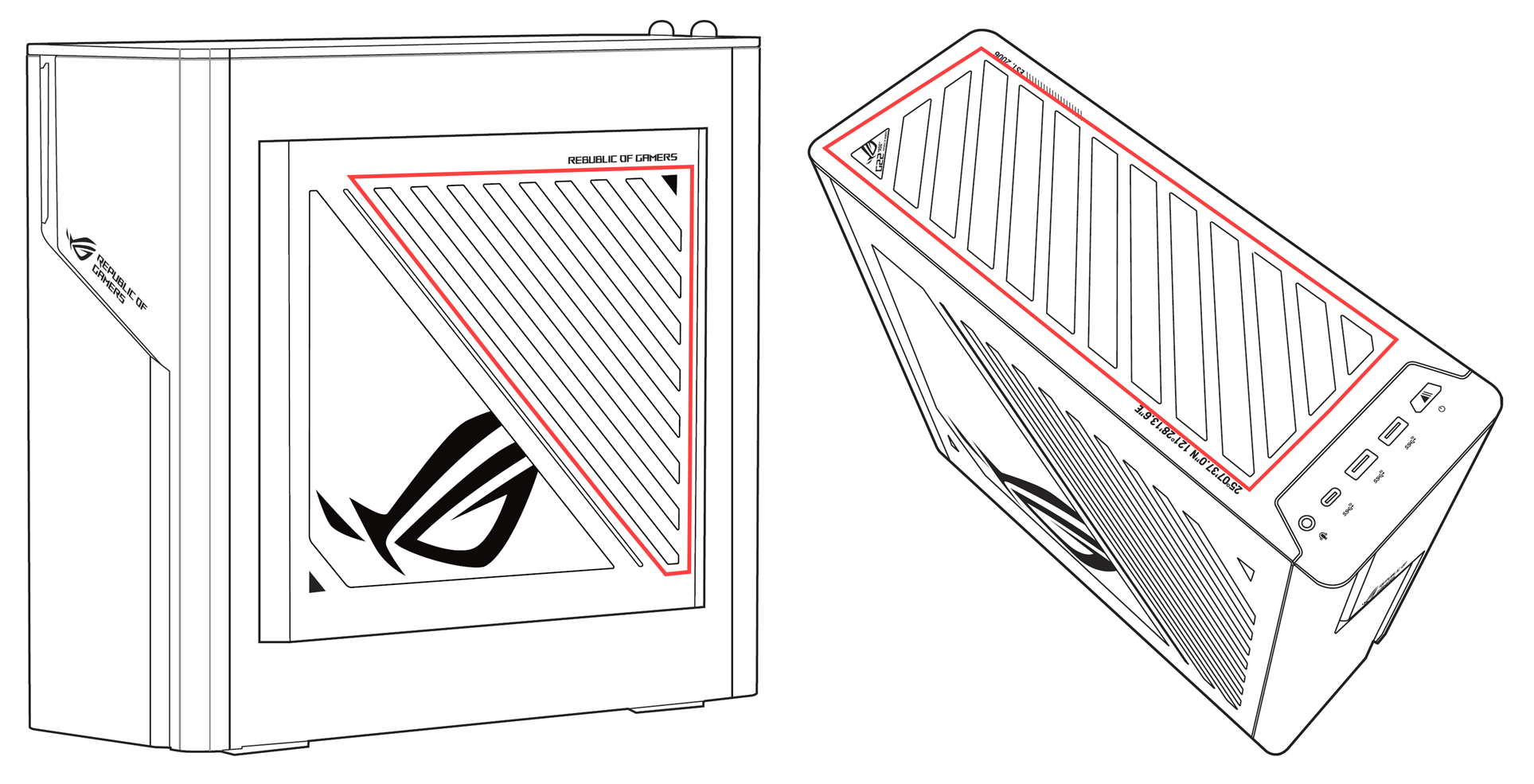
עבור מחשבים שולחניים, פתחי הפליטה נמצאים בדרך כלל בפאנל הקדמי, בפאנל האחורי, בחלק העליון ובצדדים:
ליחידת ספק הכוח של מחשבים שולחניים יש גם מאוורר.

אם הבעיה ממשיכה, עברו לשלב הבא בפתרון הבעיות.
ודאו מרחב אוורור נאות
ודאו שמאווררי המכשיר יכולים להסתובב ולאוורר כראוי:
השתמשו במכשיר בטווח טמפרטורת סביבה של 5°C עד 35°C (41°F עד 95°F) (עיינו בהוראות הבטיחות ובאמצעי הזהירות לשימוש במדריך למשתמש).
הניחו את המכשיר על משטח יציב ושטוח, כגון שולחן כתיבה או שולחן, כדי להימנע משימוש בו על משטחים רכים כמו ספות, כריות או מיטות.
אל תחסמו את חורי האוורור של המכשיר ושמרו על מרחק מסוים סביב כל פתחי האוורור כדי למנוע פיזור חום לקוי והתחממות יתר של המערכת.
אם אתם משתמשים במחשב נייד, אתם יכולים גם להשתמש במשטח קירור או מעמד כדי להגביה את המחשב הנייד, ובכך למנוע מגע ישיר עם המשטח.
אם הבעיה ממשיכה, עברו לשלב הבא בפתרון הבעיות.
בצעו אבחון חומרת מאוורר באמצעות MyASUS
בצעו אבחון חומרה באמצעות MyASUS כדי לבדוק אם קיימות חריגות כלשהן. אם יתגלו בעיות כלשהן במהלך האבחון, מומלץ לבקר במרכז השירות של ASUS להחלפה.
- הקלידו וחפשו [MyASUS] בסרגל החיפוש של Windows①, ולאחר מכן לחצו על [פתח]②.
הערה: אם אינכם מוצאים את MyASUS, ייתכן שהוא אינו מותקן במכשיר שלכם. עיינו בכיצד להתקין את MyASUS. - ביישום MyASUS, לחצו על [אבחון מערכת]③.
הערה: אם המכשיר שלכם אינו מציג את דף אבחון המערכת בתוכנת MyASUS, משמעות הדבר היא שהמכשיר שלכם אינו תומך בתכונה זו. המשיכו לסעיף הבא לפתרון בעיות נוסף. כאן תוכלו ללמוד עוד על מדוע אני רואה רק חלק מהתכונות ביישום MyASUS.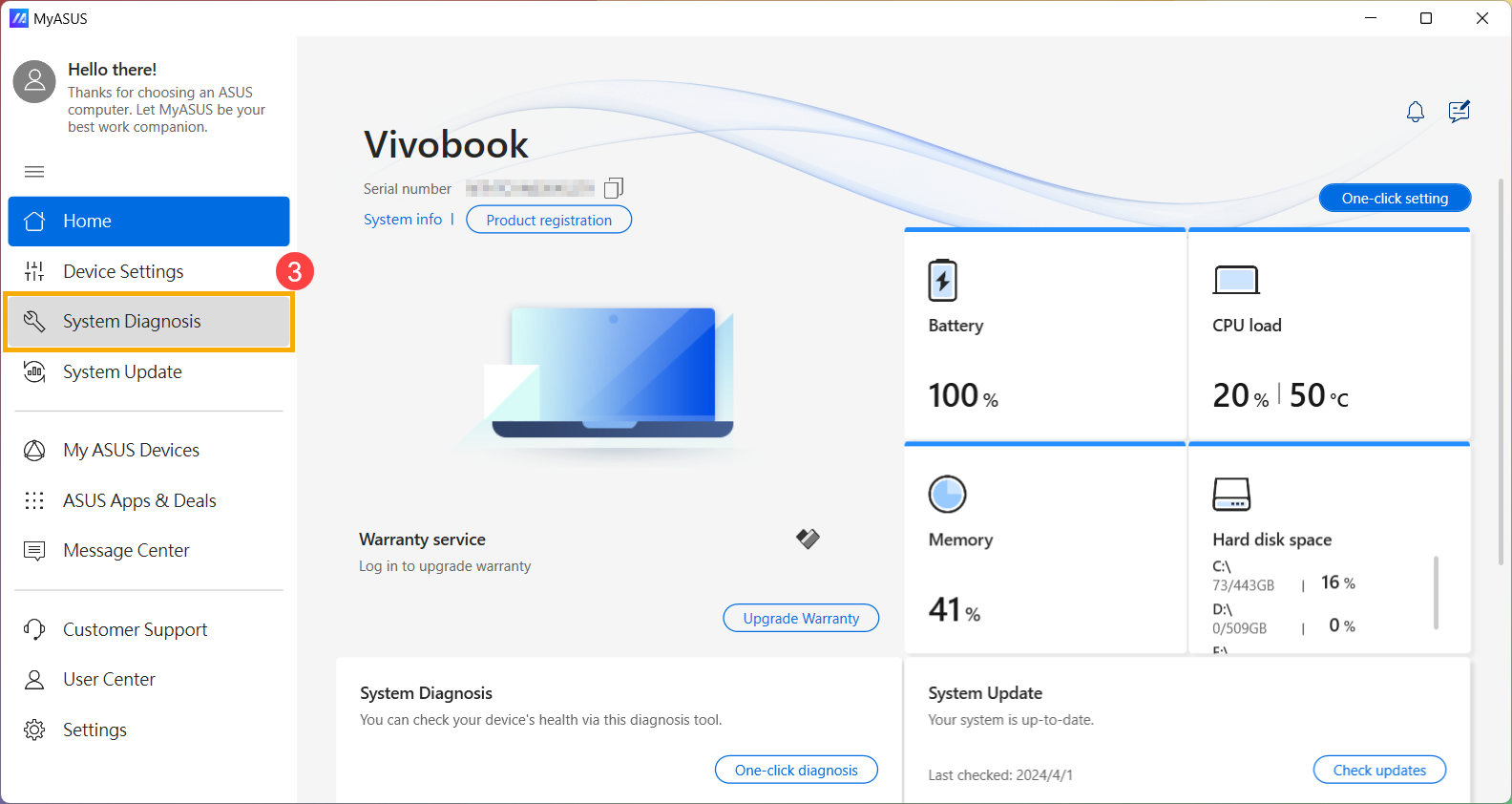
- בסעיף [כלי אבחון]④, סמנו את הפריט [מאוורר]⑤ תחת אבחון מותאם אישית ולחצו על [בדיקה]⑥. למידע נוסף על מבוא לאבחון מערכת MyASUS.
הערה: פריטי האבחון הזמינים עשויים להשתנות בהתאם לדגם המכשיר שלכם. אם אפשרות אבחון המאוורר אינה מופיעה ב-MyASUS, אנא עברו לשלב הבא בפתרון הבעיות.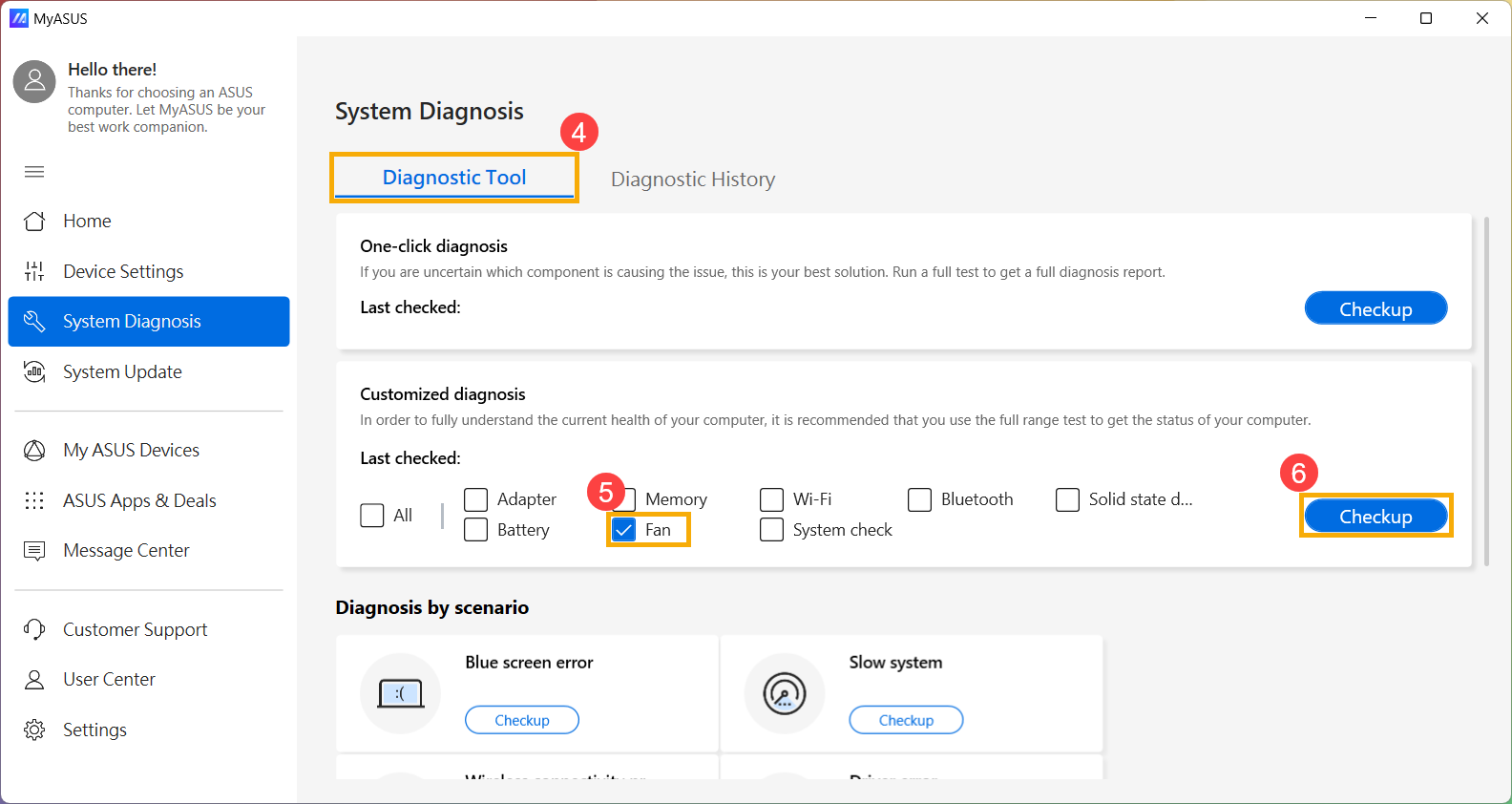
- אם יתגלו בעיות כלשהן, מומלץ לבקר במרכז השירות של ASUS להחלפה. אתם יכולים לעיין במאמר זה כיצד להשתמש בתמיכת לקוחות כדי ליצור קשר עם ASUS לענייני תיקון נוספים.
אם תוצאות 'אבחון המערכת' אינן מראות בעיות, הדבר מצביע על כך שהתקני החומרה שלכם פועלים כרגיל.
השתמשו בשחזור מערכת כדי לשחזר את המערכת
אם הבעיה החלה לאחרונה ויצרתם בעבר נקודת שחזור מערכת או אם המערכת יצרה נקודת שחזור אוטומטית, אתם יכולים לנסות לשחזר את המערכת לנקודת זמן שלפני התרחשות הבעיה. למידע נוסף על כיצד לשחזר את המערכת מנקודת שחזור מערכת שנוצרה.
בצעו שחזור מערכת Windows
אם כל שלבי פתרון הבעיות הושלמו אך הבעיה ממשיכה, גבו את הקבצים האישיים שלכם ובצעו שחזור מערכת כדי להחזיר את המכשיר שלכם לתצורה המקורית שלו. למידע נוסף כיצד לשחזר (להתקין מחדש) את המערכת.
שאלות ותשובות
ש1: מדוע המאוורר של המכשיר שלי ממשיך לפעול כשהוא נכנס למצב שינה?
ת1: במצב שינה, ה-CPU וה-GPU עדיין פועלים, כך שאם טמפרטורת המכשיר נשארת גבוהה, המאוורר ימשיך לפעול כדי לפזר חום עד שיתקרר. אם אתם מעוניינים לכבות את המאוורר, מומלץ להכניס את המכשיר למצב שינה עמוקה (Hibernation), שבו ה-CPU וה-GPU מפסיקים לתפקד. למידע נוסף על שלוש דרכים לכבות מכשיר – כיבוי, שינה ושינה עמוקה.
ש2: מדוע המאוורר של המכשיר שלי אינו מסתובב כשהוא במצב סרק או תחת עומס קל?
ת2: בהתאם לעיצוב פעולת המאוורר של כל דגם, המאוורר לא יסתובב עד שטמפרטורת המערכת תגיע לרמה מסוימת על מנת להשיג יעילות חיסכון באנרגיה.
הערה: עבור דגמים מסוימים של מחשבים שולחניים מסחריים ומחשבי גיימינג שולחניים, אם אתם רוצים שהמאוורר ימשיך להסתובב תחת עומס קל כדי לעזור בהורדת טמפרטורת המערכת, אתם יכולים לבחור את מצב המאוורר כדי לשחזר פעולת מאוורר רציפה.
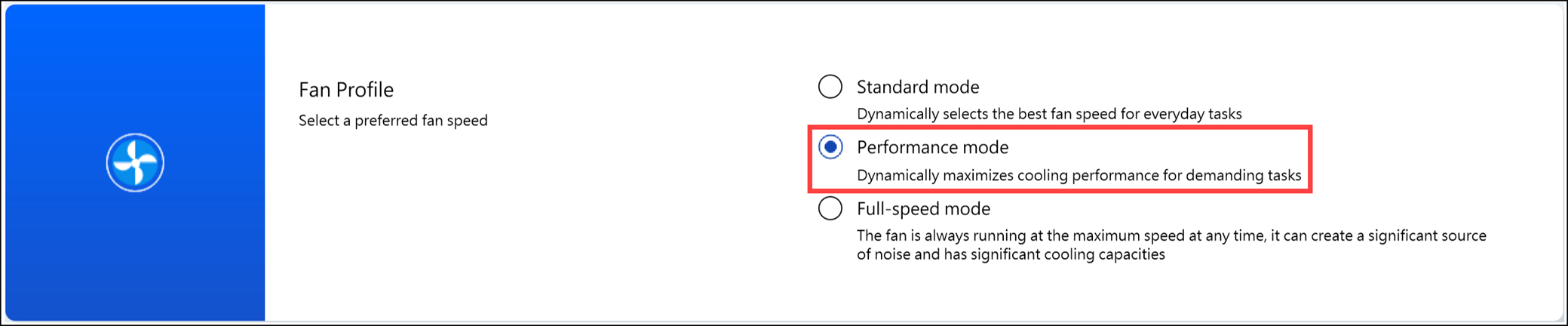
עבור מחשבים שולחניים מסחריים, אנא שנו את מצב המאוורר ב-MyASUS ל-'Performance Mode'.
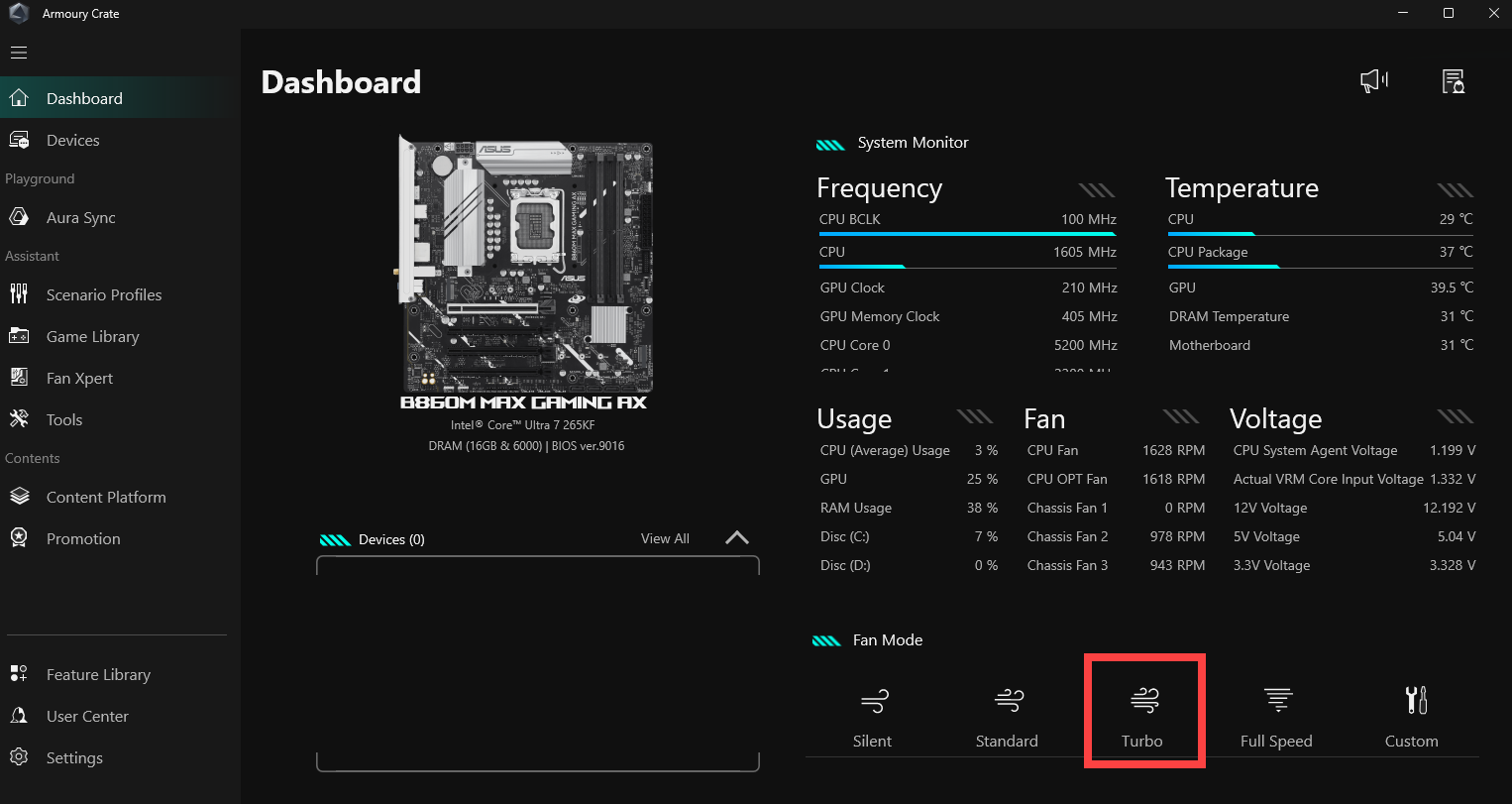
עבור מחשבי גיימינג שולחניים, אנא שנו את מצב המאוורר ב-Armoury Crate ל-'Turbo'.
ש3: מדוע כאשר אני מגדיר את מהירות המאוורר של המחשב הנייד שלי לגיימינג ל-100% במצב ידני של Armoury Crate, ה-RPM נמוך מהמהירות המרבית המצוינת באבחון מאוורר MyASUS?
ת3: במצב ידני של Armoury Crate, הגדרת מהירות המאוורר ל-100% עשויה לא להגיע בהכרח למהירות הפיזית המרבית. זאת מכיוון שהגדרה זו לוקחת בחשבון את צרכי הקירור הכוללים של המערכת הנוכחית ואת חווית השימוש לטווח ארוך של המשתמש, ובכך קובעת מהירות מרבית הניתנת לכוונון ידני שעשויה להיות נמוכה במקצת מהמהירות הפיזית המרבית של המאוורר. מצד שני, אבחון מאוורר MyASUS דוחף בקצרה את מהירות המאוורר למקסימום הפיזי למטרות בדיקה. לכן, המצב הנצפה הוא תקין. אם אתם צריכים לקבוע אם מאוורר הקירור פועל כראוי, אנא העריכו זאת על בסיס תוצאות אבחון מאוורר MyASUS.
מערכת הפעלה Windows 10
עדכנו את ה-BIOS, חבילות Windows ומנהלי ההתקנים
עדכון קבוע של BIOS, Windows ומנהלי התקנים יכול לשפר את יציבות המערכת והביצועים. ודאו שהמכשיר שלכם משתמש בגרסאות העדכניות ביותר. למידע נוסף על עדכון BIOS:
כיצד לעדכן את גרסת ה-BIOS במערכת Windows
כיצד לעדכן BIOS באמצעות ASUS Firmware Update/EZ Flash
(לגבי מחשבים שולחניים, עיינו במבוא ל-ASUS Motherboard EZ Flash 3).
למידע נוסף על עדכון Windows ומנהלי התקנים:
כיצד לעדכן מנהלי התקנים באמצעות System Update ב-MyASUS
אם עדכנתם את ה-BIOS, חבילות Windows ומנהלי ההתקנים לגרסה העדכנית ביותר, אך הבעיה ממשיכה, אנא עברו לשלב הבא בפתרון הבעיות.
בחרו את מצב המאוורר המתאים
רוב הדגמים מאפשרים למשתמשים להתאים את מצב המאוורר באמצעות MyASUS כדי להשיג איזון בין ביצועים לטמפרטורת המכשיר תחת עומסי עבודה שונים.
הערה: למחשבי גיימינג (סדרות ROG/TUF), עיינו במבוא ל-Armoury Crate להתאמת מאוורר.
הערה: עבור קונסולת משחקים ניידת, עיינו במבוא ל-Armoury Crate SE להתאמת מאוורר.
הערה: לסדרת ProArt, עיינו במבוא ל-ProArt Creator Hub להתאמת מאוורר.
- הקלידו וחפשו [MyASUS] בסרגל החיפוש של Windows①, ולאחר מכן לחצו על [פתח]②.
הערה: אם אינכם מוצאים את MyASUS, ייתכן שהוא אינו מותקן במכשיר שלכם. עיינו בכיצד להתקין את MyASUS.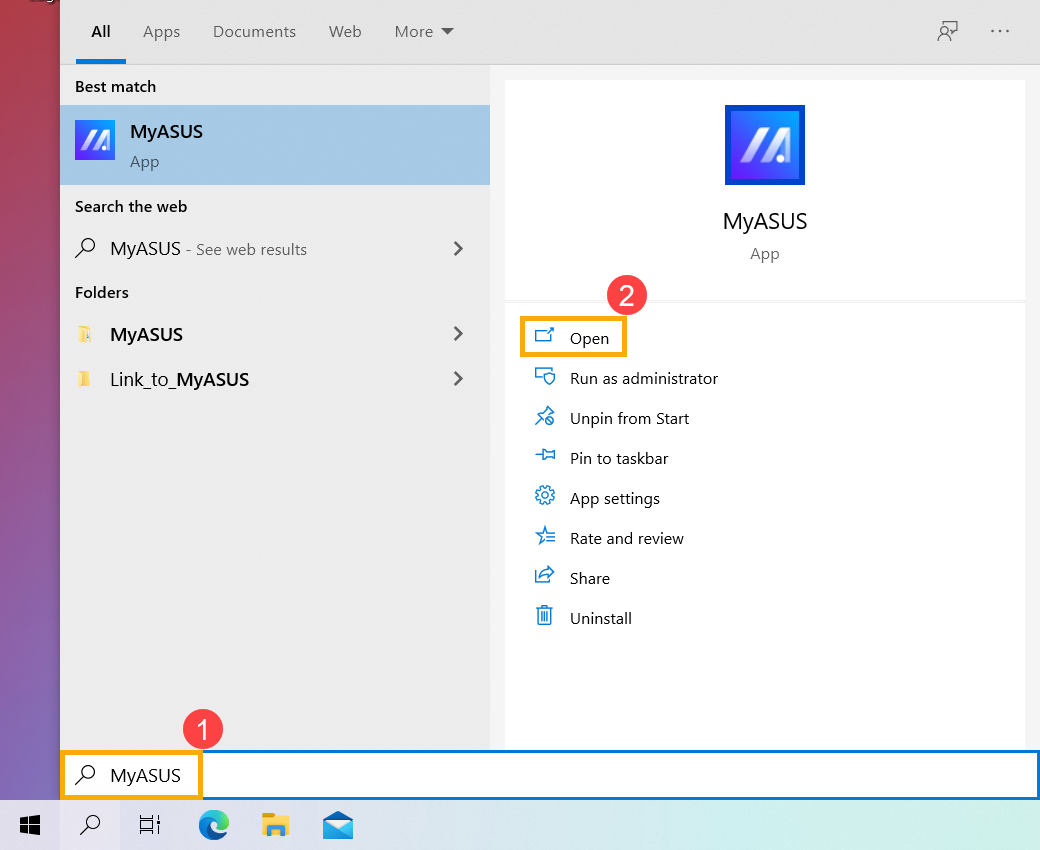
- ביישום MyASUS, לחצו על [הגדרות מכשיר]③.
הערה: אם המכשיר שלכם אינו מציג את דף הגדרות המכשיר בתוכנת MyASUS, משמעות הדבר היא שהמכשיר שלכם אינו תומך בתכונה זו. המשיכו לסעיף הבא לפתרון בעיות נוסף. כאן תוכלו ללמוד עוד על מדוע אני רואה רק חלק מהתכונות ביישום MyASUS. - אתרו את [ASUS Intelligent Performance Technology]④, ובחרו את המצב המתאים בהתבסס על תרחיש השימוש שלכם. למידע נוסף על מבוא להגדרות מכשיר ב-MyASUS.
הערה: ייתכן שדגמים מסוימים לא יציגו 'ASUS Smart Performance Technology' אלא יציגו 'מצב מאוורר'.
הערה: המצבים הזמינים עשויים להשתנות בהתאם לדגם. - אם הבעיה ממשיכה, אנא עברו לשלב הבא בפתרון הבעיות.
השתמשו במנהל המשימות כדי לבדוק את ניצול משאבי ה-CPU/זיכרון עבור תהליכים חריגים.
כאשר המכשיר שלכם מריץ תוכניות עתירות משאבים כגון משחקים, עריכת וידאו, המרות או חישובי נתונים כבדים, טמפרטורת ה-CPU/GPU עולה, והמאוורר מגביר בו זמנית את מהירות הסיבוב שלו כדי לשפר את פיזור החום. מנהל המשימות במערכת ההפעלה Windows הוא כלי לניהול יישומים ותהליכים, המאפשר לכם לצפות בתהליכים הנוכחיים ולספק מידע על ניצול ביצועי המערכת.
אתם יכולים לבדוק את השימוש ב-CPU או בזיכרון של יישומים על ידי צפייה במנהל המשימות כדי לקבוע אם הם חורגים מהציפיות. כאן תוכלו ללמוד עוד על כיצד להשתמש במנהל המשימות כדי לגשת לביצועי המערכת ולסיים תהליכים חריגים. אם הבעיה ממשיכה, עברו לשלב הבא בפתרון הבעיות.
שמרו על אוורור פתחי האוורור
בסביבות עם כמות משמעותית של אבק, שיער או הרגלי עישון, זפת מסיגריות יכולה להצטבר על להבי המאוורר ועל גופי הקירור. חומר שומני זה נוטה יותר למשוך אבק ושיער.
אם פתחי האוורור נחסמים, הדבר ישפיע על פעולת המאוורר, ובכך ימנע מהמכשיר להשיג ביצועים אופטימליים.
אם הצטברות חום מוגזמת מתרחשת עקב אבק שהצטבר, מומלץ לפנות למרכז שירות הלקוחות של ASUS.
אל תנסו לנקות אותו בעצמכם באמצעות מכשירי זרימת אוויר חזקים כגון מדחס אוויר, מכיוון שהיו מקרים שבהם לחץ אוויר מוגזם פגע בלהבי המאוורר.
אם אתם מעוניינים לבצע ניקוי בעצמכם, מומלץ להשתמש בתרסיסי אוויר דחוס זמינים מסחרית, תוך שמירה על מרחק מסוים מפתח האוורור, והימנעות מהפיכת התרסיס בזמן השימוש בו.
הערה: בעת ניקוי, ודאו שהמכשיר כבוי ומנותק מכבל החשמל.
ודאו אוורור לפתחים שעל המארז, ועיינו בתרשים שלהלן למיקום פתחי הפליטה.
עבור מחשבים ניידים, פתחי הפליטה ממוקמים בדרך כלל משני הצדדים:
דגמים מסוימים מאמצים עיצוב פתח פליטה נסתר (לדוגמה, סדרת UX) שבו פתח הפליטה אינו נמצא בצדי המחשב הנייד אלא בציר של מסך המחשב הנייד, כפי שמצוין על ידי התיבה האדומה בתרשים שלהלן.
הערה: מספר דגמים (לדוגמה, סדרת T100) משתמשים בקירור פסיבי עם פיזור חום דרך המארז, ללא מאוורר או פתח פליטה. לכן, שיטת ניקוי זו אינה רלוונטית.
עבור מחשבים שולחניים, פתחי הפליטה נמצאים בדרך כלל בפאנל הקדמי, בפאנל האחורי, בחלק העליון ובצדדים:
ליחידת ספק הכוח של מחשבים שולחניים יש גם מאוורר.
אם הבעיה ממשיכה, עברו לשלב הבא בפתרון הבעיות.
ודאו מרחב אוורור נאות
ודאו שמאווררי המכשיר יכולים להסתובב ולאוורר כראוי:
השתמשו במכשיר בטווח טמפרטורת סביבה של 5°C עד 35°C (41°F עד 95°F) (עיינו בהוראות הבטיחות ובאמצעי הזהירות לשימוש במדריך למשתמש).
הניחו את המכשיר על משטח יציב ושטוח, כגון שולחן כתיבה או שולחן, כדי להימנע משימוש בו על משטחים רכים כמו ספות, כריות או מיטות.
אל תחסמו את חורי האוורור של המכשיר ושמרו על מרחק מסוים סביב כל פתחי האוורור כדי למנוע פיזור חום לקוי והתחממות יתר של המערכת.
אם אתם משתמשים במחשב נייד, אתם יכולים גם להשתמש במשטח קירור או מעמד כדי להגביה את המחשב הנייד, ובכך למנוע מגע ישיר עם המשטח.
אם הבעיה ממשיכה, עברו לשלב הבא בפתרון הבעיות.
בצעו אבחון חומרת מאוורר באמצעות MyASUS
בצעו אבחון חומרה באמצעות MyASUS כדי לבדוק אם קיימות חריגות כלשהן. אם יתגלו בעיות כלשהן במהלך האבחון, מומלץ לבקר במרכז השירות של ASUS להחלפה.
- הקלידו וחפשו [MyASUS] בסרגל החיפוש של Windows①, ולאחר מכן לחצו על [פתח]②.
הערה: אם אינכם מוצאים את MyASUS, ייתכן שהוא אינו מותקן במכשיר שלכם. עיינו בכיצד להתקין את MyASUS. - ביישום MyASUS, לחצו על [אבחון מערכת]③.
הערה: אם המכשיר שלכם אינו מציג את דף אבחון המערכת בתוכנת MyASUS, משמעות הדבר היא שהמכשיר שלכם אינו תומך בתכונה זו. המשיכו לסעיף הבא לפתרון בעיות נוסף. כאן תוכלו ללמוד עוד על מדוע אני רואה רק חלק מהתכונות ביישום MyASUS. - בסעיף [כלי אבחון]④, סמנו את הפריט [מאוורר]⑤ תחת אבחון מותאם אישית ולחצו על [בדיקה]⑥. למידע נוסף על מבוא לאבחון מערכת MyASUS.
הערה: פריטי האבחון הזמינים עשויים להשתנות בהתאם לדגם המכשיר שלכם. אם אפשרות אבחון המאוורר אינה מופיעה ב-MyASUS, אנא עברו לשלב הבא בפתרון הבעיות. - אם יתגלו בעיות כלשהן, מומלץ לבקר במרכז השירות של ASUS להחלפה. אתם יכולים לעיין במאמר זה כיצד להשתמש בתמיכת לקוחות כדי ליצור קשר עם ASUS לענייני תיקון נוספים.
אם תוצאות 'אבחון המערכת' אינן מראות בעיות, הדבר מצביע על כך שהתקני החומרה שלכם פועלים כרגיל.
השתמשו בשחזור מערכת כדי לשחזר את המערכת
אם הבעיה החלה לאחרונה ויצרתם בעבר נקודת שחזור מערכת או אם המערכת יצרה נקודת שחזור אוטומטית, אתם יכולים לנסות לשחזר את המערכת לנקודת זמן שלפני התרחשות הבעיה. למידע נוסף על כיצד לשחזר את המערכת מנקודת שחזור מערכת שנוצרה.
בצעו שחזור מערכת Windows
אם כל שלבי פתרון הבעיות הושלמו אך הבעיה ממשיכה, גבו את הקבצים האישיים שלכם ובצעו שחזור מערכת כדי להחזיר את המכשיר שלכם לתצורה המקורית שלו. למידע נוסף כיצד לשחזר (להתקין מחדש) את המערכת.
שאלות ותשובות
ש1: מדוע המאוורר של המכשיר שלי ממשיך לפעול כשהוא נכנס למצב שינה?
ת1: במצב שינה, ה-CPU וה-GPU עדיין פועלים, כך שאם טמפרטורת המכשיר נשארת גבוהה, המאוורר ימשיך לפעול כדי לפזר חום עד שיתקרר. אם אתם מעוניינים לכבות את המאוורר, מומלץ להכניס את המכשיר למצב שינה עמוקה (Hibernation), שבו ה-CPU וה-GPU מפסיקים לתפקד. למידע נוסף על שלוש דרכים לכבות מכשיר – כיבוי, שינה ושינה עמוקה.
ש2: מדוע המאוורר של המכשיר שלי אינו מסתובב כשהוא במצב סרק או תחת עומס קל?
ת2: בהתאם לעיצוב פעולת המאוורר של כל דגם, המאוורר לא יסתובב עד שטמפרטורת המערכת תגיע לרמה מסוימת על מנת להשיג יעילות חיסכון באנרגיה.
הערה: עבור דגמים מסוימים של מחשבים שולחניים מסחריים ומחשבי גיימינג שולחניים, אם אתם רוצים שהמאוורר ימשיך להסתובב תחת עומס קל כדי לעזור בהורדת טמפרטורת המערכת, אתם יכולים לבחור את מצב המאוורר כדי לשחזר פעולת מאוורר רציפה.
עבור מחשבים שולחניים מסחריים, אנא שנו את מצב המאוורר ב-MyASUS ל-'Performance Mode'.
עבור מחשבי גיימינג שולחניים, אנא שנו את מצב המאוורר ב-Armoury Crate ל-'Turbo'.
ש3: מדוע כאשר אני מגדיר את מהירות המאוורר של המחשב הנייד שלי לגיימינג ל-100% במצב ידני של Armoury Crate, ה-RPM נמוך מהמהירות המרבית המצוינת באבחון מאוורר MyASUS?
ת3: במצב ידני של Armoury Crate, הגדרת מהירות המאוורר ל-100% עשויה לא להגיע בהכרח למהירות הפיזית המרבית. זאת מכיוון שהגדרה זו לוקחת בחשבון את צרכי הקירור הכוללים של המערכת הנוכחית ואת חווית השימוש לטווח ארוך של המשתמש, ובכך קובעת מהירות מרבית הניתנת לכוונון ידני שעשויה להיות נמוכה במקצת מהמהירות הפיזית המרבית של המאוורר. מצד שני, אבחון מאוורר MyASUS דוחף בקצרה את מהירות המאוורר למקסימום הפיזי למטרות בדיקה. לכן, המצב הנצפה הוא תקין. אם אתם צריכים לקבוע אם מאוורר הקירור פועל כראוי, אנא העריכו זאת על בסיס תוצאות אבחון מאוורר MyASUS.
אם אתם משתמשים בתוכנת צד שלישי למדידת טמפרטורת המכשיר שלכם, אנא זכרו שכלים אלה אינם מודדים את טמפרטורת המארז, וטמפרטורת המארז נמוכה בהרבה מהטמפרטורה הפנימית. אנא הימנעו משימוש בתוכנות צד שלישי לאבחון בעיות חומרה פוטנציאליות.
אם הבעיה שלכם נותרה ללא פתרון, אנא צרו קשר עם מרכז שירות הלקוחות של ASUS לקבלת סיוע נוסף.