נושאים קשורים
- איך לחפש ולהוריד דרייברים, כלי עזר, BIOS, ומדריכי משתמש
- כיצד ניתן להתקין מנהל התקן של Windows 10 כשלא ניתן למצוא את הקובץ [setup.exe] או [install.exe]?
- נוהל התקנה עבור דרייברים (מנהלי התקנים) עבור ערכת שבבים של AMD
- [מחשב נייד] סדר מוצע להתקנת מנהלי התקנים
- [Windows 11/10] בדקו אם קיימים עדכוני BIOS או מנהלי התקנים
[Windows 11/10] כיצד להתקין מנהלי התקנים שהורדו מאתר ASUS
מוצרים רלוונטיים: מחשב נייד, מחשב נייח, מחשב All-in-One, מחשב כף יד לגיימינג, לוח אם
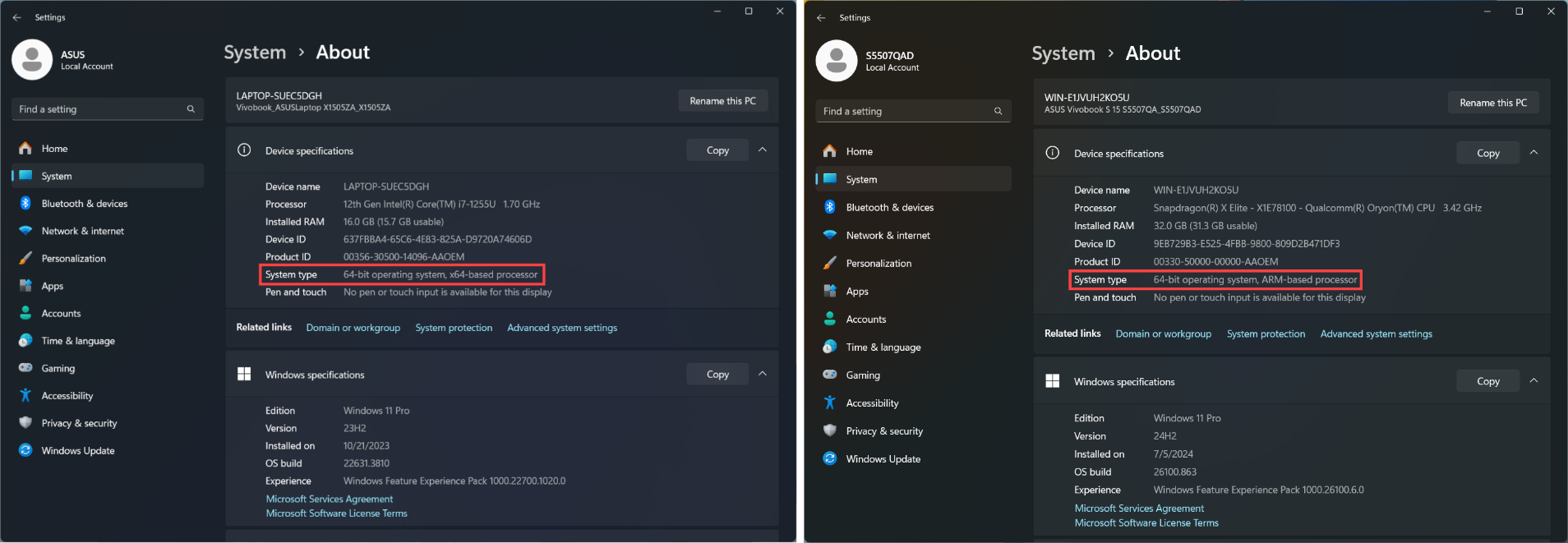
הערה: שיטת ההתקנה הבאה חלה באופן בלעדי על התקנים עם ארכיטקטורת x86/x64. עבור התקנים עם ארכיטקטורת ARM (כגון פלטפורמת המעבד של Qualcomm®), יש ללחוץ כאן כדי ללמוד כיצד להתקין את מנהל ההתקן עבור התקנים מבוססי ARM.
הערה: כיצד לקבוע מהי הארכיטקטורה במכשיר שלך
יש לנווט אל הגדרות Windows > מערכת > אודות. כאן, ניתן לראות מהי ארכיטקטורת המכשיר שלך תחת סוג מערכת. (התמונה משמאל מציגה ארכיטקטורת x64; התמונה מימין מציגה ארכיטקטורת ARM).
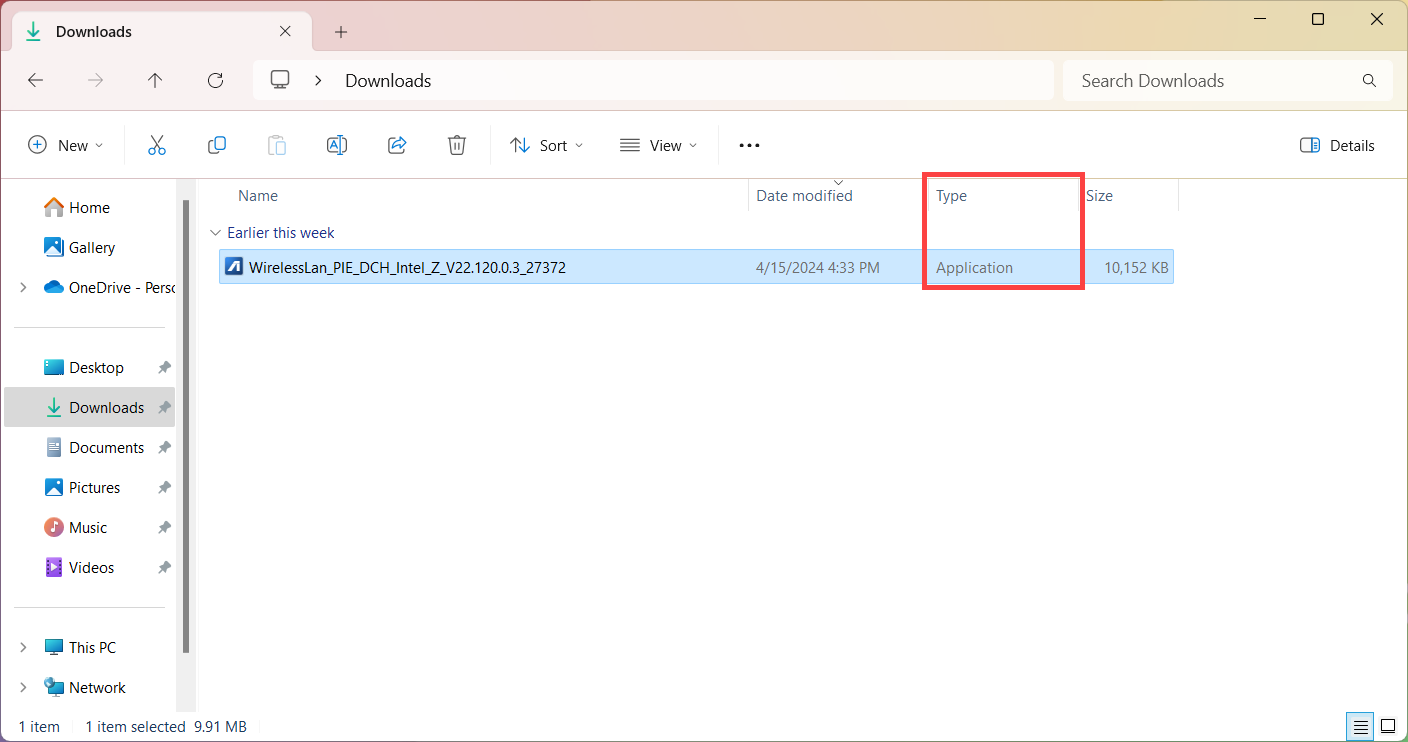
מאמר זה מסביר כיצד להתקין מנהלי התקנים שהורדו מאתר התמיכה של ASUS כאשר סוג הקובץ הוא יישום (.exe) . אם מנהלי ההתקן שהורדתם מאתר התמיכה של ASUS אינם כוללים סוג קובץ זה, עיינו במאמר זה: כיצד להתקין מנהלי התקנים כאשר [setup.exe] או [install.exe] לא ניתן למצוא .
הערה: אם אתם צריכים להתקין מחדש את מערכת ההפעלה, ניתן לעיין במאמר זה עבור הסדר המומלץ של התקנת מנהלי התקנים: סדר מומלץ להתקנת מנהלי התקנים.
הערה: בנוסף להורדה והתקנה ידנית של דרייברים (מנהלי התקנים) וקושחה מאתר התמיכה של ASUS, מערכת ההפעלה Windows יכולה גם לספק עדכוני BIOS, קושחה ודרייברים מסוימים דרך Windows Update. מנגנון העדכון המחובר הזה עוזר למשתמשים לקבל את השיפורים האחרונים בתפקוד, תיקוני אבטחה, ועדכוני מערכת חיוניים אחרים. ניתן להיעזר במאמר הזה כדי ללמוד כיצד לעדכן את המערכת וה-BIOS באמצעות Windows Update.
הערה : האיורים הבאים עשויים להשתנות מעט בהתאם לדגם או למנהל ההתקן.
כיצד להתקין דרייברים וקושחה (עבור מכשירים בארכיטקטורת x86/x64)
- חפשו והורידו את מנהל ההתקן שאתם צריכים להתקין. למידע נוסף על איך לחפש ולהוריד מנהלי התקנים .
- לאחר ההורדה, לחצו פעמיים על הקובץ שהורדתם זה עתה כדי להתחיל בתהליך התקנת מנהל ההתקן ① . (כאן נשתמש במנהל התקן הרשת האלחוטית WirelessLan_PIE_DCH_Intel_V22.120.0.3_27372 כדוגמה)
הערה : אם הורדתם קובץ דחוס, לחצו לחיצה ימנית ותחילה בחרו 'לחלץ הכל'.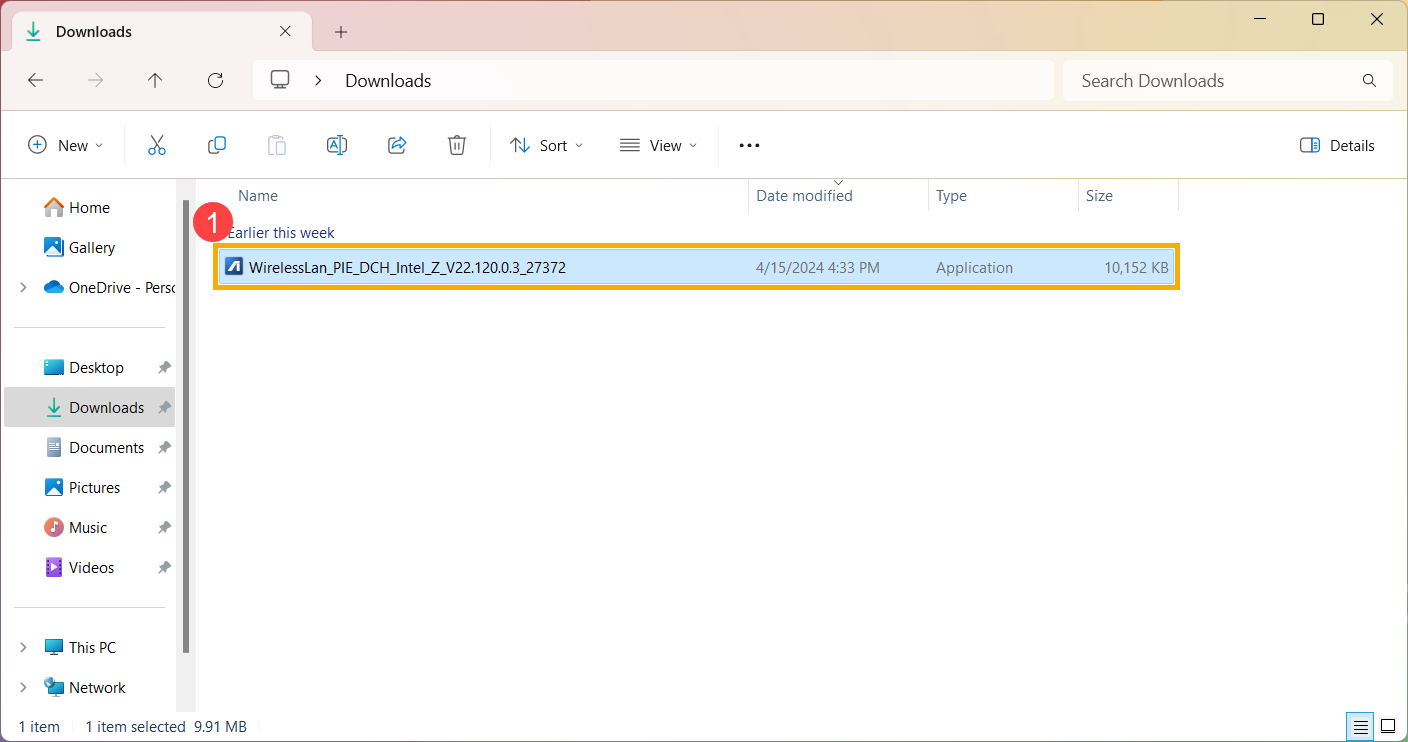
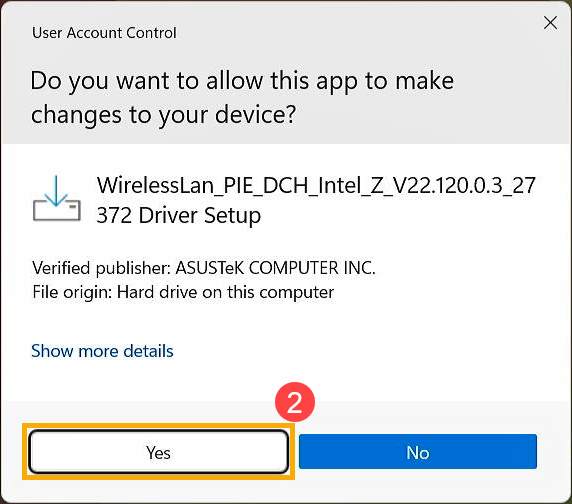
- אם מופיע חלון בקרת חשבון משתמש, לחצו על [כן] ② .
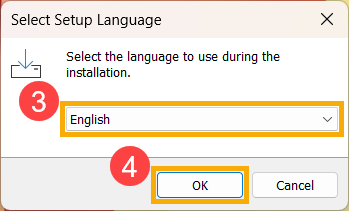
- בחרו את השפה שבה ברצונכם להשתמש בתוכנית ההתקנה ③ ולאחר מכן לחצו על [אישור] ④ .
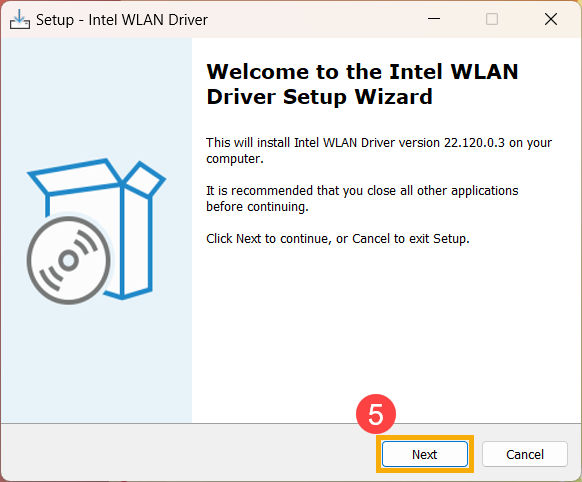
- לאחר תחילת תוכנית ההתקנה, לחצו על [הבא] ⑤ כדי להמשיך בהתקנה.
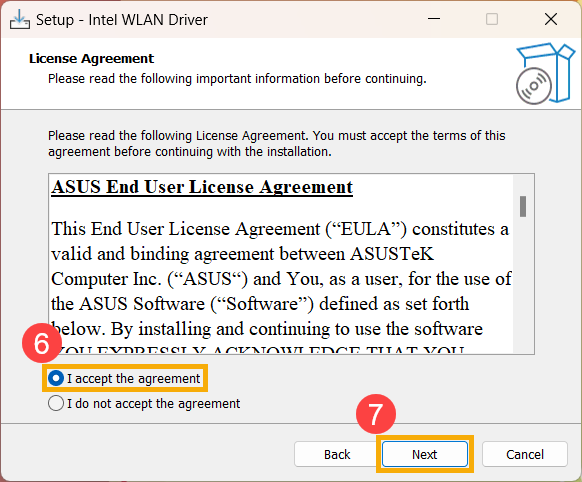
- אנא קראו בעיון את הסכם רישיון תוכנת משתמשי הקצה של ASUS. לאחר האישור, סמנו את [אני מקבל/ת את ההסכם] ⑥ ולאחר מכן לחצו על [הבא] ⑦ כדי להמשיך בהתקנה.
- בחרו את הפעולה שברצונכם לבצע עבור קובץ זה. סמנו את [התקנה] ⑧ ולאחר מכן לחצו על [הבא] ⑨ כדי להמשיך בהתקנה.
הערה : אם תבחרו לחלץ, תהליך זה רק יחלץ את הקבצים מבלי להתקינם.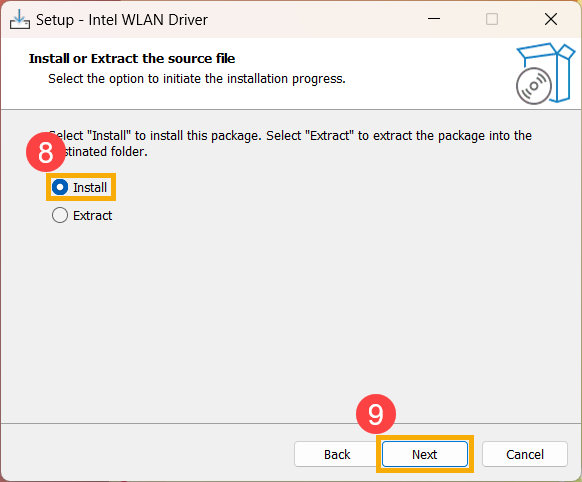
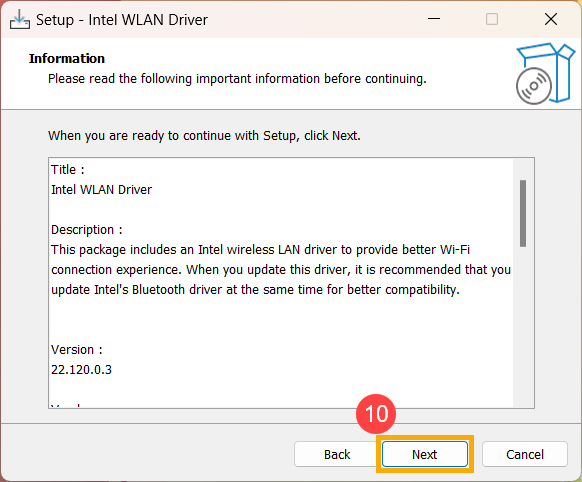
- אנא קראו את המידע החשוב הבא לפני המשך ההתקנה. לאחר מכן לחצו על [הבא] ⑩ כדי להמשיך בהתקנה.
- תוכנית ההתקנה מוכנה להתקנת מנהל ההתקן. לחצו על [התקנה] ⑪ כדי להתחיל בהתקנה.
הערה : התקנת מנהלי התקנים עשויה להימשך זמן מה. כדי למנוע בעיות חריגות במהלך ההתקנה, ודאו שהמכשיר שלכם מחובר לחשמל ואל תאלצו כיבוי.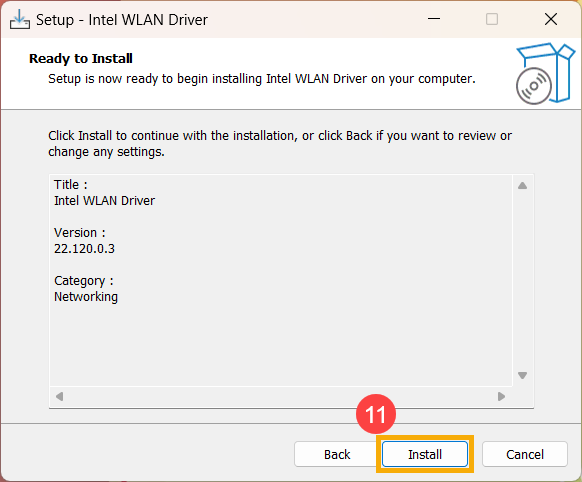
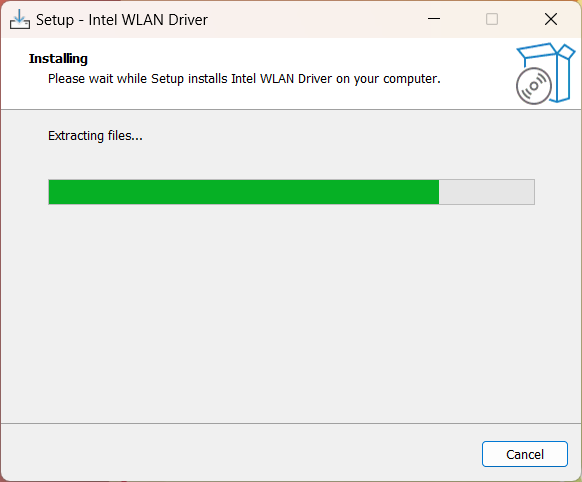
- תוכנית ההתקנה מתקינה את מנהל ההתקן. אנא המתינו לסיום ההתקנה.
- מנהלי התקנים מסוימים עשויים לדרוש הפעלה מחדש של המכשיר שלכם כדי להשלים את ההגדרה. סמנו את [כן, להפעיל מחדש את המחשב כעת] ⑫ ולאחר מכן לחצו על [סיום] ⑬ . המכשיר יופעל מחדש.
הערה : לפני הפעלה מחדש של המכשיר, הקפידו לשמור את הנתונים כדי למנוע אובדן נתונים.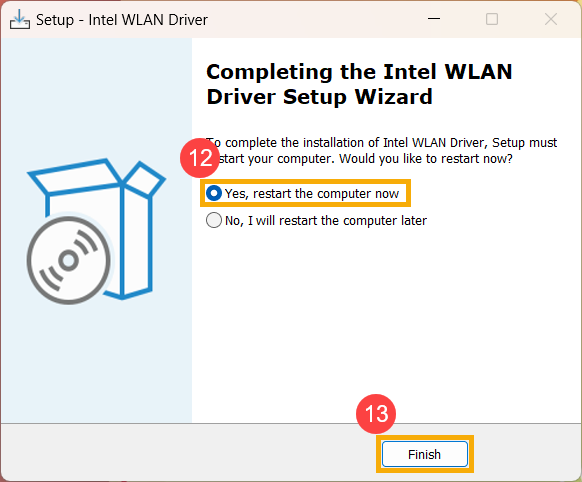
הנחיות לעדכן קושחה
- במהלך ההתקנה, חלק מחבילות הקושחה עשויות להציג מסך עדכון קושחה, שמציין שהמכשיר עובר כעת עדכון קושחה.
הערה: ייתכן שהמכשיר שלכם יקבל גם התראת מערכת שמפעילה אוטומטית את עדכון הקושחה ותציג מסך עדכון דומה. במקרים כאלה אין צורך בפעולה ידנית. במהלך תהליך עדכון הקושחה, ודאו שהמכשיר מחובר למקור חשמל ואל תכפו כיבוי על המערכת, שכן פעולה זו עלולה לגרום לבעיות בלתי צפויות.
הערה: אם מופיעה ההודעה הבאה, המכשיר חייב להיות עם רמת סוללה מעל 20% ומחובר לחשמל לפני שניתן לבצע את עדכון הקושחה. אנא חברו את מתאם החשמל והמתינו עד שרמת הסוללה תעלה מעל 20%; עדכון הקושחה יתחיל אוטומטית לאחר מכן.
- המכשיר מבצע כעת את עדכון הקושחה. אנא המתינו בסבלנות עד שהתהליך יסתיים.

- כאשר מופיע המסך הבא, המשמעות היא שעדכון הקושחה הושלם בהצלחה. המכשיר יופעל מחדש מספר פעמים לפני שהוא יכנס למערכת ההפעלה של Windows.

כיצד להתקין את מנהל ההתקן במכשירים מבוססי ARM
- יש לגשת אל אתר התמיכה של ASUS עם שם הדגם של המכשיר שלך, כאן ניתן לקבל מידע נוסף על כיצד לחפש ולהוריד מנהלי התקן.
הערה: כדי להוריד את קובץ מנהל ההתקן המתאים, מומלץ לעיין במאמר כיצד לבדוק את שם הדגם. - לאחר הגישה לדף ההורדה של התמיכה במוצר, יש לאתר את הגרסה העדכנית ביותר של חבילת התמיכה של לוח האם① תחת הקטגוריה חבילת מנהלי התקן, ואז ללחוץ על [הורדה]②.
הערה: חבילה זו כוללת מנהלי התקן של BIOS, מערכת, מולטימדיה, ציוד היקפי וקישוריות. שימוש בחבילה זו יעדכן הן את ה-BIOS והן את מנהלי ההתקן לגרסאות העדכניות ביותר.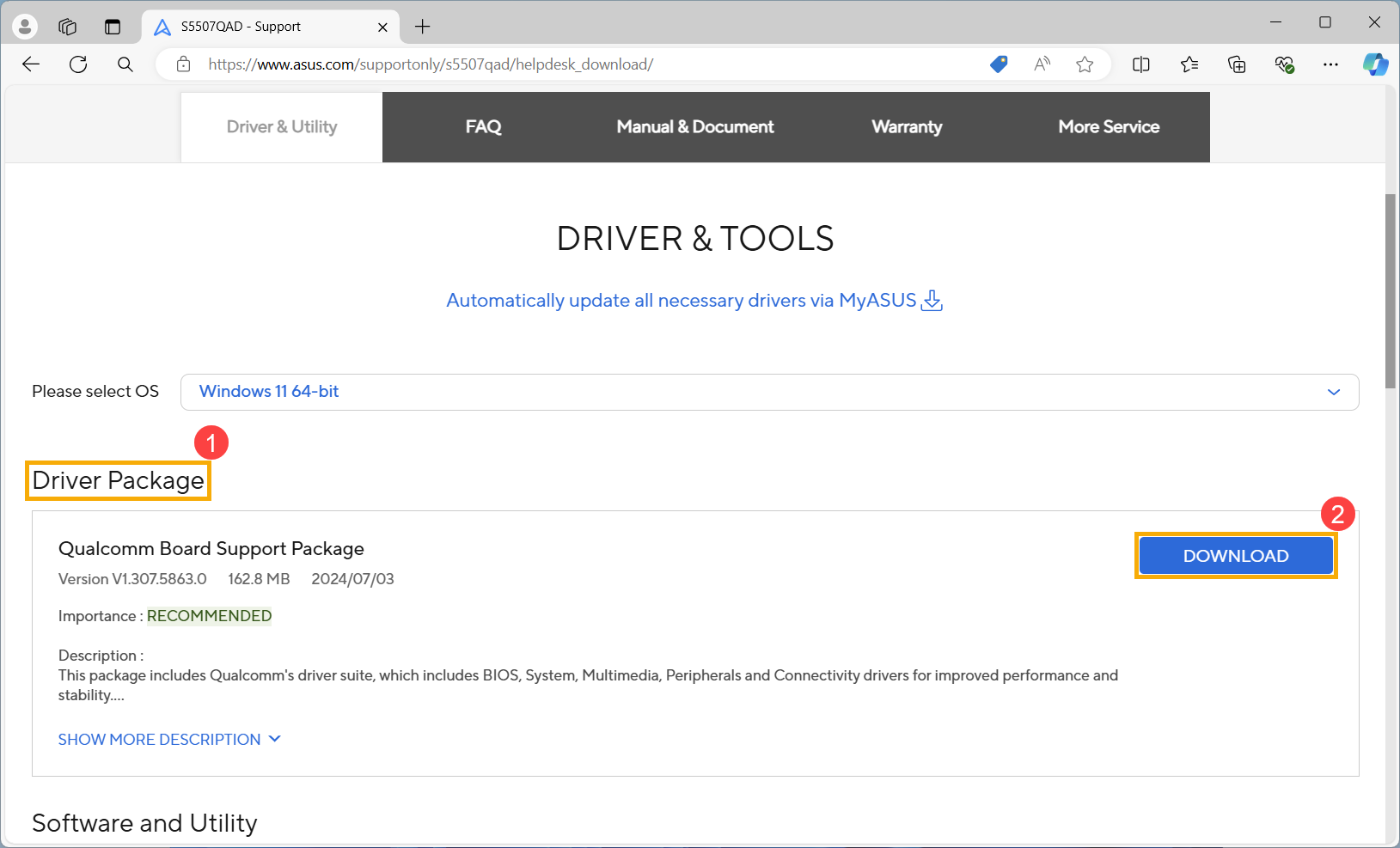
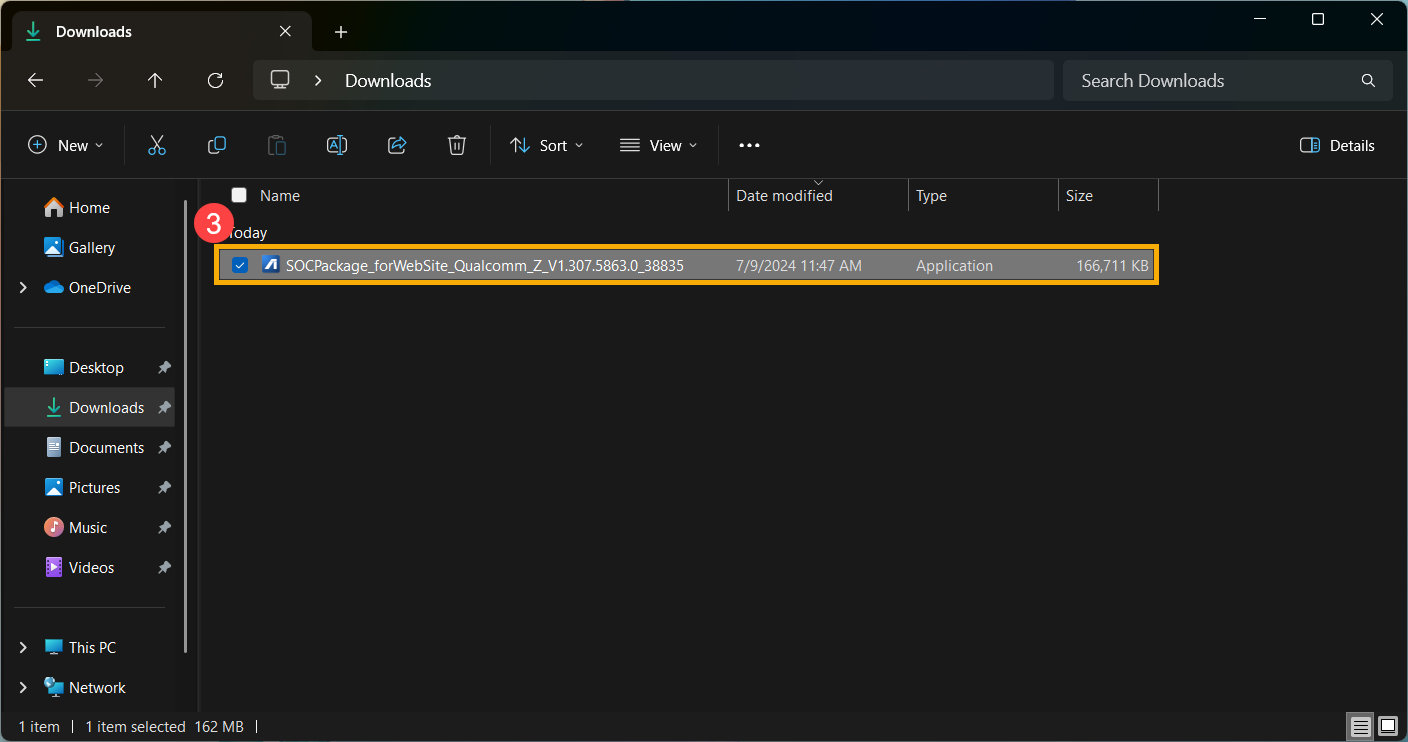
- לאחר ההורדה, יש ללחוץ פעמיים על הקובץ שזה עתה ירד כדי להתחיל בתהליך ההתקנה של BSP③.
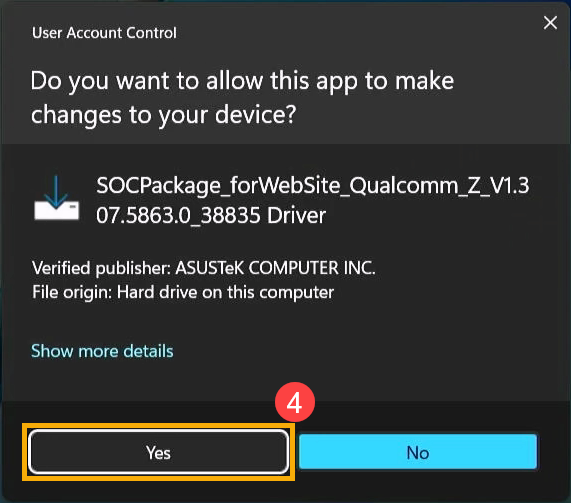
- אם מופיע חלון בקרת חשבון משתמש, יש ללחוץ על [כן]④.
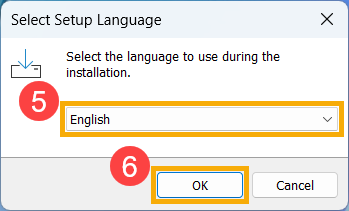
- כאן ניתן לבחור את השפה שבה ברצונך להשתמש בתוכנית ההתקנה⑤, ואז ללחוץ על [אישור]⑥.
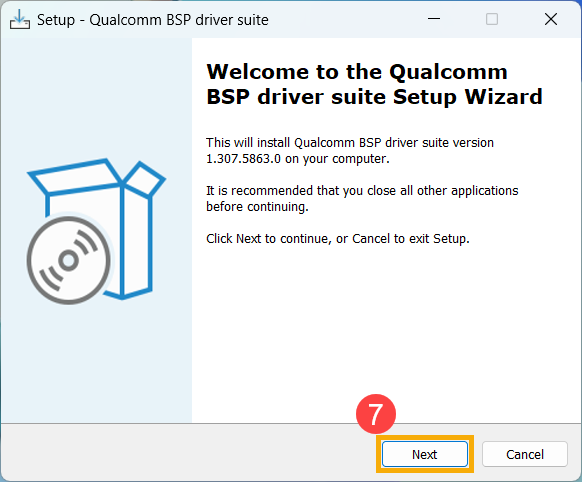
- אשף ההגדרה ינחה אותך כיצד להתחיל את תהליך ההתקנה של BSP, ואז יש ללחוץ על [הבא]⑦.
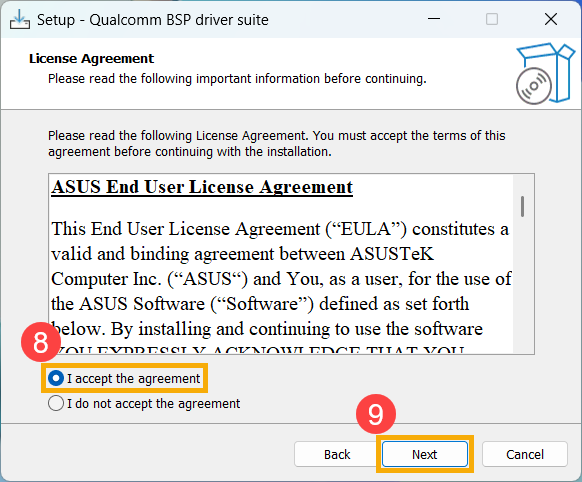
- אנא קרא את הסכם הרישיון, וסמן את התיבה [אני מקבל/ת את ההסכם]⑧, ואז בחר [הבא]⑨.
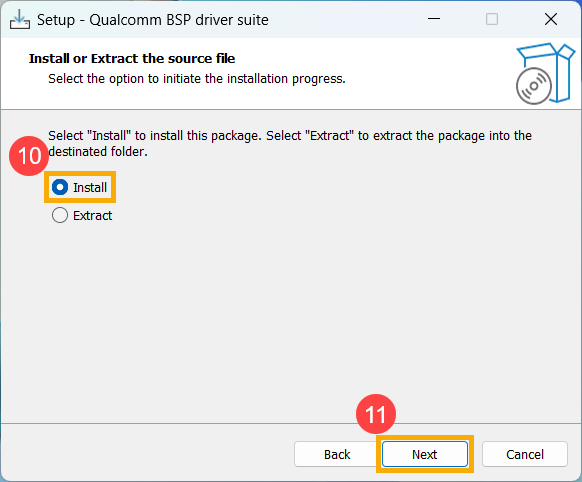
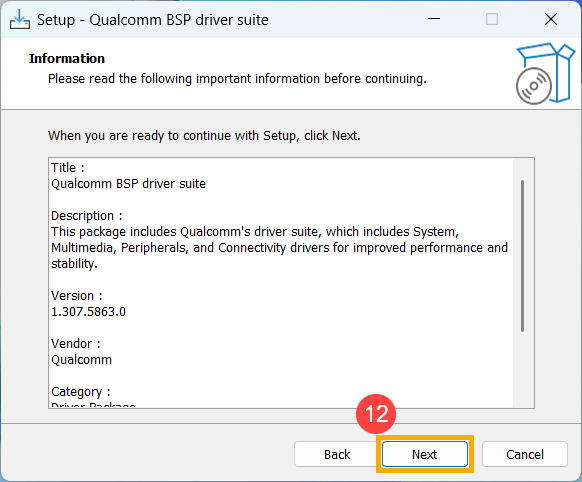
- יש לעקוב אחר ההנחיות כדי להפעיל את תהליך התקנת עדכון BSP.
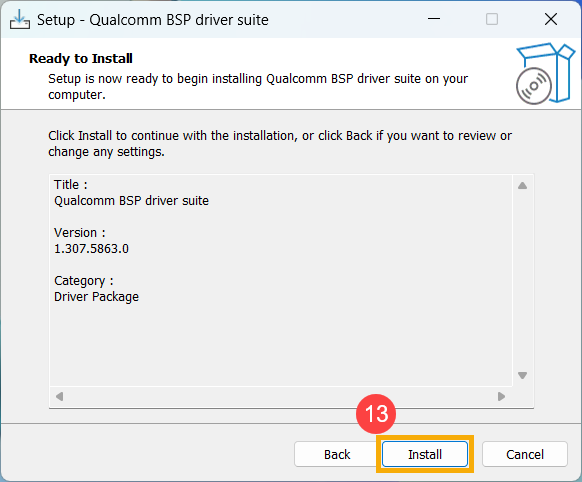
- בחר [כן, להפעיל מחדש את המחשב כעת]⑭, ואז יש ללחוץ על [סיום]⑮. המכשיר יופעל מחדש וייכנס למסך העדכון.
הערה: לפני הפעלה מחדש של המכשיר, יש להקפיד לשמור את עבודתך כדי למנוע אובדן נתונים.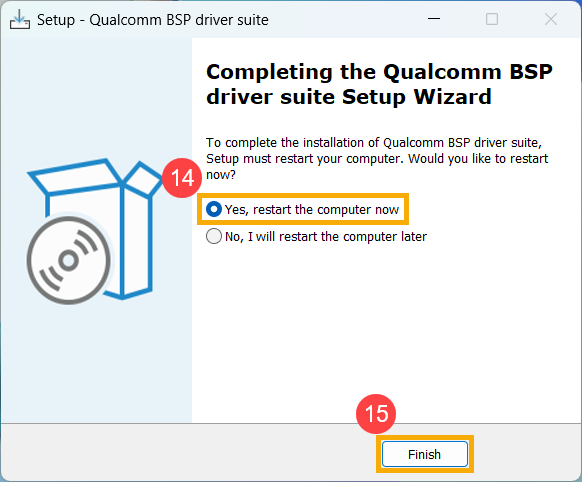
- המכשיר עובר כעת עדכון.
הערה: יש לוודא שהמכשיר מחובר לחשמל ואין לכפות כיבוי במהלך העדכון כדי למנוע בעיות חריגות.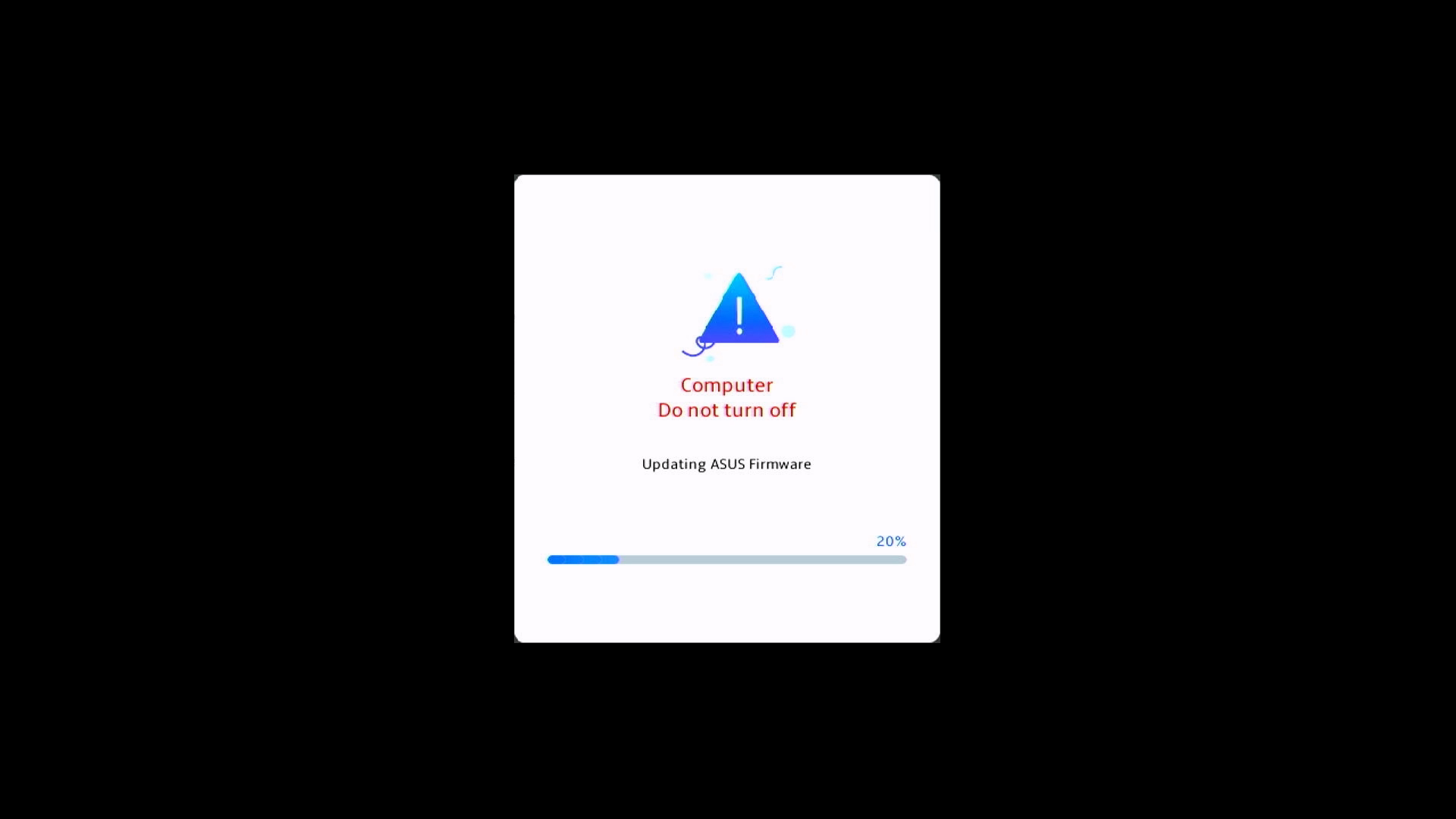
- עם השלמת העדכון, המכשיר יאותחל מחדש באופן אוטומטי למערכת ההפעלה Windows.