נושאים קשורים
[פתרון בעיות] טלפונים של iPhone/Android מתחברים לאט לרשת האלחוטית (Wi-Fi) של הנתב
לקבלת הוראות נוספות, ניתן גם ללחוץ על קישור סרטון ה-YouTube של ASUS למטה כדי לדעת יותר על כיצד לשפר איטיות של ה-WiFi בנתב ASUS.
https://www.youtube.com/watch?v=vV4mO8aBe3M
ישנם מצבים המאיטים את הרשת האלחוטית (Wi-Fi), או שזו עשויה להיות בעיה בטלפון או ברשת.
אם החיבור של מכשיר ה-iPhone או ה-Android שלכם לרשת האלחוטית (Wi-Fi) של נתב ASUS איטי, אנא עיינו בהוראות למטה.
הערה:
א. מומלץ לנסות להשתמש במכשירים אחרים (מחשבים ניידים או טלפונים אחרים) כדי להתחבר לאותה רשת אלחוטית (Wi-Fi) כדי לבדוק האם המצב חוזר על עצמו.
אם זו בעיה בטלפון, מומלץ ליצור קשר עם יצרן הטלפון שלכם לקבלת עזרה.
ב. לאחר שתנסו להסיר את נתב ASUS, השתמשו במכשירים אחרים (מחשבים ניידים או נתבים אחרים) כדי להתחבר למודם של ספק האינטרנט שלכם כדי לבדוק האם המצב חוזר.
אם זו בעיה במודם של הספק, מומלץ ליצור קשר עם ספק שירותי האינטרנט (ISP) שלכם כדי לבדוק את מהירות הרשת.
אנא עיינו בהוראות הבאות לפתרון בעיות פשוט
1. בדקו האם המרחק בין הטלפון שלכם לנתב גדול מדי: אם המרחק גדול מדי או שישנם מכשולים בדרך, האות האלחוטי (Wi-Fi) יופרע, ומהירות הרשת האלחוטית (Wi-Fi) עשויה להיות איטית.
אנא מקמו את הנתב קרוב לטלפון הנייד שנמצא בשימוש תדיר.
קצרו את המרחק בין הטלפון הנייד לנתב והימנעו ממכשולים בדרך, כדי להימנע מהשפעה על עוצמת האות עקב מרחק שידור האות.
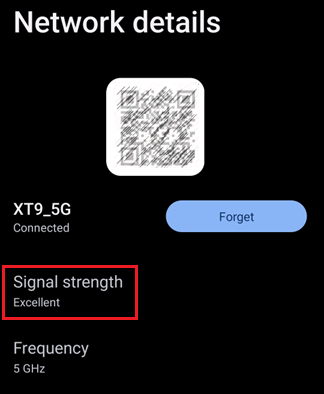
אתם יכולים להחליט האם עוצמת אות החיבור הנוכחית מספיקה בהתאם לעוצמת האות המוצגת בטלפון.
התמונה למטה מגיצה את ASUS ZenFone9 כדוגמה:
עברו אל [הגדרות] (Settings) > [רשת ואינטרנט] (Network & Internet) > [אינטרנט] (Internet) >
הקישו על שם ה-Wi-Fi המחובר (SSID) כדי לבדוק את עוצמת האות.
אנא עיינו ב-FAQ למטה
2. כאשר עוצמות האות של 5GHz ו-2.4GHz זהות, השתמשו תחילה באות האלחוטי (Wi-Fi) של 5GHz: מהירות איטית של חיבור הטלפון הנייד לרשת האלחוטית של הנתב (Wi-Fi) עשויה להיות בגלל שאתם משתמשים באות 2.4GHz.
אות ה-5GHz מהיר יותר מאות ה-2.4GHz. אתם יכולים לנסות להשתמש באות ה-5GHz כדי להגדיל את מהירות הרשת כאשר עוצמת האות זהה.
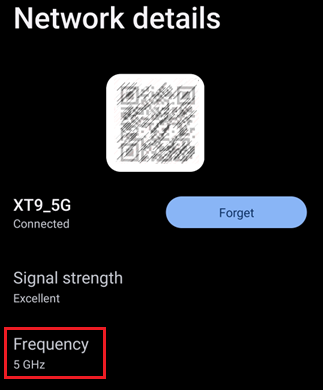
התמונה למטה מציגה את ASUS ZenFone9 כדוגמה:
עברו אל [הגדרות] (settings) > [רשת ואינטרנט] (Network & internet) > [אינטרנט] (Internet) >
הקישו על שם ה-Wi-Fi המחובר (SSID) כדי לבדוק אם התדר הוא 2.4GHz או 5GHz.
אנא עיינו ב-FAQ למטה
- [נתב אלחוטי] מה ההבדל בין 2.4GHz ל-5GHz
- [ZenFone] כיצד להתחבר לרשת Wi-Fi
- עבור מוצרי Apple, אנא עיינו באתר הרשמי של Apple כדי ללמוד עוד על האופן שבו ניתן להתחבר ל-Wi-Fi ב-iPhone, iPad או iPod touch.
3. אישור האם ה-VPN בטלפון בשימוש: הרשת שמשתמשת ב-VPN בטלפון הנייד צריכה להיות מוצפנת ומחוברת לשרת ה-VPN המרוחק. כאשר שרת ה-VPN עמוס יתר על המידה, מהירות החיבור עשויה להאט.
אנא כבו את פונקציית ה-VPN של הטלפון שלכם לפני שתבדקו את מהירות ה-Wi-Fi.
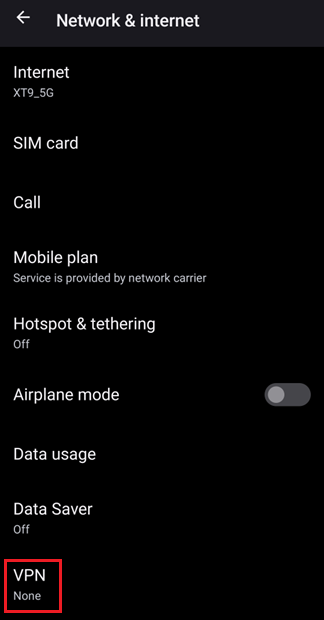
התמונה למטה מציגה את ASUS ZenFone9 כדוגמה:
עברו אל [הגדרות] (Settings) > [רשת ואינטרנט] (Network & internet) >
[VPN] (VPN)
4. נסו לנקות את העוגיות בדפדפן ואת המטמון באפליקציות: אם דפי האינטרנט והאפליקציות פועלים לאט מאוד, ייתכן שהצטברו יותר מדי נתוני מטמון, מה שמשפיע על ביצועי ההפעלה של הטלפון.
אתם יכולים לנקות את העוגיות והמטמון לפני בדיקת מהירות האינטרנט.
עבור שיטת ההגדרה, אנא עקבו אחר הוראות התוכנה בטלפון שלכם כדי להגדיר.
אנא עיינו ב-FAQ למטה
- [ZenFone/Pad] כיצד לפנות זיכרון
- עבור מוצרי Apple, אנא עיינו באתר הרשמי של Apple כדי ללמוד עוד על האופן שבו ניתן לנקות את המטמון ב-iPhone.
5. נסו להפעיל מחדש את הנתב והטלפון שלכם: כאשר יש לכם בעיות בטלפון או בנתב, הפעלתם מחדש יכולה לפתור את הבעיה.
נסו להפעיל מחדש את הטלפון והנתב כדי לראות אם זה משתפר.
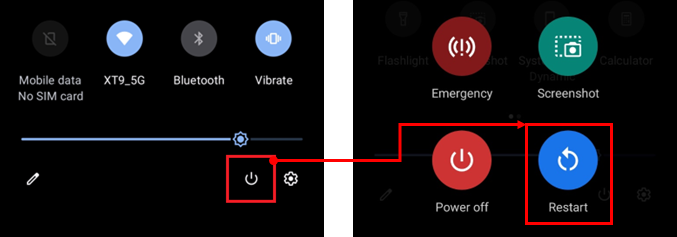
התמונה למטה מציגה את ASUS ZenFone9 כדוגמה:
אנא גללו מטה את תפריט פריטי ההגדרות המהירות מהחלק העליון של המסך והקישו על [סמל הפעלה] (Power icon) >
[הפעלה מחדש] (Restart)
אנא עיינו ב-FAQ למטה
- עבור מוצרי Apple, אנא עיינו באתר הרשמי של Apple כדי לגלות עוד על האופן שבו ניתן להפעיל מחדש.
- [נתב אלחוטי] כיצד לאתחל את נתב ASUS שלכם
הערה: הפעלה מחדש של הנתב לא תשפיע על הגדרות הקיימות של הנתב האלחוטי.
במקום זאת, היא יכולה לשחרר שטח אחסון זמני של נתונים (RAM) כדי לשפר את ביצועי המערכת ולגרום לנתב האלחוטי לפעול בצורה חלקה יותר.
6. נסו להתאים את הערוץ האלחוטי (Wi-Fi) של הנתב: אם הנתב שלכם משתמש באותו ערוץ כמו מכשירים אלחוטיים סמוכים אחרים, הדבר עלול לגרום להפרעות ולמהירויות איטיות.
הערוץ האלחוטי של נתב ASUS האלחוטי מוגדר כברירת מחדל כ[אוטומטי] (Auto), אתם יכולים להתאים ידנית לערוצים אלחוטיים אחרים בהתאם לצרכים שלכם.

- אנא עיינו ב-FAQ [נתב אלחוטי] כיצד לתקן ערוץ בקרה אלחוטי
7. נסו להתחבר לשרתי DNS שונים כדי לייעל את מהירות האינטרנט: המרחק של השרת, התעבורה או התדירות שבה הנתונים מתעדכנים יכולים כולם להשפיע על מהירות חיבור האינטרנט שלכם.
כברירת מחדל, נתבי ASUS יקבלו באופן אוטומטי את ה-IP של שרת ה-DNS מספק שירותי האינטרנט שלכם (ISP).
אתם יכולים לבחור ידנית אחד משרתי ה-DNS ברשימת ה-DNS, כגון שרתי ה-DNS של Google 8.8.8.8 ו-8.8.4.4.
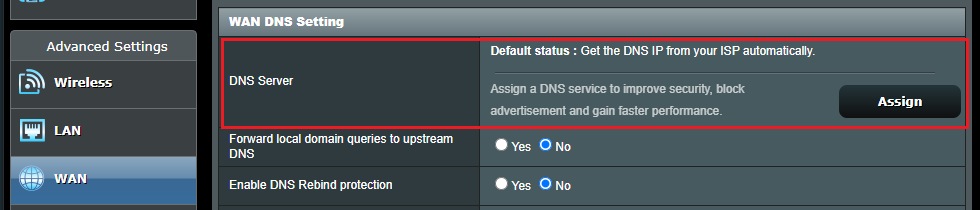
אנא עיינו ב-FAQ למטה [נתב אלחוטי] כיצד להקצות ידנית שרת WAN DNS לנתב ASUS
8. נסו לעדכן את גרסת המערכת/קושחה של הטלפון והנתב כדי לייעל את ביצועי המכשיר: עדכנו באופן קבוע את גרסת הקושחה שלכם כדי להבטיח שהמכשיר שלכם יישאר במצב הטוב ביותר.
לגבי אופן עדכון הקושחה, אנא עיינו בקישור למטה.
עבור טלפונים או מכשירים שאינם ברשימה, מומלץ ליצור קשר עם יצרן המכשיר שלכם לקבלת עזרה.
עבור טלפוני ASUS, אנא עיינו ב-FAQ [טלפון] כיצד לעדכן קושחה בטלפון שלי
עבור מוצרי Apple, אנא עיינו באתר הרשמי של Apple כדי ללמוד עוד על אופן העדכון
נתבי ASUS, אנא עיינו ב-FAQ [נתב אלחוטי] כיצד לעדכן את הקושחה של הנתב שלכם לגרסה האחרונה באמצעות אפליקציית הנתב של ASUS
הערה: לאחר עדכון הקושחה של נתב ASUS, מומלץ לאפס את הנתב לברירת המחדל של היצרן.
לאחר הגדרת הנתב, חברו מחדש את הטלפון לרשת האלחוטית (Wi-Fi) של הנתב.
אנא עיינו ב-FAQ למטה
אם אף אחת מהשיטות לעיל לא פתרה את הבעיה, מומלץ ליצור קשר עם יצרן הטלפון או הנתב שלכם לקבלת עזרה.
אתם יכולים לקבל מידע על מרכז השירות של ASUS בתמיכה למטה.