שאלות נפוצות על Microsoft Office (FAQ)
תוכן העניינים:
- כיצד להפעיל את Microsoft 365
- כיצד להפעיל את Office Home & Business ברכישה חד פעמית (גרסה ללא מנוי)
- כיצד להסיר תוכניות Office
- פתרון תקלות - לא ניתן להפעיל את תוכניות Office
- פתרון תקלות - בעת שימוש במוצרי Office מופיעה הודעה [מוצר ללא רישיון] או שגיאת הפעלה
כיצד להפעיל את Microsoft 365
מוצרים חלים: מחשב נייד, מחשב שולחני, מחשב הכל באחד, קונסולת משחקים ניידת
מאמר זה מסביר כיצד להפעיל את Microsoft 365. ניתן גם לעיין בנושא הפעלת Office של Microsoft. לפני הפעלת Microsoft 365, יש לבדוק את כללי Office של Microsoft שלמטה.
הערה: אם כבר הפעלת את Office ואתה צריך להתקין אותו מחדש, נא לחץ כאן.
- לפני הפעלת יישומי Office, חובה להפעיל את מערכת ההפעלה Windows במכשיר שלך.
- יש להפעיל את Office בתוך 180 יום מרגע הפעלת מערכת ההפעלה Windows. (רק לגרסת מנוי לשנה אחת)
- יש ל...התחבר עם חשבון Microsoft. (הרישיון של Office יקושר לחשבון ה-Microsoft שלך.)
ישנן שתי גרסאות הפעלה של Microsoft 365 במכשירי ASUS, גרסת ניסיון חינם ומנוי לשנה אחת. עבור להוראות המתאימות לפי הצורך שלך:
ניסיון חינם ל-Microsoft 365
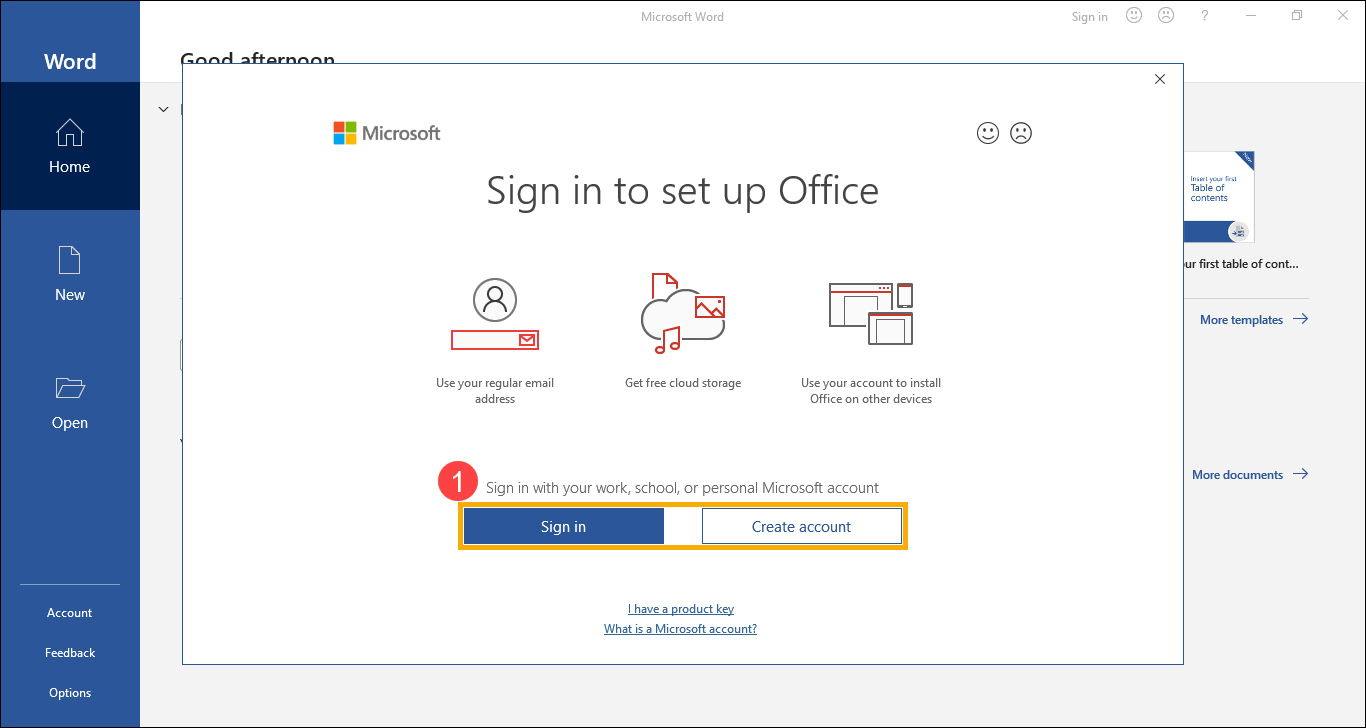
- כאשר אתה מפעיל אפליקציית Office בפעם הראשונה, המערכת תבקש ממך להתחבר עם חשבון Microsoft①. אם עדיין אין לך חשבון Microsoft, בחר צור חשבון.
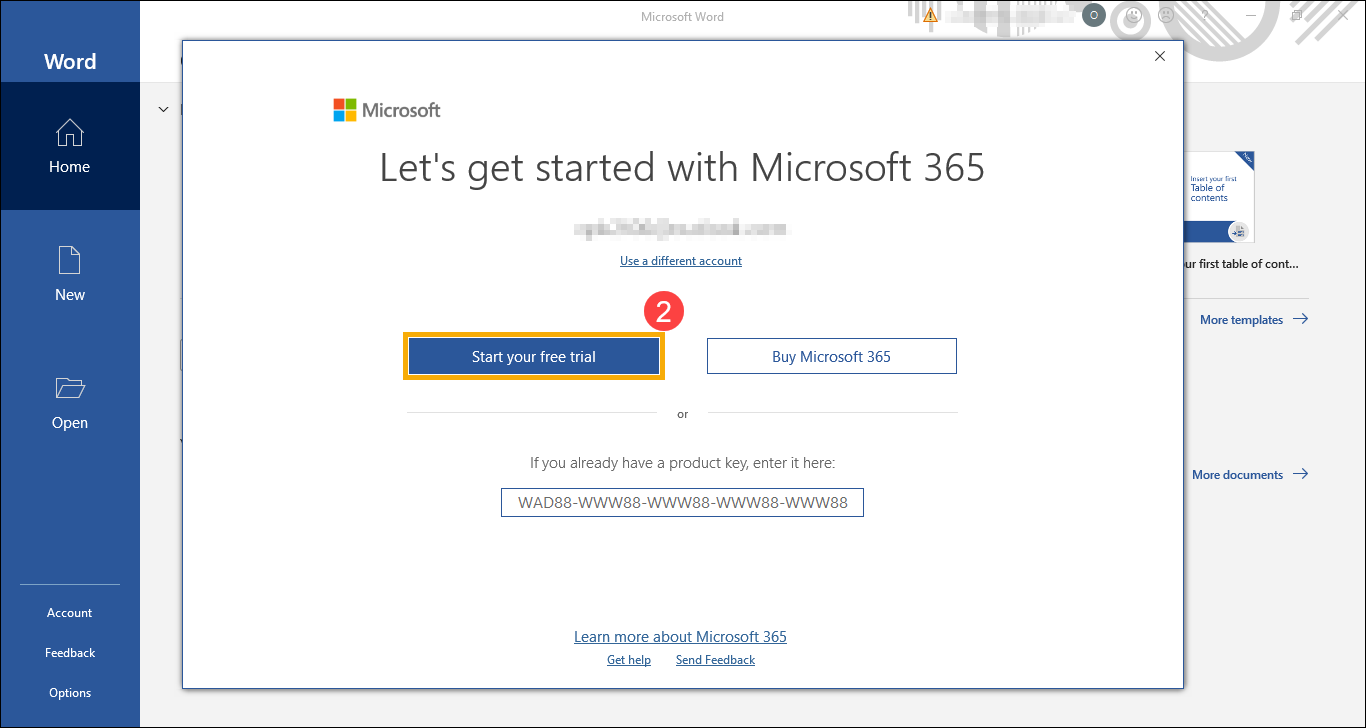
- לאחר ההתחברות לחשבון Microsoft שלך, בחר [התחל את הניסיון החינמי שלך]②.
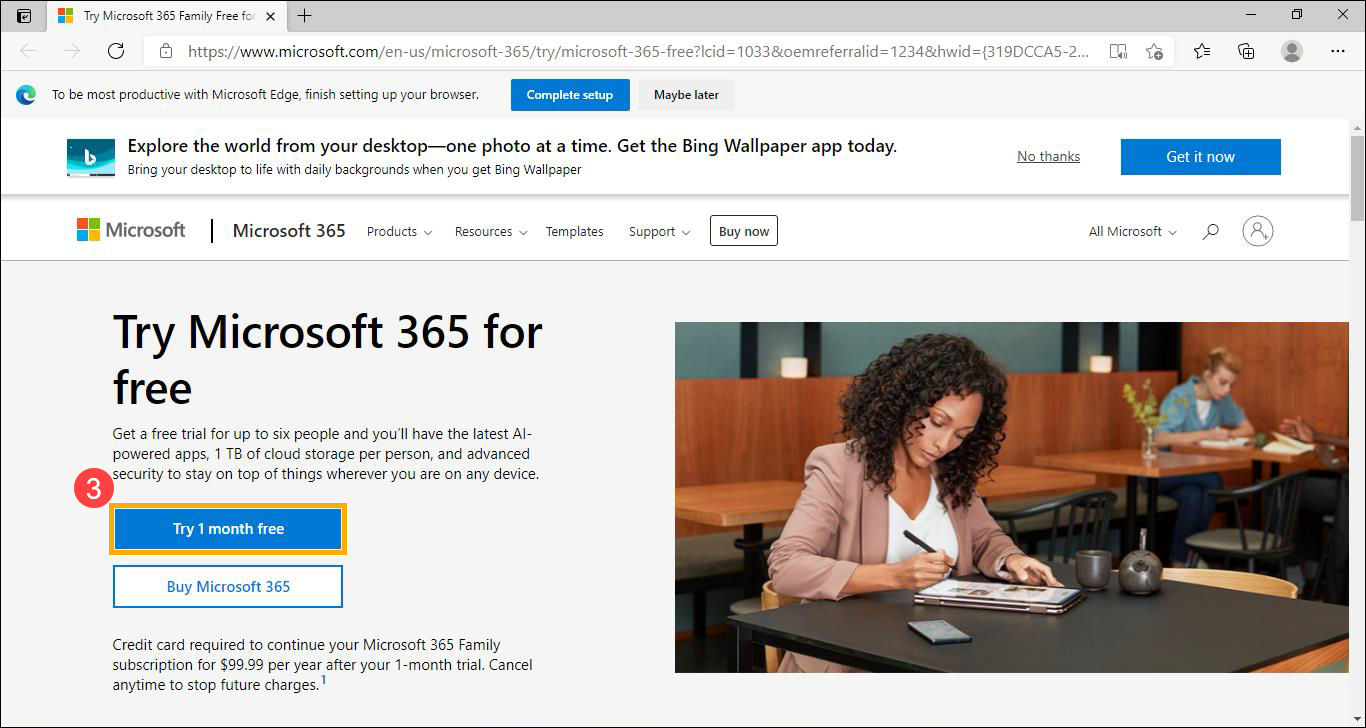
- יועבר לאתר הרשמי של Microsoft 365, בחר [נסה חודש אחד בחינם]③.
- לחץ על [הבא]④.
Note: תתבקש לספק פרטי כרטיס אשראי כדי לסייע להבטיח שלא תחווה שום הפרעה בשירות שלך לאחר סיום תקופת הניסיון. כרטיס האשראי שלך לא יחויב עד לסיום תקופת הניסיון. תוכל לבטל בכל עת במהלך תקופת הניסיון. נא לעיין ב-שאלות נפוצות על Microsoft 365 למידע נוסף.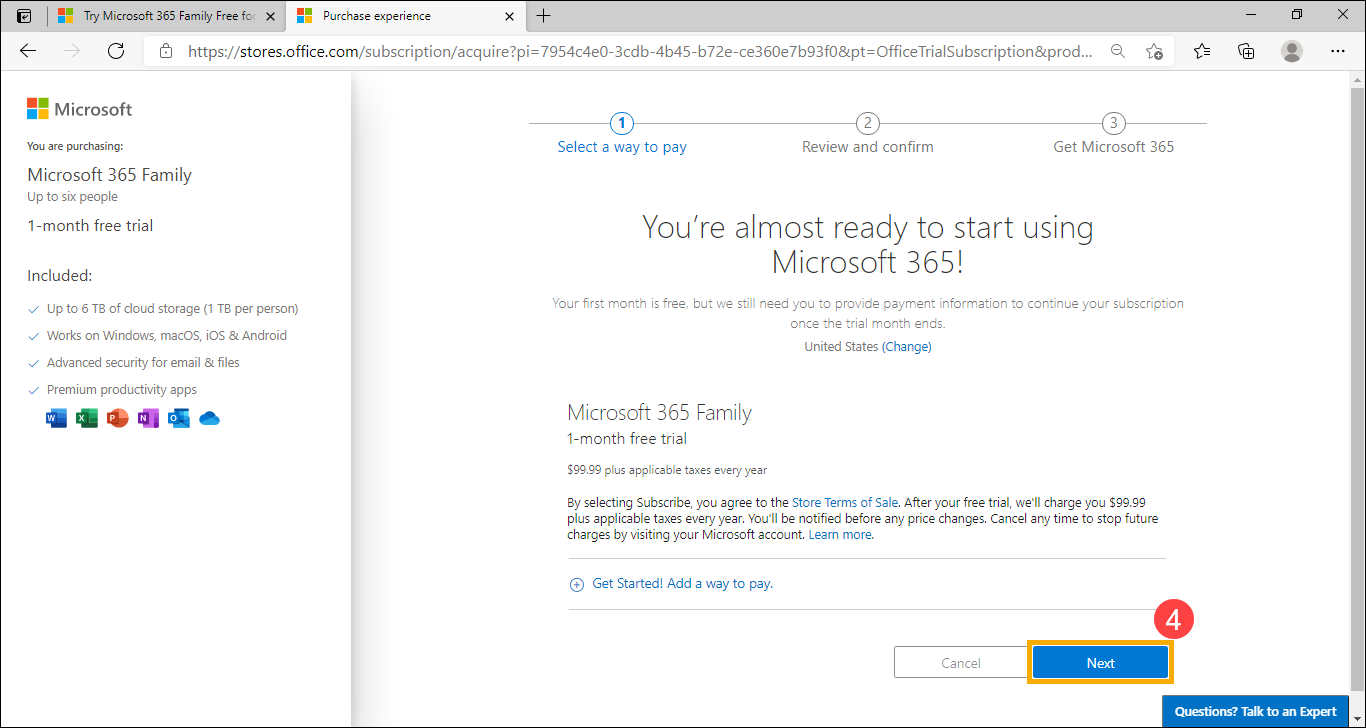
- בחר שיטת תשלום שתרצה⑤.
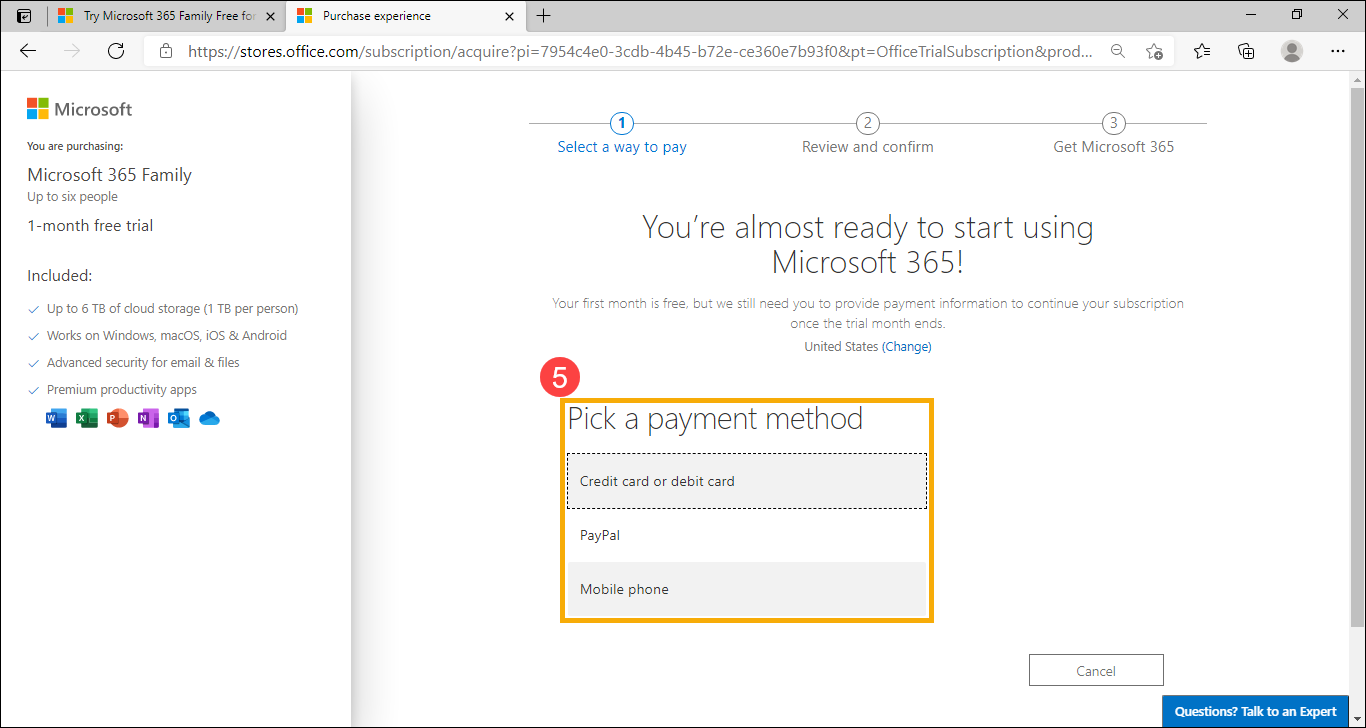
- הזן את פרטי התשלום שלך, ולאחר מכן לחץ על [שמור]⑥.

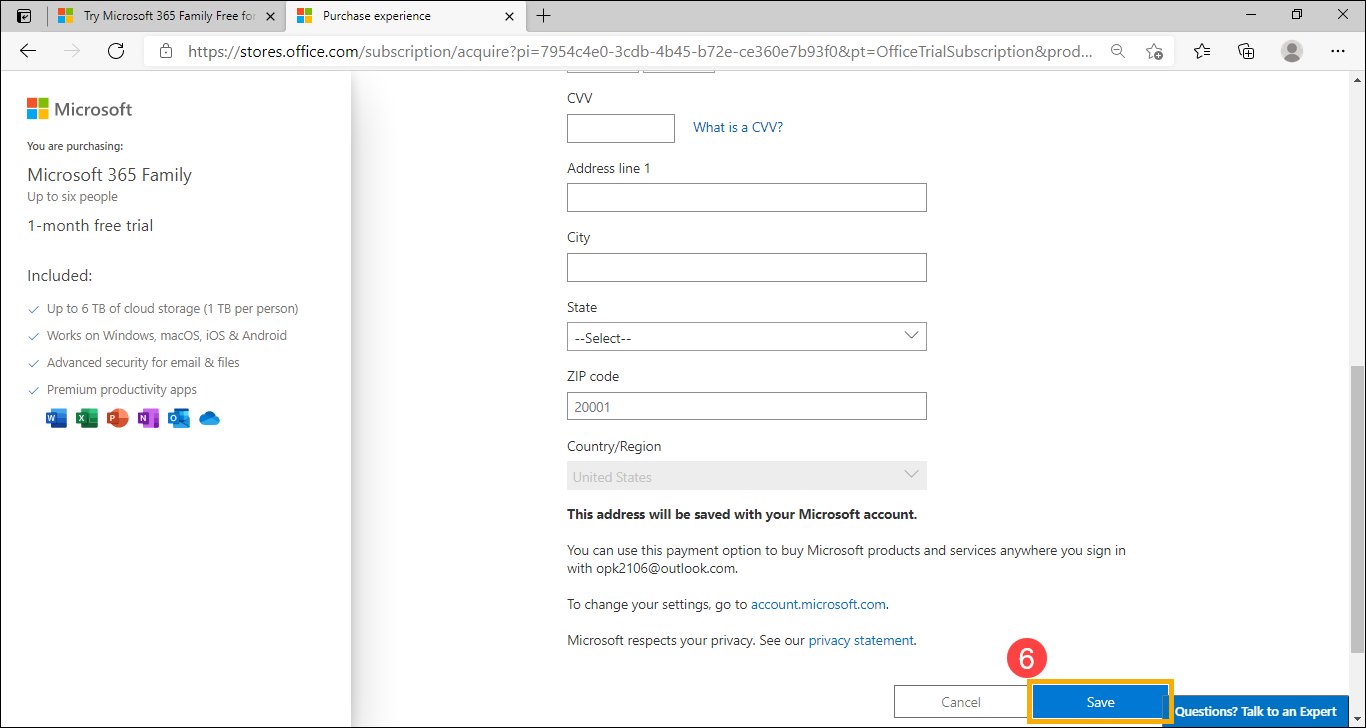
- אשר את פרטי התשלום, ולאחר מכן לחץ על [הירשם]⑦.
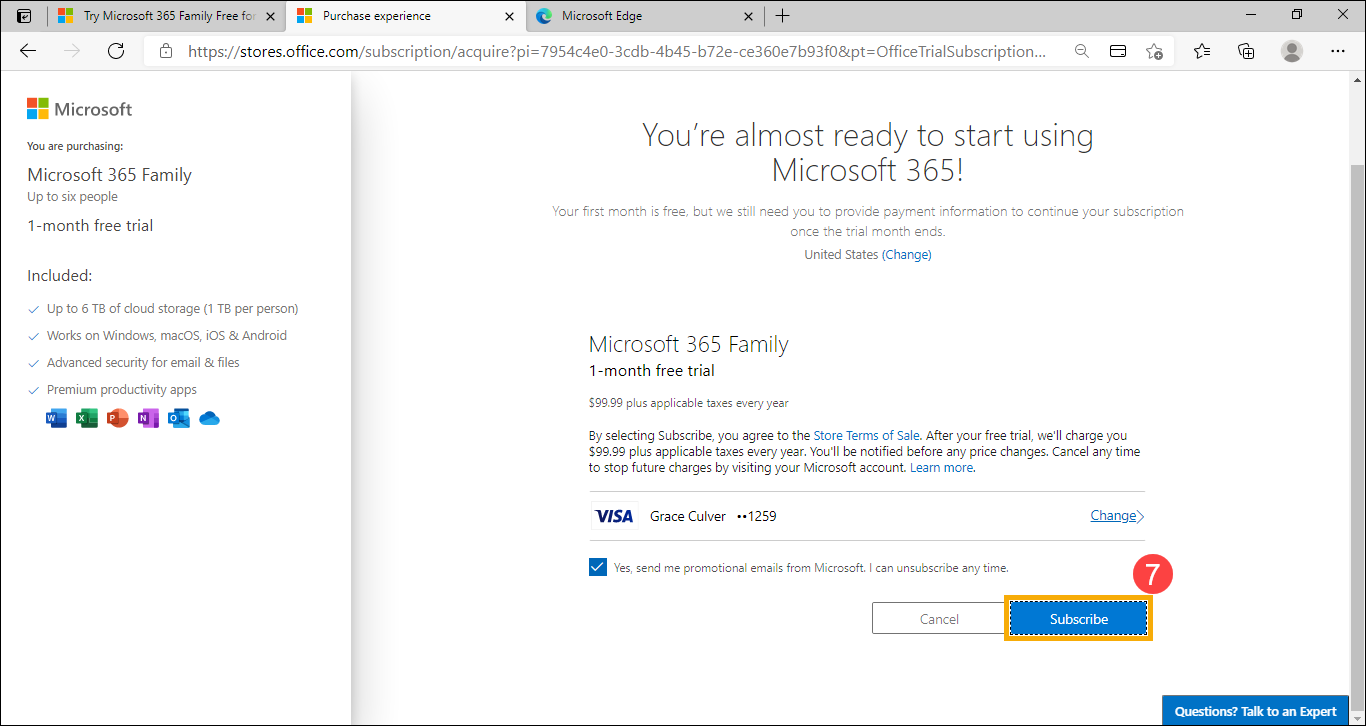
- נרשמת בהצלחה ל-Microsoft 365, אנא לחץ על [המשך]⑧.
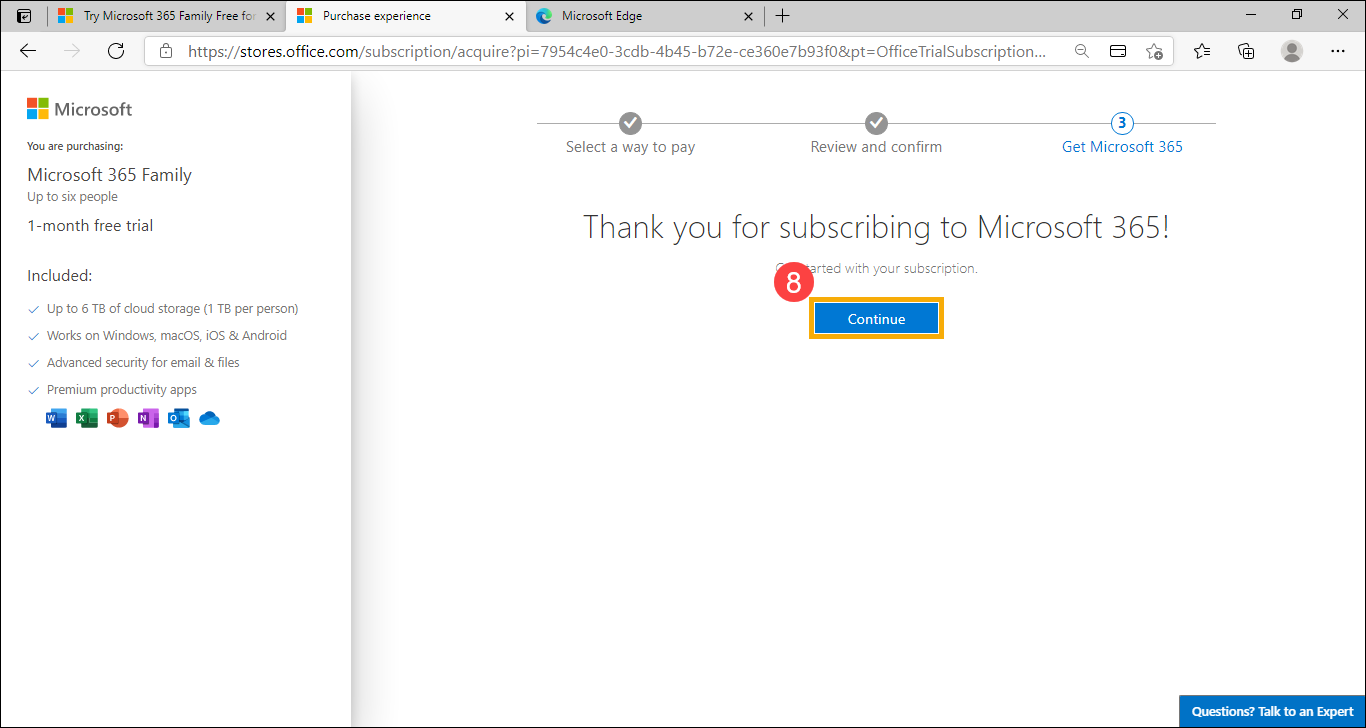
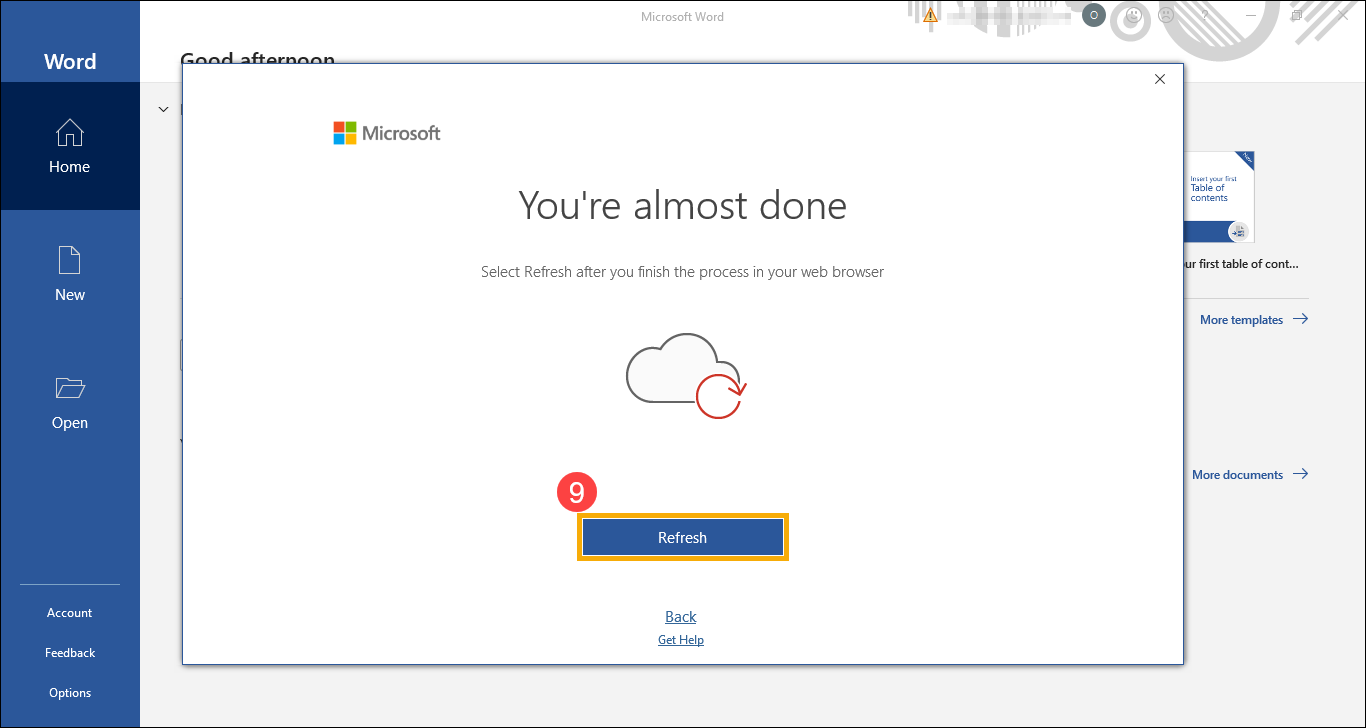
- אנא לחץ על [רענן]⑨.
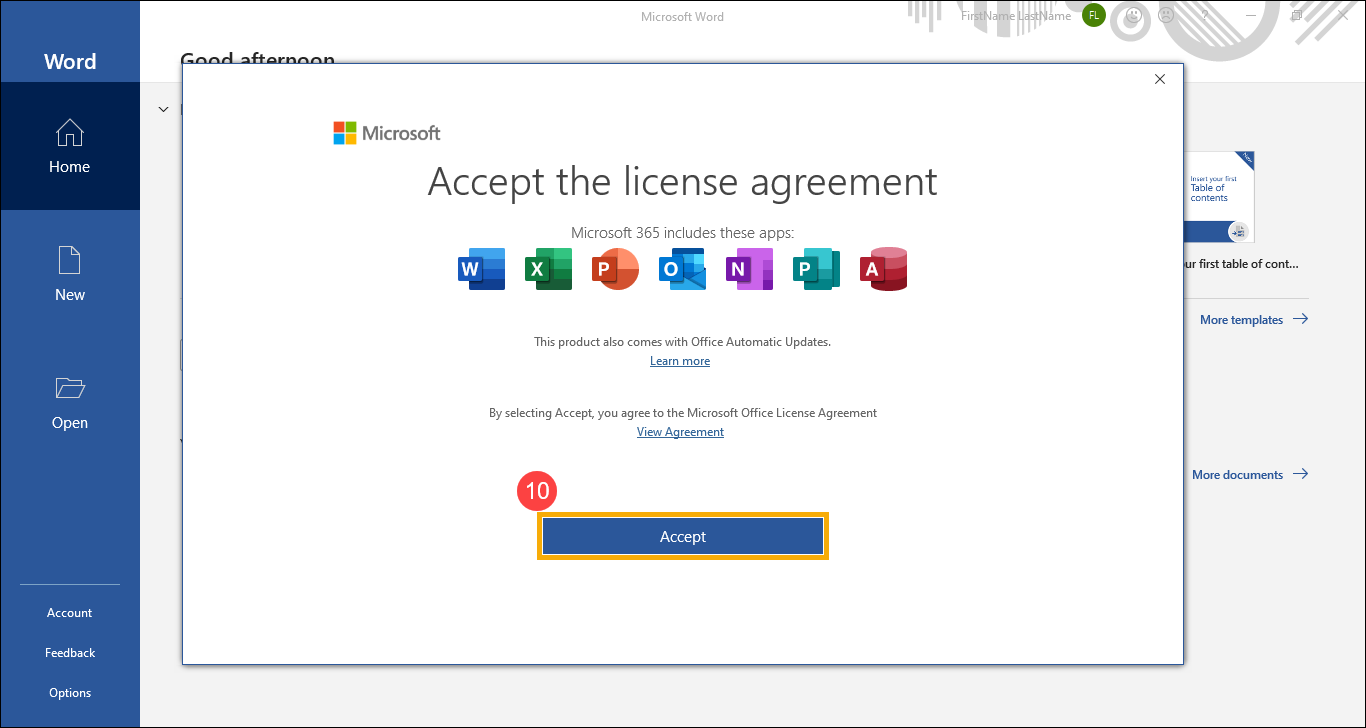
- אנא לחץ על [אשר]⑩ כדי להסכים להסכם הרישיון של Microsoft Office.
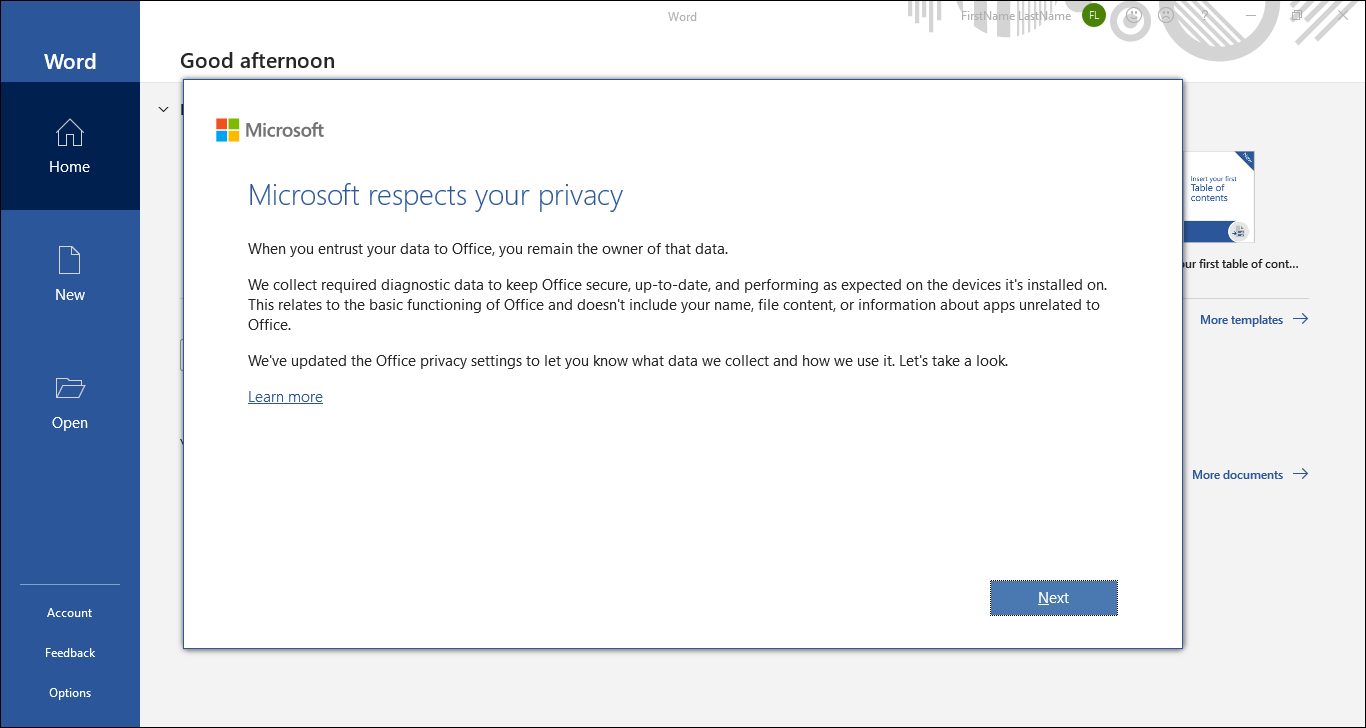
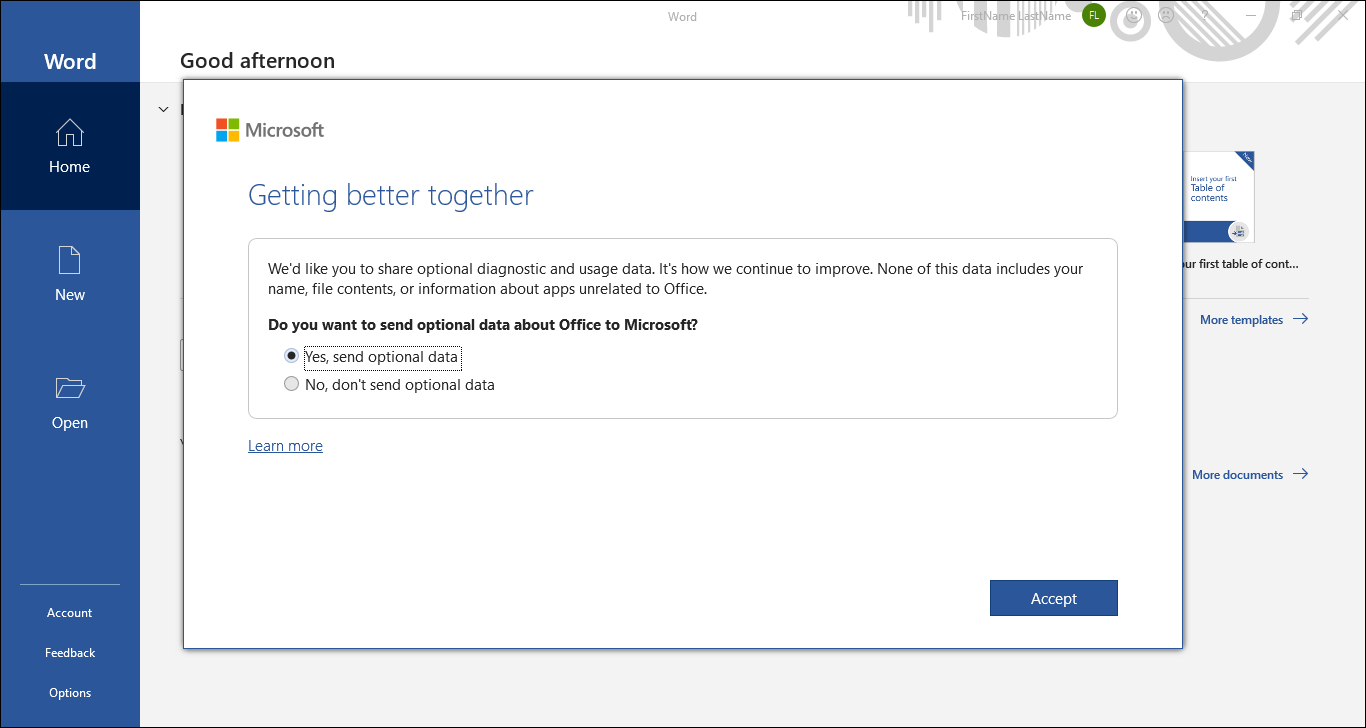
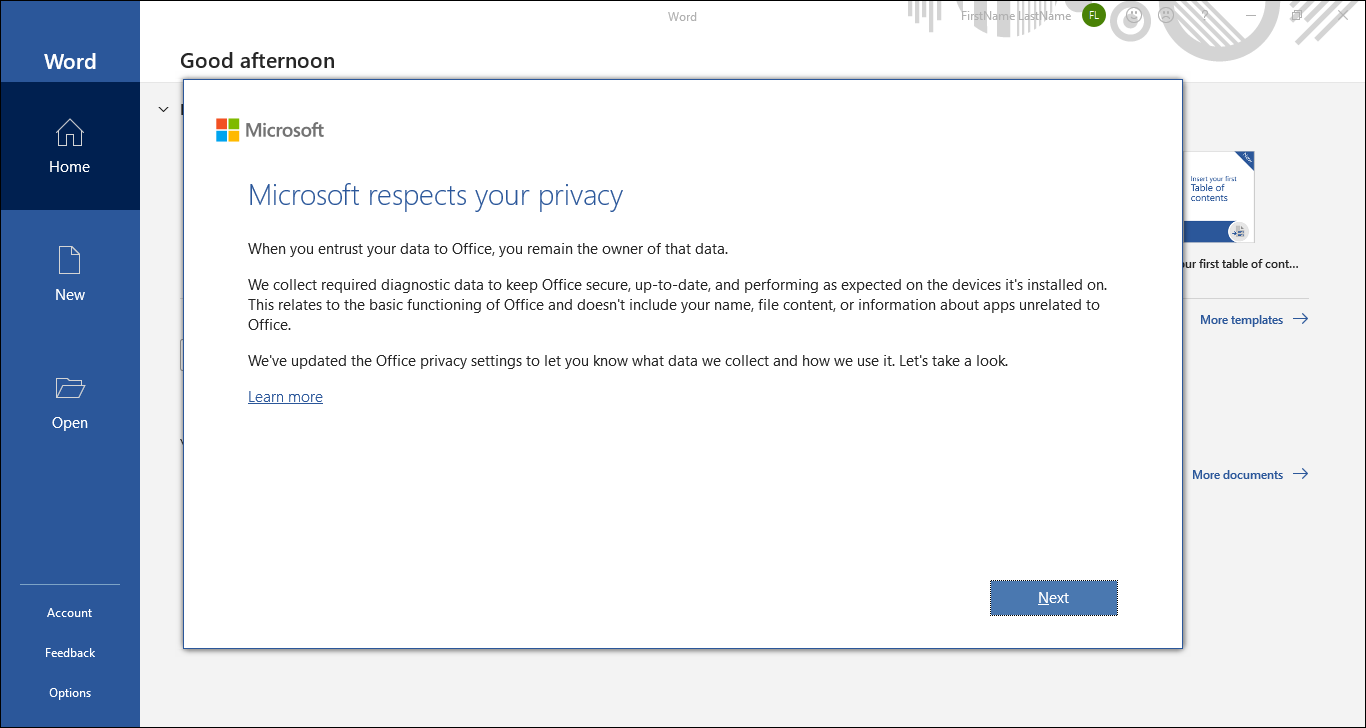
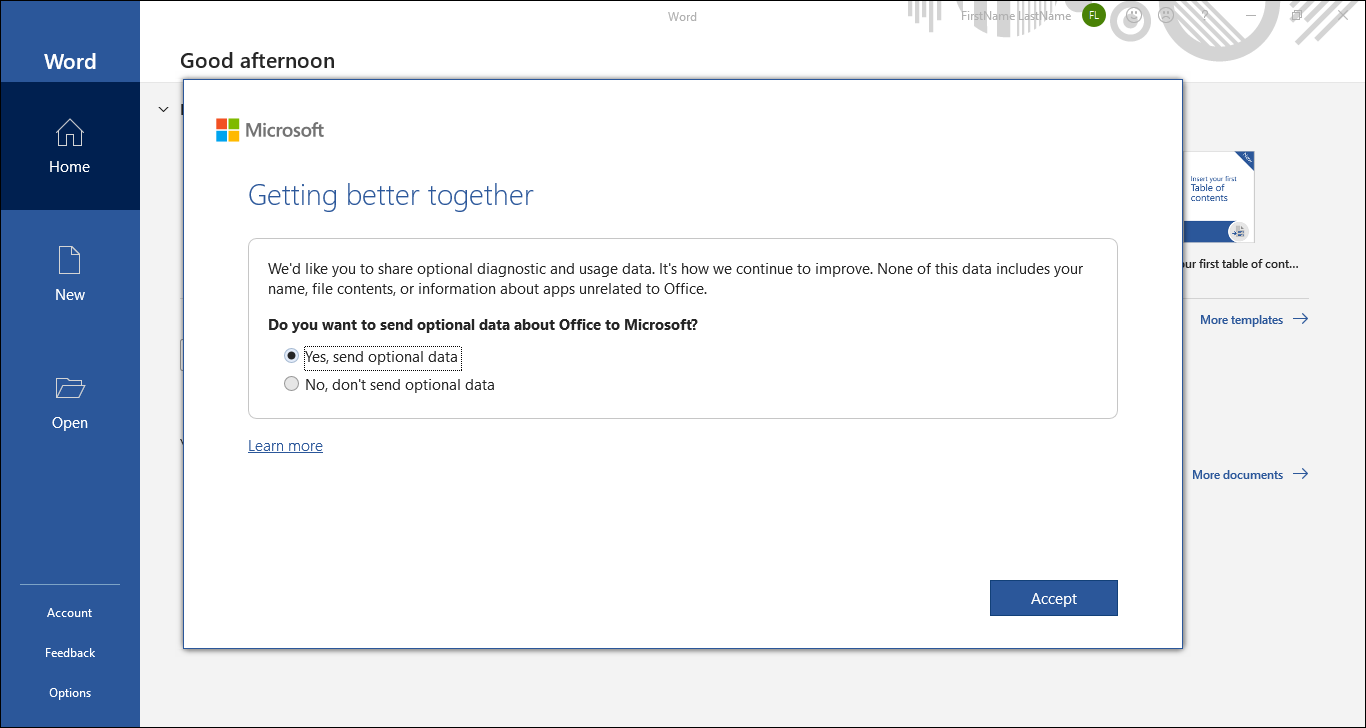
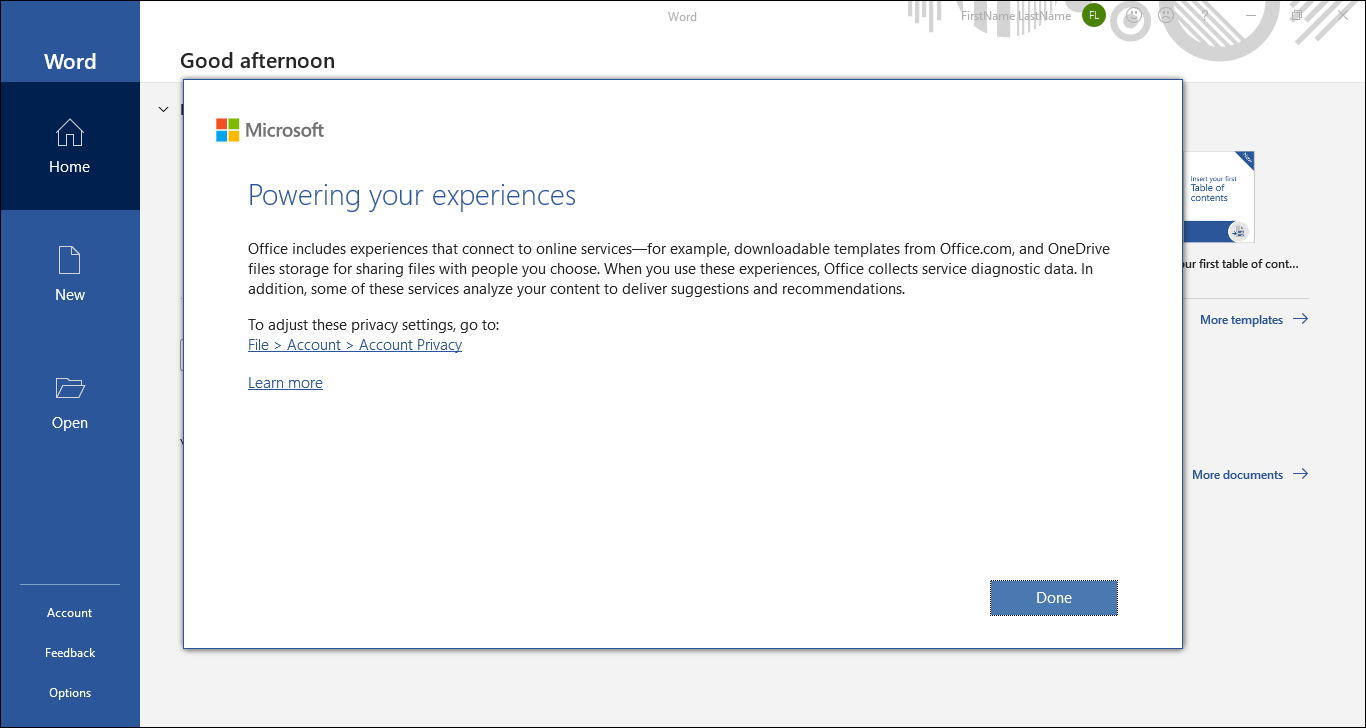
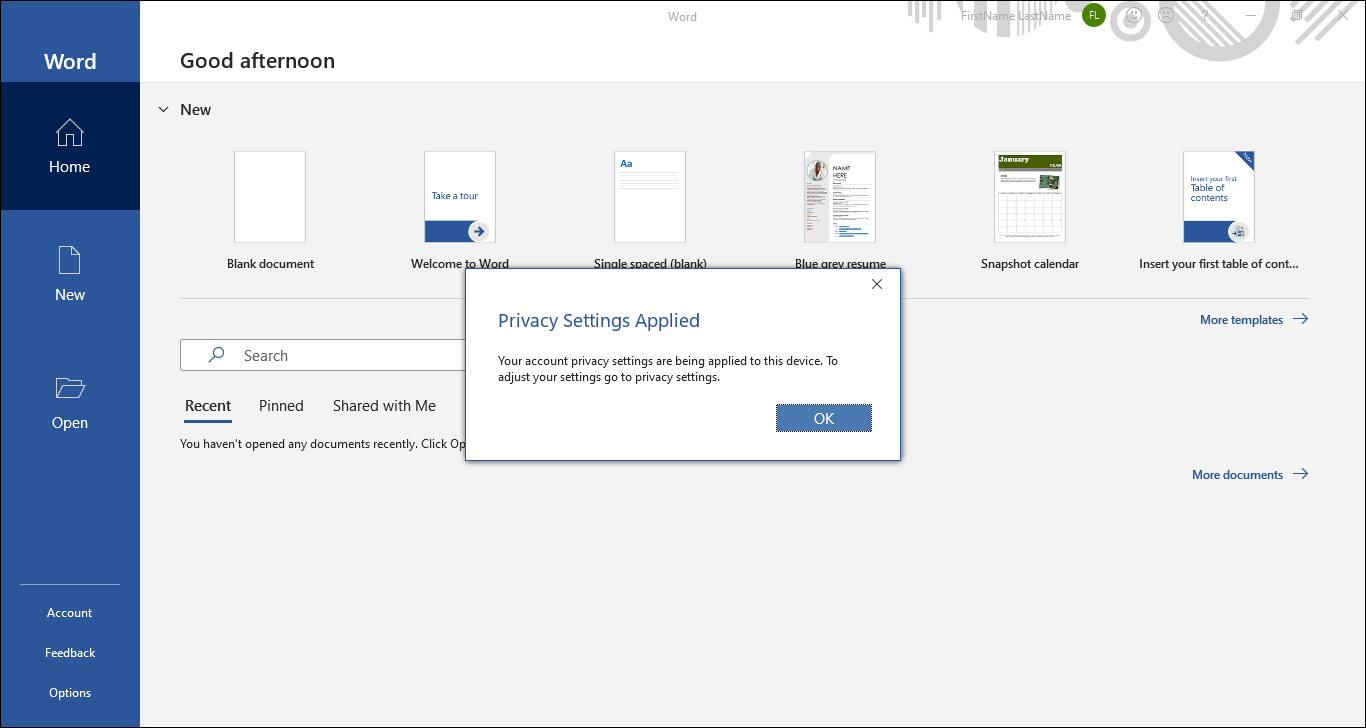
- לאחר מכן, אנא פעל לפי ההנחיות שעל המסך כדי לאשר את פרטיותך, ואז Microsoft 365 יופעל ויהיה מוכן עבורך.
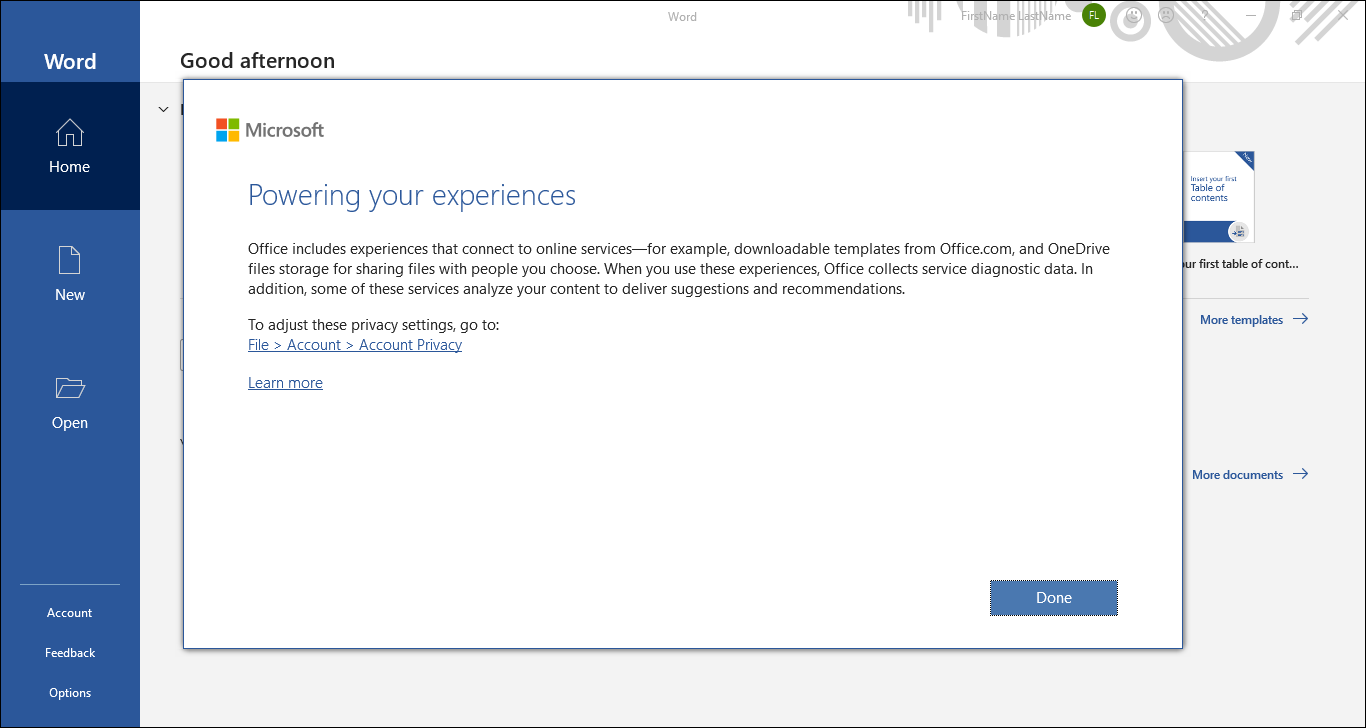
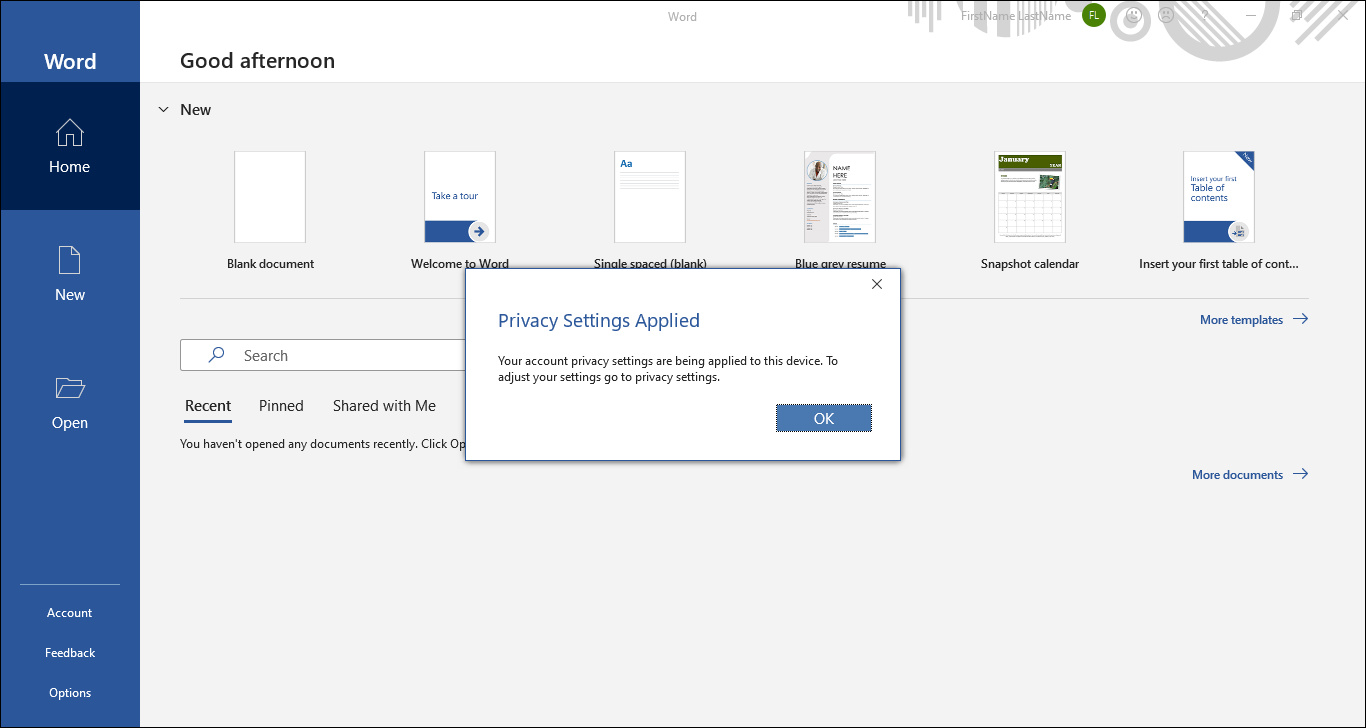
מנוי לשנה אחת של Microsoft 365
- כאשר אתה מפעיל אפליקציית Office בפעם הראשונה, המערכת תודיע 「קיבלת את Office」. נא היכנס עם חשבון Microsoft①. אם עדיין אין לך חשבון Microsoft, בחר צור חשבון.
הערה: לאחר הכניסה, המוצר שלך נוסף לחשבון Microsoft שלך, כך שתוכל להתקין אותו מחדש מאוחר יותר, או לנהל את המנוי החדש שלך, ללא מפתח מוצר. אנא זכור את חשבון ה-Microsoft והסיסמה שלך, אחרת לא תוכל להפעיל את Office שוב אם תשכח את החשבון.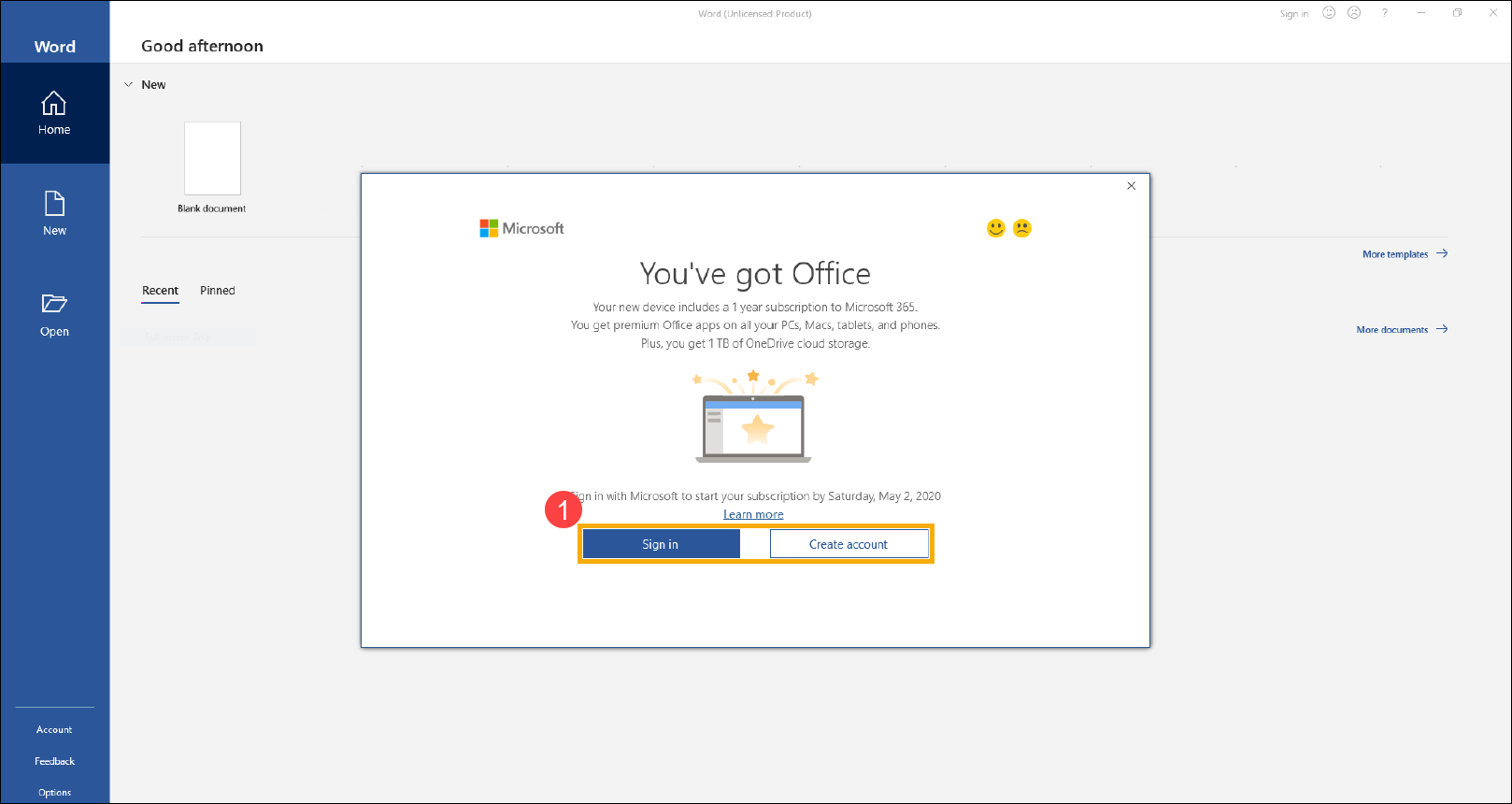
- לאחר הכניסה לחשבון Microsoft שלך, נא לחץ על [קבל]② כדי לאשר את הסכם הרישיון של Microsoft Office.
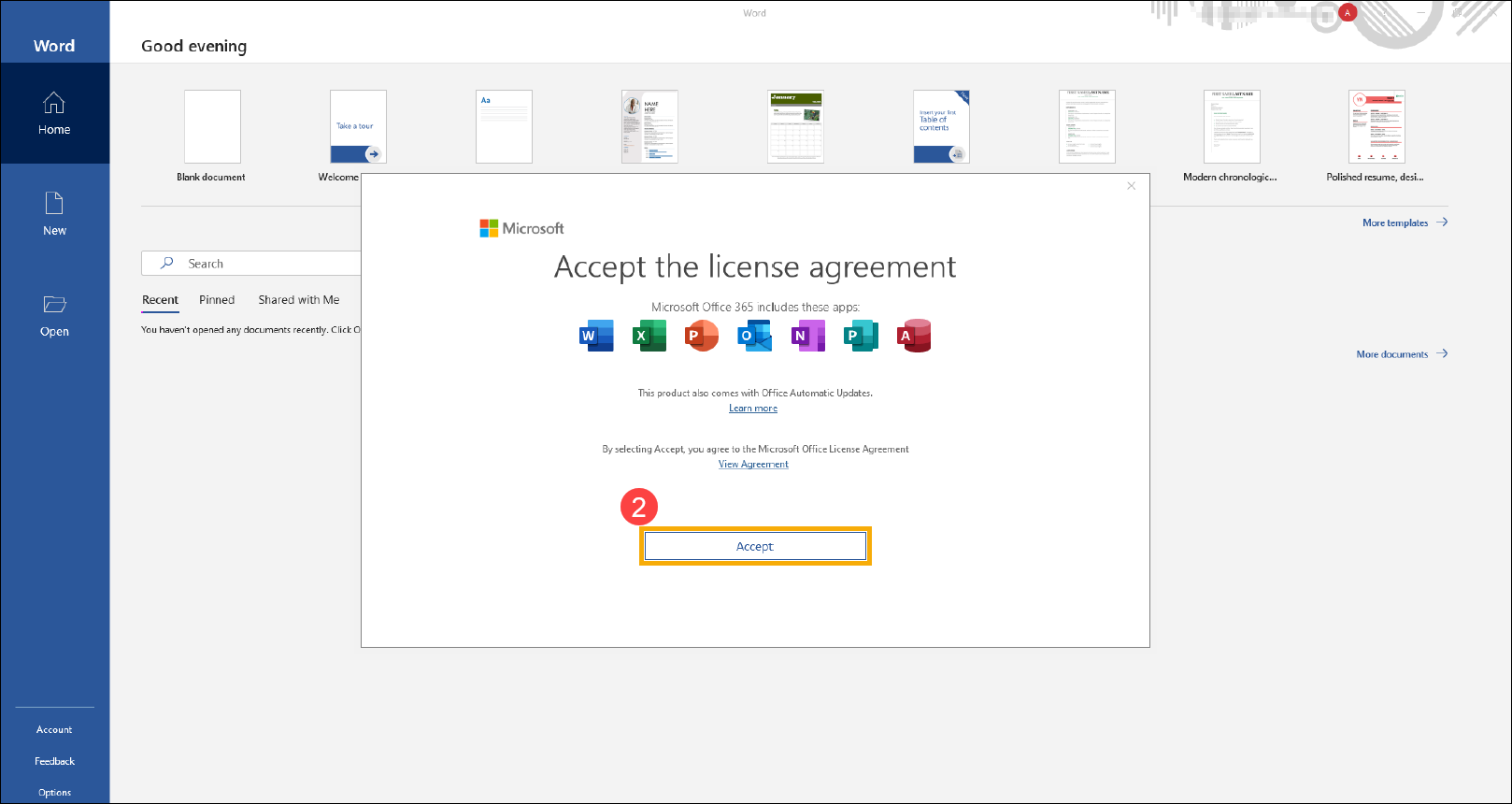
- לאחר מכן, אנא פעל לפי ההנחיות שעל המסך כדי לאשר את פרטיותך, ואז Microsoft 365 יופעל ויהיה מוכן עבורך.
שאלה 1: אם ביצעתי איפוס למכשיר שלי ותוכנית Office חסרה (או שמחקתי אותה), איך אפשר להוריד אותה שוב?
תשובה 1: אם הפעלת את Office, אנא לחץ כאן והתחבר לחשבון Microsoft שלך שקשור לתוכנית Office. תוכל למצוא את תוכנית Office בשדה המוצרים שרכשת ולאחר מכן להתקין אותה שוב.

אם הבעיה שלך לא נפתרה עם הפתרון והמידע למעלה, אנא פנה למרכז שירות הלקוחות של ASUS למידע נוסף.
כיצד להפעיל את Office Home & Business ברכישה חד-פעמית (גרסה ללא מנוי)
מוצרים רלוונטיים: מחשב נייד, מחשב נייח, מחשב All-in-One, מחשב כף יד לגיימינג
מאמר זה מסביר כיצד להפעיל גרסת רכישה חד-פעמית של Office Home & Business (גרסה ללא מנוי), ניתן גם לעיין בנושא הפעלת Office של Microsoft. לפני הפעלת Office, יש לבדוק את התקנות של Office מ-Microsoft הרשומות מטה.
הערה: אם כבר הפעלת את חשבון ה-Office ואתה צריך להתקין את התוכנה מחדש, אנא לחץ כאן.
- לפני הפעלת החשבון של יישומי Office, יש להפעיל את מערכת ההפעלה Windows במכשיר שלך.
- עליך להפעיל את חשבון Office בתוך 180 ימים ממועד ההפעלה של חשבון מערכת ההפעלה Windows.
- עליך להתחבר עם חשבון Microsoft. (הרישיון של Office יקושר לחשבון Microsoft שלך.)
תהליך הפעלת החשבון שלהלן משתמש ב-Office 2021 כדוגמה:
הערה: מכשיר ASUS מגיע יחד עם Microsoft 365, ואם יש לך רכישה חד פעמית של Office Home & Business (גרסה ללא מנוי), אנא פעל/י לפי הצעדים הבאים כדי לשדרג את Microsoft 365 לגרסה הלא-מבוססת-מנוי של Office.
- פתח/י תוכנת Office, כגון Word.

- כשאת/ה מפעיל/ה את יישום Office בפעם הראשונה, המערכת תודיע 「יש לך Office」. אנא התחבר/י באמצעות חשבון Microsoft① כדי להפעיל אותו. אם עדיין אין לך חשבון Microsoft, בחר/י צור חשבון.
הערה: לאחר ההתחברות, המוצר יתווסף לחשבון ה-Microsoft שלך, כך שתוכל/י להתקין אותו מחדש מאוחר יותר, או לנהל את המנוי החדש שלך ללא מפתח מוצר. הקפד/י לזכור את שם המשתמש והסיסמה שלך ב-Microsoft, אחרת לא תוכל/י להפעיל את Office שוב אם תשכח/י את החשבון.
- לאחר התחברות לחשבון ה-Microsoft שלך, תקבל/י אישור האם לקשר את הפעלת Office 2021 לחשבון ה-Microsoft שלך. בחר/י [הבא]②.

- אתה צריך להסכים להסכם השירותים של Microsoft. קרא אותו ואז בחר [אישור]③.

- Office 2021 קושר בהצלחה לחשבון Microsoft שלך, לאחר מכן אנא לחץ על [התחל]④.

- לפני הפעלת Office 2021, ייתכן שתקבל הודעה כי נדרש עדכון ל-Office. אנא לחץ על [עדכן עכשיו]⑤.

- Office מוריד עדכונים.

- להשלמת עדכוני Office, בחר [המשך]⑥ כדי לסגור את תוכנת Office.

- העדכונים הותקנו, אנא לחץ על [סגור]⑦.

- לאחר מכן, יש להפעיל את Office 2021 ולשדרג את התוכנה מ-Microsoft 365 ל-Office 2021. פתח תוכנית Office, ואז בחר [קובץ]⑧ בפינה השמאלית העליונה של סרגל הכלים.

- בחר [חשבון]⑨, ולאחר מכן לחץ על [הפעל מוצר]⑩.

- לחץ על [עדכן כעת]⑪.

- Office מוריד עדכונים.

- להשלמת עדכוני Office, בחר [המשך]⑫ לסגירת תוכנית ה-Office.

- העדכונים הותקנו, אנא לחץ [סגור]⑬.

- תקבל הודעה שהחשבון שלך כולל Office 2021, אנא לחץ [התחל]⑭.

- אנא לחץ [קבל]⑮ כדי לאשר את הסכם הרישיון של Microsoft Office.

- הפעלת Office 2021 הושלמה והוא מוכן לשימושך. תוכל גם לבדוק את הסטטוס במידע המוצר שבחשבון.

שאלה 1: אם ביצעתי איפוס למכשיר שלי ותוכנית Office חסרה (או שמחקתי אותה), איך אפשר להוריד אותה מחדש?
ת1: אם הפעלת את Office, נא לחץ כאן והתחבר לחשבון Microsoft שלך, שמקושר לתוכנת Office. תוכל למצוא את תוכנת Office בשדה המוצרים שרכשת, ואז להתקין אותה מחדש.
אם הבעיה שלך לא נפתרה עם הפתרון והמידע למעלה, נא ליצור קשר עם מרכז שירות הלקוחות של ASUS למידע נוסף.
כיצד להסיר תוכנות Office
מוצרים חלים: מחשב נייד, מחשב שולחני, מחשב All-in-One, קונסולת גיימינג ניידת
מאמר זה מתאר כיצד להסיר תוכנת Office מהמכשיר שלך עם Windows.
השלב להסרת Office תלוי בסוג ההתקנה שיש לך. סוגי ההתקנות הנפוצים ביותר הם Click-to-Run ו-Microsoft Windows Installer (MSI). סוג נוסף הוא התקנת Office מחנות האפליקציות של Microsoft Store.
אם אינך בטוח/ה איזה סוג התקנה יש לך, נא לעיין ב-כיצד לאשר את סוג ההתקנה של תוכנות Office שלי.
הערה: הסרת Office רק מסירה את יישומי Office מהמכשיר שלך, זה לא מסיר קבצים, מסמכים או חוברות עבודה שיצרת באמצעות האפליקציות.
כיצד לאשר את סוג ההתקנה של תוכניות Office שלי
הערה: אם אינך מצליח לפתוח תוכנית Office כדי לבדוק את סוג ההתקנה שלך, נסה קודם את שלבי ההסרה הנפוצים יותר עבור Click-to-Run או MSI.
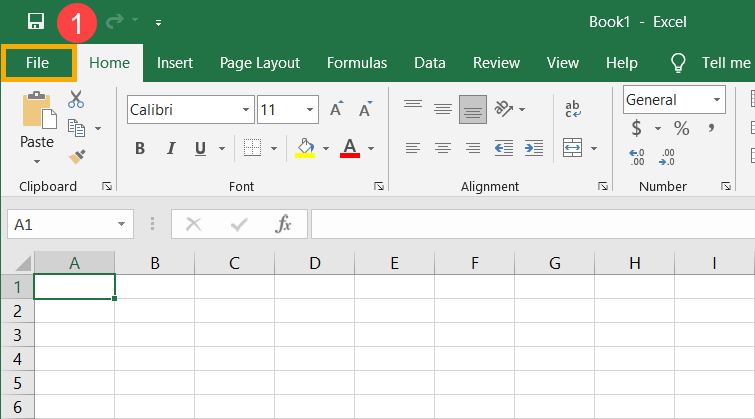
- פתח את תוכנית Office, ולאחר מכן בחר [קובץ] בפינה העליונה-שמאלית①. (הדוגמה הבאה מתייחסת ל-Excel.)
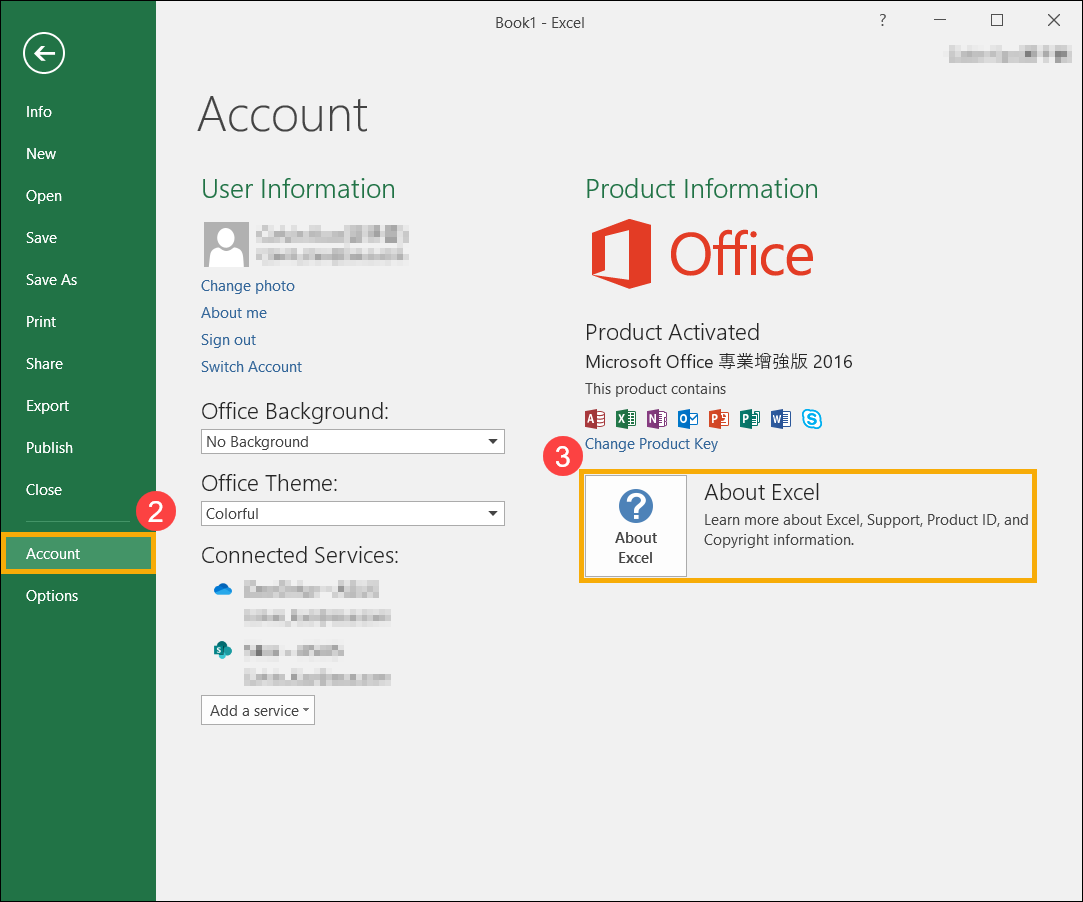
- בחר [חשבון]②, מצא את כפתור [אודות] תחת פרטי המוצר ולאחר מכן בדוק את הבא③:
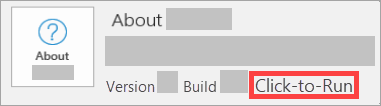
- Click-to-Run: התקנה מסוג Click-to-Run כוללת מספר גרסה ובנייה, וכן את הביטוי 'Click-to-Run'. נא לעיין בשלבי ההסרה של Click-to-Run או MSI כדי להסיר את תוכניות Office.
- MSI: התקנת MSI אינה כוללת מספר גרסה או מספר בנייה. נא לעיין ב-צעדי ההסרה של Click-to-Run או MSI כדי להסיר את תוכניות Office.

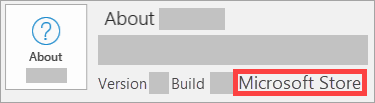
- Microsoft Store: התקנה מ-Microsoft Store כוללת מספר גרסה ומספר בנייה, ומכילה את הביטוי 'Microsoft Store'. נא לעיין ב-צעדי ההסרה של אפליקציית Microsoft Store כדי להסיר את תוכניות Office.
- Click-to-Run: התקנה מסוג Click-to-Run כוללת מספר גרסה ובנייה, וכן את הביטוי 'Click-to-Run'. נא לעיין בשלבי ההסרה של Click-to-Run או MSI כדי להסיר את תוכניות Office.
צעדי ההסרה של Click-to-Run או MSI
אם תוכנית Office שלך היא מסוג התקנה Click-to-Run או MSI, נא לעיין בשלבי ההסרה למטה.
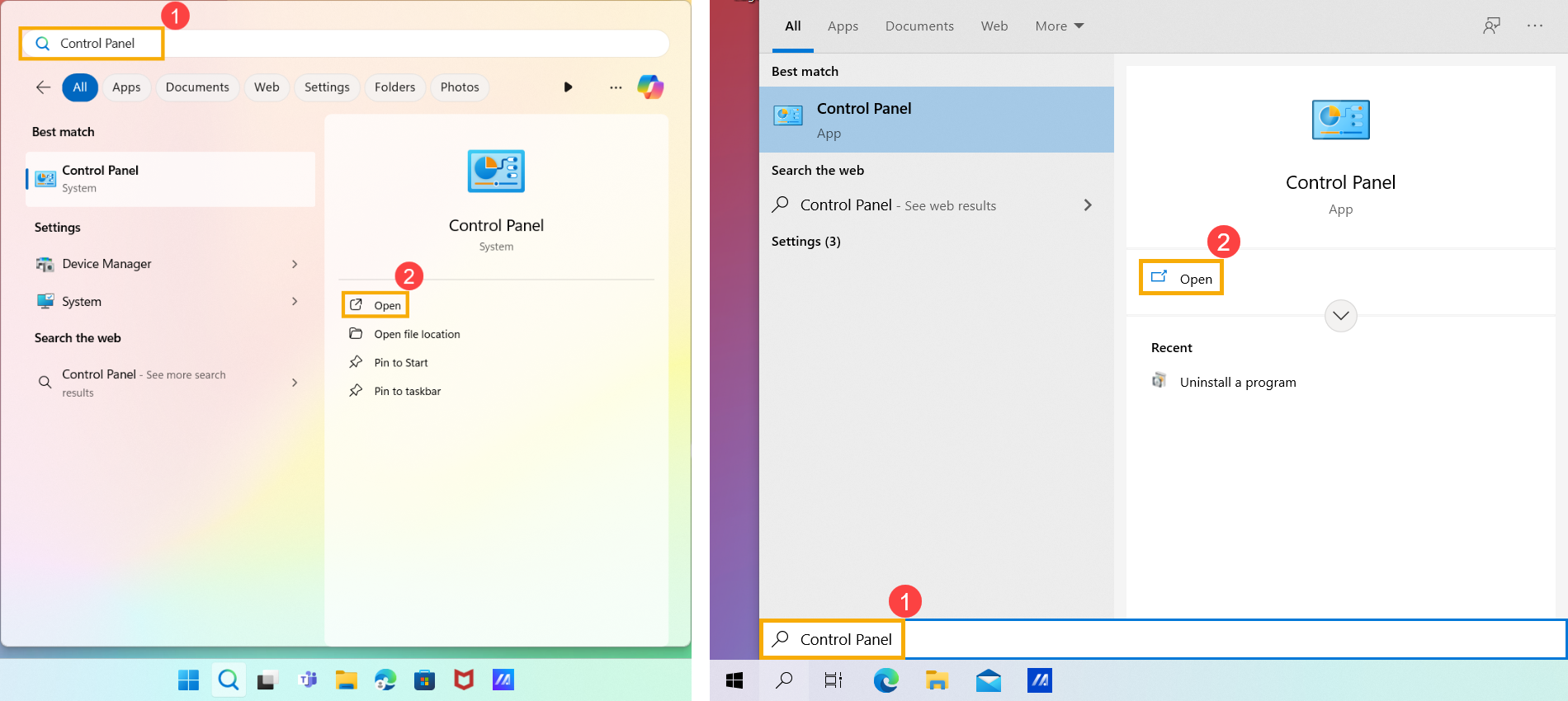
- הקלד וחפש [לוח הבקרה] בסרגל החיפוש של Windows①, ולאחר מכן לחץ על [פתח]②.(האיור בצד שמאל מתאר חיפוש ב-Windows 11, והאיור בצד ימין מתאר חיפוש ב-Windows 10.)
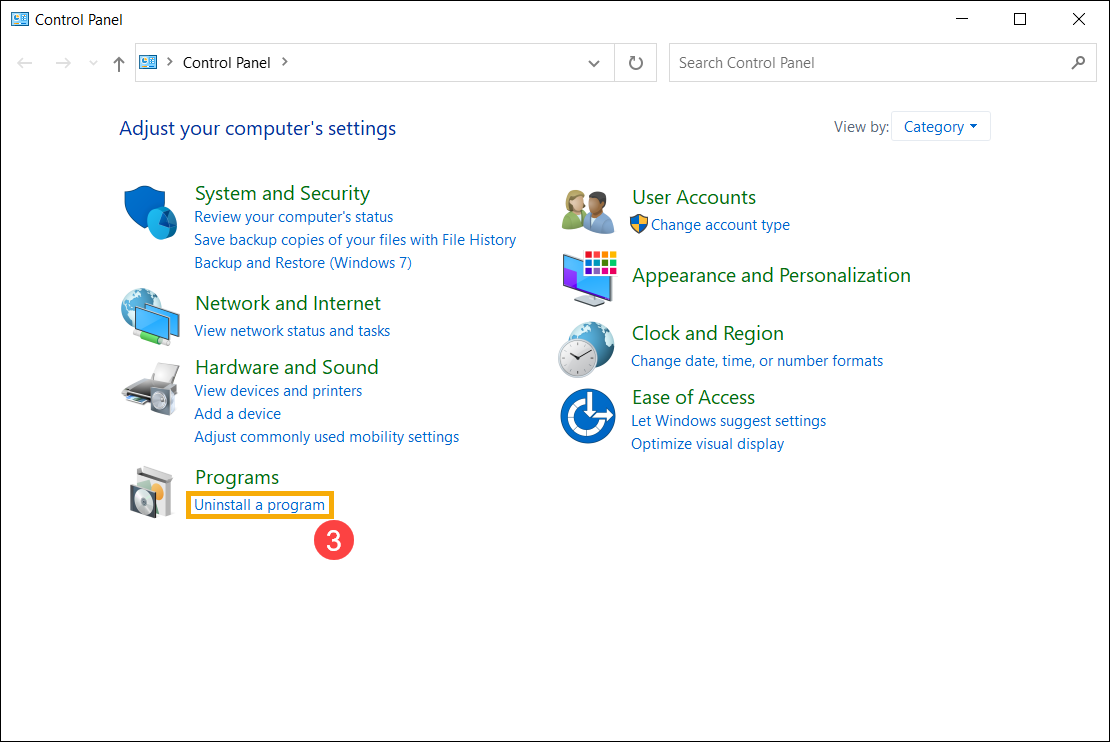
- ב- תוכניות שדה, בחר [הסר תוכנה]③.
- בחר את תוכנת Microsoft Office שברצונך להסיר④, ולאחר מכן בחר [הסר התקנה]⑤.
הערה: אם Office לא מופיע בלוח הבקרה ייתכן שמדובר בסוג התקנה של Microsoft Store. נא לעיין ב-שלבי הסרת ההתקנה של אפליקציית Microsoft Store כדי להסיר את תוכנות Office.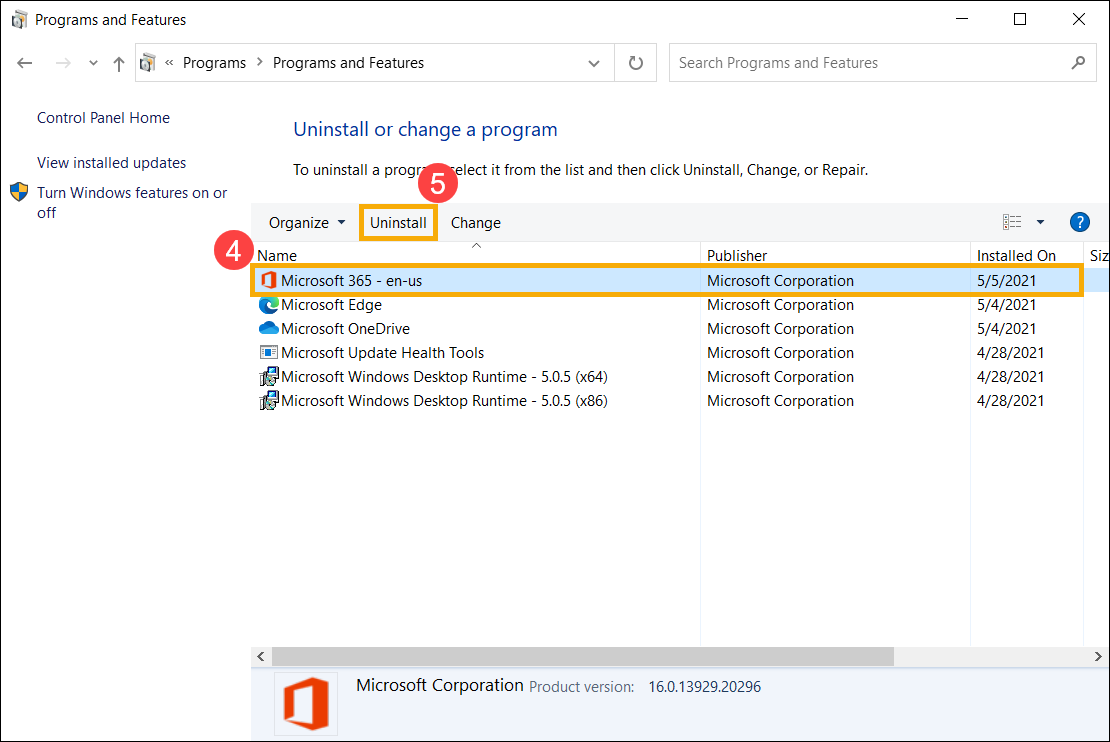
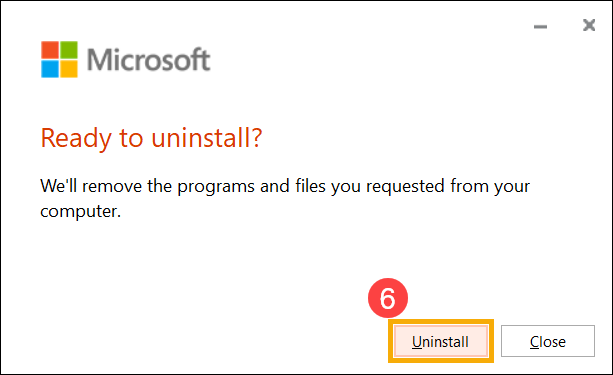
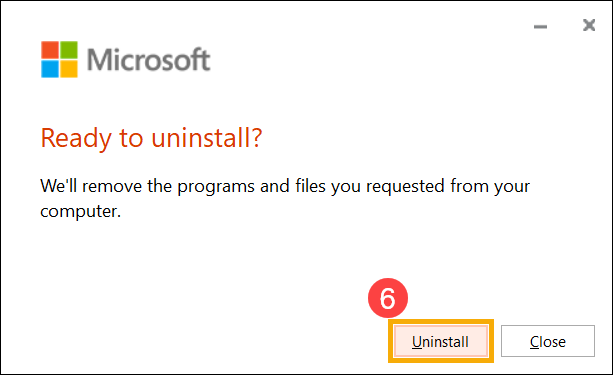
- Microsoft תשאל אם אתה מוכן להסיר, בחר [הסר התקנה] כדי להתחיל את תהליך ההסרה⑥.
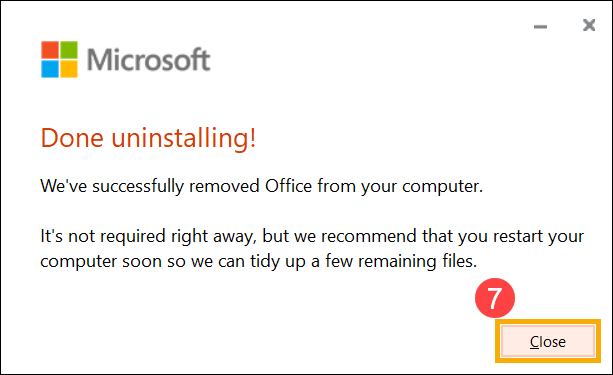
- הסרת תוכנות Office הושלמה, נא ללחוץ על [סגור]⑦.
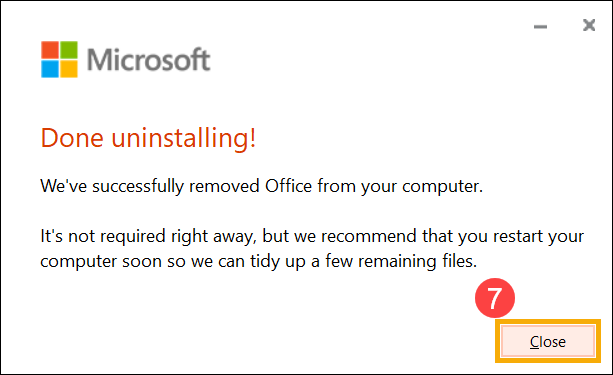
שלבי הסרת ההתקנה של אפליקציית Microsoft Store
אם תוכנית Office שלך היא מסוג התקנה של אפליקציית Microsoft Store, נא לעיין בשלבי הסרת ההתקנה למטה.
- הקלד וחפש [אפליקציות מותקנות] בשורת החיפוש של Windows①, ולאחר מכן לחץ על [פתח]②. (האילוסטרציה של החיפוש בצד שמאל היא ב-Windows 11, והצד הימני הוא ב-Windows 10.)
הערה: אם אתה משתמש בהתקני Windows 10, אנא חפש [אפליקציות ותכונות].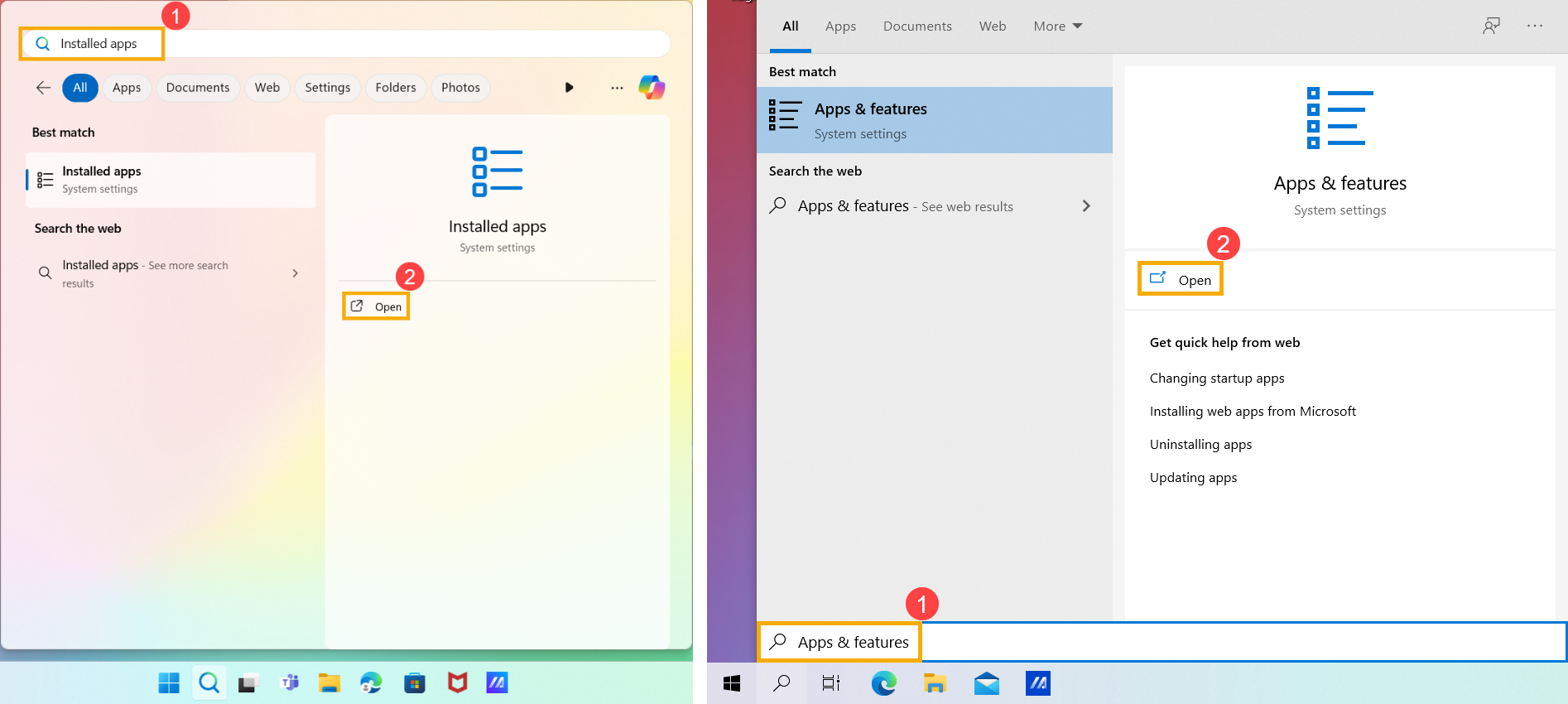
- באפליקציות מותקנות, בחר את תוכניות Microsoft Office שברצונך להסיר③, לחץ על [עוד]
 סמל④ ליד האפליקציה, ואז בחר [הסר התקנה]⑤.
הערה: אם Office לא מופיע ב"אפליקציות ותכונות" ייתכן שמדובר בסוג התקנה של Click-to-Run או MSI. נא לעיין ב-שלבי הסרת ההתקנה של Click-to-Run או MSI כדי להסיר את תוכנות Office.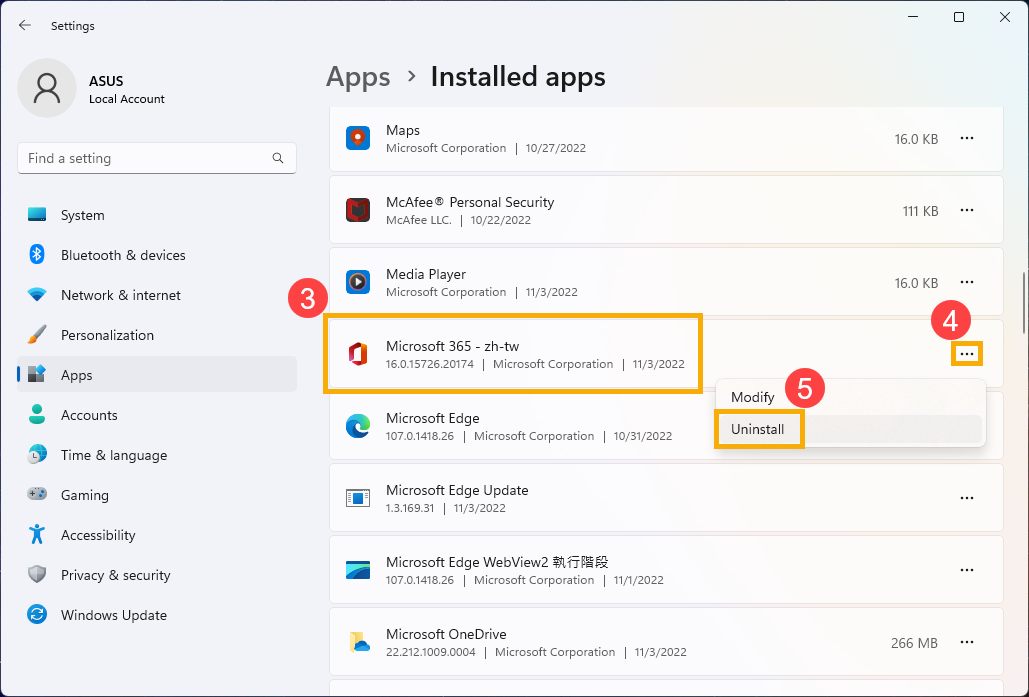
הערה: אם אתה משתמש במכשירי Windows 10, נא ללחוץ על [הסר התקנה] ישירות.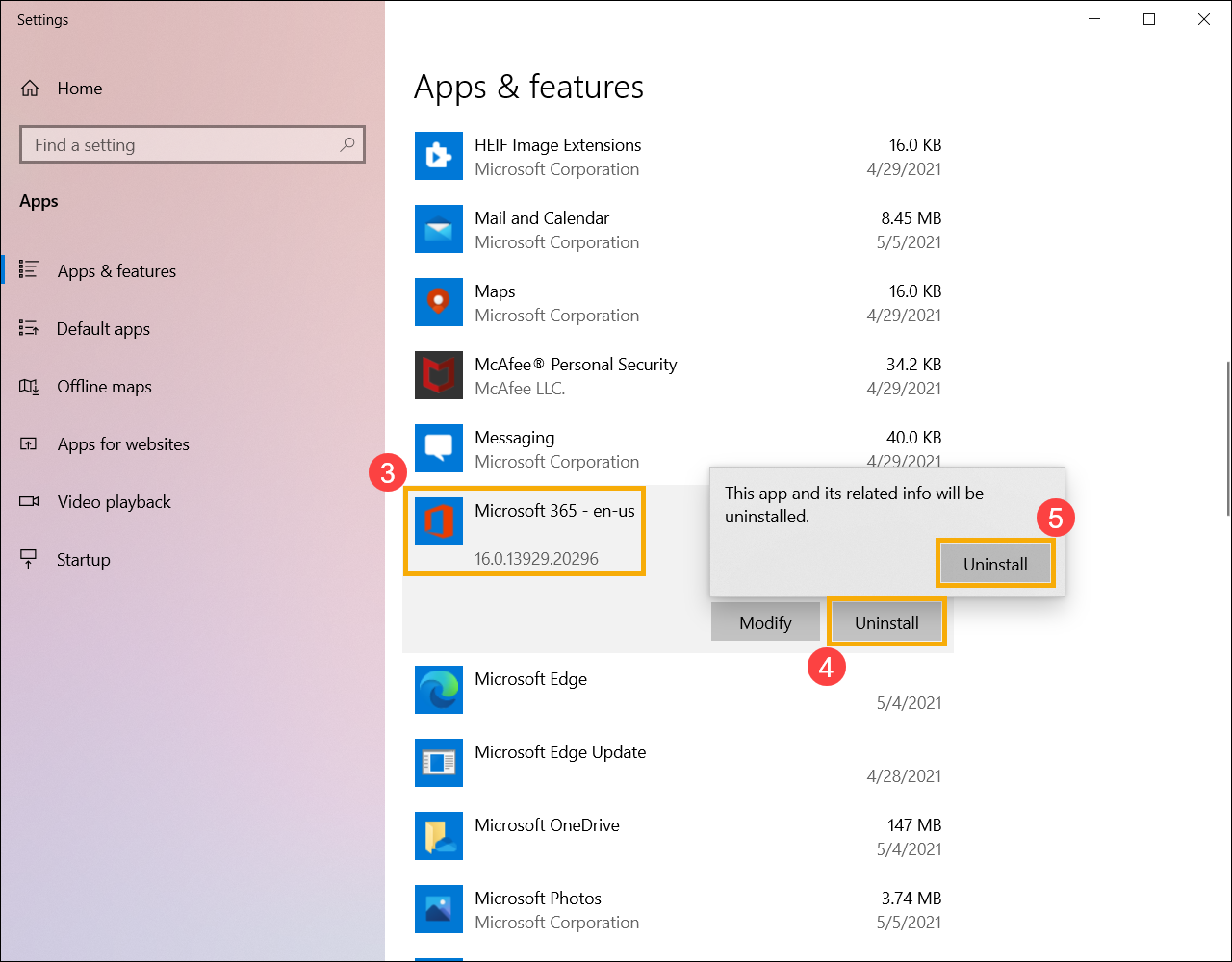
- Microsoft תשאל אותך אם אתה מוכן להסיר את ההתקנה, בחר [הסר התקנה] כדי להתחיל את תהליך ההסרה⑥.
- הסרת תוכנות Office הסתיימה, נא ללחוץ על [סגור]⑦.
המידע הנ"ל הוא מתוך הסרת Office ממחשבמאת Microsoft. אם אינך מצליח להסיר את תוכניות Office שלך באמצעות השיטה שלעיל, תוכל לעיין במסמך של Microsoft כדי ללמוד שיטות הסרה נוספות.
באפשרותך גם לעיין באתר התמיכה של Microsoft כדי לקרוא מסמכי תמיכה נוספים של Office.
פתרון בעיות - לא ניתן להפעיל תוכניות Office
מוצרים ישימים: מחשב נייד, מחשב שולחני, מחשב הכול באחד, מחשב גיימינג נייד
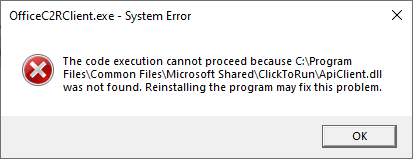
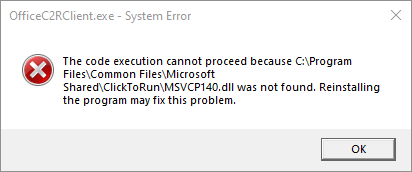
אם המכשיר שלך שודרג ל-Windows 10 גרסה 20H2 או מאוחרת יותר, ואתה נתקל בהודעת השגיאה המוצגת למטה בעת הפעלת Microsoft 365 או גרסאות Office ברכישה חד פעמית לבית/לעסקים (כגון Office 2021, 2019), אנא עיין בשלבי פתרון הבעיות במאמר זה.
הערה: אם אינך בטוח בגרסת מערכת ההפעלה של המכשיר שלך, עיין במאמר זה: כיצד לבדוק את גרסת מערכת ההפעלה.
Microsoft אישרה שזו בעיה במוצר שלהם. לפרטים נוספים, עיין בהצהרה הרשמית של Microsoft.
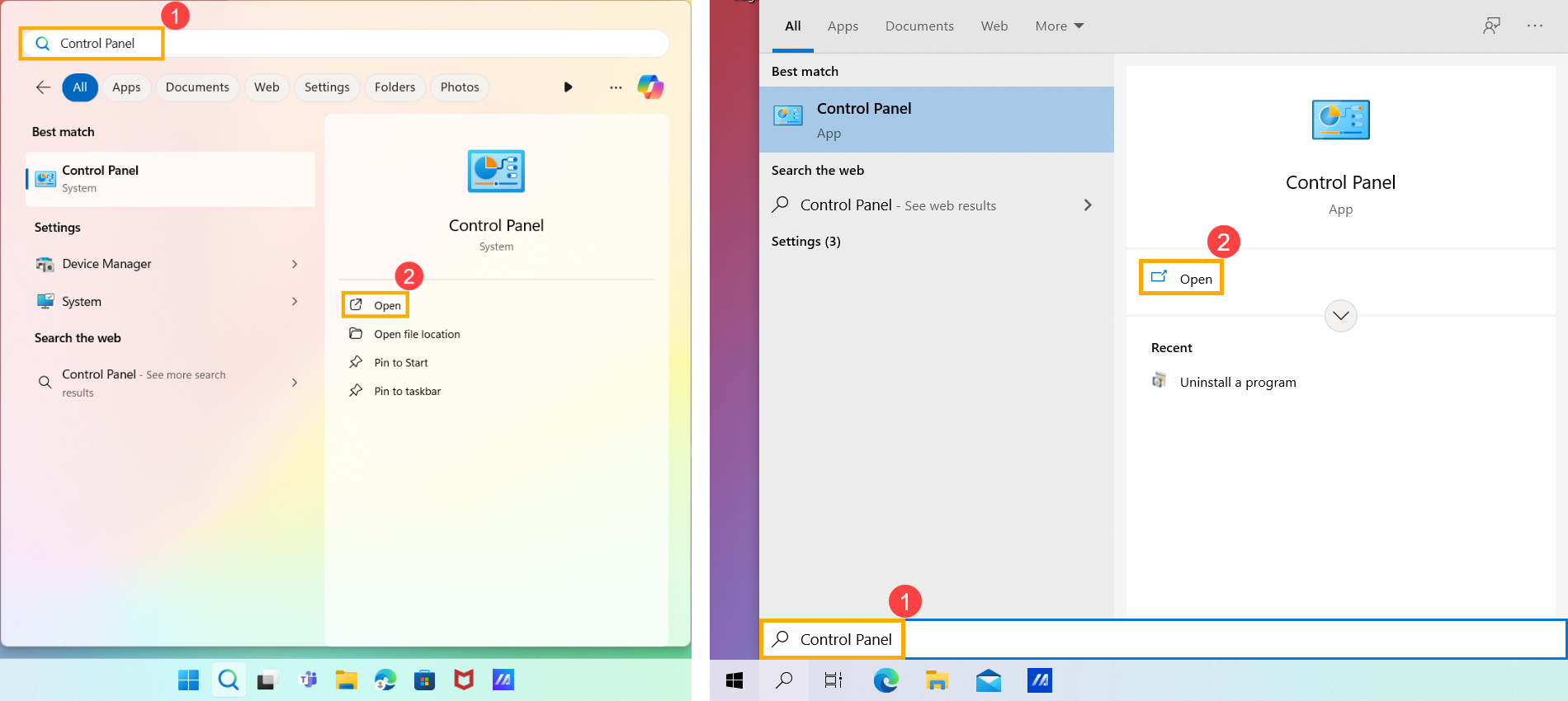
- הקלידו וחפשו [לוח הבקרה] בשורת החיפוש של Windows①, ואז לחצו על [פתח]②. (האיור שמשמאל הוא ב-Windows 11, והאיור מימין הוא ב-Windows 10.)
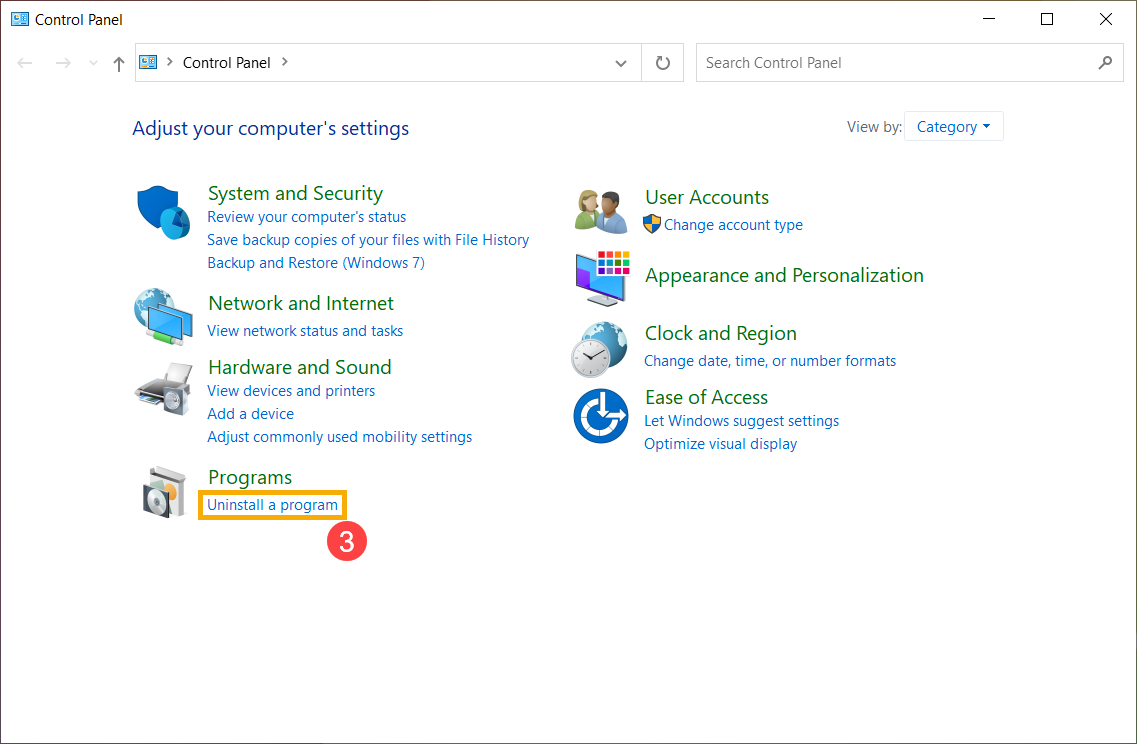
- לחצו על [הסרת תוכנית]③ בקטגוריית תוכניות.
- בחרו [Microsoft 365]④, ולאחר מכן לחצו על [שנה]⑤.
הערה: אם אתם משתמשים בגרסה חד-פעמית של Office Home/Business (למשל Office 2021 או 2019), אנא בחרו את יישום Office הספציפי.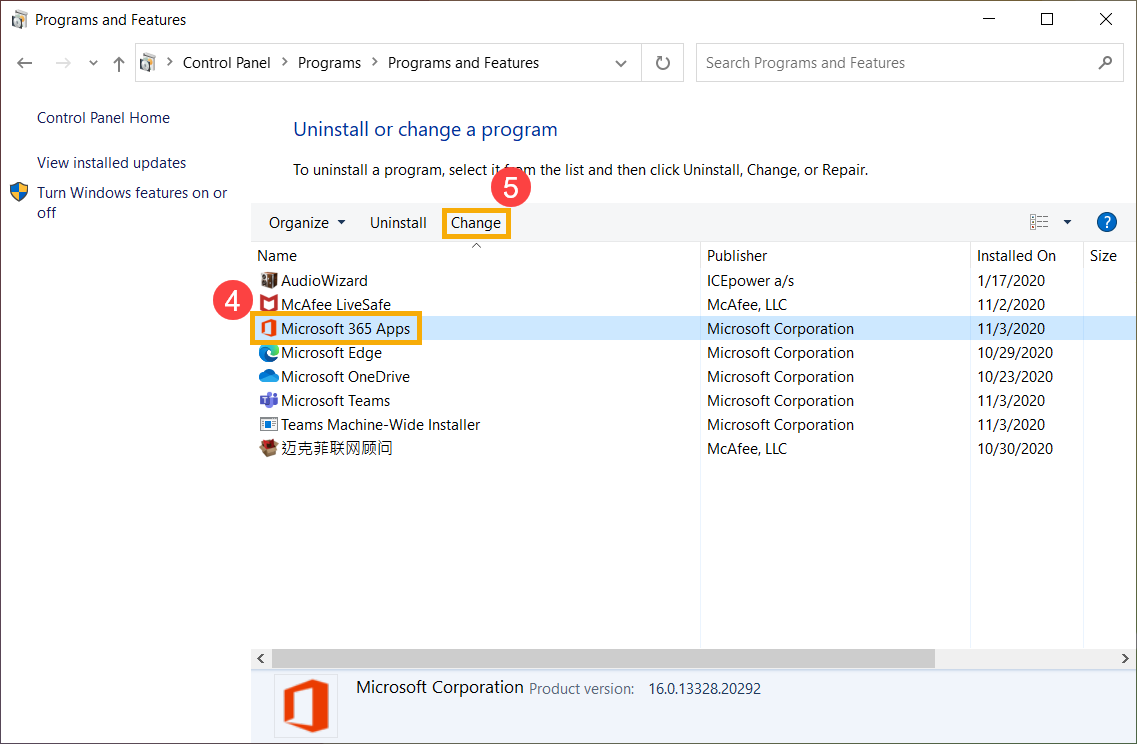
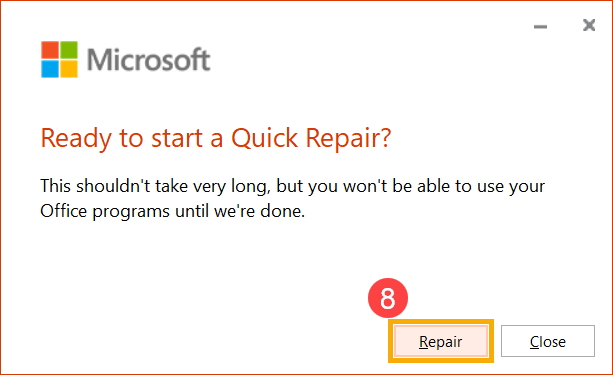
- בחרו [תיקון מהיר]⑥, ואז בחר [תיקון]⑦.
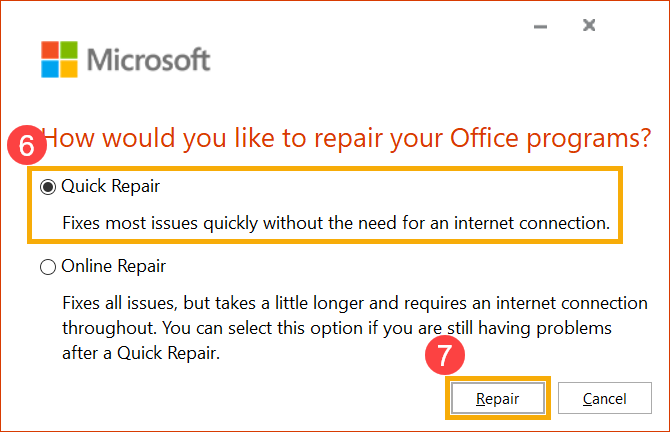
- בחר [תיקון]⑧ כדי להתחיל לתקן את תוכניות Office שלך.
- כאשר תהליך התיקון מסתיים, אנא לחץ על [סגירה]⑨ והשתמש שוב בתוכנות Office כדי לבדוק אם הן פועלות כראוי.
הערה: ייתכן שתצטרך לאתחל את המכשיר שלך לאחר סיום תהליך התיקון.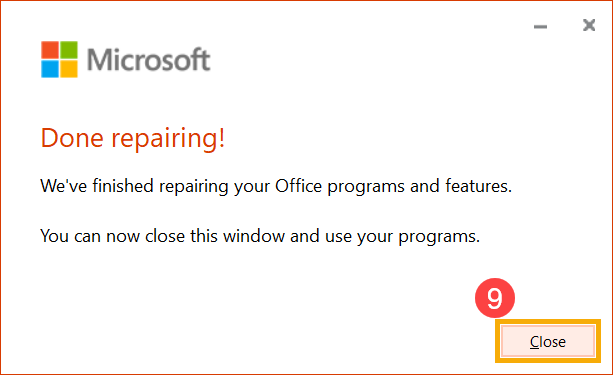
- אם הבעיה נמשכת לאחר השימוש באופציית התיקון המהיר, תוכל לנסות להשתמש ב-תיקון מקוון.
הערה: המכשיר שלך צריך להיות מחובר לאינטרנט לפני השימוש באופציית התיקון המקוון.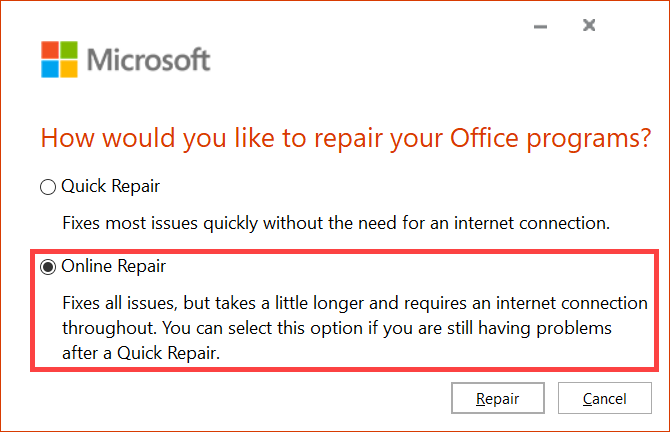
אם הבעיה שלך לא נפתרה עם הפתרון והמידע למעלה, אנא פנה למרכז שירות הלקוחות של ASUS לקבלת מידע נוסף.
פתרון תקלות - בעת השימוש במוצרי Office, מופיעה הודעת 「מוצר ללא רישיון」(Unlicensed product) או שגיאת הפעלה
אם בעת השימוש במוצרי Office, מופיעה הודעת 「מוצר ללא רישיון」 או שגיאת הפעלה, יש לפעול לפי שלבי פתרון הבעיות הבאים בסדר.
דוגמה:
- רכישת Office חד פעמית Home & Business (גרסה ללא מנוי)
- Microsoft 365
- נא לנסות לעדכן את מוצר ה-Office שלך, כאן תוכל ללמוד עוד על שלבי ההנחיה של התקנת עדכונים ל-Office ש-Microsoft מספקת.
(צילום המסך למטה משתמש לדוגמה ב-Office 「גרסה חדשה יותר」. יש לבחור את גרסת ה-Office שלך.)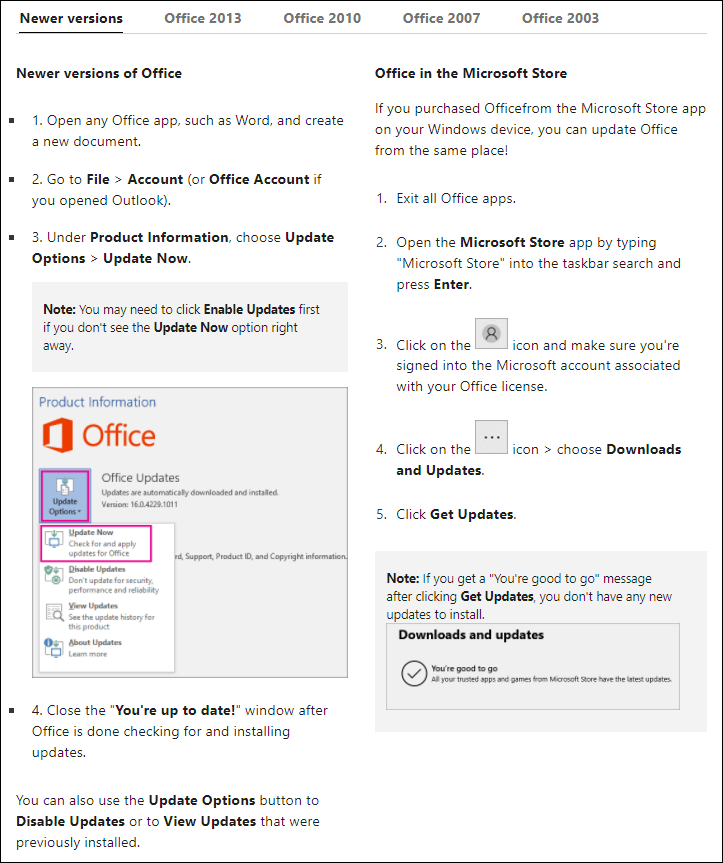
לאחר סיום תהליך העדכון, נא ללחוץ על [הפעל מוצר].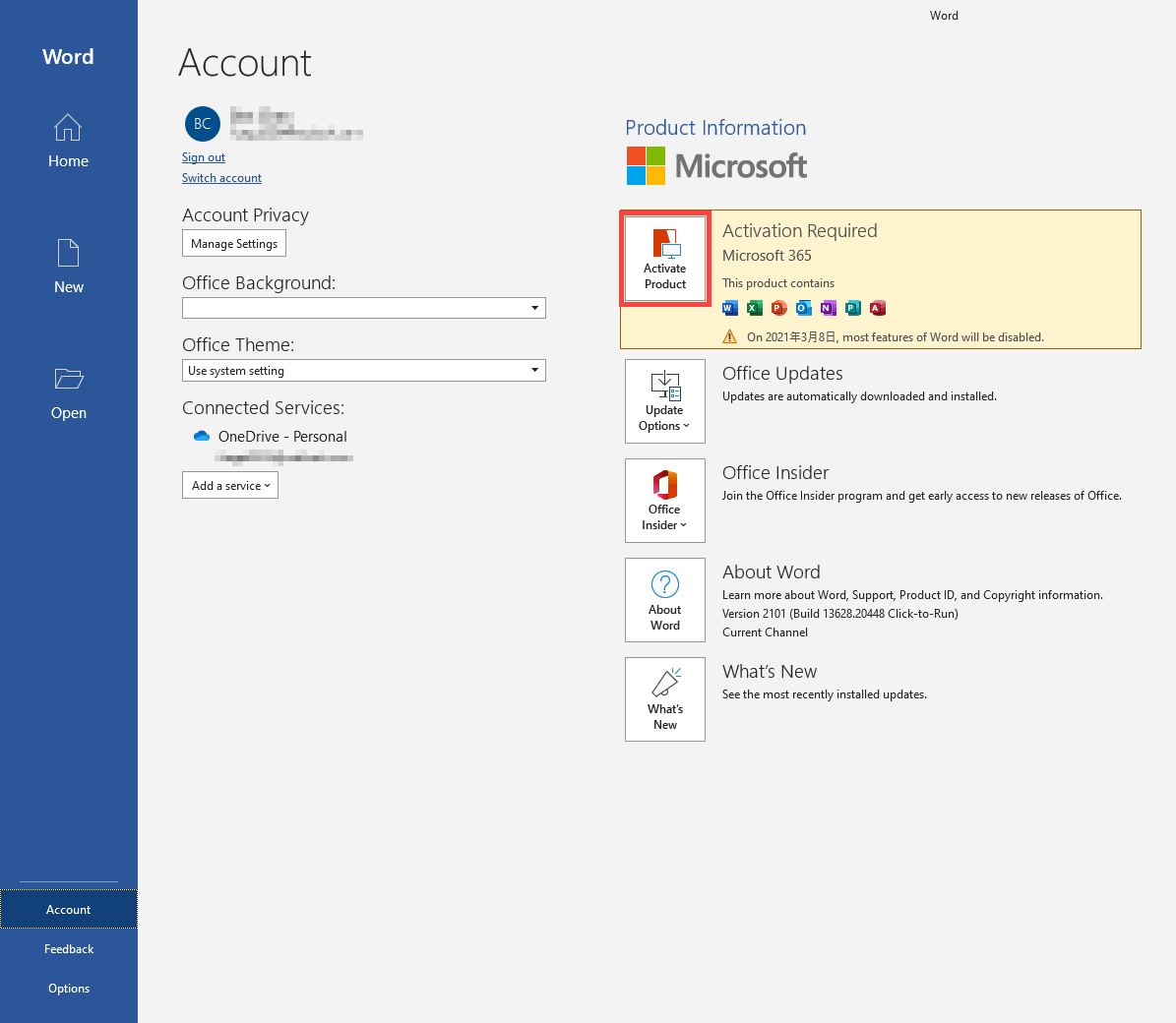
הערה: בעת השימוש הראשוני במוצרי Office, לפני התקנת עדכוני Office כלשהם, ה-Office יתעדכן אוטומטית כעבור 24 שעות לאחר שהמכשיר שלך יתחבר לאינטרנט.
אם ברצונך להוריד או להתקין את מוצרי Office, יש לעיין באתר הרשמי של Microsoft למידע: הורדה והתקנה או התקנה מחדש של Microsoft 365 או Office במחשב PC או Mac. - ניתן גם לעיין בצעדי פתרון הבעיות של שגיאות מוצר ללא רישיון ושגיאות הפעלה ב-Office ש-Microsoft מספקת.
- אם הבעיה עדיין נמשכת, יש לנסות להשתמש בכלי התיקון 「cssemerg97275」 שמספקת Microsoft. יש להפעיל כלי זה לאחר ההורדה, ולאחר מכן לבחור הבא כדי לתקן.
קישור להורדת cssemerg97275: https://download.microsoft.com/download/F/2/2/F22D5FDB-59CD-4275-8C95-1BE17BF70B21/cssemerg97275.diagcab.
אם הבעיה אינה נפתרת לאחר ביצוע השלבים לעיל, יש להמתין בסבלנות במשך 2 עד 3 ימים, ו-Microsoft תקבע מועד לתיקון הבעיה.
אם הבעיה נמשכת לאחר 3 ימים, יש ליצור קשר עם מרכז השירות של ASUS למידע נוסף.