Argomenti correlati
- [Windows 11/10] Come Accedere alla Schermata di Configurazione del BIOS
- Come aggiornare il BIOS con ASUS Firmware Update/EZ Flash
- [Notebook] Risoluzione dei problemi - Il notebook presenta una schermata nera quando il processo di aggiornamento del BIOS viene interrotto
- Come ripristinare le impostazioni del BIOS
- Domande Frequenti sui Laptop (FAQ)
Come aggiornare il BIOS in Windows
Prodotti Applicabili: Notebook, Desktop, PC All-in-One, Gaming Handheld, MiniPC
Il BIOS (Basic Input/Output System) è il firmware preinstallato sulla scheda madre di un computer ed è il primo programma di sistema fondamentale eseguito durante l’avvio. Le sue principali responsabilità includono l’inizializzazione dei componenti hardware, l’esecuzione del Power-On Self-Test (POST) e, una volta confermata l'integrità del sistema, il passaggio del controllo al sistema operativo per iniziare il processo di boot.
Man mano che i prodotti si evolvono e gli ambienti di utilizzo cambiano, l'aggiornamento del BIOS può essere vantaggioso in diversi modi:
- Migliorare la stabilità e la compatibilità complessiva del sistema
- Risolvere problemi o difetti noti
- Abilitare il supporto per nuovo hardware
- Migliorare alcune funzionalità o l’esperienza utente generale
Pertanto, quando viene rilasciato un aggiornamento BIOS ufficiale e corrisponde alle reali esigenze di utilizzo, si raccomanda di eseguire l’aggiornamento seguendo le istruzioni fornite.
Questo articolo ti guiderà su come aggiornare il BIOS nel sistema operativo Windows. In base all’architettura del processore del tuo dispositivo (x86/x64 o ARM), vengono fornite le relative modalità operative e i passaggi dettagliati per aiutarti a completare l’aggiornamento BIOS tramite MyASUS o il sito ufficiale ASUS.
Nota: Dopo l’aggiornamento del BIOS, potrebbe essere richiesto di inserire la chiave di ripristino BitLocker per sbloccare e accedere al sistema operativo. Per i passaggi dettagliati, consulta questo articolo: Come trovare la chiave BitLocker. Puoi anche disabilitare la crittografia del dispositivo e la crittografia BitLocker standard prima di aggiornare il BIOS, e poi riabilitare la crittografia dopo l’aggiornamento del BIOS per proteggere la sicurezza dei tuoi dati. Per i passaggi dettagliati, consulta questo articolo: Introduzione alla crittografia del dispositivo e alla crittografia BitLocker standard.
Nota: Il metodo di aggiornamento seguente è esclusivamente applicabile ai dispositivi con architettura x86/x64. Per i dispositivi con architettura ARM (come la piattaforma CPU Qualcomm®), Clicca qui per sapere come aggiornare il BIOS sui dispositivi basati su ARM.
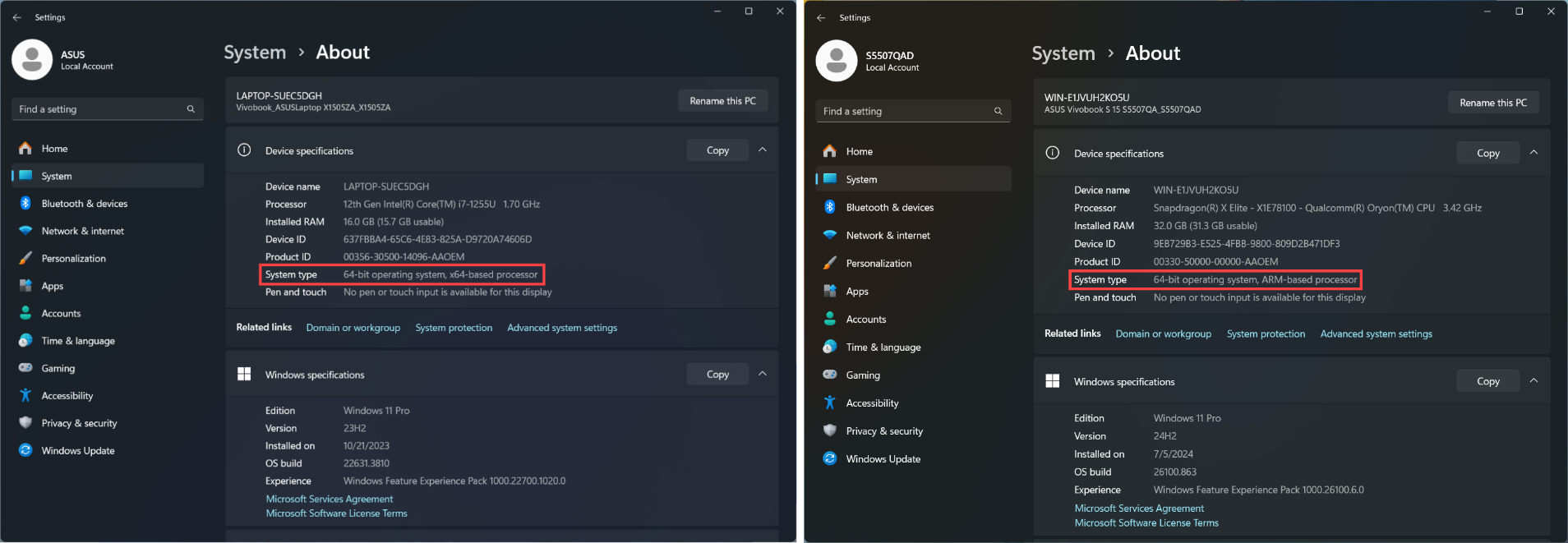
Nota: Come determinare l’architettura del tuo dispositivo
Vai su Impostazioni di Windows > Sistema > Informazioni. Qui puoi visualizzare l’architettura del tuo dispositivo sotto Tipo di sistema. [L’immagine a sinistra mostra un’architettura x64; l’immagine a destra mostra un’architettura ARM.]
Per fornirti istruzioni più dettagliate, puoi anche cliccare sul link del video ASUS YouTube qui sotto per saperne di più su come aggiornare il BIOS in Windows.
https://www.youtube.com/watch?v=LQP-XmFvTcs
Puoi scaricare e aggiornare il BIOS da MyASUS o dal sito ufficiale ASUS. Si prega di seguire i seguenti passaggi per ciascun metodo:
Nota: Se riscontri qualsiasi problema durante il processo di aggiornamento del BIOS, contatta il centro assistenza ASUS.
Metodo 1: Aggiorna BIOS tramite MyASUS
- Digita e cerca [MyASUS] nella barra di ricerca di Windows①, poi clicca su [Apri]②. (L'illustrazione della ricerca a sinistra qui sotto è su Windows 11, quella a destra è su Windows 10.)
Nota: Se non viene trovato alcun risultato, significa che il dispositivo potrebbe non averlo installato. Si prega di consultare Come installare MyASUS.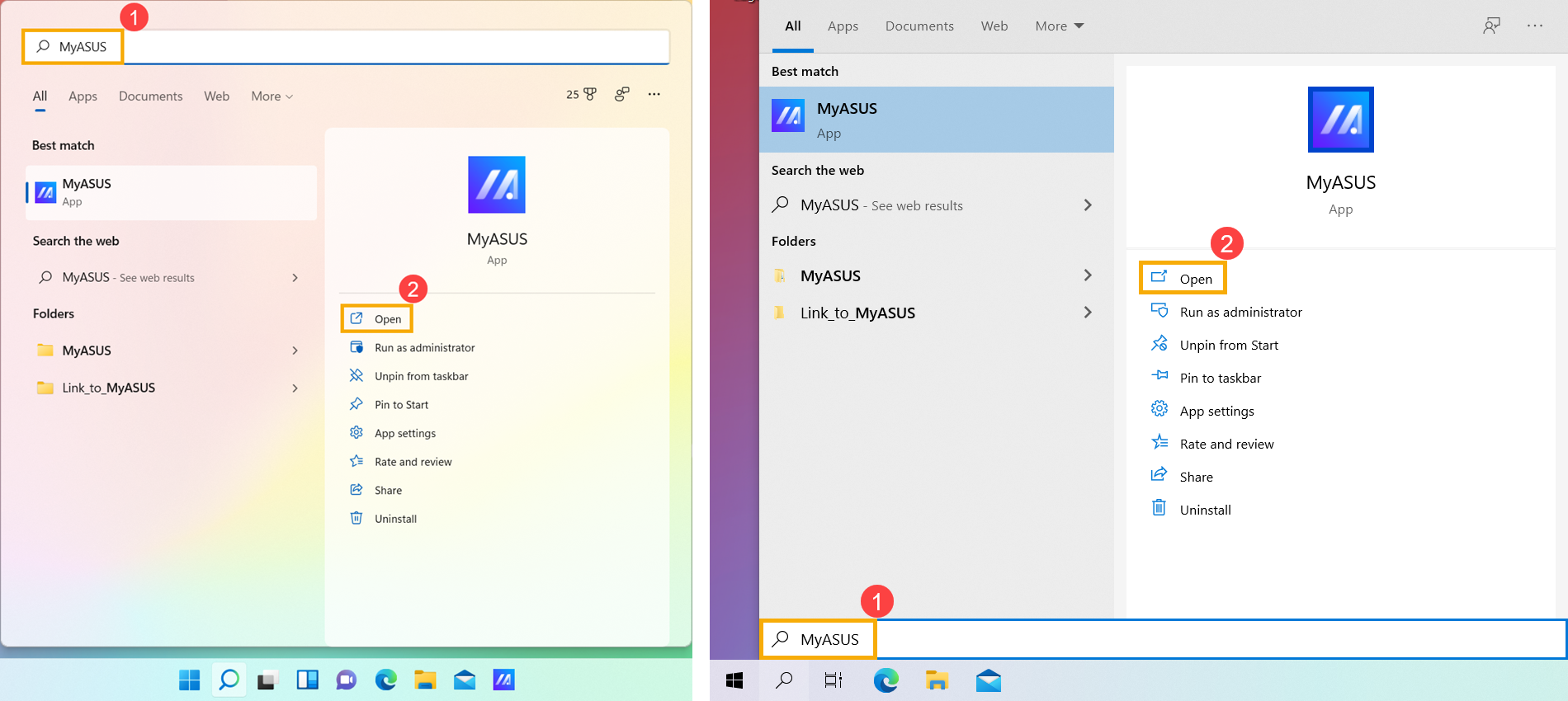
- Nella finestra di MyASUS, clicca su [Aggiornamento di sistema]③.
Nota: Se il tuo dispositivo non visualizza la scheda Aggiornamento di sistema, significa che il dispositivo non supporta questa funzione. Puoi usare Metodo 2: Scarica e aggiorna il BIOS tramite il sito di supporto ASUS. Scopri di più su Perché posso vedere solo funzioni parziali nell'app MyASUS.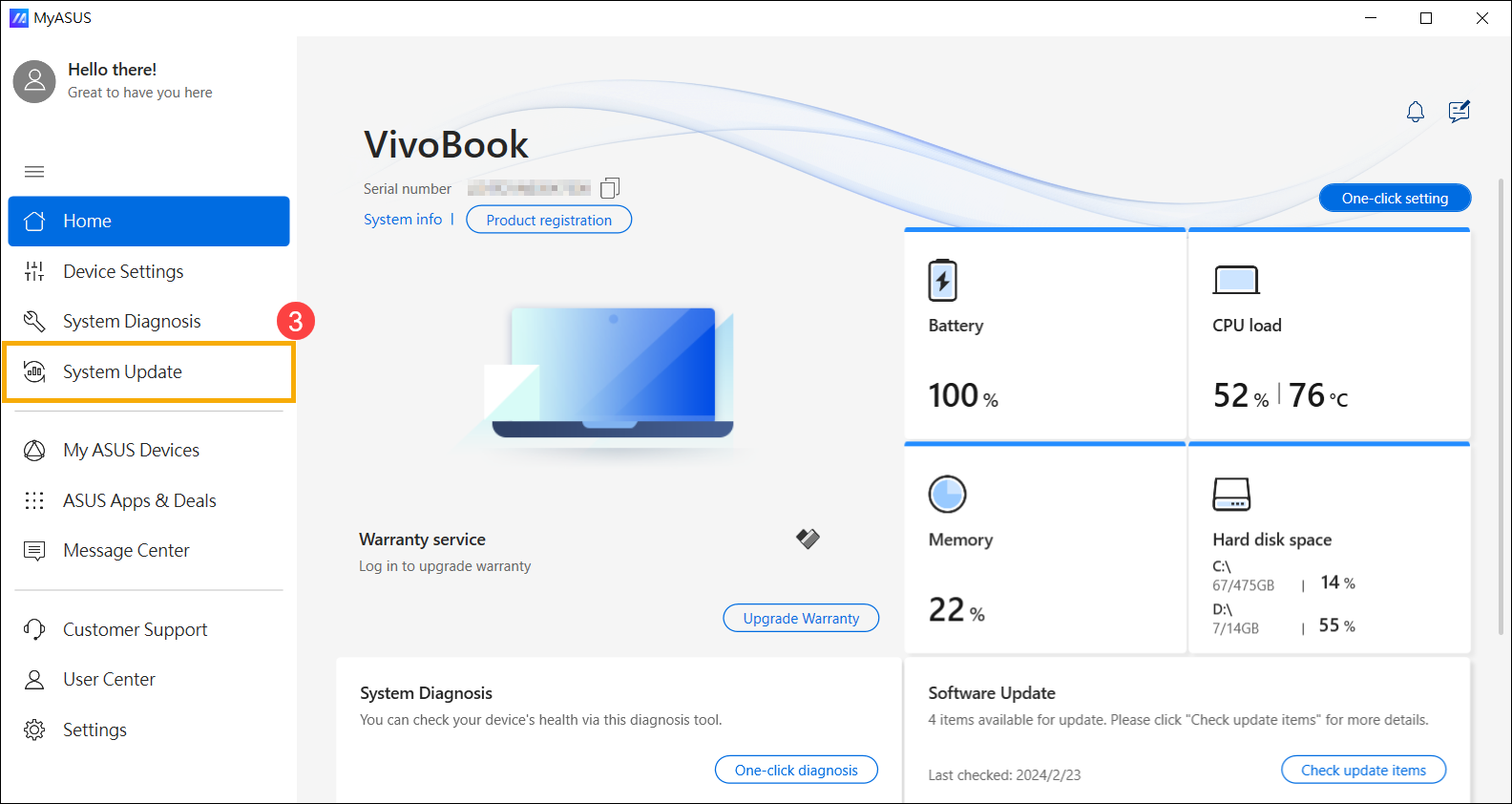
- Quando entri nella pagina di aggiornamento sistema, MyASUS controllerà automaticamente e elencherà gli elementi che necessitano di aggiornamento per il tuo sistema.
Nota: Se non vengono mostrati elementi di aggiornamento in questa pagina, significa che il tuo sistema è già aggiornato.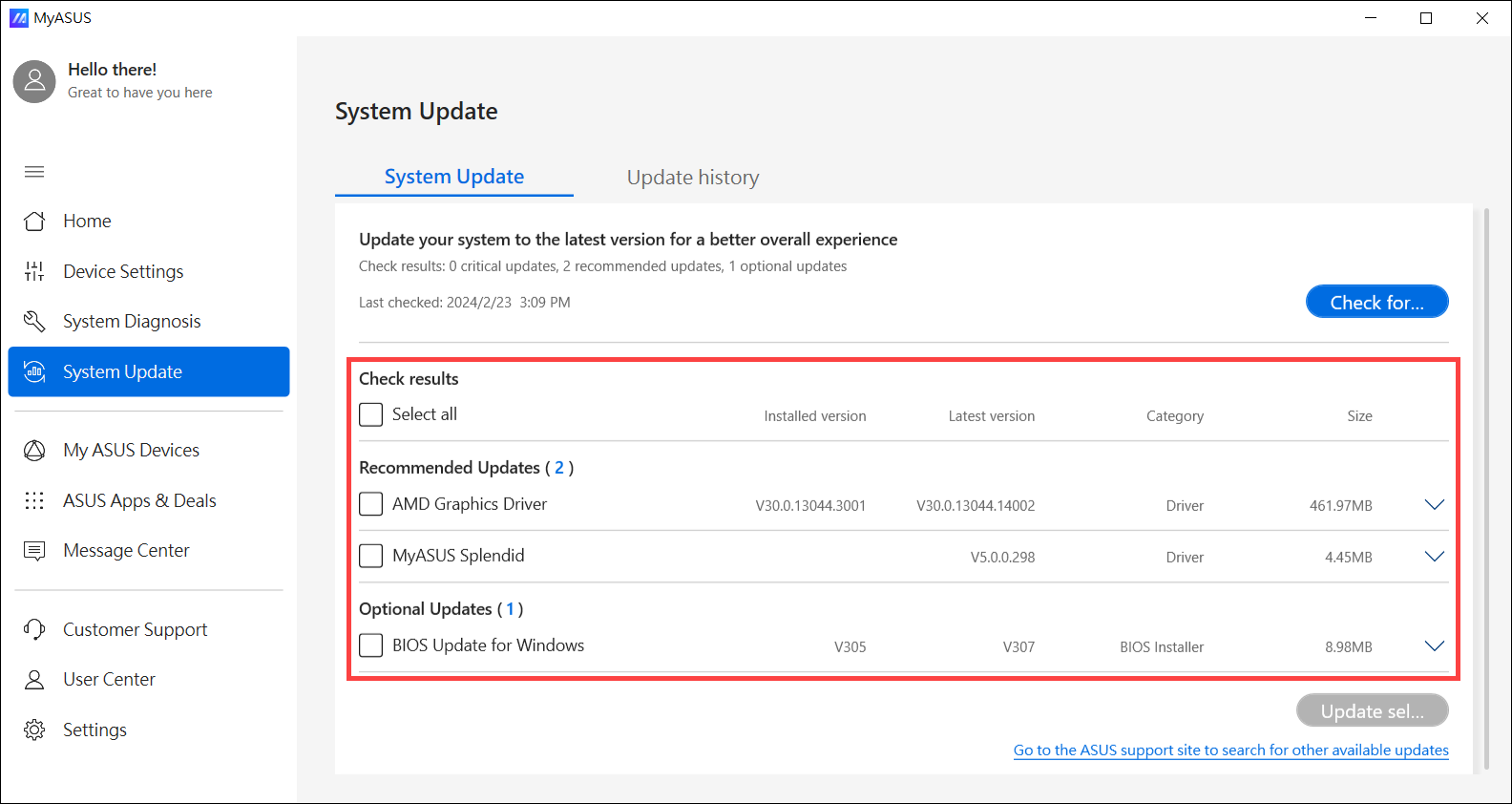
- Seleziona [Aggiornamento BIOS per Windows o Installatore BIOS per Windows]④, poi clicca [Aggiorna gli elementi selezionati]⑤.
Nota: Se non vedi 「Aggiornamento BIOS per Windows」 o 「Installatore BIOS per Windows」, poiché alcuni modelli potrebbero non supportare l'aggiornamento del BIOS in Windows, fai riferimento a Come usare EZ Flash per aggiornare il BIOS.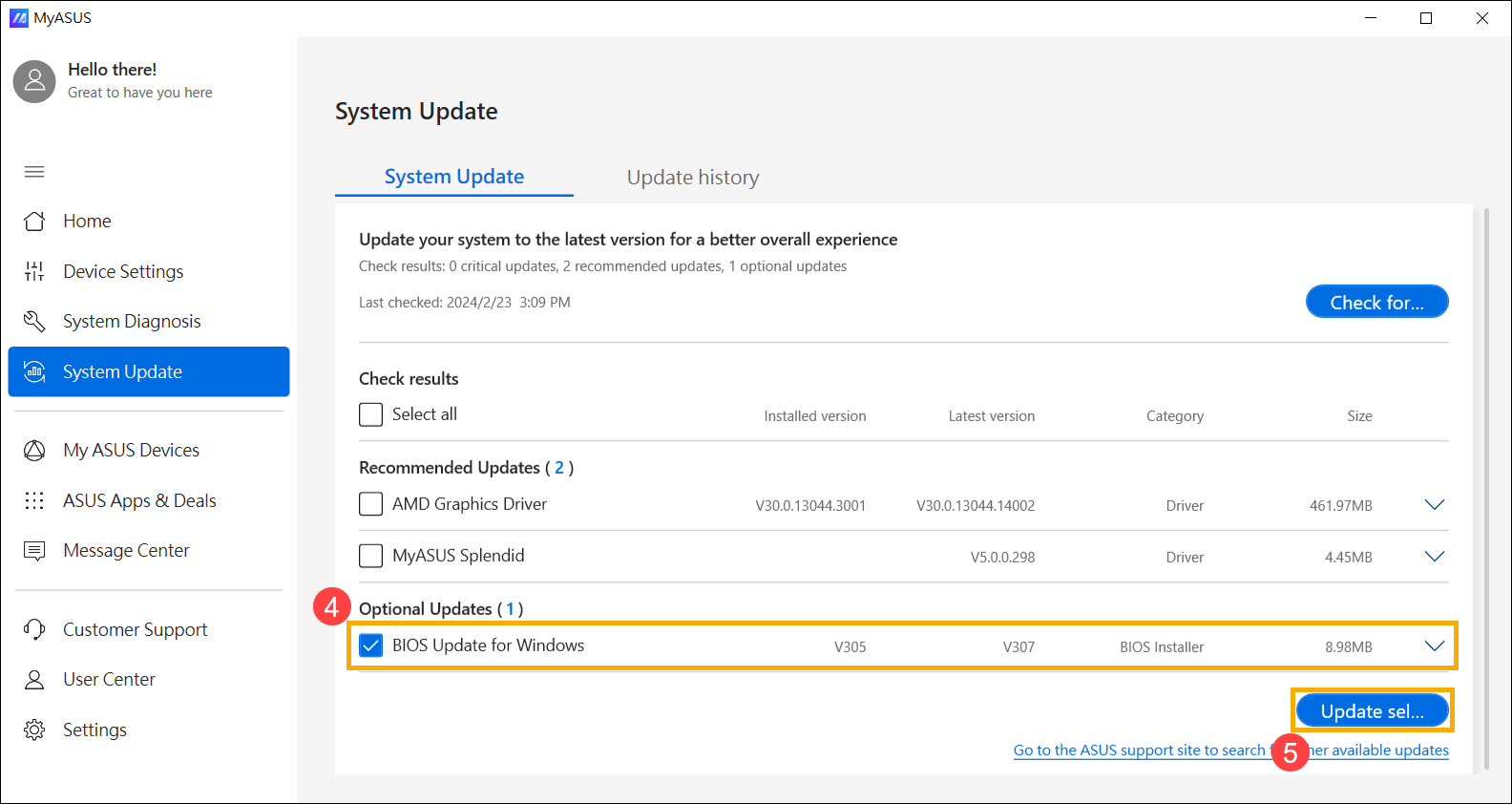
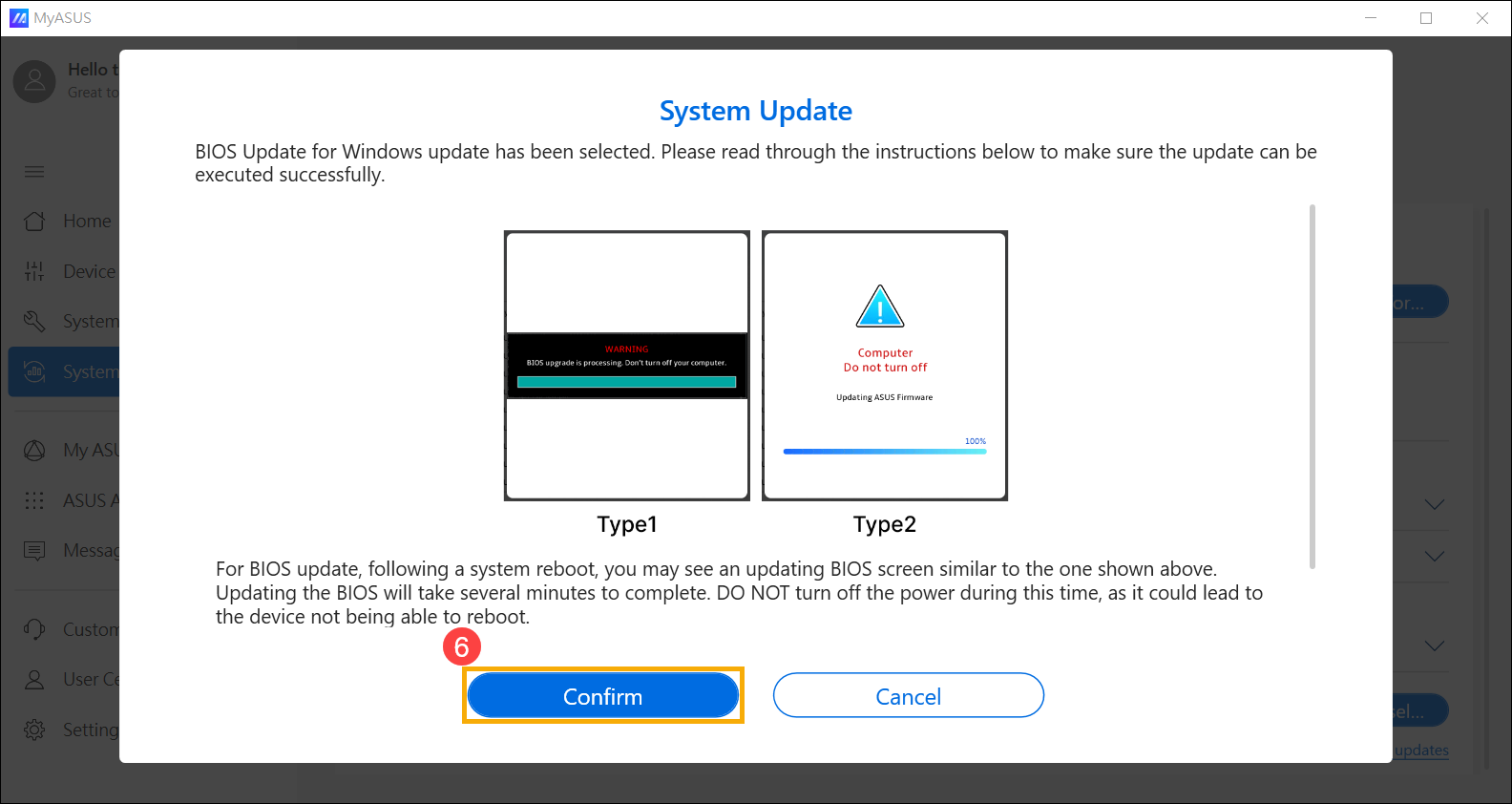
- Rivedi i dettagli dell'aggiornamento BIOS, poi clicca [Conferma]⑥per iniziare a scaricare il file BIOS.
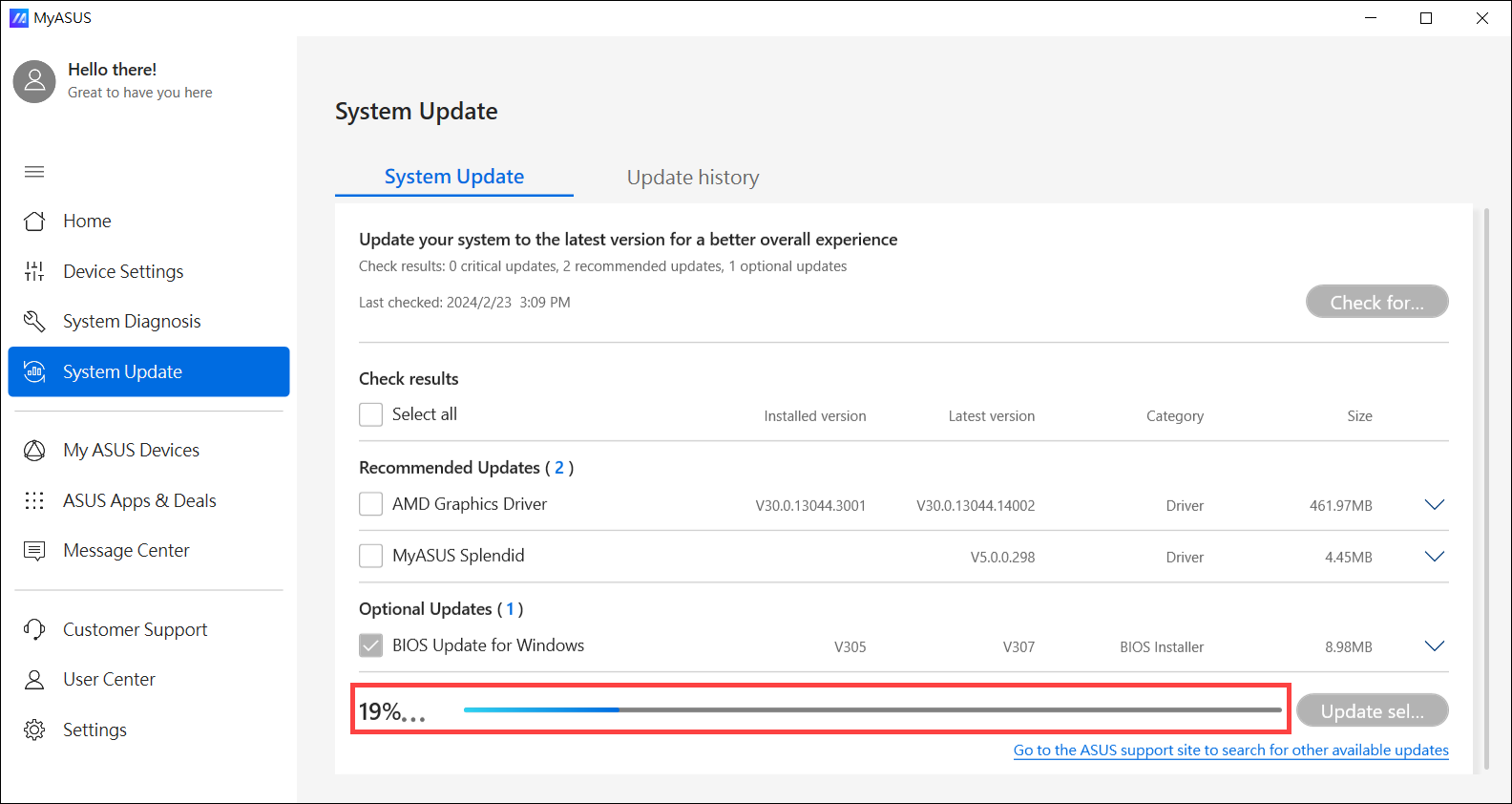
- MyASUS inizierà a scaricare il file BIOS.
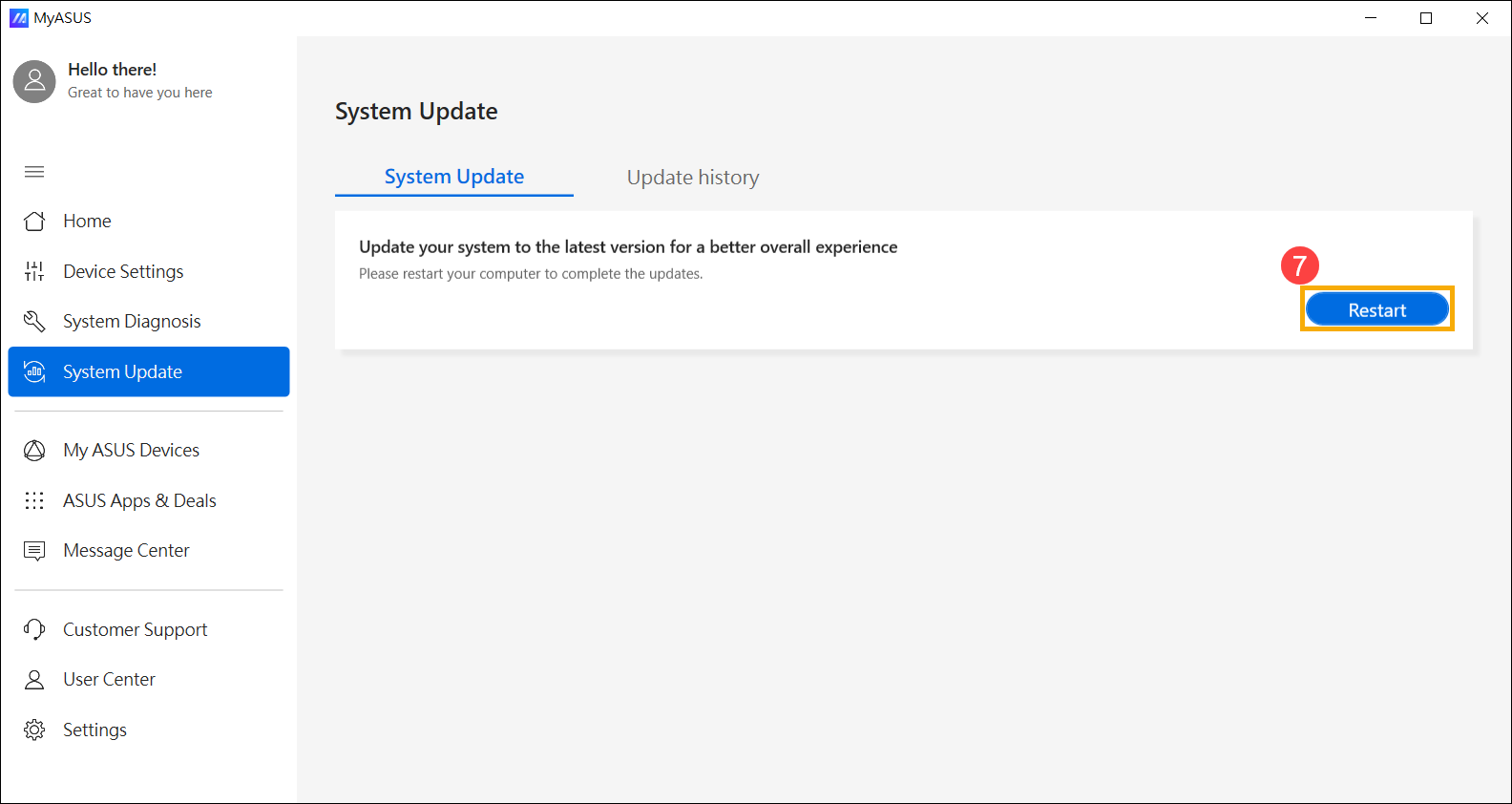
- Dopo che il download del file BIOS è completato, clicca su [Riavvia] ⑦ per avviare l'aggiornamento del BIOS.
- Il dispositivo si riavvierà ed entrerà nella schermata di aggiornamento BIOS. Consulta la tua interfaccia BIOS per i passaggi successivi:
Nota: La schermata di aggiornamento BIOS qui sotto può variare leggermente a seconda del modello.
Interfaccia UEFI
- Clicca su [Sì]⑧ per iniziare l'aggiornamento BIOS.
Nota: Assicurati che il dispositivo sia collegato all'alimentazione e non forzare lo spegnimento durante l'aggiornamento del BIOS per prevenire eventuali problemi anomali.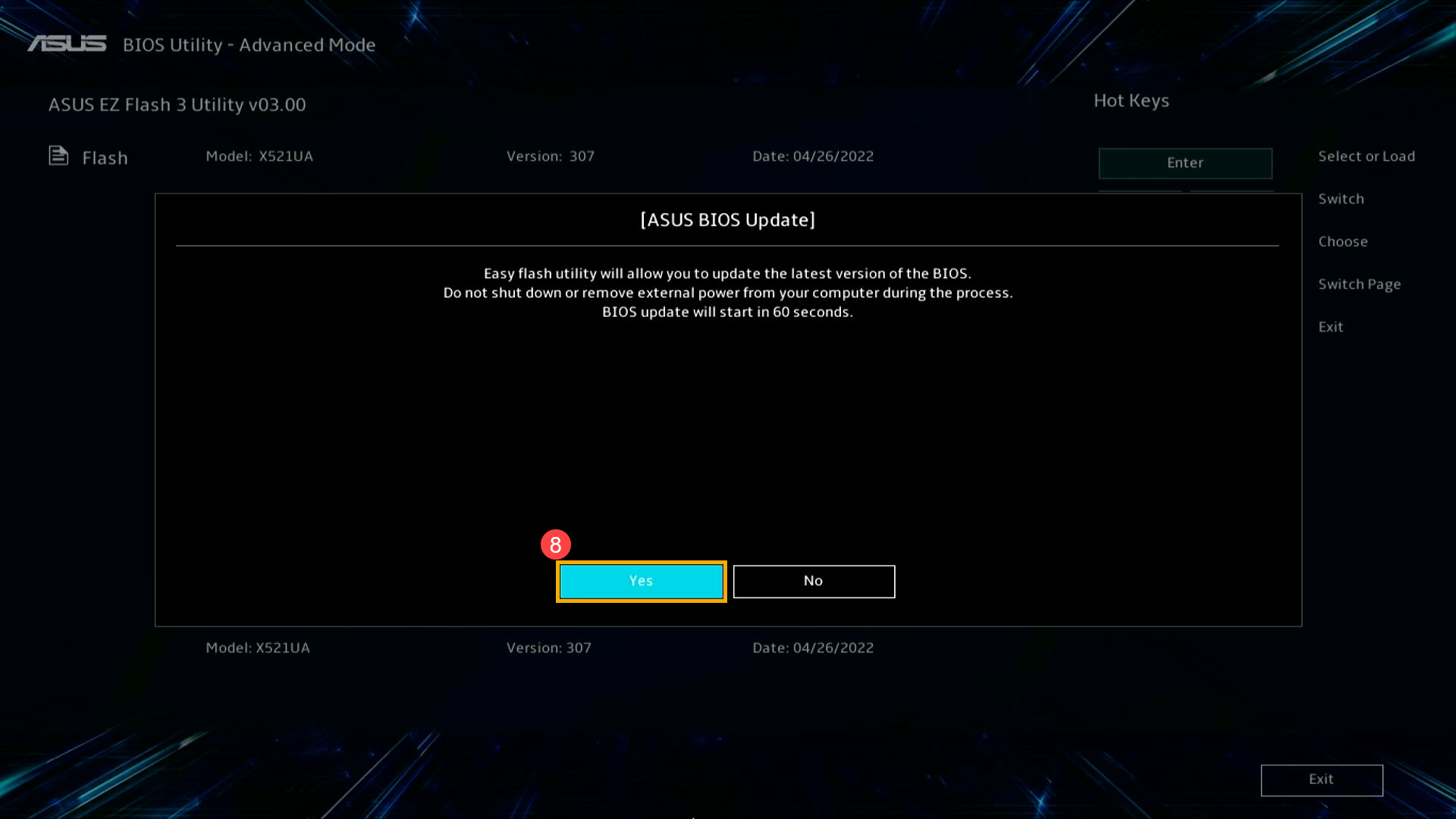
- Il dispositivo sta eseguendo l'aggiornamento del BIOS. Attendere pazientemente il completamento dell'aggiornamento del BIOS.
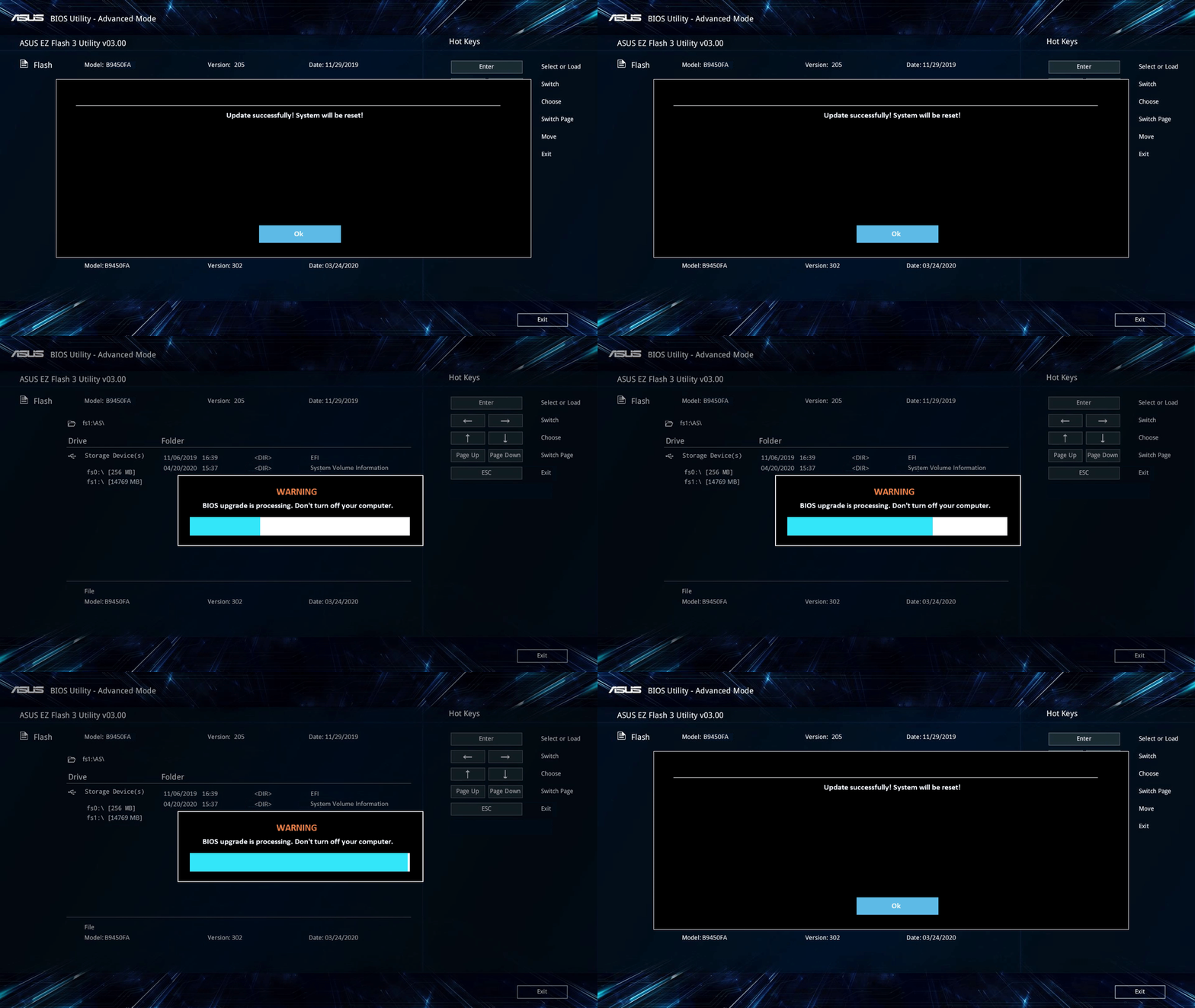
- Quando appare la schermata seguente, significa che il dispositivo ha completato l'aggiornamento del BIOS. Fare clic su [Ok]⑨, e il dispositivo si riavvierà ed entrerà nel sistema operativo Windows.

MyASUS in UEFI
- Fare clic su [Conferma]⑧ per iniziare l'aggiornamento del BIOS.
Nota: Assicurarsi che il dispositivo sia collegato all'alimentazione e non effettuare uno spegnimento forzato durante l'aggiornamento del BIOS per evitare eventuali problemi anomali.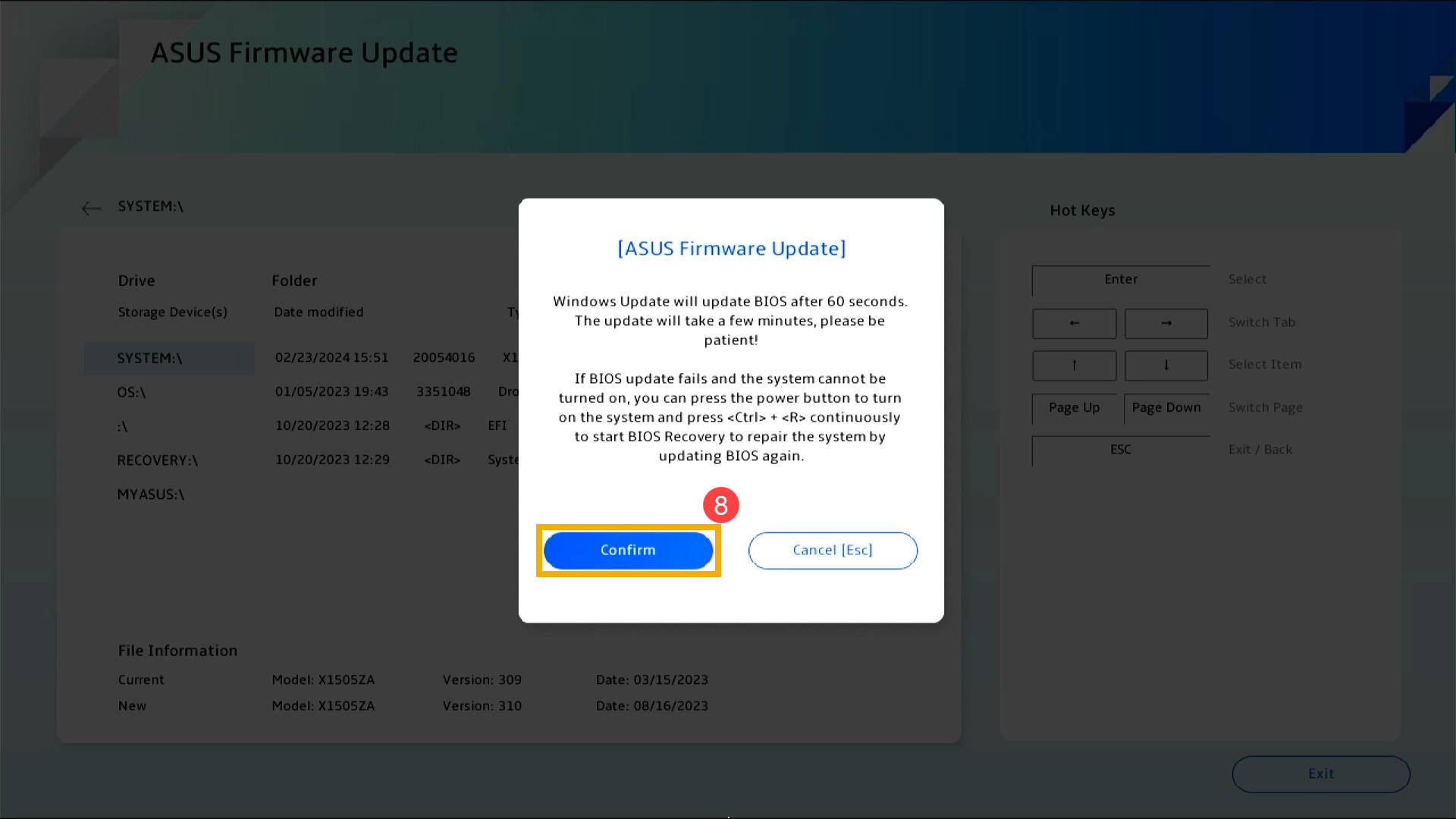
- Il dispositivo sta eseguendo l'aggiornamento del BIOS. Attendere pazientemente il completamento dell'aggiornamento del BIOS.

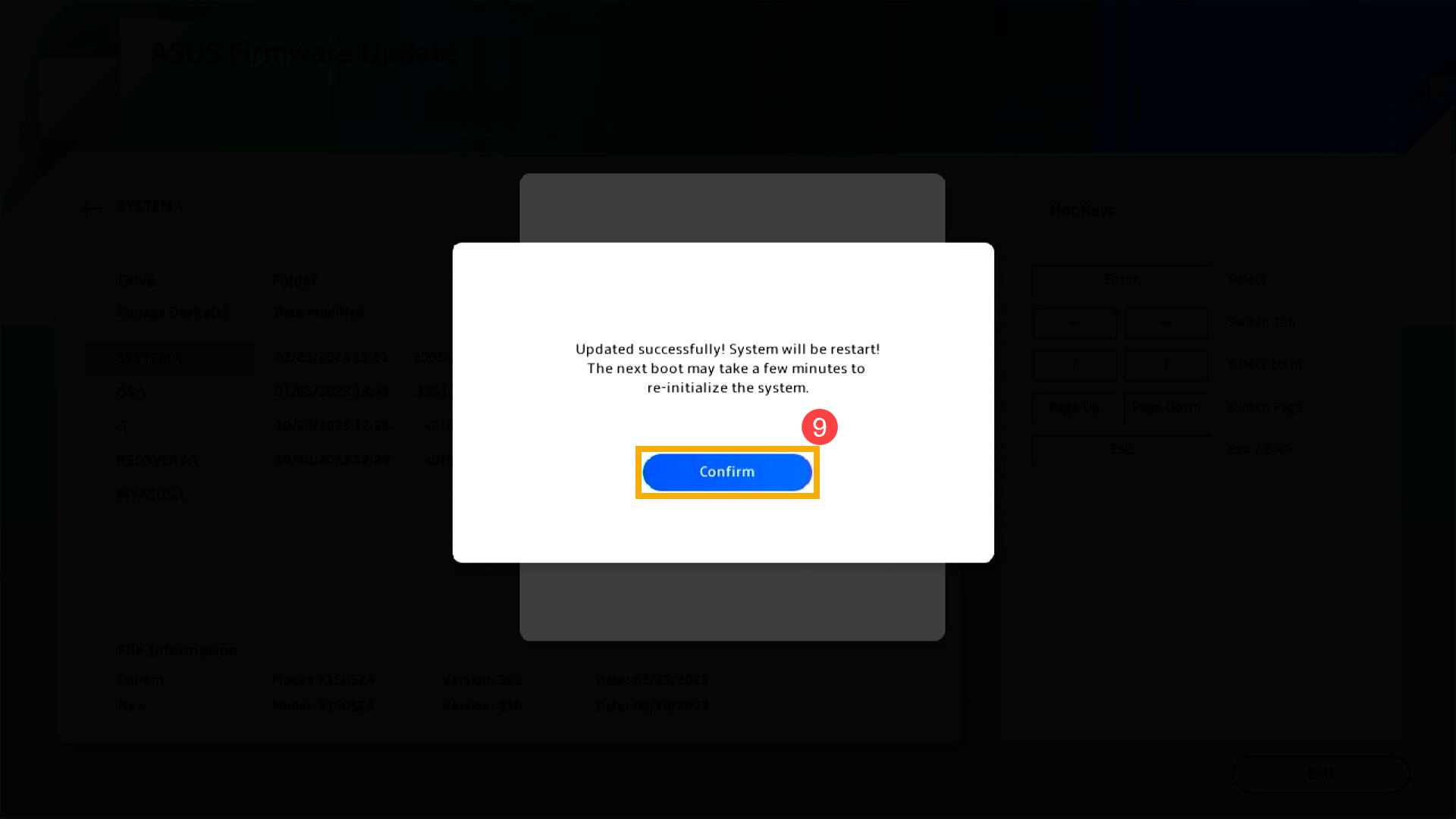
- Una volta visualizzata la seguente schermata, significa che il dispositivo ha completato l'aggiornamento del BIOS. Clicca su [Conferma]⑨, e il dispositivo si riavvierà nel sistema operativo Windows.
2025 UX
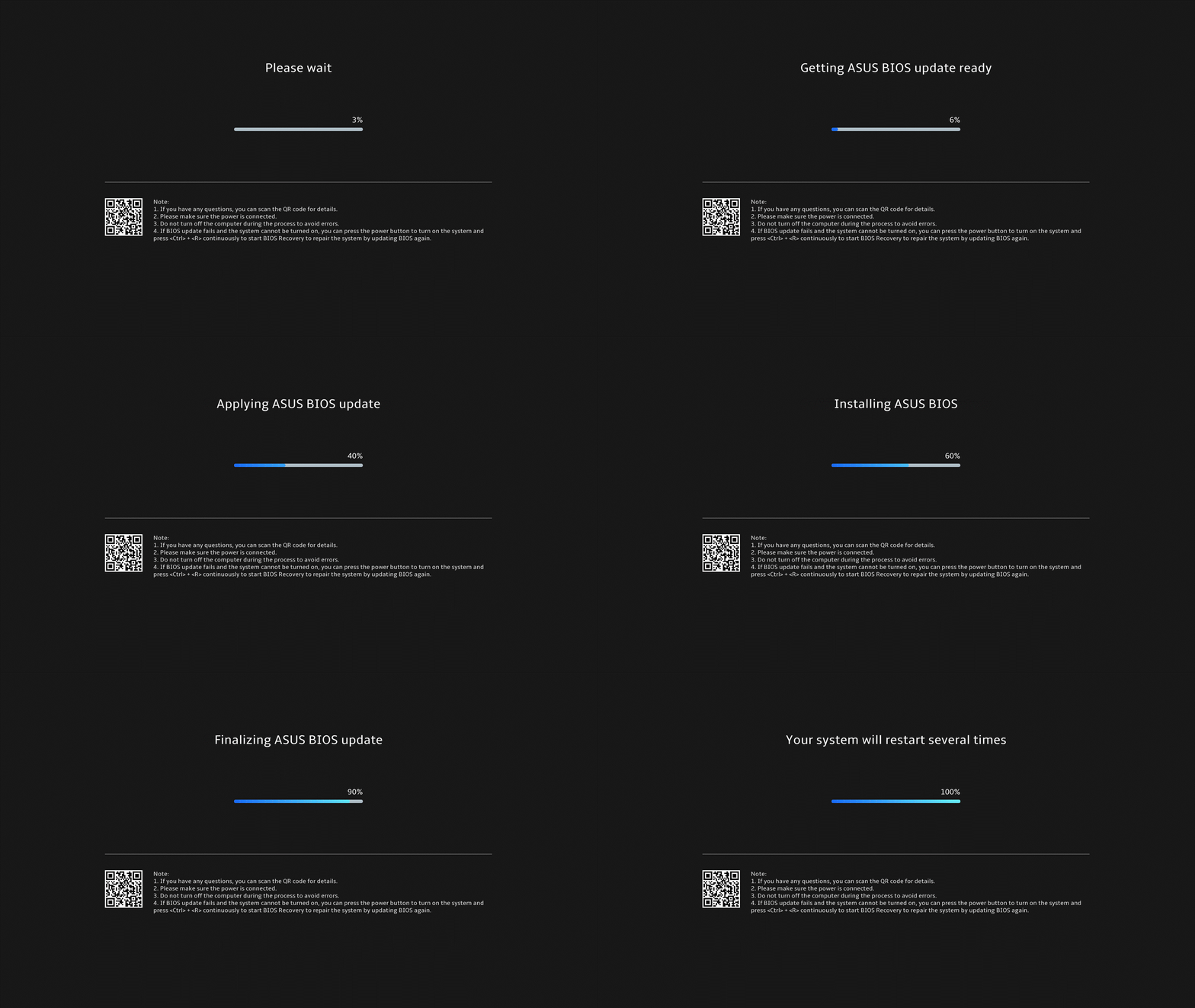
- Quando appare la seguente schermata, significa che il BIOS è in fase di aggiornamento.
Nota: Il tuo dispositivo potrebbe ricevere una notifica di sistema che avvia automaticamente l'aggiornamento del BIOS e mostra la schermata sotto riportata, eliminando la necessità di eseguire manualmente i passaggi precedenti. Durante il processo di aggiornamento del BIOS, assicurati che il dispositivo sia collegato a una fonte di alimentazione e non forzare lo spegnimento per evitare possibili problemi.
Nota: Se appare il seguente prompt, il dispositivo deve avere un livello della batteria superiore al 20% ed essere collegato a una fonte di alimentazione per poter procedere con l'aggiornamento del BIOS. Quando il livello della batteria supera il 20% mentre è collegato al caricatore, l'aggiornamento del BIOS inizierà automaticamente.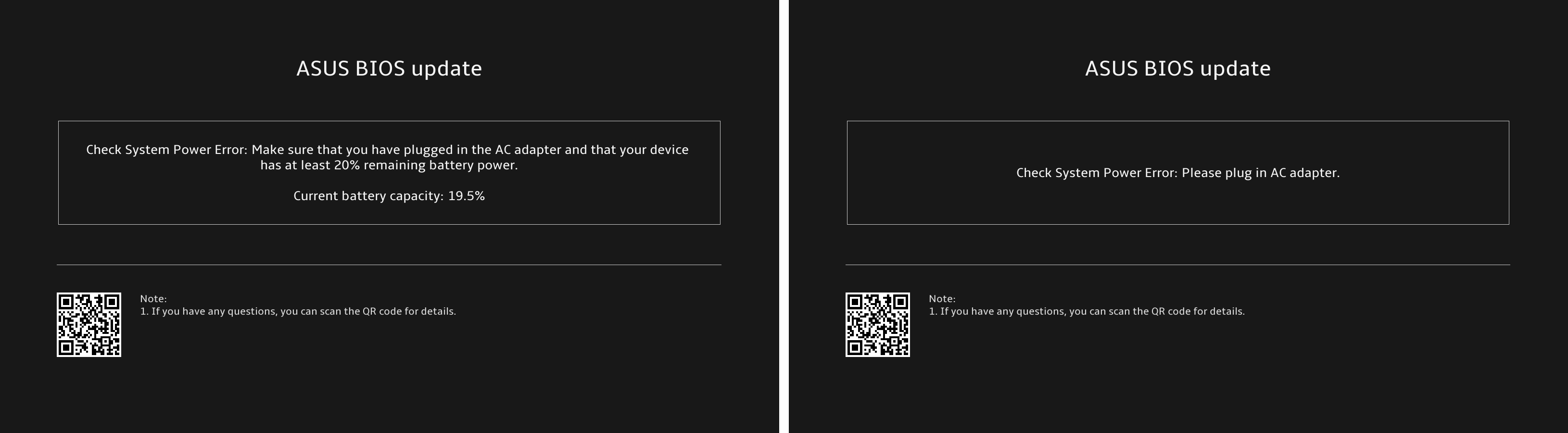
- Il dispositivo sta attualmente aggiornando il BIOS. Attendere pazientemente fino al completamento dell'aggiornamento.
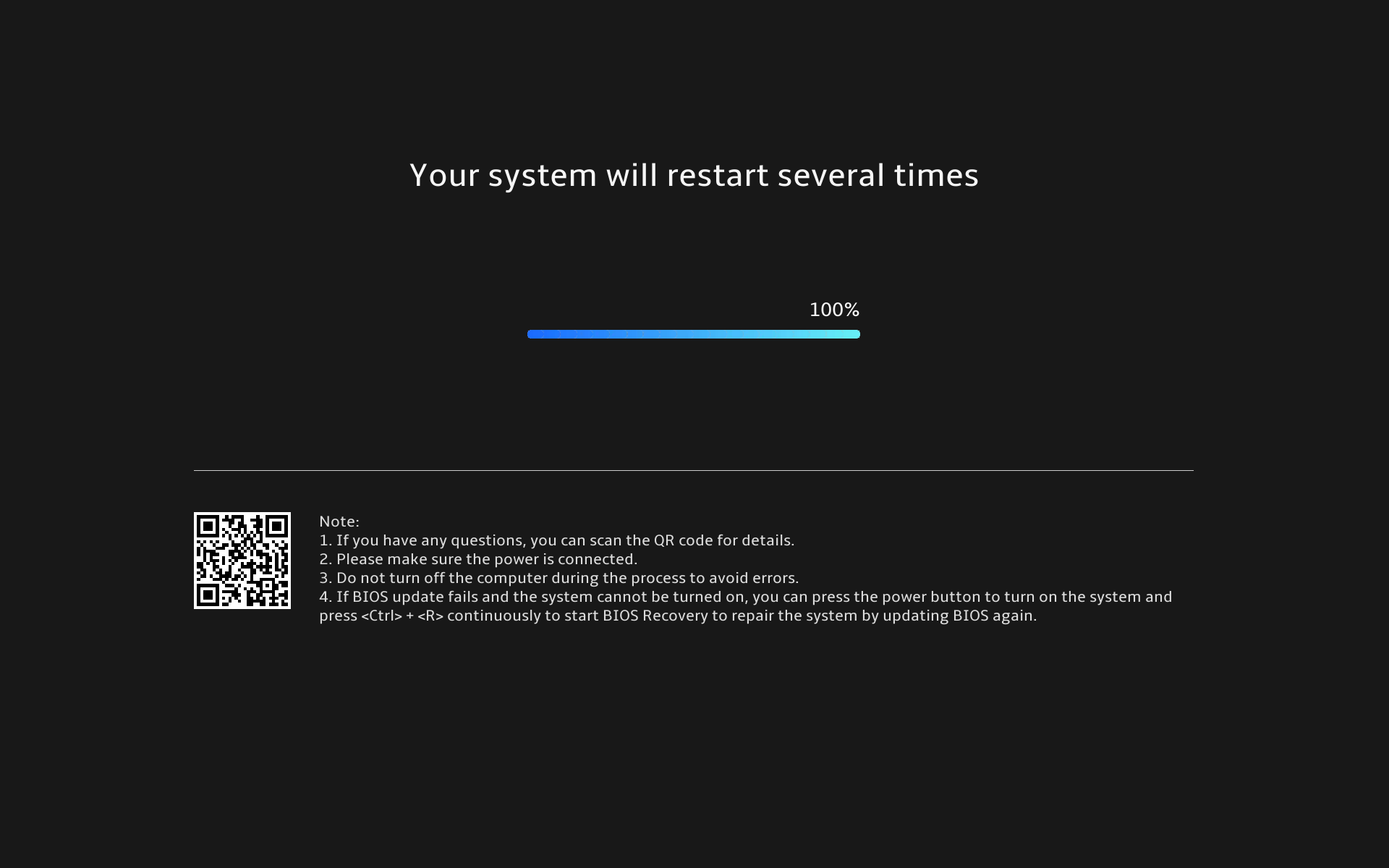
- Quando viene visualizzata la seguente schermata, significa che l'aggiornamento del BIOS è stato completato con successo. Il dispositivo si riavvierà più volte e poi eseguirà il boot nel sistema operativo Windows.
Metodo 2: Scarica e aggiorna il BIOS tramite il sito di supporto ASUS
- Vai al sito di supporto ASUS con il nome del modello del tuo dispositivo, qui puoi saperne di più su Come cercare e scaricare il BIOS.
Nota: Per scaricare il file BIOS corrispondente, consulta Come verificare il nome del modello. - Nella pagina di supporto, cerca [Aggiornamento BIOS per Windows oppure Installatore BIOS per Windows] che si trova nella categoria Aggiornamento BIOS (Windows) ①. Se riesci a vedere il file, fai clic su [Scarica]②.
Nota: Se non vedi 「Aggiornamento BIOS per Windows」 o 「Installatore BIOS per Windows」, poiché alcuni modelli potrebbero non supportare l’aggiornamento del BIOS in Windows, consulta Come usare EZ Flash per aggiornare il BIOS.
- Dopo aver scaricato il file Aggiornamento BIOS per Windows, fai doppio clic sull’applicazione Aggiornamento BIOS per iniziare ad aggiornare il BIOS③.
Se il tipo di file scaricato è compresso (zippato), fai clic con il tasto destro sul file > seleziona Estrai tutto.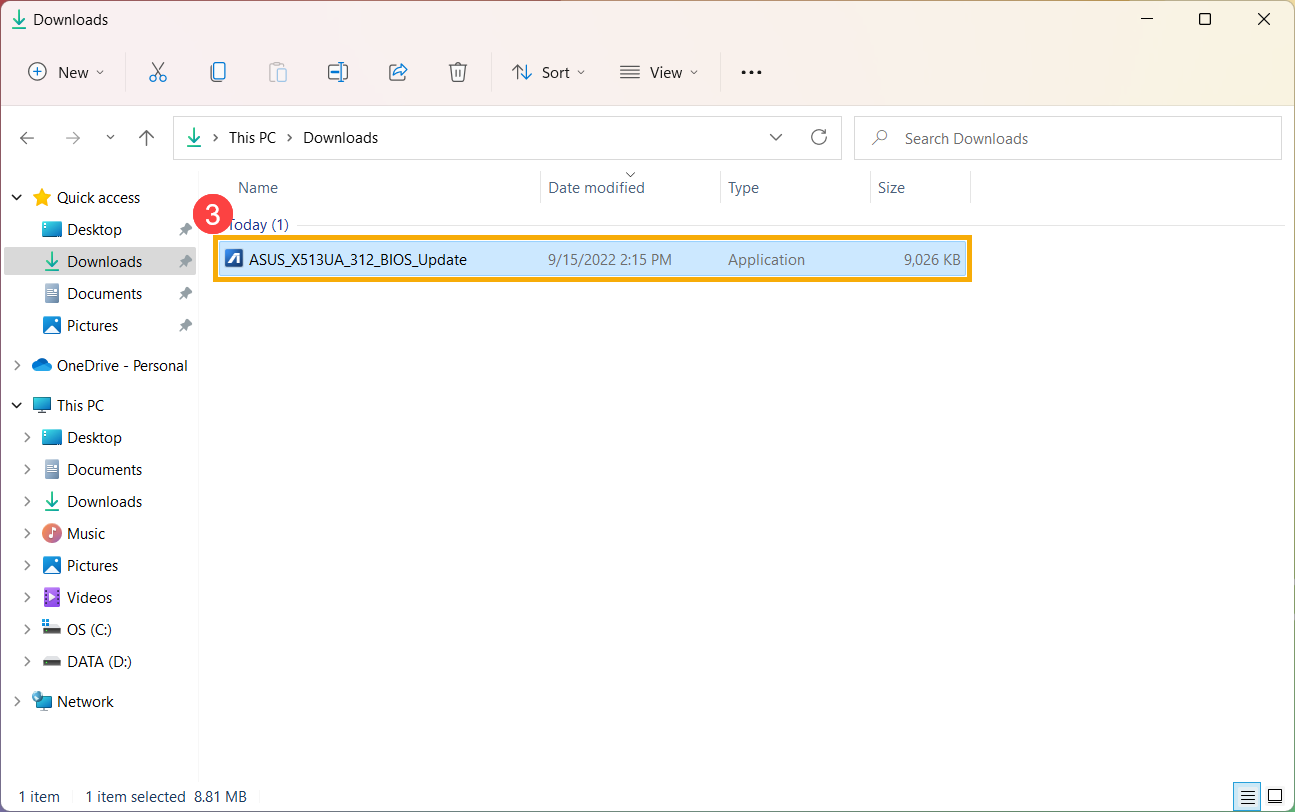
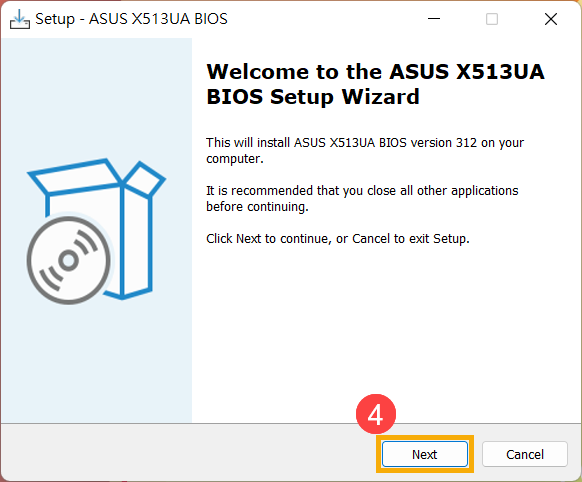
- La procedura guidata ti guiderà ad avviare il processo di aggiornamento BIOS, clicca [Avanti]④.
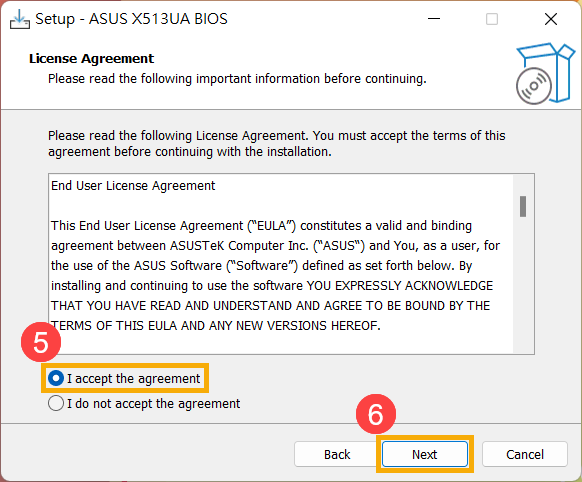
- Si prega di leggere il Contratto di Licenza e selezionare la casella [Accetto il contratto]⑤ e poi selezionare [Avanti]⑥.
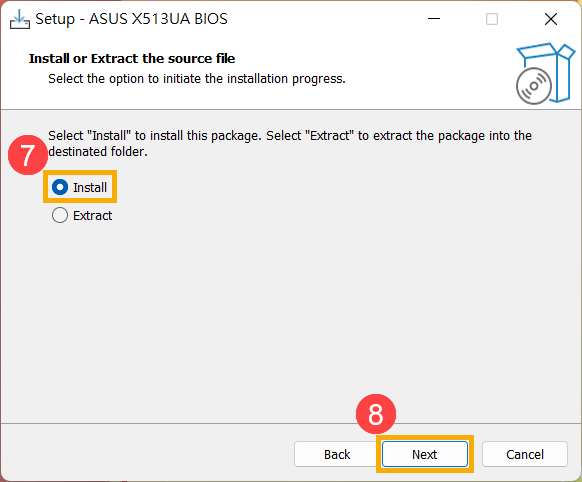
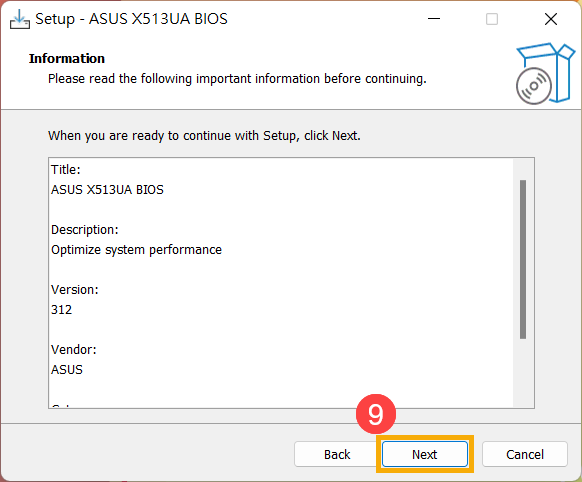
- Segui l'indicatore per procedere con l'installazione dell'aggiornamento BIOS.
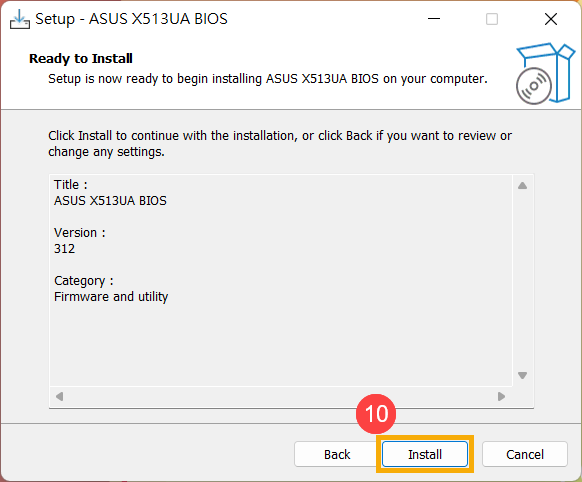
- Seleziona [Sì, riavvia il computer adesso]⑪, poi clicca [Fine]⑫. Il dispositivo si riavvierà ed entrerà nella schermata di aggiornamento BIOS.
Nota: Prima di riavviare il dispositivo, assicurati di salvare il tuo lavoro per evitare qualsiasi perdita di dati.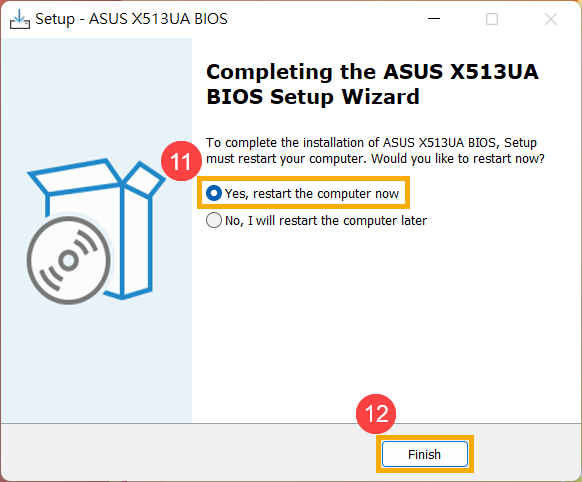
- Il dispositivo si riavvierà ed entrerà nella schermata di aggiornamento del BIOS. Si prega di consultare la propria interfaccia BIOS per i passaggi successivi:
Nota: La schermata di aggiornamento del BIOS qui sotto potrebbe variare leggermente a seconda del modello.
Interfaccia UEFI
- Clicca su [Sì]⑬ per iniziare l'aggiornamento del BIOS.
Nota: Assicurati che il dispositivo sia collegato all'alimentazione e non forzare lo spegnimento durante l'aggiornamento del BIOS per evitare eventuali problemi anomali.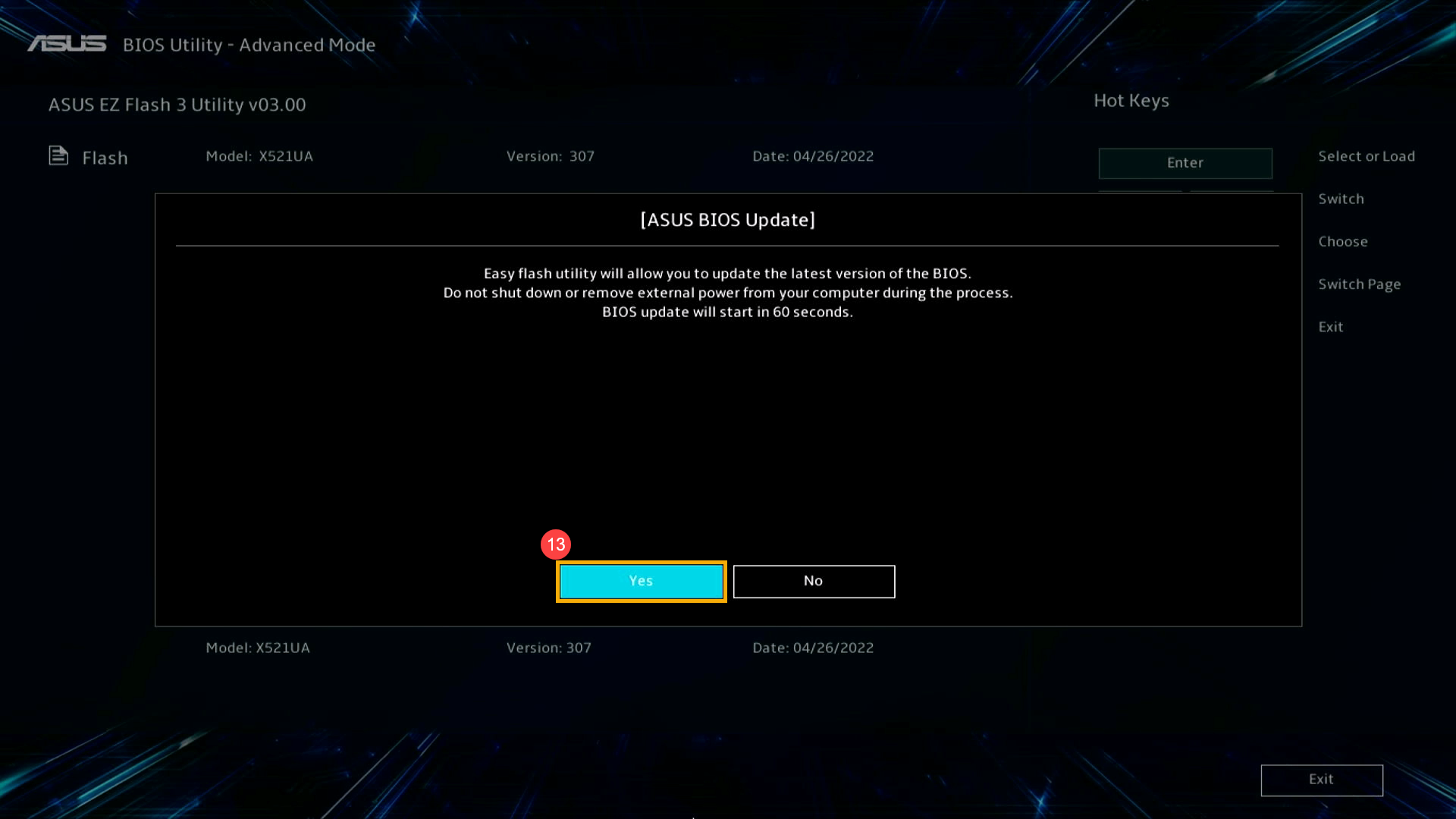
- Il dispositivo sta eseguendo l'aggiornamento del BIOS. Attendere pazientemente che l'aggiornamento del BIOS sia completato.
- Quando appare la seguente schermata, significa che il dispositivo ha completato l'aggiornamento del BIOS. Clicca su [Ok]⑭, e il dispositivo si riavvierà nel sistema operativo Windows.

MyASUS in UEFI
- Clicca su [Conferma]⑬ per iniziare l'aggiornamento del BIOS.
Nota: Assicurati che il dispositivo sia collegato all'alimentazione e non forzare lo spegnimento durante l'aggiornamento del BIOS per evitare eventuali problemi anomali.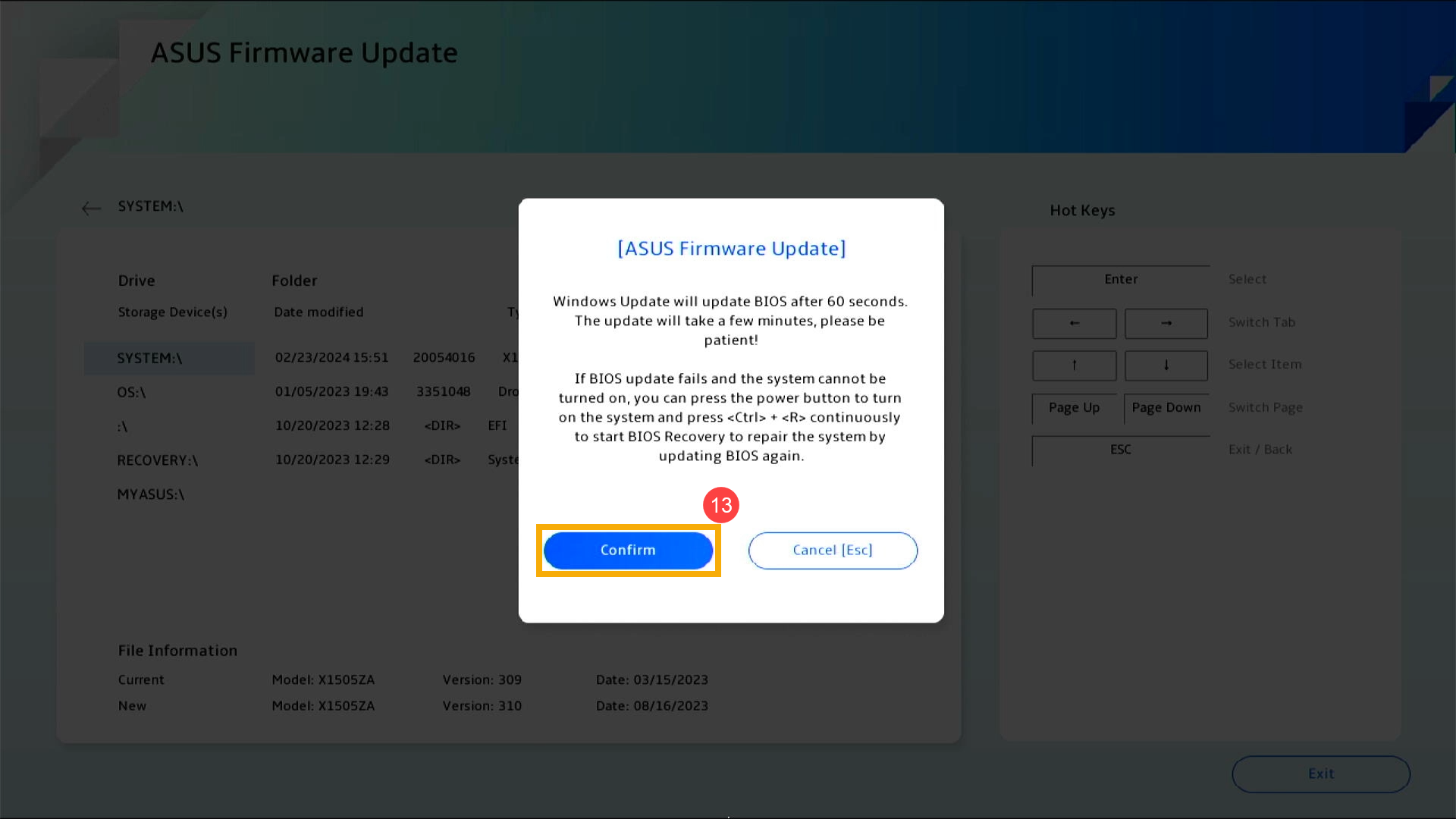
- Il dispositivo sta ora eseguendo l'aggiornamento del BIOS. Attendi pazientemente fino al completamento dell'aggiornamento del BIOS.
- Quando appare la seguente schermata, significa che il dispositivo ha completato l'aggiornamento del BIOS. Clicca su [Conferma]⑭, e il dispositivo si riavvierà nel sistema operativo Windows.
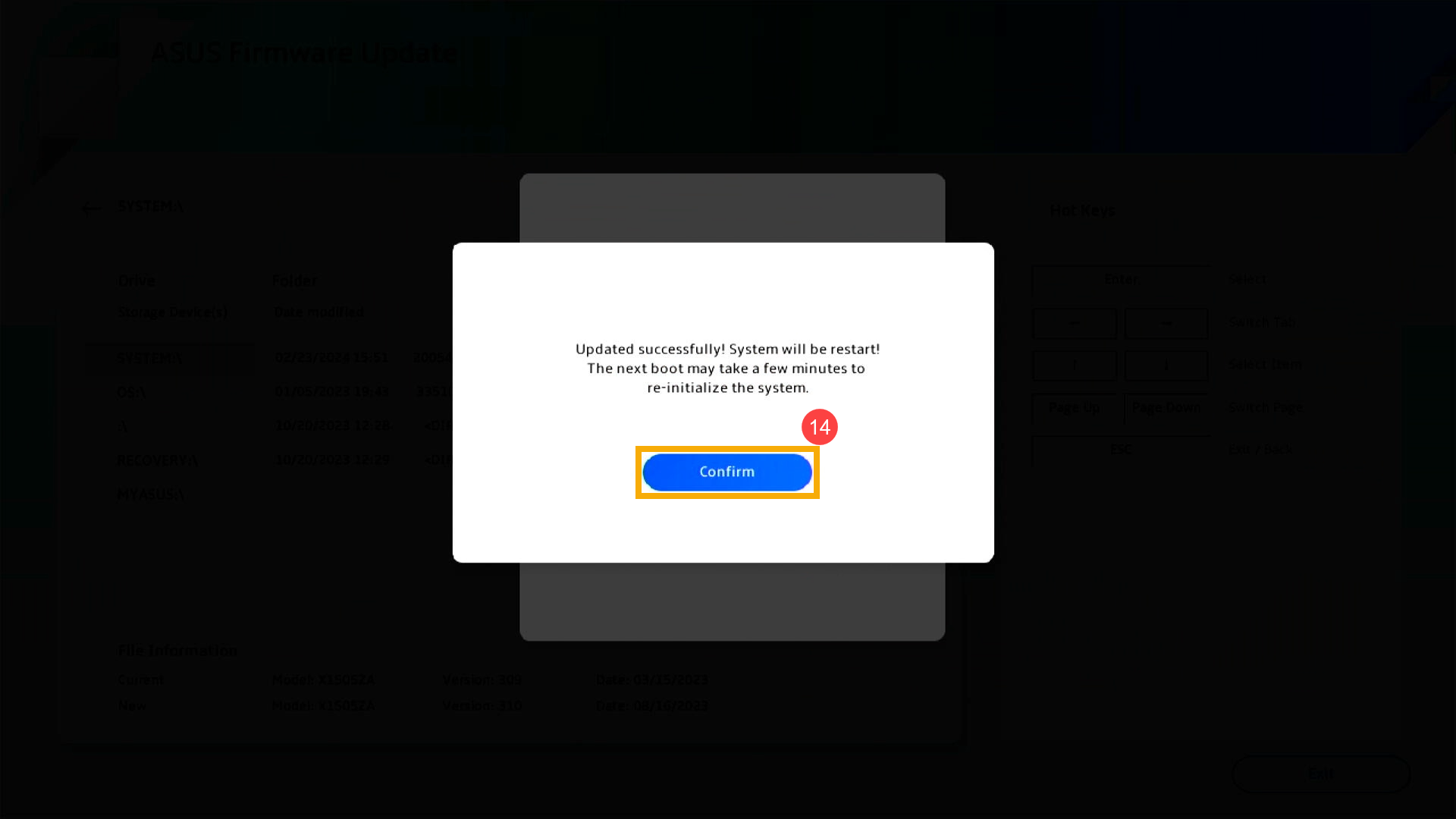
2025 UX
- Quando appare la seguente schermata, significa che il BIOS è in fase di aggiornamento.
Nota: Il tuo dispositivo potrebbe ricevere una notifica di sistema che avvia automaticamente l'aggiornamento del BIOS e visualizza la schermata sotto riportata, eliminando la necessità di eseguire manualmente i passaggi precedenti. Durante il processo di aggiornamento del BIOS, assicurati che il dispositivo sia collegato a una fonte di alimentazione e non forzare lo spegnimento per evitare eventuali problemi.
Nota: Se appare il seguente messaggio, il dispositivo deve avere un livello di batteria superiore al 20% e deve essere collegato a una fonte di alimentazione per poter procedere con l'aggiornamento del BIOS. Una volta che il livello della batteria supera il 20% mentre è collegato al caricatore, l'aggiornamento del BIOS inizierà automaticamente. - Il dispositivo sta attualmente aggiornando il BIOS. Attendi pazientemente fino al completamento dell'aggiornamento.
- Quando appare la seguente schermata, significa che l'aggiornamento del BIOS è stato completato con successo. Il dispositivo si riavvierà più volte e poi avvierà il sistema operativo Windows.
Metodo 3: Aggiornare il BIOS tramite Windows Update
Il sistema operativo Windows offre un meccanismo di aggiornamento conveniente tramite Windows Update, permettendo agli utenti di accedere facilmente alle ultime funzionalità, patch e aggiornamenti di sicurezza. Puoi consultare questo articolo per imparare Come aggiornare il BIOS utilizzando Windows Update.
Come aggiornare il BIOS con dispositivi basati su ARM
Puoi scaricare e aggiornare il BIOS da MyASUS o dal sito ufficiale ASUS. Si prega di fare riferimento ai seguenti passaggi per ogni metodo:
Nota: Se riscontri problemi durante il processo di aggiornamento del BIOS, contatta il centro assistenza ASUS.
Metodo 1: Aggiornare il BIOS tramite MyASUS
- Digita e cerca [MyASUS] nella barra di ricerca di Windows①, poi clicca su [Apri]②.
Nota: Se non viene trovato alcun risultato, significa che il tuo dispositivo potrebbe non averlo installato. Si prega di consultare Come installare MyASUS.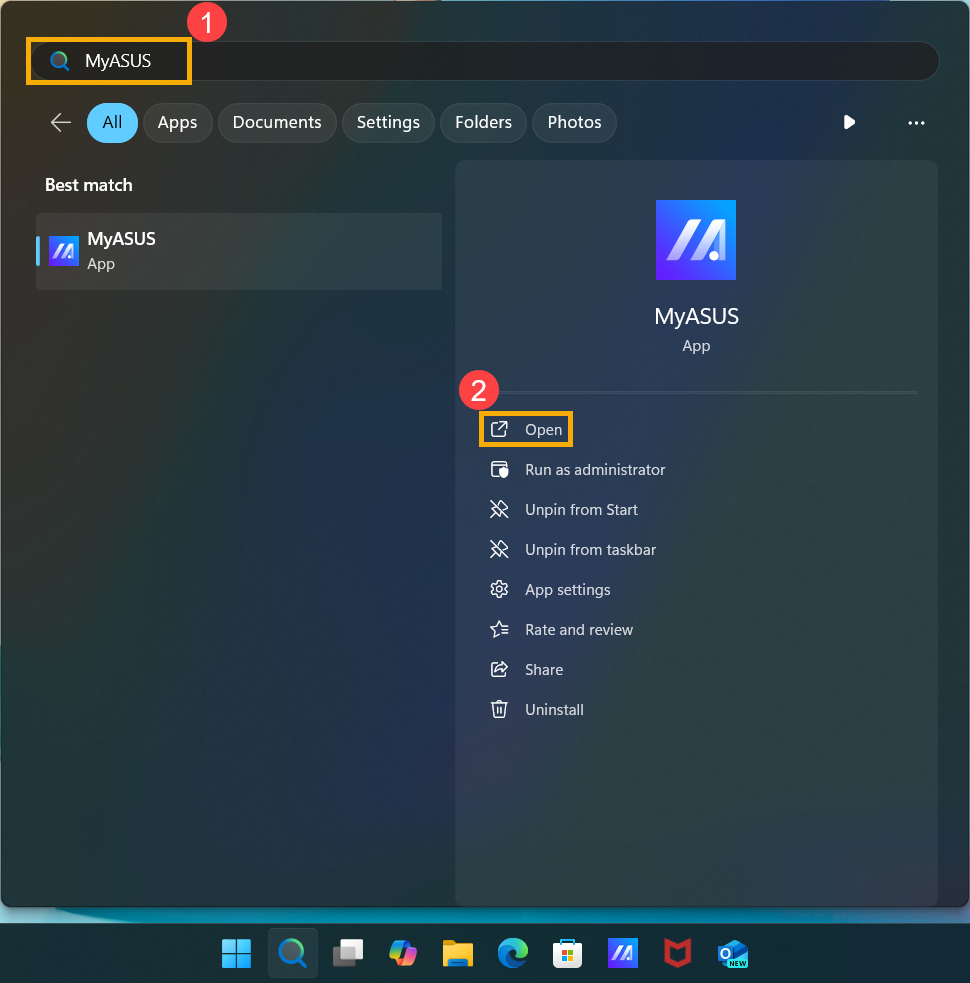
- Nella finestra di MyASUS, clicca [Aggiornamento Sistema]③.
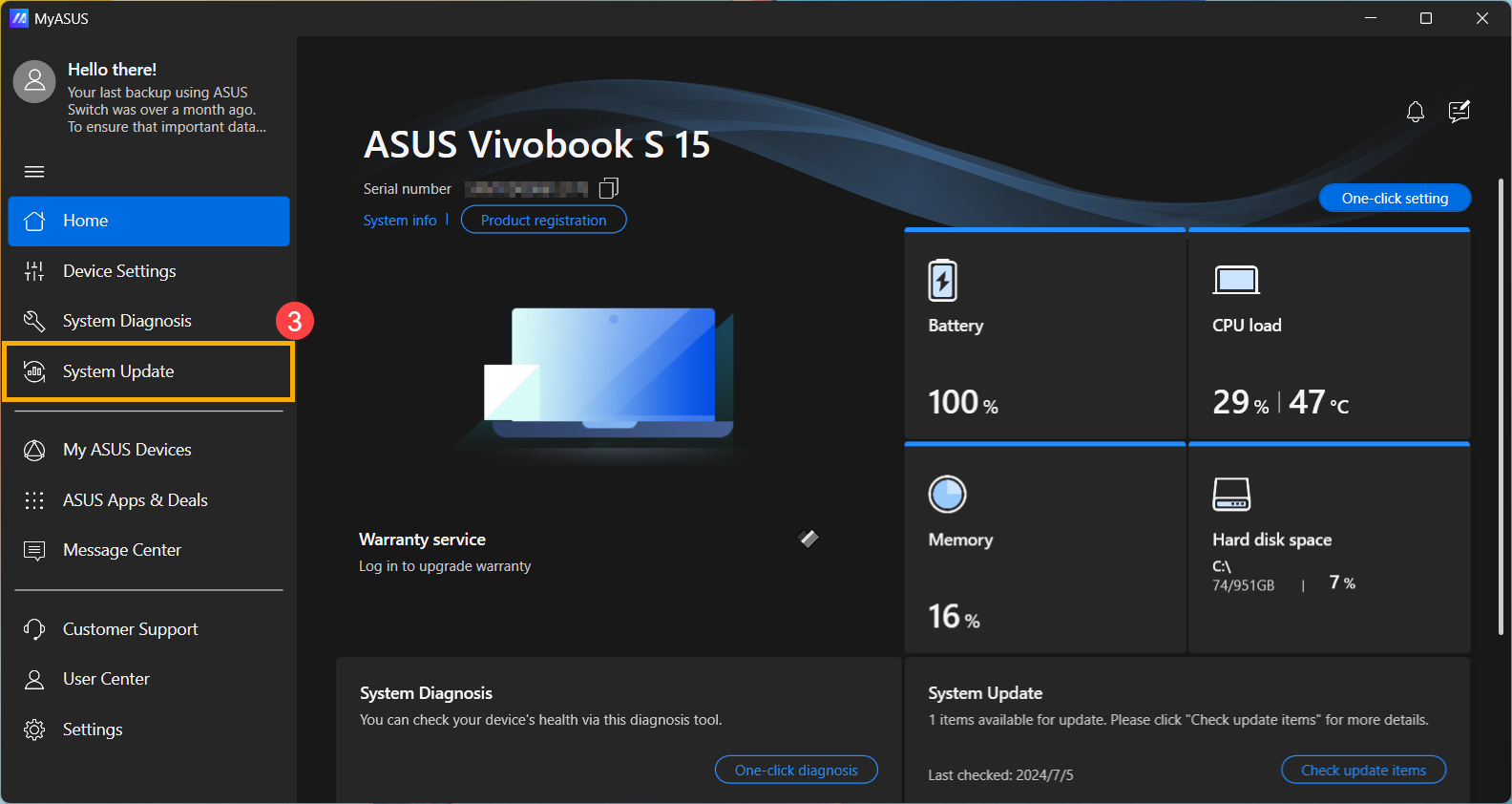
- Quando entri nella pagina dell'Aggiornamento Sistema, MyASUS controllerà automaticamente e elencherà gli elementi che necessitano di aggiornamento per il tuo sistema.
Nota: Se nessun elemento di aggiornamento viene visualizzato in questa pagina, significa che il sistema è già aggiornato. - Seleziona [pacchetto BSP]④, poi clicca [Aggiorna elementi selezionati]⑤.
Nota: Questo pacchetto include BIOS, Sistema, Multimedia, driver Periferiche e Connettività. Utilizzando questo pacchetto aggiornerai sia il BIOS che i driver alle versioni più recenti.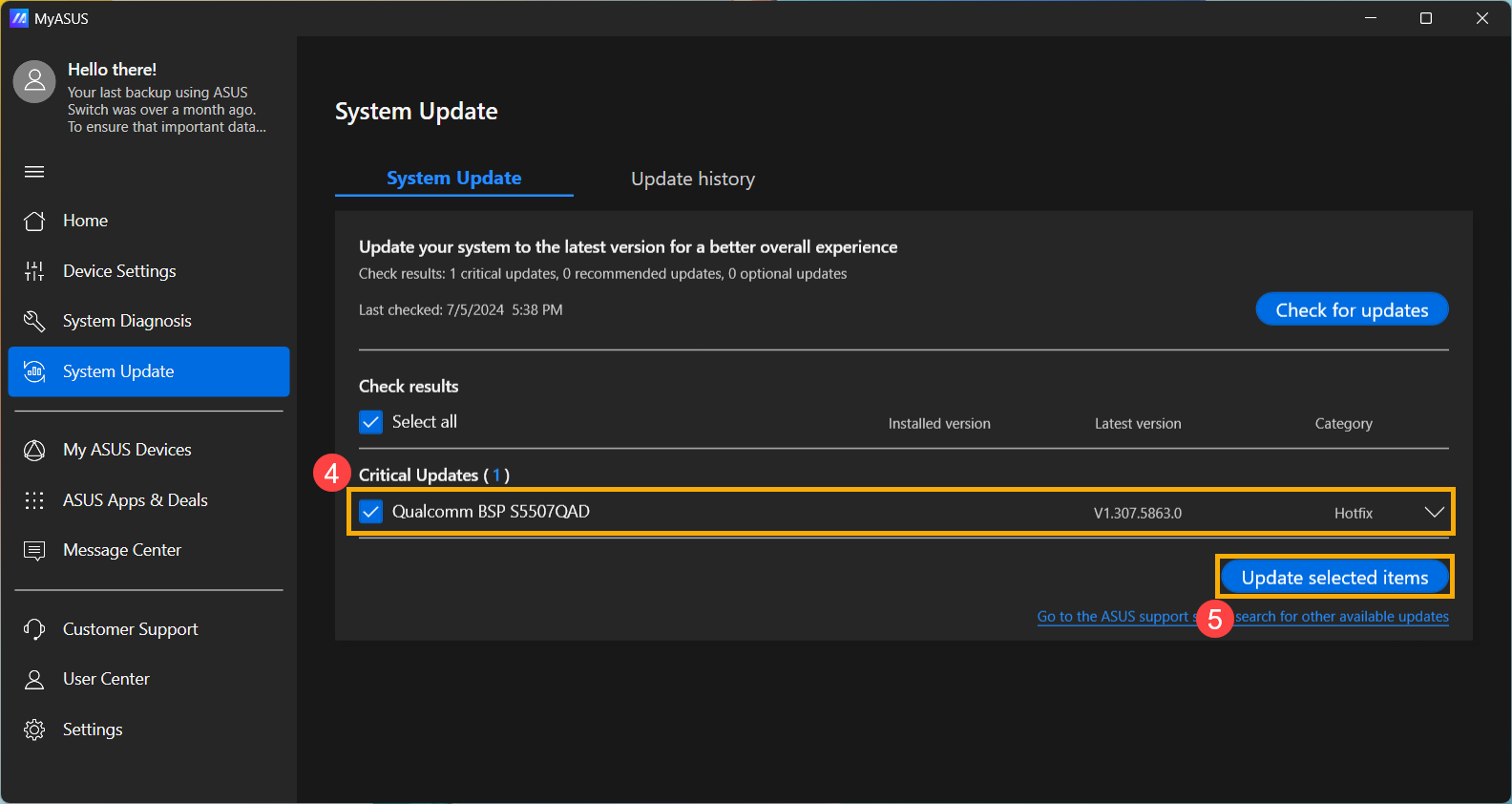
- MyASUS inizierà a scaricare il file del pacchetto BSP.
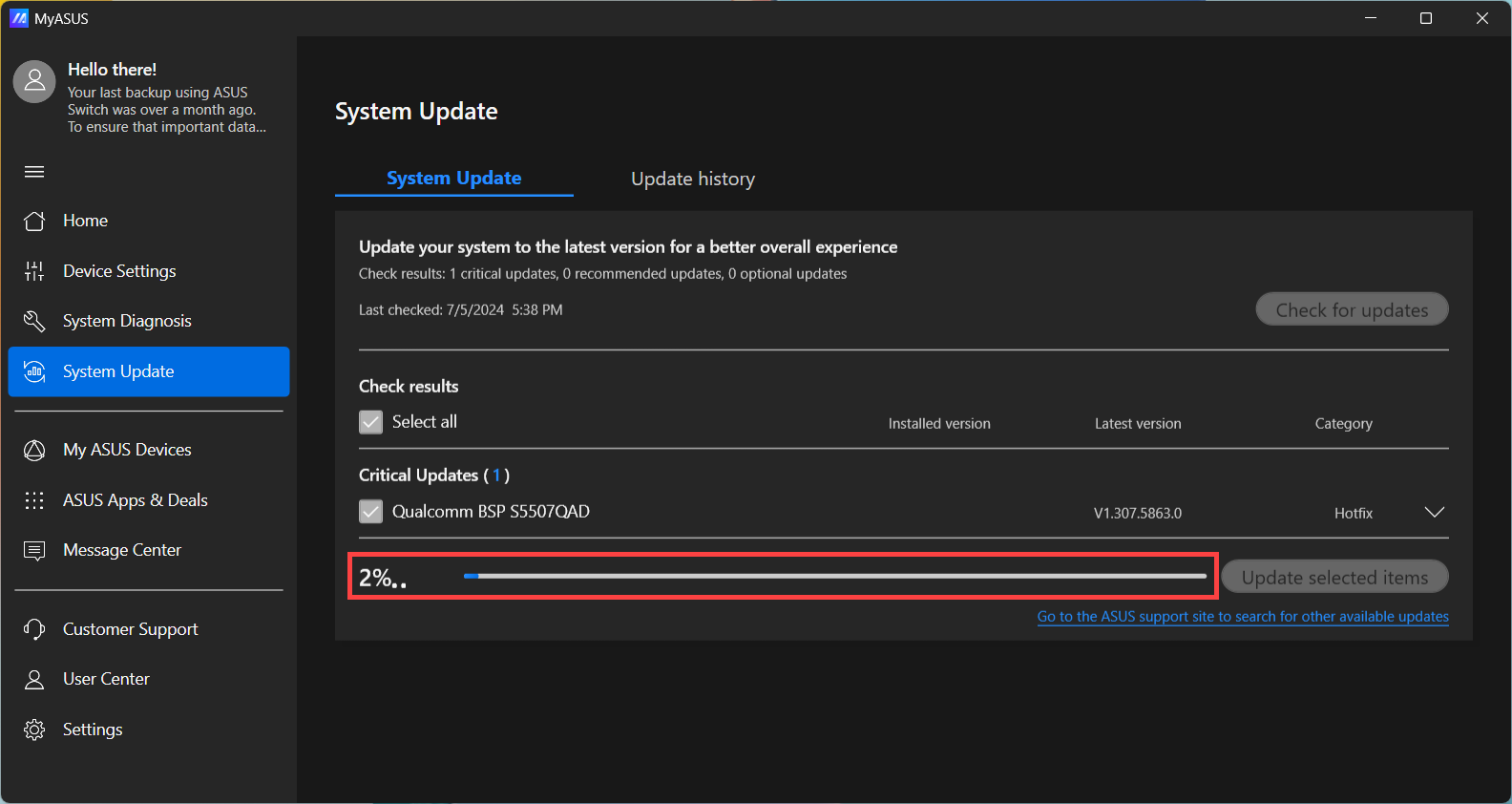
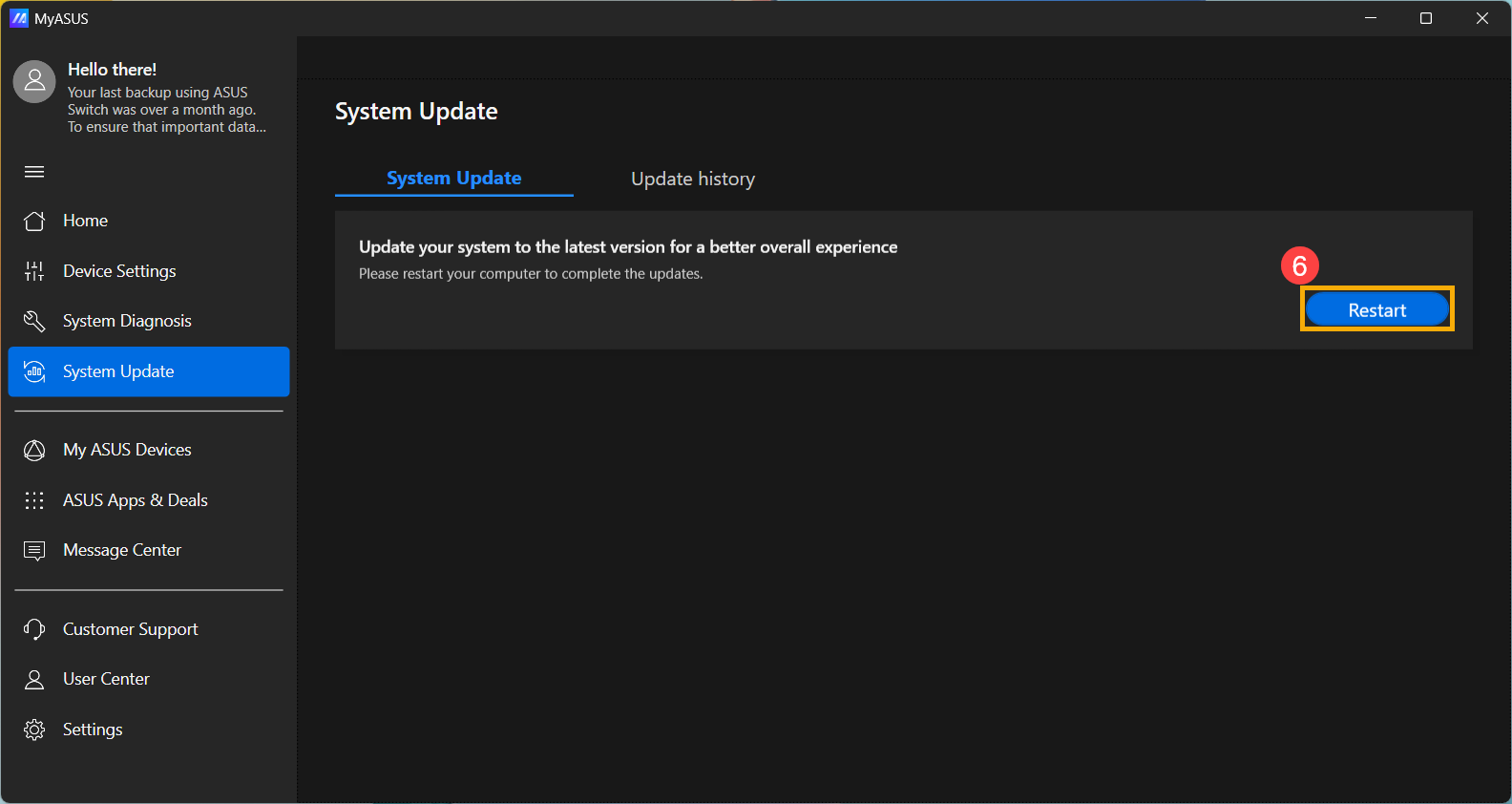
- Dopo che il download del file del pacchetto BSP è stato completato, clicca [Riavvia]⑥ per avviare l'aggiornamento.
- Il dispositivo verrà riavviato ed entrerà nella schermata di aggiornamento del BIOS. Si prega di consultare l’interfaccia del BIOS per i passaggi successivi:
Nota: La schermata di aggiornamento del BIOS qui sotto potrebbe variare leggermente a seconda del modello.
MyASUS in UEFI
- Il dispositivo è attualmente in fase di aggiornamento.
Nota: Assicurati che il dispositivo sia collegato all’alimentazione e non forzare lo spegnimento durante l’aggiornamento per evitare eventuali problemi anomali.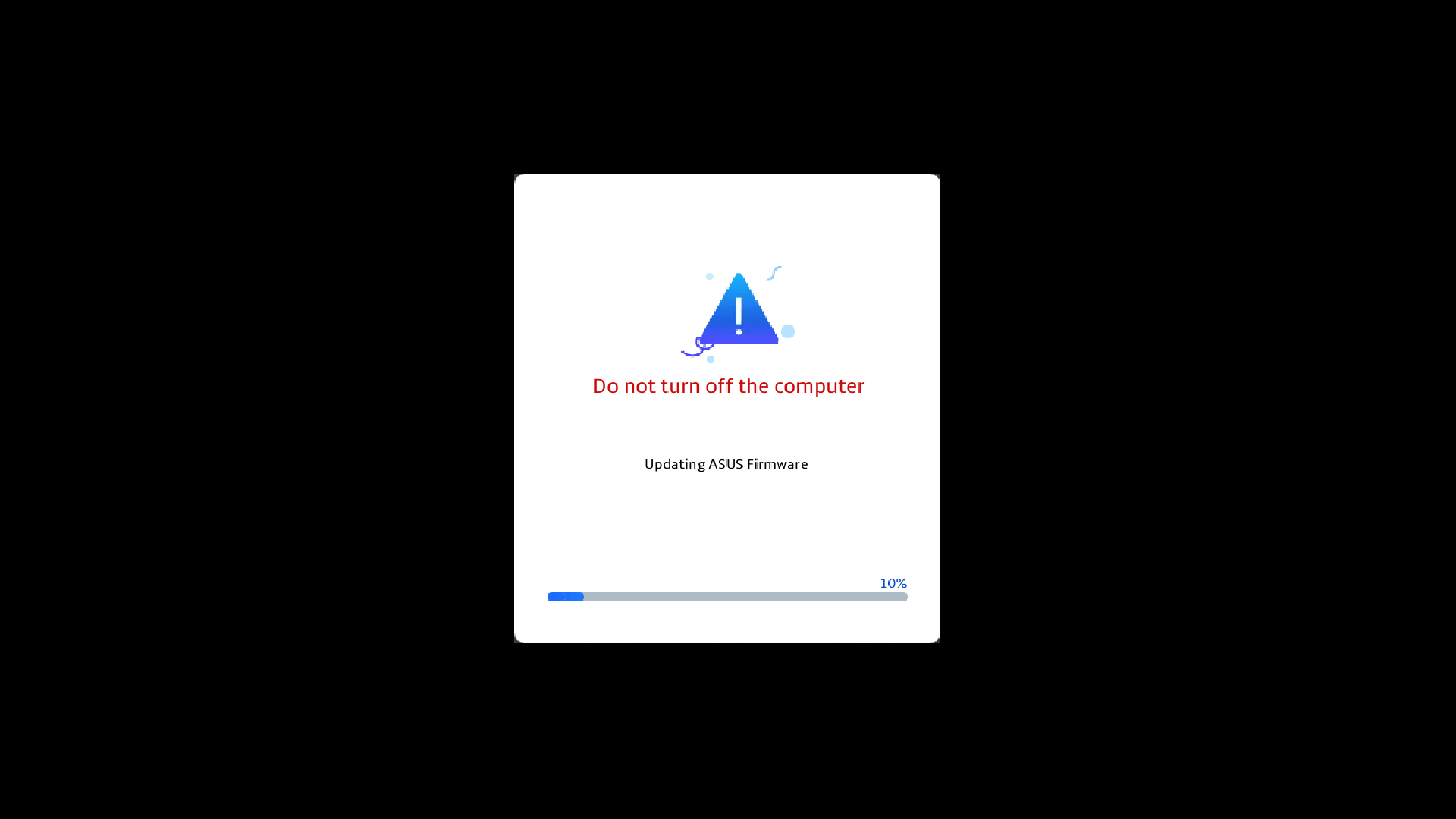
- Al termine dell’aggiornamento, il dispositivo si riavvierà automaticamente nel sistema operativo Windows.
2025 UX
- Quando appare la schermata seguente, significa che il BIOS è in fase di aggiornamento.
Nota: Il tuo dispositivo potrebbe ricevere una notifica di sistema che avvia automaticamente l’aggiornamento del BIOS e mostra la schermata sottostante, eliminando la necessità di eseguire manualmente i passaggi precedenti. Durante il processo di aggiornamento del BIOS, assicurati che il dispositivo sia collegato a una fonte di alimentazione e non forzare lo spegnimento per evitare eventuali problemi.
Nota: Se appare il seguente messaggio, il dispositivo deve avere un livello della batteria superiore al 20% ed essere collegato a una fonte di alimentazione per poter procedere con l'aggiornamento del BIOS. Una volta che il livello della batteria supera il 20% mentre è collegato al caricatore, l'aggiornamento del BIOS inizierà automaticamente. - Il dispositivo sta attualmente aggiornando il BIOS. Si prega di attendere pazientemente fino al completamento dell'aggiornamento.
- Quando appare la seguente schermata, significa che l'aggiornamento del BIOS è stato completato con successo. Il dispositivo si riavvierà più volte e poi farà il boot nel sistema operativo Windows.
Metodo 2: Scarica e aggiorna il BIOS tramite il sito di supporto ASUS
- Vai al ASUS sito di supporto con il nome del modello del tuo dispositivo, qui puoi saperne di più su Come cercare e scaricare BIOS.
Nota: Per scaricare il file BIOS corrispondente, fai riferimento a Come verificare il nome del modello. - Dopo aver acceduto alla pagina di download del supporto prodotto, individua la versione più recente del Board Support Package① nella categoria Driver Package e poi clicca [Scarica]②.
Nota: Questo pacchetto include BIOS, Sistema, Multimedia, driver Periferiche e Connettività. Utilizzando questo pacchetto aggiornerai sia il BIOS che i driver alle versioni più recenti.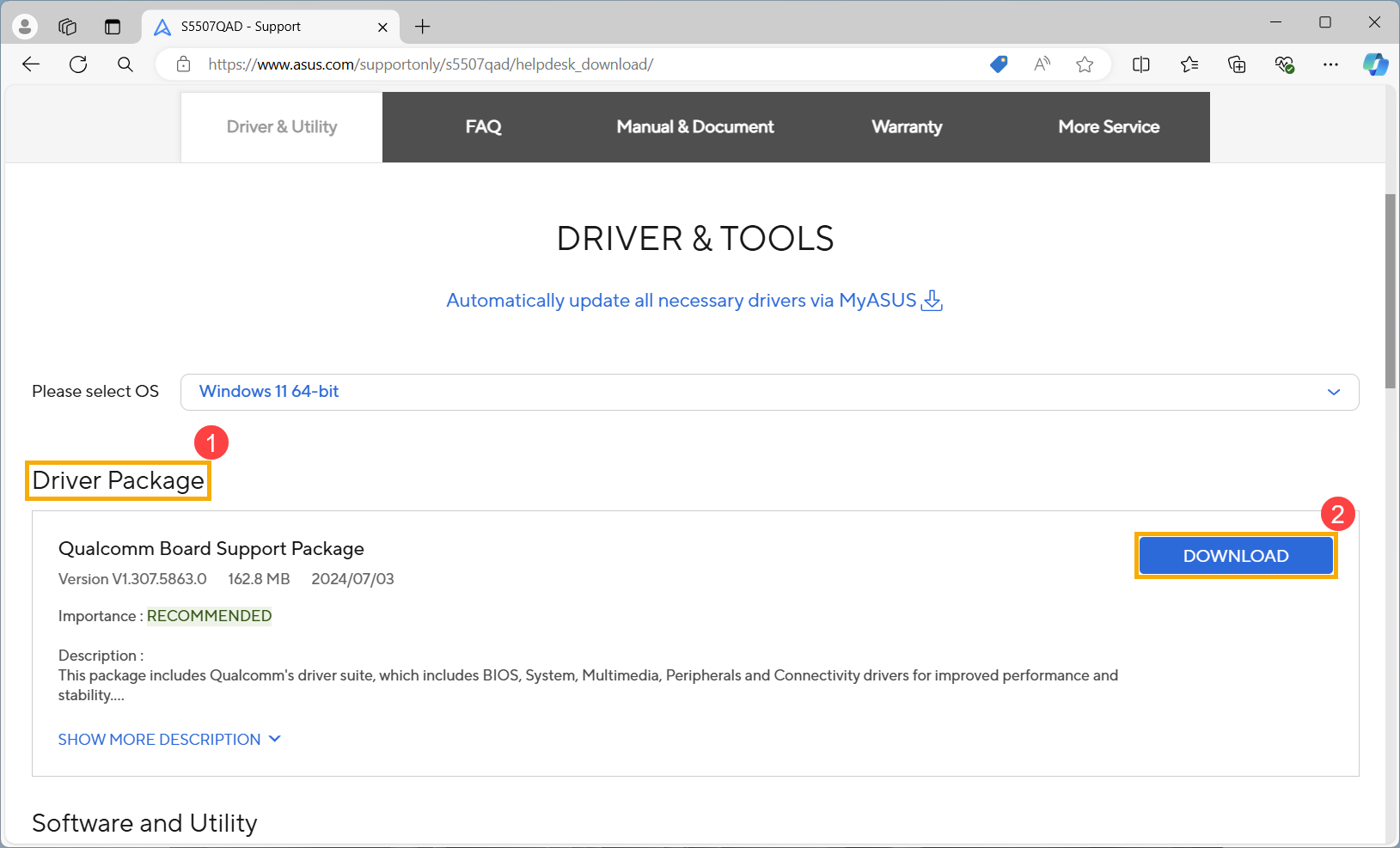
- Dopo aver scaricato, fai doppio clic sul file appena scaricato per iniziare il processo di aggiornamento BSP③.
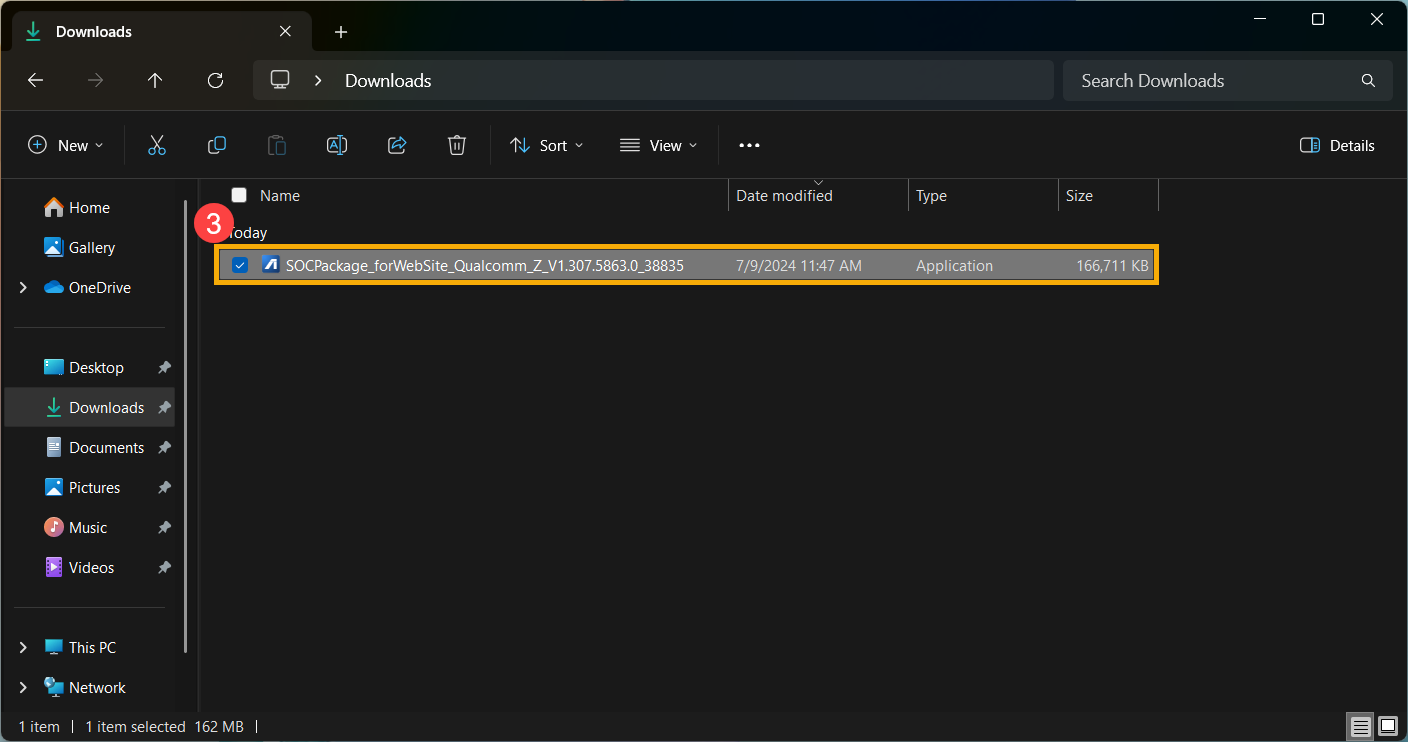
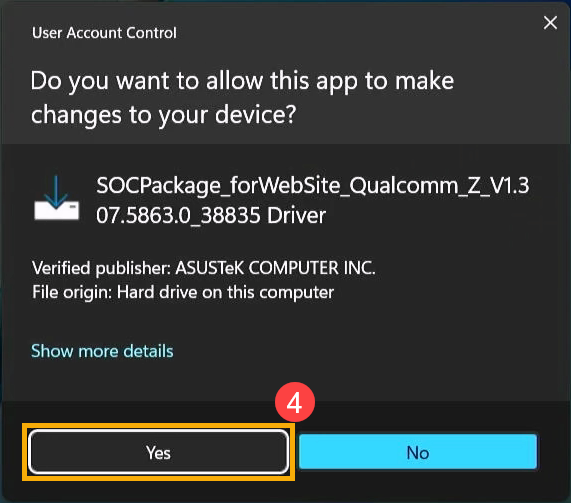
- Se appare una finestra di Controllo Account Utente, clicca [Sì]④.
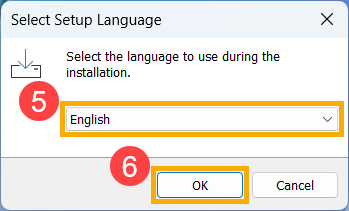
- Scegli la lingua che desideri utilizzare nel programma di installazione⑤, poi clicca [OK]⑥.
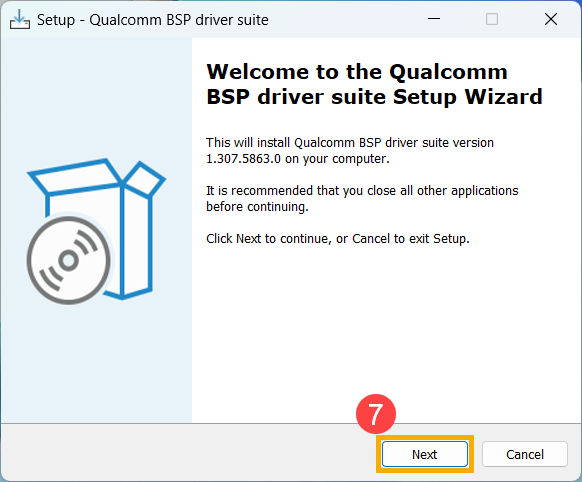
- La procedura guidata di installazione ti guiderà per iniziare il processo di aggiornamento BSP, clicca [Avanti]⑦.
- Leggi il Contratto di Licenza e seleziona la casella [Accetto il contratto]⑧ e poi seleziona [Avanti]⑨.
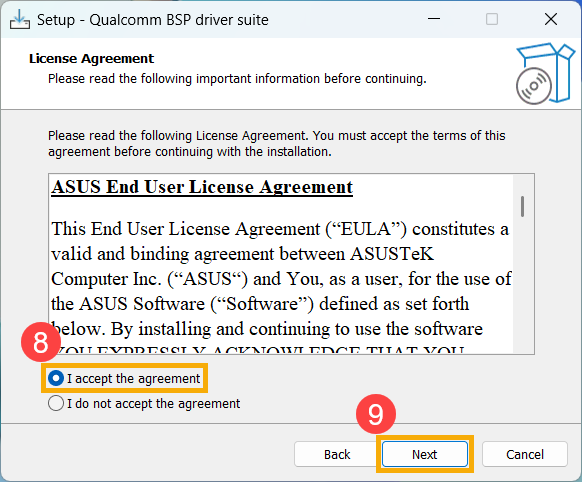
- Segui l'indicatore per procedere con l'installazione dell'aggiornamento BSP.
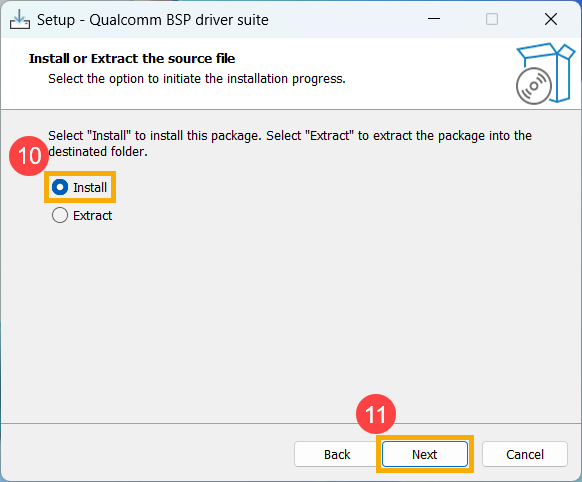
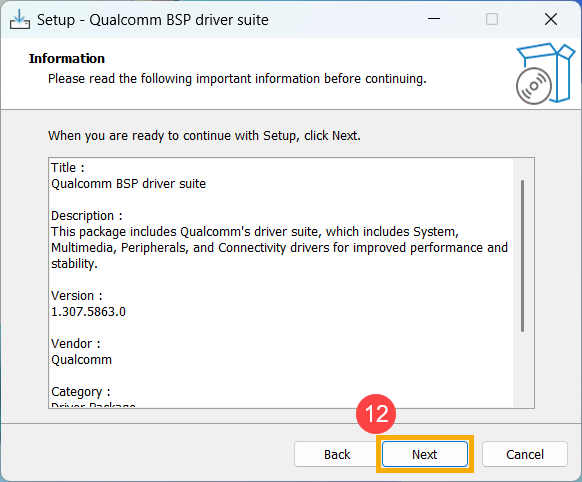
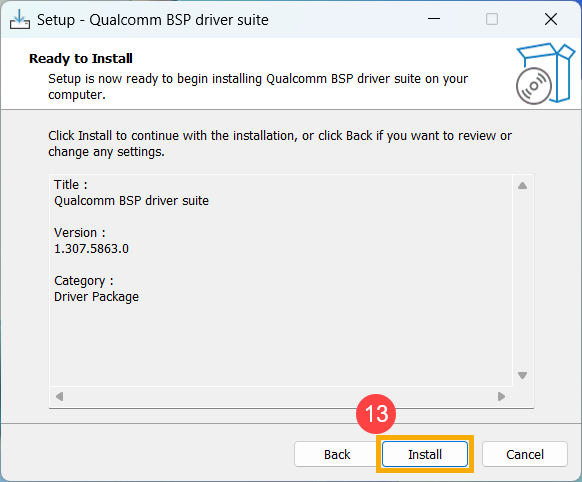
- Seleziona [Sì, riavvia il computer ora]⑭, poi clicca [Fine]⑮. Il dispositivo si riavvierà ed entrerà nella schermata di aggiornamento.
Nota: Prima di riavviare il dispositivo, assicurati di salvare il tuo lavoro per evitare la perdita di dati.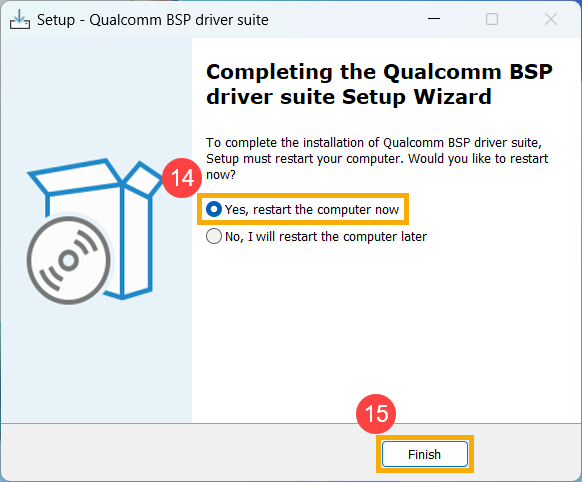
- Il dispositivo si riavvierà ed entrerà nella schermata di aggiornamento BIOS. Si prega di fare riferimento alla propria interfaccia BIOS per i passaggi successivi:
Nota: La schermata di aggiornamento BIOS mostrata di seguito può variare leggermente a seconda del modello.
MyASUS in UEFI
- Il dispositivo sta attualmente eseguendo un aggiornamento.
Nota: Assicurati che il dispositivo sia collegato all'alimentazione e non forzare lo spegnimento durante l'aggiornamento per prevenire eventuali problemi anomali. - Al termine dell'aggiornamento, il dispositivo si riavvierà automaticamente nel sistema operativo Windows.
2025 UX
- Quando viene visualizzata la seguente schermata, significa che il BIOS è in fase di aggiornamento.
Nota: Il tuo dispositivo potrebbe ricevere una notifica di sistema che avvia automaticamente l'aggiornamento del BIOS e mostra la schermata sottostante, eliminando la necessità di eseguire manualmente i passaggi precedenti. Durante il processo di aggiornamento del BIOS, assicurati che il dispositivo sia collegato a una fonte di alimentazione e non forzare lo spegnimento per evitare eventuali problemi.
Nota: Se appare il seguente messaggio, il dispositivo deve avere un livello di batteria superiore al 20% ed essere collegato a una fonte di alimentazione per procedere con l'aggiornamento del BIOS. Una volta che il livello della batteria supera il 20% mentre è collegato al caricabatterie, l'aggiornamento del BIOS inizierà automaticamente. - Il dispositivo sta attualmente aggiornando il BIOS. Attendi pazientemente fino al completamento dell'aggiornamento.
- Quando viene visualizzata la seguente schermata, significa che l'aggiornamento del BIOS è stato completato con successo. Il dispositivo si riavvierà più volte e poi eseguirà il boot nel sistema operativo Windows.
Metodo 3: Aggiorna BIOS tramite Windows Update
Il sistema operativo Windows offre un comodo meccanismo di aggiornamento tramite Windows Update, che consente agli utenti di accedere facilmente alle ultime funzionalità, patch e aggiornamenti di sicurezza. Puoi fare riferimento a questo articolo per imparare Come aggiornare il BIOS utilizzando Windows Update.