Introduzione a MuseTree
- Requisiti di sistema
- Pagina principale
- Mappa delle idee
- Canvas delle idee
- Libreria di Gestione delle Ispirazioni
- Editor di Idee
- Style Mixer
- Impostazioni
- Centro Feedback
- Domande e Risposte
MuseTree è un'app per la generazione di immagini basata sull'intelligenza artificiale che potenzia la tua ispirazione. Rivoluziona il modo in cui crei e gestisci immagini e visualizzazioni di idee tramite AI, aiutandoti a trovare infinite nuove idee senza sforzo, anche quando sei offline e in movimento. Abbiamo combinato la potenza dell'AI con Intuitiva interfaccia visiva che ti permette di generare rapidamente immagini, anche dai tuoi schizzi disegnati a mano.
| MINIMO | RACCOMANDATO | |
|---|---|---|
| OS | Windows 10 | Windows 10 |
| GPU | NVIDIA® GeForce RTX™ 4050 | NVIDIA® GeForce RTX™ 5070 |
| VRAM | 6 GB | 8 GB |
| DRAM | 24 GB | 32 GB |
| DirectX | Versione 12.0 | Versione 12.0 |
| Archiviazione | 12 GB di spazio disponibile | 12 GB di spazio disponibile |
| Driver | NVIDIA Driver 576.52 o successivo | NVIDIA Driver 576.52 o successivo |
※ MuseTree è attualmente preinstallato sui ProArt P16/PX13 e può anche essere installato su notebook ASUS dotati di schede grafiche ASUS GeForce RTX 50 o RTX 40 Series. >> Scarica qui <<
※ MuseTree è compatibile con i computer desktop dotati di schede grafiche ASUS GeForce RTX 50 o RTX 40 Series.
※ MuseTree attualmente non è disponibile in Cina.
Puoi creare il primo file in questa pagina, dove puoi inserire qualsiasi testo o descrizione①, e fai clic su "Crea"②.
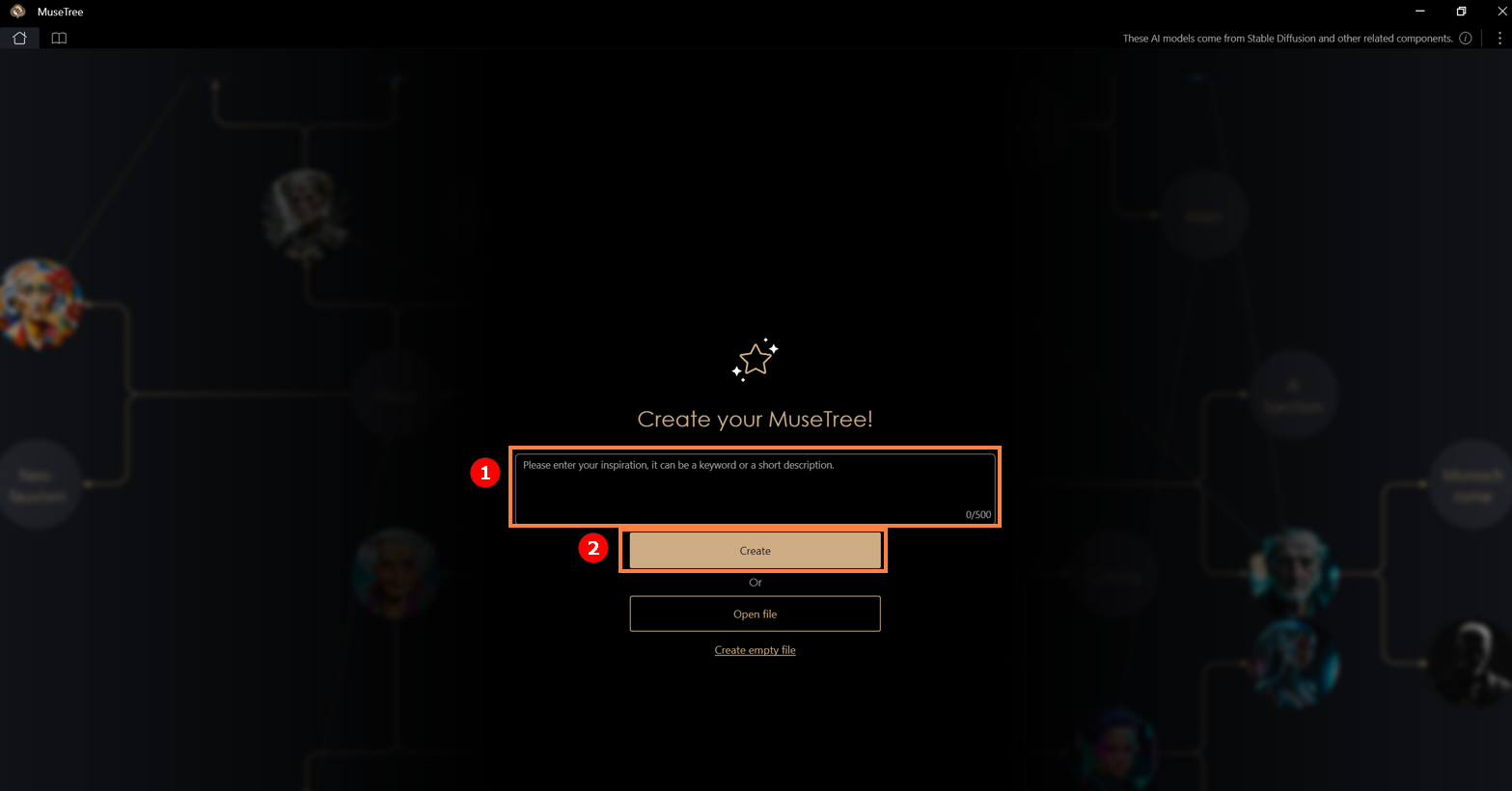
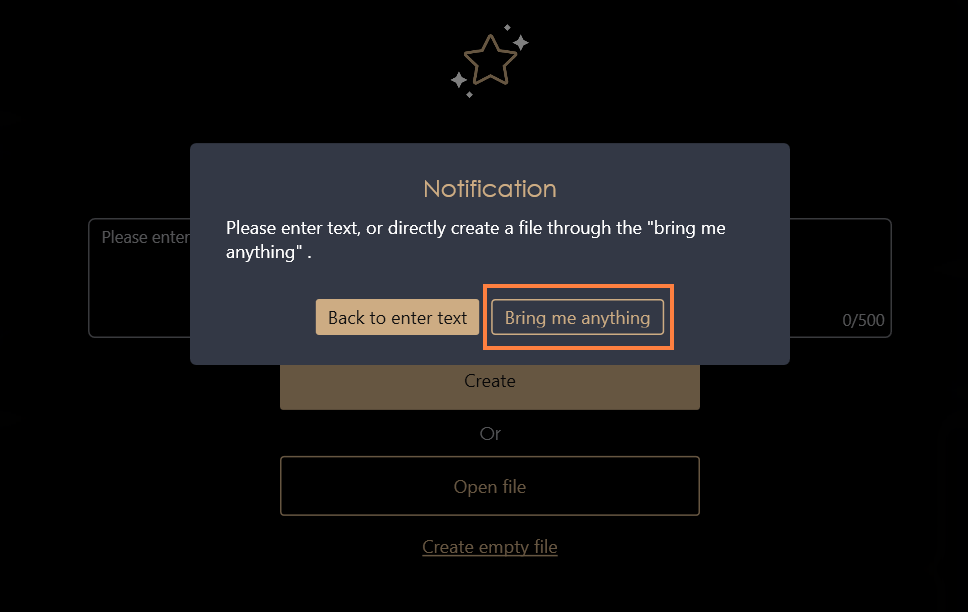
Se non hai ancora nessuna idea, puoi semplicemente fare clic su “Crea” oppure scegliere “Portami qualsiasi cosa” per generare contenuto casuale per il file, o cliccare direttamente su "Crea file vuoto".
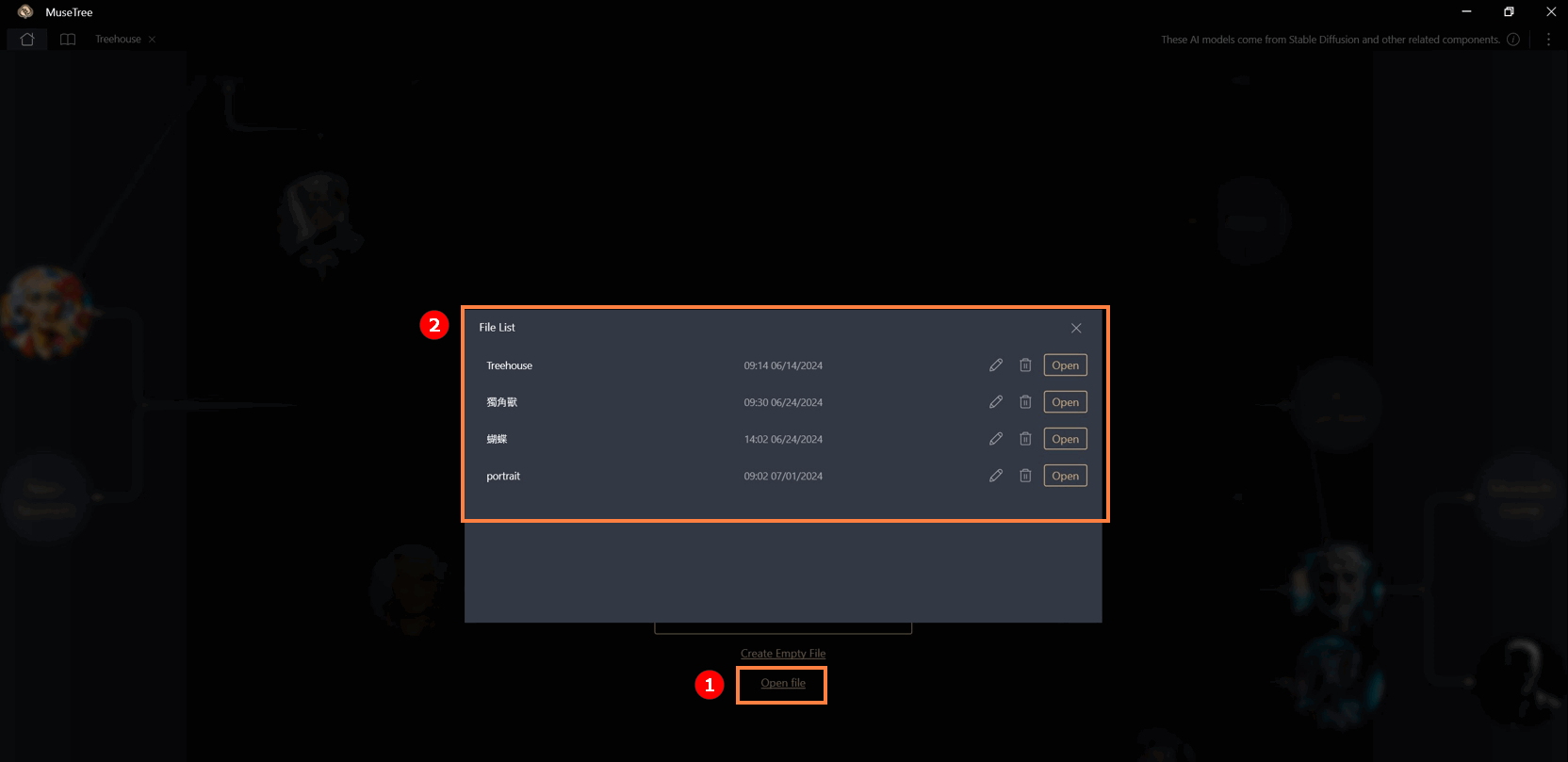
Facendo clic su “Apri file” puoi visualizzare il contenuto dei file creati in precedenza. Puoi rinominarli, aprirli o eliminarli. Quando un file viene eliminato, anche tutto il contenuto memorizzato verrà rimosso.
Questa pagina è divisa in tre sezioni: l'Area Collisione①, l'Area Ricerca② e l'Area Archiviazione③.
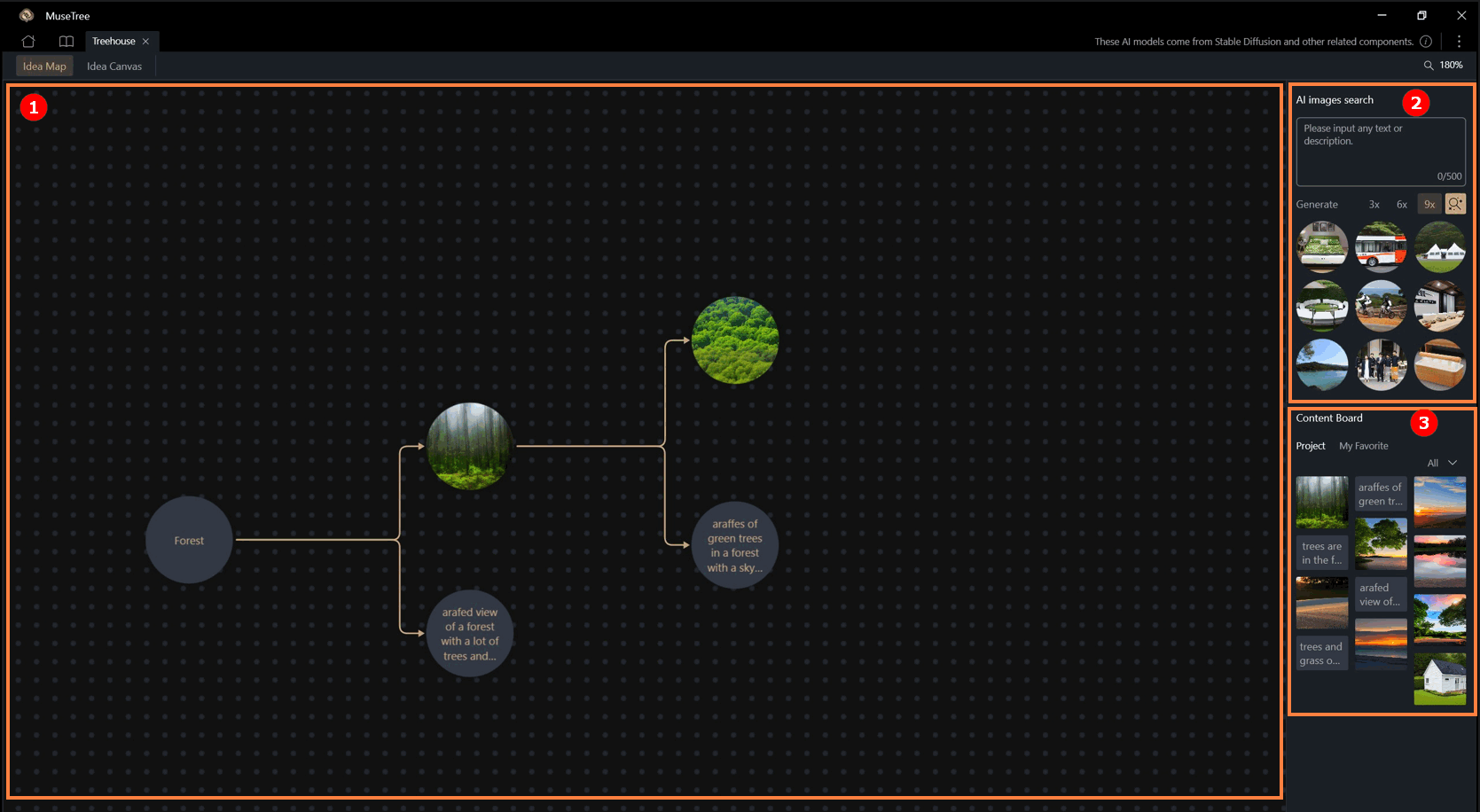
1. Area Collisione
Gli utenti possono trascinare liberamente qualsiasi palla d'ispirazione sullo schermo e farla collidere con altre palle d'ispirazione, senza restrizioni su testo o immagini.
-Facendo clic con il tasto destro su una palla d'ispirazione, gli utenti possono "bloccare", "copiare", "eliminare", "ingrandire" e "salvare" la palla. Salvare include: "Salva su Content Board" e "Salva come...".
-"Ingrandire" aumenta la dimensione dell'immagine da 512x512 a 1024x1024.
2. Area di ricerca (Ricerca Immagini AI)
Gli utenti possono cercare contenuti AI inserendo parole chiave o frasi descrittive. Le palle d'ispirazione trovate possono anche essere trascinate al centro dello schermo per le collisioni.
3. Area di archiviazione (Content Board)
Gli utenti possono salvare qualsiasi testo o immagine visualizzata sullo schermo facendo clic con il tasto destro per visualizzare l'elenco delle funzioni e selezionando [Salva su "Content Board"]. Il contenuto verrà salvato nel "Progetto".
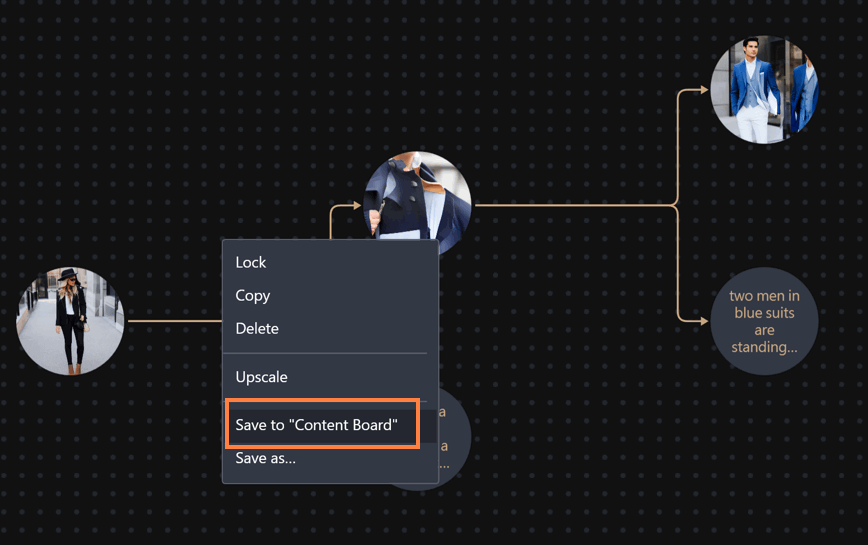
Dopo aver fatto clic con il pulsante destro del mouse sul contenuto nella sezione "Progetto" della "Bacheca dei Contenuti" per visualizzare l'elenco delle funzioni, seleziona [Salva su "I miei preferiti"], e il contenuto verrà salvato in [I miei preferiti].

※"Progetto" sono memorizzati solo all'interno di quel progetto specifico e non possono essere visualizzati o utilizzati da altri progetti. "I Miei Preferiti" esistono tra i progetti e possono essere utilizzati in altri progetti.
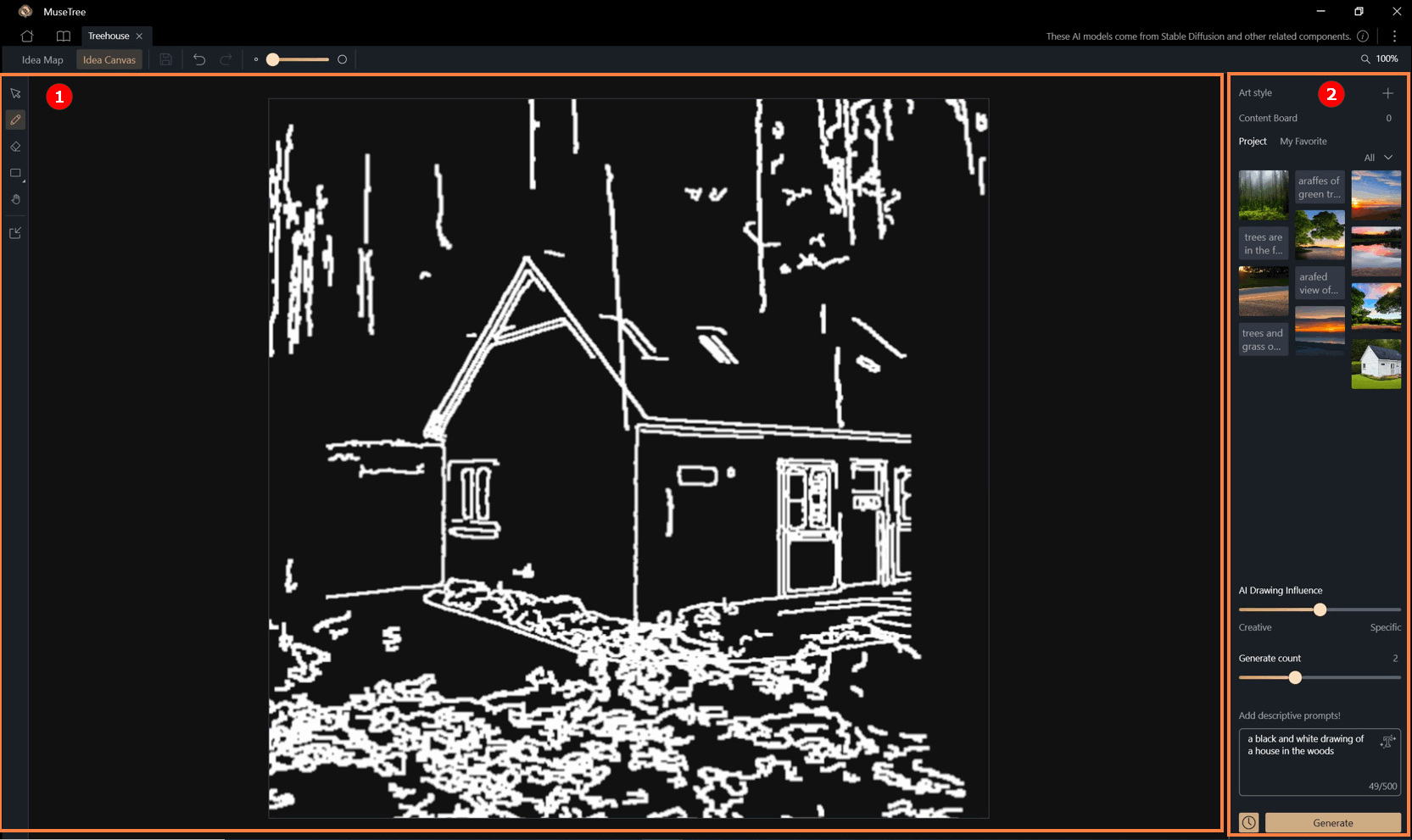
Questa pagina è divisa in due aree: l'Area Bozza Disegno① e l'Area Impostazioni Avanzate②.
1. Area Bozza Disegno: Gli utenti possono disegnare in questa area utilizzando la barra degli strumenti a sinistra, che include strumenti come pennelli, gomme e forme geometriche.
Le immagini possono anche essere importate direttamente, convertite in bozza e ricreate.
2. Area Impostazioni Avanzate: Questa area include "Stile Artistico", "Bacheca Contenuti", "Creatività (Influenza Disegno AI)", "Numero di Generazioni" e "Descrizione Generazione".
Questi parametri, combinati con il contenuto della bozza, possono essere utilizzati per generare creazioni AI facendo clic su "Genera".
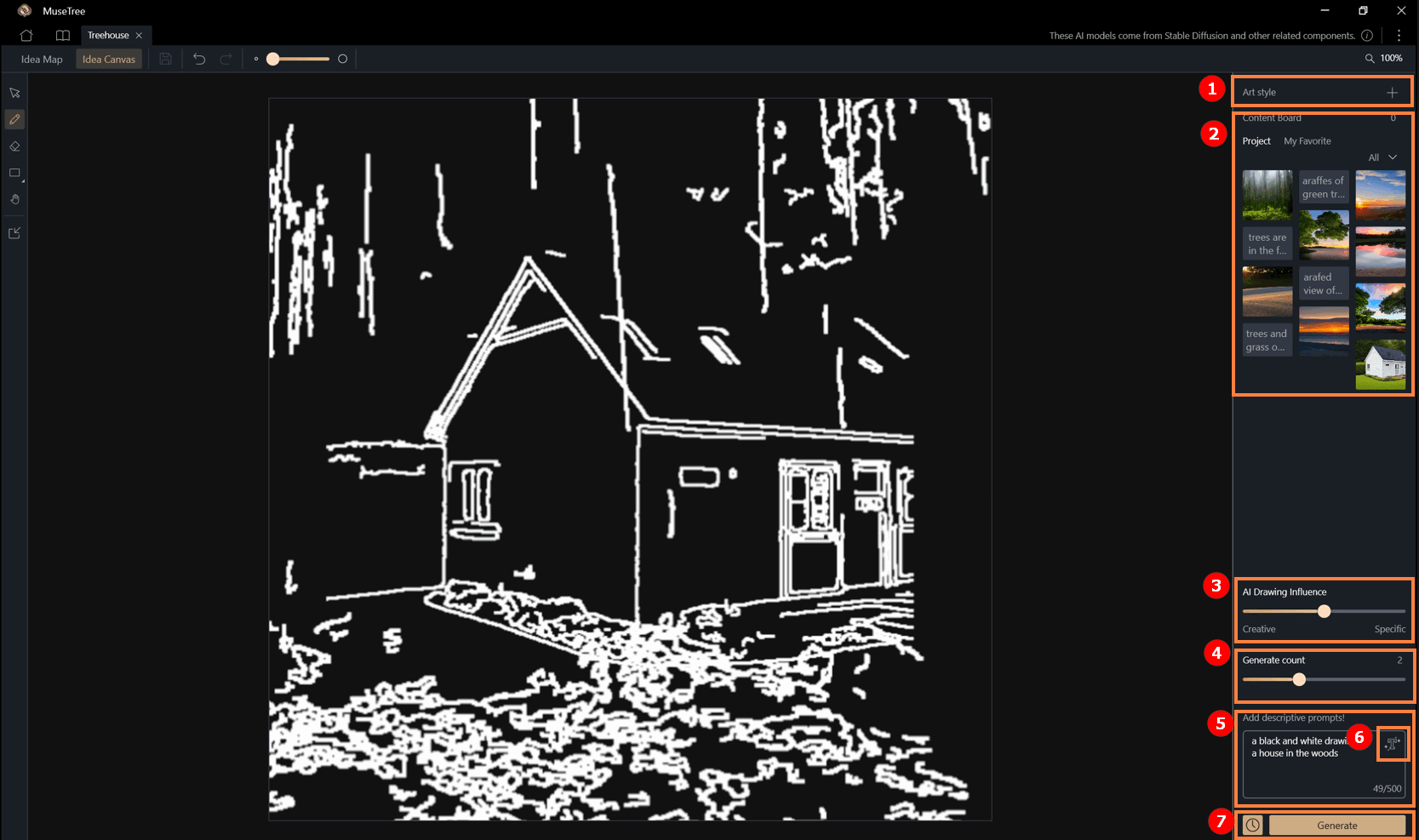
① Stile Artistico: MuseTree fornisce stili preimpostati che gli utenti possono applicare, migliorando la ricchezza del design.
② Bacheca Contenuti: Immagini e testi memorizzati nella bacheca possono essere selezionati e utilizzati come uno dei parametri di generazione.
Questa bacheca dei contenuti è la stessa della Mappa delle Idee.
③ Creatività (Influenza Disegno AI): Questa funzione influisce sulla creatività dei risultati generati.
Più si avvicina a "Specifica", più il risultato sarà vicino alle linee guida del bozzetto; selezionando "Creativo" verrà incorporata più immaginazione dell'AI.
④ Conteggio Generazioni: È possibile selezionare il numero di generazioni per questo turno.
⑤ Descrizione della Generazione (obbligatorio): Questa funzione è obbligatoria. Gli utenti possono descrivere a parole il risultato desiderato da generare.
La funzione "Generazione Testo AI"⑥ può anche aiutare a generare testo descrittivo.
⑦ Pulsante Genera e Cronologia: Cliccando il pulsante "Genera" verranno combinati le impostazioni avanzate e lo schizzo per generare contenuti AI.
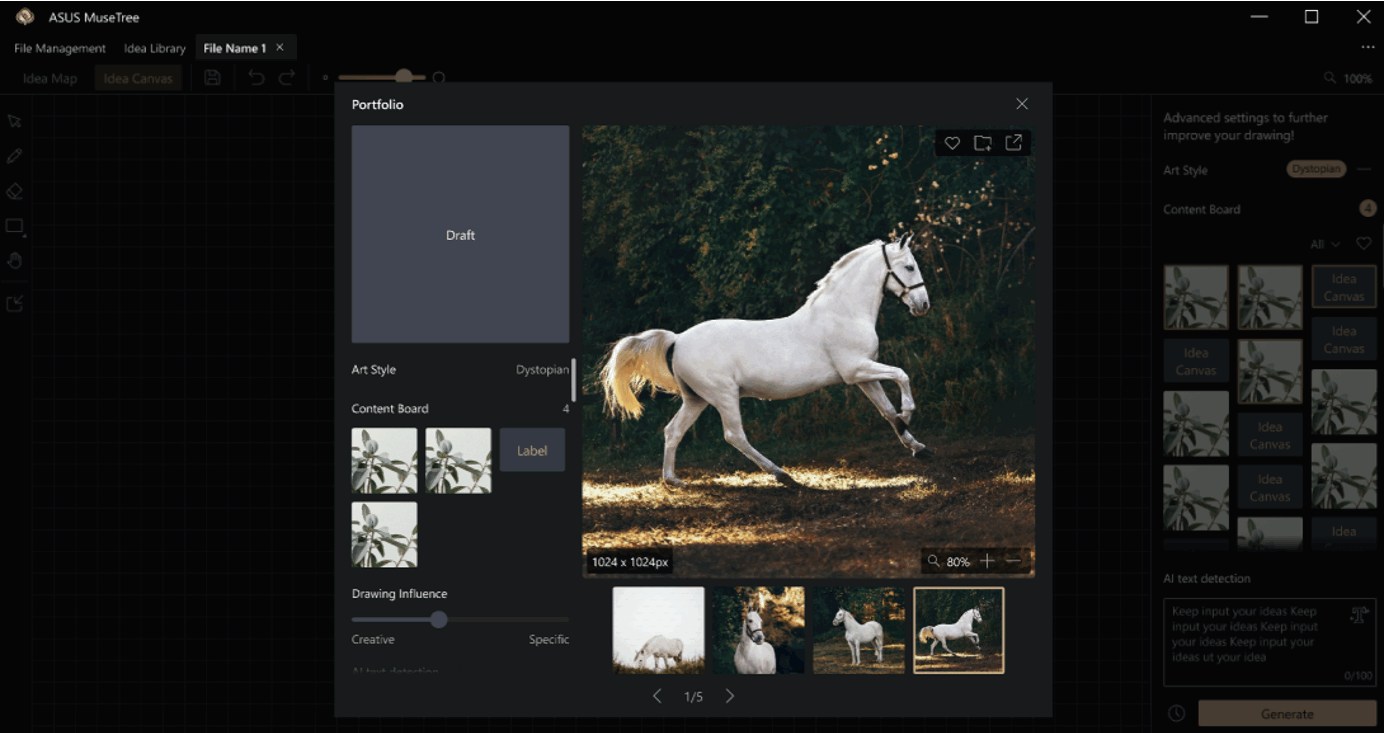
-Le immagini generate possono anche essere "salvate nei file", "salvate nei miei preferiti" o salvate sul computer.
Il pulsante [Cronologia]  può essere cliccato per visualizzare i contenuti generati in passato.
Torna alla Tabella dei Contenuti
Gestione della Libreria di Ispirazioni
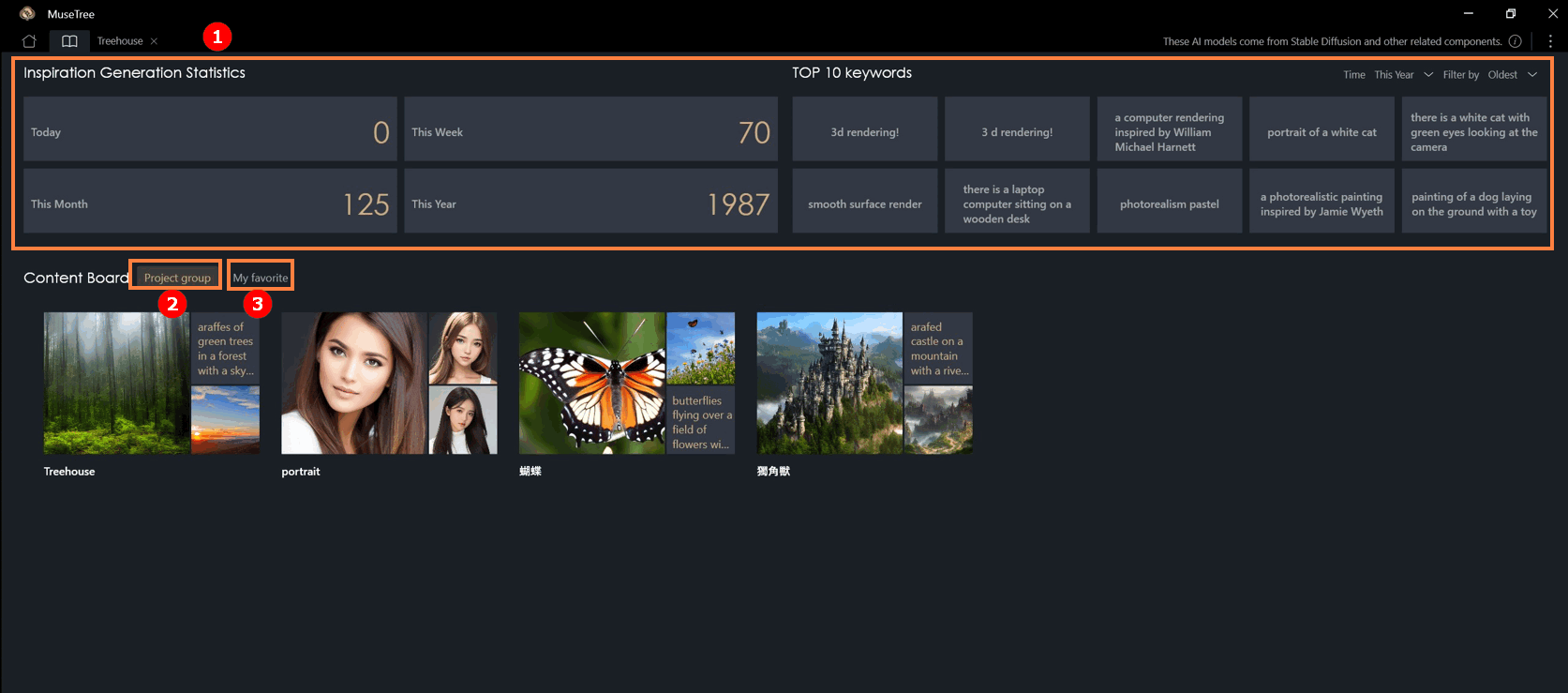
①Questa pagina mostra il numero di ispirazioni generate e la classifica delle prime dieci parole chiave.
②In "Bacheca dei Contenuti" > "Gruppo di Progetti," puoi vedere le gallerie create per ogni file. Puoi anche visualizzarle tutte insieme qui, compresi testi e immagini salvati dagli utenti.
③" Bacheca dei Contenuti" > "I miei preferiti" è un'area di archiviazione trasversale dove gli utenti possono riutilizzare i contenuti da "I miei preferiti" in qualsiasi file creato.
Torna alla Tabella dei Contenuti
(1) Nella pagina dell'Editor di Ispirazioni, gli utenti possono:
- ①[Caricare le proprie immagini] oppure ②[selezionare materiali esistenti dalla libreria dei contenuti] per l'editing.
- Utilizzare vari strumenti di selezione per evidenziare aree specifiche e applicare modalità di inpainting creative per modificare o estendere l'immagine.


(2) Dopo essere entrati nell'editor, inizia selezionando il ③[strumenti di selezione] nel pannello di sinistra per definire l'area da modificare.
Gli strumenti disponibili includono:
- Lazo: Delinea liberamente qualsiasi forma.
- Rettangolo: Seleziona rapidamente aree quadrate o rettangolari.
- Penna magica: Rileva e seleziona automaticamente regioni simili.
Gli utenti possono passare liberamente da uno strumento all'altro e utilizzare la funzione aggiungi/sottrai area per selezioni più precise.

(3) Una volta selezionata l'area, gli utenti possono scegliere tra ④[tre modalità di riempimento] in base alle proprie esigenze:
- Riempimento vuoto – Dopo aver spostato un oggetto, genera automaticamente contenuto per longare lo spazio vuoto.
- Riempimento completo – Rigenera direttamente l'area selezionata, ideale per la rimozione di piccoli oggetti o ritocchi.
- Riempimento avanzato – Combina i prompt di testo (Prompt) con l'area selezionata per generare contenuto specifico secondo le istruzioni.

(4) Ogni generazione produce ⑤[tre immagini di output]. Gli utenti possono controllare i risultati preferiti e fare clic su “Salva” per memorizzarli nel pannello Cronologia a destra, rendendo facile rivedere e confrontare i risultati passati in qualsiasi momento. 
(5) Per espandere o ridurre la dimensione della tela, vai alla sezione ⑥[Spazio di lavoro] sul pannello di sinistra. Qualsiasi ⑦[nuove aree vuote aggiunte] possono essere selezionate e modificate nuovamente utilizzando gli strumenti di selezione — permettendo un'esplorazione creativa continua. 
(1) Style Mixer permette agli utenti di importare un'immagine come riferimento per la generazione, catturando elementi visivi chiave come oggetti, colori e atmosfera generale.
Dopo ①[caricamento di un'immagine], puoi ②[dare un nome al tuo stile misto] ed inserire un prompt testuale per ③[visualizzare l'anteprima del risultato]. Una volta che l'anteprima soddisfa le tue aspettative, clicca su ④[Crea Nuovo] aggiungi lo stile al ⑤[Miei Mix di Stili] sul pannello di destra. 
(2) Gli stili misti che crei possono essere applicati anche al ⑥[Tela delle Idee], servendo come elementi di riferimento stilistico durante la generazione — aiutando le tue creazioni a mantenere un tono coerente e uno stile personale.

Torna alla Tabella dei Contenuti
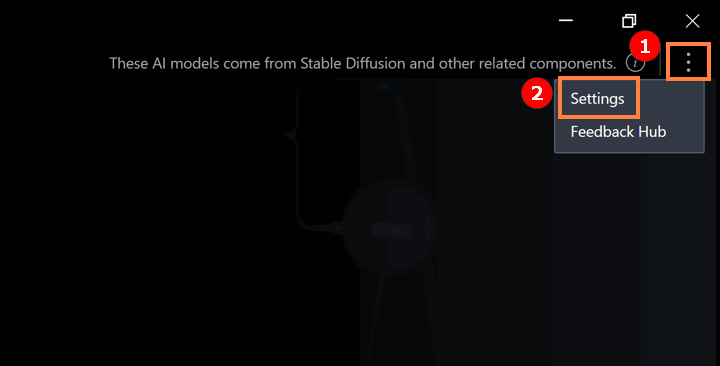
① Clicca sull'icona come mostrato di seguito ② Clicca "Impostazioni".
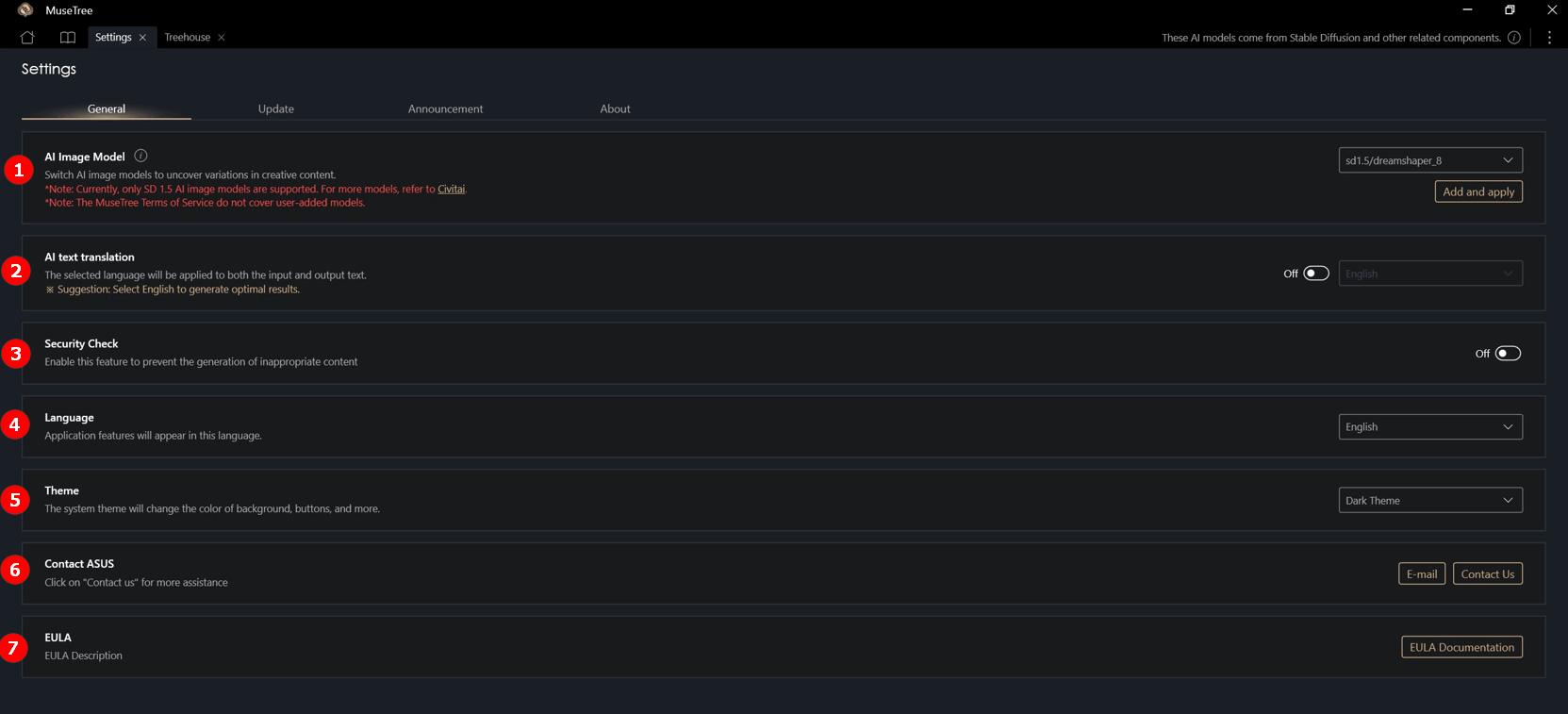
①Modello Immagine AI: Gli utenti possono scaricare modelli AI compatibili con il software e aggiungerli al software per provare differenti comportamenti di generazione dei modelli.
※Attualmente, sono supportati solo i modelli di immagini AI SD 1.5 con estensione .safetensors. Per altri modelli, fai riferimento a: CinitAI.
②AI Traduzione Testo: La lingua predefinita di visualizzazione dell'input e dell'output del software è l’inglese. Dopo aver abilitato questa funzione, gli utenti possono cambiare la lingua di input e output.
③ Controllo di sicurezza: Abilita questa funzione per prevenire la generazione di contenuti inappropriati.
④ Lingua del sistema: Le funzioni dell’applicazione appariranno in questa lingua.
⑤ Tema del sistema: È possibile cambiare il tema del software.
⑥ Contatta ASUS: Per qualsiasi problema, clicca qui per contattare ASUS.
⑦ EULA: Visualizza il Contratto di licenza con l’utente finale.
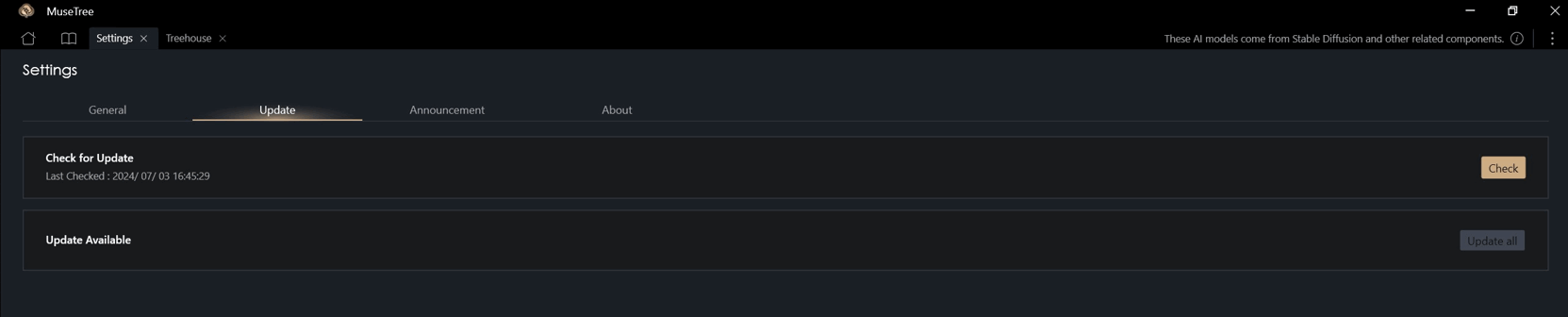
Aggiornamento: Puoi aggiornare la versione di MuseTree qui.
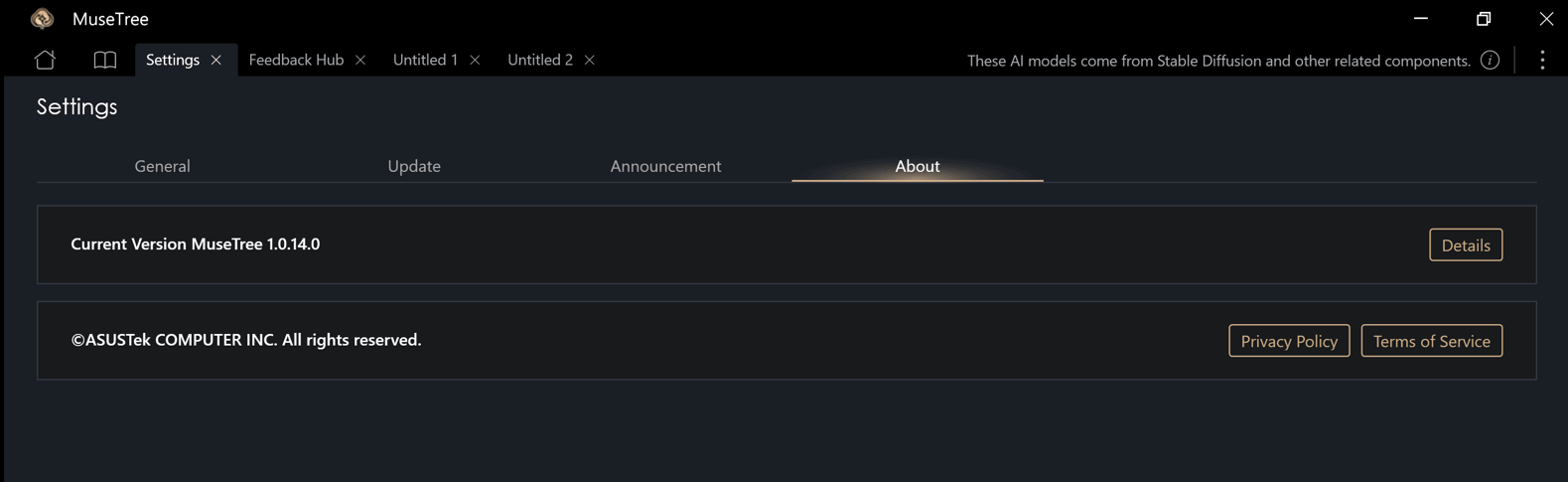
Informazioni: Qui puoi visualizzare la versione di MuseTree, l’informativa sulla privacy e i termini di servizio.
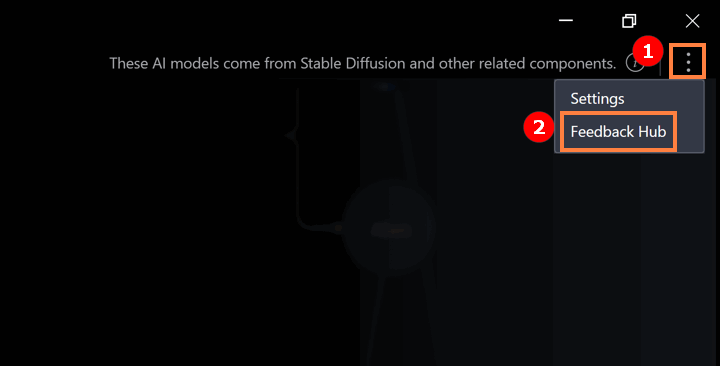
① Fare clic sull'icona come mostrato di seguito ② Fare clic su "Feedback Hub".
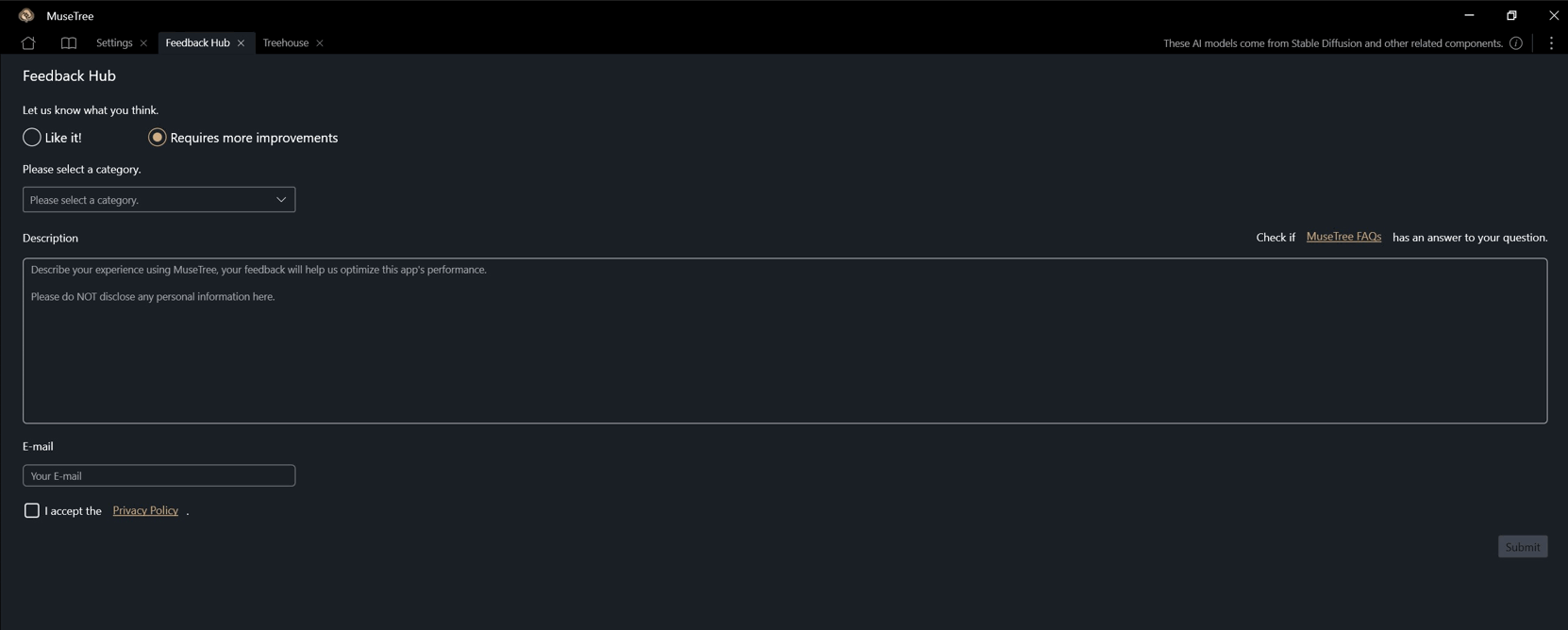
Puoi fornire il tuo feedback come segue.
Torna alla Tabella dei Contenuti
Domanda 1 : Come scaricare il modello di immagini AI?
Risposta 1 : Finché il modello ha l'estensione file .safetensors ed è compatibile con SD 1.5, può essere aggiunto a MuseTree per lo scambio e l'utilizzo. Puoi ottenere i modelli da CinitAI oppure scegliere un modello che soddisfi i criteri secondo le tue preferenze.
Domanda 2 : Come ingrandire il carattere di MuseTree?
Risposta 2 : Fare clic con il tasto destro sul desktop del computer, fare clic sinistro su [Impostazioni schermo], e selezionare la dimensione desiderata in Scala e Layout.
