[AIO CPU Liquid Cooler] ASUS Infohub Introduzione
Con l'applicazione ASUS Infohub, puoi controllare in modo intuitivo il display LCD del dissipatore a liquido all-in-one. Aggiungi contenuti personalizzati, monitora le informazioni sull’hardware di sistema, imposta l’orologio e scegli tra una varietà di design estetici per creare un’esperienza utente personalizzata.
Indice:
1. Modelli di dissipatori a liquido all-in-one compatibili con ASUS InfoHub
2. Come scaricare ASUS InfoHub
3. Installazione e attivazione dell’applicazione ASUS InfoHub
4. Funzionalità e istruzioni operative di ASUS InfoHub
5. Domande & Risposte
1. Modelli di dissipatori a liquido all-in-one compatibili con ASUS InfoHub
La compatibilità con ASUS Infohub è dettagliata nelle specifiche tecniche disponibili sulla pagina ufficiale del prodotto.
2. Come scaricare ASUS InfoHub
(1) Per i modelli di dissipatori a liquido all-in-one elencati sopra, scarica i seguenti file dalla pagina di supporto del prodotto sul sito di supporto ASUS.
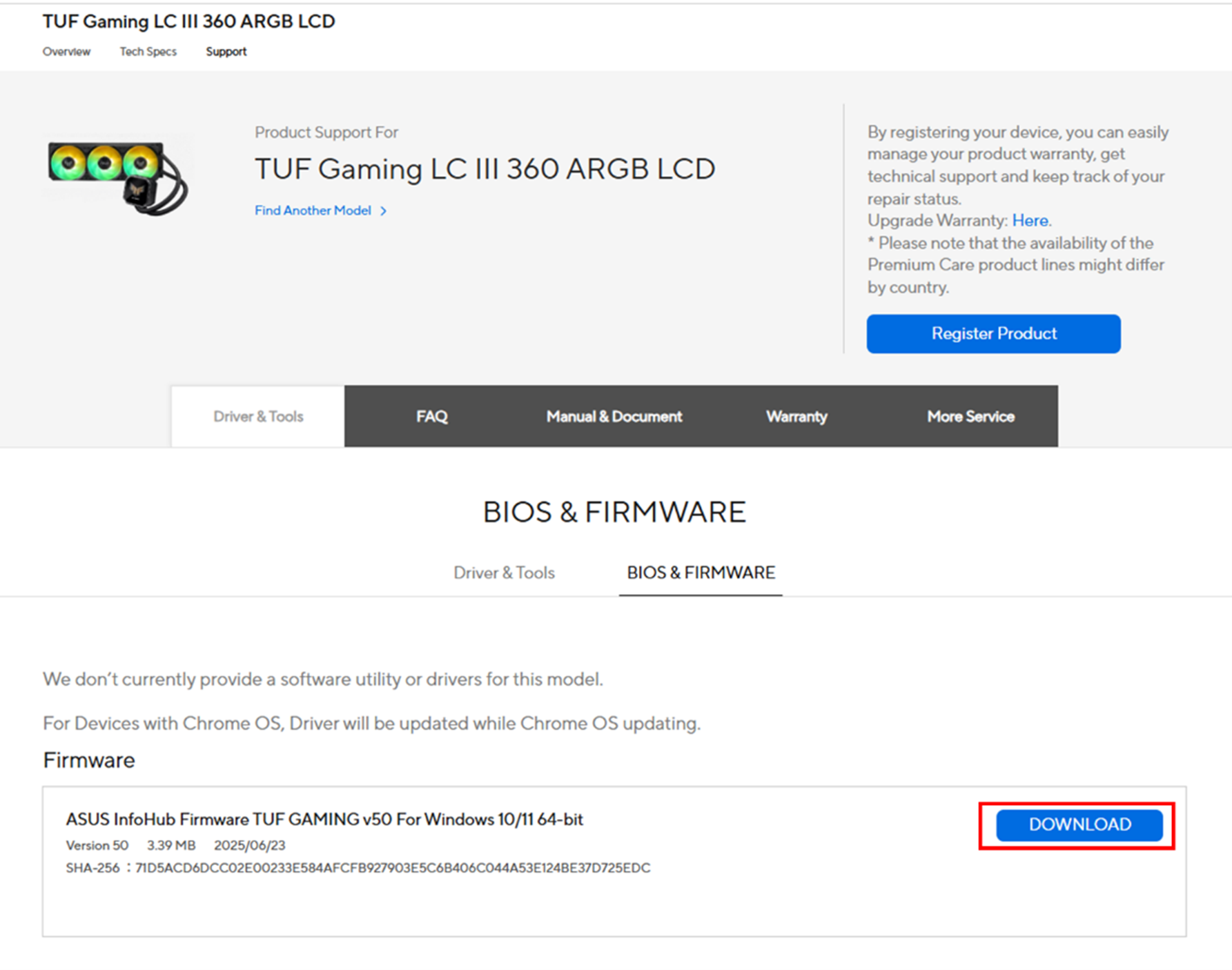
Scarica il firmware ASUS Infohub dalla sezione "BIOS & Firmware" della pagina di supporto del prodotto.
Usando il TUF Gaming LC III 360 ARGB LCD come esempio:
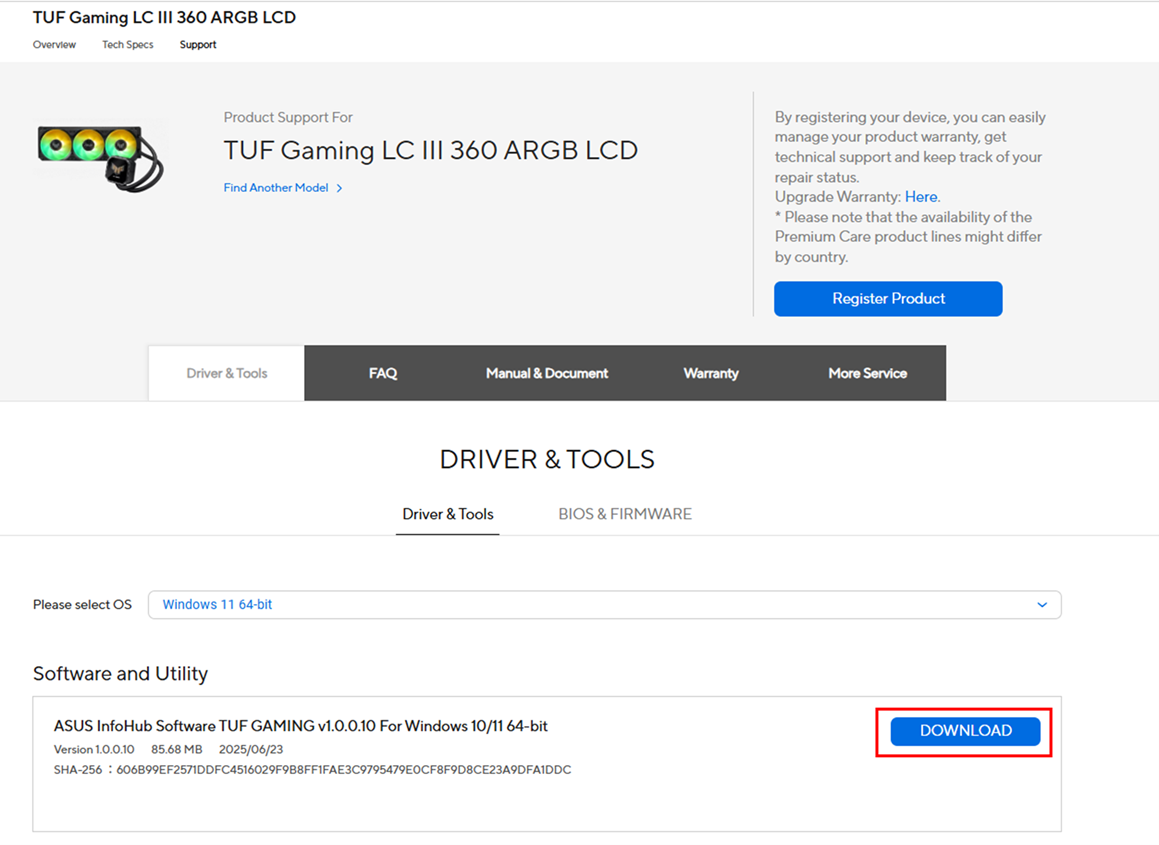
(2) Scarica il software ASUS Infohub dalla sezione "Driver and Tools" della pagina di supporto del prodotto ed estrai il file scaricato.
Usando il TUF Gaming LC III 360 ARGB LCD come esempio:
3. Installazione e Attivazione dell'applicazione ASUS InfoHub
Passo 1: Installa il firmware ASUS Infohub
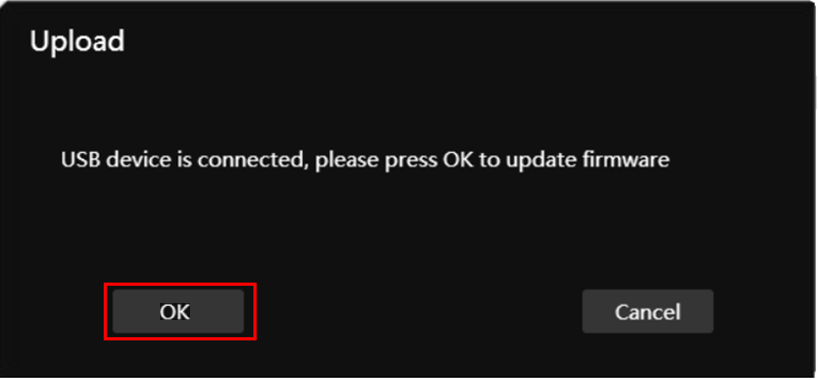
Dopo aver scaricato il firmware ASUS Infohub, fai doppio clic sull’applicazione e clicca su "OK" per iniziare l’installazione.

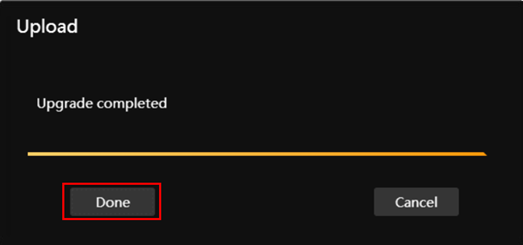
Dopo che l’installazione del firmware è completata, clicca di nuovo su "Fine" per terminare l’installazione del firmware ASUS Infohub.
Passo 2: Installa il software ASUS Infohub
Dopo aver scaricato ed estratto il software ASUS Infohub, fai doppio clic sull’applicazione.

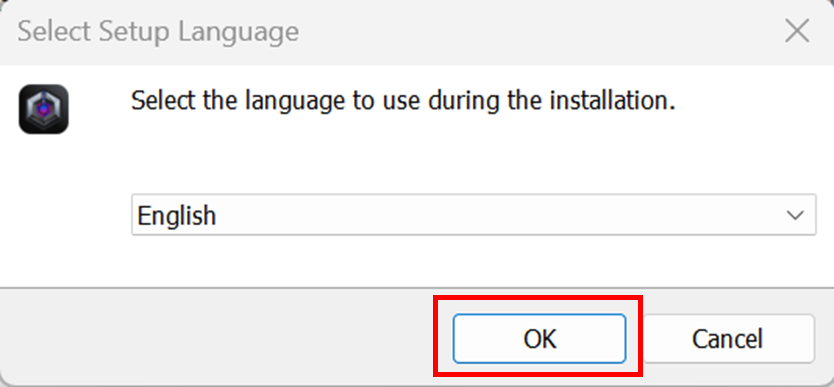
Dopo aver selezionato la lingua di installazione, clicca su "OK".
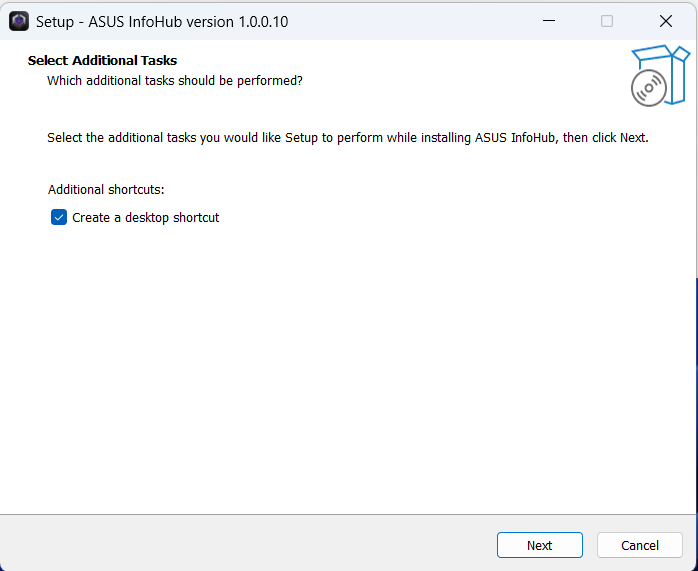
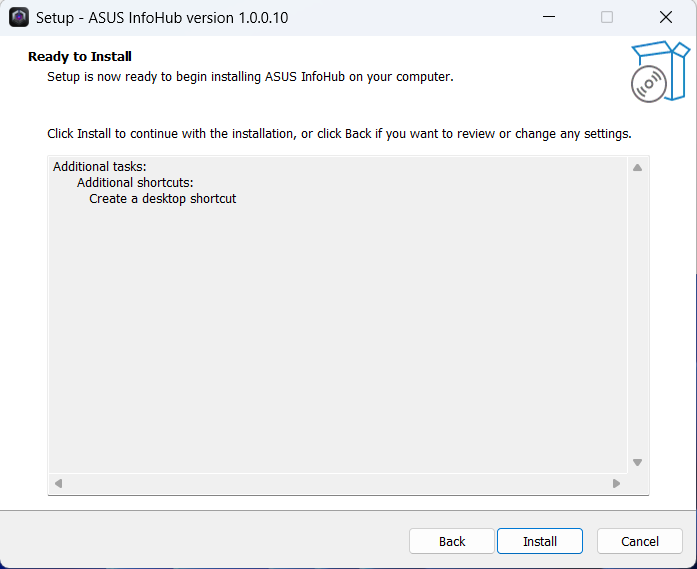
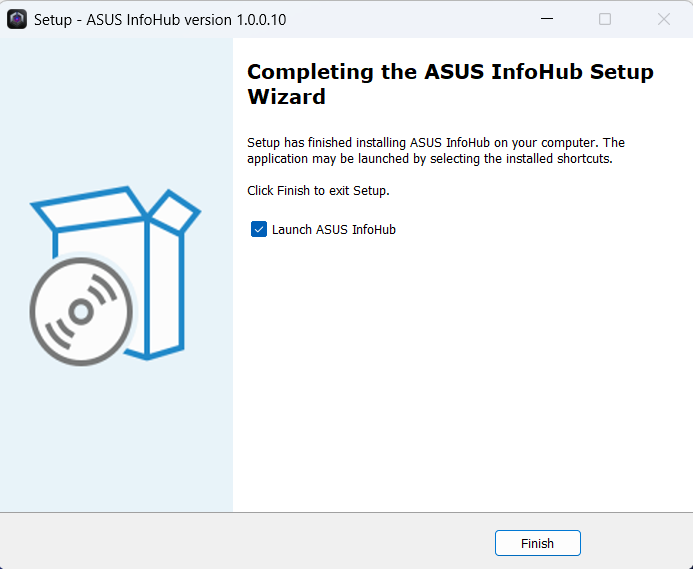
Quindi clicca su “Avanti” > “Installa” > “Fine”.
Passo 3: Avvia ASUS Infohub
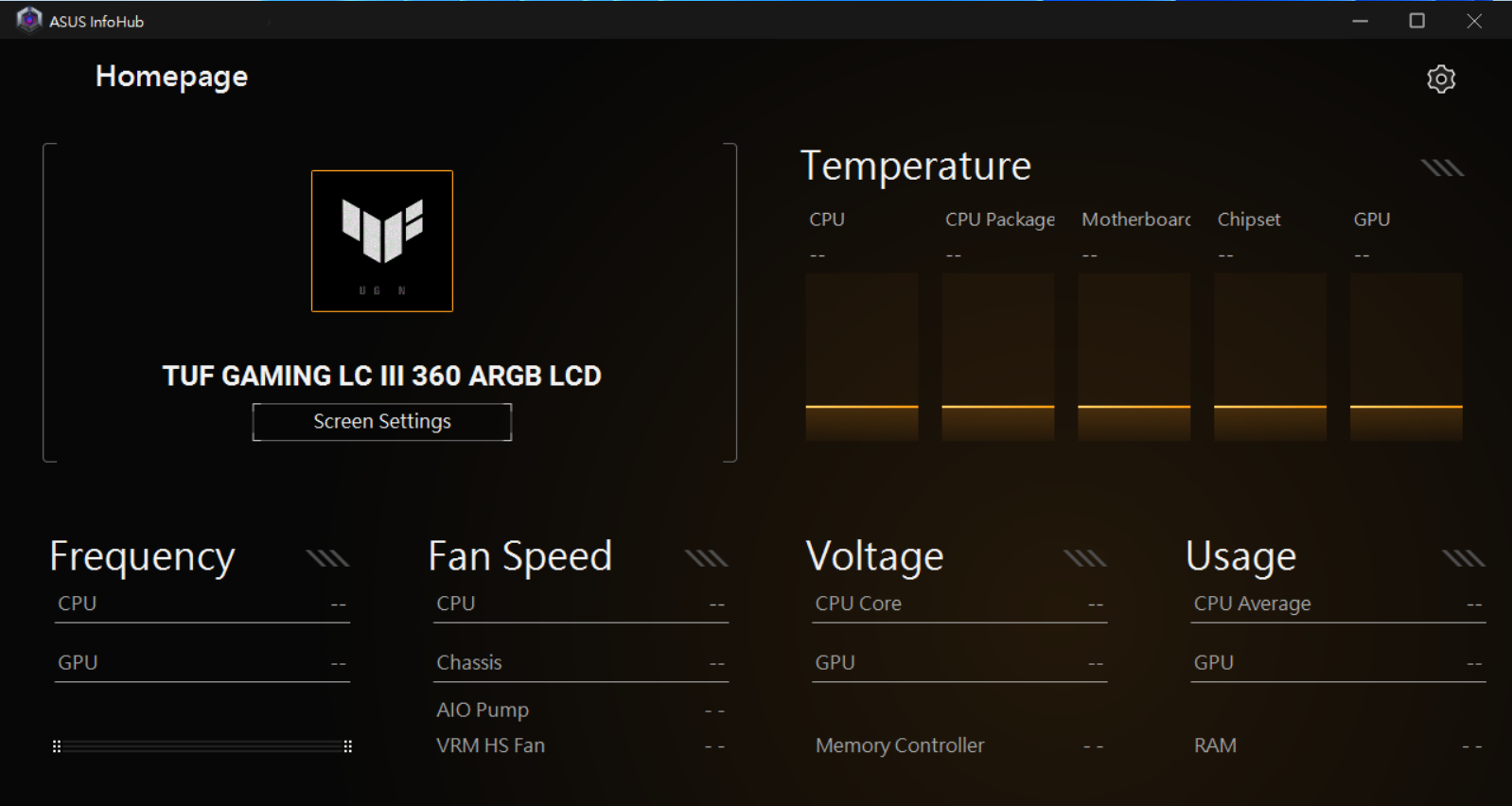
Pagina principale: Mostra informazioni come frequenza (CPU/GPU), velocità delle ventole, temperatura, tensione e utilizzo.
4. Funzionalità e istruzioni operative di ASUS InfoHub
(1) Impostazioni di base del software ASUS Infohub
Clicca sull'icona “Impostazioni” situata nell'angolo in alto a destra della pagina principale di ASUS Infohub.
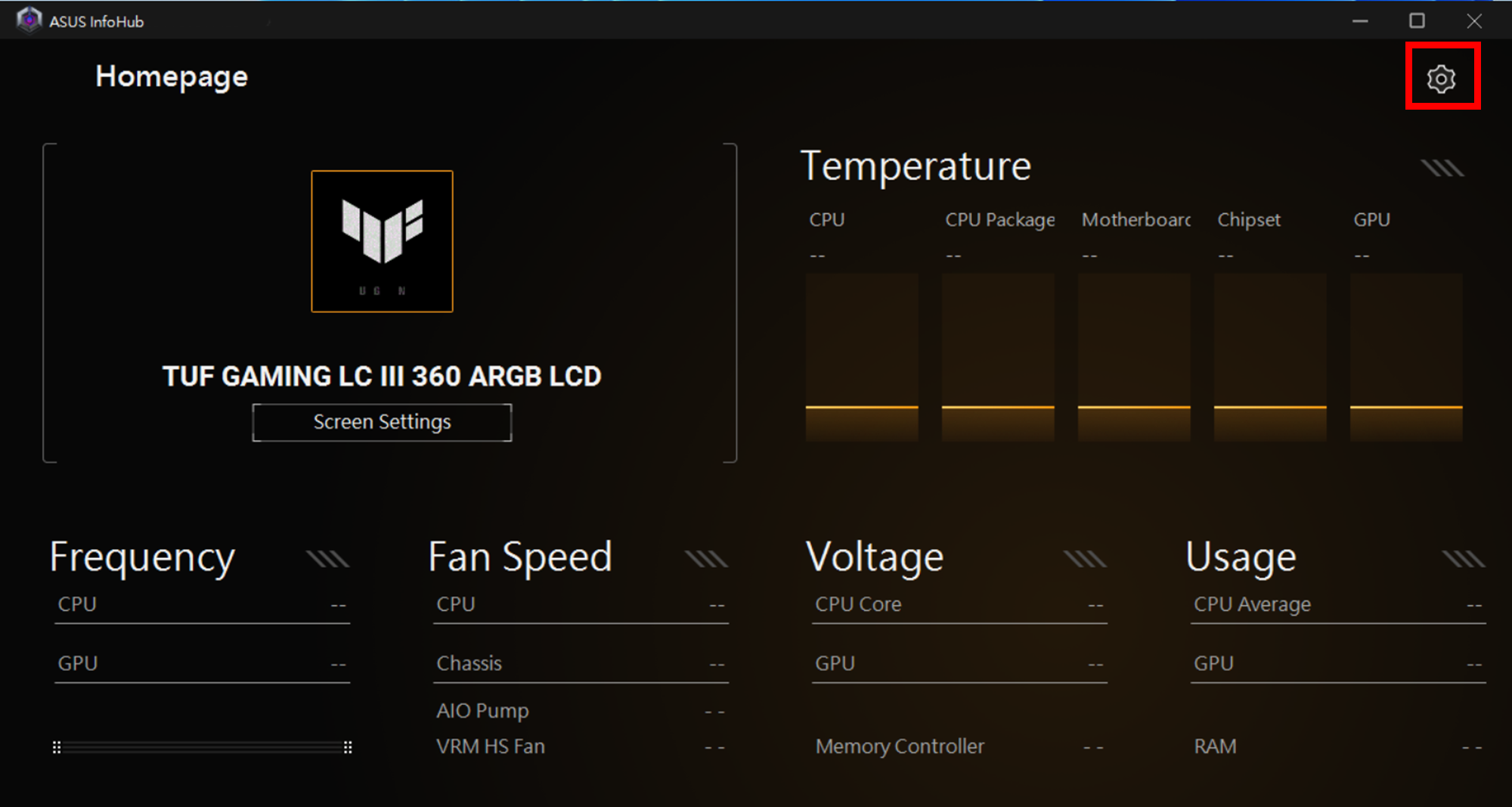
Configura la lingua di visualizzazione, l'unità di temperatura e se il programma si avvia all'avvio [Attivato/Disattivato].
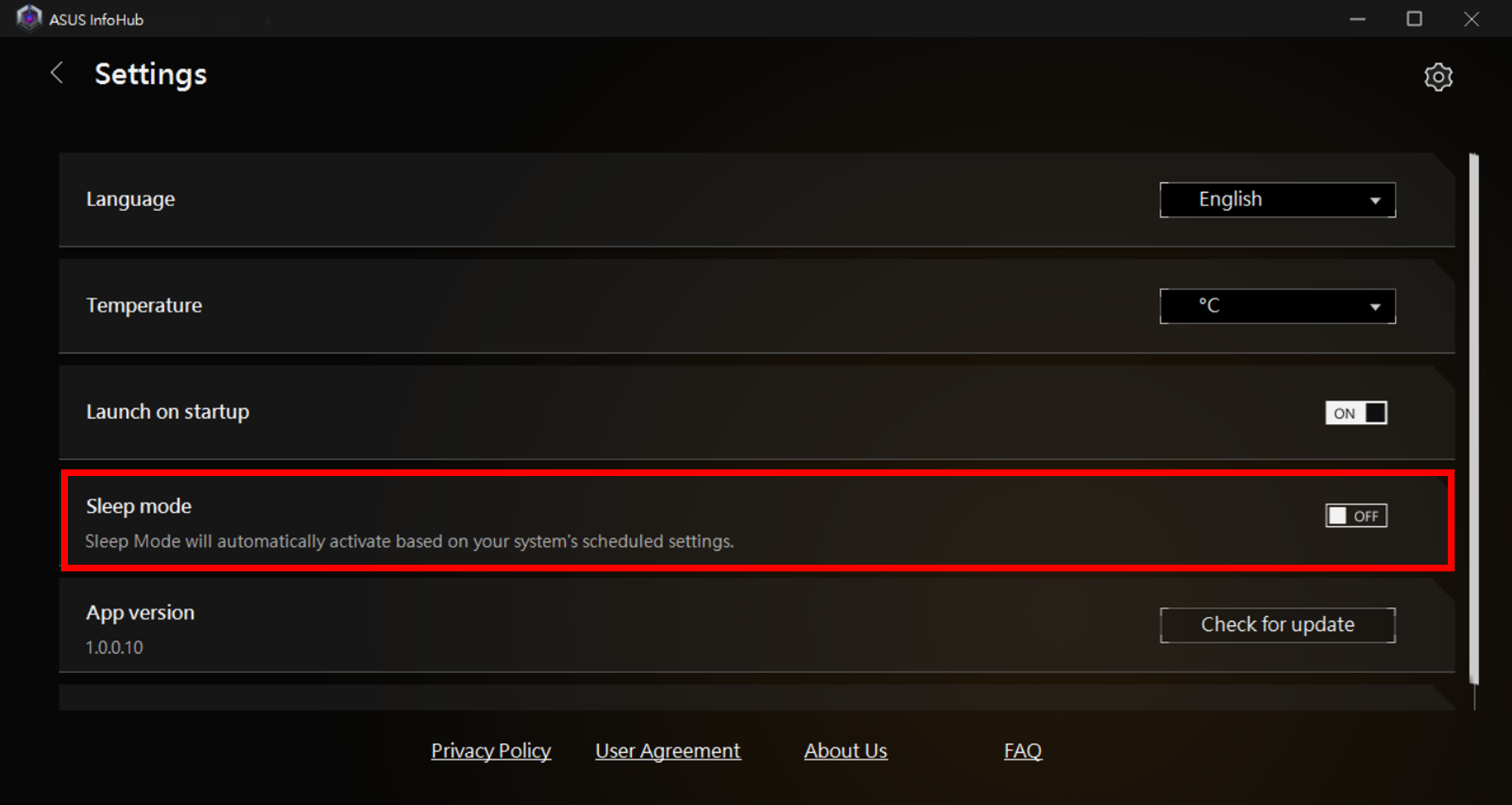
Modalità sospensione: il sistema entrerà automaticamente in modalità sospensione secondo il programma predefinito [Attivato/Disattivato].
App Versione: Verifica aggiornamenti.
Firmware Versione: Verifica aggiornamenti.
(2) Impostazioni schermo
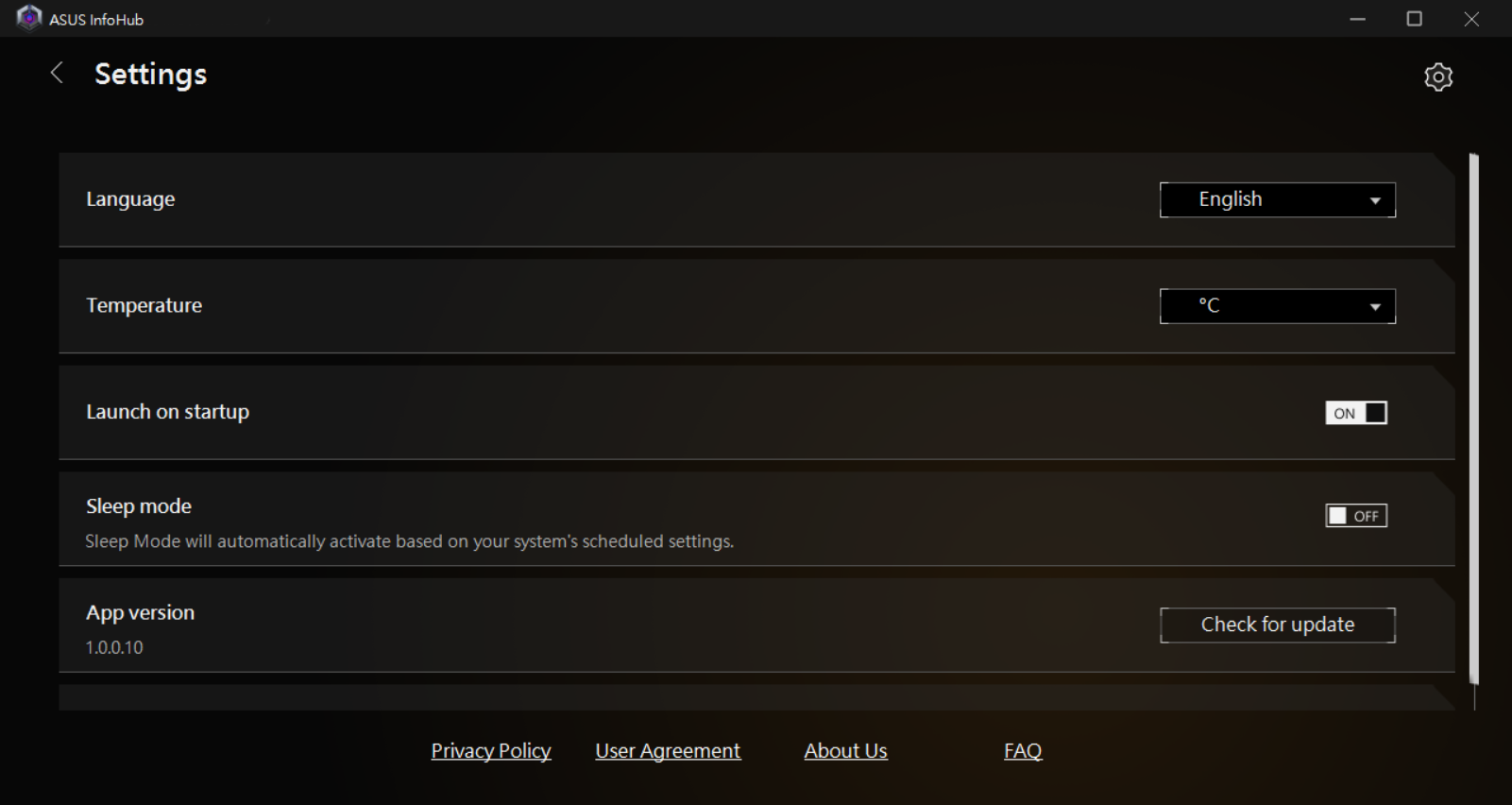
Vai alla pagina principale: Impostazioni schermo:
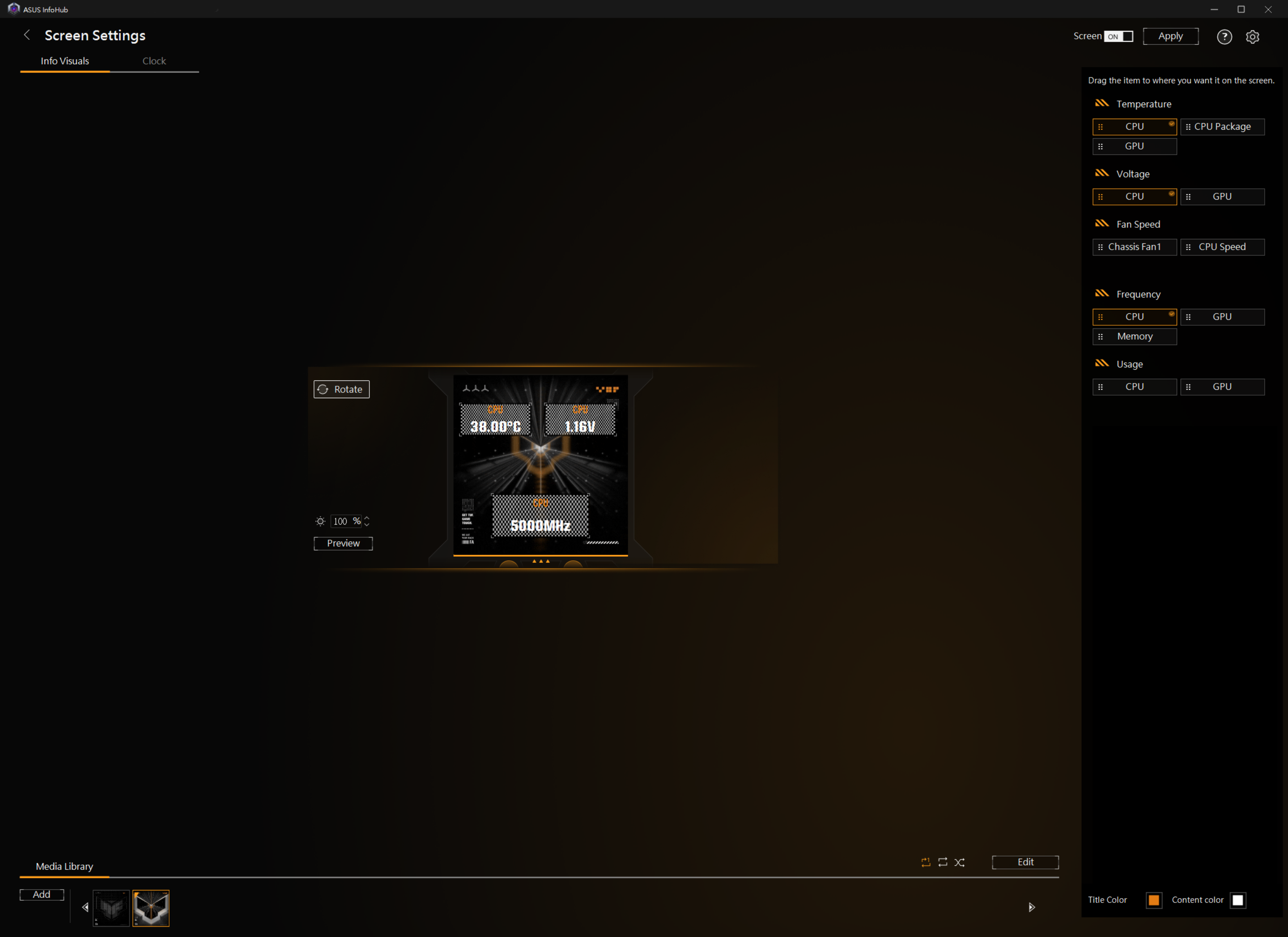
Info visuali:
Attraverso le impostazioni dello schermo, puoi visualizzare i dati selezionati come [Temperatura], [Tensione], [Velocità ventola], [Frequenza] e [Utilizzo] sullo schermo del dissipatore a liquido all-in-one.
Se necessario, puoi anche ruotare l’orientamento del display.
Dopo aver confermato le impostazioni, clicca su [Applica].
Puoi anche caricare le animazioni preferite nella [Libreria Multimediale] qui sotto per riprodurle sullo schermo del dissipatore a liquido (supporta solo i formati .gif, .avi e .mp4).
Orologio:
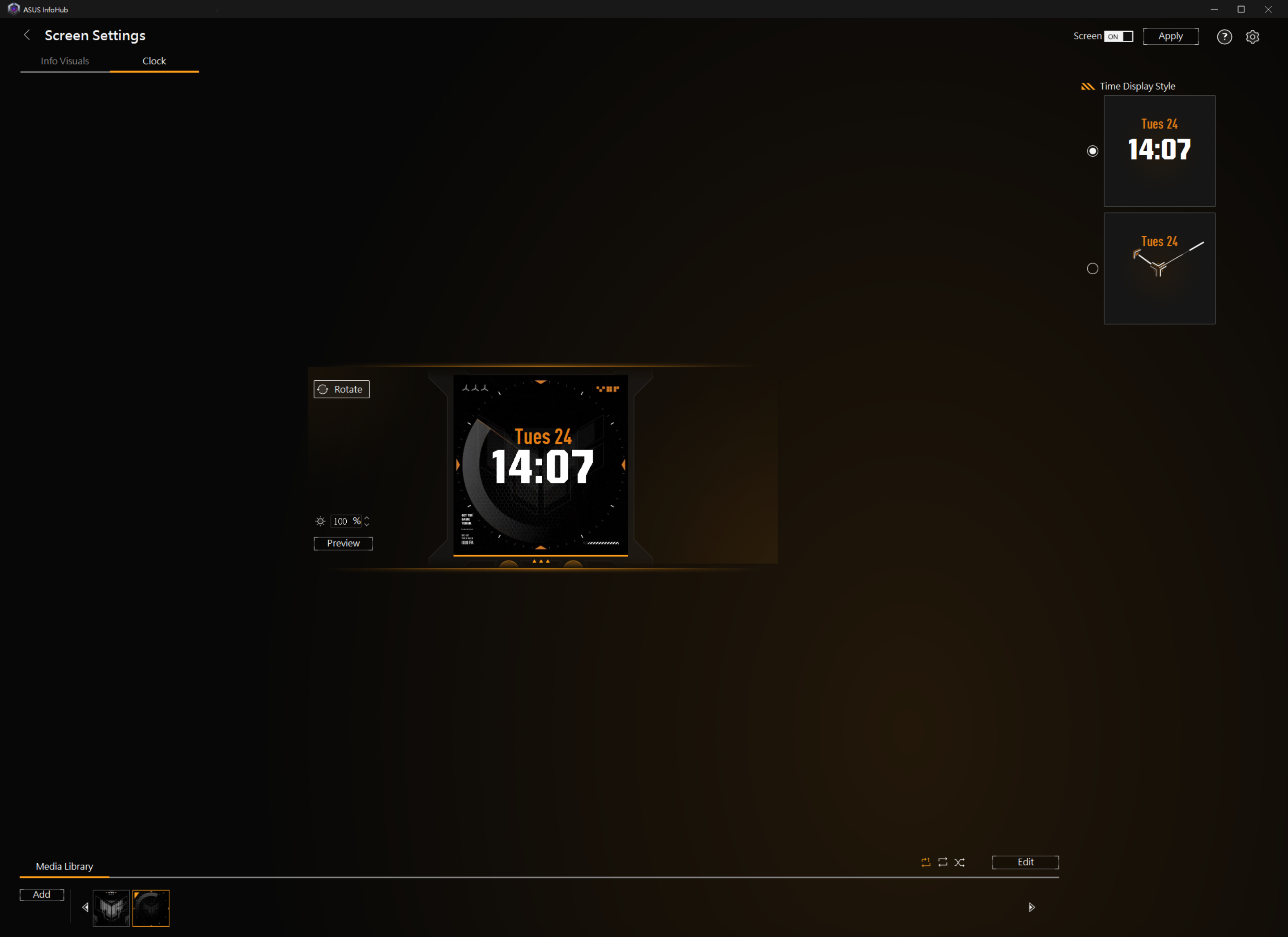
Puoi scegliere tra la visualizzazione dell’orologio digitale o analogico. Se necessario, puoi anche ruotare l’orientamento del display e regolare la percentuale di scala. Dopo aver confermato le impostazioni, clicca su [Applica].
5. Domande e Risposte
D1: Come posso disinstallare ASUS Infohub, o cosa devo fare se riscontro problemi con le impostazioni di ASUS Infohub?
R1: Se desideri disinstallare l'applicazione, fai riferimento a questo link. Se riscontri problemi con le impostazioni di ASUS Infohub, puoi disinstallare il software e poi reinstallarlo e configurarlo di nuovo seguendo i Passaggi 2 e 3.
D2: Come posso spegnere lo schermo del dissipatore a liquido quando Windows entra in modalità sospensione?
R2: Abilita Modalità Sospensione [ATTIVO].
D3: Come posso controllare gli effetti luminosi AURA sul dissipatore a liquido all-in-one?
R3: ASUS Infohub fornisce principalmente le impostazioni per lo schermo del dissipatore a liquido. Per controllare gli effetti luminosi delle ventole, utilizza il software Armoury Crate. Per ulteriori dettagli, fai riferimento al [Scheda madre] Armoury Crate (Ver 6.0) Introduzione.