[Scheda grafica] Raffreddamento – Guida alla risoluzione dei problemi
La ventola della scheda grafica aiuta a far circolare l'aria per mantenere temperature di esercizio stabili e sicure all'interno della scheda. La velocità della ventola si regola automaticamente in base alla temperatura della GPU. Quando si eseguono applicazioni che richiedono molte risorse come giochi, editing video, transcodifica, o elaborazione di grandi quantità di dati, la temperatura della GPU aumenta e la ventola accelera per permettere il passaggio di più aria fresca attraverso il sistema di raffreddamento. Questo può comportare un rumore della ventola più forte.
Se il flusso d’aria viene bloccato da polvere, capelli o altri detriti nelle prese d’aria o nella ventola, la scheda grafica potrebbe surriscaldarsi, causando cali di prestazioni e un rumore elevato della ventola. Si prega di consultare i seguenti passaggi per la risoluzione dei problemi.
Cause comuni di surriscaldamento della scheda grafica o problemi alla ventola:
• Programmi anomali che consumano eccessive risorse di CPU/GPU/memoria
• Ambiente o ventilazione inadeguata
• Accumulo di polvere all’interno della scheda grafica o nelle prese d’aria
• Diminuzione della velocità della ventola o usura dovuta all’uso prolungato
Come risolvere il surriscaldamento della scheda grafica:
Controllare la presenza di programmi anomali usando Gestione attività
Quando si eseguono applicazioni impegnative, è normale che le temperature di CPU/GPU/memoria aumentino e che la ventola acceleri. Gestione attività in Windows aiuta a monitorare le applicazioni e i processi in esecuzione, fornendo informazioni sull’utilizzo delle risorse di sistema.
Controlla Gestione attività per vedere se qualche programma sta utilizzando più CPU/GPU/memoria del previsto. Se rilevi un utilizzo anomalo, termina quei processi. Se il problema persiste, passa al prossimo passaggio di risoluzione dei problemi.
Controlla il corretto funzionamento delle ventole e seleziona una modalità appropriata
1. Controlla regolarmente tutte le ventole della scheda grafica per assicurarti che non siano ostruite da cavi o altri componenti e che funzionino normalmente.
2. Verifica se qualche ventola è danneggiata e conferma che le ventole girino come previsto.
a. Se le ventole non girano, controlla prima se la tua scheda grafica è impostata su modalità 0dB. Consulta la FAQ per dettagli: Risoluzione dei problemi - La ventola smette di funzionare all’avvio del dispositivo.
b. Se le ventole ancora non girano, contatta il centro assistenza ASUS per una verifica e sostituzione della ventola o del modulo di raffreddamento.
3. Per diversi carichi di lavoro, puoi utilizzare il software ASUS GPU Tweak III per regolare le modalità della ventola, bilanciando prestazioni e temperatura. Consulta la FAQ ufficiale per le impostazioni di GPU Tweak III.
Mantieni una corretta ventilazione per la tua scheda grafica
1. Assicurati che il case del PC sia ben ventilato:
a. Posiziona il case del PC su una superficie dura e piatta (ad esempio, scrivania) e evita di metterlo su superfici morbide, tappeti o in spazi chiusi.
b. Assicurati che ci sia spazio sufficiente attorno al case e alle sue aperture di ventilazione (pannello frontale, pannello posteriore, parte superiore e lati) per consentire un buon flusso d’aria e ventilazione, aiutando a prevenire il surriscaldamento.
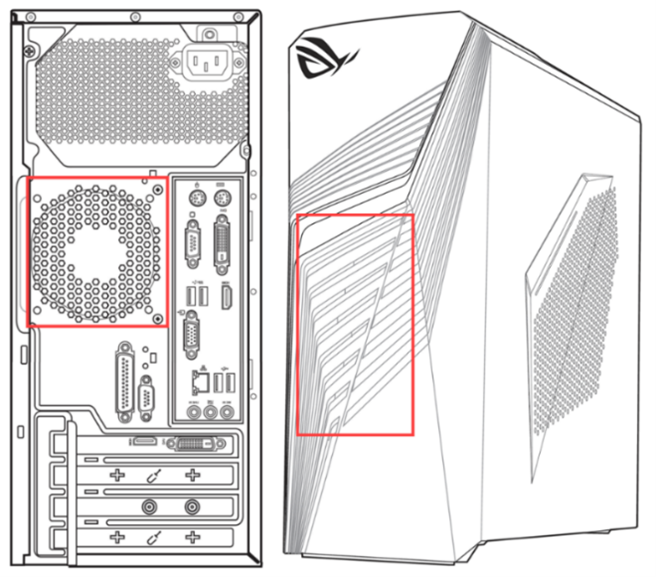
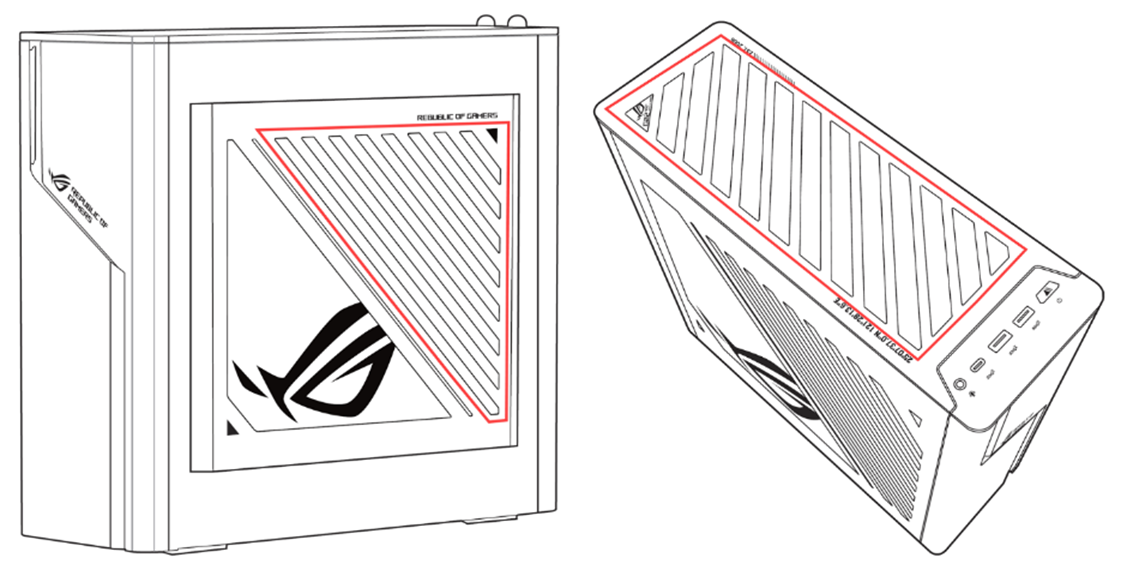
c. Controlla la configurazione delle ventole interne. Se il flusso d’aria all’interno del case sembra insufficiente, considera di aggiungere altre ventole.
d. Prova ad aprire il pannello laterale del case. Se la temperatura della scheda grafica diminuisce sensibilmente, continua la risoluzione dei problemi seguendo i passaggi successivi.
2. Previeni l’accumulo di polvere e detriti:
Se il tuo ambiente presenta molta polvere, peli di animali domestici o se fumi, pulisci regolarmente il case, le ventole e i dissipatori. Consulta le FAQ su come pulire la tua scheda grafica per istruzioni dettagliate.
3. Evita alte temperature e umidità:
a. Non utilizzare il computer in ambienti ad alta temperatura o umidità, come sotto la luce diretta del sole o vicino a fonti di calore.
b. Apri il pannello laterale del case del PC. Se noti un calo significativo della temperatura della scheda grafica, il surriscaldamento è probabilmente dovuto alla temperatura interna del case o alla temperatura ambiente della stanza. Se la temperatura della scheda grafica non diminuisce in modo significativo, puoi procedere con la risoluzione del problema di surriscaldamento seguendo i passaggi indicati di seguito.
Verificare l'overclocking
Se hai effettuato l'overclock della scheda grafica, ciò potrebbe causare surriscaldamento. Prova a ripristinare le frequenze di clock predefinite e verifica se la temperatura migliora.
Se il tuo problema non è stato risolto, contatta il Centro Assistenza Clienti ASUS per ulteriore supporto.