[WiFi ルーター] 動作モードをアクセス ポイント(AP)モードに設定する方法
アクセス ポイント モードとは?
メインのルーターやモデムと有線接続して使用することで、ネットワークのカバー範囲を拡張するモードです。ルーターの機能を無効にし、無線 LAN アクセス ポイントとして利用できます。
注記:
- 設定を開始する前に、お使いのルーターがアクセス ポイント(AP)モードをサポートしていることを確認してください。
- メインのルーターやモデムで IP 共有(DHCP)機能が有効になっている必要があります。
- このモードでは、ファイアウォール、IP 共有、NAT 機能はデフォルトで無効になります。
- ネットワーク デバイスの接続に使用する RJ-45 イーサネット ケーブル(LAN ケーブル)は、100 m を超えないようにしてください。
ASUS ルーターの管理画面(Web GUI)からアクセス ポイント(AP)モードを設定する方法
1. コンピューターを WiFi またはイーサネット ケーブルでルーターに接続し、ウェブ ブラウザーのアドレス欄に http://www.asusrouter.com または ルーター LAN IP アドレス を入力して、管理画面(Web GUI)を表示します。

参考:詳しくは [WiFi ルーター] ASUS ルーターの管理画面(Web GUI)にアクセスする方法 をご参照ください。
2. はじめて設定する場合、またはルーターのリセット後はじめて管理画面にアクセスした場合は、自動的にクイック インターネット セットアップ(QIS)画面が表示されます。
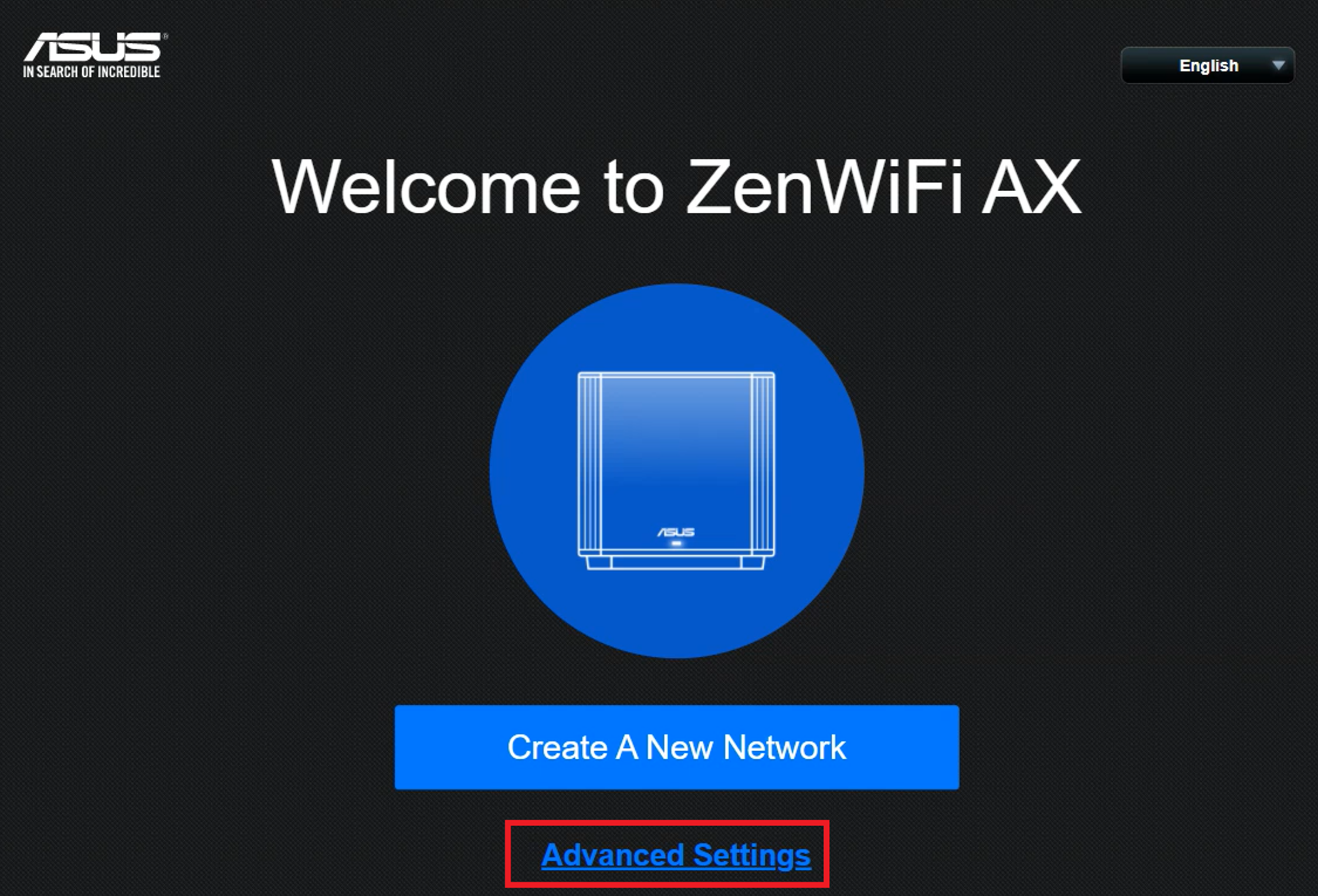
ようこそ画面が表示されたら、[詳細設定]をクリックします。
参考:管理画面から既存の動作モードをアクセス ポイント モードに変更する場合は、 よくあるご質問(FAQ)- Q2 をご参照ください。
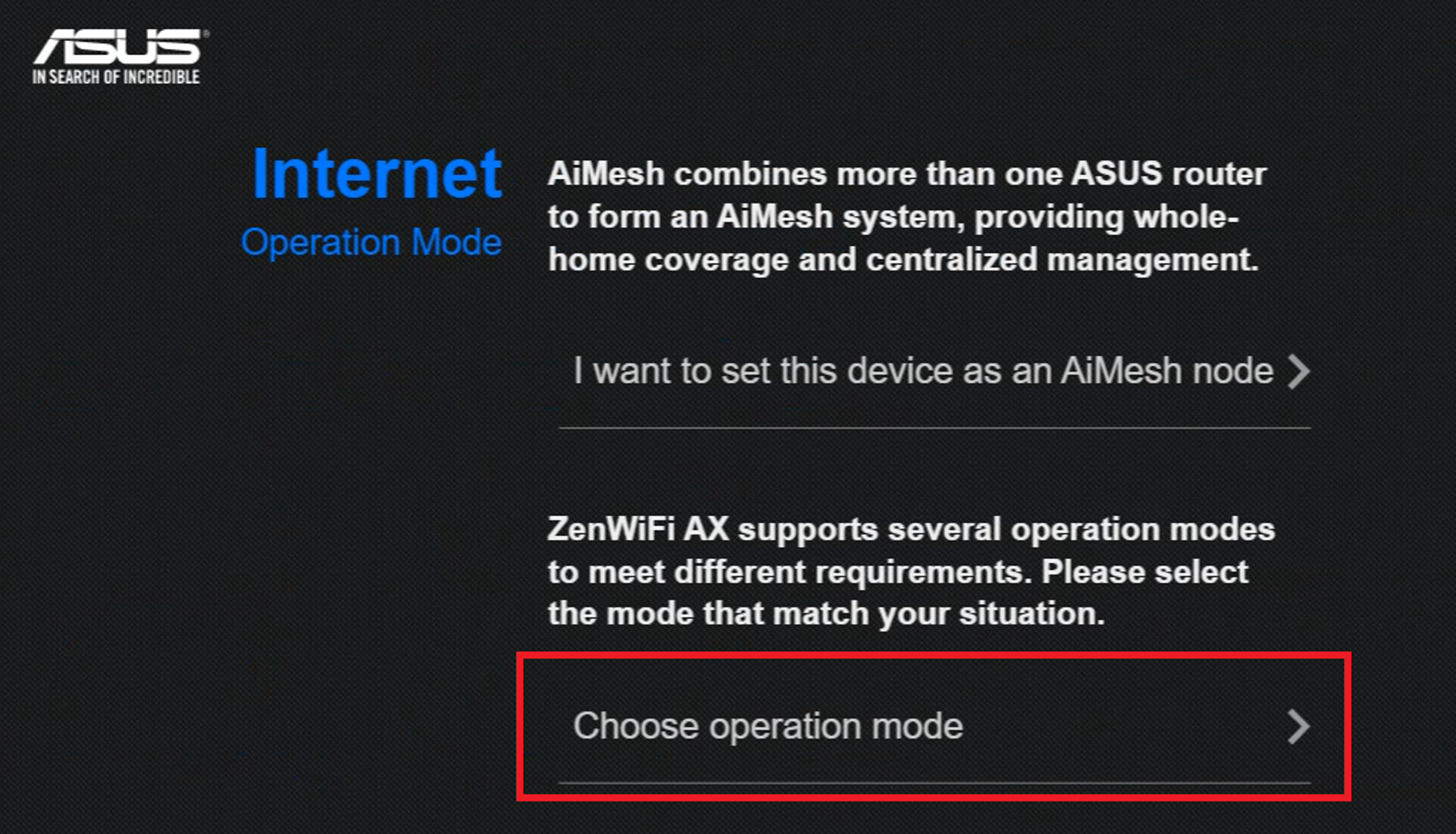
3. [動作モードを選択する]をクリックします。
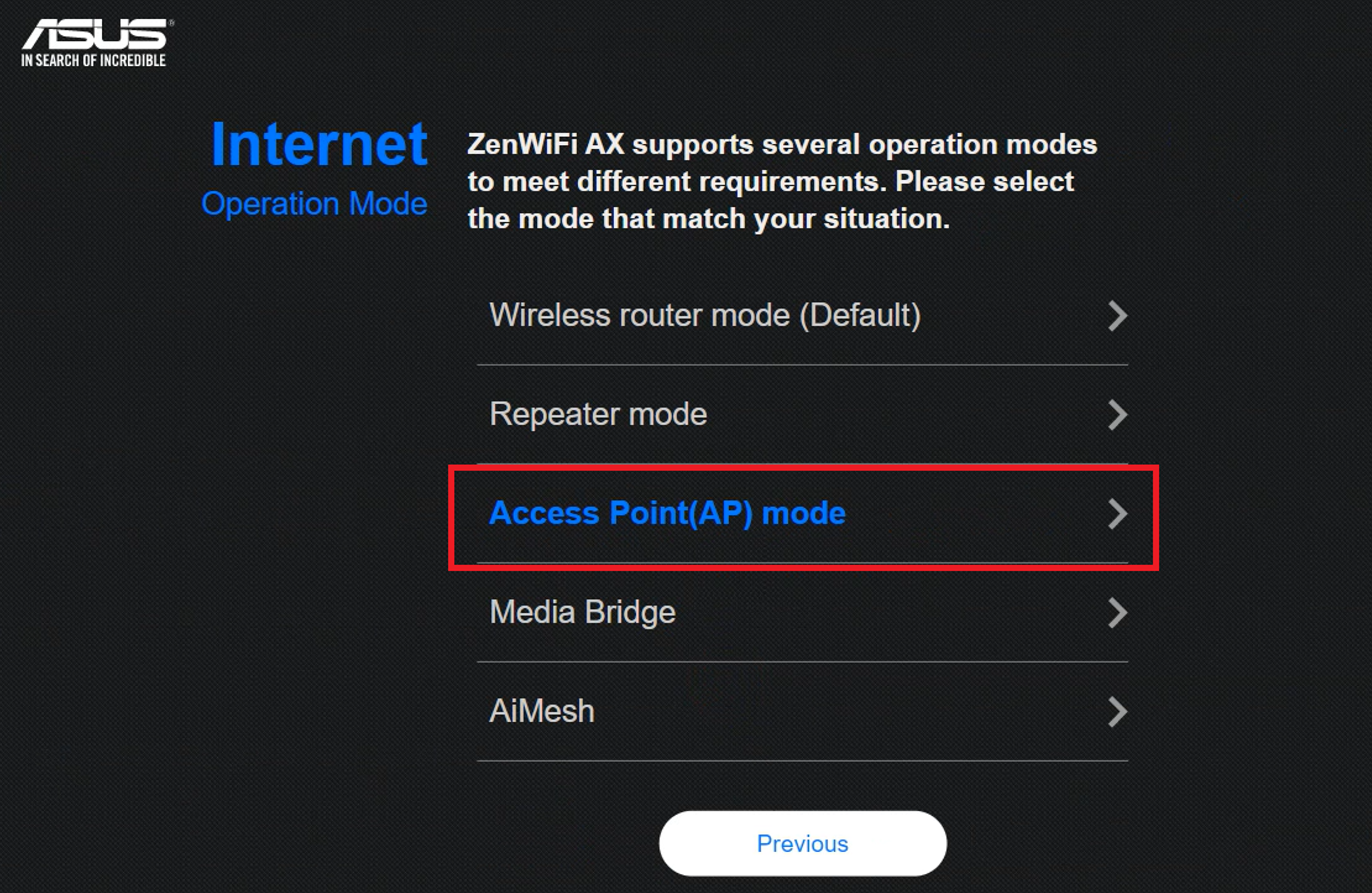
4. [アクセス ポイント(AP)モード]をクリックします。
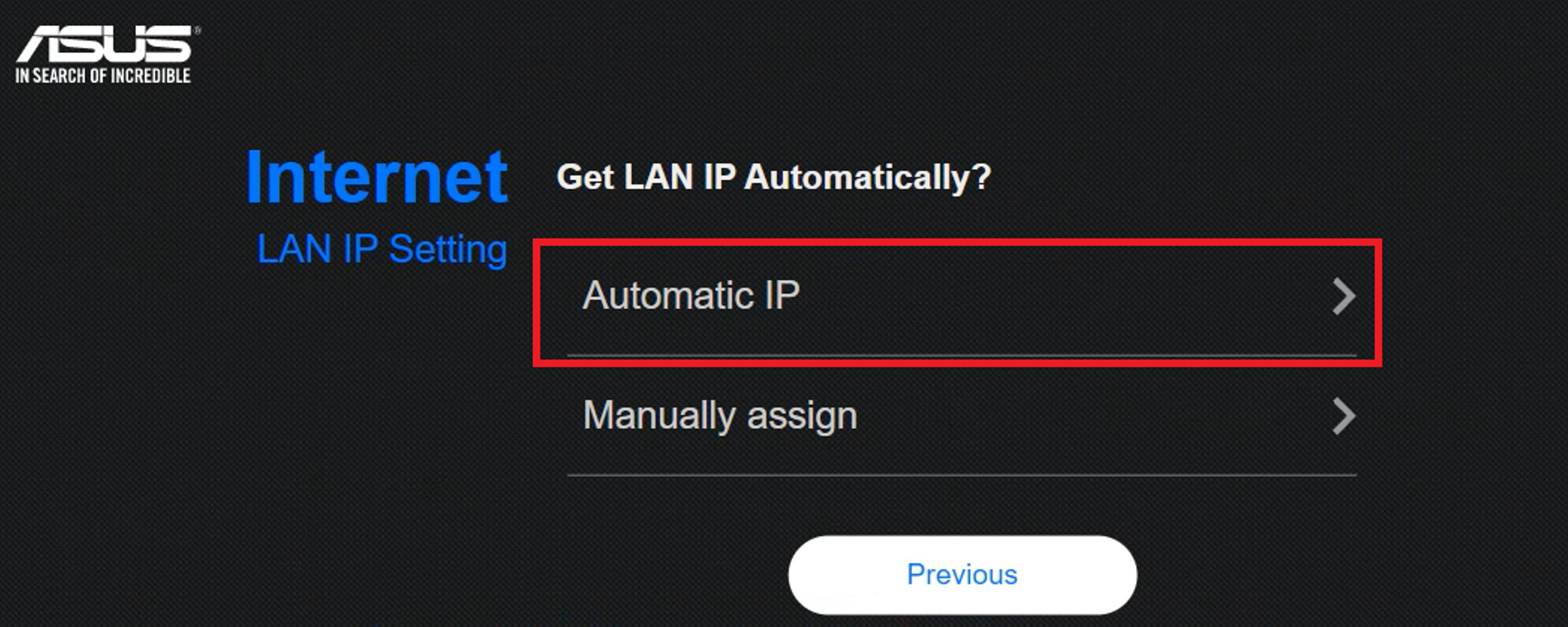
5. [自動 IP]をクリックします。
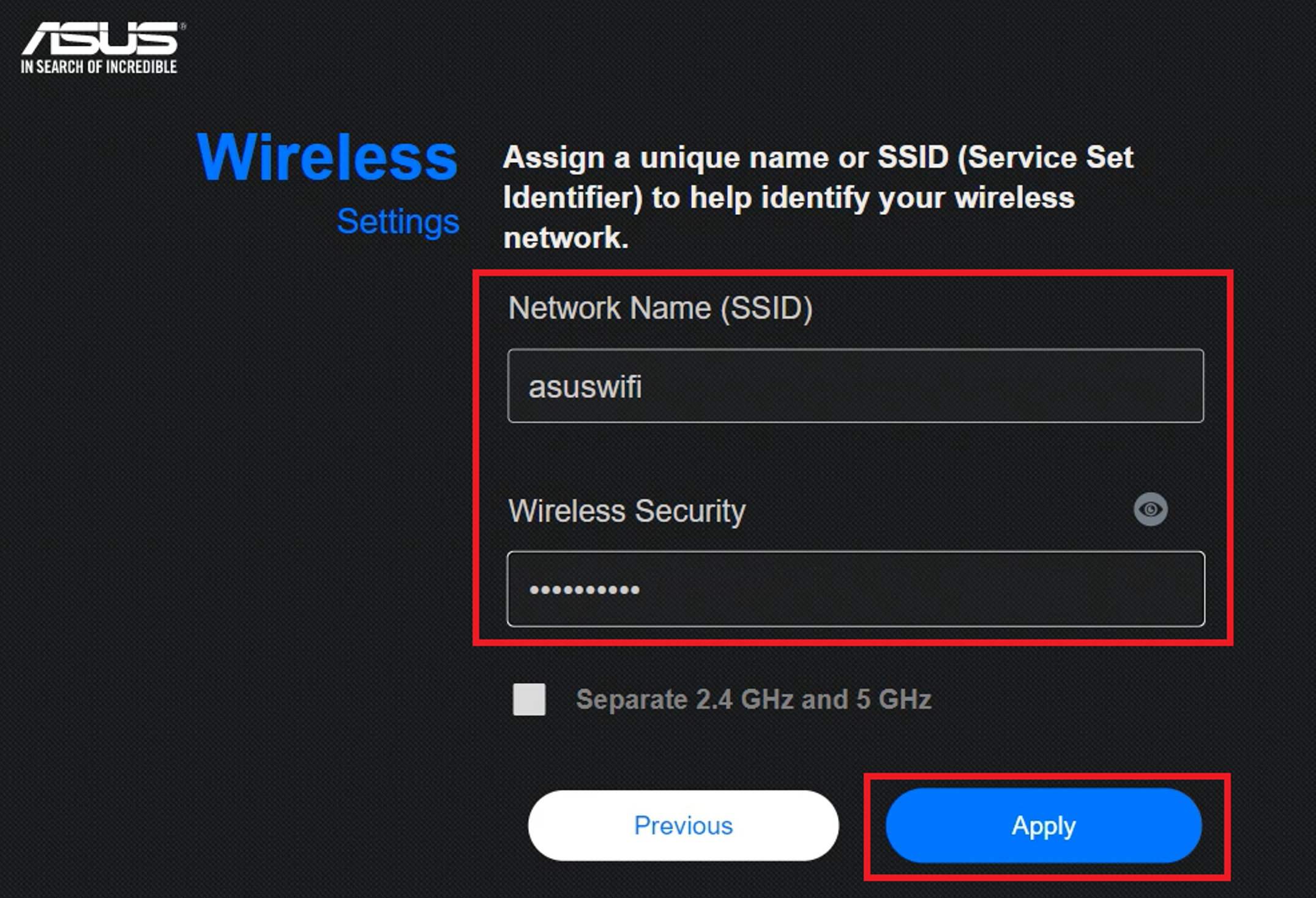
6. WiFi ネットワーク名(SSID)とパスワードを設定し、[適用]をクリックします。
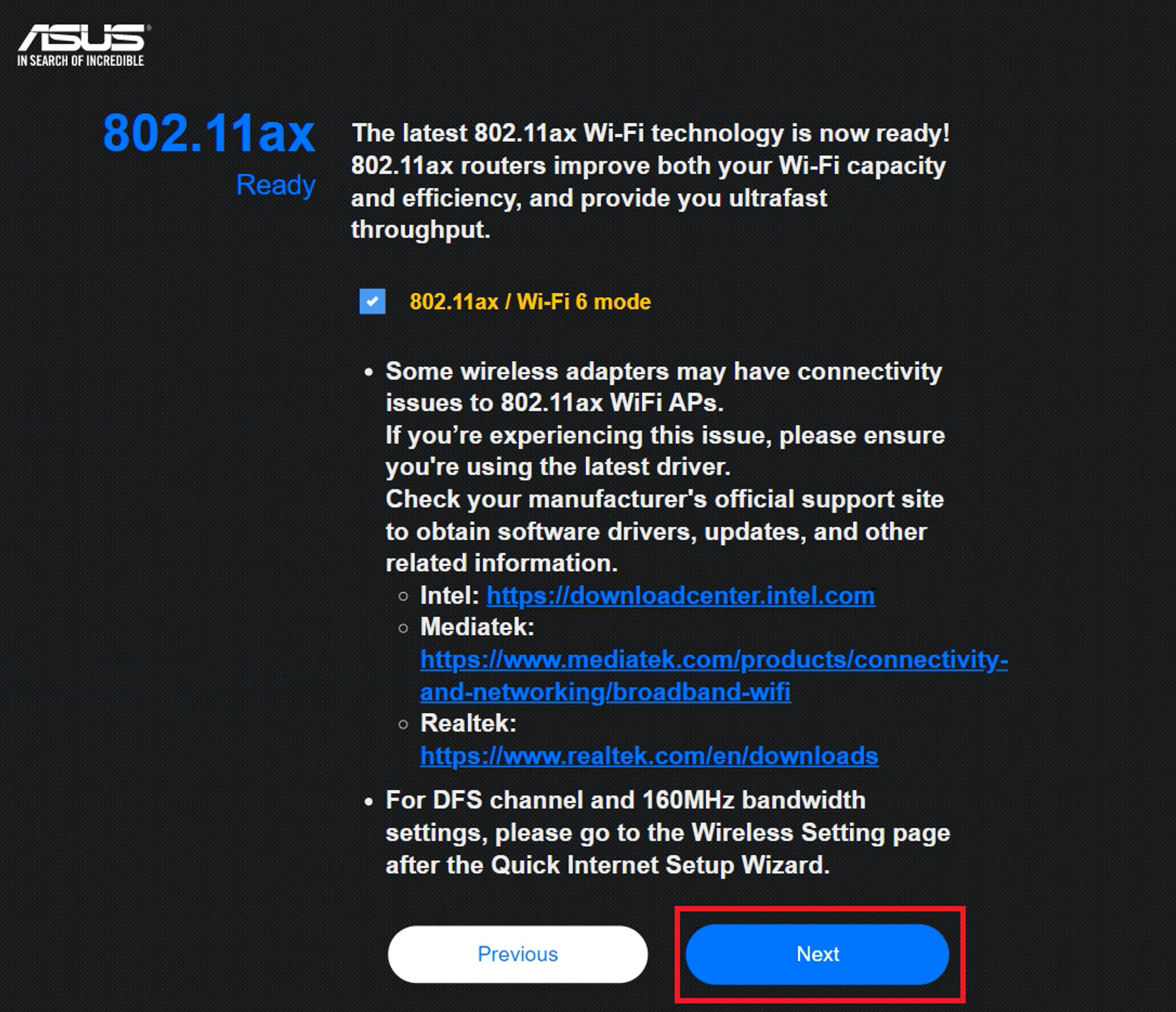
7. WiFi 6 (802.11ax)などの機能に関する説明を確認し、[次へ]をクリックします。
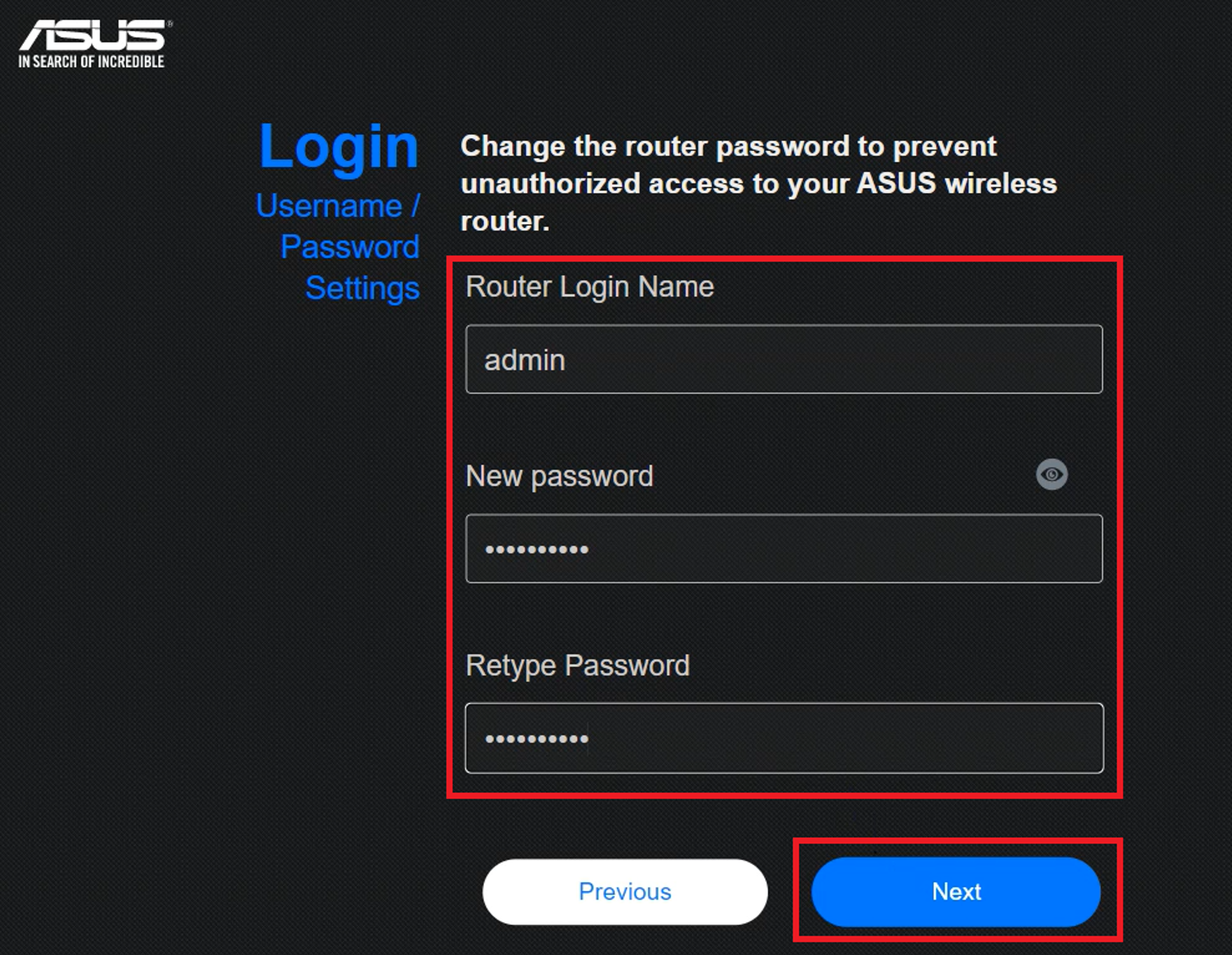
8. ルーターのログイン アカウント(ユーザー名とパスワード)を作成し、[次へ]をクリックして設定を完了します。
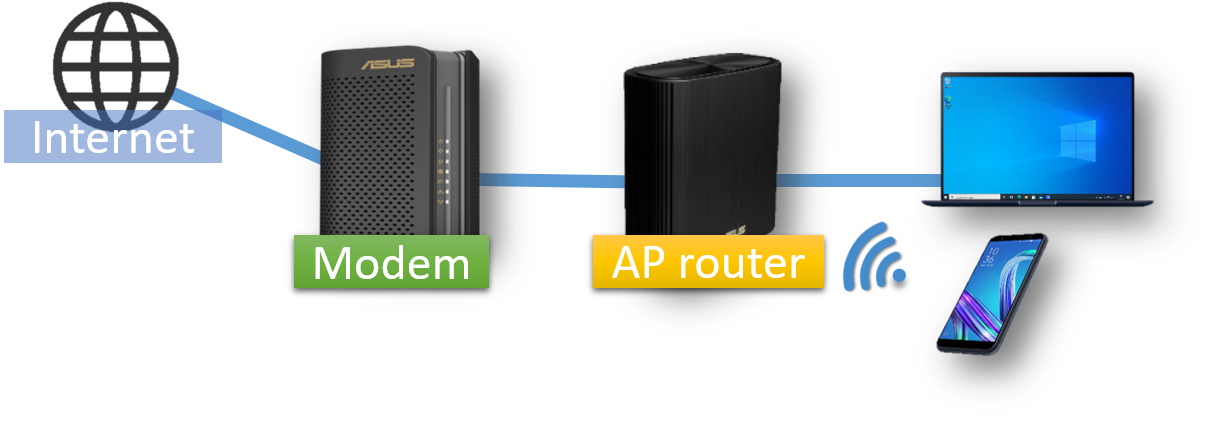
9. アクセス ポイント(AP)モードに設定したルーターの WAN ポート(または LAN ポート)と、メイン ルーター/モデムの LAN ポートをイーサネット ケーブルで接続します。
10. ルーターの管理画面にアクセスし、現在の動作モードが「AP モード」になっていることを確認します。
注意:アクセス ポイント(AP)モードでは、DHCP によって割り当てられる IP アドレスが変更されます。アクセス ポイント モードに設定されたルーターの IP アドレスを検出するには、Asus Device Discovery ユーティリティをインストールしてご使用ください。
詳しくは [WIFi ルーター] ASUS Device Discovery を使用してルーターの IP アドレスを見つける方法 をご参照ください。
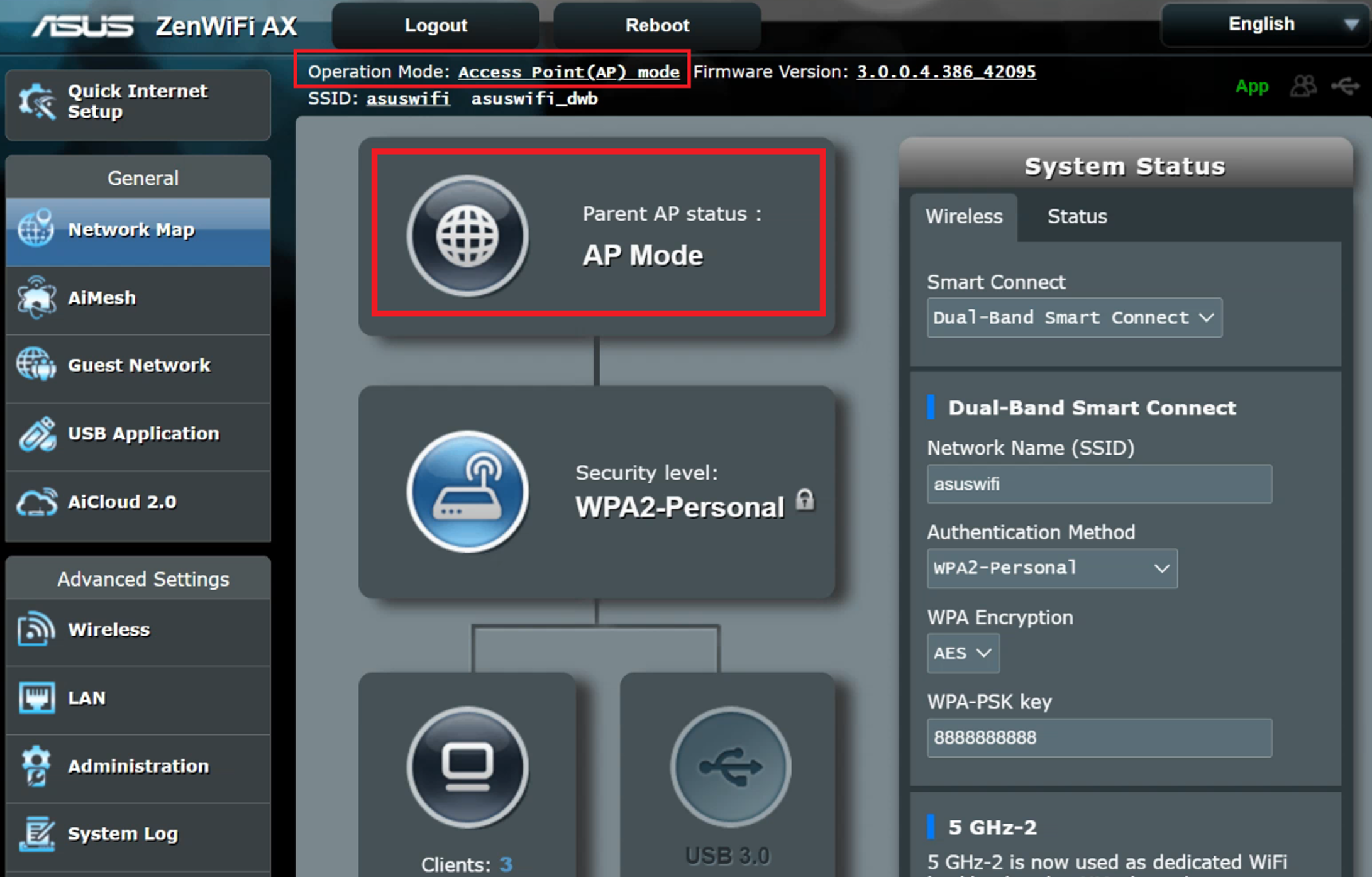
参考:現在、ASUS Router アプリ経由でアクセス ポイント モード設定は、一部モデルのみサポートされています。
アプリでの設定手順:ASUS Router アプリにログインし、設定 > システム設定 > 動作モード > アクセス ポイント(AP)モード を選択して[適用]をタップし、表示される画面の指示に従って設定を完了してください。
よくあるご質問(FAQ)
Q1: ルーターをアクセス ポイント(AP)モードに設定した後、管理画面(Web GUI)にアクセスするにはどうすればよいですか?
A1: アクセス ポイント(AP)モードでは、DHCP によって割り当てられる IP アドレスが変更されるため、アクセス ポイント(AP)モードに設定後に 管理画面(Web GUI)アクセスするには Asus Device Discovery ユーティリティを使用する必要があります。
詳しくは以下のリンクをご参照ください:
Q2: 設定済みのルーターの動作モードをアクセス ポイント(AP)モードに変更するにはどうすればよいですか?
A2: ルーターの管理画面にログインし、管理 > 動作モード に進み、「アクセス ポイント(AP)モード」を選択して[保存]をクリックします。
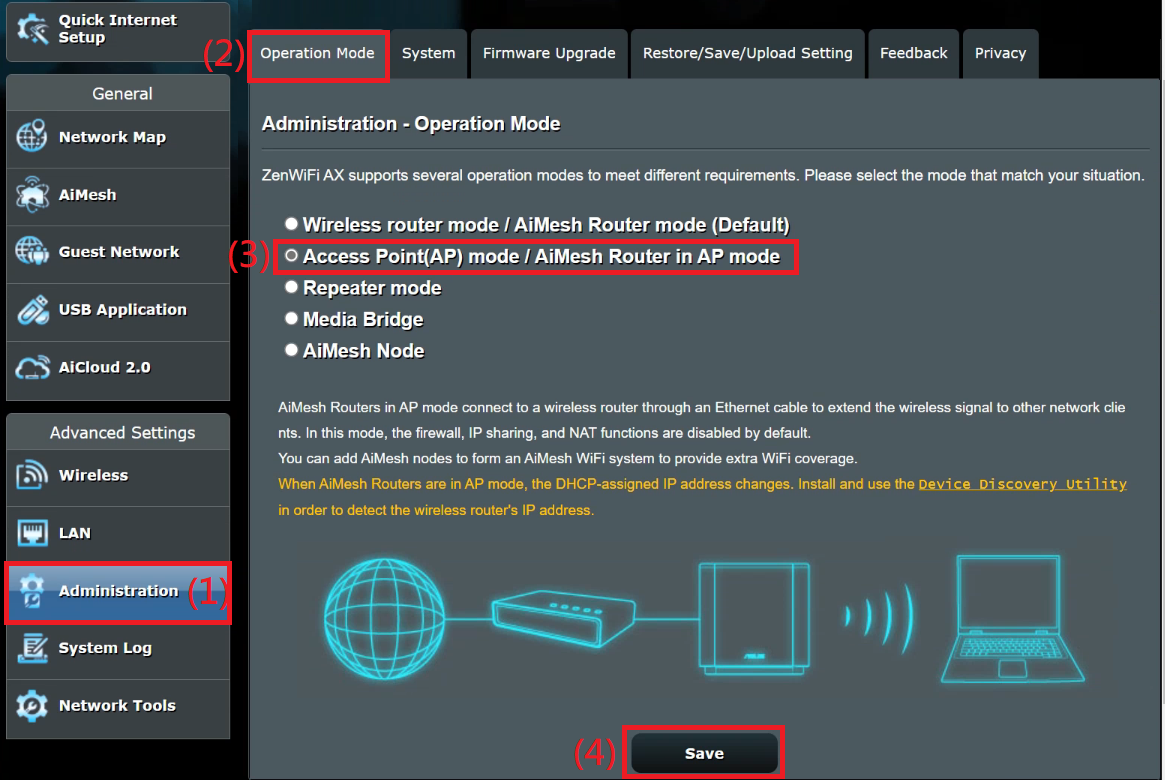
Q3: アクセス ポイント(AP)モードに設定したルーターの LAN IP アドレスを手動で指定できますか?
A3: はい。以下の方法で LAN IP を手動設定できます。
方法 1:クイック インターネット セットアップ(QIS)の設定時に、LAN IP アドレスを手動で割り当てるオプションを選択します。
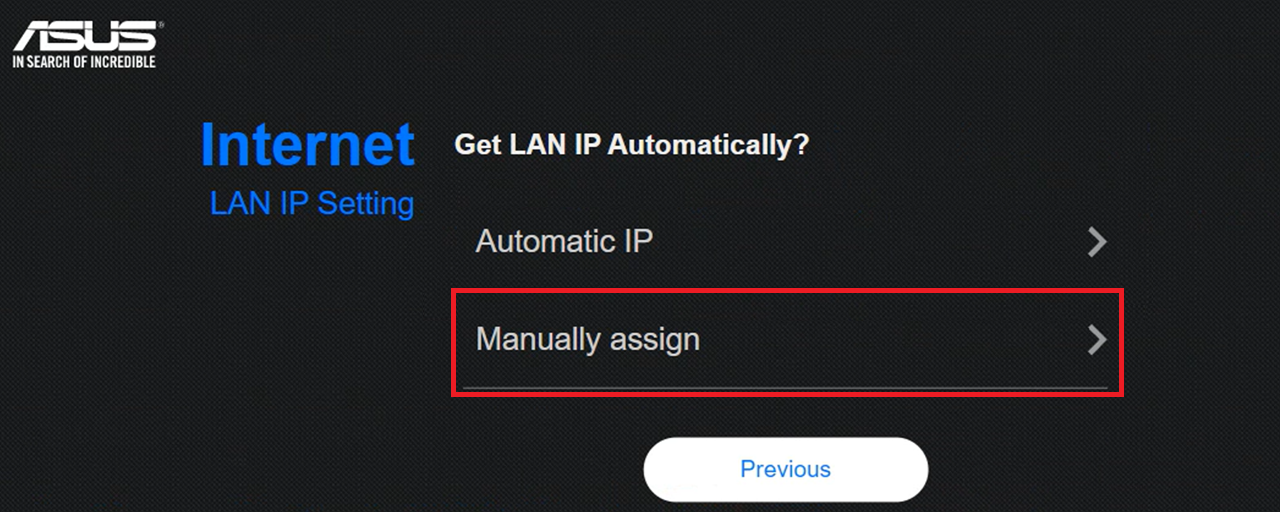
次に、指定した IP アドレス、サブネット マスク、デフォルト ゲートウェイ、DNS サーバーを入力します。
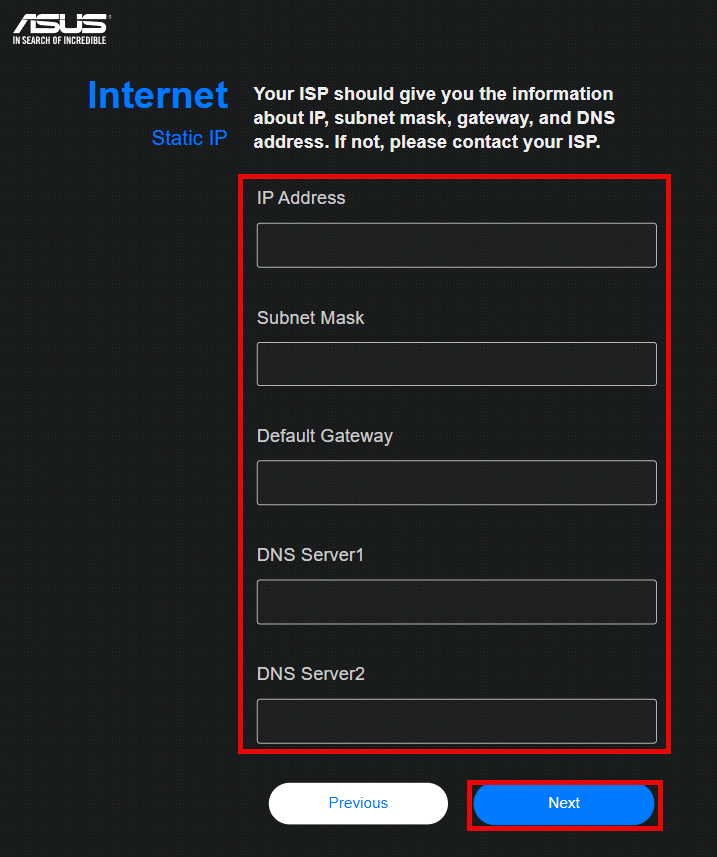
参考:入力する IP アドレスは、上位デバイス(メイン ルーター等)の DHCP サーバーの範囲内である必要があります。例えば、上位デバイスの DHCP 範囲が 192.168.88.2 ~ 192.168.88.254 の場合、LAN IP アドレスは 192.168.88.19などの範囲内の IP アドレスを設定できます。
上位デバイスの DHCP 設定が不明な場合は、上位デバイスの管理画面で確認するか、各製品のメーカーにお問い合わせください。
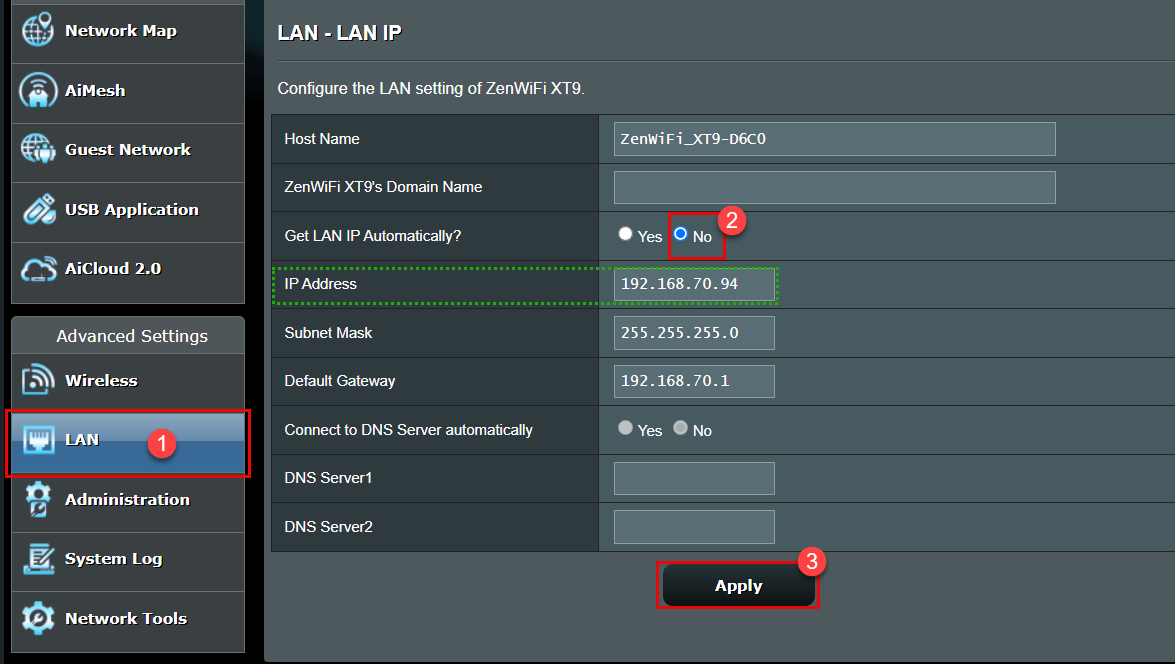
方法 2:アクセス ポイント(AP)モードに設定されたルーターの管理画面にログインし、LAN > LAN IP に進み、「LAN IP を自動的に取得する」を[いいえ]に設定します。
手動で IP アドレスを変更後、[適用]をクリックして設定を保存します。
Q4: アクセス ポイント(AP)モードのルーターがメイン ルーターに接続されていない場合でも、AP モード ルーターの管理画面(Web GUI)にアクセスできますか?
A4: いいえ。アクセス ポイント(AP)モードに設定した ASUS ルーターがメイン ルーターに接続されていない場合、下位のルーターやデバイスは上位のメイン ルーターから IP アドレスを受け取ることができないため、ルーターの管理画面にアクセスすることはできません。
ルーターを工場出荷時の状態にリセットすることで、管理画面にアクセスできるようになります。詳しくは [WiFi ルーター] ルーターを工場出荷時の状態にリセットする方法 - 方法 2: リセットボタンを使用する をご参照ください。