[WiFi ルーター] AiMesh 2.0 管理画面(Web GUI)の概要
AiMesh 対応製品の一部では、新しい AiMesh 管理ページがサポートされるようになり、より多くのメッシュネットワーク情報とシステムを集中管理が可能になりました。
詳しくは以下をご覧ください。
参考:ルーターのファームウェア バージョンが 3.0.0.4_386.4xxxx より古い場合は、ファームウェアを最新の状態に更新してください。ファームウェアの更新方法について、詳しくは [WiFi ルーター] 管理画面(Web GUI)でルーターのファームウェアを最新の状態に更新する方法 をご参照ください。
AiMesh ネットワーク トポロジー
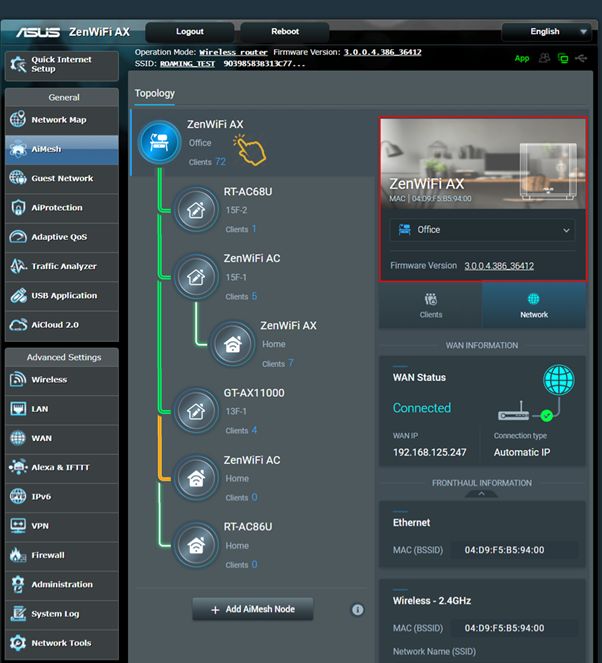
ネットワーク トポロジーは、現在の AiMesh 接続状態を示しています。

1. モデル名
2. AiMesh デバイス位置情報アイコン:AiMesh デバイスが設置された場所を識別するのに役立ちます。
3. AiMesh ノードのアップリンク接続品質:システムは自動的に接続状態を検出し視覚的に接続品質を表示します。
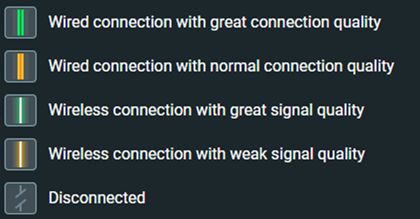
【1】有線接続 - 接続品質が良好
【2】有線接続 - 標準の接続品質
【3】ワイヤレス接続 - 信号品質が良好
【4】ワイヤレス接続 - 信号品質が弱い
【5】接続されていない
4. AiMesh デバイスの位置:環境内の様々な AiMesh デバイスを識別するのに役立ちます。
5. 接続されているデバイス数:オンライン接続されているデバイス数を表示します。
6. [AiMesh ノード追加] ボタン:環境内で使用可能なデバイスの検出を開始します。
AiMesh デバイス情報画面
トポロジー上で AiMesh デバイスをクリックすると、AiMesh モデル名、MAC アドレス、場所、ファームウェアバージョン、接続品質状況などのシステム情報が表示されます。
クライアント デバイス情報画面
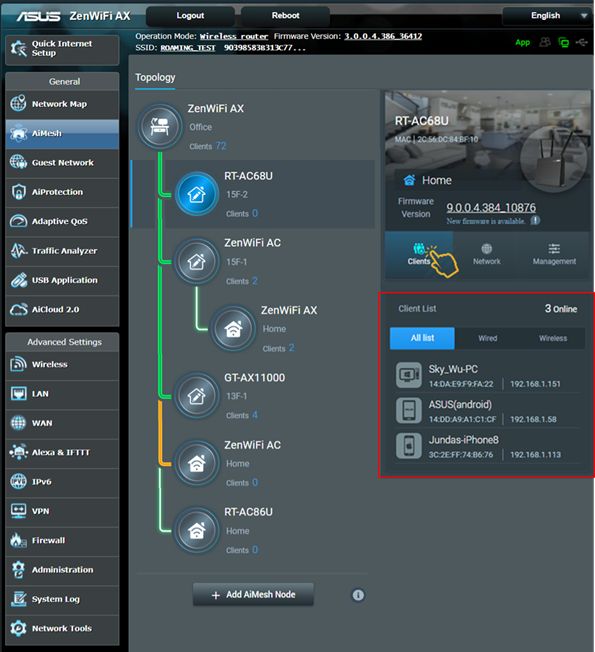
[クライアント]をクリックすると、接続されているデバイスのリストと共に詳細情報が表示されます。オフライン デバイスはグレーアウトで表示されます。
ネットワーク情報画面
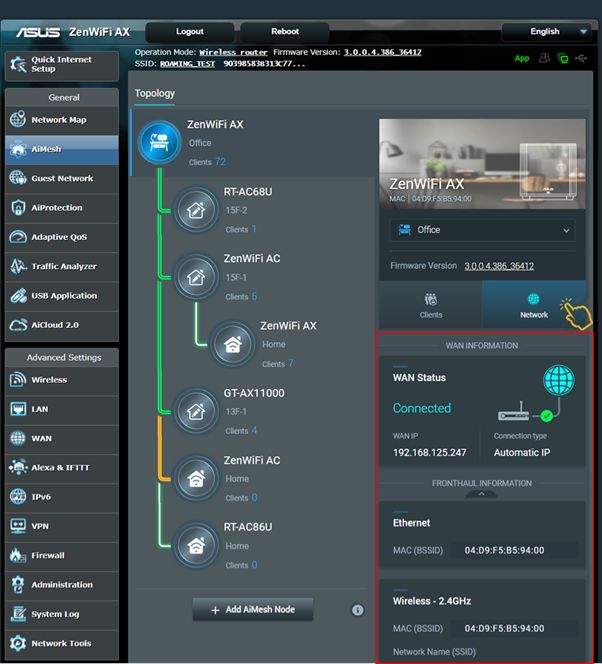
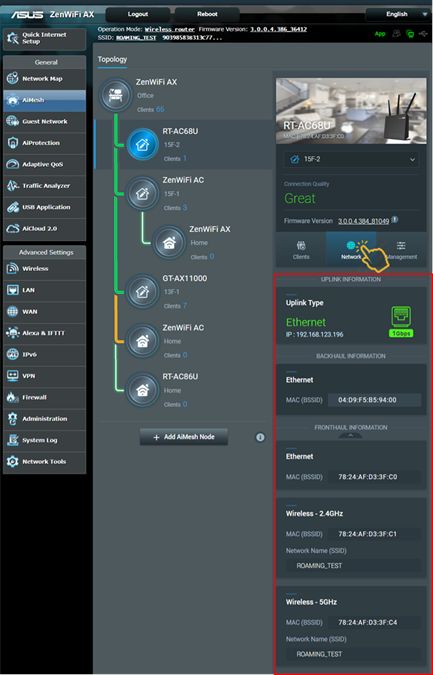
[ネットワーク]をクリックすると、WAN情報、ネットワーク接続状況(フロントホール/バックホール)などの情報が表示されます。
バックホールとは、AiMesh ルーターとノード間の接続を行うネットワークです。
フロントホールとは、エンドデバイスとの接続を行うネットワークです。
AiMesh ルーター - ネットワーク情報
AiMesh ノード - ネットワーク情報
AiMesh ノード管理画面
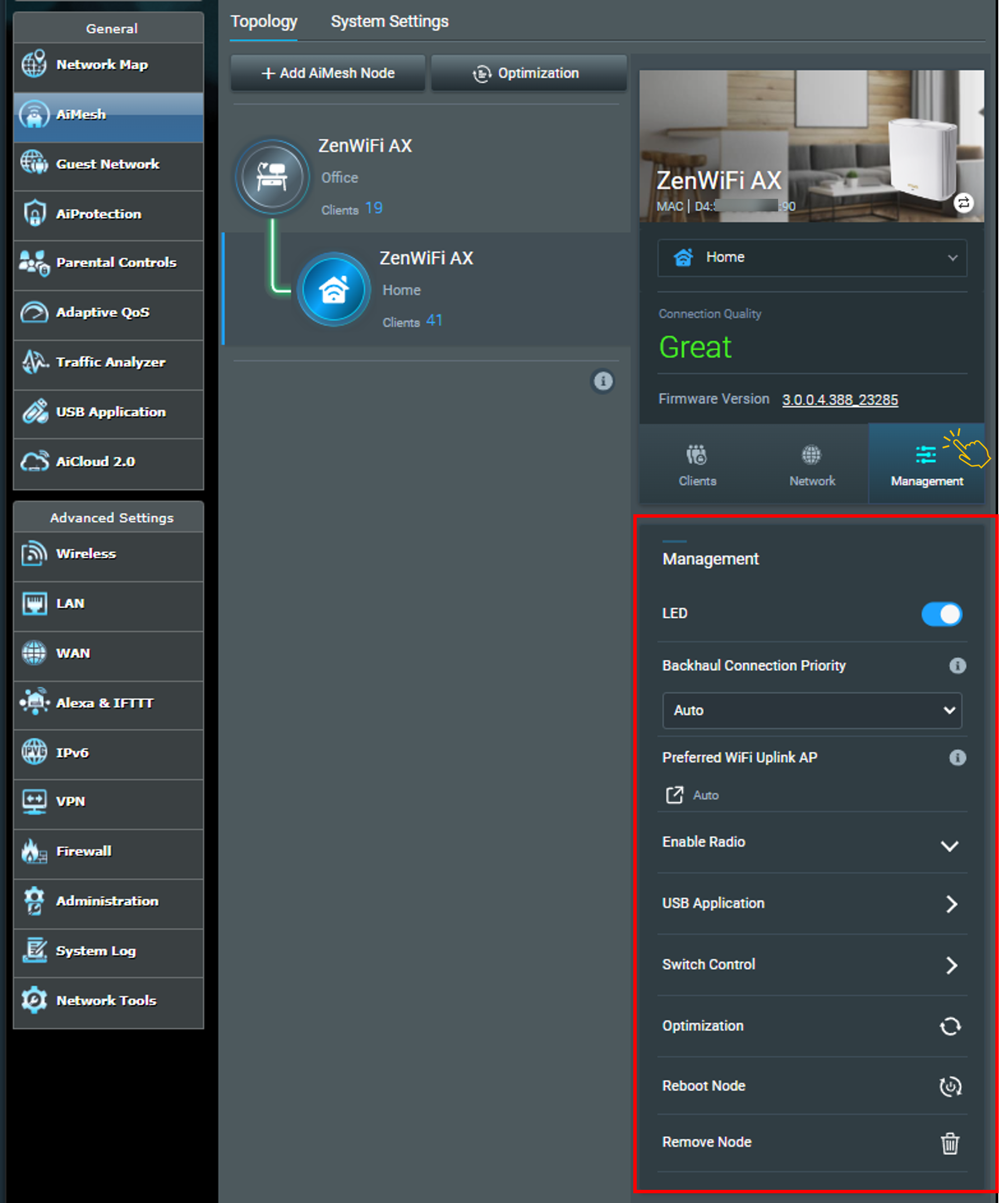
「管理」をクリックすると、AiMesh デバイスの以下の管理が行えます。
※管理機能は製品によって異なります。
1. LED のオン/オフ
2. バックホール接続優先度
自動:ネットワーク状況に応じて有線、無線のどちらか接続状況の良好なタイプに自動的に変更するモードです。
イーサネット(Ethernet):AiMesh ルーターとノード間を有線のみで接続するモードです。
3. USB アプリケーションのオン/オフ(AiMeshノードのみ):メディア サーバー / Samba / FTP、Time Machine、ダウンロード マスター
ファームウェア 3.0.0.4.386.xxxxx 以降の AiMesh ルーターおよび AiMesh ノードのみが、これらの USB 機能に対応しています。
これらの USB 機能を使用するには、AiMesh ルーターと AiMesh ノードの両方がファームウェア 3.0.0.4.386.xxxxx 以降に更新されている必要があります。
注意:macOS 26(Tahoe)以降、Time Machine は USB 接続のストレージ デバイスにおける新規バックアップ作成をサポートしなくなりました。以前に設定済みの既存の Time Machine ドライブは引き続き互換性があり、バックアップおよび復元に使用できます。
4. スイッチ制御:LAN > スイッチ制御 に移動し、AiMesh ノードの「ジャンボフレーム」を設定します(デフォルトは無効)。
5. 最適化
6. AiMesh ノードの再起動
7. AiMesh ノードの削除