[WiFi ルーター] 2.5G または 10G ポートを WAN タイプに設定する方法
お使いのルーターが複数の WAN ポートに対応している場合、どの WAN ポートを使用してインターネットに接続するかを選択できます。
ルーターでデュアル WAN の設定を行う場合は、 [WiFi ルーター][WAN] デュアルWANの概要と設定 をご参照ください。
2.5G を WAN タイプとして設定するには、2 通りの方法があります:
方法 1:デュアル WAN ページで設定する(ルーター設定後に優先接続の WAN ポートを変更したい場合におすすめ)
方法 2:クイック インターネット セットアップ(QIS)で設定する(初めてルーターを設定する場合や工場出荷時の状態にリストアした後に設定する場合におすすめ)
参考:
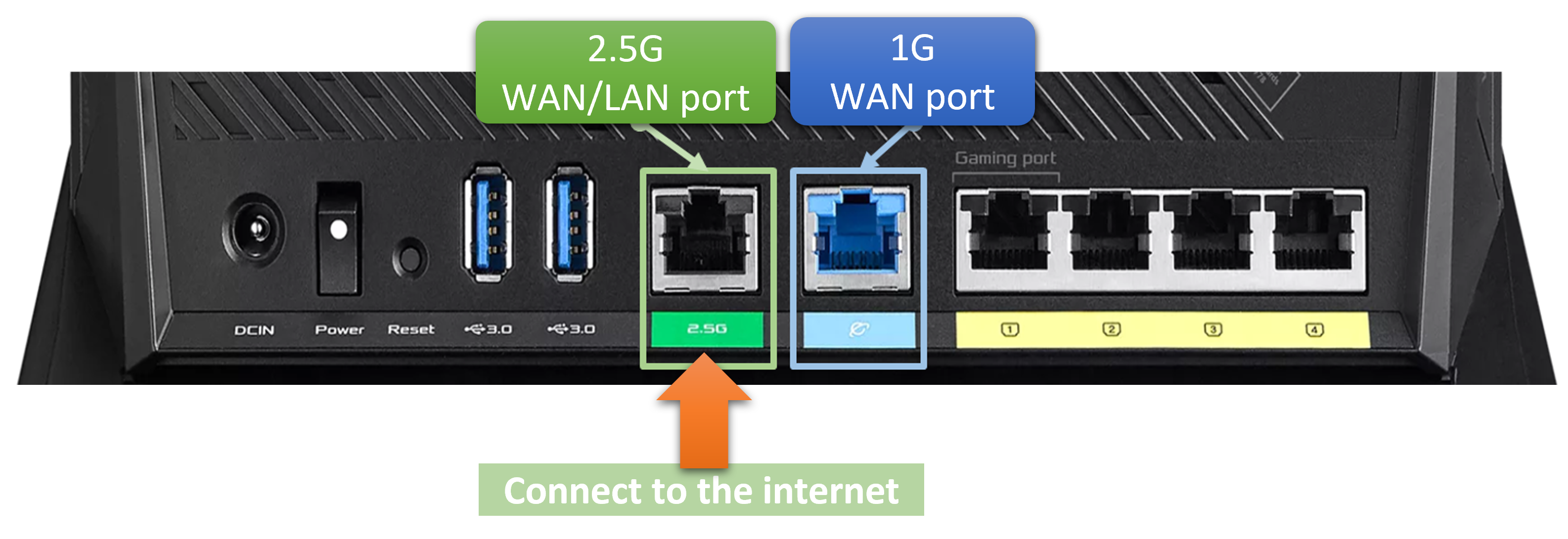
1. 設定したい WAN ポートにイーサネット ケーブルが接続されていることを確認してください。以下の例のように、ルーターで WAN を 2.5G に設定する場合は、インターネット回線を 2.5G WAN ポートに接続する必要があります。ルーターがサポートするネットワーク仕様については、当社ウェブサイト の各製品ページでご確認ください。
2. ご利用のインターネット回線が 1G を超える帯域幅と WAN ポートをサポートするかどうかについては、ご契約のインターネット プロバイダー(ISP)へお問い合わせください。
3. ルーターの有線ネットワーク速度を確認する方法について、詳しくは [WiFi ルーター] ASUS ルーターの有線接続速度とネットワークケーブルの仕様を確認する方法 をご参照ください。
管理画面(Web GUI)から WAN ポートを設定する
方法 1:管理画面(Web GUI)のデュアル WAN ページで設定する
1. コンピューターと ASUS ルーターを WiFi または イーサネット(LAN)ケーブルで接続します。次に、ウェブ ブラウザーを起動し、アドレス欄に http://www.asusrouter.com または LAN IP アドレス を入力して管理画面(Web GUI)にアクセスします。

参考:詳しくは [WiFi ルーター] ASUS ルーターの管理画面(Web GUI)にアクセスする方法 をご参照ください。
2. ルーター ログイン ユーザー名とパスワードを入力して、管理画面にログインします。
参考:ルーター ログイン ユーザー名やパスワードを忘れてしまった場合は、ルーターを工場出荷状態にリセット(リストア)して再度設定を行ってください。
詳しくは [WiFi ルーター] ルーターを工場出荷時の状態にリセットする方法 をご参照ください。
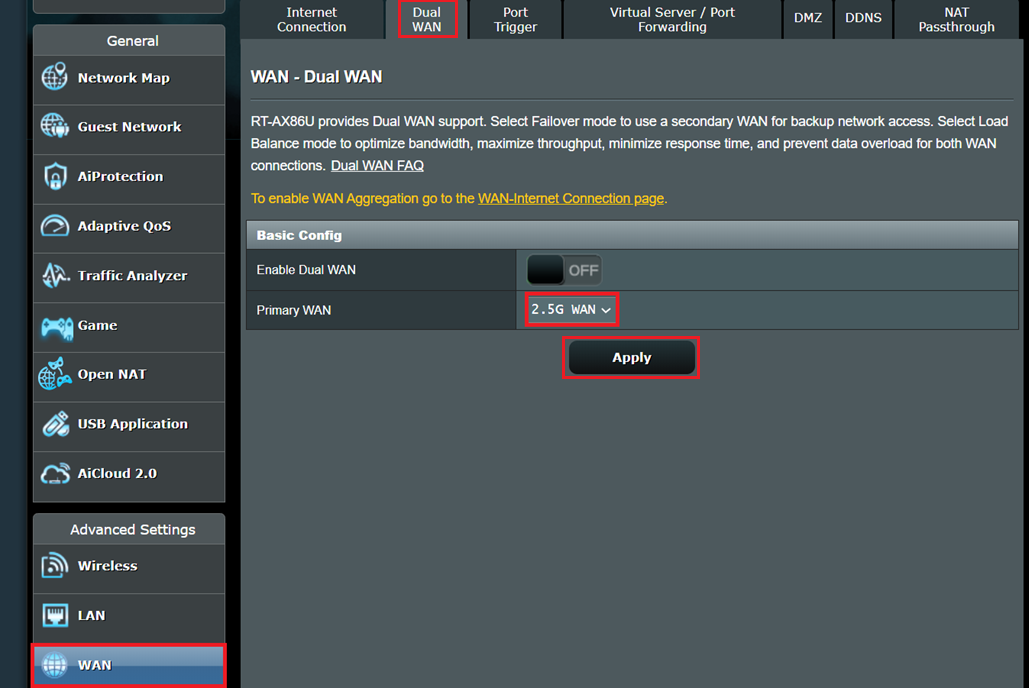
3. WAN > デュアルWAN の順に移動します。
基本設定で、プライマリ WAN として使用する WAN ポートを選択します。下図はプライマリ WAN として[2.5G WAN]ポートを使用する際の設定例です。
方法 2:クイック インターネット セットアップ(QIS)で設定する
以下の例は、2.5G ポートを WAN ポートとして使用する場合です。
1. コンピューターと ASUS ルーターを WiFi または イーサネット(LAN)ケーブルで接続します。次に、ウェブ ブラウザーを起動し、アドレス欄に http://www.asusrouter.com または LAN IP アドレス を入力して管理画面(Web GUI)にアクセスします。
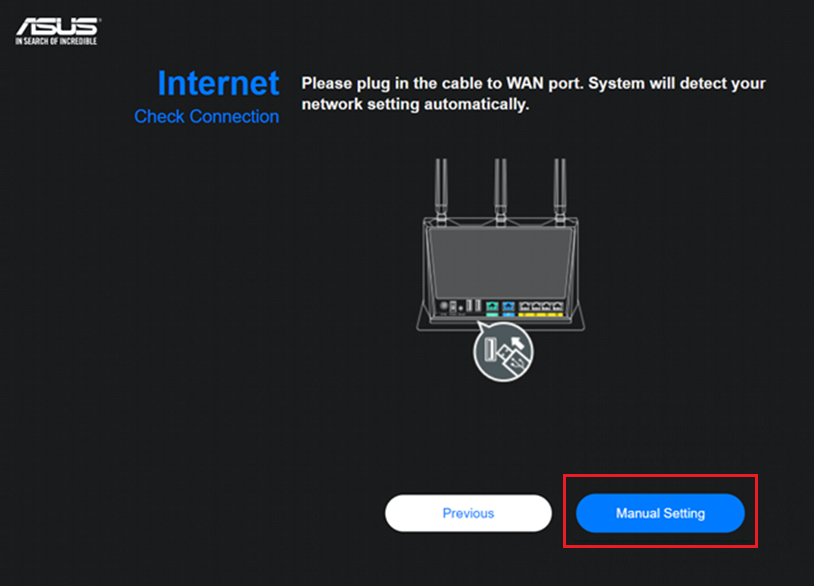
参考:はじめて管理画面にアクセスした場合は、自動的にルーターのクイック インターネット セットアップ(QIS)画面が表示されます。
2. [手動設定]をクリックします。
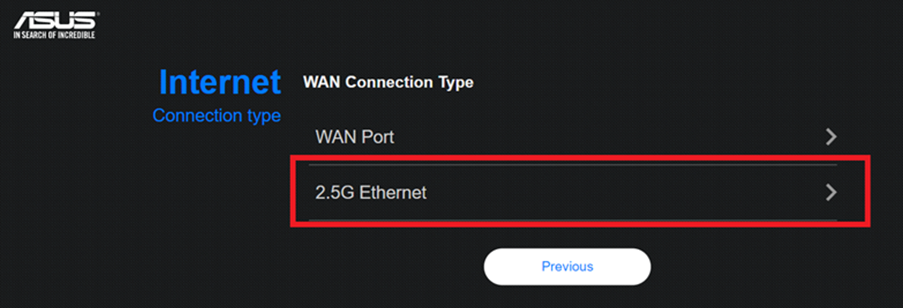
3. WAN 接続タイプで[2.5G イーサネット]を選択します。
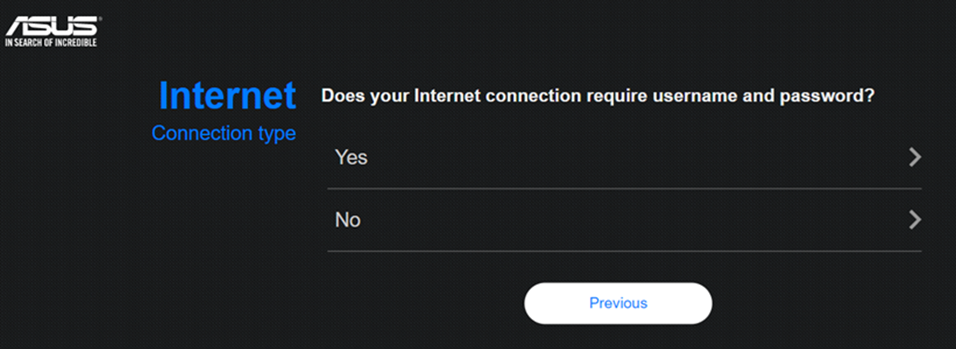
4. インターネットに DSL をご利用の場合は[はい]を選択し、ご契約のインターネット プロバイダーから提供されたユーザー名とパスワードを入力します。そうでない場合は[いいえ]を選択します。
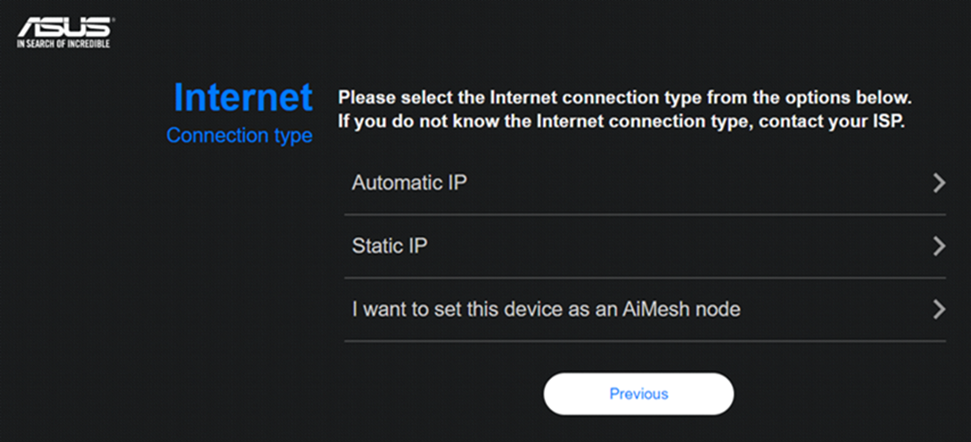
5. インターネット接続タイプを選択します。
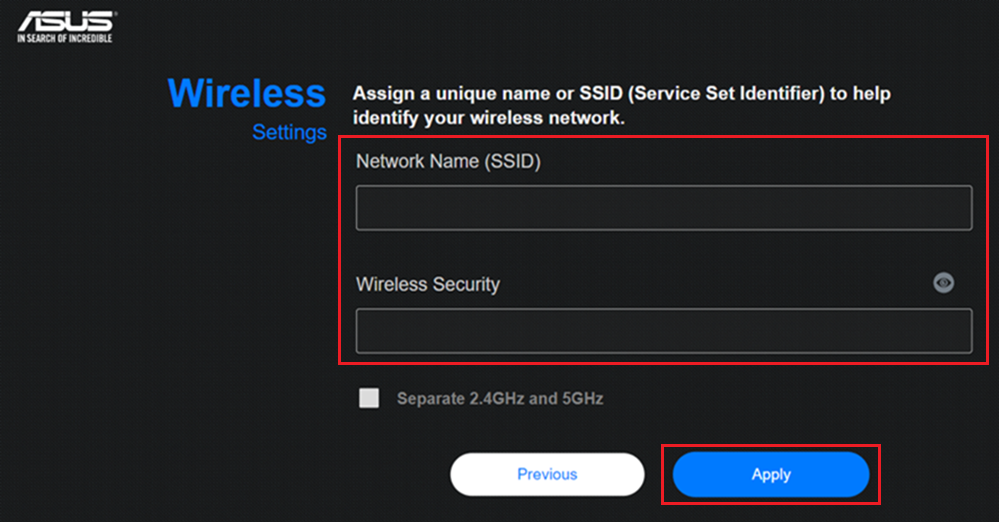
6. ワイヤレス ネットワークの名前(SSID)とパスワードを入力し、[適用]をクリックします。
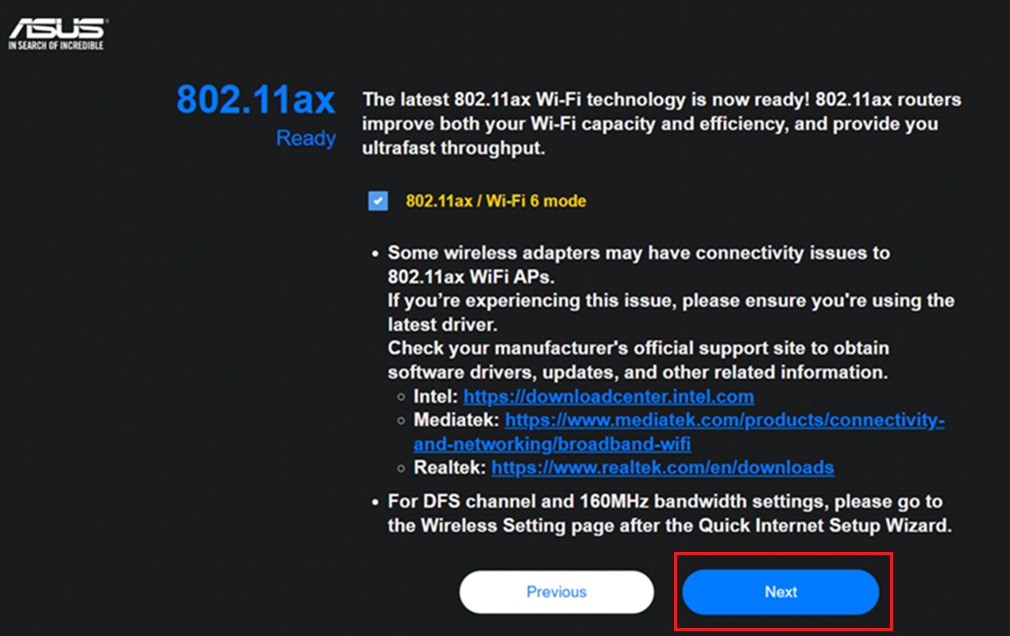
7. ネットワーク設定は完了です。[次へ]をクリックします。
8. ルーターの管理画面(Web GUI)にアクセスするための、ルーター ログイン ユーザー名とパスワードを設定し[次へ]をクリックします。
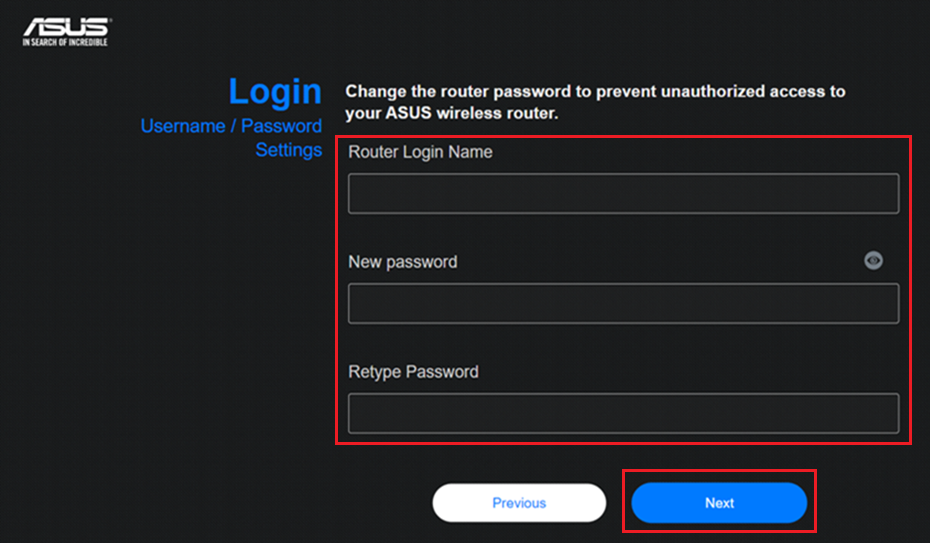
一部のモデルでは、ルーターの背面または底面に貼付されたラベルに記載されているデフォルト ユーザー名とパスワードを使用できます。ラベルの貼付位置や記載内容はモデルによって異なります。

9. すべての設定が完了すると、ルーターは一度再起動してから、インターネットへの接続を開始します。
よくあるご質問(FAQ)
Q1: 設定後も WAN ポートのステータスが 1G のままの場合はどうすればよいですか?
(1) お使いの ASUS ルーターおよび接続先のモデム/ONU(終端装置)のすべてが、2.5G または 10G の規格に対応していることをご確認ください。
- ASUS ルーターの仕様については 当社ウェブサイト の各製品ページをご確認ください。
- お使いのモデム/ONU(終端装置)が 1G を超える帯域幅に対応しているかどうかについては、ご契約のインターネット プロバイダー(ISP)にお問い合わせください。
(2) ご使用のネットワークケーブル(イーサネットケーブル/LAN ケーブル)の仕様をご確認ください。最大 10G の速度をサポートするためには、CAT6 以上のネットワークケーブルの使用を推奨します。詳しくは [WiFi ルーター] ASUS ルーターの有線接続速度とネットワークケーブルの仕様を確認する方法 をご参照ください。
(3) お使いのルーターのファームウェアが最新のバージョンに更新されていることを確認し、ルーターを工場出荷時の状態にリストア(リセット)してください。リストア後、ルーターの管理画面にアクセスし、クイック インターネット セットアップ(QIS)に従って再度ルーターを設定してください。
Q2: 接続されたルーターの WAN ポート情報を確認するにはどうすればよいですか?
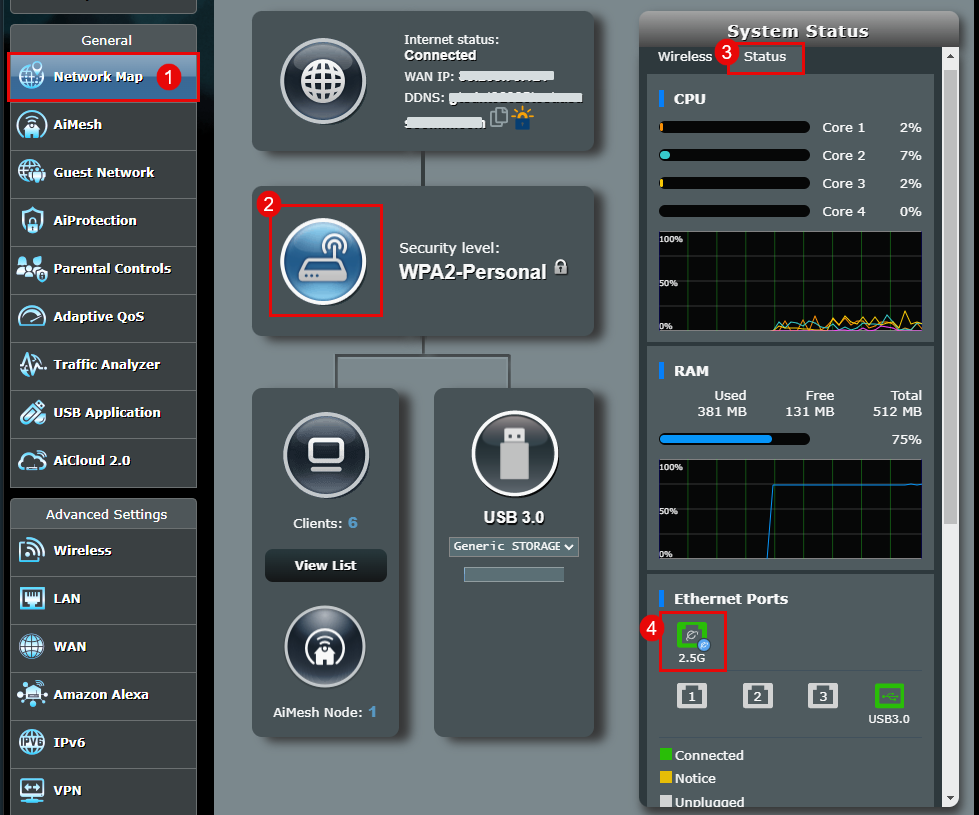
ルーターの管理画面(Web GUI)にログインし、ネットワークマップ > セキュリティレベル  > 状態 の順に進みます。
WAN ポートへの有線接続の情報は、システムの状態の「イーサネットポート」に表示されます(下図参照)。
ルーターの有線接続の確認方法について、詳しくは [WiFi ルーター] ASUS ルーターの有線接続速度とネットワークケーブルの仕様を確認する方法 をご参照ください。
Q3: ルーターのデフォルト ユーザー名とパスワードはどこに記載されていますか?
- セキュリティ上の理由から、ユーザー名またはパスワードを以前に変更している場合は、デフォルト ユーザー名とパスワードを使用して管理画面にログインすることはできません。
- 既定のユーザー名とパスワードは、ルーターの背面または底面にあるラベルを確認してください。モデルにより以下のいずれかが記載されています。
パターン 1:ラベルに既定のユーザー名とパスワードが[admin]と記載されている。
パターン 2:ラベルに固有のユーザー名とパスワードが印字されている。(下図参照)
* ラベルの貼付位置や記載内容はモデルによって異なります。
