関連トピック
[Windows 11/10] ASUS 公式のサポートサイトからダウンロードしたドライバーのインストール方法
対象モデル: ノート PC、デスクトップ、All-in-One PC、ゲーミングハンドヘルド、マザーボード
※本サイト表示の画像はモデルやドライバーによって異なる場合があります。
※以下の更新方法は、x86/x64 アーキテクチャの PC 用です。ARM アーキテクチャの PC (Qualcomm® CPU プラットフォームなど) については、こちら を選択して ARM ベースの PC のドライバー更新方法を参照してください。
注意: お使いの PC がどちらのアーキテクチャか確認する方法
Windows の設定 > システム > バージョン情報へアクセスします。システムの種類からご確認いただけます。(左側が x64 アーキテクチャで、右側が ARM アーキテクチャとなります)

こちらのサイトでは、ASUS 公式のサポートサイトからダウンロードしたドライバーのファイルタイプが、アプリ (.exe) の場合のインストール方法を紹介します。もし、ASUS 公式のサポートサイトからダウンロードしたドライバータイプが異なる場合は、こちらを参照してください。

※OS の再インストールが必要な場合は、ドライバーの推奨インストール順序について、こちらを参照してください。
※ASUS 公式サポートサイトからドライバーやファームウェアを手動でダウンロードしてインストールする方法に加え、Windows オペレーティング システムでは、Windows Update を通じて一部の BIOS、ファームウェア、およびドライバーの更新が提供される場合があります。この効率的な更新方式により、最新の機能強化、セキュリティパッチ、その他の重要なシステム更新を容易に入手できます。Windows Update を使用したシステムおよび BIOS の更新方法については、[Windows 11/10] Windows Updateを使用してシステムとBIOSを更新する方法 | サポート 公式 | ASUS 日本をご参照ください。
※紹介される手順などは、お使いの製品モデルやアプリのバージョンによって異なる場合があります。
x86/x64 ベースのアーキテクチャ採用製品でのドライバー更新方法
1,インストールするドライバーを検索し、ダウンロードします。ドライバーの入手方法は ドライバーおよびユーティリティー、マニュアル、BIOS などの入手方法 | サポート 公式 | ASUS 日本 を参照してください。
2,ドライバーダウンロード後、ダウンロードしたファイルをダブルクリックし、ドライバーのインストールを開始します①。(こちらでは例として WirelessLan_DCH_Realtek_Z_V2024.0.10.126_20490.exe を使用しています)
※ダウンロードしたファイルが圧縮されている場合は、該当のファイルを右クリックして[すべて展開]を選択します。

3,ユーザーアカウント制御が表示された場合は、[はい]を選択します。
4,インストールに使用する言語を選択し②、[OK]③を選択します。

5,インストールプログラムが起動したら、[次へ]④を選択してインストールを続行します。

6,エンドユーザーソフトウェア使用許諾契約書をよくご確認の上、[同意する]⑤にチェックを入れ、[次へ]⑥を選択してインストールを続行します。

7,[インストール]⑦にチェックを入れ、[次へ]⑧を選択してインストールを続行します。
※[解凍]を選択した場合、インストールせずにファイルの解凍のみが行われます。

8,インストールを続ける前に、表示される重要事項をよくご確認ください。[次へ]⑨を選択してインストールを続行します。

9,インストールの準備が整いました。[インストール]⑩を選択してインストールを開始します。
※ドライバーのインストールには時間がかかる場合があります。インストール中は、PC が AC アダプターに接続され電力が供給されていることを確認し、予期せぬ問題の発生を防ぐため、強制シャットダウンなどは行わないでください。

10,ドライバーがインストールされます。インストールが完了するまでお待ちください。

11,ドライバーによっては、インストールを完了するために PC の再起動が必要な場合があります。その場合は、[すぐに再起動]⑪にチェックを入れ、[完了]⑫を選択します。PC が再起動され、インストール作業が完了します。
※再起動する前に、データの損失を避けるために必要なデータは必ず保存してください。

ファームウェア更新手順
- インストール中、 一部のファームウェアパッケージではファームウェア更新画面が表示されることがあります。これは、デバイスが現在ファームウェア更新を実行していることを示しています。
※お使いのデバイスでは、システム通知によりファームウェア更新が自動的に開始され、同様の更新画面が表示される場合があります。その場合、ユーザーによる手動操作は必要ありません。ファームウェア更新中は、必ずデバイスを電源に接続した状態にし、システムを強制終了しないでください。強制終了を行うと、予期しない問題が発生する可能性があります。
※以下のメッセージが表示された場合、ファームウェアの更新を実行するには、バッテリー残量が 20% を超えており、かつ AC アダプターに接続されている必要があります。AC アダプターを接続し、バッテリー残量が 20% を超えるまでお待ちください。条件を満たすと、ファームウェア更新が自動的に開始されます。
- デバイスは現在ファームウェアの更新を実行中です。更新が完了するまで、しばらくお待ちください。

- 以下の画面が表示された場合、ファームウェアの更新は正常に完了しています。その後、Windows オペレーティング システムが起動するまでの間、デバイスは数回再起動することがあります。

ARM-ベースのアーキテクチャ採用製品でのドライバー更新方法
1,ASUS の公式サイトのサポートサイトから、お使いのモデルに対応する BIOS ファイルをダウンロードします。BIOS ファイルのダウンロード方法はドライバーおよびユーティリティー、マニュアル、BIOS などの入手方法 | サポート 公式 | ASUS 日本を参照してください。
お使いの PC のモデル名の確認方法;[Windows 11/10] モデル名および BIOS バージョンの確認方法 | サポート 公式 | ASUS 日本
2,サポートサイトで更新用のドライバーファイルをダウンロード頂く際は、Driver Package配下の[ボードサポートパッケージ]①を確認し、最新のバージョンにて[ダウンロード]②を選択します。
※本パッケージには BIOS、システム、マルチメディア、周辺機器、接続ドライバーが含まれています。このパッケージを使用すると、BIOS とドライバーの両方が最新バージョンに更新されます。

3,ファイルをダウンロード後、そちらのファイル③をダブルクリックし BSP 更新を開始します。

4,ユーザーアカウント制御が表示される場合は[はい]④を選択します。 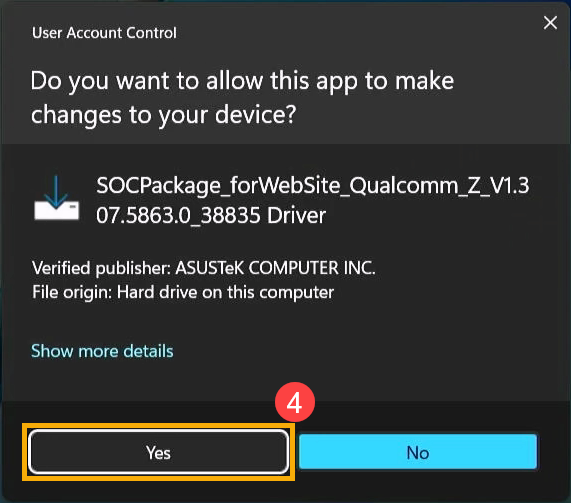
5,インストールプログラム⑤で使用する言語を選択し、[OK]⑥をクリックします。

6,BSP 更新用のツールが起動します。[次へ]⑦を選択します。

7,使用許諾契約書の同意が表示されるので、内容を確認の上、[同意する]⑧にチェックを入れ、[次へ]⑨を選択します。

8,表示される画面の指示に従い作業を進めます。 


9,以下が表示されたら[すぐに再起動する]⑭にチェック入れ、[完了]⑮を選択します。PC が再起動され、BIOS 更新が実施されます。BIOS 更新が完了すると Windows が起動するので、しばらくお待ちください。
※保存していない作業中のデータがあれば、[完了]を選択する前に保存してください。

10,更新が実施されるのでお待ちください。
※更新中は AC アダプターなどが PC に接続され電力が供給されている状態にしてください。また、予期せぬ問題の発生を防ぐ為、更新中にシャットダウンはしないでください。 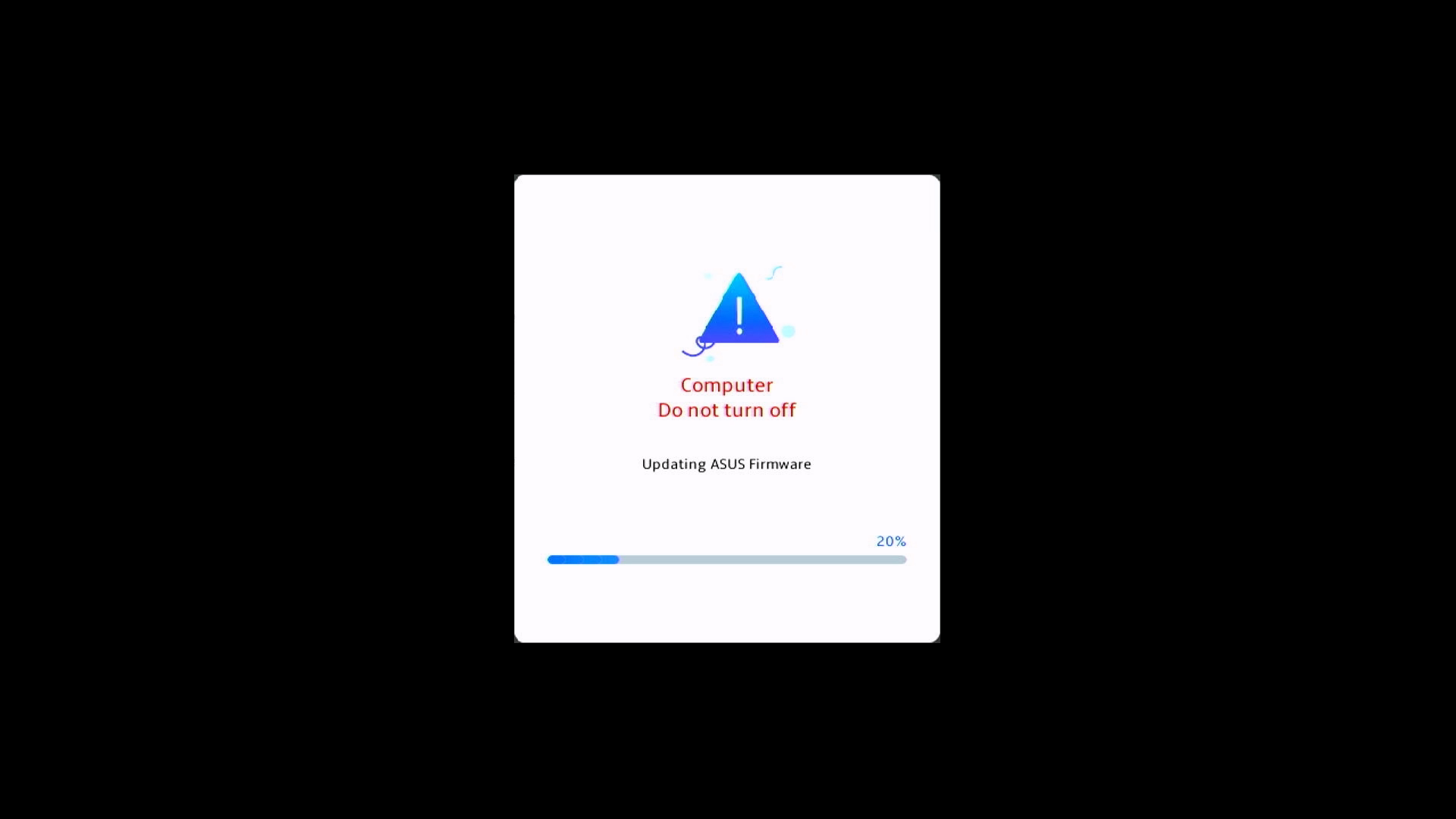
11,更新が完了すると、PC は自動的に再起動し、Windows OS が起動します。
※掲載されている表示画面が英語表記の場合があり、日本語環境でご利用いただいている場合、実際の表示画面と異なる場合があります。
※プリインストールされているOS以外はサポート対象外となりますので、ご注意ください。
※日本でお取り扱いの無い製品/機能に関する情報の場合があります。
※本情報の内容 (リンク先がある場合はそちらを含む) は、予告なく変更される場合があります。
※修理で端末などをご送付いただく際は、ASUS カスタマーサービスセンターなどから特定の物などを依頼されない限り、本体を含め、AC アダプター、電源コードなど同梱されていた通電機器も合せてご送付ください。
※お使いのモデルやバージョンなどにより、操作・表示が異なる場合があります。
※記載されている機能の開発およびサポートを終了している場合があります。