관련 토픽
노트북 청소 방법
이 문서에서는 노트북을 청소하는 방법에 대해 설명합니다. 노트북은 먼지, 머리카락 및 기타 입자에 자주 노출되며, 이는 노트북의 냉각 통풍구와 포트를 막을 수 있습니다. 이로 인해 시스템 성능이 저하될 수 있으며, 때로는 하드웨어의 수명까지 단축될 수 있습니다. 노트북의 장기적인 사용을 위해 정기적으로 청소할 것을 권장합니다.
더 자세한 안내가 필요하다면, 아래 동영상 링크를 클릭하여 노트북 청소 방법을 알아보세요. https://www.youtube.com/watch?v=wKXQuln5Z8Q
냉각 통풍구 및 I/O 포트 청소하기
과열은 종종 팬과 히트싱크가 먼지나 머리카락과 같은 이물질로 막히면서 발생합니다. 또한, 담배 연기는 팬 블레이드와 히트싱크에 축적될 수 있습니다. 그 안의 기름기가 먼지와 머리카락을 쉽게 끌어당기고 흡수하여 시간이 지남에 따라 쌓이게 만듭니다.
통풍구가 막히면 팬이 열을 제대로 방출하지 못하여 노트북의 성능이 제한됩니다. 먼지 및 이물질로 인한 과열 문제가 발생한 경우, 추가 지원을 위해 ASUS 고객 서비스 센터에 문의하시기 바랍니다.
강한 공기 흐름을 이용한 청소 기기(예: air boost compressor)로 내부를 청소하지 마십시오. 이러한 청소 방법은 노트북 팬이 손상되는 사례가 관찰되었습니다. 만약 compressed air 또는 air blaster로 노트북을 청소하고자 한다면, 노즐과 노트북 사이에 적절한 거리를 반드시 유지해야 합니다. 가까운 거리에서 강한 공기를 분사하면 팬 블레이드가 손상될 수 있습니다.
참고: 시작하기 전에, 노트북의 전원을 끄고 AC 어댑터와 배터리(분리형 배터리 모델의 경우)를 제거하십시오.
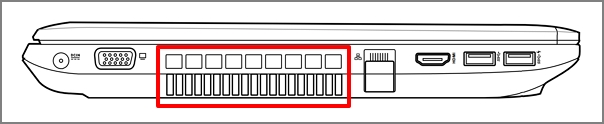
통풍구는 일반적으로 아래 그림과 같이 노트북의 측면에 위치해 있습니다:
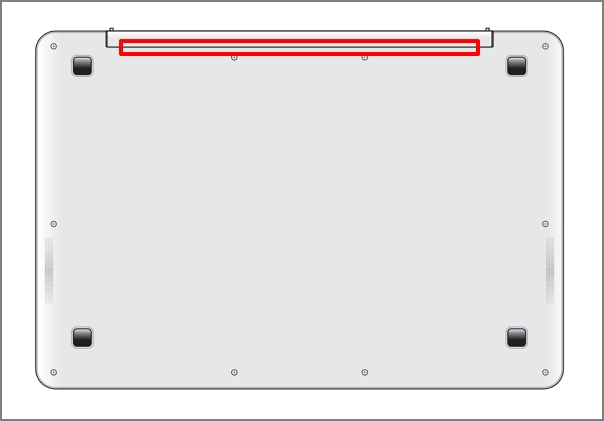
일부 ASUS 노트북 모델은 숨겨진 디자인(예: UX 시리즈)을 사용합니다. 이러한 경우에는 통풍구가 측면이 아닌 노트북의 힌지 부분(아래 이미지에서 빨간색으로 표시)에 위치합니다.
안내: 일부 모델(예: T100 시리즈)은 팬과 통풍구 없이 하단을 통해 열을 방출하므로, 위의 지침에 따라 청소하는 것이 권장되지 않으며, 대신 케이스를 통해 방열됩니다.
LCD 화면 청소 방법
디스플레이 표면의 얼룩, 지문, 먼지 또는 기타 입자를 청소할 때는 70~75% 이소프로필 알코올 또는 기타 LCD 청소 용액을 적신 부드러운 마이크로화이버 천을 사용하여 화면을 부드럽게 닦아주세요. 천이 촉촉하게 적셔져 있되 흠뻑 젖지 않도록 하십시오. 일반 세제나 주방용 청소 용액은 화면을 손상시킬 수 있으므로 사용하지 마십시오.
- 먼저 노트북의 전원을 끄고, AC 어댑터와 배터리(분리형 배터리 모델의 경우)를 분리하십시오. 화면에 손상된 부분이 있는지 주의 깊게 확인합니다.
- 이소프로필 알코올이나 LCD 청소 용액을 부드러운 천에 분사하여 약간 촉촉해지도록 합니다. 알코올이나 청소 용액이 천에서 흘러내릴 경우, 진행하기 전에 과도한 액체를 꼭 짜내십시오. 먼지나 얼룩을 부드럽게 닦아냅니다.
참고: 어떠한 청소 용액도 화면 표면에 직접 분사하거나, 청소 후 화면에 액체가 남지 않도록 하십시오. 다른 용액이 없을 시에는 물을 사용할 수도 있습니다. - 화면 청소가 끝난 후 LCD 화면이 완전히 마를 때까지 기다린 후 뚜껑을 닫으십시오.
아직 자국이나 얼룩이 남아 있다면, 마른 천으로 LCD 패널 상단에서 하단으로 부드럽게 닦아 주세요.
키보드 청소 방법
키보드를 청소할 때는 먼저 노트북의 전원을 끄고 AC 어댑터와 배터리(분리형 배터리 모델의 경우)를 분리한 후 진행하십시오.
키보드 사이에 낀 이물질을 제거할 때는 브러시가 달린 키보드 클리너나 에어 블로워를 사용할 수 있습니다.
커버 및 베젤 청소
LCD 커버, LCD 베젤, 상단 케이스 및 하단 케이스를 청소하려면 70~75% 이소프로필 알코올로 적신 부드러운 극세사 청소 천을 사용하여 부드럽게 닦아주세요.
- 진행하기 전에 먼저 노트북의 전원을 끄고, AC 어댑터를 분리하세요. 노트북에 손상된 부분이 없는지 상태를 확인하세요.
- 부드러운 천에 이소프로필 알코올을 뿌려 약간 촉촉하게 한 후, LCD 커버, LCD 베젤, 상단 케이스, 상판, 하단 케이스를 부드럽게 닦아주세요.
참고: 천이 촉촉할 정도로만 사용하고 너무 젖지 않도록 주의하세요. 알코올이나 세정제가 천에서 흘러내릴 경우, 진행하기 전에 천에서 과도한 액체를 꼭 짜주세요. 청소 용액을 노트북에 직접 분사하거나 노트북에 액체를 남기지 마세요. - 청소가 끝난 후 노트북이 완전히 마를 때까지 기다리세요. 자국이나 얼룩이 남아 있다면, 천에 중성 세제를 묻혀 오염된 부분을 다시 닦아 깨끗이 청소하세요.
먼지 필터 청소*
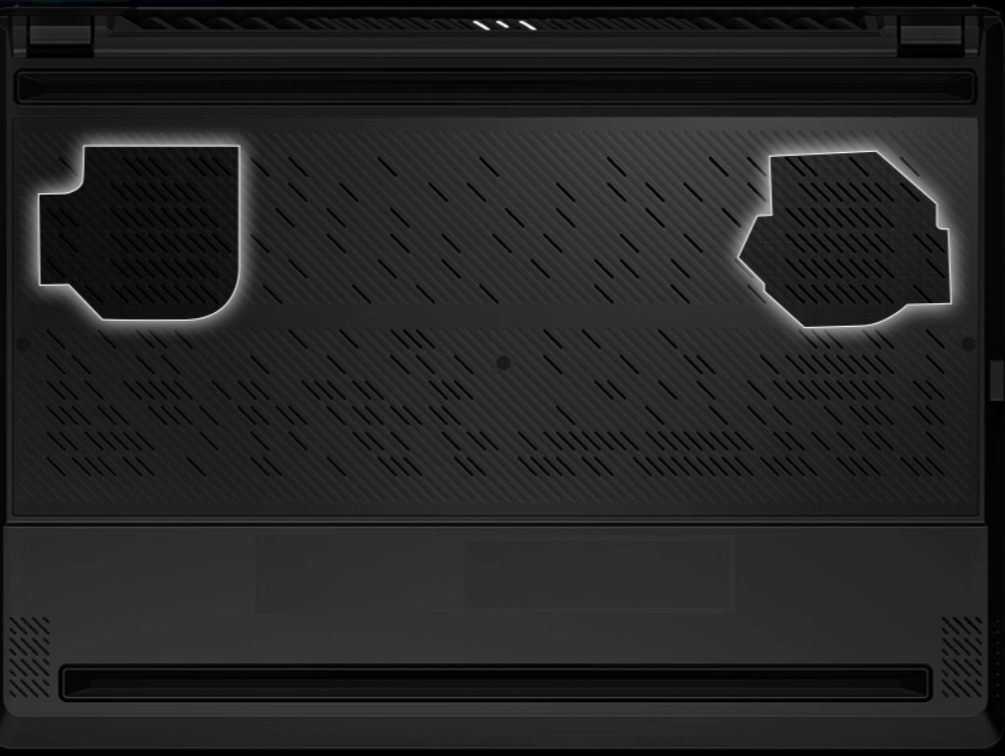
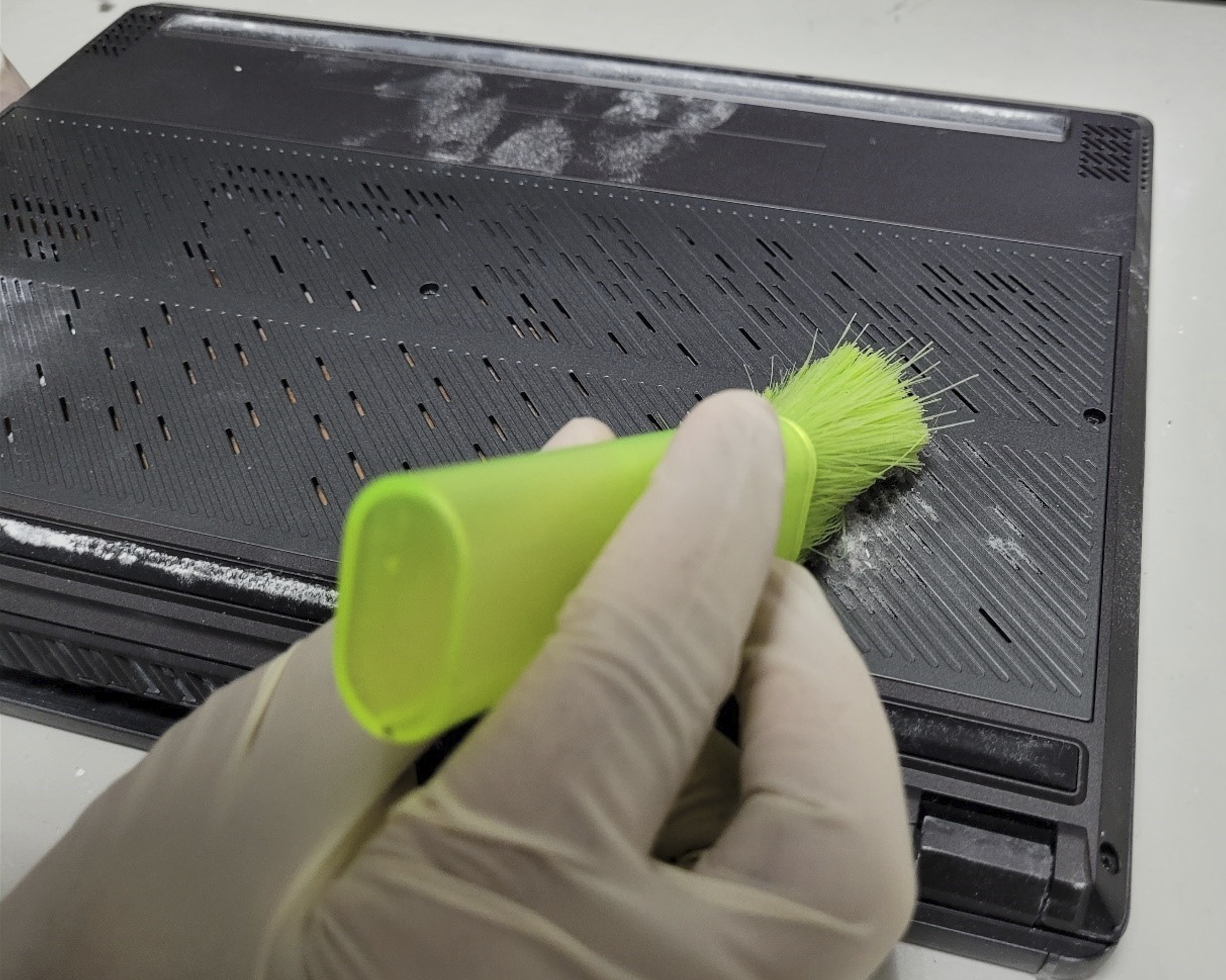
2022 Zephyrus G14 및 Zenbook Pro 14 OLED [UX6404]의 먼지 필터를 청소하려면 부드러운 브러시로 필터에 낀 먼지를 부드럽게 털어내어 공기가 그릴을 통해 원활히 흐를 수 있도록 하세요. 진공 청소기는 노트북의 중요한 부품을 손상시킬 수 있으므로 사용하지 마세요.
알림: 시스템 성능을 최상으로 유지하기 위해 먼지 필터를 정기적으로 청소해 주시기 바랍니다.
*2022 Zephyrus G14 시리즈 모델 및 Zenbook Pro 14 OLED [UX6404]에서만 사용 가능합니다.
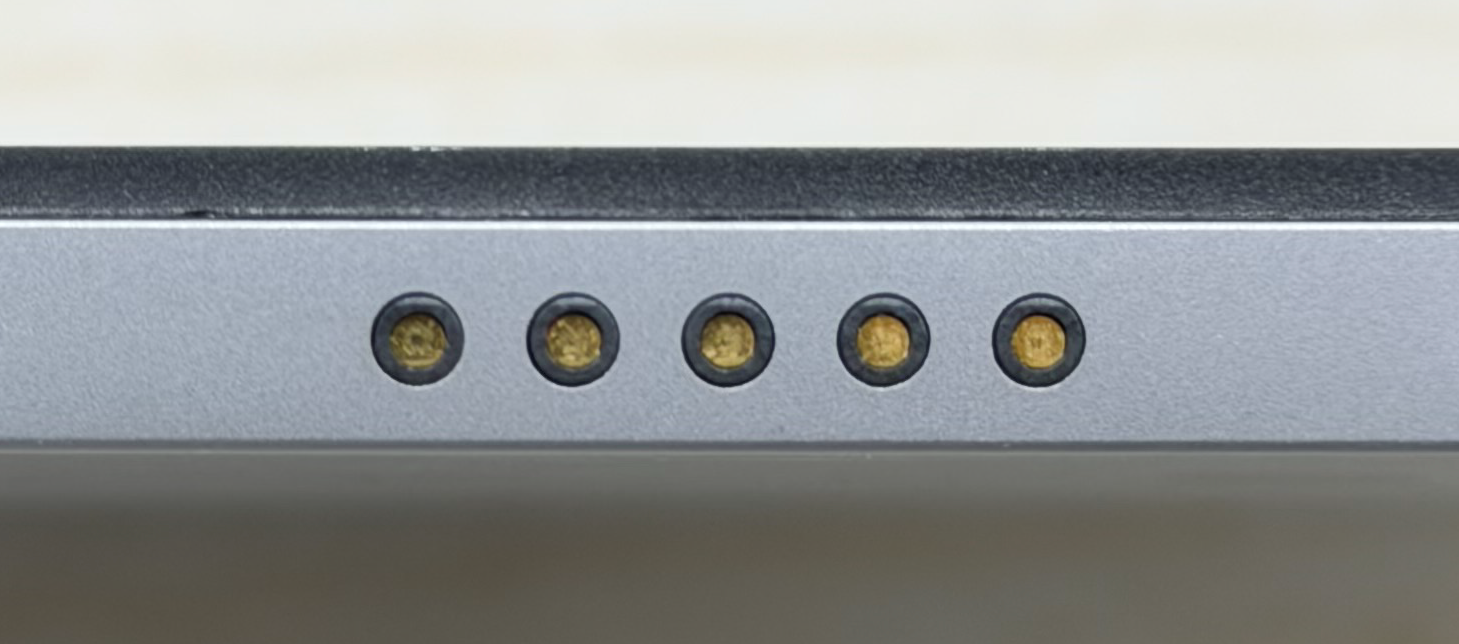
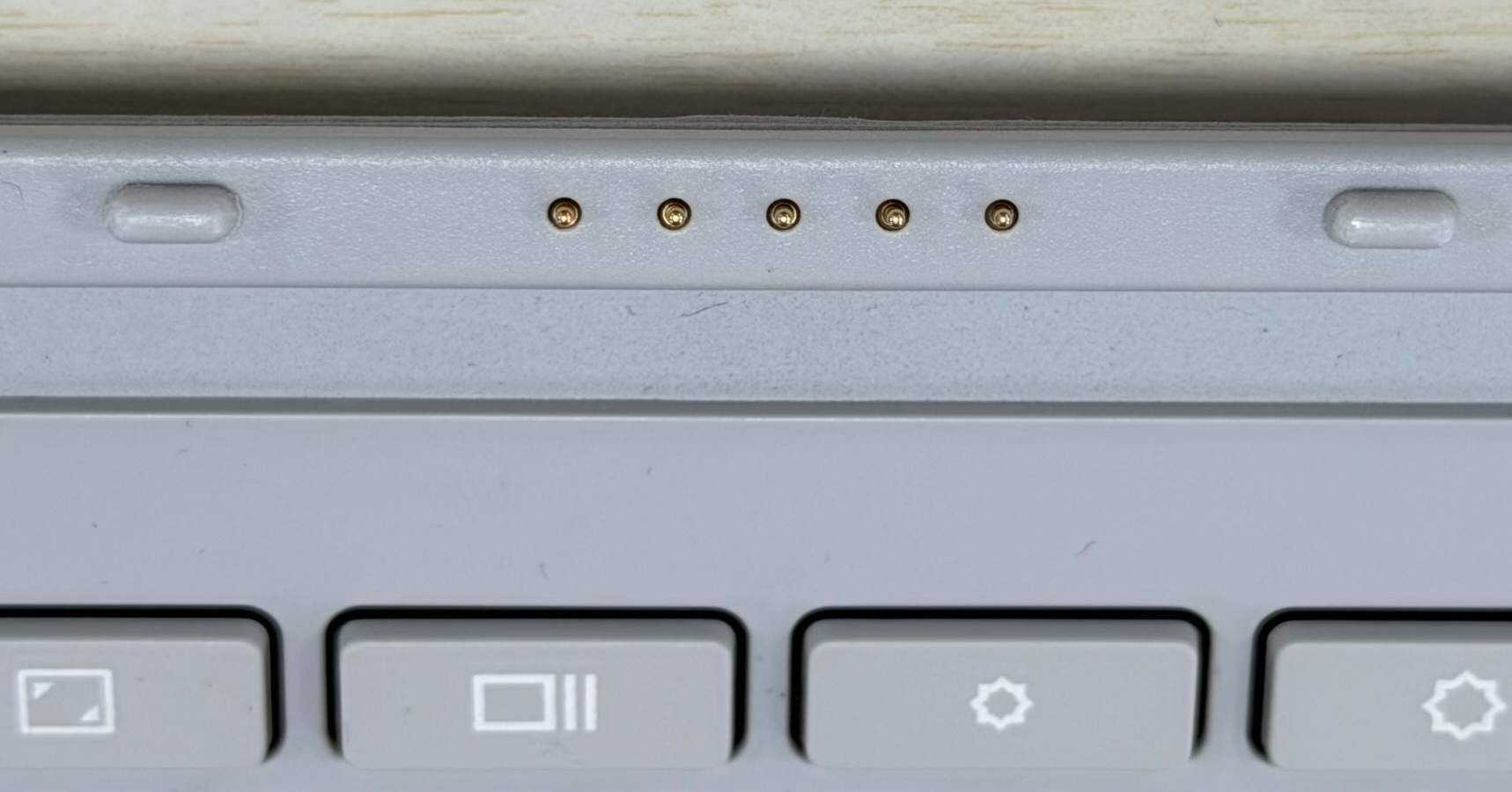
POGO 핀 (스프링 핀 커넥터) 청소 방법
POGO 핀을 청소하기 전에 기기의 전원을 끄고 전원 코드와 배터리(분리형 배터리가 있는 모델의 경우)를 제거해 주십시오.
POGO 핀을 부드럽게 닦고 이물질이나 먼지를 제거하기 위해 70~75% 알코올을 약간 적신 부드럽고 보풀 없는 천을 사용하는 것이 좋습니다.
노트북이나 키보드에 액체를 쏟았을 때의 권장 절차
- 노트북의 전원을 끄고, 배터리(분리형 배터리가 있는 모델의 경우)를 제거한 후, AC 어댑터를 즉시 분리해 주십시오.
- 깨끗한 종이 타월로 노트북과 키보드의 액체를 닦아내십시오.
- 노트북을 싱크대 근처로 옮기고 본체를 90도로 기울여 남아 있는 액체를 노트북 밖으로 쏟아 내십시오.
- 다시 한 번 깨끗한 종이 타월로 노트북과 키보드를 닦아내십시오.
- 노트북을 최소 24시간 동안 건조시키십시오.
참고: 절대로 노트북을 말릴 때 헤어드라이어를 사용하지 마십시오. 열로 인해 노트북이 변형될 수 있습니다. - 노트북이 제대로 건조된 후, 전원을 켜보십시오. 노트북이 정상적으로 켜지면 가능한 한 빨리 중요한 파일을 모두 백업해 주십시오.
- 노트북이 정상적으로 작동하는 것처럼 보여도, 산화 및 부식으로 인한 오작동을 방지하기 위해 반드시 ASUS 서비스 센터에 연락하여 점검 및 정비를 받으시길 강력히 권장합니다.