UEFI BIOS의 Cloud Recovery - 소개
적용 제품: 노트북, 데스크탑, 올인원 PC, 게이밍 핸드헬드
Cloud Recovery 기능을 사용하면 드라이버를 설치하지 않고도 몇 단계만에 컴퓨터의 운영체제를 복원할 수 있습니다.
더 자세한 안내를 제공하기 위해 아래의 ASUS YouTube 동영상 링크를 클릭하여 UEFI에서 Cloud Recovery를 사용하는 방법에 대해 더 알아볼 수 있습니다:
https://www.youtube.com/watch?v=QDtthnHv4ik
- 시스템 요구 사항
- UEFI BIOS 진입 방법
2.1 소비자 노트북
2.2 비즈니스 노트북\데스크탑\올인원 PC
2.3 게이밍 노트북\게이밍 데스크탑\ROG Ally - 실행 Cloud Recovery
- Cloud Recovery에 접근할 수 없습니다
4.1 이 프로젝트는 Cloud Recovery를 지원하지 않습니다
4.2 디바이스 정보가 누락되었습니다
4.3 WiFi 아이콘이 없습니다 - Q&A
- 여기를 클릭하여 Asus 노트북이 UEFI BIOS 내에서 Cloud Recovery를 지원하는지 확인할 수 있습니다
- 초기 시스템이 Windows 11 Home S 모드인 경우, 이 기능은 지원되지 않습니다
- ARM 아키텍처(예: Qualcomm 플랫폼) 노트북은 이 기능을 지원하지 않습니다
- 로컬 백업은 외장 저장 장치가 필요합니다
- Cloud Recovery는 LAN 또는 Wi-Fi 네트워크가 필요합니다
- 전원 공급 장치
※ Cloud Recovery를 사용하기 전에 UEFI BIOS 시간을 맞춰 주십시오. UEFI BIOS 시간이 현재 시간이 아니면 Cloud Recovery를 사용할 수 없습니다.
부팅 시, 키보드 키 [F2]를 눌러 UEFI BIOS 구성 화면에 진입하세요. 먼저 UEFI BIOS의 시간이 올바른지 확인하시고, 시간이 현재 시간이 아니라면 UEFI BIOS의 시간을 먼저 수정하십시오. 그 다음 [Cloud Recovery]를 클릭하고 Cloud Recovery 페이지로 진입하세요.
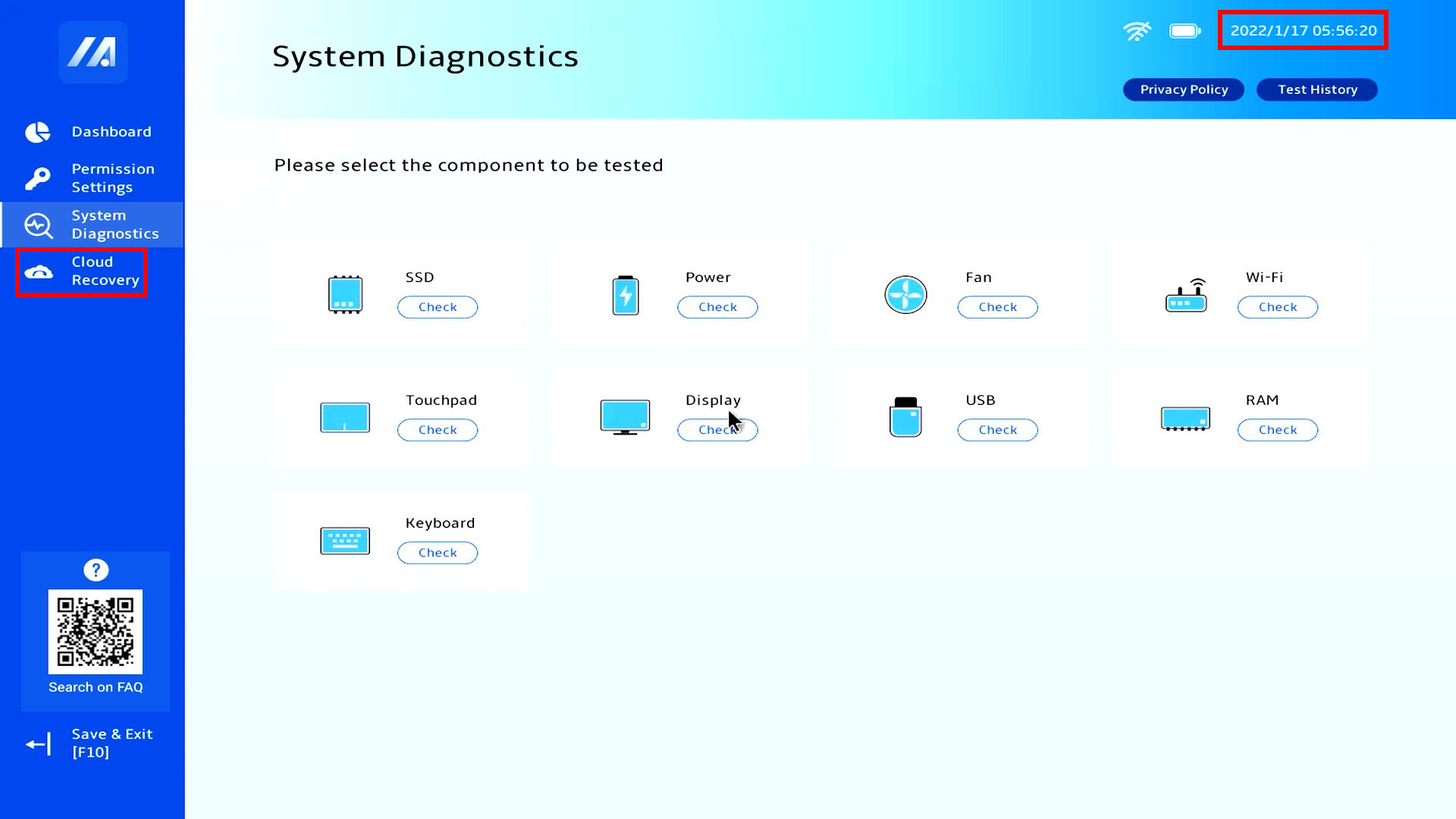
부팅 시, 키보드 키 [F2]를 눌러 UEFI BIOS 구성 화면에 진입하세요. 먼저 UEFI BIOS의 시간이 올바른지 확인하시고, 시간이 현재 시간이 아니라면 UEFI BIOS의 시간을 먼저 수정하십시오. 그 다음 [Cloud Recovery]를 클릭하고 Cloud Recovery 페이지로 진입하세요.
※ ROG Ally의 UEFI BIOS 페이지 진입 방법에 대한 자세한 사항은 ROG Ally 자주 묻는 질문 | 공식 지원 | ASUS Global을 참고한 후, ROG Ally의 "Y" 버튼을 눌러 Cloud Recovery로 진입하세요.
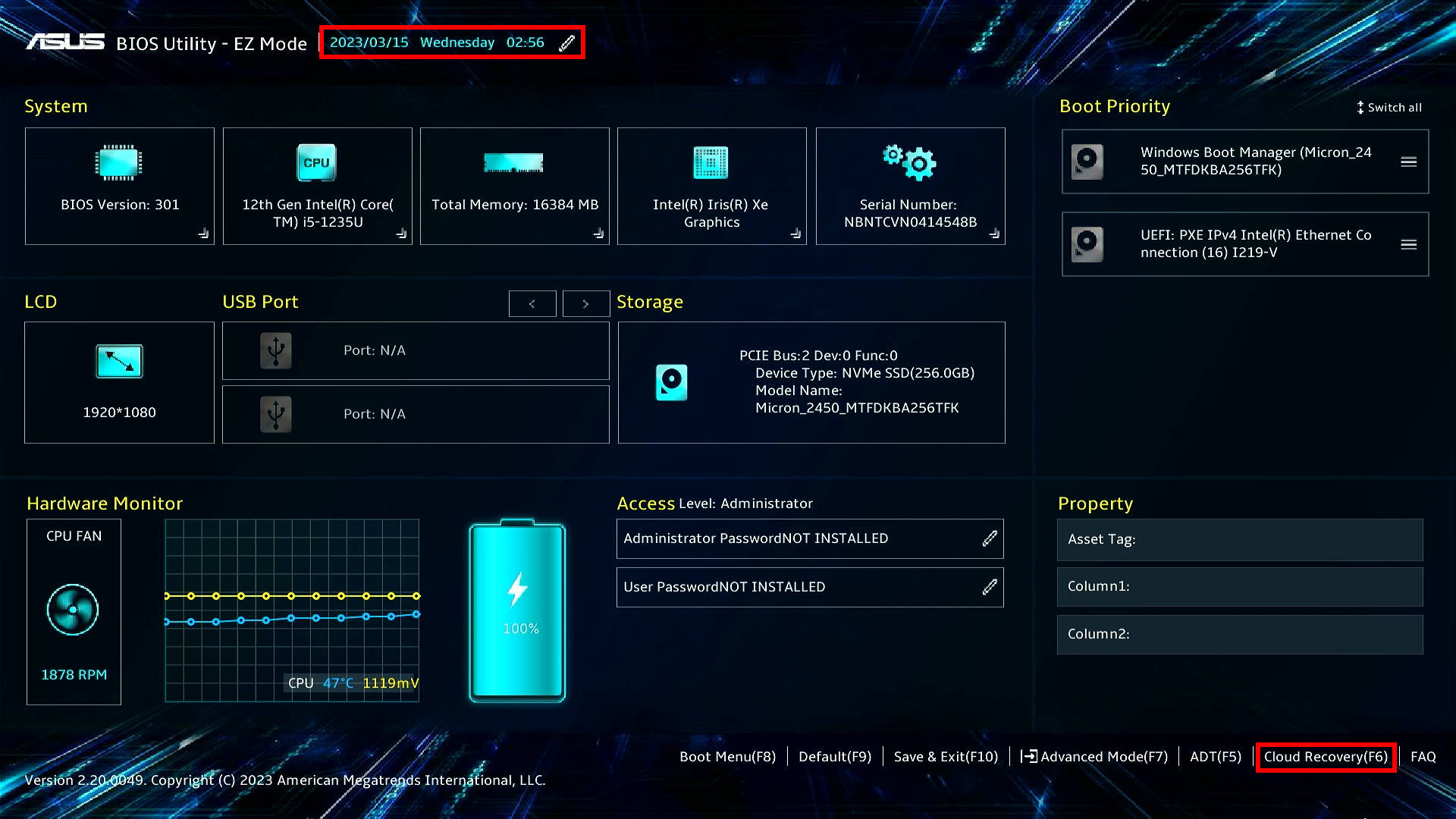
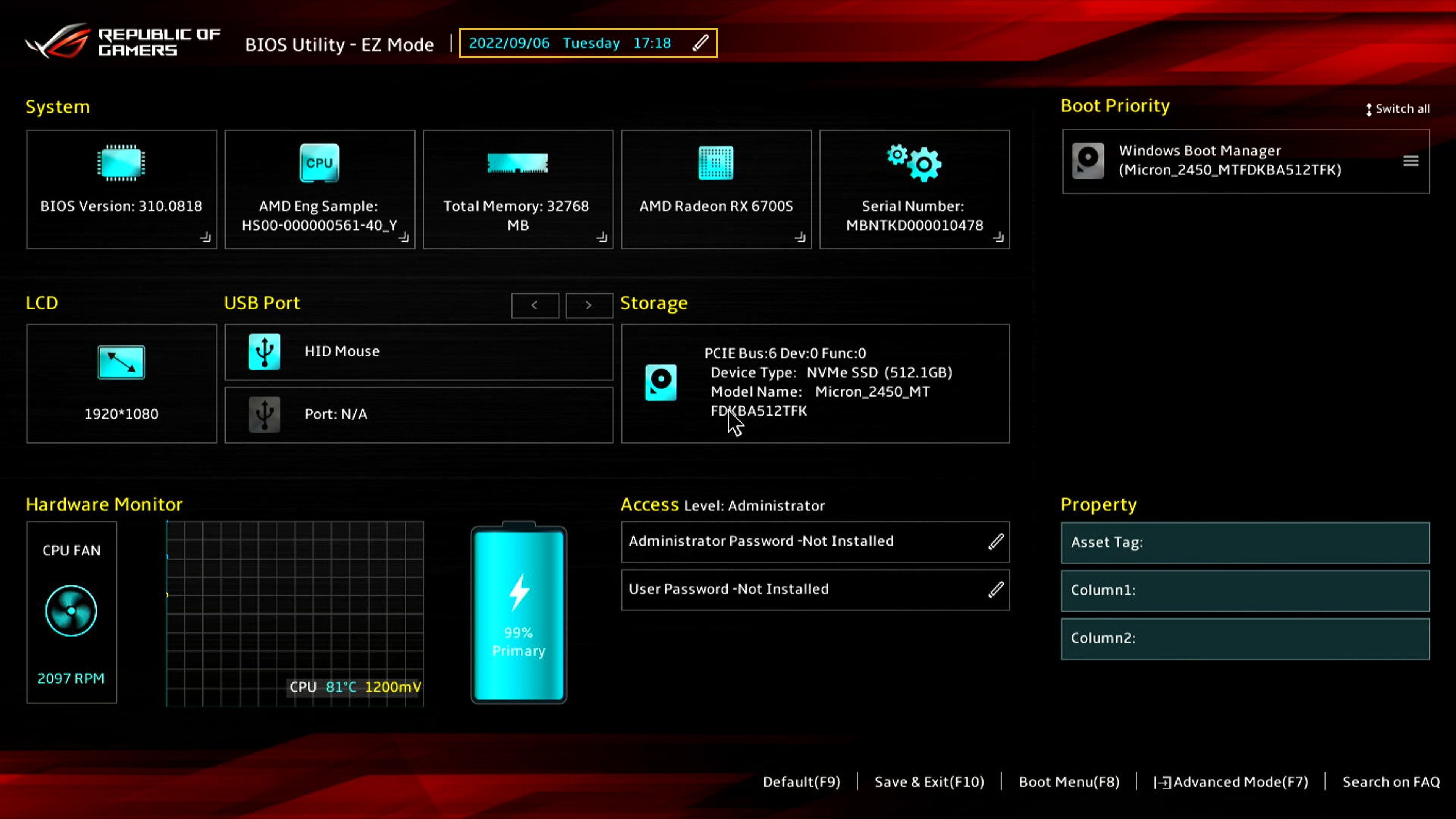
(1) 부팅할 때, 키보드의 [F2] 키를 눌러 UEFI BIOS 설정 화면에 진입하십시오. 먼저 UEFI BIOS의 시간이 올바른지 확인해주십시오. 시간이 현재 시간이 아니라면, UEFI BIOS의 시간을 먼저 수정해주십시오.
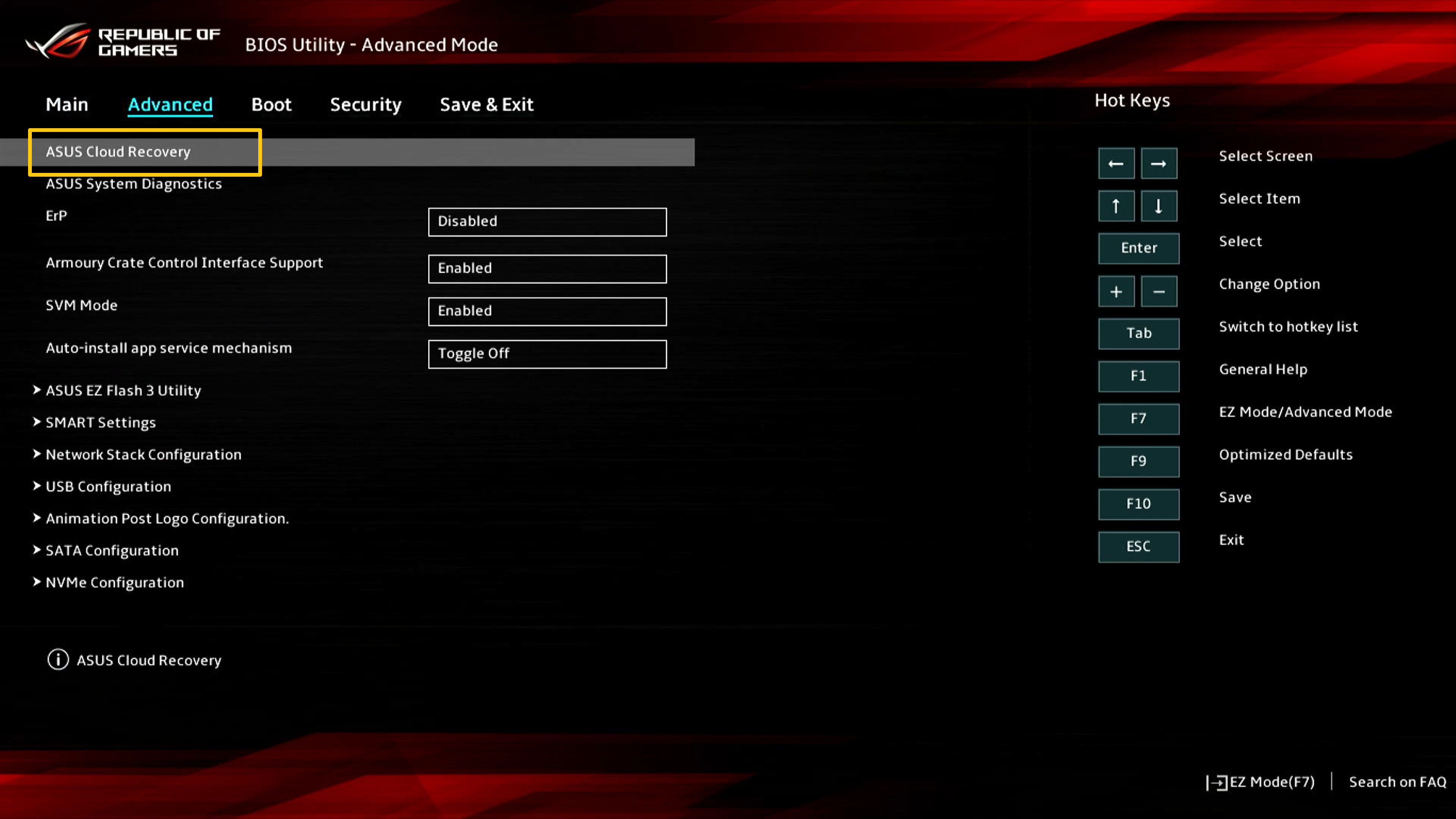
(2) [F7] 키를 눌러 [고급]으로 이동한 후, [ASUS Cloud Recovery]를 선택하여 Cloud Recovery 홈페이지로 이동하십시오.
Cloud Recovery를 수행하기 전에 아래의 주의사항을 읽어주십시오:
Cloud Recovery는 OS가 저장된 저장장치를 원래 상태로 복원하며, 저장장치를 파티션했는지 여부와 관계없이 해당 저장장치의 모든 데이터가 삭제됩니다.
SSD + HDD 조합과 같이 두 개 이상의 저장장치가 있는 컴퓨터에서 Cloud Recovery를 수행해야 하는 경우, 이 글의 5장-Q4를 참고하십시오.
- 컴퓨터에서 Windows에 아직 접근할 수 있다면, 외장 저장장치를 이용해 데이터를 백업하거나 [노트북] MyASUS - 전환 및 복구를 참고하십시오.,또는 Windows에 내장된 백업 도구를 사용하거나 [Windows 11/10] 파일 백업 및 복원 (파일 히스토리)를 참고하거나 클라우드 저장소를 사용하여 데이터를 백업하거나 [Windows 11/10] OneDrive를 참고하거나 ASUS WebStorage에 접속하여 클라우드 백업을 받을 수 있습니다.
- 만약 컴퓨터가 Windows에 접근할 수 없고, 중요한 데이터가 아직 백업되지 않았다면, ASUS 서비스 센터에 문의해 도움을 받으시기 바랍니다.
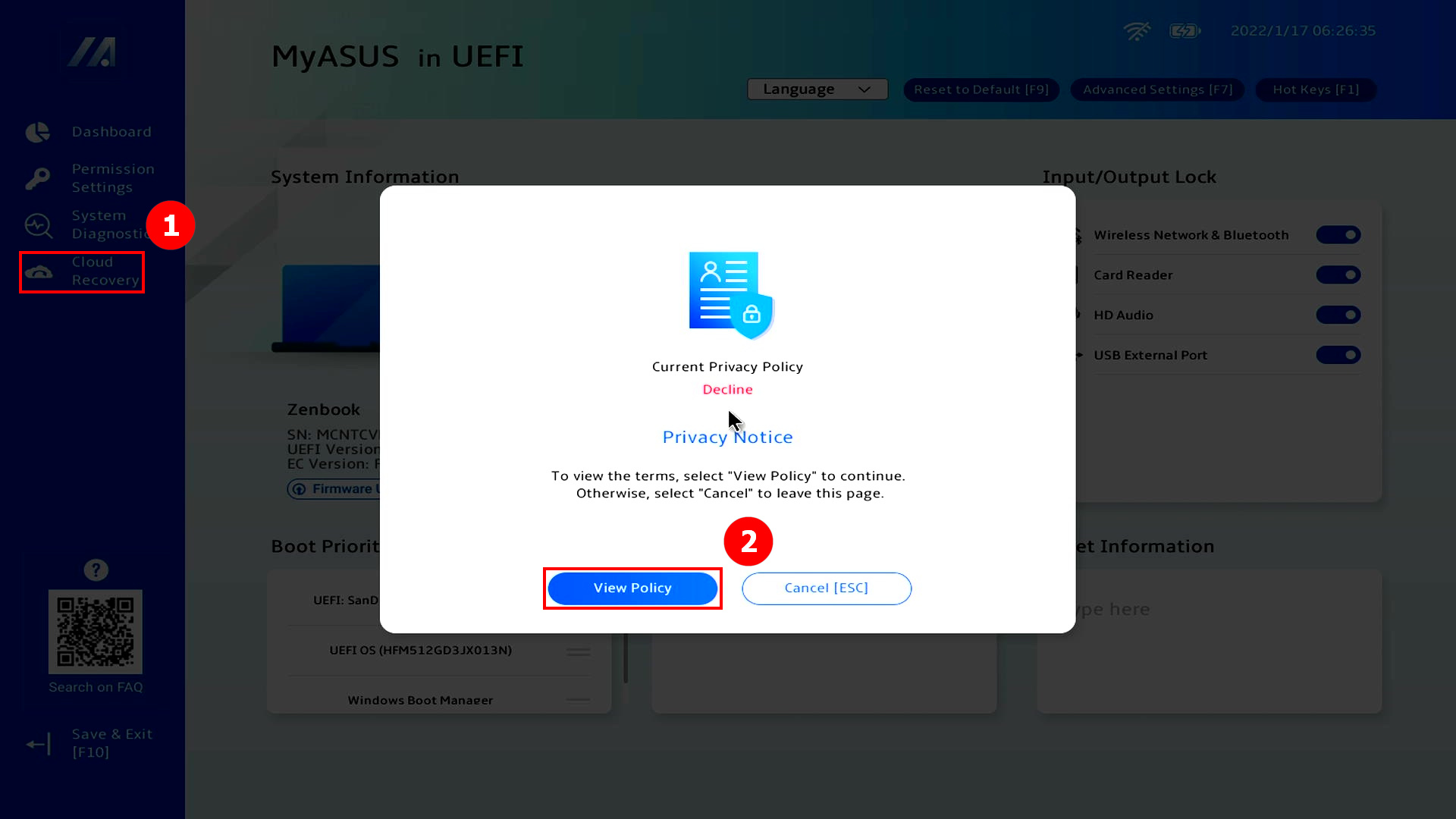
(1) ①[클라우드 복구]를 클릭하고, ②[정책 보기]를 클릭합니다.
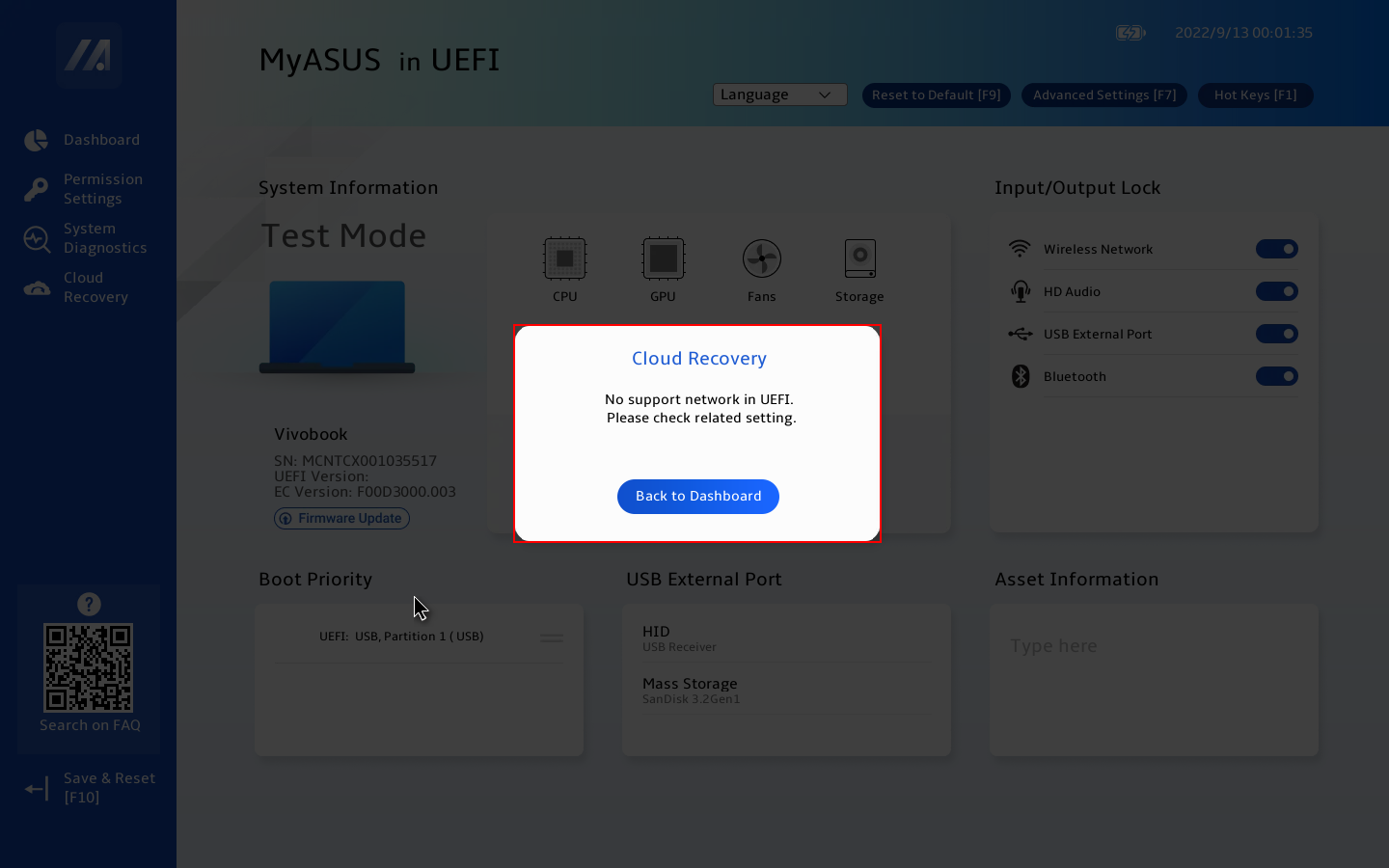
※ 아래와 같은 이미지가 보인다면, 이 컴퓨터는 해당 기능을 지원하지 않습니다.
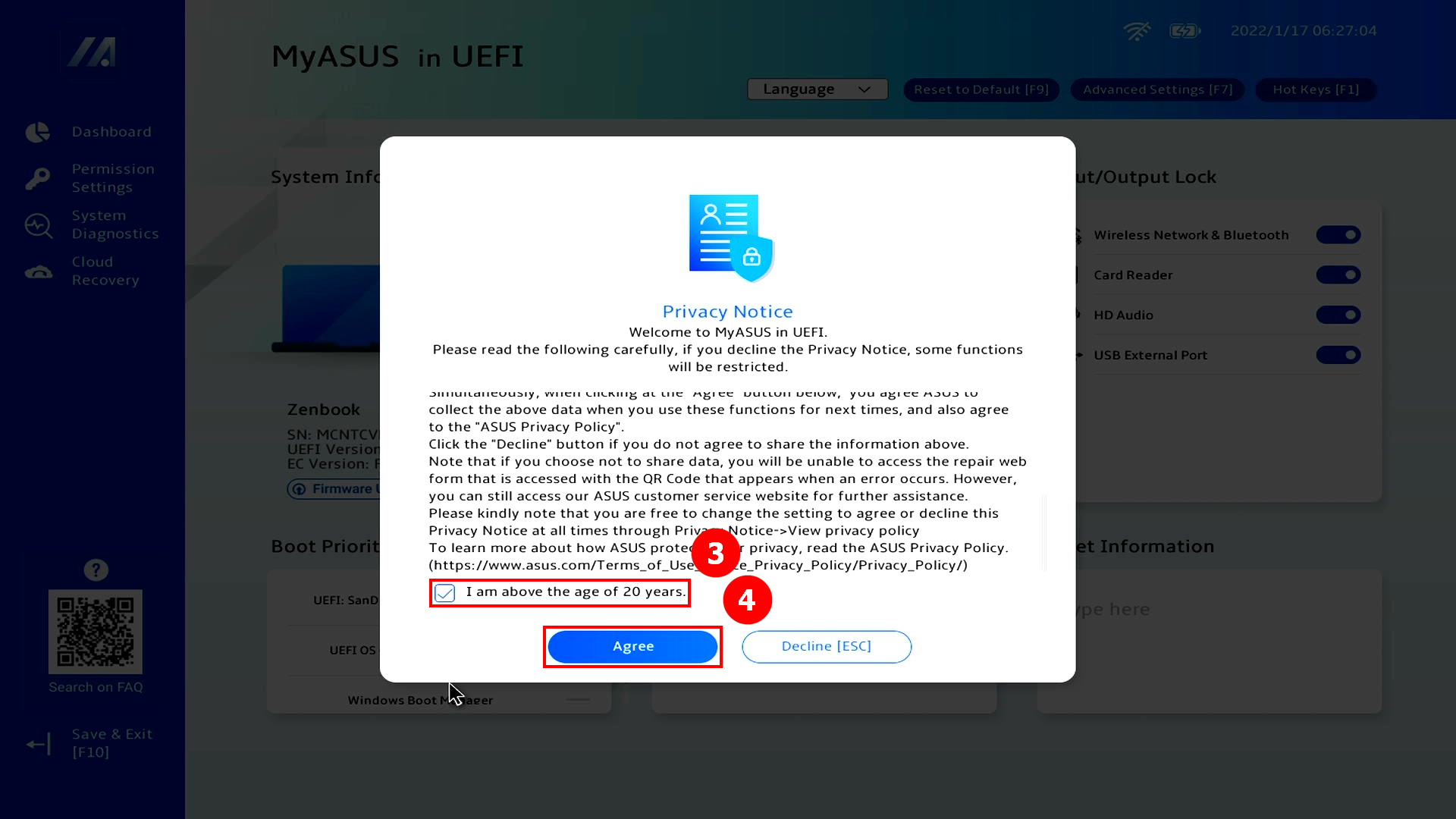
(2) ③[만 20세 이상입니다]를 클릭하고 ④[동의]를 클릭합니다.
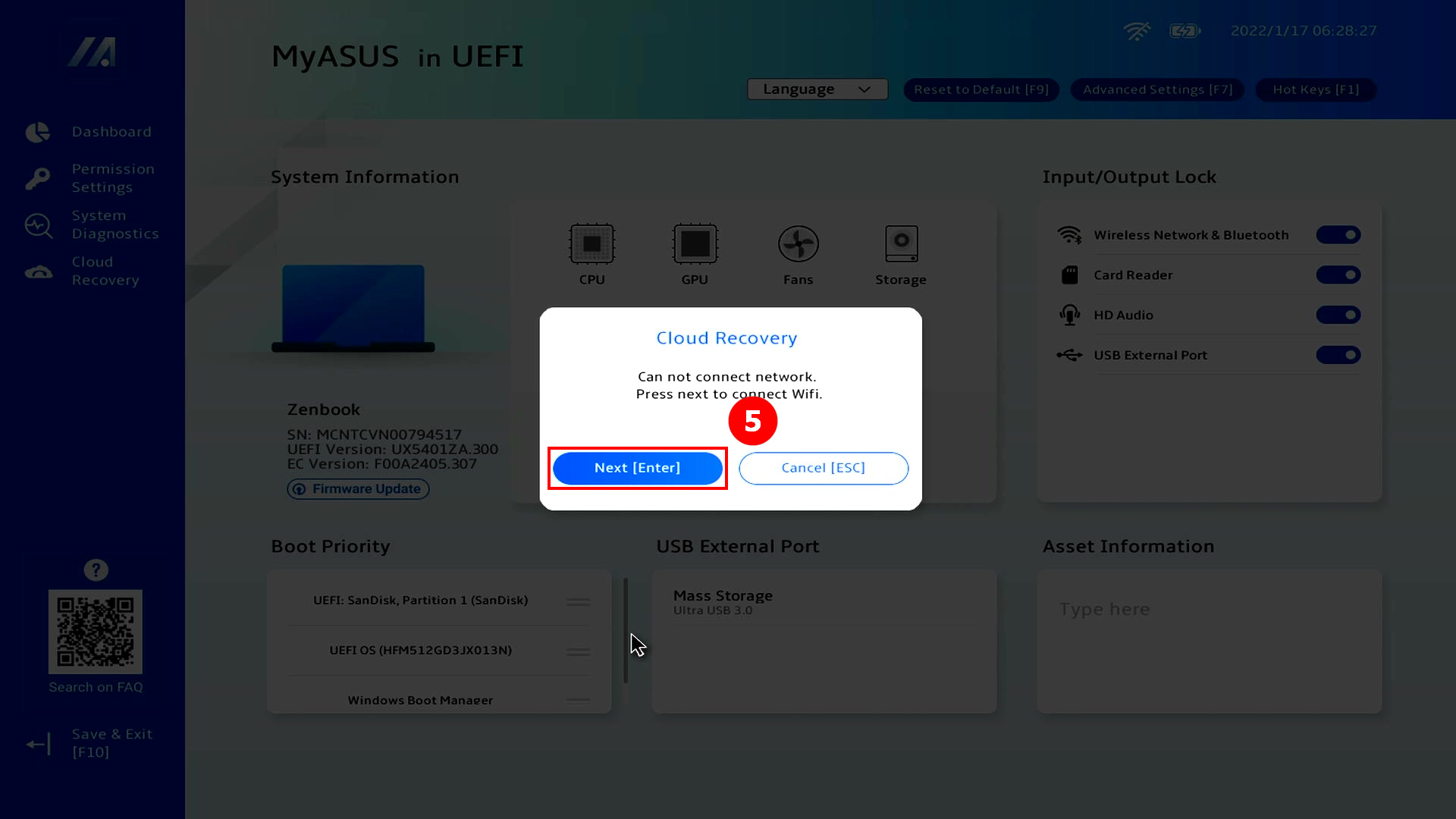
(3) ⑤[다음]을 클릭합니다. (Cloud Recovery는 LAN 네트워크 연결을 지원합니다. 컴퓨터에 RJ45 인터페이스가 없는 경우, ASUS의 RJ45 to USB 동글을 사용해야 합니다. 현재 호환성 문제로 인해 비-ASUS RJ45 to USB 동글은 지원되지 않을 수 있습니다.)
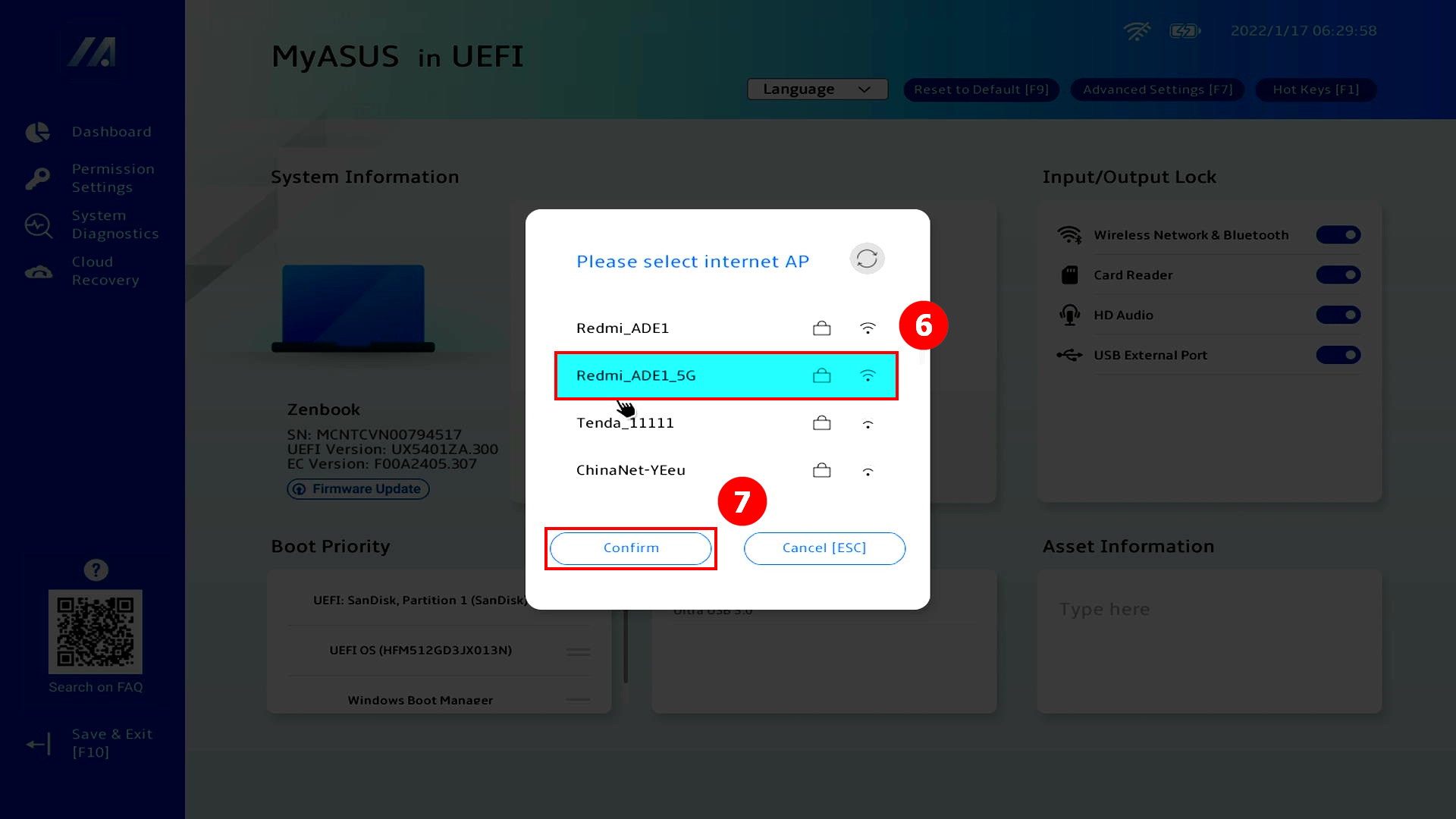
(4) ⑥[WiFi]를 클릭한 후, ⑦[확인]을 클릭하세요.
※ 컴퓨터의 무선 네트워크 카드가 WiFi 6/6E이고 WiFi 7 무선 공유기에 연결된 경우, 연결이 실패하거나 무선 공유기를 찾을 수 없을 수 있습니다. 다른 AP 또는 모바일 기기 핫스팟을 사용하는 것을 권장합니다.
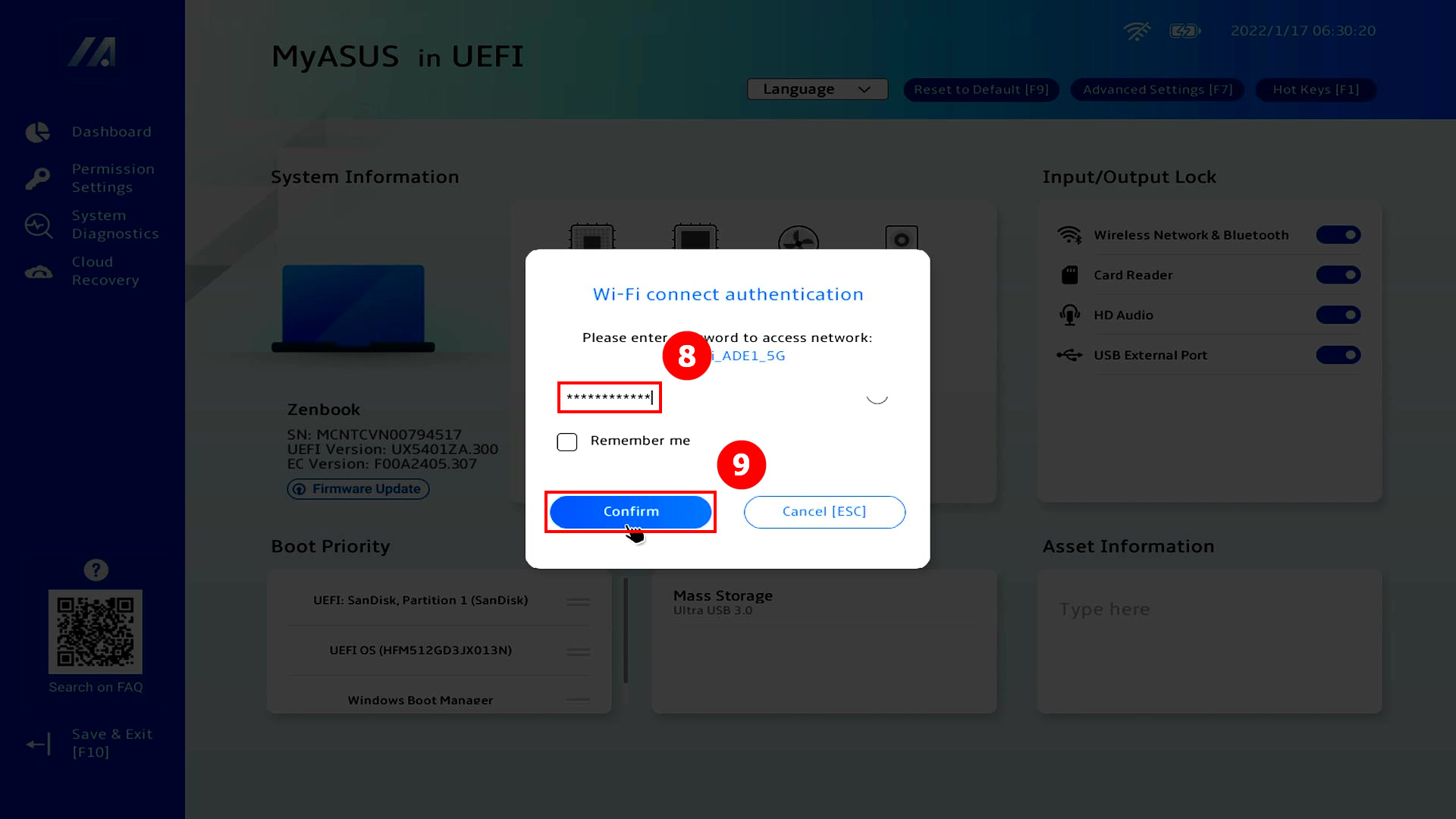
(5) ⑧[WiFi 비밀번호]를 입력한 후 ⑨[확인]을 클릭하세요.
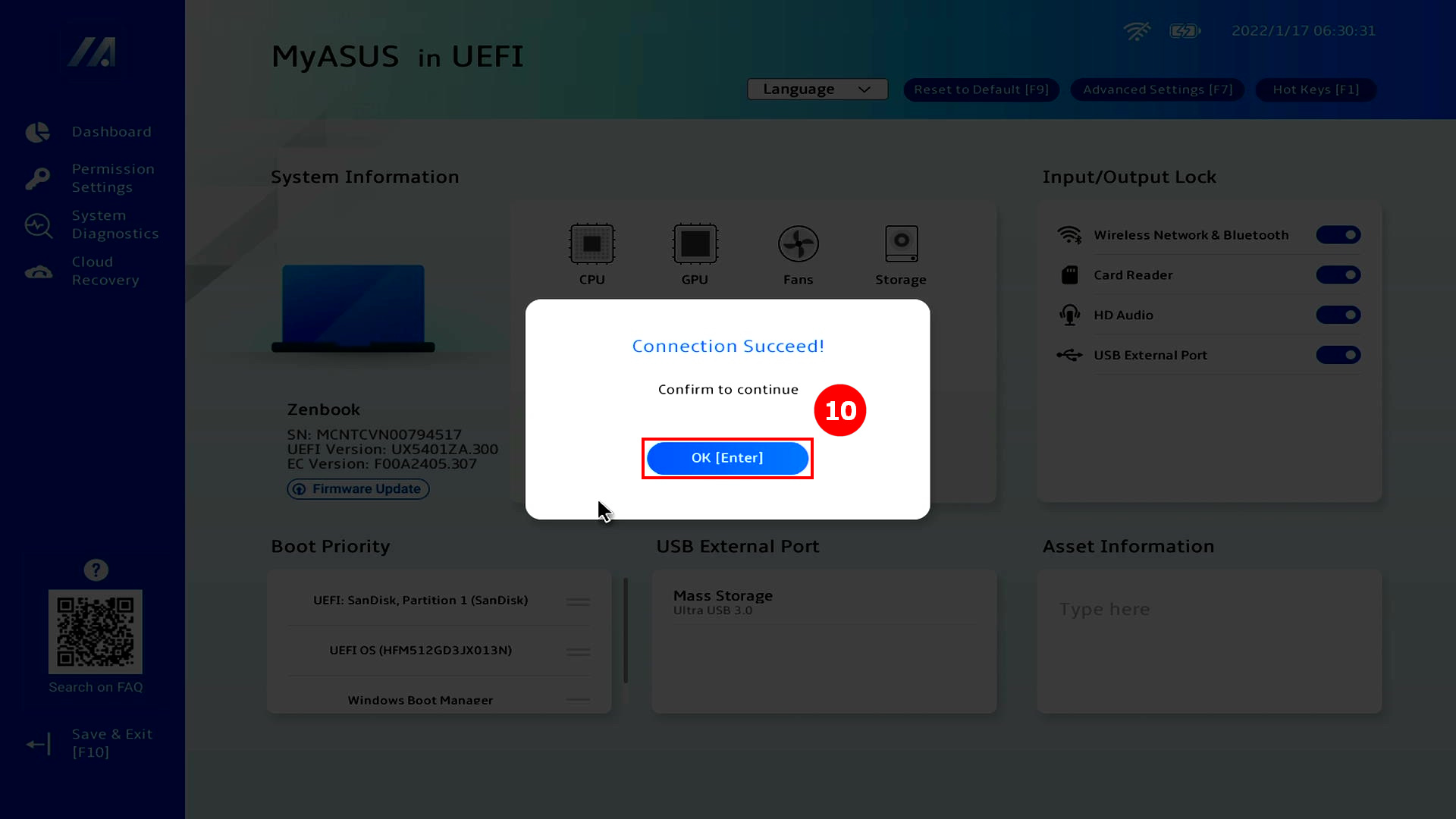
(6) 연결이 성공하면 ⑩[확인]을 클릭하세요.
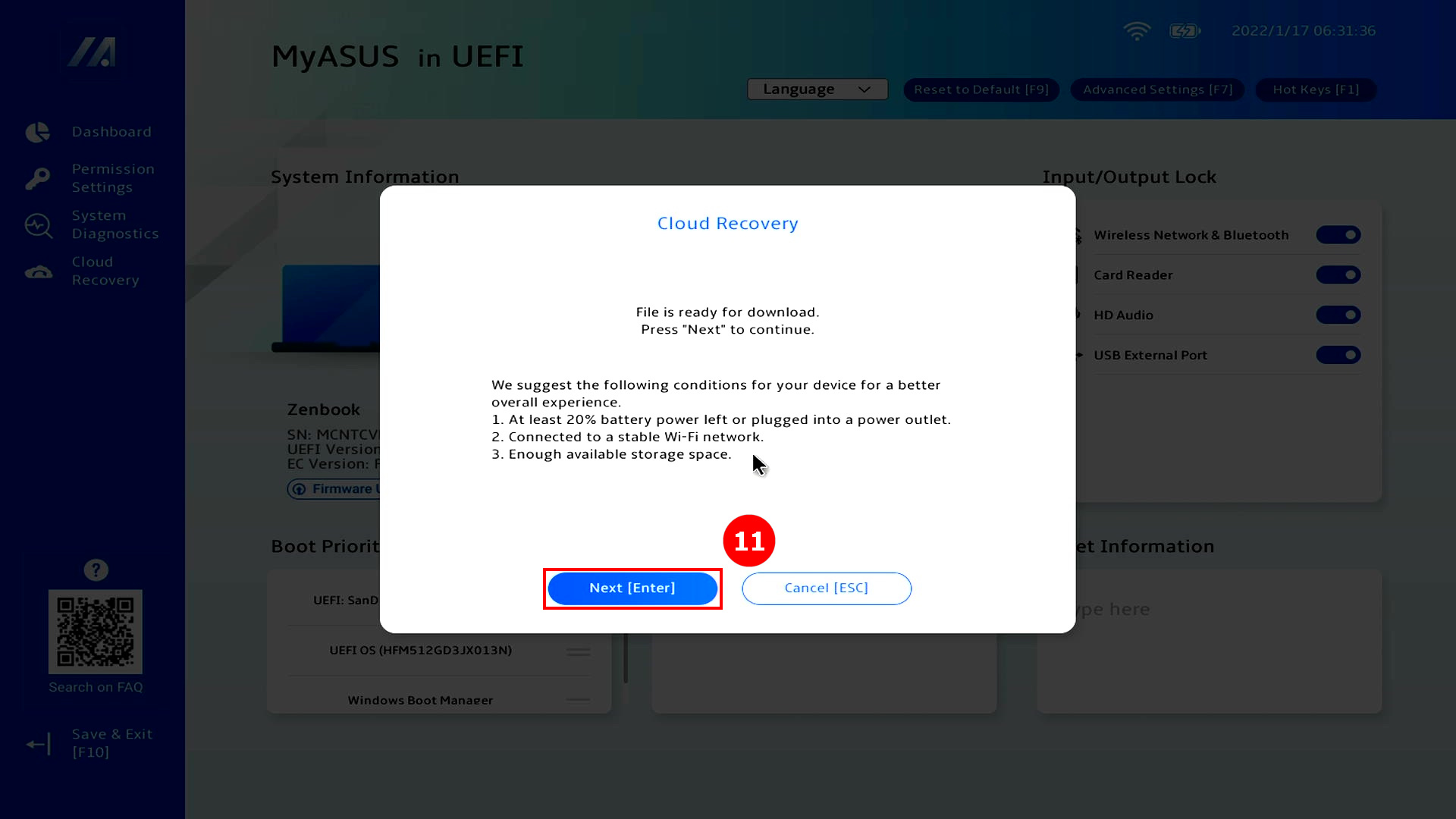
(7) Cloud Recovery 안내 내용을 주의 깊게 읽은 후 ⑪[다음]을 클릭하세요.
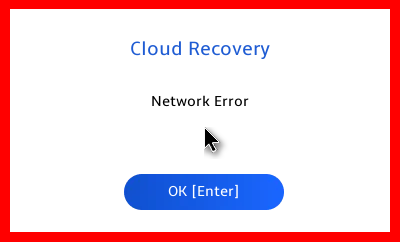
※ [다음]을 클릭했을 때 [네트워크 오류] 화면이 나타나면, ASUS 공식 웹사이트에서 최신 BIOS 버전을 다운로드하여 업그레이드해 주세요. BIOS 업그레이드 이후에도 [네트워크 오류] 화면이 계속 나타나면, ASUS 고객 서비스 센터로 문의해 주세요.
UEFI BIOS 내에서 BIOS를 업그레이드하려면 다음을 참고하세요: EZ Flash로 BIOS 업데이트하는 방법 | 공식 지원 | ASUS Global
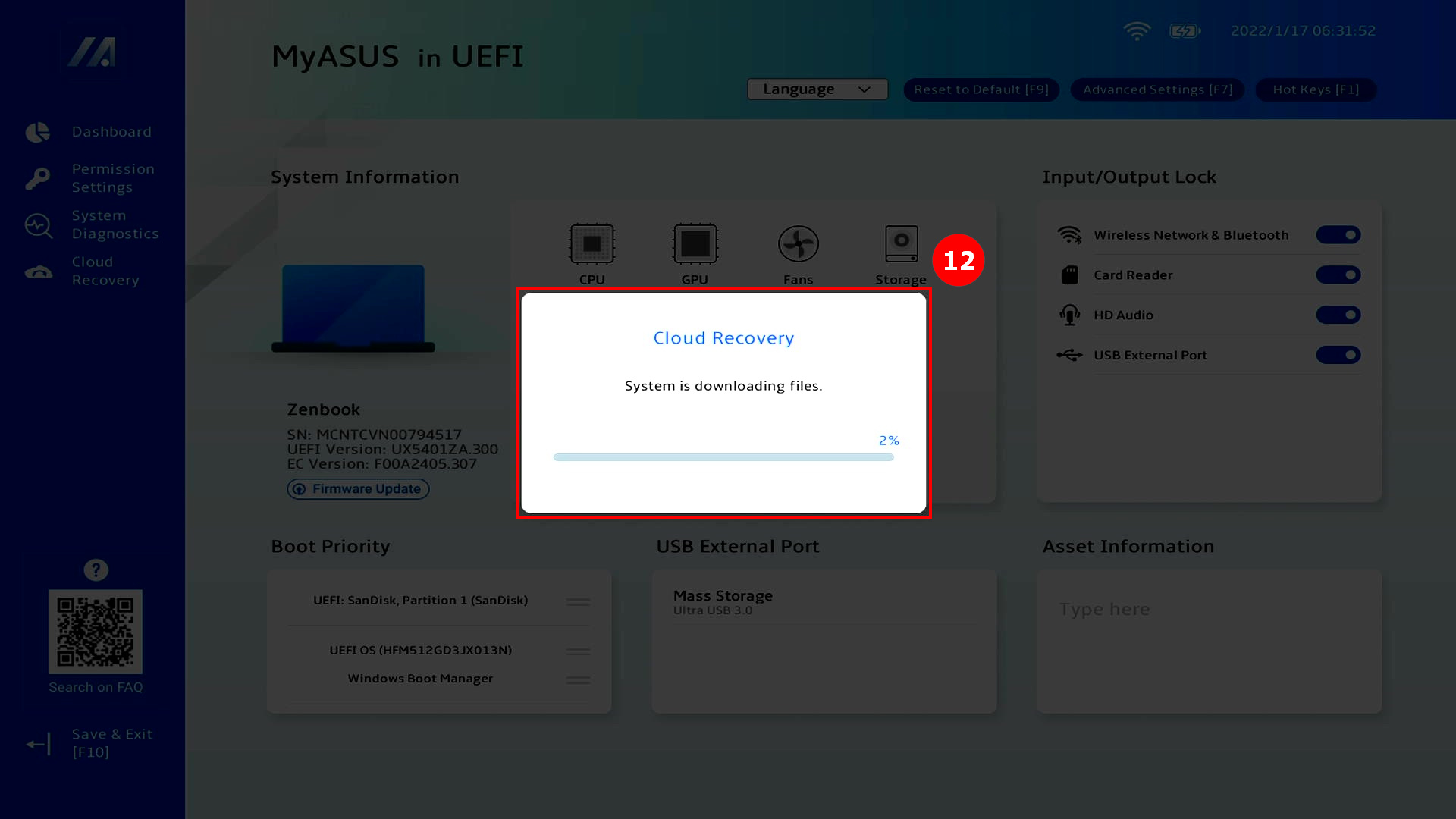
(8) 클라우드 복구는 클라우드에서 ⑫[파일]을 다운로드합니다. 네트워크와 전원을 계속 연결하고 잠시만 기다려 주세요.
※ 다운로드 과정에서 [네트워크 오류] 화면이 나타나는 경우, 네트워크 연결 품질이 불안정하기 때문입니다. 네트워크를 변경한 후 다시 시도해 주세요.
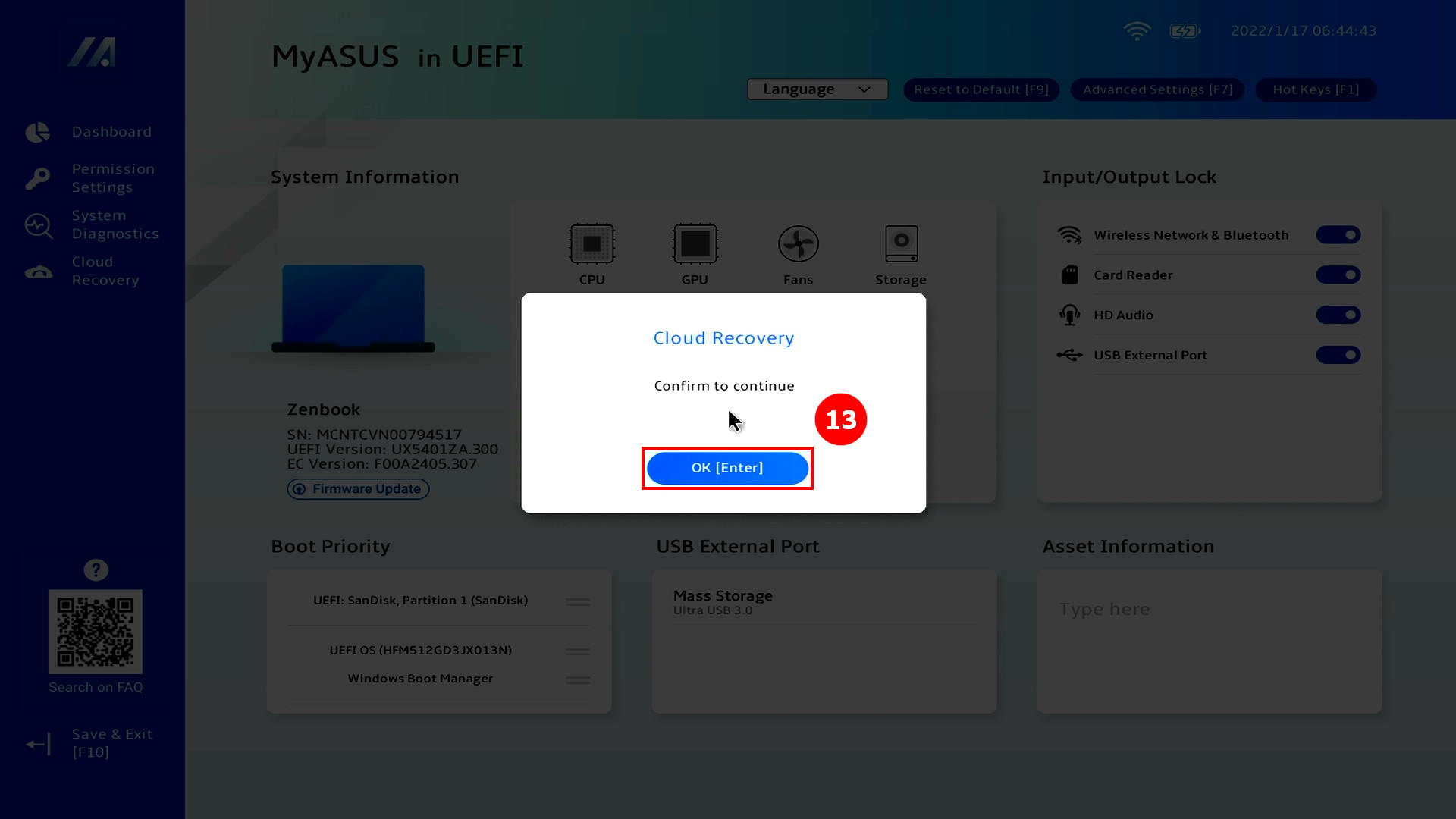
(9) 클라우드 다운로드가 완료되면, ⑬[확인]을 클릭합니다.
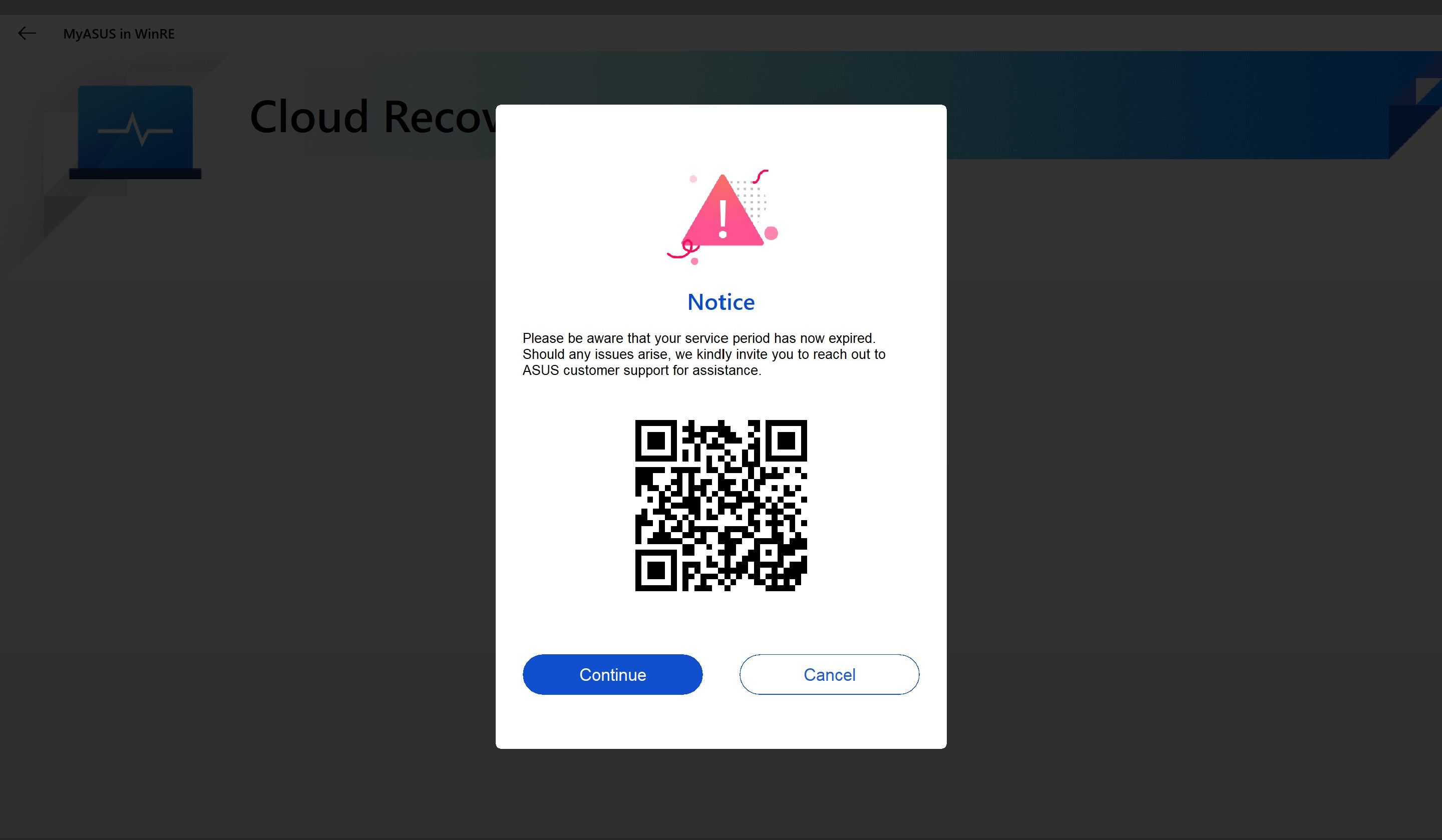
(10) [확인]을 클릭한 후 아래 화면이 나타나면, 컴퓨터의 클라우드 복구 서비스가 만료된 상태임을 의미합니다. [계속]을 클릭하면 클라우드 복구 기능을 정상적으로 사용할 수 있습니다. 컴퓨터 운영체제 및 드라이버는 출고 시 기본 버전입니다.
최신 버전의 운영체제나 드라이버를 사용하고 싶을 경우, 운영체제에 진입한 후 수동으로 운영체제와 드라이버를 최신 버전으로 업데이트해 주세요.
※ 컴퓨터가 서비스 기간 내 클라우드 복구 기능을 사용할 경우, 컴퓨터 운영체제 및 드라이버는 최신 버전으로 복원됩니다.
(11) 파일을 먼저 백업해야 하는지 묻는 메시지가 나타나면, ⑭[확인]을 클릭합니다.. 만약 데이터를 백업할 필요가 없다면, 취소를 클릭하고 3-(15)번 항목으로 이동하여 계속 읽으세요.
※ Bitlocker 기능을 활성화했다면, 이 문서로 이동하세요 [Q&A-Q8] 를 계속 읽으세요.

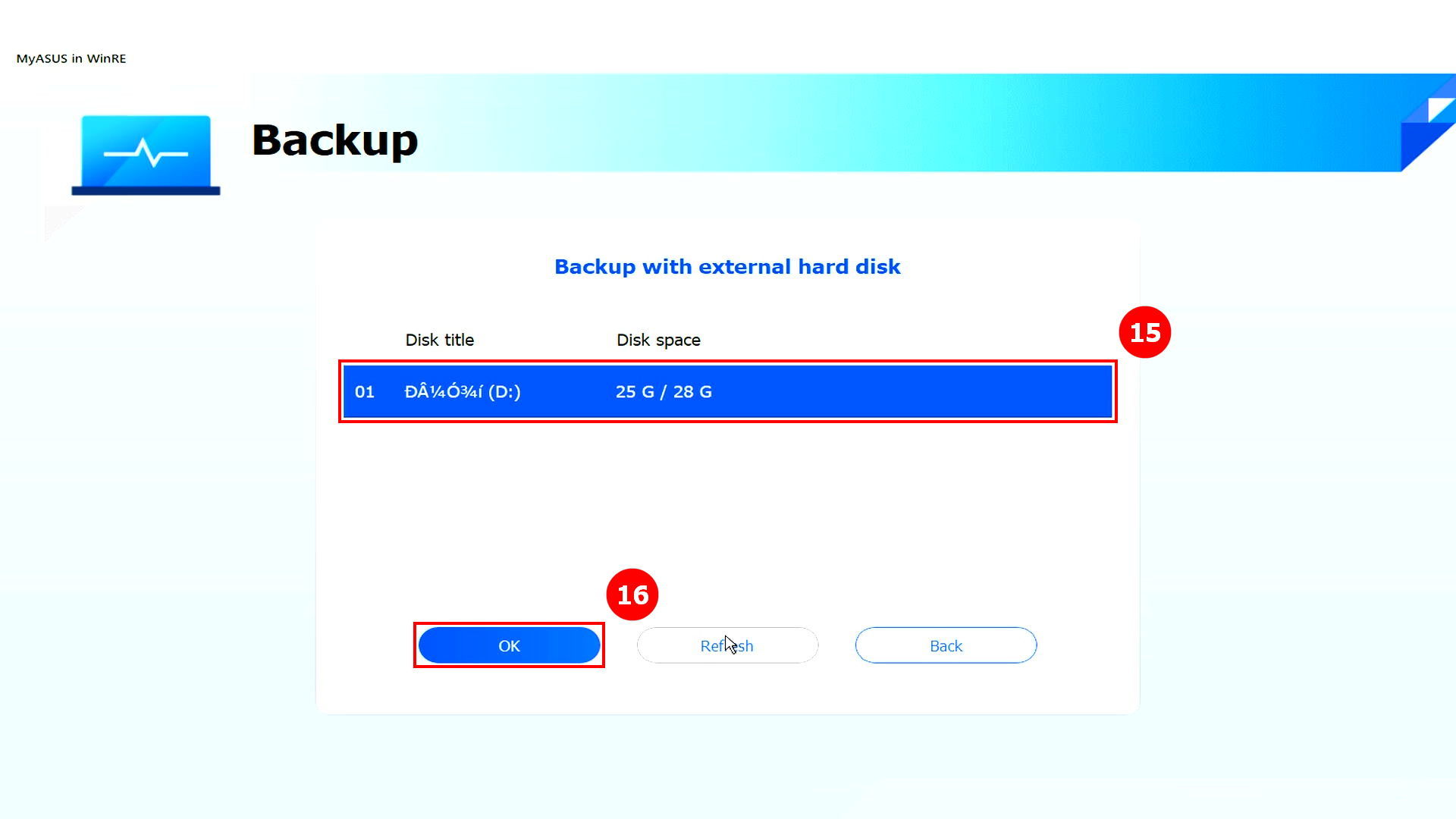
(12) ⑮[외장 저장 장치]를 클릭한 후, ⑯[확인]을 클릭하세요.
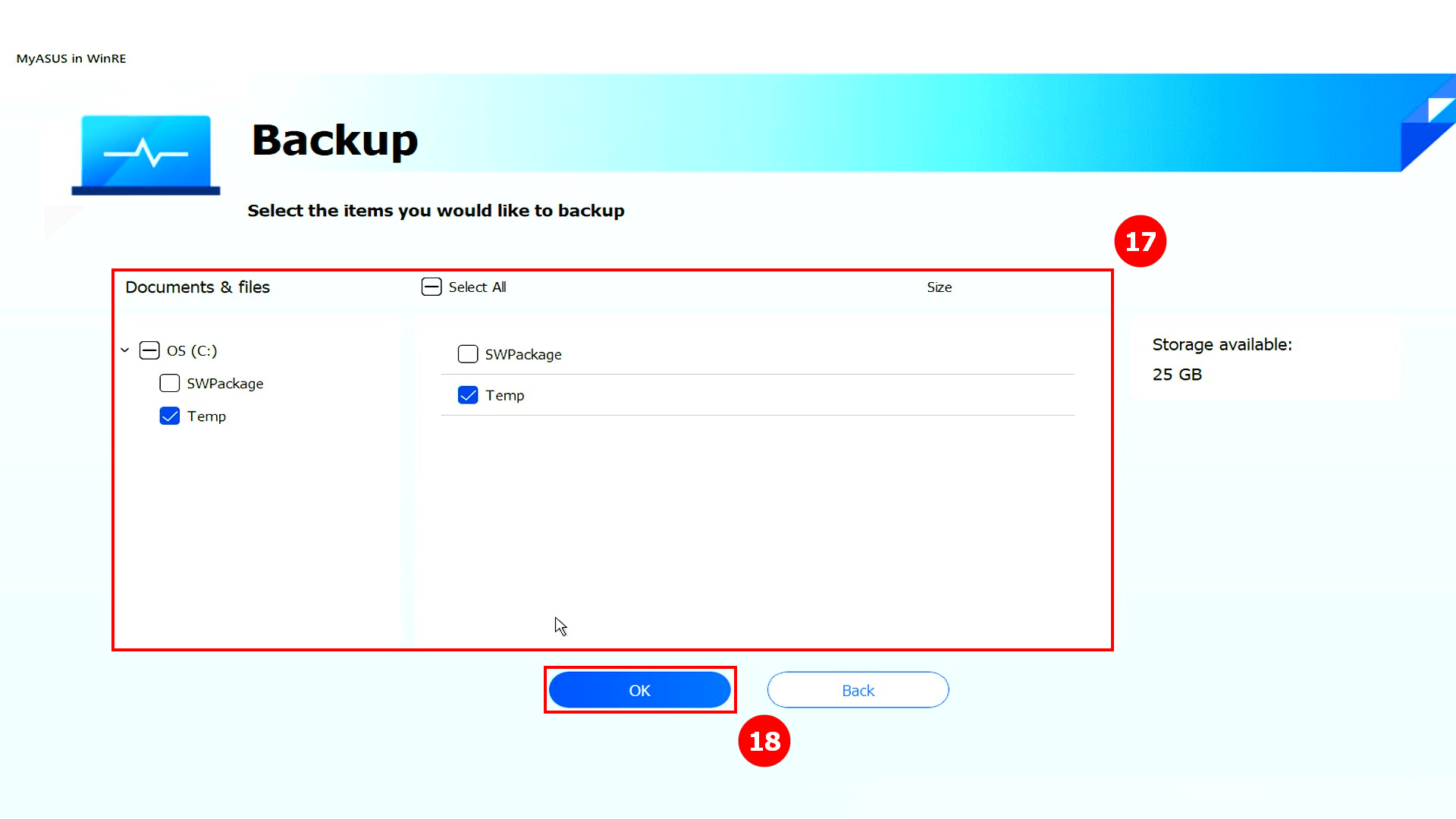
(13) 백업하려는 ⑰[파일]을 클릭한 후, ⑱[확인]을 클릭하세요.
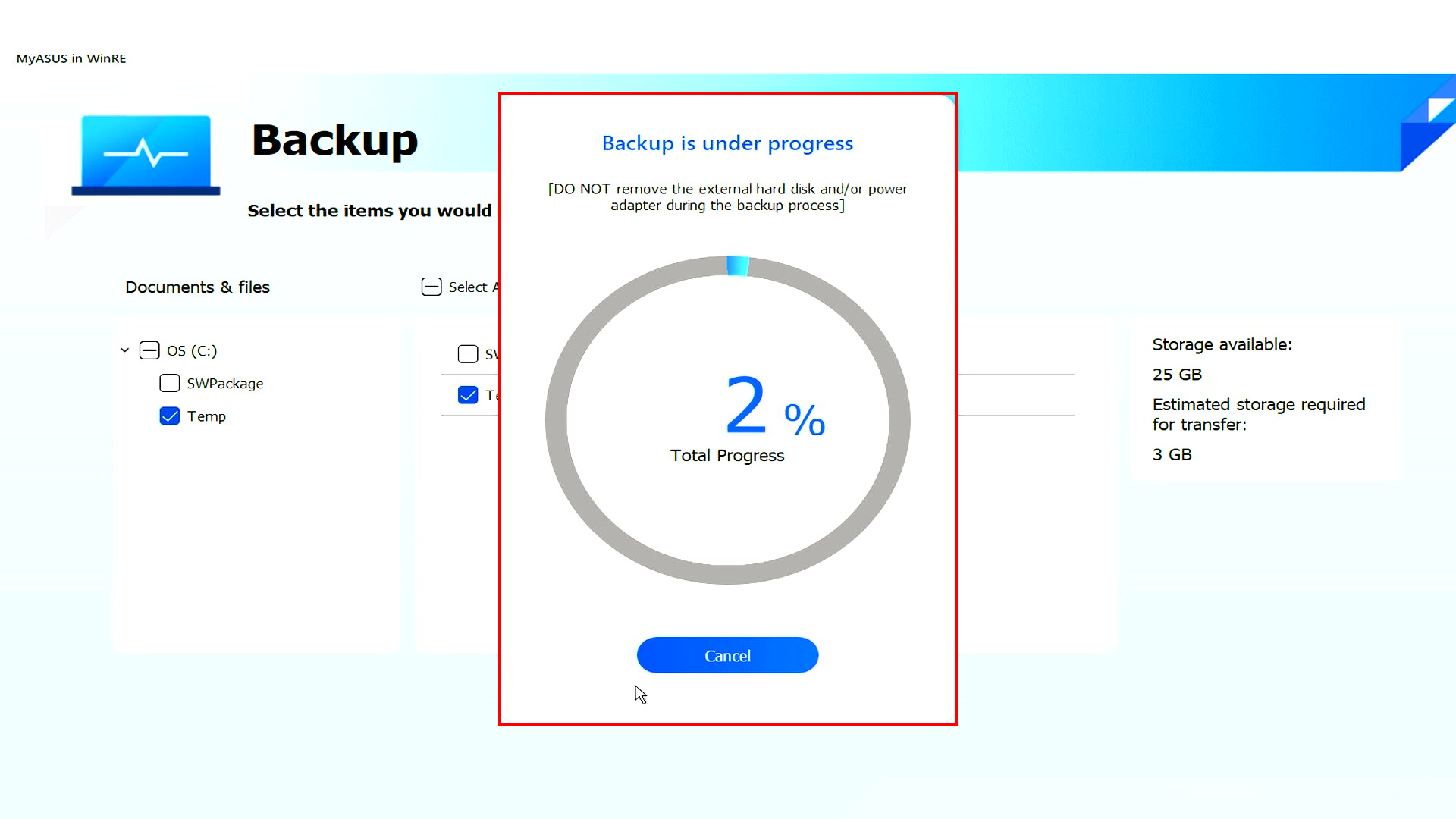
(14) 데이터 백업 중입니다. 데이터 백업 중에는 외장 저장 장치를 제거하거나 전원을 분리하지 마세요.
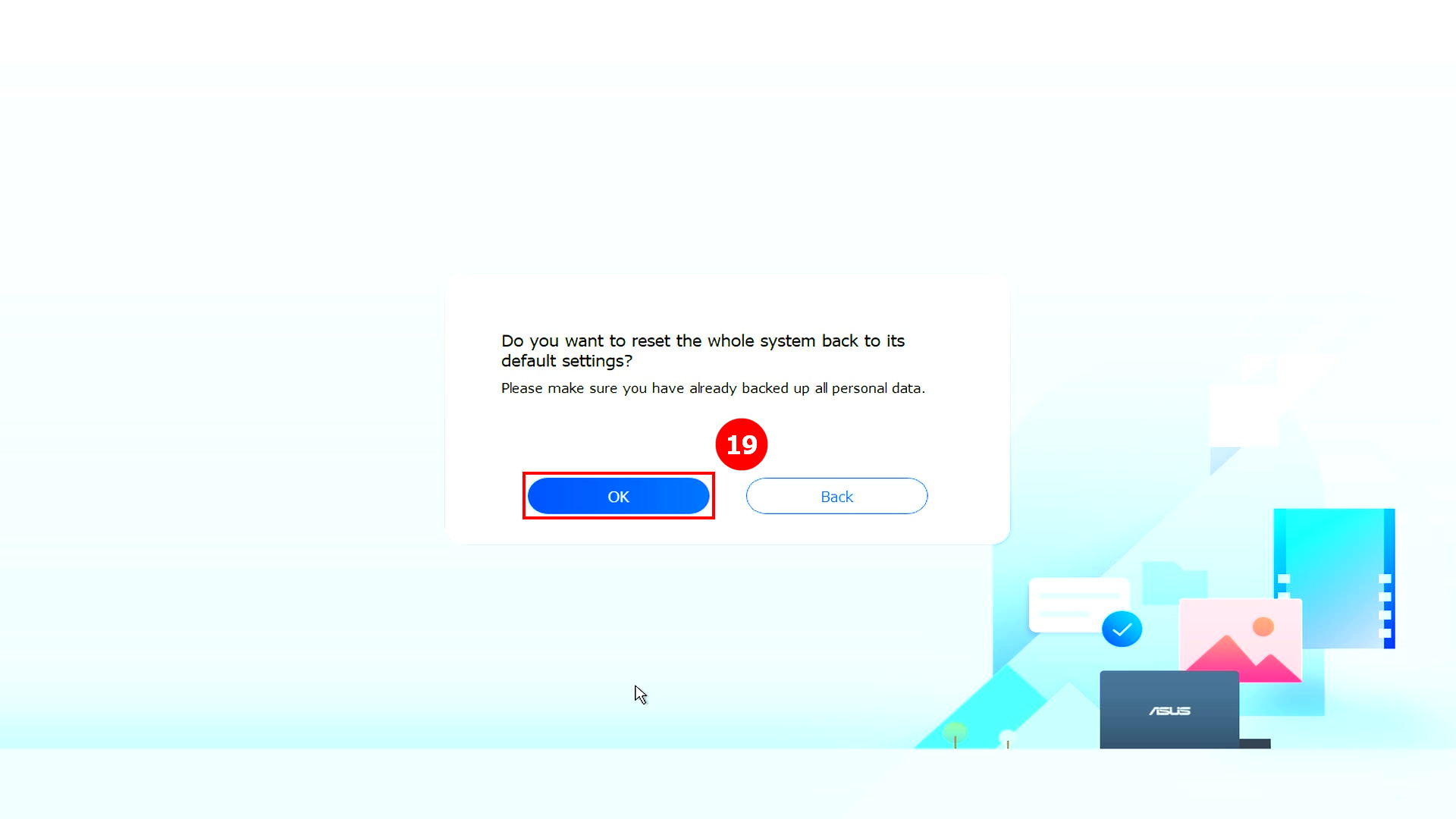
(15) 백업이 완료되었습니다. 전체 시스템을 기본 설정으로 초기화하시겠습니까? ⑲[확인] 그리고 시스템은 컴퓨터가 설치에 필요한 파일을 클라우드에서 자동으로 다운로드합니다.
참고: OK를 클릭하면 Cloud Recovery가 OS가 저장된 저장 장치를 원래 상태로 복원합니다. 즉, 저장 장치를 파티션으로 나누었는지와 상관없이 저장 장치의 모든 데이터가 삭제됩니다.
저장 장치가 두 개 이상(예: SSD + HDD 조합) 장착된 컴퓨터에서 Cloud Recovery를 수행해야 하는 경우, 본 문서의 5-Q4 장을 참고하시기 바랍니다.
- 컴퓨터가 아직 Windows에 접근할 수 있다면, 외장 저장 장치로 데이터를 백업하거나 [노트북] MyASUS - 전환 및 복구를 참고하시거나, Windows 내장 백업 기능 [Windows 11/10] 파일 백업 및 복원 (파일 히스토리)를 사용하거나, 클라우드 저장소로 데이터를 백업하거나 [Windows 11/10] OneDrive를 참고하거나 ASUS WebStorage에 접속하여 클라우드 백업을 받을 수 있습니다.
- 컴퓨터가 Windows에 접근할 수 없고, 아직 백업하지 않은 중요한 데이터가 있다면 ASUS 서비스 센터에 문의하여 도움을 받으시기 바랍니다.
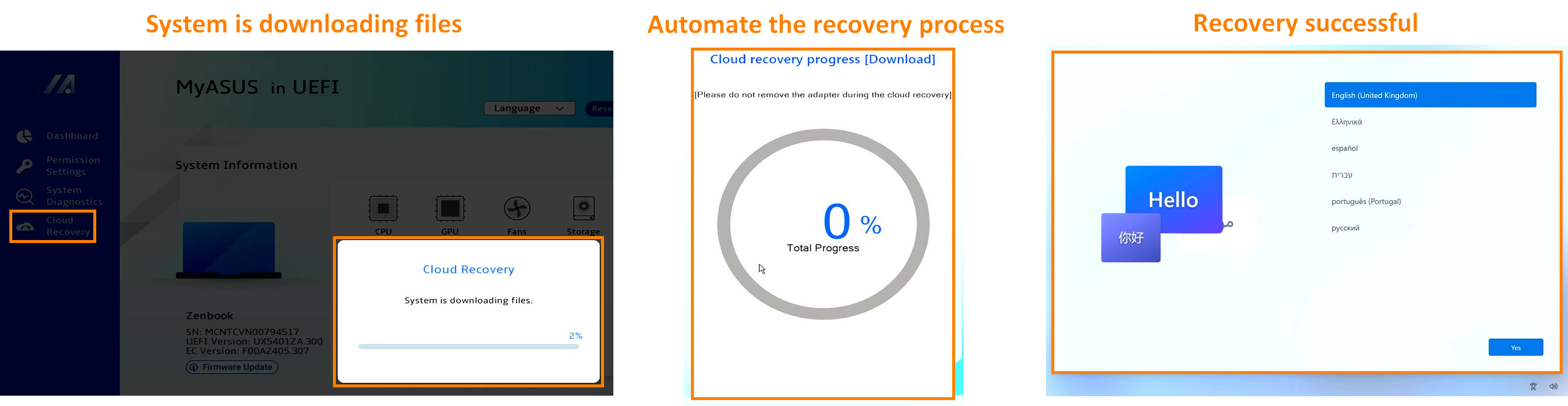
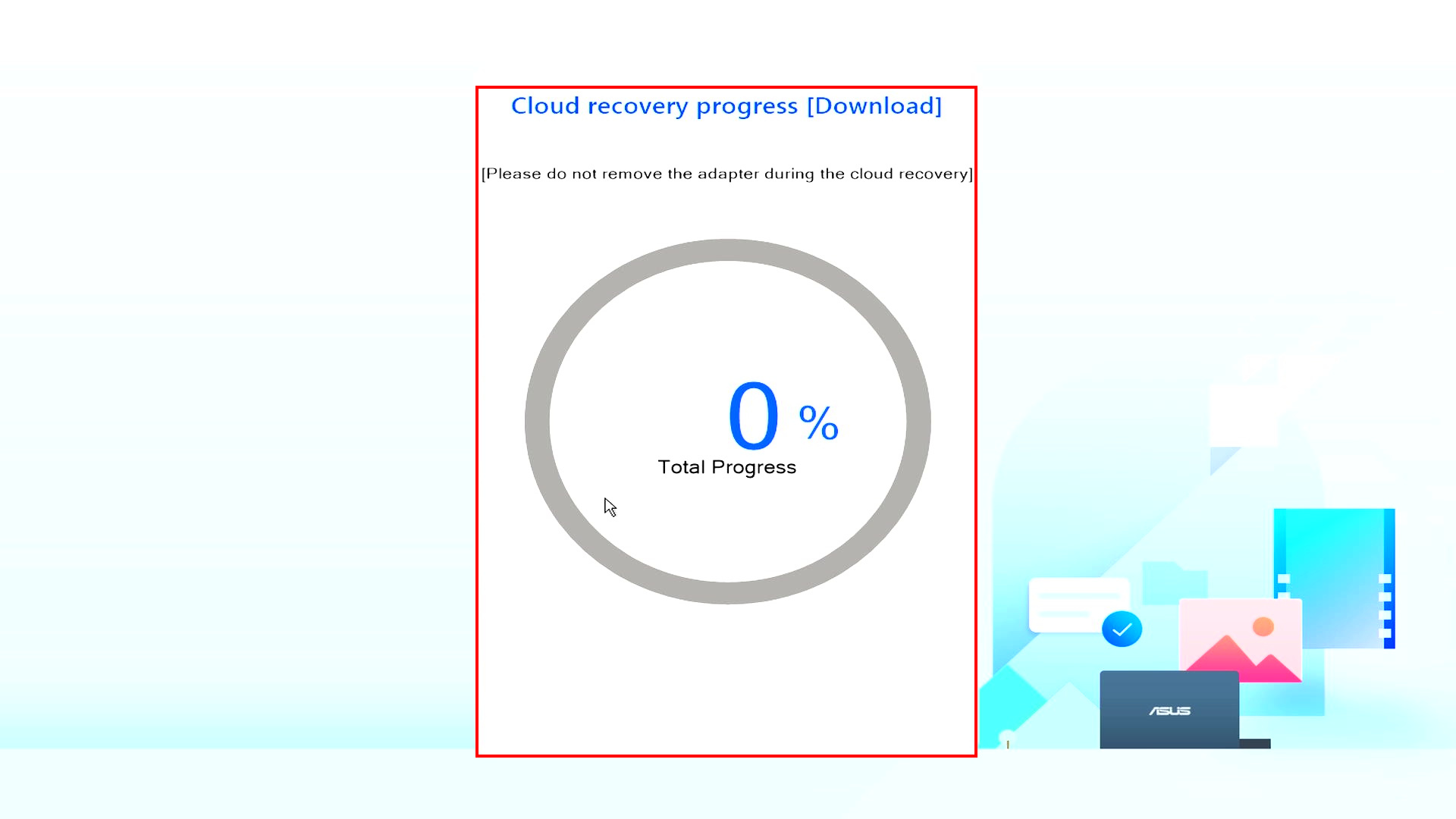
(16) 클라우드 복구 프로그램이 시작됩니다. 네트워크 연결을 유지하고 전원을 제거하지 마세요. 이 과정은 네트워크 품질과 컴퓨터 구성에 따라 약 1~3시간 정도 소요됩니다.
이 시간 동안 컴퓨터가 여러 번 재시작되거나 검은 화면이 나타날 수 있으며, 이는 정상입니다. 컴퓨터를 조작하지 말고, 인내심을 갖고 기다려주십시오.
(17) 클라우드 복구가 성공적으로 완료되었으며 컴퓨터가 출고 상태로 복원되었습니다.
컴퓨터가 클라우드 복구를 완료하지 못하는 경우, ASUS 서비스 센터에 문의해 도움을 받으시기 바랍니다.

4.1 이 프로젝트는 클라우드 복구를 지원하지 않습니다
아래 화면은 이 프로젝트가 클라우드 복구를 지원하지 않을 때 표시됩니다.
- 초기 시스템이 Windows S 모드임
- 컴퓨터가 기본적으로 Non-OS임
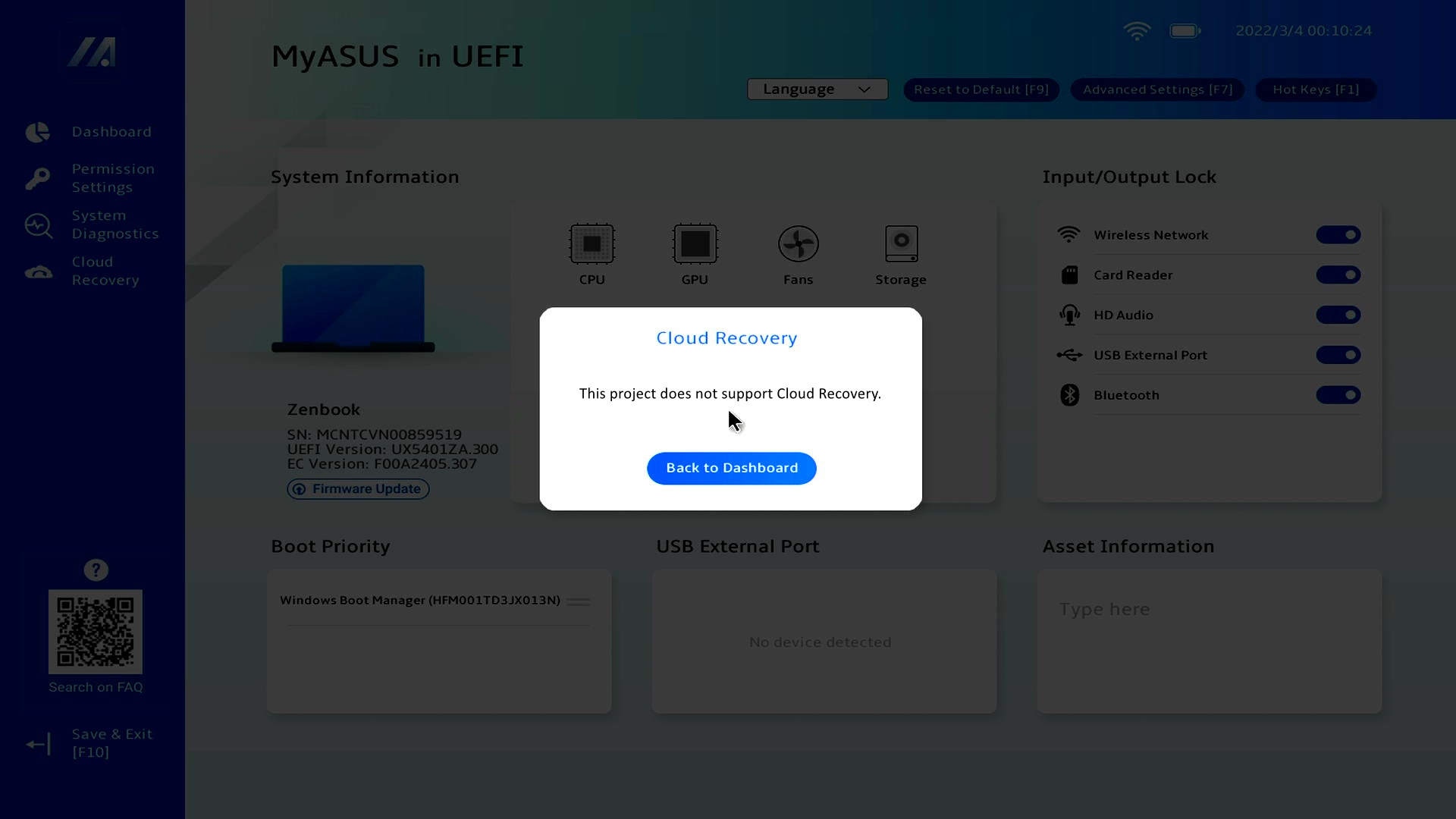
※ 일부 모델은 하드웨어 제한으로 인해 UEFI 클라우드 복구를 지원하지 않습니다, 하지만 USB 도구를 사용하여 WinRE Cloud Recovery에 접근할 수 있습니다. 여기를 클릭하여 컴퓨터가 지원하는지 확인하세요.
검색창에 컴퓨터의 ①[일련 번호]를 입력하고 Enter를 누르세요. 시스템이 USB Cloud Recovery 지원 여부를 확인합니다. 이 기능 사용 방법은 ②[WinRE에서의 MyASUS for USB]를 클릭하여 확인하세요.

질문이 있으시면 ASUS 서비스 센터로 문의해 주시기 바랍니다.
디바이스 정보 없음이 표시되면, ASUS 서비스 센터로 문의해 주세요.
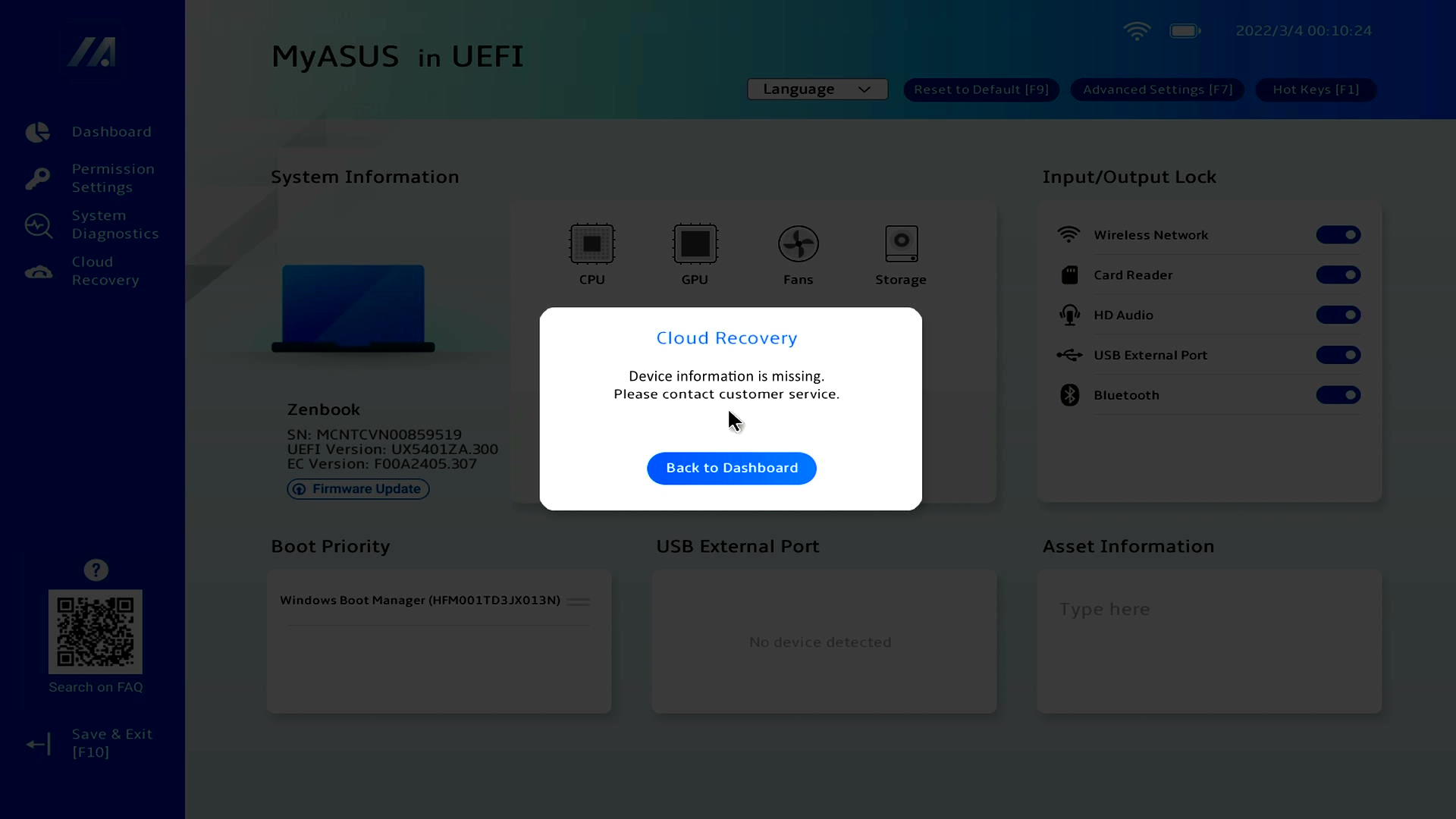
Cloud Recovery에 접근할 수 없고 아래와 같은 화면이 표시되면, 왼쪽 상단에 WiFi 아이콘도 보이지 않습니다. WiFi 펌웨어 업그레이드 파일을 설치해 주세요.
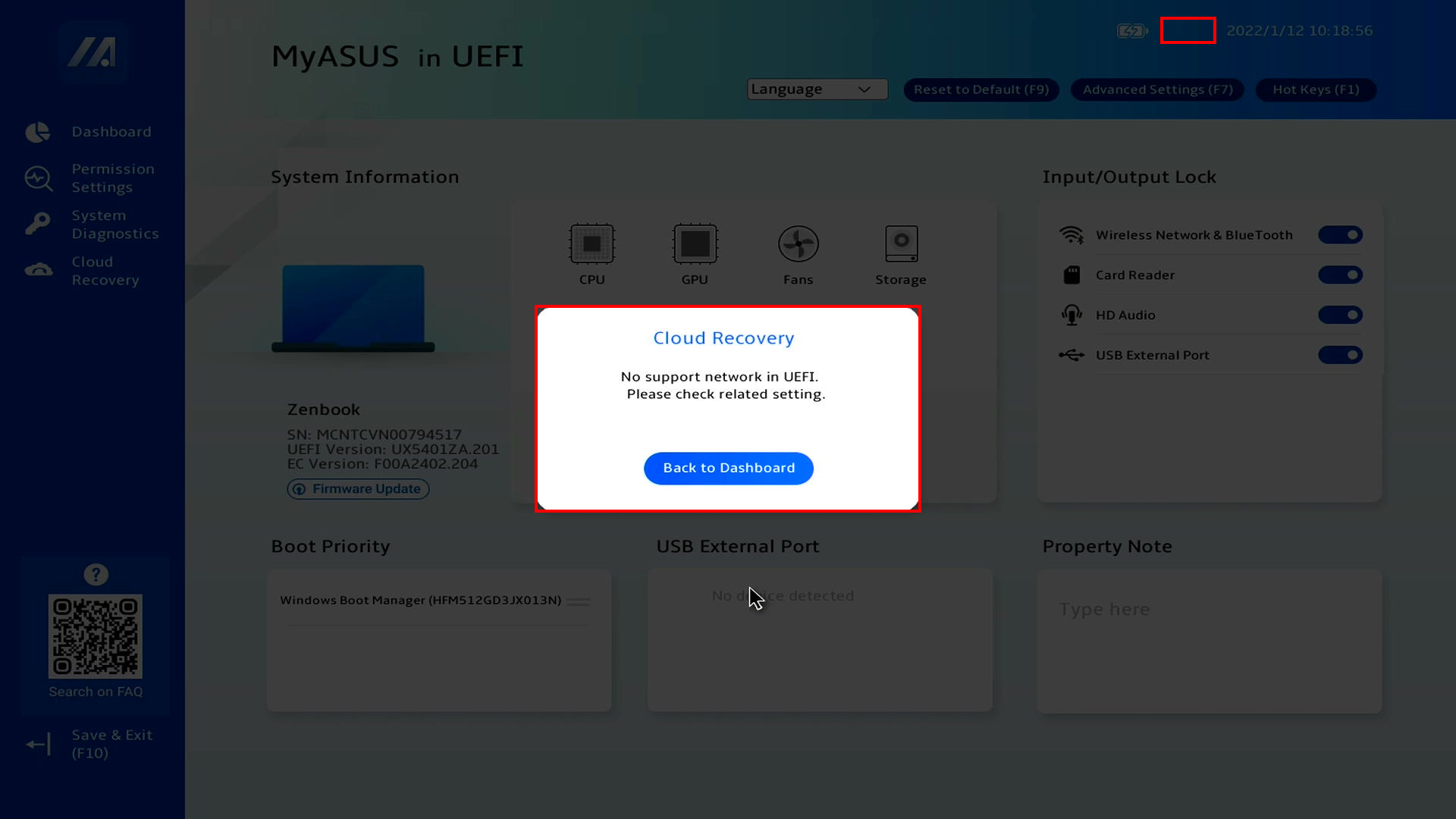
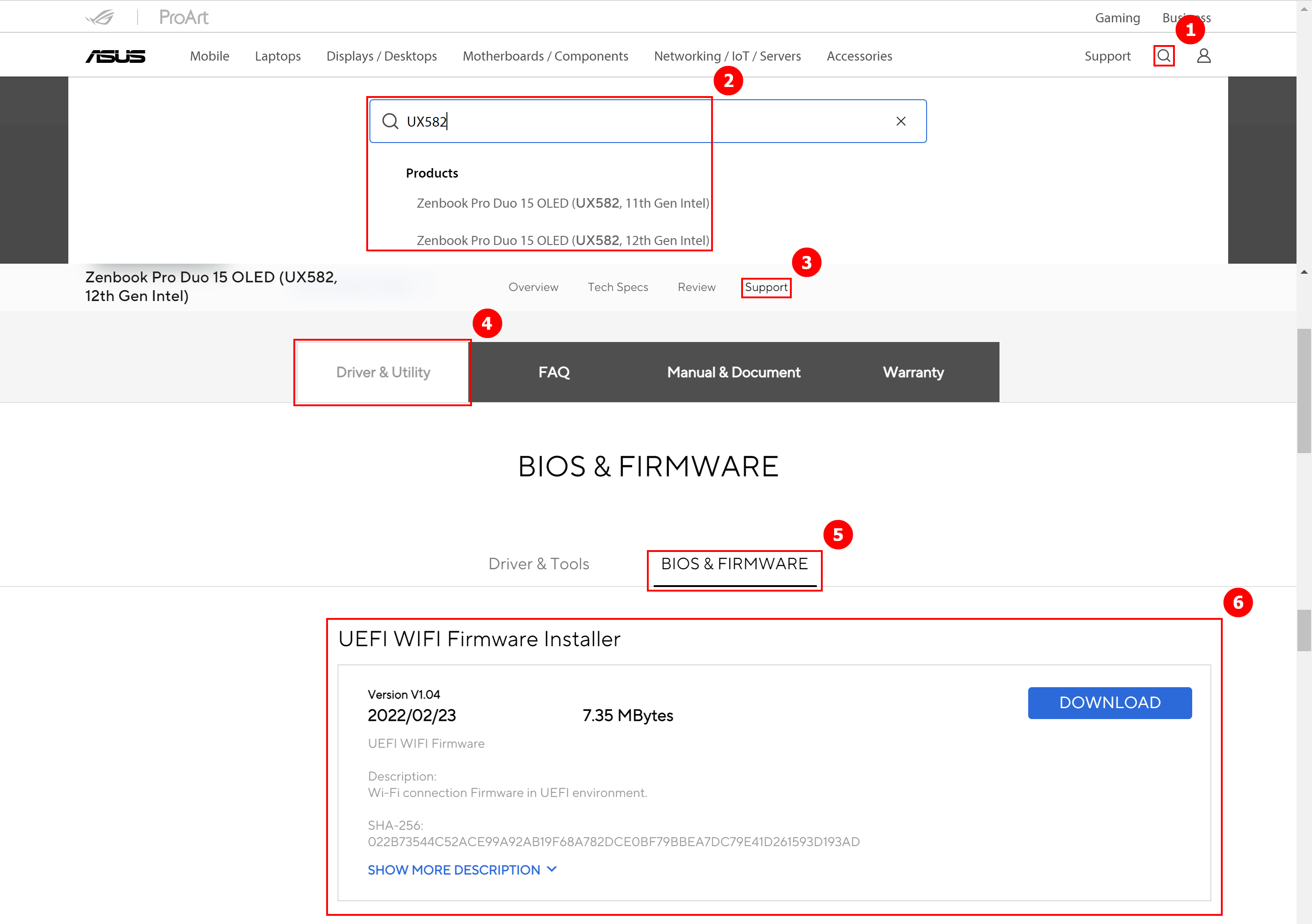
WiFi 펌웨어 업그레이드 파일을 다운로드하세요. ASUS 웹사이트로 이동하여, ①[검색]을 입력하고 ②[컴퓨터 이름]을 입력한 후, ③[지원]을 클릭하고, ④[드라이버 & 유틸리티]를 클릭한 다음, ⑤[BIOS & 펌웨어]를 클릭하세요. UEFI WIFI 펌웨어 설치 프로그램을 찾아 ⑥[다운로드]를 클릭합니다. 다운로드가 완료되면 exe 파일을 실행하여 업그레이드를 완료하세요. 업그레이드 후 UEFI BIOS 화면에서 MyASUS로 돌아가 주세요.
Q1: 느리거나 불안정한 인터넷 연결로 인해 클라우드 복구가 중지되면 어떻게 되나요?
A1: 컴퓨터가 인터넷 연결을 잃으면 클라우드 복구의 초기 화면으로 돌아가야 하며, 클라우드 복구를 다시 실행해야 합니다. 만약 인터넷 연결이 불안정하여 클라우드 복구를 진행할 수 없다면, 컴퓨터를 서비스 센터에 보내는 것을 권장합니다.
Q2: 복구 과정은 처음부터 끝까지 완전히 자동으로 진행되나요?
A2: 네, 클라우드 복구가 시작되면 다른 일을 하실 수 있습니다. 클라우드 복구 완료까지 기다려 주세요.
Q3: 클라우드 복구가 HDD나 SSD 파티션을 변경하나요?
A3: 네, Cloud Recovery는 저장 장치에 파티션이 있든 없든 저장 장치를 원래 상태로 복원합니다. 따라서 Cloud Recovery를 시작하기 전에 반드시 저장 장치의 데이터를 먼저 백업하세요.
Q4: 만약 내 컴퓨터에 두 개 이상의 저장 장치가 있다면, 이 저장 장치들의 데이터도 삭제되나요?
A4: 네, 저장 장치가 몇 개이든 모든 데이터가 삭제됩니다. 만약 컴퓨터에 두 개 이상의 저장 장치가 있다면, WinRE에서 MyASUS의 Cloud Recovery 기능을 사용하여 이 환경에서 Cloud Recovery를 수행하면, Windows가 저장된 장치만 삭제됩니다. 이 기능을 사용하는 방법은 여기를 클릭하세요.
Q5: 내가 구매한 저장 장치에 OS를 설치할 수 있나요? (비-ASUS HDD/SSD)
A5: 저장 장치를 교체한 경우, Cloud Recovery를 사용하여 OS를 복원할 수 있습니다.
Q6: 어떤 상황에서 Cloud Recovery 기능을 실행하는 것을 권장하나요?
A6: Cloud Recovery를 사용하여 컴퓨터를 기본 설정으로 복원할 수 있습니다:
- Windows에 진입할 수 없고, 해결 방법이 없을 때
- Windows 저장 장치를 교체할 때
- 컴퓨터를 완전히 기본 설정으로 복원하고 싶을 때
Q7: 만약 내 컴퓨터에 두 개 이상의 저장 장치가 있다면 어떻게 해야 하나요?
A7: MyASUS의 WinRE에서 Cloud Recovery 기능을 사용하는 것이 권장됩니다. 이 환경에서 Cloud Recovery 를 수행하면 Windows가 저장된 장치만 삭제됩니다. 클릭: [노트북] WinRE에서 MyASUS 내 Cloud Recovery - 소개
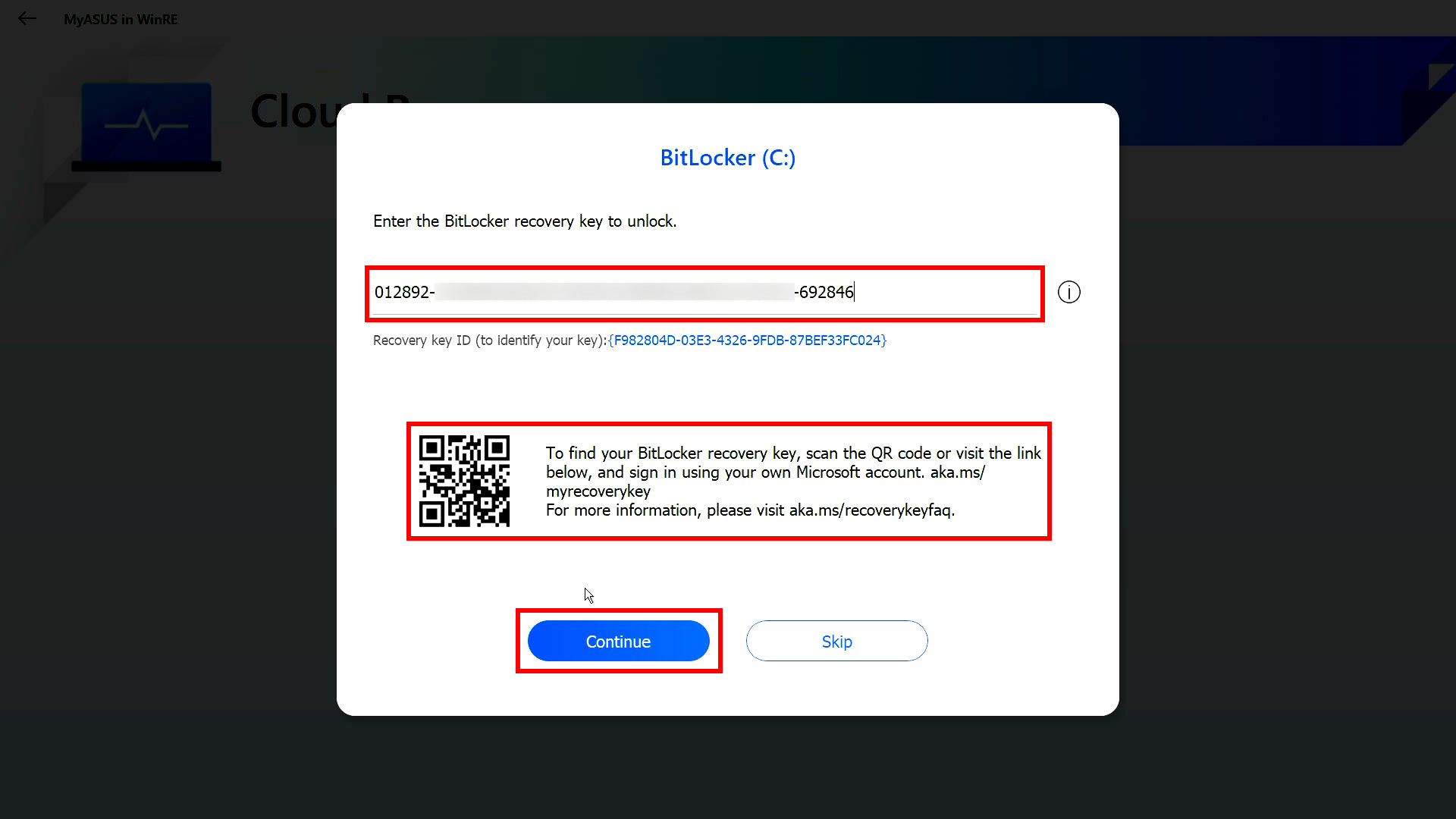
Q8: Bitlocker를 활성화한 상태에서 파일을 백업하려면 어떻게 해야 하나요?
A8: Bitlocker 복구 키로 잠금을 해제해야 합니다.
(1) 파일을 백업하기 전에 다음 화면이 표시되며, [예]를 클릭하세요.
※ 백업이 필요하지 않은 경우, [취소]를 클릭하여 건너뛰세요.
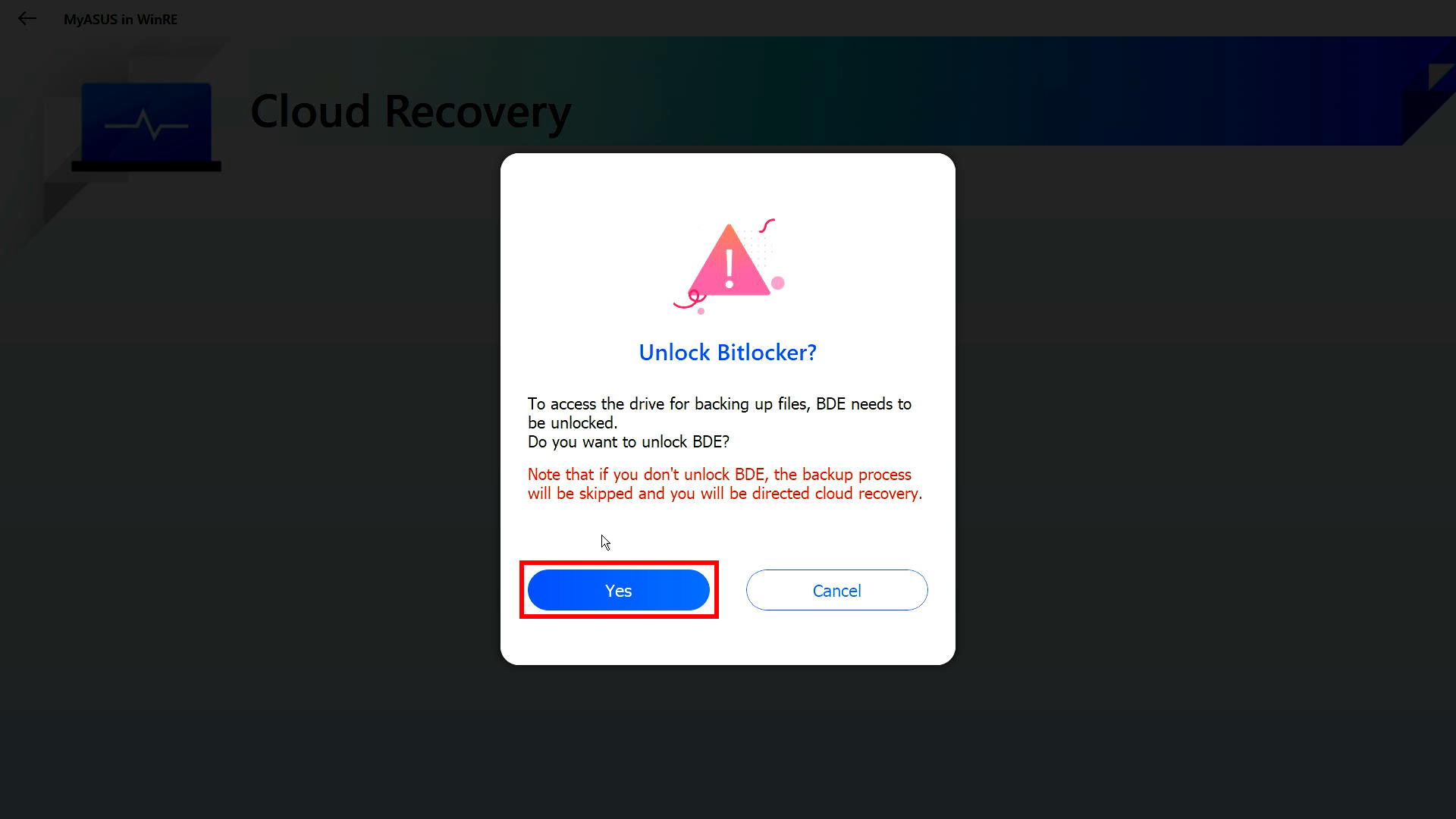
(2) 기기로 QR 코드를 스캔하거나 https://aka.ms/myrecoverykey를 클릭하여 Microsoft 계정에 로그인한 후 Bitlocker 복구 키를 얻고 해제 후 백업하세요.
※ Bitlocker 복구 키를 얻는 방법을 잘 모르겠다면, 다음을 참고하세요: [노트북/데스크톱/AIO] 문제 해결 - 전원 켠 후 BitLocker 복구 화면이 나타날 때/BitLocker 복구 키 찾기 | 공식 지원 | ASUS Global