المواضيع ذات الصلة
كيفية تنظيف اللابتوب
تصف هذه المقالة كيفية تنظيف جهاز الكمبيوتر المحمول الخاص بك. غالبًا ما يتعرض الكمبيوتر المحمول للغبار والشعر وجزيئات أخرى يمكن أن تسد منافذ التبريد والمخارج في جهازك. يمكن أن يؤدي ذلك إلى انخفاض أداء النظام، وأحيانًا تقليل عمر الجهاز. نوصي بتنظيف الكمبيوتر المحمول بانتظام لضمان عمره الافتراضي.
للحصول على إرشادات أكثر تفصيلاً، انقر على رابط الفيديو أدناه لتتعلم كيفية تنظيف الكمبيوتر المحمول الخاص بك. https://www.youtube.com/watch?v=wKXQuln5Z8Q
تنظيف منافذ التبريد والمخارج
غالبًا ما يحدث ارتفاع درجة الحرارة بسبب انسداد المروحة والمبدد الحراري بأشياء مثل الغبار أو الشعر. بالإضافة إلى ذلك، يمكن أن يتراكم دخان السجائر على شفرات المروحة والمبدد الحراري. الزيت الموجود فيه يمكن أن يجذب ويمتص الغبار والشعر بسهولة، مما يؤدي إلى تراكمها مع مرور الوقت.
عندما يتم انسداد المنافذ، لا تستطيع المراوح تبديد الحرارة بشكل صحيح، مما يحد من أداء الكمبيوتر المحمول. عندما تكون مشكلة ارتفاع درجة الحرارة ناجمة عن الغبار والأوساخ، نوصي بالاتصال بمركز خدمة عملاء ASUS للحصول على المزيد من المساعدة.
يرجى عدم تنظيف الجزء الداخلي باستخدام أجهزة تعتمد على تدفق هواء قوي للتنظيف، مثل ضاغط تعزيز الهواء. لقد لوحظ أن هذا النوع من التنظيف قد يتسبب في تلف مراوح الحاسوب المحمول. إذا رغبت في تنظيف الحاسوب المحمول باستخدام هواء مضغوط أو جهاز دفع الهواء، يرجى التأكد من عدم إبقاء مسافة قصيرة بين فوهة الجهاز والحاسوب المحمول. التعرض لهواء قوي يتم دفعه من مسافة قصيرة قد يؤدي إلى تلف شفرات المروحة.
ملاحظة: قبل البدء، تأكد من إيقاف تشغيل الحاسوب المحمول وإزالة محول التيار المتردد والبطارية [للموديلات التي تحتوي على بطارية قابلة للإزالة].
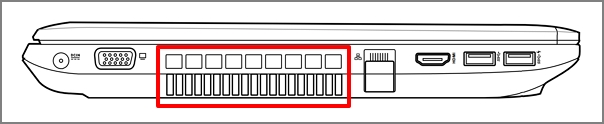
عادة ما توجد فتحات التهوية على جانبي الحاسوب المحمول، كما هو موضح في الرسم التوضيحي أدناه:
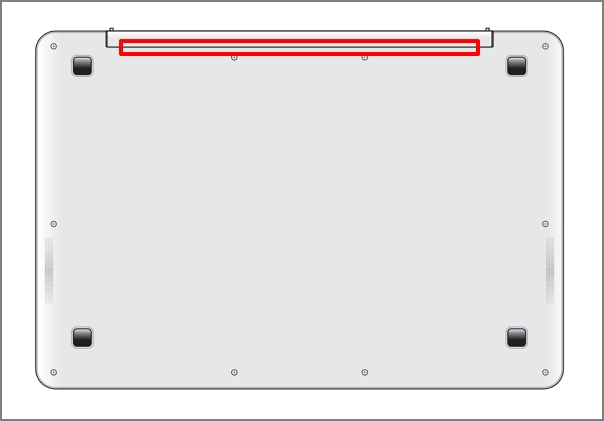
تستخدم بعض موديلات حواسيب ASUS المحمولة تصميماً مخفياً (مثل سلسلة UX). في هذه الحالات، تقع فتحة التهوية في الجزء المفصلي من الحاسوب المحمول (الموضح باللون الأحمر في الصورة أدناه) بدلاً من الجانب.
تنبيه: بالنسبة لبعض الموديلات (مثل سلسلة T100)، لا يُنصح بالتنظيف وفقاً للتعليمات السابقة لأن الحرارة تتوزع بشكل أقل بدون مروحة وفتحة تهوية، ويتم توزيعها عبر الهيكل بدلاً من ذلك.
تنظيف شاشة LCD
عند تنظيف البقع وبصمات الأصابع والغبار أو الجسيمات الأخرى من سطح الشاشة، يرجى استخدام قطعة قماش تنظيف من الألياف الدقيقة الناعمة مبللة بكحول الأيزوبروبانول بنسبة 70 إلى 75% أو حلول تنظيف LCD أخرى، وامسح الشاشة بلطف. تأكد من أن القماش رطب وليس مبللاً جداً. لا تستخدم المنظفات المنزلية الشائعة أو محاليل التنظيف الخاصة بالمطبخ لأنها قد تتسبب في تلف الشاشة.
- أغلق الكمبيوتر المحمول أولاً، ثم قم بإزالة محول الطاقة والبطارية (للنماذج التي تحتوي على بطارية قابلة للإزالة). افحص حالة الشاشة بعناية بحثاً عن أي تلف.
- رش كحول الأيزوبروبانول أو محلول تنظيف LCD على القماش الناعم لتحقيق رطوبة طفيفة. إذا كان الكحول أو محلول التنظيف يتساقط من القماش، يرجى عصر السائل الزائد قبل المتابعة. امسح الشاشة بلطف لإزالة أي أوساخ أو بقع.
ملاحظة: لا ترش أي محلول تنظيف مباشرة على سطح الشاشة ولا تترك أي سوائل على الشاشة بعد الانتهاء. يمكن أيضاً استخدام الماء في حالة عدم توفر الحلول الأخرى. - اترك شاشة LCD تجف تماماً بعد تنظيف الشاشة وقبل إغلاق الغطاء.
إذا كانت هناك علامات أو خطوط متبقية، امسح السطح بلطف بقطعة قماش جافة بدءاً من أعلى لوحة LCD نحو الأسفل.
تنظيف لوحة المفاتيح
عند تنظيف لوحة المفاتيح، يرجى أولاً إيقاف تشغيل الكمبيوتر المحمول ثم إزالة محول الطاقة والبطارية (للنماذج التي تحتوي على بطارية قابلة للإزالة) قبل المتابعة.
يمكنك استخدام منظف لوحة المفاتيح المزود بفرشاة أو منفاخ هواء لتنظيف الجسيمات بين المفاتيح.
تنظيف الأغطية والإطارات
لتنظيف غطاء الشاشة، وإطار الشاشة، والهيكل العلوي والسفلي، يرجى استخدام قطعة قماش تنظيف من الألياف الدقيقة الناعمة مبللة بكحول الأيزوبروبيل بنسبة 70 إلى 75% ومسحها بلطف.
- قبل المتابعة، قم بإيقاف تشغيل الحاسوب المحمول أولاً، ثم افصل محول الطاقة. افحص حالة الحاسوب المحمول لأي ضرر.
- رش الكحول على قطعة القماش الناعمة حتى تصبح مبللة قليلاً ثم امسح غطاء الشاشة، وإطار الشاشة، والهيكل العلوي، والهيكل العلوي والسفلي برفق.
ملاحظة: يرجى التأكد من أن قطعة القماش مبللة وليست مشبعة. إذا تساقط الكحول أو محلول التنظيف من قطعة القماش، يرجى عصر السائل الزائد قبل المتابعة. لا ترش أي محلول تنظيف مباشرة على الحاسوب المحمول ولا تترك أي سائل على الحاسوب المحمول. - اترك الحاسوب المحمول ليجف تمامًا بعد الانتهاء من عملية التنظيف. إذا تبقت علامات أو بقع، بلل قطعة القماش بمنظف محايد وامسح المناطق المتسخة مرة أخرى حتى تصبح نظيفة.
تنظيف فلتر الغبار*
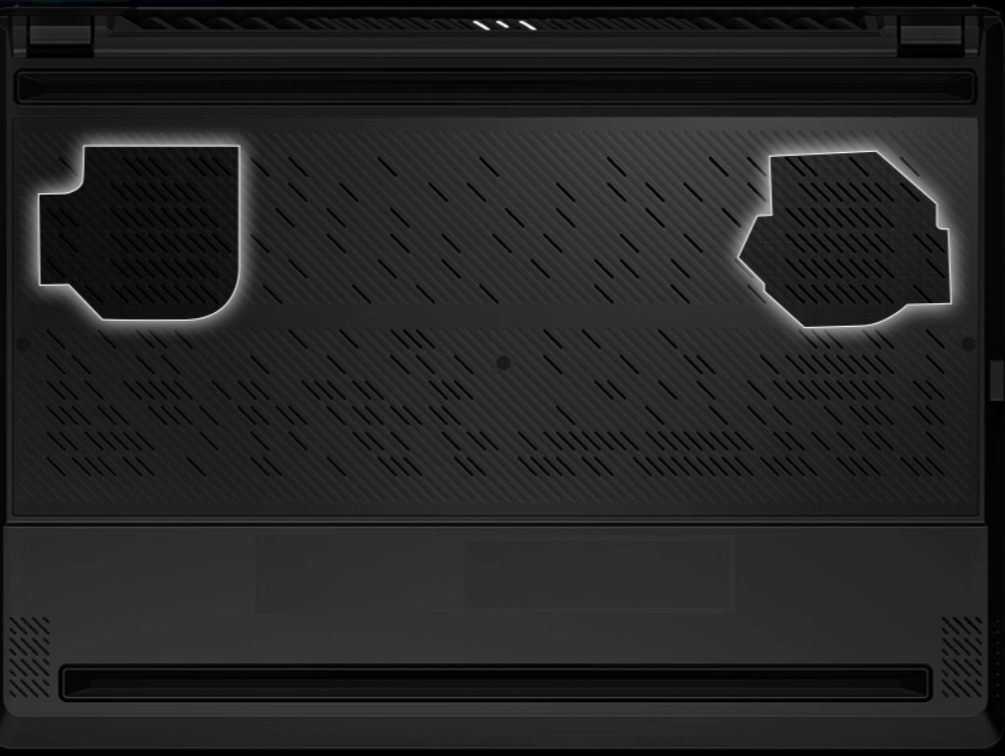
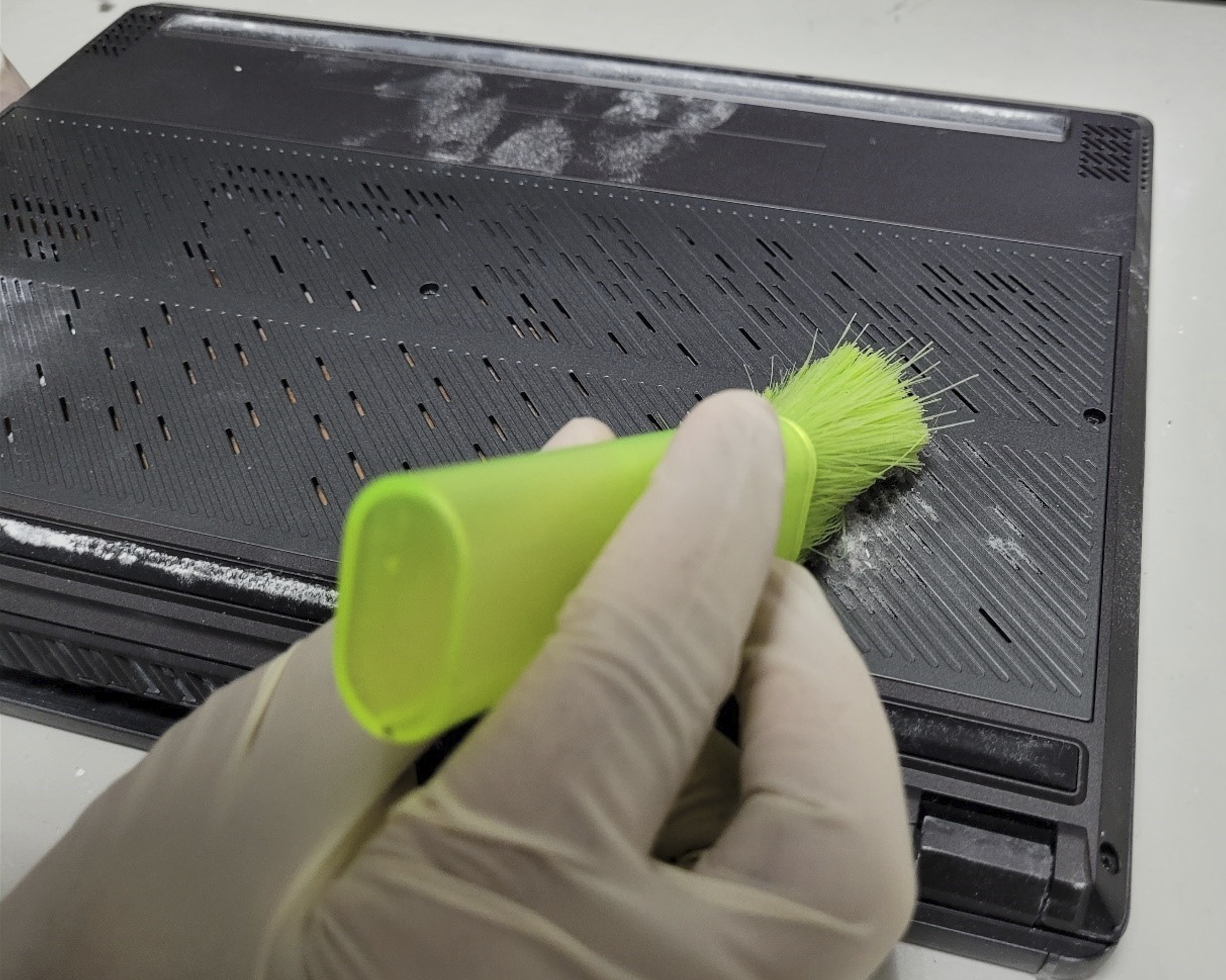
لتنظيف فلاتر الغبار في Zephyrus G14 و Zenbook Pro 14 OLED (UX6404) إصدار 2022، استخدم فرشاة ناعمة لتنظيف الغبار بلطف من الفلتر للسماح بمرور الهواء بحرية عبر الشبكة. لا تستخدم مكنسة كهربائية، فقد تتسبب في الإضرار بمكونات الحاسوب المحمول الهامة.
تذكير: يرجى تنظيف فلاتر الغبار بانتظام لضمان تدفق الهواء دون انقطاع لأفضل أداء للنظام.
*متوفر فقط في نماذج Zephyrus G14 إصدار 2022 و Zenbook Pro 14 OLED (UX6404).
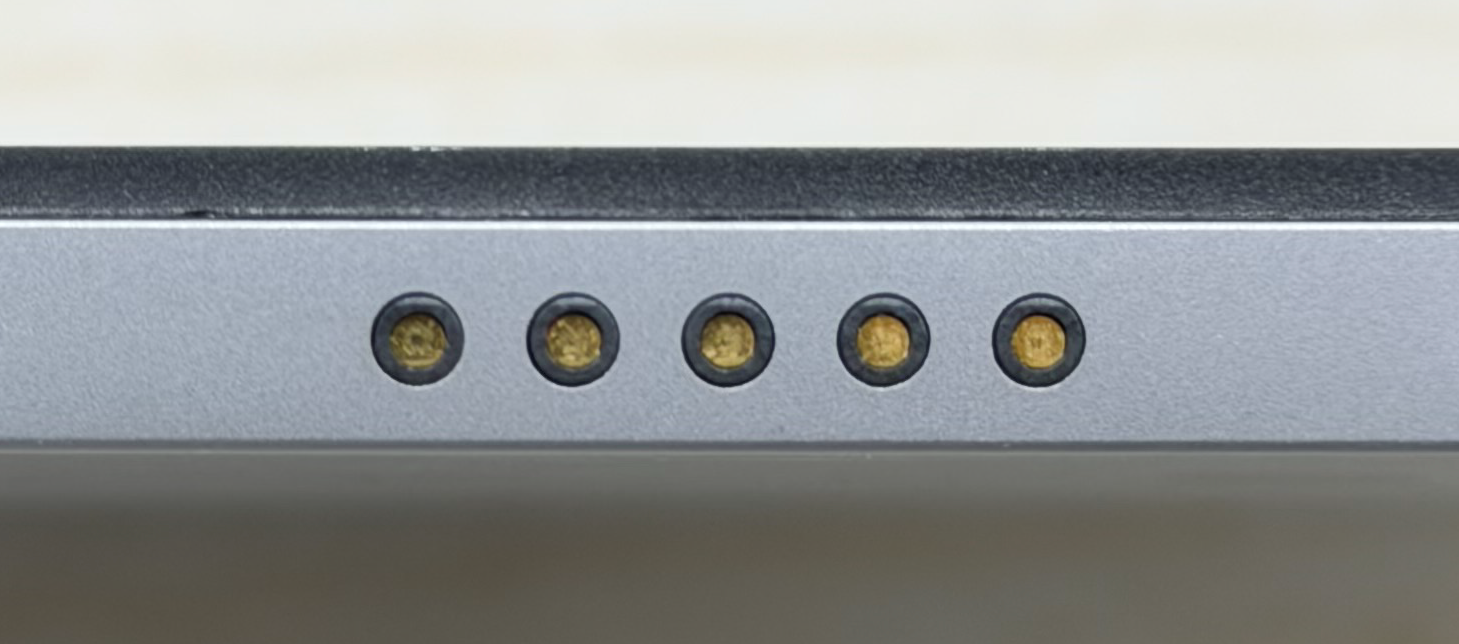
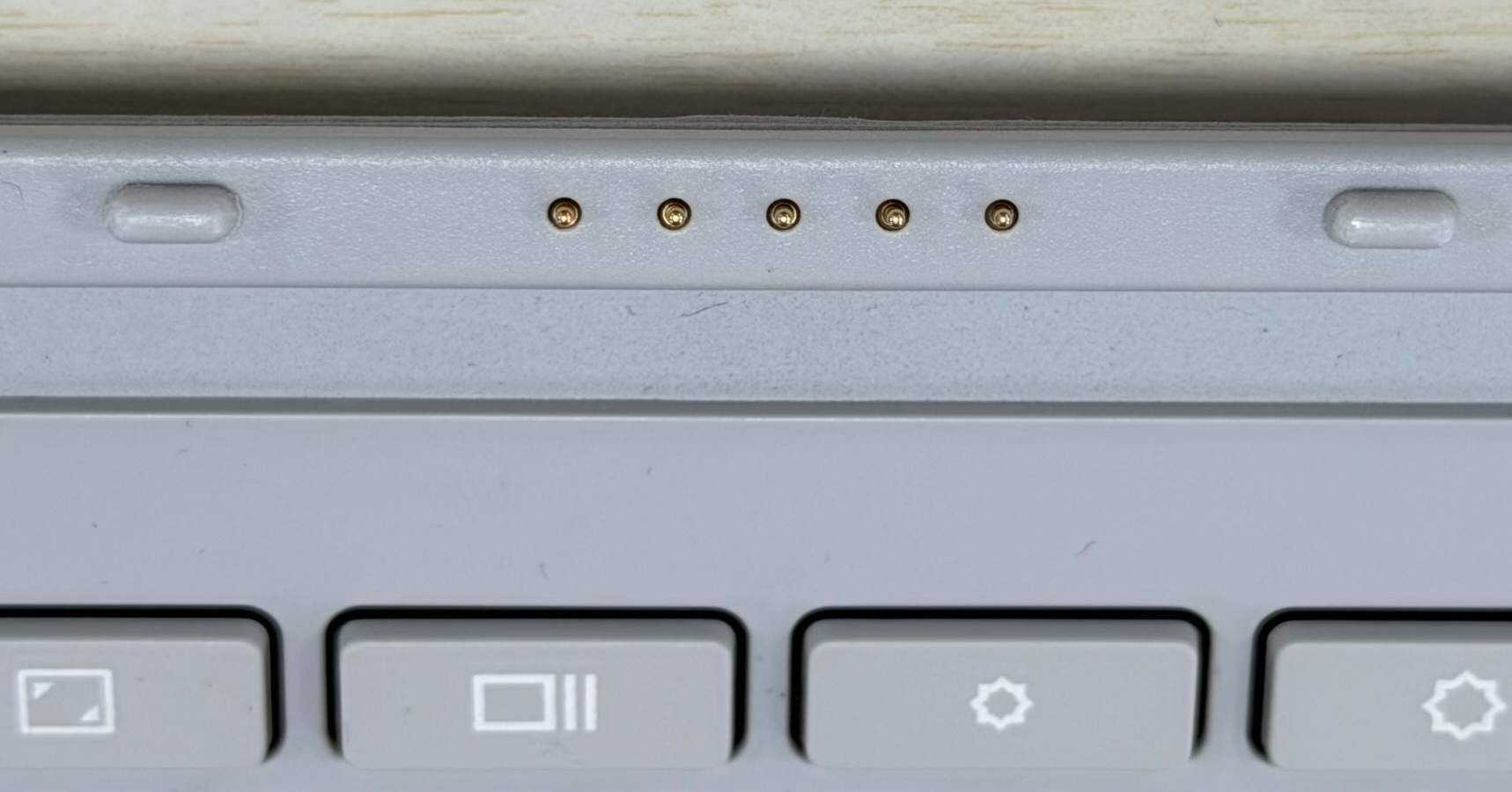
تنظيف دبوس POGO (موصل دبوس الربيع)
قبل تنظيف دبوس POGO، يرجى إيقاف تشغيل الجهاز وإزالة سلك الطاقة والبطارية (للطرازات التي تحتوي على بطارية قابلة للإزالة).
يُوصى باستخدام قطعة قماش ناعمة وخالية من الوبر مبللة قليلاً بالكحول بنسبة 70 إلى 75% لمسح دبوس POGO بلطف وإزالة أي بقايا أو أوساخ.
الإجراءات الموصى بها عند انسكاب السوائل على اللابتوب أو لوحة مفاتيحه
- يرجى إيقاف تشغيل اللابتوب، وإزالة البطارية (للطرازات التي تحتوي على بطارية قابلة للإزالة)، وفصل محول التيار المتردد على الفور.
- جفف السائل من الكمبيوتر المحمول ولوحة المفاتيح باستخدام منشفة ورقية نظيفة.
- انقل الكمبيوتر المحمول بالقرب من الحوض وقم بإمالته بمقدار 90 درجة لصب السائل المتبقي خارج اللابتوب.
- جفف اللابتوب ولوحة المفاتيح مرة أخرى بمنشفة ورقية نظيفة.
- اترك اللابتوب ليجف لمدة لا تقل عن 24 ساعة.
ملاحظة: لا تستخدم أبدًا مجفف الشعر لتجفيف اللابتوب المحمول لأن الحرارة قد تشوهه. - بعد أن يتم تجفيف اللابتوب المحمول بشكل صحيح، حاول تشغيله. إذا تم تشغيل اللابتوب المحمول بنجاح، يرجى عمل نسخة احتياطية لجميع ملفاتك الهامة في أقرب وقت ممكن.
- حتى إذا بدا أن اللابتوب المحمول يعمل بشكل طبيعي، يُنصح بشدة بالتواصل مع مركز خدمة ASUS وترتيب فحص وصيانة لمنع أي عطل قد يكون سببه التأكسد والتآكل.