المواضيع ذات الصلة
- استكشاف الأخطاء وإصلاحها - توقف الشاشة على شعار ASUS/ROG أثناء تشغيل النظام
- [Windows 11/10] استكشاف الأخطاء وإصلاحها - تعذر الاستيقاظ من وضع السكون أو الإسبات
- استكشاف الأخطاء وإصلاحها - الجهاز يقلع مباشرة إلى BIOS أو Aptio Setup Utility أو MyASUS في شاشة UEFI
- [Windows 11/10] استكشاف الأخطاء وإصلاحها - تظهر شاشة استرداد BitLocker بعد بدء التشغيل/العثور على مفتاح استرداد BitLocker
- الأسئلة الشائعة حول اللابتوب
- [Windows 11/10] استكشاف الأخطاء وإصلاحها - الإصلاح التلقائي (إصلاح بدء التشغيل) عند الإقلاع
- [Windows 11/10] مشاكل استكشاف الأخطاء وإصلاحها - تعذر دخول الجهاز إلى نظام Windows
- استكشاف الأخطاء وإصلاحها - غير قادر على إيقاف التشغيل
استكشاف الأخطاء وإصلاحها - فشل تشغيل النظام الجهاز أو عدم وجود عرض بعد تشغيل النظام (شاشة سوداء)
المنتجات المعنية: لابتوب، جهاز مكتبي، كمبيوتر الكل في واحد، جهاز ألعاب محمول، MiniPC، ASUS NUC
لتزويدك بتعليمات أكثر تفصيلًا، يمكنك أيضًا النقر على رابط فيديو ASUS YouTube أدناه لمعرفة المزيد حول [لابتوب لا يمكن تشغيله ويعرض شاشة سوداء]:
https://www.youtube.com/watch?v=ADSvlvRuiGI
إذا واجه جهازك مشاكل في [التشغيل] أو يعرض شاشة سوداء بعد [التشغيل]، يرجى الرجوع إلى الحلول التالية استنادًا إلى وضعك:
السيناريو 1: قبل مواجهة المشكلة، قد تم تنفيذ إجراءات مثل فصل موصل البطارية، استبدال وحدات الذاكرة، أو إجراء عمليات إعادة ضبط لوحدة التحكم المدمجة (EC) و[ساعة الوقت الحقيقي (RTC)]. قد يُعزى عدم وجود عرض أثناء التشغيل إلى عملية تدريب الذاكرة (أو يعرض جاري تدريب الذاكرة).
خطوات استكشاف الأخطاء وإصلاحها التالية تنطبق فقط إذا كان جهازك لا يعرض أي شيء عند [التشغيل] (أو يعرض جاري تدريب الذاكرة)، ولكن مؤشر الطاقة مضاء. إذا كنت قد نفذت أيًا من الخطوات التالية قبل مواجهة هذه المشكلة، يرجى الرجوع إلى التعليمات أدناه:
- فصل واجهة البطارية أو استبدال البطارية (بما في ذلك بطارية CMOS)
- استبدال وحدات الذاكرة بوحدات ذات سعات أو علامات تجارية مختلفة
- قم بإجراء إعادة تعيين وحدة التحكم المدمجة [إعادة تعيين EC] أو إعادة تعيين ساعة الوقت الفعلي [إعادة تعيين RTC] لاستعادة عتاد جهازك إلى حالته الافتراضية. يمكنك الرجوع إلى المقالات التالية لفهم كيفية مسحها:
دفتر الملاحظات/جهاز الكل في واحد/جهاز الألعاب المحمول: كيفية إعادة تعيين وحدة التحكم المدمجة [إعادة تعيين EC]، ساعة الوقت الفعلي [إعادة تعيين RTC]، وإعادة تعيين كامل للجهاز
جهاز سطح المكتب: كيفية مسح CMOS
إذا قمت بتنفيذ أي من العمليات الثلاثة المذكورة أعلاه، سيحتاج جهازك إلى الخضوع لتدريب كامل على الذاكرة خلال عملية الإقلاع التالية.
أثناء عملية تدريب الذاكرة، لن يعرض جهازك أي شيء، وسيستغرق التدريب تقريباً من 1 إلى 3 دقائق، حسب حجم ذاكرة الجهاز.
خلال هذه الفترة، يرجى التأكد من أن جهازك متصل بمصدر الطاقة وعدم إيقاف تشغيله بالقوة، حتى يتمكن الجهاز من إكمال تدريب الذاكرة وانتظر ظهور العرض.
ملاحظة: إذا كان جهازك مزوداً بمنصة معالج Intel Lunar Lake أو أعلى، وكانت دقة الشاشة أقل من [2880x1800] مع معدل تحديث أقل من [120 Hz]، فقد ترى النص '[يتم العمل على تدريب الذاكرة]' معروضاً على الشاشة أثناء تدريب الذاكرة. يرجى التحلي بالصبر والسماح للجهاز بإكمال تدريب الذاكرة بنفسه قبل الوصول إلى نظام التشغيل. إذا كان جهازك لا يفي بهذه المواصفات العتادية، فلن يتم عرض أي نص أثناء تدريب الذاكرة.

إذا واجهت انتظارًا يزيد عن ثلاث دقائق بدون ظهور شاشة، يرجى الرجوع إلى طرق استكشاف الأخطاء الشائعة الخاصة بفشل الإقلاع.
الحالة 2: قبل حدوث المشكلة، تم إجراء تحديث BIOS، وبسبب فشل التحديث (مثل إيقاف التشغيل القسري)، لم يعد النظام قادرًا على الإقلاع إلى نظام Windows.
إذا واجهت موقفًا لا يستطيع فيه جهازك الدخول إلى نظام Windows عند الإقلاع بسبب فشل تحديث BIOS (مثل إيقاف التشغيل القسري)، يرجى الرجوع إلى الشاشات الثلاث المختلفة أدناه لمتابعة عملية تحديث BIOS. بعد إكمال تحديث BIOS، ستتمكن من الدخول إلى نظام Windows بسلاسة.
يرجى الملاحظة: أثناء عملية تحديث BIOS، تأكد أن جهازك متصل بمصدر الطاقة وتجنب إيقاف تشغيله بالقوة لمنع أي مشاكل غير طبيعية.
الشاشة 1: إذا ظهرت لك الشاشة التالية، فهذا يشير إلى فشل تحديث BIOS. يرجى الانتظار لمدة 60 ثانية أو الضغط على 「نعم」 على الشاشة لبدء تحديث BIOS تلقائيًا. (تأكد من أن جهازك متصل بمصدر الطاقة)
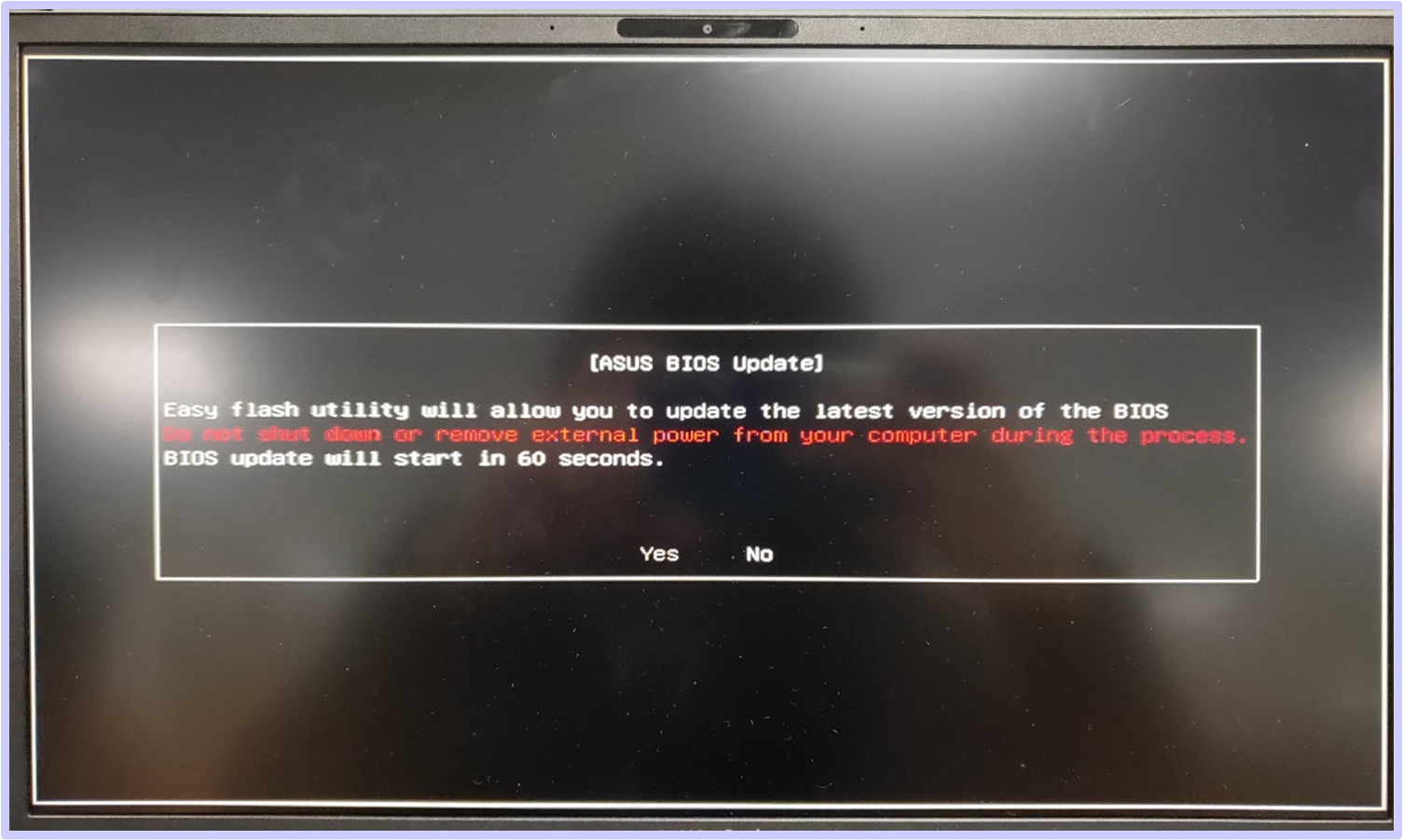
الشاشة 2: إذا ظهرت لك الشاشة التالية، فهذا يدل على فشل تحديث BIOS. يرجى اتباع الخطوات أدناه لإكمال تحديث BIOS:


- استخدم جهاز كمبيوتر آخر لزيارة موقع دعم ASUS وقم بتنزيل ملف BIOS المناسب لطرازك المحدد. بعد التنزيل، ضع ملف BIOS في الدليل الجذري لوحدة USB مهيأة بنظام FAT32. يمكنك الرجوع لهذا المقال لمعرفة كيفية تحويل وحدة USB إلى تنسيق FAT32 وحفظ ملف BIOS الذي تم تنزيله على وحدة USB.
ملاحظة: إذا عرض جهازك إصدار BIOS موصى به، يرجى تنزيل هذا الإصدار. إذا لم يعرض، قم بتنزيل أحدث إصدار من BIOS. لمعرفة المزيد: كيفية البحث عن ملفات BIOS وتنزيلها. - قم بإيقاف تشغيل الجهاز الذي يعرض الشاشة أعلاه. اضغط باستمرار على زر الطاقة لمدة 15 ثانية حتى ينطفئ مؤشر الطاقة.
- أدخل وحدة USB التي تحتوي على ملف BIOS في الجهاز وتأكد أن كابل الطاقة متصل.
- شغل الجهاز، وسيقوم النظام تلقائيًا بإكمال عملية تحديث BIOS.
ملاحظة: إذا دخل الجهاز مباشرة إلى شاشة تحديث البرنامج الثابت من ASUS (ASUS EZ Flash) بعد إعادة التشغيل، يمكنك الرجوع إلى هذه المقالة لمعرفة كيفية تحديث ملف BIOS باستخدام EZ Flash (بالنسبة لأجهزة الكمبيوتر المكتبية، يرجى الرجوع إلى مقدمة عن ASUS Motherboard EZ Flash 3).
الشاشة 3: إذا كنت تواجه شاشة سوداء بعد الإقلاع (مؤشر الطاقة مضاء، ولكن لا يتم عرض أي نص)، بسبب فشل تحديث BIOS، يمكنك محاولة إجراء إعادة ضبط لوحدة التحكم المدمجة (EC Reset) أو مسح ساعة الوقت الحقيقي (RTC) لحل المشكلة:
- دفتر/الكل في واحد/جهاز الألعاب المحمول: كيفية إعادة ضبط وحدة التحكم المدمجة (EC Reset)، ساعة الوقت الحقيقي (RTC)، وإعادة ضبط الجهاز
- كمبيوتر مكتبي: كيفية مسح CMOS
الحالة 3: إذا كنت قد قمت بتثبيت أو استبدال بطاقة رسومات منفصلة مسبقًا (لمنتجات أجهزة الكمبيوتر المكتبية فقط) وواجهت مشاكل
بالنسبة لأجهزة الكمبيوتر المكتبية المجهزة بوحدات معالجة مركزية من الجيل الثالث عشر من Intel (والمنصات اللاحقة)، إذا قمت بتثبيت أو استبدال بطاقة رسومات منفصلة وكان إخراج عرض الشاشة الخاص بالشاشة متصلًا بمنفذ بطاقة الرسومات المنفصلة، فقد تواجه مشكلة عدم وجود عرض عند بدء التشغيل. يحدث ذلك لأن النظام يحتاج إلى التعرف على بطاقة الرسومات قبل أن يتمكن من إخراج العرض بشكل صحيح لأول مرة.
إذا واجهت الحالة المذكورة أعلاه، يرجى اتباع الخطوات التالية:
- الاتصال ببطاقة الرسومات المدمجة: في البداية، قم بتوصيل إخراج عرض الشاشة ببطاقة الرسومات المدمجة (المنفذ الموجود على اللوحة الأم).
- تشغيل الجهاز: ابدأ تشغيل الكمبيوتر؛ يجب أن يقوم النظام بالإقلاع بشكل طبيعي.
- تأكيد التعرف على بطاقة الرسومات: ادخل إلى مدير الجهاز؛ إذا ظهر [محول العرض الأساسي من Microsoft] فهذا يشير إلى أن النظام تعرف على بطاقة الرسومات المنفصلة الجديدة.
ملاحظة: إذا لم تظهر بطاقة الرسومات الجديدة، يرجى الرجوع إلى هذا المقال: استكشاف الأخطاء وإصلاحها - بطاقة الرسومات غير مكتشفة.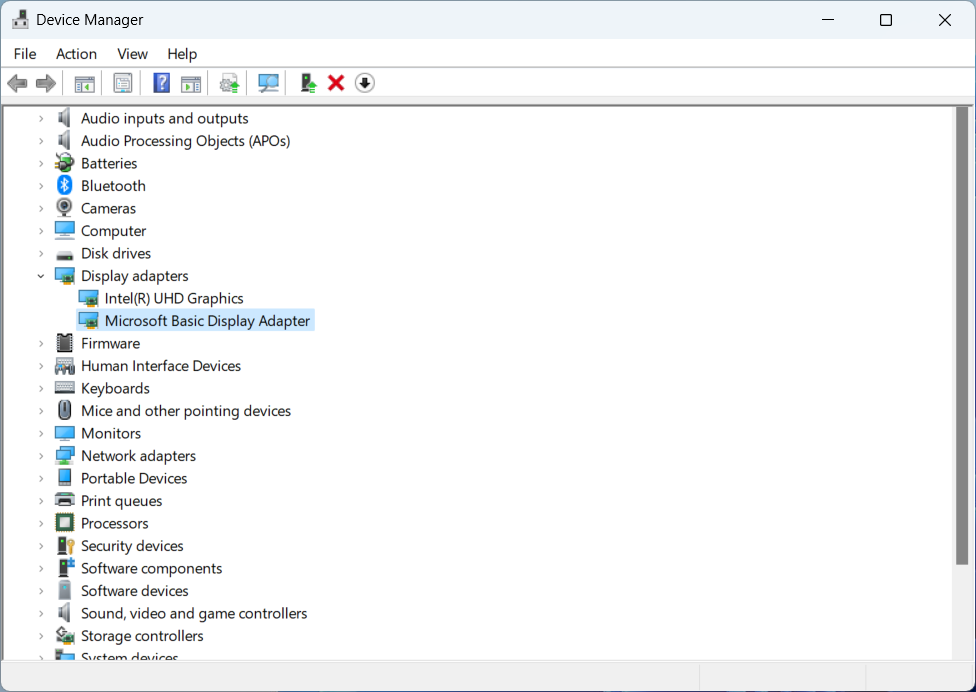
- تبديل إخراج العرض: في هذه المرحلة، يمكنك تبديل إخراج عرض الشاشة إلى منفذ بطاقة الرسومات المنفصلة.
- تثبيت برنامج التشغيل: قم بتثبيت برنامج التشغيل الخاص ببطاقة الرسومات. يجب أن تعمل بطاقة الرسومات الجديدة بشكل صحيح الآن.
اتباع هذه الخطوات سيحل مشكلة عدم وجود عرض عند بدء التشغيل ويسمح لك باستخدام بطاقة الرسومات المنفصلة بشكل طبيعي.
إذا لم تواجه السيناريوهات المذكورة سابقًا، يرجى استكشاف طرق استكشاف الأخطاء الشائعة لفشل تشغيل النظام
عندما يفشل جهازك في التشغيل (لا يعمل/لا يمكن تشغيله)، يرجى الرجوع إلى الحلول المختلفة التالية بناءً على حالة مؤشر الطاقة أو شاشة العرض:
ملاحظة: قد يختلف ضوء مؤشر الطاقة بين المنتجات أو الطرازات المختلفة (الصورة أدناه تستخدم كمبيوتر محمول كمثال). للحصول على معلومات تفصيلية، يرجى الرجوع إلى دليل المستخدم لطراز جهازك المحدد. راجع هذه المقالة لمعرفة كيفية البحث عن دليل المستخدم وتنزيله.

الضغط على زر التشغيل يؤدي إلى عدم وجود عرض و عدم وجود ضوء مؤشر الطاقة
غياب الإضاءة في ضوء مؤشر الطاقة قد يكون ناتجًا عن عدم قدرة المحول على تزويد الطاقة أو عن عطل في المكونات الرئيسية، مما يؤدي إلى فشل الإقلاع. يرجى متابعة الخطوات التالية:
يرجى التحقق من أن سلك الطاقة، المحول، سلك التمديد، ومقبس الحائط المتصل بالجهاز موصولة بشكل آمن وصحيح. إذا كان يتم استخدام سلك تمديد، تأكد من أن مفتاحه في وضع التشغيل.
- يرجى استخدام المحول وسلك الطاقة الذي يتوافق مع مواصفات وتكوين الشركة المصنعة الأصلية.
- افحص ما إذا كان موصل الطاقة مفكوكاً، أو فكر في استبدال سلك التمديد والمقبس لاستكشاف المشكلة. كما هو موضح في الشكل أدناه، تأكد من توصيل سلك الطاقة بإحكام من جهة المقبس ومن جهة الجهاز.
ملاحظة: قد تختلف أنماط المحولات بين الطرازات المختلفة. يرجى الرجوع إلى دليل المستخدم لمزيد من التعليمات.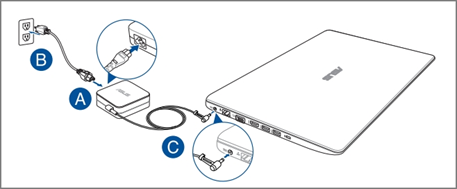
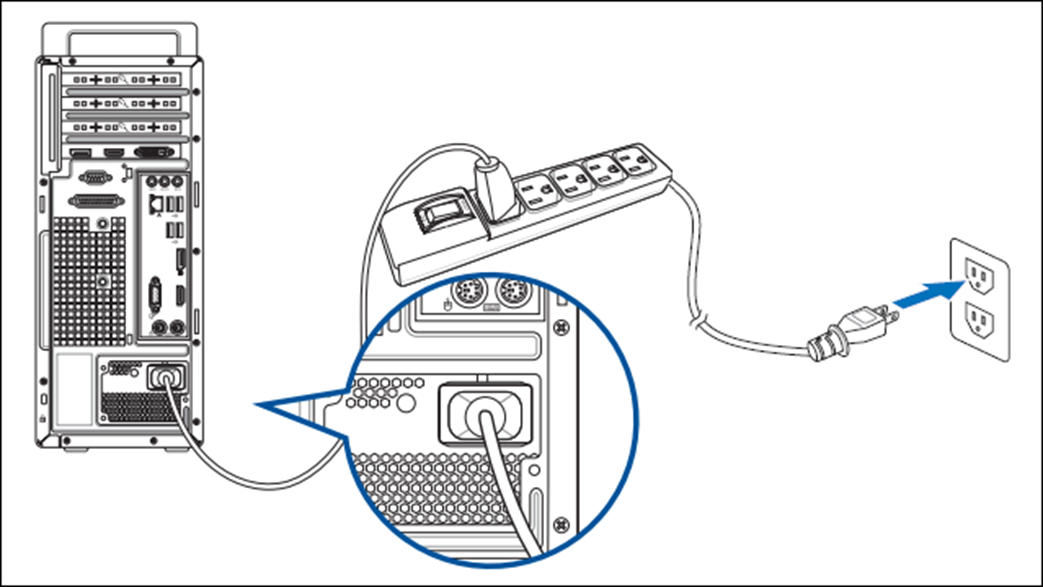
- افحص المحول أو الكابل بحثًا عن أي علامات تلف. إذا لاحظت وجود تلف، فمن المستحسن طلب الاستبدال لدى مركز خدمة معتمد.
- قم بإزالة جميع الأجهزة الخارجية، بما في ذلك لوحات المفاتيح والفأرة ومحركات الأقراص الصلبة الخارجية والطابعات وبطاقات الذاكرة والأقراص الضوئية داخل محرك الأقراص الضوئية وكذلك بطاقات المحول الموجودة في قارئ البطاقات.
ملاحظة: في الوقت ذاته، افصل جميع الشاشات الخارجية. في حالة الكمبيوتر المكتبي، قم بتوصيل شاشة خارجية في البداية للتحقق من إمكانية إقلاع الكمبيوتر بشكل صحيح وعرض الشاشة. - قبل حدوث المشكلة، هل قمت بتثبيت أي أقراص صلبة أو ذاكرة إضافية؟ إذا كان الأمر كذلك، يرجى إزالة أو إعادة هذا الجهاز إلى إعدادات المصنع الافتراضية.
- افصل المحول أو سلك الطاقة، ثم قم بإجراء إعادة ضبط وحدة التحكم المدمجة (إعادة ضبط EC) أو إعادة ضبط ساعة الوقت الحقيقي (RTC) لاستعادة الأجهزة في جهازك إلى حالتها الافتراضية. يمكنك الرجوع إلى المقالات التالية لفهم كيفية مسحها:
- أعد توصيل المحول أو سلك الطاقة، ثم اضغط على زر التشغيل للتحقق مما إذا كان الجهاز يمكنه الإقلاع بشكل طبيعي.
عند الضغط على زر التشغيل تكون النتيجة عدم وجود عرض ولكن ضوء مؤشر الطاقة يعمل
وجود إضاءة في ضوء مؤشر الطاقة يدل على أن اللوحة الأم تتلقى الطاقة. ومع ذلك، من الممكن أن بعض الأجهزة تسبب عدم القدرة على الإقلاع. يرجى اتباع طرق استكشاف الأخطاء وإصلاحها المناسبة بناءً على المنتج الذي تستخدمه:
Notebook، All-In-One PC، Gaming Handheld
- إذا كان لديك شاشة خارجية، حاول توصيل الجهاز بها واستخدم مفتاح شعار Windows
 + اختصار P لتبديل وضع العرض، لضمان أن الشاشة الخارجية يمكنها العرض بشكل صحيح. إذا لم يكن لديك شاشة خارجية أو إذا كانت الشاشة الخارجية أيضًا لا تعرض، انتقل إلى الخطوة التالية.
إذا كانت الشاشة الخارجية تعمل بشكل جيد، جرب تحميل وتثبيت برنامج تعريف العرض من موقع دعم ASUS. تعرف على المزيد حول كيفية البحث عن التعريفات وتحميلها.
ملاحظة: إذا كان جهازك مزودًا ببطاقتي رسومات [يُطلق عليه عادةً مدمجة ومخصصة، مثل Intel وNVIDIA]، يمكنك عرضها في مدير الأجهزة. تأكد من تحديثهما إلى أحدث إصدار متوفر على موقع ASUS.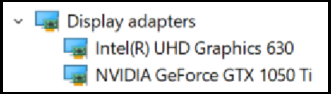
- جرب تنفيذ اختصار مايكروسوفت: مفتاح شعار Windows + Ctrl + Shift + B. هذا الاختصار يمكنه استعادة إعدادات العرض وأحيانًا حل مشاكل العرض.
- إزالة جميع الأجهزة الخارجية، بما في ذلك لوحات المفاتيح، والفأرة، والأقراص الصلبة الخارجية، والطابعات، وبطاقات الذاكرة، والأقراص الضوئية داخل مشغل الأقراص الضوئية، وكذلك بطاقات المحول في قارئ البطاقات.
ملاحظة: قم بفصل جميع الشاشات الخارجية في نفس الوقت. - قبل حدوث المشكلة، هل قمتَ بتثبيت أي أقراص صلبة إضافية أو ذاكرة؟ إذا كان الأمر كذلك، يرجى إزالة أو إعادة ذلك المكوّن إلى إعدادات المصنع الافتراضية.
- قم بفصل المحول أو سلك الطاقة، ثم نفّذ إعادة تعيين وحدة التحكم المدمجة [إعادة تعيين EC] أو إعادة تعيين ساعة الوقت الحقيقي [إعادة تعيين RTC] لاستعادة الأجهزة في جهازك إلى حالتها الافتراضية. يمكنك الرجوع إلى هذه المقالة للحصول على فهم أفضل حول كيفية حذفها: كيفية إعادة تعيين وحدة التحكم المدمجة [إعادة تعيين EC]، ساعة الوقت الحقيقي [إعادة تعيين RTC]، وإعادة تعيين الجهاز بالكامل [Hard reset].
- أعد توصيل المحول أو سلك الطاقة، ثم اضغط على زر الطاقة للتحقق مما إذا كان الجهاز يمكنه الإقلاع بشكل طبيعي.
إذا كنت قد جربت الحلول السابقة وما زلت غير قادر على حل مشكلة الإقلاع، يمكنك محاولة استخدام وضع استعادة BIOS لتحديث الـ BIOS في جهازك. فيما يلي الخطوات التفصيلية:
ملاحظة: ستحتاج إلى كمبيوتر آخر لتحميل ملف BIOS وذاكرة فلاش USB (مُهيأة بنظام FAT32) لتخزين ملف BIOS. لمعرفة المزيد عن تحويل صيغة ذاكرة فلاش USB إلى FAT32.
نظام التشغيل Windows 11
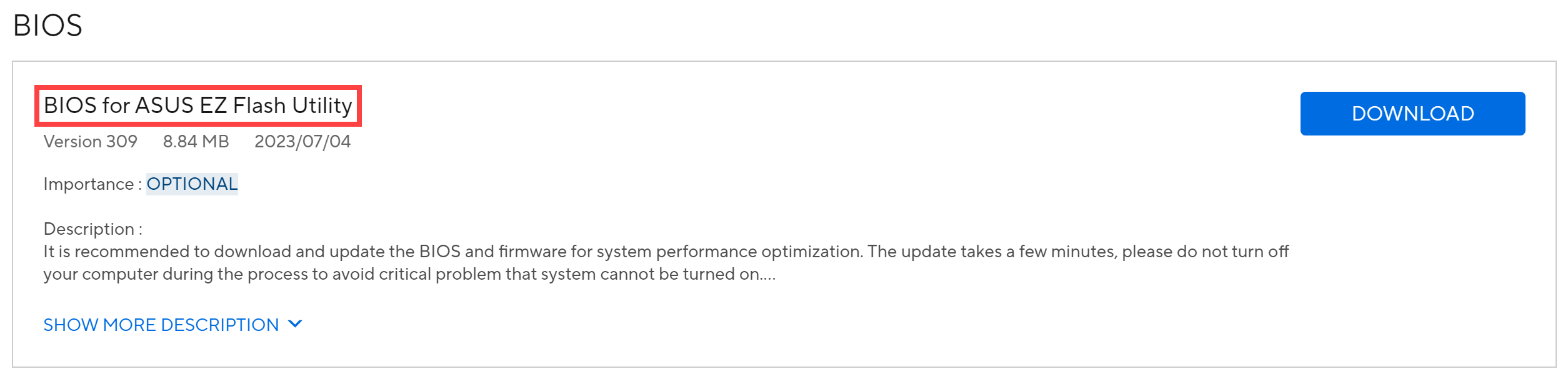
- قم بزيارة موقع دعم ASUS، ابحث عن أحدث ملف BIOS تحت فئة BIOS الخاص بأداة ASUS EZ Flash، وتعرف على المزيد حول كيفية البحث عن وتحميل ملفات BIOS. (التعليمات التالية تستخدم نموذج X1505ZA كمثال.)
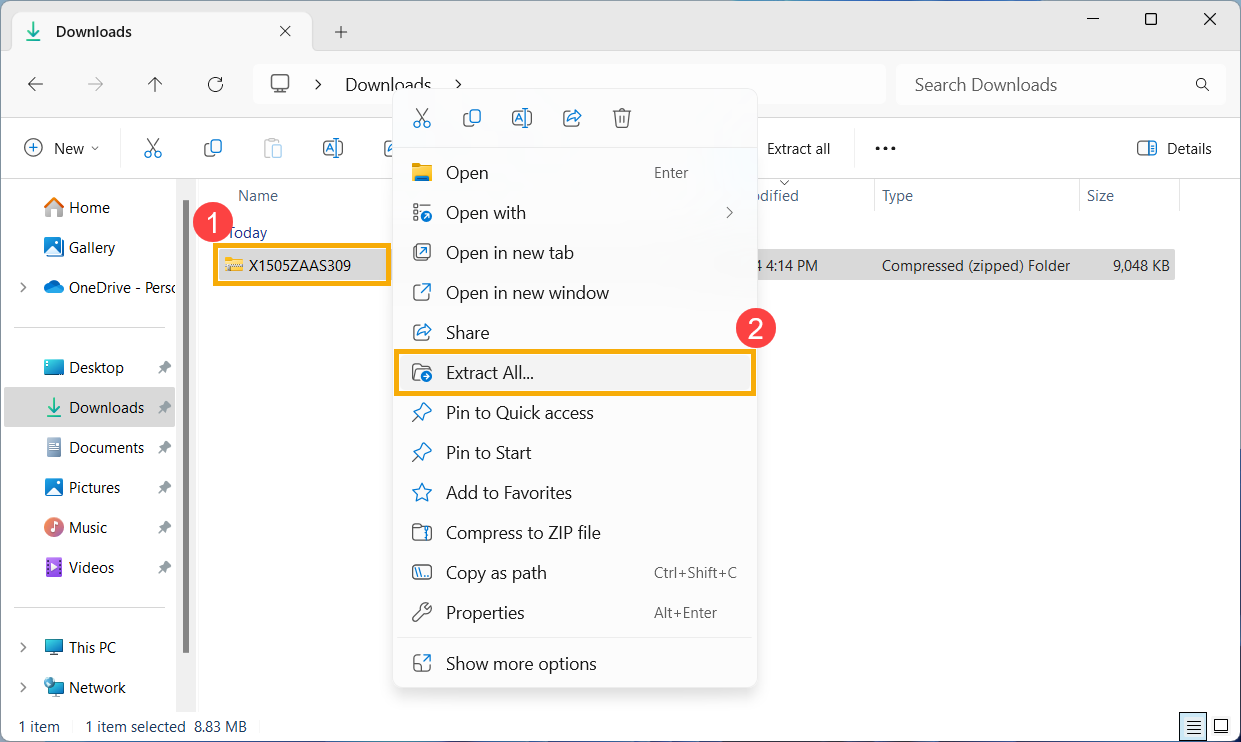
- بعد اكتمال التحميل، انقر بزر الفأرة الأيمن على ملف BIOS الذي تم تحميله① واختر [استخراج الكل]②.
- انقر على [استخراج]③.
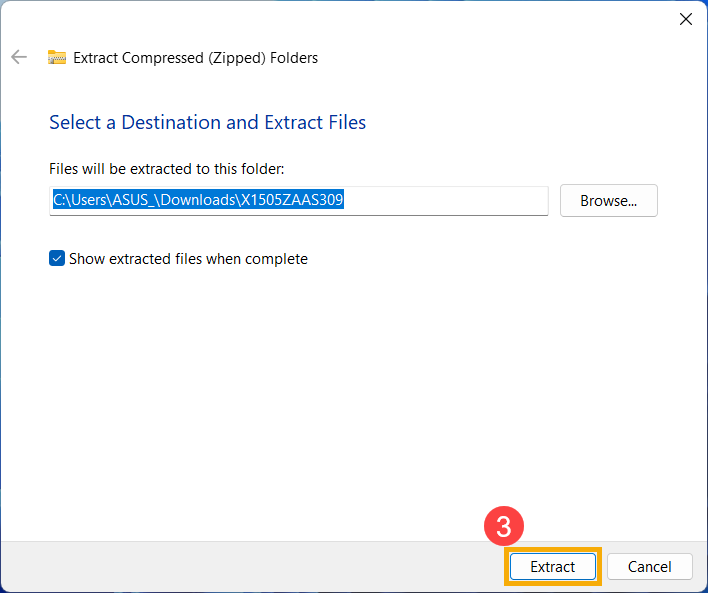
- عند اكتمال الاستخراج، قم بتغيير امتداد الملف إلى 「.bin」. انقر بزر الفأرة الأيمن على الملف المستخرج④، واختر [إعادة تسمية]⑤.
قم بتعديل اسم الملف حسب رقم الطراز إلى 「.bin」. (مثال: X1505ZAAS.309 → X1505ZA.bin)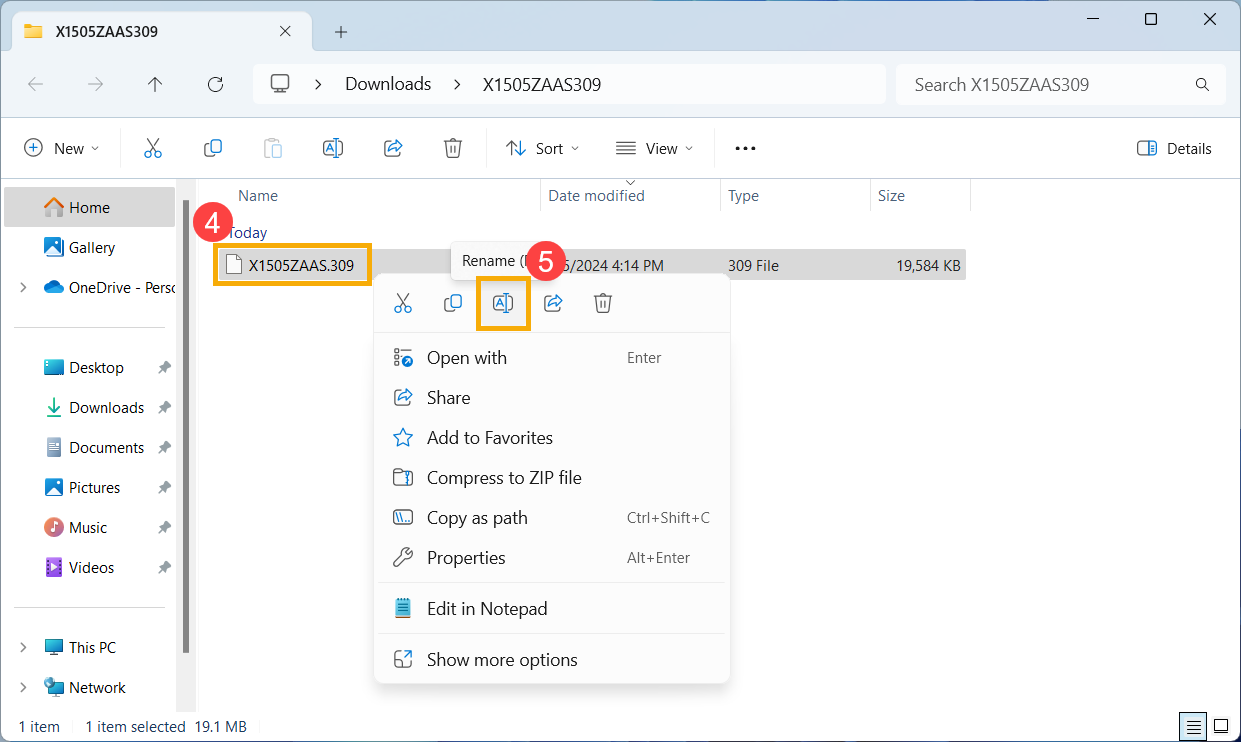
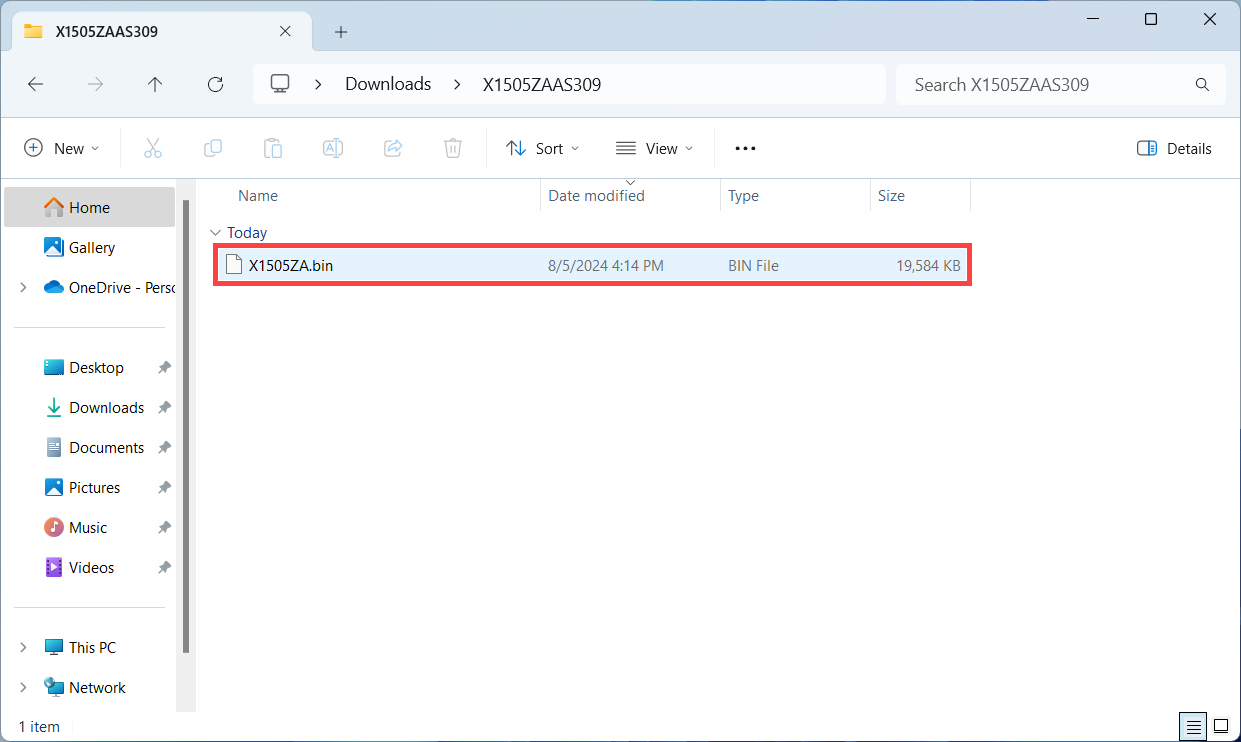
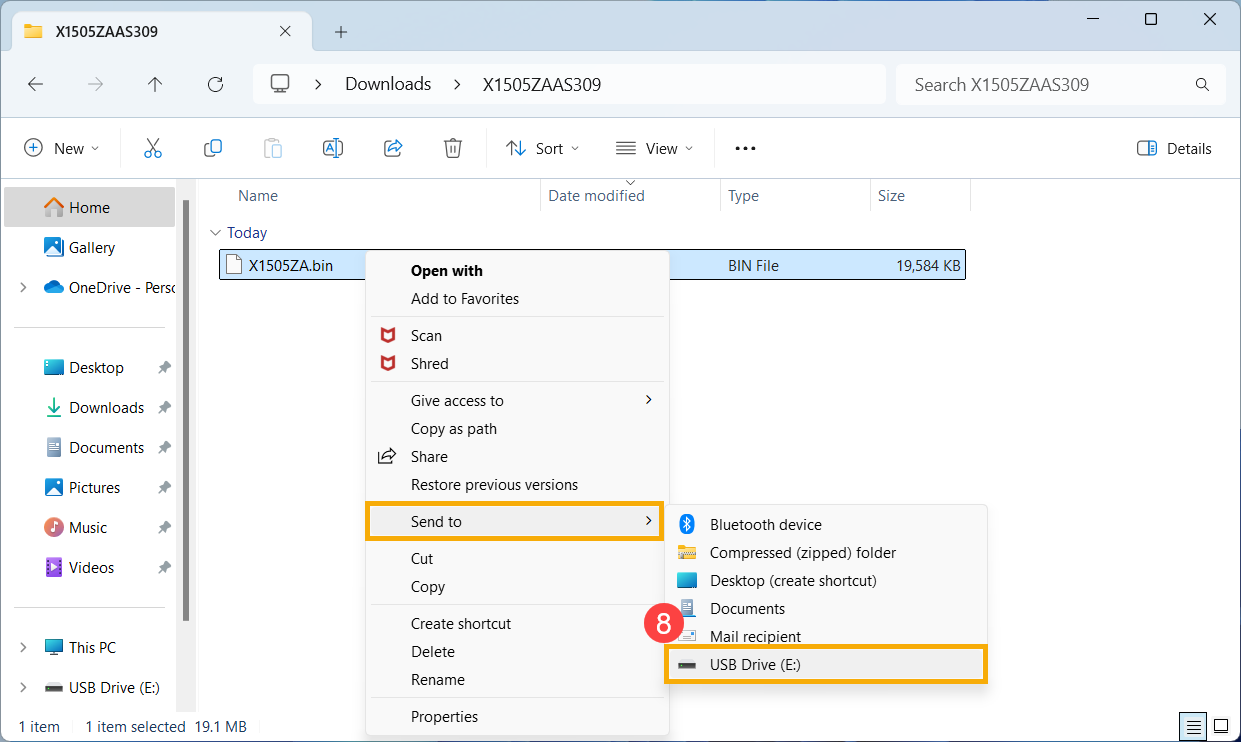
- بعد إعادة التسمية، قم بتوصيل وحدة تخزين USB بجهازك. انقر بزر الفأرة الأيمن على ملف 「.bin」⑥، ثم اختر [إظهار المزيد من الخيارات]⑦، وبعدها اختر وحدة تخزين USB الخاصة بك من خيار إرسال إلى⑧. سيؤدي ذلك إلى نسخ ملف BIOS إلى الدليل الرئيسي في وحدة تخزين USB.
ملاحظة: يجب أن تكون وحدة تخزين USB مهيأة بصيغة FAT32. تعرف على المزيد حول تحويل صيغة وحدة تخزين USB إلى FAT32.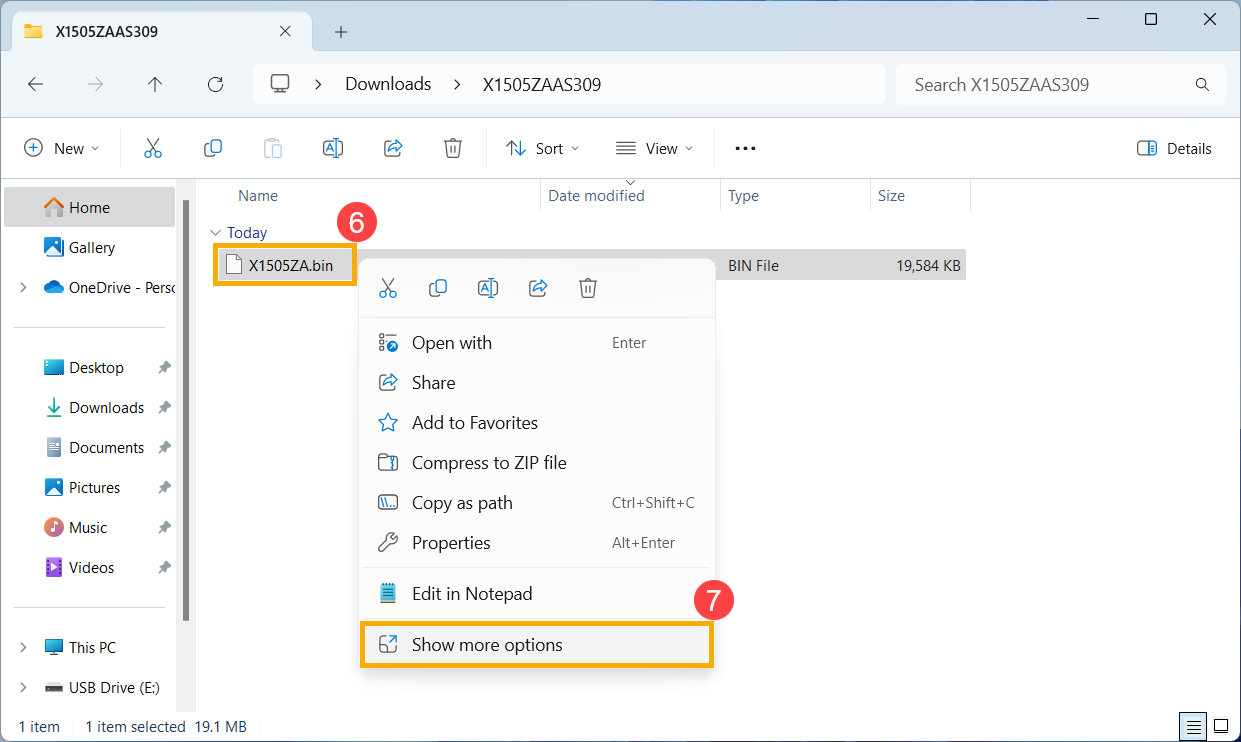
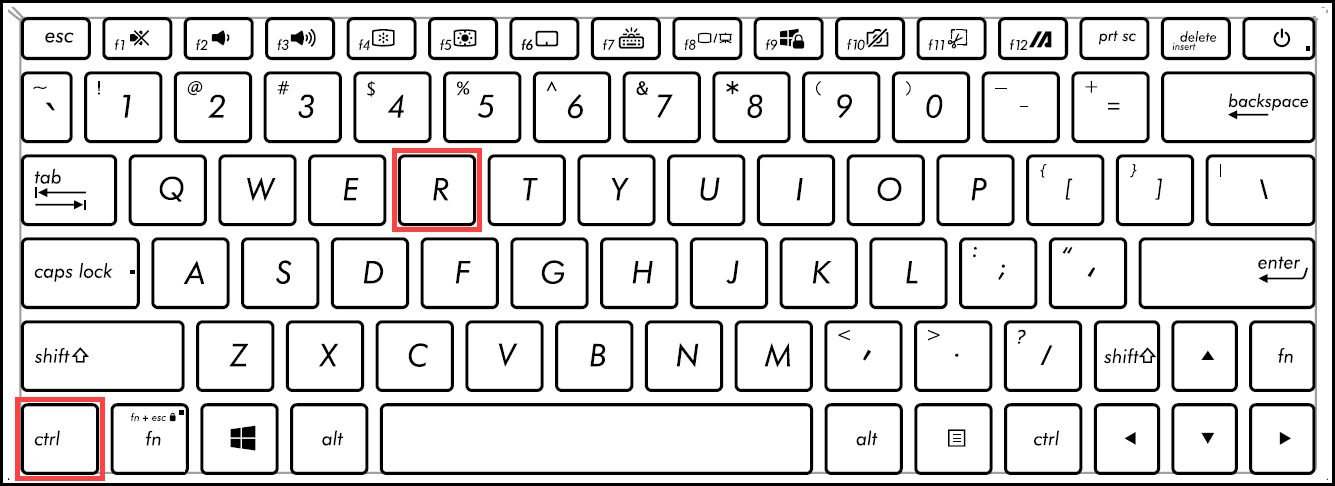
- قم بتوصيل وحدة تخزين USB بالجهاز الذي لديه مشكلة في الإقلاع، ثم قم بتشغيل الجهاز واضغط على مجموعة مفاتيح الاختصار (Ctrl + R) بشكل متكرر. إذا نجحت في الدخول إلى وضع استعادة BIOS، سيُعاد تشغيل الجهاز ويدخل إلى شاشة تحديث البرنامج الثابت من ASUS (ASUS EZ Flash).
- عند الدخول إلى شاشة إعداد BIOS، سوف تواجه نوعين من الواجهات: واجهة UEFI و MyASUS في UEFI. يرجى الرجوع إلى الخطوات التالية بناءً على شاشة BIOS الخاصة بجهازك:
كيفية تحديث BIOS في وضع UEFI
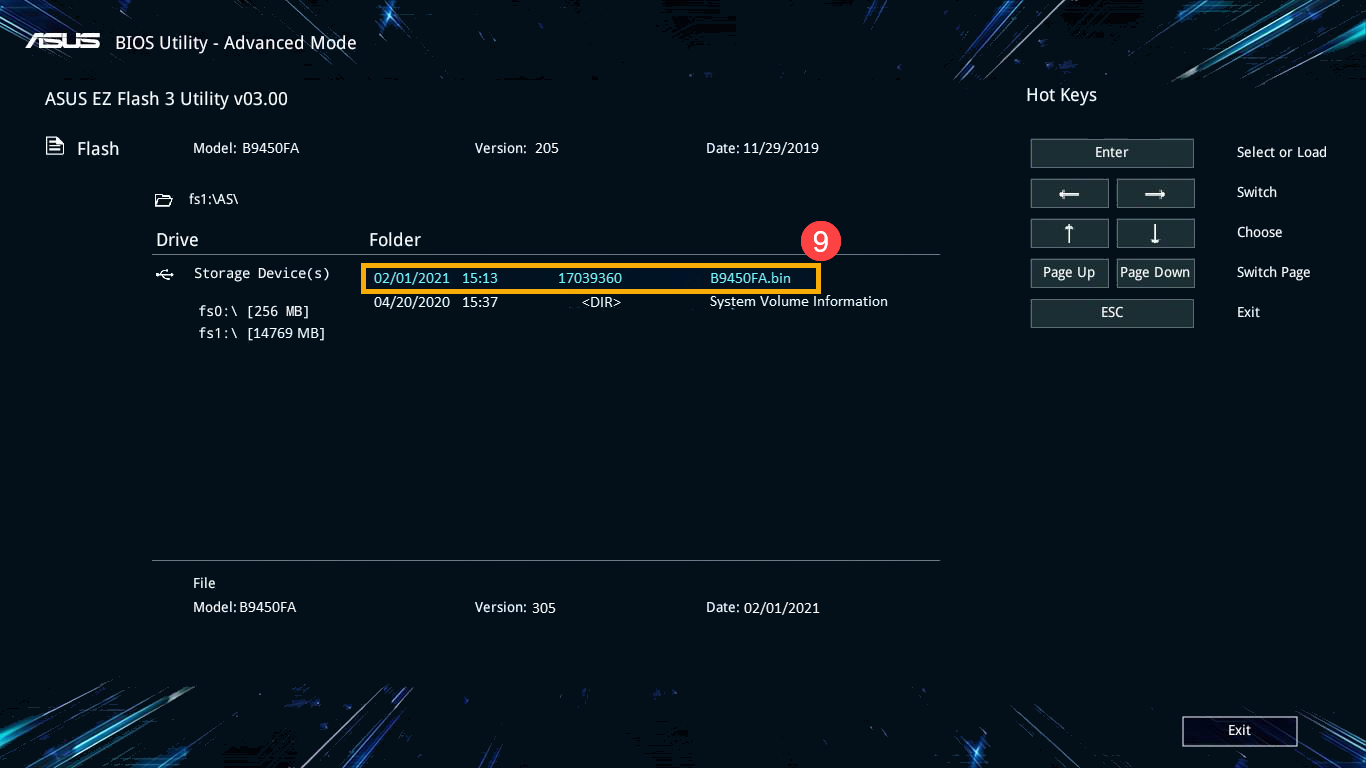
- عند الدخول إلى شاشة تحديث البرنامج الثابت من ASUS (ASUS EZ Flash)، اختر ملف 「.bin」 من وحدة تخزين USB⑨.
- انقر على [نعم]⑩ لبدء تحديث BIOS.
ملاحظة: أثناء تحديث BIOS، تأكد من أن الجهاز يحتوي على شحن بطارية بنسبة 20% أو أكثر، واحتفظ بالطاقة متصلة دون إجبار الجهاز على الإغلاق لتجنب أي مشاكل غير طبيعية.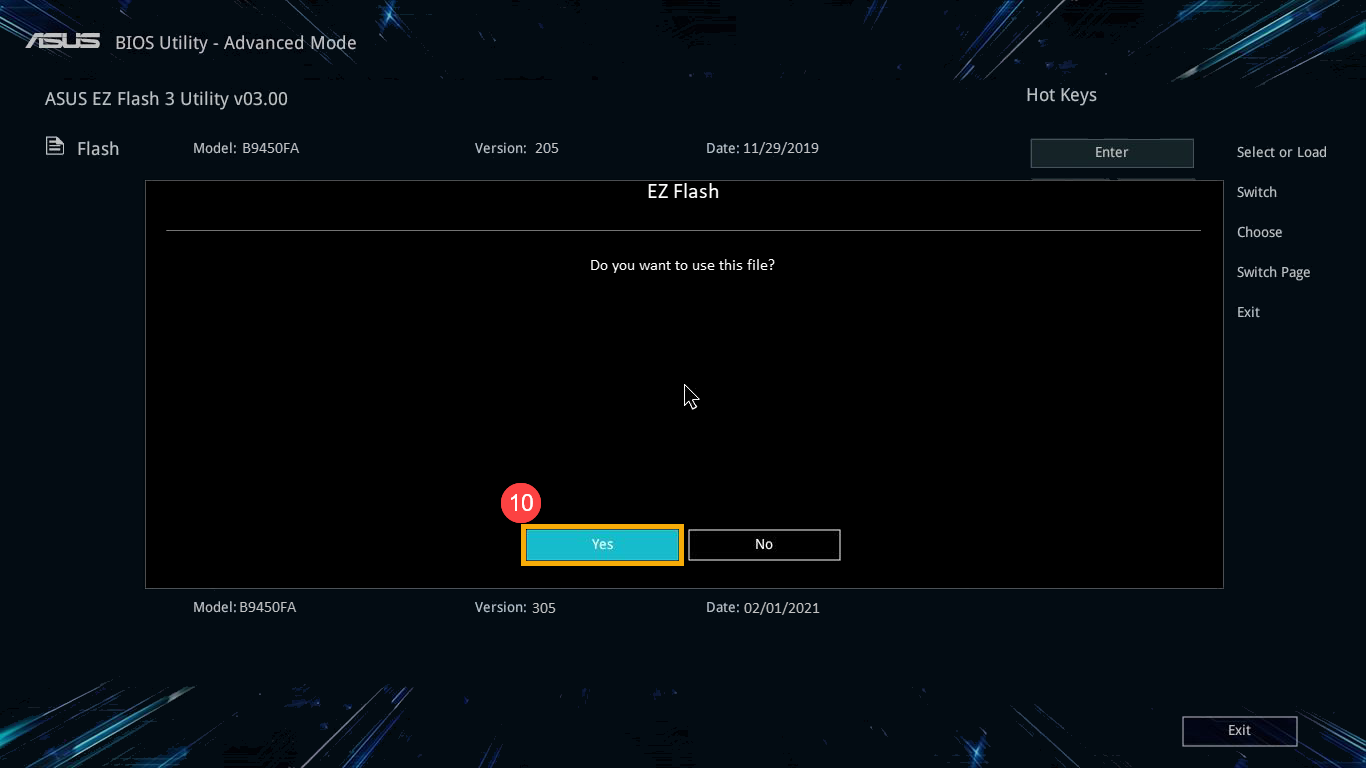
- بعد الانتهاء من تحديث BIOS، سيُعاد تشغيل الجهاز تلقائياً. يرجى التحقق مما إذا تم حل المشكلة.
كيفية تحديث BIOS في MyASUS في وضع UEFI
- عند الوصول إلى شاشة تحديث البرنامج الثابت من ASUS (ASUS EZ Flash)، اختر ملف 「.bin」 من وحدة تخزين USB⑨.
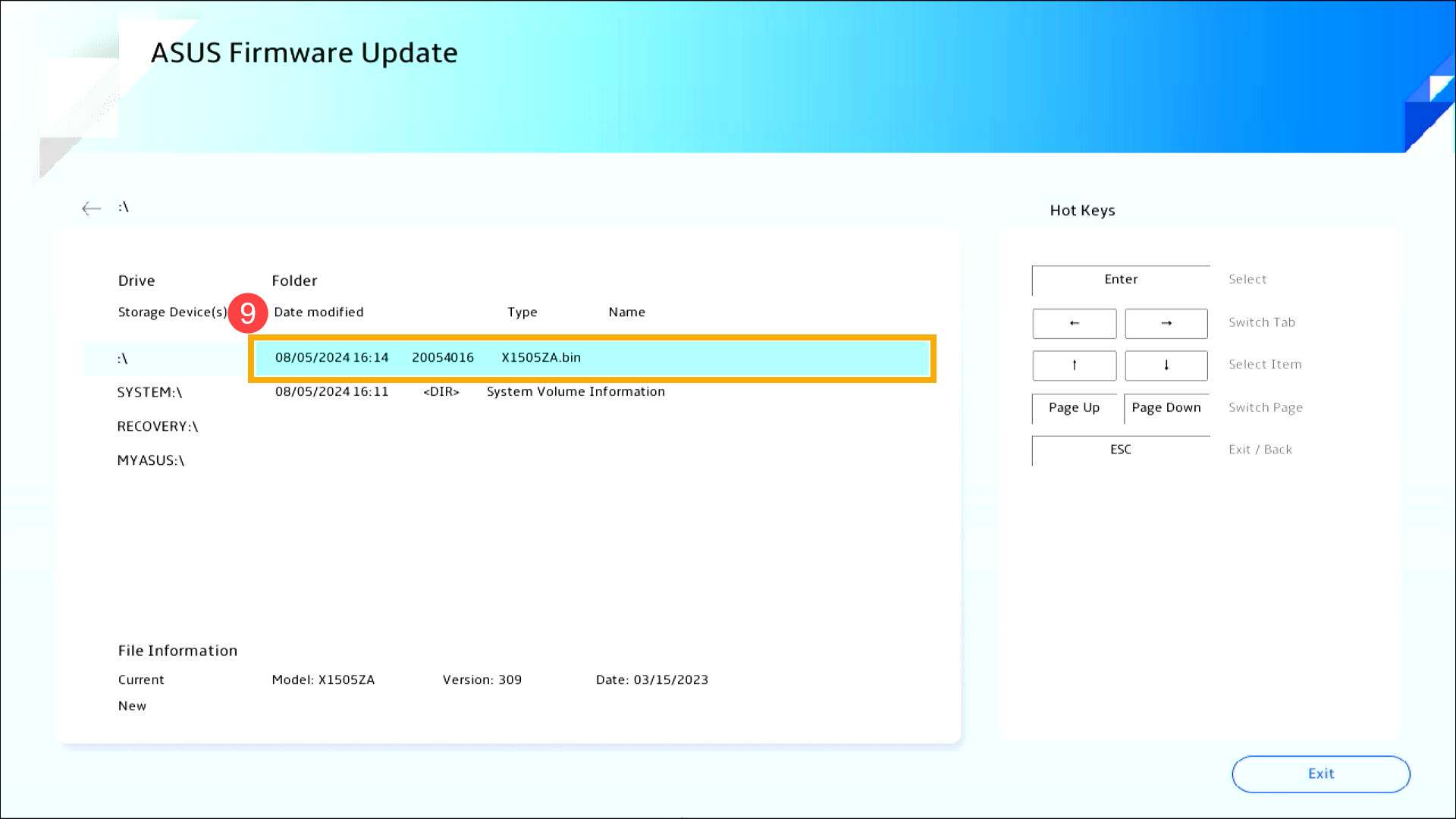
- انقر على [تأكيد]⑩ لبدء تحديث BIOS.
ملاحظة: أثناء تحديث BIOS، تأكد من أن الجهاز يحتوي على شحن بطارية بنسبة 20% أو أكثر، واحتفظ بالطاقة متصلة دون إجبار على الإغلاق لتجنب أي مشاكل غير طبيعية.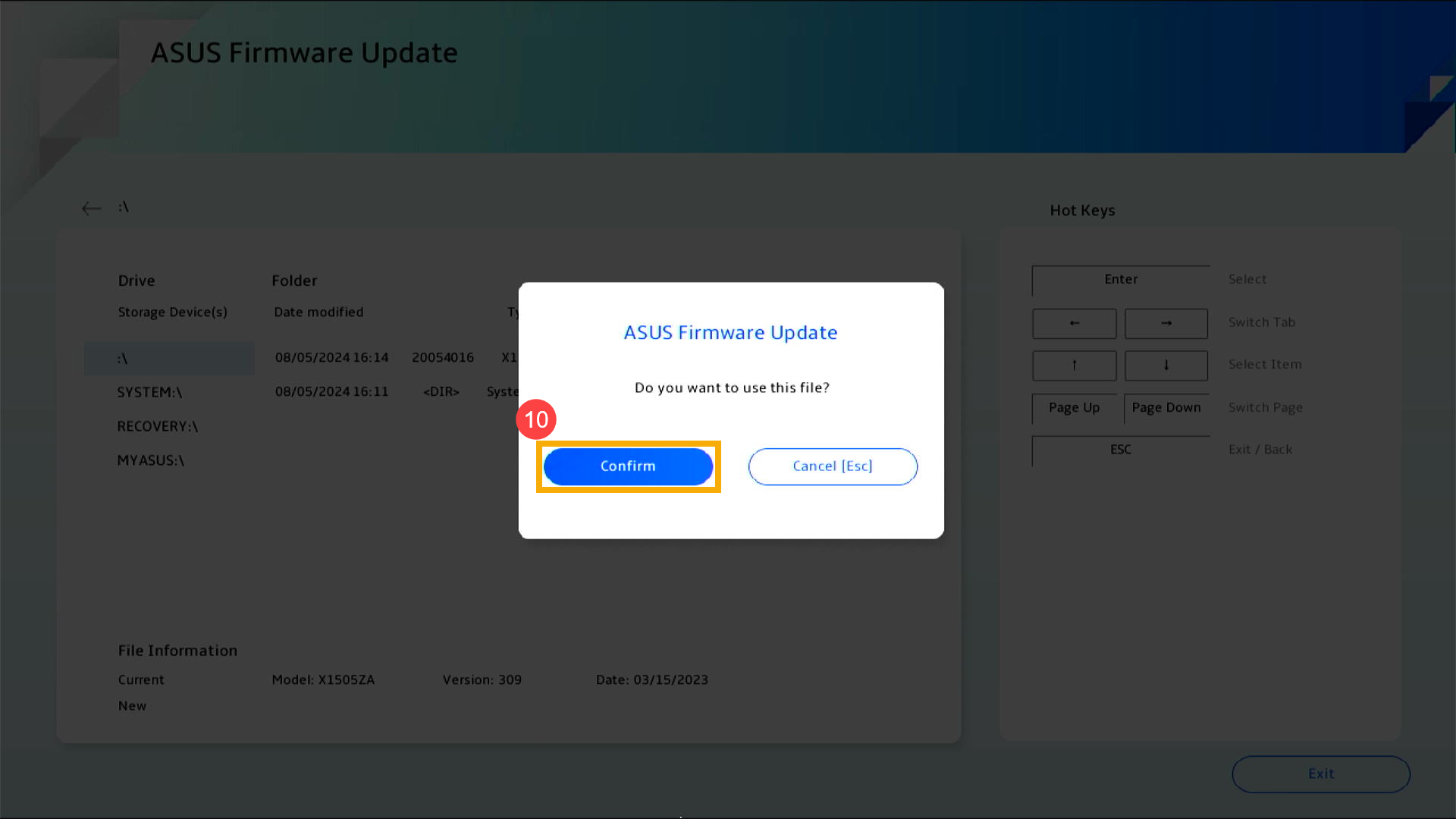
- بعد الانتهاء من تحديث BIOS، سيقوم الجهاز بإعادة التشغيل تلقائيًا. يرجى التحقق إذا تم حل المشكلة الخاصة بك.
نظام التشغيل Windows 10
- قم بزيارة موقع دعم ASUS، ابحث عن أحدث ملف BIOS ضمن فئة BIOS المخصص لأداة ASUS EZ Flash، وتعرّف أكثر على كيفية البحث عن ملفات BIOS وتنزيلها. (التعليمات التالية تستخدم نموذج B9450FA كمثال.)

- بعد اكتمال التنزيل، اضغط بزر الفأرة الأيمن على ملف BIOS الذي تم تنزيله① واختر [استخراج الكل]②.
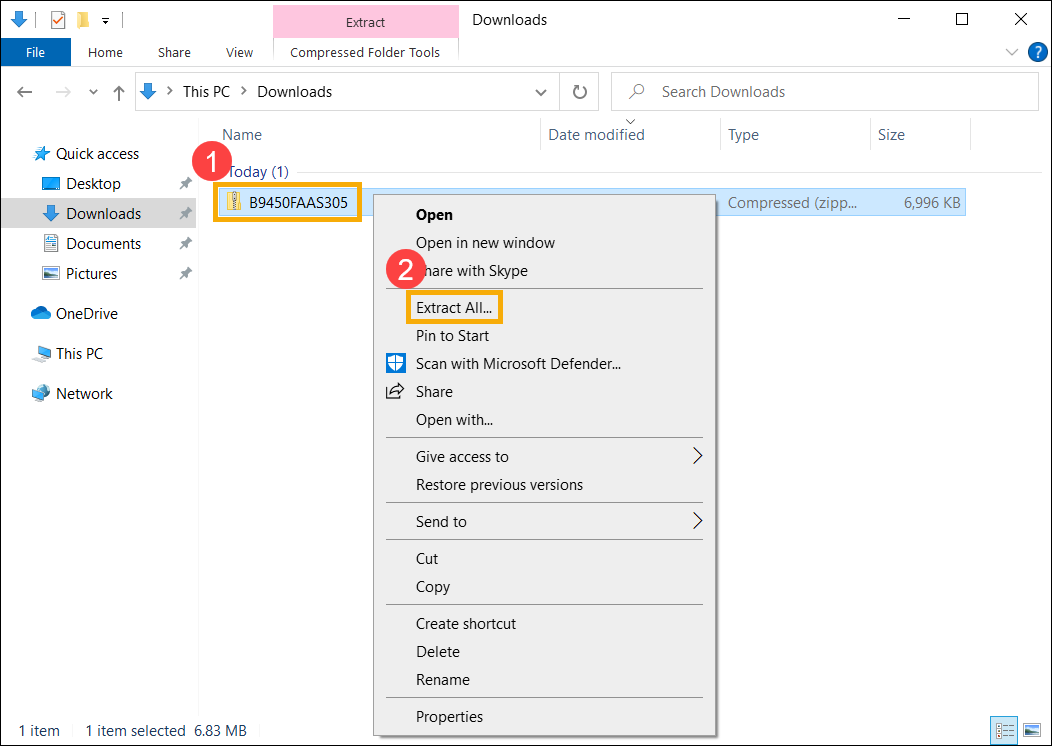
- انقر على [استخراج]③.
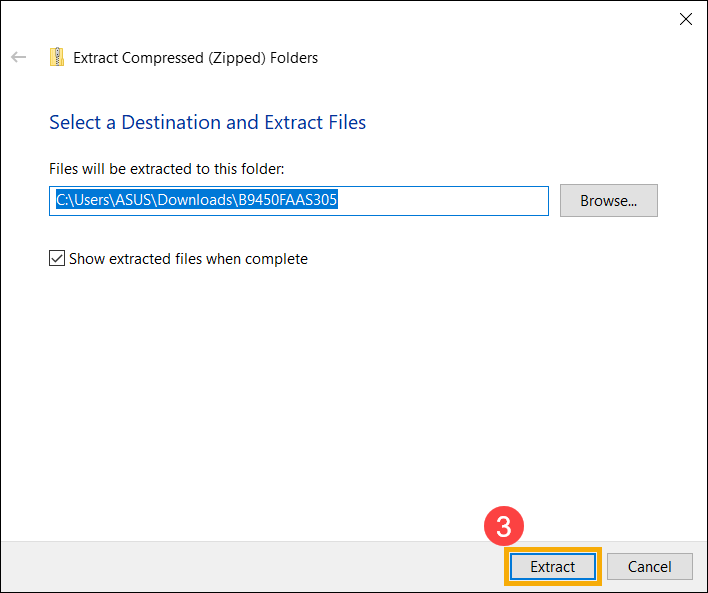
- بعد اكتمال الاستخراج، قم بإعادة تسمية امتداد الملف ليصبح 「.bin」. اضغط بزر الفأرة الأيمن على الملف المستخرج④، واختر [إعادة تسمية]⑤.
قم بتعديل اسم الملف متبوعاً برقم الطراز ليصبح 「.bin」. (مثال: B9450FAAS.305 → B9450FA.bin)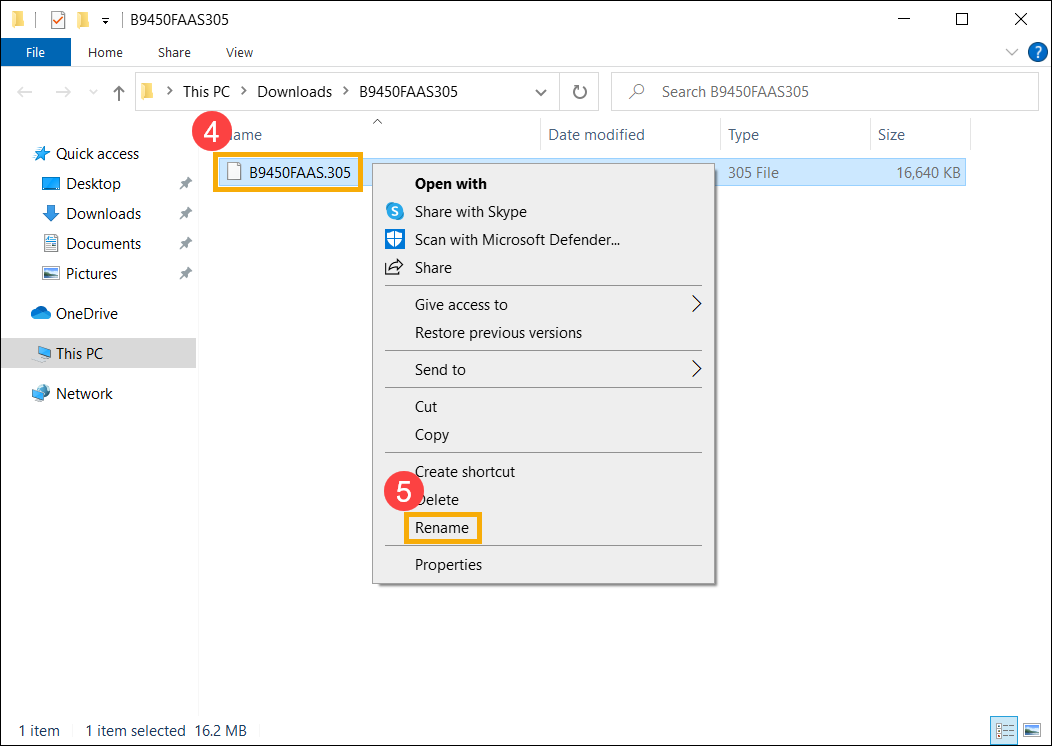
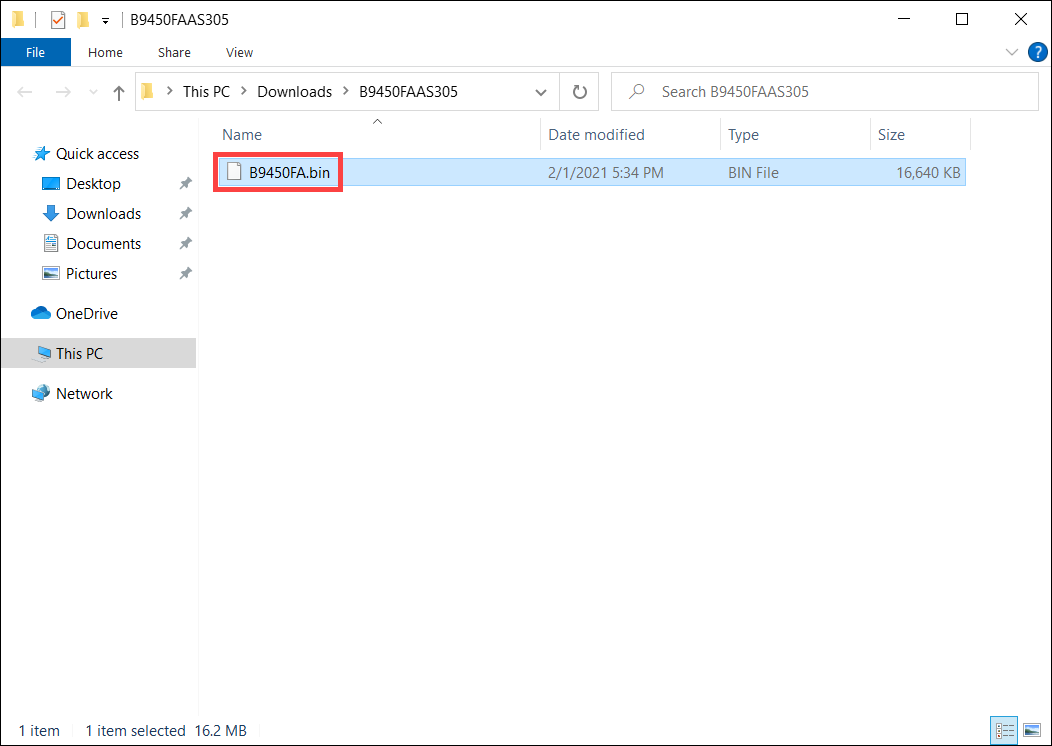
- بعد إعادة التسمية، قم بتوصيل وحدة تخزين USB بجهازك، ثم انقر بزر الماوس الأيمن على ملف 「.bin」 ⑥، واختر [إرسال إلى] ⑦، ثم اختر وحدة تخزين USB الخاصة بك ⑧. سيتم نسخ ملف BIOS إلى الدليل الرئيسي لوحدة تخزين USB.
ملاحظة: يجب تهيئة وحدة تخزين USB بنظام FAT32. تعرف على المزيد حول تحويل صيغة وحدة تخزين USB إلى FAT32.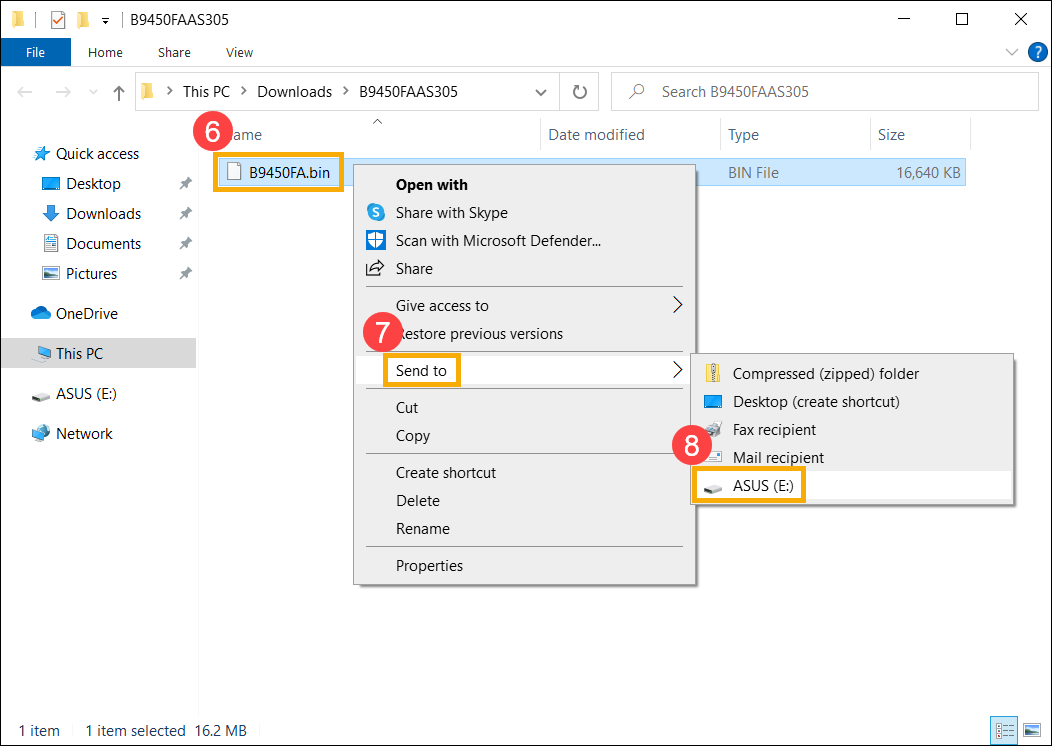
- قم بتوصيل وحدة تخزين USB بالجهاز الذي يعاني من مشكلة التشغيل، ثم قم بتشغيل الجهاز واضغط على تركيبة المفاتيح المختصرة (Ctrl + R) بشكل متكرر. إذا نجحت في الدخول إلى وضع استعادة BIOS، سيعاد تشغيل الجهاز ويدخل إلى شاشة تحديث البرامج الثابتة ASUS (ASUS EZ Flash).
- عند الدخول إلى شاشة إعداد BIOS، ستواجه نوعين من الواجهات: واجهة UEFI وMyASUS في UEFI. يرجى الرجوع إلى الخطوات التالية بناءً على شاشة BIOS لجهازك:
كيفية تحديث BIOS في وضع UEFI
- بمجرد الدخول إلى شاشة تحديث البرنامج الثابت من ASUS (ASUS EZ Flash)، اختر ملف 「.bin」 من وحدة تخزين USB⑨.
- انقر على [نعم]⑩ لبدء تحديث BIOS.
ملاحظة: أثناء تحديث BIOS، تأكد من أن الجهاز لديه شحن بطارية بنسبة 20٪ أو أكثر، وابقِ الطاقة متصلة دون إجبار الجهاز على إيقاف التشغيل لتجنب حدوث مشاكل غير طبيعية. - بعد الانتهاء من تحديث BIOS، سيُعاد تشغيل الجهاز تلقائيًا. يرجى التحقق مما إذا تم حل مشكلتك.
كيفية تحديث BIOS في وضع MyASUS في UEFI
- بمجرد الدخول إلى شاشة تحديث البرنامج الثابت من ASUS (ASUS EZ Flash)، اختر ملف 「.bin」 من وحدة تخزين USB⑨.
- اضغط على [تأكيد]⑩ لبدء تحديث BIOS.
ملاحظة: أثناء تحديث BIOS، تأكد من أن الجهاز يحتوي على شحن بطارية بنسبة 20% أو أكثر، وابق الطاقة متصلة دون إجبار الجهاز على الإغلاق لتجنب أي مشاكل غير طبيعية. - بعد اكتمال تحديث BIOS، سيقوم الجهاز بإعادة التشغيل تلقائيًا. يرجى التحقق مما إذا تم حل المشكلة الخاصة بك.
جهاز سطح المكتب أو MiniPC
- تأكد من توصيل كابل الإشارة وكابل الطاقة الخاص بالشاشة الخارجية بشكل صحيح. إذا أمكن، جرب توصيل الكمبيوتر بشاشة خارجية أخرى لتحديد ما إذا كانت المشكلة مرتبطة بالشاشة نفسها.
أجهزة الكمبيوتر المكتبية لديها واجهات مختلفة للاتصال ببطاقات الرسومات المدمجة أو المخصصة. راجع منتجكدليل المستخدم للحصول على تعليمات الاتصال المفصلة بناءً على التكوين المدعوم لجهاز الكمبيوتر الخاص بك.
ملاحظة: قد تختلف الدعم لبطاقات الرسومات المدمجة أو المخصصة حسب الطراز كما هو مذكور في دليل المستخدم.
إذا كنت قد أكدت الاتصال الصحيح بمخرج العرض أو لا تملك شاشة خارجية أخرى للاختبار، انتقل إلى الخطوة التالية.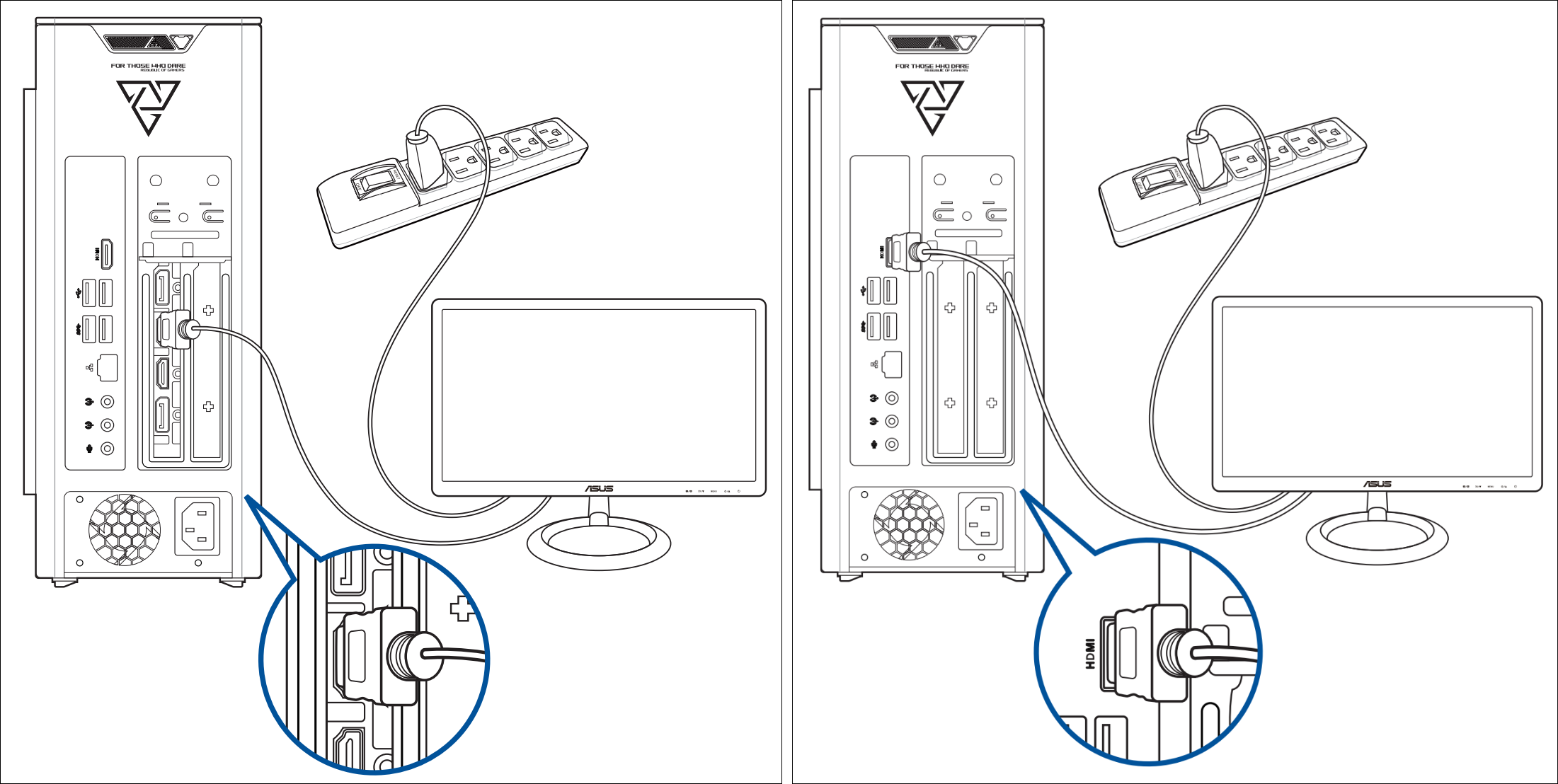
- جرّب استخدام مجموعة مفاتيح الاختصار في Microsoft: مفتاح شعار Windows + Ctrl + Shift + B. يمكن لهذا الاختصار إعادة ضبط إعدادات العرض المتعلقة أحيانًا وحل مشكلات العرض.
- قم بإزالة جميع الأجهزة الخارجية، بما في ذلك لوحة المفاتيح، الفأرة، القرص الصلب الخارجي، الطابعة، بطاقات الذاكرة، الأقراص البصرية من مشغل الأقراص البصرية، وبطاقات المحول في قارئ البطاقات، إلخ.
ملاحظة: يرجى توصيل جهاز الكمبيوتر المكتبي بشاشة خارجية واحدة فقط للتحقق من أن النظام يقلع ويعرض بشكل صحيح. - تحقق إذا تم توسيع القرص الصلب أو الذاكرة قبل حدوث المشكلة. إذا كان الأمر كذلك، قم بإزالة الجهاز أو إعادته إلى حالته الأصلية من المصنع.
- افصل سلك الطاقة، ثم قم بإجراء إعادة ضبط CMOS لاستعادة الأجهزة في جهاز الكمبيوتر الخاص بك إلى حالتها الافتراضية. يمكنك الرجوع إلى هذا المقال: كيفية مسح CMOS.
- قم بتوصيل سلك الطاقة، ثم اضغط على زر التشغيل للتحقق مما إذا كان الكمبيوتر يمكنه الإقلاع بشكل صحيح.
عند الضغط على زر التشغيل تظهر لا توجد صورة ولكن مؤشر الطاقة أو مؤشر شحن البطارية يومض
إضاءة مؤشر الطاقة أو مؤشر شحن البطارية ووميضهما يدل على أن اللوحة الأم تستقبل الطاقة. في هذا الوقت، يكون BIOS ROM يستعد لتنفيذ الاستعادة، لذا ستبقى الشاشة سوداء. يرجى الانتظار لمدة تقارب ٥-٨ دقائق حتى تظهر نافذة تقدم آلية استعادة BIOS ROM.
ملاحظة: بالنسبة لمنتجات الدفتر، يرجى التحقق من وميض مؤشر شحن البطارية; وبالنسبة لمنتجات المكتبي، يرجى التحقق من وميض مؤشر الطاقة.
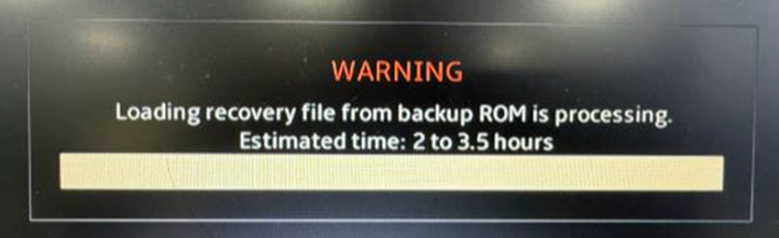
بمجرد ظهور نافذة استعادة BIOS ROM، يرجى الرجوع إلى وقت معالجة الاستعادة التقديري للنظام (تقريباً من ٢.٥ إلى ٣.٥ ساعات). سيقوم النظام بعد ذلك بالمتابعة تلقائياً في عملية الإصلاح.
يرجى الملاحظة: أثناء عملية الاستعادة، تأكد من أن جهازك متصل بمصدر طاقة وتجنب إيقاف التشغيل بالقوة لمنع حدوث مشاكل غير طبيعية.
بعد الضغط على زر التشغيل، تظهر شاشة نص أبيض على خلفية سوداء
إذا رأيت شاشة سوداء مع نص أبيض بعد بدء تشغيل جهازك، يرجى أولاً الرجوع إلى السيناريو 2: الفشل في الإقلاع بسبب تحديث BIOS غير صحيح وفشل لمعرفة ما إذا كانت تتطابق مع الشاشة المعروضة على جهازك. إذا لم تتطابق، تابع الخطوات التالية.
- إذا عرضت الشاشة 「حالة S.M.A.R.T سيئة」، يمكنك الرجوع إلى هذه المقالة لحل المشكلة: ظهور رسالة خطأ عند الإقلاع 「حالة S.M.A.R.T سيئة」.
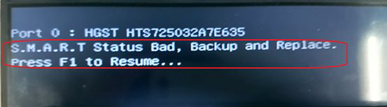
- إذا ظهرت رسالة خطأ تطلب منك الضغط على F1 للدخول إلى الإعدادات أثناء الإقلاع، فهذا يعني أن هناك مشكلة في تكوين الأجهزة اكتشفها BIOS أثناء بدء التشغيل. سوف تشير الرسالة المعروضة على الشاشة إلى إعداد الأجهزة غير الطبيعي، ويمكنك اتباع التعليمات لتصحيحها.
بالإضافة إلى ذلك، يمكنك تجربة الضغط على F1 للدخول إلى شاشة إعداد BIOS واستعادة إعدادات BIOS إلى وضعها الافتراضي. يمكنك الرجوع إلى هذه المقالة لمعرفة كيفية استعادة إعدادات BIOS: كيفية استعادة إعدادات BIOS. (لأجهزة الكمبيوتر المكتبية، يرجى الرجوع إلى: كيفية استعادة إعدادات BIOS)
بعد الضغط على زر التشغيل، يتم تشغيل الجهاز مع عرض الشاشة، ولكن تصبح الشاشة سوداء بعد الدخول إلى سطح المكتب
إذا كنت تستطيع رؤية شاشة الترحيب الخاصة بـ Windows أثناء الإقلاع ولكن تصبح الشاشة سوداء بعد الدخول إلى سطح المكتب، فقد تكون المشكلة ناتجة عن تعريف كرت الشاشة. يُوصى بالدخول إلى الوضع الآمن، ويمكنك الرجوع إلى هذه المقالة للحصول على تعليمات حول كيفية الدخول إلى الوضع الآمن: كيفية الدخول إلى الوضع الآمن عند عدم القدرة على الدخول إلى النظام.
بمجرد الدخول إلى الوضع الآمن، قم بإعادة تثبيت تعريف كرت الشاشة. يمكنك الرجوع إلى هذه المقالة لمعرفة كيفية البحث عن وتحميل التعريفات.
إذا لم تؤدِ الخطوات المذكورة أعلاه إلى حل مشكلتك، يرجى التواصل مع مركز خدمة عملاء اسوس المحلي للحصول على الدعم الفني.