المواضيع ذات الصلة
[Windows 11/10] كيفية تحديث إصدار Windows (Feature Update)
المنتجات المتوافقة: لابتوب، جهاز مكتبي، جهاز الكل في واحد، جهاز الألعاب المحمول، MiniPC
يتم إصدار تحديثات الميزات لنظام Windows 11/10 مرتين في السنة (مثل الإصدار 22H2، 21H2، و 20H2)، وسيقدم Windows وظائف جديدة ويساعد في الحفاظ على أمان أنظمتك. في معظم الحالات، عند نشر تحديث ميزة جديد، ستتلقى إشعارًا بالتحديث عبر Windows Update، ثم تضغط على تنزيل وتثبيت. بعد الانتهاء من التثبيت، سيخبرك Windows إذا كنت بحاجة إلى إعادة تشغيل جهازك لإكمال التحديث، ويمكنك اختيار الوقت المناسب لك لإكمال هذا التحديث.
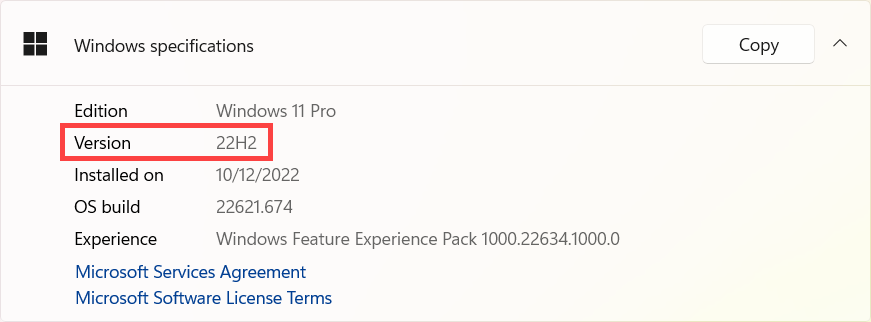
ملاحظة: إذا واجهت تعطل النظام، أو عدم توافق التطبيقات، أو مشاكل أخرى بعد ترقية Windows الخاص بك، حاول الرجوع إلى الإصدار السابق. هنا يمكنك معرفة المزيد عن كيفية الرجوع إلى الإصدار السابق من Windows.
يرجى الانتقال إلى التعليمات المقابلة بناءً على نظام التشغيل Windows الحالي على جهازك:
الحصول على تحديثات الميزات عبر Windows Update
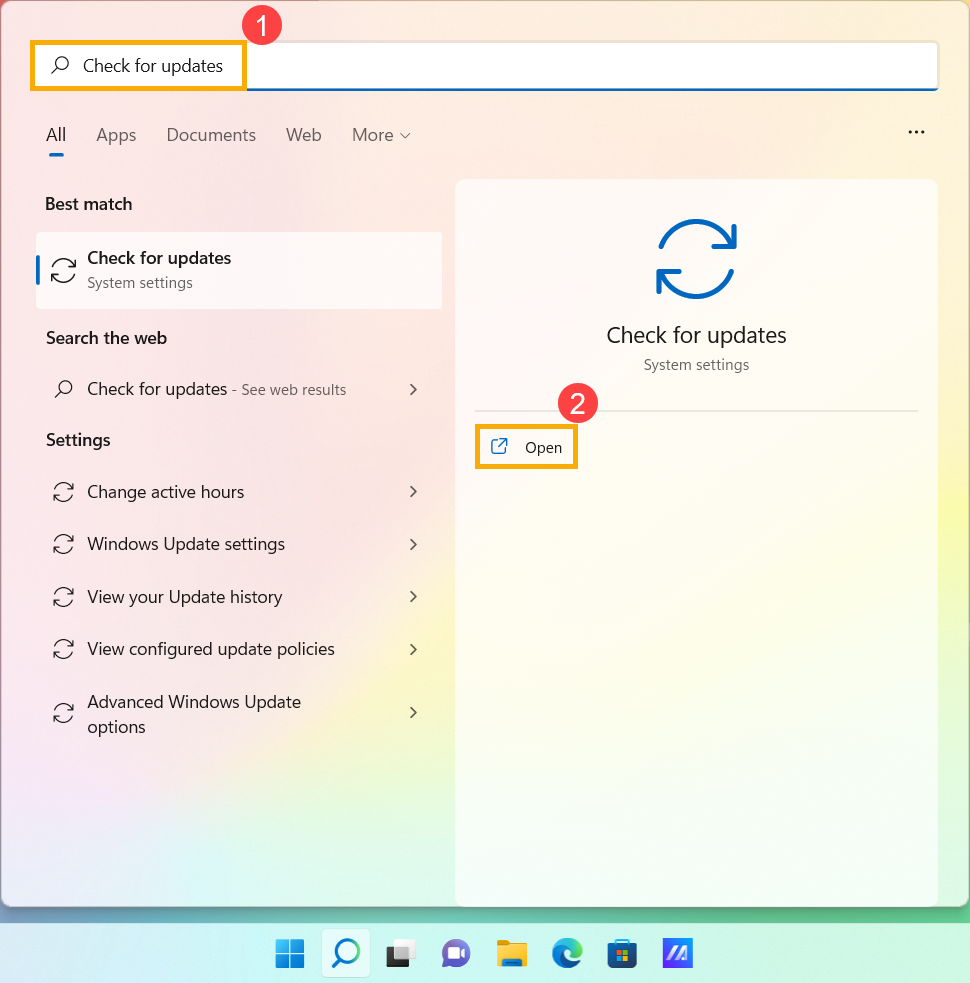
- اكتب وابحث [تحقق من وجود تحديثات] في شريط بحث Windows①، ثم انقر [فتح]②.
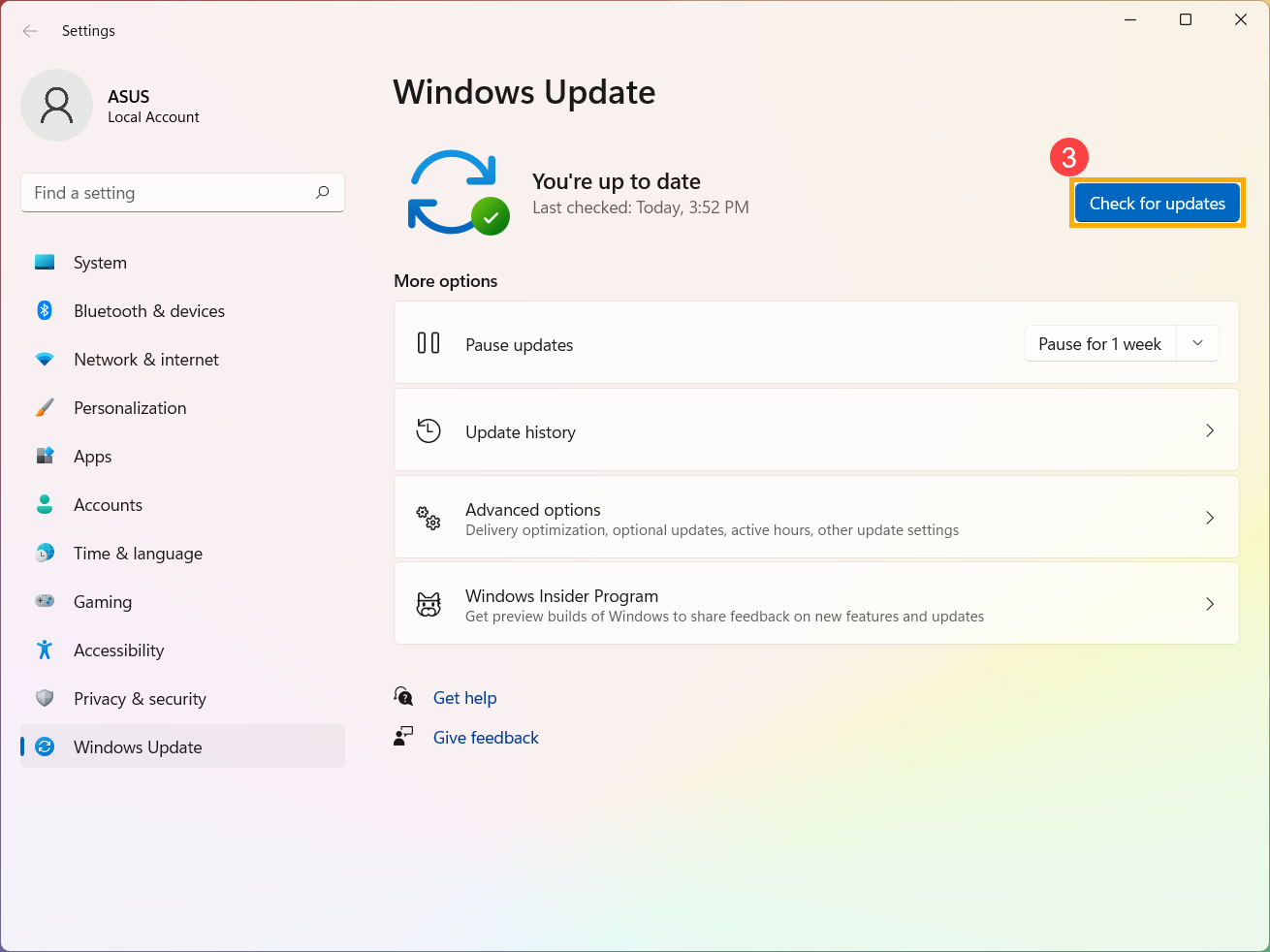
- انقر [تحقق من وجود تحديثات]③.
- إذا كان إشعار تحديث المزايا متوفرًا، انقر [تنزيل وتثبيت] لبدء عملية التحديث④.
إذا لم يتلق جهازك إشعار التحديث بعد، فهذا يعني أن Microsoft لا تزال تعمل على نشره. يرجى الانتظار حتى يصبح تحديث المزايا متوفرًا لجهازك.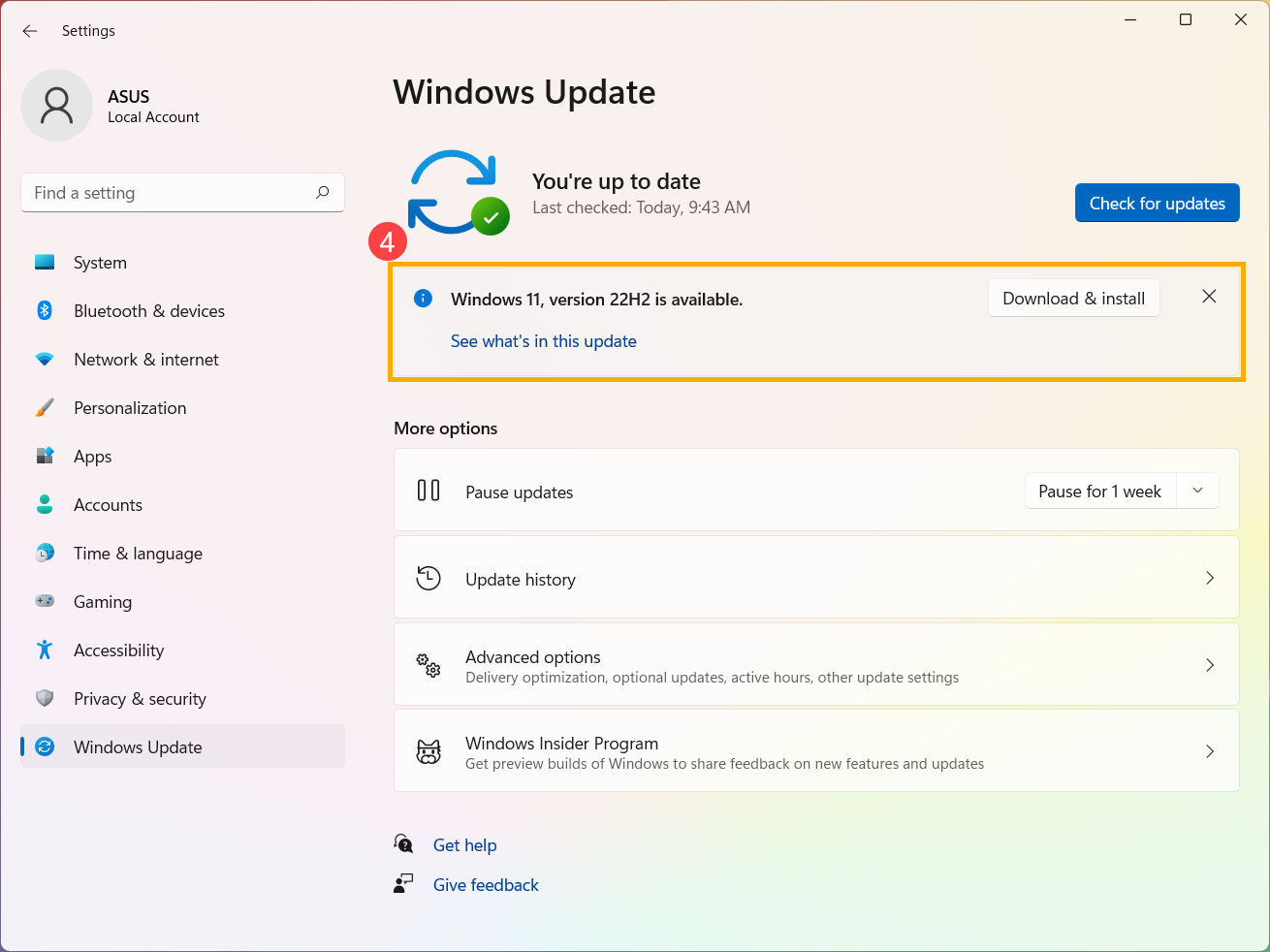
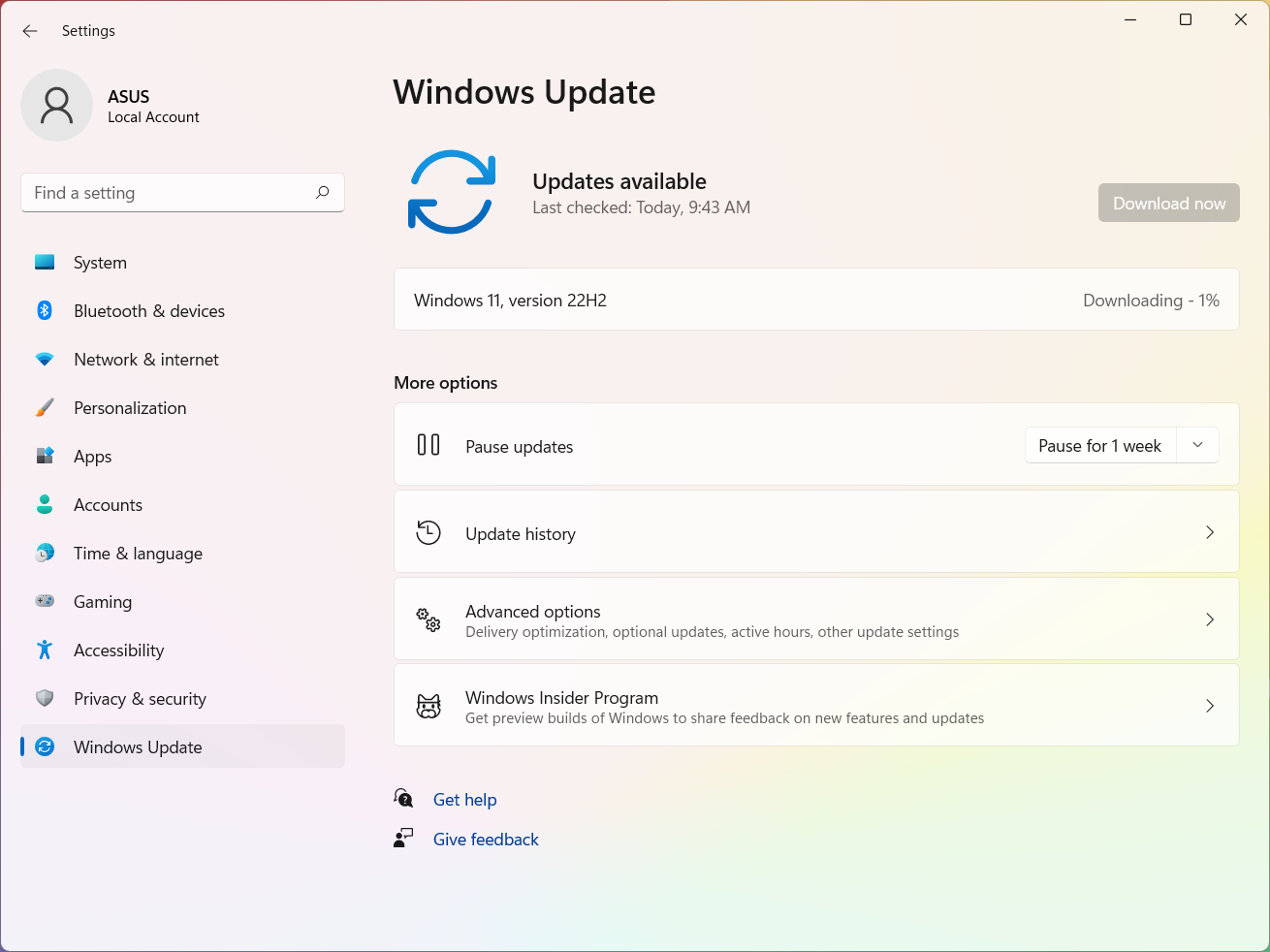
- يقوم Windows Update الآن بتنزيل أحدث إصدار من Windows 11.
- بعد اكتمال عملية التنزيل، يرجى النقر [إعادة التشغيل الآن]⑤ لبدء تثبيت أحدث إصدار من Windows 11.
ملاحظة: سيستغرق تحديث Windows بعض الوقت، لذا يرجى التأكد من أن محول التيار المتردد متصل أثناء عملية التحديث. أيضًا، يرجى عدم إيقاف التشغيل بالقوة لتجنب أي مشكلة.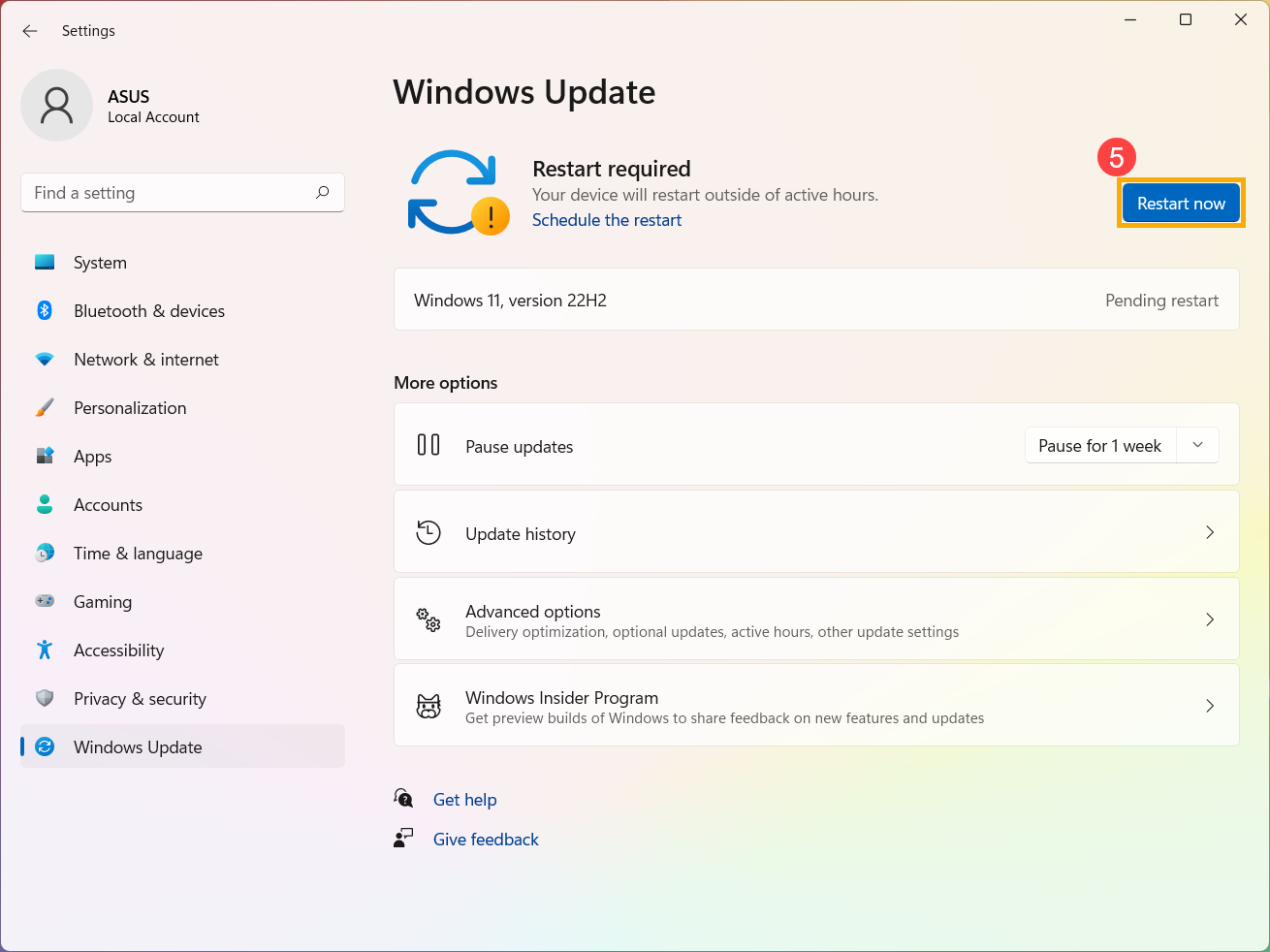
- بعد أن يدخل الجهاز إلى نظام Windows مرة أخرى، فهذا يعني أن تثبيت أحدث إصدار من Windows 11 قد اكتمل.
إذا كنت ترغب في التحقق مما إذا تم تحديث نظامك إلى الإصدار المتوقع، يرجى الرجوع إلى هذه المقالة: كيفية التحقق من إصدار نظام تشغيل Windows.
الحصول على تحديثات الميزات عبر Windows Update
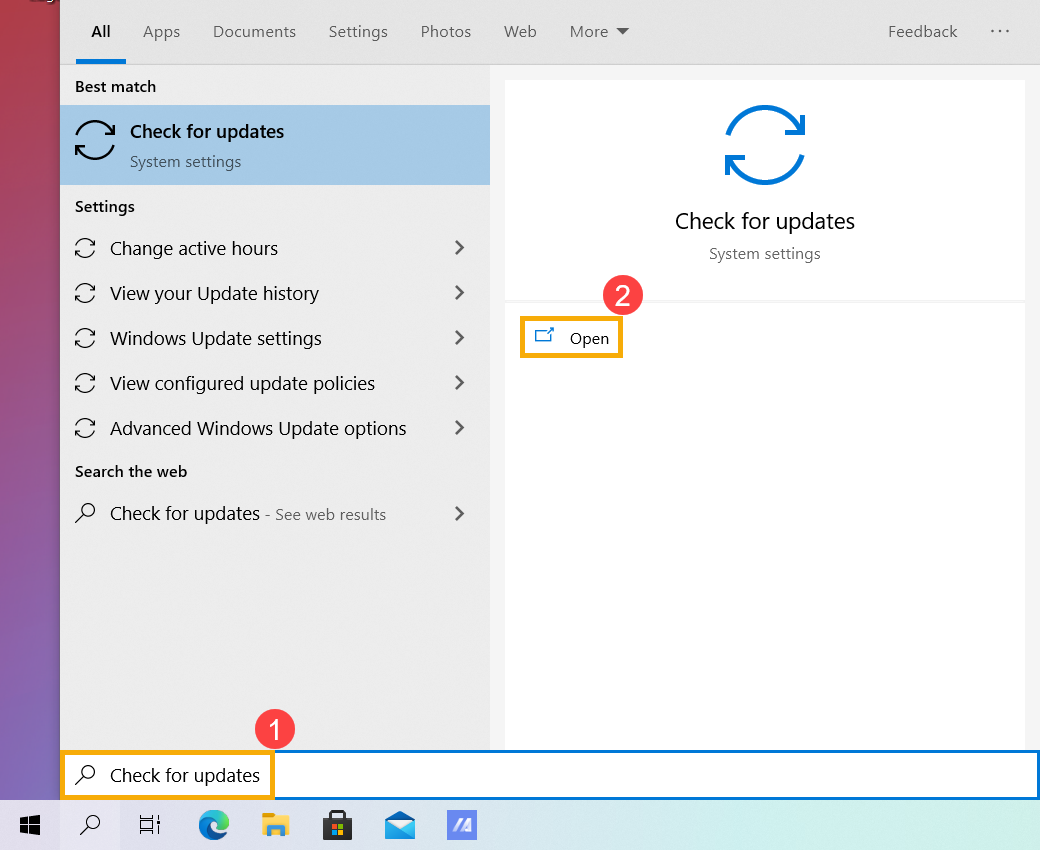
- اكتب وابحث [التحقق من وجود تحديثات] في شريط بحث Windows①، ثم انقر [فتح]②.
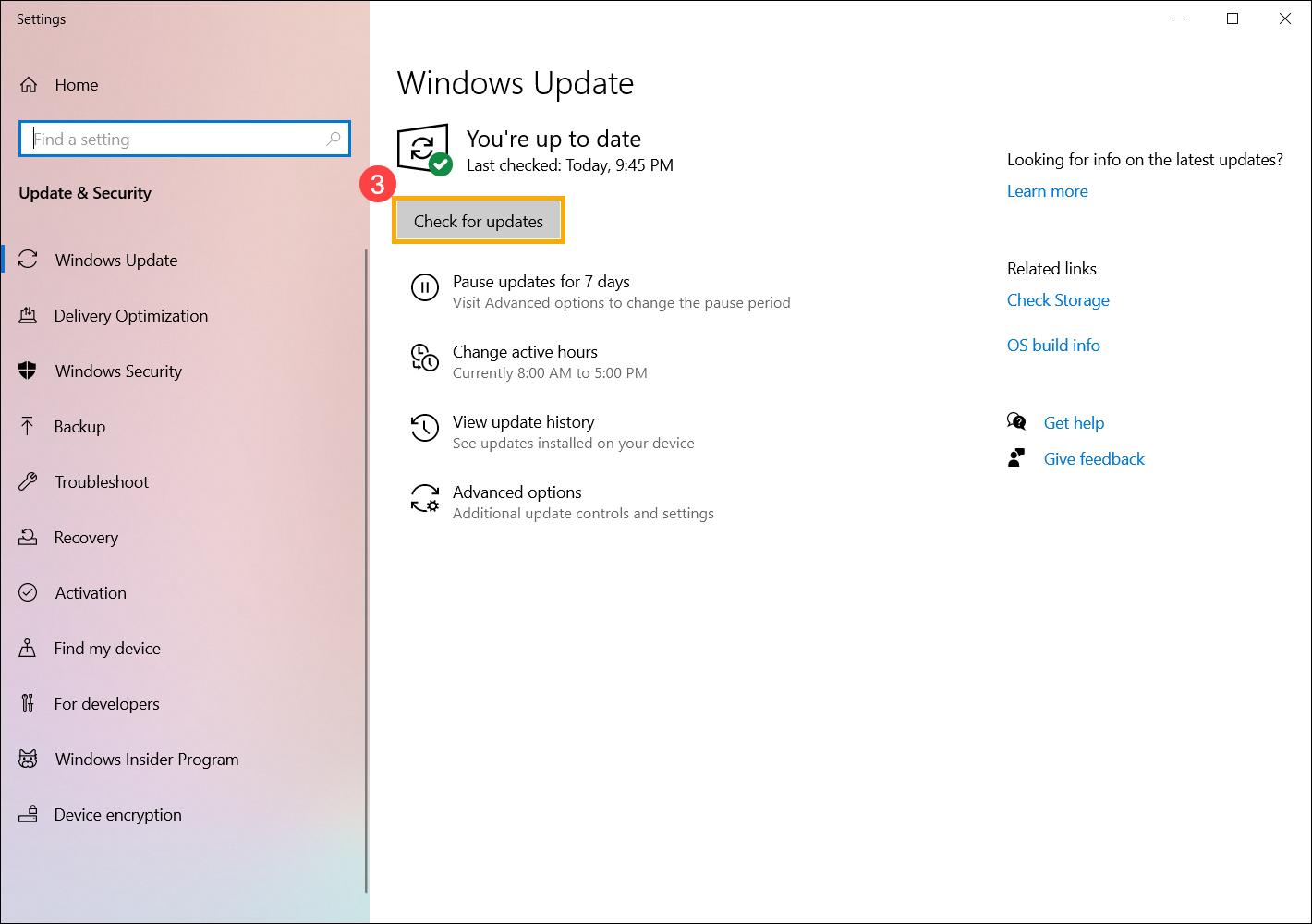
- انقر [التحقق من وجود تحديثات]③.
- إذا كان إشعار تحديثات الميزات متوفرًا، انقر على [تنزيل وتثبيت] لبدء التحديث④.
إذا لم يتلق جهازك إشعار التحديث بعد، فهذا يعني أن Microsoft لا تزال تقوم بنشر التحديث. لذلك، يمكنك الرجوع إلى الحصول على تحديثات الميزات عبر Windows 10 Update Assistant.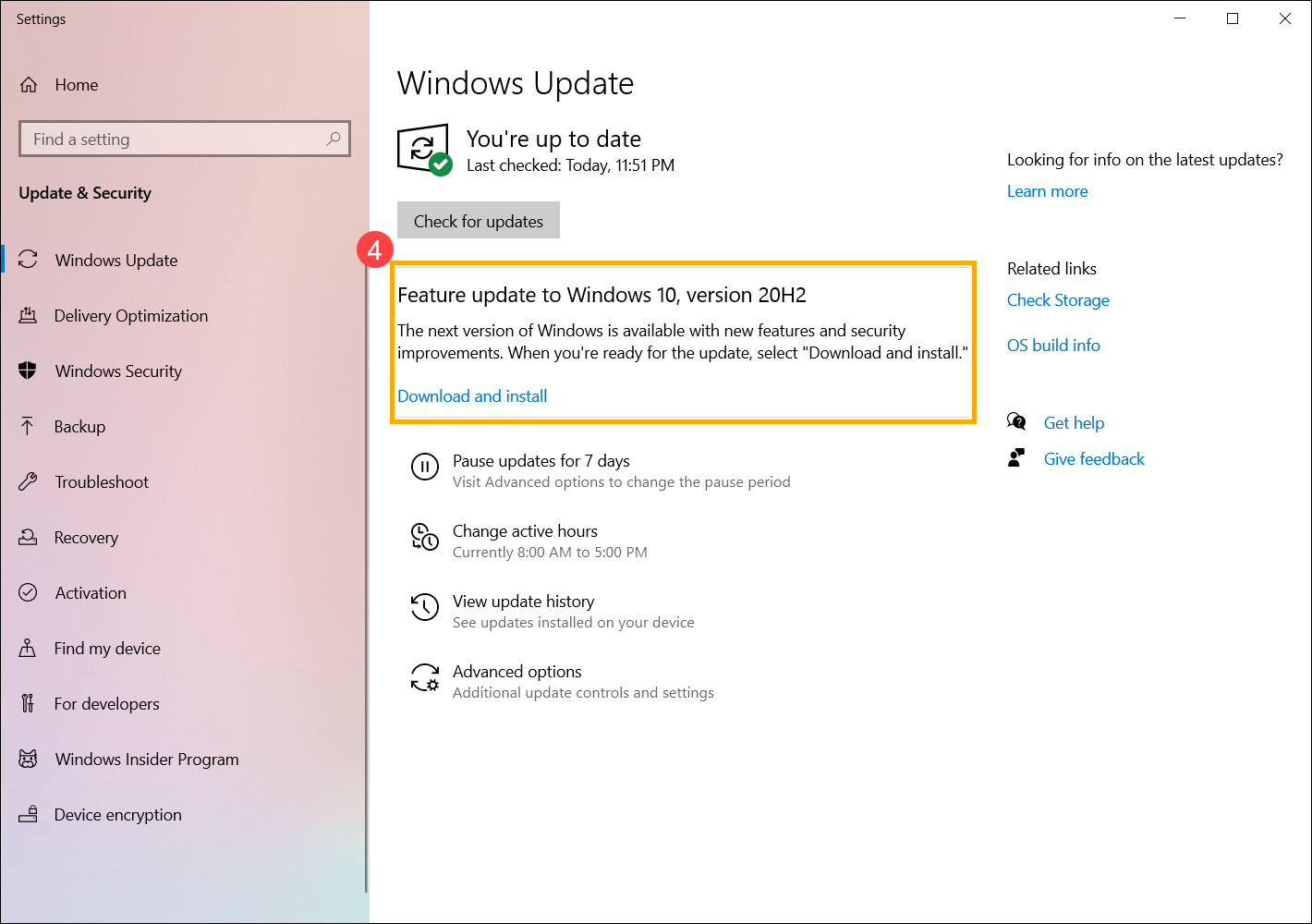
- Windows Update يقوم بتنزيل أحدث إصدار من Windows 10.
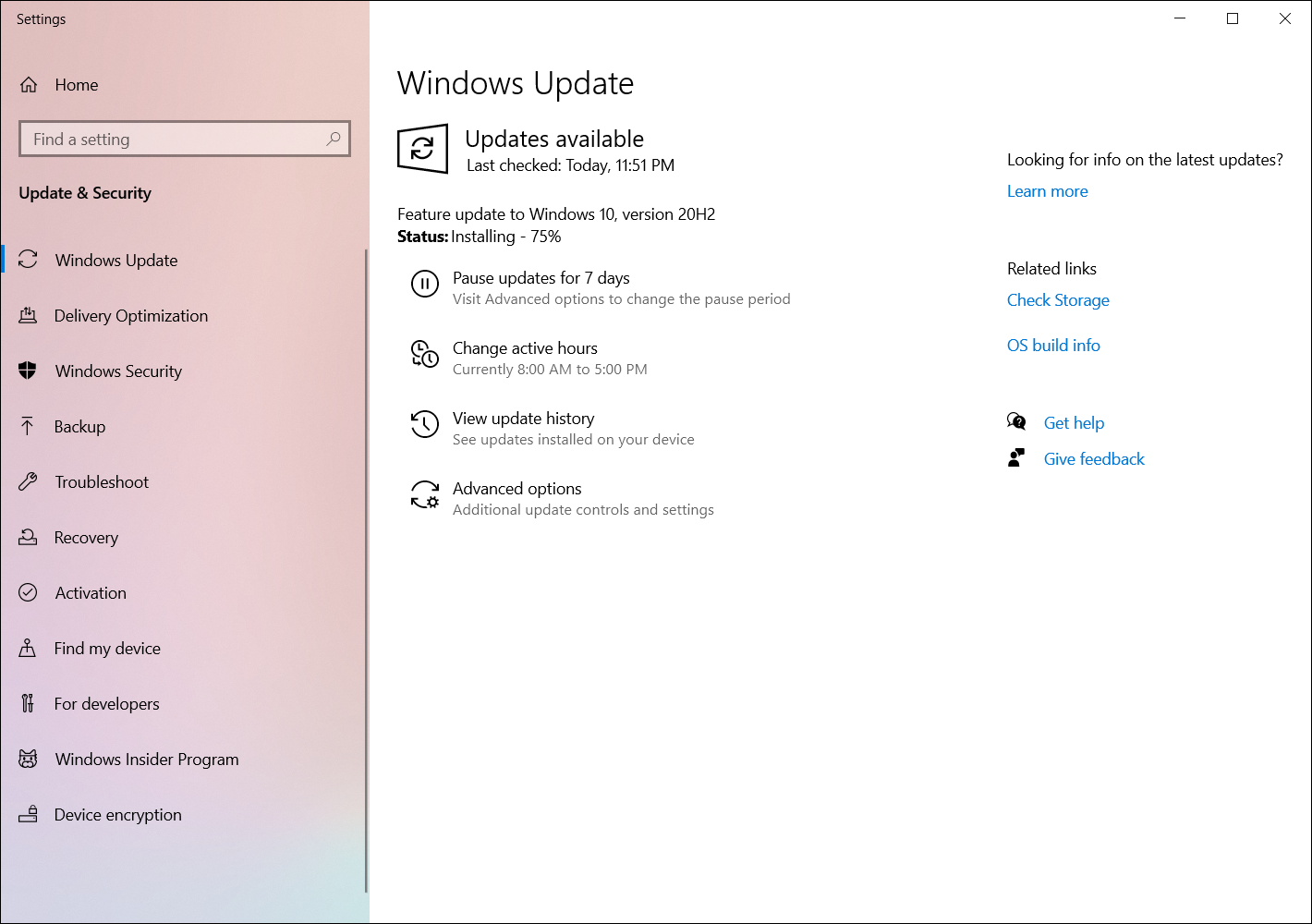
- بعد انتهاء عملية التنزيل، يرجى النقر على [إعادة التشغيل الآن]⑤ لبدء تثبيت أحدث إصدار من Windows 10.
ملاحظة: سيستغرق الأمر بعض الوقت لتحديث Windows، لذا يرجى التأكد من توصيل محول الطاقة أثناء عملية التحديث. كما يرجى عدم إيقاف التشغيل بالقوة لتجنب أي مشكلة.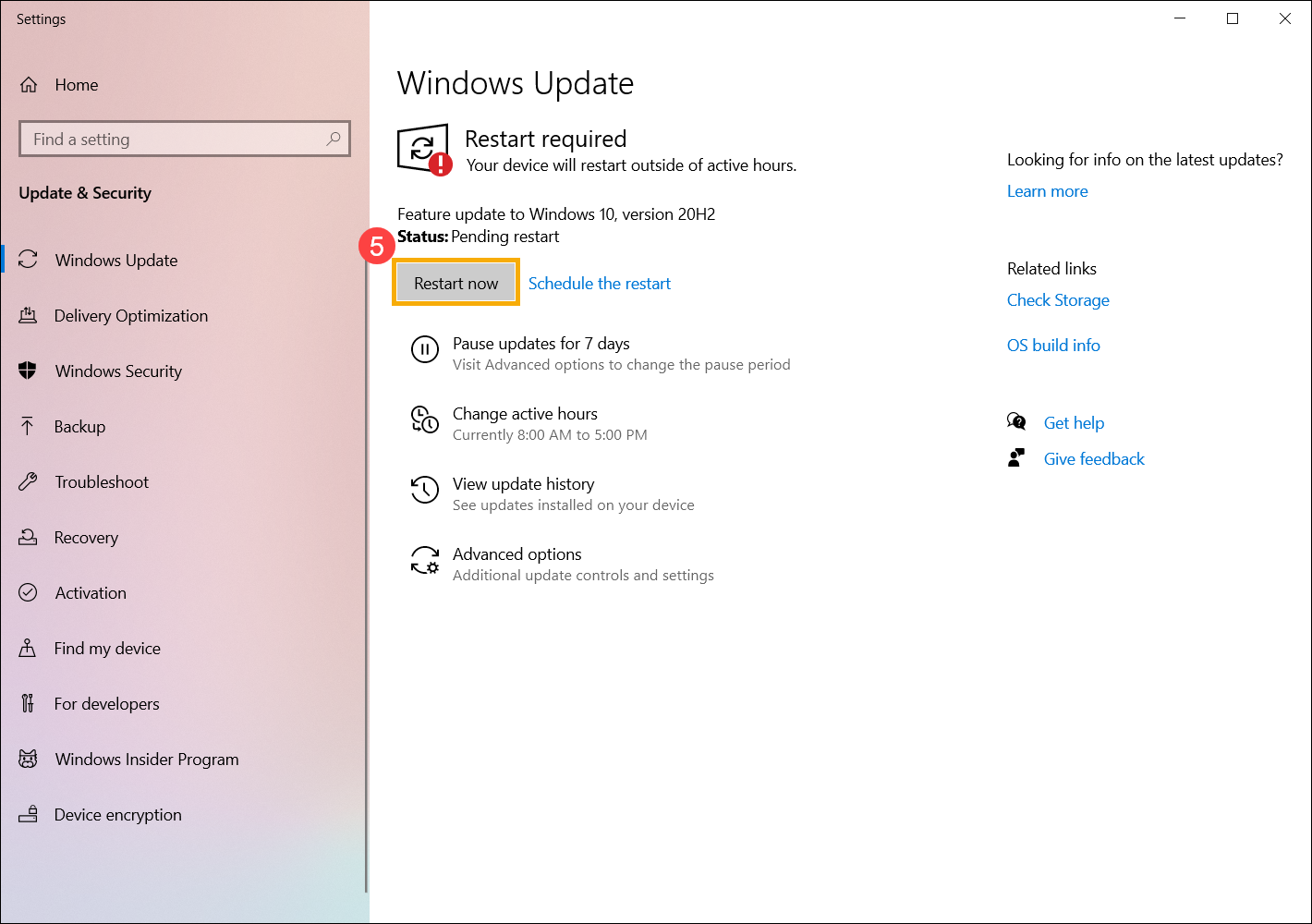
- بعد دخول الجهاز إلى نظام Windows مرة أخرى، فهذا يعني أن تثبيت أحدث إصدار من Windows 10 قد اكتمل.
إذا كنت ترغب في التحقق مما إذا كان نظامك قد تم تحديثه إلى الإصدار المتوقع، يرجى الرجوع إلى هذه المقالة: كيفية التحقق من إصدار نظام تشغيل Windows.
الحصول على تحديثات الميزات عبر Windows 10 Update Assistant
- اذهب إلى الموقع الرسمي لـ Microsoft لتنزيل أداة Update Assistant. انقر [تحديث الآن]① لبدء تنزيل أداة Windows 10 Update Assistant.
ملاحظة: الصورة التالية هي الإصدار الحالي وللاستخدام كمرجع فقط، يرجى تنزيل أحدث إصدار توفره Microsoft.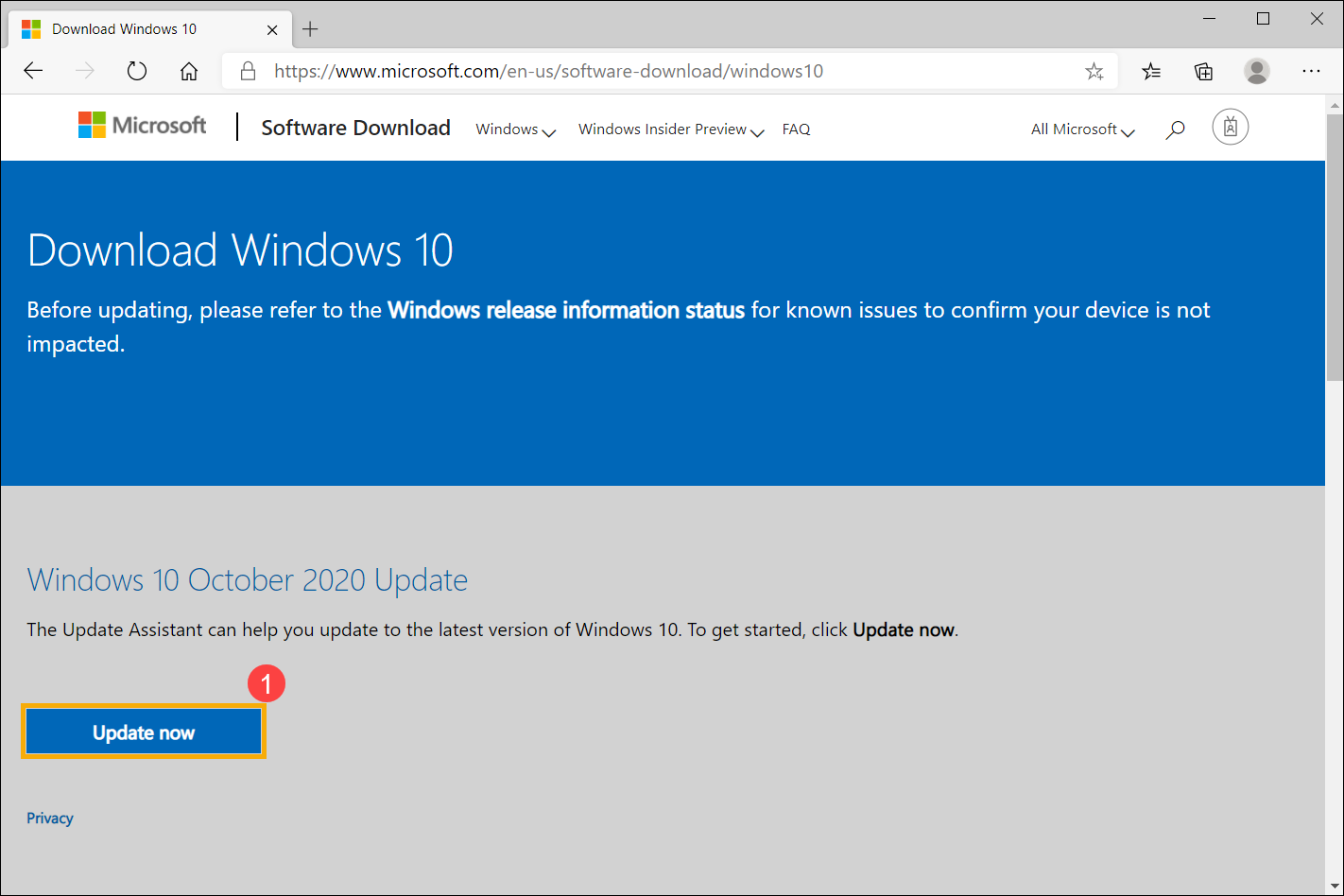
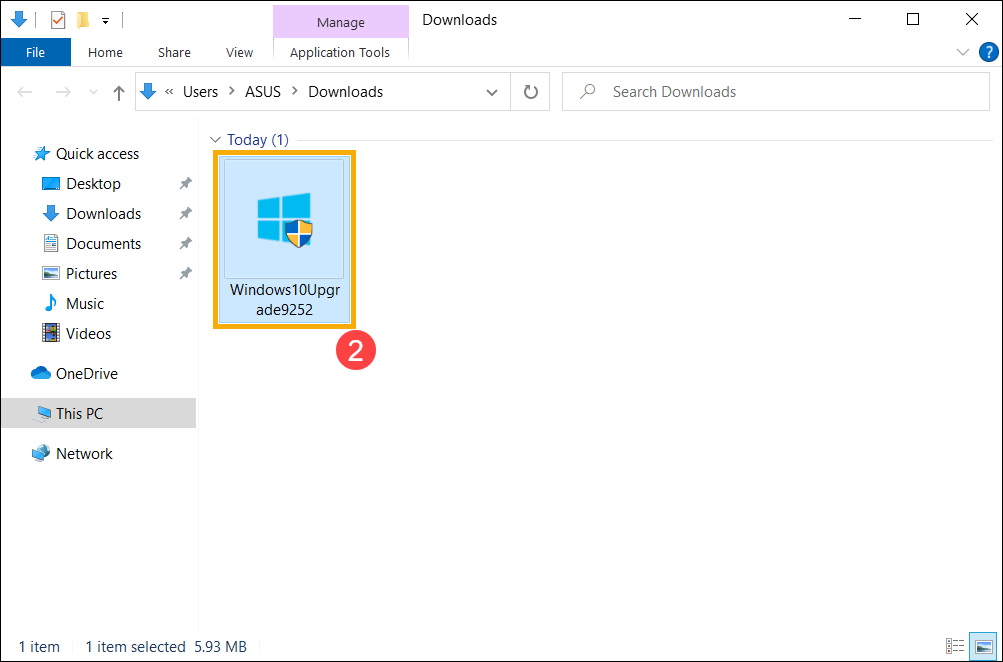
- بعد اكتمال عملية التنزيل، انقر مرتين على الأداة التي تم تنزيلها②.
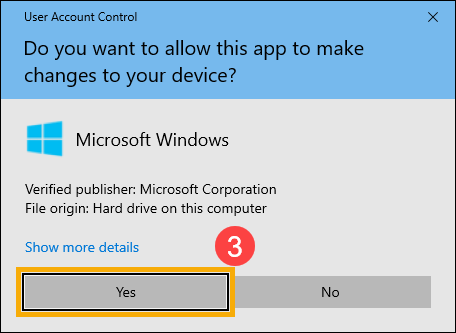
- إذا ظهرت إشعار التحكم في حساب المستخدم، يرجى اختيار [نعم]③.
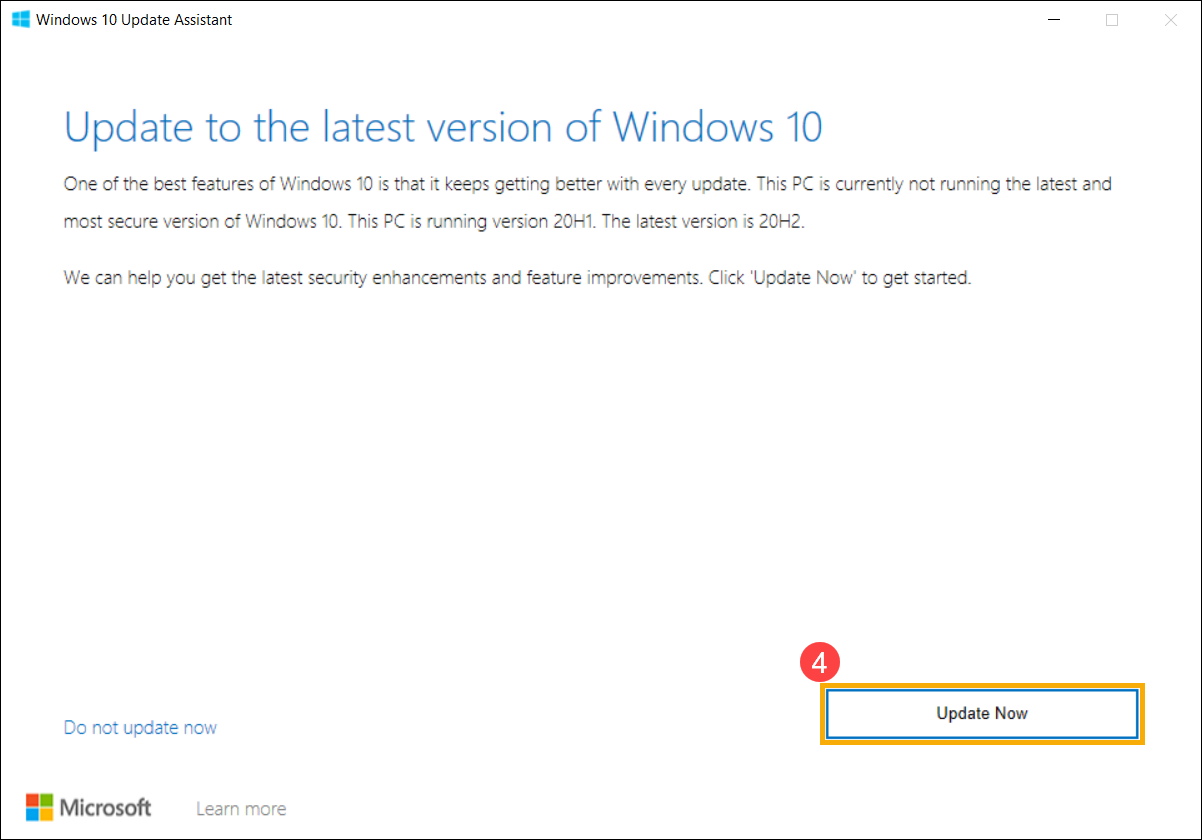
- سيعرض مساعد تحديث Windows 10 الإصدار الحالي على جهازك، وما هو أحدث إصدار متوفر. اختر [تحديث الآن]④ لبدء عملية التحديث.
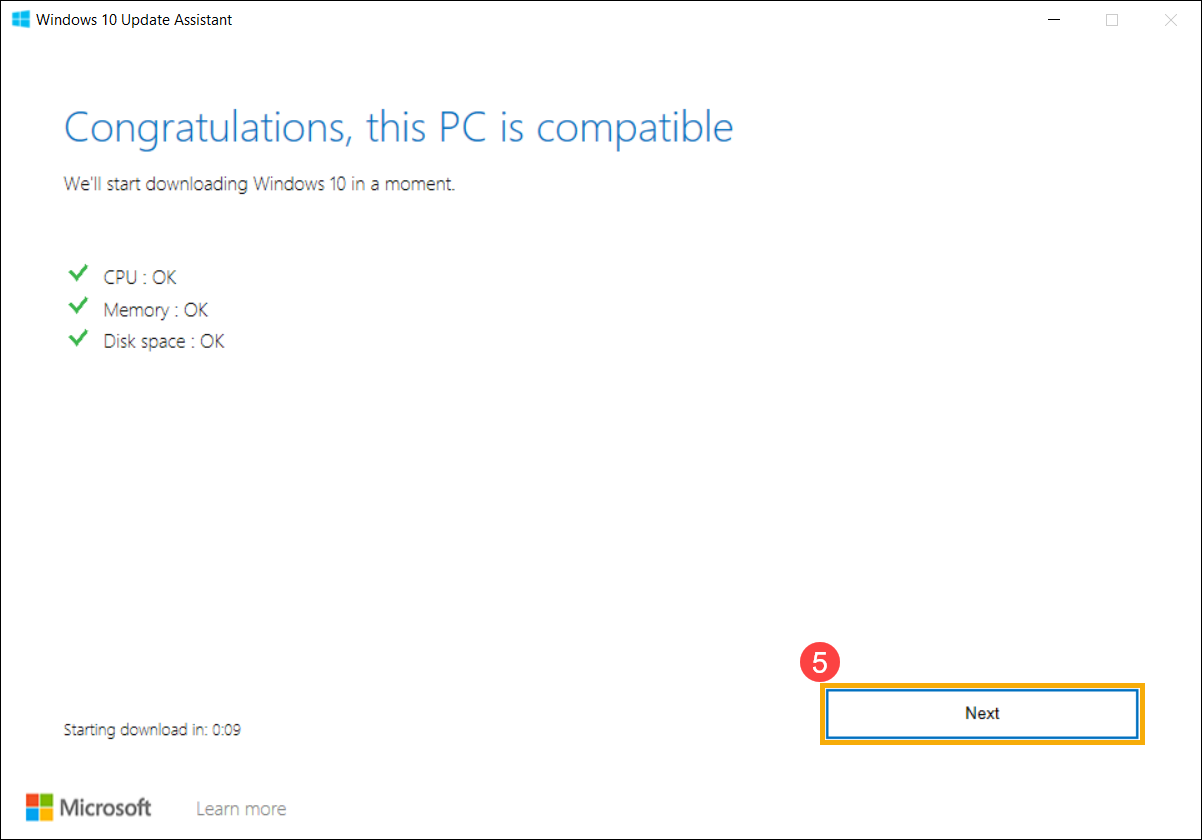
- سيتحقق مساعد التحديث أولاً مما إذا كان جهازك متوافقاً مع أحدث إصدار من Windows 10. بعد تأكيد التوافق، اضغط [التالي]⑤ لبدء تحميل الإصدار الجديد من Windows 10.
- يقوم مساعد التحديث بتحميل أحدث إصدار من Windows 10.
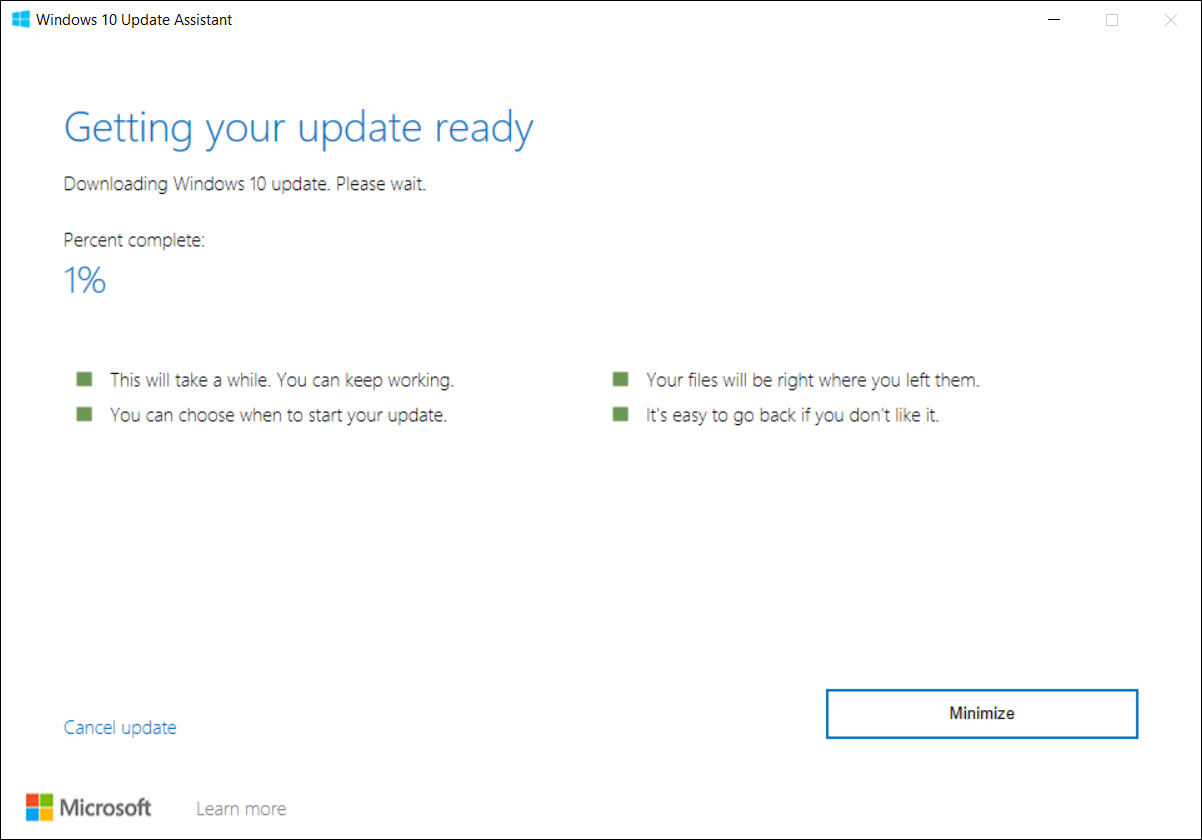
- بعد اكتمال عملية التحميل، يرجى الضغط على [إعادة التشغيل الآن]⑥ لبدء تثبيت أحدث إصدار من Windows 10.
ملاحظة: سيستغرق تحديث Windows بعض الوقت، لذا يرجى التأكد من توصيل محول التيار المتردد أثناء عملية التحديث. وأيضًا، يرجى عدم الإغلاق القسري للجهاز لتجنب حدوث أي مشكلة.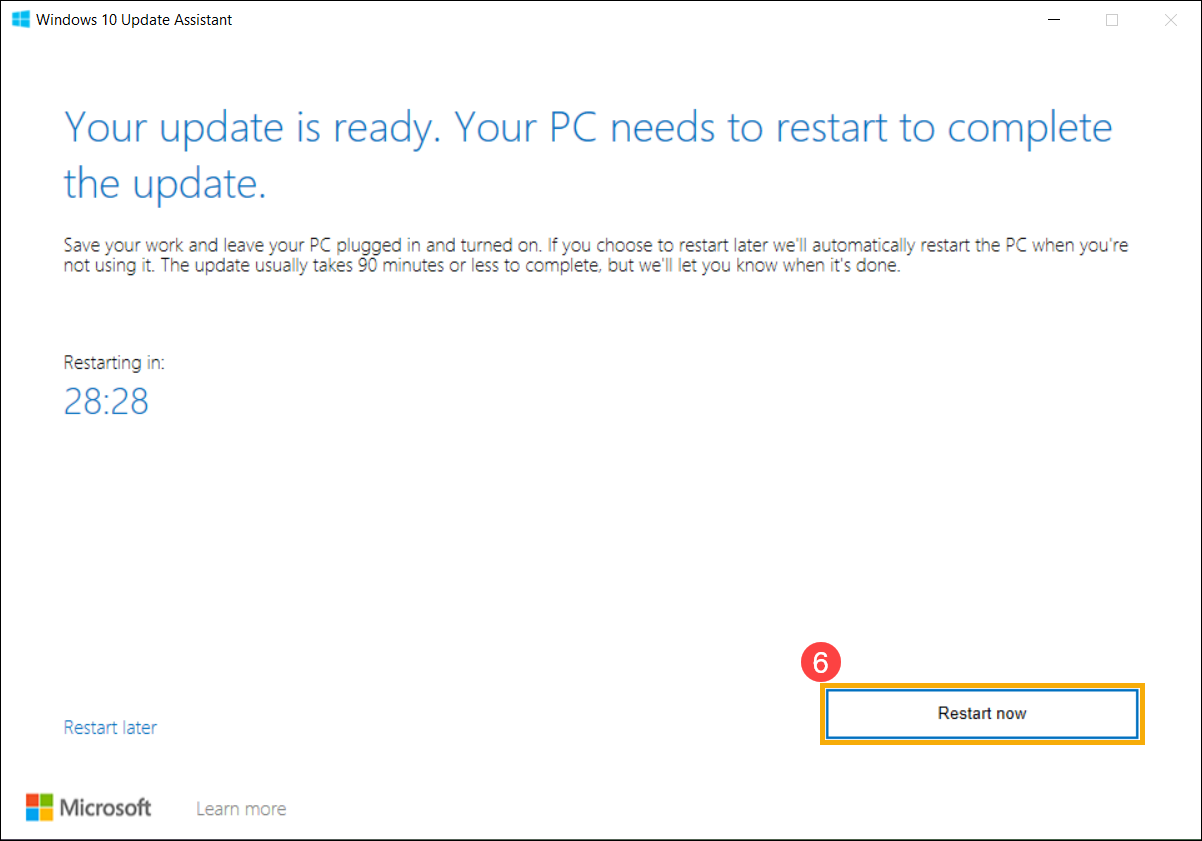
- بعد دخول الجهاز إلى نظام Windows مرة أخرى، فهذا يعني اكتمال تثبيت أحدث إصدار من Windows 10.
إذا كنت ترغب في التحقق مما إذا كان نظامك قد تم تحديثه إلى الإصدار المطلوب، يرجى الرجوع إلى هذه المقالة: كيفية التحقق من إصدار نظام تشغيل Windows.