المواضيع ذات الصلة
[اللوحة الأم] كيفية Clear CMOS
كيفية إعادة تعيين إعدادات BIOS للوحة الأم؟
مسح CMOS يمسح ذاكرة الوصول العشوائي على مدار الساعة الحقيقية (RTC) في الذاكرة CMOS، والتي تحتوي على التاريخ والوقت وكلمة مرور BIOS وإعدادات BIOS.
حالياً، هناك ثلاث طرق لمسح CMOS كما يلي:
1: زر Clear CMOS
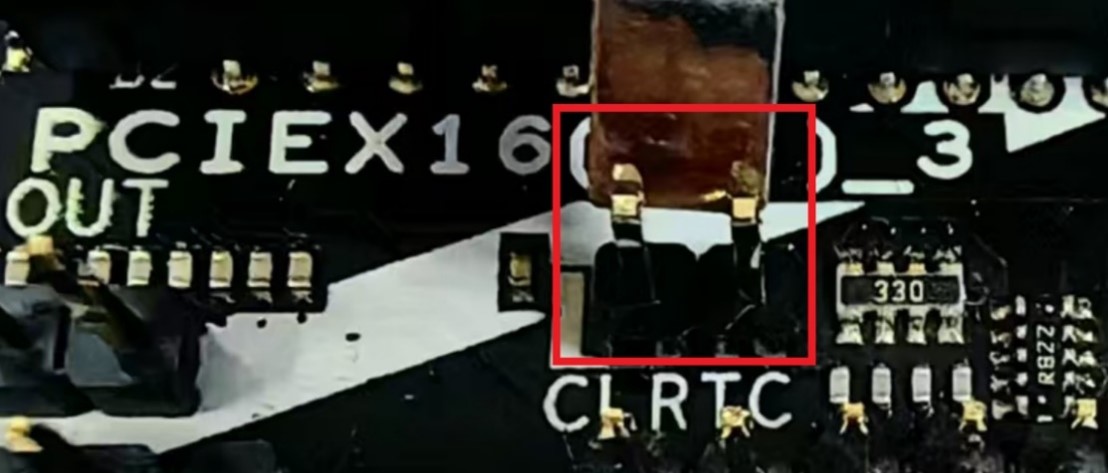
2: دبوس CLRTC
3: إزالة بطارية CMOS
الأسئلة والأجوبة: س1: كيف تتأكد من طريقة مسح CMOS المدعومة من اللوحة الأم هل هي دبوس CLRTC أم زر Clear CMOS؟
س2: سيناريوهات استخدام مسح CMOS (مثال: عدم الاستقرار/التعطل/التجميد في حال رفع تردد التشغيل )
الجزء 1: زر Clear CMOS (CLR_CMOS)
- قم بإيقاف تشغيل الحاسب وافصل سلك الطاقة.
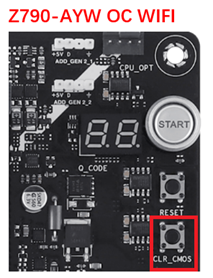
- اضغط على زر MB Clear CMOS أو CLR_CMOS لمدة حوالي 5~10 ثوانٍ، في هذا الوقت يتم مسح ذاكرة الوصول العشوائي للساعة الحقيقية (RTC). يمكنك الرجوع إلى المثال أدناه حول زر Clear CMOS أو CLR_CMOS:
(مثال على اللوحة الأم: ROG MAXIMUS Z790 APEX أو Z790-AYW OC WIFI)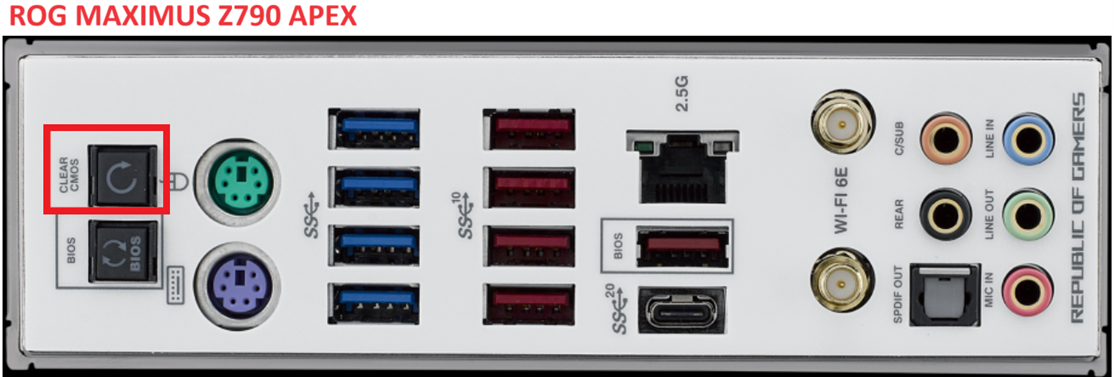
- قم بتوصيل سلك الطاقة ثم شغّل الحاسوب.
- بعد تشغيل الحاسوب، سيظهر إشعار بأن إعدادات BIOS قد تم إعادة تعيينها. اتبع التعليمات واضغط على F1 للدخول إلى إعدادات BIOS، ثم اضغط على F5 لـ [تحميل الإعدادات الافتراضية المثلى]، ثم اضغط على F10 للحفظ والخروج من إعدادات BIOS.

- أوقف تشغيل الحاسوب وافصل سلك الطاقة.
- استخدم جسمًا معدنيًا أو غطاء توصيل (jumper cap) لعمل دائرة قصر بين الدبوسين (2 Pin) لمدة حوالي 5~10 ثوانٍ (في هذا الوقت، أي لمسح ذاكرة الوصول العشوائي للساعة الحقيقية (Real Time Clock (RTC))).
- قم بتوصيل سلك الطاقة وتشغيل الحاسوب.
- بعد تشغيل الحاسوب، سيظهر إشعار بأنه تم إعادة ضبط إعدادات BIOS. اتبع التعليمات واضغط على F1 للدخول إلى إعدادات BIOS، ثم اضغط على F5 لـ [تحميل الإعدادات الافتراضية المحسّنة]، ثم اضغط على F10 للحفظ والخروج من إعدادات BIOS.
الجزء 3: إزالة بطارية CMOS
3.1 البطارية في الحامل
- أطفئ الحاسوب وافصل سلك الطاقة.
- افتح غطاء الحاسوب وحدد موقع حامل بطارية CMOS على اللوحة الأم.
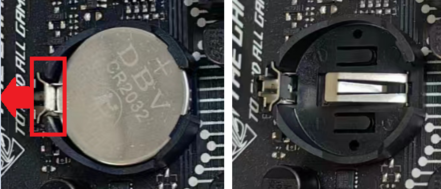
- قم بإزالة البطارية عن طريق سحب الألسنة الجانبية لبطارية CMOS للخارج.
- قم بمسح إعدادات CMOS عبر دبوس CLRTC أو زر Clear CMOS كما هو موضح في Part 1 أو Part 2.
- أعد تركيب بطارية CMOS، ثم قم بتوصيل سلك الطاقة، وتشغيل الكمبيوتر.
- بعد تشغيل الكمبيوتر، سيظهر تنبيه بأن إعدادات BIOS قد تم إعادة تعيينها. اتبع التعليمات واضغط على F1 للدخول إلى إعدادات BIOS، ثم قم بإعادة تعيين الوقت والتاريخ، ثم اضغط على F5 لـ [تحميل الإعدادات الافتراضية المحسنة]، ثم اضغط على F10 للحفظ والخروج من إعدادات BIOS.
3.2 البطارية السلكية
- قم بإيقاف تشغيل الكمبيوتر وافصل سلك الطاقة.
- افتح صندوق الكمبيوتر وابحث عن بطارية CMOS السلكية ذات الدبوسين على اللوحة الأم.
- افصل كابل بطارية CMOS ذي الدبوسين من اللوحة الأم. يمكنك الرجوع إلى المثال أدناه حول بطارية CMOS السلكية ذات الدبوسين:
(مثال اللوحة الأم: ROG STRIX X670E-I GAMING WIFI)
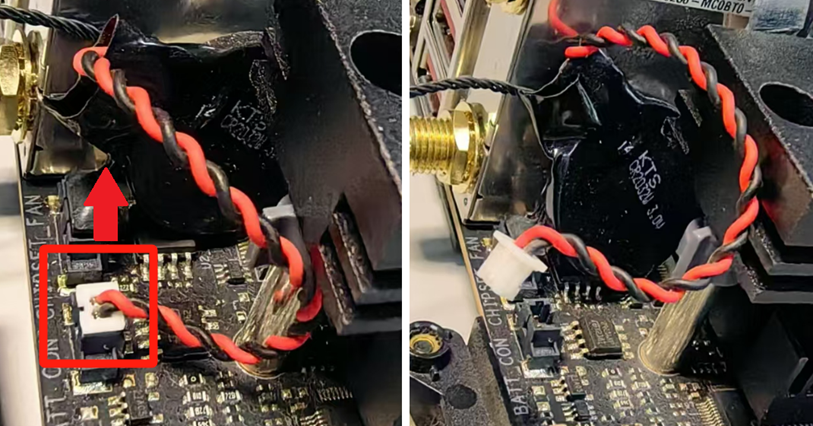
- امسح إعدادات CMOS من خلال دبوس CLRTC أو زر Clear CMOS حسب Part 1 أو Part 2.
- أعد توصيل كابل بطارية CMOS ذو الدبوسين، ثم قم بتوصيل سلك الطاقة، وتشغيل الكمبيوتر.
- بعد تشغيل جهاز الكمبيوتر، سيظهر إشعار بأن إعدادات BIOS قد تم إعادة ضبطها. اتبع التعليمات واضغط F1 للدخول إلى إعدادات BIOS، ثم أعد ضبط الوقت والتاريخ، ثم اضغط F5 لـ [تحميل الإعدادات الافتراضية المحسنة] ، ثم اضغط F10 للحفظ والخروج من إعدادات BIOS.
سؤال وجواب:
س1: كيف يمكن التأكد من طريقة مسح CMOS المدعومة من قبل لوحة الأم، هل هي عبر دبوس CLRTC أم زر مسح CMOS؟
ج1: يمكنك التحقق من المعلومات عبر موقع ASUS الإلكتروني.
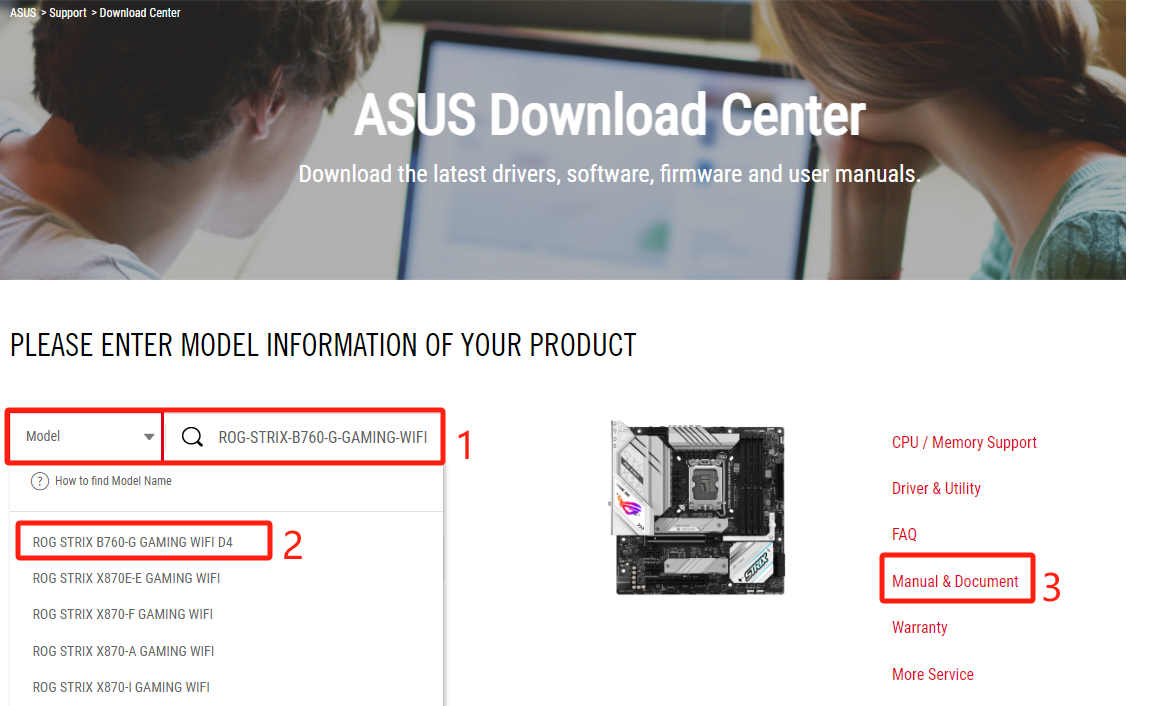
- أولاً، قم بتحميل الدليل الخاص برقم طراز لوحة الأم من مركز تحميل ASUS، أدخل اسم طراز اللوحة واضغط عليه، ثم اضغط على [الدليل والوثائق].
(مثال: ROG STRIX B760-G GAMING WIFI D4)
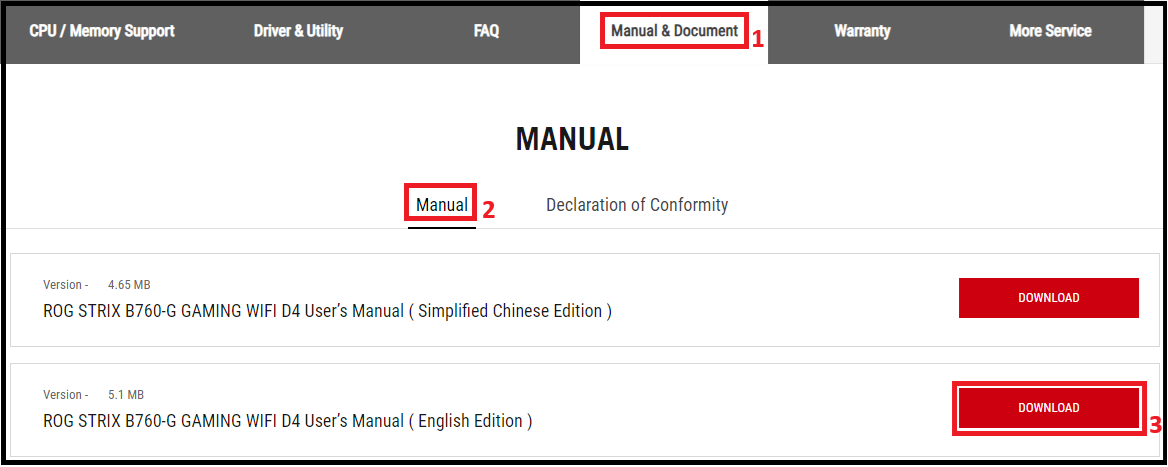
- في صفحة "الدليل والوثائق"، اضغط على "الدليل"، ثم اضغط على "تحميل".
- ابحث عن دبوس CLRTC أو زر Clear CMOS في الدليل.
ا. دبوس CLRTC، كما هو موضح أدناه:
(مثال اللوحة الأم: ROG STRIX B760-G GAMING WIFI D4)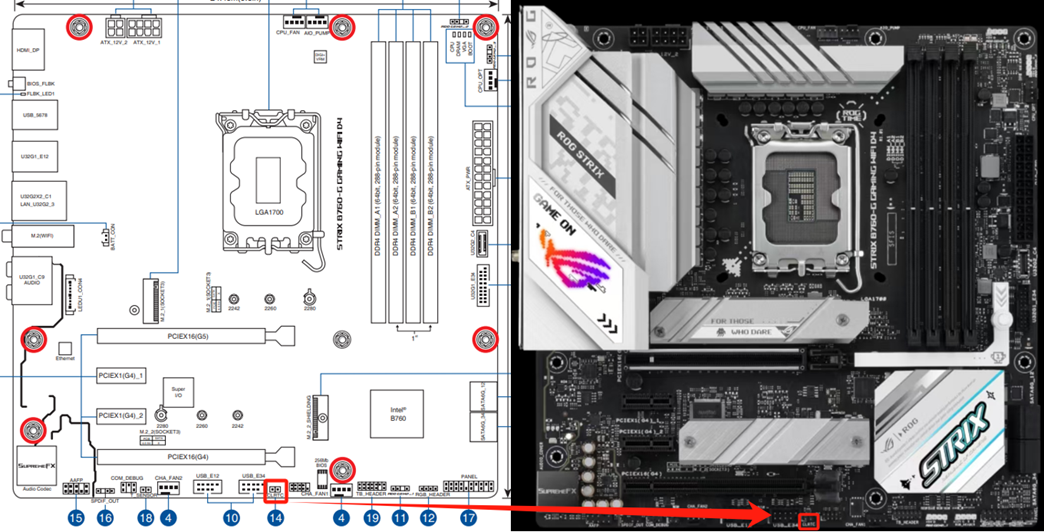
ب. زر Clear CMOS، كما هو موضح أدناه.
(مثال اللوحة الأم: ROG MAXIMUS Z790 APEX أو Z790-AYW OC WIFI)
س2: سيناريوهات استخدام Clear CMOS [مثال: غير مستقر/توقف/تجميد إذا حدث كسر سرعة]
ج2: عندما يتم رفع تردد التشغيل لـ CPU/الذاكرة أو تغيير إعدادات التردد/الجهد، يمكن إجراء Clear CMOS لاستعادة إعدادات BIOS إذا ظهرت مشاكل عدم الاستقرار/تعطل/تجمُّد.