المواضيع ذات الصلة
استكشاف الأخطاء وإصلاحها - فشل تثبيت تحديث Windows
المنتجات المعنية: لابتوب، جهاز مكتبي، جهاز الكل في واحد، جهاز ألعاب محمول، اللوحة الأم، MiniPC، NUC
إذا واجهت مشاكل أثناء تثبيت تحديثات Windows، يرجى الرجوع إلى خطوة استكشاف الأخطاء وإصلاحها أدناه.
ملاحظة: إذا تلقيت إشعارًا بأن إصدار Windows الخاص بك قد وصل إلى نهاية الخدمة، يمكنك استخدام مساعد تثبيت Windows 11 لمساعدتك في ترقية نظامك إلى أحدث إصدار مدعوم للاستمرار في تلقي الدعم. لمزيد من المعلومات، يرجى الرجوع إلى وثائق دعم Microsoft.
لتزويدك بتعليمات أكثر تفصيلاً، يمكنك أيضًا النقر على رابط فيديو ASUS على YouTube أدناه لمعرفة المزيد حول الحصول على الدعم لتثبيت تحديثات Windows.
https://www.youtube.com/watch?v=gfJ29eIKJwE
يرجى الذهاب إلى التعليمات المناسبة بناءً على نظام تشغيل Windows الحالي على جهازك:
نظام تشغيل Windows 11
تحديث وتأكيد أن إصدار BIOS / drivers هو الأحدث على جهازك
تحديث BIOS و Windows و drivers بشكل منتظم يمكن أن يُحسّن من استقرار النظام وأدائه. تأكد من أن جهازك يستخدم الإصدارات الأحدث. تعرف على المزيد حول تحديث BIOS:
كيفية تحديث إصدار BIOS في نظام Windows
كيفية تحديث BIOS باستخدام ASUS Firmware Update/EZ Flash
(بالنسبة لمنتجات سطح المكتب، يرجى الرجوع إلى مقدمة ASUS Motherboard EZ Flash 3.)
تعرف على المزيد حول تحديث Windows و drivers:
كيفية تحديث drivers عبر System Update في MyASUS
إذا استمرت المشكلة بعد تحديث BIOS و drivers إلى التاريخ الحالي، يرجى الانتقال إلى الفصل التالي لاستكشاف الأخطاء وإصلاحها.
استخدام أداة استكشاف الأخطاء وإصلاحها في Windows
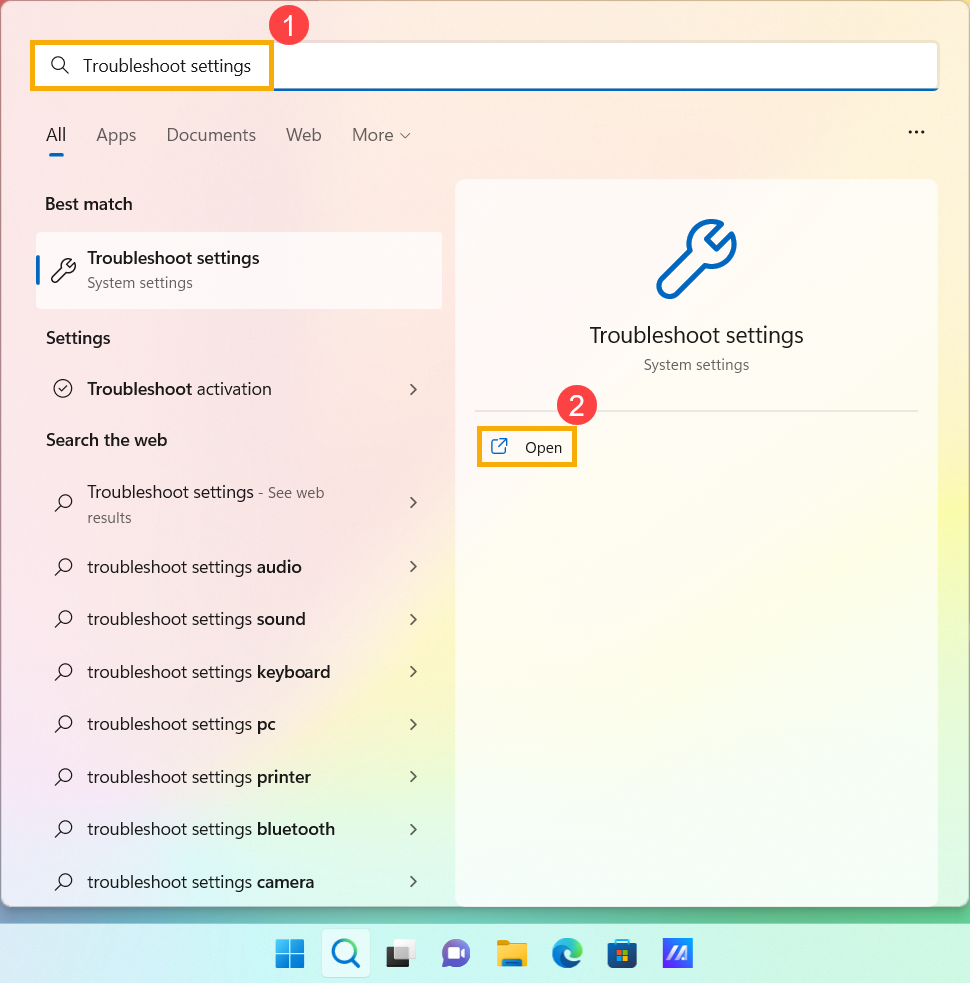
- اكتب وابحث [إعدادات استكشاف الأخطاء] في شريط بحث Windows①، ثم انقر [فتح]②.
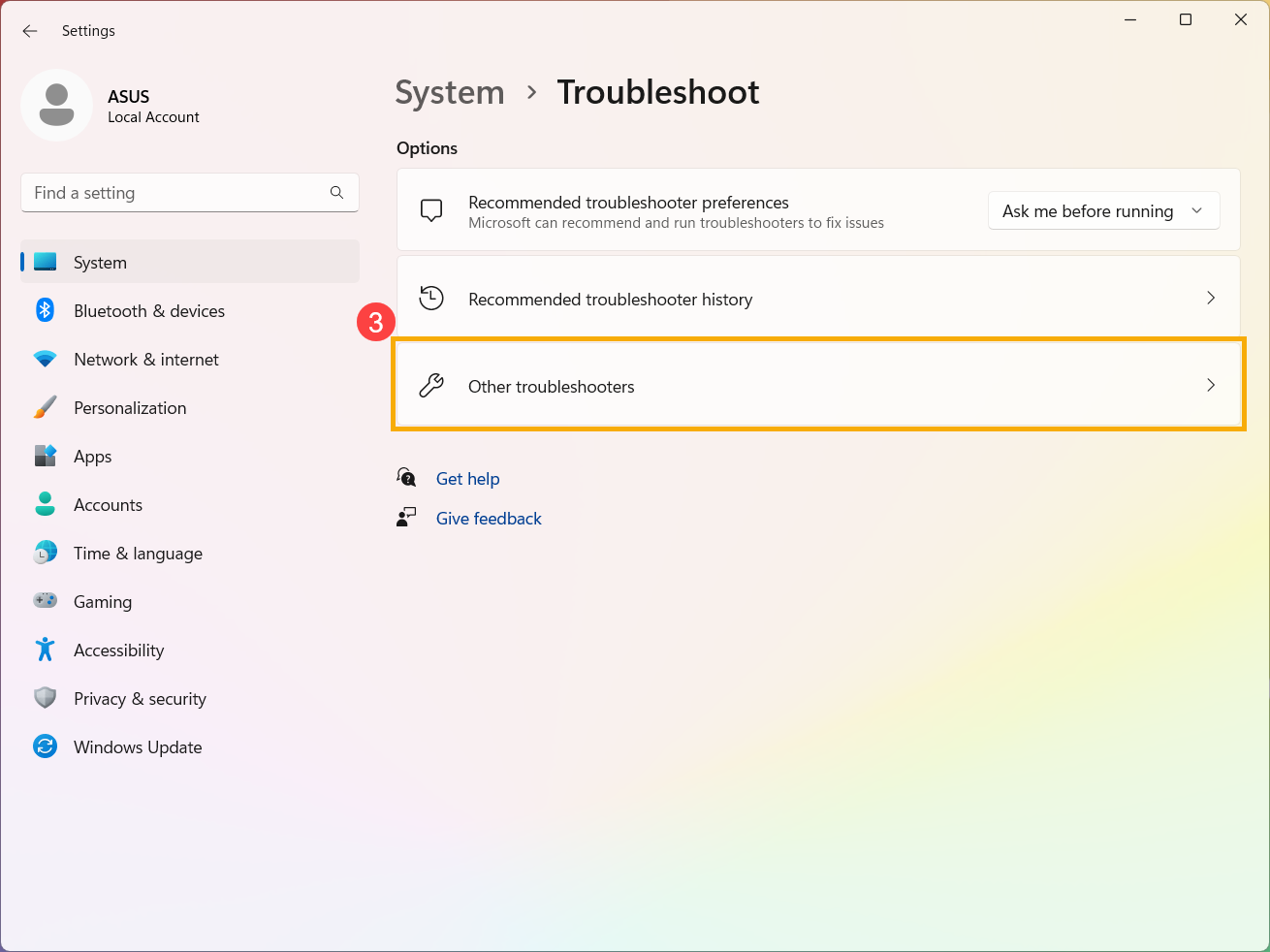
- اختر [مستكشفات المشاكل الأخرى]③.
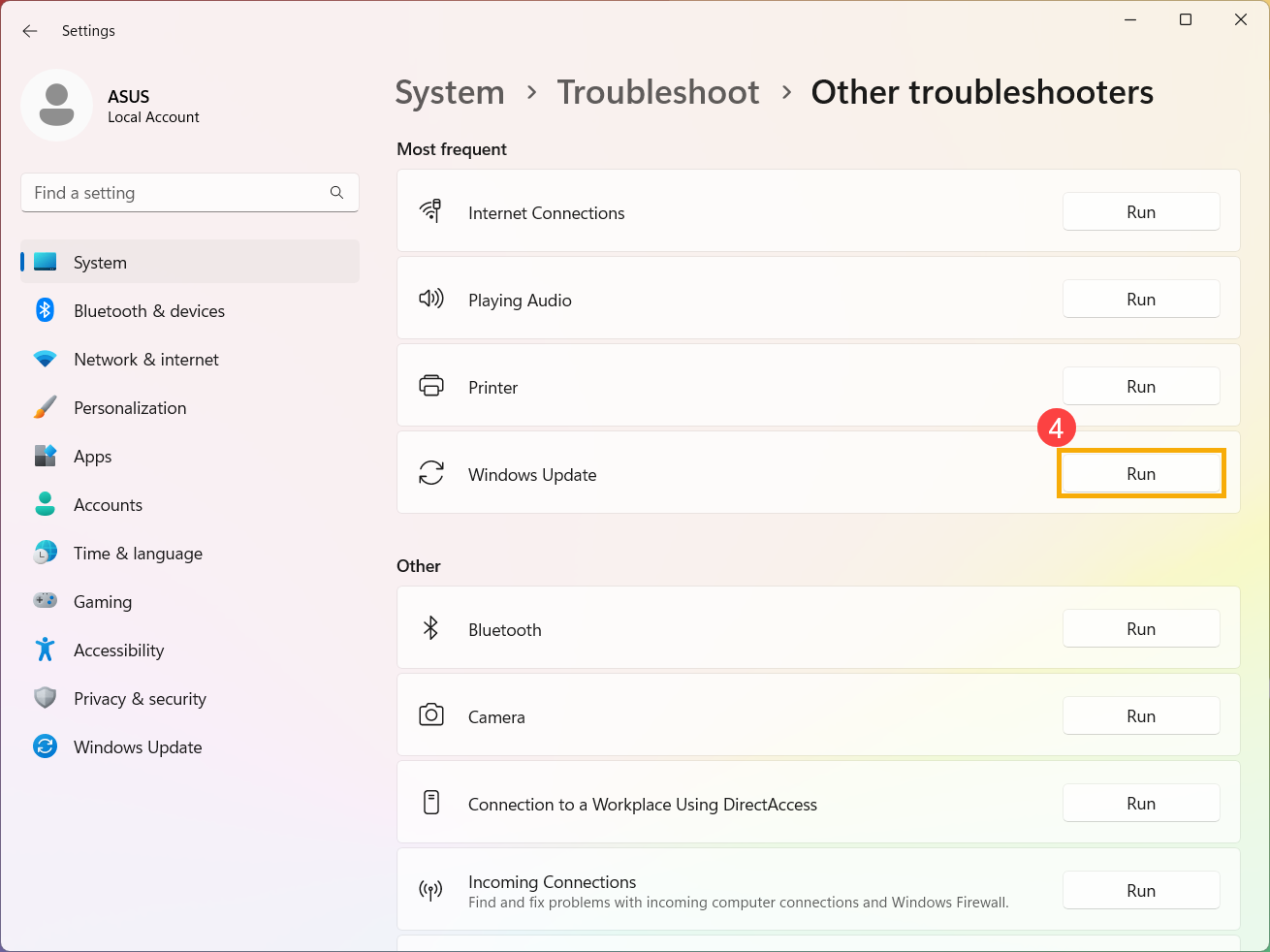
- انقر على [تشغيل] في خيار Windows Update④، ثم اتبع التعليمات التي تظهر على الشاشة لإكمال عملية استكشاف الأخطاء وإصلاحها. إذا استمرت المشكلة، يرجى متابعة خطوات استكشاف الأخطاء التالية.
تثبيت حزمة تحديث Windows المستقلة يدويًا
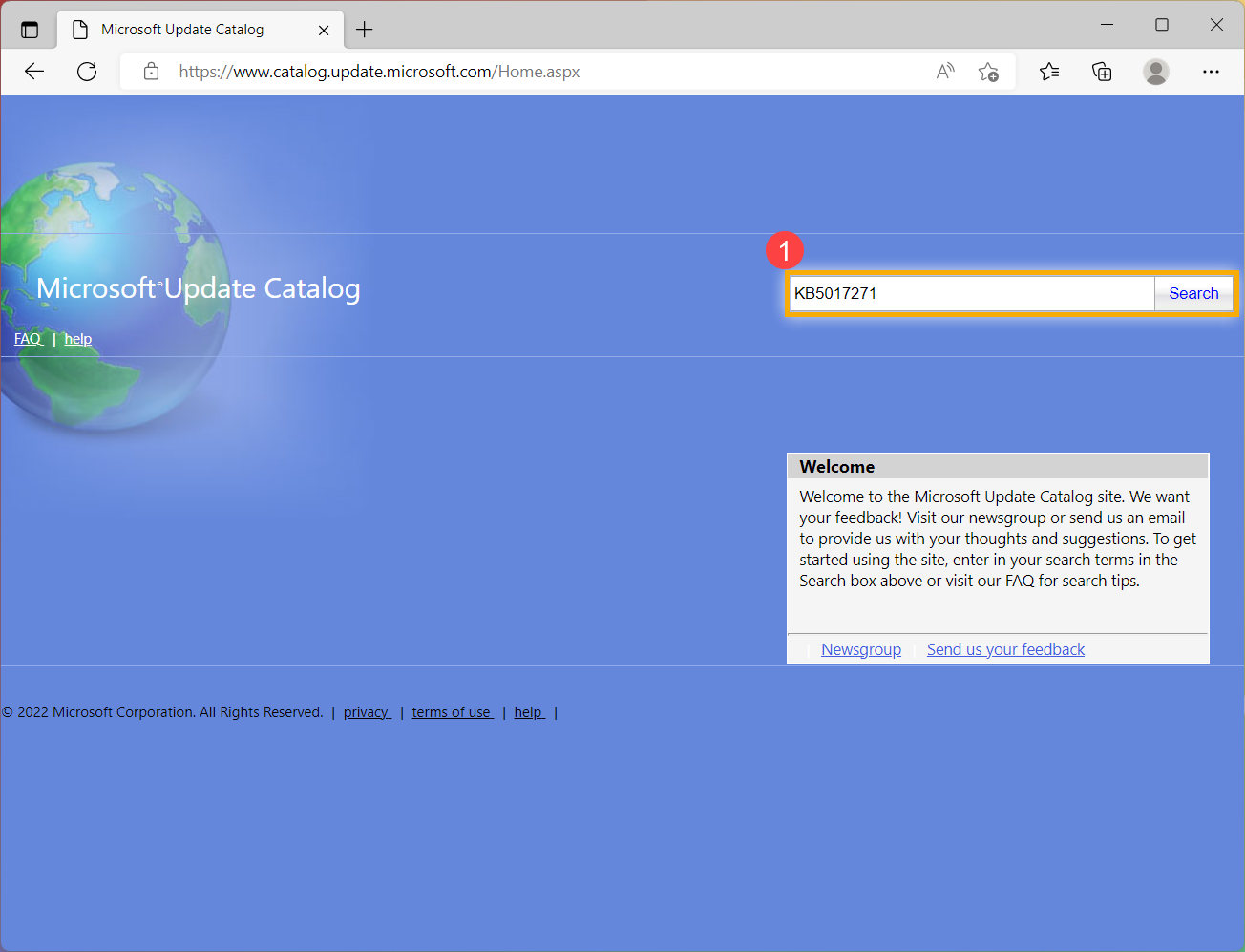
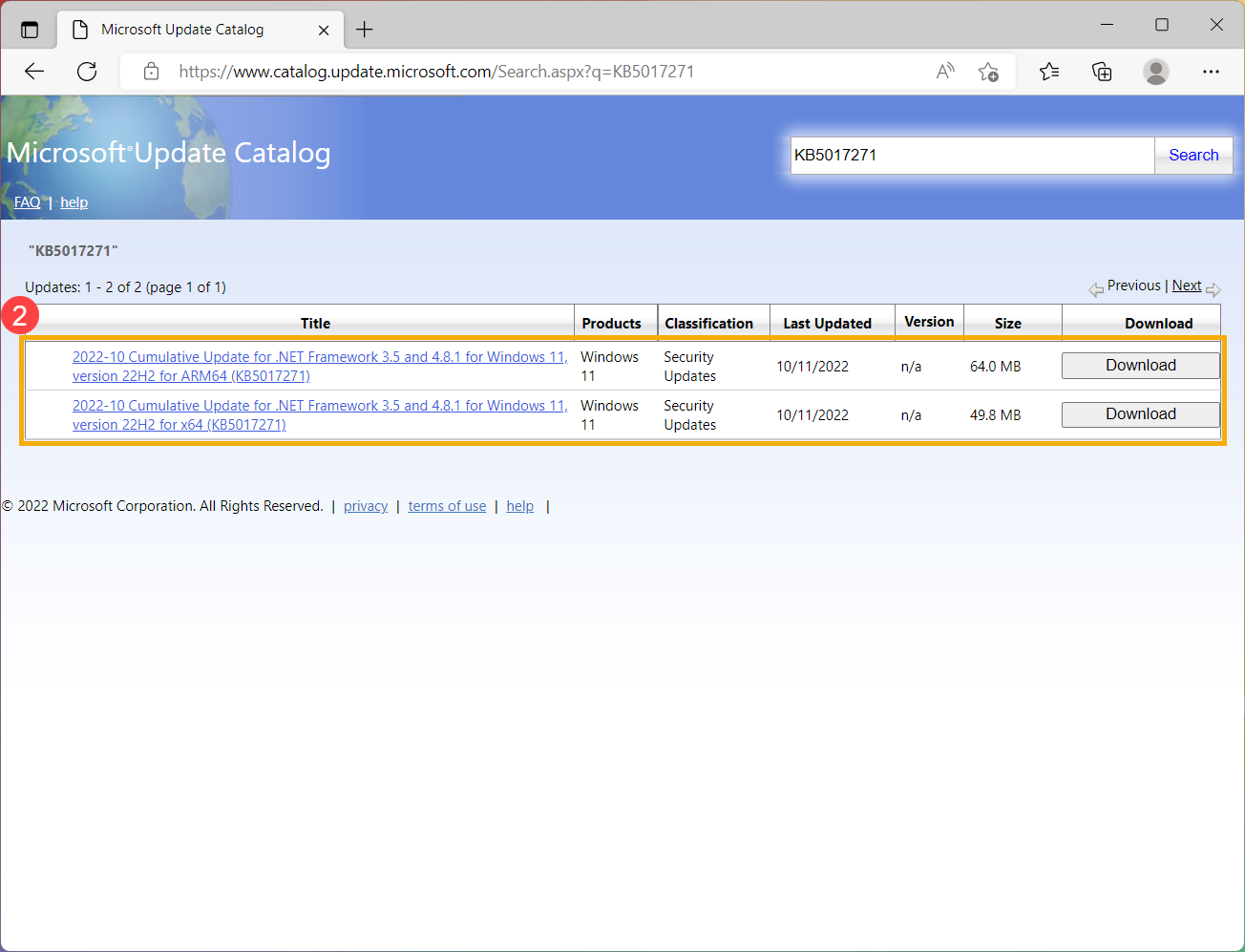
- يرجى تسجيل اسم إصدار التحديث. بشكل عام، يتم استخدام اسم الإصدار "KB" كاسم، مثل KB5017271. (فيما يلي يؤخذ KB5017271 كمثال.)
- افتح موقع Microsoft Update Catalog. اكتب رقم KB في شريط البحث ثم انقر بحث①.
- تحت نتيجة البحث، انقر على تنزيل المناسب لإصدار نظامك ومعماريته②.
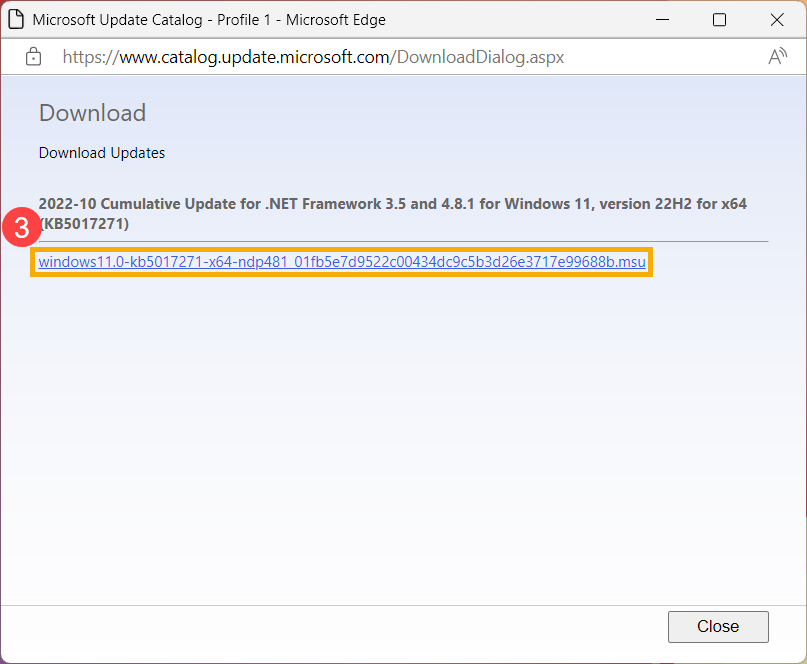
- انقر على الرابط لتنزيل الحزمة المستقلة③.
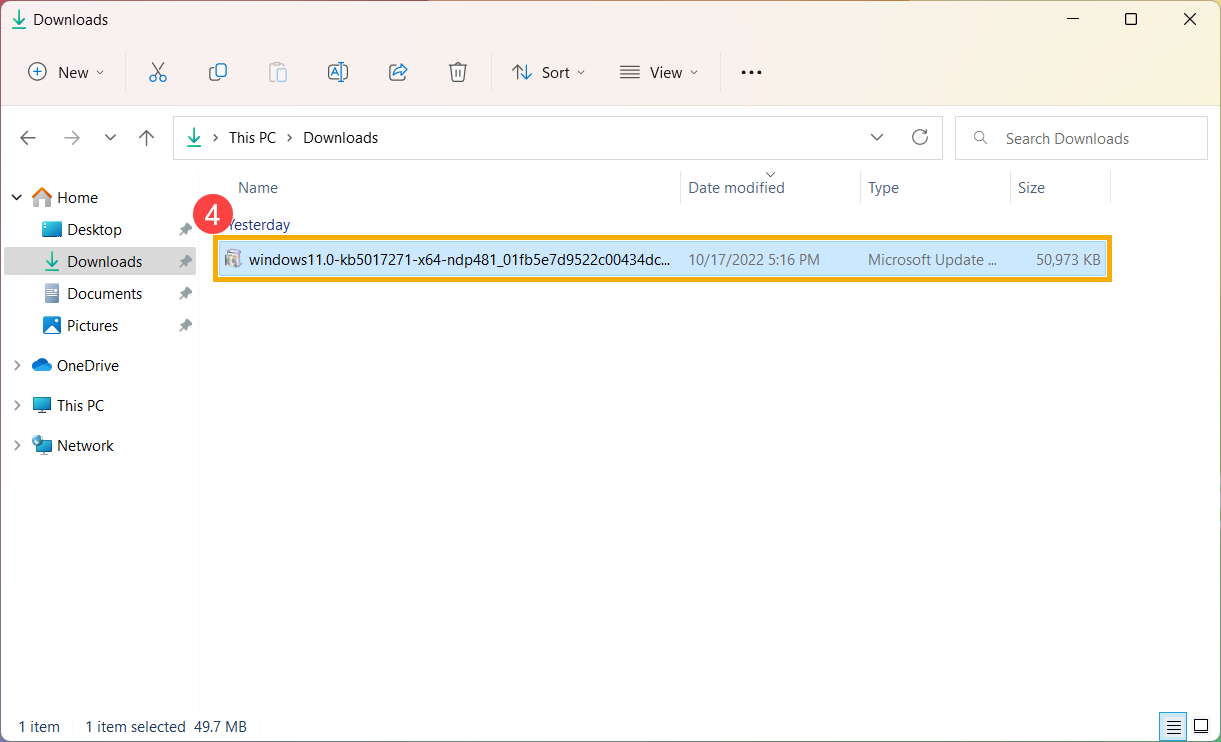
- بعد اكتمال التنزيل، انقر مرتين على الحزمة المستقلة لبدء عملية التثبيت④. إذا فشل التثبيت، يرجى متابعة استكشاف الأخطاء التالية.
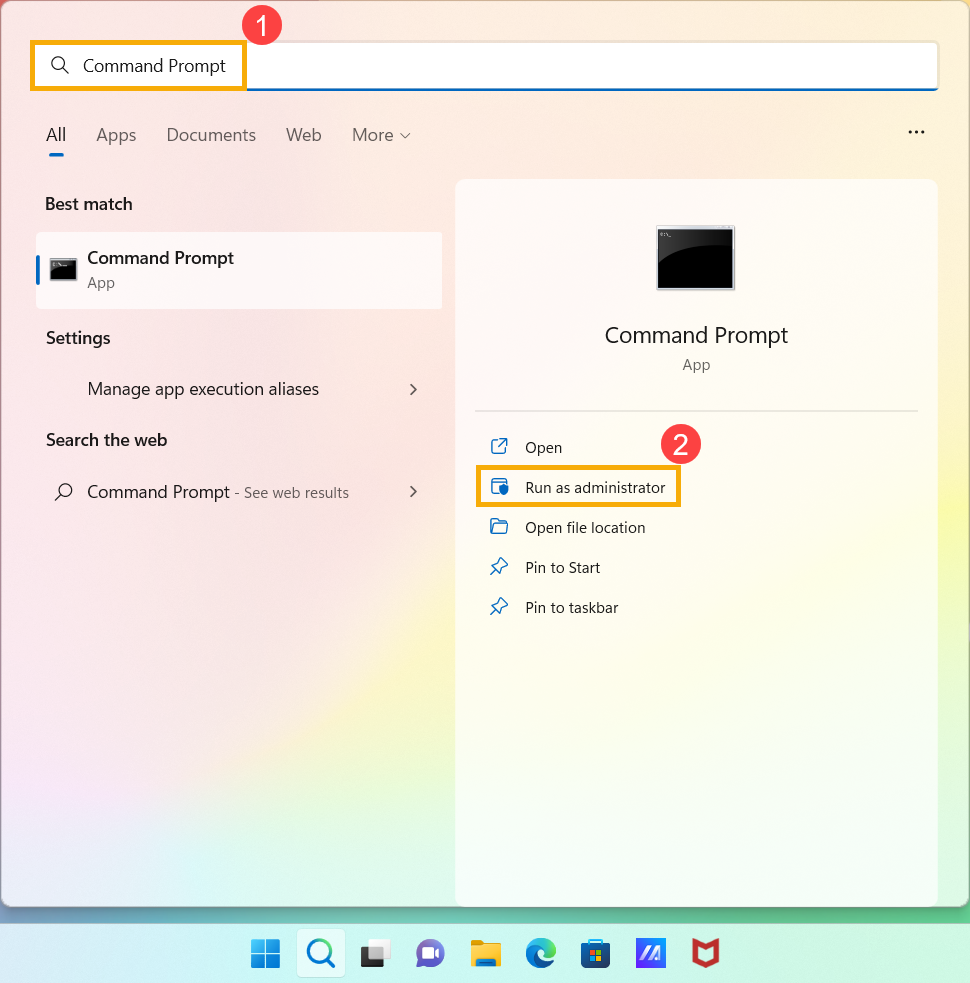
استخدام أداة مدقق ملفات النظام لإصلاح الملفات المفقودة أو التالفة في النظام
- اكتب وابحث عن [موجه الأوامر] في شريط بحث Windows①، ثم انقر [تشغيل كمسؤول]②.
- في نافذة موجه الأوامر، اكتب [DISM.exe /Online /Cleanup-image /Restorehealth] واضغط على Enter في لوحة المفاتيح③.
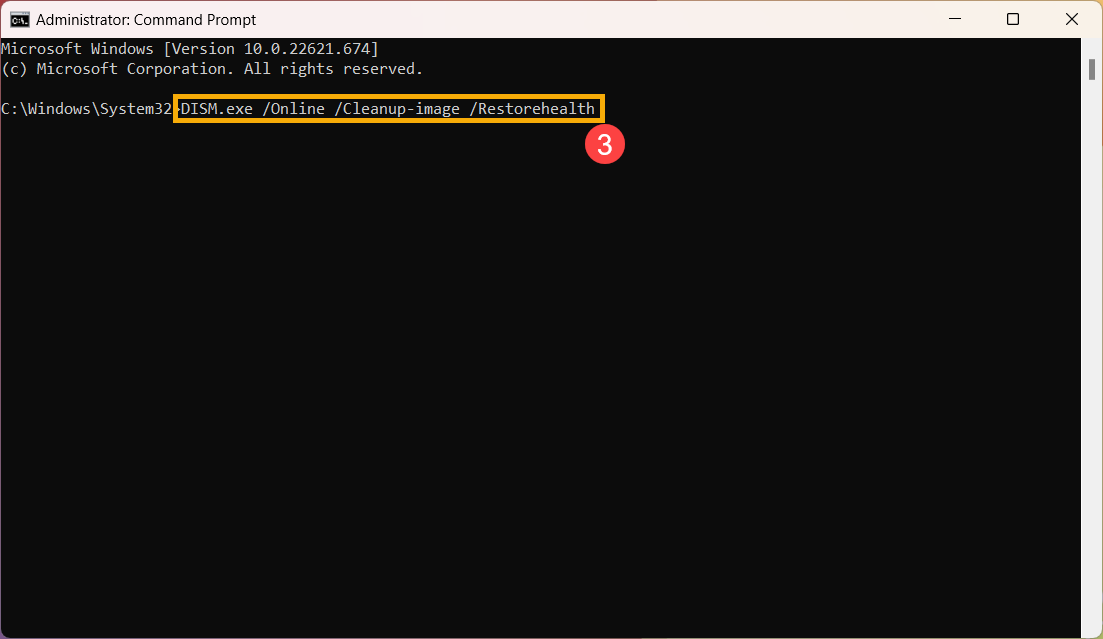
- عندما يتم تنفيذ أمر العملية بنجاح وتظهر رسالة التأكيد “اكتملت عملية الاستعادة بنجاح” يرجى كتابة [sfc /scannow] واضغط على Enter في لوحة المفاتيح④.
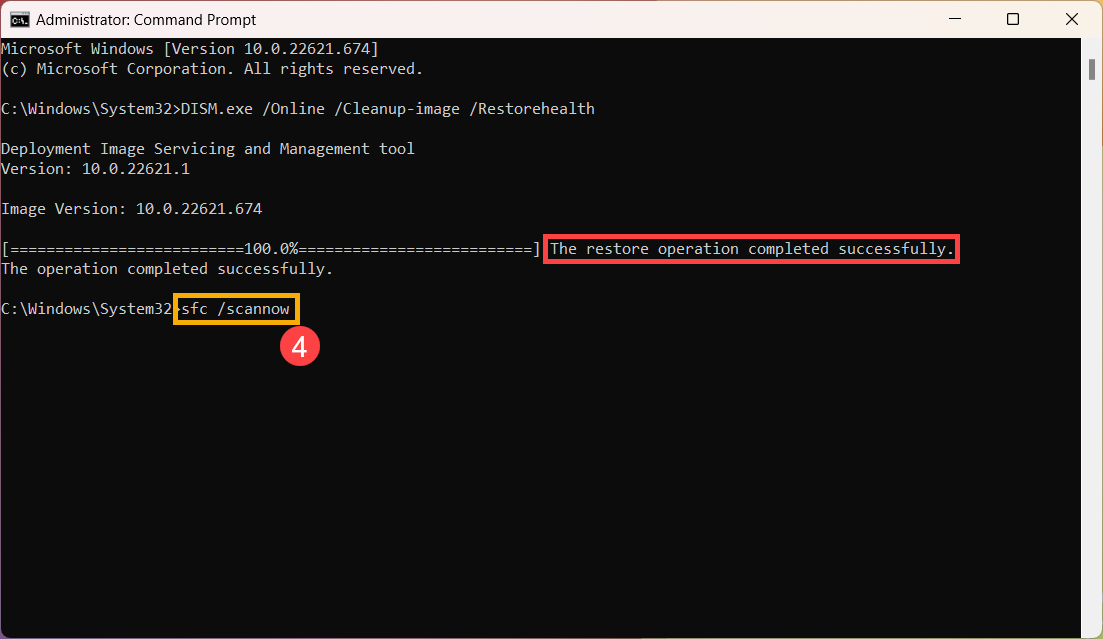
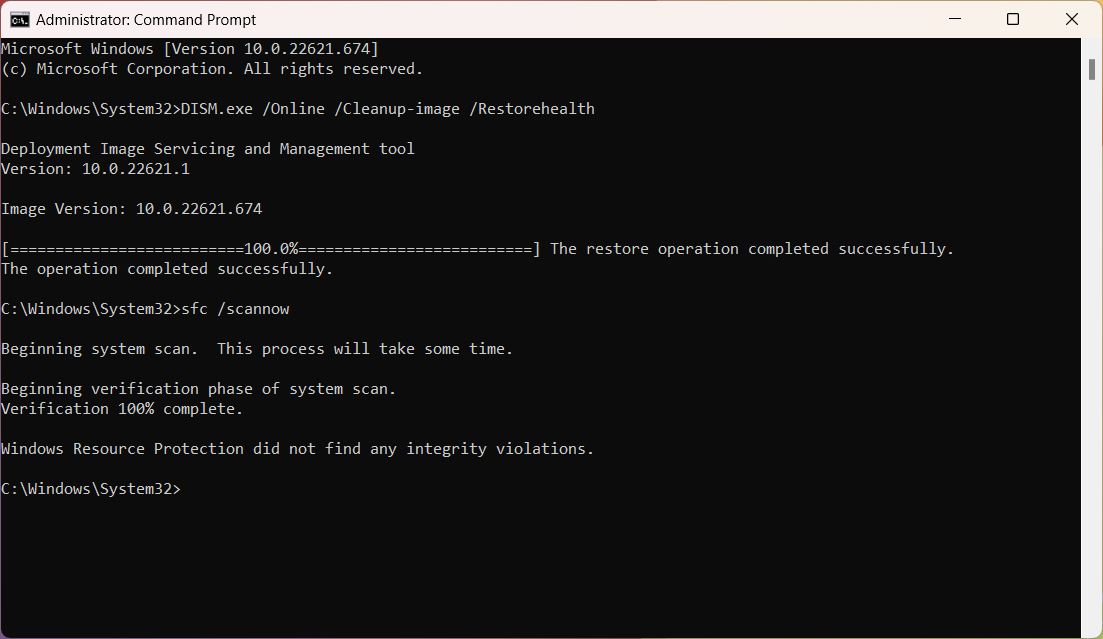
- انتظر حتى تصل عملية التحقق الخاصة بفحص sfc إلى 100% من الاكتمال، ثم أغلق نافذة موجه الأوامر وحاول تشغيل تحديث Windows مرة أخرى. إذا استمرت المشكلة، يرجى المتابعة إلى الخطوة التالية من خطوات استكشاف الأخطاء وإصلاحها.
استعادة النظام من نقطة الاستعادة
إذا حدثت مشكلة تحديث Windows مؤخرًا، وإذا كنت قد أنشأت نقطة استعادة من قبل أو هناك استعادة نظام تلقائية موجودة، حاول استعادة الجهاز إلى نقطة قبل بدء المشكلة لحل المشكلة. هنا يمكنك معرفة المزيد عن كيفية استخدام نقطة الاستعادة لاستعادة النظام.
إذا استمرت المشكلة، يرجى المتابعة إلى خطوة استكشاف الأخطاء التالية.
إعادة ضبط النظام
إذا استمرت المشكلة بعد إتمام جميع خطوات استكشاف الأخطاء وإصلاحها، يرجى عمل نسخة احتياطية من ملفاتك الشخصية ثم إعادة ضبط الجهاز للعودة إلى الإعدادات الأصلية. هنا يمكنك معرفة المزيد عن كيفية إعادة ضبط النظام.
إذا لم يتم حل مشكلتك بالحل والمعلومات أعلاه، يرجى التواصل مع مركز خدمة عملاء ASUS لمزيد من المعلومات.
نظام التشغيل Windows 10
تحديث وتأكيد BIOS / drivers إلى أحدث إصدار على جهازك
يمكن أن يؤدي التحديث المنتظم لـ BIOS و Windows و driver إلى تعزيز استقرار النظام وأدائه. تأكد من أن جهازك يستخدم أحدث الإصدارات. تعرف على المزيد حول تحديث BIOS:
كيفية تحديث إصدار BIOS في نظام Windows
كيفية تحديث BIOS باستخدام ASUS Firmware Update/EZ Flash
(بالنسبة لمنتجات سطح المكتب، يرجى الرجوع إلى مقدمة ASUS Motherboard EZ Flash 3.)
تعرف على المزيد حول تحديث Windows و driver:
كيفية تحديث driver عبر System Update في MyASUS
إذا استمرت المشكلة بعد تحديث BIOS و driver إلى التاريخ الحالي، يرجى الانتقال إلى الفصل التالي لاستكشاف الأخطاء وإصلاحها.
استخدام أداة استكشاف الأخطاء وإصلاحها في Windows
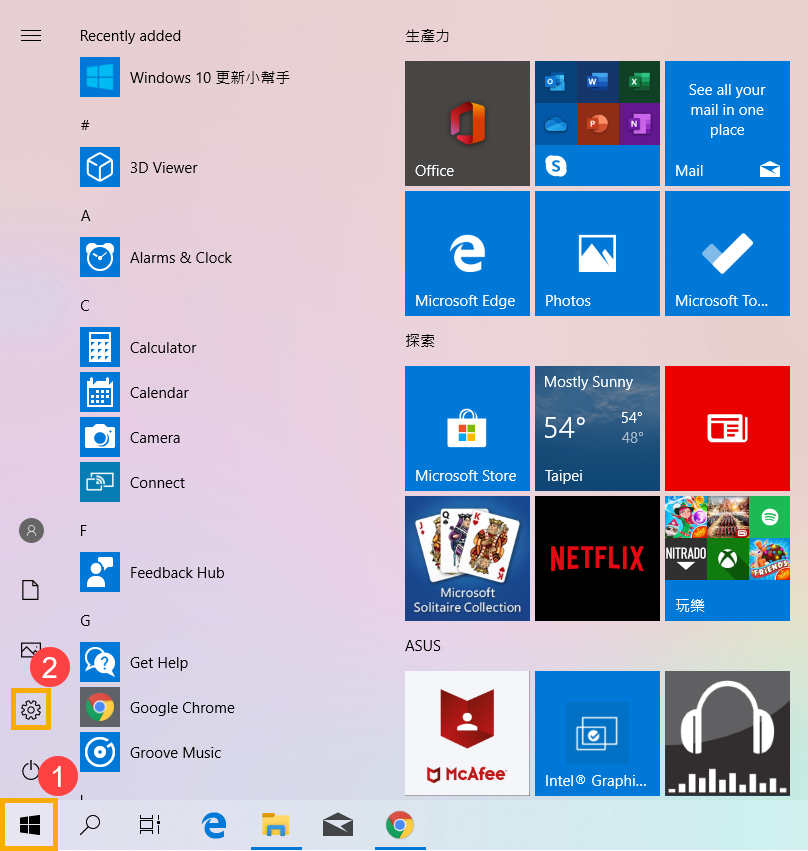
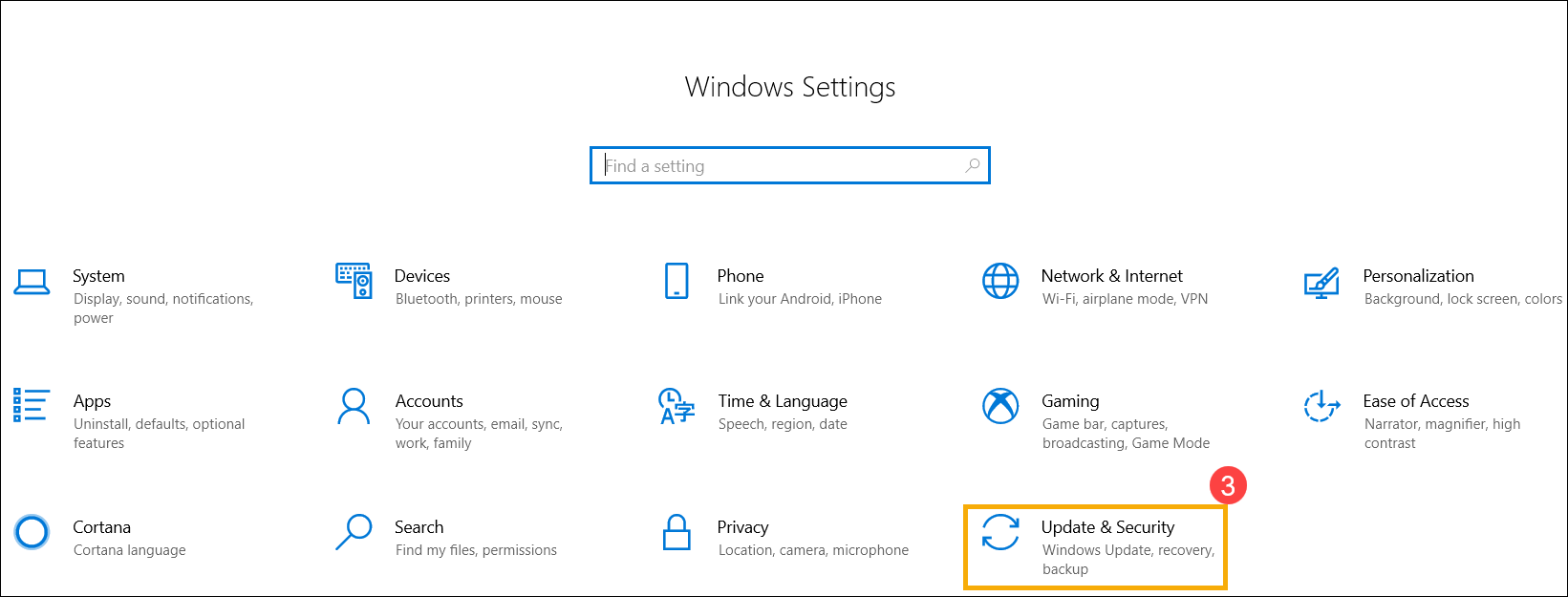
- انقر على [قائمة البدء]①، ثم انقر على [الإعدادات]②.
- حدد [التحديث والأمان]③.
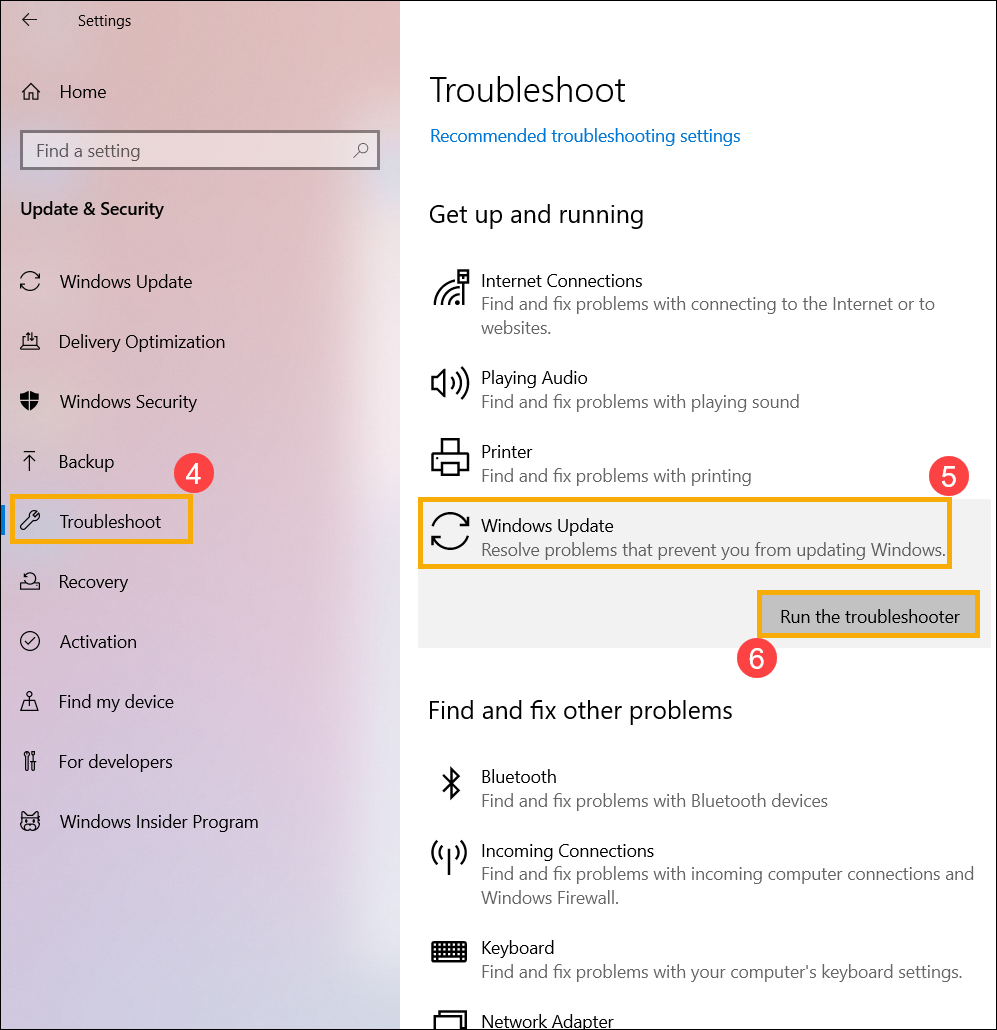
- اختر [استكشاف الأخطاء وإصلاحها]④، انقر على [Windows Update]⑤ و [تشغيل مستكشف الأخطاء]⑥، ثم اتبع التعليمات الظاهرة على الشاشة لإكمال عملية استكشاف الأخطاء وإصلاحها. إذا استمرت المشكلة، يرجى متابعة الخطوات التالية لاستكشاف الأخطاء.
الحصول على أحدث إصدار من Windows 10 عبر Windows 10 Update Assistant
يمكن أن يساعدك Update Assistant في التحديث إلى أحدث إصدار من Windows 10.
- اذهب إلى الموقع الرسمي لـ Microsoft لتنزيل أداة Update Assistant. انقر [تحديث الآن]① لبدء تنزيل أداة Windows 10 Update Assistant.
ملاحظة: الصورة التالية هي النسخة الحالية وهي فقط للرجوع إليها، يرجى تحميل أحدث نسخة التي توفرها مايكروسوفت.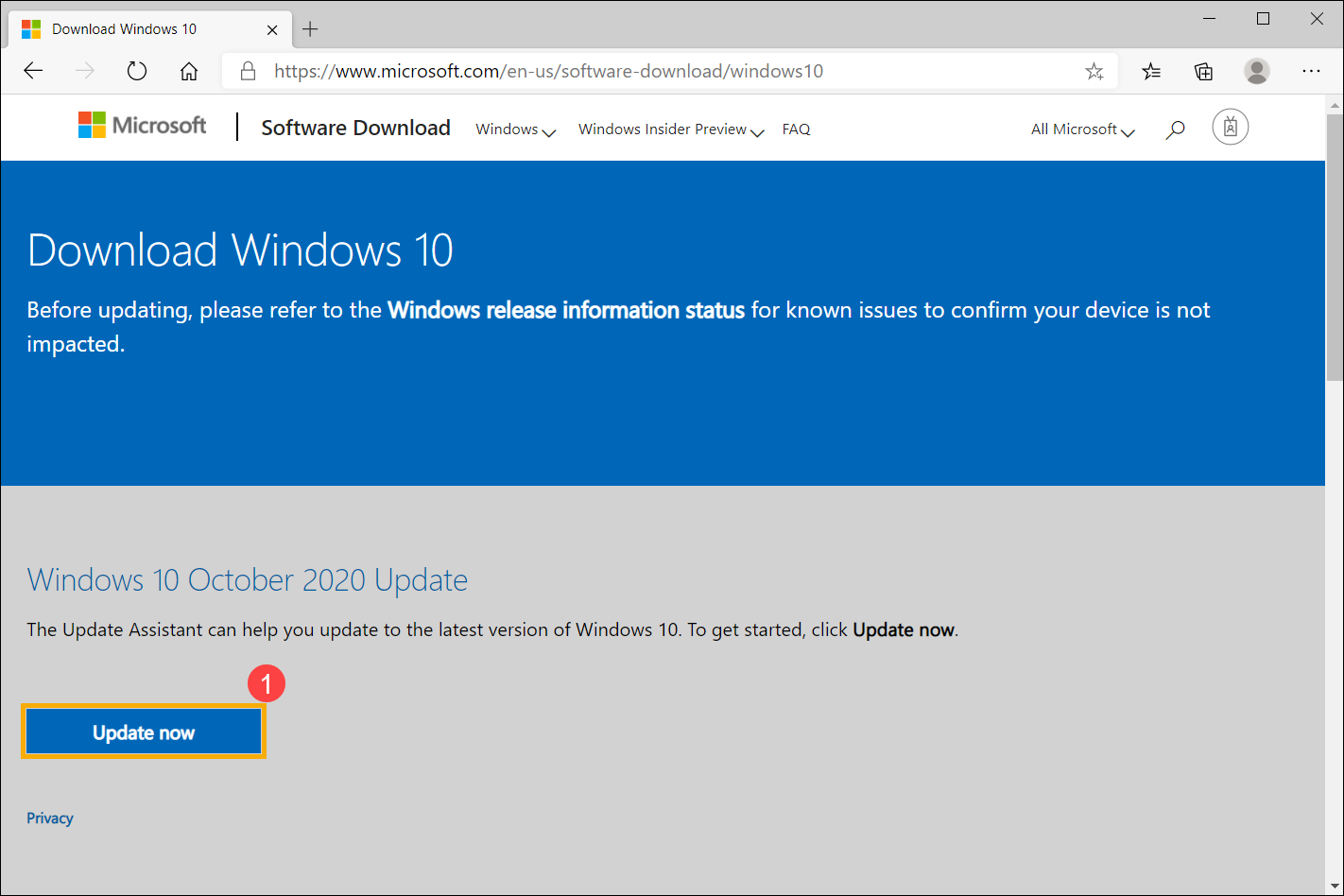
- بعد اكتمال عملية التحميل، انقر نقراً مزدوجاً على الأداة التي قمت بتحميلها②.
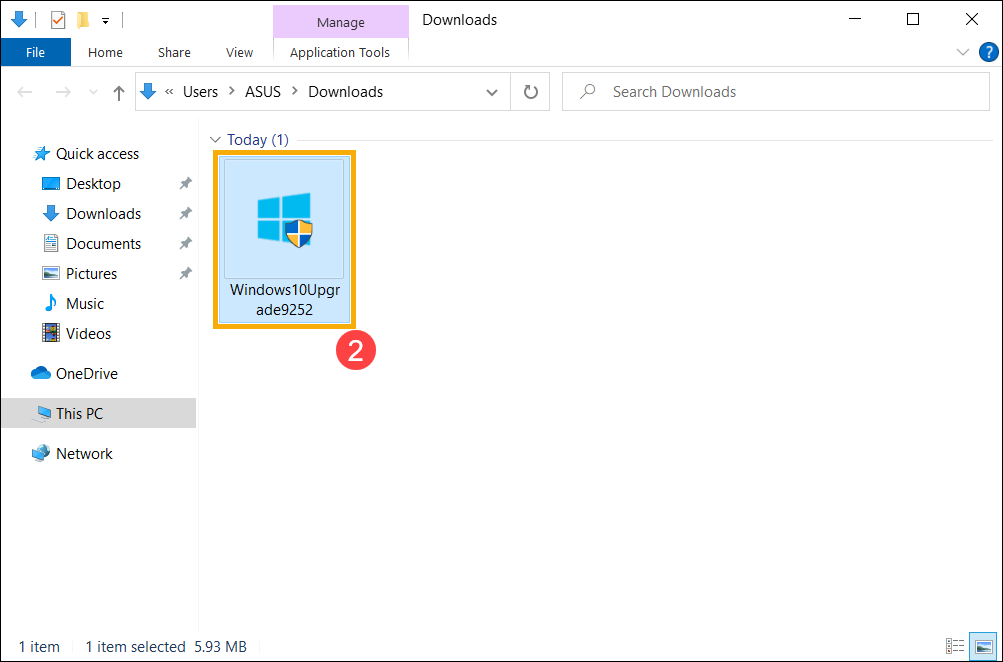
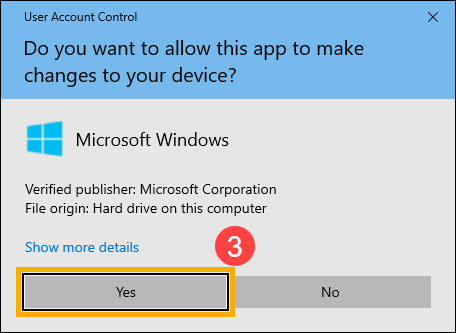
- إذا ظهرت إشعار التحكم في حساب المستخدم، يرجى اختيار [نعم]③.
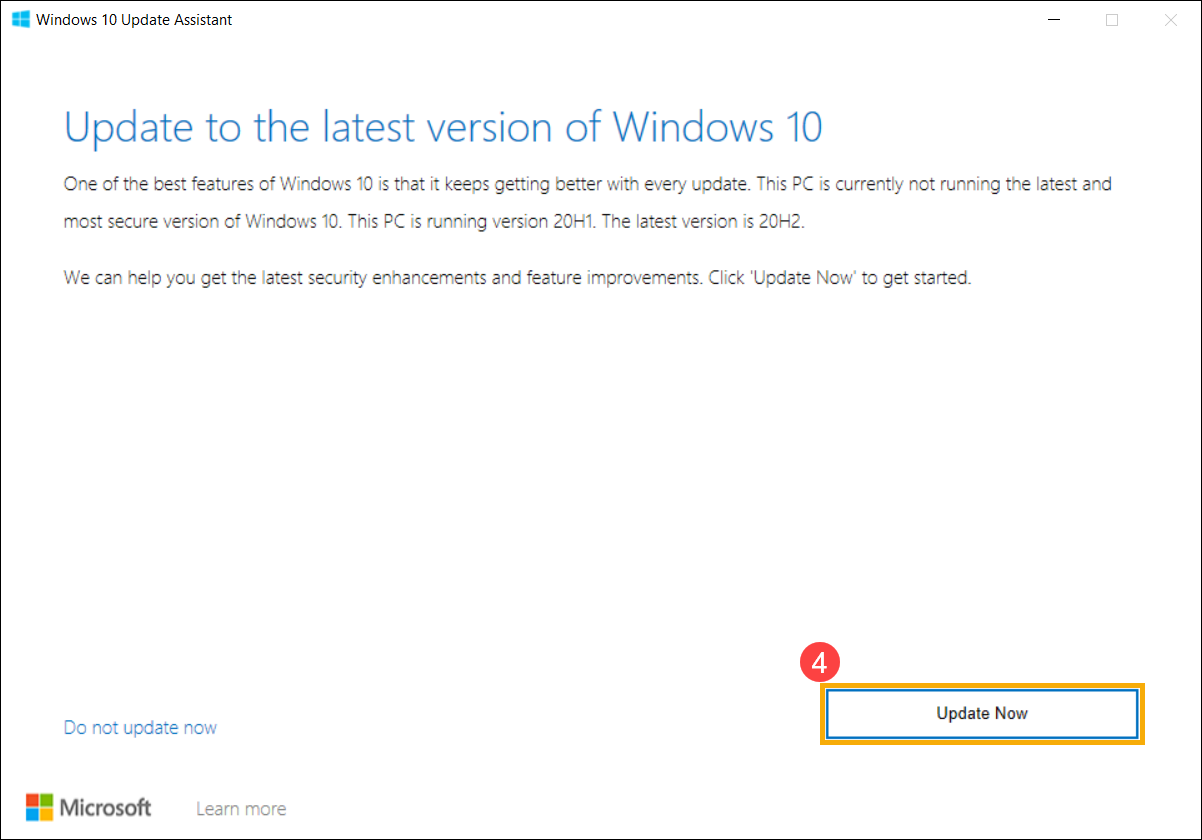
- مساعد تحديث Windows 10 سيعرض النسخة الحالية على جهازك، وما هي أحدث نسخة متوفرة. اختر [تحديث الآن]④ لبدء عملية التحديث.
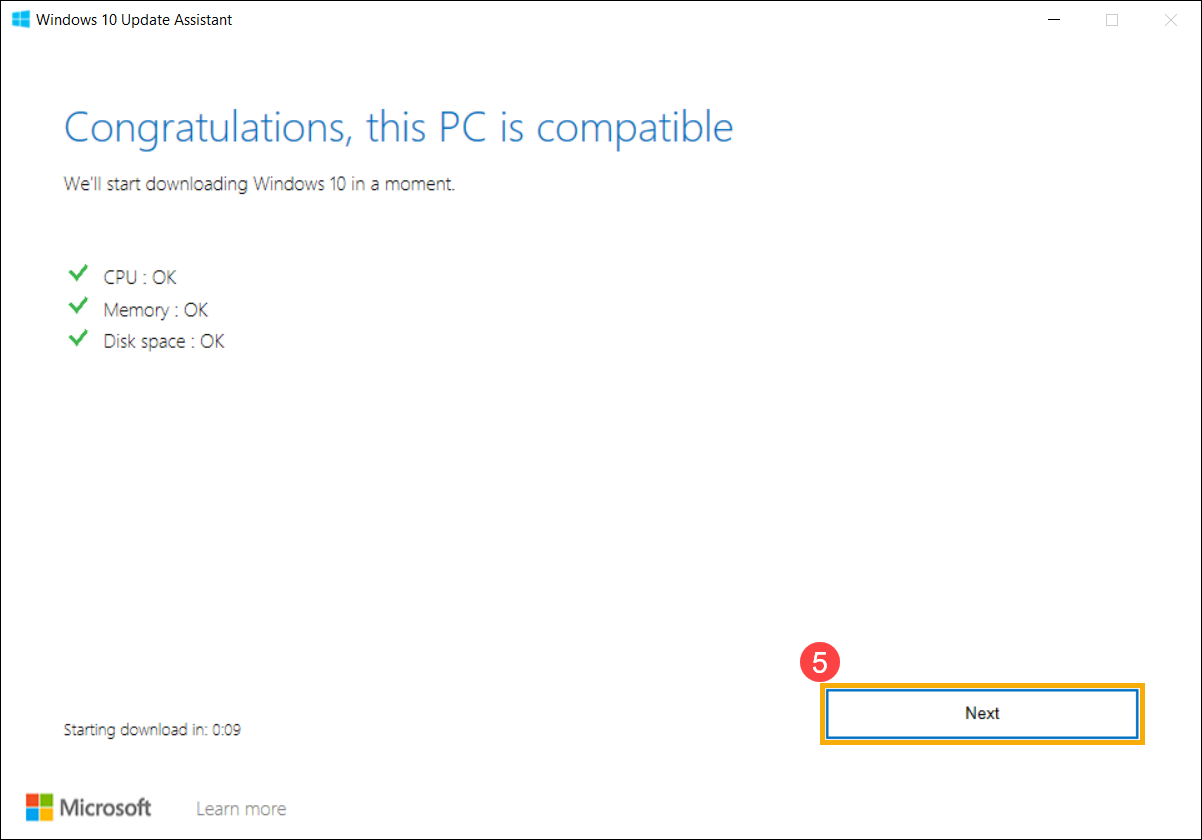
- سيتحقق مساعد التحديث ما إذا كانت أجهزة جهازك متوافقة مع أحدث نسخة من Windows 10. بعد التأكد من أن جهازك متوافق، يرجى اختيار [التالي]⑤ لبدء تحميل أحدث نسخة من Windows 10.
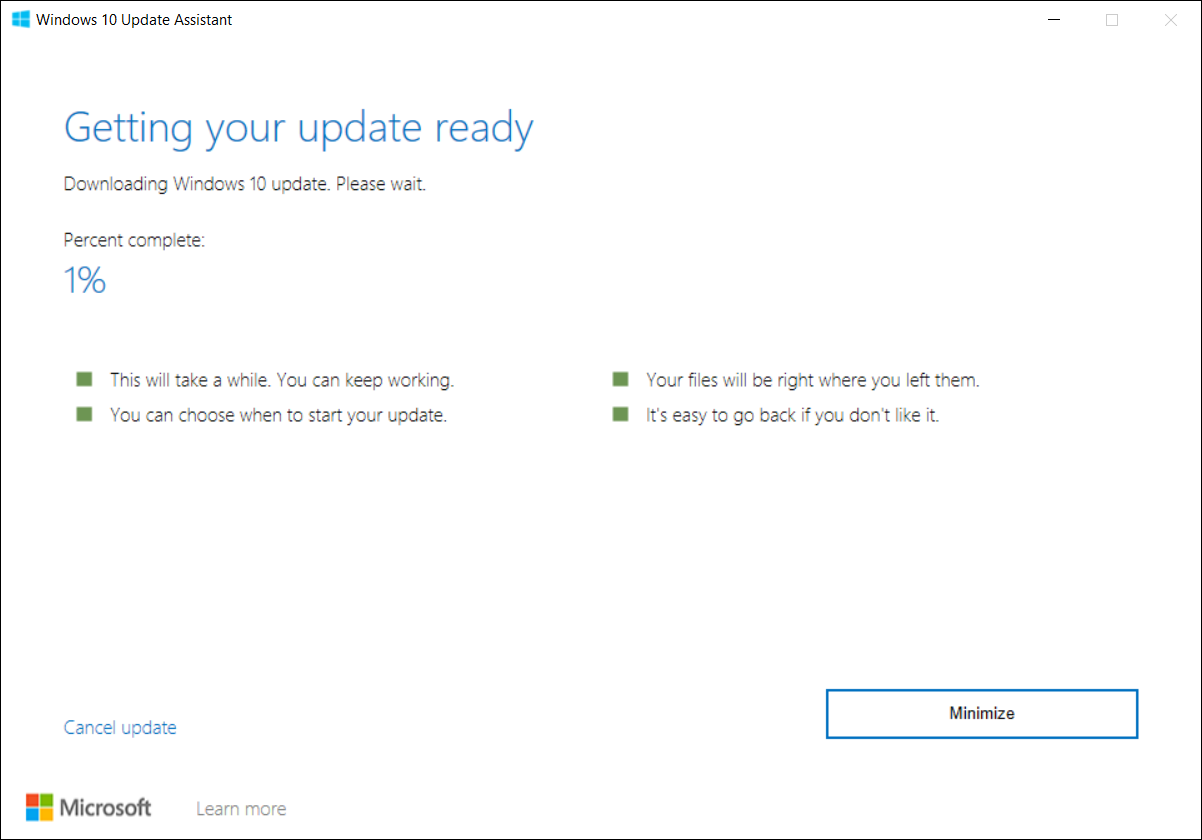
- مساعد التحديث يقوم بتنزيل أحدث إصدار من Windows 10.
- بعد اكتمال عملية التنزيل، يرجى الضغط على [إعادة التشغيل الآن]⑥ لبدء تثبيت أحدث إصدار من Windows 10. إذا فشلت عملية التثبيت، يرجى متابعة خطوات استكشاف الأخطاء التالية.
ملاحظة: سيستغرق تحديث Windows بعض الوقت، لذا يرجى التأكد من توصيل محول التيار المتردد أثناء عملية التحديث. أيضًا، يرجى عدم إيقاف التشغيل بالقوة لتجنب حدوث أي مشكلة.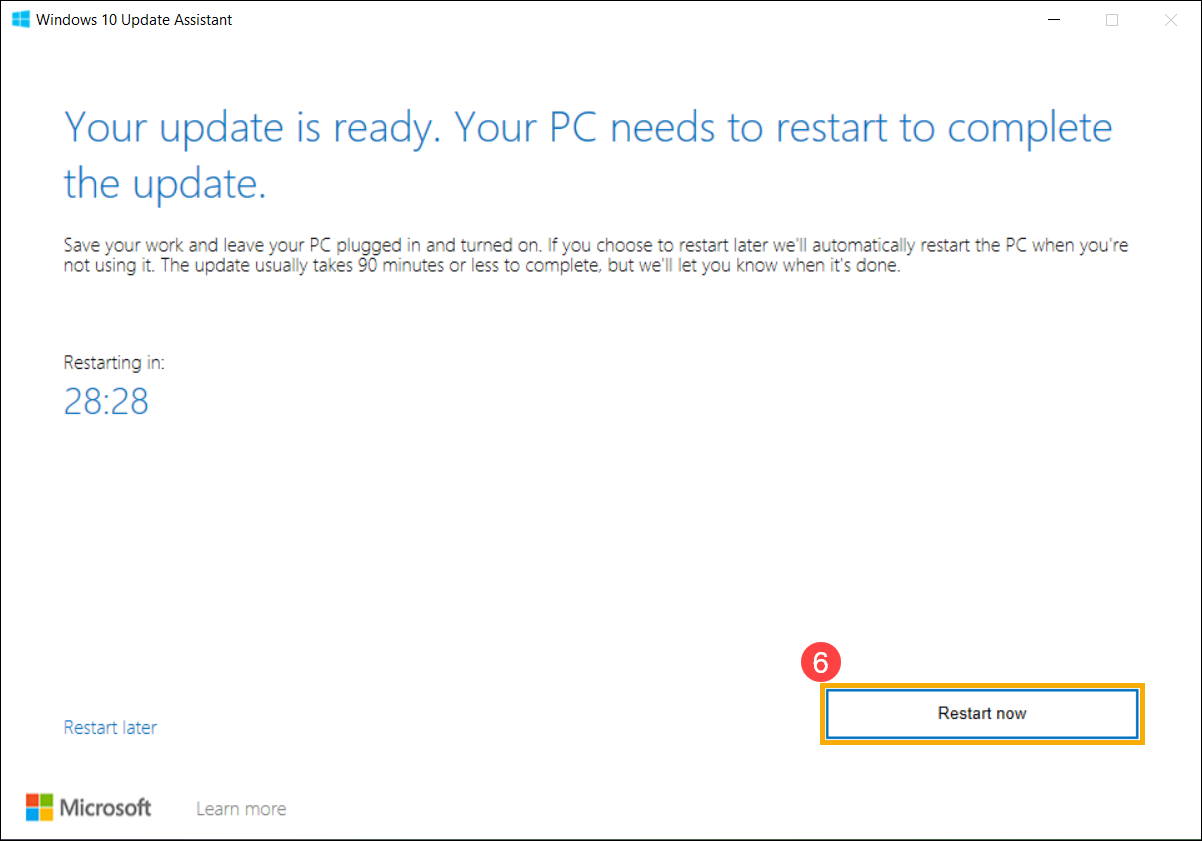
تثبيت حزمة تحديث Windows المستقلة يدويًا
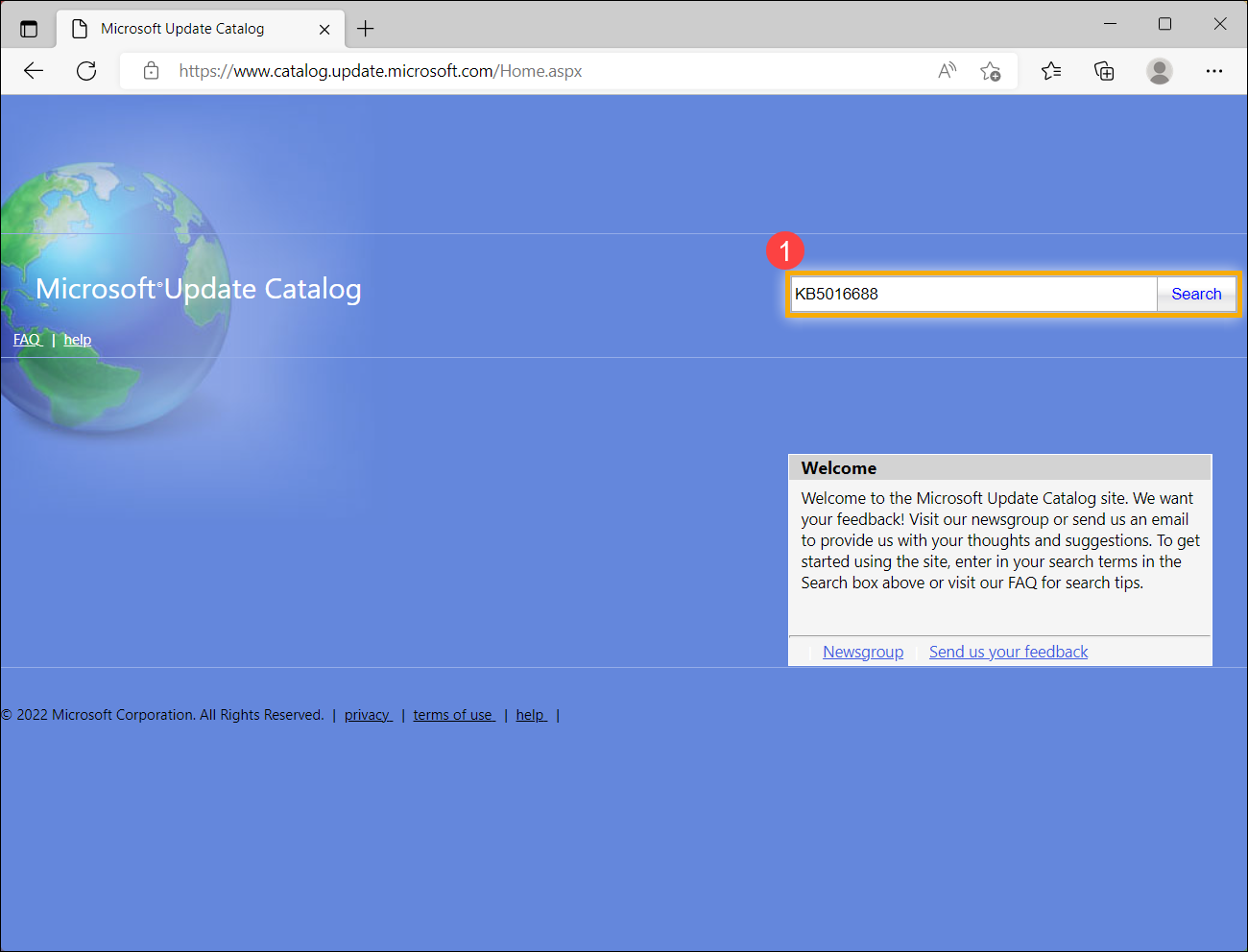
- يرجى تسجيل اسم إصدار التحديث. بشكل عام، يتم استخدام “KB” كاسم للإصدار، مثل KB5016688. (تم استخدام KB5016688 كمثال في التالي.)
- افتح موقع Microsoft Update Catalog. اكتب رقم KB في شريط البحث ثم انقر على بحث①.
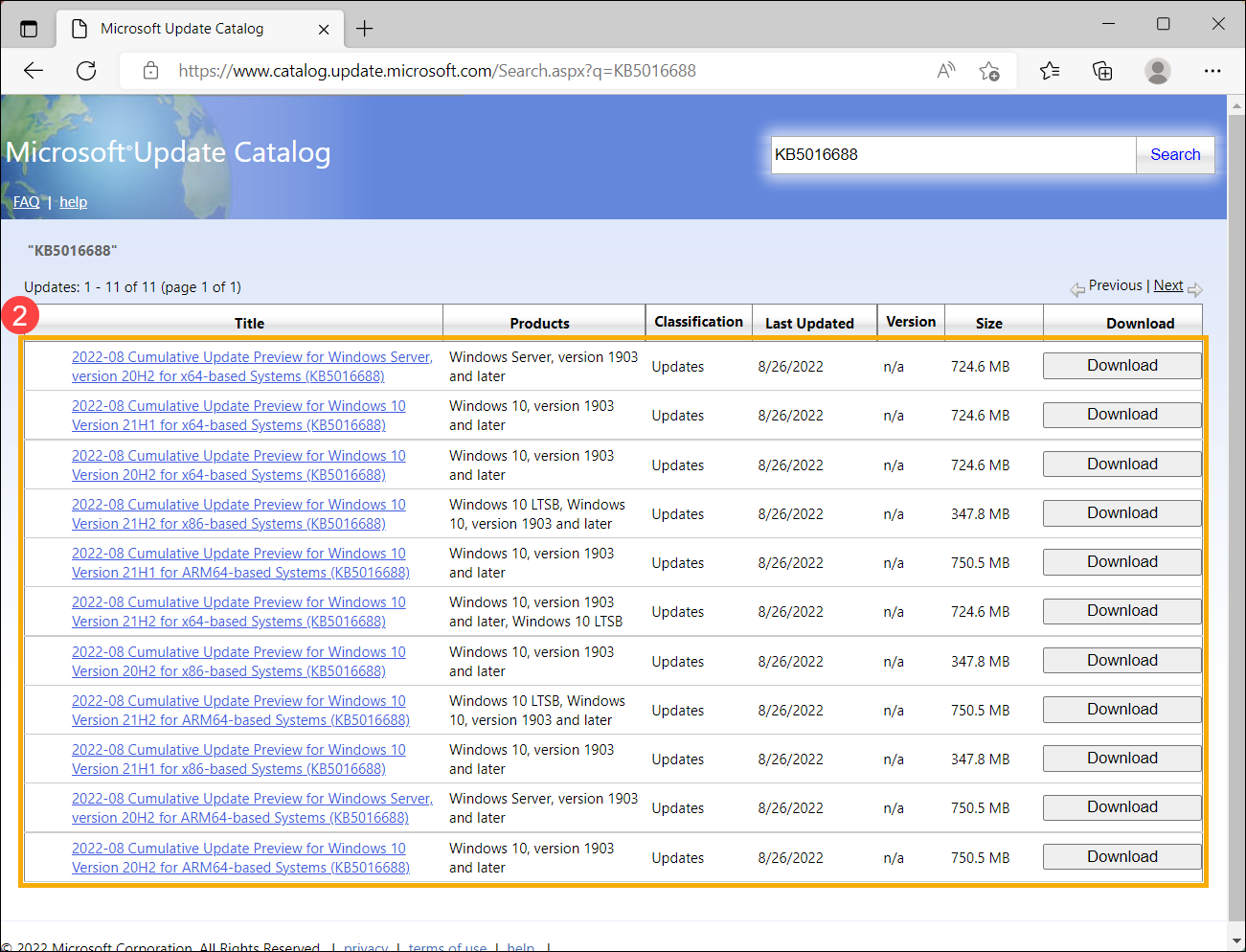
- تحت نتيجة البحث، انقر على تنزيل الموافق لإصدار نظامك ومعمارية الجهاز②.
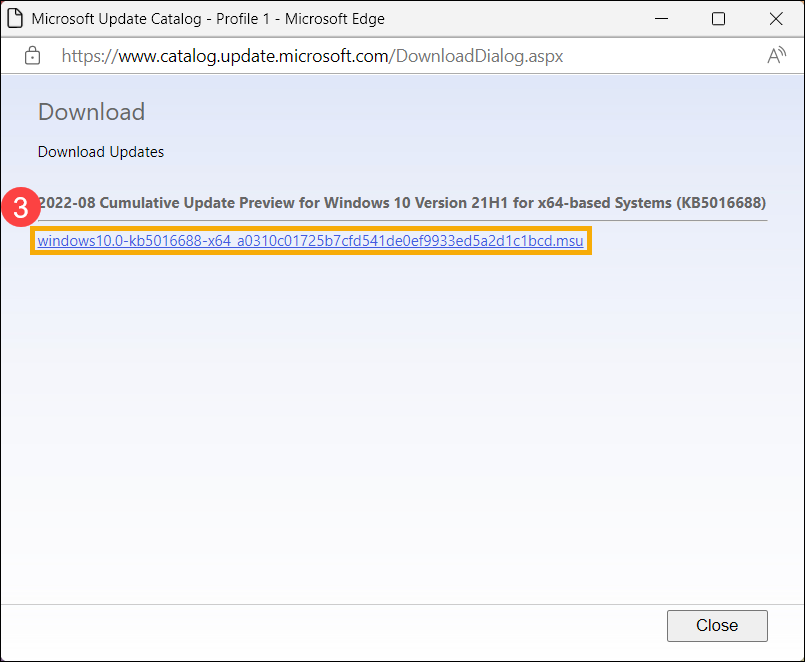
- انقر على الرابط لتنزيل الحزمة المستقلة③.
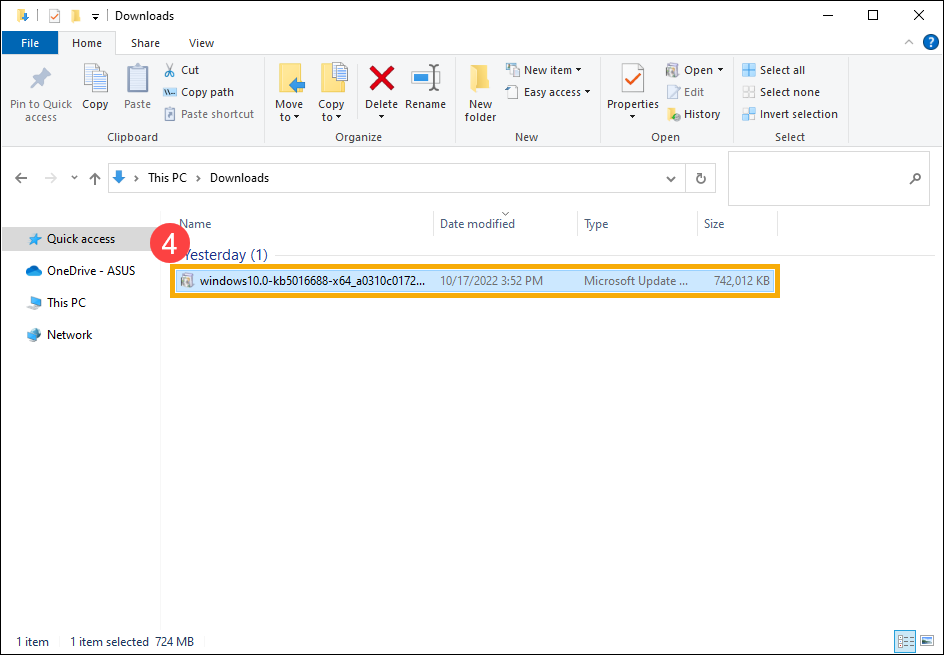
- بعد اكتمال التنزيل، انقر مرتين على الحزمة المستقلة لبدء عملية التثبيت④. إذا فشل التثبيت، يرجى المتابعة إلى الخطوة التالية من استكشاف الأخطاء وإصلاحها.
استخدم أداة مدقق ملفات النظام لإصلاح الملفات المفقودة أو التالفة في النظام
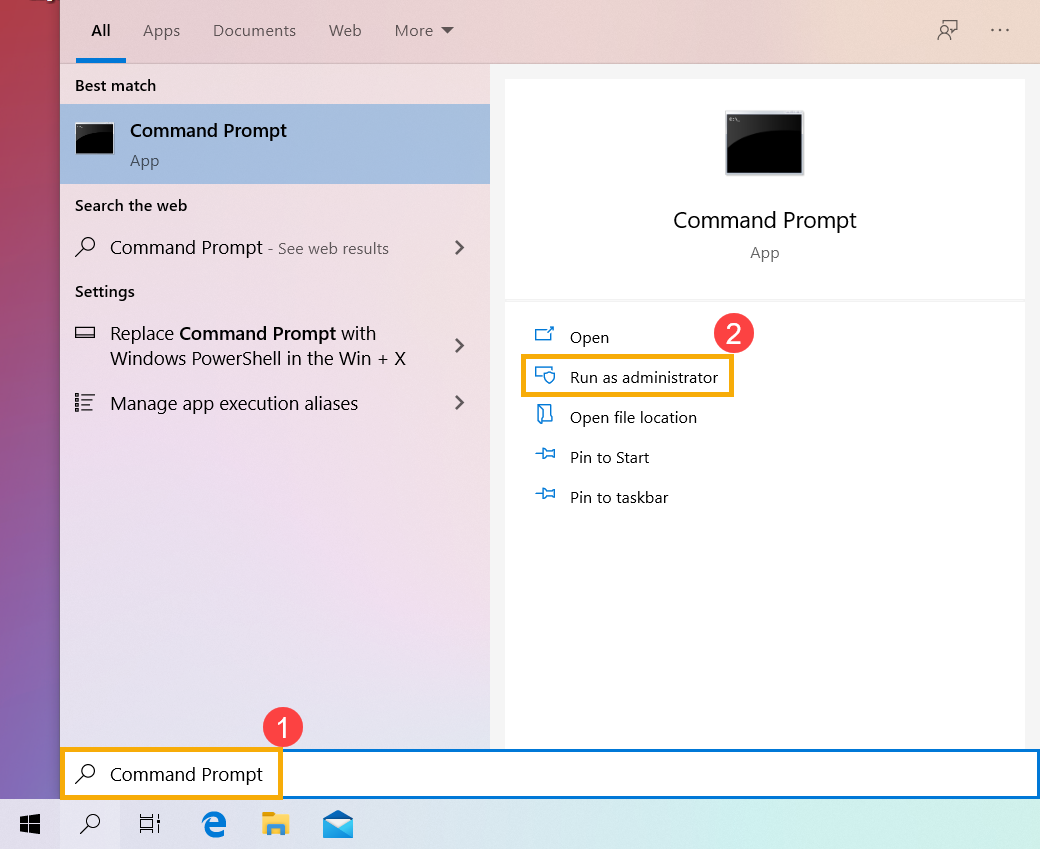
- اكتب وابحث عن [موجه الأوامر] في شريط بحث Windows①، ثم انقر [تشغيل كمسؤول]②.
- في نافذة موجه الأوامر، اكتب [DISM.exe /Online /Cleanup-image /Restorehealth] واضغط على إدخال على لوحة المفاتيح③.
- عندما يتم تنفيذ الأمر بنجاح وتظهر رسالة التأكيد “اكتملت عملية الاستعادة بنجاح”، يرجى كتابة [sfc /scannow] واضغط على إدخال في لوحة المفاتيح④.
- انتظر حتى تصل عملية تحقق sfc إلى 100% اكتمال، ثم أغلق نافذة موجه الأوامر وحاول تشغيل تحديث Windows مرة أخرى. إذا استمرت المشكلة، يرجى متابعة خطوات استكشاف الأخطاء التالية.
استعادة النظام من نقطة الاستعادة
إذا حدثت مشكلة تحديث Windows مؤخرًا، وإذا قمت بإنشاء نقطة استعادة أو إذا كانت هناك نقطة استعادة تلقائية موجودة، حاول استعادة الجهاز إلى نقطة قبل بدء المشكلة لحل المشكلة. هنا يمكنك معرفة المزيد حول كيفية استخدام نقطة الاستعادة لاستعادة النظام.
إذا استمرت المشكلة، يرجى المتابعة إلى الخطوة التالية من استكشاف الأخطاء وإصلاحها.
إعادة ضبط النظام
إذا استمرت المشكلة بعد الانتهاء من جميع خطوات استكشاف الأخطاء وإصلاحها. يرجى عمل نسخة احتياطية من ملفاتك الشخصية، ثم إعادة ضبط الجهاز للعودة إلى تكوينه الأصلي. هنا يمكنك معرفة المزيد حول كيفية إعادة ضبط النظام.
إذا لم يتم حل مشكلتك من خلال الحل والمعلومات أعلاه، يرجى التواصل مع مركز خدمة عملاء ASUS لمزيد من المعلومات.