[لابتوب] ScreenXpert - المقدمة
5. ميزات ScreenXpert الحصرية لـ Zenbook DUO (UX8406 Series)
7. تحميل وإلغاء تثبيت ScreenXpert
1. فتح ScreenXpert للمرة الأولى
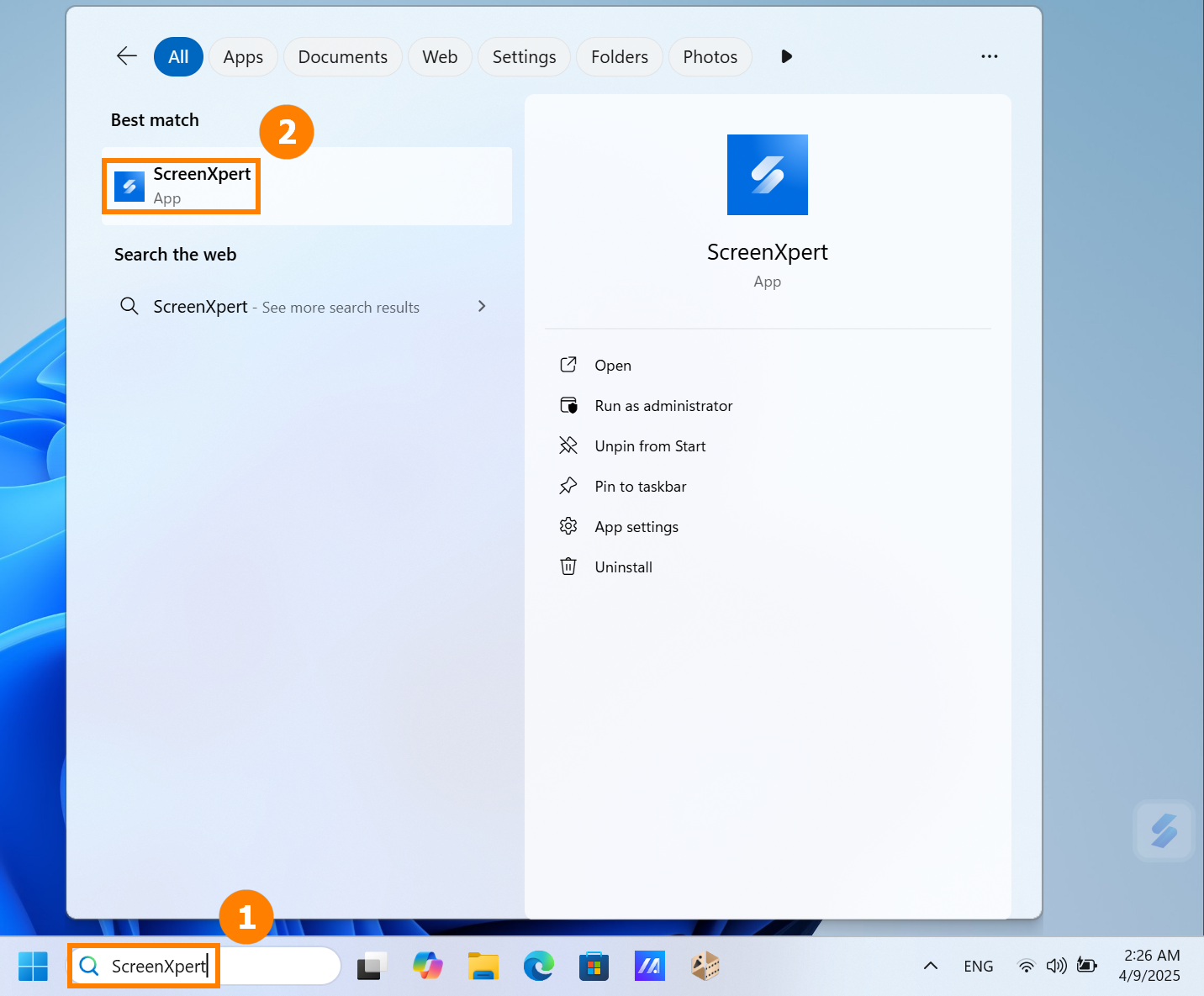
(1) أدخل ①[ScreenXpert] في شريط البحث على سطح المكتب. انقر على ②[ScreenXpert]، وسيتم فتح ScreenXpert.
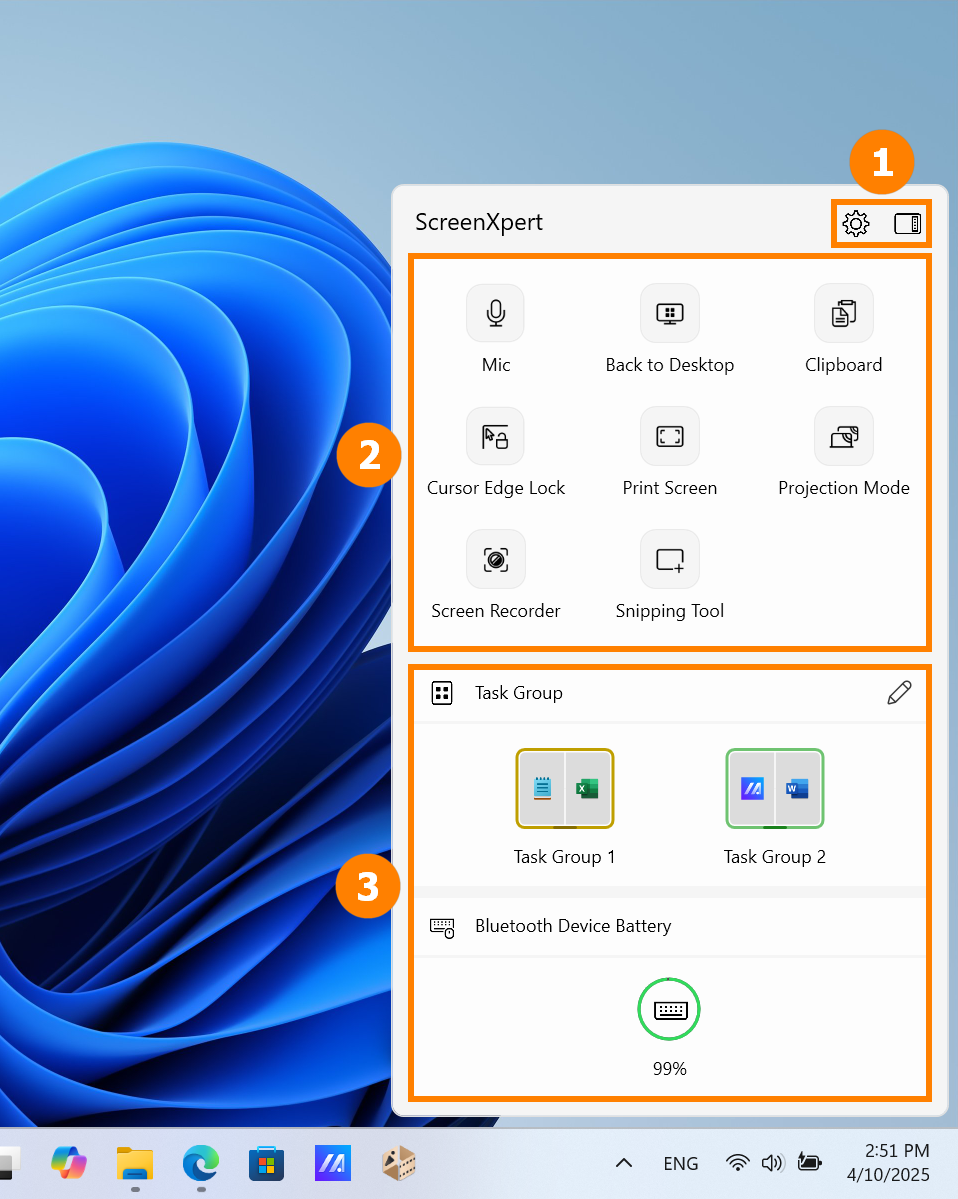
(2) انقر على أيقونة ScreenXpert لرؤية أربع مناطق وظيفية: ①[الإعدادات ونقل النمط]، ②[الوظائف السريعة]، ③[لوحة التحكم السريعة].
※ قد تختلف المحتويات المعروضة في [لوحة التحكم السريعة] حسب الطراز.
(3) يمكنك النقر على  أو
أو  للتبديل بين أنماط ScreenXpert المختلفة.

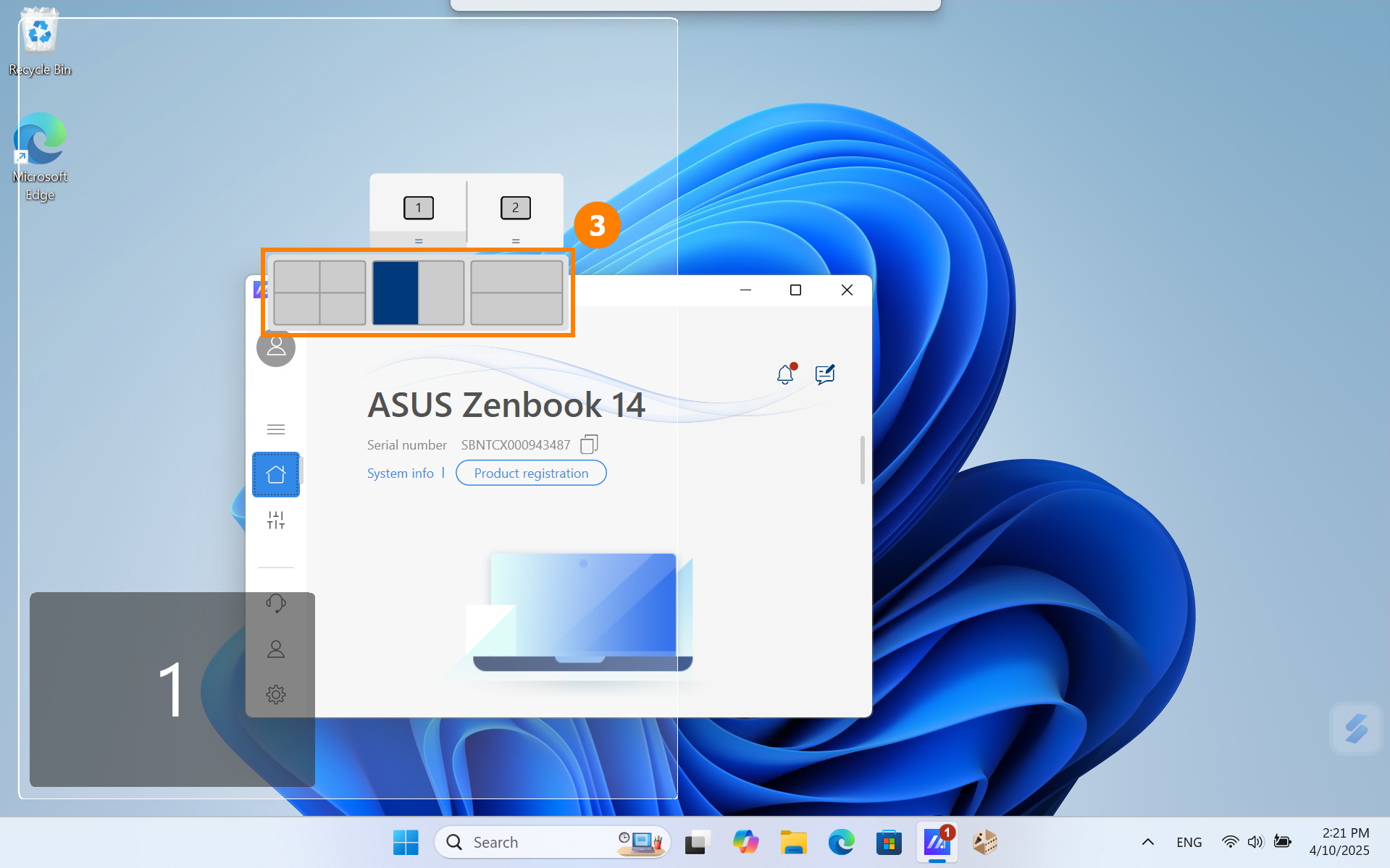
(1) إذا كان جهاز الكمبيوتر الخاص بك يمكنه التحكم في أكثر من شاشة واحدة، عند سحب نافذة التطبيق على الشاشة الرئيسية، ①[علامات الشاشة] ستظهر وتتيح لك تأكيد موقع الشاشة. وظيفة قائمة ②[محول التطبيقات] تظهر أيضاً، والتي تحتوي على أيقونات الشاشة 1 والشاشة 2. (في المثال، الكمبيوتر يحتوي على شاشتين)
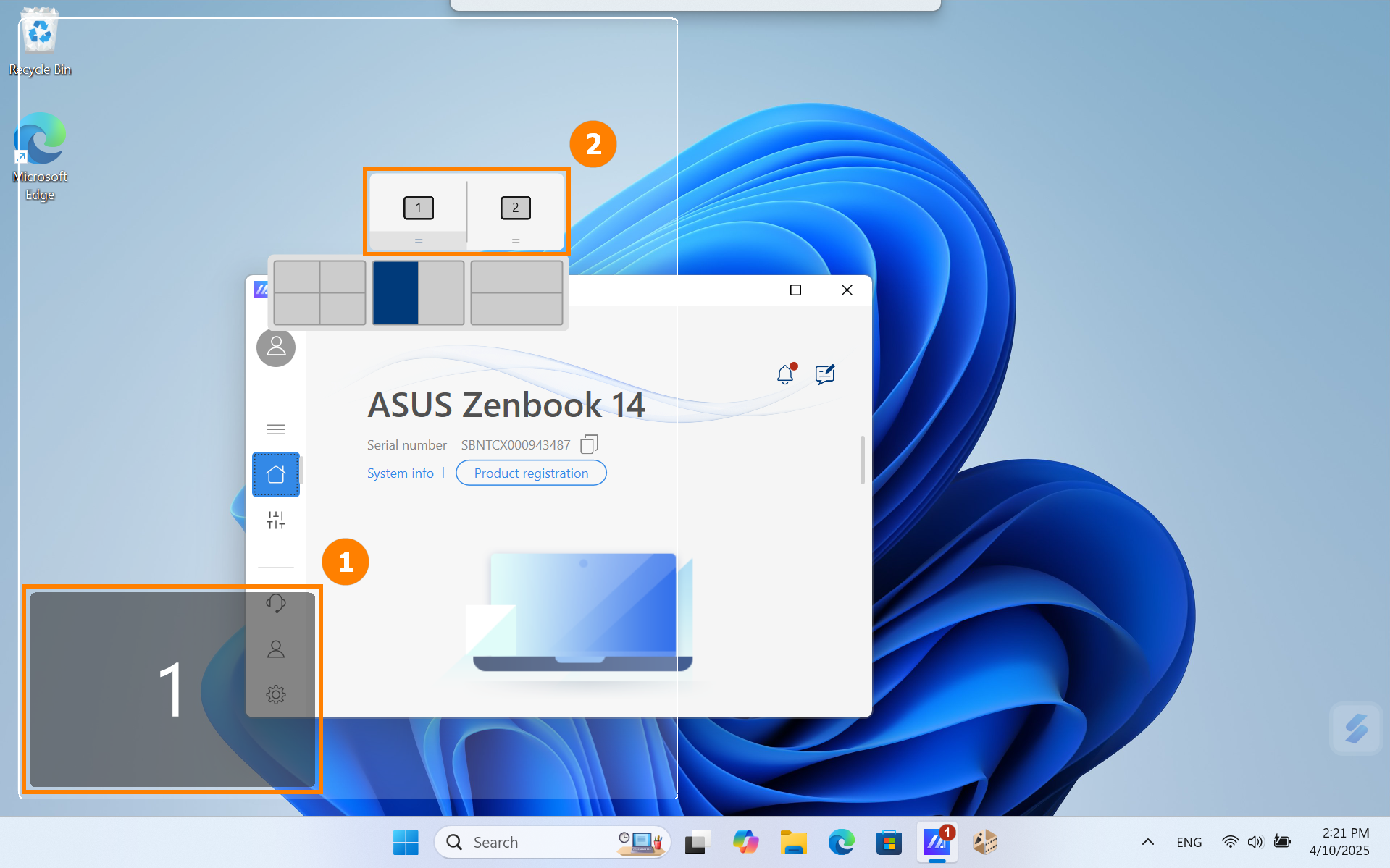
(2) يدعم ScreenXpert التفاعل بين شاشة واحدة أو عدة شاشات. عندما تسحب نافذة على سطح المكتب، تظهر أيقونة [محول التطبيقات]. إذا قمت بسحب الماوس إلى نطاق ③[الشاشة 1]، ستظهر 3 أيقونات قابلة للاستخدام. يمكنك أيضاً سحب الماوس إلى [الشاشة 2] وسيتم نقل النافذة إلى [الشاشة 2] للعرض.
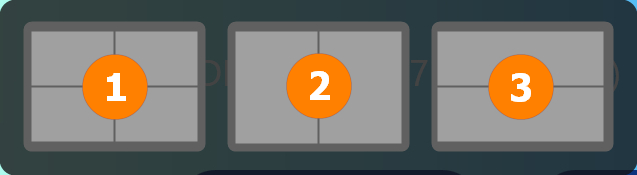
- اسحب الماوس داخل ①، وستظهر نافذة التطبيق داخل الشاشة 1 لتشغل ربع الشاشة.
- اسحب الماوس إلى ②، وستظهر نافذة التطبيق داخل الشاشة 1 لتشغل نصف الجهة اليمنى واليسرى من الشاشة.
- اسحب الماوس داخل ③، وستظهر نافذة التطبيق داخل الشاشة 1 لتشغل نصف الجزء العلوي والسفلي من الشاشة.
(3) النافذة موجودة بالفعل في [الشاشة 1]، وتحتل النصف الأيسر من العرض.
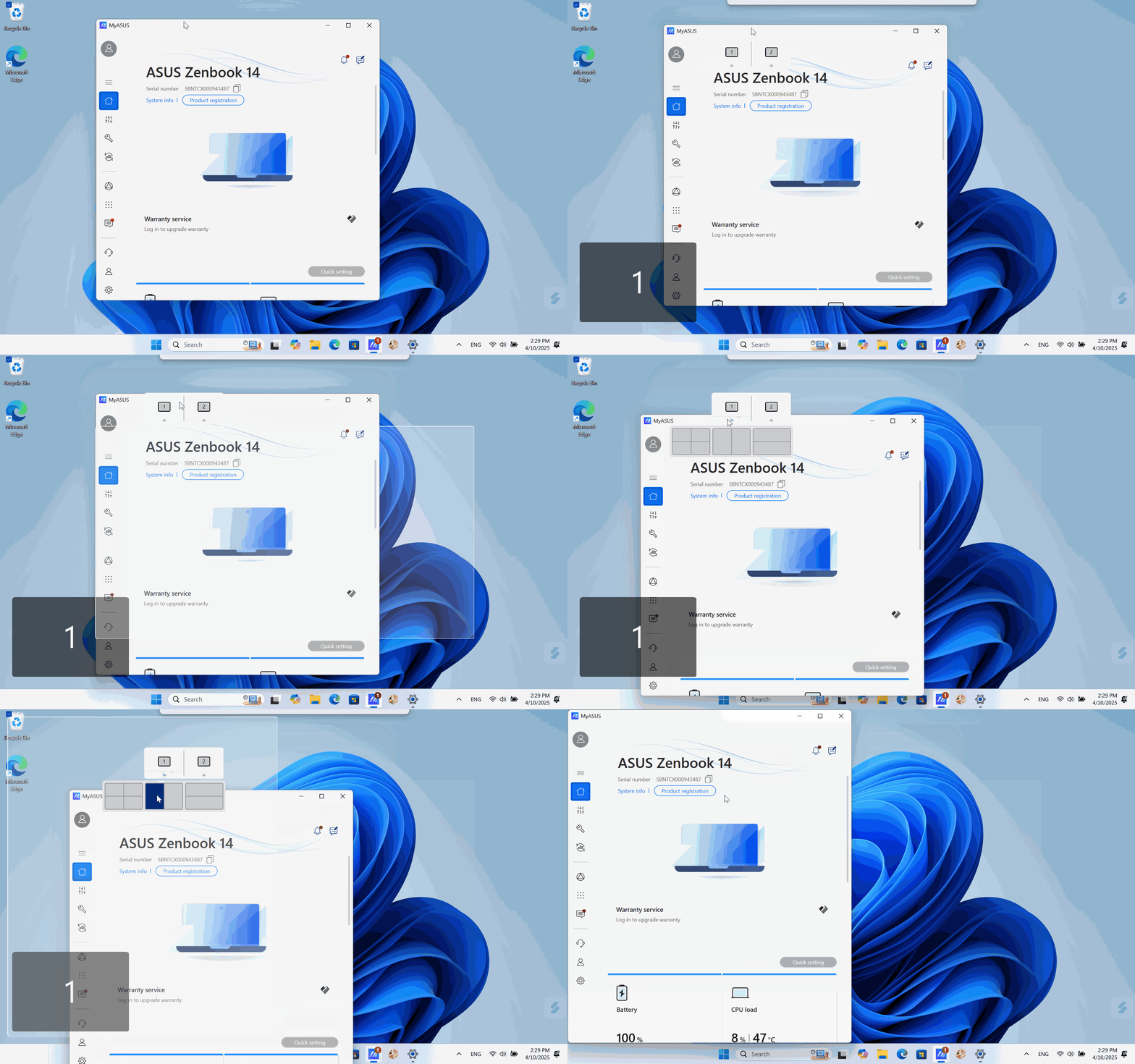
(4) إذا كنت تستخدم شاشتين في هذا الوقت لكن الملصق المعروض على كلتا الشاشتين هو 1. يمكنك استخدام اختصار [زر Windows + حرف P] للتبديل السريع بين أوضاع عرض الشاشة.
- النسخ مناسب للاستخدام اليومي في المكتب والدراسة.
التمديد مناسب لمشاركة شاشتك مع الآخرين.

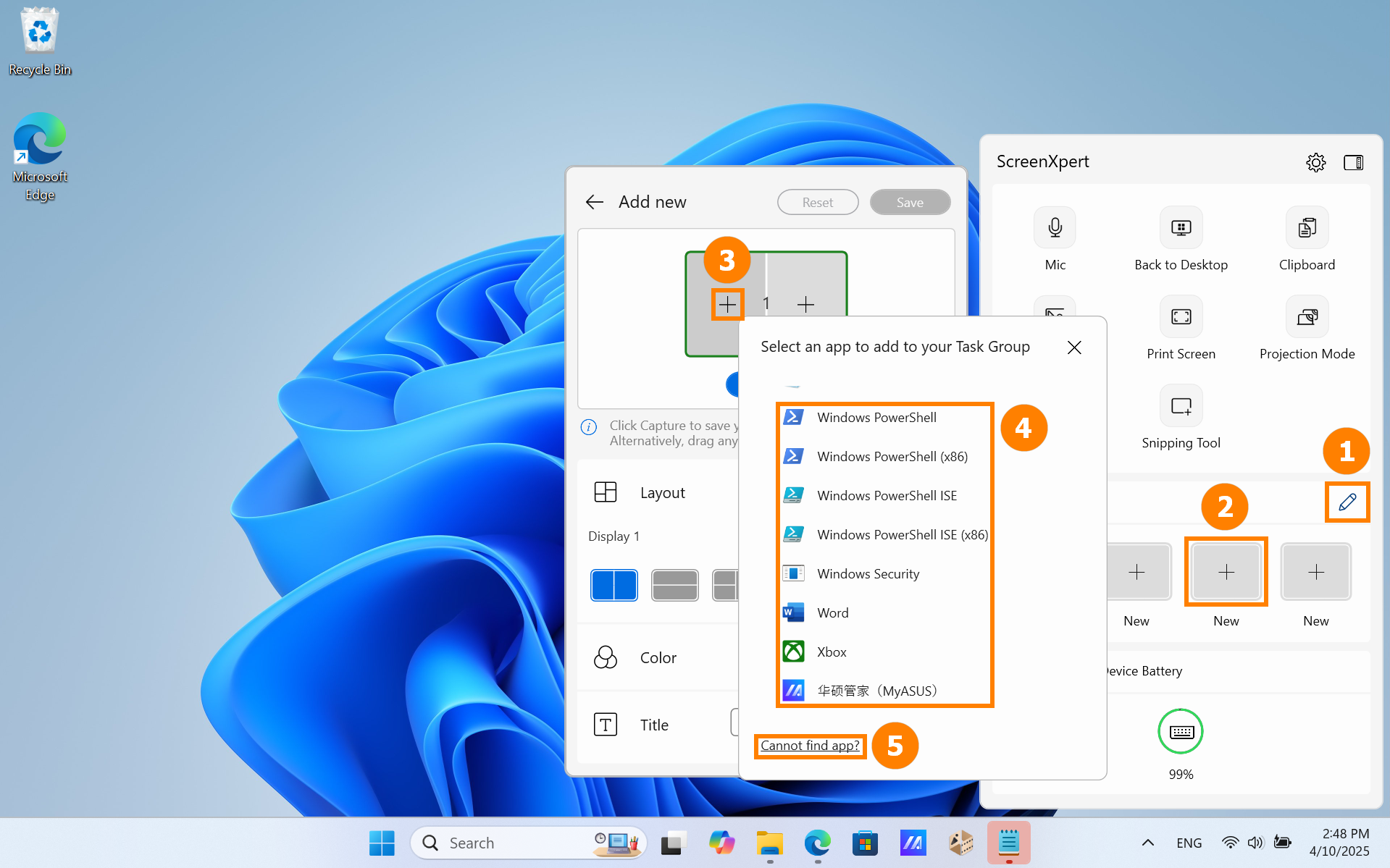
(1) افتح ScreenXpert، انقر ①[تعديل]، انقر ②[إضافة]، انقر ③[إضافة]، واختر ④[تطبيق] الذي ترغب في إضافته. إذا لم تتمكن من العثور على التطبيق الذي تريد إضافته، انقر على ⑤[لم تتمكن من العثور على التطبيق؟]
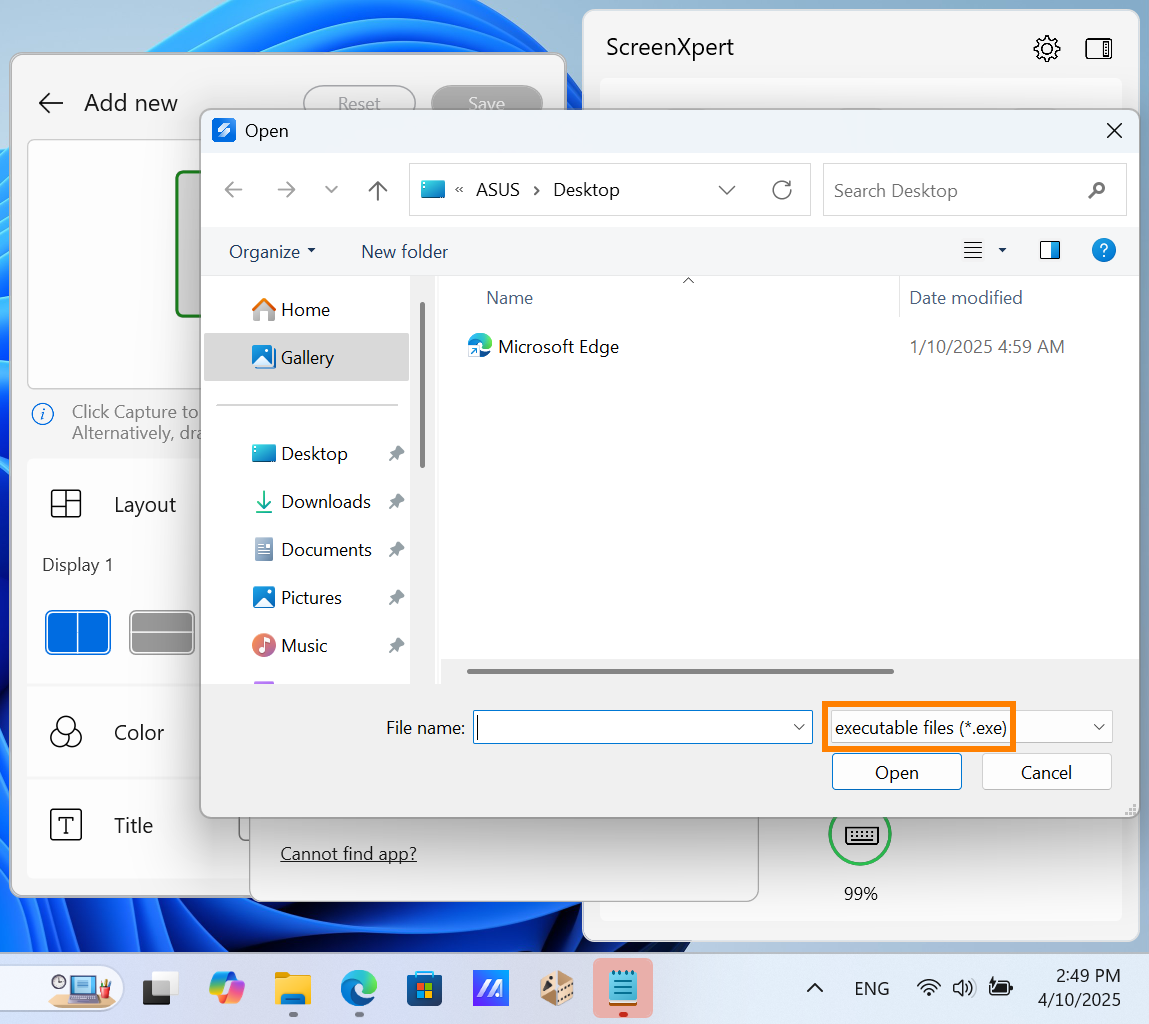
(2) انقر على [لم تتمكن من العثور على التطبيق؟] وستظهر نافذة منبثقة. اختر التطبيق الذي تحتاجه.
※ يدعم ScreenXpert التطبيقات بصيغة .exe حتى إذا لم يكن التطبيق مثبتًا على الكمبيوتر، يمكن تشغيله بسرعة عن طريق ScreenXpert.
(3) تم إضافة التطبيق. يمكنك أيضًا النقر على ⑥[إعادة الالتقاط] لالتقاط التطبيق الذي يعمل على سطح المكتب كمجموعة مهام.
في ⑦[تخصيص]، عدل التخطيط، اللون والعنوان لمجموعة المهام الحالية، ثم انقر على ⑧[حفظ].
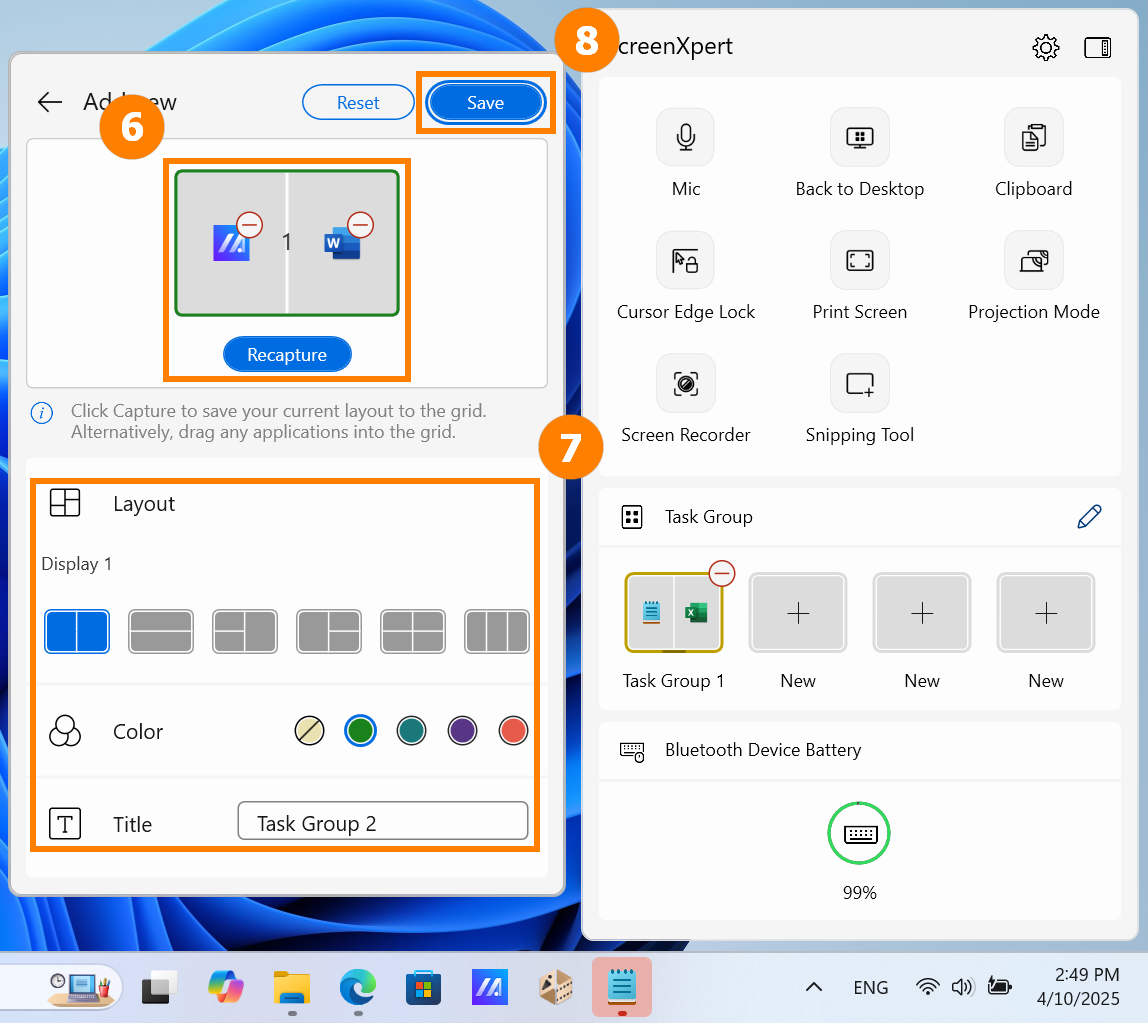
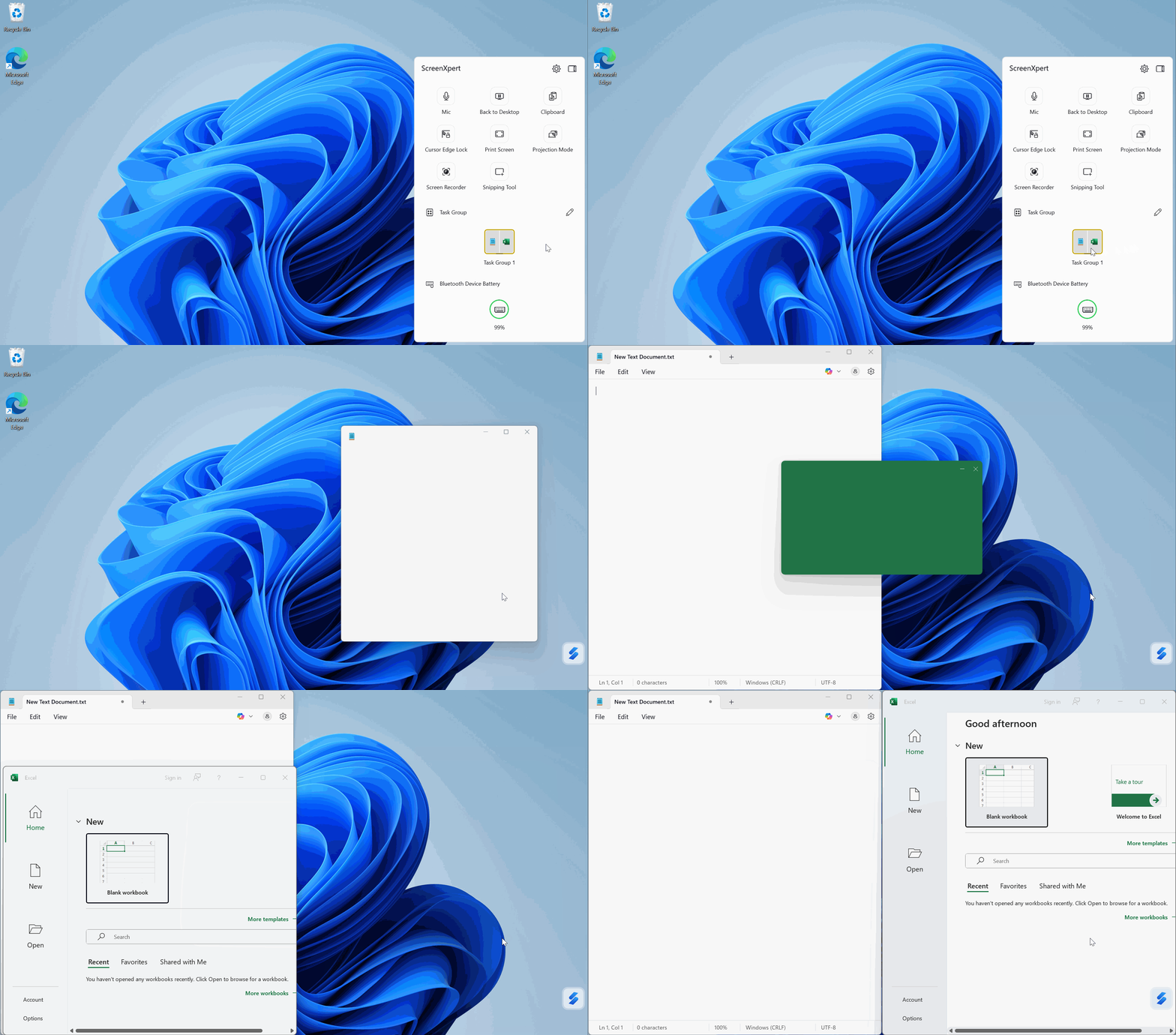
(4) في ScreenXpert، انقر على المجموعة التي أنشأتها لتشغيل مجموعة التطبيقات بسرعة.
※ يدعم ScreenXpert حتى أربع مجموعات مخصصة.
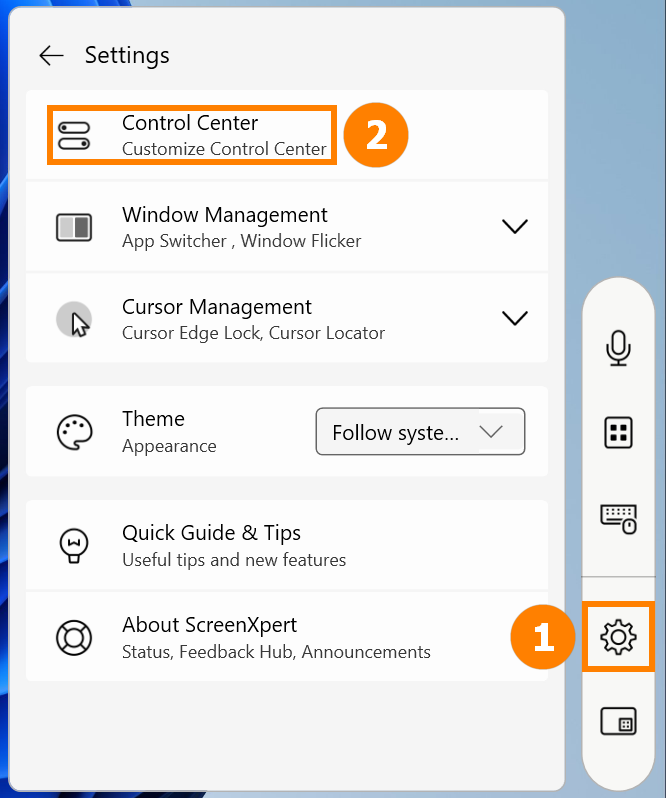
(1) افتح ScreenXpert، اضغط على ①[الإعدادات]، اضغط على ②[مركز التحكم].
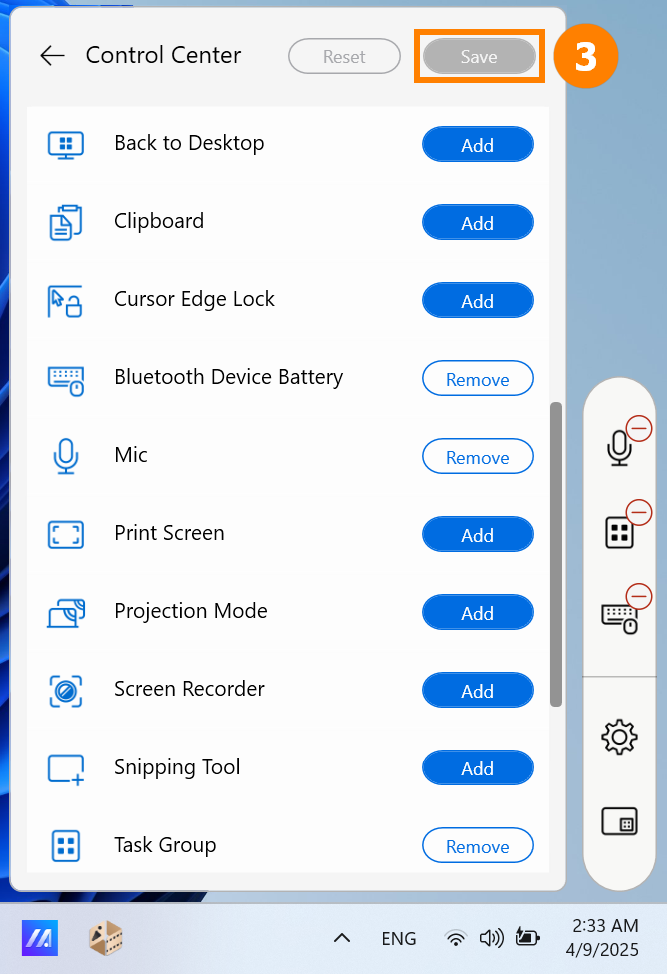
(٢) يمكنك نقل أو إضافة أو حذف الوظائف السريعة. بعد التعديل، انقر على ③[حفظ].
فيما يلي شرح مفصل للوظائف السريعة (تختلف الوظائف حسب الطراز):
- العودة إلى سطح المكتب: تصغير جميع النوافذ المفتوحة والعودة إلى سطح المكتب.
- الحافظة: هذه الوظيفة مدمجة في Windows. يرجى الرجوع إلى سجل الحافظة | Microsoft Windows
- قفل حواف المؤشر: إذا كان لديك شاشتان أو أكثر، يمكنك إبقاء الفأرة ضمن منطقة شاشة معينة.
- بطارية جهاز Bluetooth: يتطلب منك الاتصال بجهاز Bluetooth يدعم عرض البطارية.
- الميكروفون: تشغيل أو إيقاف وظيفة الميكروفون في الكمبيوتر بسرعة.
- تصوير الشاشة: التقاط الشاشة بالكامل.
- وضع العرض: التبديل السريع بين أوضاع عرض الشاشات المتعددة.
- مسجل الشاشة: تشغيل تسجيل الشاشة.
- أداة القص: أداة التقاط صورة للشاشة في النظام.
٥. ميزات حصرية لـ ScreenXpert في Zenbook DUO (سلسلة UX8406)
(١) ①إدخال افتراضي: فتح لوحة المفاتيح الافتراضية بسرعة على الشاشة الثانية.
②الشاشة الثانية: فتح أو إغلاق الشاشة الثانية بسرعة.
③قفل دوران الشاشة: عند تدوير الحاسوب المحمول، لا تدور أي من الشاشتين.
④تبديل المهام: التبديل السريع بين التطبيقات بين شاشتين
⑤تعديل السطوع: ضبط سطوع الشاشة بسرعة. تحقق من المزامنة لضبط سطوع كلتا الشاشتين في نفس الوقت.
⑥كل التطبيقات: تفعيل وظائف ASUS بسرعة. إذا لم يكن هناك لوحة التحكم في كل التطبيقات لديك، يرجى الرجوع إلى: لوحة تحكم ASUS - مقدمة | الدعم الرسمي | ASUS عالمية
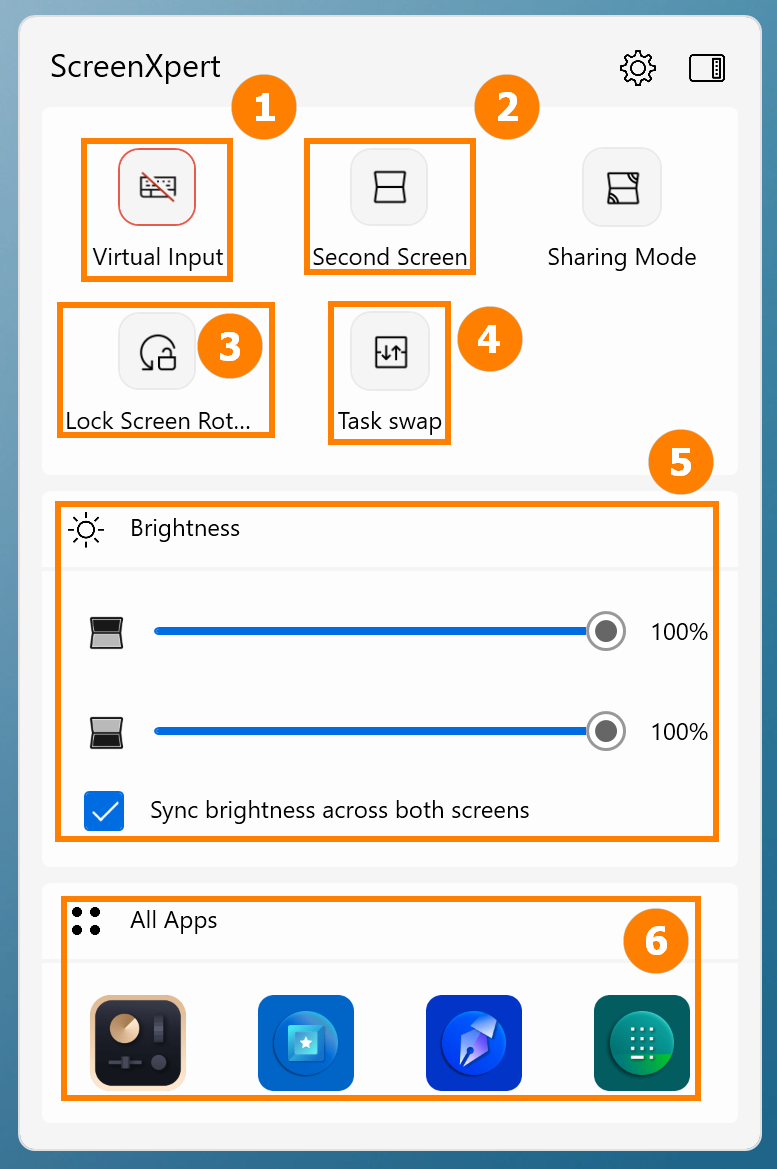
(2) ⑦وضع المشاركة:
- افتراضي: مناسب للاستخدام اليومي في المكتب والدراسة
- تمديد: مناسب لعرض العروض التقديمية والمحتوى للآخرين
- استنساخ: مناسب لمشاركة شاشتك مع الآخرين
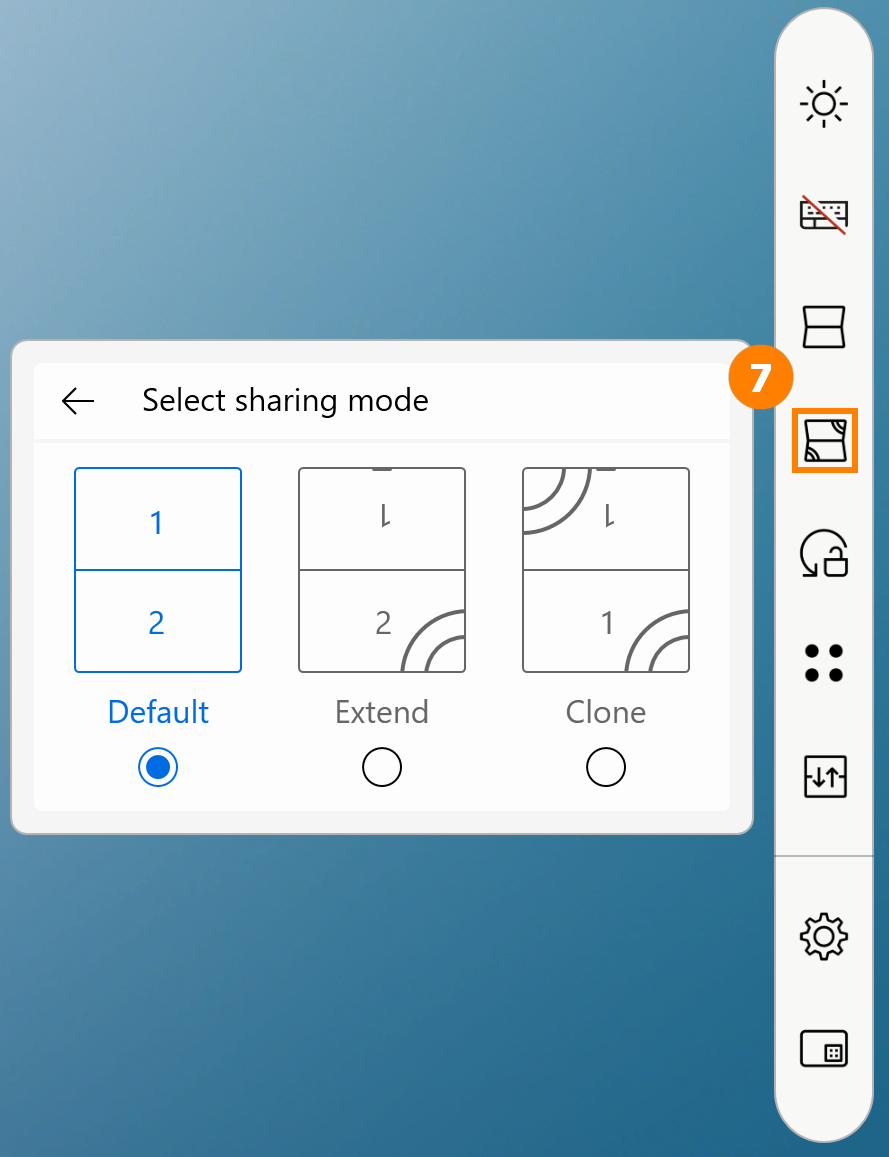
※ إذا واجهت مشكلة في السلاسة أو مشاكل أخرى عند استخدام إيماءات الشاشة، يرجى تحديث أحدث إصدار من BIOS وScreenXpert قبل الاستخدام.
انقر ①[الإعدادات]، ثم انقر ②[التحكم بالإيماءات] لإيقاف أو تشغيل وظيفة الإيماءات التي تريدها.

(1) وضع التحكم بخمس أصابع
على سبيل المثال، إذا فتحت MyASUS، يمكنك استخدام خمسة أصابع لتوسيع المجلد على الشاشة ليتم عرضه على كامل الشاشة.
إذا استخدمت خمسة أصابع للتصغير على الشاشة، سيتم عرض المجلد بوضع ملء الشاشة على الشاشة الرئيسية.
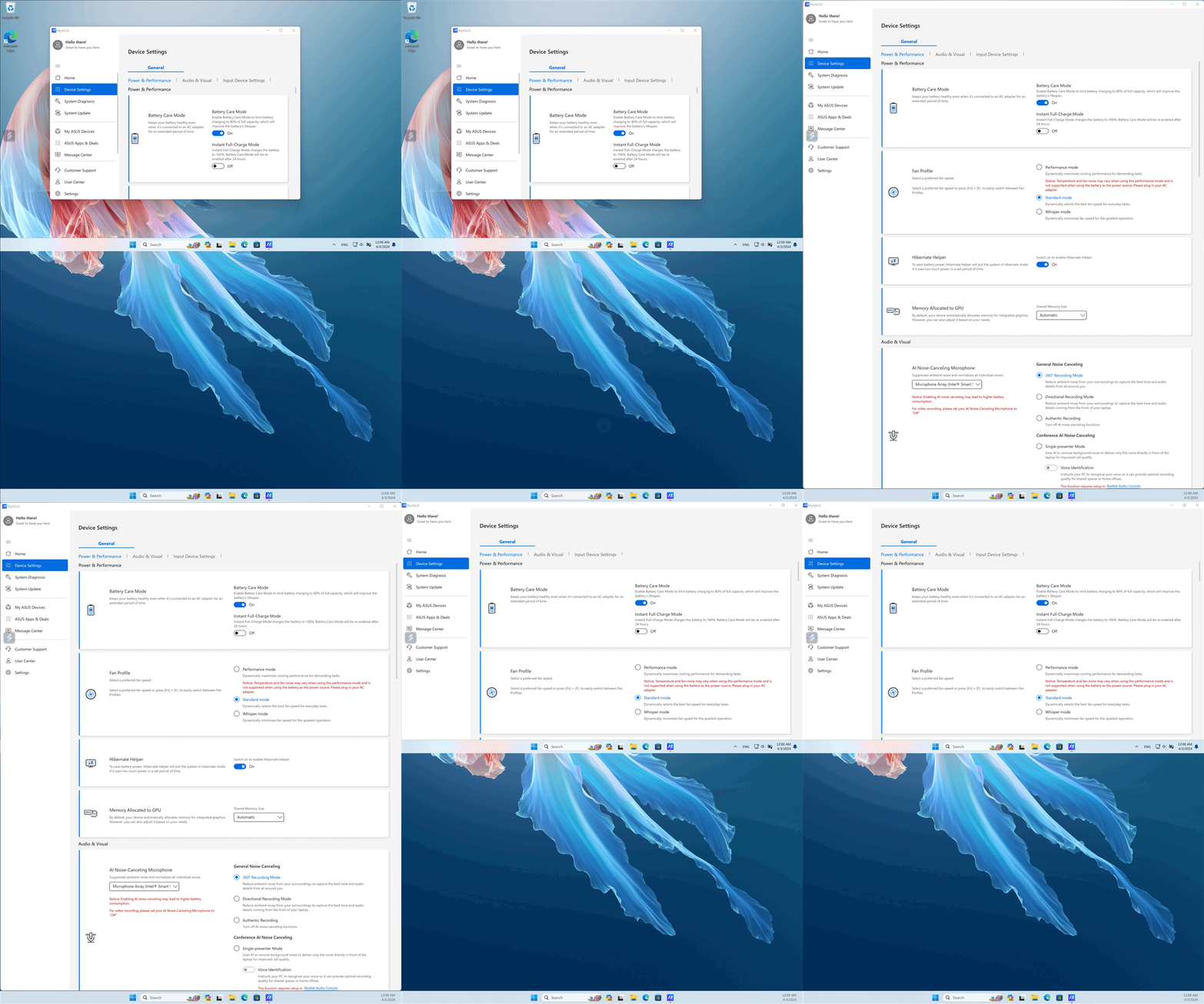
(٢) وضع التحكم بالأصبع الواحد
تحتاج فقط لاستخدام أصبع واحد، اسحب النافذة وحركها بلطف، وستظهر النافذة على شاشة أخرى بوضع ملء الشاشة.

(٣) وضع التحكم باثنين من الأصابع - تبديل الأداة
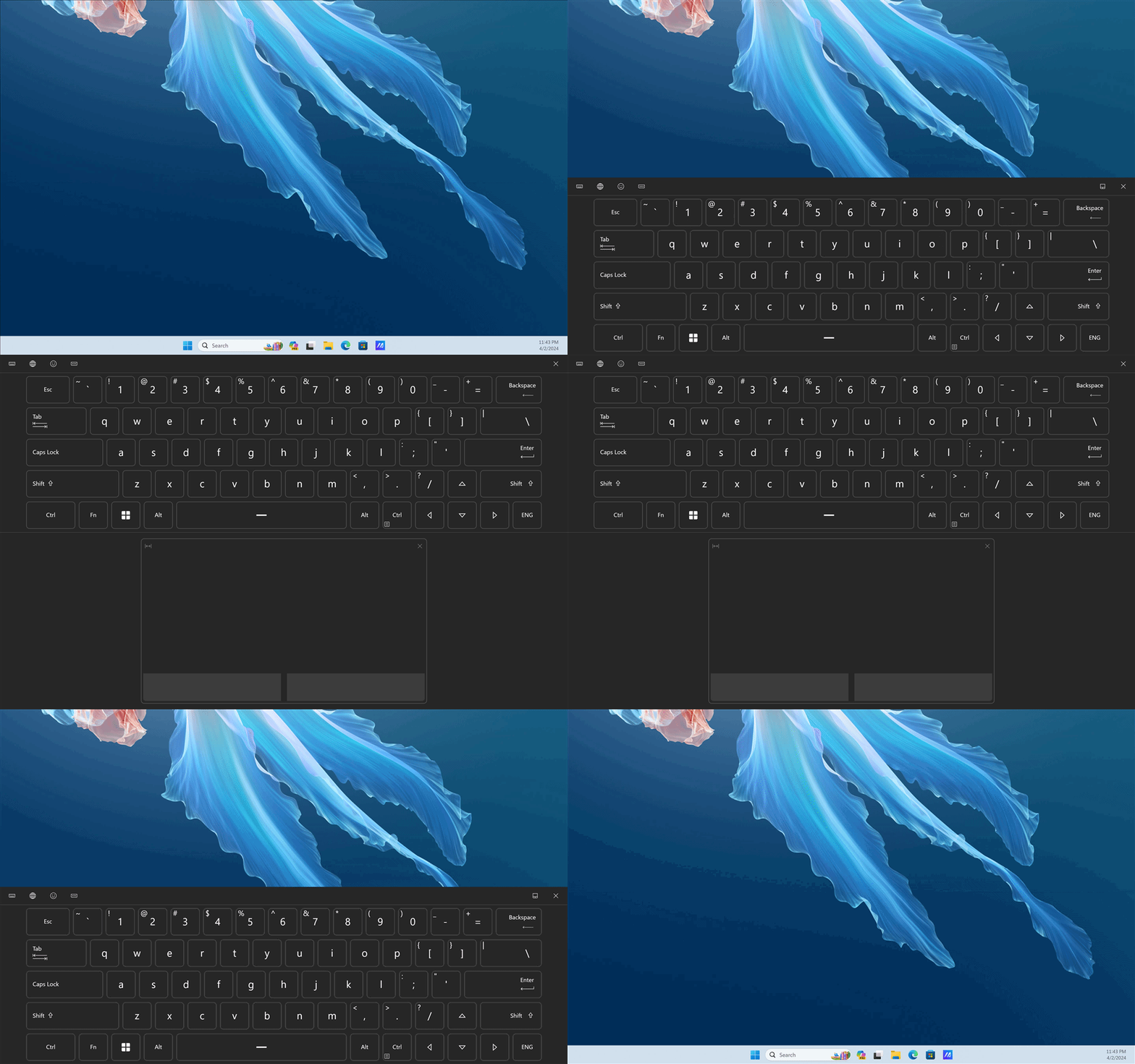
قبل استخدام هذه الميزة، تحتاج إلى تفعيل الأداة في ScreenXpert أولاً، يرجى وضع الأداة على الشاشة الثانية كما هو موضح أدناه، ويجب تشغيل لوحة المفاتيح الافتراضية أثناء عملية الوضع. عند اكتمال الوضع، يمكنك التبديل بسرعة بين الأدوات باستخدام إصبعين. في المرة القادمة التي تستخدم فيها ميزة الستة أصابع، سيتم فتح الأداة أولاً، وستحتاج إلى السحب للأعلى مرة أخرى لفتح لوحة المفاتيح الافتراضية.

إذا لم تظهر الأداة على الشاشة الثانية، يرجى وضعها يدوياً على الشاشة الثانية.

※ يحتاج الجهاز إلى أن يوضع في نفس الموضع لدعم وظيفة التبديل بإصبعين.
※ إذا كنت ترغب فقط في استخدام وظيفة لوحة المفاتيح الافتراضية، يرجى النقر على [إغلاق] لإيقاف الوظيفة الصغيرة، ثم استخدم وضع ستة أصابع لتفعيل وظيفة لوحة المفاتيح الافتراضية فقط.
يدعم لوحة التحكم إعدادات شخصية، يرجى الرجوع إلى: مقدمة لوحة التحكم من ASUS | الدعم الرسمي | ASUS العالمية
(٤) وضع التحكم بثلاثة أصابع
على الشاشة الثانية من Zenbook DUO، اضغط على الشاشة بثلاثة أصابع لتنشيط لوحة اللمس الافتراضية. تتيح لك لوحة اللمس الافتراضية التحرك بحرية، وستبقى على حالها عند إيقافها وتشغيلها من جديد كما كانت عند إيقافها آخر مرة.
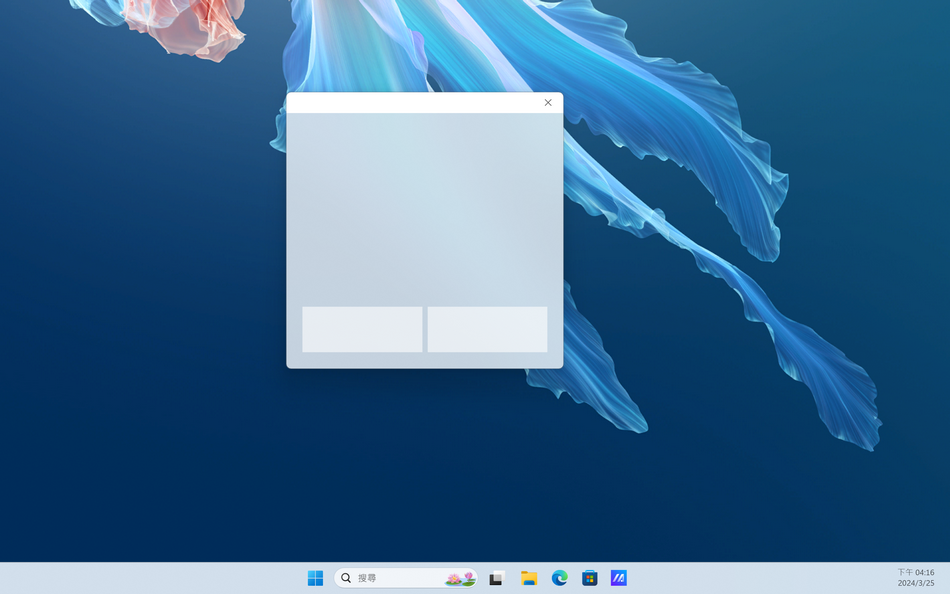
(٥) وضع التحكم بستة أصابع
على الشاشة الثانية من Zenbook DUO، اضغط على الشاشة بستة أصابع لتنشيط لوحة المفاتيح الافتراضية، واسحب للأعلى مرة أخرى لعرض لوحة المفاتيح الافتراضية على كامل الشاشة. اسحب للأسفل بستة أصابع لإيقاف الوظائف حسب ترتيب تشغيلها، واسحب للأسفل بستة أصابع في الثلث السفلي من الشاشة الثانية لإيقاف جميع الوظائف مباشرة.
※ إذا لم يكن جهاز الكمبيوتر الخاص بك متصلاً بلوحة مفاتيح Bluetooth، فسيتم تشغيل لوحة المفاتيح الافتراضية تلقائيًا عند النقر على مربع النص بإصبعك.
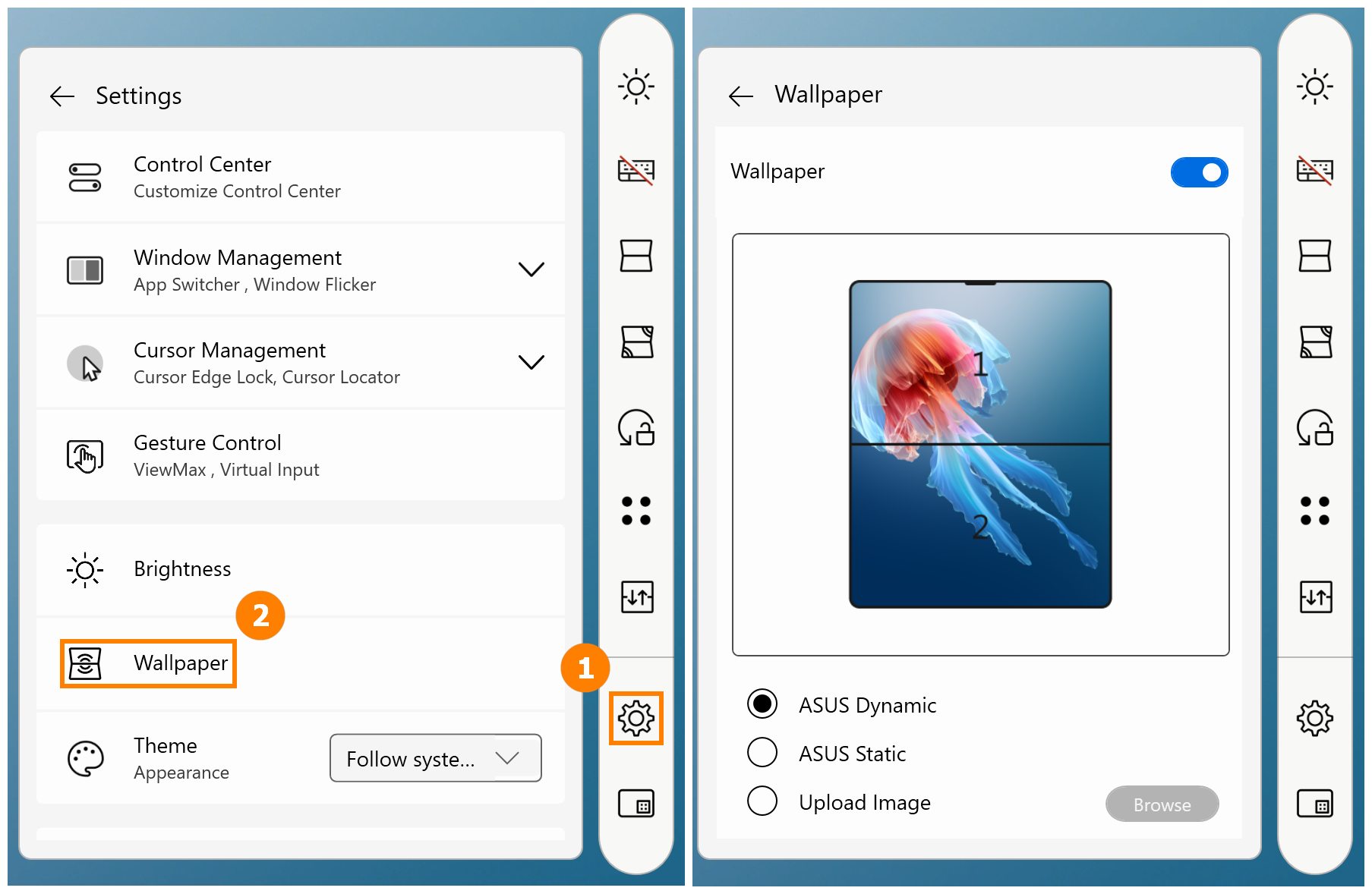
دعم الخلفية الديناميكية، الثابتة أو رفع صورك المفضلة.
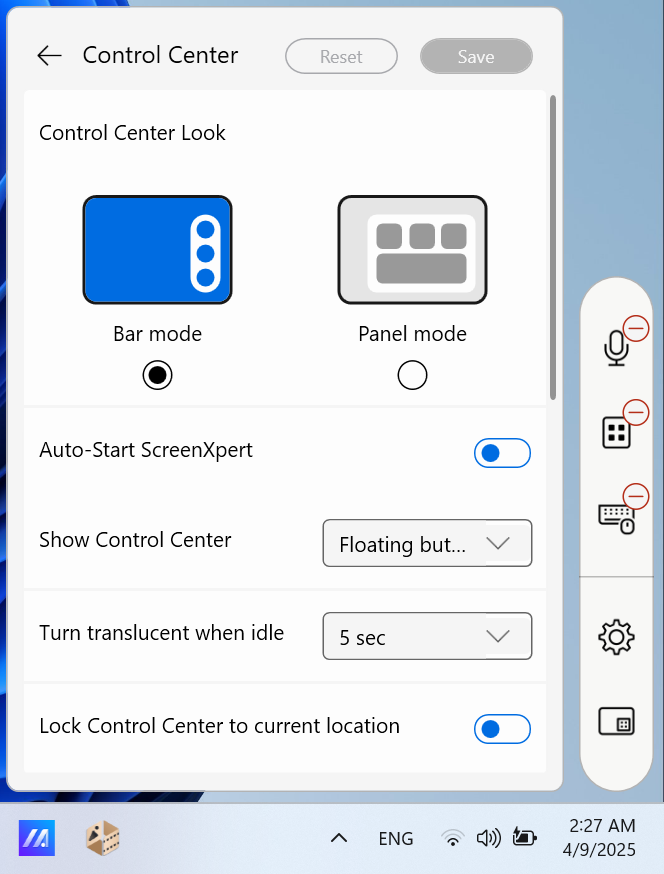
(١) افتح ScreenXpert -> الإعدادات -> مركز التحكم، من الأعلى إلى الأسفل:
- قفل مركز التحكم: مقسّمة إلى وضع الشريط ووضع اللوحة . يمكنك أيضاً الضغط على الأيقونة في ScreenXpert للتبديل السريع.
- تشغيل ScreenXpert تلقائياً: بدء ScreenXpert عند بدء Windows.
- إظهار مركز التحكم: إذا قمت بإيقاف تشغيله، يرجى الرجوع إلى القسم الأول من هذه المقالة لإعادة تشغيله.
- جعل مركز التحكم شفافاً عند الخمول: ضبط الوقت.
- قفل مركز التحكم في الموقع الحالي: تثبيت موقع ScreenXpert.
(٢) إدارة النوافذ
- تشغيل وإيقاف تبديل التطبيقات: يرجى الرجوع إلى القسم الثاني من هذه المقالة.
- وميض النوافذ: استخدم حركة إصبع التمرير لتحريك التطبيقات بين الشاشتين المزدوجتين.
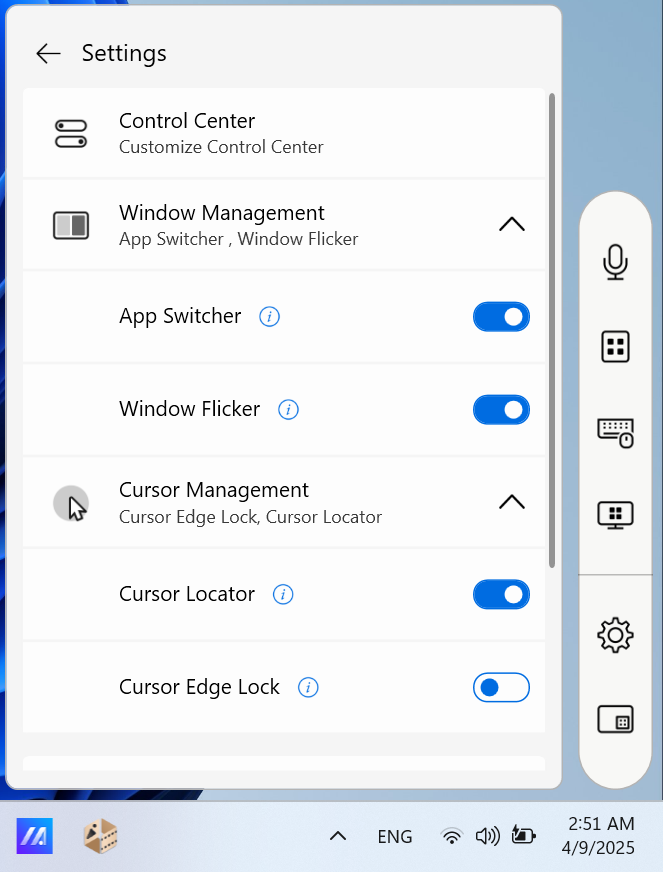
(٣) إدارة المؤشر
محدد المؤشر: قم بهز الفأرة بسرعة لتنشيط حركة تبرز موقع المؤشر الخاص بك.
قفل حافة المؤشر: إذا كان لديك شاشتان أو أكثر، يمكنك إبقاء الفأرة ضمن منطقة شاشة محددة.
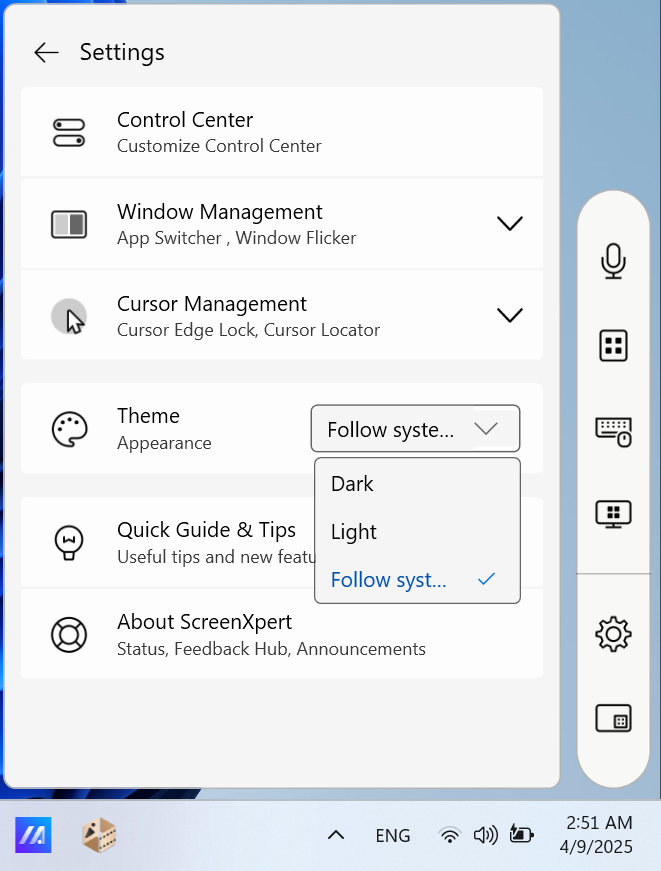
(٤) سمة ScreenXpert: داكن، فاتح، اتباع إعدادات النظام.
٧. تنزيل وإلغاء تثبيت ScreenXpert
(١) الرجاء الذهاب إلى متجر تطبيقات Microsoft لتنزيل ScreenXpert.
(٢) لإلغاء تثبيت ScreenXpert، يرجى الضغط على الرابط للمزيد من المعلومات.