الأسئلة المتكررة حول استعادة السحابة
المنتجات المعنية: لابتوب، جهاز مكتبي، جهاز الكل في واحد، جهاز الألعاب المحمول
استعادة السحابة في UEFI BIOS - المقدمة
استعادة السحابة داخل MyASUS في WinRE - المقدمة
[لابتوب] استكشاف الأخطاء وإصلاحها لـ MyASUS في WinRE
[لابتوب/لابتوب الألعاب] مقدمة إعدادات استعادة المصنع لـ MyASUS في WinRE (استعادة ASUS)
استعادة السحابة في UEFI BIOS - المقدمة
المنتجات المعنية: لابتوب، جهاز مكتبي، جهاز الكل في واحد، جهاز الألعاب المحمول
وظيفة استعادة السحابة تتيح لك استعادة نظام تشغيل الكمبيوتر الخاص بك في بضع خطوات فقط دون تثبيت driver.
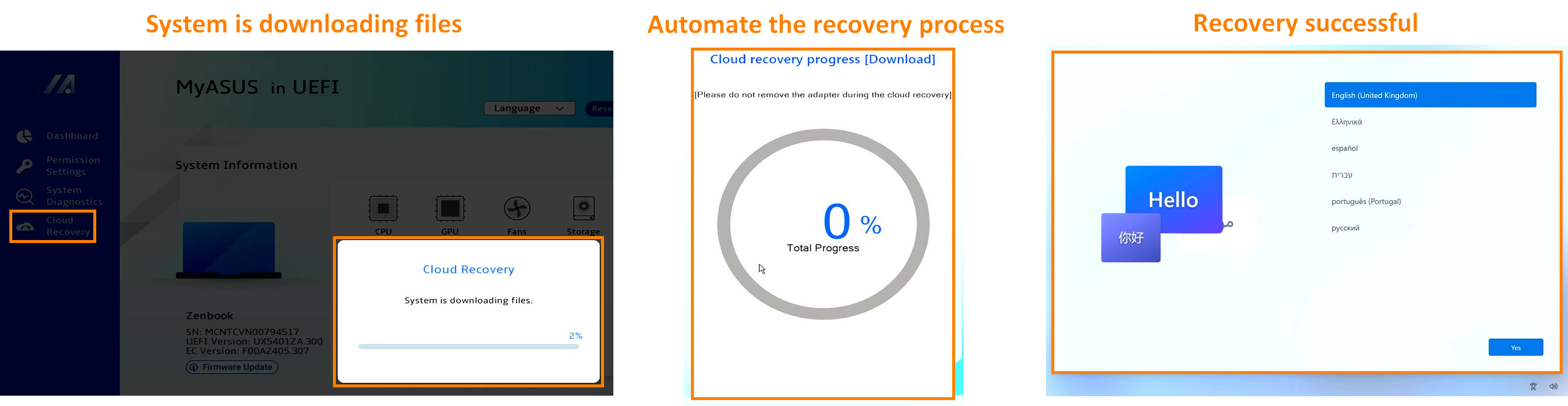
لتقديم إرشادات أكثر تفصيلاً، يمكنك أيضاً النقر على رابط فيديو ASUS YouTube أدناه لمعرفة المزيد حول كيفية استخدام استعادة السحابة في UEFI:
https://www.youtube.com/watch?v=QDtthnHv4ik
2.2 لابتوب تجاري\أجهزة سطح المكتب \أجهزة الكل في واحد
2.3 لابتوب ألعاب \أجهزة سطح المكتب للألعاب\ROG Ally
4.الاستعادة السحابية غير متاحة
4.1 هذا المشروع لا يدعم الاستعادة السحابية
4.3 لا يوجد رمز WiFi
- يمكنك النقر هنا لمعرفة ما إذا كان جهاز Asus المحمول يدعم الاستعادة السحابية داخل UEFI BIOS
- إذا كان النظام الأساسي هو Windows 11 Home S mode، هذه الميزة غير مدعومة
- أجهزة الكمبيوتر المحمولة ذات معمارية ARM (مثل منصة Qualcomm) لا تدعم هذه الميزة
- النسخ الاحتياطي المحلي يتطلب جهاز تخزين خارجي
- الاستعادة السحابية تتطلب شبكة LAN أو Wi-Fi
- مزود طاقة
※ قبل أن تبدأ في استخدام Cloud Recovery، يرجى ضبط وقت UEFI BIOS. إذا لم يكن وقت UEFI BIOS هو الوقت الحالي، قد لا يكون Cloud Recovery متاحًا.
عند التشغيل، يرجى الضغط على زر لوحة المفاتيح [F2] للدخول إلى شاشة إعداد UEFI BIOS، يرجى أولاً التأكد من أن وقت UEFI BIOS صحيح، إذا لم يكن الوقت هو الوقت الحالي، يرجى تعديل وقت UEFI BIOS أولاً، ثم انقر على [Cloud Recovery]، وادخل إلى صفحة Cloud Recovery.
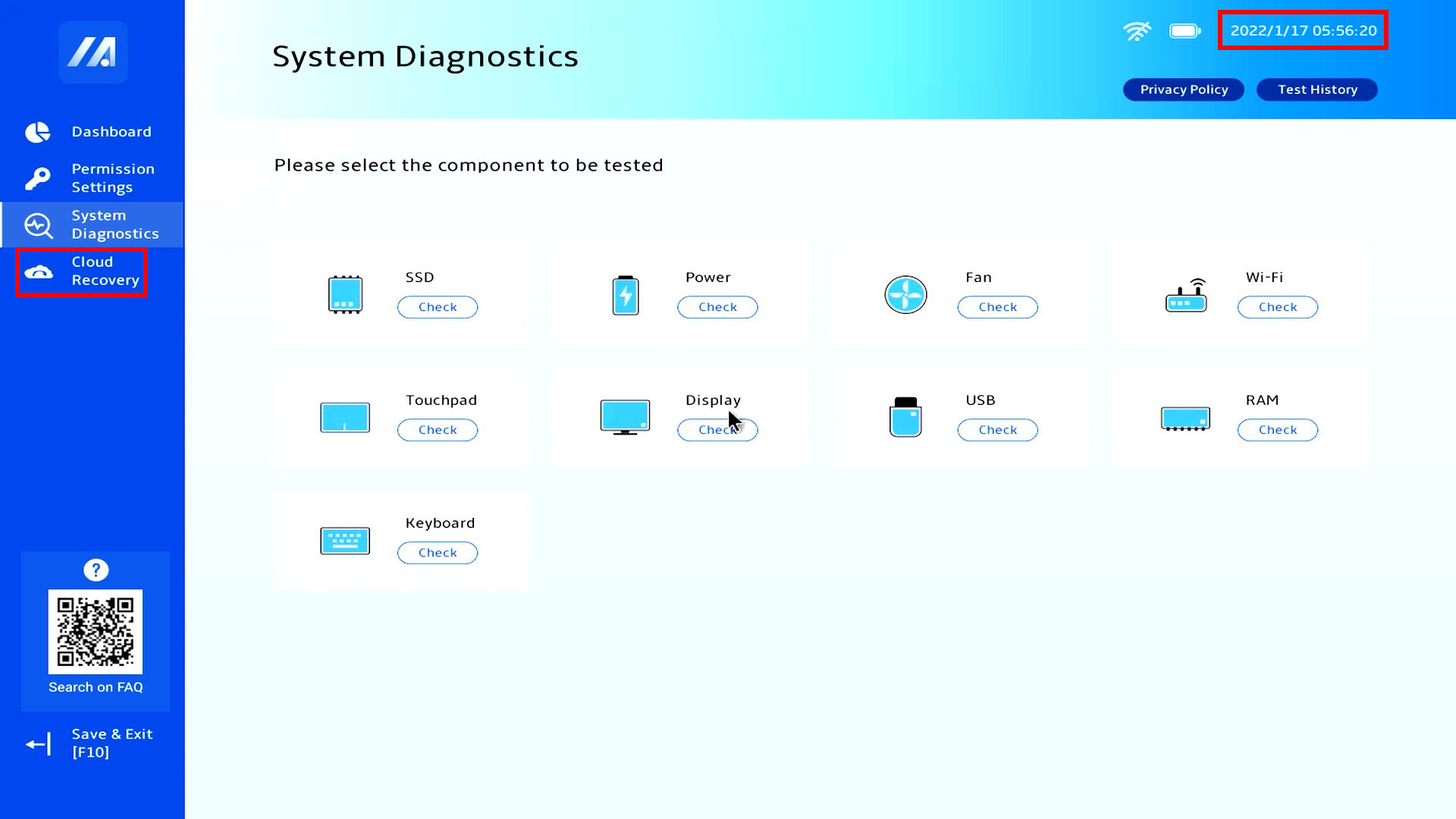
2.2 لابتوب تجاري\جهاز مكتبي\أجهزة الكل في واحد
عند التشغيل، يرجى الضغط على زر لوحة المفاتيح [F2] للدخول إلى شاشة إعداد UEFI BIOS، يرجى أولاً التأكد من أن وقت UEFI BIOS صحيح، إذا لم يكن الوقت هو الوقت الحالي، يرجى تعديل وقت UEFI BIOS أولاً، ثم انقر على [Cloud Recovery]، وادخل إلى صفحة Cloud Recovery.
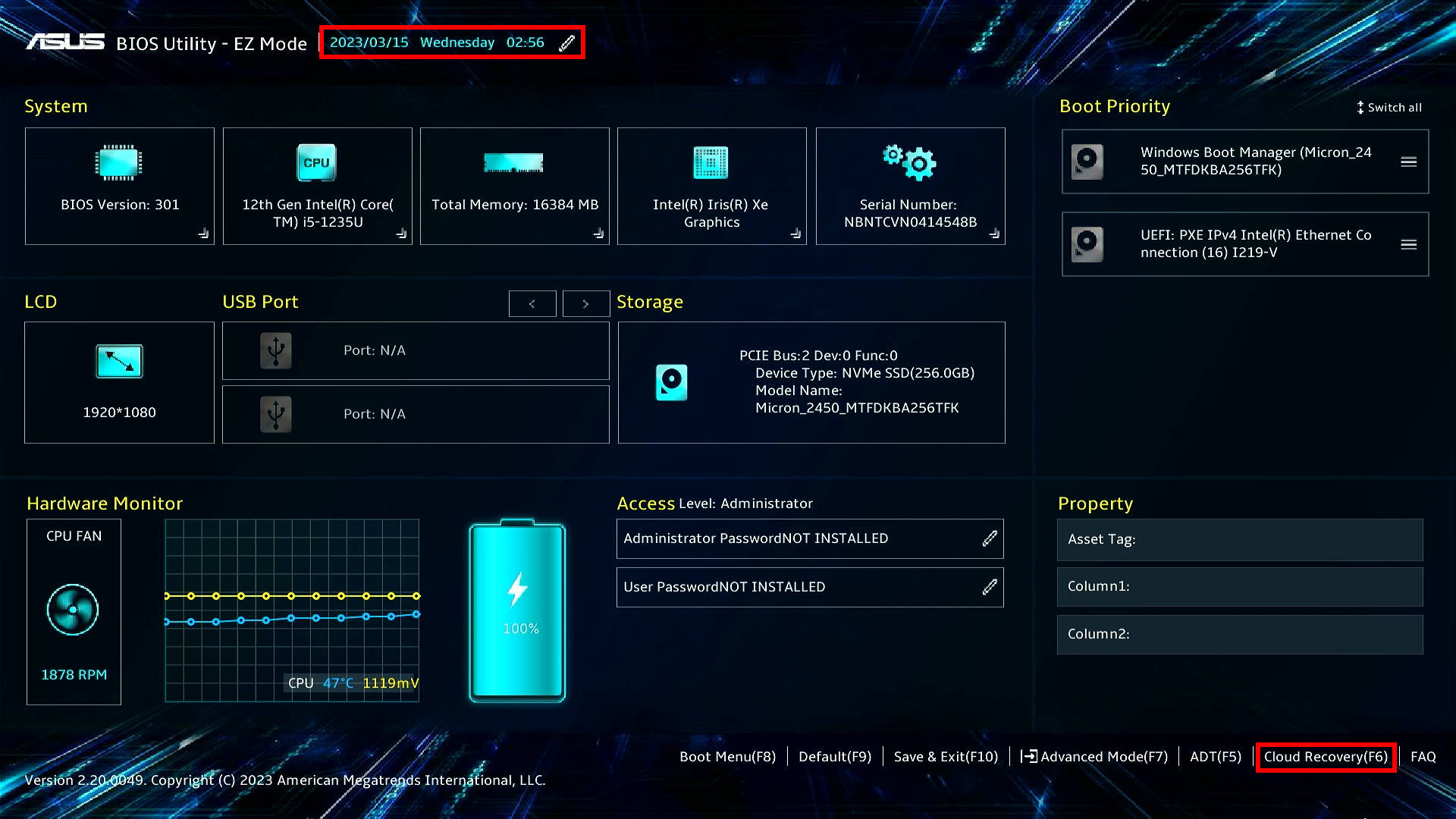
2.3 لابتوب الألعاب\أجهزة الألعاب المكتبية\ROG Ally
※ لمزيد من المعلومات حول كيفية الوصول إلى صفحة UEFI BIOS لـ ROG Ally ، يرجى الرجوع إلى الأسئلة المتكررة حول ROG Ally | الدعم الرسمي | ASUS ، ثم اضغط على زر "Y" في ROG Ally للدخول إلى الاستعادة السحابية
(1) عند بدء التشغيل، يرجى الضغط على زر لوحة المفاتيح [F2] للدخول إلى شاشة إعداد UEFI BIOS، يرجى أولاً التأكد مما إذا كان وقت UEFI BIOS صحيحًا، إذا لم يكن الوقت هو الوقت الحالي، يرجى تعديل وقت UEFI BIOS أولاً.
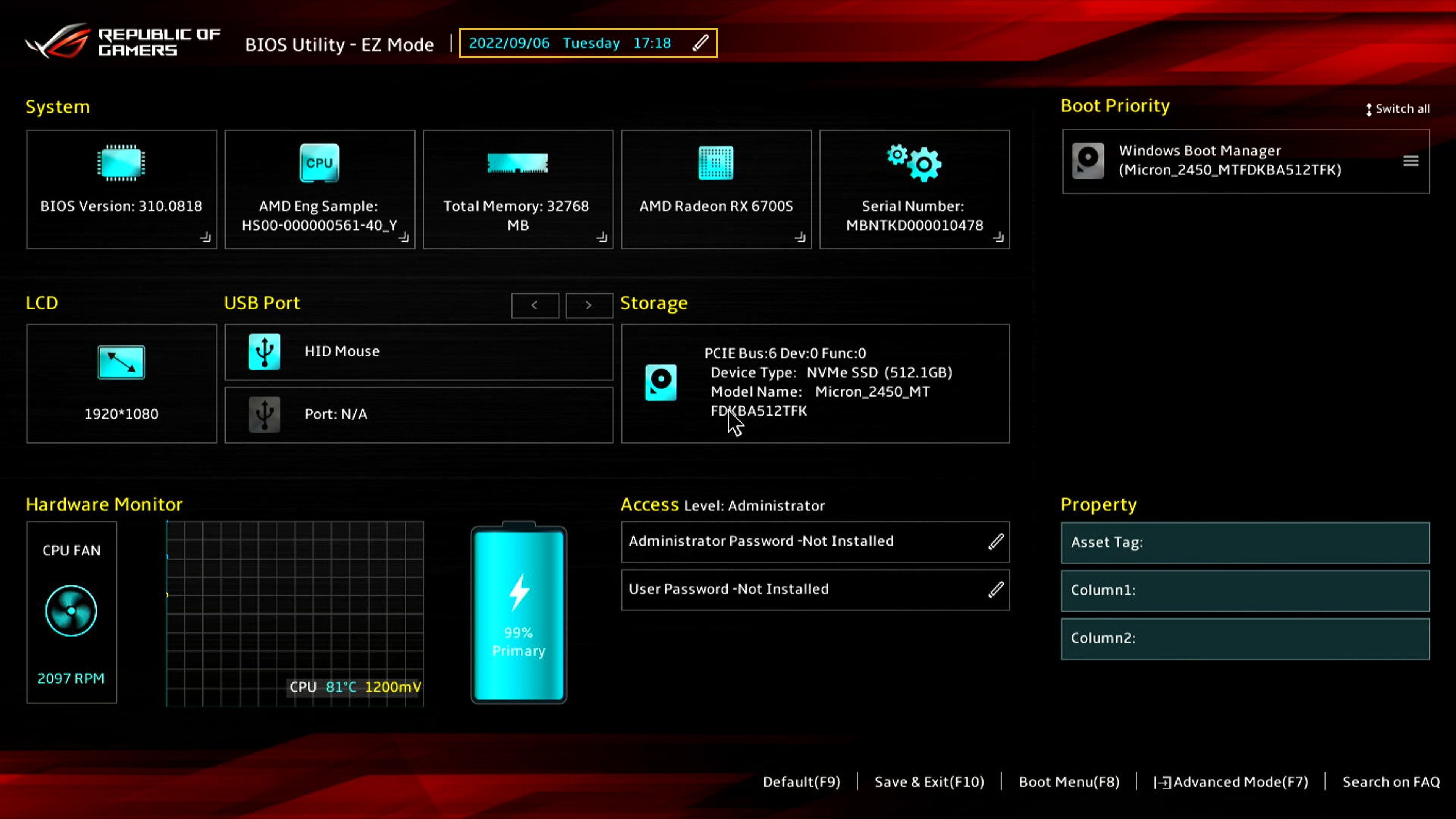
(2) يرجى الضغط على زر [F7] للوصول إلى [خيارات متقدمة]، ثم تحديد [استعادة ASUS السحابية] للوصول إلى الصفحة الرئيسية للاستعادة السحابية.
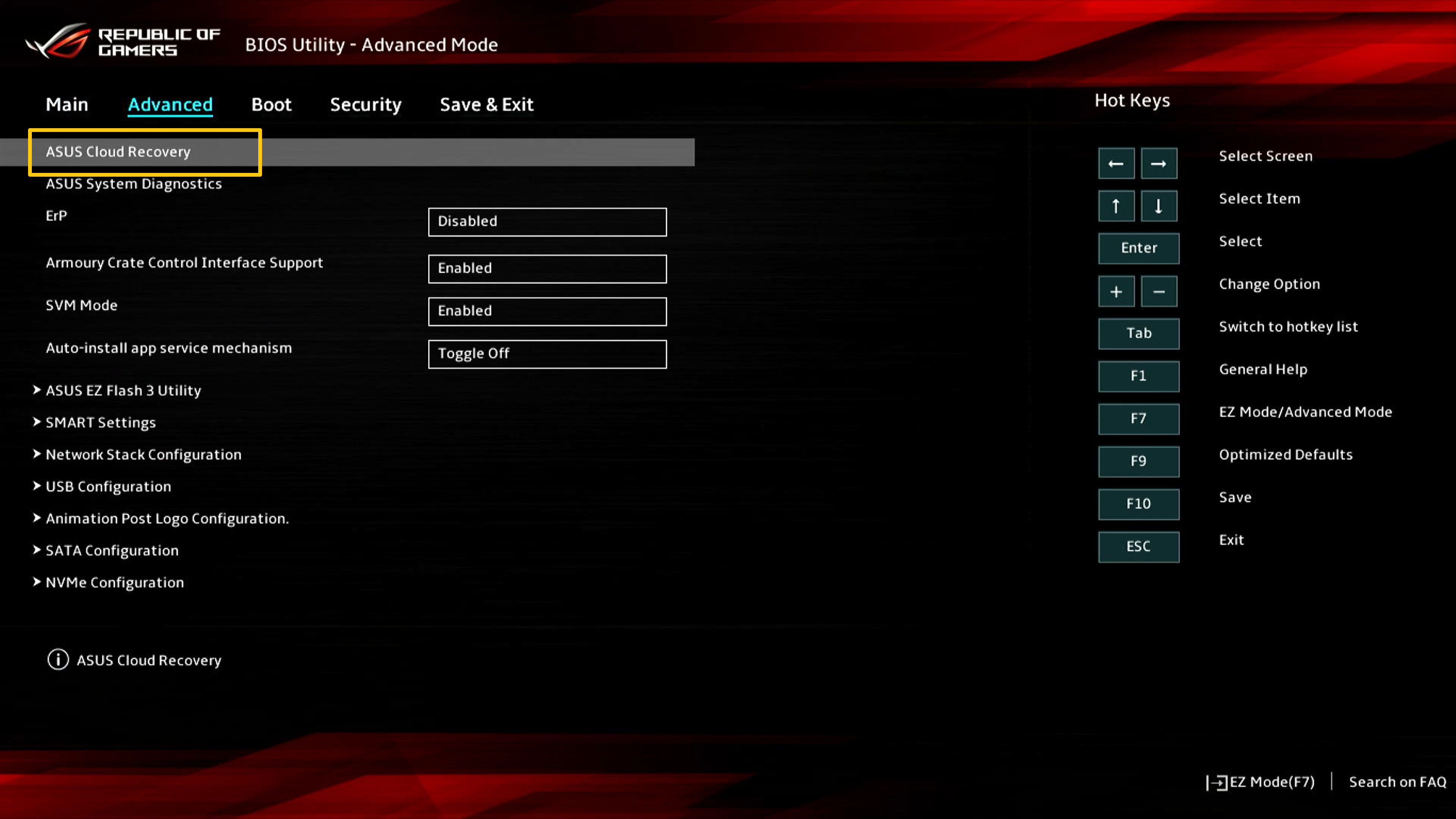
قبل تنفيذ الاستعادة السحابية، اقرأ ملاحظات العناصر التالية:
الاستعادة السحابية ستعيد الجهاز التخزيني الذي يتم فيه تخزين نظام التشغيل إلى حالته الأصلية، وهذا يعني أن جميع البيانات الموجودة على الجهاز التخزيني سيتم حذفها، بغض النظر عما إذا قمت بتقسيم الجهاز التخزيني أم لا.
إذا كنت بحاجة إلى تنفيذ الاستعادة السحابية على جهاز كمبيوتر يحتوي على جهازين تخزين أو أكثر (مثل مزيج من SSD + HDD)، يرجى الذهاب إلى الفصل 5-س4 من هذه المقالة.
- إذا كان جهاز الكمبيوتر الخاص بك لا يزال يمكنه الوصول إلى Windows، استخدم وحدة تخزين خارجية لنسخ بياناتك احتياطيًا أو راجع [لابتوب] MyASUS - التحويل والاستعادة ، أو استخدم أدوات النسخ الاحتياطي المدمجة في Windows [Windows 11/10] النسخ الاحتياطي واستعادة ملفاتك (محفوظات الملفات) أو استخدم التخزين السحابي لنسخ بياناتك احتياطيًا أو راجع [Windows 11/10] OneDrive أو انتقل إلى ASUS WebStorage للحصول على نسخة احتياطية سحابية.
- إذا لم يتمكن جهاز الكمبيوتر الخاص بك من الوصول إلى Windows ولديك بيانات مهمة لم يتم نسخها احتياطيًا بعد، يرجى الاتصال بمركز خدمة ASUS للحصول على المساعدة.
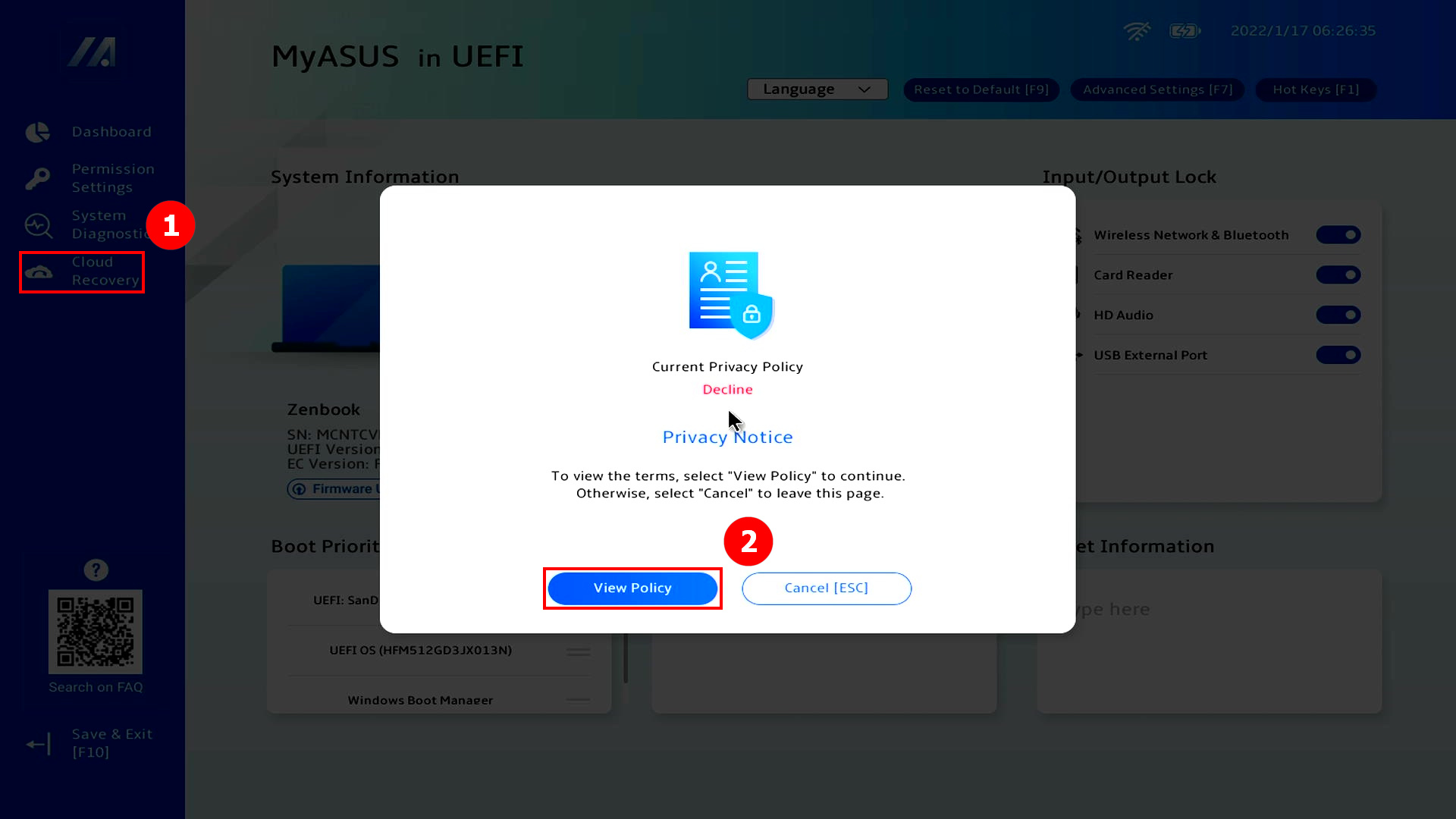
(1) انقر ①[الاستعادة السحابية] ، انقر ②[عرض السياسة] .
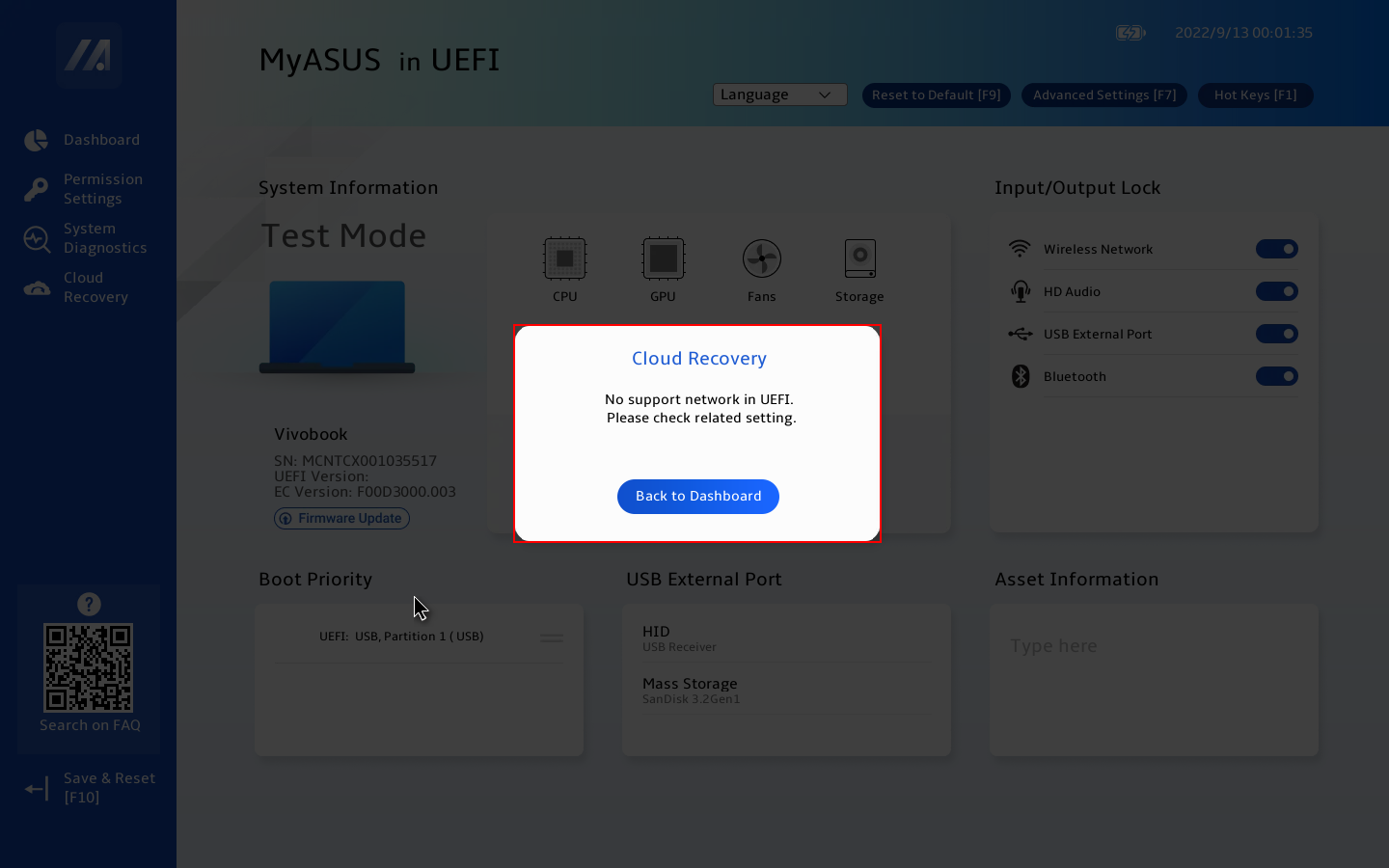
※ إذا رأيت الصورة التالية، فإن هذا الكمبيوتر لا يدعم هذه الوظيفة
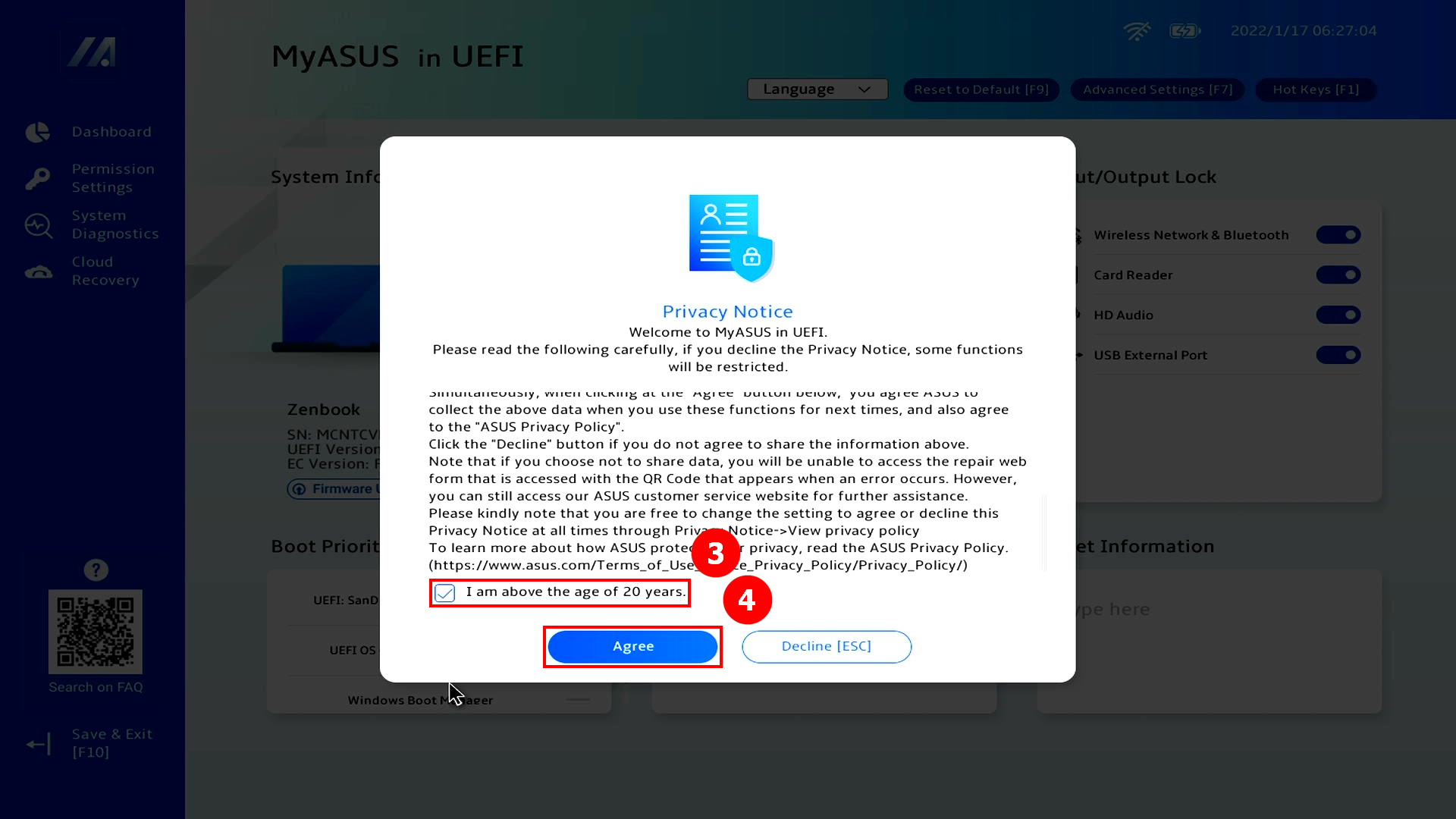
(2) انقر ③[أنا فوق سن العشرين] ، انقر ④[موافق] .
(3) انقر ⑤[التالي] . ( استعادة السحابة تدعم اتصالات شبكة LAN. إذا كان جهاز الكمبيوتر الخاص بك لا يحتوي على واجهة RJ45، ستحتاج إلى استخدام محول RJ45 إلى USB من ASUS. حالياً، قد لا يتم دعم محول RJ45 إلى USB غير التابع لـ ASUS بسبب مشاكل التوافق )
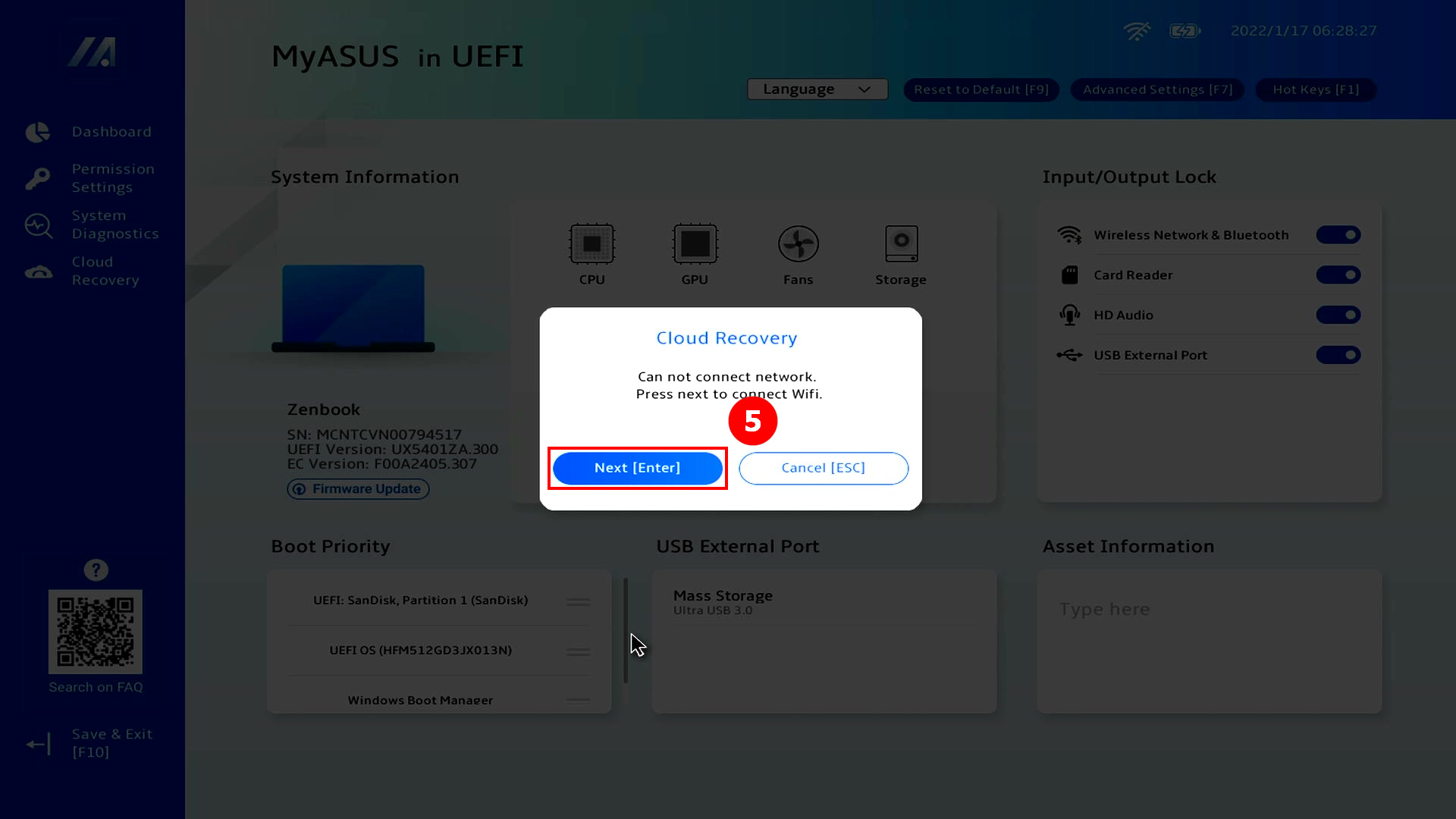
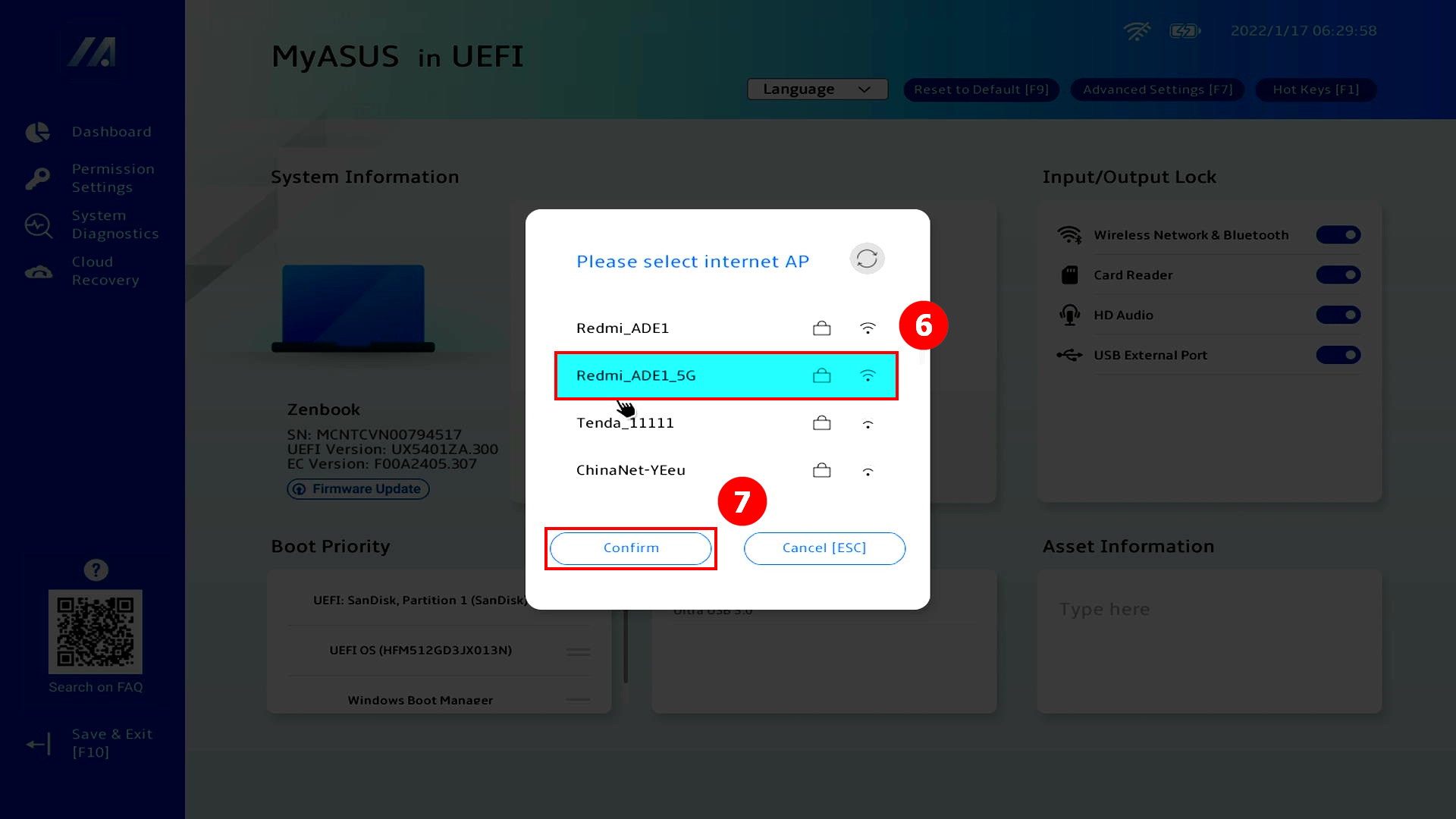
(4) اضغط ⑥[واي فاي] ، اضغط ⑦[تأكيد] .
※ إذا كانت بطاقة الشبكة اللاسلكية في جهاز الكمبيوتر الخاص بك هي WiFi 6/6E ومتصل بجهاز راوتر واي فاي 7، قد يفشل الاتصال أو قد لا يتم العثور على جهاز الراوتر اللاسلكي. يُوصى باستخدام نقاط وصول أخرى أو نقاط اتصال الأجهزة المحمولة.
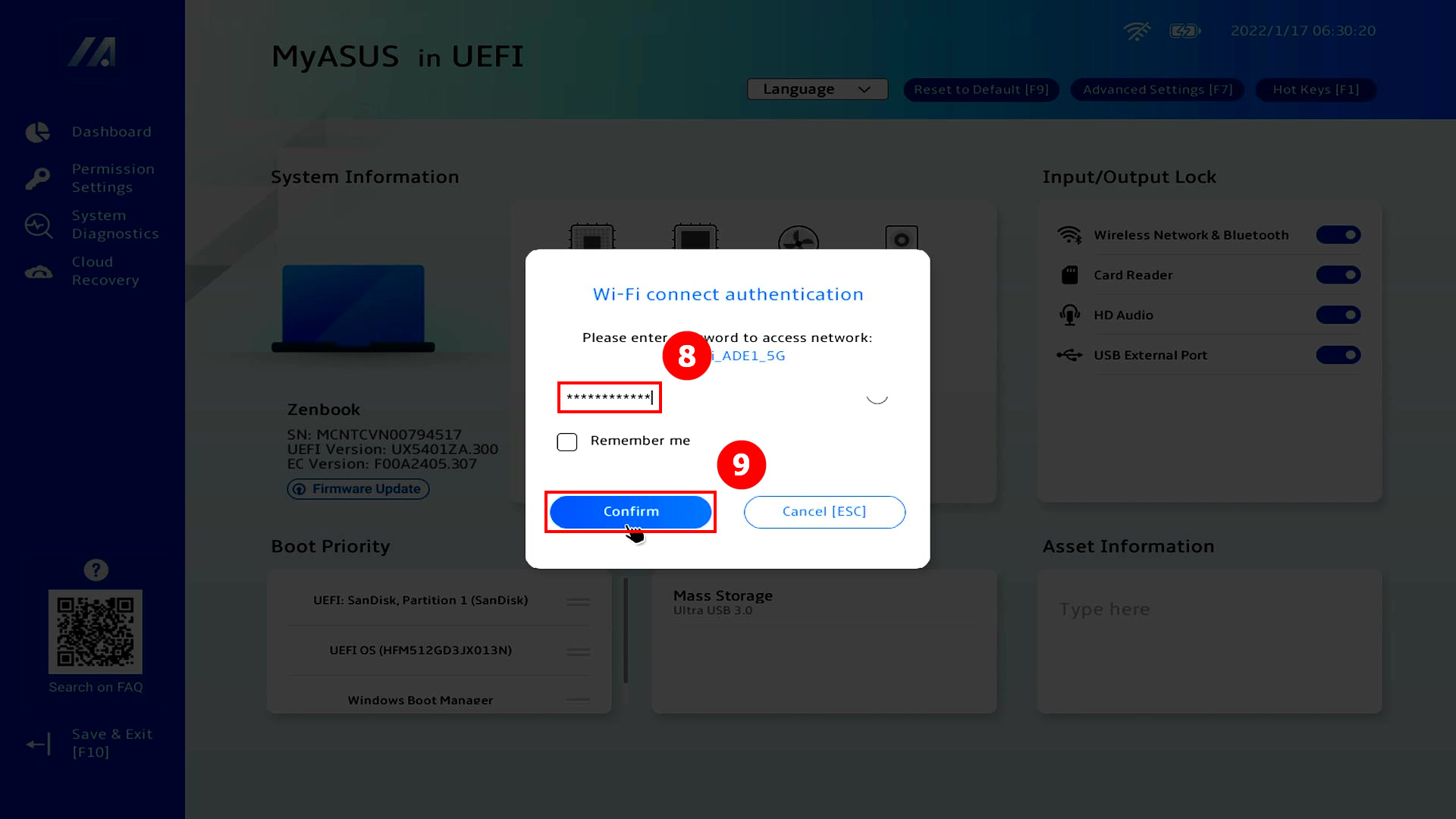
(5) أدخل ⑧[كلمة مرور الواي فاي] واضغط ⑨[تأكيد] .
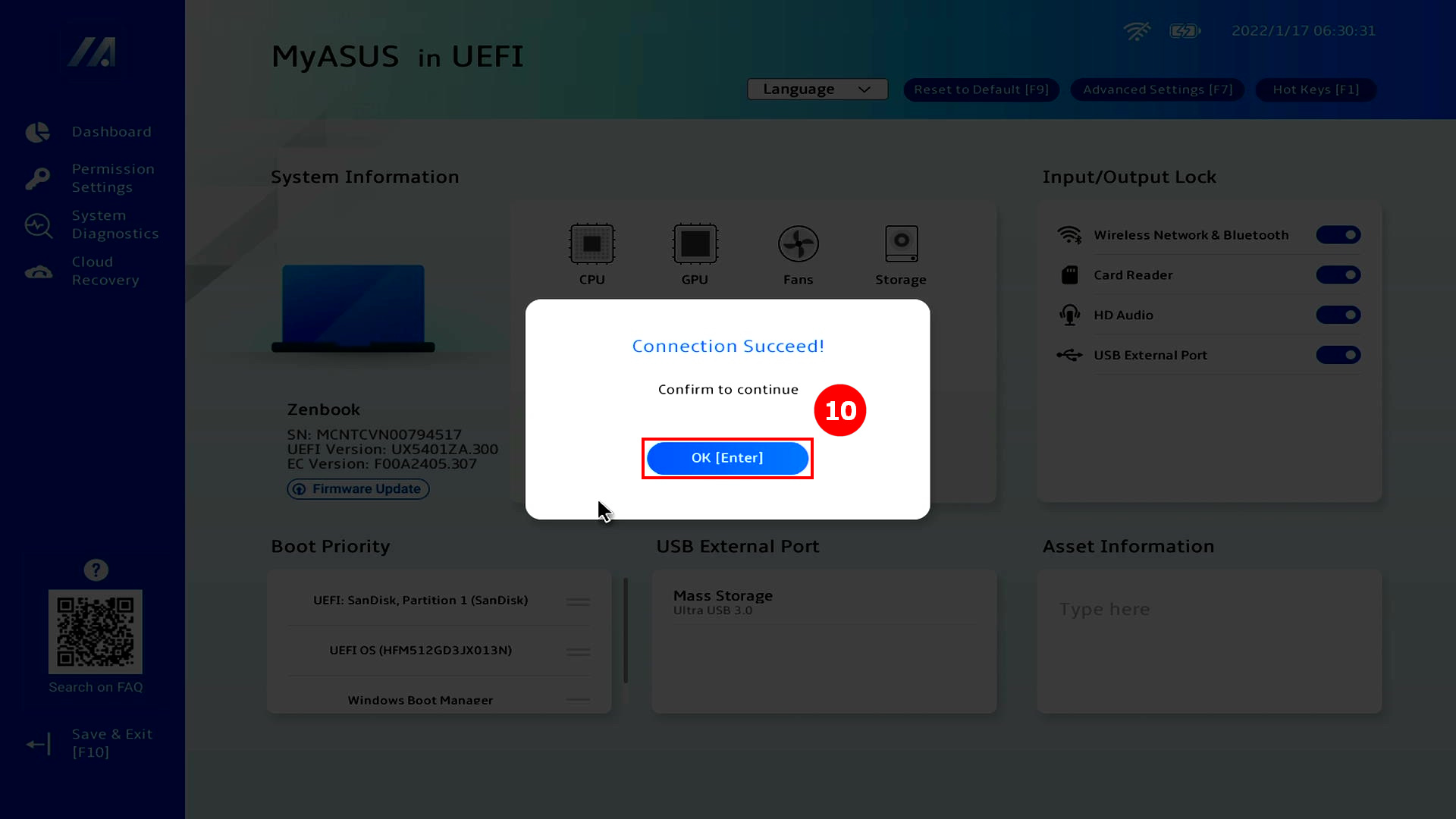
(6) تم الاتصال بنجاح، اضغط ⑩[موافق] .
(7) اقرأ محتوى إشعار استعادة السحابة بعناية، ثم اضغط ⑪[التالي] .
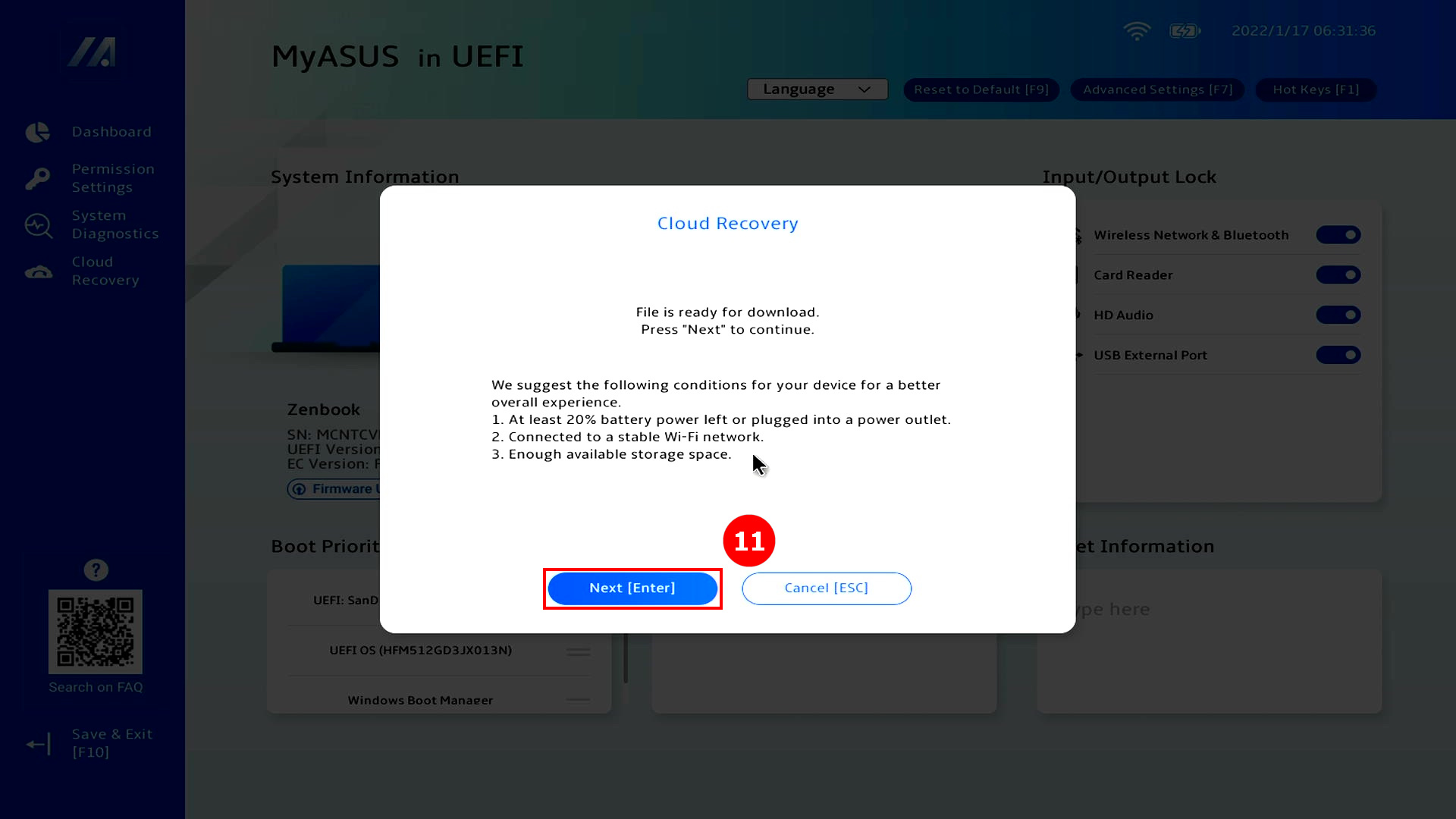
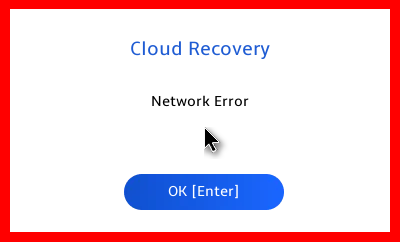
※ إذا قمت بالنقر على [التالي] وظهرت شاشة [خطأ في الشبكة]، يرجى الذهاب إلى الموقع الرسمي لـ ASUS لتحميل أحدث إصدار من BIOS وترقيته. إذا استمرت شاشة [خطأ في الشبكة] بالظهور بعد ترقية BIOS، يرجى التواصل مع مركز خدمة عملاء ASUS.
لترقية BIOS ضمن UEFI BIOS، يرجى الرجوع إلى: كيفية تحديث BIOS باستخدام EZ Flash | الدعم الرسمي | ASUS
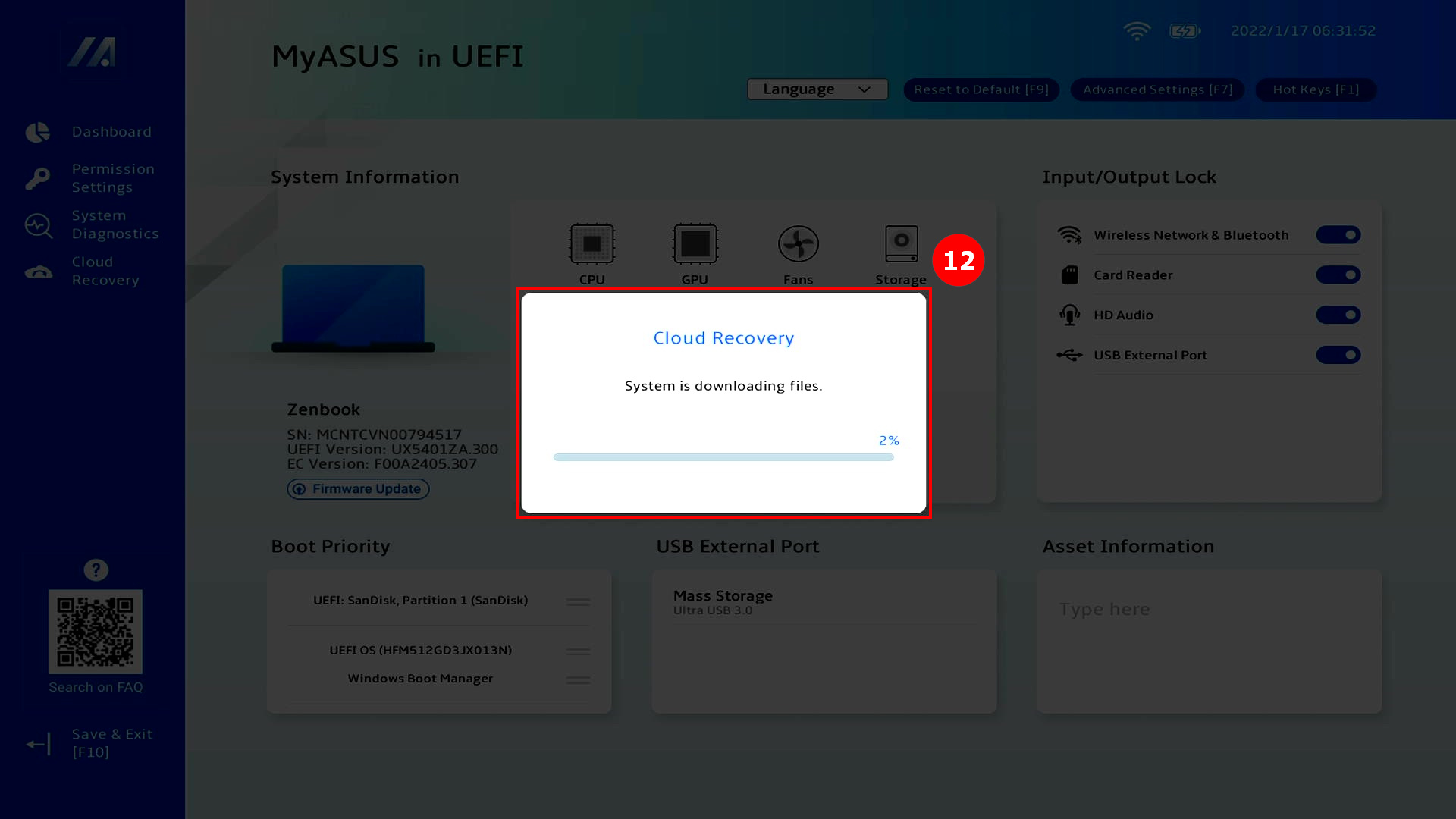
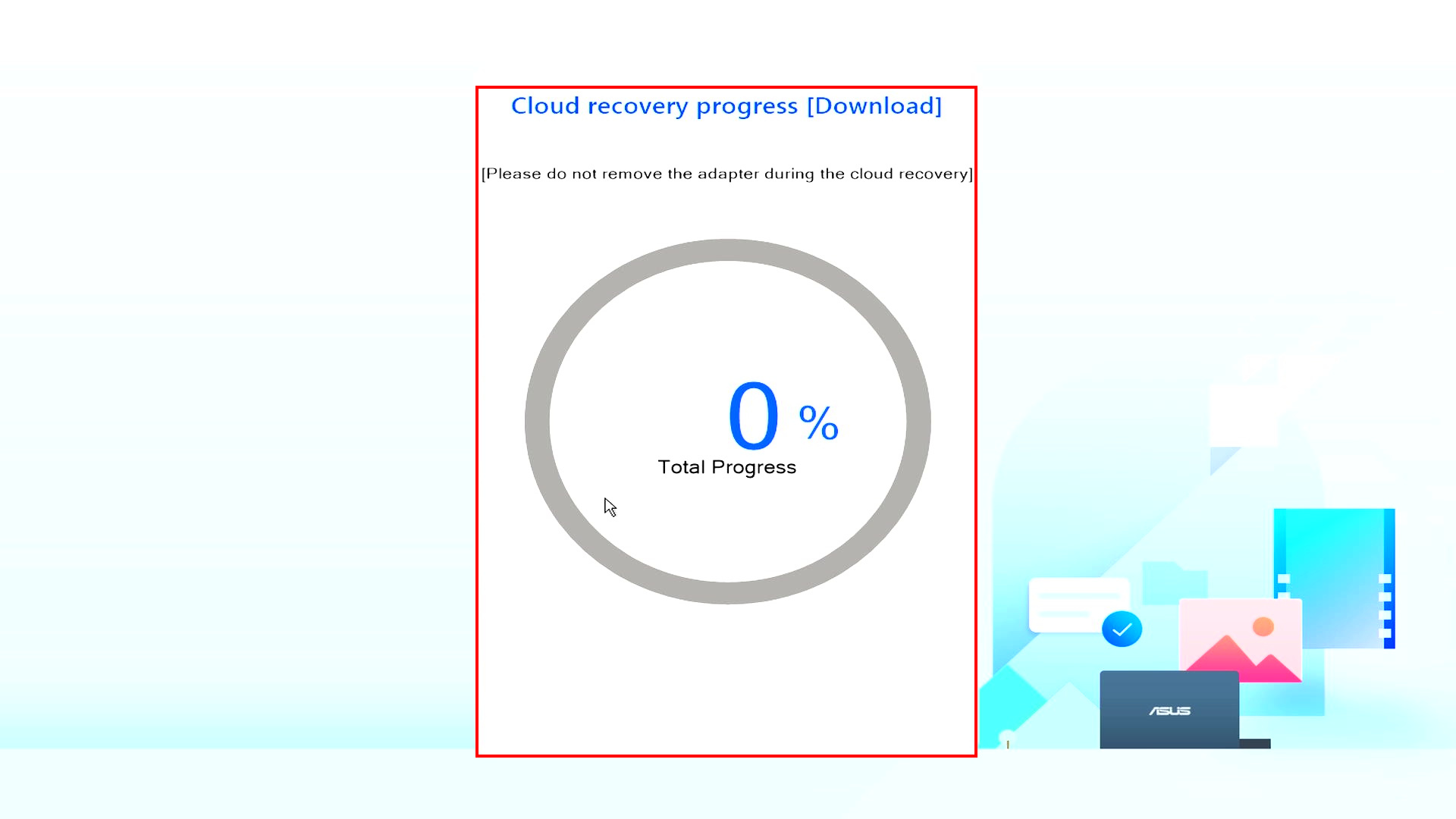
(8) سيقوم Cloud Recovery بتحميل ⑫[ملف] من السحابة، يرجى الحفاظ على الاتصال بالشبكة والطاقة، والتحلي بالصبر.
※ إذا ظهرت شاشة [خطأ في الشبكة] أثناء عملية التنزيل، فالسبب هو أن جودة الاتصال بالشبكة غير مستقرة. يرجى تغيير الشبكة والمحاولة مرة أخرى.
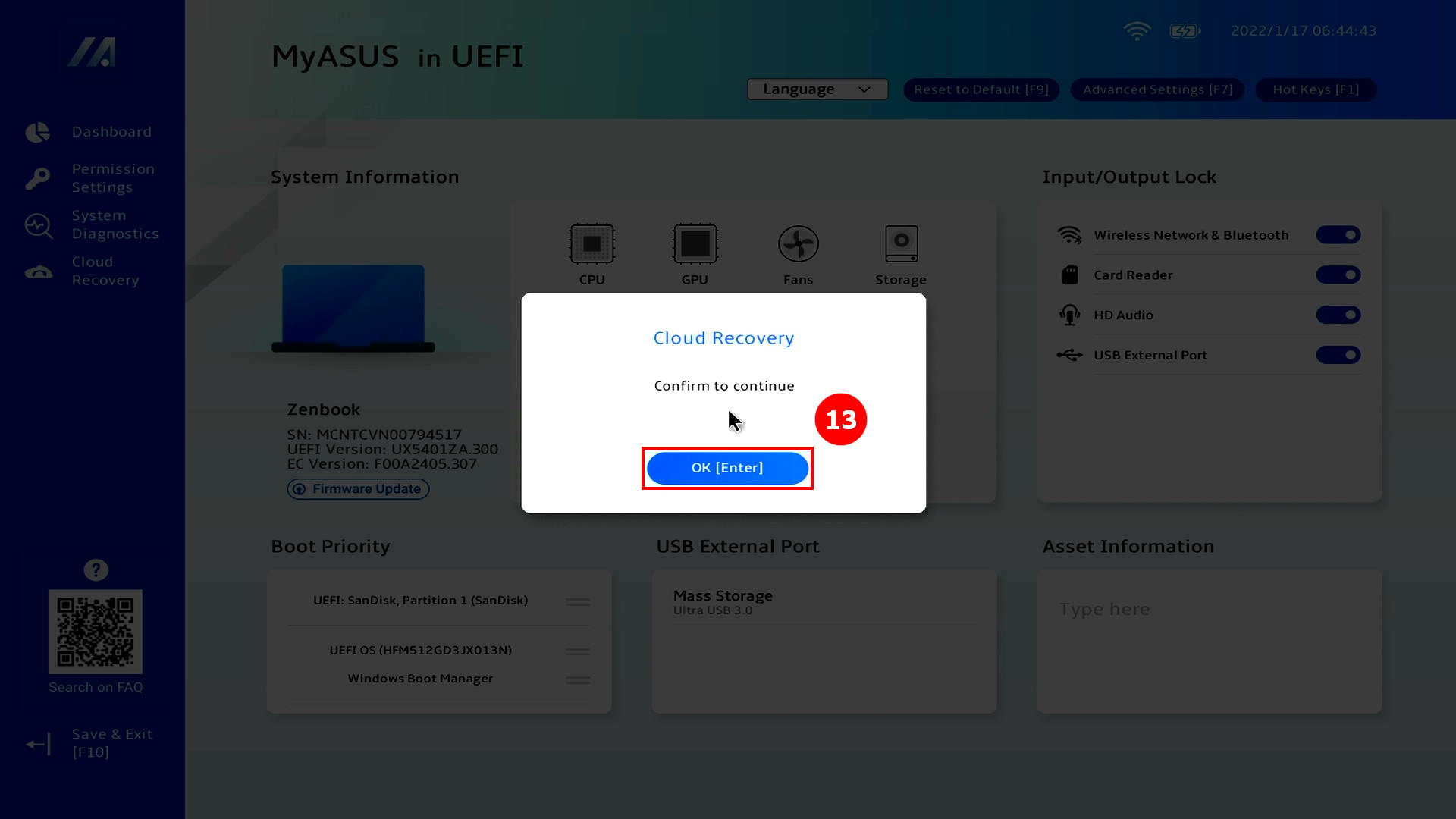
(9) عند اكتمال تنزيل السحابة، انقر على ⑬[موافق] .
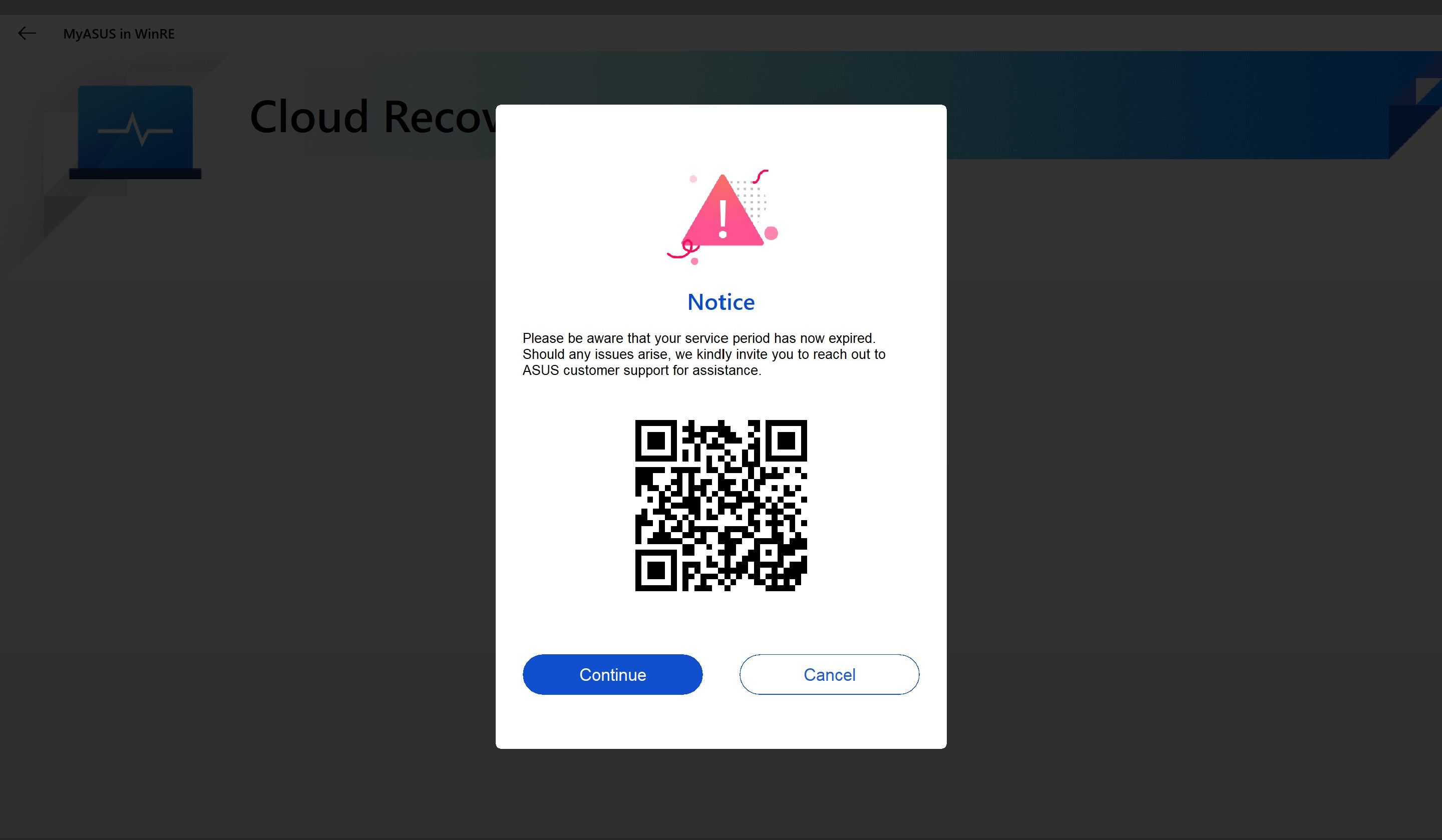
(10) إذا ظهرت الشاشة التالية بعد النقر على [موافق]، فهذا يعني أن خدمة Cloud Recovery على جهاز الكمبيوتر الخاص بك قد انتهت صلاحيتها. انقر على [متابعة] لاستخدام وظيفة Cloud Recovery بشكل طبيعي. نظام تشغيل الكمبيوتر وبرنامج التشغيل هما إصدار المصنع الافتراضي.
إذا كنت ترغب في استخدام أحدث إصدار من نظام التشغيل أو برنامج التشغيل، يرجى الدخول إلى نظام التشغيل وتحديث نظام التشغيل وبرنامج التشغيل يدويًا إلى أحدث إصدار.
※ إذا استخدم الكمبيوتر وظيفة Cloud Recovery خلال فترة الخدمة، سيتم استعادة نظام التشغيل وبرنامج التشغيل إلى أحدث إصدار.
(11) سيتم سؤالك إذا كنت بحاجة إلى عمل نسخة احتياطية من ملفاتك أولاً، انقر على ⑭[موافق] . إذا كنت لا تحتاج إلى نسخ بياناتك احتياطياً، انقر على إلغاء وانتقل إلى مقال ٣-(١٥) لمواصلة القراءة.
※ إذا كنت قد قمت بتفعيل وظيفة Bitlocker، يرجى الانتقال إلى هذا المقال [أسئلة وأجوبة-س٨] لمتابعة القراءة.

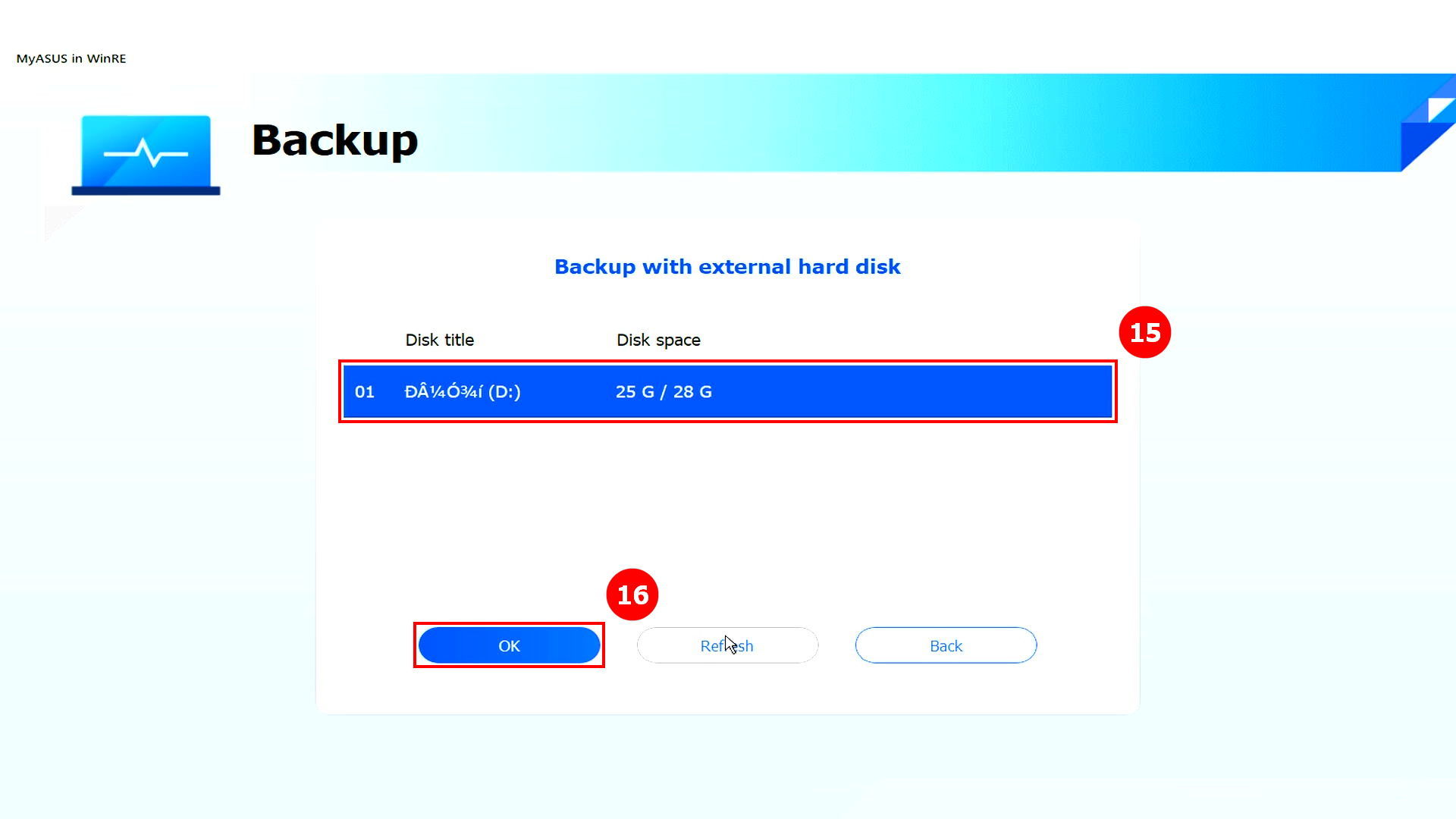
(١٢) انقر على ⑮[جهاز التخزين الخارجي] ، ثم انقر ⑯[موافق] .
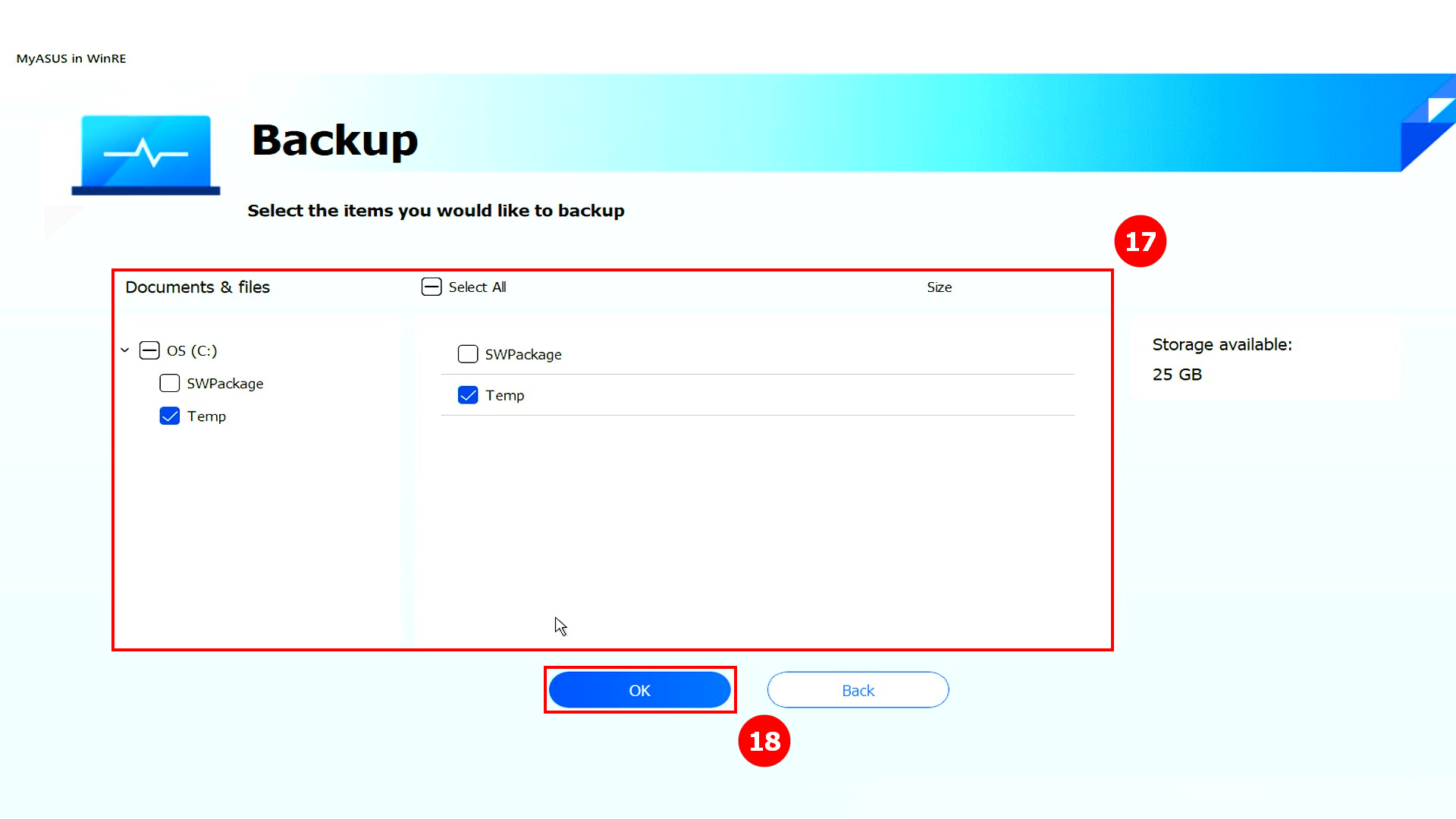
(١٣) انقر على ⑰[الملف] الذي ترغب في عمل نسخة احتياطية له، ثم انقر على ⑱[موافق] .
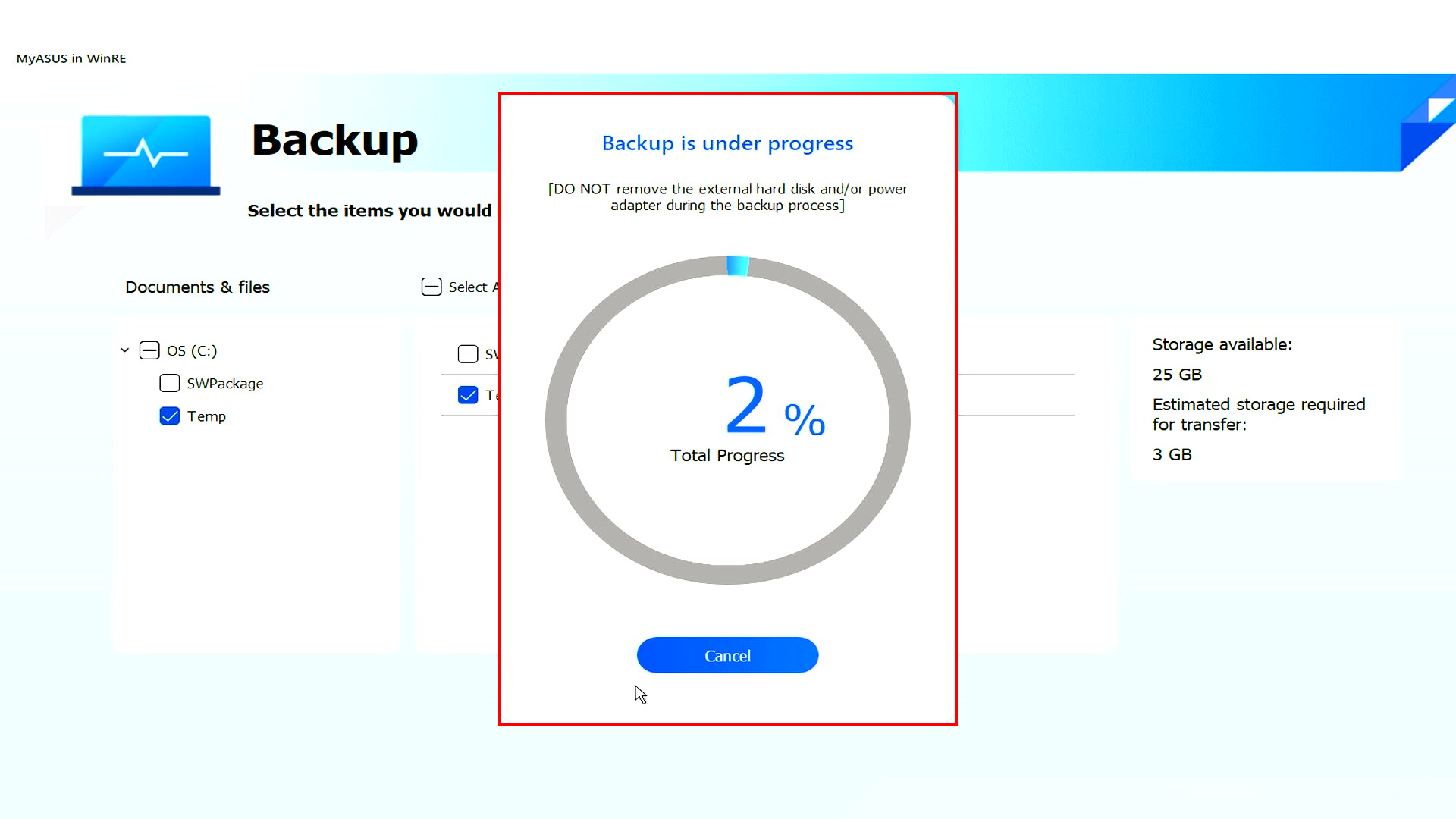
(١٤) جاري نسخ البيانات احتياطياً. لا تقم بإزالة أجهزة التخزين الخارجية أو فصل مصادر الطاقة أثناء عملية النسخ الاحتياطي.
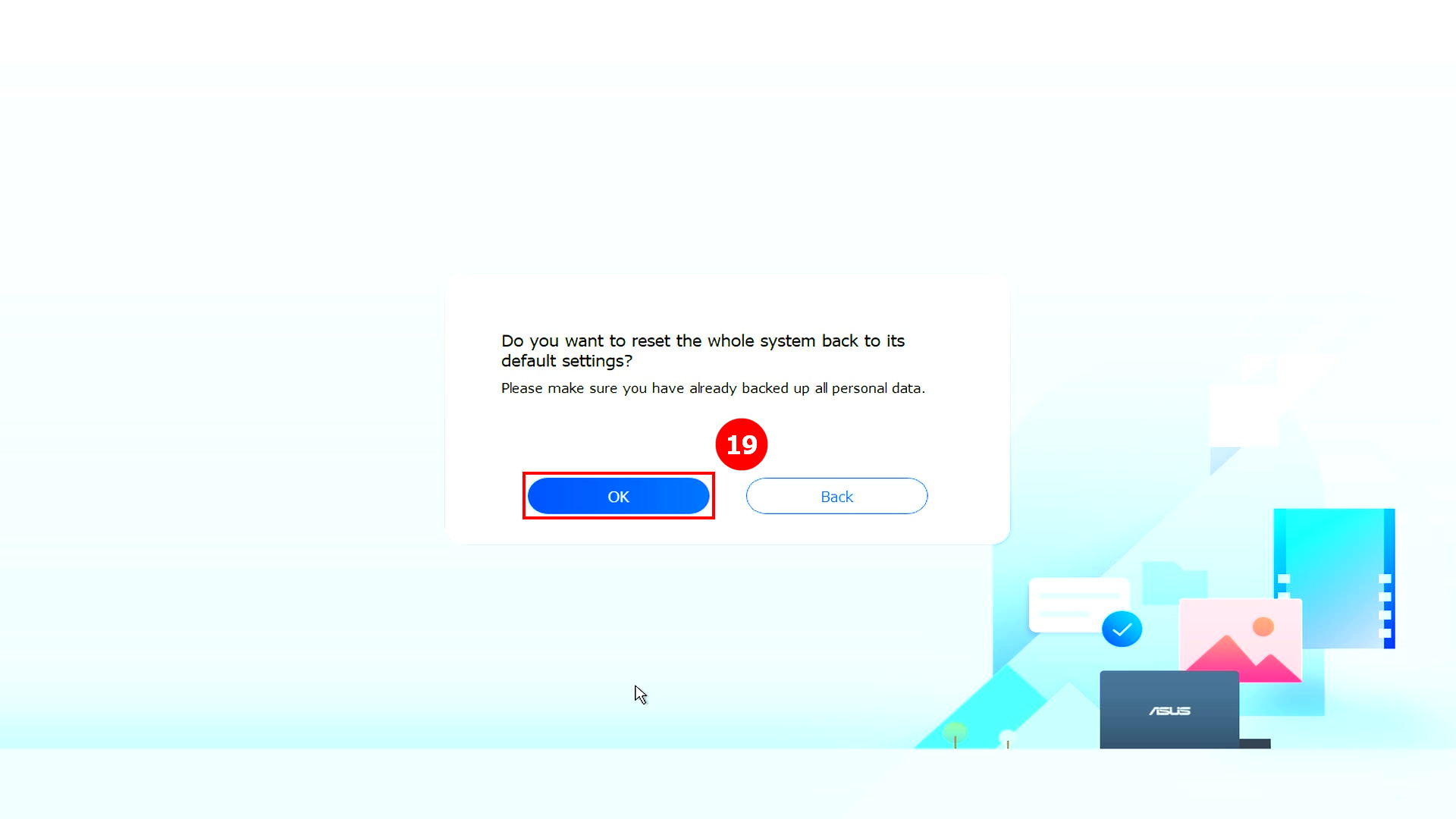
(١٥) تم اكتمال النسخ الاحتياطي. هل ترغب في إعادة ضبط النظام بالكامل إلى إعداداته الافتراضية؟ انقر على ⑲[موافق] وسيقوم النظام تلقائيًا بتنزيل الملفات التي يحتاجها الكمبيوتر للتثبيت من السحابة.
يرجى الملاحظة: عند النقر على موافق، سيقوم Cloud Recovery باستعادة جهاز التخزين الذي يتم فيه تخزين نظام التشغيل إلى حالته الأصلية، مما يعني أن جميع البيانات الموجودة على جهاز التخزين سيتم حذفها، بغض النظر عما إذا كنت قد قمت بتقسيم جهاز التخزين أم لا.
إذا كنت بحاجة إلى تنفيذ Cloud Recovery على كمبيوتر يحتوي على جهازين أو أكثر من أجهزة التخزين (مثل مزيج من SSD + HDD)، يرجى الانتقال إلى الفصل 5 -Q 4 من هذه المقالة.
- إذا كان بإمكان جهاز الكمبيوتر الخاص بك الوصول إلى Windows، استخدم جهاز تخزين خارجي لعمل نسخة احتياطية من بياناتك أو راجع [لابتوب] MyASUS - التبديل والاستعادة ، أو استخدم ميزات النسخ الاحتياطي المدمجة في Windows [Windows 11/10] النسخ الاحتياطي واستعادة ملفاتك (سجل الملفات) ، أو استخدم التخزين السحابي لعمل نسخة احتياطية من بياناتك أو راجع [Windows 11/10] OneDrive أو انتقل إلى ASUS WebStorage للحصول على نسخة احتياطية سحابية.
- إذا لم يكن جهاز الكمبيوتر الخاص بك قادراً على الوصول إلى Windows ولديك بيانات هامة لم يتم نسخها احتياطيًا بعد، يرجى الاتصال بمركز خدمة ASUS للمساعدة.
(١٦) يبدأ برنامج الاستعادة السحابية، يرجى الحفاظ على الاتصال بالشبكة وعدم إزالة مصدر الطاقة، سيستغرق هذا الإجراء حوالي ١~٣ ساعات، وذلك حسب جودة الشبكة لديك وتكوين الكمبيوتر.
خلال هذا الوقت، من الطبيعي أن يعيد الكمبيوتر التشغيل عدة مرات أو تظهر شاشة سوداء. يرجى عدم تشغيل الكمبيوتر، وتحلى بالصبر.
(١٧) نجحت الاستعادة السحابية وتمت إعادة الكمبيوتر إلى وضع المصنع.
إذا لم يتمكن جهاز الكمبيوتر من إكمال الاستعادة السحابية، يرجى التواصل مع مركز خدمة ASUS للمساعدة.

٤. الاستعادة السحابية غير متاحة
٤.١ هذا المشروع لا يدعم الاستعادة السحابية
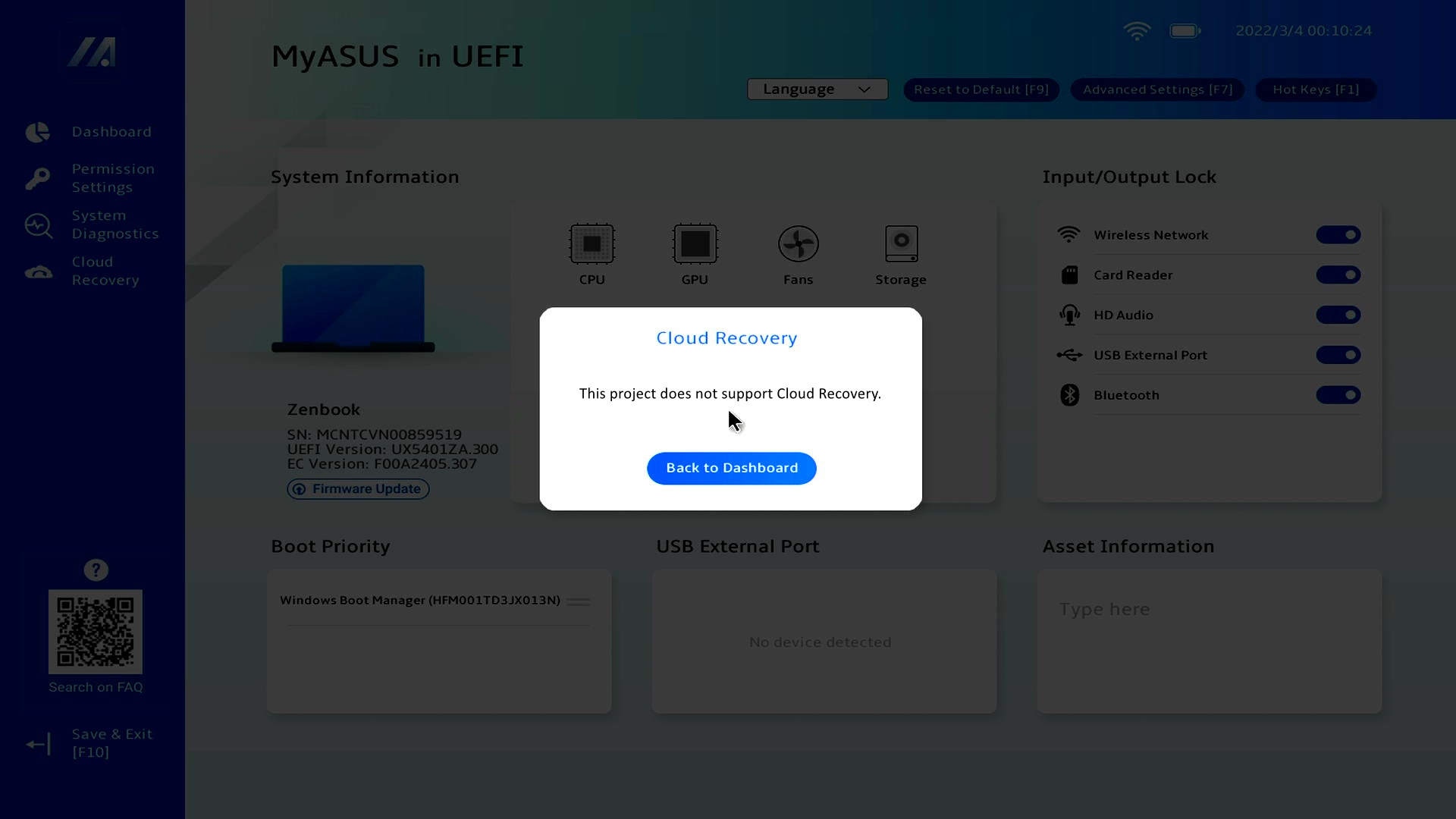
سيظهر لك الشاشة التالية إذا كان هذا المشروع لا يدعم الاستعادة السحابية.
- النظام الأولي هو وضع Windows S
- جهاز الكمبيوتر لديك افتراضيًا بدون نظام تشغيل
إذا كان لديك أي أسئلة، يرجى التواصل مع مركز خدمة ASUS.
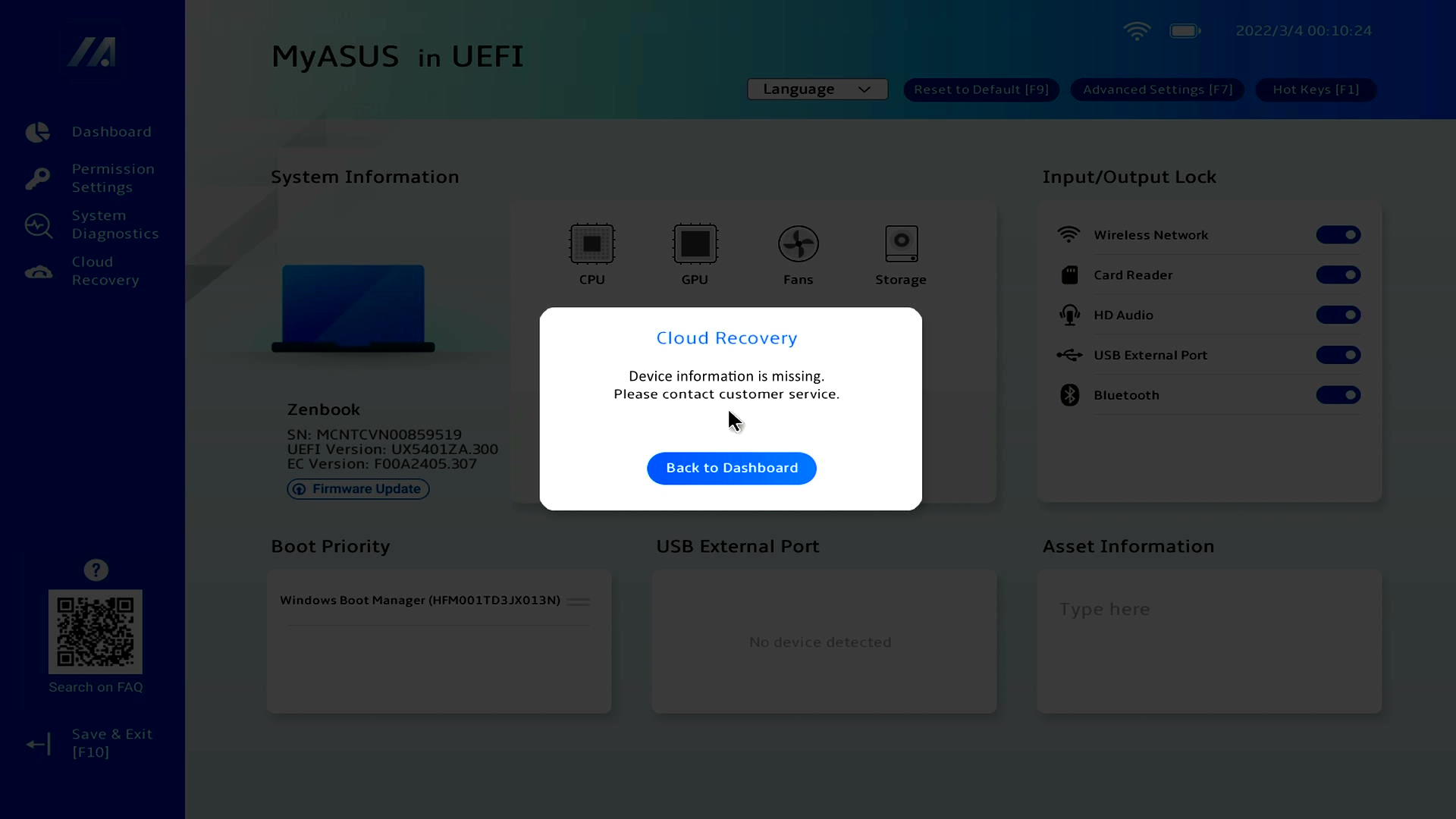
إذا ظهرت لك رسالة "معلومات الجهاز مفقودة"، يرجى التواصل مع مركز خدمة ASUS.
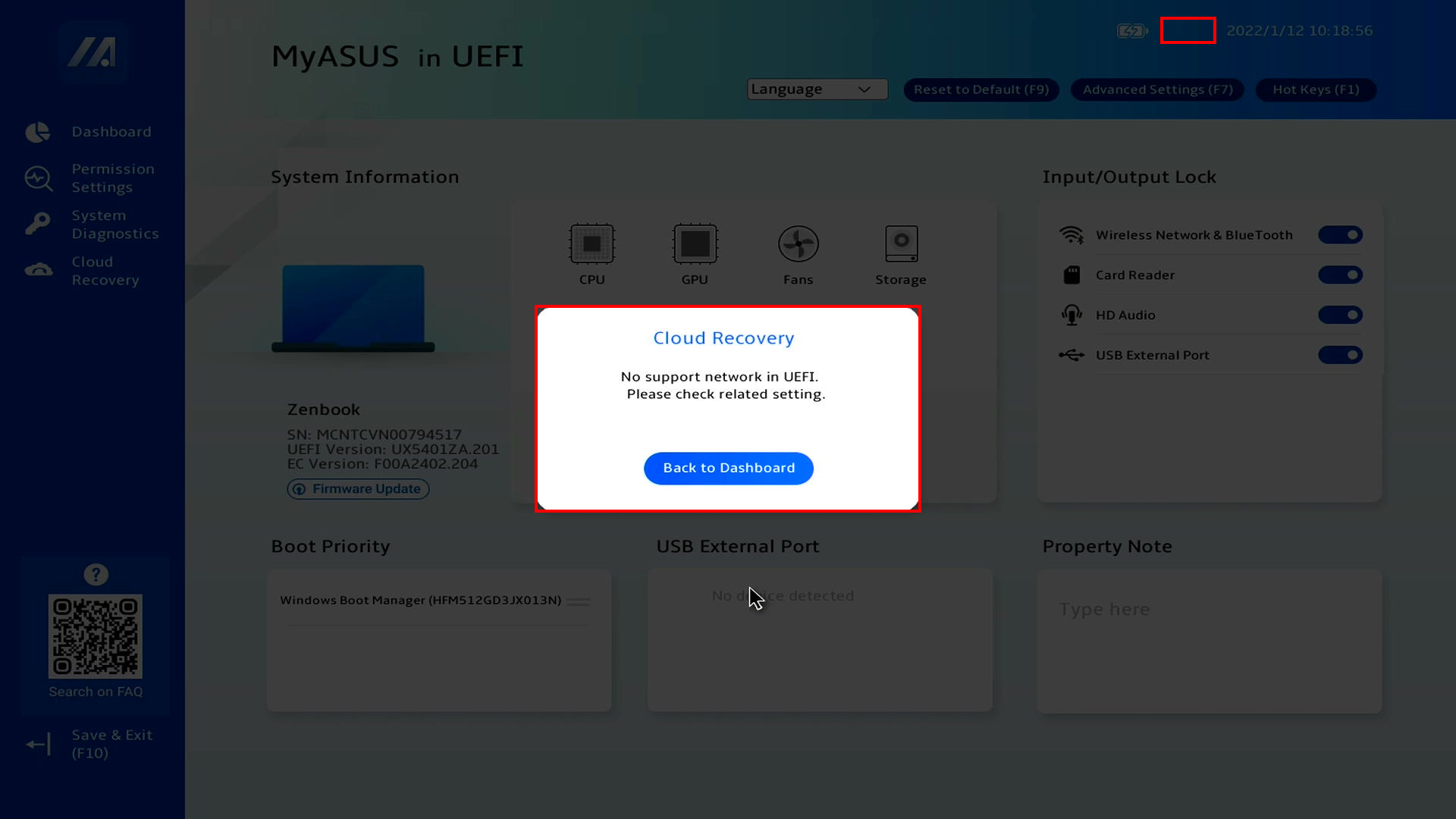
إذا لم تتمكن من الوصول إلى استعادة السحابة وتم عرض الشاشة التالية، فإن رمز الواي فاي أيضًا لا يظهر في الزاوية العليا اليسرى. يرجى تثبيت ملف ترقية البرنامج الثابت للواي فاي.
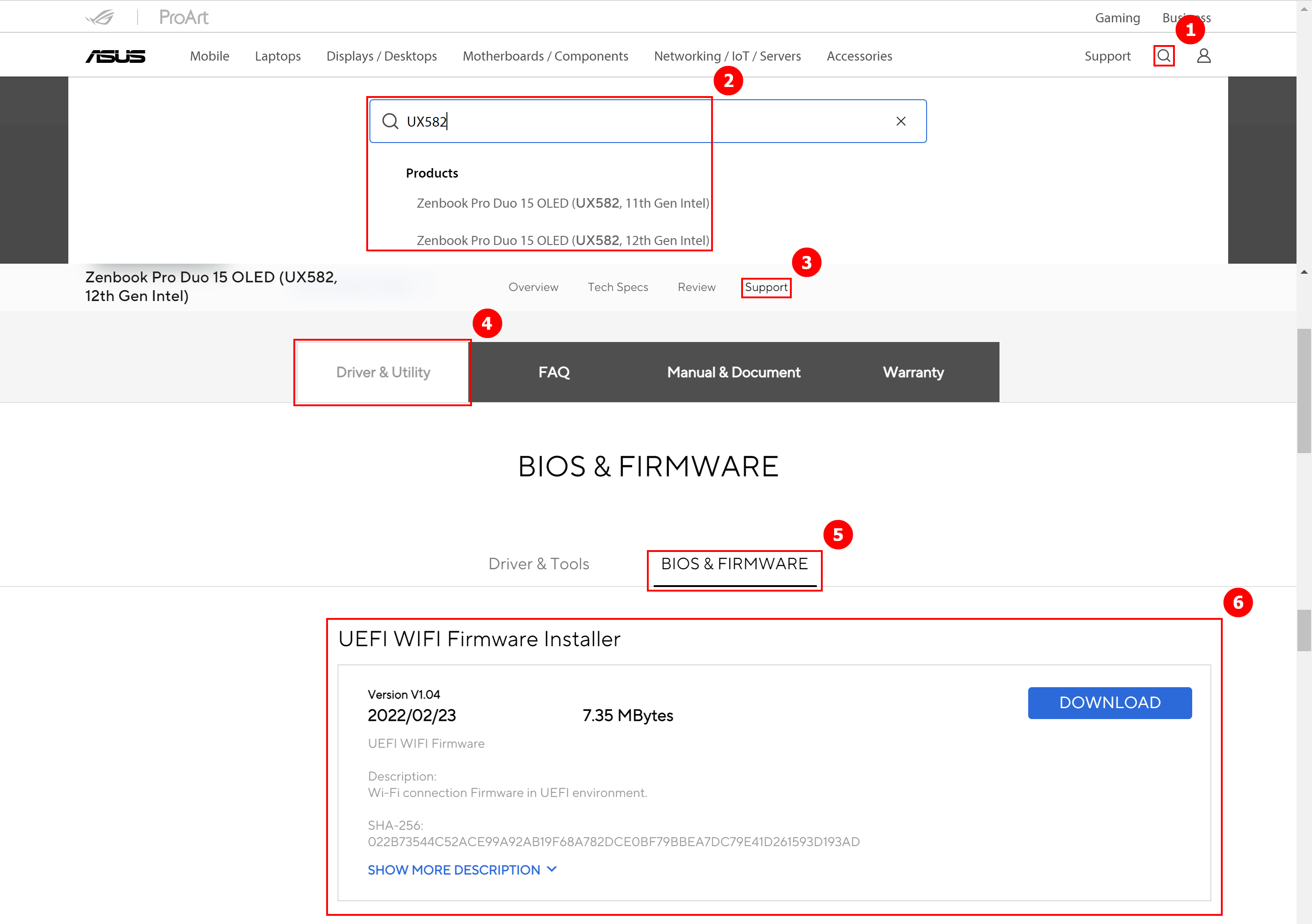
قم بتنزيل ملف ترقية البرنامج الثابت للواي فاي. انتقل إلى موقع ASUS الإلكتروني ، انقر ①[بحث] ، أدخل ②[اسم الكمبيوتر] ، انقر ③[الدعم] ، انقر ④[Driver & Utility] ، انقر ⑤[BIOS & Firmware] ، وابحث عن UEFI WIFI Firmware Installer وانقر ⑥[تحميل] . بعد اكتمال التنزيل، نفّذ ملف exe لإكمال الترقية، يرجى العودة إلى واجهة MyASUS في UEFI BIOS.
س1: ماذا يحدث إذا توقفت استعادة السحابة بسبب بطء أو عدم استقرار الاتصال بالإنترنت؟
ج1: عندما يفقد جهاز الكمبيوتر الاتصال بالإنترنت، سيتم إعادتك إلى الصفحة الأولية لاستعادة السحابة وستحتاج إلى إعادة تنفيذ استعادة السحابة. إذا كان اتصال الإنترنت لديك غير مستقر ولا يمكنك تنفيذ استعادة السحابة، يُنصح بإرسال جهاز الكمبيوتر إلى مركز الصيانة.
س2: هل ستكون عملية الاستعادة مؤتمتة بالكامل من البداية حتى النهاية؟
ج2: نعم، يمكنك الاعتناء بأمور أخرى عندما يبدأ تقدم استعادة السحابة، لذا كن صبوراً وانتظر انتهاء استعادة السحابة.
س3: هل ستغير استعادة السحابة تقسيمات الـ HDD أو SSD؟
ج3: نعم، استعادة السحابة تعيد جهاز التخزين إلى حالته الأصلية، بغض النظر عما إذا كان الجهاز يحتوي على تقسيمات أم لا. لذا قبل أن تبدأ استعادة السحابة، قم بعمل نسخة احتياطية لبيانات جهاز التخزين أولاً.
س4: إذا كان جهاز الكمبيوتر لدي يحتوي على جهازين أو أكثر للتخزين، هل سيتم حذف البيانات في هذه الأجهزة؟
ج4: نعم، بغض النظر عن عدد أجهزة التخزين الموجودة، سيتم حذف بياناتها. إذا كان جهاز الكمبيوتر لديك يحتوي على جهازين أو أكثر للتخزين، يرجى استخدام وظيفة استعادة السحابة في MyASUS في WinRE، وتنفيذ استعادة السحابة في هذا البيئة، سيتم حذف الجهاز الذي يخزن Windows فقط، يرجى النقر هنا لمعرفة كيفية استخدام هذه الوظيفة.
س5: هل يمكنني تثبيت نظام التشغيل على جهاز تخزين اشتريته؟ (قرص صلب أو SSD غير تابع لـ ASUS)
ج5: إذا قمت باستبدال جهاز التخزين الخاص بك، يمكنك استخدام الاستعادة عبر السحابة لاستعادة نظام التشغيل.
س6: في أي ظروف يُنصح باستخدام وظيفة الاستعادة عبر السحابة؟
ج6: يمكنك استخدام الاستعادة عبر السحابة لإعادة الكمبيوتر إلى الإعدادات الافتراضية:
- عندما لا يمكنك الدخول إلى Windows ولا يوجد طريقة للإصلاح.
- عند استبدال جهاز تخزين Windows.
- عندما ترغب في إعادة الكمبيوتر بالكامل إلى الإعدادات الافتراضية.
س7: ماذا يجب أن أفعل إذا كان لدى الكمبيوتر جهازي تخزين أو أكثر؟
ج7: يُنصح باستخدام وظيفة الاستعادة عبر السحابة في MyASUS في WinRE، حيث يتم إجراء الاستعادة في هذا الوضع، وسيتم حذف الجهاز الذي يحتوي على Windows فقط، انقر: [لابتوب] الاستعادة عبر السحابة داخل MyASUS في WinRE - المقدمة
س8: ماذا أفعل إذا قمت بتفعيل Bitlocker وأرغب في نسخ ملفاتي احتياطيًا؟
ج8: يجب عليك فتحه باستخدام مفتاح استعادة Bitlocker.
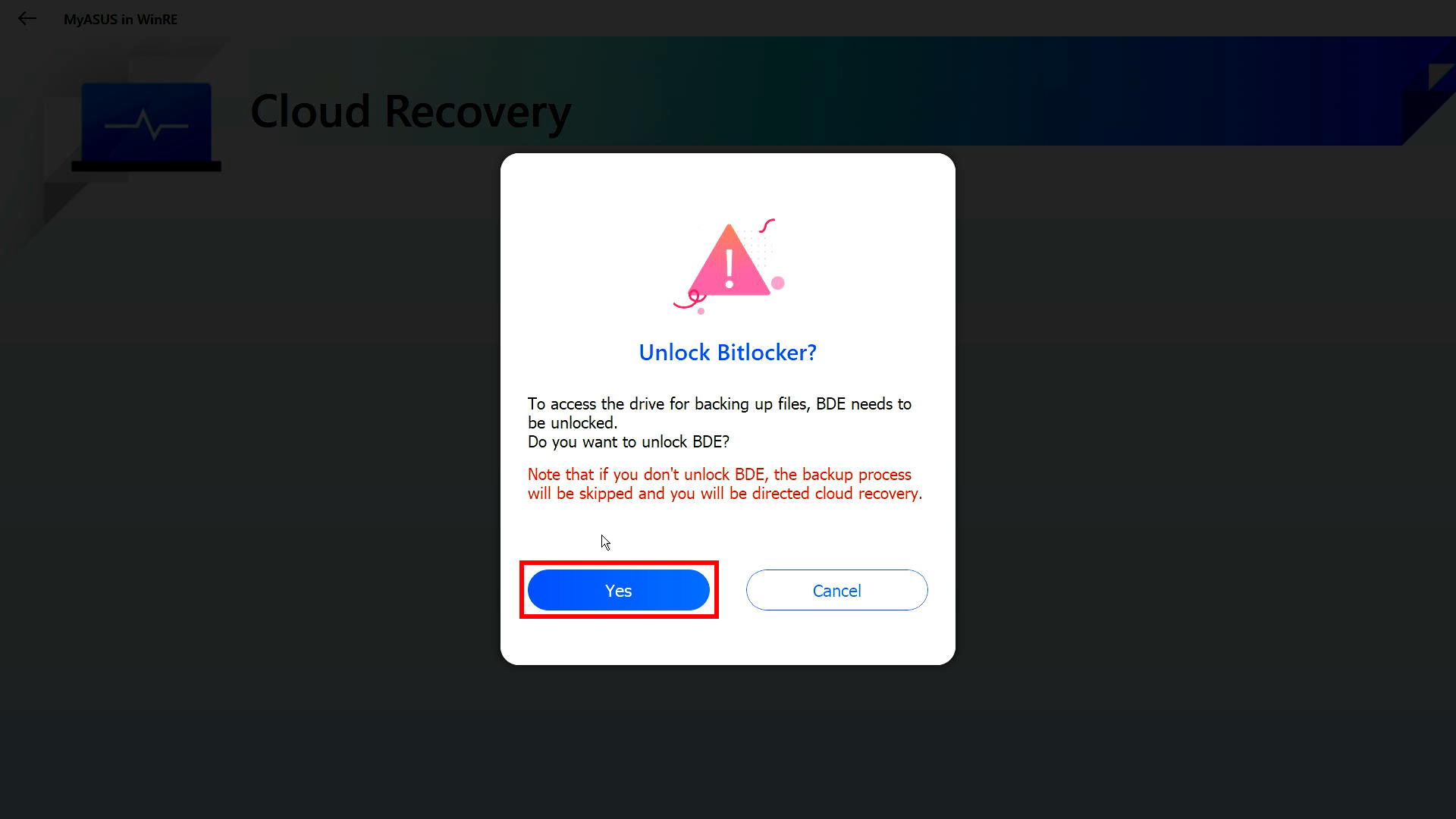
(1) قبل نسخ الملف احتياطيًا، ستظهر الشاشة التالية، انقر [نعم].
※ إذا لم تكن بحاجة إلى النسخ الاحتياطي، انقر [إلغاء] لتجاوز هذه الخطوة.
(٢) يرجى مسح رمز الاستجابة السريعة بجهازك، أو النقر على https://aka.ms/myrecoverykey لتسجيل الدخول إلى حساب Microsoft الخاص بك للحصول على مفتاح استعادة Bitlocker، ثم قم بإلغاء القفل للنسخ الاحتياطي.※ إذا لم تكن متأكدًا من كيفية الحصول على مفتاح استعادة Bitlocker، يرجى الرجوع إلى التالي: [لابتوب/جهاز مكتبي/جهاز الكل في واحد] استكشاف الأخطاء وإصلاحها - كيفية إصلاح ظهور شاشة استعادة BitLocker بعد التشغيل/إيجاد مفتاح استعادة BitLocker | الدعم الرسمي | ASUS العالمية 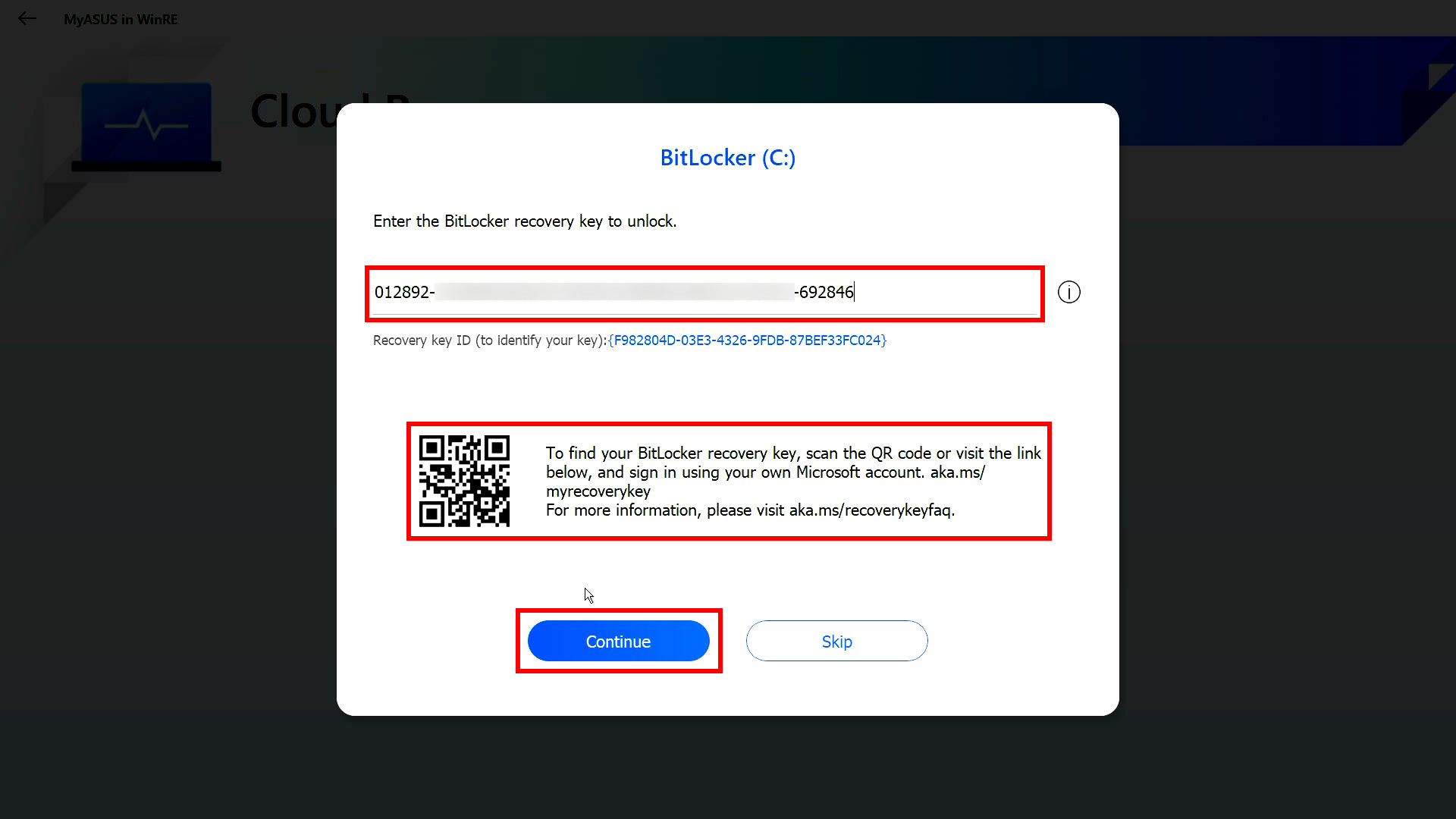
المنتجات القابلة للتطبيق: لابتوب، جهاز مكتبي، جهاز الكل في واحد، جهاز الألعاب المحمول تتيح لك وظيفة الاستعادة السحابية استعادة نظام تشغيل جهاز الكمبيوتر الخاص بك في بضع خطوات فقط دون تثبيت برامج التشغيل. 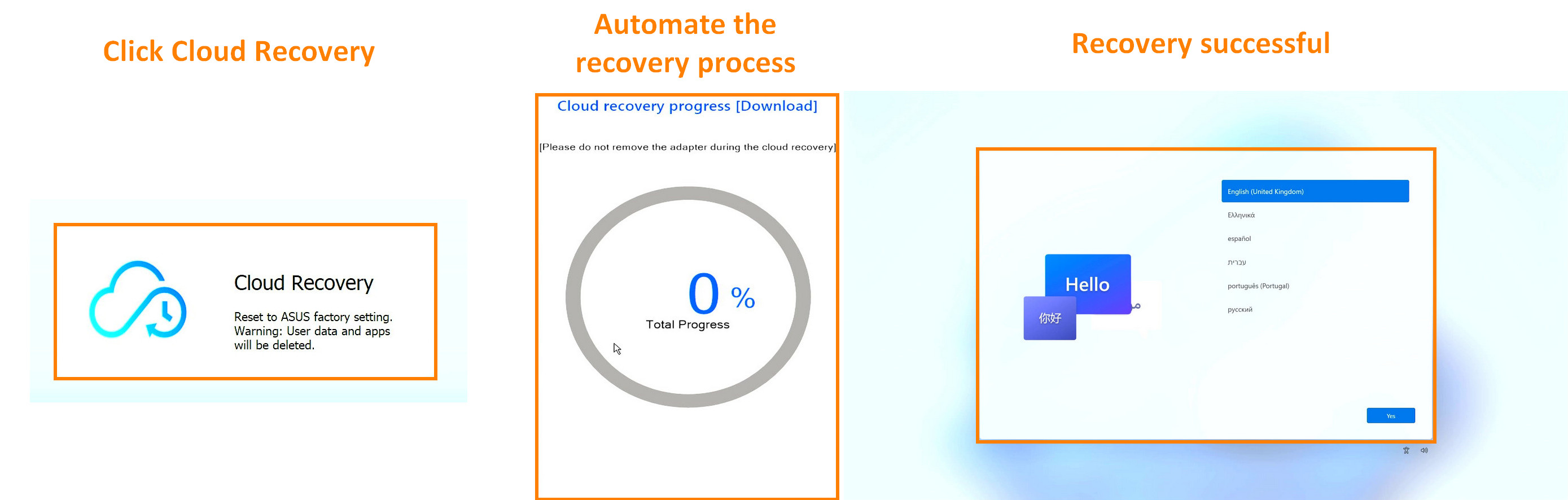
- يمكنك النقر هنا لمعرفة ما إذا كان جهاز Asus المحمول الخاص بك يدعم الاستعادة السحابية داخل MyASUS في WinRE
- النظام الأولي هو Windows 11 22H2 وأحدث (باستثناء وضع Windows 11 S)
- النسخة الاحتياطية المحلية تتطلب جهاز تخزين خارجي
- الاستعادة السحابية تتطلب شبكة LAN أو Wi-Fi
- مصدر الطاقة
2. كيفية فتح [MyASUS في WinRE]
※ لا يحتوي ROG Ally على لوحة مفاتيح، لذلك تحتاج إلى توصيل جهاز USB-C خارجي للوصول إلى MyASUS في WinRE باستخدام لوحة مفاتيح خارجية.
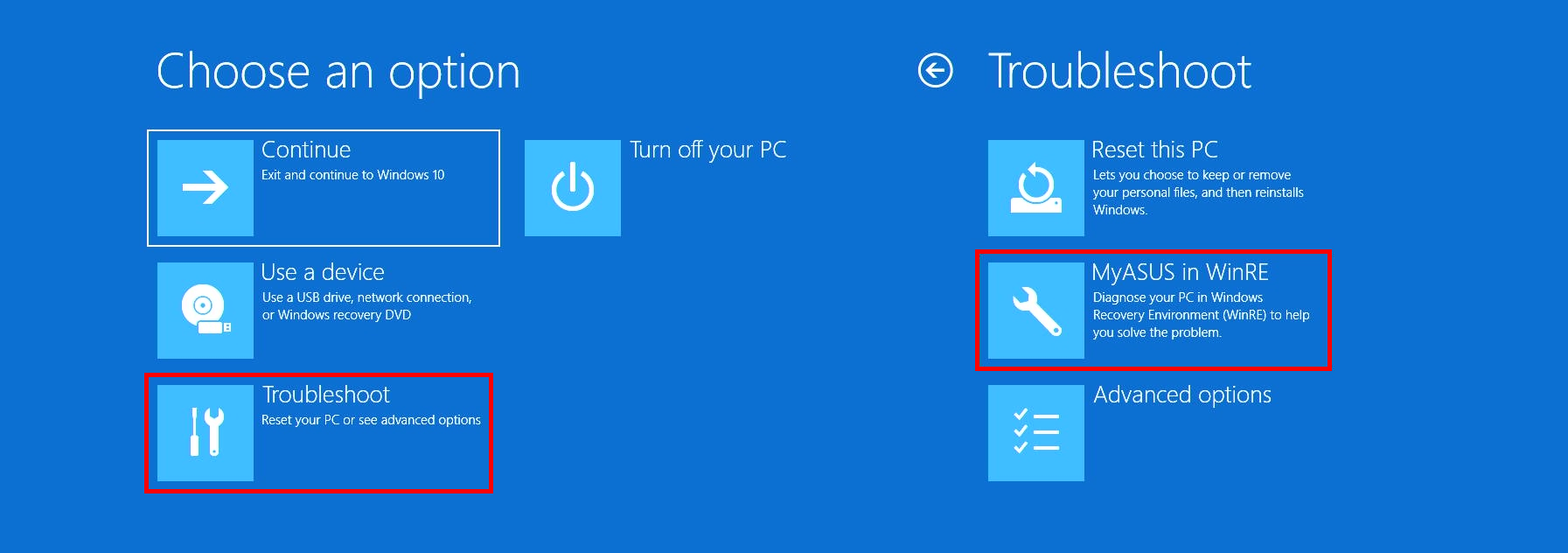
(1) بعد الضغط على زر التشغيل الخاص بجهاز الكمبيوتر الخاص بك، اضغط بسرعة على F12 عدة مرات للدخول إلى [اختر خيارًا] واجهة. انقر على [استكشاف الأخطاء وإصلاحها] ثم انقر على [MyASUS في WinRE]. قد تختلف وظيفة المفتاح المطلوب حسب طراز الحاسوب. بعض الطرازات تستخدم مفتاح F9 بدلاً منه.
من داخل Windows-انقر على ابدأ، ثم انقر على الطاقة، ثم اضغط باستمرار على مفتاح Shift أثناء النقر على إعادة التشغيل. سيتم إيقاف تشغيل الحاسوب ثم إعادة تشغيله إلى WinRE. بمجرد الدخول إلى WinRE، اختر MyASUS في WinRE.
إذا لم يتم العثور على MyASUS في WinRE عند فتح هذه الواجهة، فإن الحاسوب لا يدعم هذه الوظيفة.
※ إذا قمت بتفعيل وظيفة Bitlocker، يرجى الذهاب إلى هذه المقالة [الأسئلة والأجوبة-س9] لمتابعة القراءة.
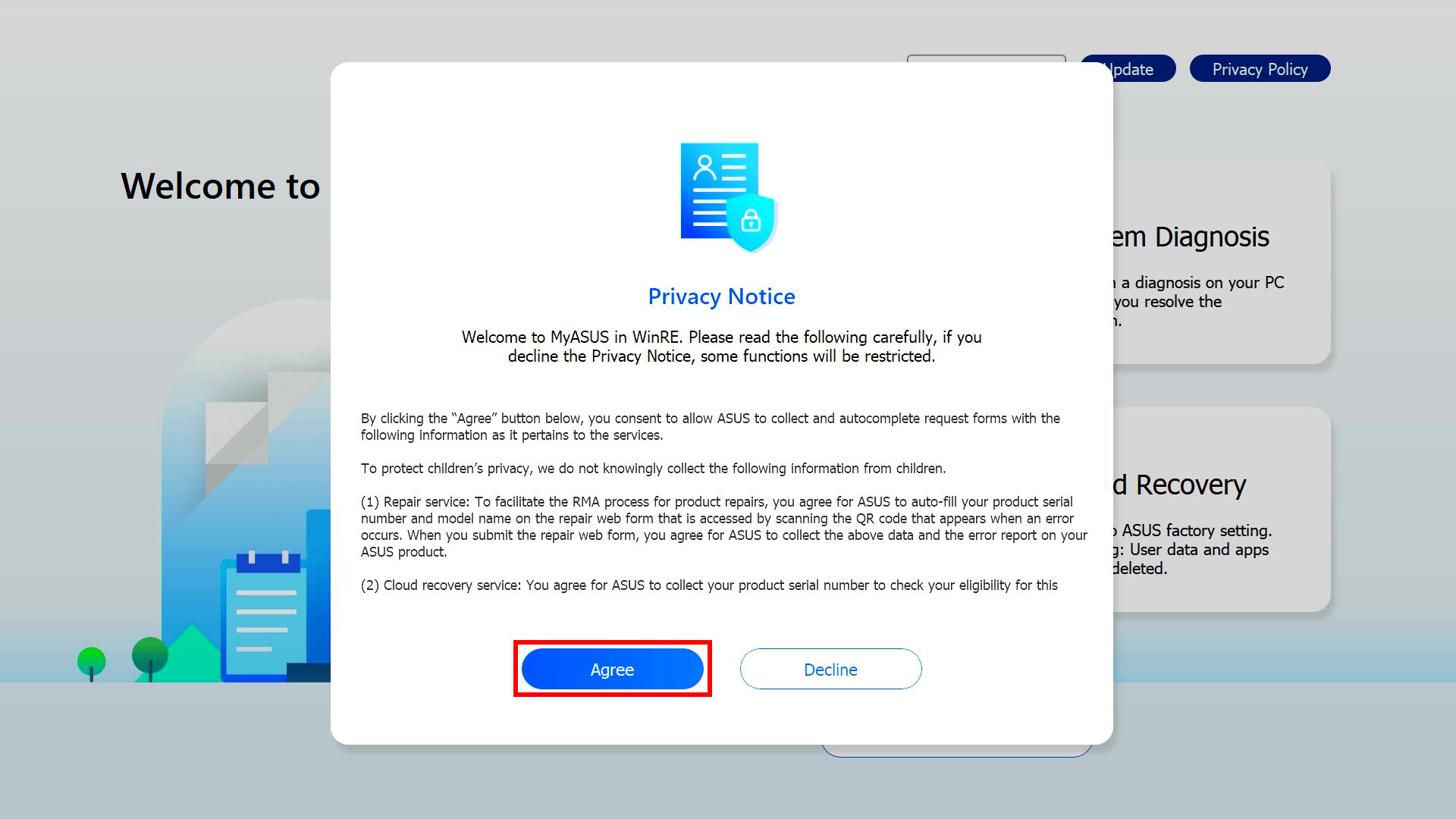
(2) إذا كنت تدخل MyASUS في WinRE لأول مرة، قد تظهر نافذة منبثقة لإشعار الخصوصية، يرجى النقر على [موافقة].
قبل تنفيذ الاستعادة السحابية، يرجى قراءة التعليمات التالية بعناية:
ستقوم الاستعادة السحابية بإعادة تخزين الجهاز الذي تم حفظ نظام التشغيل عليه إلى حالته الأصلية، أي سيتم حذف جميع البيانات الموجودة على جهاز التخزين.
- إذا كان جهاز الكمبيوتر الخاص بك لا يزال يمكنه الوصول إلى النظام، قم بعمل نسخة احتياطية لبياناتك باستخدام جهاز تخزين خارجي أو راجع [لابتوب] MyASUS - التحويل والاستعادة أو استخدم أداة النسخ الاحتياطي المدمجة في Windows [Windows 11/10] النسخ الاحتياطي واستعادة ملفاتك (محفوظات الملفات) ، أو راجع [Windows 11/10] OneDrive أو ASUS WebStorage للنسخ الاحتياطي السحابي.
- إذا كان جهاز الكمبيوتر الخاص بك لا يستطيع الدخول إلى Windows ولديك بيانات مهمة لم تقم بنسخها احتياطياً، يرجى التواصل مع مركز خدمة ASUS للمساعدة.
قبل تشغيل الاستعادة السحابية، انقر على [تحديث] لتحديث MyASUS في WinRE إلى أحدث إصدار.
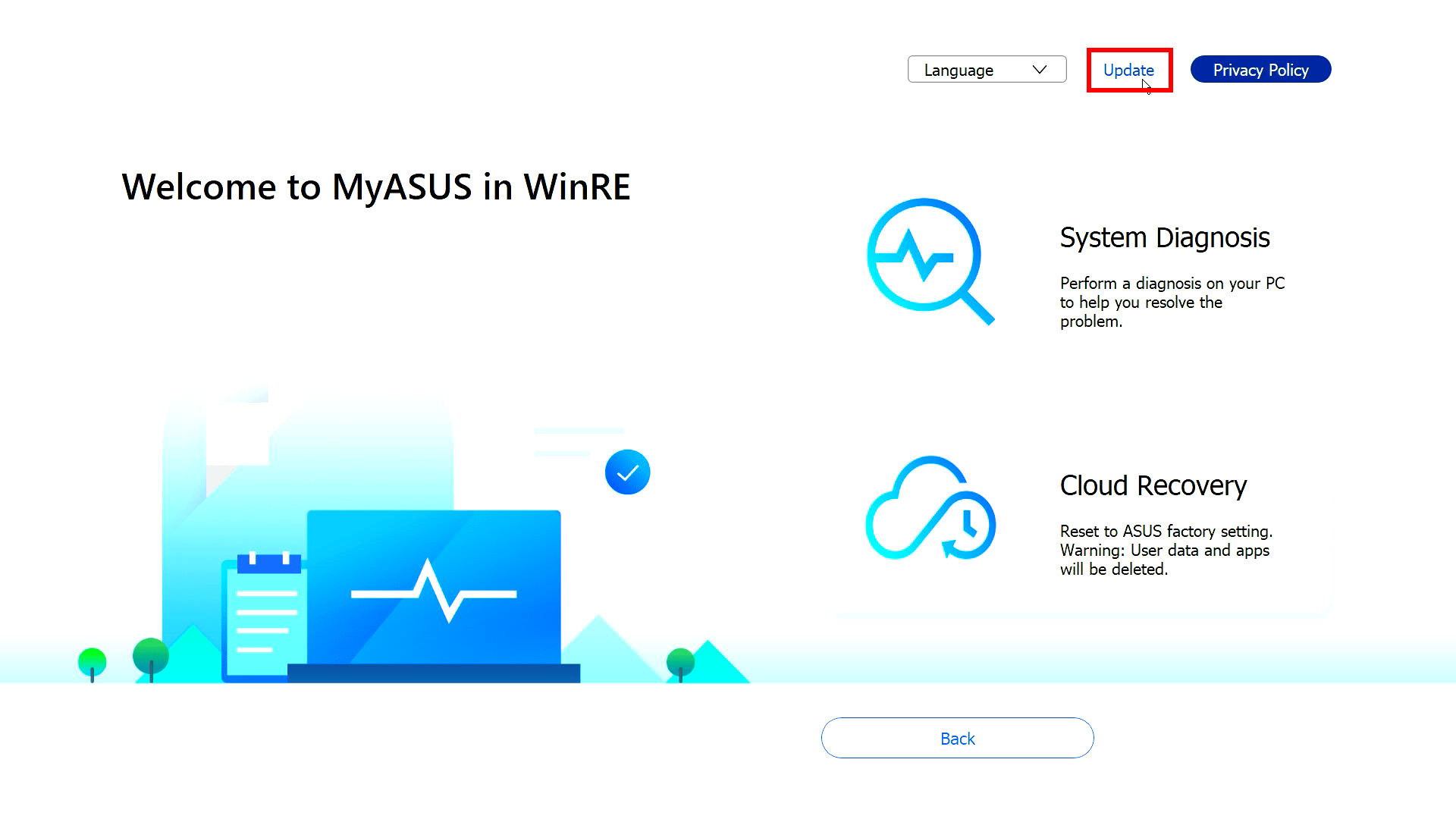
(1) انقر ①[الاستعادة السحابية].
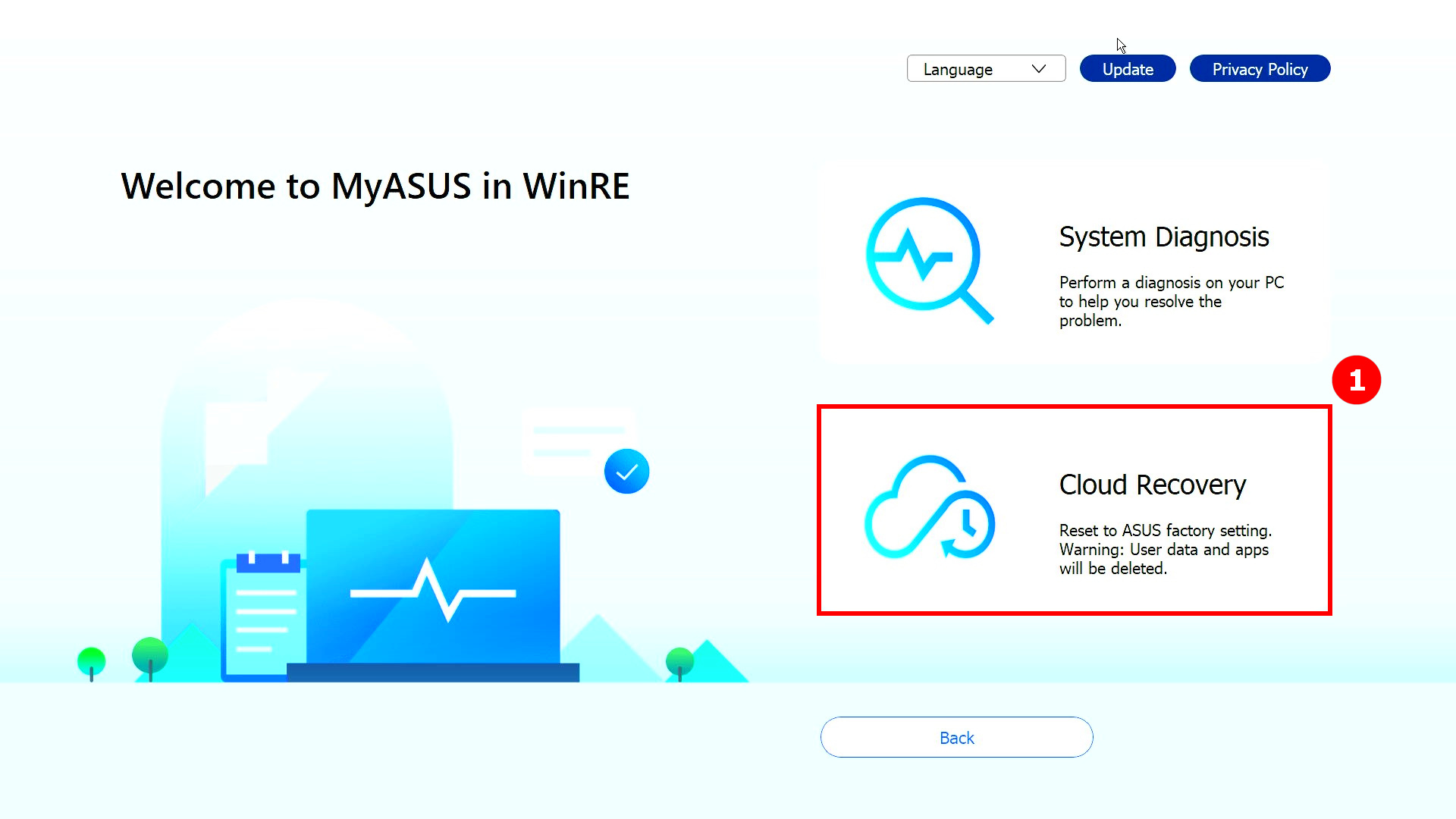
إذا ظهرت الشاشة التالية بعد النقر على [الاستعادة السحابية]، فهذا يعني أن خدمة الاستعادة السحابية لجهاز الكمبيوتر الخاص بك قد انتهت صلاحيتها. انقر على [متابعة] لاستخدام وظيفة الاستعادة السحابية بشكل عادي. نظام التشغيل وبرمجيات التشغيل للجهاز هي إصدارات المصنع الافتراضية.
إذا كنت ترغب في استخدام أحدث إصدار من نظام التشغيل أو برنامج التشغيل، يرجى الدخول إلى نظام التشغيل وتحديث نظام التشغيل وبرنامج التشغيل يدوياً إلى أحدث إصدار.
※ إذا استخدم الكمبيوتر وظيفة الاستعادة السحابية خلال فترة الخدمة، سيتم استعادة نظام تشغيل الكمبيوتر و driver إلى أحدث إصدار.
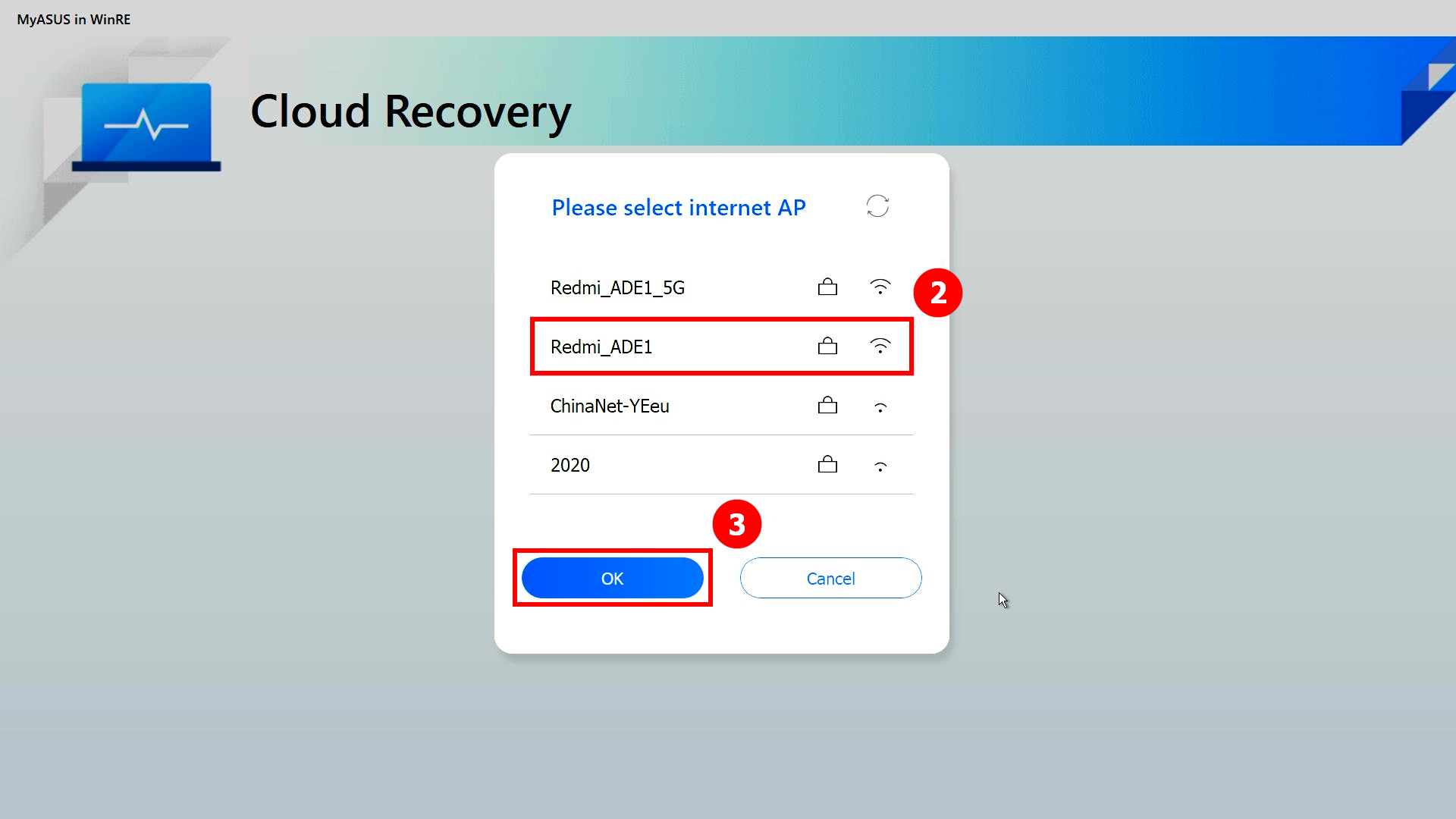
(٢) تتطلب الاستعادة السحابية دعم الشبكة. اختر ②[الشبكة اللاسلكية] وانقر ③[موافق]. (الاستعادة السحابية تدعم اتصالات شبكة LAN. إذا كان جهاز الكمبيوتر الخاص بك لا يحتوي على منفذ RJ45، ستحتاج إلى استخدام محول RJ45 إلى USB من ASUS. حالياً قد لا يتم دعم محول RJ45 إلى USB من غير ASUS بسبب التوافق)
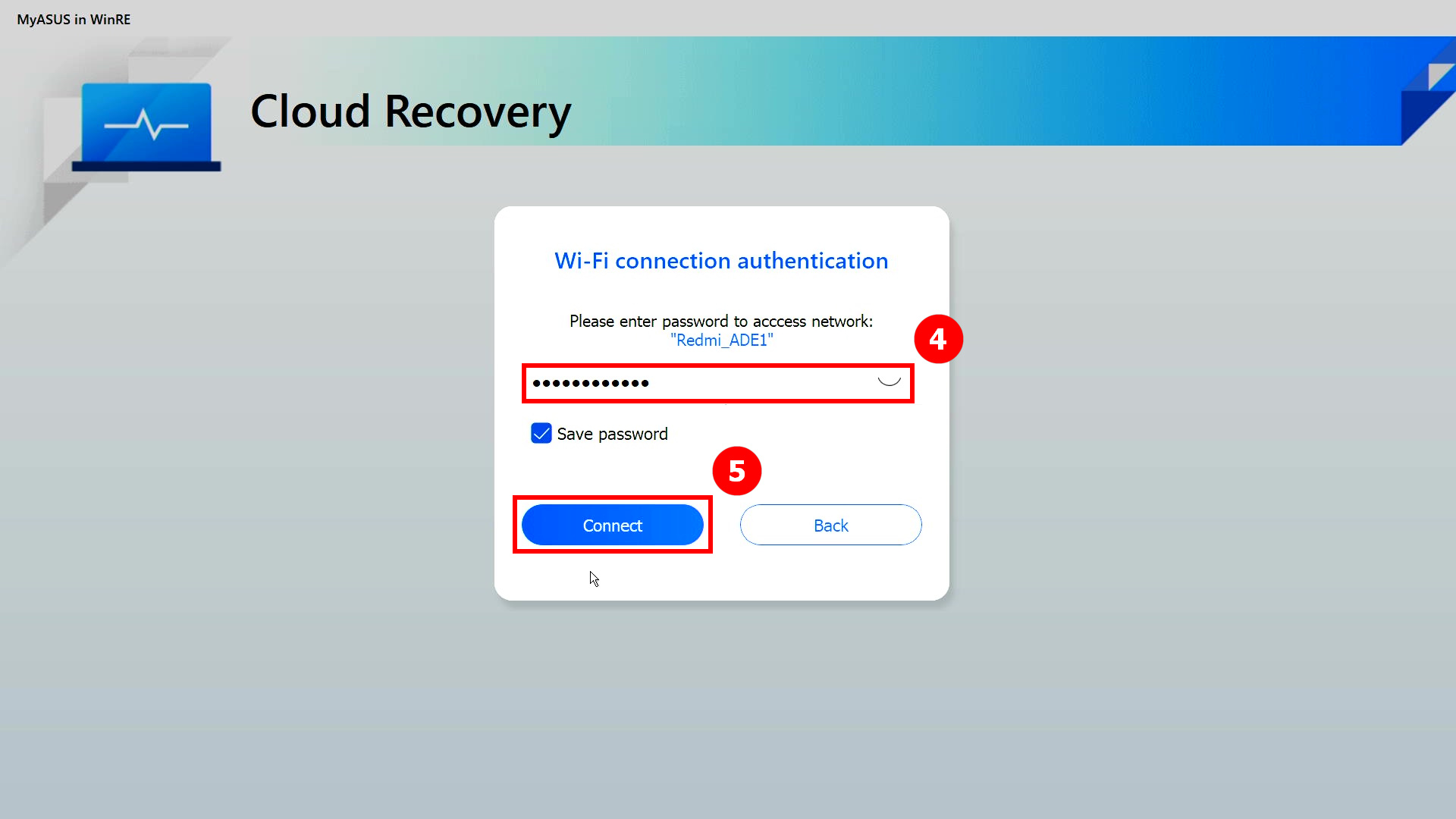
(٣) أدخل كلمة مرور الشبكة اللاسلكية ④[كلمة المرور] وانقر ⑤[اتصال].
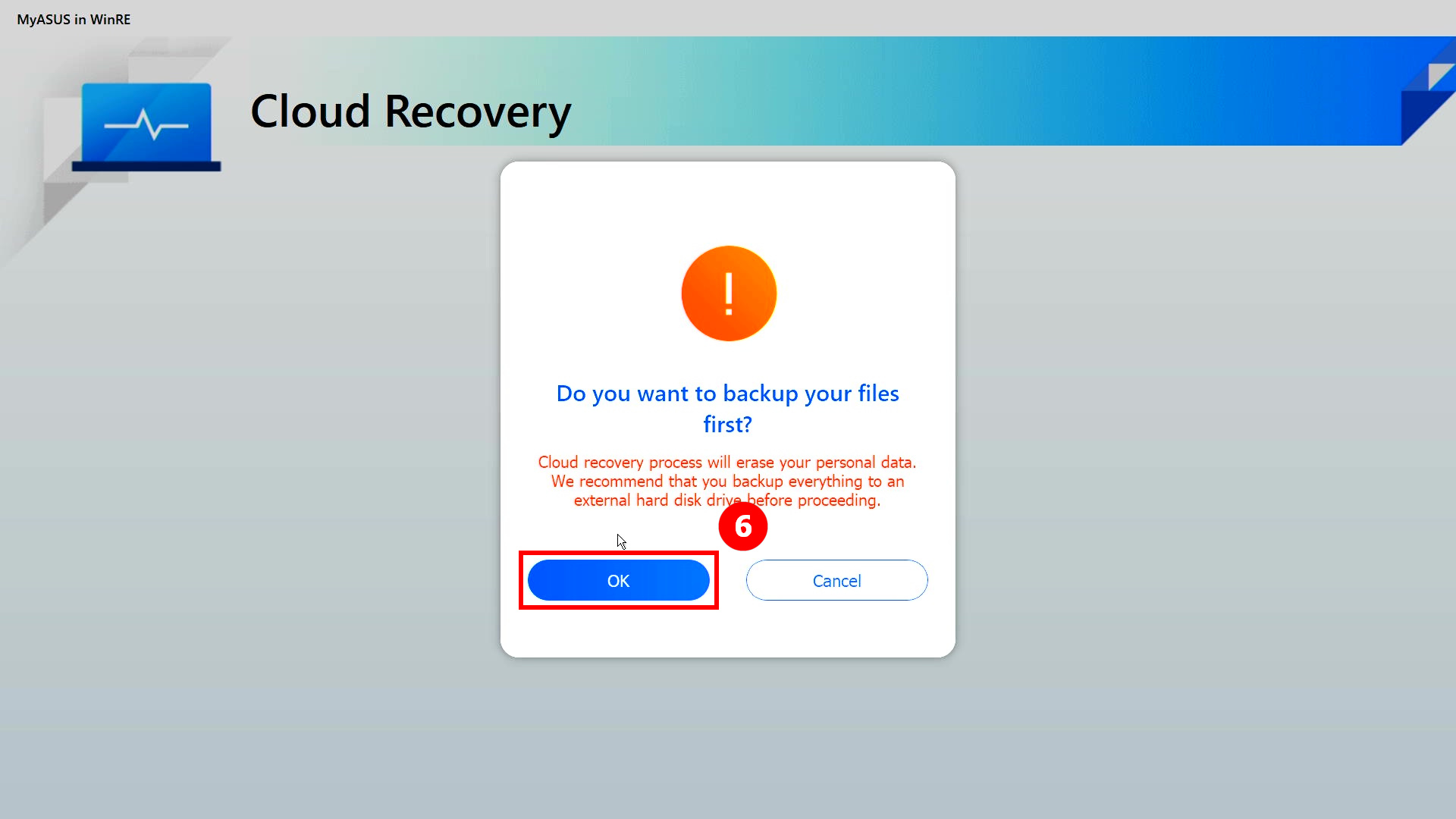
(٤) سيتم سؤالك إذا كنت بحاجة إلى نسخ ملفاتك احتياطيًا أولاً، انقر ⑥[موافق]. إذا لم تكن بحاجة إلى نسخ بياناتك احتياطيًا، انقر إلغاء وانتقل إلى المقالة 3-(8) لمتابعة القراءة.
※ إذا قمت بتفعيل وظيفة Bitlocker، يرجى الذهاب إلى هذه المقالة [أسئلة وأجوبة-Q9] لمواصلة القراءة.
(5) انقر على ⑦[جهاز التخزين الخارجي]، ثم انقر على ⑧[موافق].
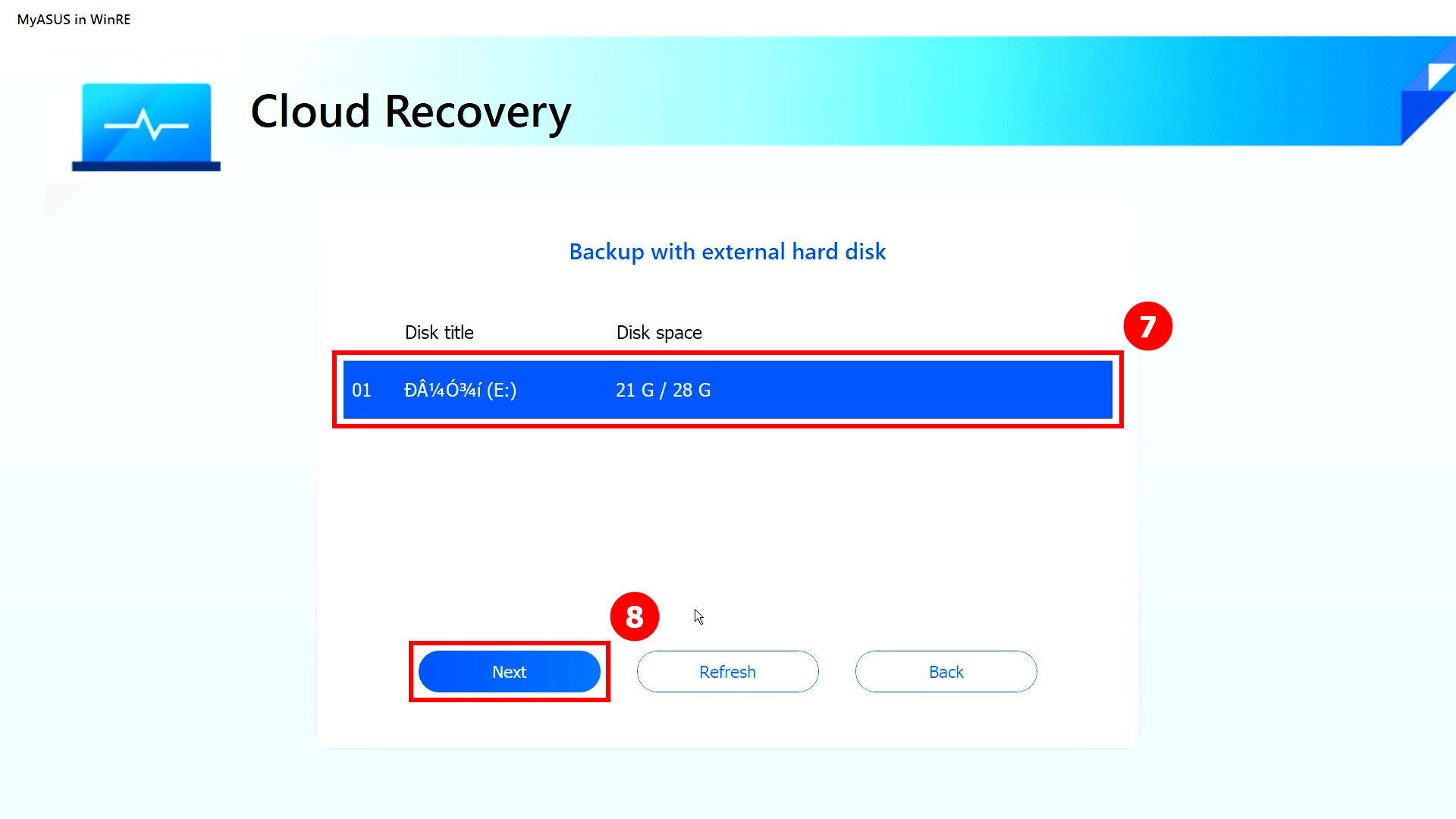
(6) انقر على ⑨[الملف] الذي ترغب في عمل نسخة احتياطية له، ثم انقر على ⑩[موافق]. لا تقم بإزالة أجهزة التخزين الخارجية أو فصل مصادر الطاقة أثناء عملية النسخ الاحتياطي للبيانات.
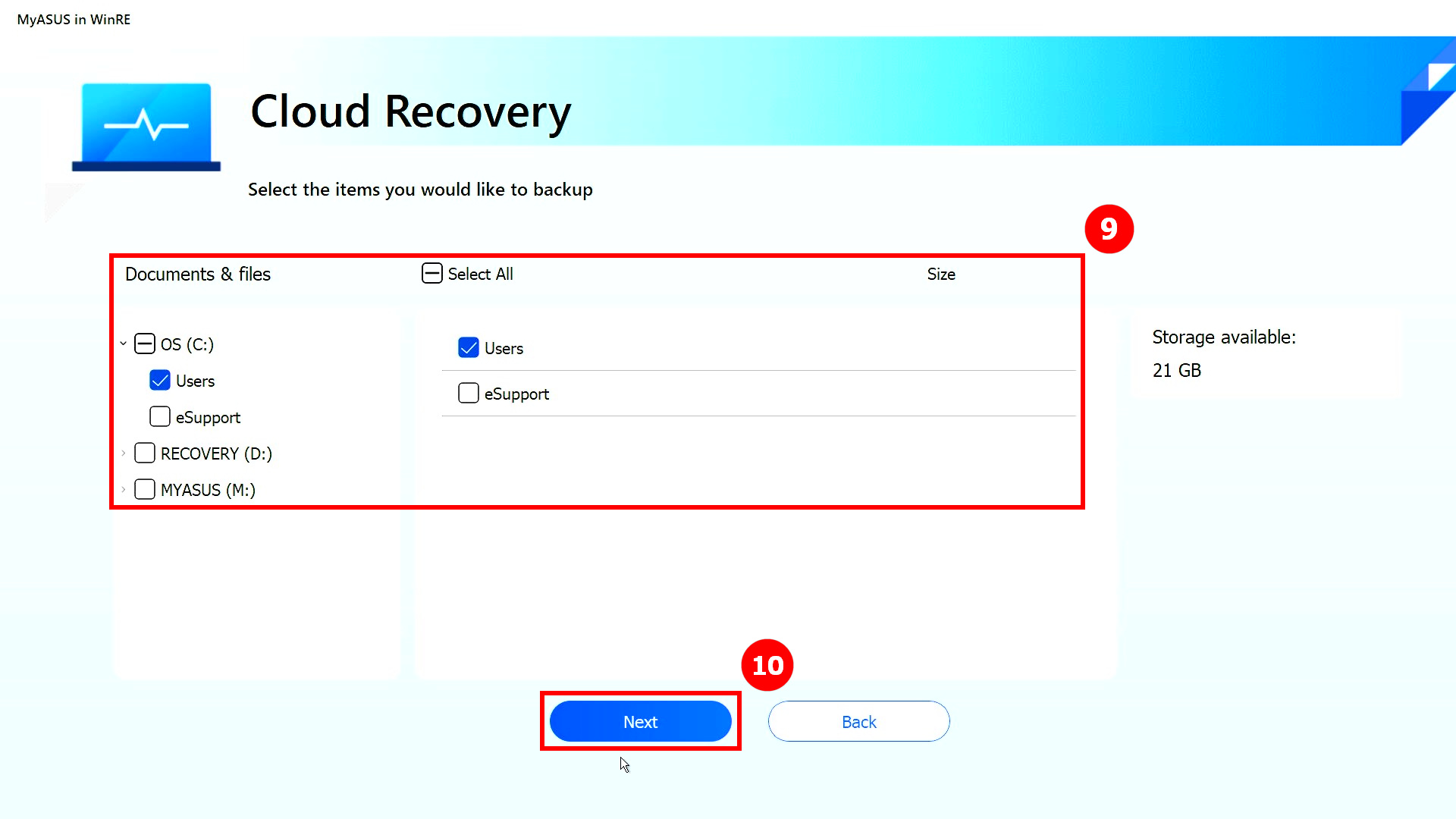
(7) اكتمال عملية النسخ الاحتياطي، انقر على ⑪[التالي].
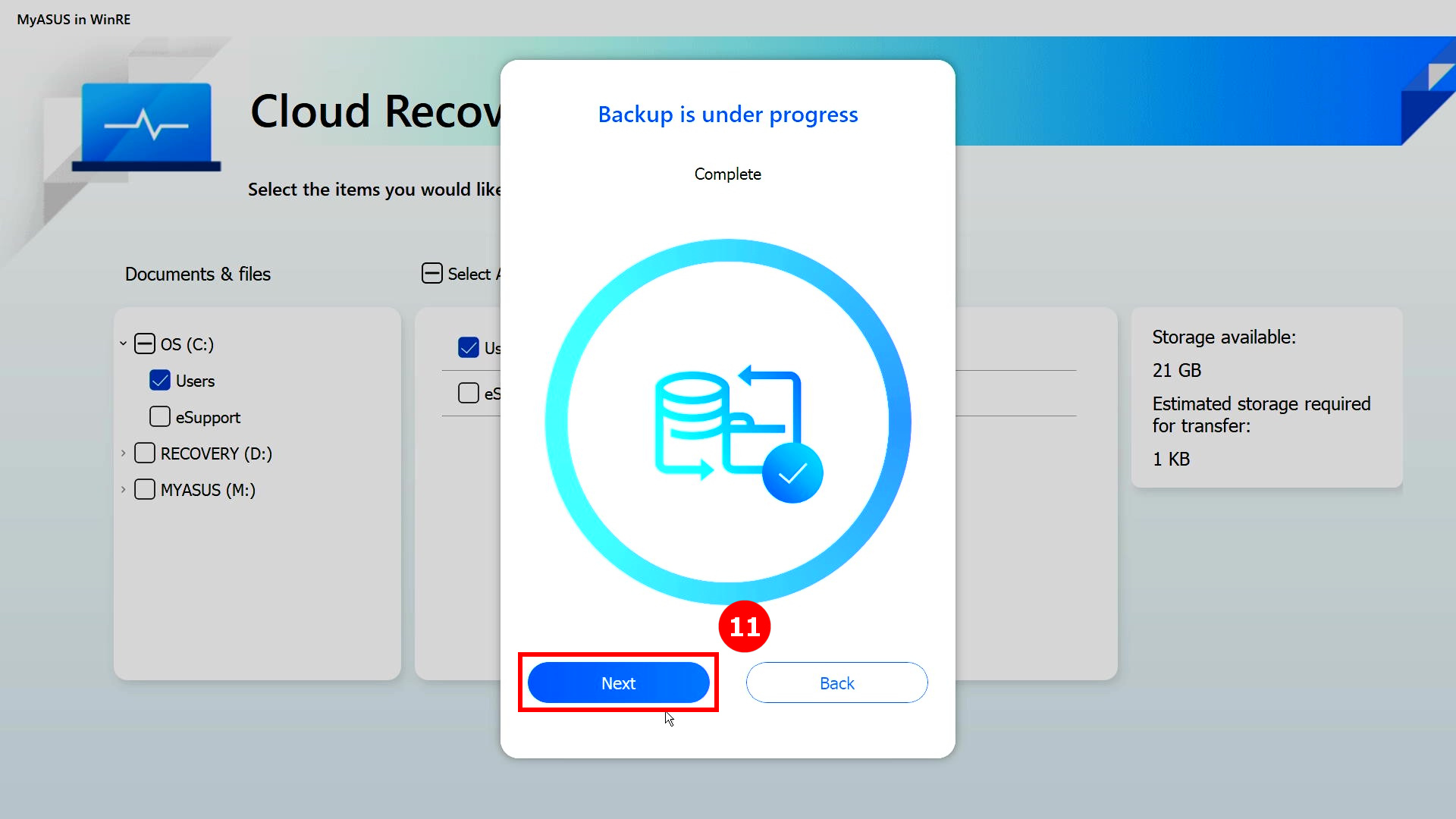
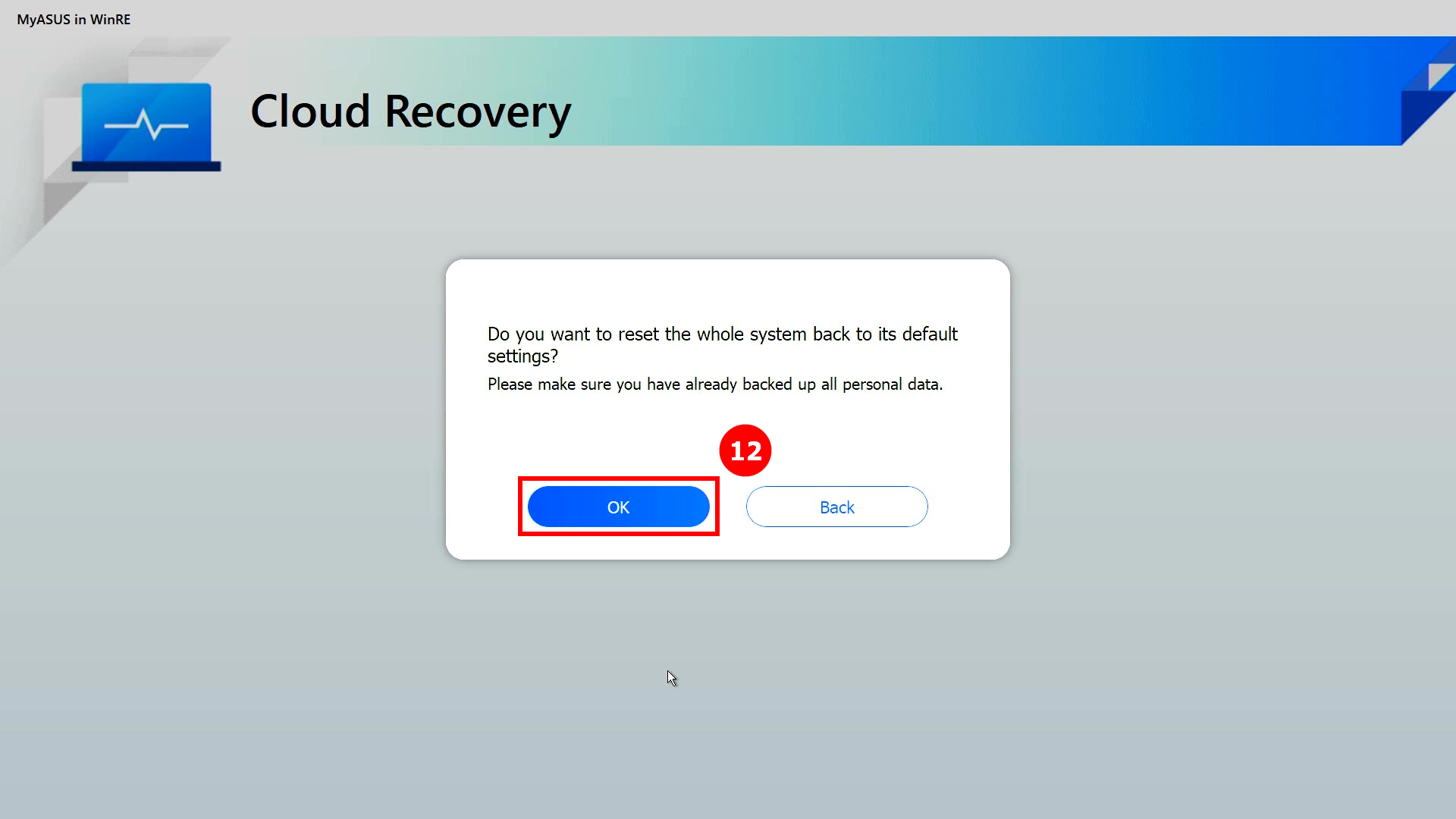
(8) اكتملت عملية النسخ الاحتياطي. هل ترغب في إعادة تعيين النظام بالكامل إلى إعداداته الافتراضية؟ انقر على ⑫[موافق] وسيقوم النظام تلقائيًا بتنزيل الملفات التي يحتاجها الكمبيوتر للتثبيت من السحابة.
يرجى الملاحظة: عند النقر على موافق، ستقوم استعادة السحابة بإعادة جهاز التخزين الذي يحتوي على نظام التشغيل إلى حالته الأصلية، وهذا يعني أن جميع البيانات الموجودة على جهاز التخزين سيتم حذفها، بغض النظر عما إذا كنت قد قسمت جهاز التخزين أم لا.
- إذا كان جهاز الكمبيوتر الخاص بك لا يزال يمكنه الوصول إلى Windows، استخدم جهاز تخزين خارجي لعمل نسخة احتياطية من بياناتك أو راجع [لابتوب] MyASUS - التبديل والاستعادة ، أو استخدم ميزات النسخ الاحتياطي المدمجة في Windows [Windows 11/10] النسخ الاحتياطي واستعادة ملفاتك (سجل الملفات) ، أو استخدم التخزين السحابي لعمل نسخة احتياطية من بياناتك أو اطلع على [Windows 11/10] OneDrive أو انتقل إلى ASUS WebStorage للحصول على نسخة احتياطية سحابية.
- إذا كان جهاز الكمبيوتر الخاص بك لن يتمكن من الوصول إلى Windows ولديك بيانات مهمة لم يتم نسخها احتياطياً بعد، يرجى التواصل مع مركز خدمة ASUS للمساعدة.
(9) يبدأ برنامج الاستعادة السحابية، يرجى إبقاء الشبكة متصلة وعدم فصل الطاقة، ستستغرق هذه العملية حوالي 1~3 ساعات حسب جودة الشبكة وتكوين الكمبيوتر الخاص بك.
خلال هذا الوقت، من الطبيعي أن يعيد الكمبيوتر التشغيل عدة مرات أو تظهر شاشة سوداء. يرجى عدم تشغيل الكمبيوتر، وتحلّ بالصبر.
(10) تم نجاح الاستعادة السحابية وعاد جهاز الكمبيوتر الخاص بك إلى حالته الأصلية في المصنع.
إذا لم يتمكن جهاز الكمبيوتر الخاص بك من إكمال الاستعادة السحابية، يرجى التواصل مع مركز خدمة ASUS للمساعدة.
س١: ماذا يحدث إذا توقف الاستعادة السحابية بسبب اتصال إنترنت بطيء أو غير مستقر؟
ج١: عند فقدان الكمبيوتر الاتصال بالإنترنت، سيتم إرجاعك إلى الصفحة الرئيسية لاستعادة السحابية وستحتاج إلى إعادة تنفيذ الاستعادة السحابية. إذا كان اتصال الإنترنت غير مستقر ولا يمكنك إجراء الاستعادة السحابية، يُنصح بإرسال الكمبيوتر إلى مركز الصيانة.
س٢: هل ستكون عملية الاستعادة غير مراقبة بالكامل من البداية حتى النهاية؟
ج٢: نعم، يمكنك القيام بأشياء أخرى عند بدء تقدم الاستعادة السحابية، لذلك كن صبوراً وانتظر حتى انتهاء الاستعادة السحابية.
س٣: هل ستغير الاستعادة السحابية تقسيمات HDD أو SSD؟
ج٣: نعم، الاستعادة السحابية تعيد جهاز التخزين إلى حالته الأصلية، بغض النظر عما إذا كان الجهاز يحتوي على تقسيمات أم لا. لذا قبل بدء الاستعادة السحابية، قم أولاً بعمل نسخة احتياطية لبيانات جهاز التخزين الخاص بك.
س٤: إذا كان في الكمبيوتر جهازان أو أكثر للتخزين، هل سيتم حذف البيانات في هذه الأجهزة؟
ج٤: إذا كان في الكمبيوتر جهازان أو أكثر للتخزين، فإن استخدام خاصية الاستعادة السحابية في MyASUS في WinRE سيحذف فقط البيانات في جهاز التخزين الذي يحتوي على ويندوز.
س٥: هل يمكنني تثبيت ويندوز على جهاز التخزين الذي اشتريته باستخدام ميزة الاستعادة السحابية؟ (جهاز تخزين ليس أصلياً للكمبيوتر)
س5: نظرًا لأن ميزة الاستعادة السحابية ضمن MyASUS في WinRE يتم تثبيتها على جهاز التخزين، لا يمكنك استخدامها بعد استبدال جهاز التخزين. يمكنك تثبيت Windows باستخدام ميزة الاستعادة السحابية في MyASUS في UEFI، اضغط على: [لابتوب] الاستعادة السحابية ضمن MyASUS في UEFI - المقدمة
س6: في أي الظروف يُوصى بتنفيذ وظيفة الاستعادة السحابية؟
ج6: يمكنك استخدام الاستعادة السحابية لاستعادة جهاز الكمبيوتر إلى الإعدادات الافتراضية:
- عندما لا يمكنك الدخول إلى Windows ولا توجد طريقة لإصلاحه.
- عند استبدال جهاز تخزين Windows.
- عندما تريد استعادة جهاز الكمبيوتر بالكامل إلى الإعدادات الافتراضية.
س7: إذا لم تتمكن من استخدام MyASUS في WinRE.
ج7: يمكنك استخدام وظيفة الاستعادة السحابية في MyASUS في UEFI، اضغط على: [لابتوب] الاستعادة السحابية ضمن MyASUS في UEFI - المقدمة
س8: إذا كنت تريد معرفة المزيد عن تشخيص النظام وظيفة في MyASUS في WinRE.
A8: الرجاء النقر: [لابتوب] التشخيصات النظامية داخل MyASUS في WinRE - مقدمة
س9: ماذا يجب أن أفعل إذا قمت بتمكين Bitlocker وأردت نسخ ملفاتي احتياطياً؟
A9: تحتاج إلى فتحه باستخدام مفتاح استرداد Bitlocker.
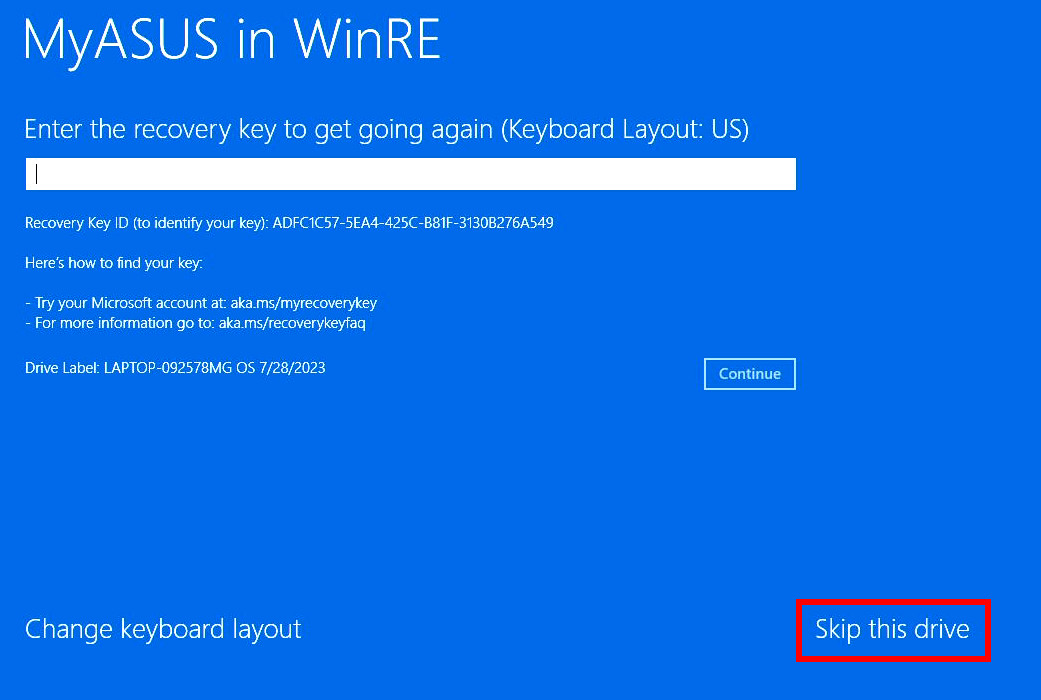
(1) في [استكشاف الأخطاء وإصلاحها]، انقر على [MyASUS في WinRE]، ستظهر الشاشة التالية، الرجاء النقر أولاً على [تخطي هذه الوحدة].
(2) قبل نسخ الملف احتياطياً، ستظهر الشاشة التالية، انقر على [نعم].
※ إذا لم تكن بحاجة إلى النسخ الاحتياطي، انقر على [إلغاء] للتخطي.
(3) يرجى مسح رمز الاستجابة السريعة بجهازك، أو النقر على https://aka.ms/myrecoverykey لتسجيل الدخول إلى حساب Microsoft الخاص بك للحصول على مفتاح استرداد Bitlocker، ثم فتحه للنسخ الاحتياطي.
※ إذا لم تكن متأكدًا من كيفية الحصول على مفتاح استرداد Bitlocker، يرجى الرجوع إلى التالي: [لابتوب/جهاز مكتبي/جهاز الكل في واحد] استكشاف الأخطاء وإصلاحها - كيفية إصلاح ظهور شاشة استرداد BitLocker بعد التشغيل/العثور على مفتاح استرداد BitLocker | الدعم الرسمي | ASUS
[لابتوب] استكشاف الأخطاء وإصلاحها لـ MyASUS في WinRE
سؤال وجواب
س1: هل يمكن دعم MyASUS في [WinRE] في [Windows 10 S mode] ؟
A1: لا، لا يمكن دعم MyASUS في WinRE ضمن وضع Windows 10 S. إذا كان لديك مشكلة أخرى في تفعيل MyASUS في WinRE، يمكنك التواصل مع خدمة عملاء ASUS لمزيد من المعلومات حول WinRE.
س2: ماذا يعني [التحذير] في نتيجة الاختبار؟
ج2: هذا لا يعني أن المكون الخاص بك قد تعرض للتلف. ولكن، قد لا يتمكن MyASUS في [WinRE OS] من اكتشاف مشاكل الأجهزة في بعض السيناريوهات.
س3: لماذا خيار الأجهزة الخاصة بالفحص لا يظهر في اختبار الطاقة والمروحة في الكمبيوتر؟
ج3: الأداة تدعم التحقق فقط للمنصة أدناه:
Intel: [بحيرة القهوة], [بحيرة المذنب], [بحيرة الجوزاء], [بحيرة الجليد], [بحيرة الويسكي], [بحيرة النمر]
AMD: Picasso، Renoir
[لابتوب الألعاب/جهاز الألعاب المكتبي] مقدمة إعدادات استعادة المصنع في MyASUS في WinRE (استعادة ASUS)
ASUS Recovery يسمح بإعادة Windows المثبت مسبقًا إلى إعدادات المصنع الافتراضية. سيتم حذف الملفات والإعدادات والبرامج المثبتة في وحدة تخزين النظام أثناء هذه العملية. بالإضافة إلى ذلك، سيتم استرجاع إصدار Windows إلى النسخة التي تم تثبيتها مسبقًا. يشرح هذا المقال بإيجاز كيفية الاستفادة من هذه الميزة والخطوات المتبعة.
تحذير: ستؤدي هذه الميزة إلى حذف جميع بيانات المستخدم والتطبيقات غير المثبتة من المصنع. يرجى التأكد من عمل نسخة احتياطية من بياناتك الشخصية مسبقًا.
هذه الميزة ستكون متاحة لنماذج الألعاب الجديدة التي تم إصدارها بعد يناير 2020، مع نظام Windows 10 أو أحدث مثبت مسبقاً. تشمل المنتجات أجهزة الكمبيوتر المحمولة وأجهزة الكمبيوتر المكتبية ضمن سلسلة الألعاب (بما في ذلك ROG وTUF).‧ للتحقق من توفر هذه الميزة في اللابتوب الذي تم شراؤه:
بمجرد الوصول إلى صفحة استعادة Windows RE > استكشاف الأخطاء وإصلاحها، إذا ظهر [MyASUS في Win RE] أو [استعادة ASUS] الخيار غير متوفر في صفحة [استكشاف الأخطاء وإصلاحها]، هذا يعني أن جهاز الكمبيوتر المحمول الخاص بك لا يحتوي على ميزة [استعادة ASUS].
النقر بشكل متكرر على مفتاح F12 في لوحة المفاتيح عند ظهور شعار ROG (أو ASUS) على الشاشة أثناء بدء التشغيل للدخول إلى بيئة استعادة Windows (بيئة استعادة Windows).
إذا لم يدخل الجهاز المحمول إلى [بيئة استرداد Windows] ودخل إلى [نظام تشغيل Windows] بدلاً من ذلك، يرجى المحاولة مرة أخرى لتشغيل الجهاز المحمول.
* بعض الطرازات تتطلب الضغط على مفتاح F9.

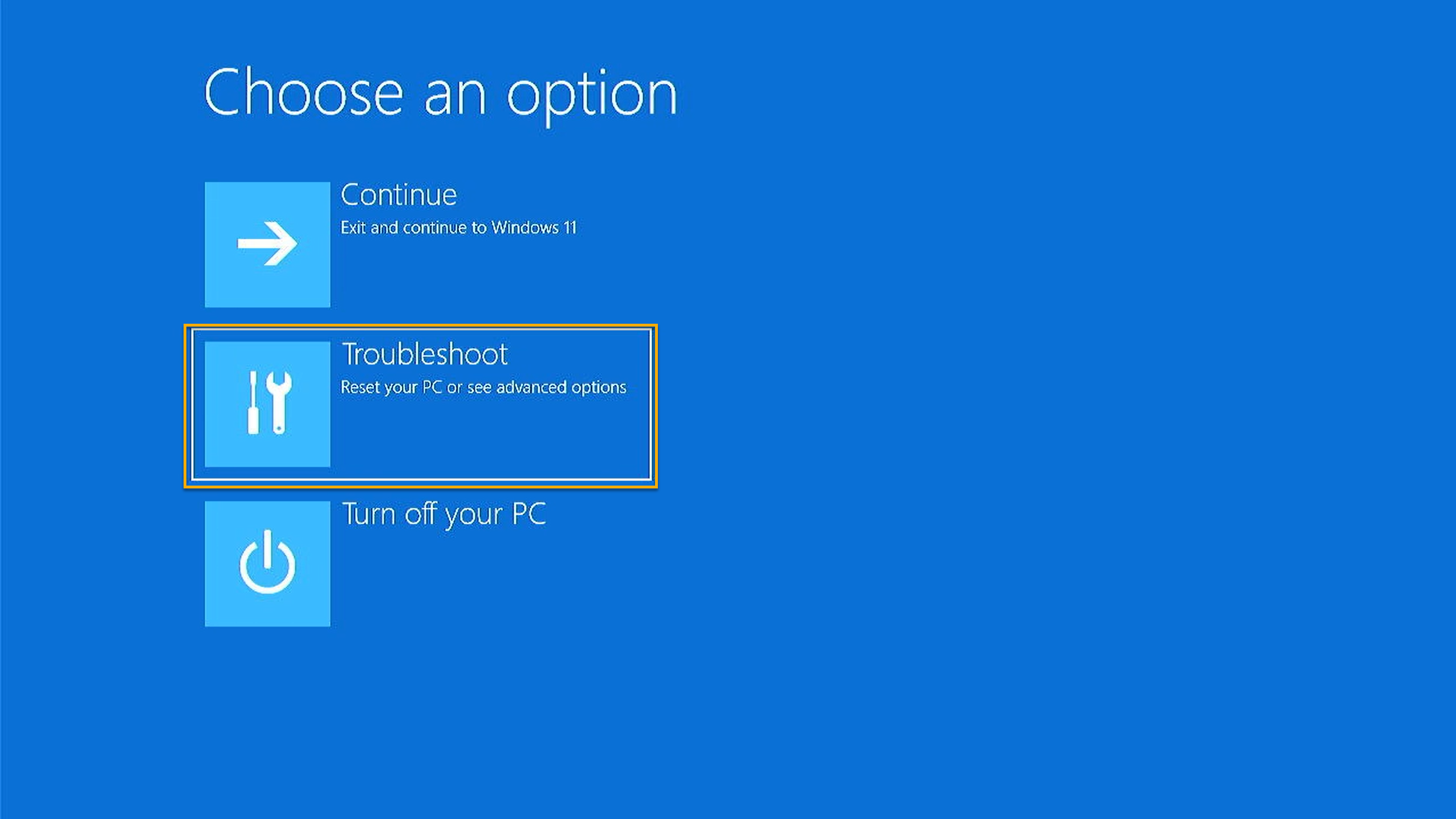
في Windows RE، انقر على [استكشاف الأخطاء وإصلاحها] .
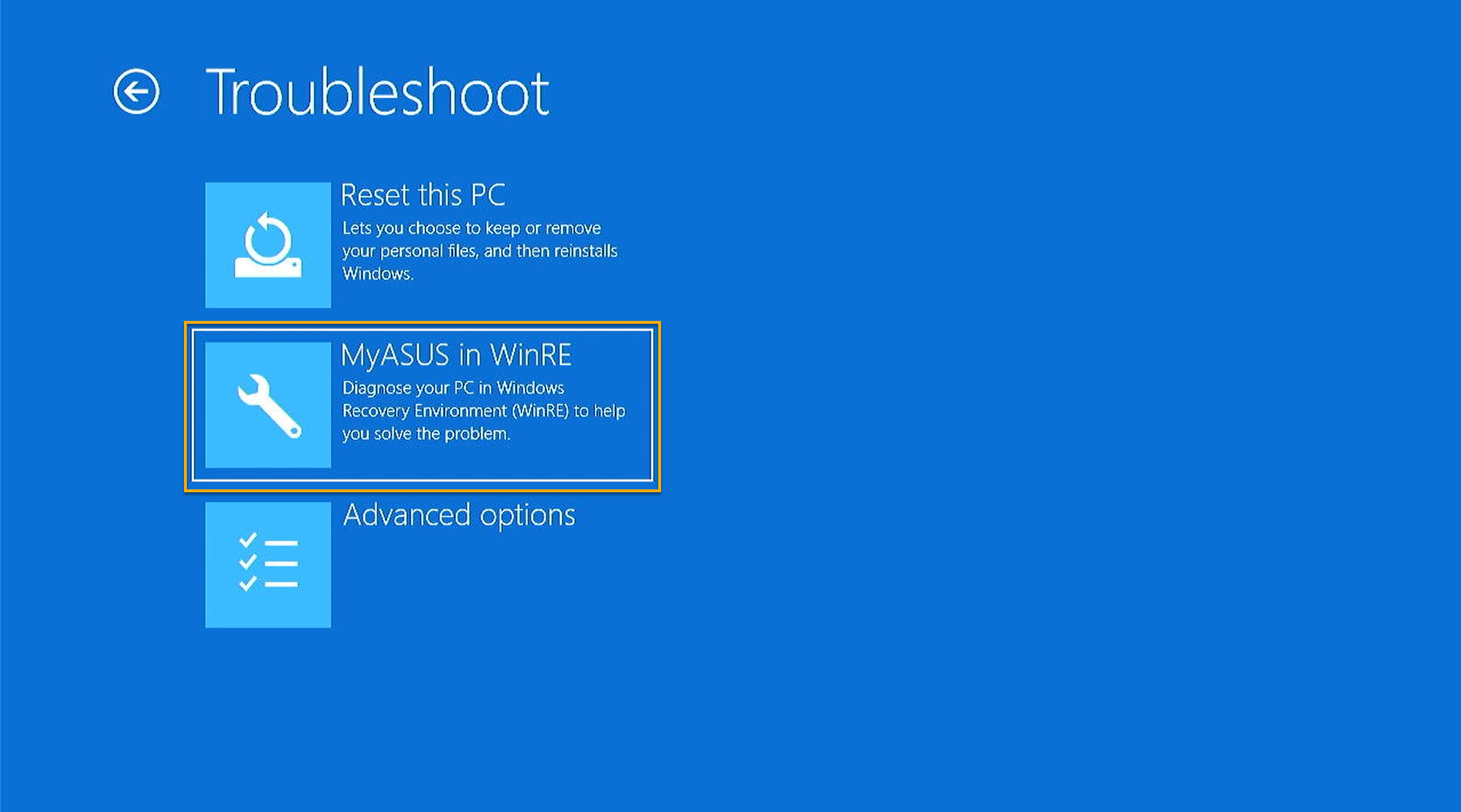
النقر على [MyASUS في WinRE] .
* If [MyASUS في WinRE] or [استعادة ASUS] option is not available in this page, it means your notebook doesn't equip with ميزة استعادة ASUS.
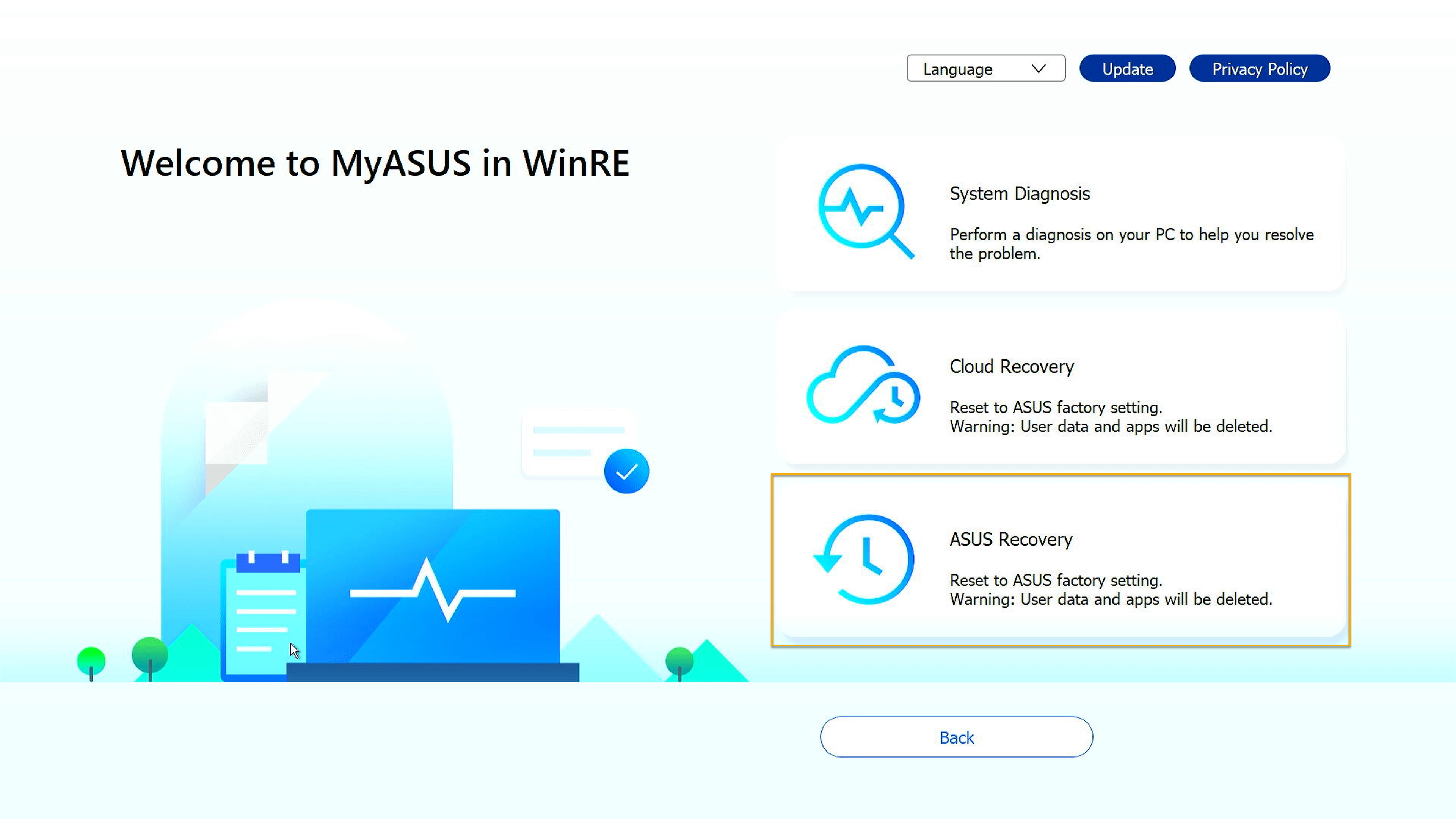
In [ماي ASUS في وين RE] الأداة، اختيار [استعادة ASUS] للتنفيذ.
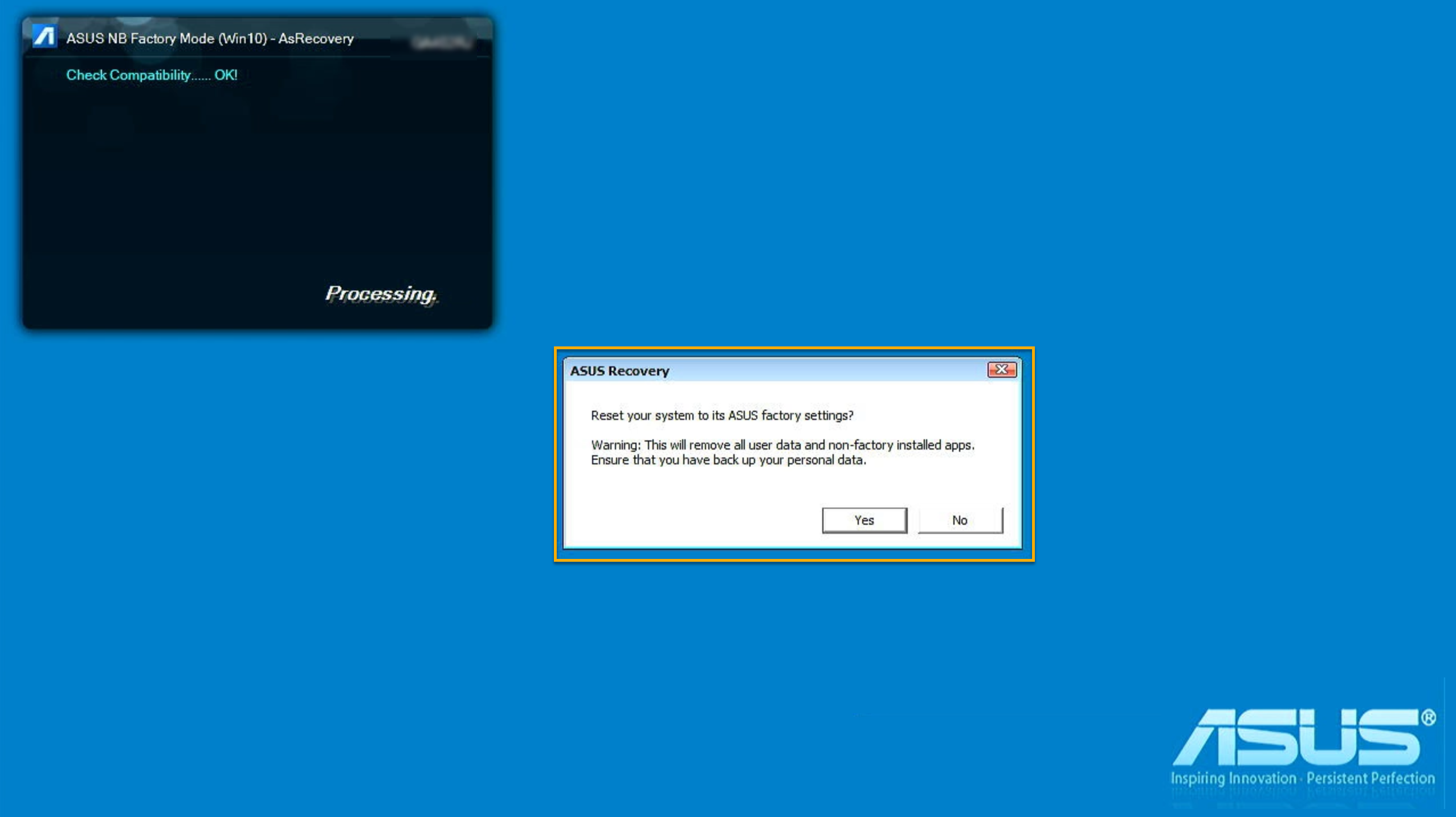
ستظهر رسالة منبثقة كتذكير بأن النظام على وشك إعادة ضبط إعدادات المصنع. يرجى الضغط على [نعم] if تؤكد المتابعة. انقر [لا] لإلغاء المهمة.
تحذير: ستقوم هذه الميزة بإزالة جميع بيانات المستخدم والتطبيقات غير المثبتة من المصنع. يرجى التأكد من أنك قمت بعمل نسخة احتياطية من بياناتك الشخصية مسبقًا.
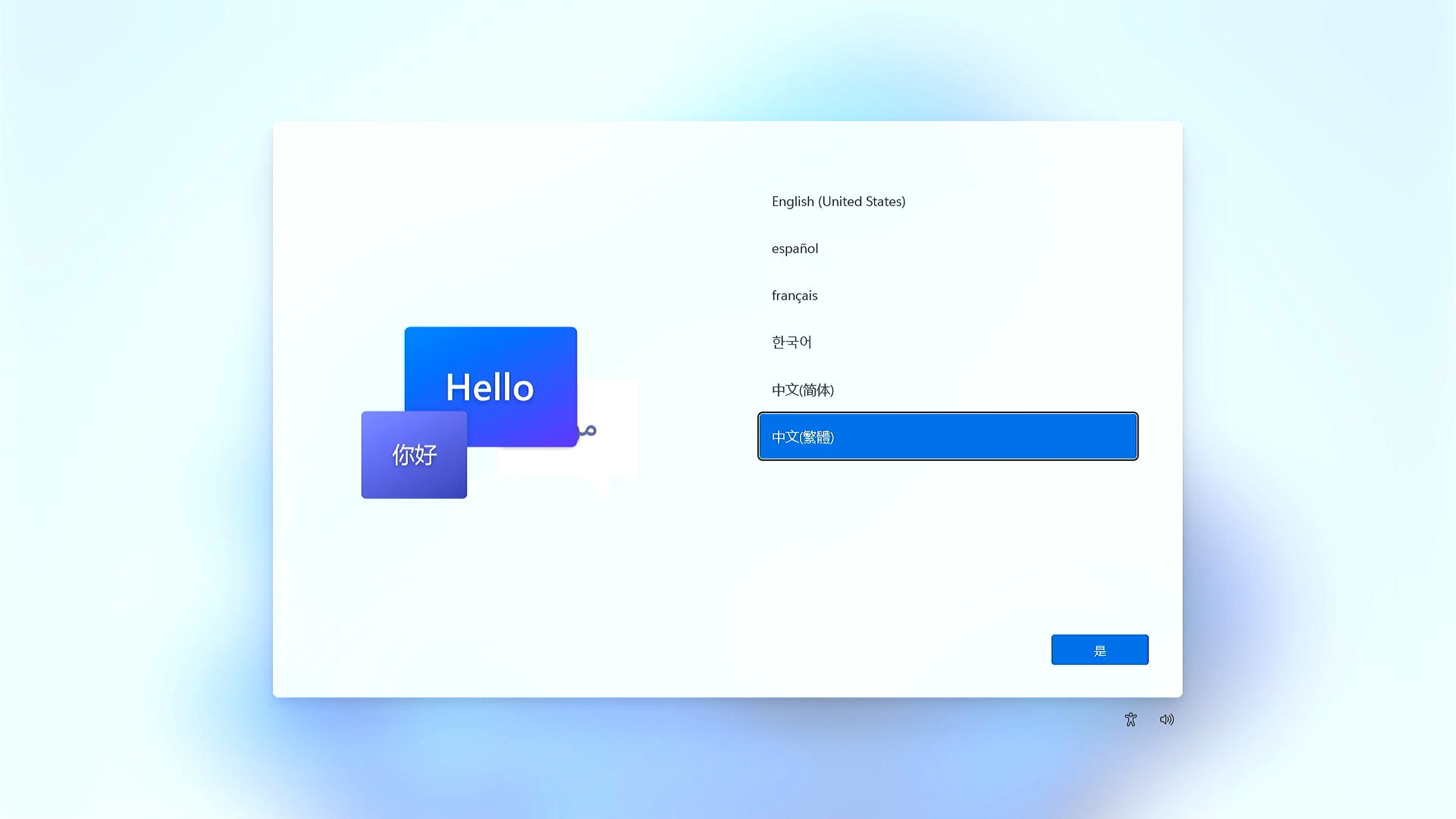
يرجى الانتظار لبضع دقائق حتى يتم Windows OOBE (تجربة خارج الصندوق) تظهر على الشاشة، والتي تمثل اكتمال إعادة ضبط النظام إلى إعدادات المصنع الخاصة بـ ASUS.
س1: أثناء بدء تشغيل اللابتوب، لماذا لا يمكنني الدخول إلى [بيئة استعادة Windows]؟
ج1: نظرًا لأن المنتجات تأتي بأنظمة تشغيل وإصدارات مختلفة، قد تكون طريقة الدخول إلى صفحة استرداد Windows من خلال الضغط على مفتاح F9 أو F12 حتى تظهر الشاشة وتعرض رسالة "يرجى الانتظار".
س2: لماذا لا أستطيع رؤية [MyASUS في WinRE] أو خيار [ASUS Recovery]، بعد الدخول إلى [استكشاف الأخطاء وإصلاحها] ضمن Windows RE؟
ج2: نظرًا لأن هذه الميزة تنطبق على نماذج الألعاب الجديدة التي تم إصدارها بعد يناير 2020، مع تثبيت Windows 10 أو أعلى مسبقًا. تشمل المنتجات أجهزة الكمبيوتر المحمولة وأجهزة الكمبيوتر المكتبية في سلسلة الألعاب (بما في ذلك ROG وTUF). بمجرد الوصول إلى صفحة Windows RE > استكشاف الأخطاء وإصلاحها، إذا لم تكن [MyASUS في Win RE] أو [استعادة ASUS] متوفرة في صفحة استكشاف الأخطاء وإصلاحها، فهذا يعني أن جهاز الكمبيوتر المحمول الخاص بك لا يحتوي على ميزة استعادة ASUS.