[Windows 11/10] ميزة 「Game Bar」
المنتجات المتوافقة: حاسوب محمول، حاسوب مكتبي، حاسوب الكل في واحد، جهاز ألعاب محمول، MiniPC، ملحقات
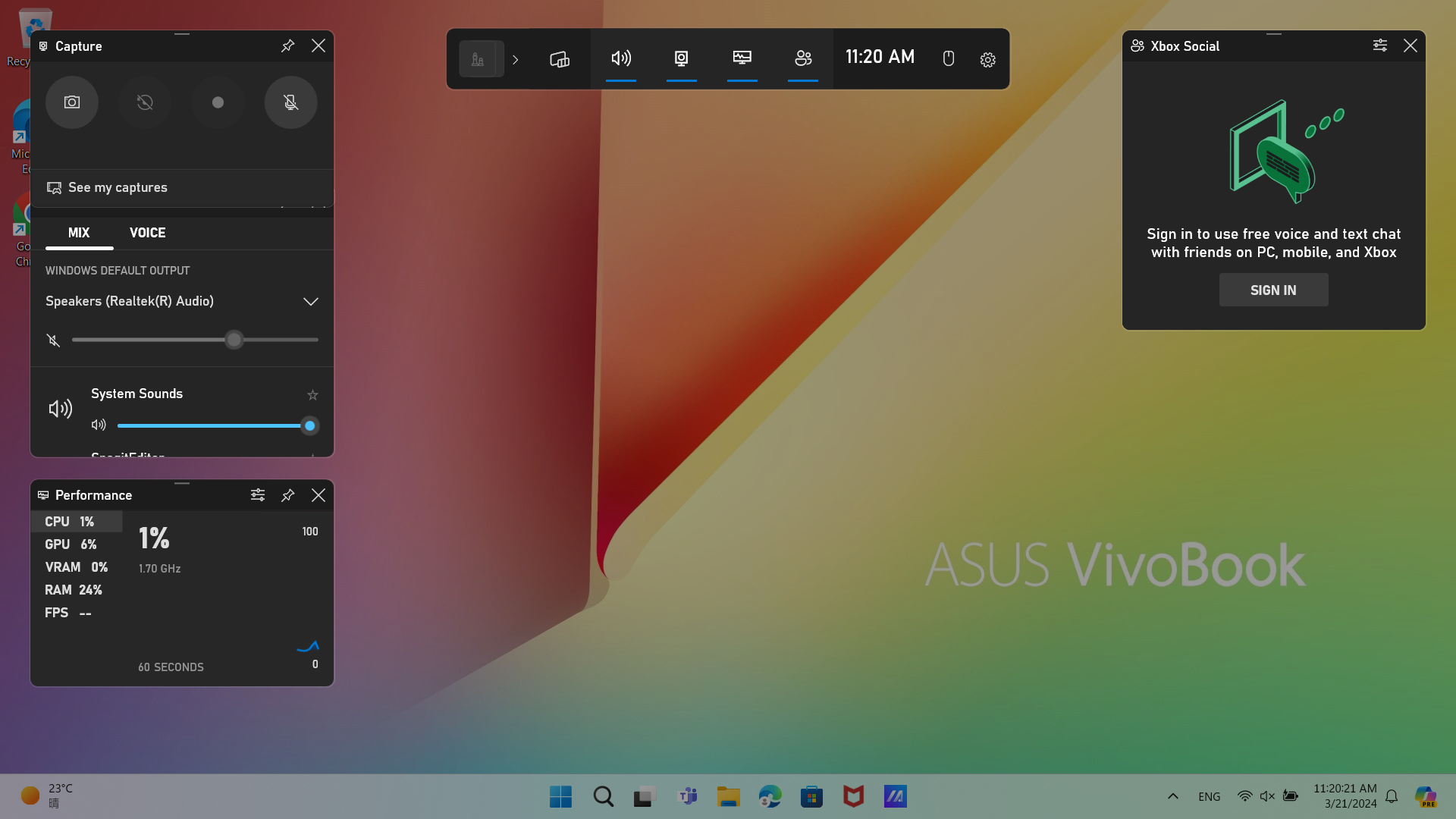
شريط ألعاب Windows هو ميزة مدمجة في نظام تشغيل Windows، مصممة لتوفير وسيلة ملائمة للاعبين لإدارة تجاربهم في الألعاب مع تمكين سلسلة من العمليات. عند تحديد ميزة من قائمة الأدوات المصغرة، تظهر كنافذة أداة مصغرة. يمكن نقل العديد من هذه النوافذ أو تغيير حجمها أو تثبيتها على الشاشة. فيما يلي نظرة عامة على ميزات وتعليمات تشغيل شريط ألعاب Windows:
ملاحظة: لاستخدام العديد من ميزات Xbox داخل شريط الألعاب، يجب أن يكون لديك تطبيق Xbox لنظام Windows مثبتًا وأن تقوم بتسجيل الدخول. انقر هنا للحصول على تطبيق Xbox لنظام Windows.
كيفية فتح شريط الألعاب
- اضغط على زر Windows
 + G لفتح شريط الألعاب فوق لعبتك أو تطبيقك أو سطح المكتب.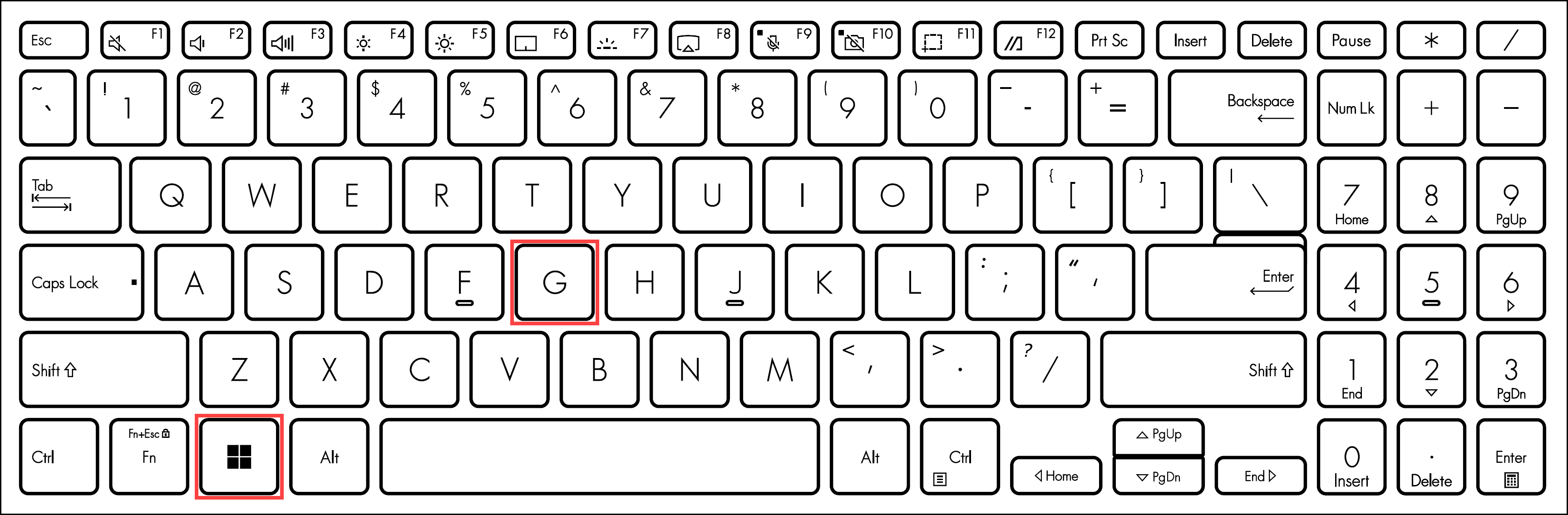
ملاحظة: يمكن لأجهزة الألعاب المحمولة استخدام لوحة مفاتيح على الشاشة وضبط تكوين لوحة المفاتيح على "تقليدي" للوصول إلى شريط الألعاب باستخدام اختصارات لوحة المفاتيح. - جميع ميزاتك المفضلة معروضة بشكل مريح في نوافذ منبثقة للأدوات.
قائمة الأدوات
- قائمة الأدوات: حدد رمز قائمة الأدوات لفتح قائمة بالأنشطة للاختيار منها.
- النقر بالماوس : يضمن النقر بالماوس أن جميع نشاطات الماوس ستمر عبر الأداة المثبتة مباشرة إلى اللعبة أو التطبيق الذي يعمل في الخلفية. حدد رمز الماوس لتفعيل أو إيقاف النقر عبر الأداة.
- الإعدادات: حدد رمز الإعدادات لضبط التفضيلات مثل حساباتك، اختصارات لوحة المفاتيح، والإشعارات التي ترغب في تلقيها.
- الصوت: احصل على المزيج المثالي بضبط مستويات الصوت للعبتك، المحادثة، وتطبيقات الخلفية.
- الالتقاط: سجل مقطع فيديو أو التقط لقطة شاشة عندما يحدث شيء رائع. لمزيد من المعلومات، انتقل إلى: استخدم شريط الألعاب لالتقاط مقاطع اللعب ولقطات الشاشة على Windows.
- من المطور: ابقَ على اطلاع دائم من مطوري ألعابك المفضلة.
- المعرض: ستظهر مقاطع اللعب ولقطات الشاشة الخاصة بك هنا.
- البحث عن مجموعة: استخدم البحث عن مجموعة للعثور على لاعبين لألعابك الجماعية المفضلة. لمزيد من المعلومات، قم بزيارة: استخدم شريط الألعاب للعب والدردشة مع الأصدقاء.
- الأداء: تتبع عدد الإطارات في الثانية (FPS) وإحصائيات أخرى في الوقت الفعلي للعبتك. لمزيد من المعلومات، انتقل إلى: تتبع أداء جهاز الكمبيوتر الخاص بك باستخدام شريط الألعاب.
- الموارد: شاهد ما هي التطبيقات والعمليات التي تستهلك موارد النظام لمساعدتك في تحسين أداء الألعاب.
- Spotify: اربط حسابك على Spotify لتستمتع بألعابك مع أغانيك المفضلة. لمزيد من المعلومات، قم بزيارة: استخدام Spotify في شريط الألعاب على Windows 10/11.
- إنجازات Xbox: تتبع تقدمك في الألعاب وشاهد ما قمت بفتحه من إنجازات.
- دردشة Xbox وXbox الاجتماعي: ابدأ دردشة نصية أو صوتية، فردية أو جماعية. تواصل مع أصدقائك أو كوّن صداقات جديدة وانضم إلى لعبة صديقك على الكمبيوتر أو قم بدعوته للانضمام إلى لعبتك. لمزيد من المعلومات، انتقل إلى: استخدم شريط الألعاب للعب والدردشة مع الأصدقاء.
- متجر الأدوات: هل تبحث عن المزيد من أدوات شريط الألعاب؟ احصل عليها من هنا.
المعلومات أعلاه مستمدة من التعرف على شريط الألعاب على ويندوز من مايكروسوفت.