ASUS Systeemconfiguratiehulpmiddel voor de Zelfreparatie oplossing na het vervangen van het moederbord
Bedankt voor het gebruik van de ASUS Probleemoplossing voor Zelfreparatie en het volledig afronden van de vervangingsprocedure van de onderdelen. Na het succesvol voltooien van het aangegeven proces zorgen de volgende stappen ervoor dat je apparaat optimaal functioneert na de reparatie en in aanmerking blijft komen voor toekomstige ASUS RMA-diensten. Als je apparaat nog niet is gerepareerd, raden we aan de aangeboden website te bezoeken voor toegang tot zelfreparatie-informatie.
ASUS Windows Laptops, Desktops, All-in-one PCs, Mini PCs en Gaming Handhelds.
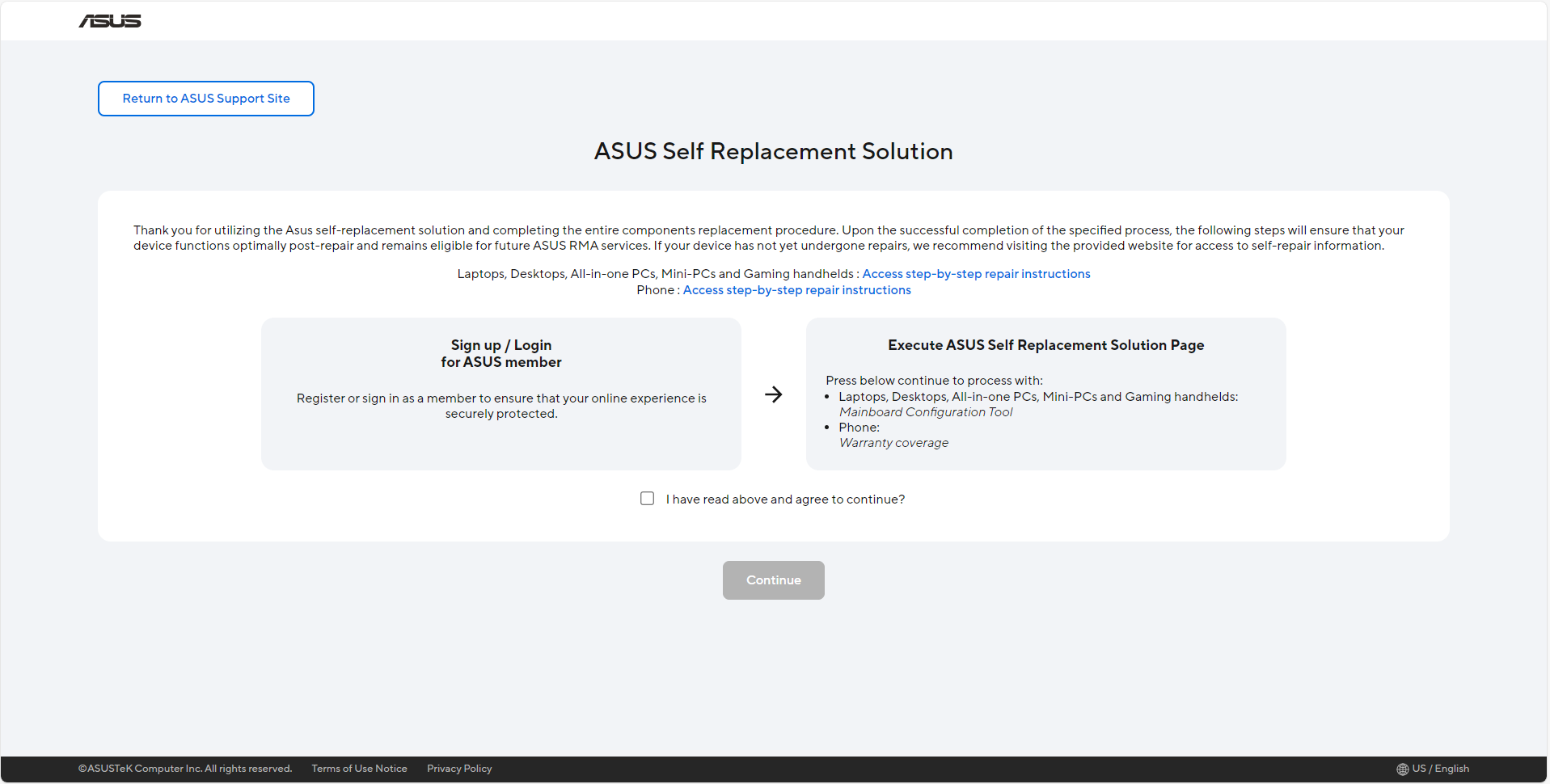
Ga naar de ASUS Probleemoplossing voor Zelfreparatie website en lees alle informatie daarop volledig. Daarna, controleer [Ik heb bovenstaande gelezen en ga akkoord om door te gaan] en klik op [Doorgaan].
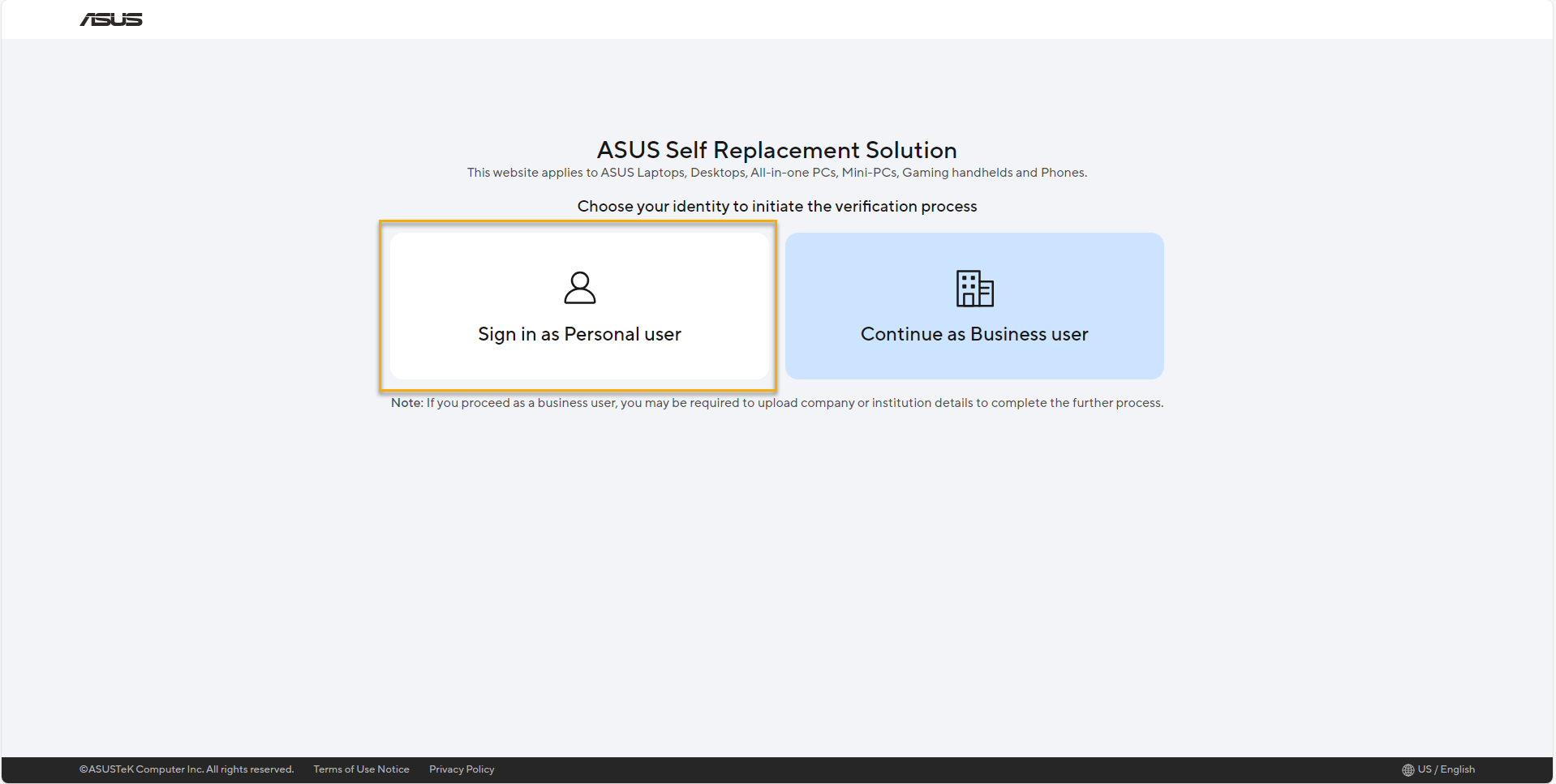
Voor [Persoonlijke gebruiker], selecteer alstublieft [Inloggen als persoonlijke gebruiker].
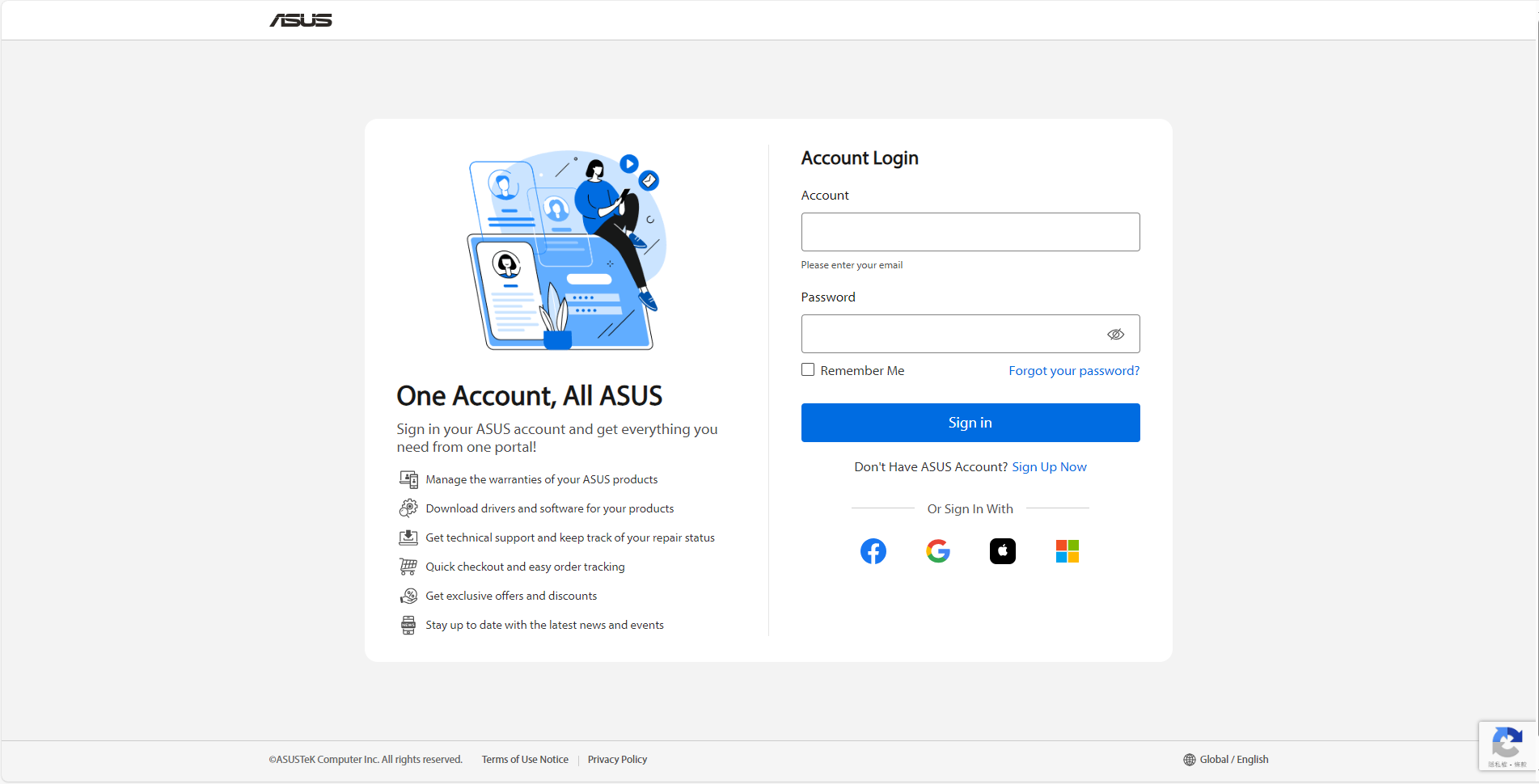
Op de inlogpagina voert u uw ASUS-lid account en wachtwoord in.
* Raadpleeg de link voor hoe u een ASUS-account registreert.
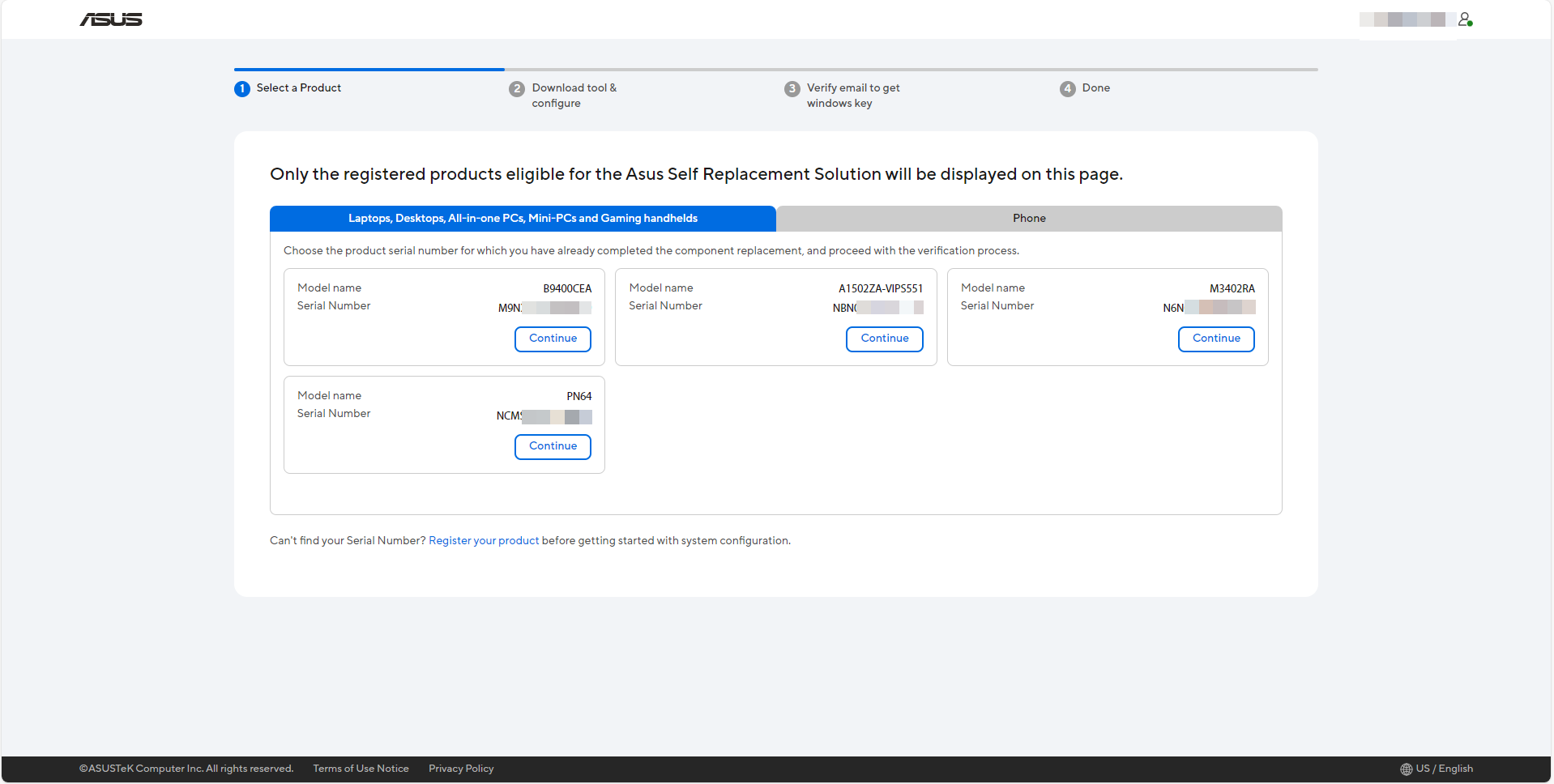
Kies het serienummer van het product waarvoor u al vervanging hebt voltooid, en klik vervolgens op [Doorgaan] om door te gaan met het verificatieproces,
* Alleen de geregistreerde producten die in aanmerking komen voor de ASUS Self Replacement Solution worden op deze pagina weergegeven.
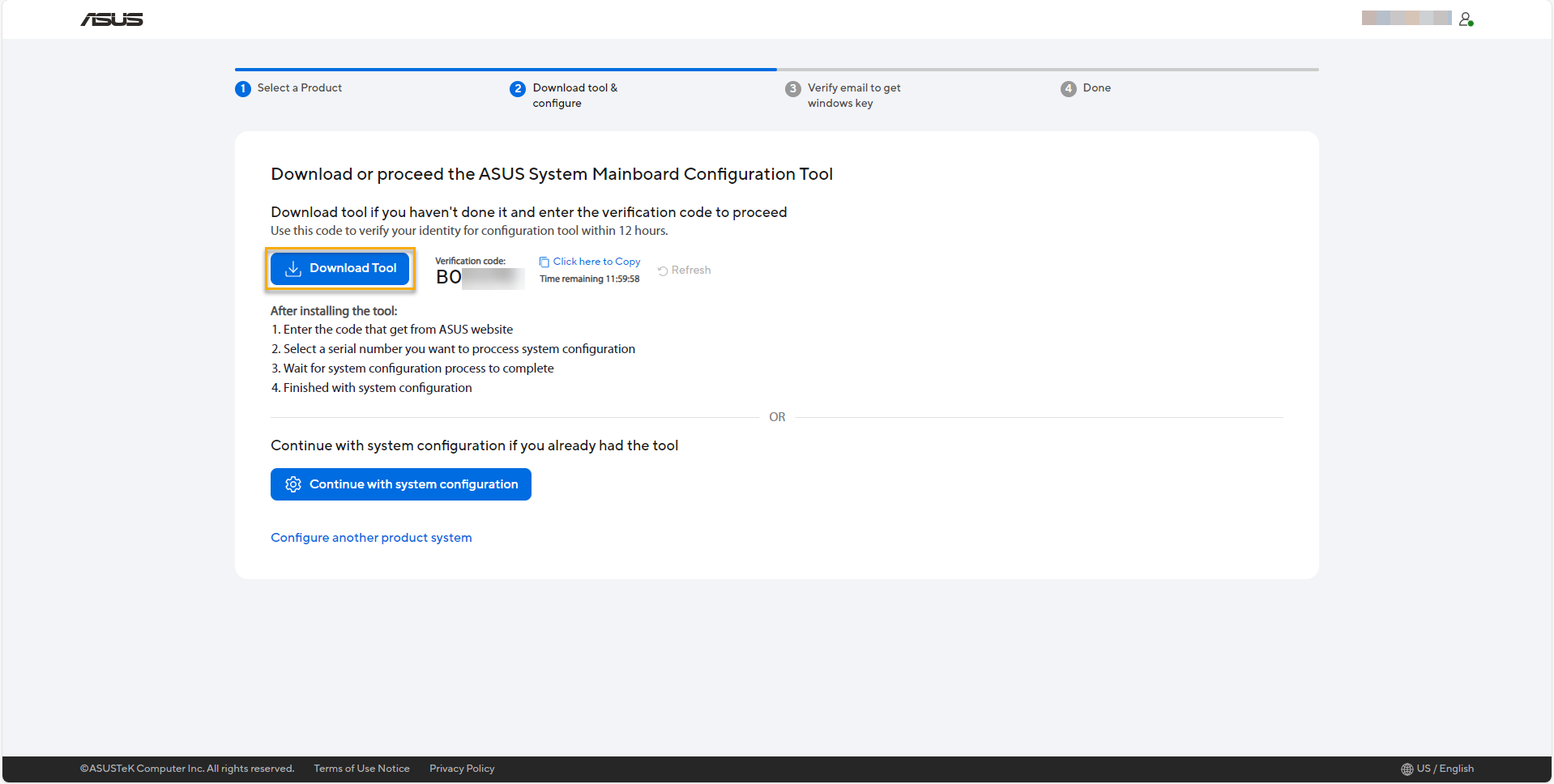
Download alstublieft de ASUS System Mainboard Configuration Tool, en kopieer vervolgens uw verificatiecode voor het starten van de tool.
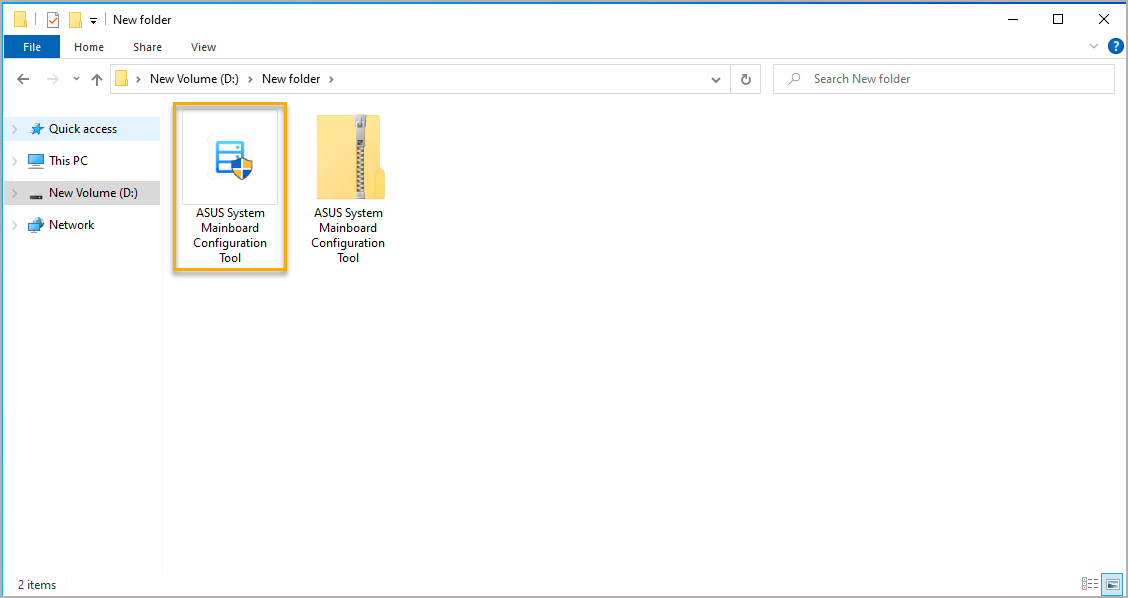
Uitvoeren van ASUS System Mainboard Configuration Tool, voer de tool uit op het product waarop u de vervanging al heeft voltooid. U moet het tool bestand [ASUS System Mainboard Configuration Tool.ZIP] uitpakken en vervolgens dubbel met de linkermuisknop klikken op het bestand [ASUS System Mainboard Configuration Tool.exe] in de map.
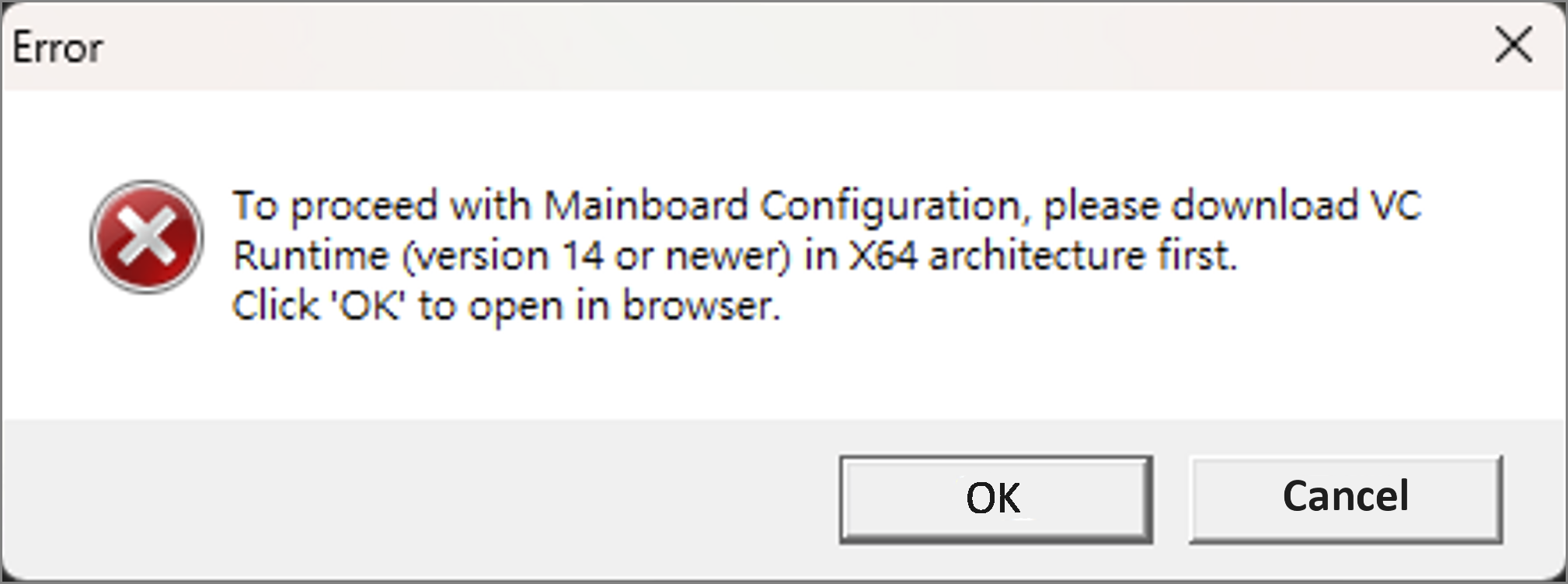
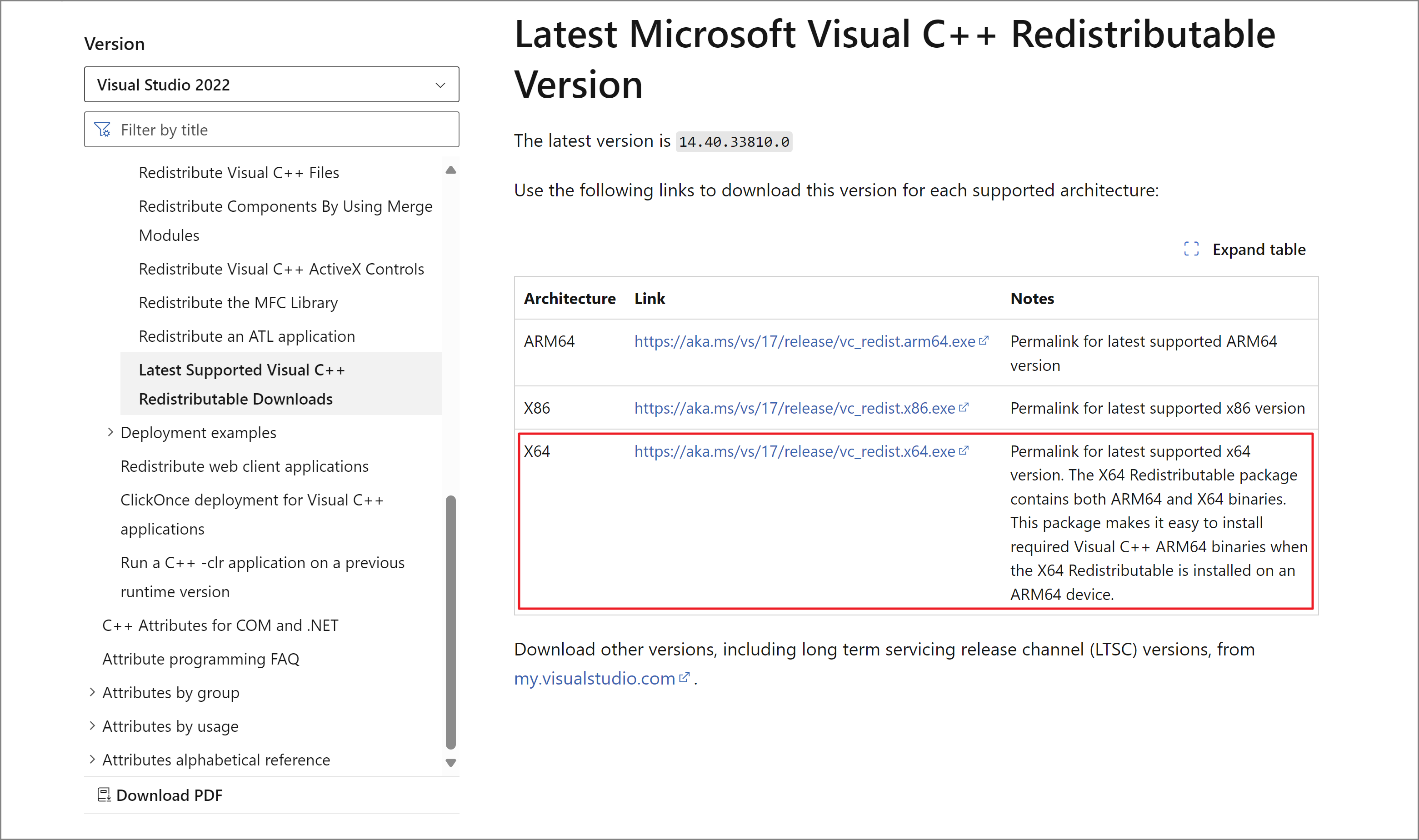
Tijdens het uitvoeren van ASUS System Mainboard Configuration Tool verschijnt het foutbericht zoals hieronder. Download en installeer VC Runtime in X64-architectuur om dit te verhelpen. U kunt op [OK] klikken om de website te bezoeken en te downloaden.
Download de nieuwste Microsoft Visual C++ Redistributable-versie met X64-architectuur en voer vervolgens het EXE-bestand uit om te installeren. Daarna herstart uw apparaat, dan kunt u de ASUS System Mainboard Configuration Tool opnieuw starten.
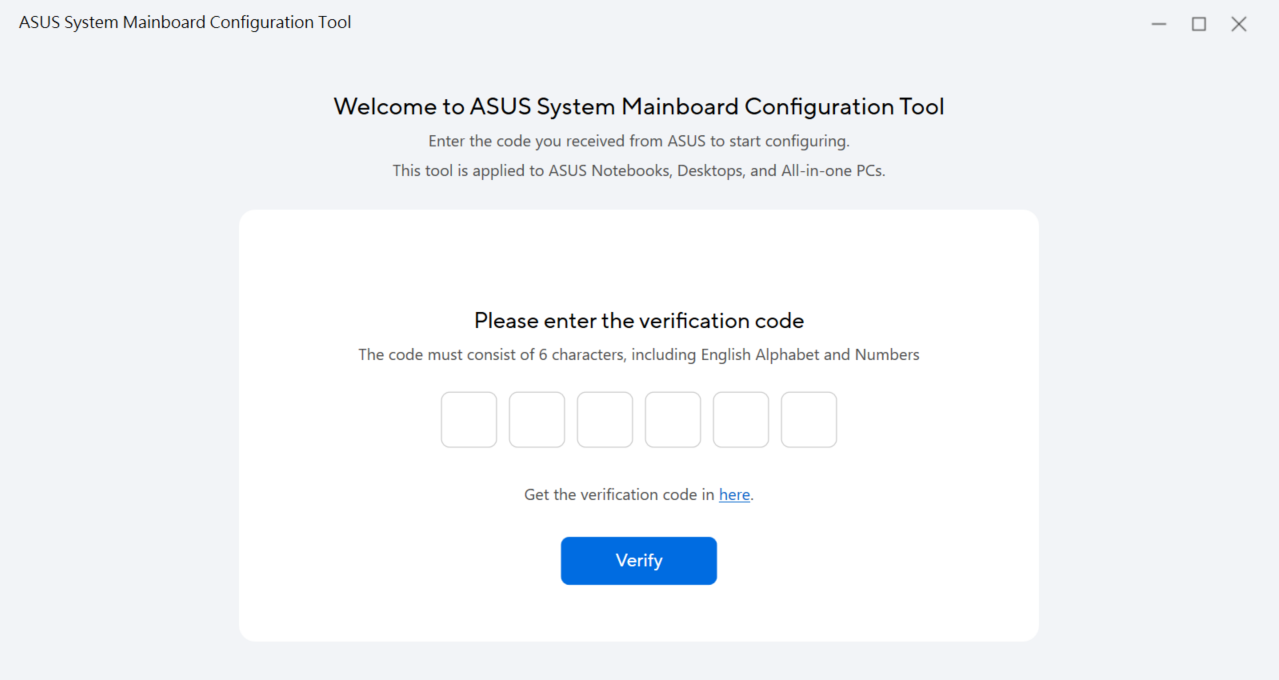
Start de tool, voer de verificatiecode in die u al heeft ontvangen op de ASUS Self Replacement Solution-website, klik daarna op [Verifiëren] om door te gaan.
*Get uw verificatiecode Hier.
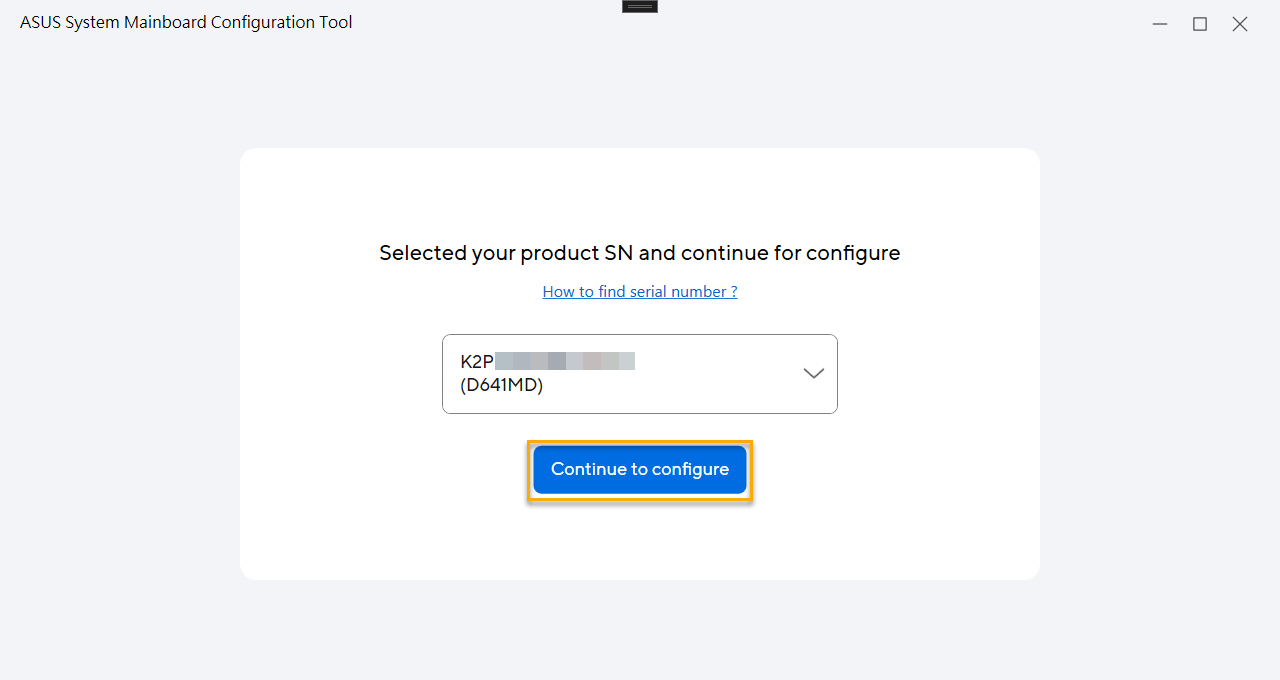
Selecteer vervolgens uw product serienummer en klik op [Doorgaan met configureren].
*Hoe het productserienummer en het controlemummer te vinden.
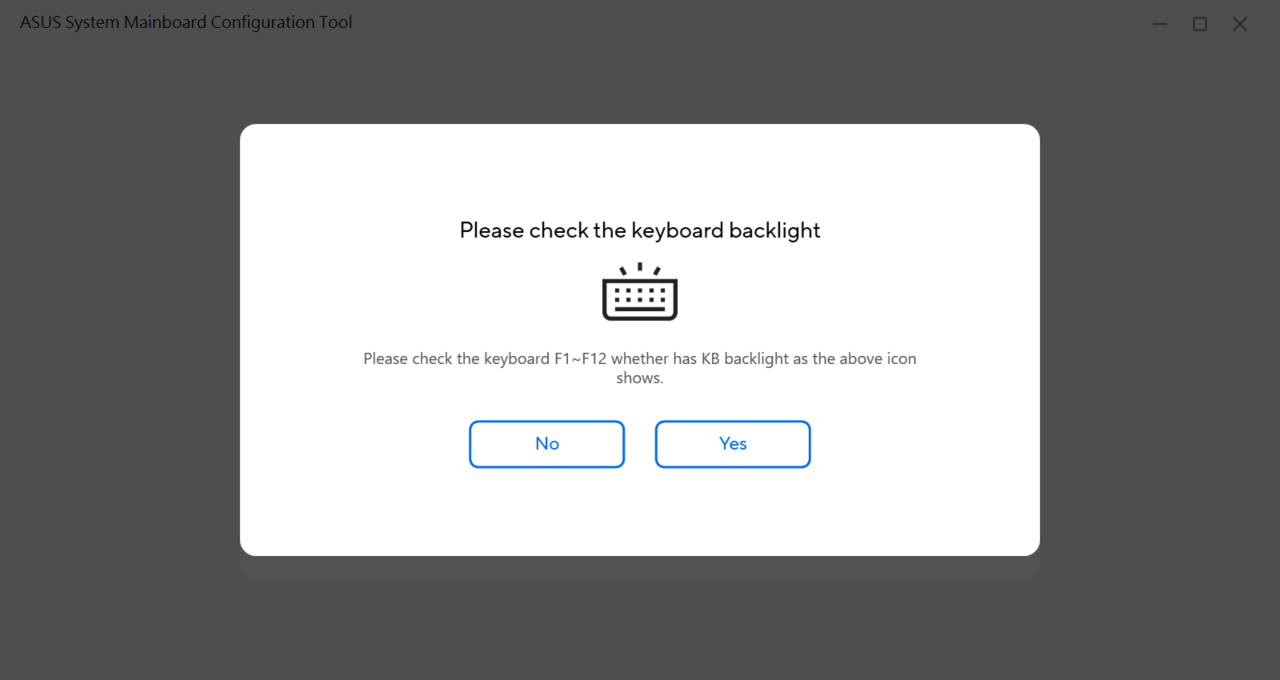
Voor sommige geselecteerde modellen, volg alstublieft de instructies om te bevestigen of de toetsenbordverlichting aanwezig is.
* Alleen voor geselecteerde modellen.
De tool configureert de gegevens automatisch; wanneer [Configuratie geslaagd] wordt weergegeven, betekent dit dat de configuratie volledig is afgerond.
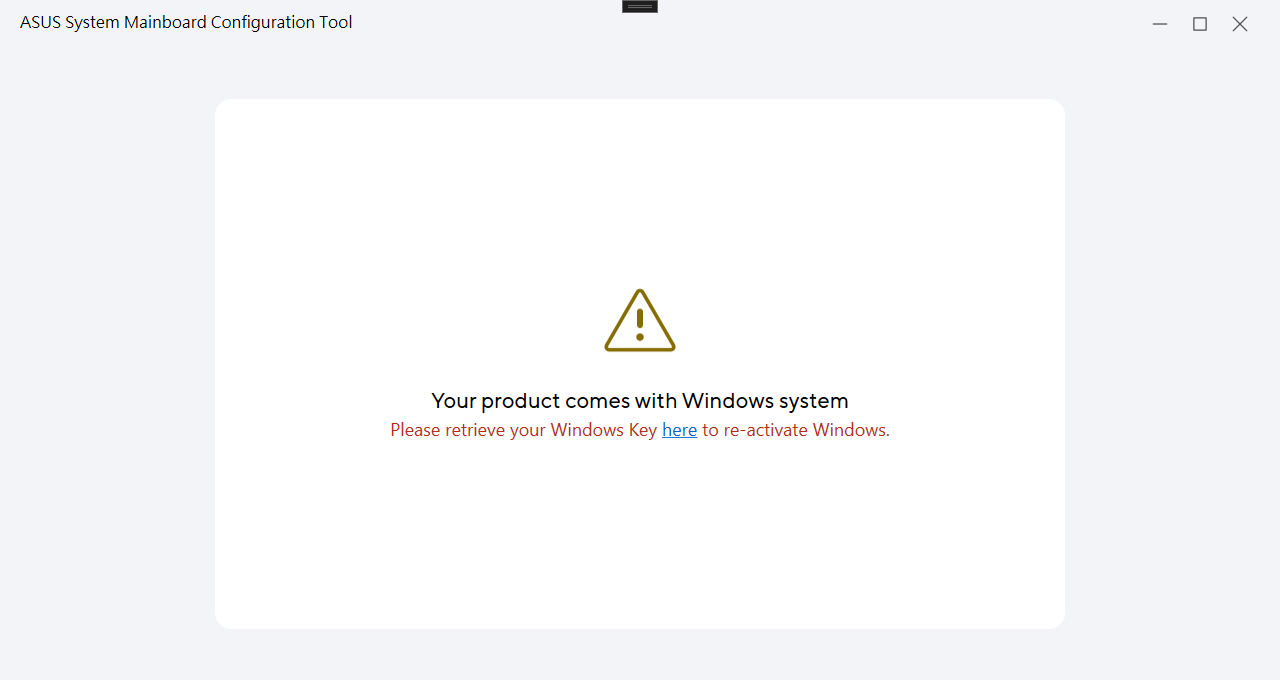
Als uw product wordt geleverd met Windows OS bij aankoop, ga dan verder om de Windows Key op te halen.
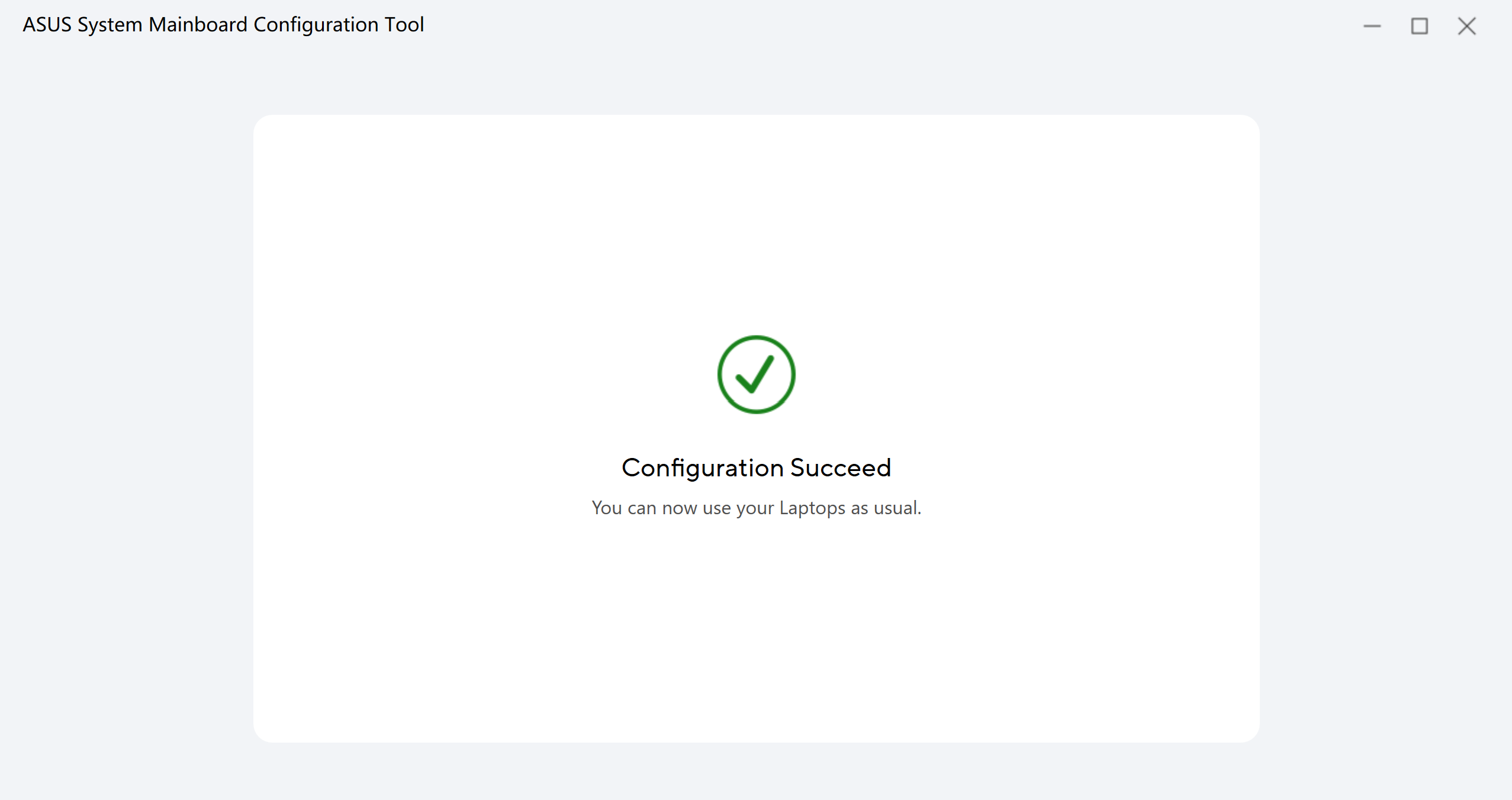
Als uw product wordt geleverd met Windows OS bij aankoop, zal het onderstaande informatie weergeven na volledige configuratie.
Volg alstublieft de instructies om de Windows Key op te halen.
*Klik Hier en selecteer uw product SN om de Windows Key op te halen.
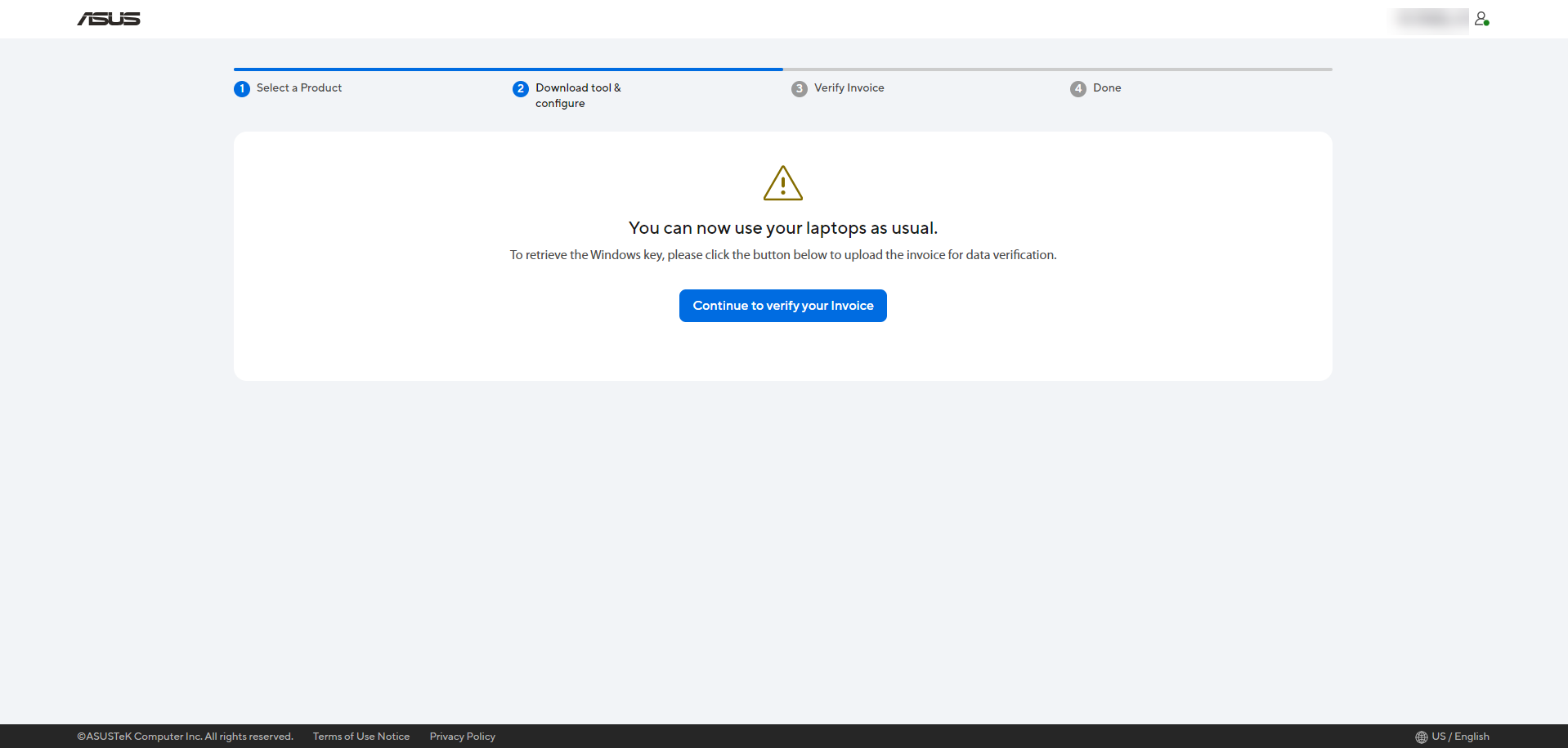
Om de Windows Key op te halen, klik alstublieft op de knop [Doorgaan om uw factuur te verifiëren] om eerst de factuur te uploaden voor uw gegevensverificatie.
Gelieve de factuur in te dienen van het recent aangeschafte moederbord dat in het reparatieproces is gebruikt.
Let op: De herinjectie van de Windows Key is alleen nodig als er een nieuw moederbord is geïnstalleerd.
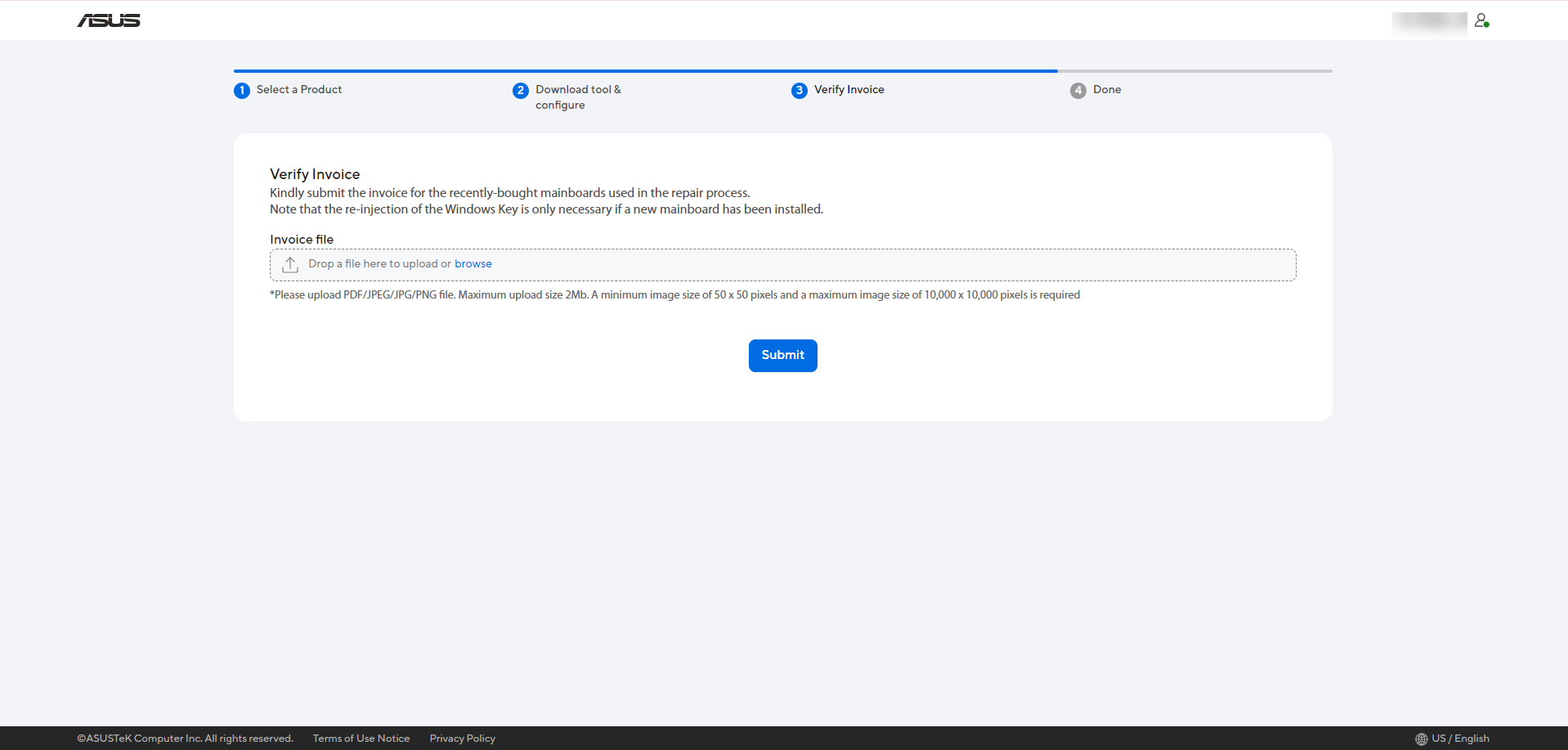
Na het indienen, gelieve 3-5 werkdagen toe te staan voor ons beoordelingsproces.
Zodra de verificatie voltooid is, zal ASUS u per e-mail op de hoogte brengen van de resultaten.
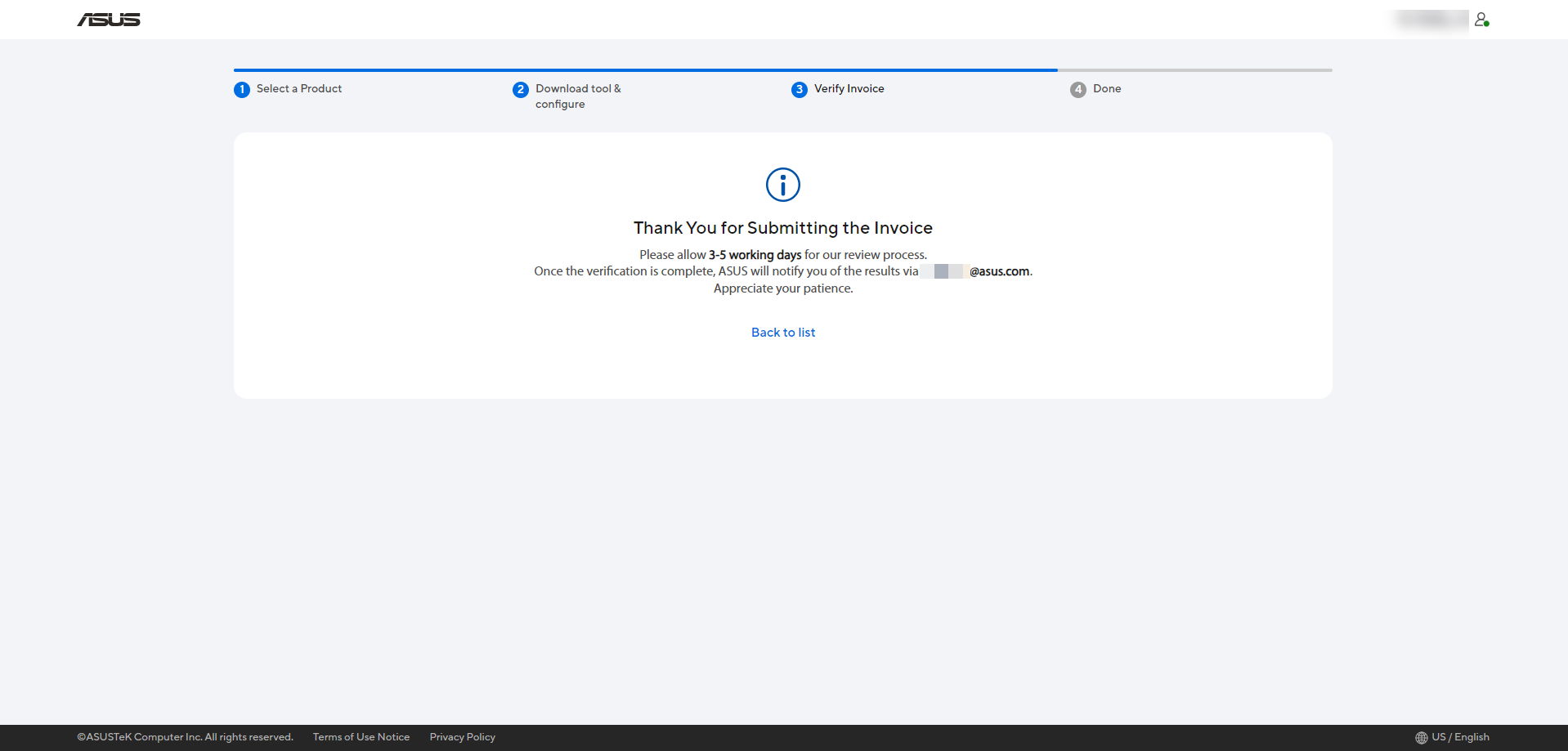
Wanneer uOntvang ASUS verificatie-e-mail, u kunt via de link in de e-mail doorgaan met het verkrijgen van de Windows Key.
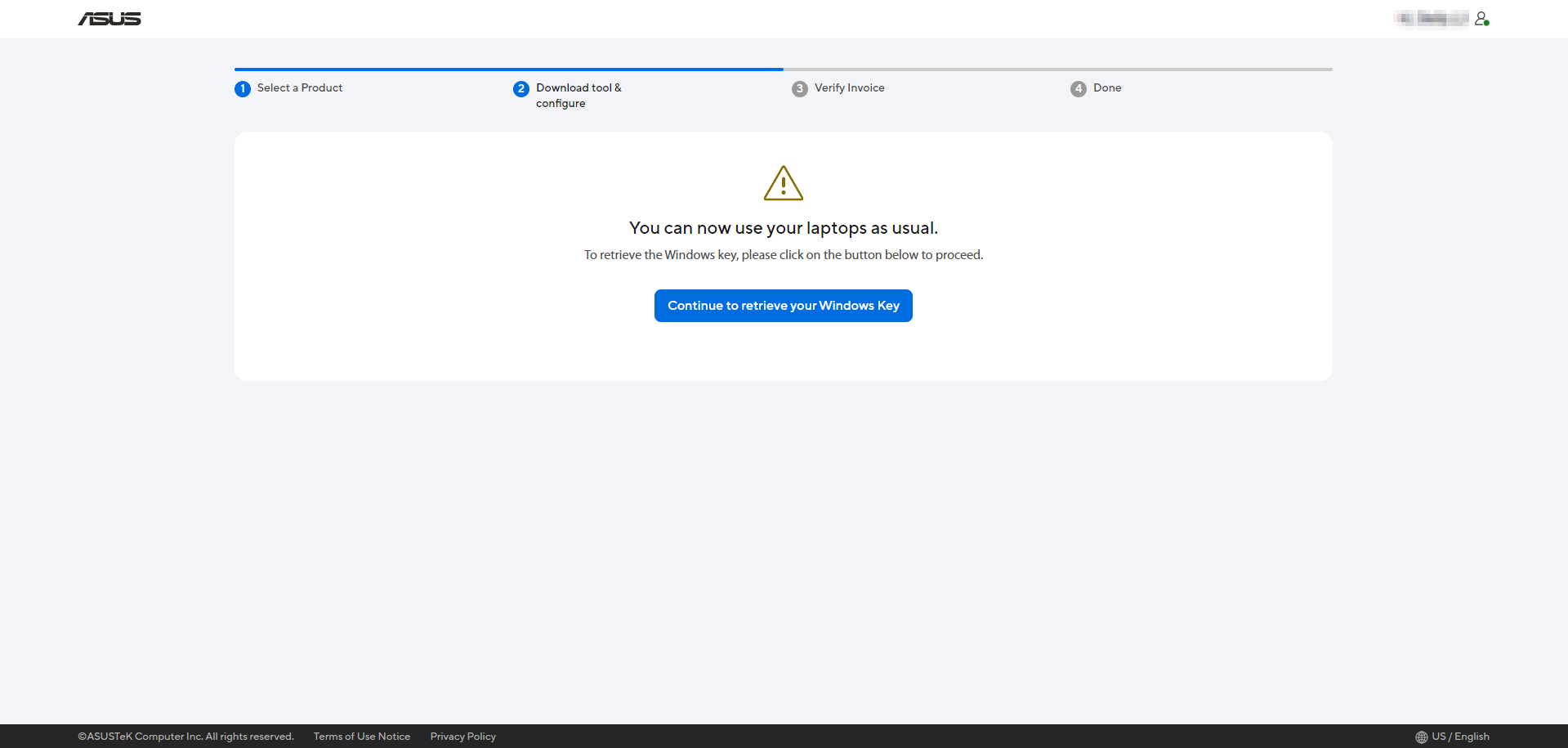
U keert terug naar de ASUS Self Replacement Solution-website om de Windows Key op te halen, klik op de knop [Doorgaan met het ophalen van uw Windows Key] voor het verkrijgen van de Windows Key.
Bevestig uw productserienummer en Windows Key, en raadpleeg Windows Activering, Ophalen en Wijzigen van Product Key om de Windows Key opnieuw in te voeren en de unit te blijven gebruiken zoals voorheen. 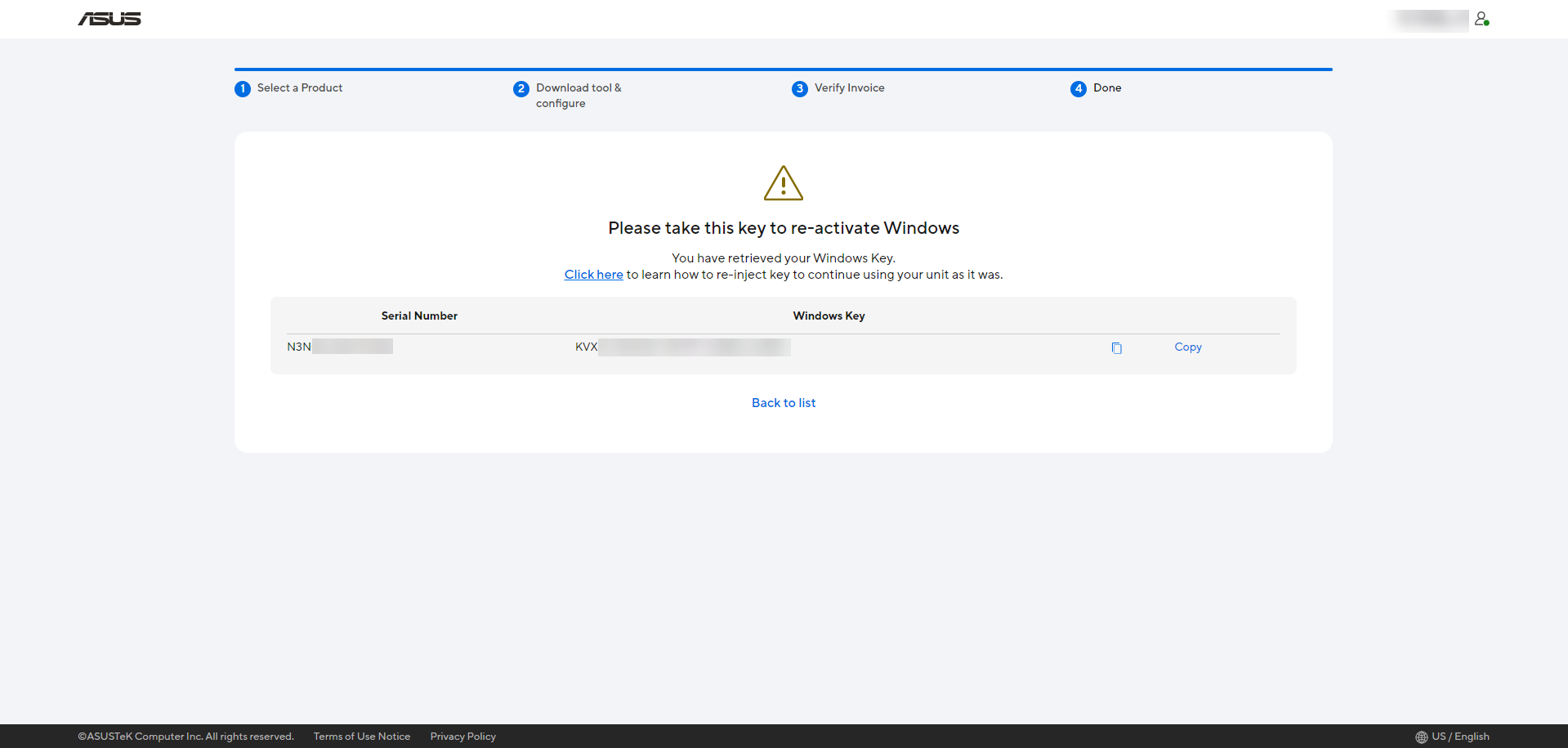
Ga naar de ASUS Self Replacement Solution website, en lees alle informatie volledig door. Daarna, vink [Ik heb bovenstaande gelezen en ga akkoord om door te gaan] aan en klik op [Doorgaan].
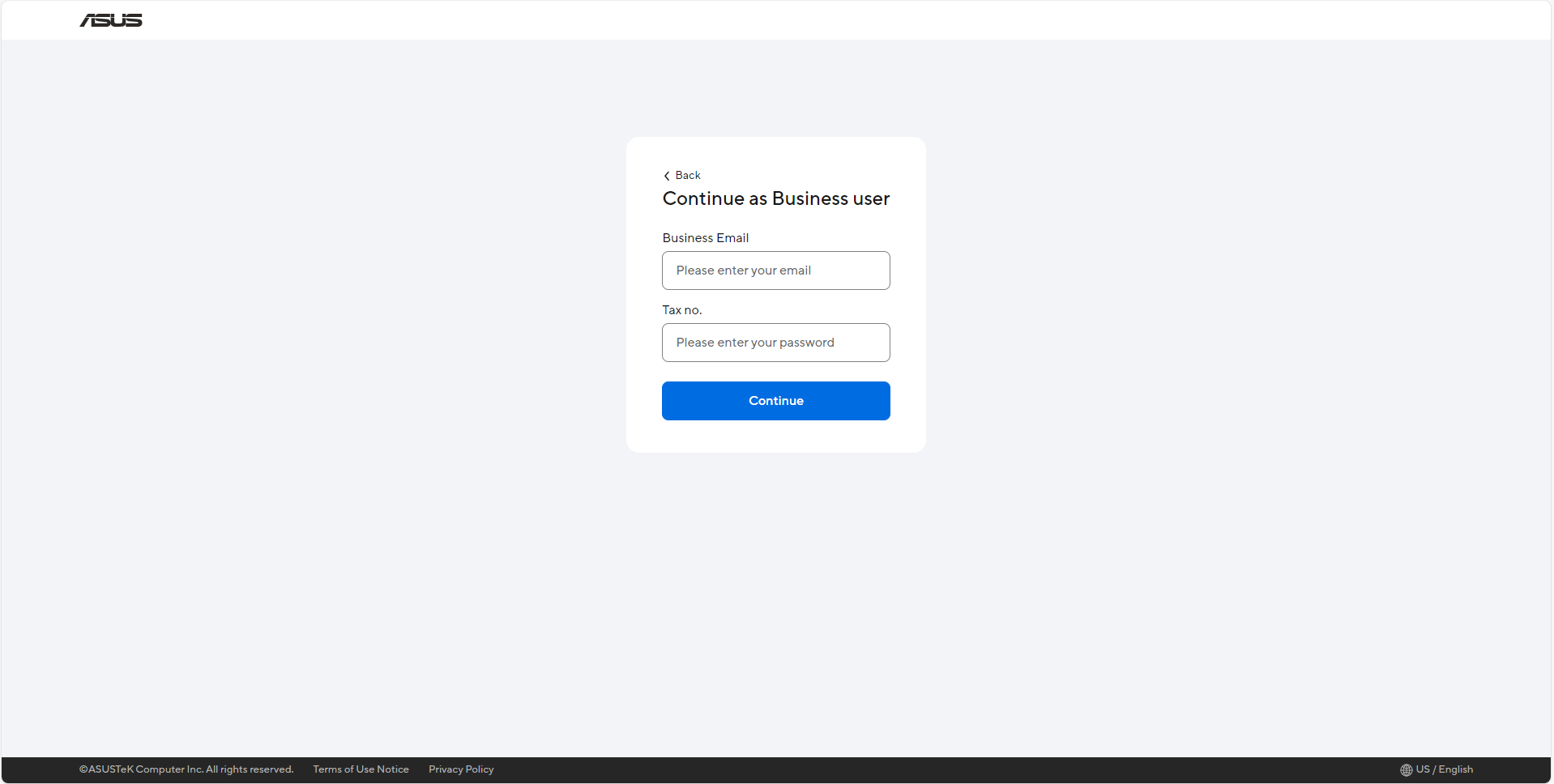
Voor [Zakelijke gebruiker], selecteer [Doorgaan als zakelijke gebruiker].
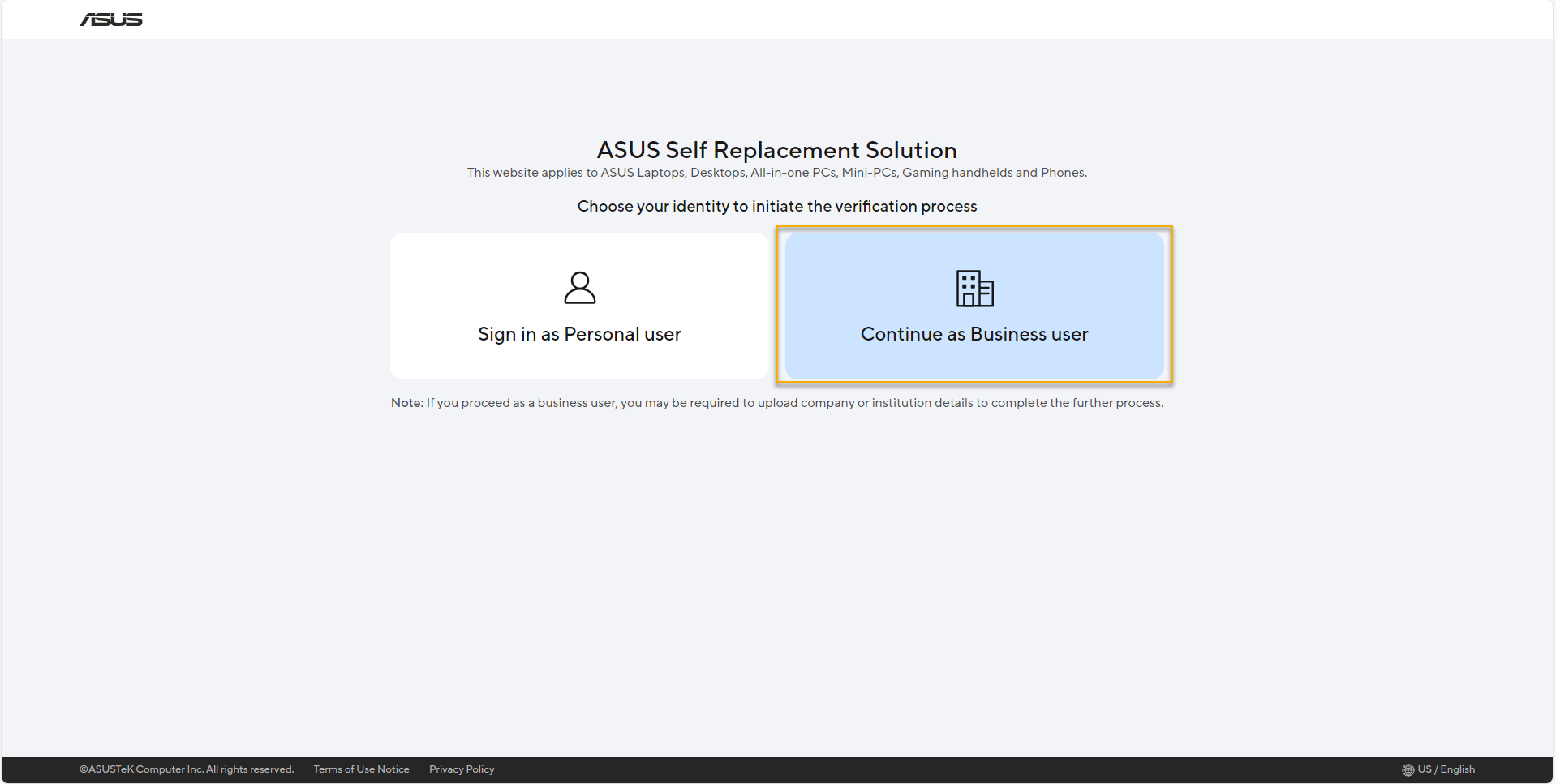
Op de inlogpagina, voer uw zakelijke e-mailadres en belastingnummer in.
Voer het productserienummer in waarvoor u al een vervanging heeft voltooid en klik vervolgens op [Toevoegen] om een nieuw serienummer toe te voegen, of u kunt het SN-lijstsjabloon downloaden om in te vullen en daarna uploaden om een nieuw serienummer toe te voegen. Nadat u het SN volledig heeft toegevoegd, kunt u klikken op [Doorgaan met uploaden zakelijk licentie].
*Selecteer alstublieft slechts één methode, handmatig bijwerken of sjabloon uploaden om productserienummer toe te voegen. 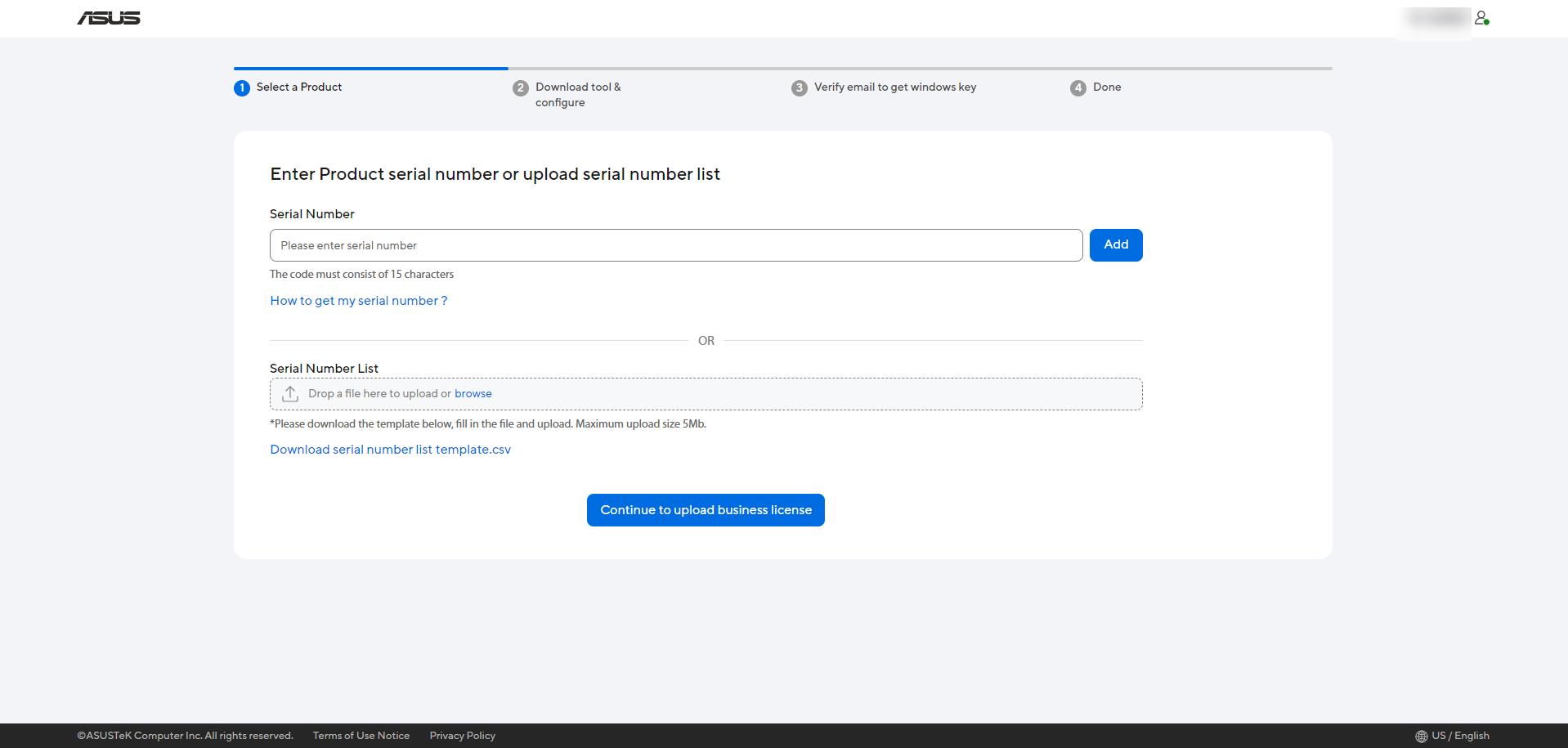
Daarna moet u de zakelijke licentie en factuur uploaden, klik dan op [Verifiëren] om door te gaan.
*Zakelijke licentie en factuur mogen als PDF/JPEG/JPG/PNG-bestand worden geüpload. 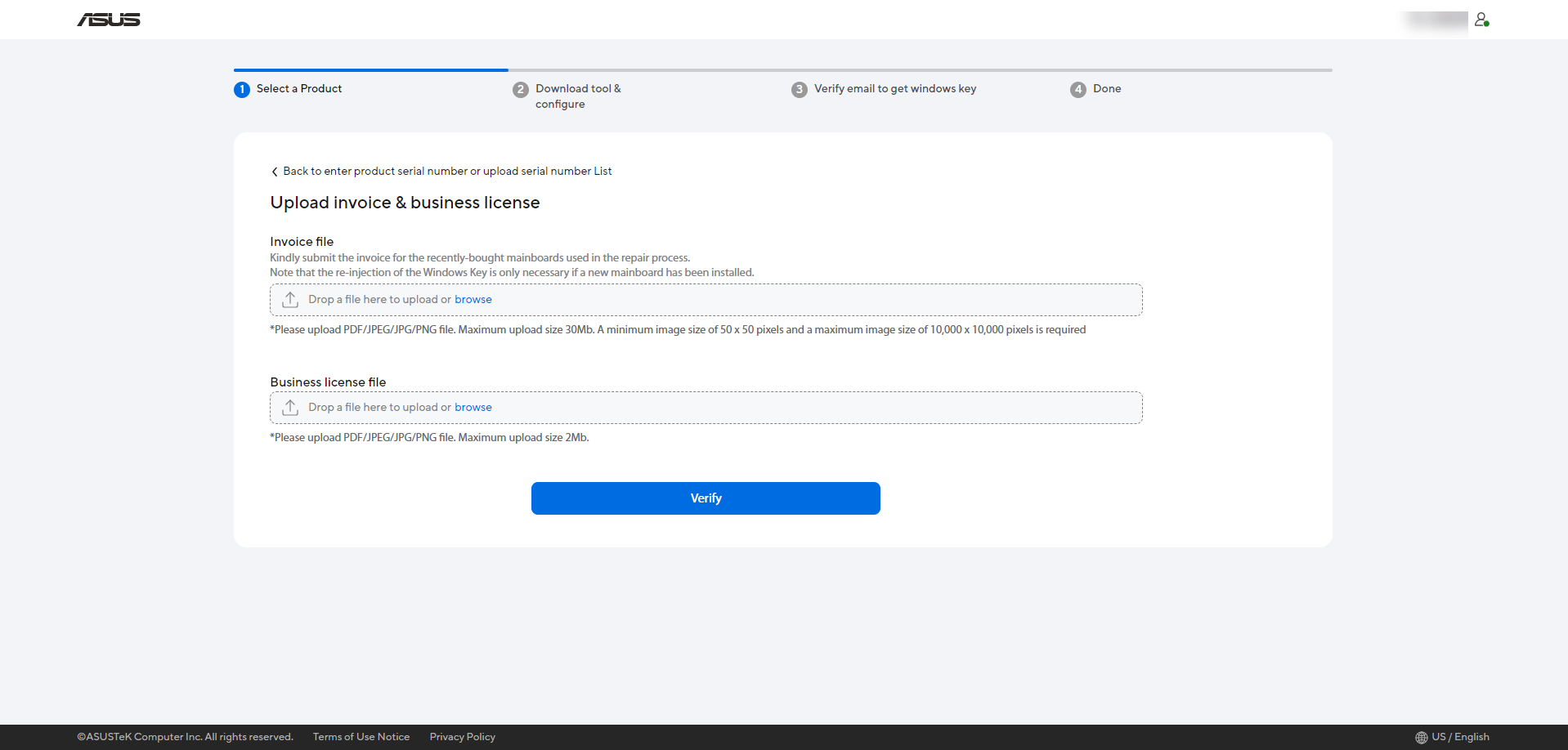
Volledig aangevraagd, uw zakelijke licentie en factuur zijn ter authenticatie.
Wacht alstublieft 5-7 werkdagen op de authenticatie van uw zakelijke licentie en factuur, daarna zal ASUS het resultaat naar uw e-mailadres sturen wanneer deze is goedgekeurd. 
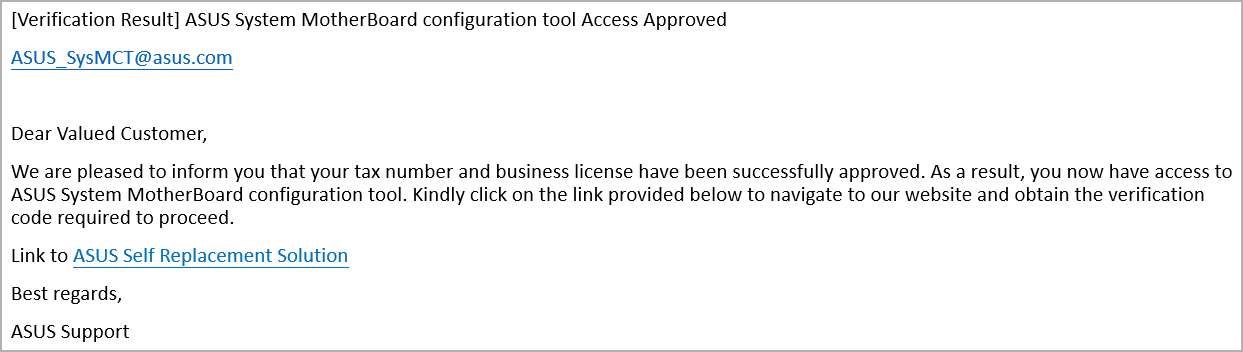
Wanneer je een ASUS e-mail ontvangt dat je belastingnummer en bedrijfsvergunning succesvol zijn goedgekeurd, betekent dit dat je aanvraag is geslaagd. Log opnieuw in op de ASUS Self Replacement Solution website.
Als [Zakelijke gebruiker], selecteer dan [Doorgaan als zakelijke gebruiker].
Op de inlogpagina voer je je zakelijk e-mailadres en belastingnummer in.
Na het inloggen kom je op de pagina [Tool downloaden & configureren], waar alle aanvragen voor productserienummers en uploaddata worden weergegeven. Klik vervolgens op [Doorgaan met configureren] om de tool te downloaden.
*Klik op [Alles downloaden] om alle geslaagde productserienummers en mislukte resultaten te bevestigen.
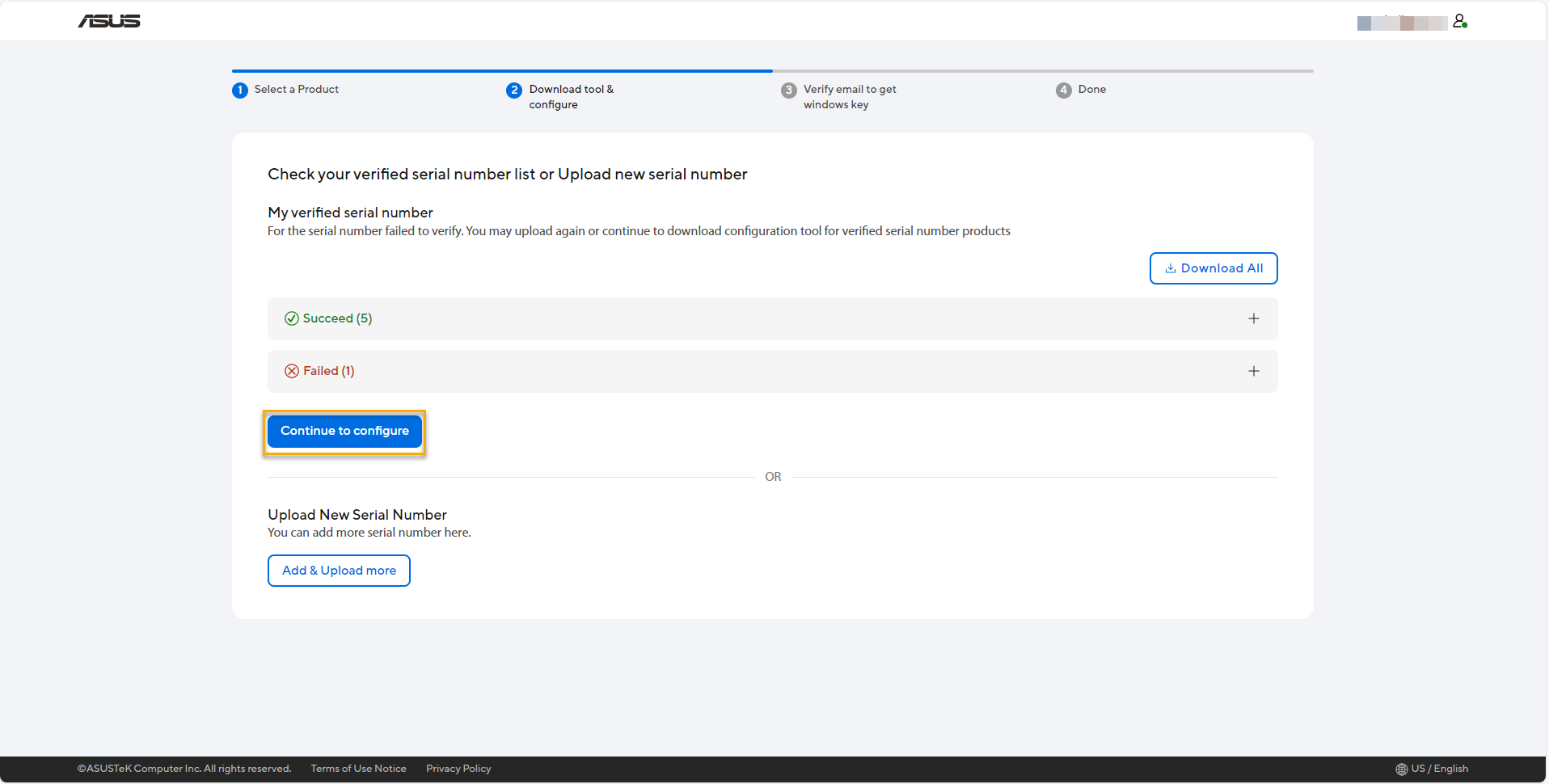
Download alstublieft de ASUS System Mainboard Configuration Tool en kopieer vervolgens uw verificatiecode voor het starten van de tool.
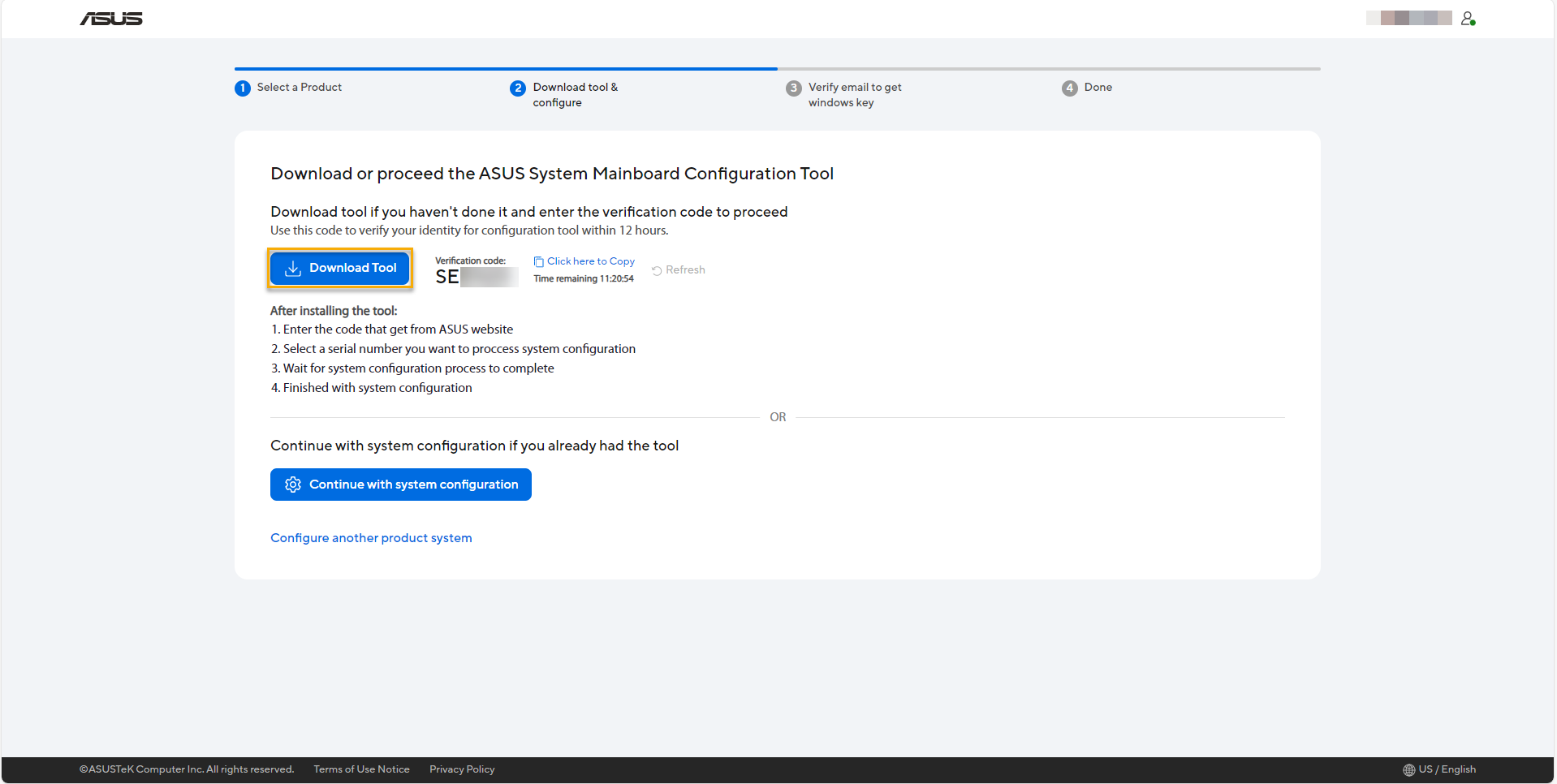
Voer ASUS System Mainboard Configuration Tool uit, voer de tool uit op het product waarop u de vervanging al heeft voltooid. U moet het toolbestand [ASUS System Mainboard Configuration Tool.ZIP] uitpakken, en daarna dubbel links klikken met de muis op het bestand [ASUS System Mainboard Configuration Tool.exe] in de map.
Tijdens het uitvoeren van de ASUS System Mainboard Configuration Tool verschijnt het foutbericht als hieronder. Download en installeer VC Runtime in X64-architectuur om dit te verhelpen, en u kunt op [OK] klikken om de website te bezoeken om het te downloaden.
Download de nieuwste Microsoft Visual C++ Redistributable versie met X64 architectuur, en voer daarna het EXE-bestand uit om te installeren. Daarna herstart uw apparaat, dan kunt u teruggaan om de ASUS System Mainboard Configuration Tool opnieuw te starten.
Start de tool, voer de verificatiecode in die je al hebt ontvangen op de ASUS Self Replacement Solution website, klik vervolgens op [Verifiëren] om door te gaan.
Selecteer daarna het serienummer van je product en klik op [Doorgaan met configureren].
Voor sommige geselecteerde modellen, volg de instructies om te bevestigen of er toetsenbordverlichting aanwezig is.
* Alleen voor geselecteerde modellen.
De tool zal gegevens automatisch configureren, wanneer [Configuratie geslaagd] wordt weergegeven, betekent dit dat de configuratie volledig is voltooid.
Als je product wordt geleverd met Windows OS bij aankoop, ga dan verder om de Windows Key op te halen.
Als je product wordt geleverd met Windows OS bij aankoop, wordt onderstaande informatie weergegeven nadat de configuratie volledig is voltooid.
Volg de instructies om de Windows Key op te halen.
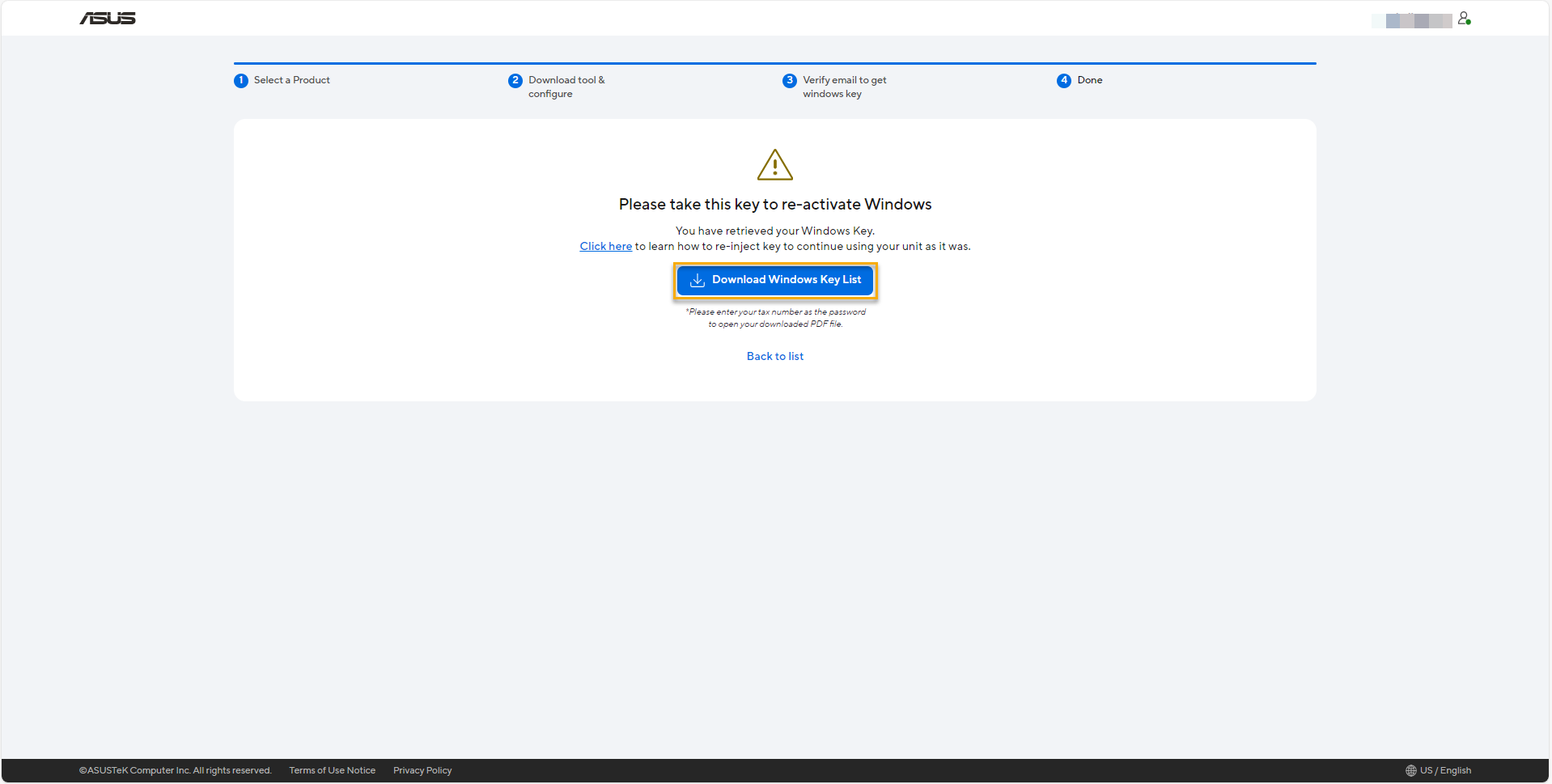
*Klik Hier om de Windows Key op te halen.
content_filter*Let op dat uw belastingnummer het wachtwoord is om uw gedownloade PDF-bestand te openen.
Belangrijk: Zorg ervoor dat u de Windows Key List veilig opslaat. Indien u deze opnieuw moet verkrijgen, dient u het volledige configuratieproces opnieuw te doorlopen.
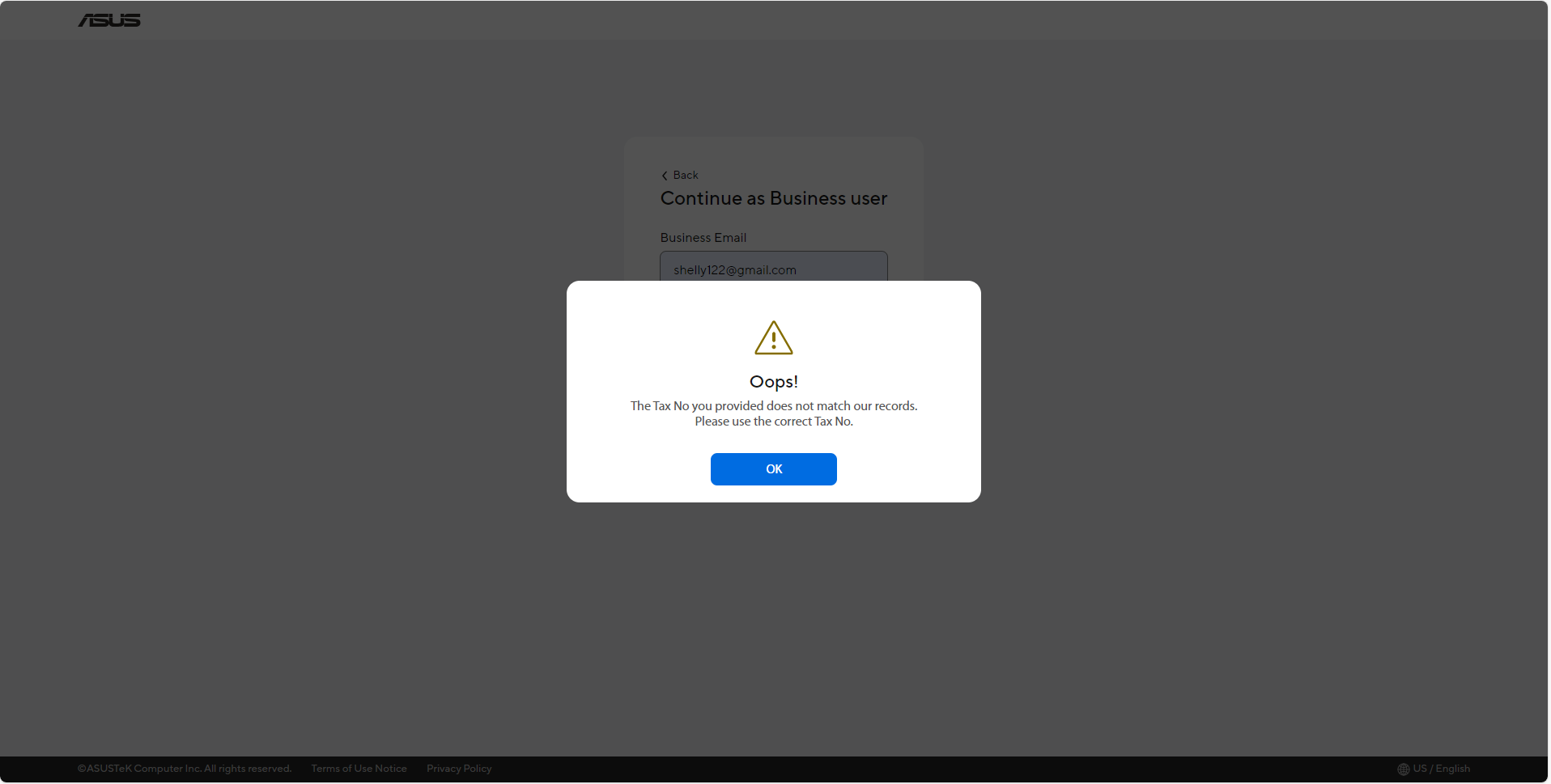
V1: Waarom krijg ik het bericht [Het door u opgegeven belastingnummer komt niet overeen met onze gegevens. Gebruik het juiste belastingnummer] wanneer ik inlog op de ASUS Self Replacement Solution website?
A1: Voor de zakelijke gebruiker betekent dit dat uw bedrijfsvergunning-authenticatie is afgekeurd. Controleer goed of u een geldig belastingnummer heeft geselecteerd.
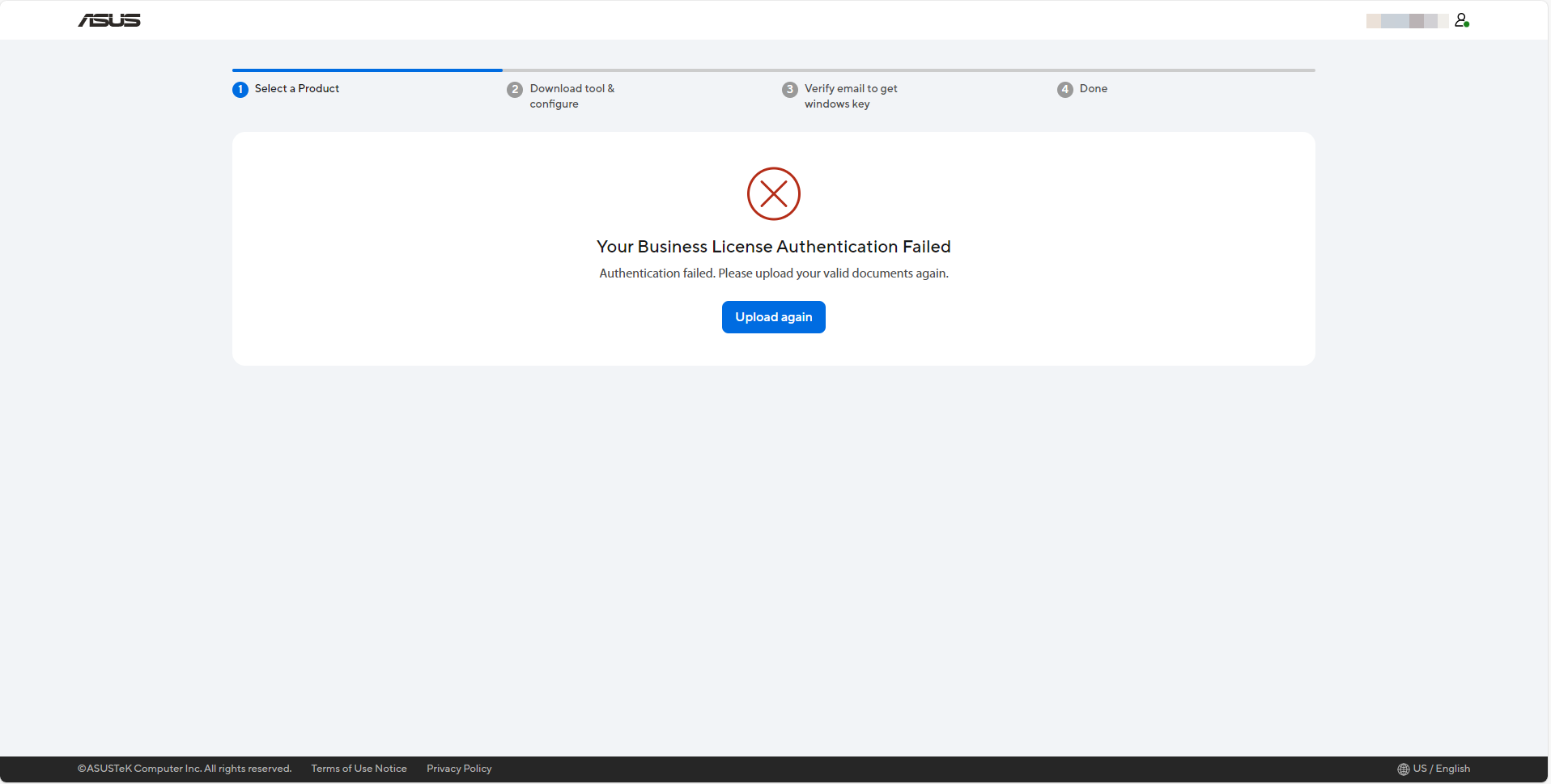
V2: Waarom krijg ik het bericht [Uw bedrijfsvergunning-authenticatie is mislukt] wanneer ik inlog op de ASUS Self Replacement Solution website?
A2: Voor de zakelijke gebruiker betekent dit dat uw bedrijfsvergunning-authenticatie is afgekeurd. Controleer goed of u een geldige bedrijfsvergunning heeft verstrekt.
Q3: Hoe kan ik mijn apparaatconfiguratiestatus bevestigen?
A3: Je kunt op [Doorgaan met systeemconfiguratie] klikken om je apparaatconfiguratiestatus te bevestigen op de downloadtool & configuratiepagina.
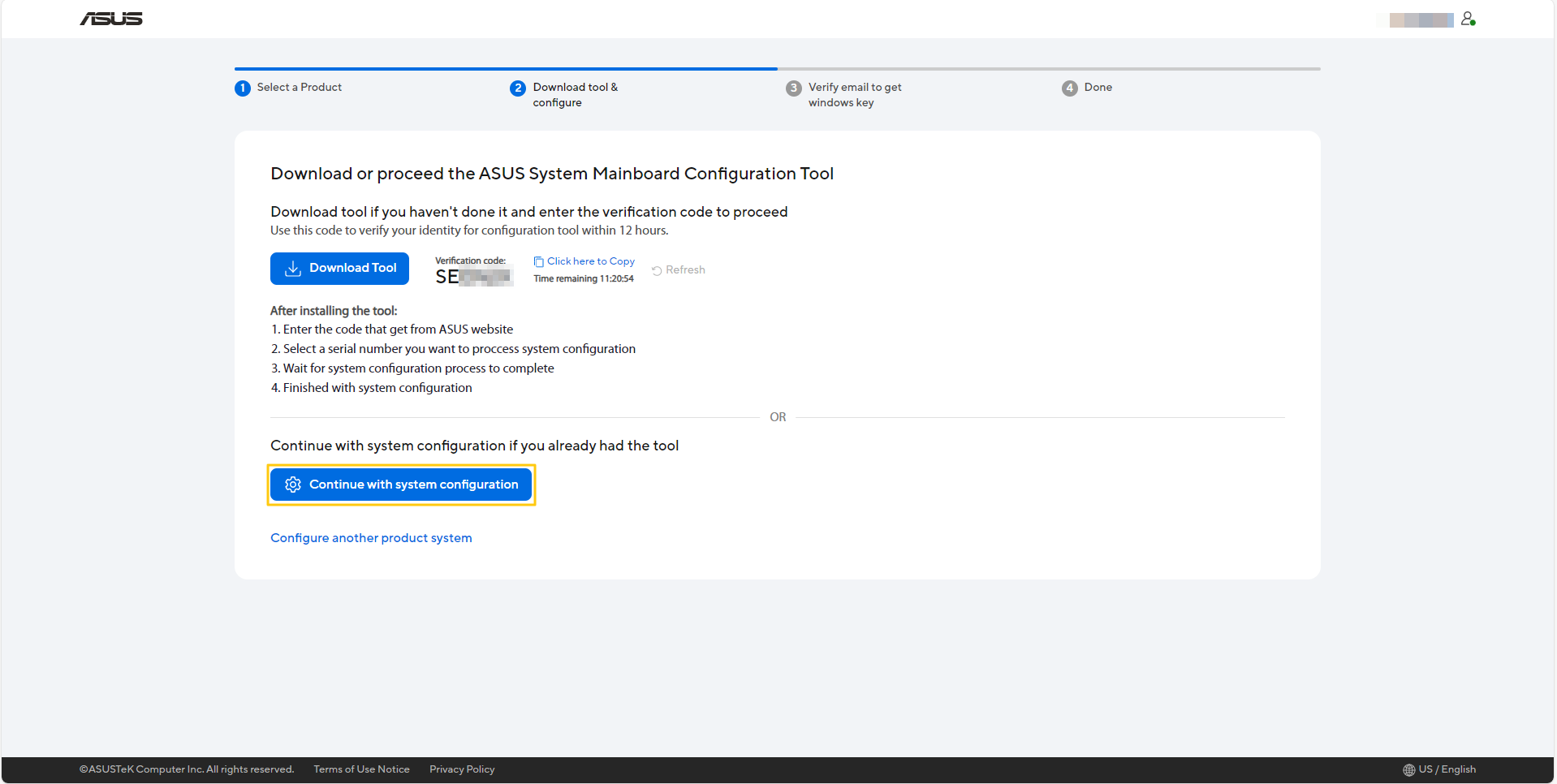
Q4: Waarom zie ik de knop [Doorgaan om je Windows Key op te halen] niet om de Windows Key op te halen nadat de configuratie voltooid is?
A4: Je moet aan alle onderstaande voorwaarden voldoen voordat je de knop [Doorgaan om je Windows Key op te halen] ziet.
* Je hebt ten minste één product dat succesvol wordt geconfigureerd.
* Het product moet bij aankoop geleverd worden met Windows OS.
* Voor het product is de Windows Key nog niet eerder opgehaald.
Q5: Moet ik verbonden zijn met internet terwijl de ASUS System Mainboard Configuration Tool draait?
A5: Ja, je moet verbonden zijn met het internet terwijl de tool draait.
Q6: Wat kan ik doen als ik de melding [De code is verlopen of ongeldig. Haal een andere code Hier] ontvang?
A6: Je gebruikt mogelijk een ongeldige verificatiecode, controleer je verificatiecode nogmaals. Als je verificatiecode is verlopen, kun je op Hier klikken om een nieuwe te krijgen.
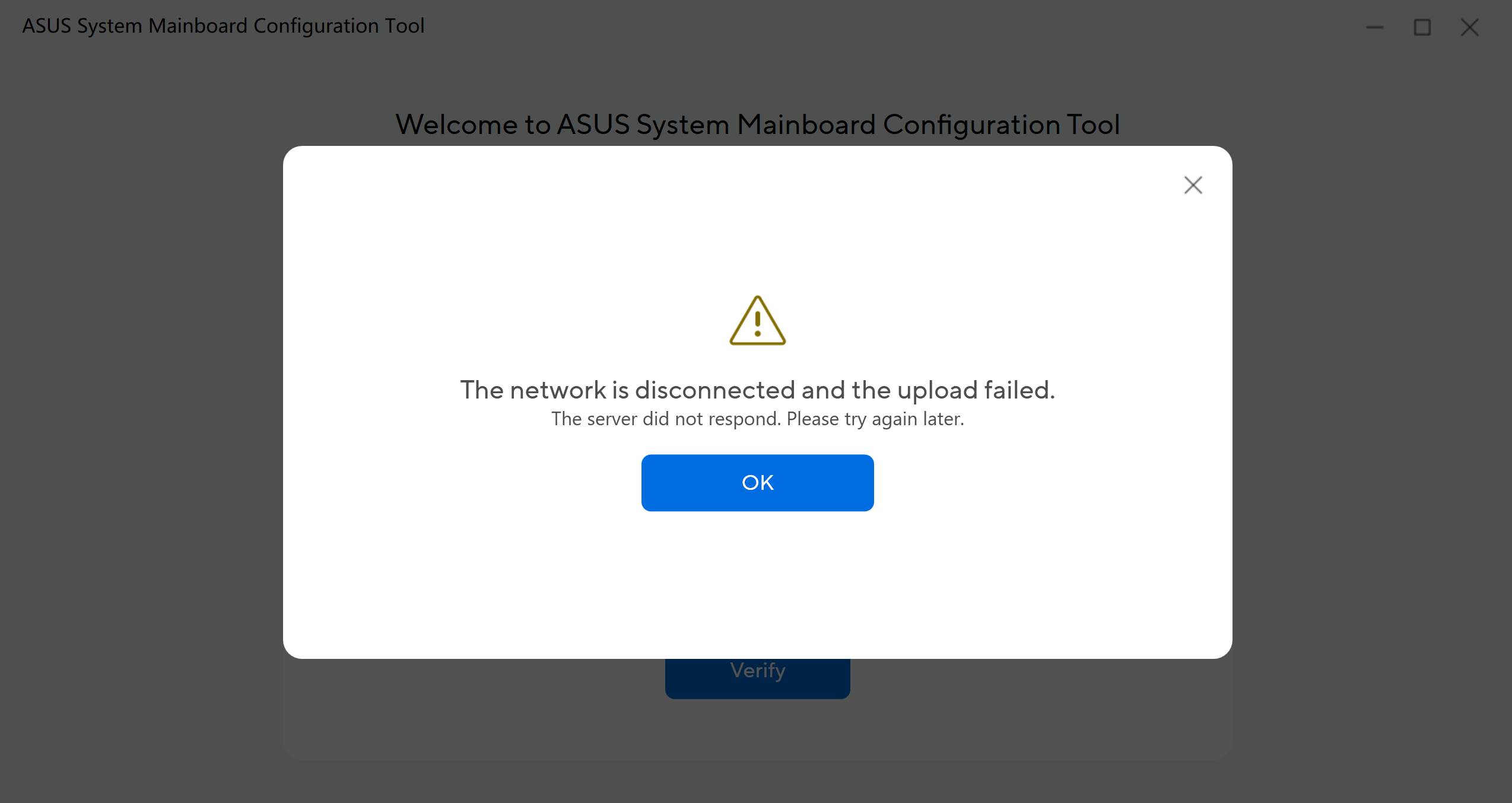
content_filterHet betekent dat de server niet heeft gereageerd, controleer uw internetverbinding en probeer het later opnieuw.
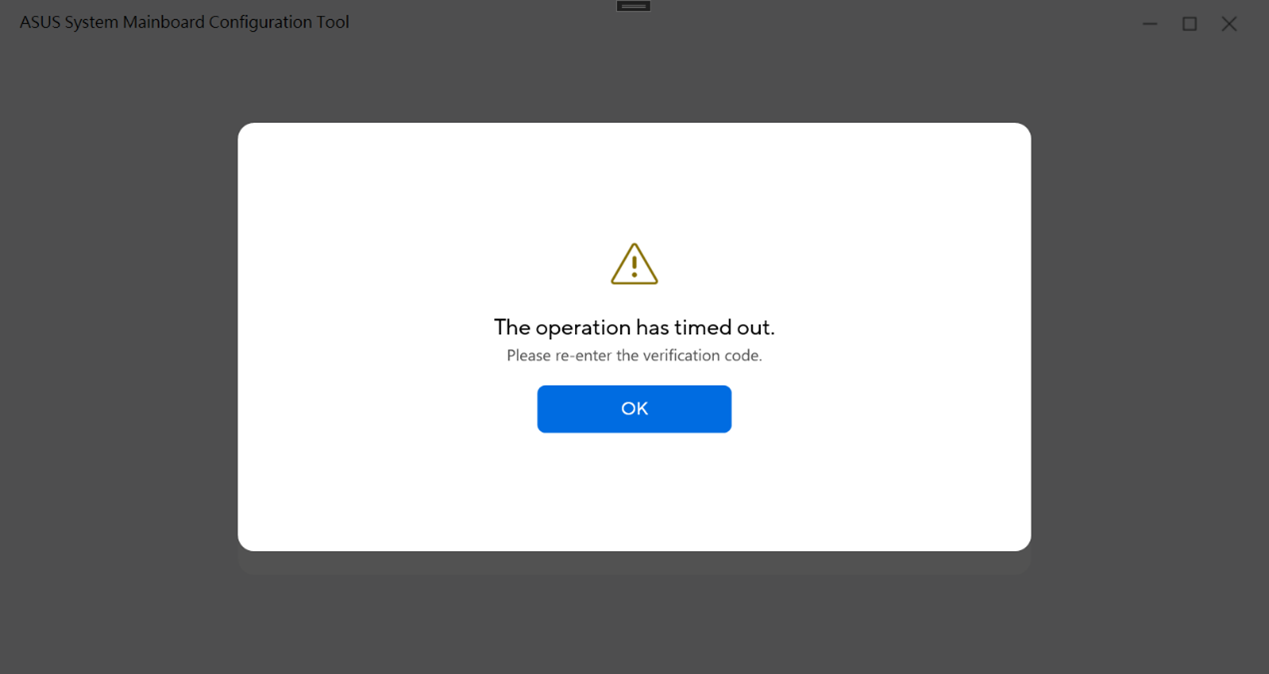
Q11: Wat moet ik doen wanneer ik het bericht [De bewerking is verlopen] ontvang?
A11: Dit betekent dat uw tool te lang bezig is geweest, voer de verificatiecode opnieuw in om de tool te starten en probeer het opnieuw.
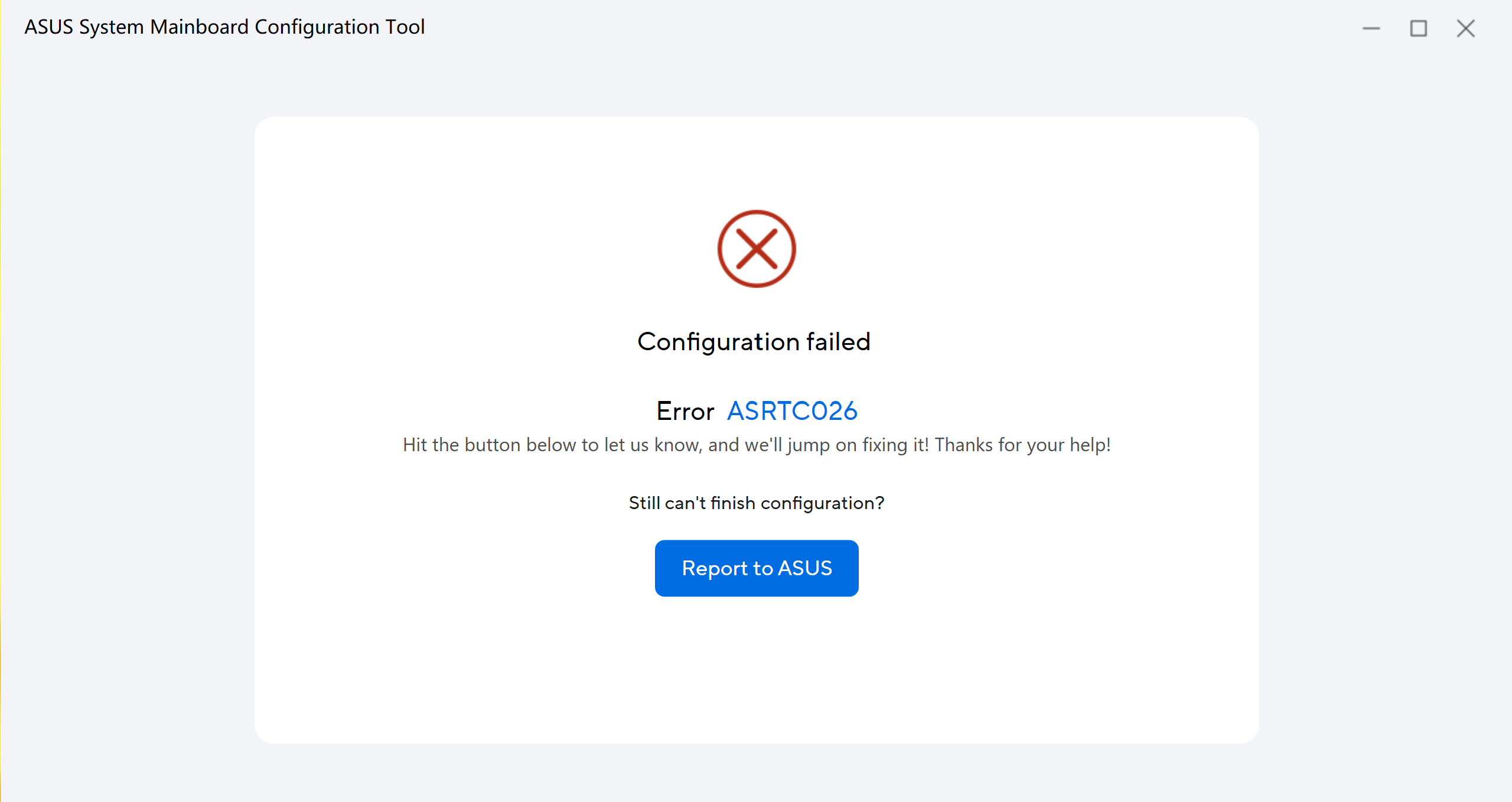
Q12: Wat moet ik doen als ASUS System Mainboard Configuration Tool een configuratiefout geeft?
A12: Zodra de tool een configuratiefout geeft, kunt u klikken op [Rapporteer aan ASUS], en het ASUS servicecentrum zal u een bevestigingsmail [Probleem gerapporteerd] sturen om u te helpen.
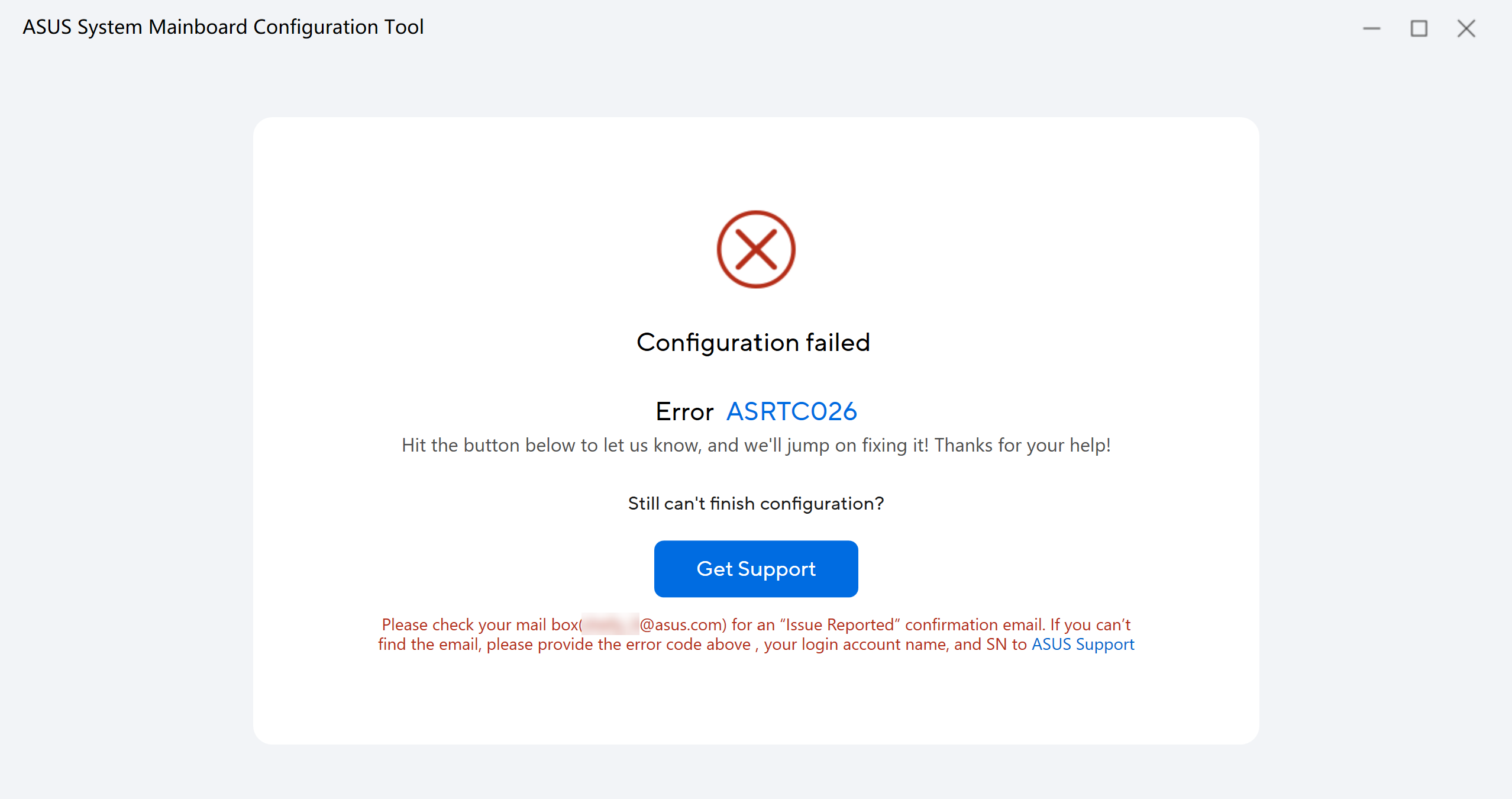
Bovendien kunt u klikken op [Ondersteuning krijgen]. Als u de e-mail niet ontvangt, geef dan de configuratiefoutcode, uw inlogaccountnaam en product SN door aan ASUS Support.
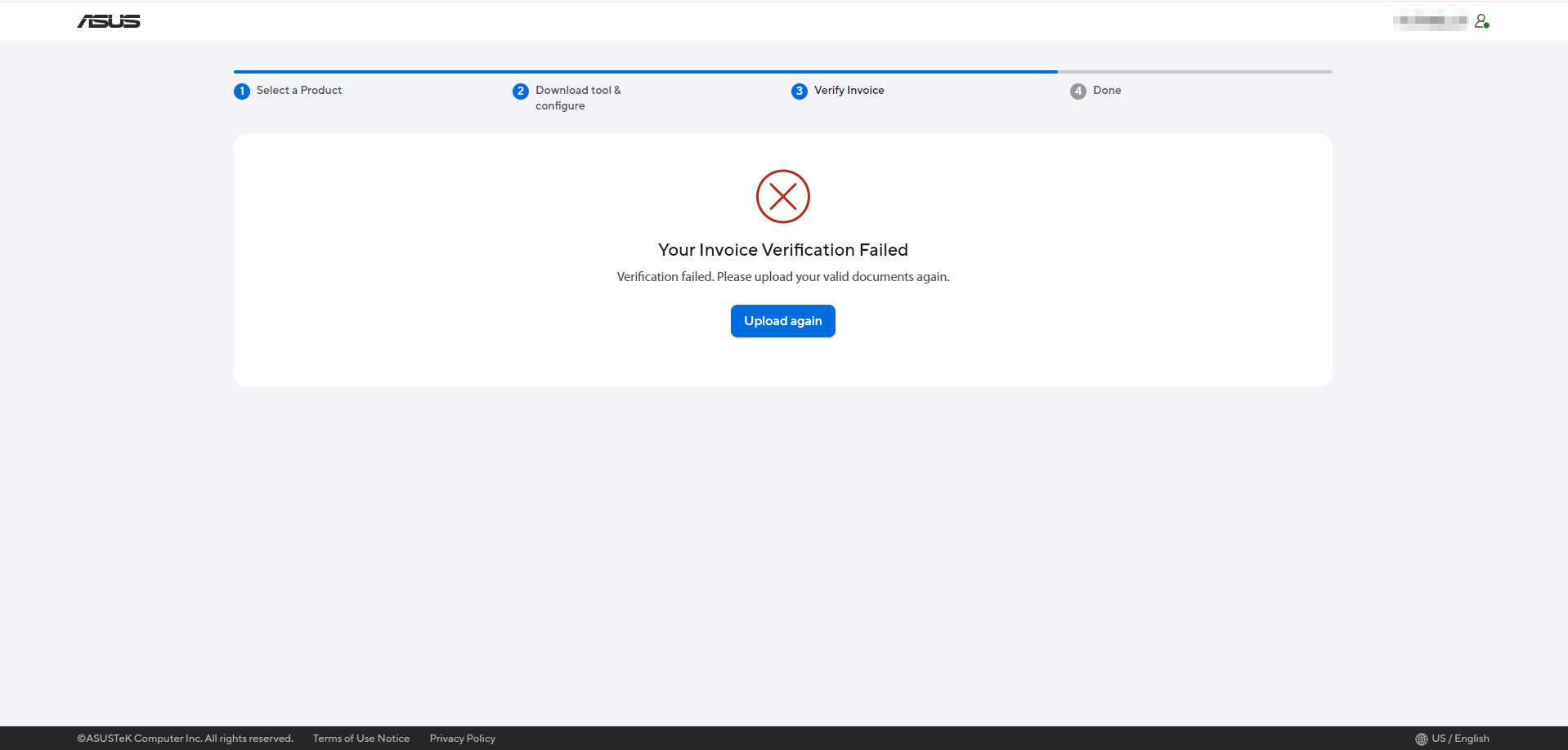
Q13: Voor persoonlijke gebruikers, als uw factuurcontrole mislukt, moet deze opnieuw worden geüpload, maar wat is een mogelijke reden?
A13:
* Uw factuur is niet uitgegeven in de Verenigde Staten.
* Het aantal moederborden op de factuur komt niet overeen met het aantal apparaten dat u heeft opgegeven.
* Het type moederbord op de factuur komt niet overeen met uw apparaatmodel.
* Uw factuur is vals (geen factuur).