Podobne tematy
- [Windows 11/10] Jak uzyskać dostęp do konfiguracji oprogramowania BIOS?
- Jak zaktualizować BIOS za pomocą ASUS Firmware Update/EZ Flash
- [Notebook] Rozwiązywanie problemów — Ekran laptopa jest staje się czarny, kiedy proces aktualizacji oprogramowania zostanie przerwany BIOS
- Jak przywrócić ustawienia BIOS?
- Często zadawane pytania odnośnie do laptopa (FAQ)
Jak zaktualizować BIOS w Windows
Produkty objęte zastosowaniem: Notebook, Komputer stacjonarny, Komputer typu All-in-One, Konsola do gier, MiniPC
BIOS [Podstawowy System We/Wy] to oprogramowanie układowe zainstalowane fabrycznie na płycie głównej komputera i jest pierwszym podstawowym programem systemowym uruchamianym podczas startu. Jego główne zadania obejmują inicjalizowanie komponentów sprzętowych, przeprowadzanie [Testu Samokontroli przy Włączeniu] (POST), a po potwierdzeniu integralności systemu, przekazanie kontroli do systemu operacyjnego w celu rozpoczęcia procesu bootowania.
W miarę jak produkty ewoluują i środowiska użytkowania się zmieniają, aktualizacja BIOS może przynieść kilka korzyści:
- Polepszenie ogólnej stabilności i kompatybilności systemu
- Rozwiązywanie znanych problemów lub usterek
- Włączenie obsługi nowego sprzętu
- Udoskonalenie konkretnych funkcji lub ogólnej jakości użytkowania
Dlatego, gdy oficjalna aktualizacja BIOS zostanie wydana i odpowiada rzeczywistym wymaganiom użytkowania, zaleca się jej przeprowadzenie zgodnie z udostępnionymi instrukcjami.
Ten artykuł poprowadzi Cię, jak zaktualizować BIOS w systemie operacyjnym Windows. W zależności od architektury procesora Twojego urządzenia ([x86/x64] lub [ARM]), przedstawia odpowiednie metody operacyjne oraz szczegółowe kroki, aby pomóc w ukończeniu aktualizacji BIOS za pomocą MyASUS lub oficjalnej strony internetowej ASUS.
Uwaga: Po aktualizacji BIOS może pojawić się prośba o wprowadzenie klucza odzyskiwania BitLocker w celu odblokowania i uzyskania dostępu do systemu operacyjnego. Szczegółowe kroki znajdziesz w tym artykule: Jak znaleźć klucz BitLocker. Możesz również wyłączyć Szyfrowanie urządzenia i Standardowe szyfrowanie BitLocker przed aktualizacją BIOS, a następnie ponownie włączyć szyfrowanie po aktualizacji BIOS, aby chronić bezpieczeństwo swoich danych. Szczegółowe kroki znajdziesz w tym artykule: Wprowadzenie do Szyfrowania urządzenia i Standardowego szyfrowania BitLocker.
Uwaga: Poniższa metoda aktualizacji dotyczy wyłącznie urządzeń o architekturze x86/x64. W przypadku urządzeń z architekturą ARM (takich jak platforma CPU Qualcomm®), proszę Kliknij tutaj, aby dowiedzieć się jak zaktualizować BIOS w urządzeniach opartych na ARM.
Uwaga: Jak określić architekturę swojego urządzenia
Przejdź do Ustawienia Windows > System > Informacje. Tutaj możesz sprawdzić architekturę swojego urządzenia w sekcji Typ systemu. (Obraz po lewej pokazuje architekturę x64; obraz po prawej pokazuje architekturę ARM).
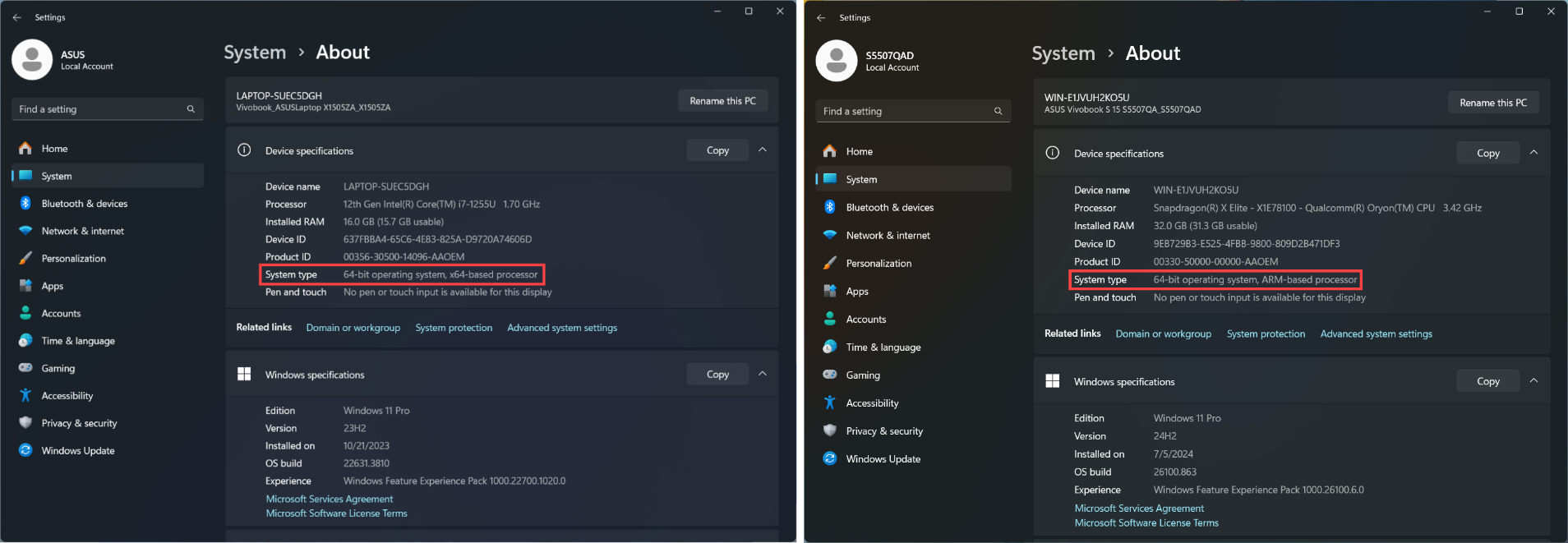
Aby zapewnić bardziej szczegółową instrukcję, możesz także kliknąć poniższy link do filmu ASUS YouTube, aby dowiedzieć się więcej o tym jak zaktualizować BIOS w Windows.
https://www.youtube.com/watch?v=LQP-XmFvTcs
Możesz pobrać i zaktualizować BIOS za pomocą MyASUS lub oficjalnej strony internetowej ASUS. Proszę zapoznać się z poniższymi krokami dla każdej metody:
Uwaga: Jeśli napotkasz jakiekolwiek problemy podczas procesu aktualizacji BIOS, skontaktuj się z centrum serwisowym ASUS.
Metoda 1: Aktualizacja BIOS przez MyASUS
- Wpisz i wyszukaj [MyASUS] w pasku wyszukiwania Windows①, następnie kliknij [Otwórz]②. (Ilustracja po lewej stronie pokazuje wyszukiwanie w Windows 11, a po prawej w Windows 10.)
Uwaga: Jeśli nie znaleziono żadnego wyniku, oznacza to, że Twoje urządzenie może nie mieć zainstalowanego programu, proszę zapoznać się z Jak zainstalować MyASUS.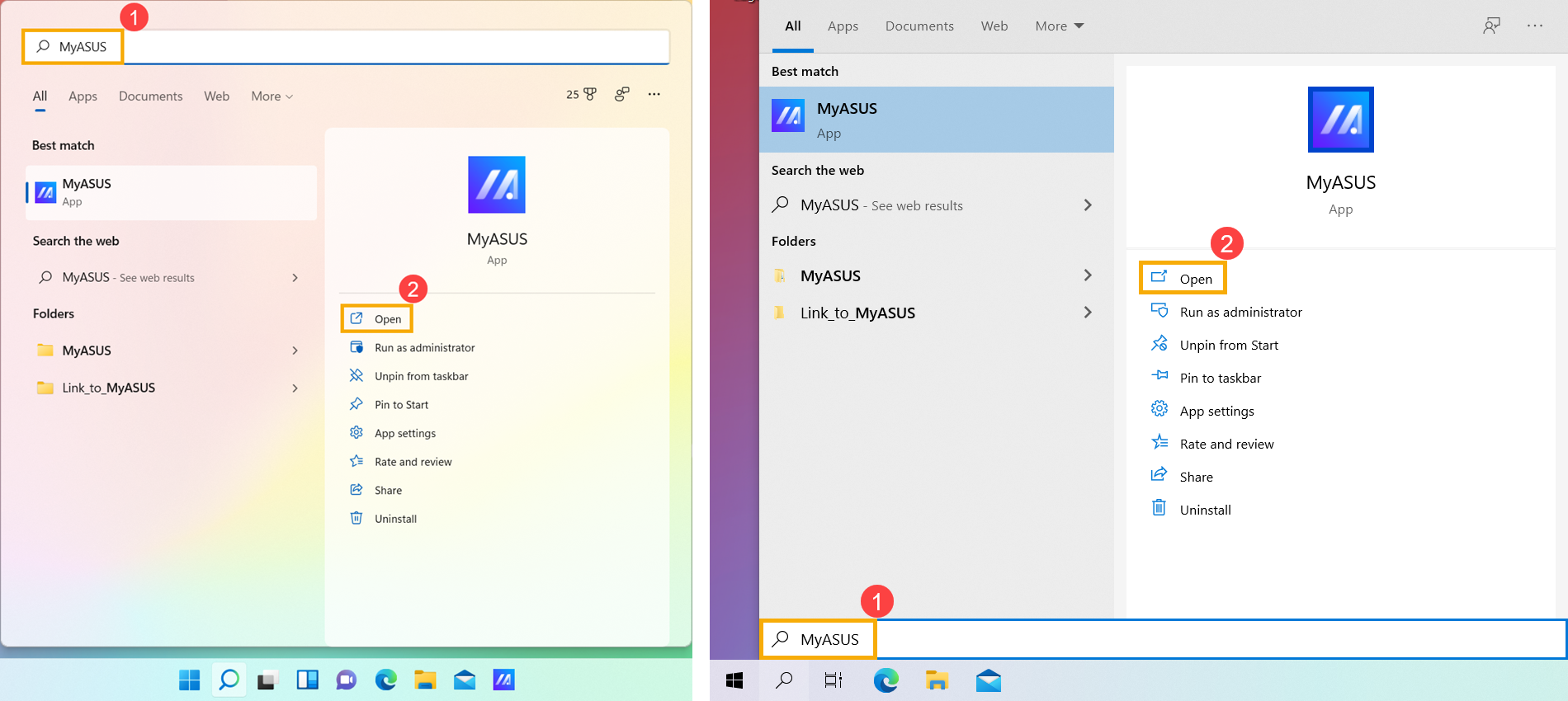
- W oknie MyASUS kliknij [Aktualizacja systemu]③.
Uwaga: Jeśli Twoje urządzenie nie wyświetla zakładki Aktualizacja systemu, oznacza to, że Twoje urządzenie nie obsługuje tej funkcji. Możesz użyć Metoda 2: Pobierz i zaktualizuj BIOS przez stronę wsparcia ASUS. Dowiedz się więcej o Dlaczego widzę tylko częściowe funkcje w aplikacji MyASUS.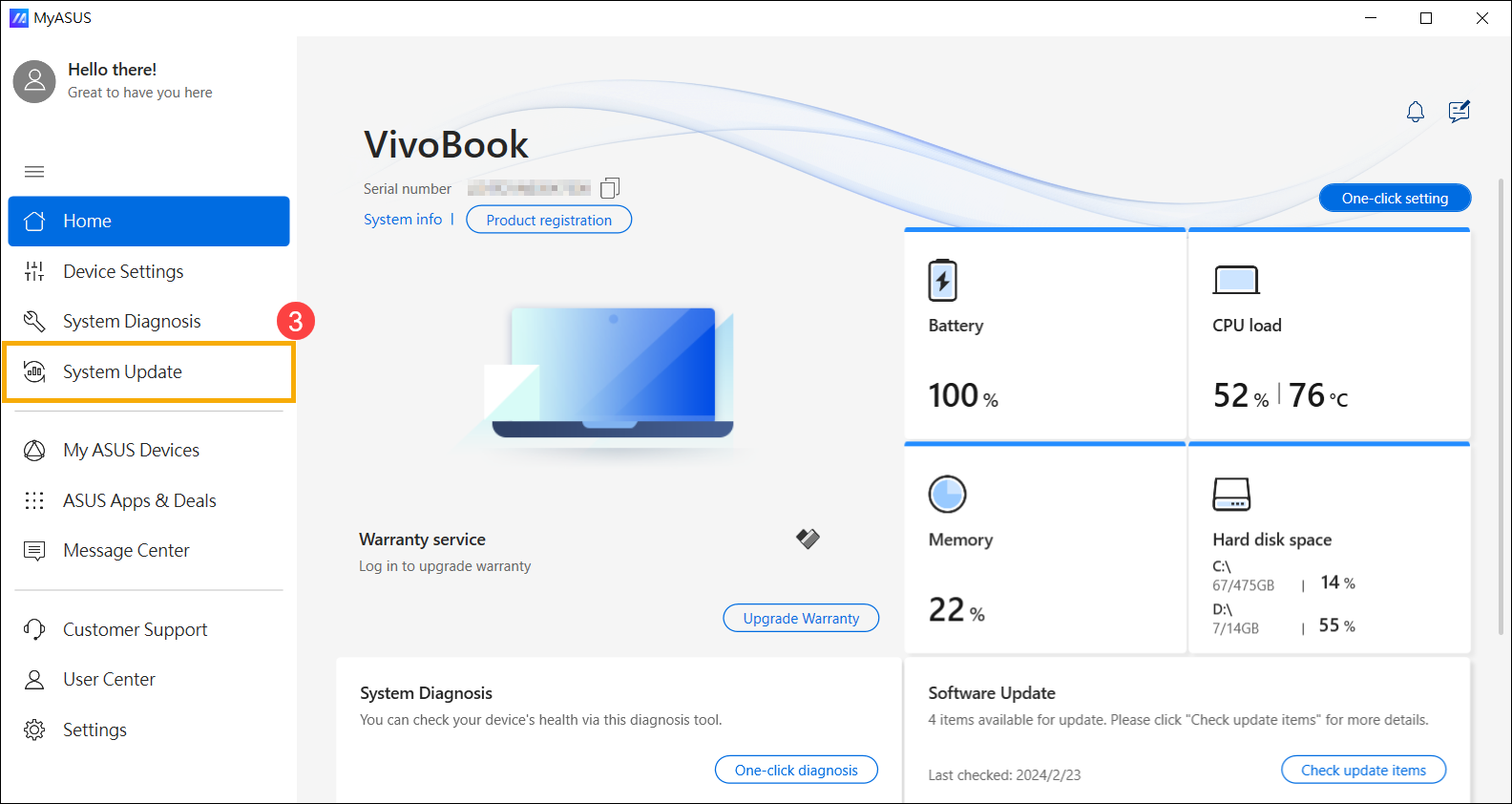
- Po wejściu na stronę Aktualizacji Systemu, MyASUS automatycznie sprawdzi i wyświetli elementy, które wymagają aktualizacji w Twoim systemie.
Uwaga: Jeśli na tej stronie nie są wyświetlane żadne elementy do aktualizacji, oznacza to, że Twój system jest już aktualny.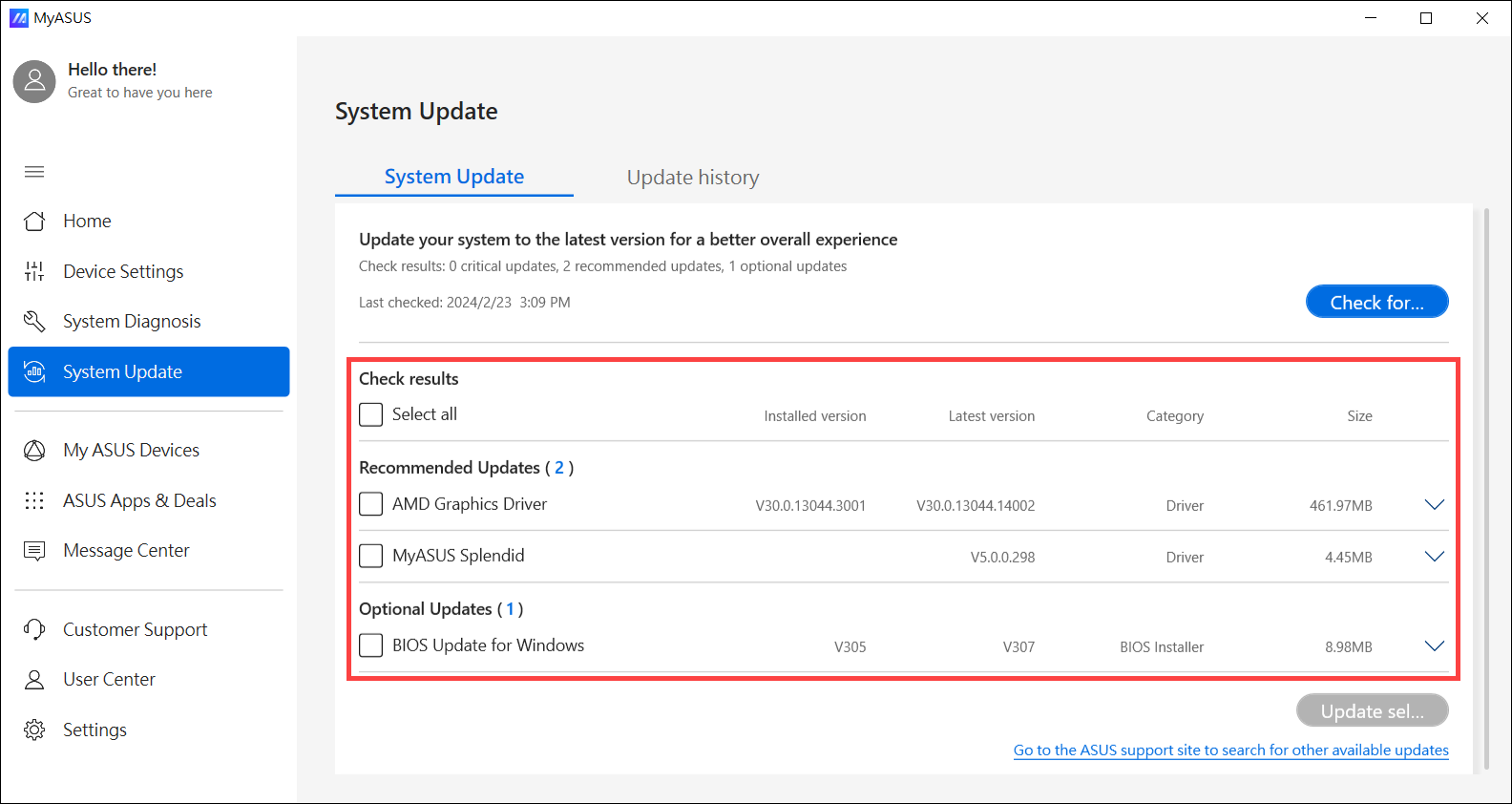
- Wybierz [Aktualizacja BIOS dla Windows lub Instalator BIOS dla Windows]④, następnie kliknij [Aktualizuj wybrane elementy]⑤.
Uwaga: Jeśli nie widzisz 「Aktualizacja BIOS dla Windows」 lub 「Instalator BIOS dla Windows」, ponieważ niektóre modele mogą nie obsługiwać aktualizacji BIOS w Windows, zapoznaj się z Jak użyć EZ Flash do aktualizacji BIOS.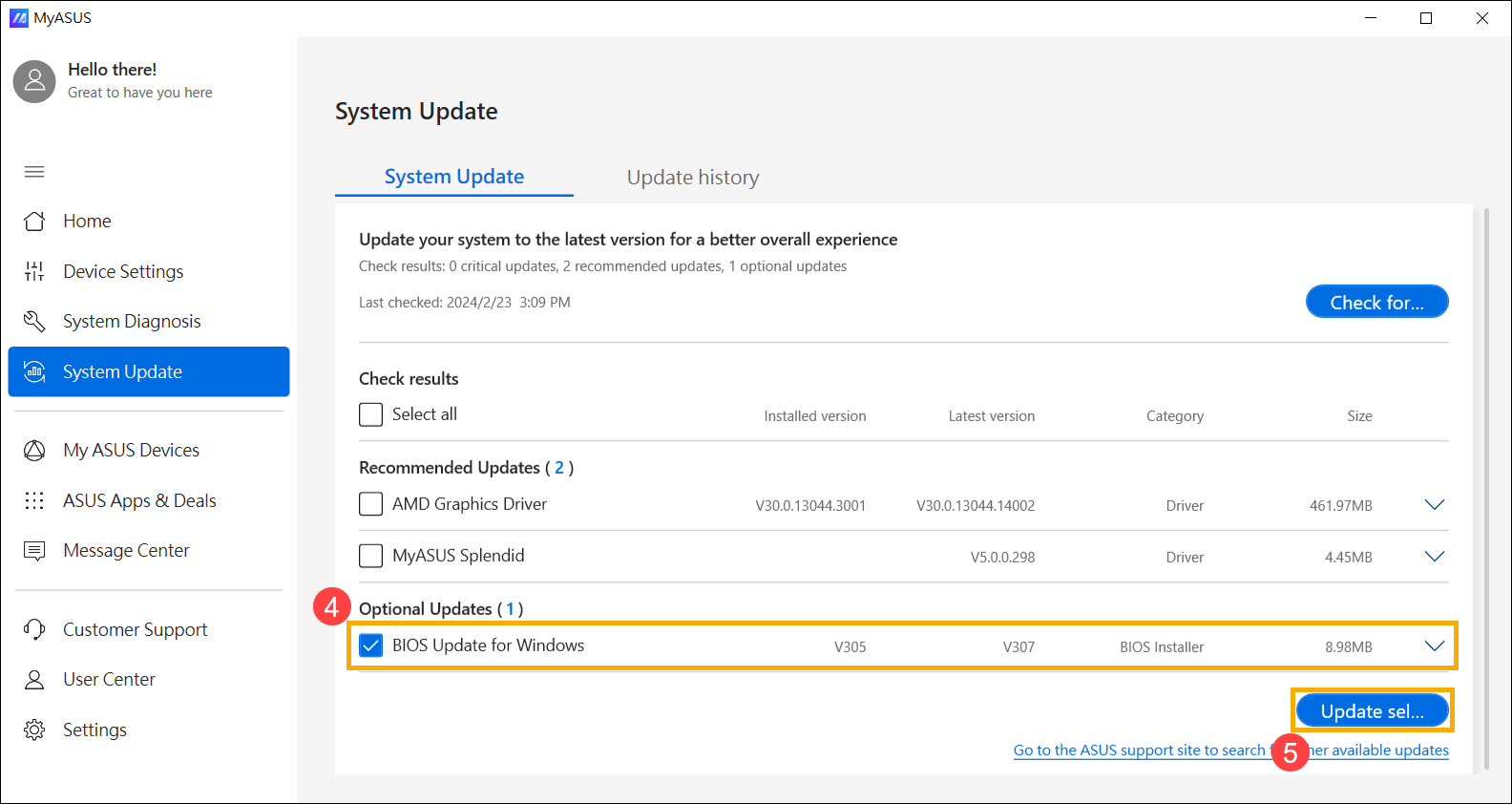
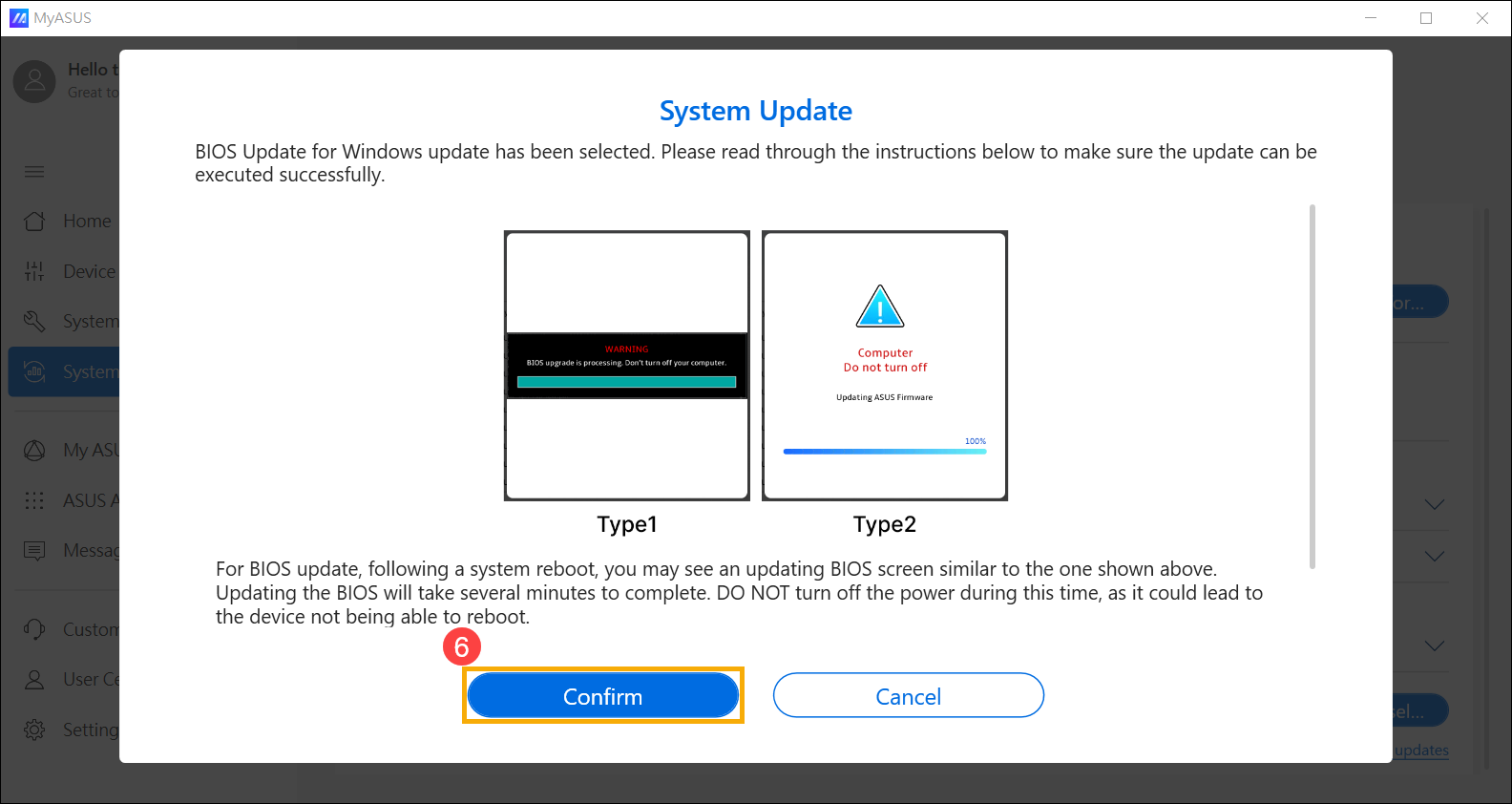
- Przejrzyj szczegóły aktualizacji BIOS, następnie kliknij [Potwierdź]⑥aby rozpocząć pobieranie pliku BIOS.
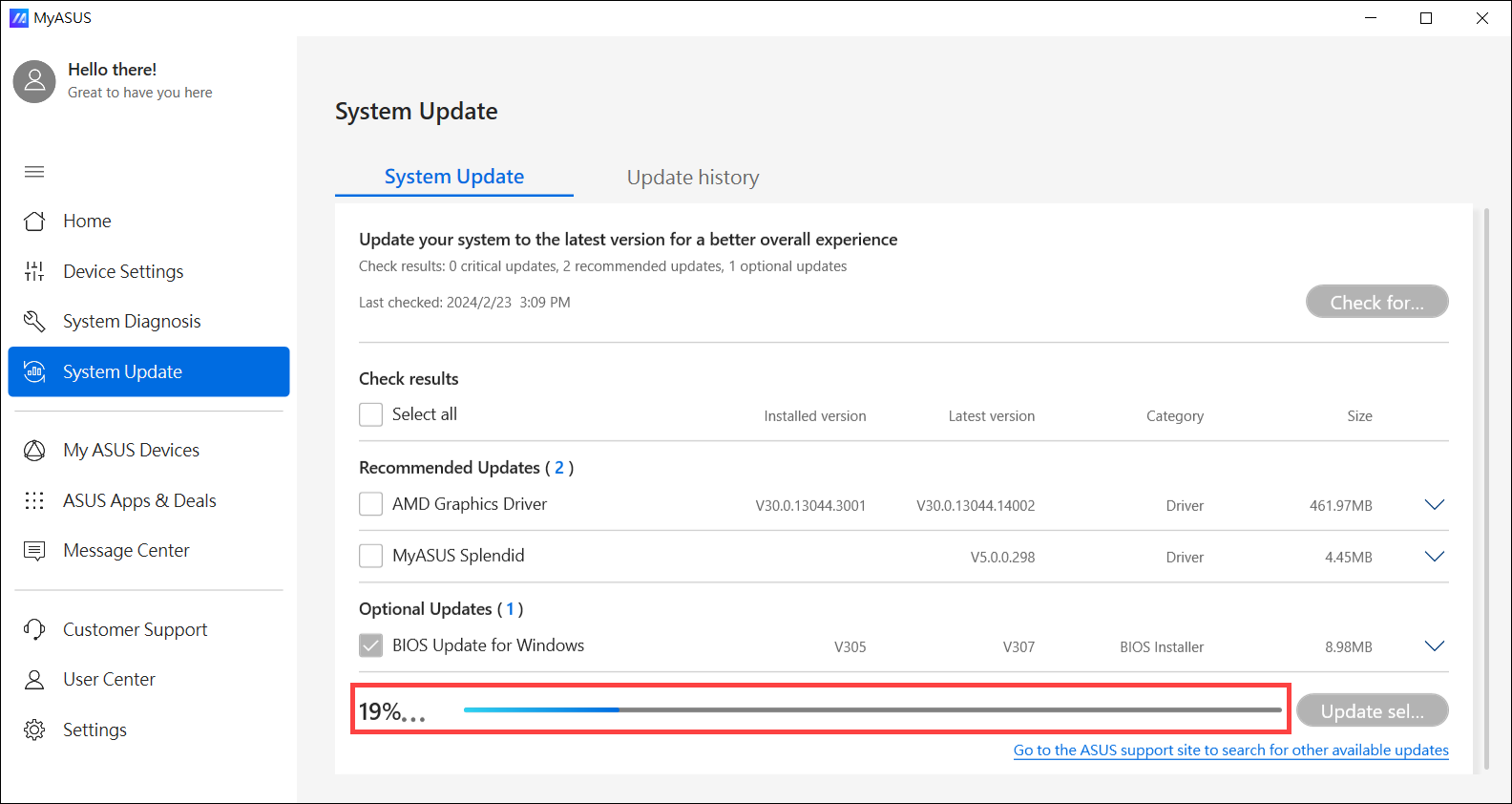
- MyASUS rozpocznie pobieranie pliku BIOS.
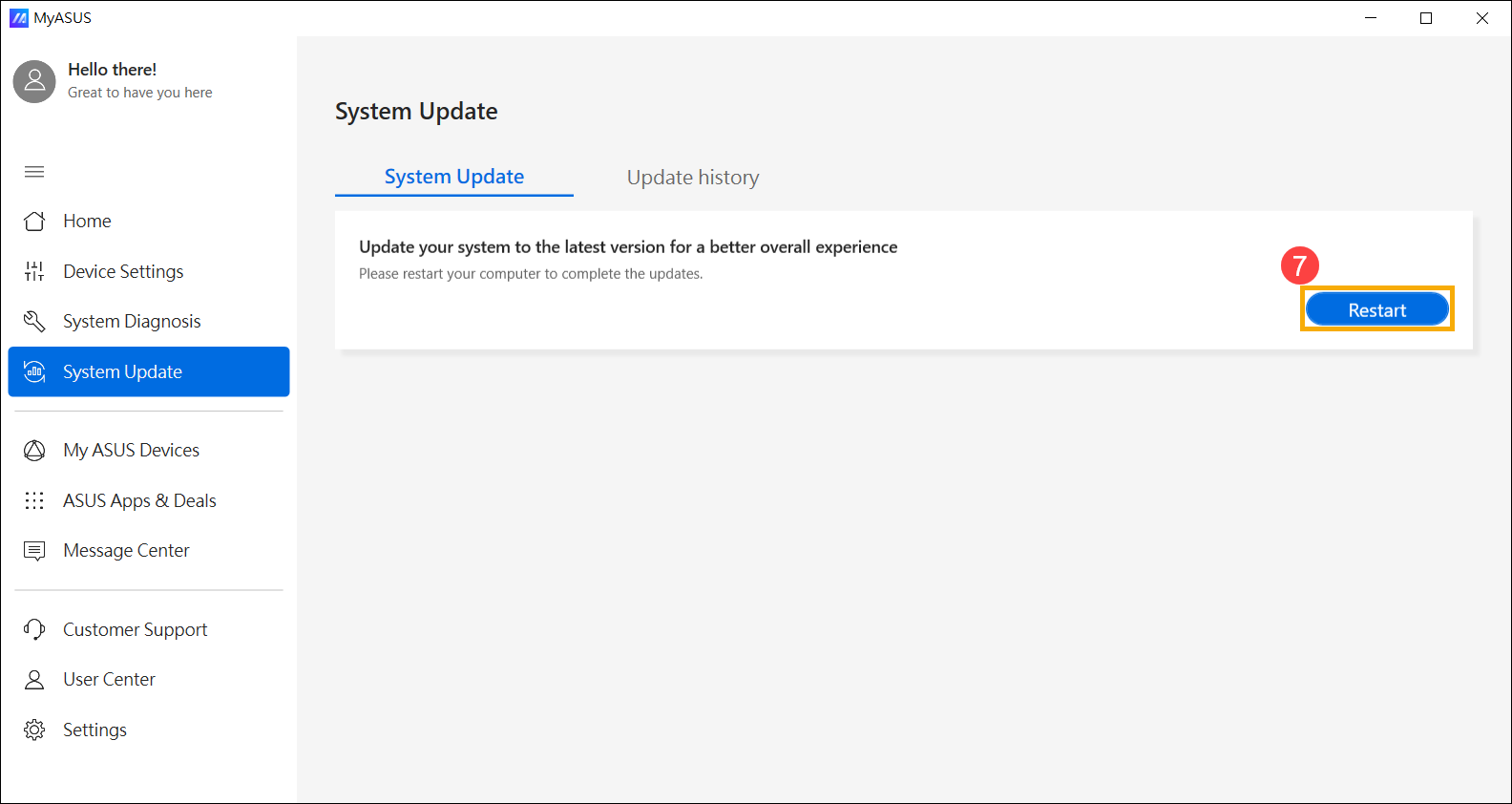
- Po zakończeniu pobierania pliku BIOS, kliknij [Uruchom ponownie]⑦ , aby rozpocząć aktualizację BIOS.
- Urządzenie zostanie ponownie uruchomione i wejdzie na ekran aktualizacji BIOS. Proszę odnieść się do interfejsu BIOS, aby wykonać kolejne kroki:
Uwaga: Ekran aktualizacji BIOS poniżej może się nieznacznie różnić w zależności od modelu.
Interfejs UEFI
- Kliknij [Tak]⑧ , aby rozpocząć aktualizację BIOS.
Uwaga: Upewnij się, że urządzenie jest podłączone do zasilania i nie wymuszaj wyłączenia podczas aktualizacji BIOS, aby zapobiec wszelkim nieprawidłowościom.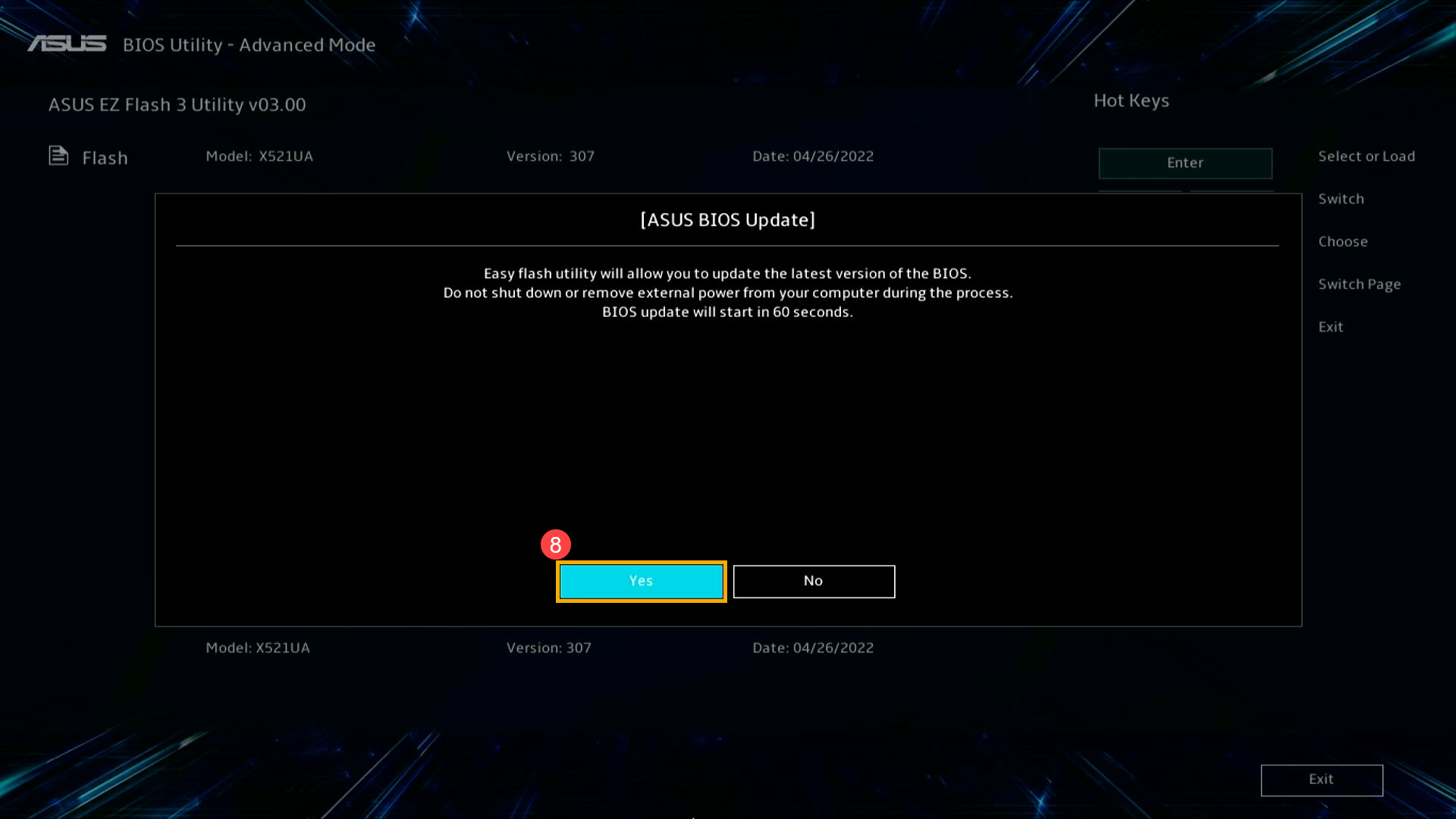
- Urządzenie aktualizuje teraz BIOS. Proszę cierpliwie poczekać na zakończenie aktualizacji BIOS.
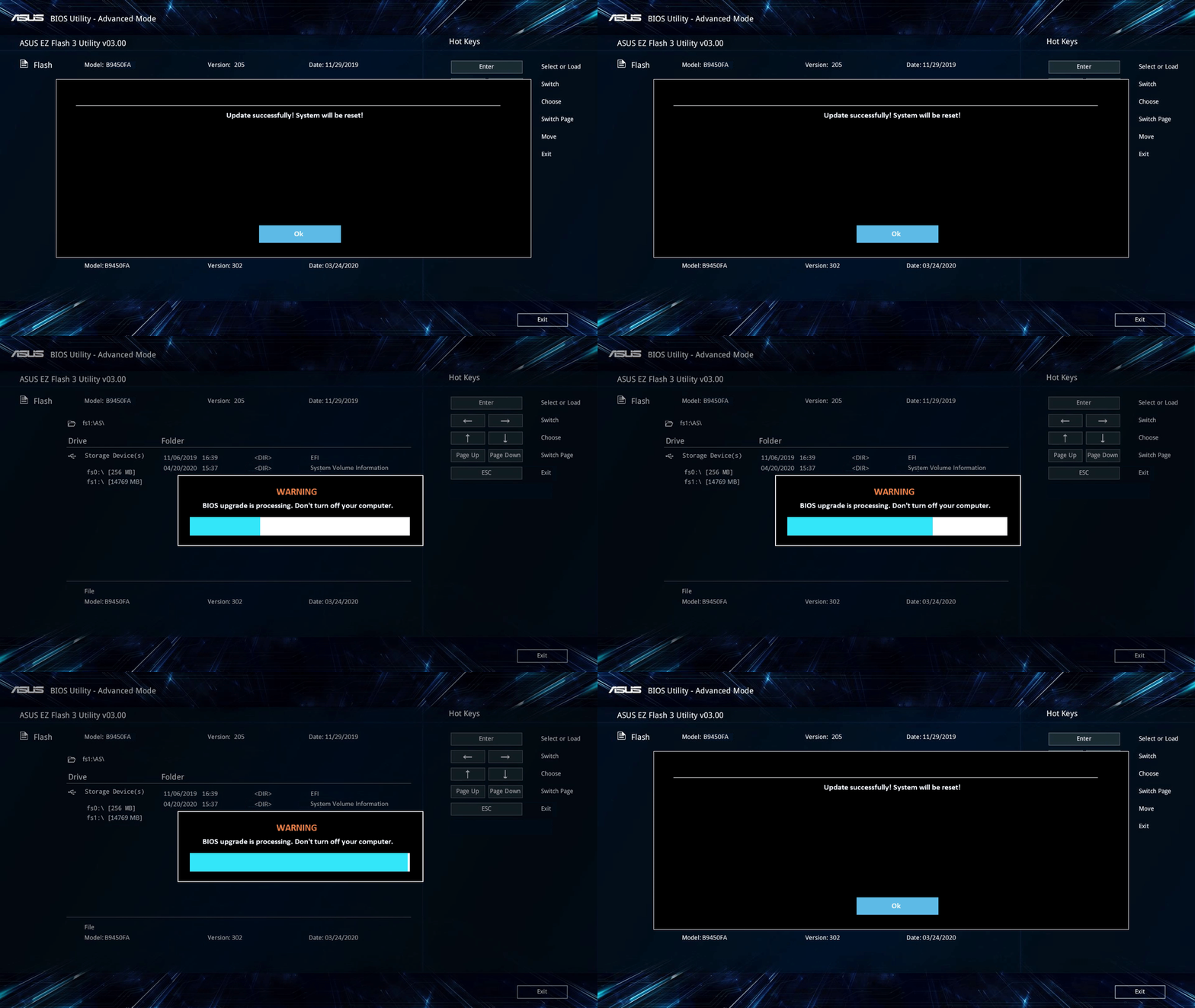
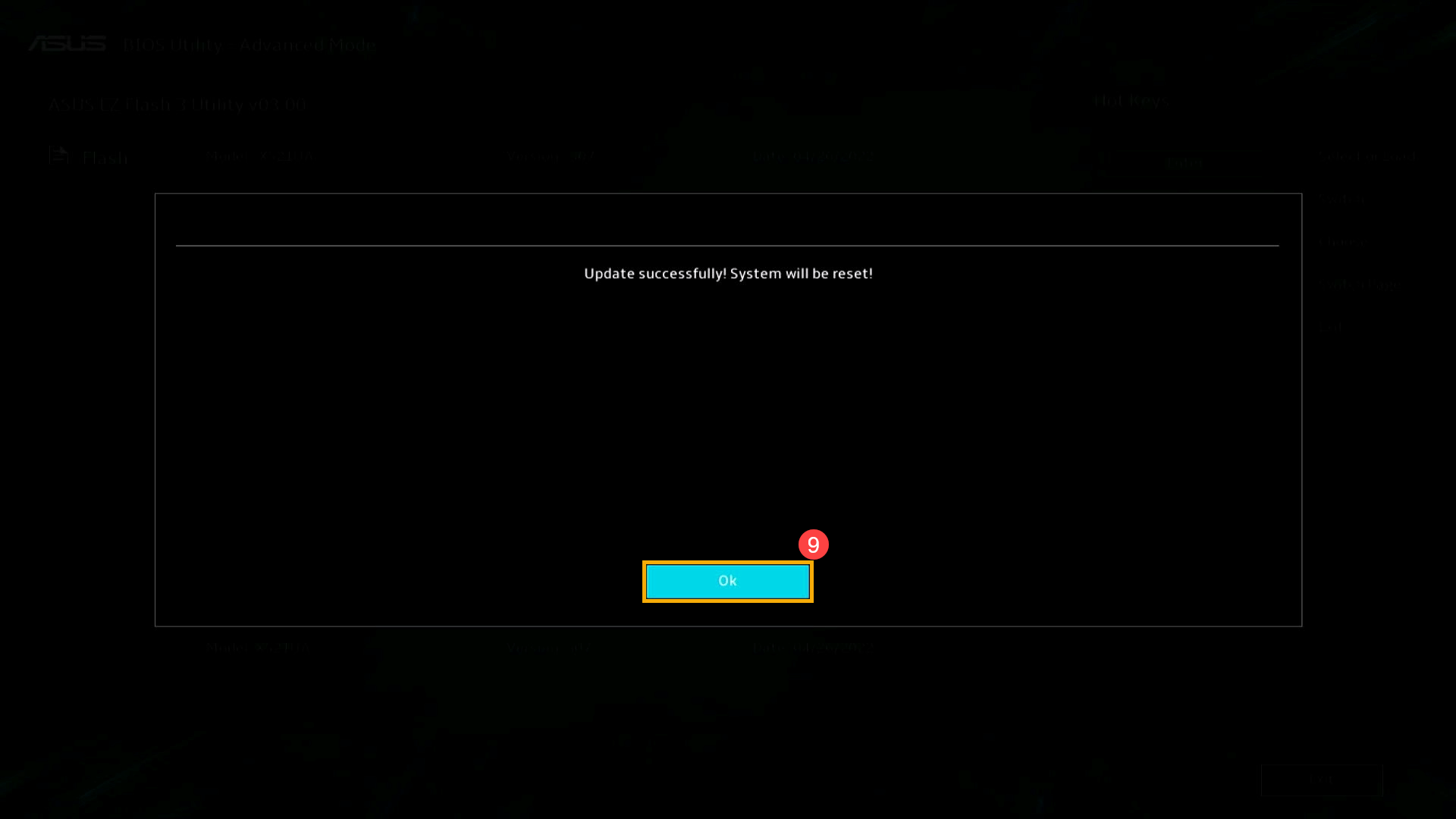
- Gdy pojawi się następujący ekran, oznacza to, że urządzenie zakończyło aktualizację BIOS. Kliknij [Ok]⑨, a urządzenie uruchomi się ponownie w systemie Windows.
MyASUS w UEFI
- Kliknij [Potwierdź]⑧ , aby rozpocząć aktualizację BIOS.
Uwaga: Upewnij się, że urządzenie jest podłączone do zasilania i nie wyłączaj go na siłę podczas aktualizacji BIOS, aby zapobiec nieprawidłowym problemom.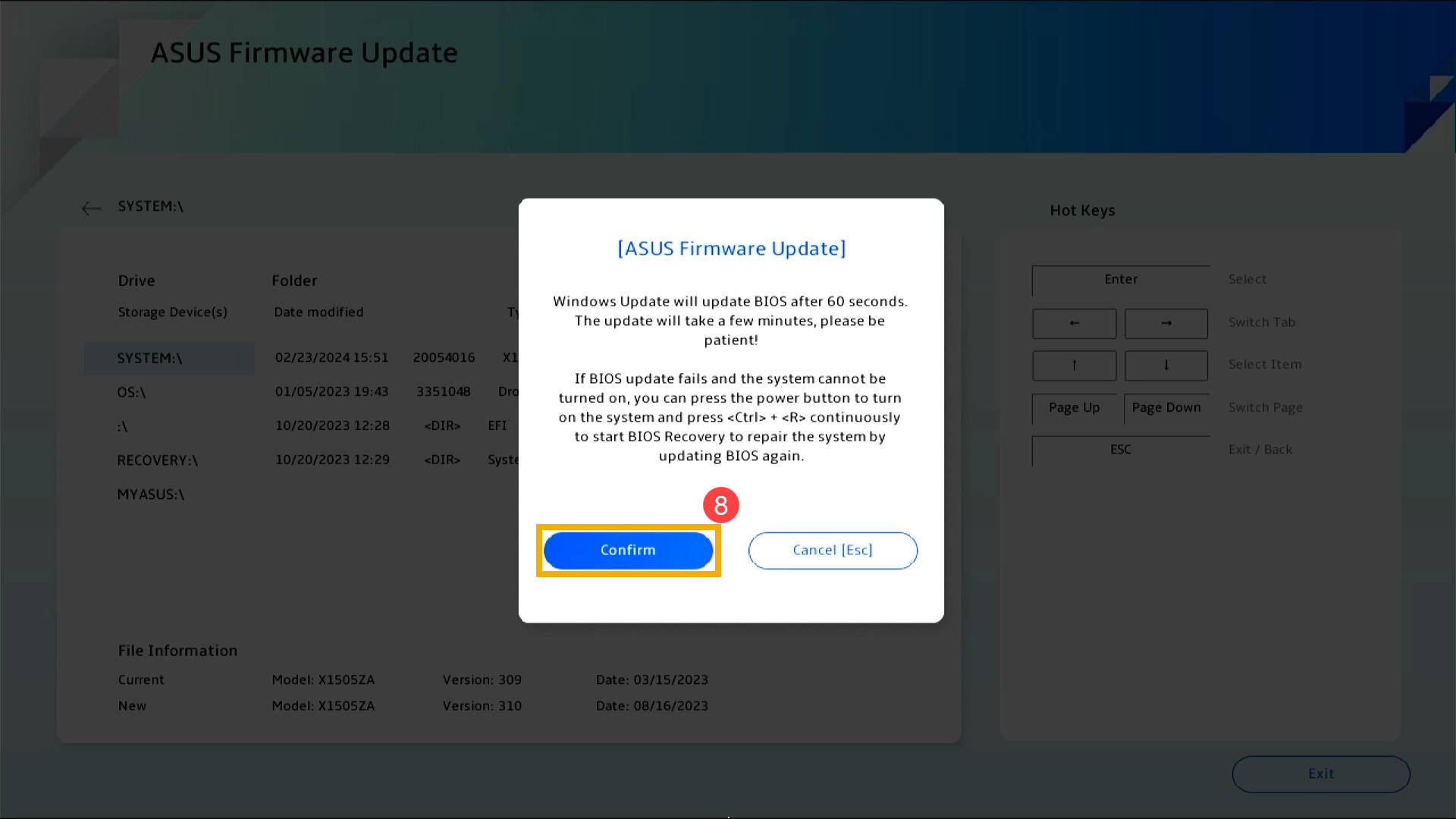
- Urządzenie aktualizuje teraz BIOS. Proszę cierpliwie poczekać na zakończenie aktualizacji BIOS.

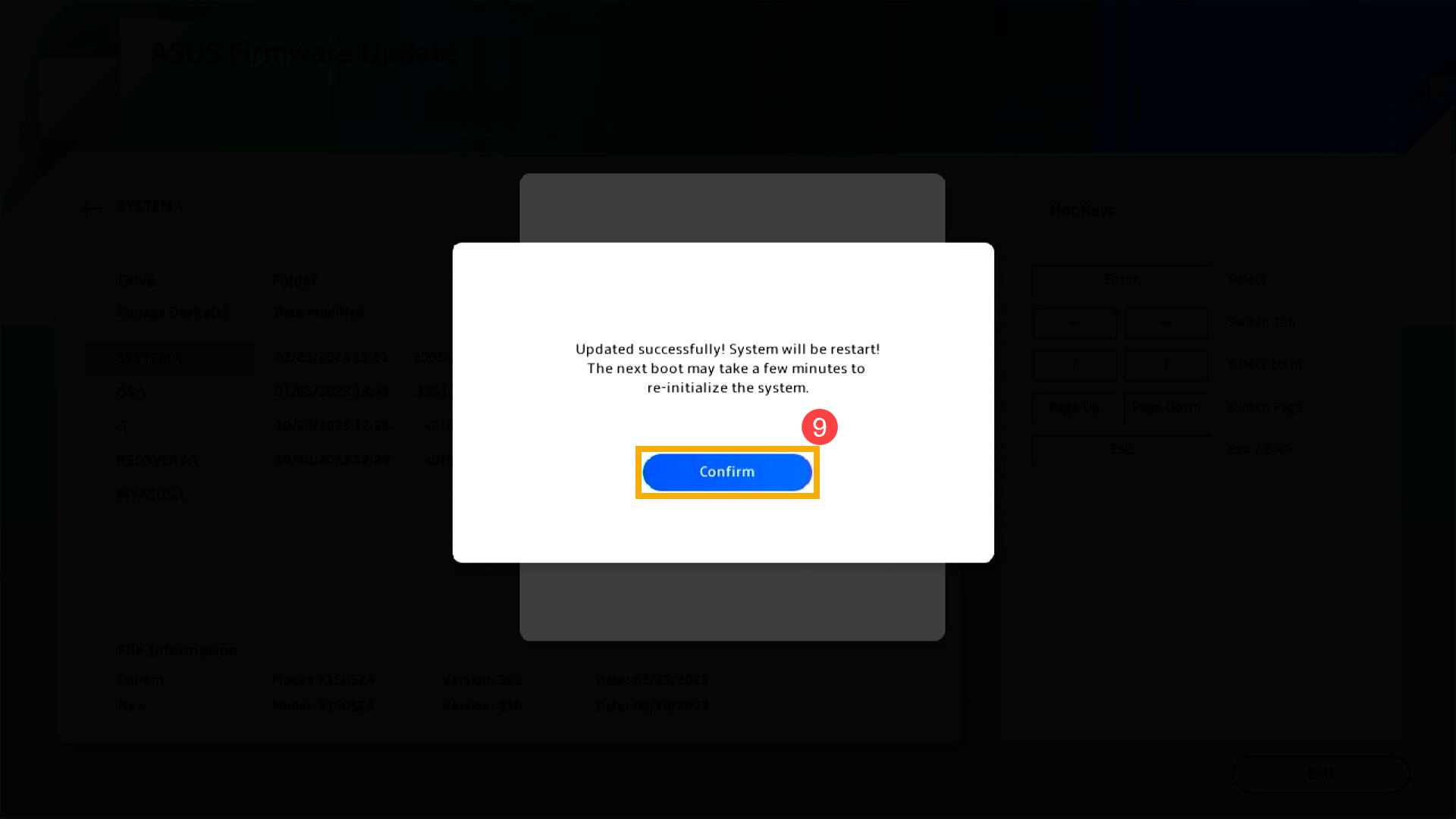
- Gdy pojawi się poniższy ekran, oznacza to, że urządzenie ukończyło aktualizację BIOS. Kliknij [Potwierdź]⑨, a urządzenie uruchomi się ponownie do systemu operacyjnego Windows.
2025 UX
- Gdy pojawi się poniższy ekran, oznacza to, że BIOS jest aktualizowany.
Uwaga: Twoje urządzenie może otrzymać powiadomienie systemowe, które automatycznie zainicjuje aktualizację BIOS i wyświetli poniższy ekran, eliminując konieczność ręcznego wykonywania wcześniejszych kroków. Podczas procesu aktualizacji BIOS, upewnij się, że urządzenie jest podłączone do źródła zasilania i nie wymuszaj wyłączenia, aby uniknąć potencjalnych problemów.
Uwaga: Jeśli pojawi się następujący komunikat, urządzenie musi mieć poziom baterii powyżej 20% i być podłączone do źródła zasilania, aby kontynuować aktualizację BIOS. Gdy poziom baterii przekroczy 20% podczas podłączenia do ładowarki, aktualizacja BIOS rozpocznie się automatycznie.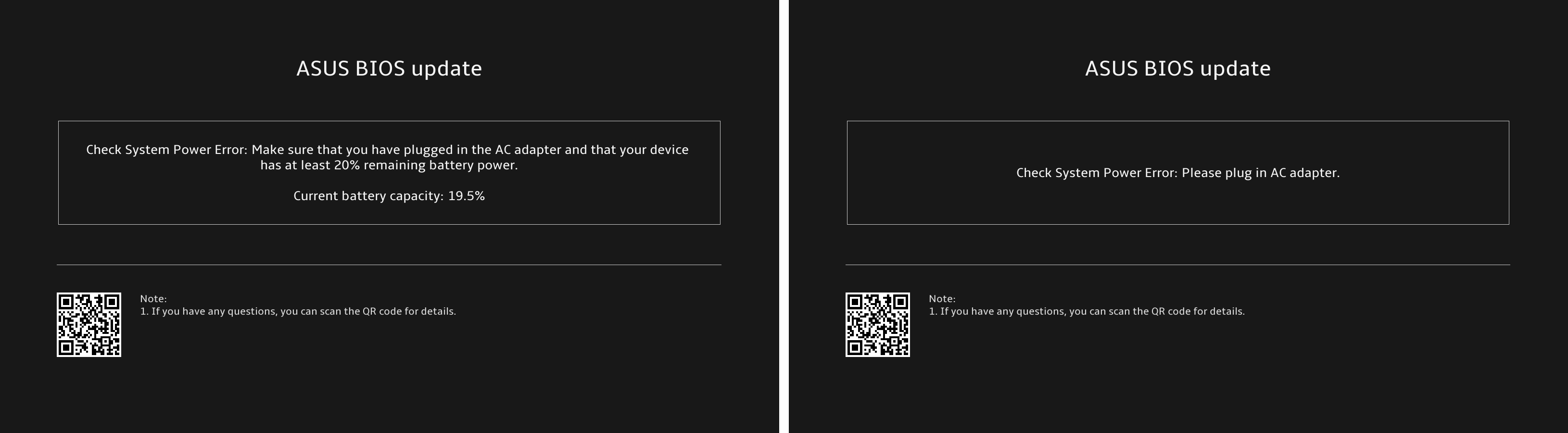
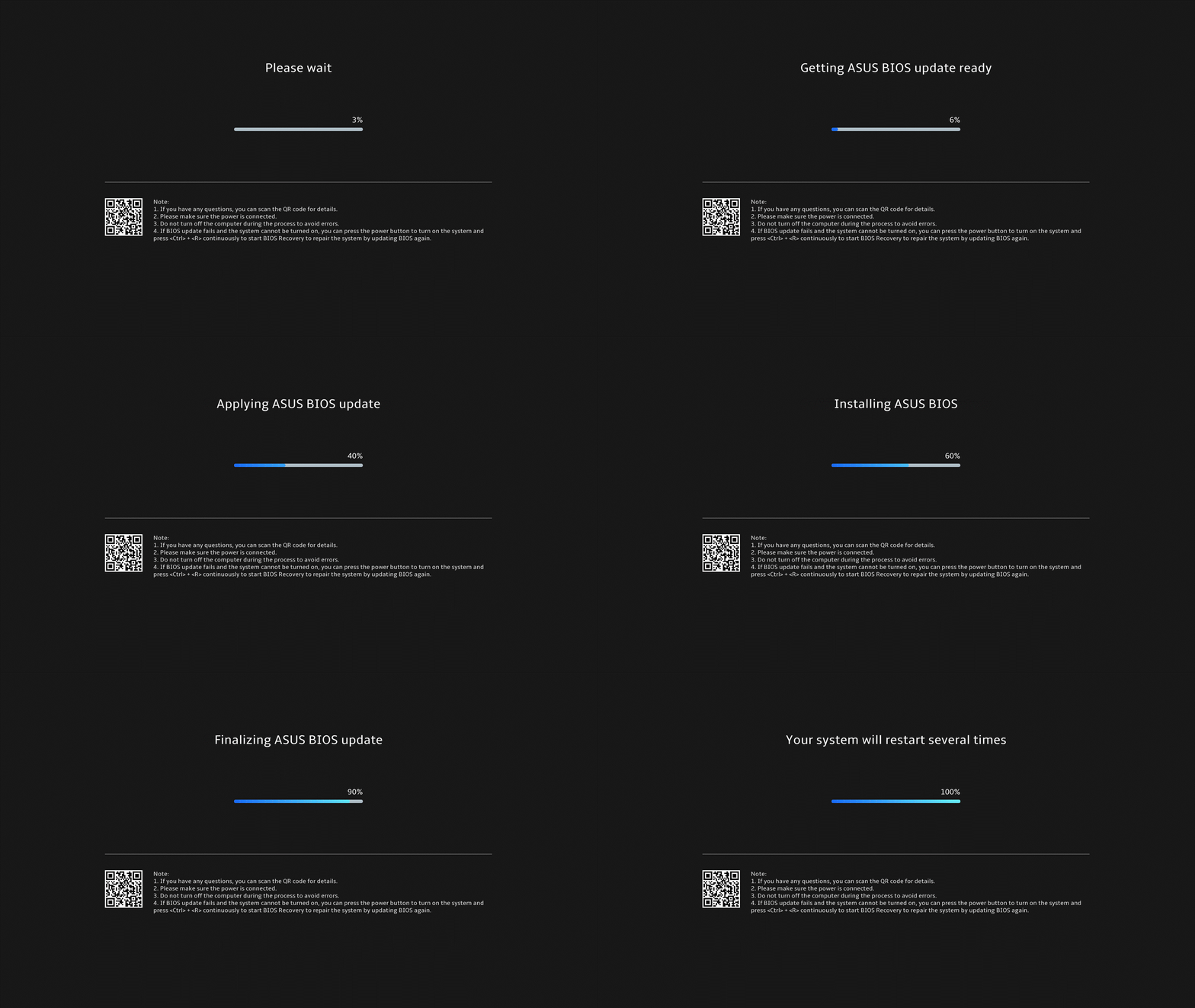
- Urządzenie aktualizuje obecnie BIOS. Proszę cierpliwie poczekać do ukończenia aktualizacji.
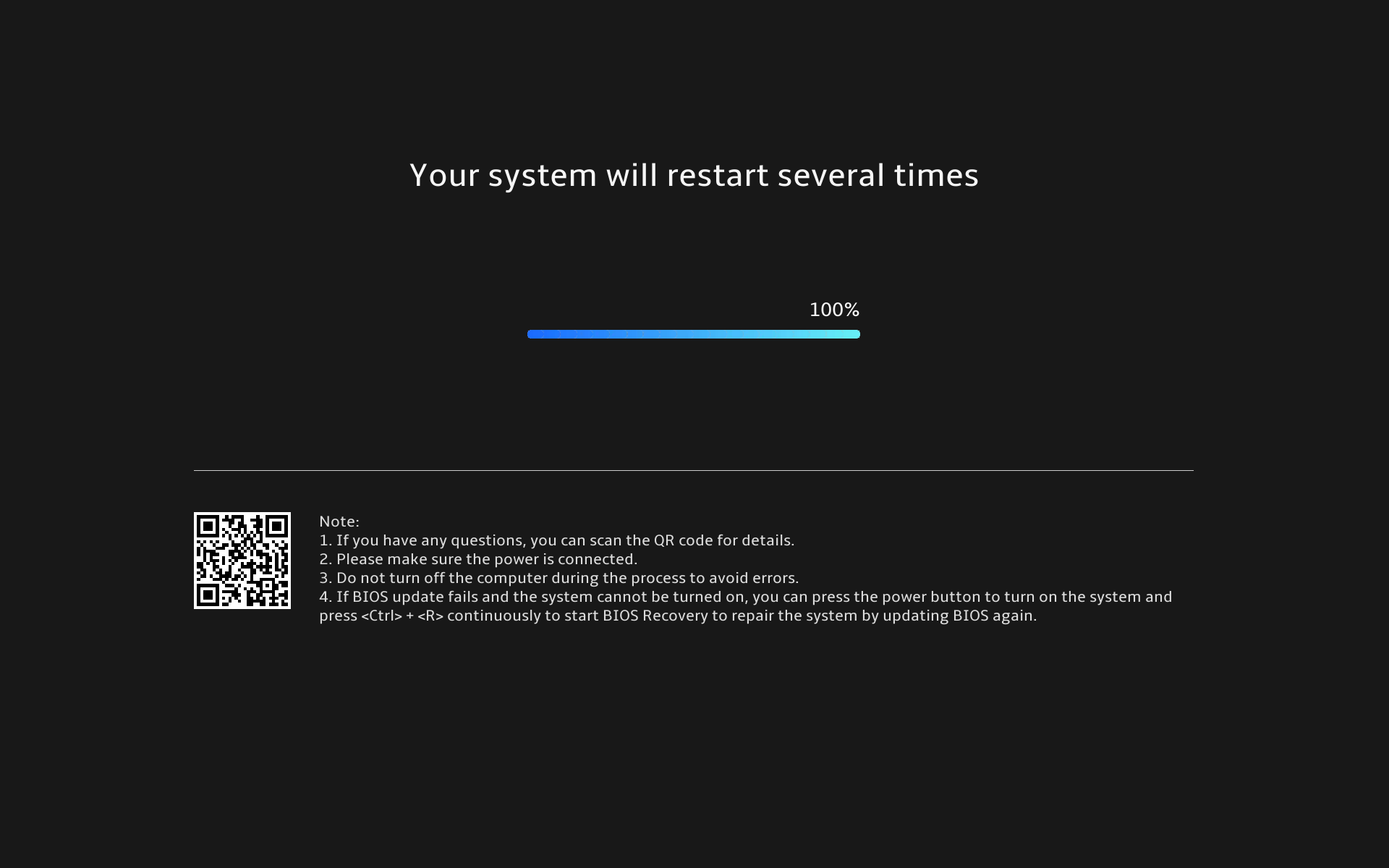
- Gdy pojawi się następujący ekran, oznacza to, że aktualizacja BIOS została pomyślnie zakończona. Urządzenie uruchomi się ponownie kilka razy, a następnie bootuje do systemu operacyjnego Windows.
Metoda 2: Pobierz i zaktualizuj BIOS przez stronę wsparcia ASUS
- Przejdź do strony wsparcia ASUS z nazwą modelu swojego urządzenia, tutaj możesz dowiedzieć się więcej o Jak wyszukać i pobrać BIOS.
Uwaga: Aby pobrać odpowiedni plik BIOS, proszę odnieść się do Jak sprawdzić nazwę modelu. - Na stronie wsparcia, proszę wyszukać [Aktualizacja BIOS dla Windows lub Instalator BIOS dla Windows] znajdujący się w kategorii Aktualizacja BIOS(Windows) ①. Jeśli widzisz plik, kliknij [Pobierz] ②.
Uwaga: Jeśli nie widzisz 「Aktualizacja BIOS dla Windows」 lub 「Instalator BIOS dla Windows」, ponieważ niektóre modele mogą nie obsługiwać aktualizacji BIOS w Windows, proszę odnieść się do Jak użyć EZ Flash do aktualizacji BIOS.
- Po pobraniu pliku Aktualizacja BIOS dla Windows, kliknij dwukrotnie Aplikację Aktualizacji BIOS, aby rozpocząć aktualizację BIOS ③.
Jeśli typ pobranego pliku to Skompresowany (Zip), kliknij prawym przyciskiem myszy plik > wybierz Wyodrębnij wszystko.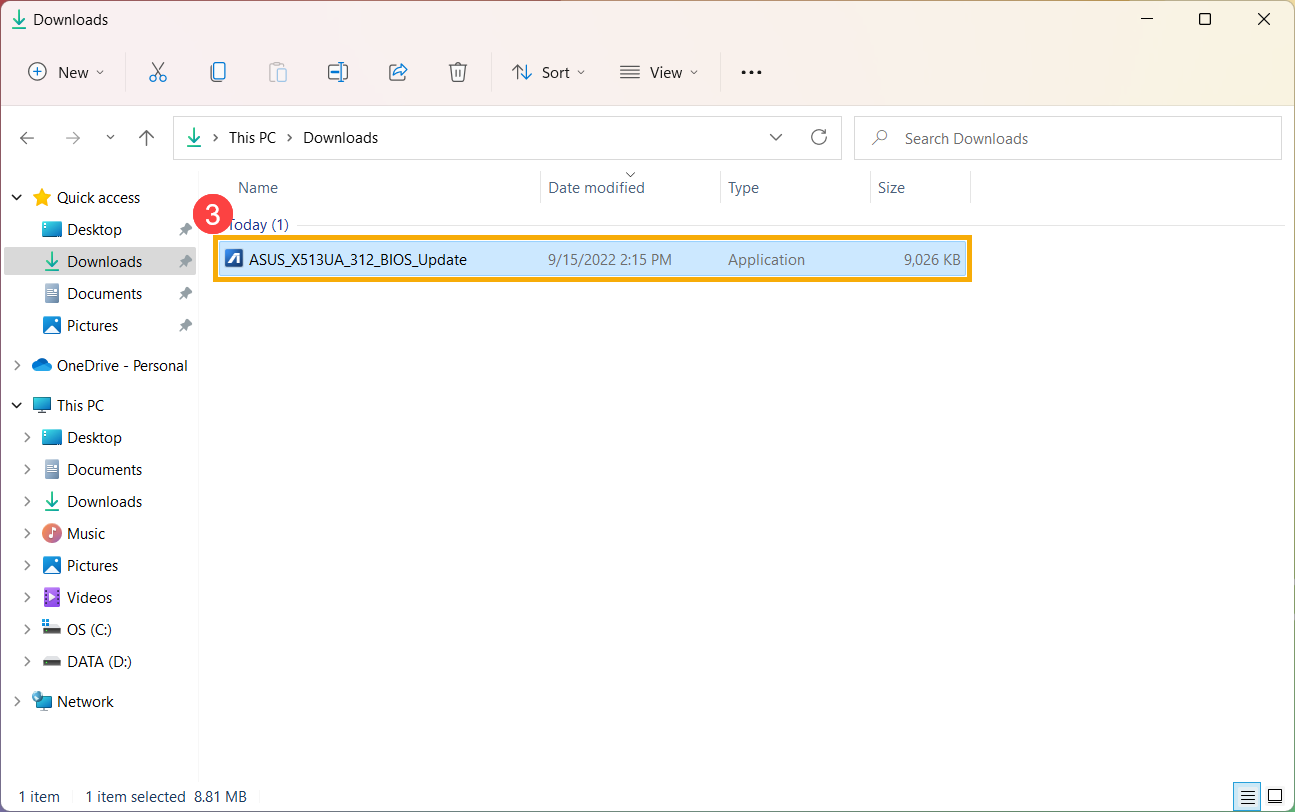
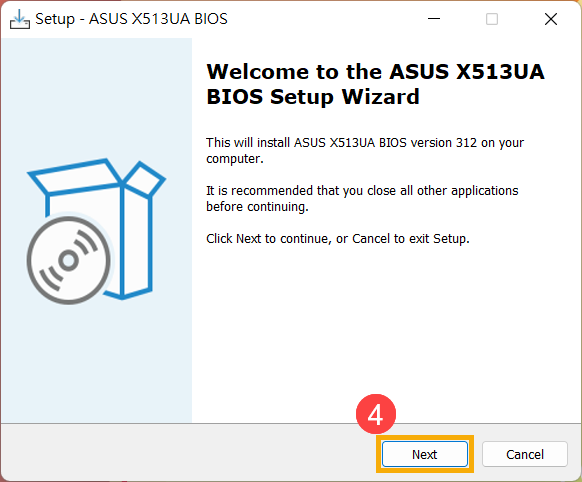
- Kreator instalacji poprowadzi Cię do rozpoczęcia procesu aktualizacji BIOS, kliknij [Dalej]④.
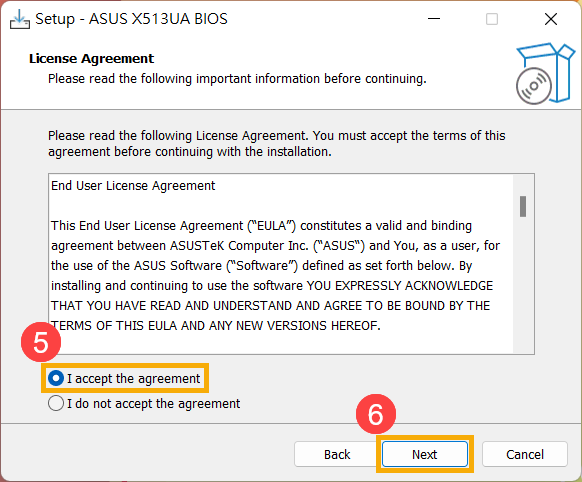
- Proszę przeczytać Umowę Licencyjną i zaznaczyć pole wyboru [Akceptuję umowę]⑤ następnie wybierz [Dalej]⑥.
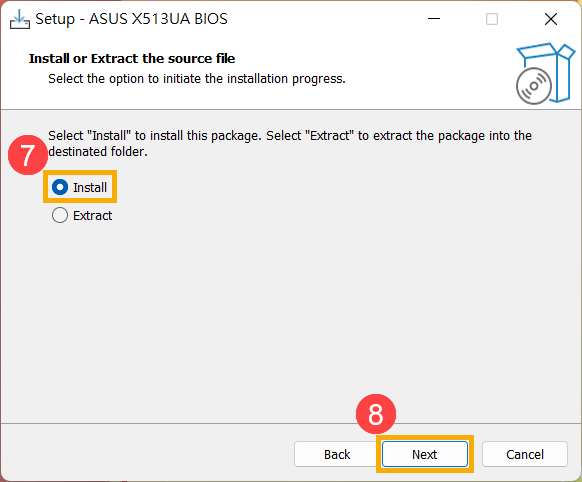
- Postępuj zgodnie ze wskaźnikiem, aby przeprowadzić instalację aktualizacji BIOS.
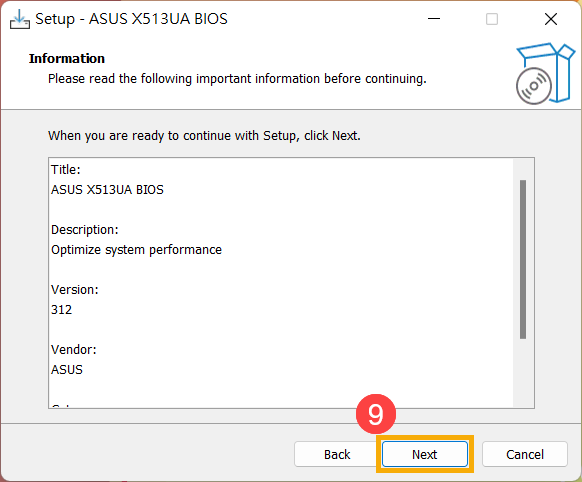
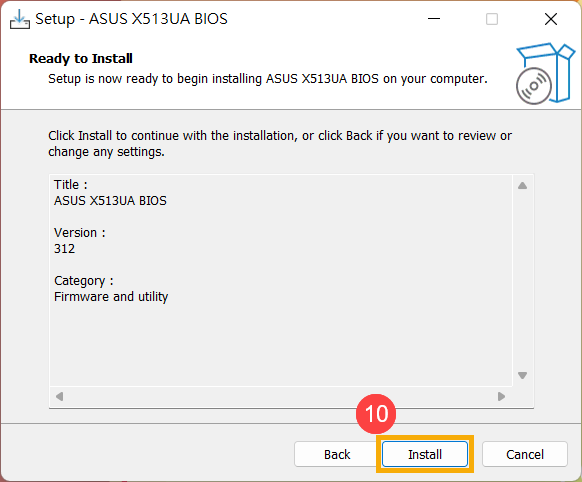
- Wybierz [Tak, zrestartuj komputer teraz]⑪, następnie kliknij [Zakończ]⑫. Urządzenie zostanie ponownie uruchomione i wejdzie na ekran aktualizacji BIOS.
Uwaga: Przed ponownym uruchomieniem urządzenia upewnij się, że zapisano wszystkie prace, aby zapobiec utracie danych.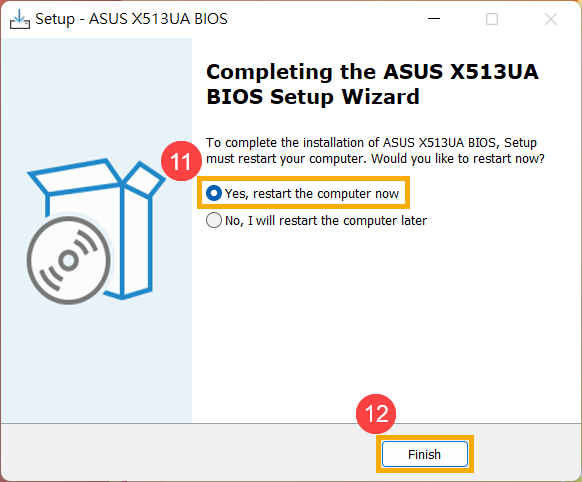
- Urządzenie uruchomi się ponownie i wyświetli ekran aktualizacji BIOS-u. Aby uzyskać dalsze instrukcje, zapoznaj się z interfejsem BIOS-u:
Uwaga: Ekran aktualizacji BIOS poniżej może się nieznacznie różnić w zależności od modelu.
Interfejs UEFI
- Kliknij [Tak]⑬, aby rozpocząć aktualizację BIOS.
Uwaga: Upewnij się, że urządzenie jest podłączone do zasilania i nie wymuszaj wyłączenia podczas aktualizacji BIOS, aby zapobiec wszelkim nieprawidłowościom.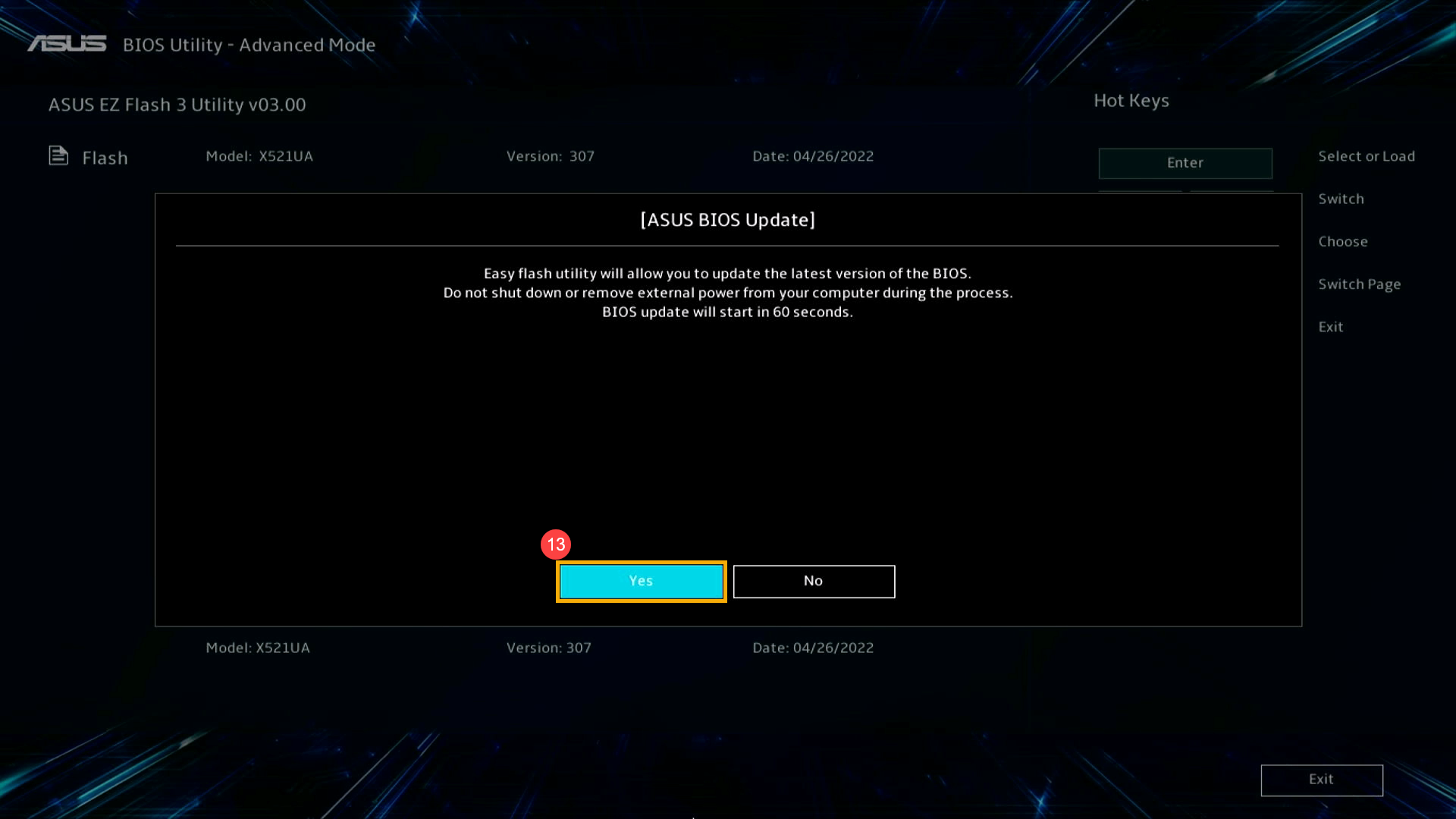
- Urządzenie aktualizuje BIOS. Proszę cierpliwie poczekać na zakończenie aktualizacji BIOS.
- Po pojawieniu się poniższego ekranu oznacza to, że aktualizacja BIOS została zakończona. Kliknij [Ok]⑭, a urządzenie uruchomi się ponownie do systemu Windows.

MyASUS w UEFI
- Kliknij [Potwierdź]⑬ , aby rozpocząć aktualizację BIOS.
Uwaga: Upewnij się, że urządzenie jest podłączone do zasilania i nie wymuszaj jego wyłączenia podczas aktualizacji BIOS, aby zapobiec jakimkolwiek nieprawidłowościom.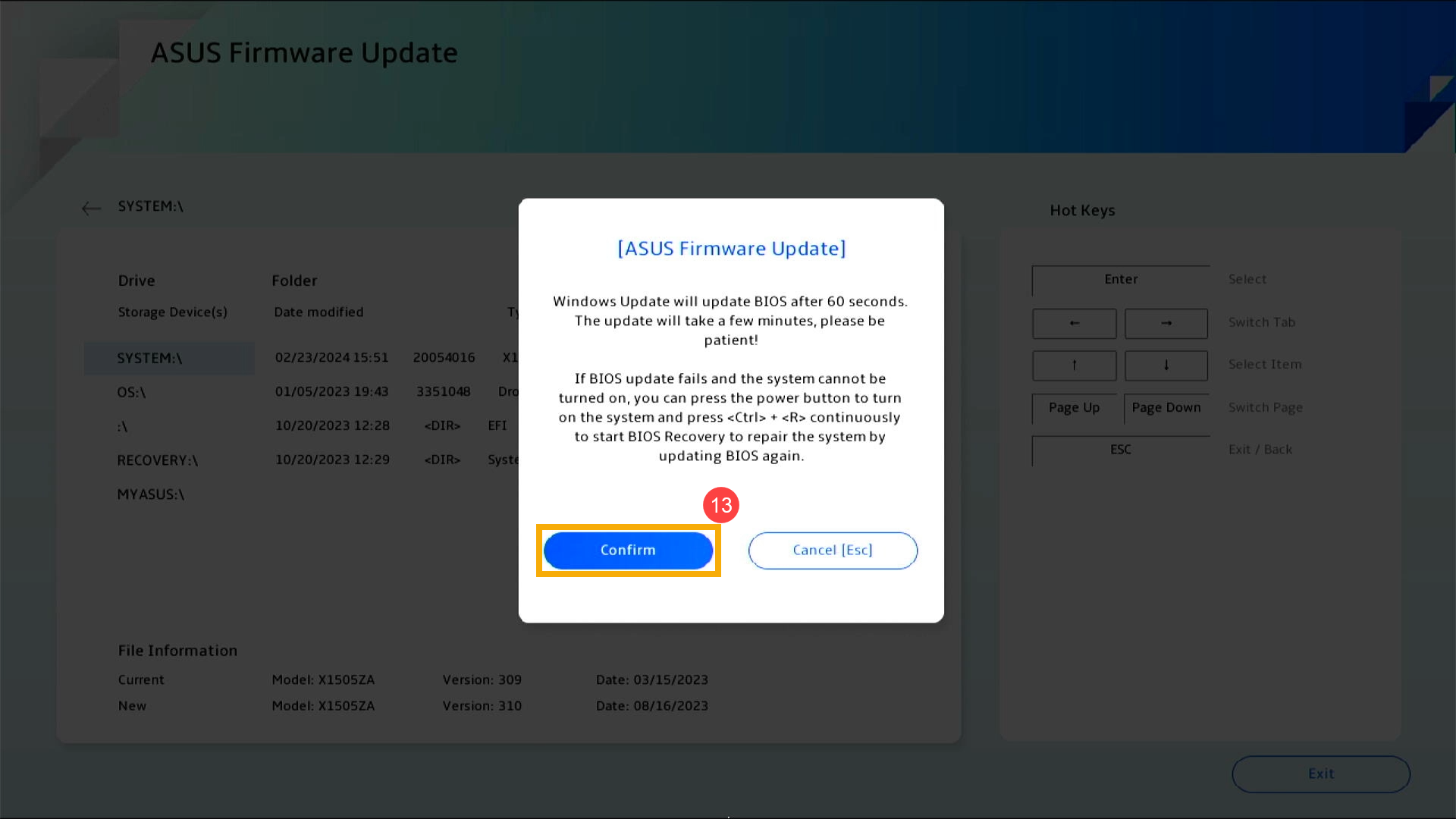
- Urządzenie aktualizuje teraz BIOS. Proszę cierpliwie poczekać na zakończenie aktualizacji BIOS.
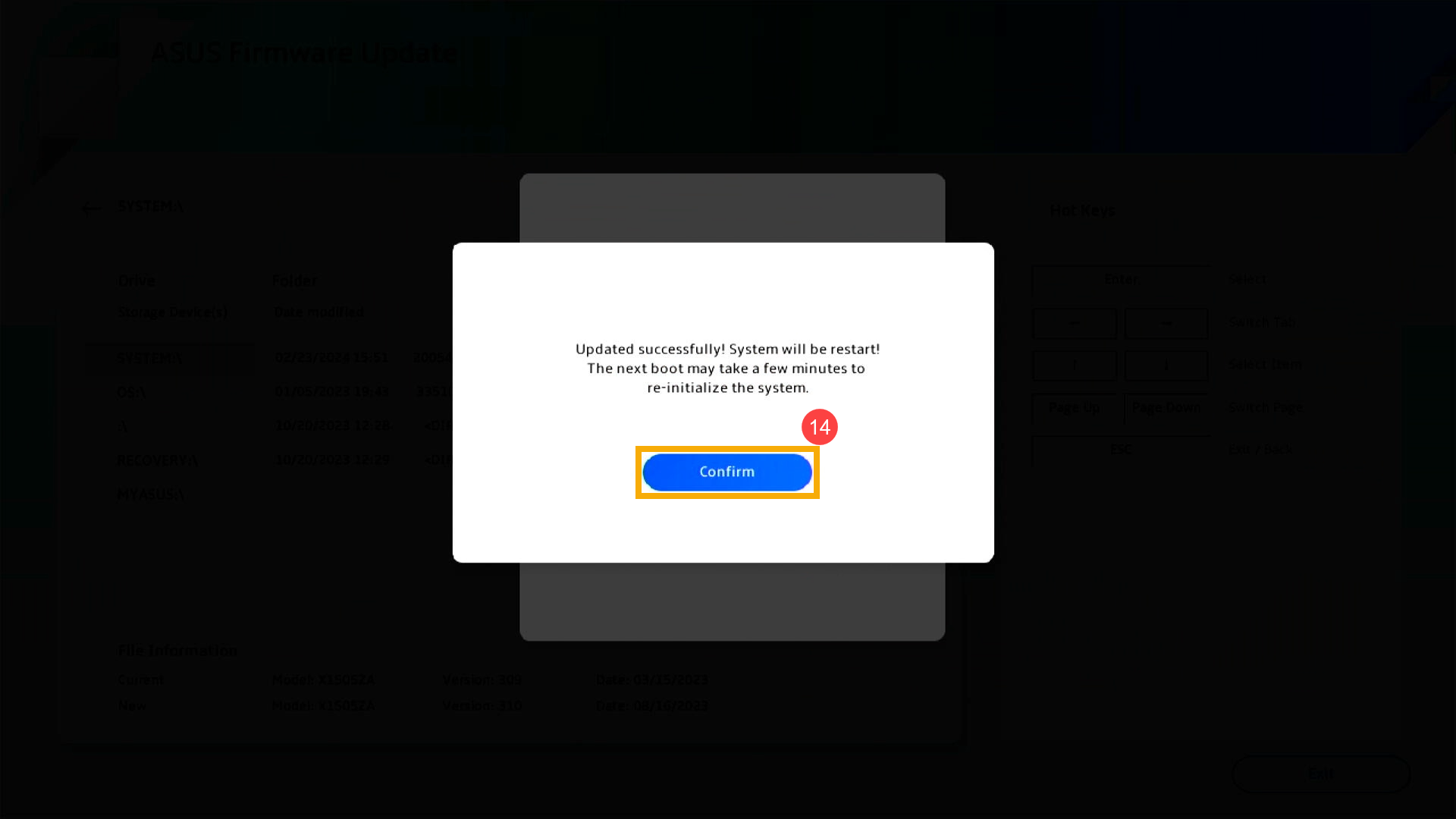
- Gdy pojawi się poniższy ekran, oznacza to, że aktualizacja BIOS na Twoim urządzeniu została zakończona. Kliknij [Potwierdź]⑭, a urządzenie uruchomi się ponownie do systemu Windows.
2025 UX
- Gdy pojawi się poniższy ekran, oznacza to, że BIOS jest aktualizowany.
Uwaga: Twoje urządzenie może otrzymać powiadomienie systemowe, które automatycznie rozpocznie aktualizację BIOS i wyświetli poniższy ekran, eliminując konieczność ręcznego wykonywania wcześniejszych kroków. Podczas procesu aktualizacji BIOS upewnij się, że urządzenie jest podłączone do źródła zasilania i nie wymuszaj wyłączenia, aby uniknąć potencjalnych problemów.
Uwaga: Jeśli pojawi się następujący komunikat, urządzenie musi mieć poziom baterii powyżej 20% i być podłączone do źródła zasilania, aby kontynuować aktualizację BIOS. Gdy poziom baterii przekroczy 20% podczas ładowania, aktualizacja BIOS rozpocznie się automatycznie. - Urządzenie aktualizuje obecnie BIOS. Proszę cierpliwie poczekać, aż aktualizacja zostanie zakończona.
- Gdy pojawi się następujący ekran, oznacza to, że aktualizacja BIOS została pomyślnie zakończona. Urządzenie kilkakrotnie się zrestartuje, a następnie uruchomi system operacyjny Windows.
Metoda 3: Aktualizacja BIOS przez Windows Update
System operacyjny Windows zapewnia wygodny mechanizm aktualizacji poprzez Windows Update, umożliwiając użytkownikom łatwy dostęp do najnowszych funkcji, poprawek i aktualizacji zabezpieczeń. Możesz zapoznać się z tym artykułem, aby dowiedzieć się Jak zaktualizować BIOS za pomocą Windows Update.
Jak zaktualizować BIOS na urządzeniach opartych o ARM
Możesz pobrać i zaktualizować BIOS z MyASUS lub oficjalnej strony ASUS. Proszę zapoznać się z poniższymi krokami dla każdej metody:
Uwaga: Jeśli napotkasz jakiekolwiek problemy podczas procesu aktualizacji BIOS, skontaktuj się z centrum serwisowym ASUS.
Metoda 1: Aktualizacja BIOS przez MyASUS
- Wpisz i wyszukaj [MyASUS] w pasku wyszukiwania Windows①, następnie kliknij [Otwórz]②.
Uwaga: Jeśli nie znaleziono żadnego wyniku, oznacza to, że Twoje urządzenie może nie mieć go zainstalowanego, proszę zapoznać się z Jak zainstalować MyASUS.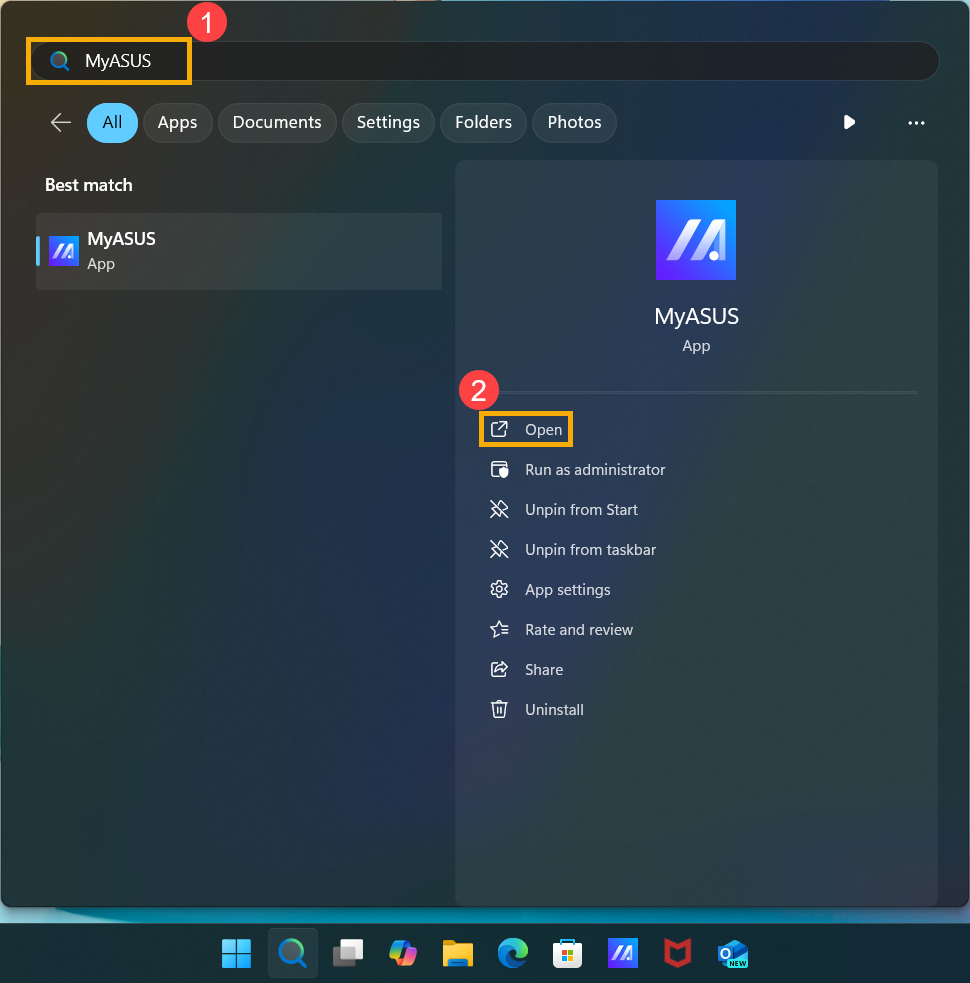
- W oknie MyASUS, kliknij [Aktualizacja systemu]③.
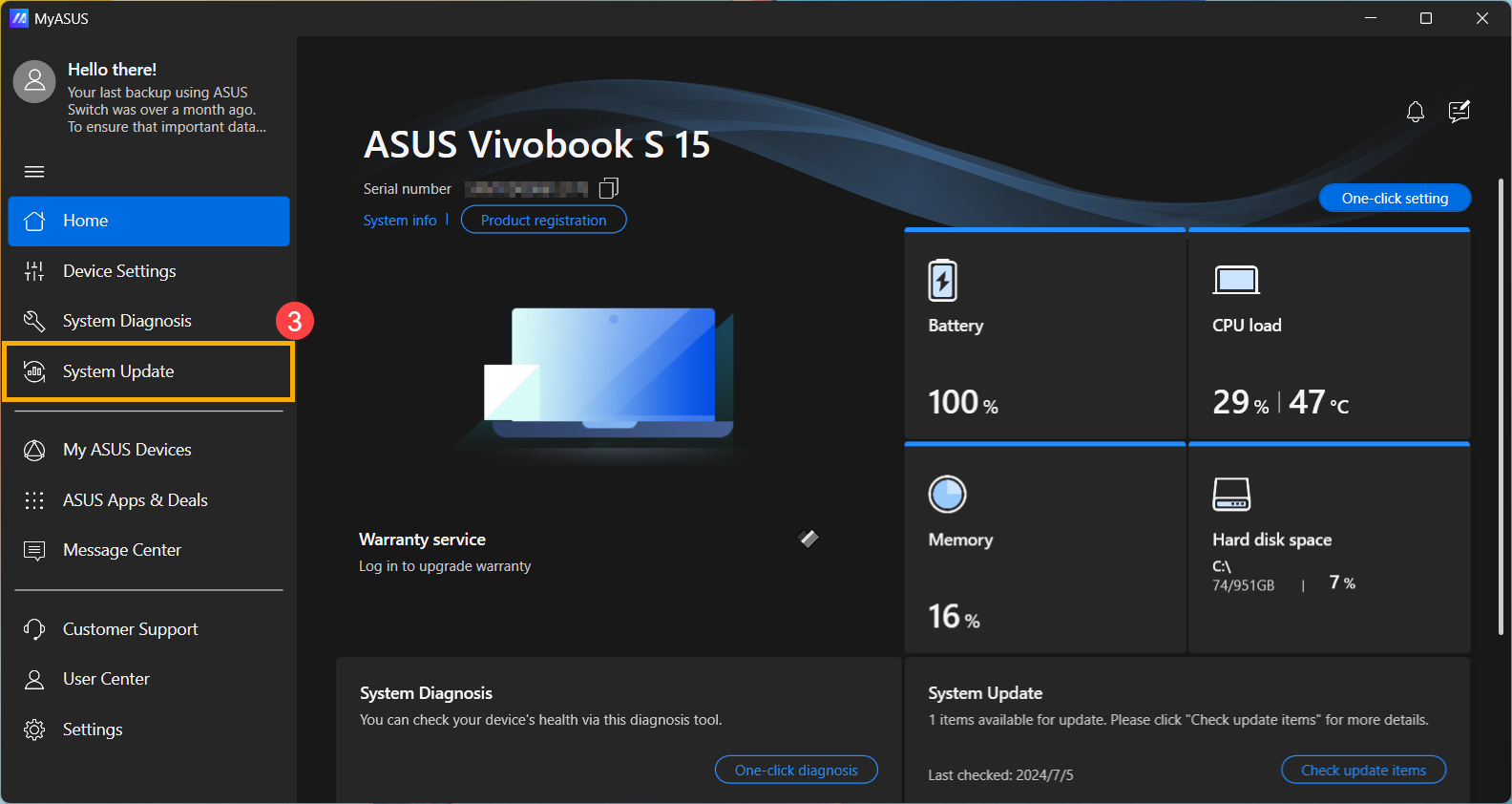
- Po wejściu na stronę Aktualizacji systemu, MyASUS automatycznie sprawdzi i wyświetli elementy wymagające aktualizacji dla Twojego systemu.
Uwaga: Jeśli na tej stronie nie wyświetlają się żadne elementy do aktualizacji, oznacza to, że Twój system jest już aktualny. - Wybierz [pakiet BSP]④, następnie kliknij [Zaktualizuj wybrane elementy]⑤.
Uwaga: Ten pakiet zawiera BIOS, System, Multimedia, Sterowniki Periferii oraz Połączenia. Używanie tego pakietu zaktualizuje zarówno BIOS, jak i sterowniki do najnowszych wersji.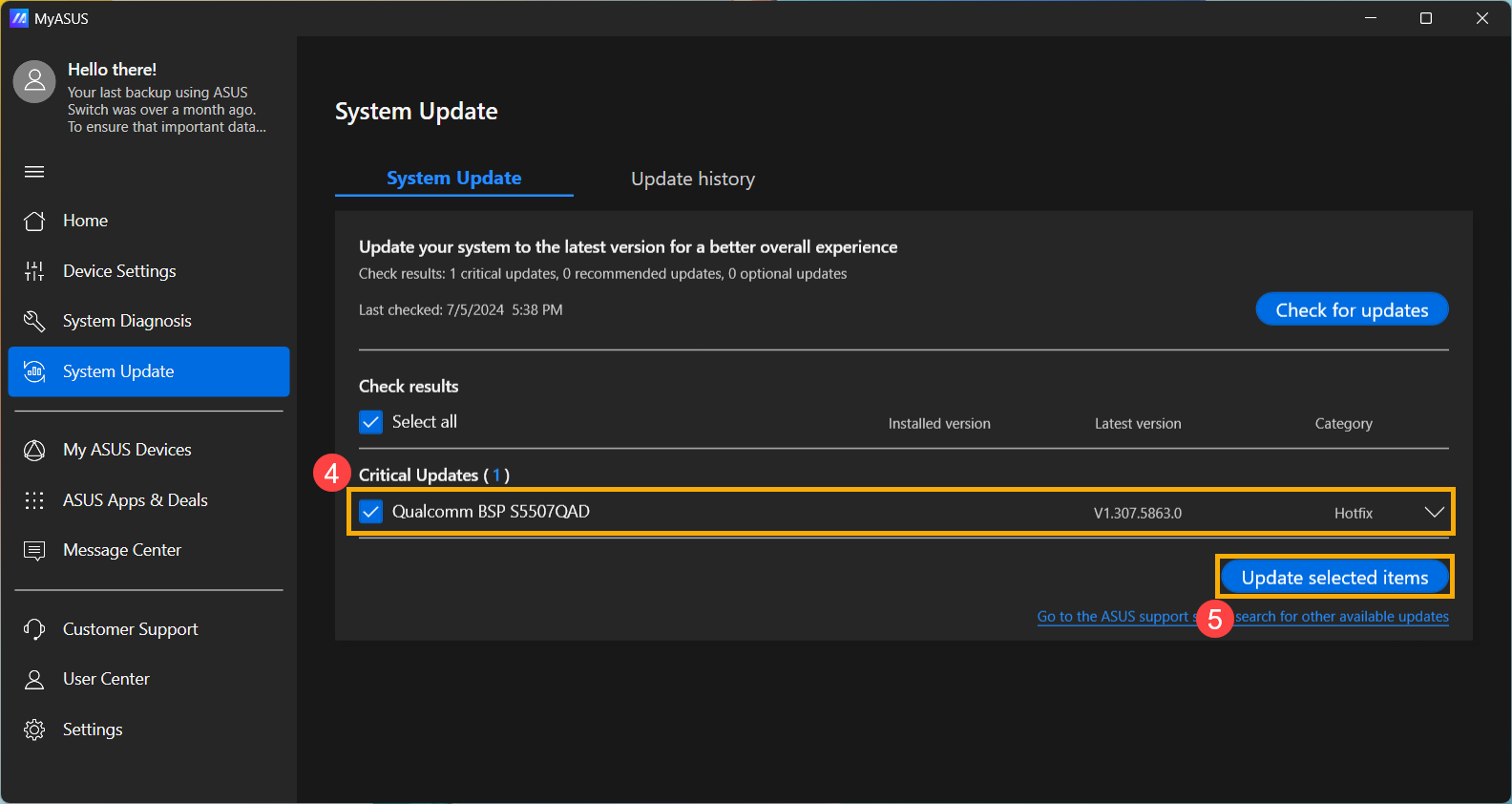
- MyASUS rozpocznie pobieranie pliku pakietu BSP.
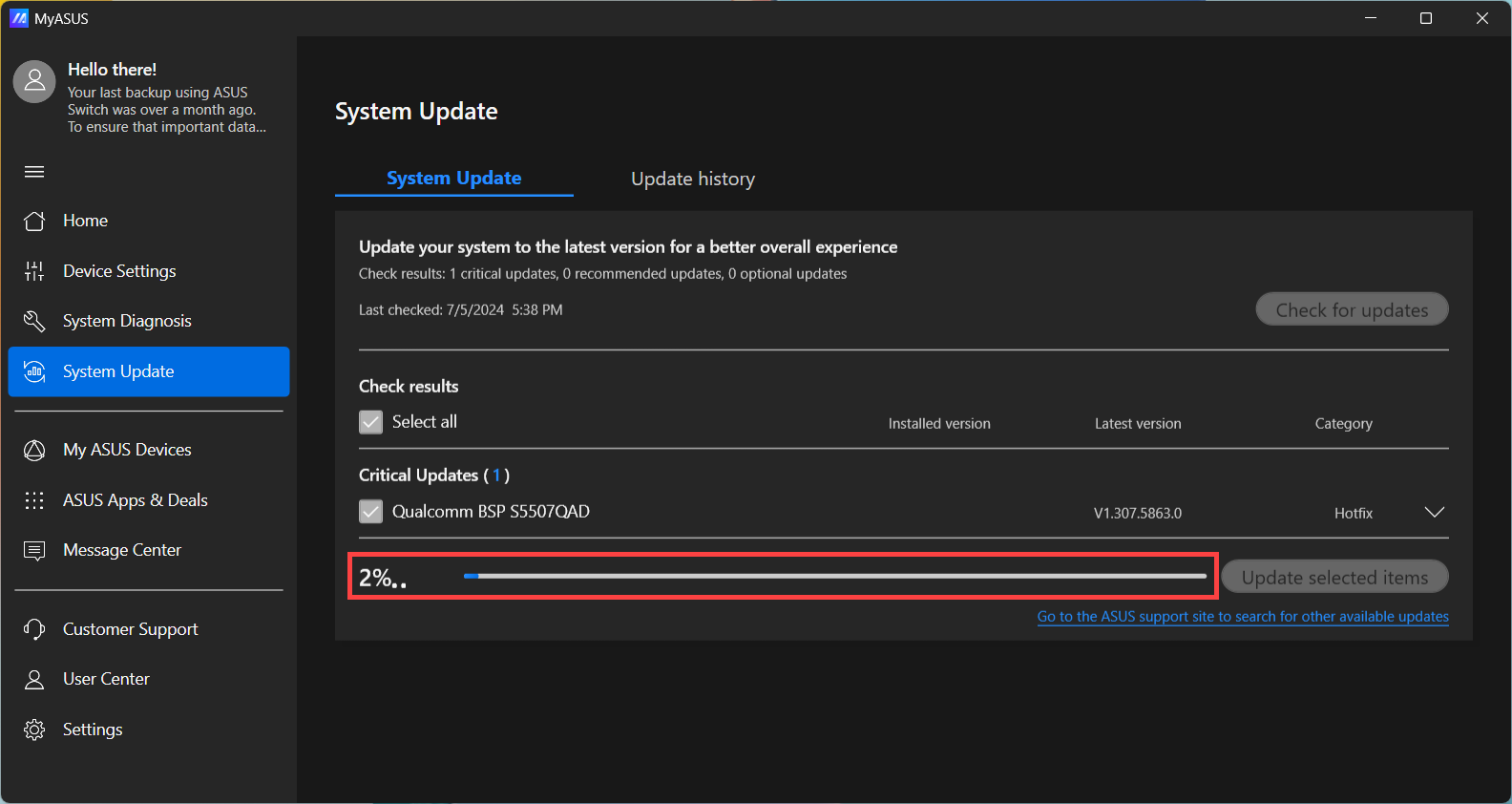
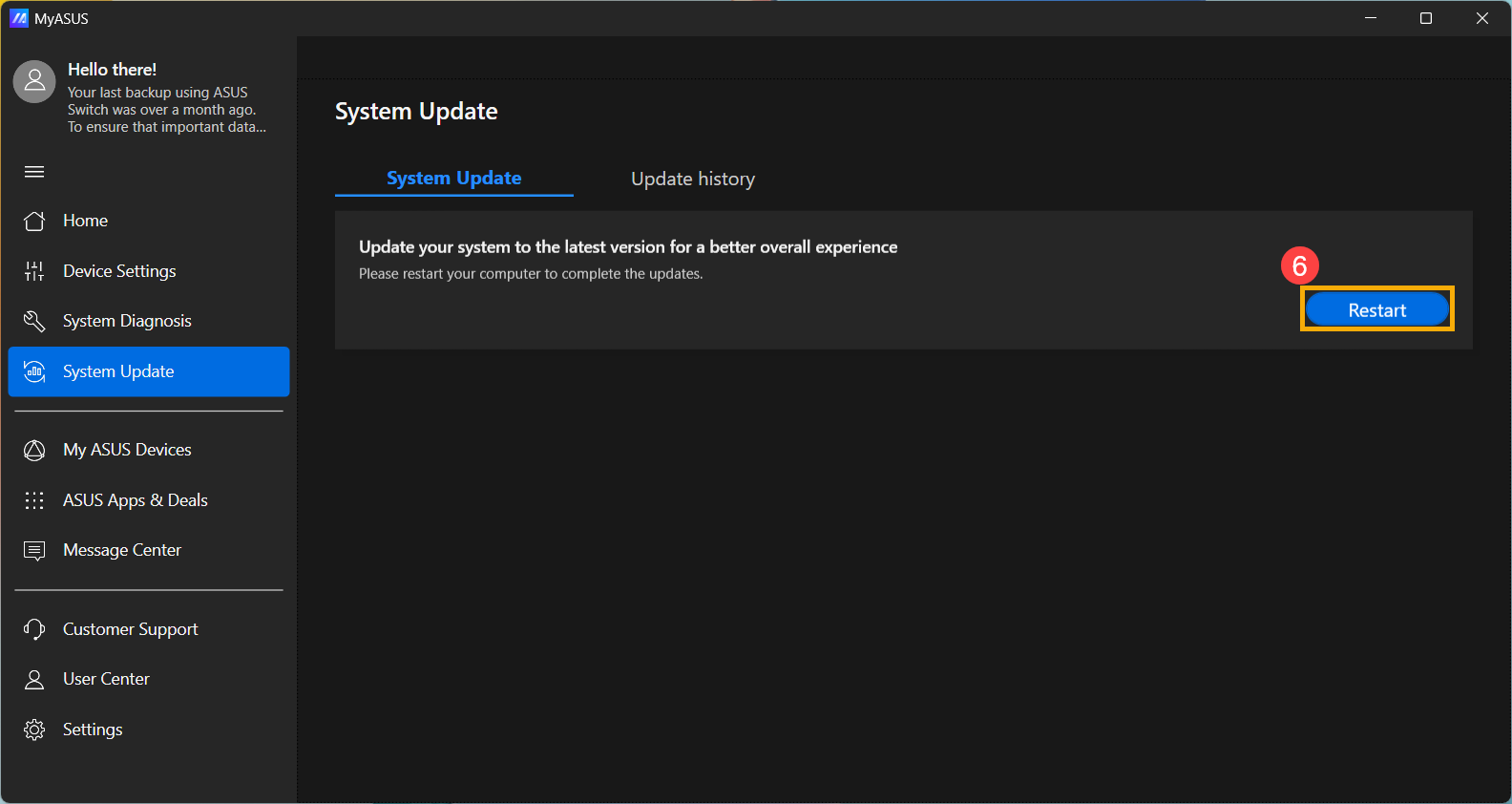
- Po zakończeniu pobierania pliku pakietu BSP, kliknij [Uruchom ponownie]⑥, aby rozpocząć aktualizację.
- Urządzenie zostanie ponownie uruchomione i przejdzie do ekranu aktualizacji BIOS. Proszę odnieść się do interfejsu BIOS, aby wykonać kolejne kroki:
Uwaga: Ekran aktualizacji BIOS poniżej może się nieznacznie różnić w zależności od modelu.
MyASUS w UEFI
- Urządzenie jest obecnie aktualizowane.
Uwaga: Upewnij się, że urządzenie jest podłączone do zasilania i nie wymuszaj wyłączenia podczas aktualizacji, aby zapobiec nietypowym problemom.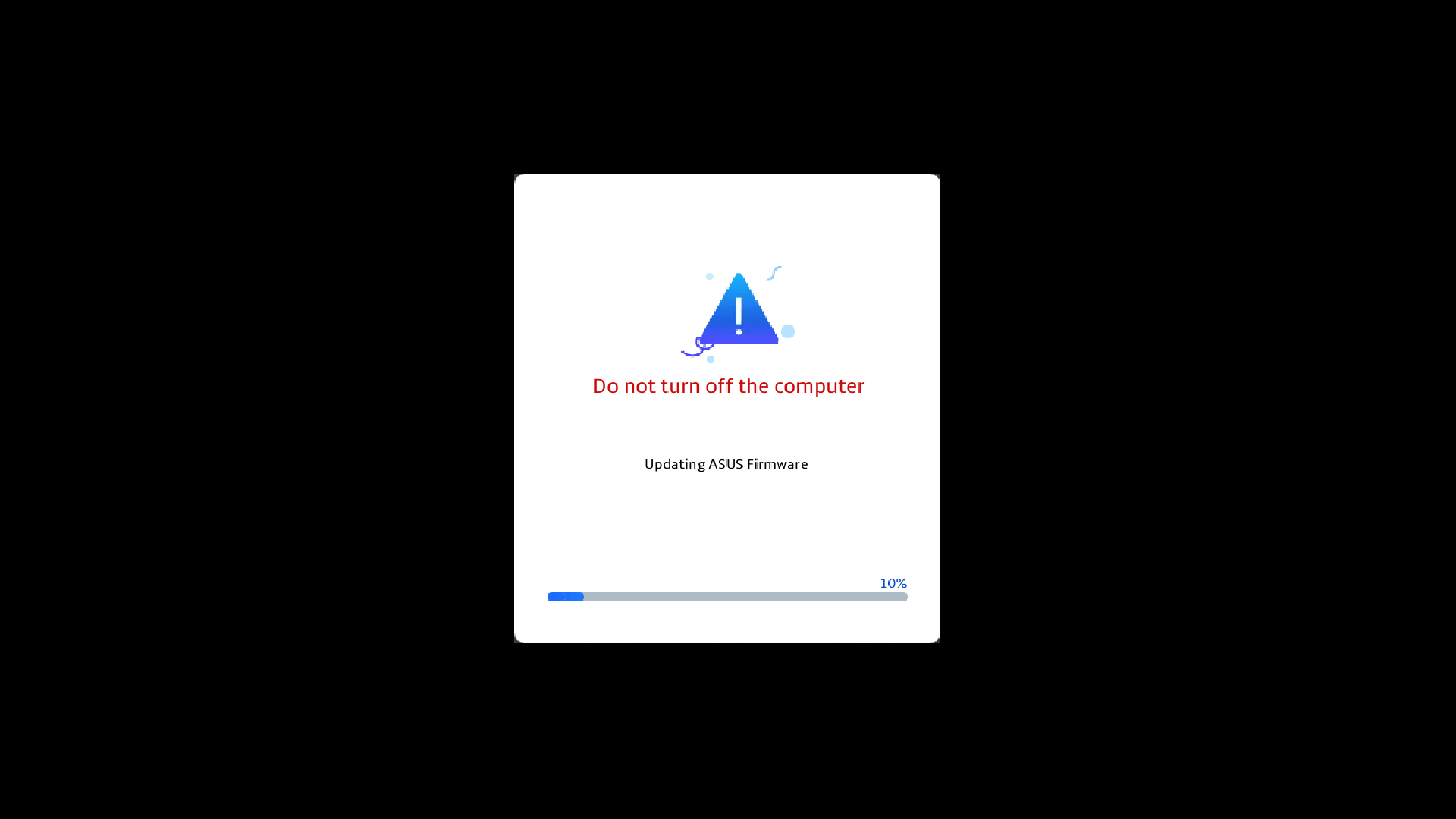
- Po zakończeniu aktualizacji urządzenie automatycznie uruchomi się ponownie do systemu operacyjnego Windows.
2025 UX
- Gdy pojawi się poniższy ekran, oznacza to, że BIOS jest aktualizowany.
Uwaga: Twoje urządzenie może otrzymać powiadomienie systemowe, które automatycznie rozpocznie aktualizację BIOS i wyświetli poniższy ekran, co eliminuje konieczność wykonywania wcześniejszych kroków ręcznie. Podczas procesu aktualizacji BIOS upewnij się, że urządzenie jest podłączone do źródła zasilania i nie wymuszaj wyłączenia, aby uniknąć potencjalnych problemów.
Uwaga: Jeśli pojawi się następujący komunikat, urządzenie musi mieć poziom baterii powyżej 20% i być podłączone do źródła zasilania, aby można było kontynuować aktualizację BIOS. Gdy poziom baterii przekroczy 20% podczas podłączenia do ładowarki, aktualizacja BIOS rozpocznie się automatycznie. - Urządzenie aktualizuje teraz BIOS. Proszę cierpliwie poczekać, aż aktualizacja zostanie zakończona.
- Gdy pojawi się następujący ekran, oznacza to, że aktualizacja BIOS została zakończona z powodzeniem. Urządzenie kilkukrotnie się zrestartuje, a następnie uruchomi system operacyjny Windows.
Metoda 2: Pobierz i zaktualizuj BIOS przez stronę wsparcia ASUS
- Przejdź do ASUS strona wsparcia z nazwą modelu urządzenia, tutaj możesz dowiedzieć się więcej o Jak wyszukiwać i pobierać BIOS.
Uwaga: Aby pobrać odpowiedni plik BIOS, zapoznaj się z Jak sprawdzić nazwę modelu. - Po wejściu na stronę pobierania wsparcia produktu, znajdź najnowszą wersję Board Support Package① w kategorii Driver Package, a następnie kliknij [Pobierz]②.
Uwaga: Ten pakiet zawiera BIOS, System, Multimedia, Sterowniki Peripherals i Connectivity. Użycie tego pakietu zaktualizuje zarówno BIOS, jak i sterowniki do najnowszych wersji.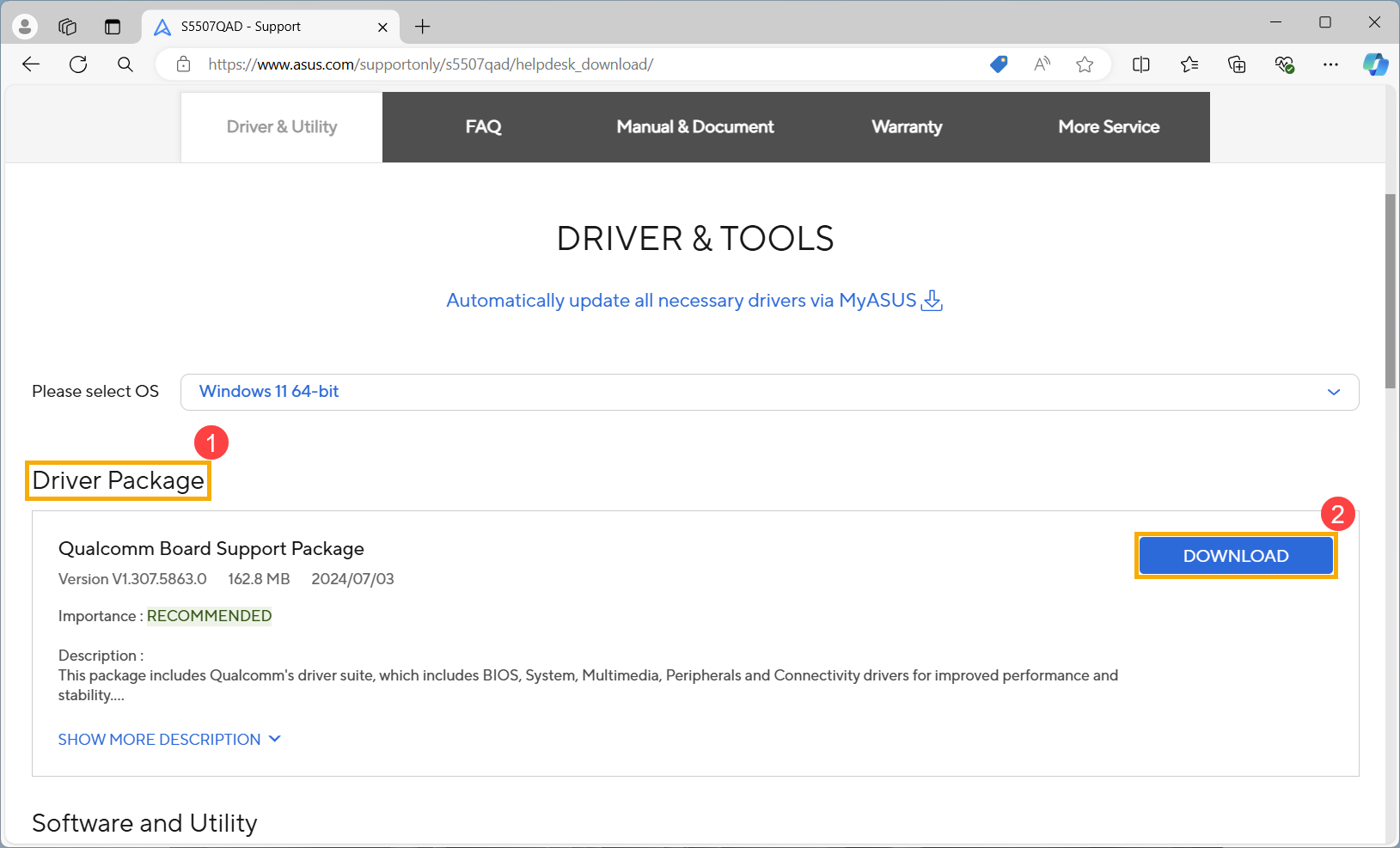
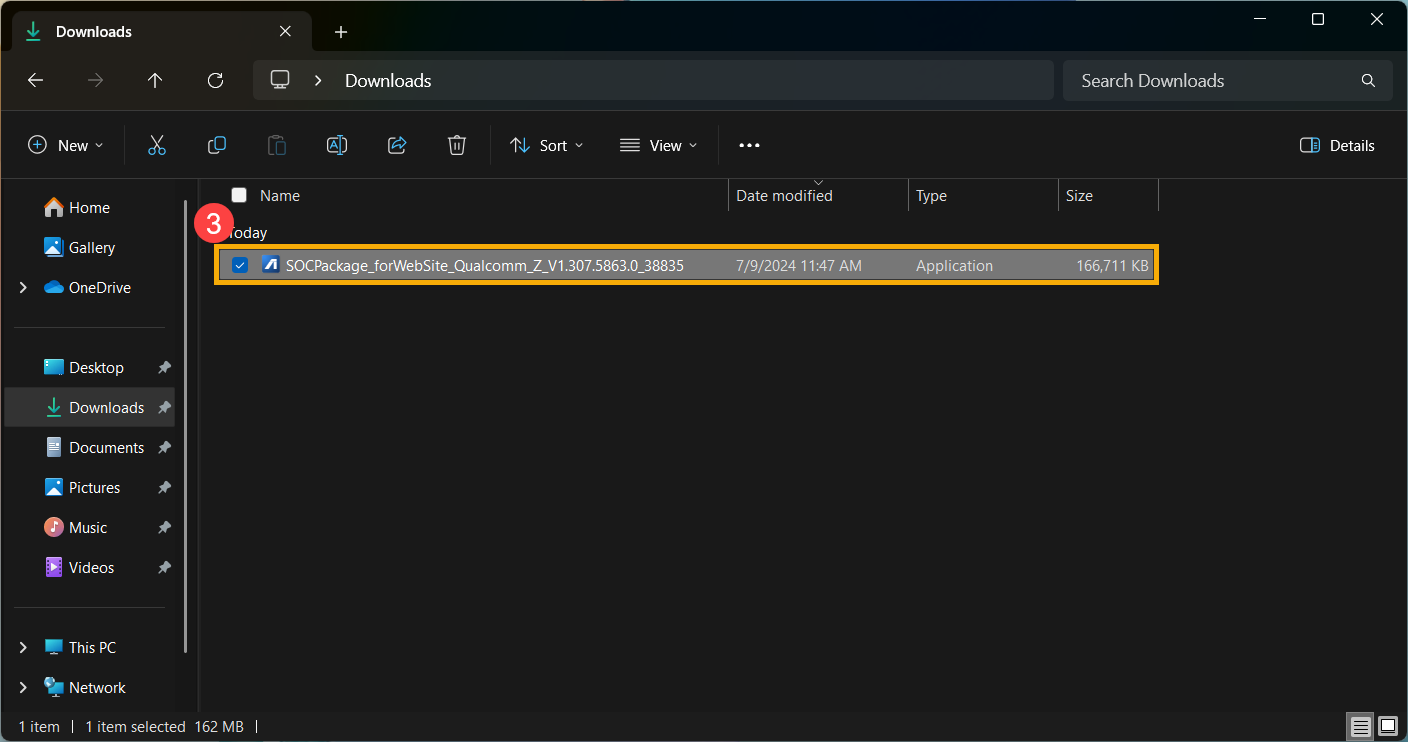
- Po pobraniu, kliknij dwukrotnie plik, który właśnie pobrałeś, aby rozpocząć proces aktualizacji BSP③.
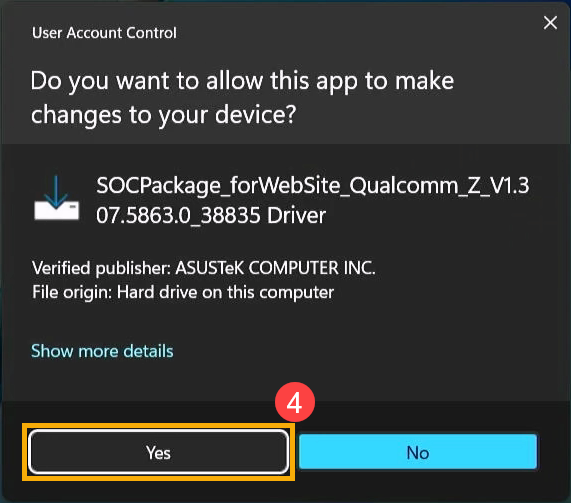
- Jeśli pojawi się okno Kontroli Konta Użytkownika, kliknij [Tak]④.
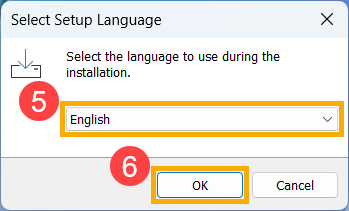
- Wybierz język, którego chcesz używać w programie instalacyjnym⑤, następnie kliknij [OK]⑥.
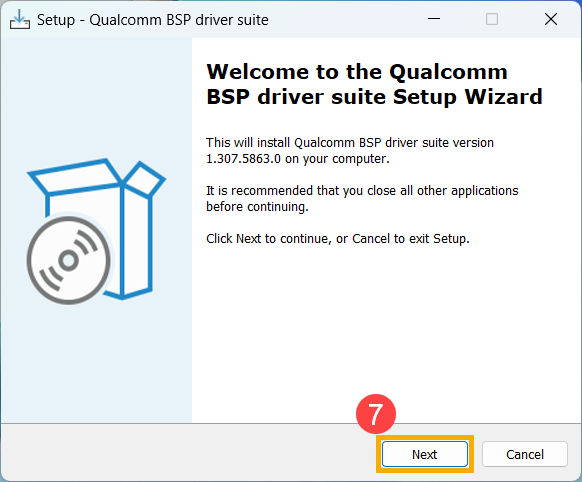
- Kreator instalacji poprowadzi Cię do rozpoczęcia procesu aktualizacji BSP, kliknij [Dalej]⑦.
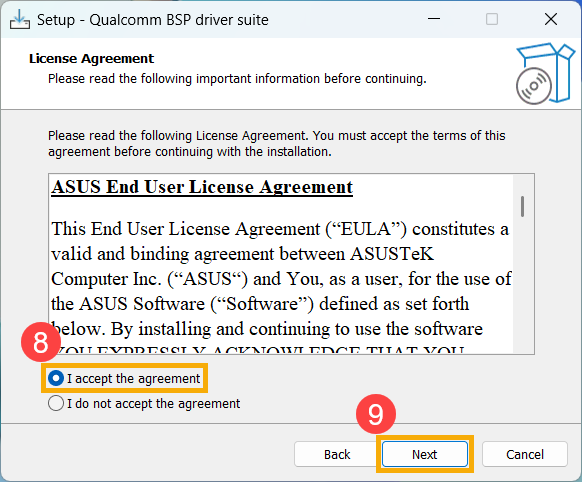
- Proszę przeczytać Umowę Licencyjną i zaznaczyć pole [Akceptuję umowę]⑧ , a następnie wybierz [Dalej]⑨.
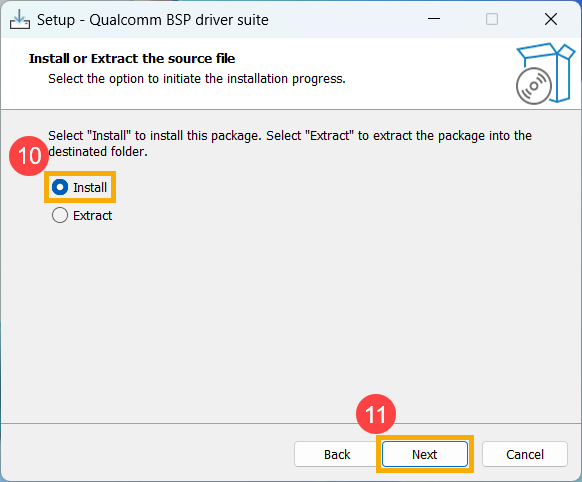
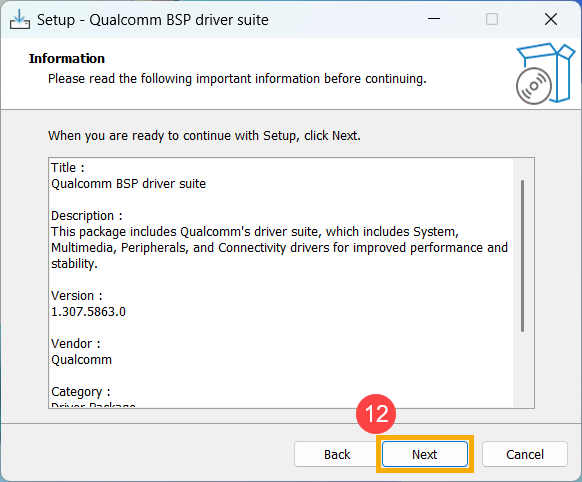
- Postępuj zgodnie ze wskaźnikiem, aby przeprowadzić instalację aktualizacji BSP.
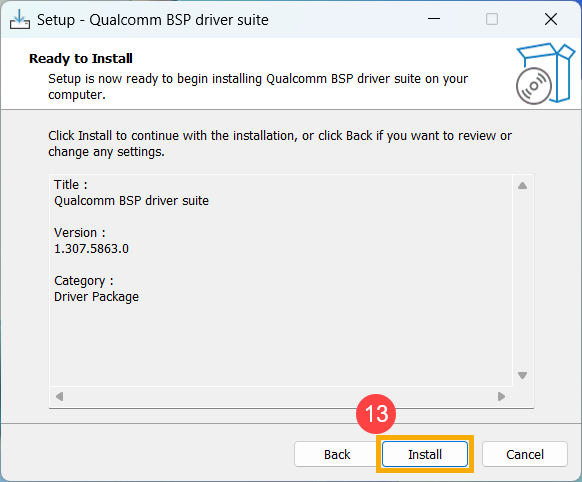
- Wybierz [Tak, teraz uruchom ponownie komputer]⑭, następnie kliknij [Zakończ]⑮. Urządzenie zostanie ponownie uruchomione i wejdzie na ekran aktualizacji.
Uwaga: Przed ponownym uruchomieniem urządzenia upewnij się, że zapisano swoją pracę, aby zapobiec utracie danych.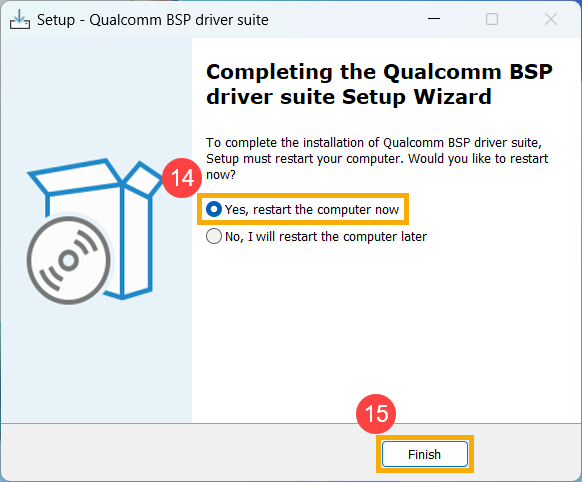
- Urządzenie zostanie ponownie uruchomione i wejdzie na ekran aktualizacji BIOS. Proszę zapoznać się ze swoim interfejsem BIOS w celu wykonania kolejnych kroków:
Uwaga: Ekran aktualizacji BIOS poniżej może się nieznacznie różnić w zależności od modelu.
MyASUS w UEFI
- Urządzenie jest obecnie w trakcie aktualizacji.
Uwaga: Upewnij się, że urządzenie jest podłączone do zasilania i nie wymuszaj wyłączenia podczas aktualizacji, aby zapobiec wystąpieniu nieprawidłowych problemów. - Po zakończeniu aktualizacji urządzenie automatycznie uruchomi się ponownie w systemie operacyjnym Windows.
2025 UX
- Gdy pojawi się poniższy ekran, oznacza to, że BIOS jest aktualizowany.
Uwaga: Twoje urządzenie może otrzymać powiadomienie systemowe, które automatycznie rozpocznie aktualizację BIOS i wyświetli poniższy ekran, eliminując konieczność ręcznego wykonywania poprzednich kroków. Podczas procesu aktualizacji BIOS upewnij się, że urządzenie jest podłączone do źródła zasilania i nie wymuszaj wyłączenia, aby uniknąć potencjalnych problemów.
Uwaga: Jeśli pojawi się poniższy komunikat, urządzenie musi mieć poziom baterii powyżej 20% i być podłączone do źródła zasilania, aby kontynuować aktualizację BIOS. Gdy poziom baterii przekroczy 20% podczas ładowania, aktualizacja BIOS rozpocznie się automatycznie. - Urządzenie aktualizuje obecnie BIOS. Proszę cierpliwie poczekać, aż aktualizacja zostanie zakończona.
- Gdy pojawi się poniższy ekran, oznacza to, że aktualizacja BIOS została pomyślnie zakończona. Urządzenie zrestartuje się kilka razy, a następnie uruchomi system operacyjny Windows.
Metoda 3: Aktualizacja BIOS przez Windows Update
System operacyjny Windows zapewnia wygodny mechanizm aktualizacji poprzez Windows Update, umożliwiając użytkownikom łatwy dostęp do najnowszych funkcji, poprawek oraz aktualizacji zabezpieczeń. Możesz zapoznać się z tym artykułem, aby dowiedzieć się Jak zaktualizować BIOS za pomocą Windows Update.