Podobne tematy
[Windows 11/10] Rozwiązywanie problemów – Problemy z dźwiękiem (głośniki/mikrofony)
Produkty, których dotyczy: Notebook, komputer stacjonarny, komputer All-in-One, konsola do gier, MiniPC, NUC
Jeśli napotkasz problemy z dźwiękiem w produktach ASUS, takie jak głośniki/mikrofony nie działają, brak dźwięku, dźwięk jest stłumiony, przerywany lub występuje trzaskanie/popping itp. Lub, problemy z głośnikami/mikrofonami pojawiają się podczas spotkań wirtualnych lub nauki online, takich jak [Microsoft Teams], [Skype], [Google Meet], [Google Classroom], [Zoom] lub innych aplikacji komunikacyjnych. Proszę zapoznać się z poniższymi rozwiązaniami. (W przypadku aplikacji komunikacyjnych, sprawdź, czy ustawienia urządzenia wejściowego/wyjściowego są poprawne).
Uwaga: Jeśli doświadczasz zbyt głośnego, cichego lub braku dźwięku podczas korzystania z konkretnej aplikacji, zapoznaj się z [Q1] w rozdziale [Q & A].
Uwaga: W przypadku produktów notebook, Twój komputer może mieć włączoną funkcję [AI Noise-Canceling Speaker]. Ta funkcja filtruje wszystkie dźwięki poza ludzkimi głosami z głośnika laptopa. Jeśli chcesz wyłączyć [AI Noise-Canceling Speaker], zapoznaj się z tym artykułem: Dlaczego dźwięk z mojego głośnika jest nieprawidłowy? Brak dźwięku w głośnikach, dźwięk jest przerywany lub brak audio, albo słychać tylko ludzkie głosy, ale brak muzyki w tle
Aby uzyskać bardziej szczegółowe instrukcje, możesz również kliknąć poniższy link do filmu ASUS [YouTube], aby dowiedzieć się więcej o tym, jak rozwiązać problemy z dźwiękiem (głośniki/mikrofon).
https://www.youtube.com/watch?v=fMJSO6FTkcI
Przed rozpoczęciem rozwiązywania problemów upewnij się, że poprawnie podłączono głośnik zewnętrzny, mikrofon lub słuchawki, jeśli są używane.
Uwaga: Jeśli napotkasz problemy z dźwiękiem podczas podłączania głośników zewnętrznych lub mikrofonów do produktu ASUS, zaleca się najpierw podłączyć inne zewnętrzne urządzenia do produktu ASUS, aby upewnić się, że funkcje dźwięku działają poprawnie. Dodatkowo, zaleca się zapoznać z dokumentacją instalacyjną dostarczoną przez producenta urządzenia zewnętrznego, aby zapewnić właściwe podłączenie i instalację sterowników lub oprogramowania.
Notebook i AIO PC posiadają dwa typy konstrukcji gniazd słuchawek/mikrofonu
Jedna z konstrukcji posiada oddzielne gniazda dla słuchawek i mikrofonu zewnętrznego. [Zielone oznaczenie to gniazdo słuchawek, a czerwone oznaczenie to gniazdo mikrofonu zewnętrznego.]
Gniazdo słuchawek obsługuje zwykłą wtyczkę słuchawek lub te powszechnie używane w smartfonach zwane zestawami słuchawkowymi. Jednak podłączenie wtyczki słuchawek do gniazda mikrofonu nie działa.

Druga konstrukcja polega na połączeniu słuchawek/mikrofonu w jedno hybrydowe gniazdo.
Gniazdo obsługuje zwykłą wtyczkę słuchawek lub te powszechnie używane w smartfonach zwane zestawami słuchawkowymi.

Typy projektów gniazd Słuchawek/Mikrofonu mogą się różnić w zależności od różnych modeli, proszę zapoznać się z Instrukcjami obsługi.
Tylny/Przedni panel komputera stacjonarnego
- Podczas korzystania z zewnętrznego mikrofonu, proszę podłączyć go do MIC IN (zazwyczaj różowe).
- Podczas korzystania z zewnętrznych głośników lub słuchawek, proszę podłączyć je do LINE OUT (zazwyczaj zielone).
Niektóre modele są również wyposażone w porty audio na przednim panelu. Jeśli napotkasz jakiekolwiek problemy związane z dźwiękiem, zalecamy wypróbowanie innego portu audio (przedni lub tylny panel), aby pomóc określić, czy problem jest spowodowany przez konkretny port czy interfejs sprzętowy.
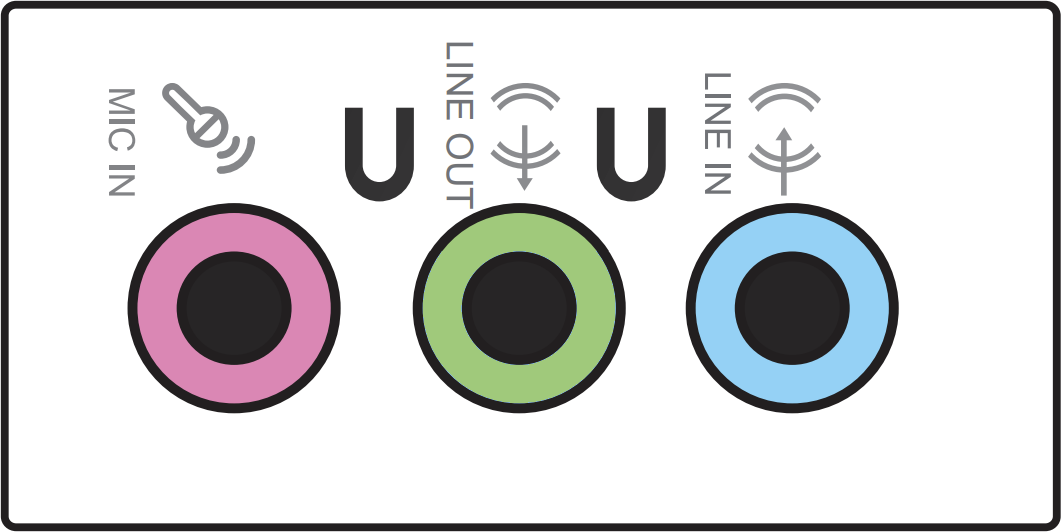
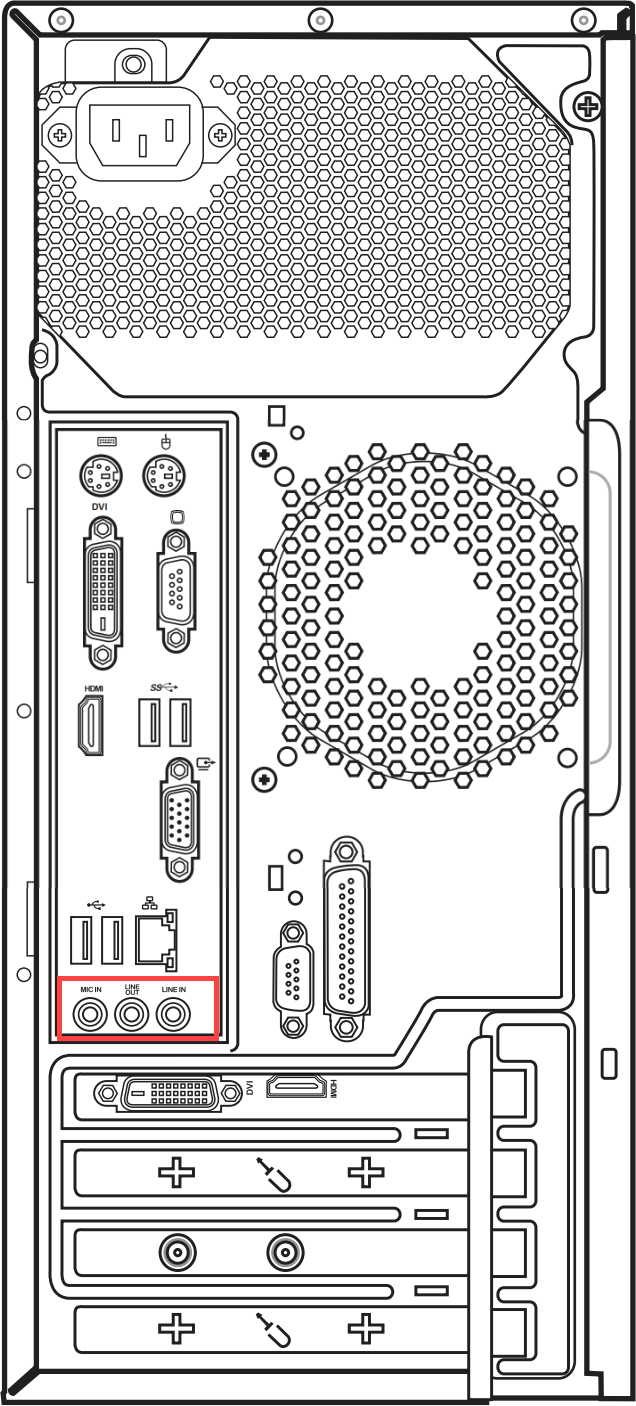

Rodzaje konstrukcji Microsoft/Głośniki mogą się różnić w zależności od modeli, proszę odnieść się do Instrukcji użytkownika.
Gaming Handheld combo audio jack
Kombinowane gniazdo audio może być podłączone do słuchawek/zestawów słuchawkowych/mikrofonów.

Konstrukcja gniazda audio może się różnić w zależności od modeli, proszę odnieść się do Instrukcji użytkownika.
Przejdź do odpowiednich instrukcji zgodnie z bieżącym systemem operacyjnym Windows na Twoim urządzeniu:
Windows 11 system operacyjny
Funkcja głośnika jest nieprawidłowa
Przywróć ustawienia BIOS
- Uzyskaj dostęp do ekranu ustawień BIOS na urządzeniu.
Gdy urządzenie jest wyłączone, naciśnij i przytrzymaj [F2] klawisz na klawiaturze, następnie naciśnij przycisk zasilania, aby włączyć urządzenie. Przytrzymaj [F2], aż pojawi się ekran konfiguracji BIOS, a następnie zwolnij [F2]. Dowiedz się więcej o Jak wejść do ekranu konfiguracji BIOS.
Uwaga: W przypadku niektórych starszych modeli komputerów stacjonarnych może być konieczne naciśnięcie i przytrzymanie [Del] podczas uruchamiania, aby uzyskać dostęp do ekranu konfiguracji BIOS.
Uwaga: W przypadku konsol gamingowych należy nacisnąć i przytrzymać [Volume Down], a następnie nacisnąć przycisk zasilania. - Po wejściu do ekranu konfiguracji BIOS zapoznaj się z artykułem: Jak przywrócić ustawienia BIOS.
- Jeśli problem nadal występuje, przejdź do kolejnego kroku rozwiązywania problemów.
Zaktualizuj i potwierdź BIOS / pakiety Windows / sterowniki do najnowszej wersji na swoim urządzeniu
Regularne aktualizowanie BIOS, Windows i sterowników może poprawić stabilność i wydajność systemu. Upewnij się, że Twoje urządzenie korzysta z najnowszych wersji. Dowiedz się więcej o aktualizacji BIOS:
Jak zaktualizować wersję BIOS w systemie Windows
Jak użyć EZ Flash do aktualizacji wersji BIOS
(Dla produktów stacjonarnych, proszę zapoznać się z Wprowadzenie do ASUS Motherboard EZ Flash 3.)
Dowiedz się więcej o aktualizacji Windows i sterowników:
Jak wykonać aktualizację Windows
Jak zaktualizować sterowniki przez Aktualizację Systemu w MyASUS
Jeśli problem nadal występuje po zaktualizowaniu BIOS/Windows/sterowników do najnowszej wersji, przejdź do następnego rozdziału, aby przeprowadzić rozwiązywanie problemów.
Sprawdź ustawienia urządzenia wyjściowego
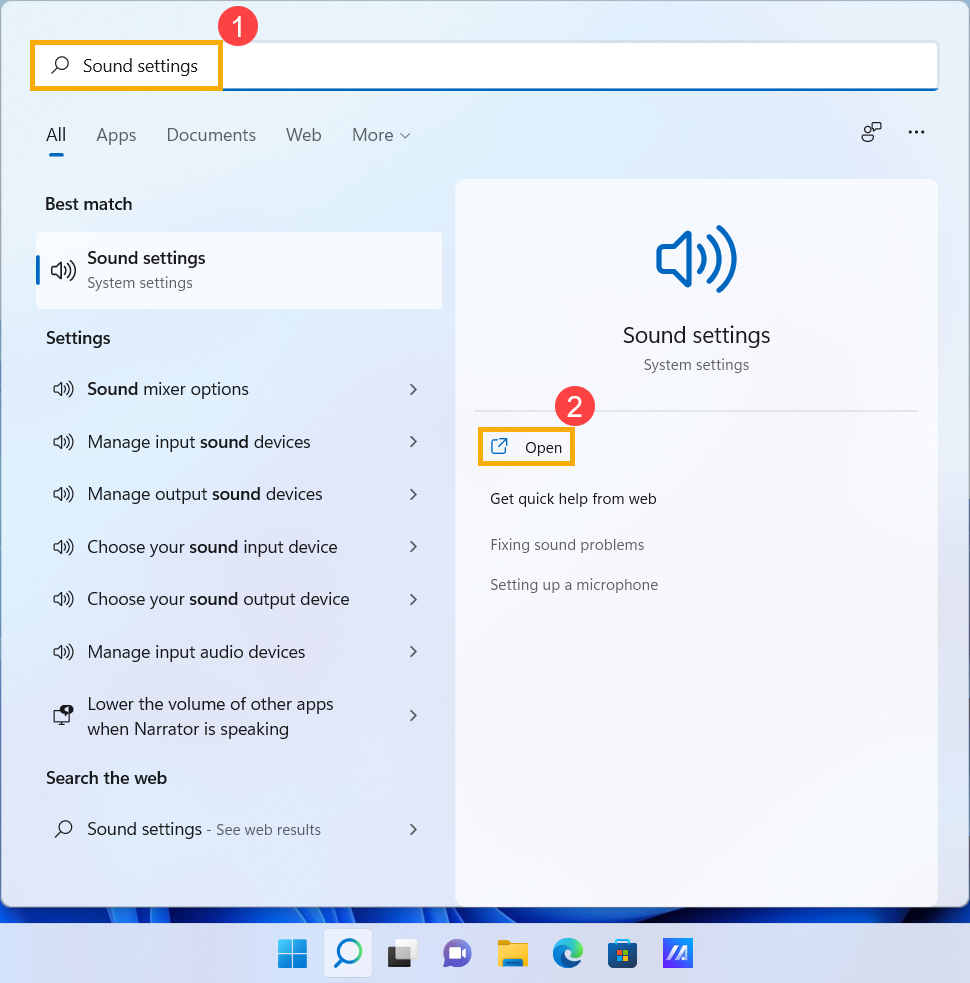
- Wpisz i wyszukaj [Ustawienia dźwięku] w pasku wyszukiwania Windows ①, następnie kliknij [Otwórz] ②.
- Wybierz poprawne urządzenie głośnika w sekcji [Wybierz miejsce odtwarzania dźwięku] ③.
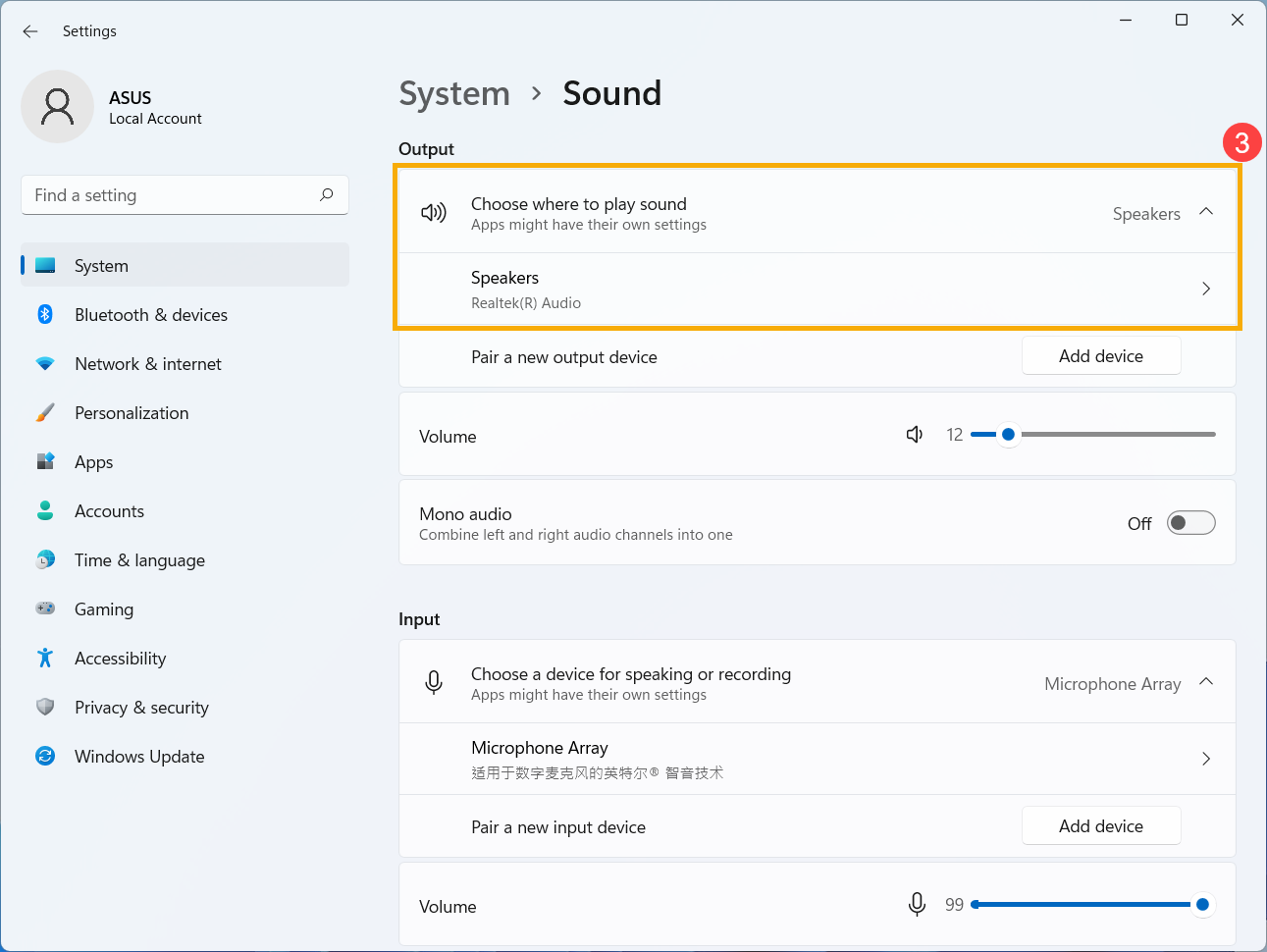
- Sprawdź, czy głośność głośników jest ustawiona na tryb wyciszenia. Przewiń stronę do dołu, a następnie kliknij [Więcej ustawień dźwięku]④.
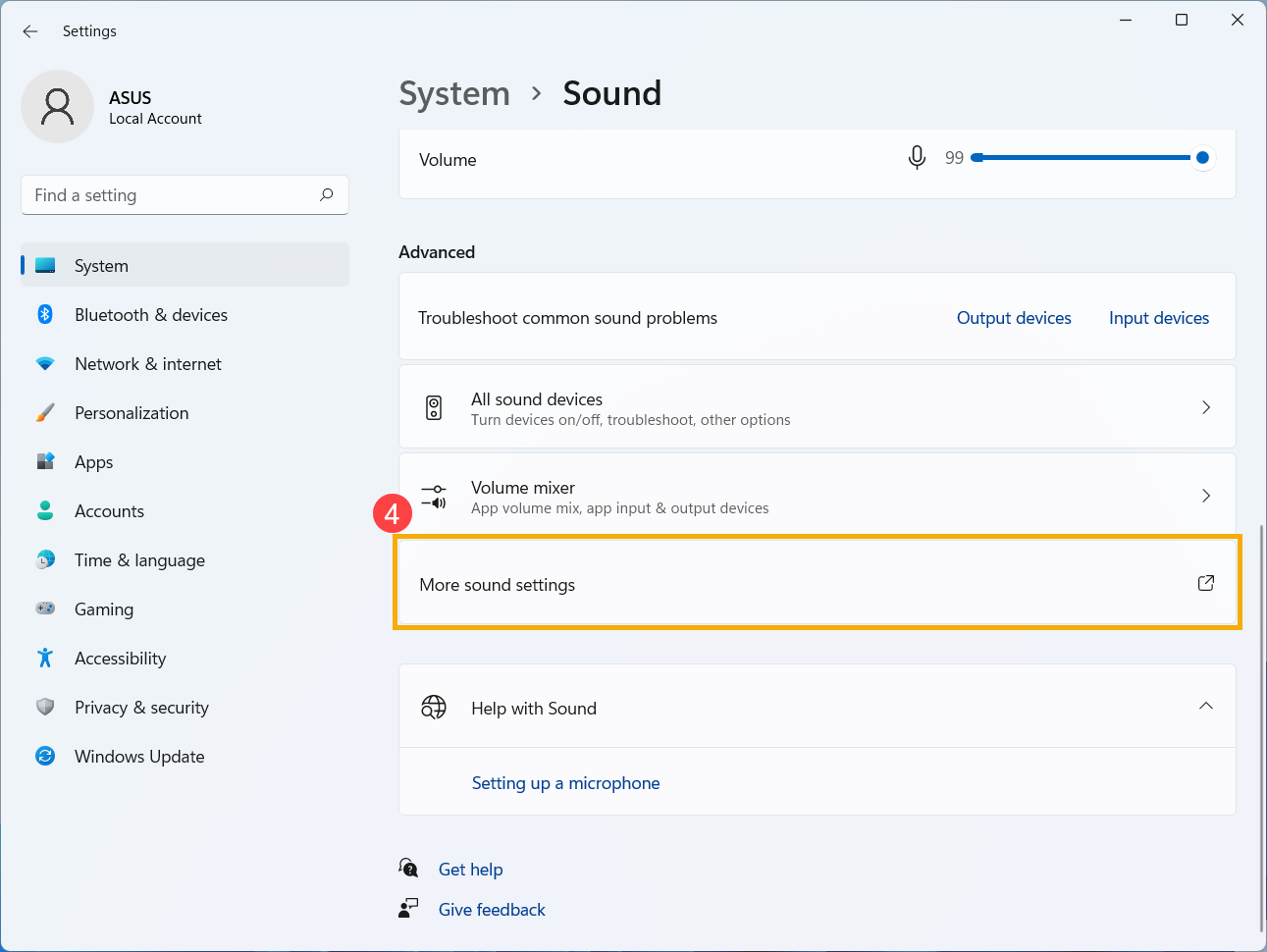
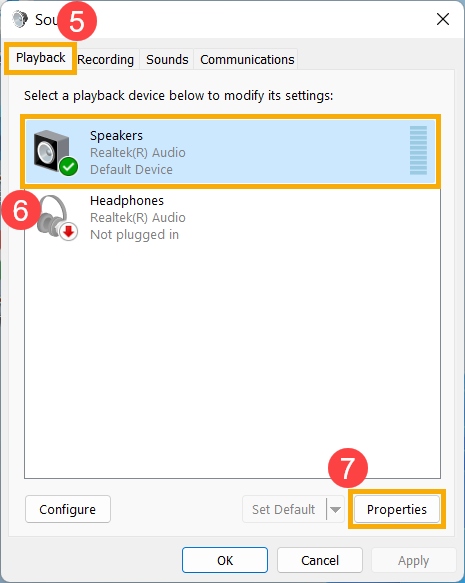
- Wybierz [Odtwarzanie] zakładkę⑤, następnie wybierz [twoje urządzenie głośnikowe]⑥ i kliknij [Właściwości]⑦.
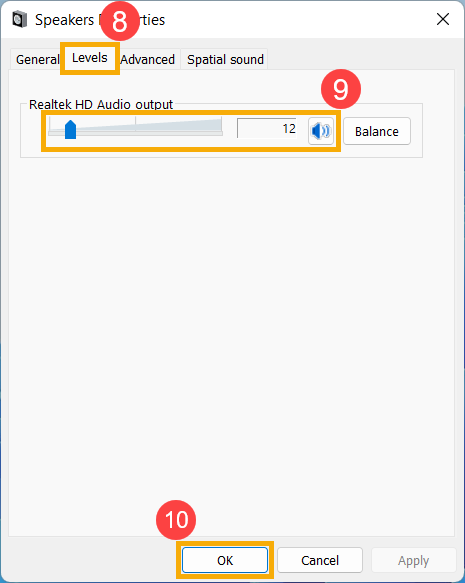
- Wybierz [Poziomy] zakładkę⑧, użyj paska suwaka, aby dostosować poziom głośności i sprawdź, czy [nie jest ustawiony na tryb wyciszenia]⑨, następnie kliknij [OK]⑩ aby zapisać. (Tryb wyciszenia:
 )
) 
- Jeśli problem nadal występuje, przejdź do następnego kroku rozwiązywania problemu.
Włącz i ponownie zainstaluj sterownik w Menedżerze urządzeń
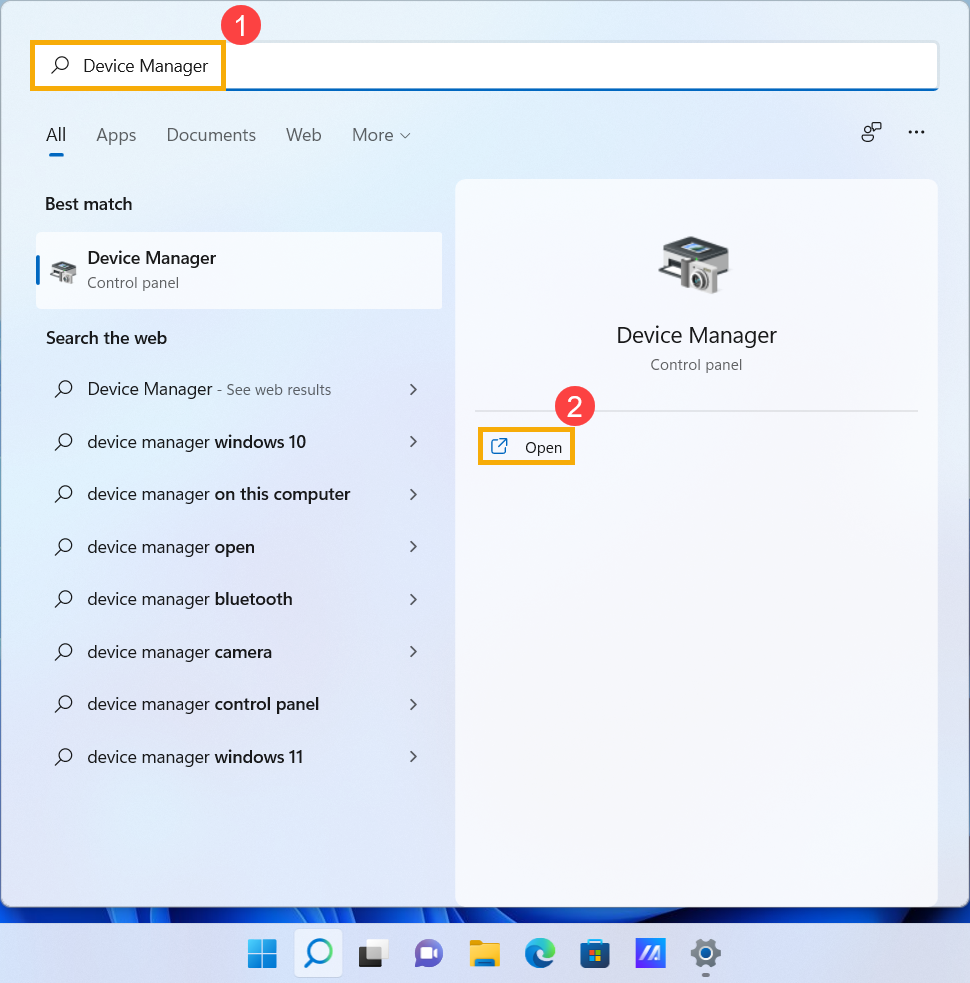
- Wpisz i wyszukaj [Menedżer urządzeń] w pasku wyszukiwania Windows①, następnie kliknij [Otwórz]②.
- Sprawdź strzałkę obok [Wejścia i wyjścia audio]③, następnie kliknij prawym przyciskiem myszy [Twoje urządzenie głośnika]④ i wybierz [Włącz urządzenie]⑤.
Jeśli opcja [Włącz urządzenie] nie jest wyświetlana, oznacza to, że funkcja głośnika jest już włączona, proszę przejdź do następnego kroku.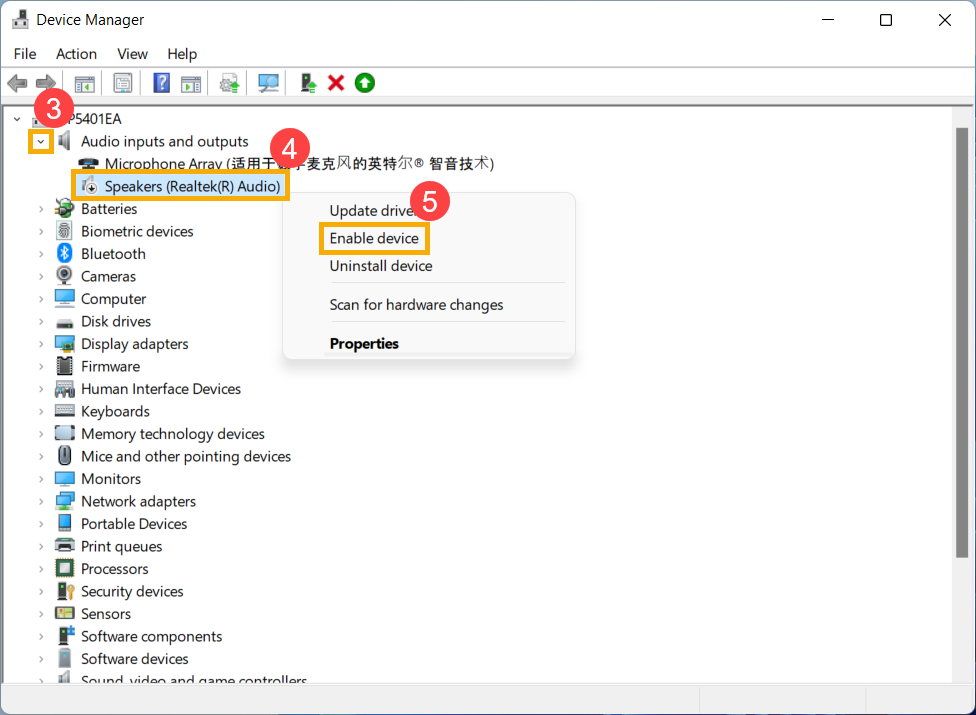
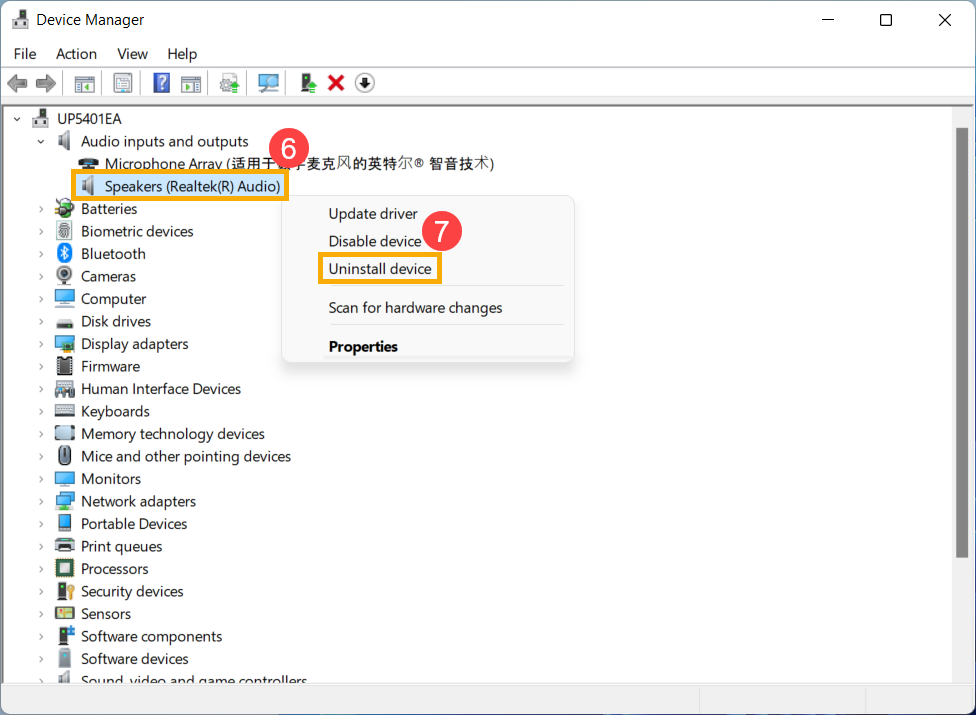
- Kliknij prawym przyciskiem myszy [Twoje urządzenie głośnika]⑥, następnie wybierz [Odinstaluj urządzenie]⑦.
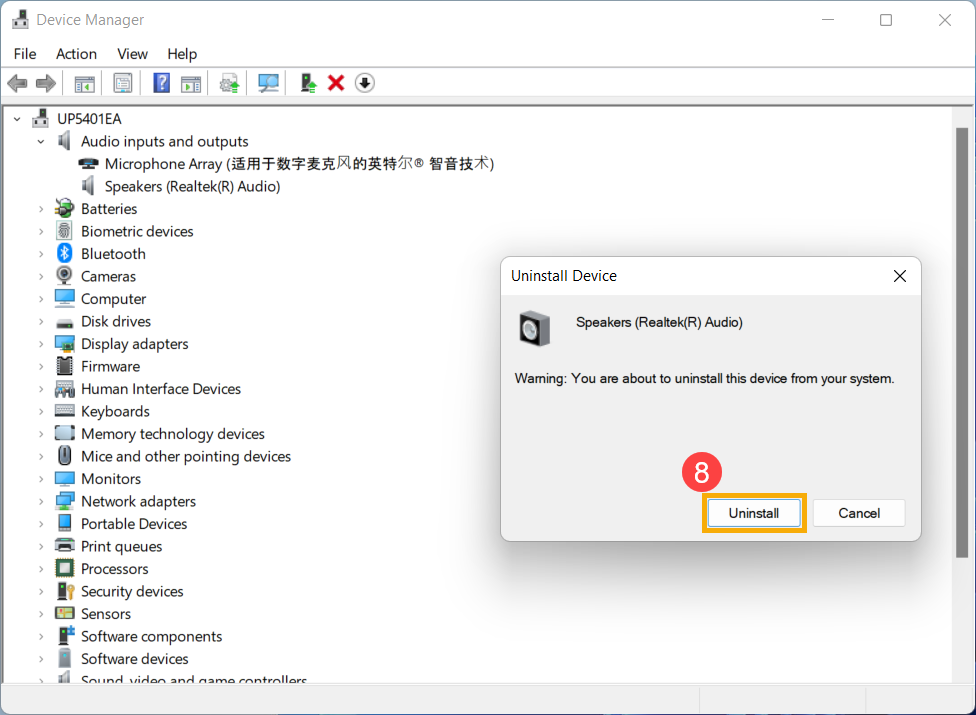
- Kliknij [Odinstaluj]⑧.
- Po odinstalowaniu głośników, proszę kliknąć [Akcja]⑨ i wybrać [Skanuj w poszukiwaniu zmian sprzętowych]⑩.
System ponownie zainstaluje głośniki, a urządzenie wyświetli się w kategorii Wejścia i wyjścia audio.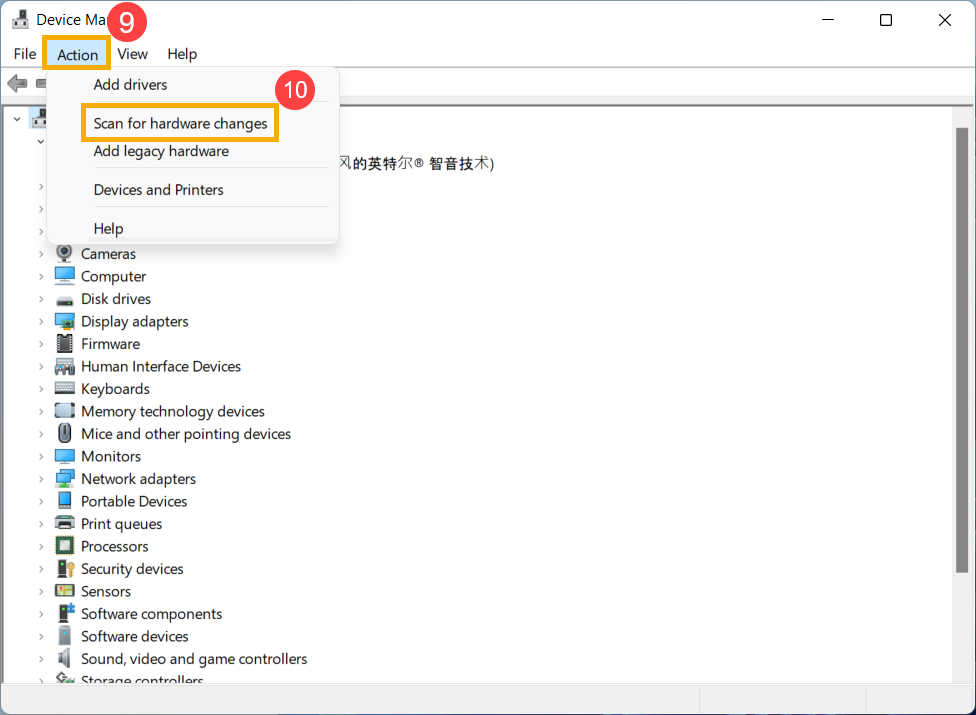
- Jeśli nie uda się zaktualizować sterownika głośników w menedżerze urządzeń, proszę przejść na Stronę wsparcia ASUS aby pobrać i zainstalować [Audio] sterownik, tutaj można dowiedzieć się więcej o Jak wyszukiwać i pobierać sterowniki.
Uwaga: Poniższe zdjęcia przedstawiają aktualną wersję jako odniesienie, proszę pobrać najnowszą wersję ze strony wsparcia ASUS.)
- Jeśli problem nadal występuje, proszę przejść do następnego kroku rozwiązywania problemu.
Użyj narzędzia do rozwiązywania problemów w Windows
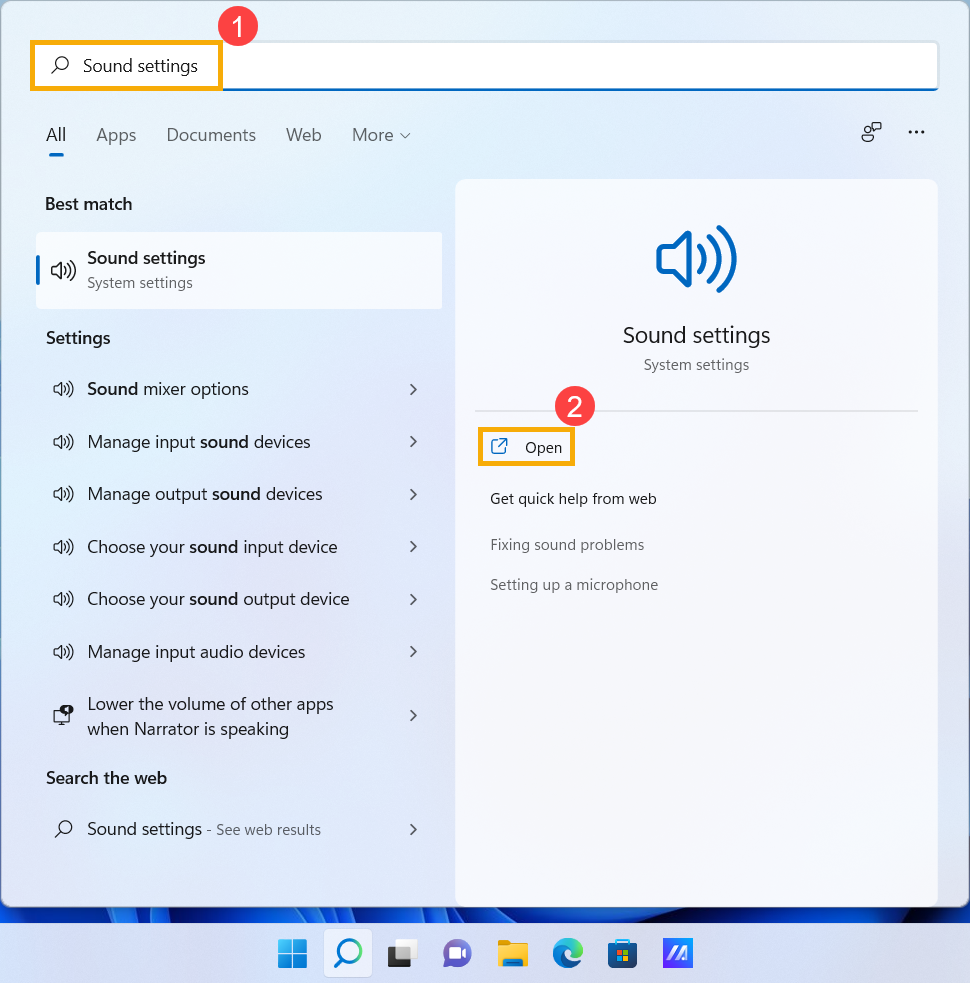
- Wpisz i wyszukaj [Ustawienia dźwiękowe] w pasku wyszukiwania systemu Windows①, a następnie kliknij [Otwórz]②.
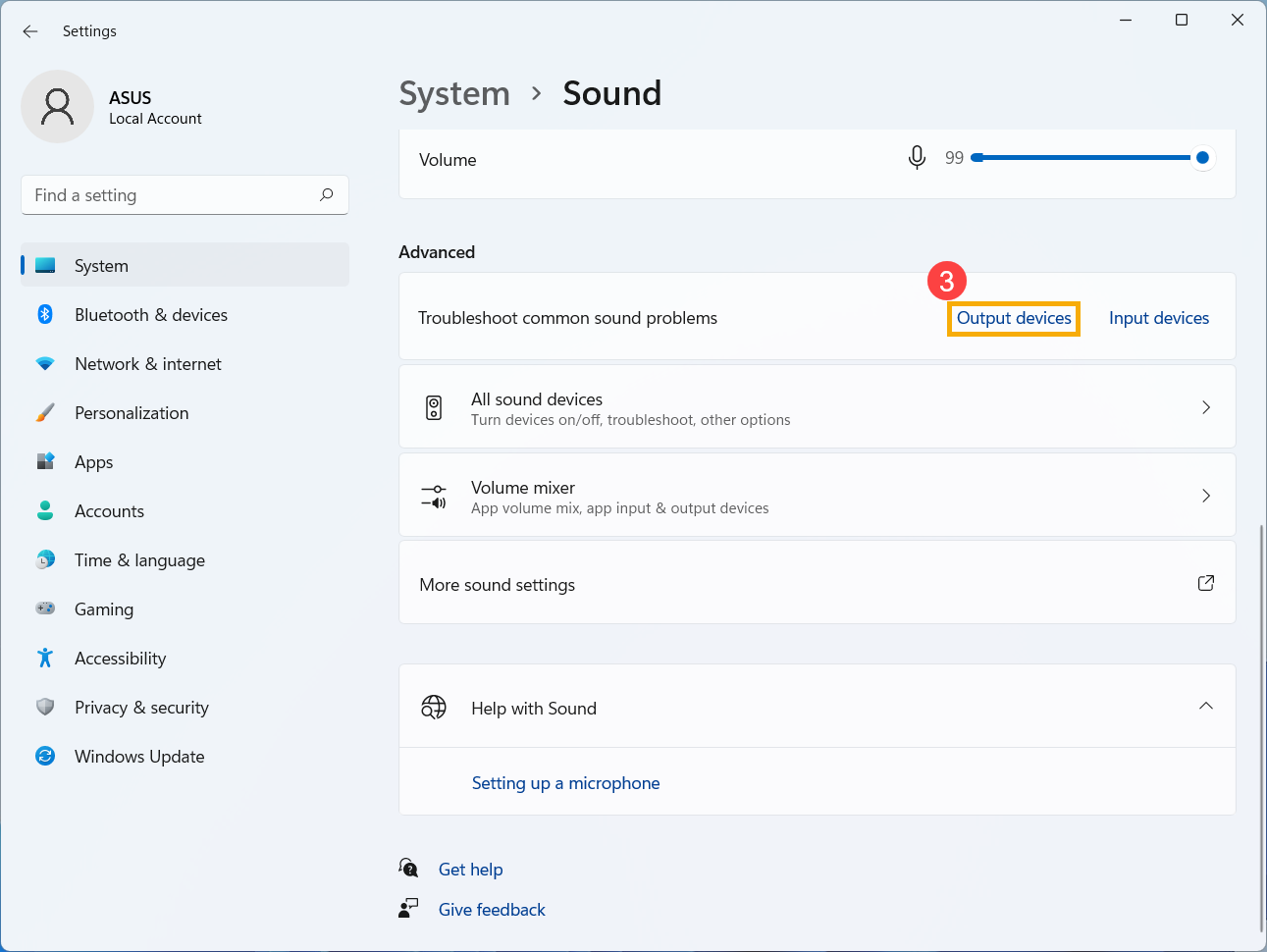
- Przewiń stronę w dół, a następnie wybierz opcję [Urządzenia wyjściowe] w sekcji Rozwiązywanie typowych problemów z dźwiękami③.
- Postępuj zgodnie z instrukcjami wyświetlanymi na ekranie, aby ukończyć proces rozwiązywania problemów. Jeśli problem będzie się powtarzał, przejdź do następnego kroku rozwiązywania problemów.
Przywróć system z punktu przywracania
Jeżeli problem z głośnikami pojawił się niedawno i jeżeli kiedykolwiek utworzyłeś punkt przywracania lub istnieje automatyczne przywracanie systemu, spróbuj przywrócić urządzenie do punktu sprzed wystąpienia problemu, aby go rozwiązać. Tutaj możesz dowiedzieć się więcej o Jak użyć punktu przywracania do przywrócenia systemu. Jeśli problem nadal występuje, przejdź do następnego kroku rozwiązywania problemów.
Resetuj system
Jeśli problem nadal występuje po wykonaniu wszystkich kroków rozwiązywania problemów, wykonaj kopię zapasową swoich plików osobistych, a następnie zresetuj system do pierwotnej konfiguracji. Tutaj możesz dowiedzieć się więcej o Jak zresetować system.
Funkcja mikrofonu jest nieprawidłowa
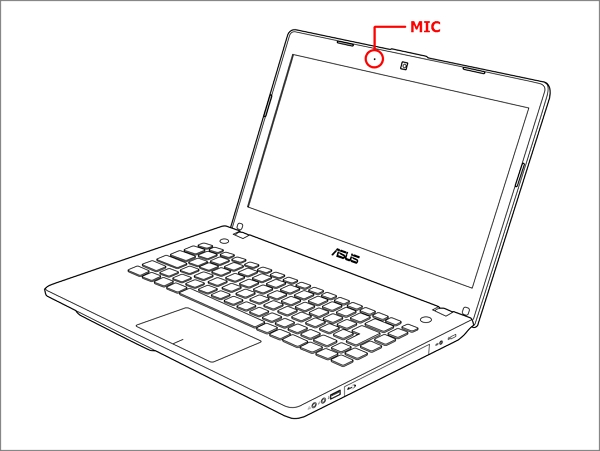
Jeśli korzystasz z wewnętrznego mikrofonu, sprawdź czy nie jest zasłonięty
Normalnie mikrofon znajduje się po obu stronach kamery. Położenie mikrofonu może się nieznacznie różnić w zależności od modelu. Proszę zapoznać się z Instrukcją Obsługi dla szczegółowych informacji.
Przywróć ustawienia BIOS
- Uzyskaj dostęp do ekranu konfiguracji BIOS na urządzeniu.
Gdy urządzenie jest wyłączone, naciśnij i przytrzymaj [F2] na klawiaturze, następnie naciśnij przycisk zasilania, aby włączyć urządzenie. Trzymaj [F2], aż pojawi się ekran konfiguracji BIOS, a następnie zwolnij [F2]. Dowiedz się więcej o Jak wejść na ekran konfiguracji BIOS.
Uwaga: W przypadku niektórych starszych modeli komputerów stacjonarnych, może być konieczne naciśnięcie i przytrzymanie [klawisza Del] podczas uruchamiania, aby uzyskać dostęp do ekranu konfiguracji BIOS.
Uwaga: W przypadku konsol gamingowych, naciśnij i przytrzymaj [przycisk Ściszania], a następnie naciśnij przycisk zasilania. - Po wejściu na ekran konfiguracji BIOS, zapoznaj się z artykułem: Jak przywrócić ustawienia BIOS.
- Jeśli problem nadal występuje, przejdź do następnego kroku rozwiązywania problemu.
Aktualizuj i potwierdź BIOS / pakiety Windows / sterowniki do najnowszej wersji na swoim urządzeniu
Regularna aktualizacja BIOS, systemu Windows i sterowników może poprawić stabilność oraz wydajność systemu. Upewnij się, że Twoje urządzenie korzysta z najnowszych wersji. Dowiedz się więcej o aktualizacji BIOS:
Jak zaktualizować wersję BIOS w systemie Windows
Jak używać EZ Flash do aktualizacji wersji BIOS
(Dla produktów stacjonarnych, zapoznaj się z Wprowadzenie do ASUS Motherboard EZ Flash 3.)
Dowiedz się więcej o aktualizacji Windows i sterowników:
Jak wykonać aktualizację Windows
Jak zaktualizować sterowniki poprzez Aktualizację Systemu w MyASUS
Jeśli problem nadal występuje po zaktualizowaniu BIOS/Windows/sterowników do najnowszej wersji, proszę przejść do następnego rozdziału w celu rozwiązania problemu.
Sprawdź ustawienia urządzenia wejściowego
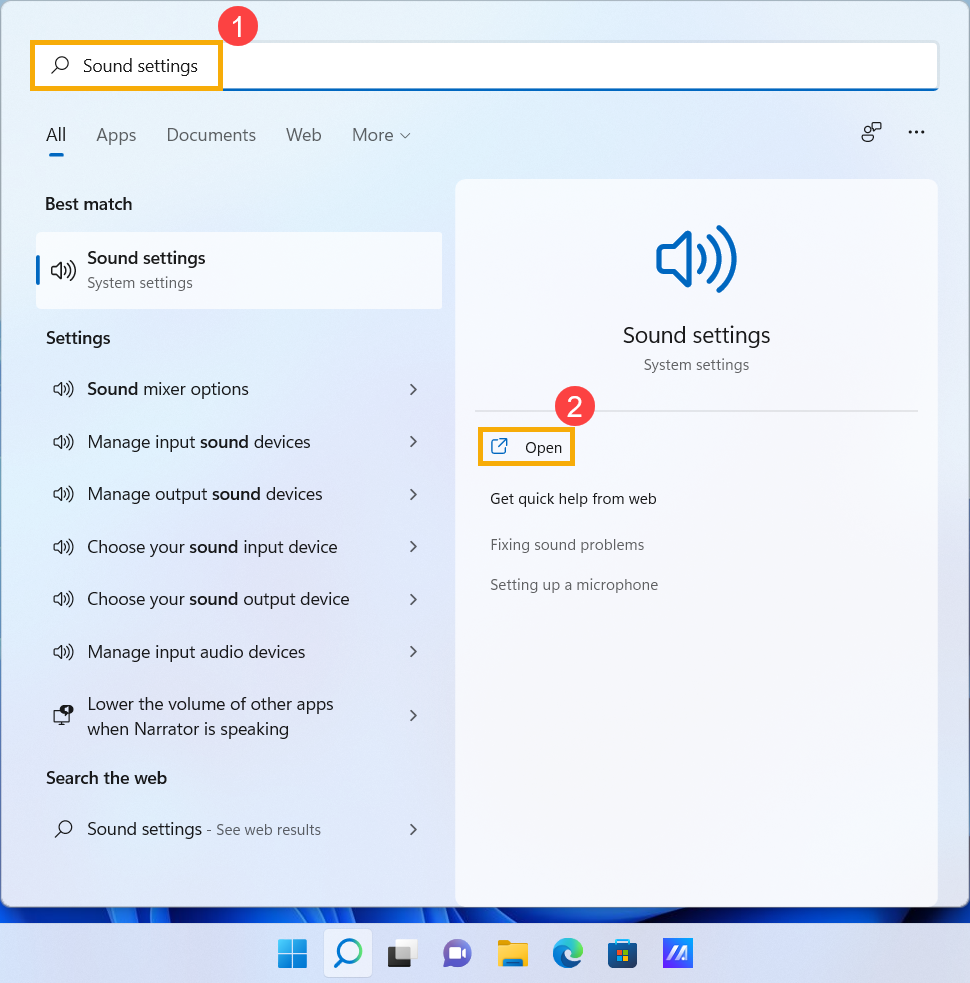
- Wpisz i wyszukaj [Ustawienia dźwięku] w pasku wyszukiwania Windows①, a następnie kliknij [Otwórz]②.
- Wybierz poprawne urządzenie mikrofonowe w sekcji [Wybierz urządzenie do mówienia lub nagrywania]③.
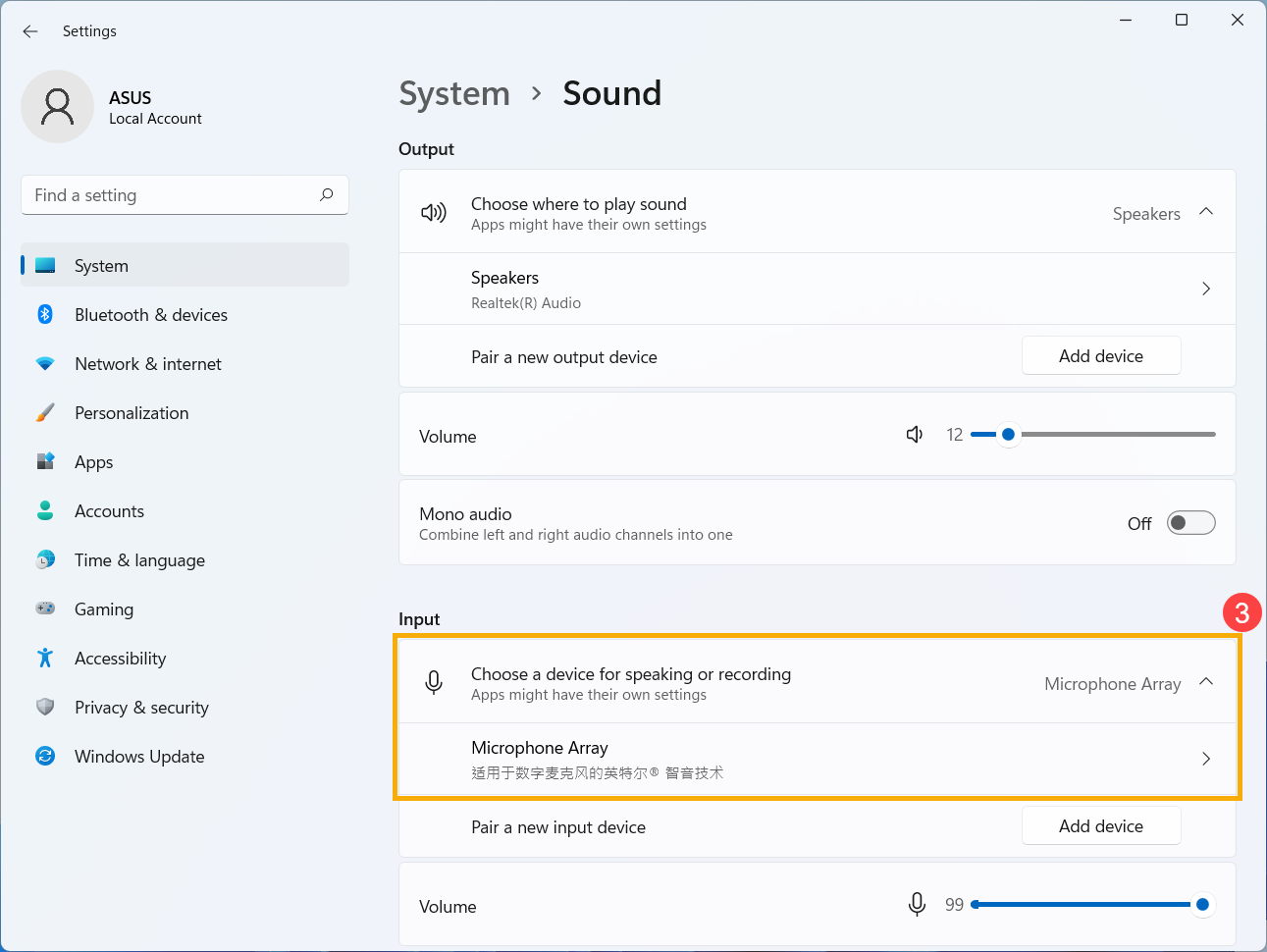
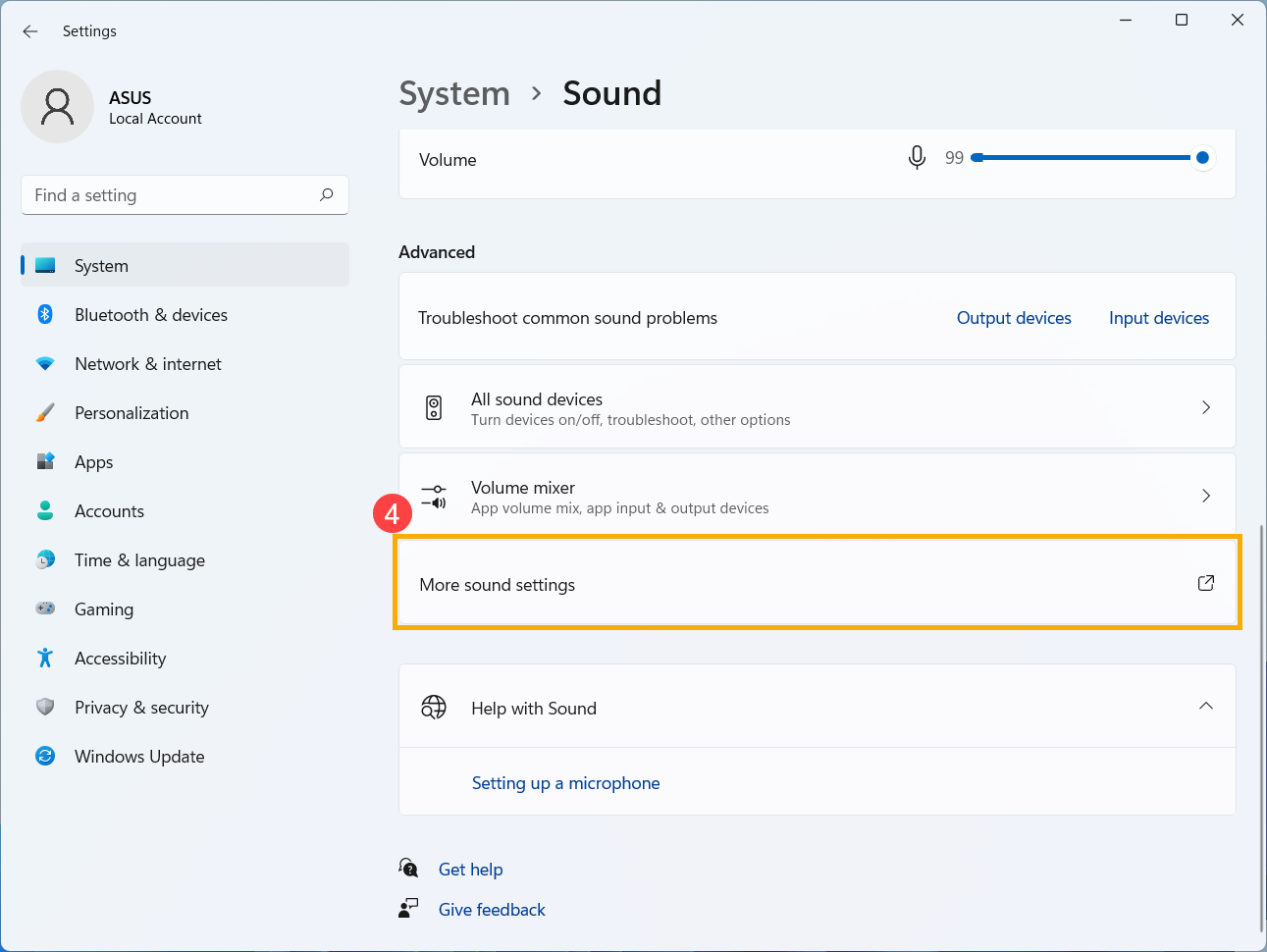
- Sprawdź, czy głośność mikrofonu jest ustawiona na tryb wyciszenia. Przewiń stronę do końca i kliknij [Więcej ustawień dźwięku]④.
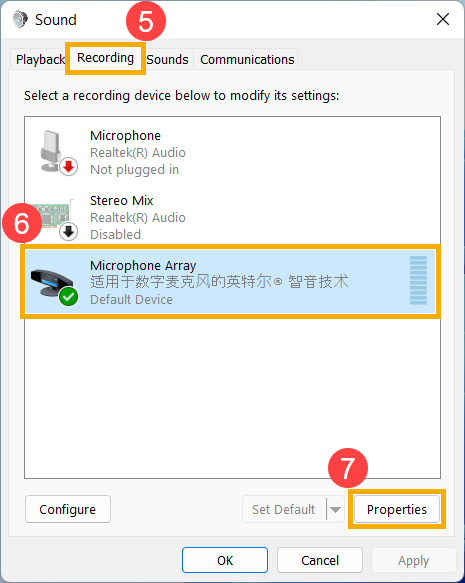
- Wybierz [Nagrywanie] zakładkę⑤, następnie wybierz [twoje urządzenie mikrofonowe]⑥ i kliknij [Właściwości]⑦.
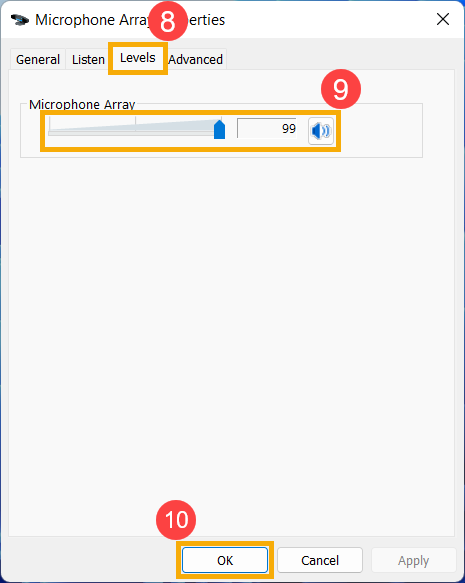
- Wybierz [Poziomy] zakładkę⑧, użyj paska suwaka do regulacji poziomu głośności i sprawdź, czy [nie jest ustawione na tryb wyciszenia]⑨, następnie kliknij [OK]⑩ aby zapisać. (Tryb wyciszenia:

- Jeśli problem nadal występuje, przejdź do kolejnego kroku rozwiązywania problemów.
Włącz i ponownie zainstaluj sterownik w menedżerze urządzeń
- Wpisz i wyszukaj [Menadżer urządzeń] w pasku wyszukiwania Windows①, następnie kliknij [Otwórz]②.
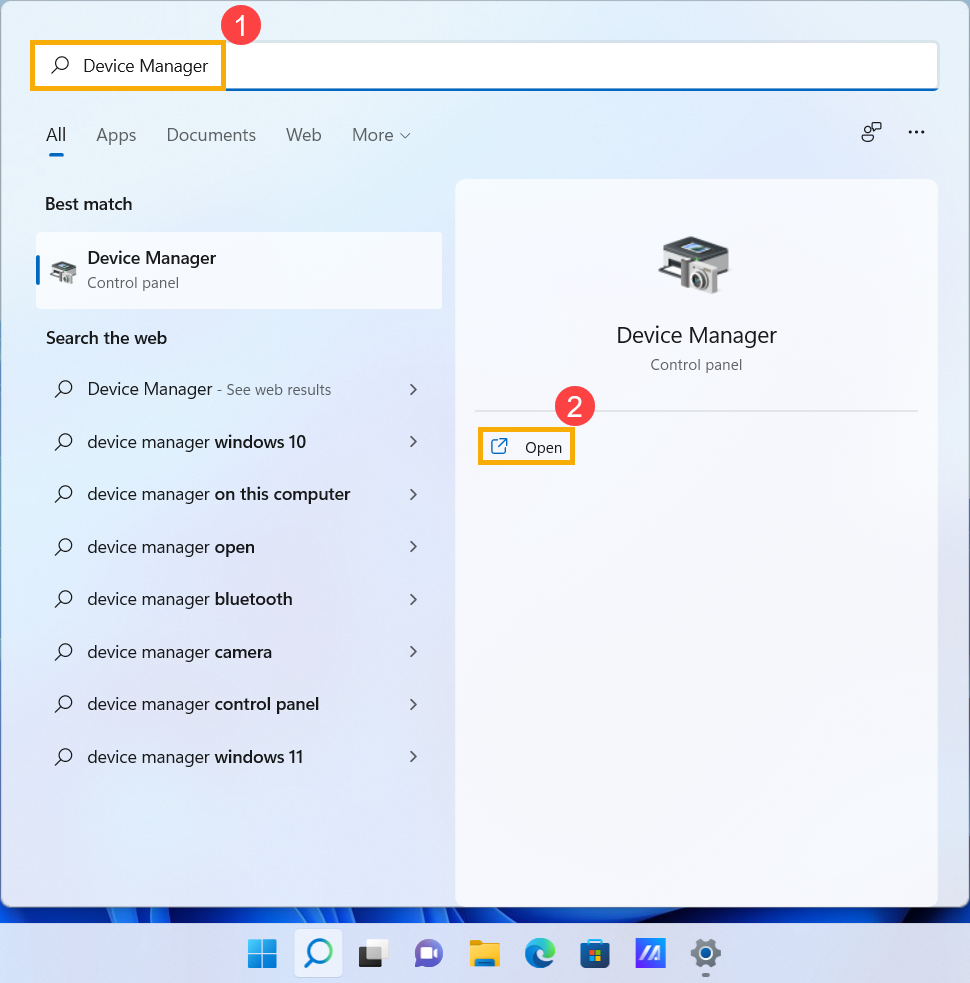
- Sprawdź strzałkę obok [Wejścia i wyjścia audio]③, następnie kliknij prawym przyciskiem [Twoje urządzenie mikrofonowe]④ i wybierz [Włącz urządzenie]⑤.
Jeśli opcja [Włącz urządzenie] nie jest wyświetlana, oznacza to, że funkcja mikrofonu jest już włączona, proszę przejść do następnego kroku.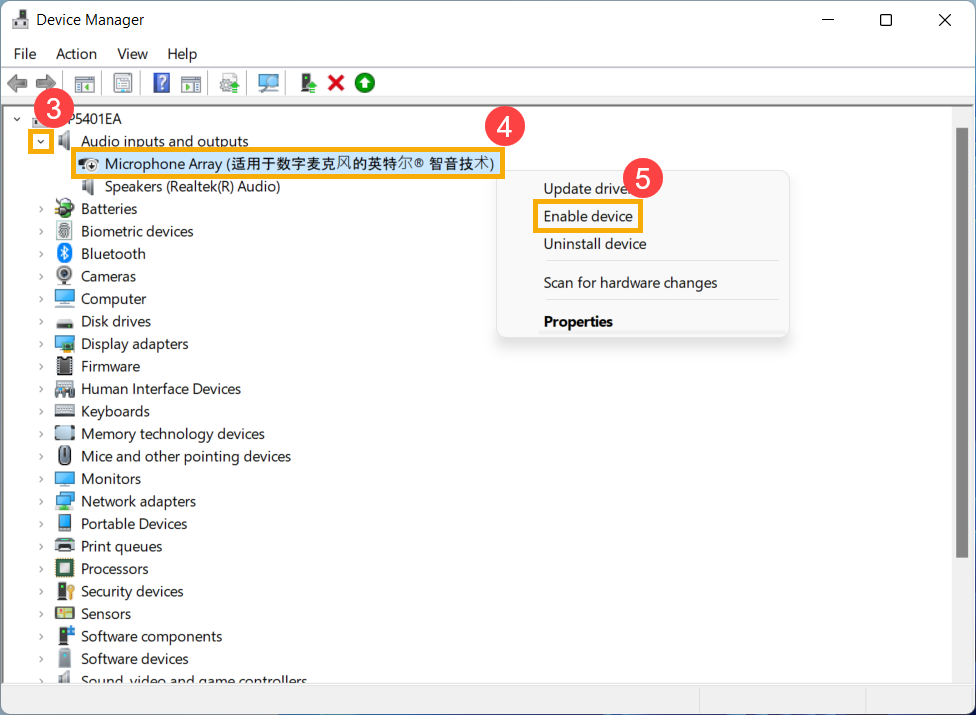
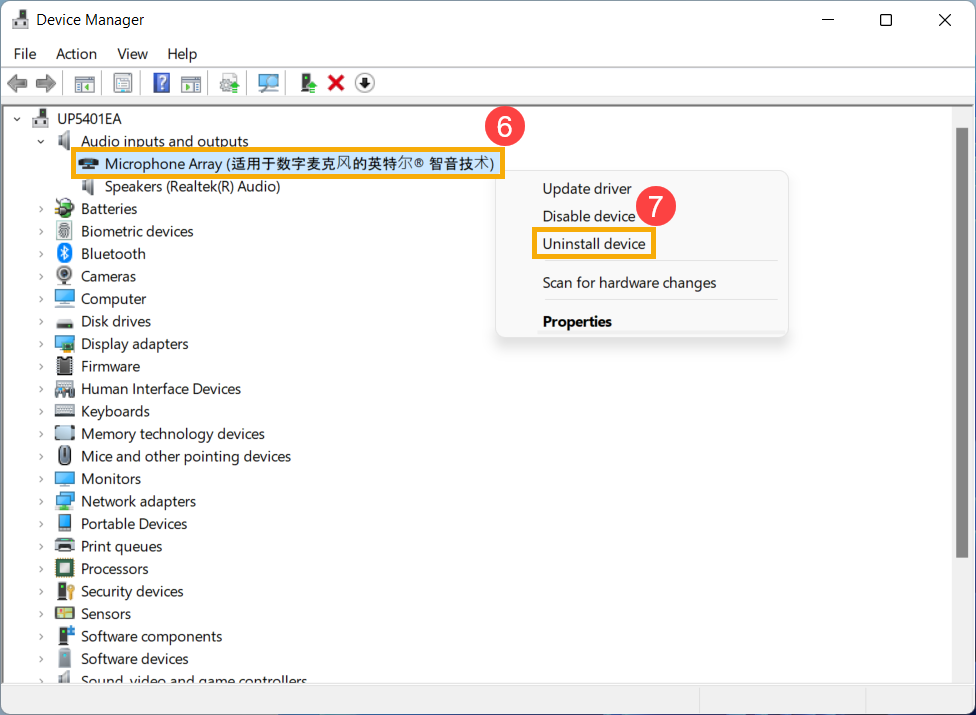
- Kliknij prawym przyciskiem [Twoje urządzenie mikrofonowe]⑥, następnie wybierz [Odinstaluj urządzenie]⑦.
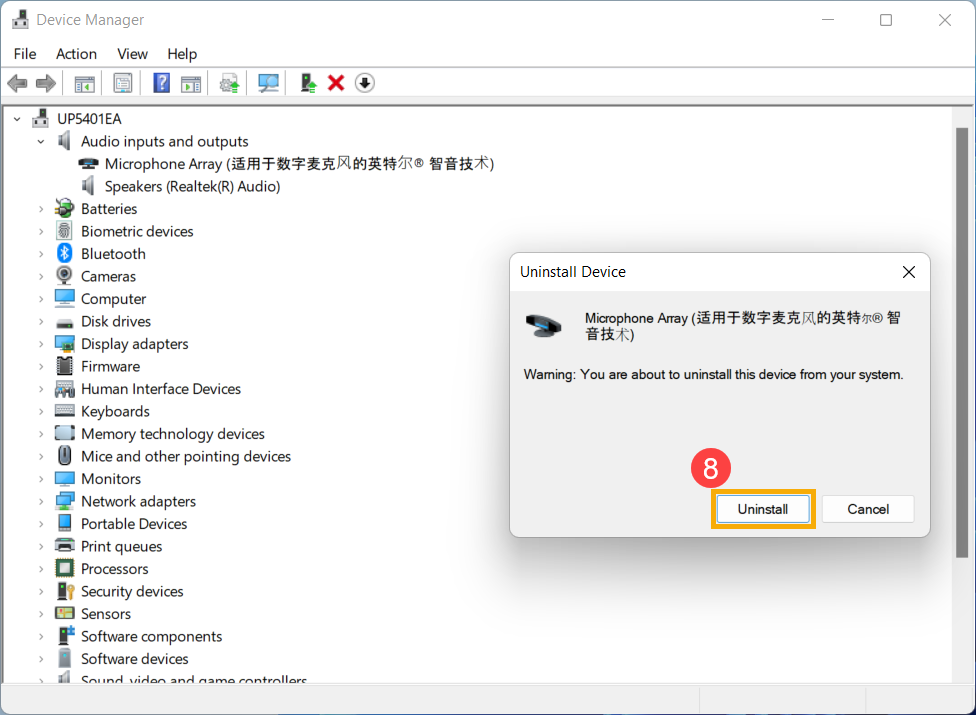
- Kliknij [Odinstaluj]⑧.
- Po odinstalowaniu mikrofonu, kliknij [Akcja]⑨ i wybierz [Skanuj w poszukiwaniu zmian sprzętowych]⑩.
System ponownie zainstaluje mikrofon, a urządzenie pojawi się w kategorii Wejścia i wyjścia audio.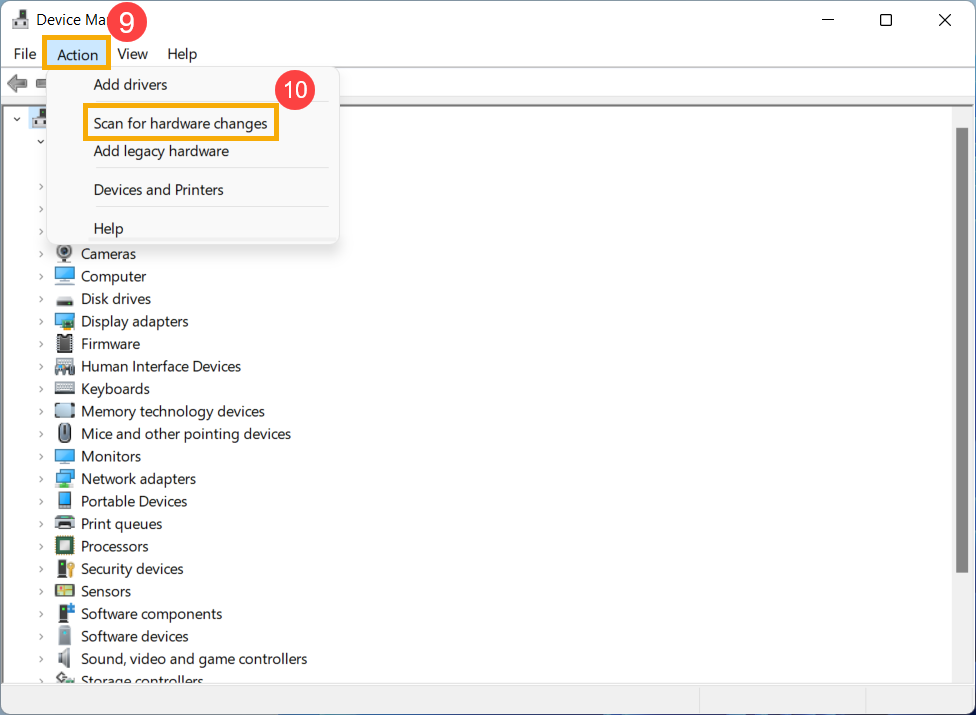
- Jeśli nie udało się zaktualizować sterownika głośnika w menedżerze urządzeń, przejdź na Stronę Wsparcia ASUS aby pobrać i zainstalować sterownik, tutaj dowiesz się więcej o Jak wyszukiwać i pobierać sterowniki.
Jeśli używasz wbudowanego mikrofonu, pobierz i zainstaluj [Kamera] sterownik, ponieważ Wbudowany Mikrofon jest zintegrowany z Kamerą.
Jeśli używasz zewnętrznego mikrofonu, pobierz i zainstaluj [Audio] sterownik.
Uwaga: Poniższe zdjęcia przedstawiają bieżącą wersję jako odniesienie, pobierz najnowszą wersję ze Strony Wsparcia ASUS.
- Jeśli problem nadal występuje, przejdź do następnego kroku rozwiązywania problemów.
Użyj narzędzia do rozwiązywania problemów w Windows
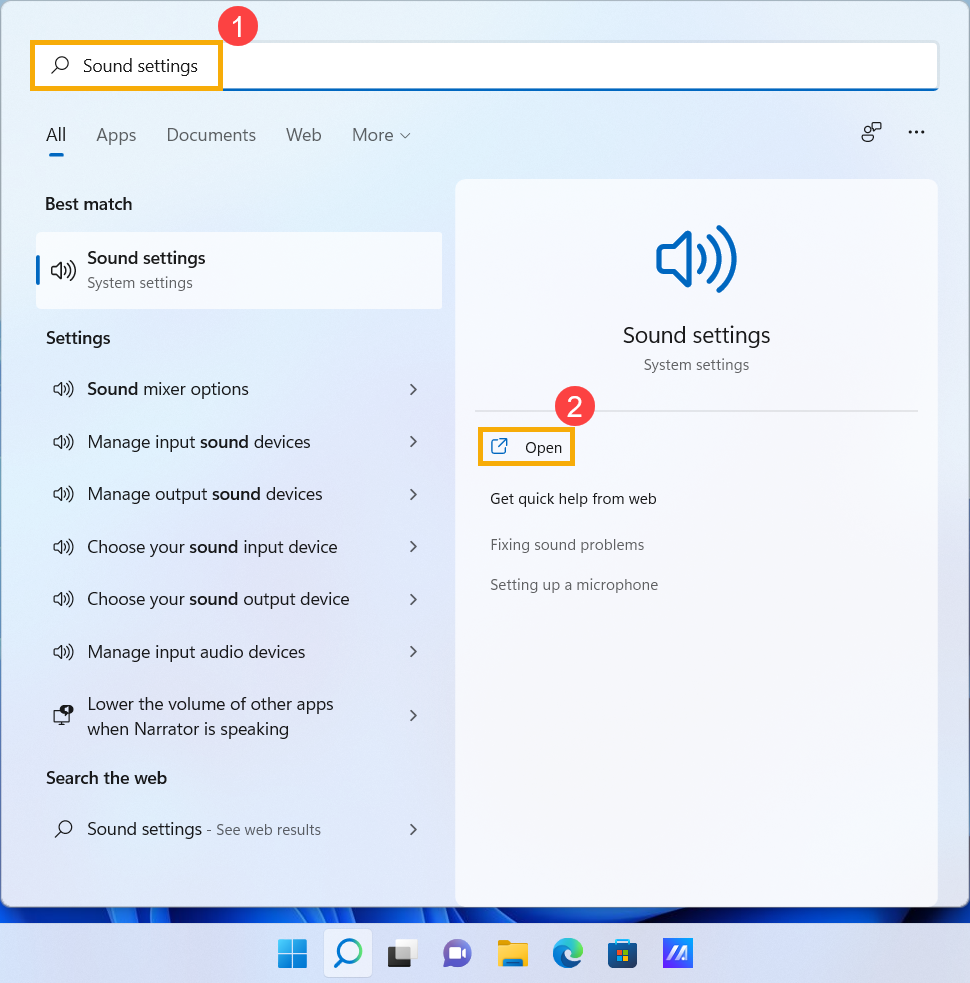
- Wpisz i wyszukaj [Ustawienia dźwięku] w pasku wyszukiwania Windows ①, następnie kliknij [Otwórz] ②.
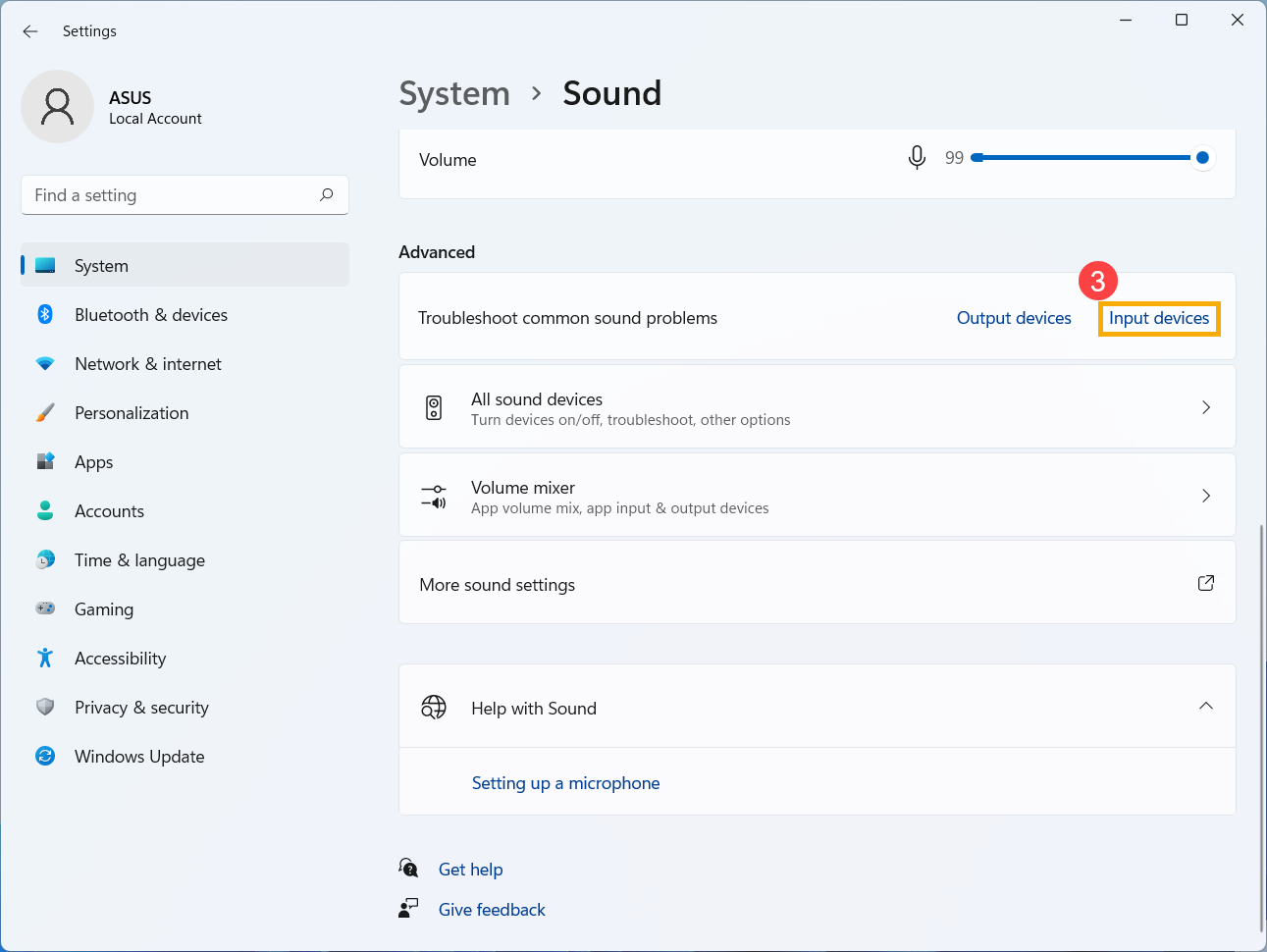
- Przewiń stronę na dół, a następnie wybierz [Urządzenia wejściowe] w sekcji Rozwiązywanie typowych problemów z dźwiękiem ③.
- Postępuj zgodnie z instrukcjami wyświetlanymi na ekranie, aby zakończyć proces rozwiązywania problemów. Jeśli problem nadal występuje, przejdź do następnego kroku rozwiązywania problemów.
Przywróć system z punktu przywracania
Jeśli problem z mikrofonem wystąpił niedawno, a wcześniej został utworzony punkt przywracania lub istnieje automatyczne przywracanie systemu, spróbuj przywrócić urządzenie do stanu sprzed pojawienia się problemu, aby go rozwiązać. Tutaj możesz dowiedzieć się więcej o Jak użyć punktu przywracania do przywrócenia systemu. Jeśli problem nadal występuje, przejdź do kolejnego kroku rozwiązywania problemu.
Resetuj system
Jeśli problem nie ustępuje po wykonaniu wszystkich kroków rozwiązywania problemów. Wykonaj kopię zapasową swoich plików osobistych, a następnie zresetuj system do pierwotnej konfiguracji. Tutaj możesz dowiedzieć się więcej o Jak zresetować system.
Pytania i odpowiedzi
P1: Dlaczego dźwięk jest taki głośny, cichy lub nie ma dźwięku podczas korzystania z konkretnej aplikacji?
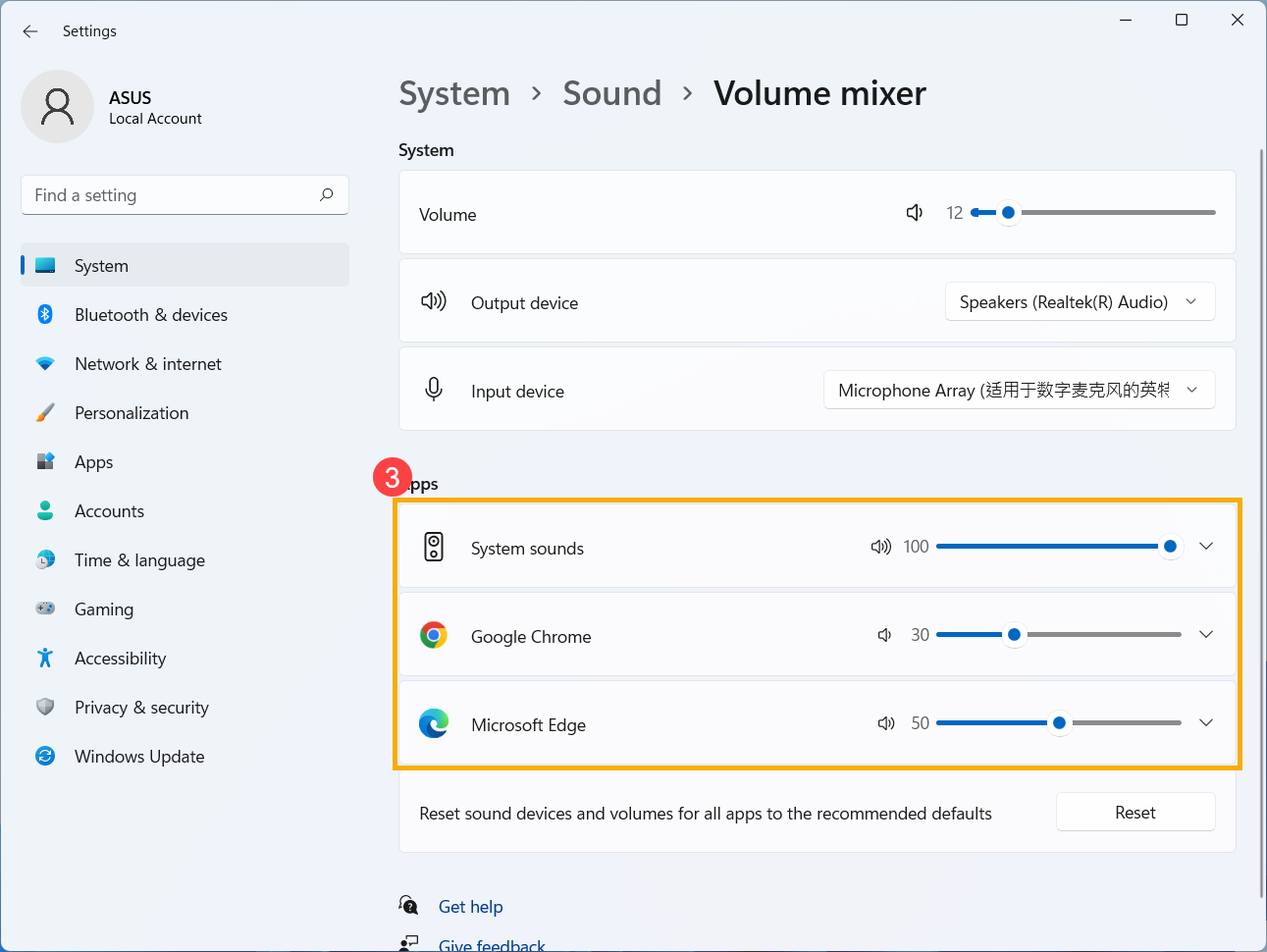
O1: Możesz użyć Miksera głośności aby dostosować odpowiedni poziom głośności dla każdej aplikacji.
Kliknij prawym przyciskiem myszy [Ikona głośnika]① znajdującą się na pasku zadań, a następnie wybierz [Otwórz mikser głośności]②.
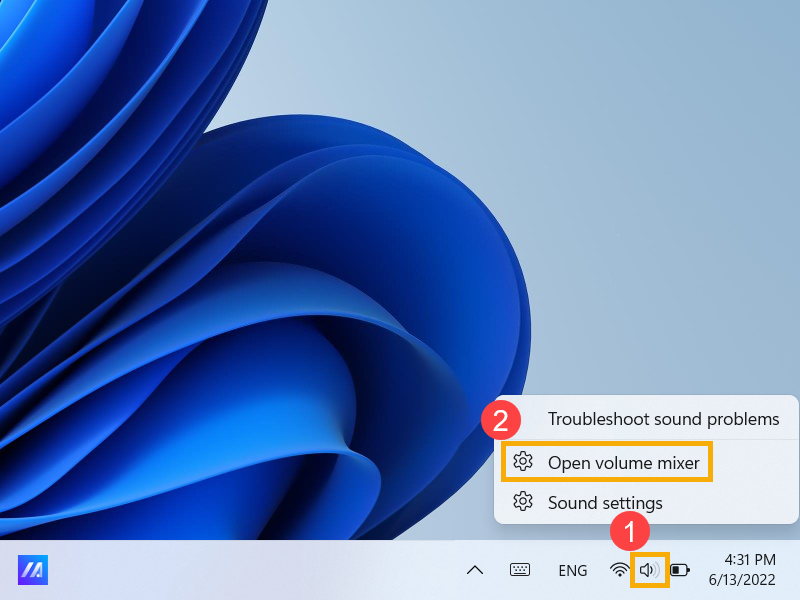
Użyj suwaka, aby dostosować głośność, zwiększając lub zmniejszając dla każdej aplikacji③.
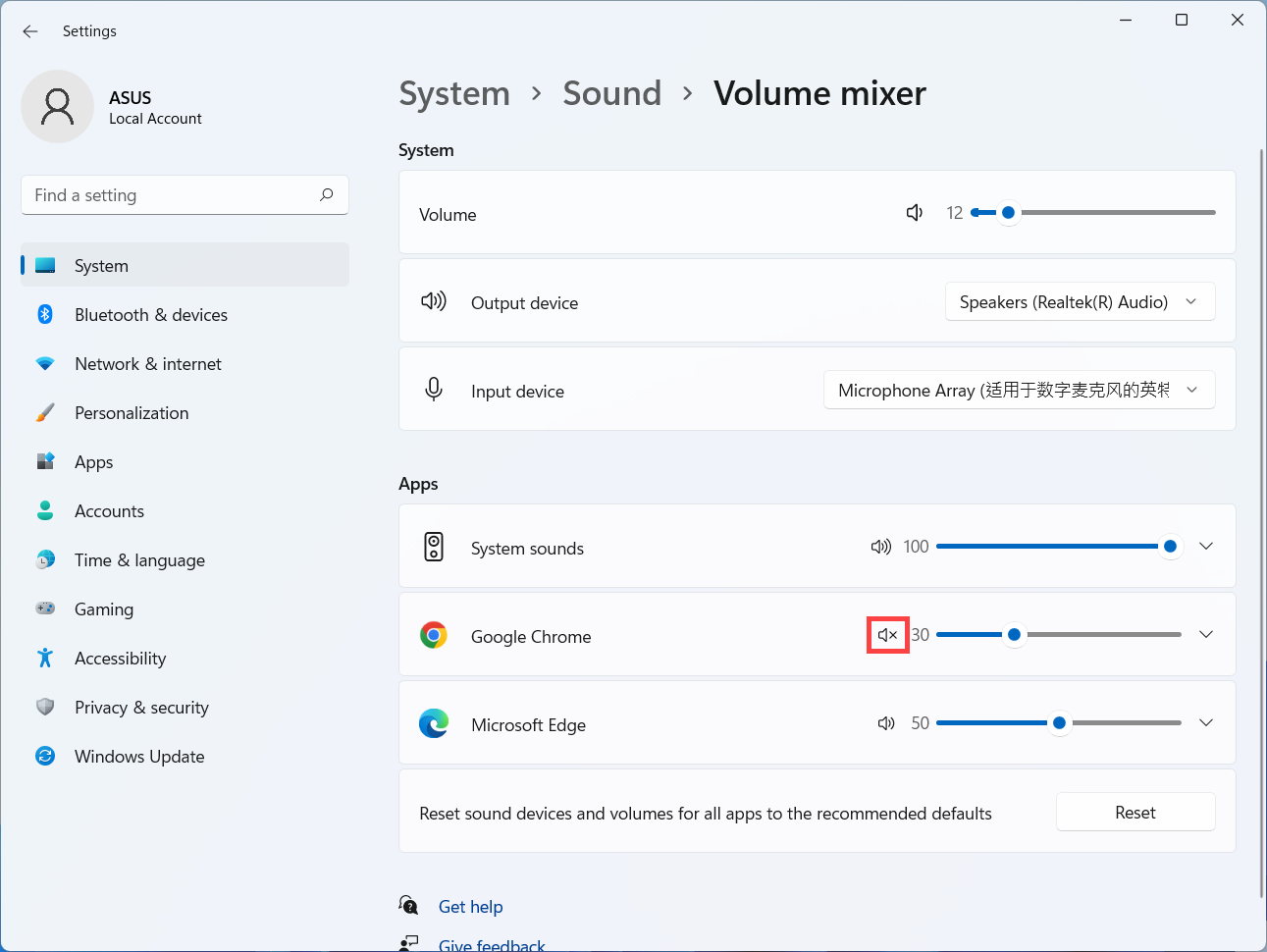
Jeśli ikona głośności aplikacji to  , oznacza to, że jest obecnie w trybie wyciszenia. Kliknij ponownie ikonę wyciszenia, aby włączyć dźwięk.
P2: Jak wzmocnić lub poprawić dźwięk/efekty audio?
O2: W przypadku standardowego ASUS Notebook, większość modeli posiada wbudowaną aplikację ICE Audio Wizard i możesz jej użyć do poprawy dźwięku. Tutaj możesz dowiedzieć się więcej o ICE Audio Wizard (ICE Sound) - Wprowadzenie.
Dla Gaming Notebook, ponieważ aplikacje audio mogą być różne, możesz zapoznać się z poniższym opisem aplikacji w zależności od tego, która jest zainstalowana na Twoim komputerze:
P3: Dlaczego zewnętrzny mikrofon nie działa po podłączeniu do gniazda audio combo?
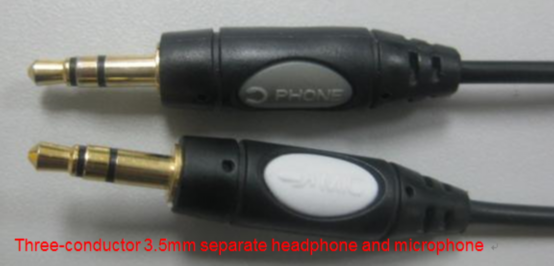
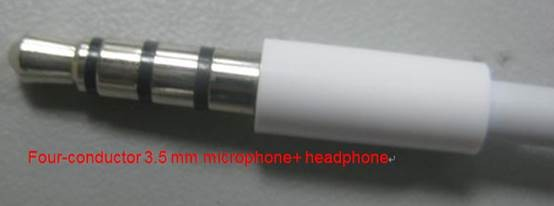
A3: Na rynku dostępne są dwa rodzaje złącz słuchawek/mikrofonu.
- Trzyżyłowy 3,5 mm oddzielny mikrofon i słuchawki.
- Czterożyłowy 3,5 mm słuchawki z mikrofonem.
Jeśli chcesz korzystać z funkcji zewnętrznych słuchawek, możesz używać obu urządzeń.
Jeśli jednak chcesz korzystać z funkcji zewnętrznego mikrofonu, trzyżyłowy mikrofon 3,5 mm nie będzie działał po podłączeniu do gniazda audio combo.
Zaleca się użycie słuchawek z mikrofonem czterożyłowym 3,5 mm, aby móc jednocześnie korzystać z funkcji mikrofonu i słuchawek.
P4: Dlaczego dźwięk nie spełnia oczekiwań, nawet gdy głośność głośnika jest ustawiona na maksymalny poziom?
A4: Jeśli Twoje urządzenie posiada wbudowane głośniki i nadal uważasz, że dźwięk nie spełnia oczekiwań po zastosowaniu metod rozwiązywania problemów podanych w tym artykule, główny powód może wynikać z kwestii dotyczących konstrukcji wbudowanego głośnika, w tym ograniczeń sprzętowych, zarządzania energią oraz jakości dźwięku i innych czynników.
Jeśli oczekujesz głośniejszego dźwięku, możesz rozważyć użycie zewnętrznych głośników.
System operacyjny Windows 10
Nieprawidłowa funkcja głośnika
Przywróć ustawienia BIOS
- Uzyskaj dostęp do ekranu ustawień BIOS na urządzeniu.
Gdy urządzenie jest wyłączone, naciśnij i trzymaj [F2] na klawiaturze, a następnie naciśnij przycisk zasilania, aby włączyć urządzenie. Trzymaj [F2] aż pojawi się ekran ustawień BIOS, a następnie puść [F2]. Dowiedz się więcej o Jak wejść do ekranu ustawień BIOS.
Uwaga: W przypadku niektórych starszych modeli komputerów stacjonarnych może być konieczne naciśnięcie i przytrzymanie [Del] podczas uruchamiania, aby uzyskać dostęp do ekranu konfiguracji BIOS.
Uwaga: W przypadku konsol do gier należy nacisnąć i przytrzymać [przycisk zwiększania głośności], a następnie nacisnąć przycisk zasilania. - Po wejściu na ekran konfiguracji BIOS, proszę odnieść się do artykułu: Jak przywrócić ustawienia BIOS.
- Jeśli problem nadal występuje, proszę przejść do następnego kroku rozwiązywania problemów.
Zaktualizuj i potwierdź BIOS / pakiety Windows / sterowniki do najnowszej wersji na swoim urządzeniu
Regularne aktualizowanie BIOS, Windows i sterowników może poprawić stabilność i wydajność systemu. Upewnij się, że Twoje urządzenie używa najnowszych wersji. Dowiedz się więcej o aktualizacji BIOS:
Jak zaktualizować wersję BIOS w systemie Windows
Jak użyć EZ Flash do aktualizacji wersji BIOS
(Dla produktów stacjonarnych, proszę odnieść się do Wprowadzenie do ASUS Motherboard EZ Flash 3.)
Dowiedz się więcej o aktualizacji Windows i sterowników:
Jak wykonać aktualizację Windows
Jak zaktualizować sterowniki przez System Update w MyASUS
Jeśli problem nadal występuje po zaktualizowaniu BIOS/pakietów Windows/sterowników, proszę przejść do kolejnego rozdziału rozwiązywania problemów.
Sprawdź ustawienia urządzenia wyjściowego
- Wpisz i wyszukaj [Ustawienia dźwięku] w pasku wyszukiwania Windows①, następnie kliknij [Otwórz]②.
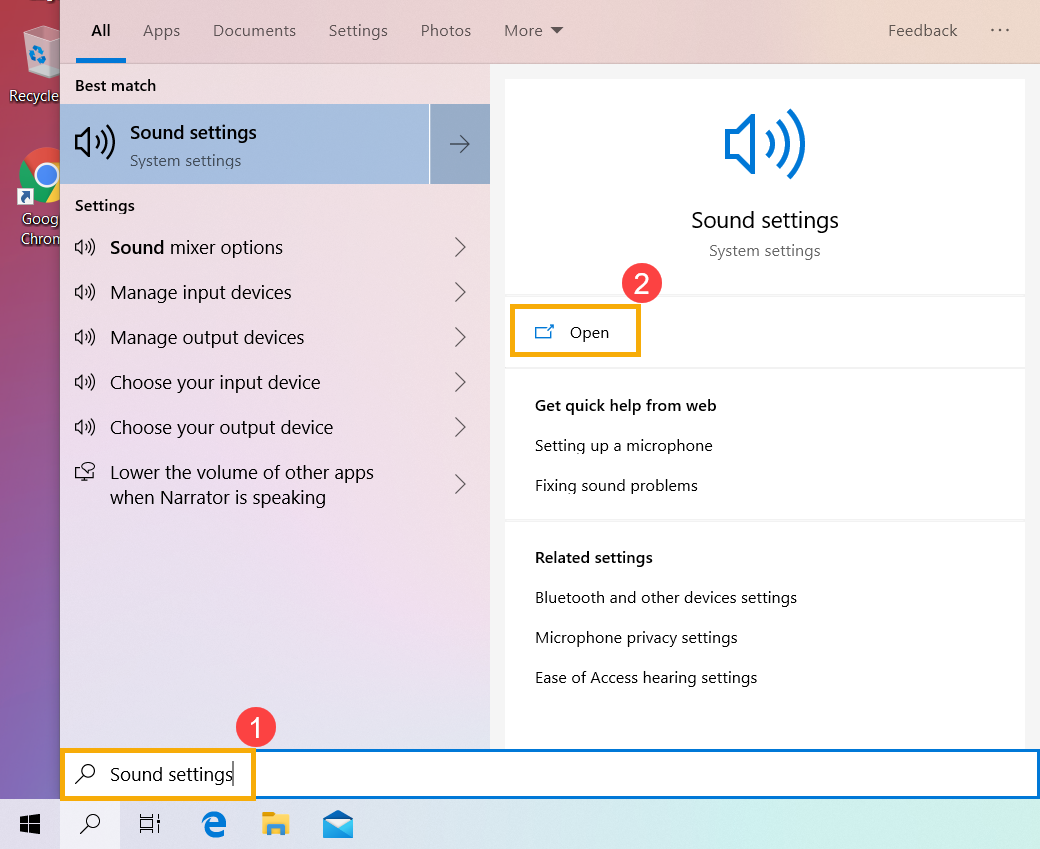
- Wybierz poprawne urządzenie głośnikowe w sekcji [Wybierz swoje urządzenie wyjściowe]③.
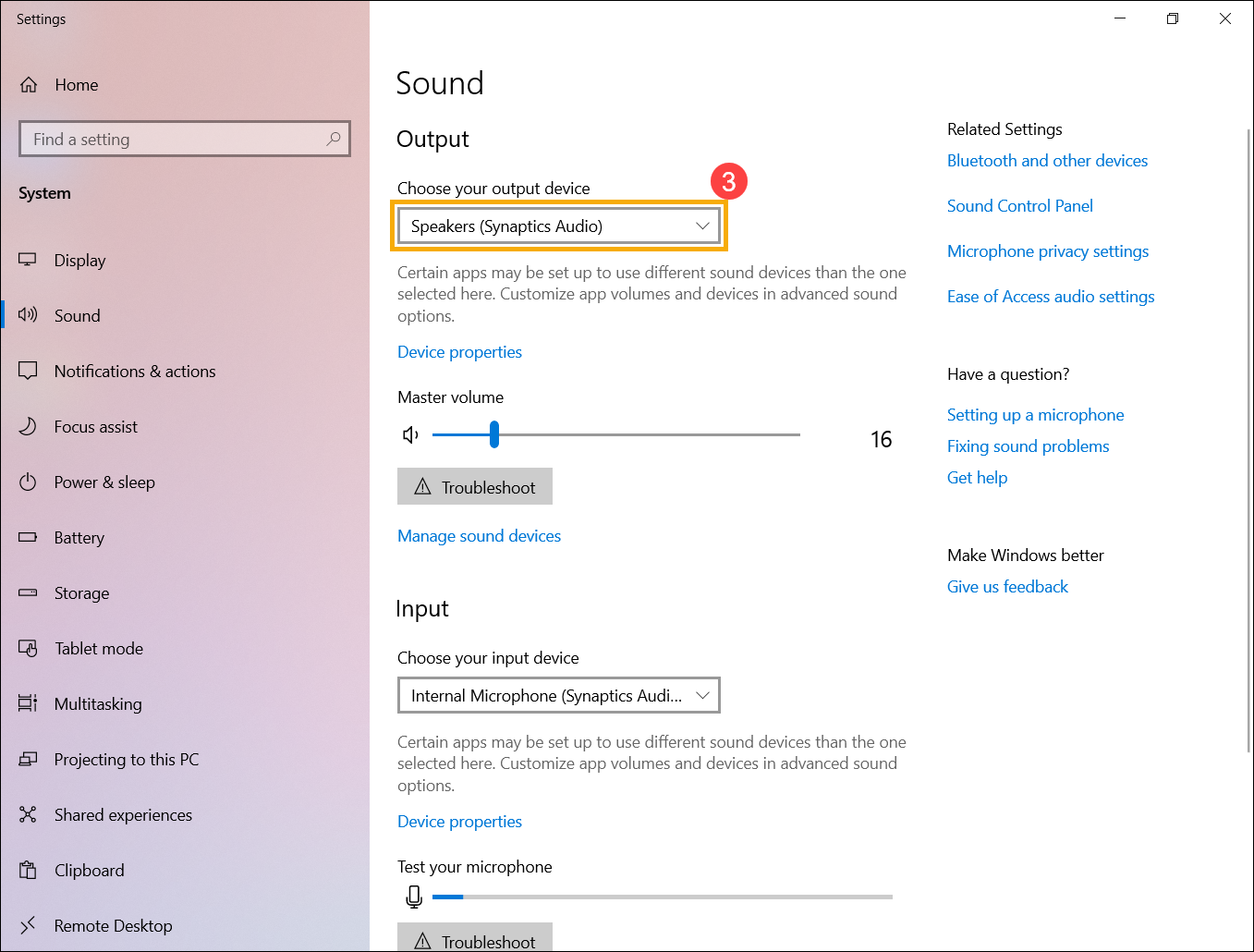
- Sprawdź, czy poziom głośności głośnika jest ustawiony na tryb wyciszenia. Kliknij [Panel sterowania dźwiękiem]④ w ustawieniach dźwięku.
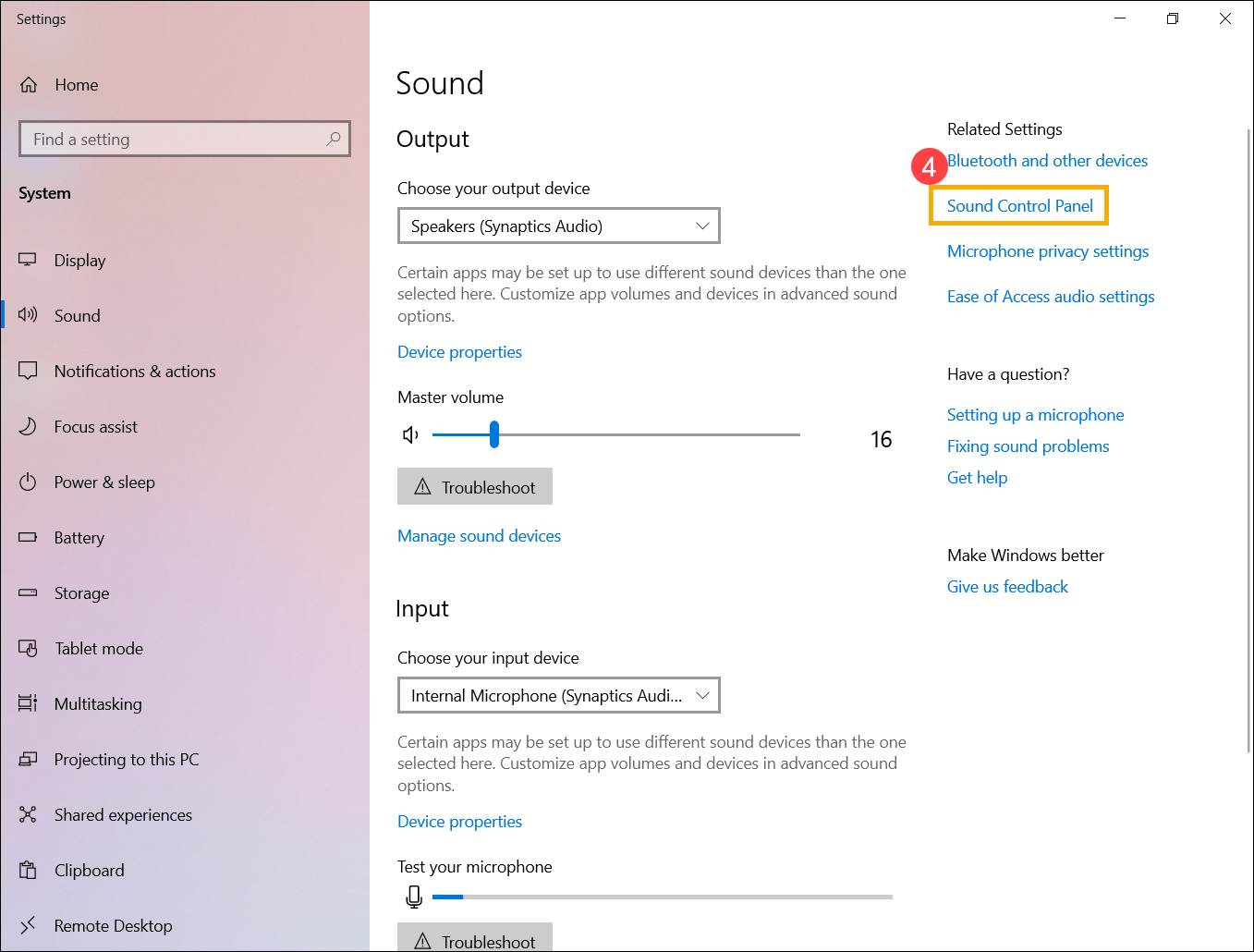
- Wybierz kartę [Odtwarzanie]⑤, następnie wybierz [Twoje urządzenie głośnikowe]⑥ i kliknij [Właściwości]⑦.
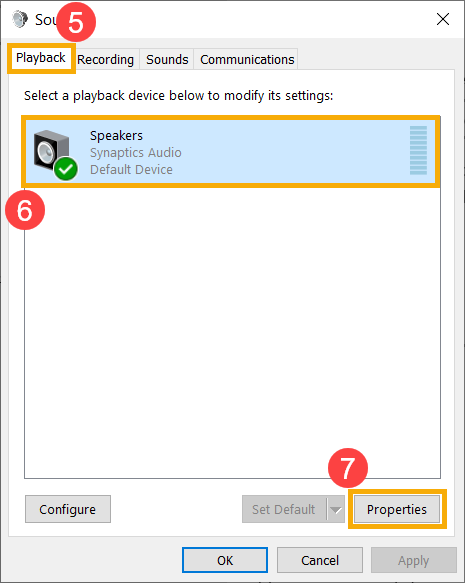
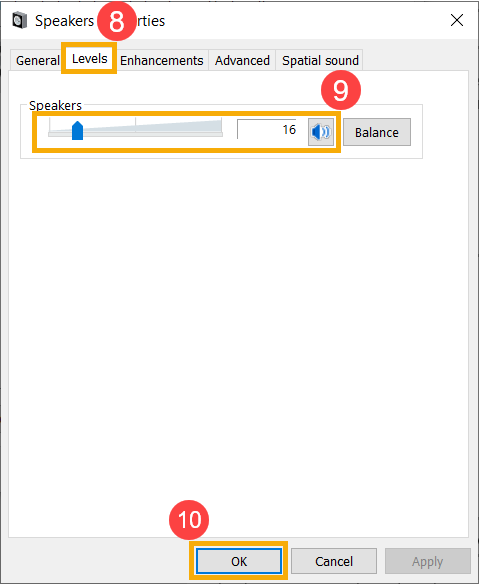
- Wybierz [Poziomy] zakładka⑧, użyj suwaka, aby dostosować poziom głośności i sprawdź, czy [nie jest ustawiony na tryb wyciszenia]⑨, następnie kliknij [OK]⑩ aby zapisać. (Tryb wyciszenia: )
- Jeśli problem nadal występuje, przejdź do następnego kroku rozwiązywania problemów.
Włącz i ponownie zainstaluj sterowniki w menedżerze urządzeń
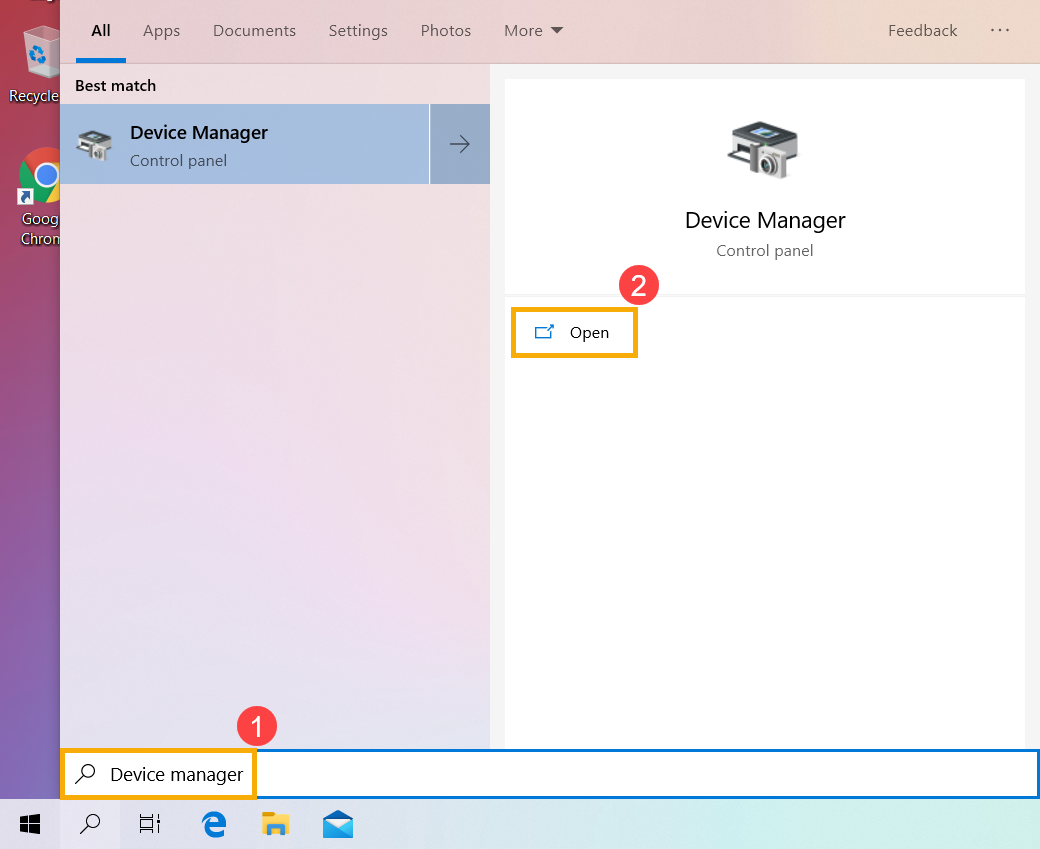
- Wpisz i wyszukaj [Menadżer urządzeń] w pasku wyszukiwania Windows①, następnie kliknij [Otwórz]②.
- Sprawdź strzałkę obok [Wejścia i wyjścia audio]③, następnie kliknij prawym przyciskiem [Twoje urządzenie głośnikowe]④ i wybierz [Włącz urządzenie]⑤.
Jeśli opcja [Włącz urządzenie] się nie wyświetla, co oznacza, że funkcja głośnika jest już włączona, proszę kontynuować do następnego kroku.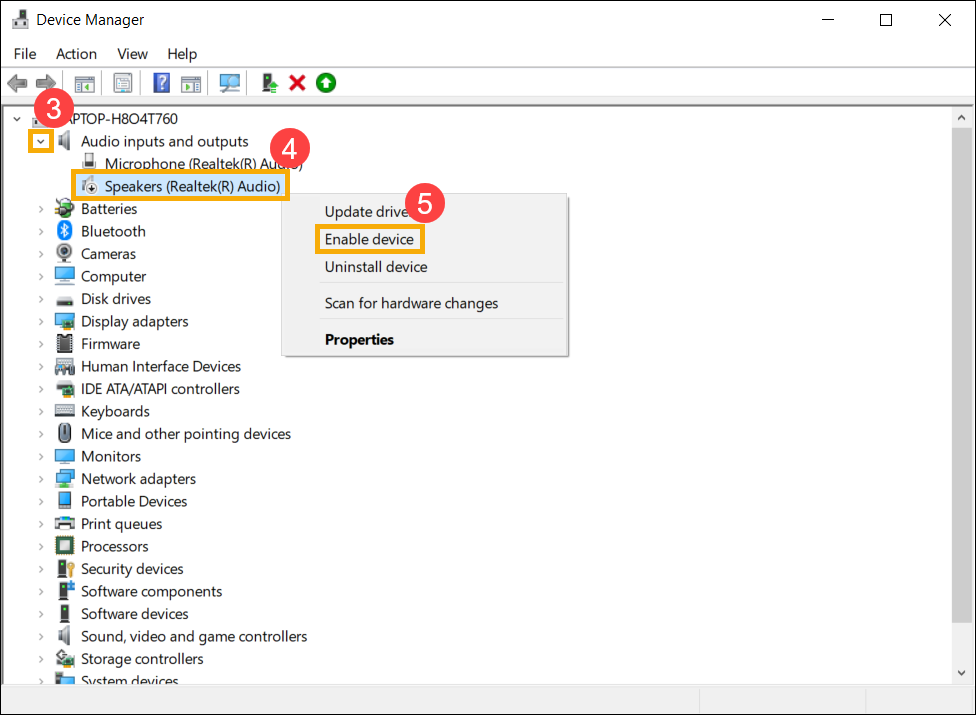
- Kliknij prawym przyciskiem myszy [Twój głośnik]⑥, następnie wybierz [Odinstaluj urządzenie]⑦.
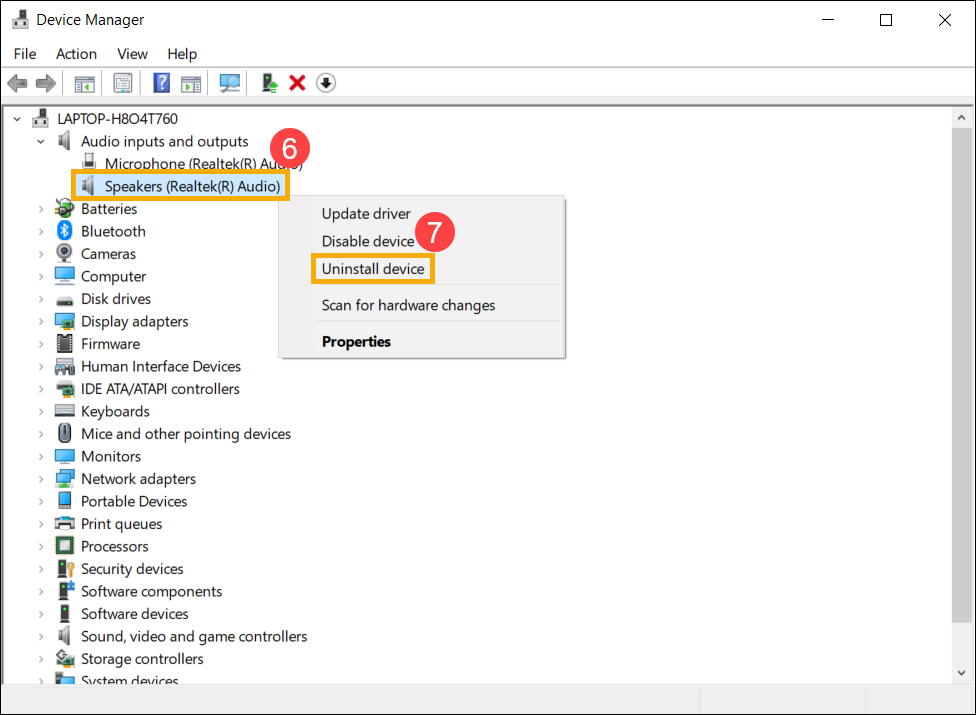
- Kliknij [Odinstaluj]⑧.
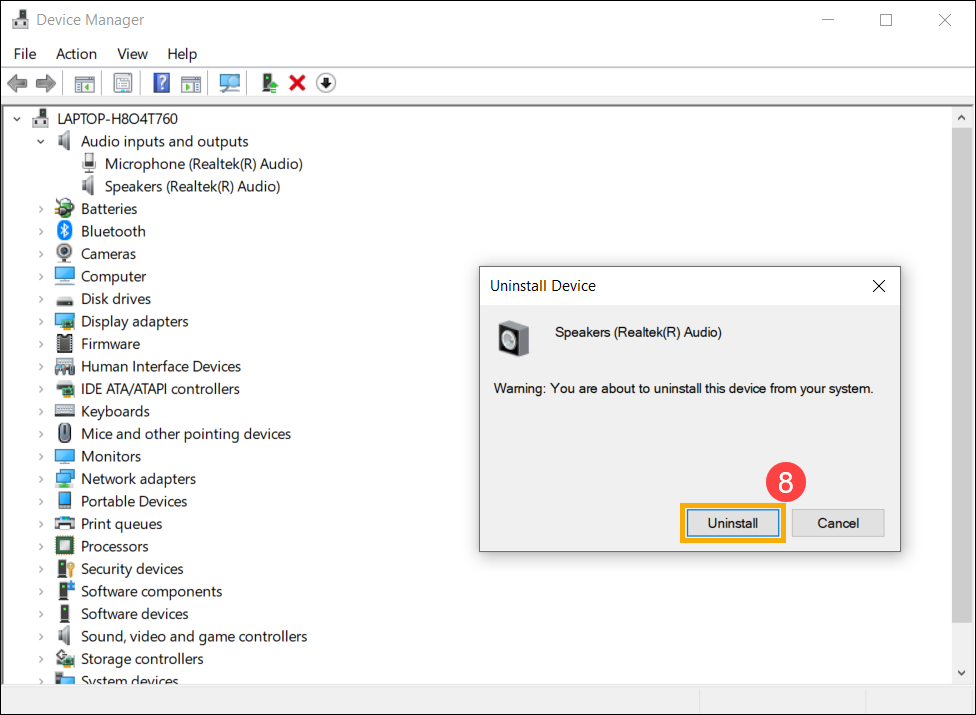
- Po odinstalowaniu głośników, kliknij [Akcja]⑨ i wybierz [Skanuj w poszukiwaniu zmian sprzętu]⑩.
System zainstaluje ponownie głośniki, a urządzenie pojawi się w kategorii Wejścia i wyjścia audio.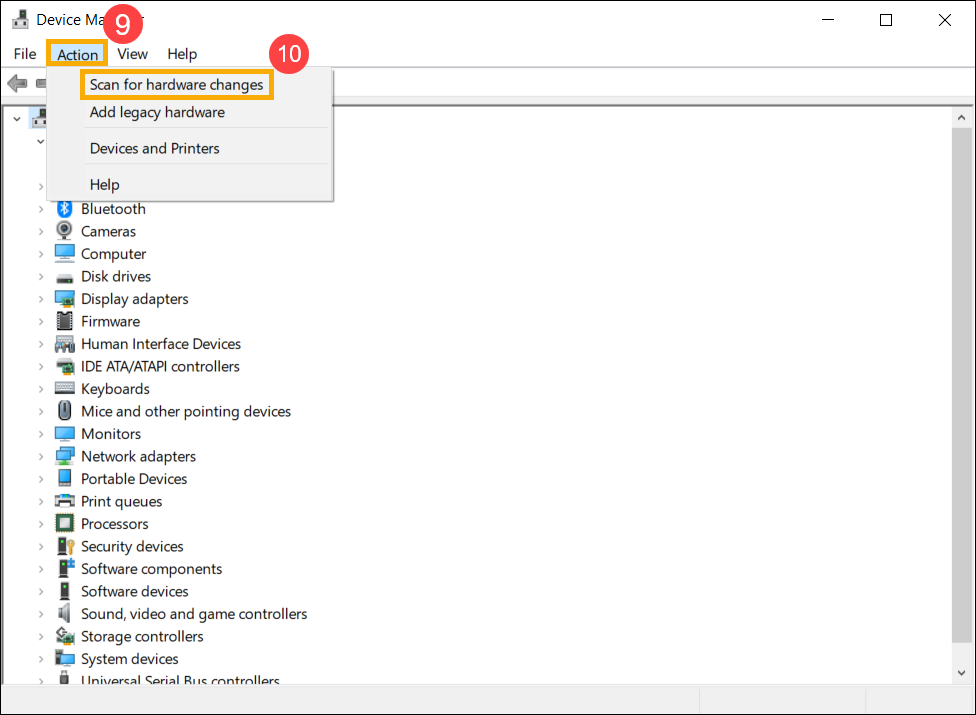
- Jeśli nie uda się zaktualizować sterownika głośnika w menedżerze urządzeń, przejdź na Stronę wsparcia ASUS, aby pobrać i zainstalować [Sterownik dźwięku], tutaj możesz dowiedzieć się więcej o Jak wyszukać i pobrać sterowniki.
Uwaga: Poniższe obrazki przedstawiają bieżącą wersję jako odniesienie, proszę pobrać najnowszą wersję ze strony wsparcia ASUS.) - Jeśli problem nadal występuje, przejdź do następnego kroku rozwiązywania problemów.
Użyj narzędzia do rozwiązywania problemów w Windows
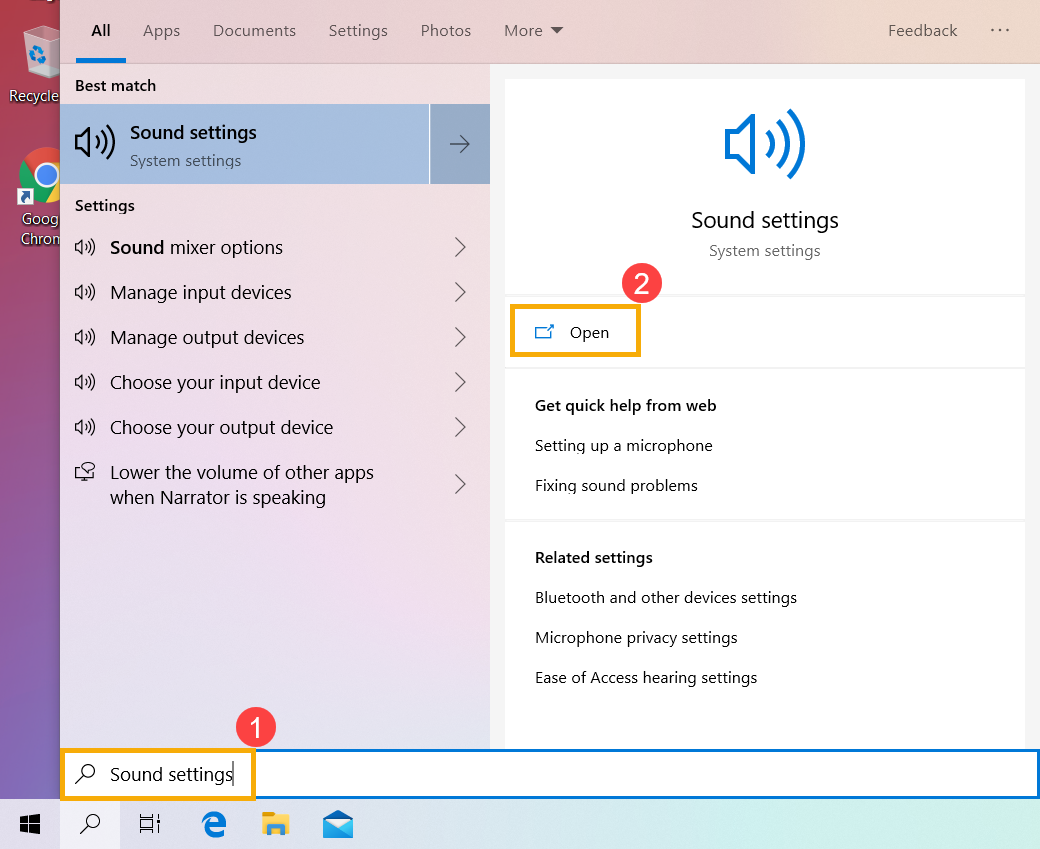
- Wpisz i wyszukaj [Ustawienia dźwięku] w pasku wyszukiwania Windows①, a następnie kliknij [Otwórz]②.
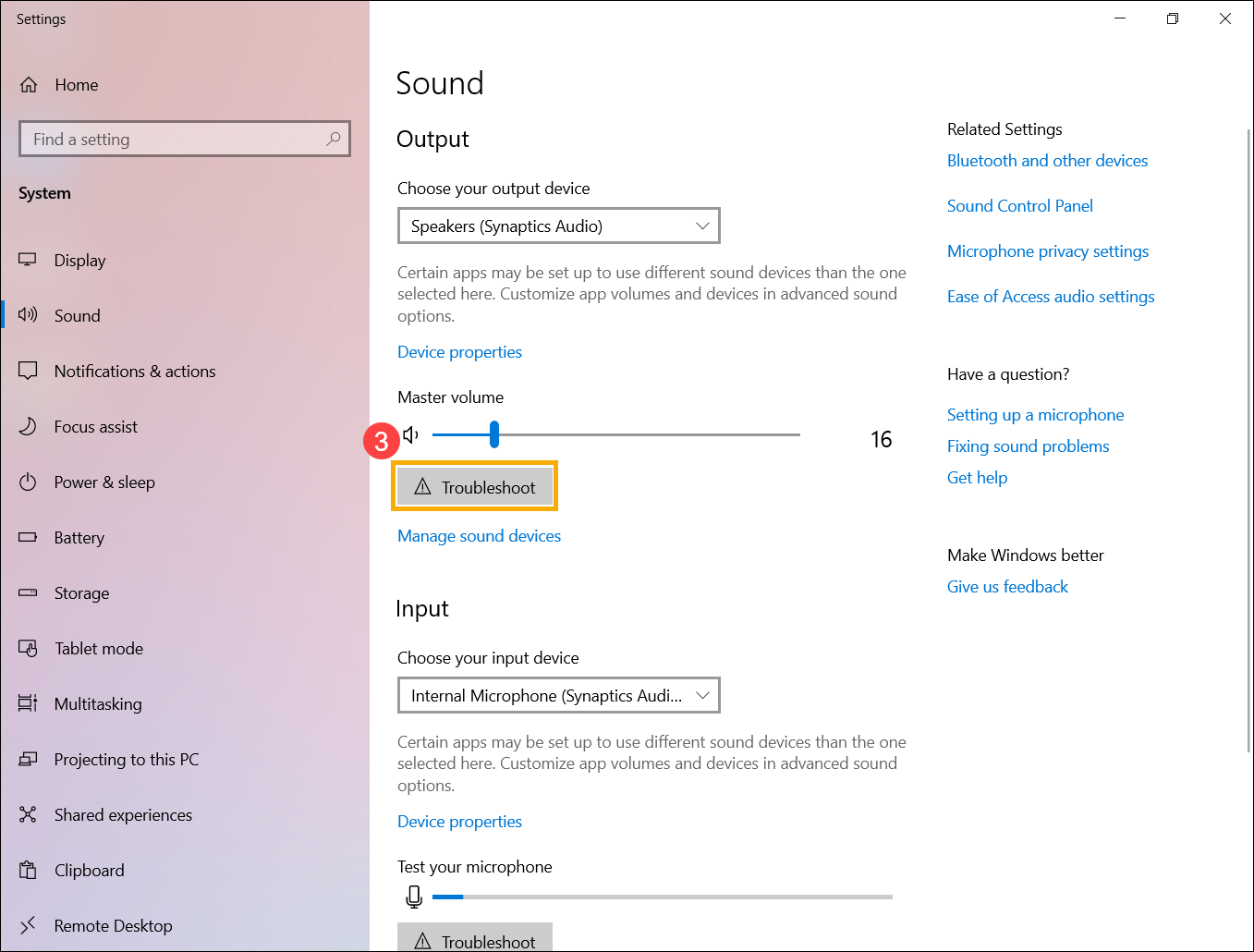
- Kliknij [Rozwiązywanie problemów] w sekcji Wyjście③.
- Postępuj zgodnie z instrukcjami wyświetlanymi na ekranie, aby zakończyć proces rozwiązywania problemów. Jeśli problem nadal występuje, przejdź do następnego kroku rozwiązywania problemów.
Przywróć system z punktu przywracania
Jeśli problem z głośnikami wystąpił niedawno, a wcześniej został utworzony punkt przywracania lub istnieje automatyczne przywracanie systemu, spróbuj przywrócić urządzenie do punktu sprzed wystąpienia problemu, aby go rozwiązać. Tutaj możesz dowiedzieć się więcej o Jak użyć punktu przywracania, aby przywrócić system. Jeśli problem nadal występuje, przejdź do kolejnego kroku rozwiązywania problemów.
Resetuj system
Jeśli problem nadal występuje po wykonaniu wszystkich kroków rozwiązywania problemów, wykonaj kopię zapasową swoich plików osobistych, a następnie zresetuj system do pierwotnej konfiguracji. Tutaj możesz dowiedzieć się więcej o Jak zresetować system.
Funkcja mikrofonu jest nieprawidłowa
Jeśli używasz wbudowanego mikrofonu, sprawdź czy nie jest niczym zakryty
Zazwyczaj mikrofon znajduje się po obu stronach kamery. Pozycja mikrofonu może się nieznacznie różnić w zależności od modelu. Zapoznaj się z Instrukcją obsługi aby uzyskać szczegółowe informacje.
Przywróć ustawienia BIOS
- Dostęp do ekranu konfiguracji BIOS na urządzeniu.
Gdy urządzenie nie jest włączone, naciśnij i przytrzymaj [F2] na klawiaturze, następnie naciśnij przycisk zasilania, aby włączyć urządzenie. Trzymaj wciśnięty [F2] aż pojawi się ekran konfiguracji BIOS, a następnie zwolnij [F2]. Dowiedz się więcej o Jak wejść do ekranu konfiguracji BIOS.
Uwaga: W przypadku niektórych starszych modeli komputerów stacjonarnych, może być konieczne naciśnięcie i przytrzymanie [Del] podczas uruchamiania, aby uzyskać dostęp do ekranu konfiguracji BIOS.
Uwaga: W przypadku konsol do gier, naciśnij i przytrzymaj [Przycisk zmniejszania głośności], a następnie naciśnij przycisk zasilania. - Po wejściu do ekranu konfiguracji BIOS, zapoznaj się z artykułem: Jak przywrócić ustawienia BIOS.
- Jeśli problem nadal występuje, przejdź do następnego kroku rozwiązywania problemów.
Zaktualizuj i potwierdź BIOS / pakiety Windows / sterowniki do najnowszej wersji na swoim urządzeniu
Regularne aktualizowanie BIOS, Windows i sterowników może zwiększyć stabilność i wydajność systemu. Upewnij się, że Twoje urządzenie korzysta z najnowszych wersji. Dowiedz się więcej o aktualizacji BIOS:
Jak zaktualizować wersję BIOS w systemie Windows
Jak użyć EZ Flash do aktualizacji wersji BIOS
(Dla produktów stacjonarnych, proszę zapoznać się z Wprowadzenie do ASUS Motherboard EZ Flash 3.)
Dowiedz się więcej o aktualizacji Windows i sterowników:
Jak zaktualizować sterowniki przez System Update w MyASUS
Jeśli problem nadal występuje po zaktualizowaniu BIOS/Windows/sterylowników do najnowszej daty, przejdź do następnego rozdziału w celu rozwiązywania problemów.
Sprawdź ustawienia urządzenia wejściowego
- Wpisz i wyszukaj [Ustawienia dźwięku] w pasku wyszukiwania Windows ①, następnie kliknij [Otwórz] ②.
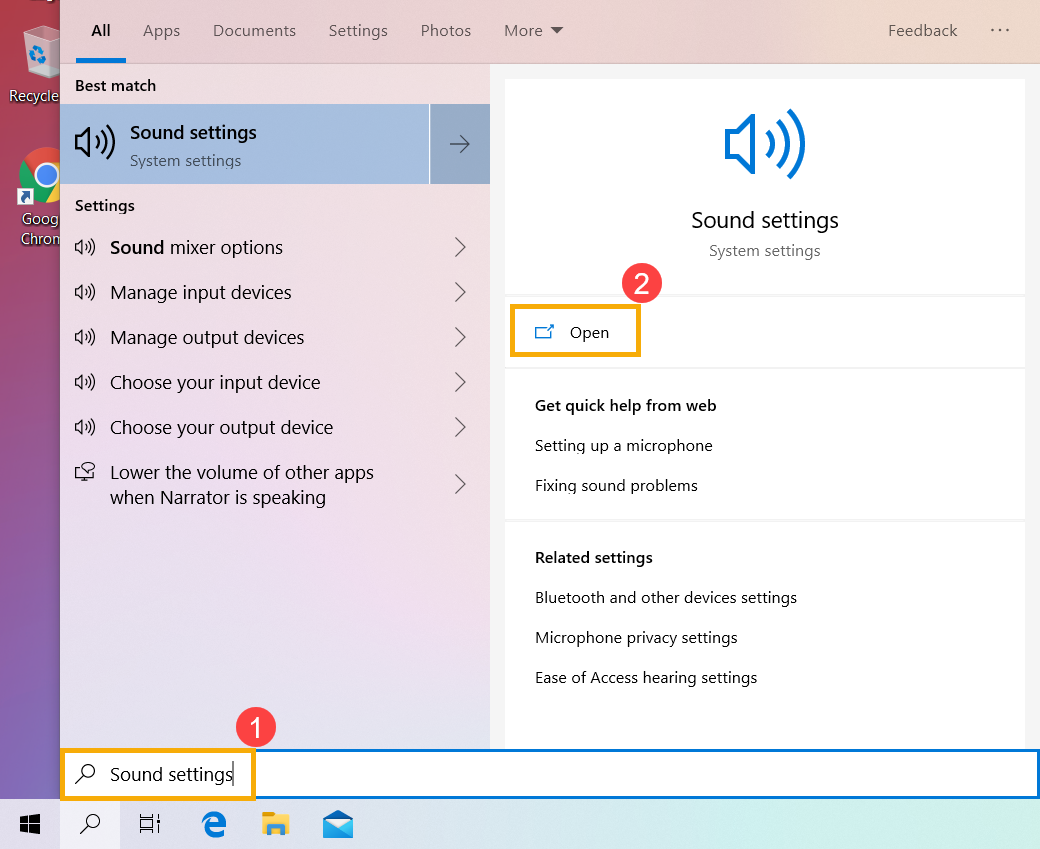
- Wybierz odpowiednie urządzenie mikrofonowe w sekcji [Wybierz swoje urządzenie wejściowe]③.
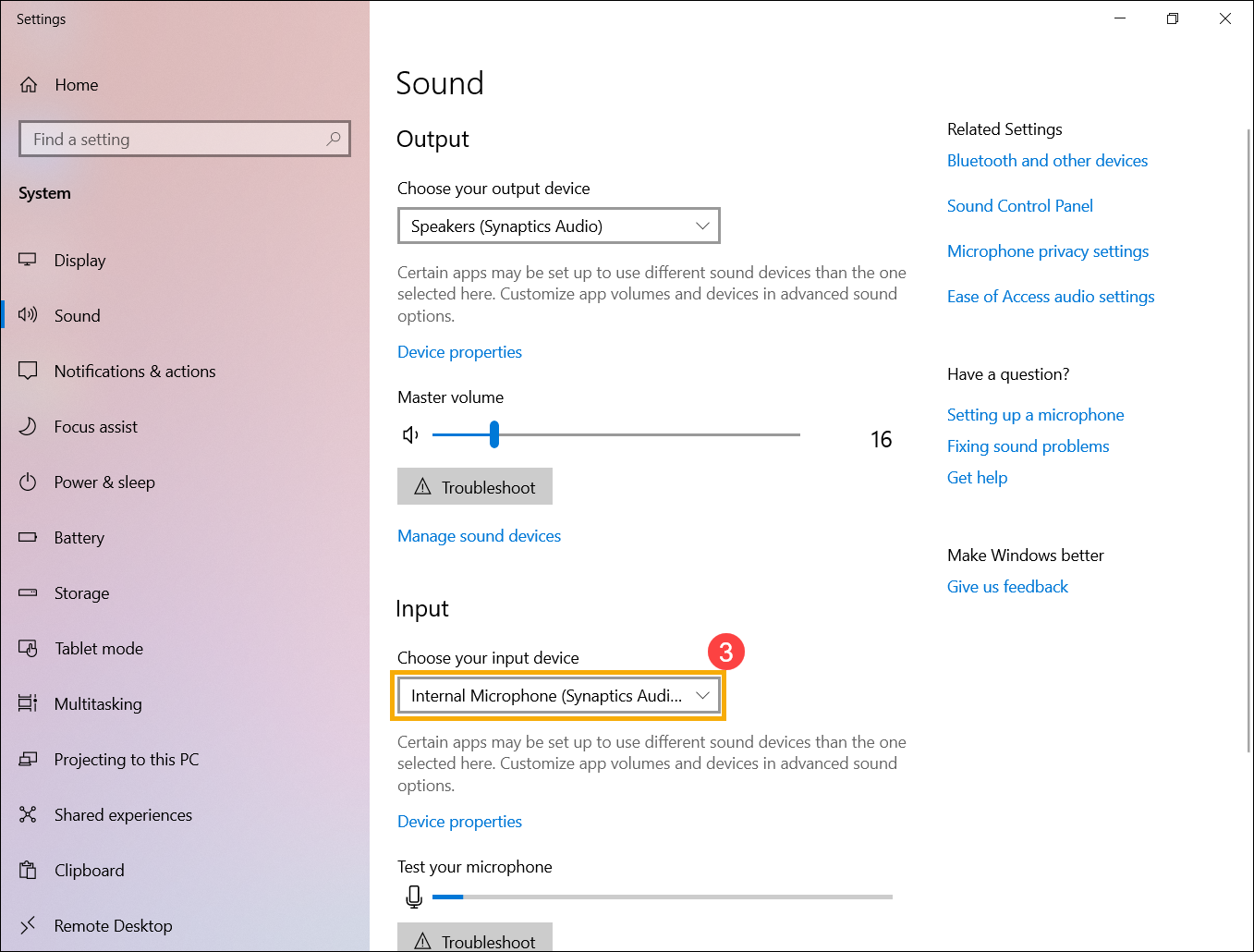
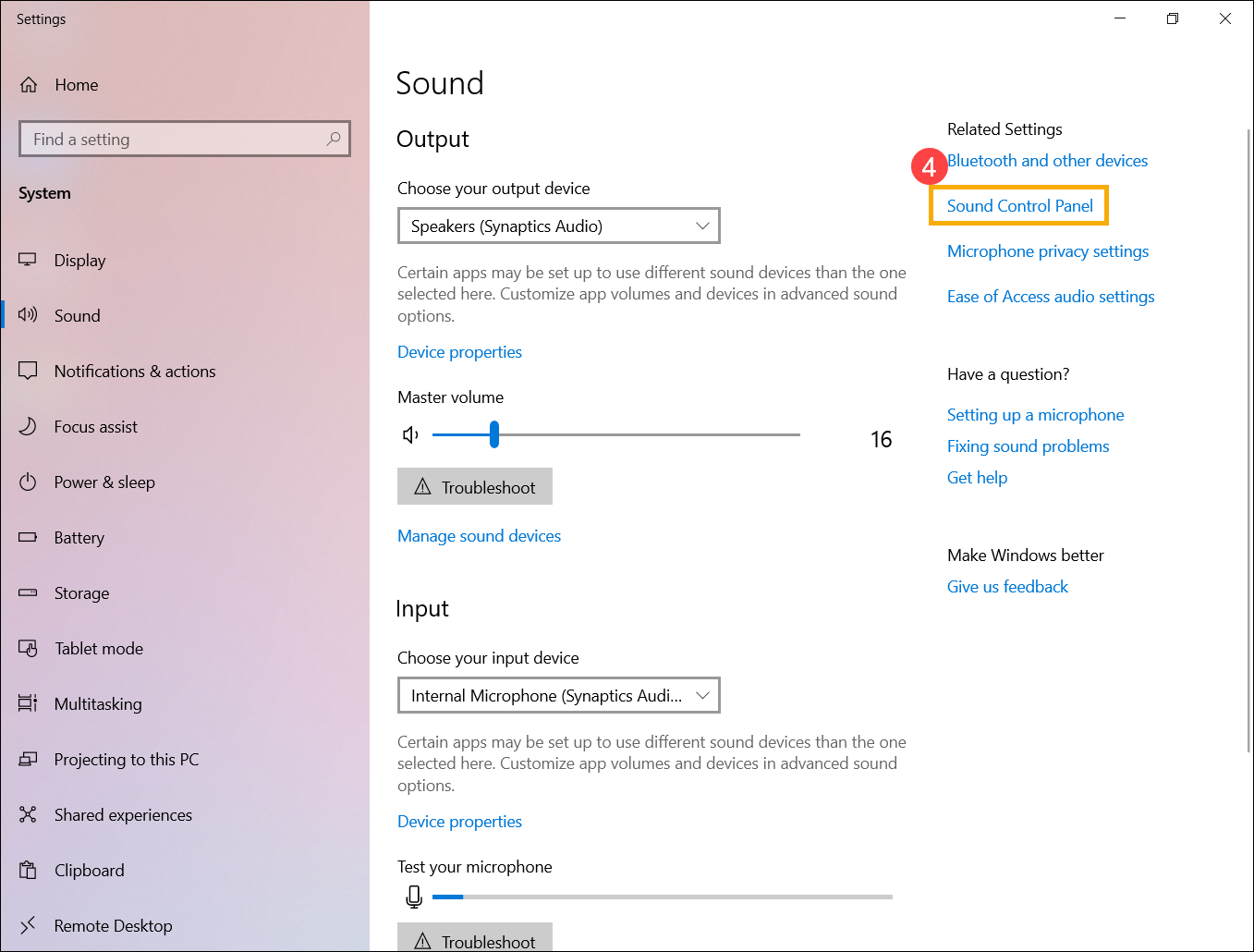
- Sprawdź, czy głośność mikrofonu jest ustawiona na tryb wyciszenia. Kliknij [Panel sterowania dźwiękiem]④ w ustawieniach dźwięku.
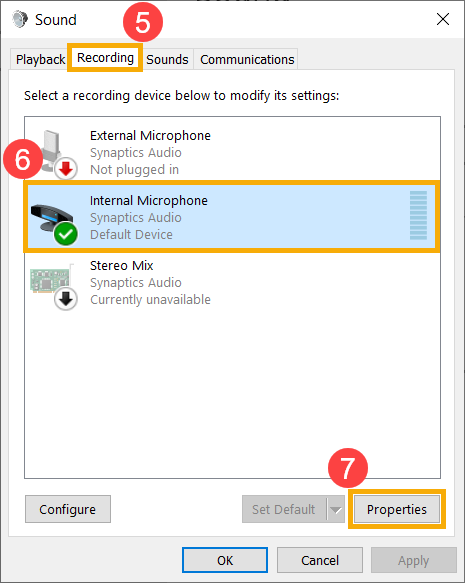
- Wybierz zakładkę [Nagrywanie]⑤, następnie wybierz [twoje urządzenie mikrofonowe]⑥ i kliknij [Właściwości]⑦.
- Wybierz zakładkę [Poziomy]⑧, użyj paska suwaka, aby dostosować poziom głośności i sprawdź, czy [nie jest ustawiony na tryb wyciszenia]⑨, następnie kliknij [OK]⑩ aby zapisać. (Tryb wyciszenia: )
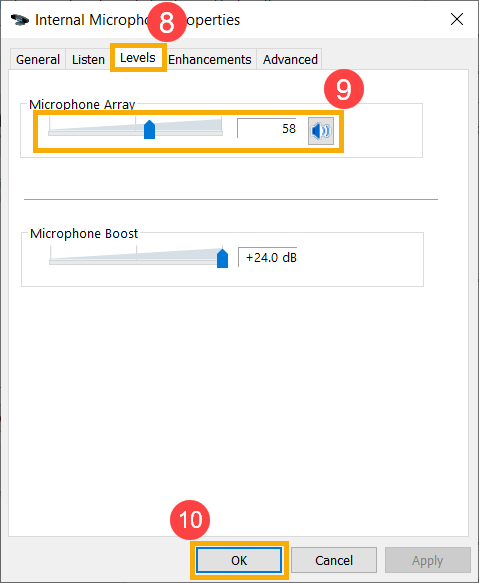
- Jeśli problem nadal występuje, przejdź do następnego kroku rozwiązywania problemów.
Włącz i ponownie zainstaluj driver w Device Manager
- Wpisz i wyszukaj [Menedżer urządzeń] w pasku wyszukiwania Windows①, następnie kliknij [Otwórz]②.
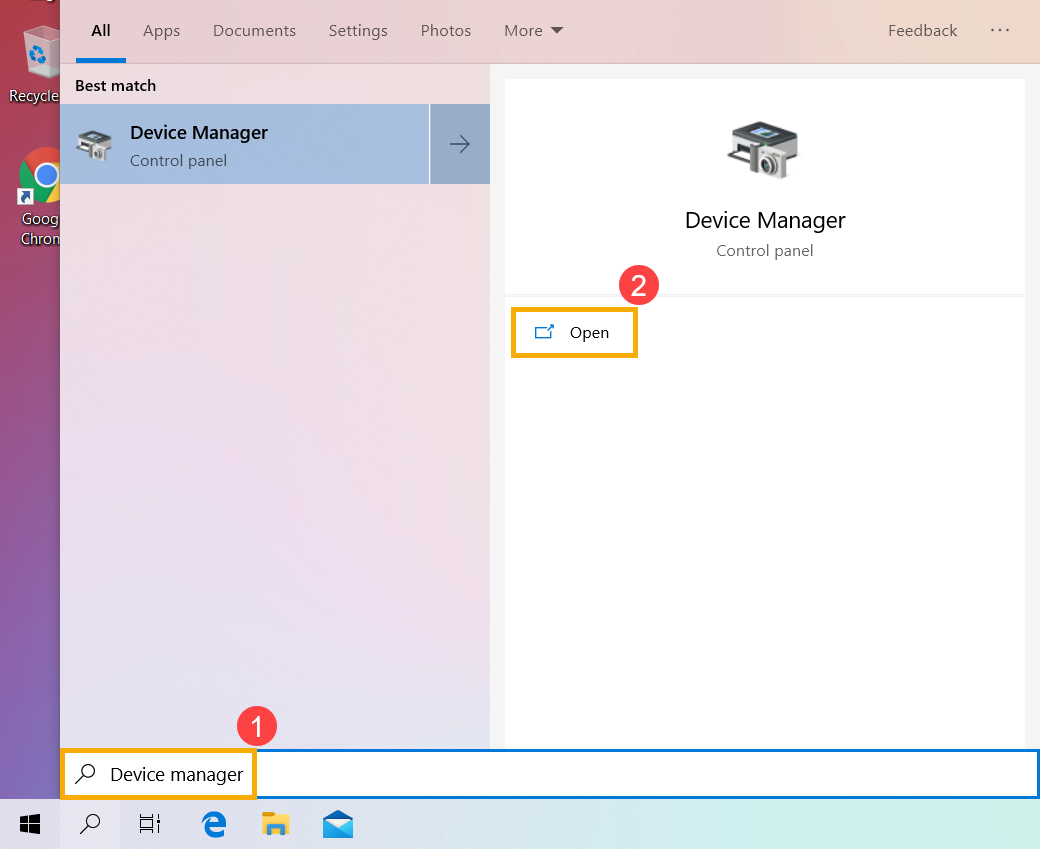
- Sprawdź strzałkę obok [Wejścia i wyjścia audio]③, następnie kliknij prawym przyciskiem [twoje urządzenie mikrofonowe]④ i wybierz [Włącz urządzenie]⑤.
Jeśli opcja [Włącz urządzenie] się nie wyświetla, oznacza to, że funkcja mikrofonu jest już włączona, przejdź do następnego kroku.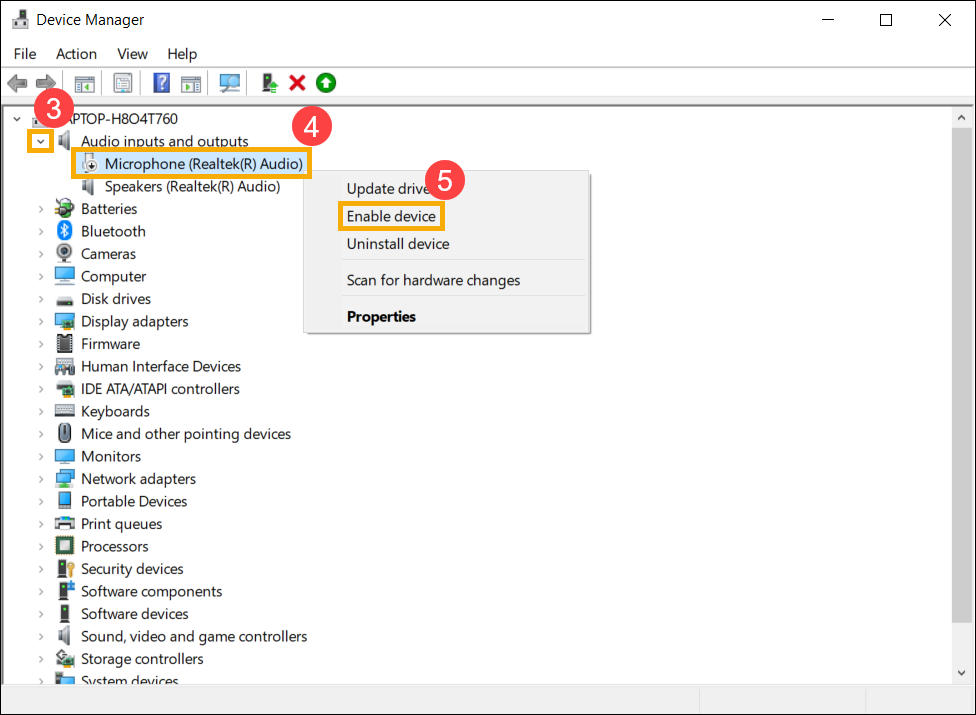
- Kliknij prawym przyciskiem [twoje urządzenie mikrofonowe]⑥, następnie wybierz [Odinstaluj urządzenie]⑦.
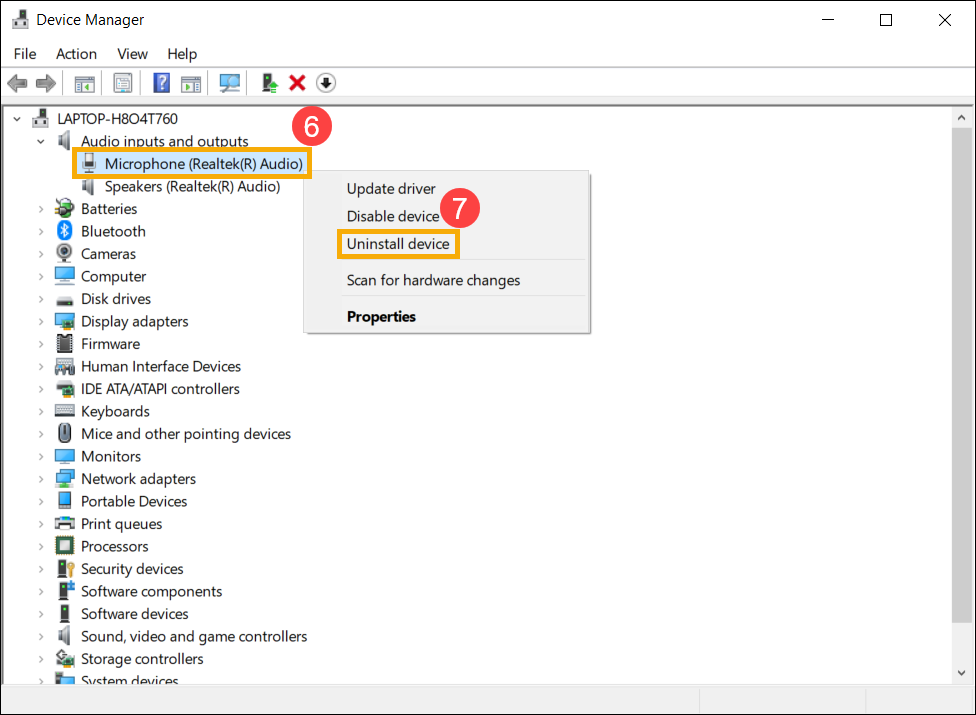
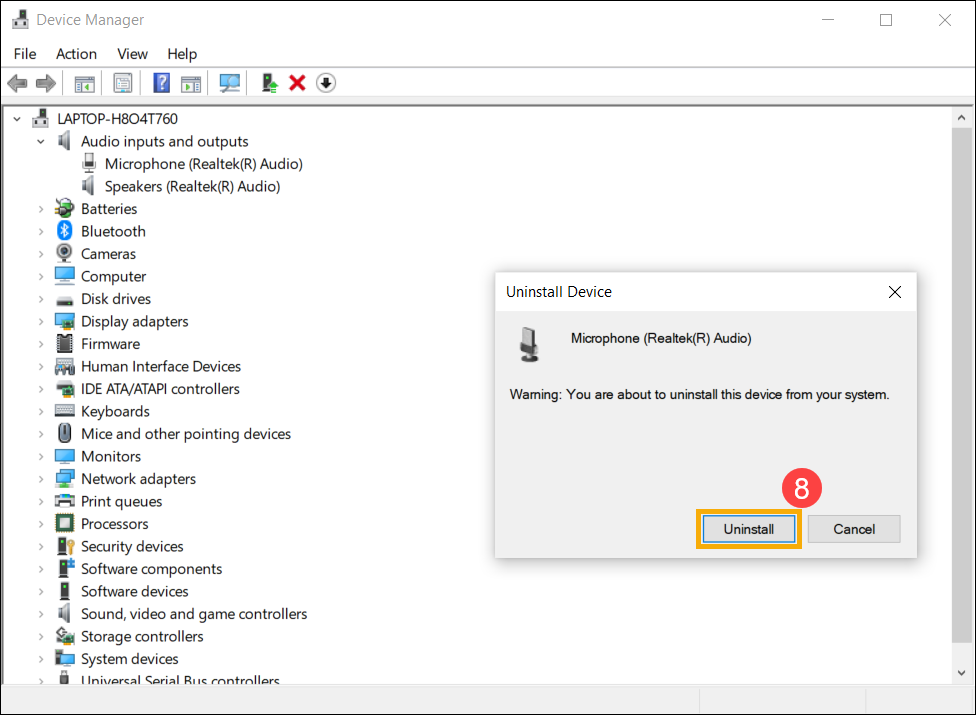
- Kliknij [Odinstaluj]⑧.
- Po odinstalowaniu mikrofonu, kliknij [Akcja]⑨ i wybierz [Skanuj w poszukiwaniu zmian sprzętu]⑩.
System ponownie zainstaluje mikrofon, a urządzenie pojawi się w kategorii Wejścia i wyjścia audio.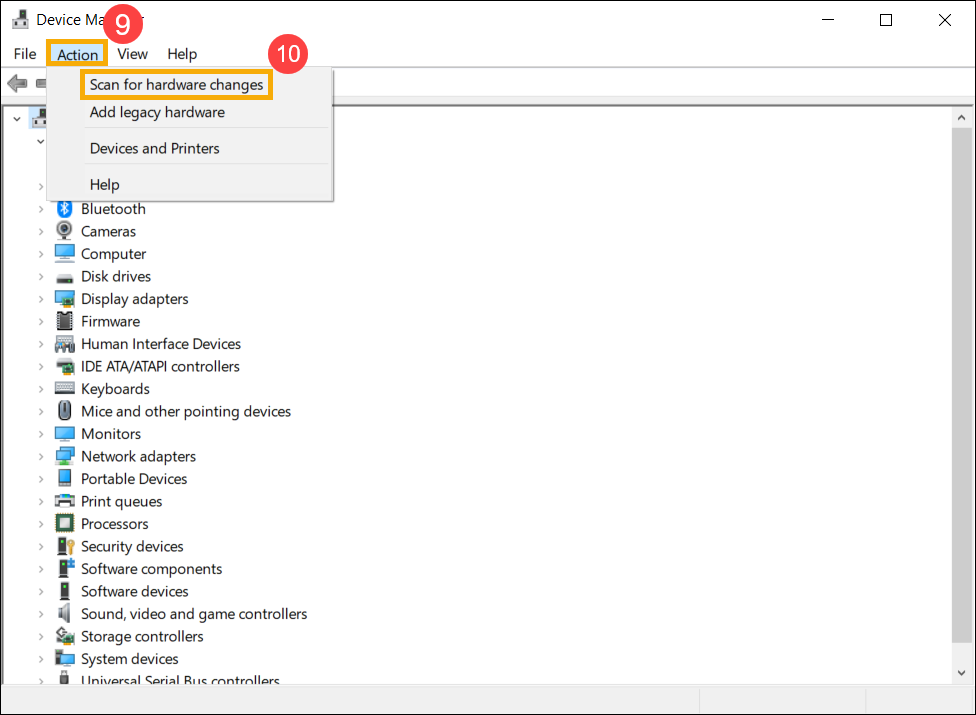
- Jeśli nie udało się zaktualizować sterownika głośnika w menedżerze urządzeń, przejdź na Stronę wsparcia ASUS aby pobrać i zainstalować sterownik, tutaj możesz dowiedzieć się więcej o Jak wyszukiwać i pobierać sterowniki.
Jeśli używasz wbudowanego mikrofonu, pobierz i zainstaluj [Aparat] driver, ponieważ wewnętrzny mikrofon jest zintegrowany z kamerą.
Jeśli używasz zewnętrznego mikrofonu, pobierz i zainstaluj [Sterownik dźwięku].
Uwaga: Następujące zdjęcia przedstawiają aktualną wersję jako odniesienie, pobierz najnowszą wersję ze strony wsparcia ASUS. - Jeśli problem nadal występuje, przejdź do następnego kroku rozwiązywania problemów.
Użyj narzędzia do rozwiązywania problemów w Windows
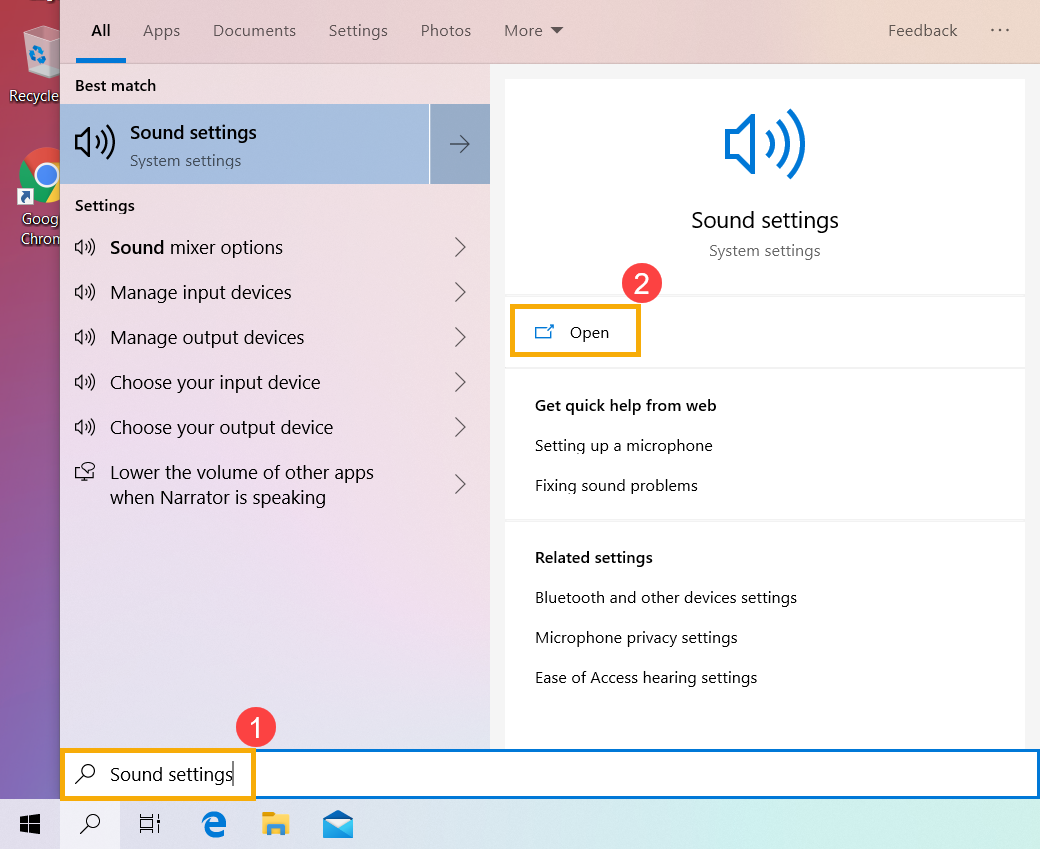
- Wpisz i wyszukaj [Ustawienia dźwięku] w pasku wyszukiwania Windows①, a następnie kliknij [Otwórz]②.
- Kliknij [Rozwiązywanie problemów] w sekcji Wyjście③.
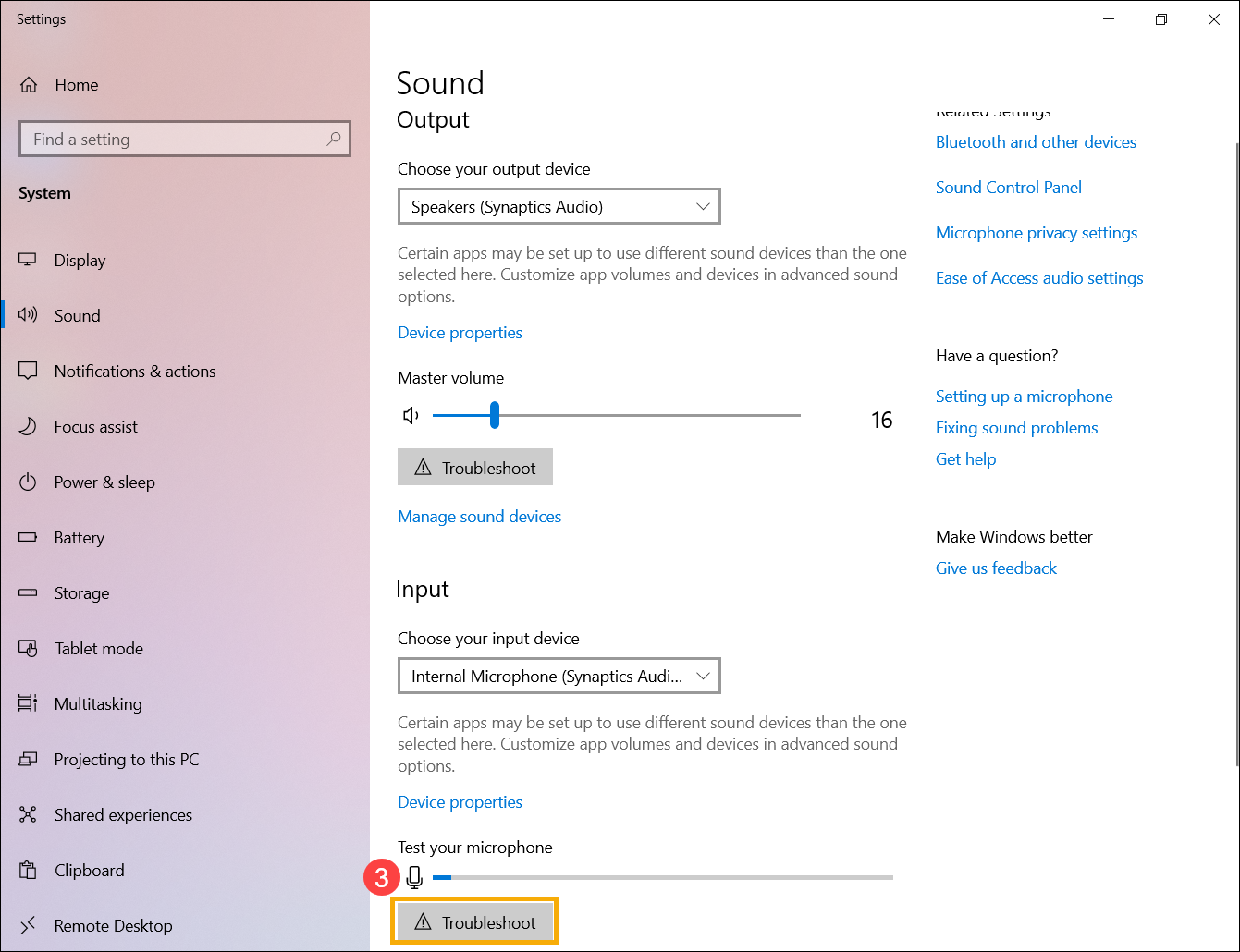
- Postępuj zgodnie z instrukcjami wyświetlanymi na ekranie, aby zakończyć proces rozwiązywania problemów. Jeśli problem nadal występuje, przejdź do kolejnego kroku rozwiązywania problemów.
Przywróć system z punktu przywracania
Jeśli problem z mikrofonem pojawił się niedawno i jeśli utworzono wcześniej punkt przywracania lub istnieje automatyczne przywracanie systemu, spróbuj przywrócić urządzenie do punktu sprzed wystąpienia problemu, aby go rozwiązać. Tutaj można dowiedzieć się więcej o Jak użyć punktu przywracania do przywrócenia systemu. Jeśli problem nadal występuje, przejdź do kolejnego kroku rozwiązywania problemów.
Resetuj system
Jeśli problem nadal występuje po wykonaniu wszystkich kroków rozwiązywania problemów. Proszę wykonać kopię zapasową swoich plików osobistych, a następnie zresetować system do jego pierwotnej konfiguracji. Tutaj można dowiedzieć się więcej o Jak zresetować system.
Pytania i odpowiedzi
P1: Dlaczego dźwięk jest bardzo głośny, cichy lub nie ma dźwięku, gdy używam konkretnej aplikacji?
O1: Możesz użyć Mikser głośności aby dostosować odpowiednią głośność dla każdej aplikacji.
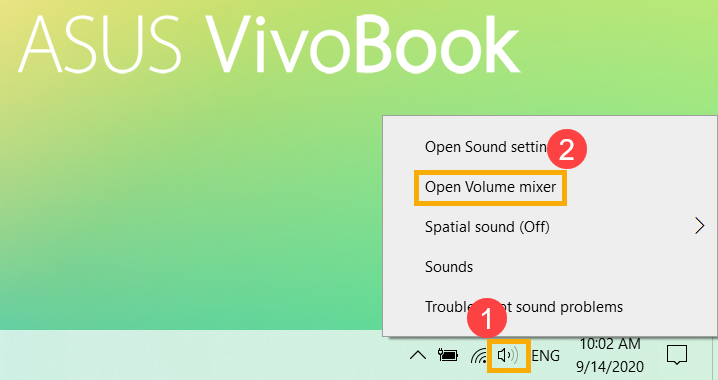
Kliknij prawym przyciskiem na [Ikona głośnika]① która znajduje się na pasku zadań, następnie wybierz [Otwórz mikser głośności]②.
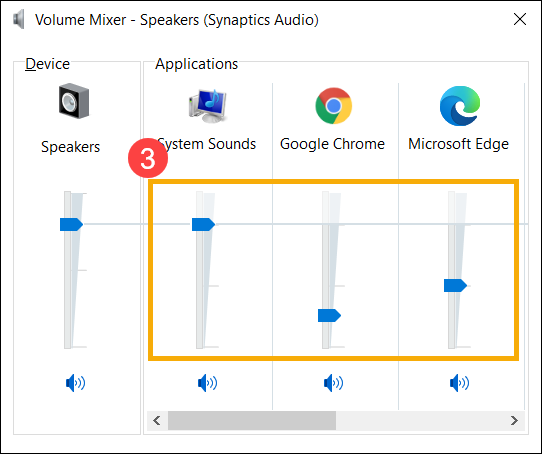
Użyj suwaka, aby dostosować głośność, zwiększyć lub zmniejszyć dla każdej aplikacji③.
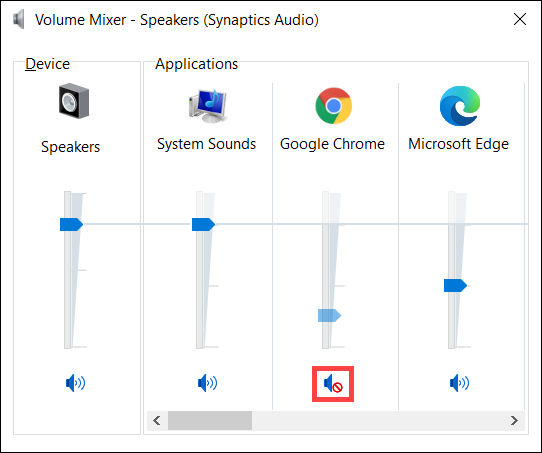
Jeśli ikona głośności aplikacji to  , oznacza to, że jest obecnie w trybie wyciszenia. Kliknij ponownie ikonę wyciszenia, aby włączyć dźwięk.
P2: Jak wzmocnić lub ulepszyć dźwięk/efekty audio?
O2: W standardowym ASUS Notebook większość modeli ma wbudowaną aplikację ICE Audio Wizard i możesz jej użyć do ulepszenia dźwięku. Tutaj możesz dowiedzieć się więcej o ICE Audio Wizard (ICE Sound) - Wprowadzenie.
Dla Notebooka Gamingowego, ponieważ aplikacje audio mogą być różne, możesz zapoznać się z poniższym wprowadzeniem do aplikacji w zależności od tego, która jest zainstalowana na Twoim komputerze:
P3: Dlaczego zewnętrzny mikrofon nie działa po podłączeniu do gniazda combo audio?
O3: Na rynku dostępne są dwa rodzaje złączy słuchawek/mikrofonu.
- Trzyprzewodowe 3,5 mm oddzielny mikrofon i słuchawki.
- Czteroprzewodowe 3,5 mm słuchawki z mikrofonem.
Jeśli chcesz korzystać z funkcji zewnętrznych słuchawek, możesz użyć obu urządzeń.
Ale jeśli chcesz korzystać z funkcji zewnętrznego mikrofonu, trzyprzewodowy mikrofon 3,5 mm nie będzie działał po podłączeniu do gniazda combo audio.
Zaleca się używanie słuchawek z mikrofonem z czterema przewodami 3,5 mm, dzięki czemu funkcje mikrofonu i słuchawek mogą być używane jednocześnie.
P4: Dlaczego dźwięk nie spełnia oczekiwań nawet po ustawieniu głośności głośnika na maksimum?
A4: Jeśli Twoje urządzenie posiada wbudowane głośniki i nadal uważasz, że dźwięk nie spełnia oczekiwań po zastosowaniu metod rozwiązywania problemów przedstawionych w tym artykule, główną przyczyną mogą być kwestie związane z konstrukcją wbudowanego głośnika, takie jak ograniczenia sprzętowe, zarządzanie energią oraz jakość dźwięku, a także inne czynniki.
Jeśli oczekujesz głośniejszego dźwięku, możesz rozważyć użycie zewnętrznych głośników.
Jeśli Twój problem pozostaje nierozwiązany, skontaktuj się z pomocą techniczną ASUS, aby uzyskać dalszą pomoc.