[Motherboard] Zgodność rozdzielania (bifurkacji) linii PCIe pomiędzy kartami z serii Hyper M.2 a dodatkowymi kartami graficznymi.
Maksymalne wsparcie dla M.2 SSD będzie się różnić w zależności od różnych CPU.
Ograniczenia i konfiguracje instalacji M.2 SSD
Ograniczenia
1. Zaktualizuj do najnowszego BIOS przed użyciem funkcji RAID on CPU.
2. Dla płyt głównych serii Z590, Z490, Z390 i Z370 zainstaluj IRST w wersji 16 lub wyższej, aby korzystać z funkcji RAID on CPU. Tylko Intel SSD mogą aktywować funkcję Intel RAID on CPU na platformie Intel.
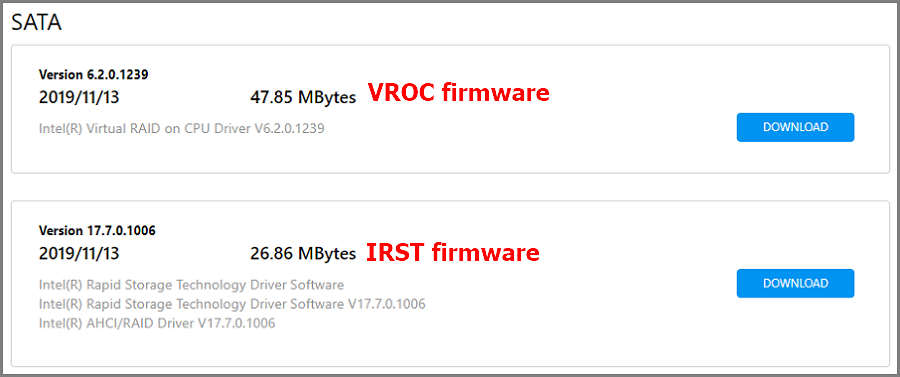
3. Dla płyt głównych serii X299 zainstaluj firmware VROC, aby korzystać z funkcji VROC. Tylko Intel SSD mogą aktywować funkcję Intel VROC na platformie Intel.
(Proszę odnieść się do 4. pytania i odpowiedzi w poniższej sekcji FAQ, aby pobrać firmware)
4. Dla ROG STRIX Z590-I GAMING WIFI upewnij się, że używasz iGPU (zintegrowanej jednostki przetwarzania grafiki), jeśli zamierzasz użyć karty z serii Hyper M.2 na swojej płycie głównej.
Konfiguracje
Maksymalne wsparcie dla M.2 SSD będzie się różnić w zależności od różnych CPU i płyt głównych. Postępuj zgodnie z instrukcjami, aby zainstalować swoje M.2 SSD.
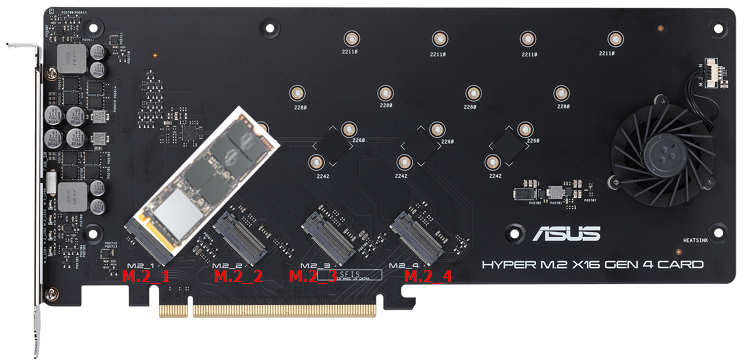
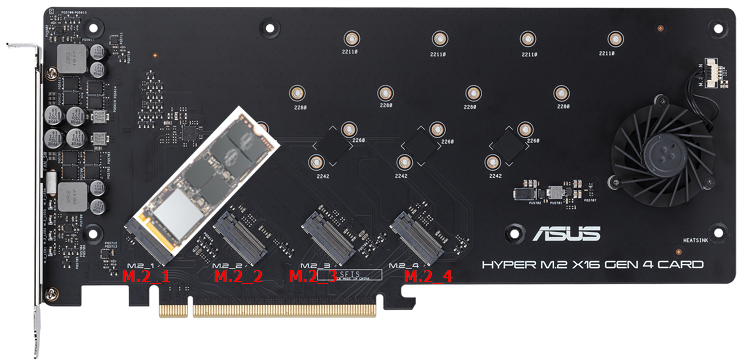
Jedna M.2 SSD
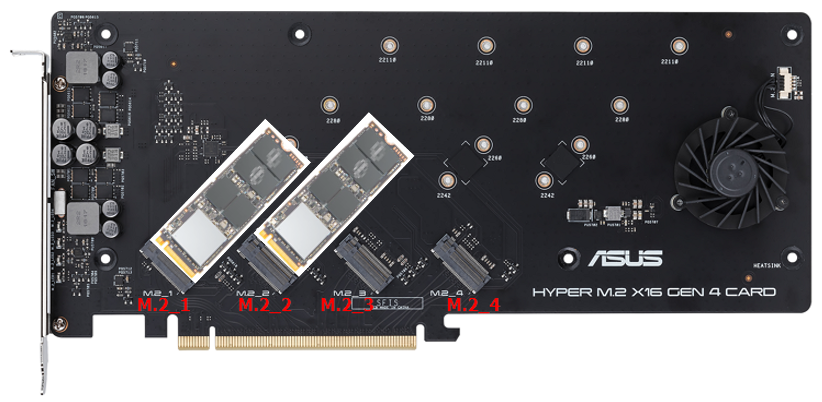
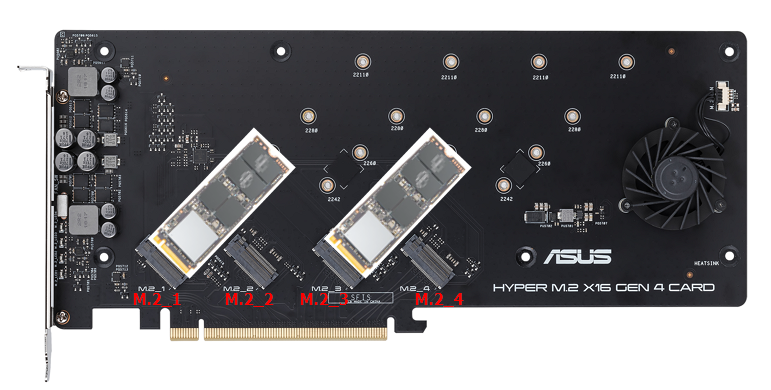
Dwie M.2 SSD
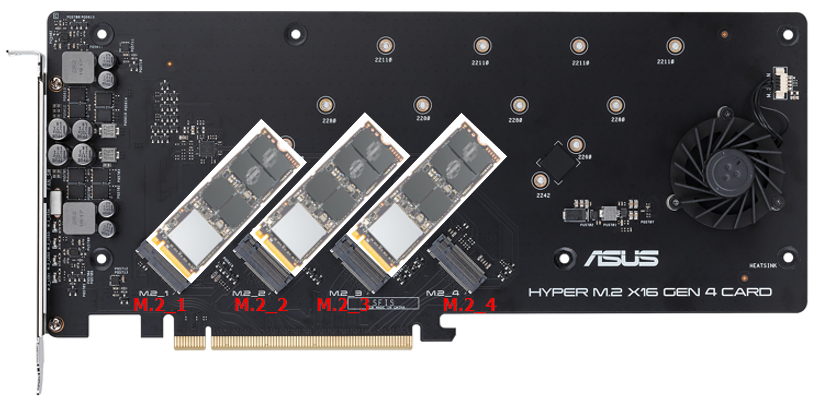
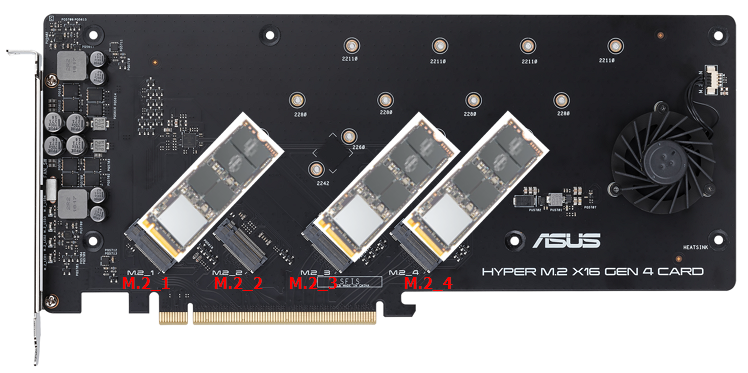
Trzy dyski M.2 SSD (Postępuj zgodnie z obrazkiem poniżej, aby zainstalować dyski SSD, jeśli zamierzasz zainstalować tylko trzy dyski SSD w gnieździe PCIe, które może obsłużyć do czterech dysków SSD)
Cztery dyski M.2 SSD
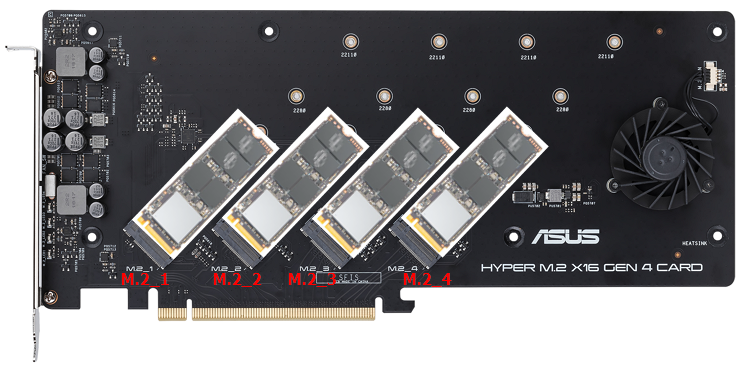
*Postępuj zgodnie z poniższymi krokami, aby zainstalować swoje dyski M.2 SSD, jeśli gniazdo PCIe na płycie głównej obsługuje tylko trzy dyski M.2 SSD zgodnie z listą modeli.
Jeden dysk M.2 SSD
Dwa dyski M.2 SSD
Trzy dyski M.2 SSD
Zapytaj o ilość dysków M.2 SSD, które płyta główna będzie mapować podczas korzystania z karty Hyper M.2 Series.
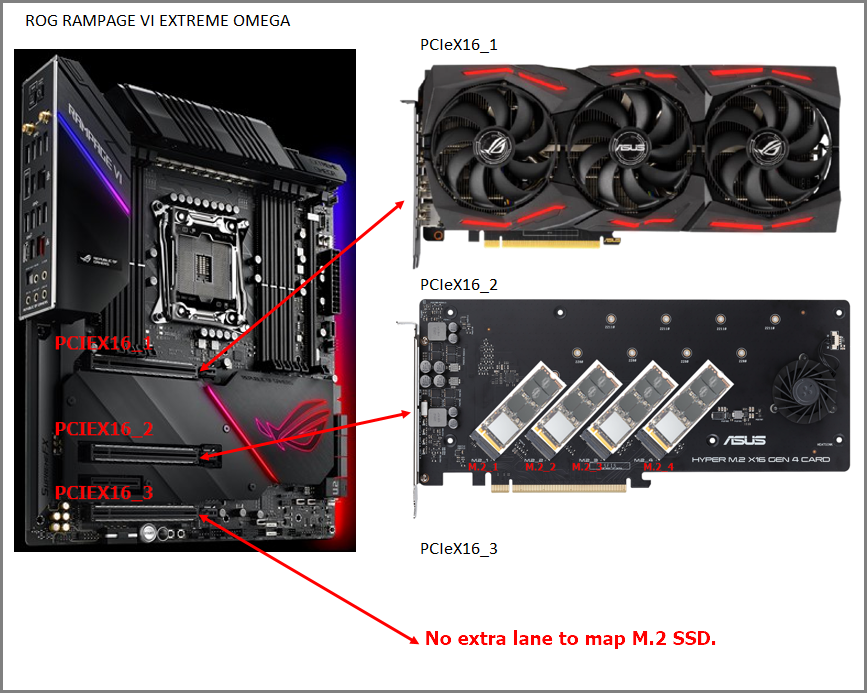
Krok 1. Znajdź nazwę swojej płyty głównej na liście modeli. Weźmy jako przykład ROG RAMPAGE VI EXTREME OMEGA.

Krok 2. Sprawdź używany CPU. Dla serii Intel, sprawdź liczbę linii PCI Express; dla serii AMD, sprawdź nazwę modelu CPU.

Krok 3. Sprawdź slot PCIE, w którym zamierzasz zainstalować dodatkową kartę graficzną. Przykład: CPU 48-liniowy, instalacja dodatkowej karty graficznej na PCIEX16_1.

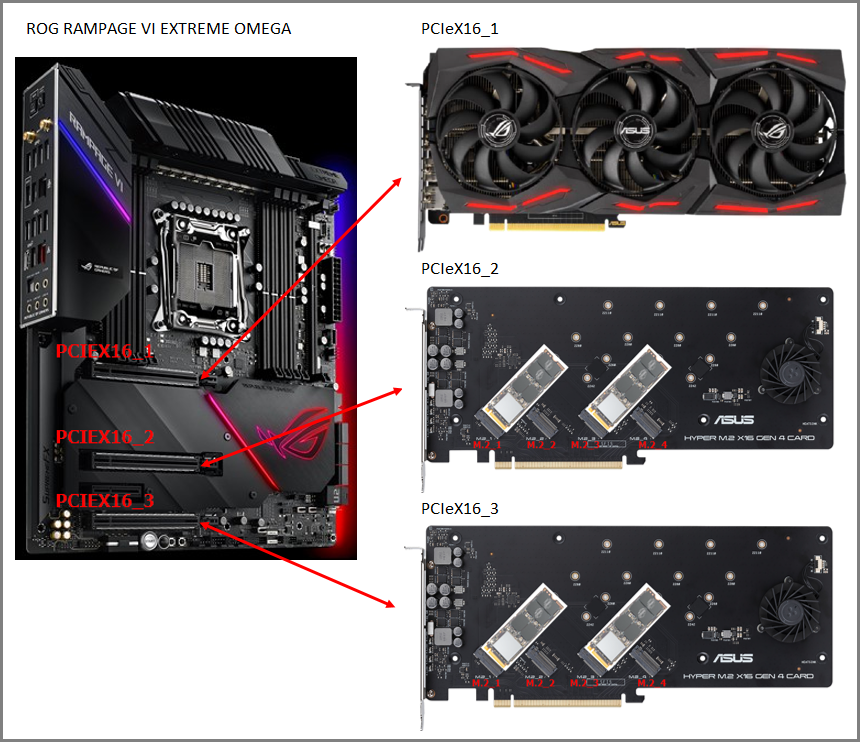
Krok 4. Przy instalacji czterech dysków M.2 SSD na PCIEX16_2, nie ma już dodatkowych linii do mapowania M.2 SSD na PCIEX16_3. Przy instalacji dwóch dysków M.2 SSD na PCIEX16_2, dostępne są dodatkowe linie, aby zmapować dwa dyski M.2 SSD na PCIEX16_3.
Lista modeli (Zaktualizowano w marcu 2024)
INTEL
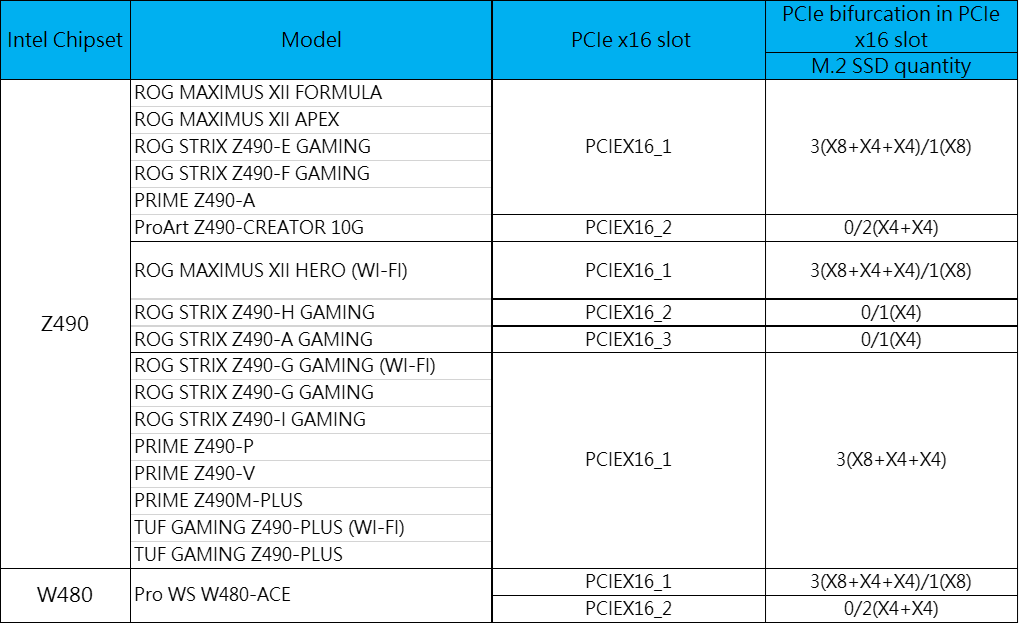
Intel 400 Series
Intel 500 Seria 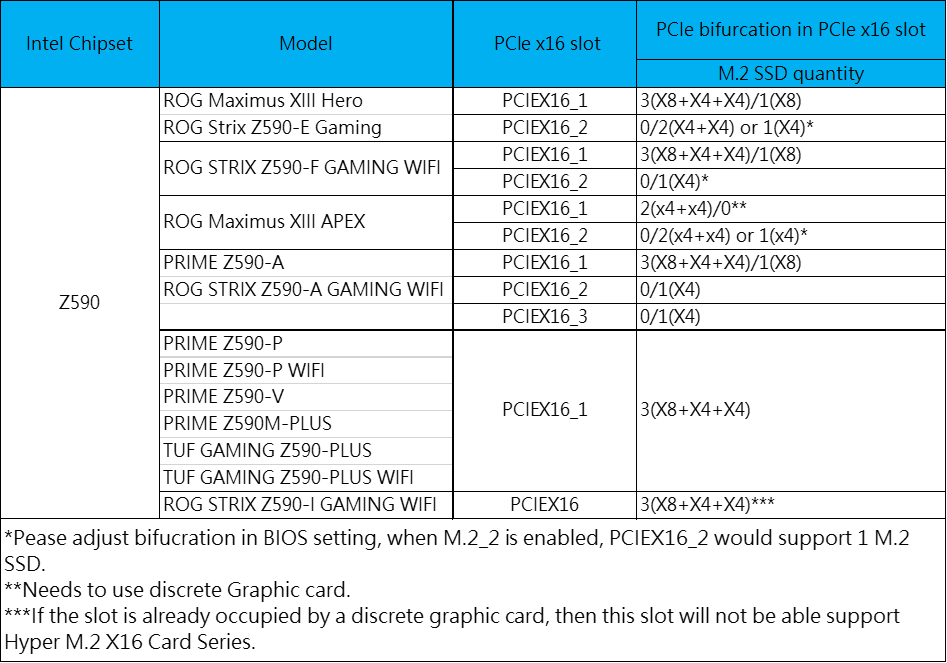
Intel 600 Seria
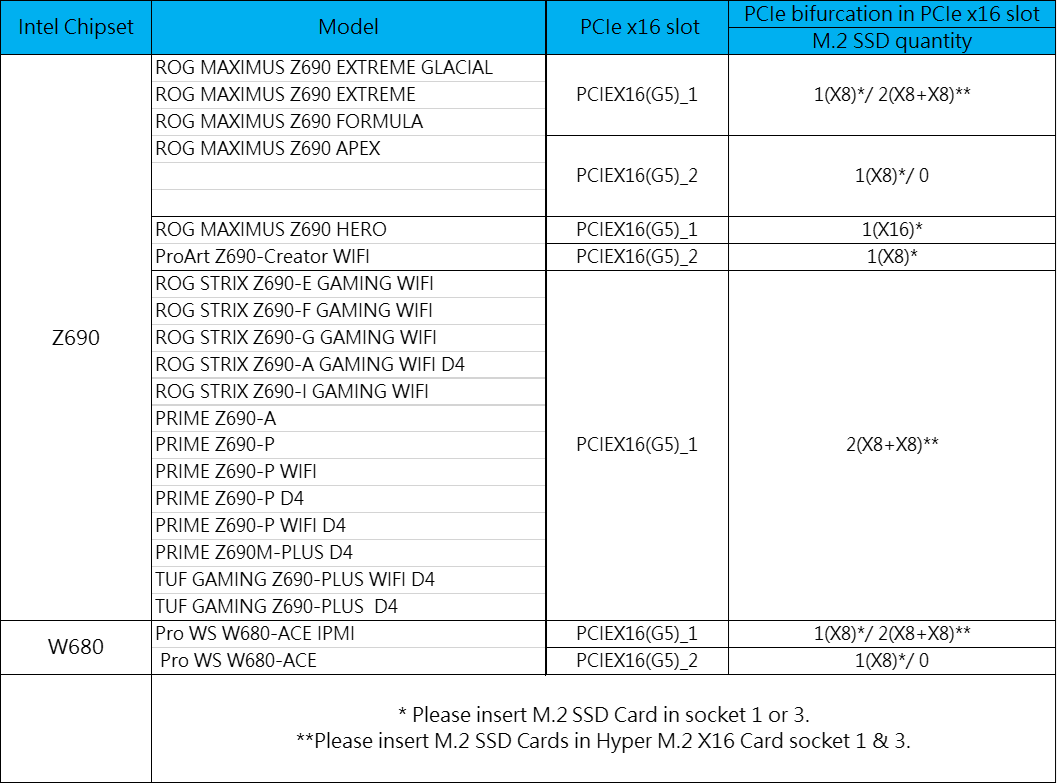
Intel 700 Seria 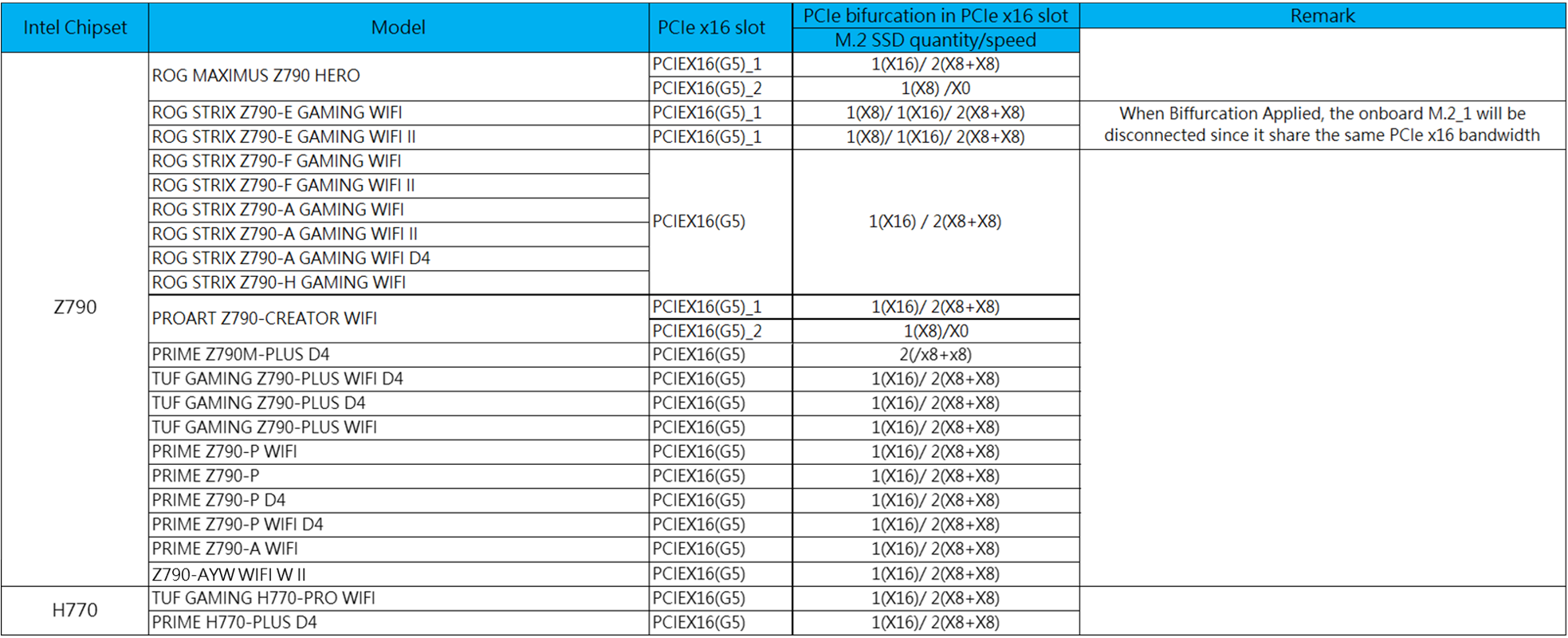
Intel 800 Seria
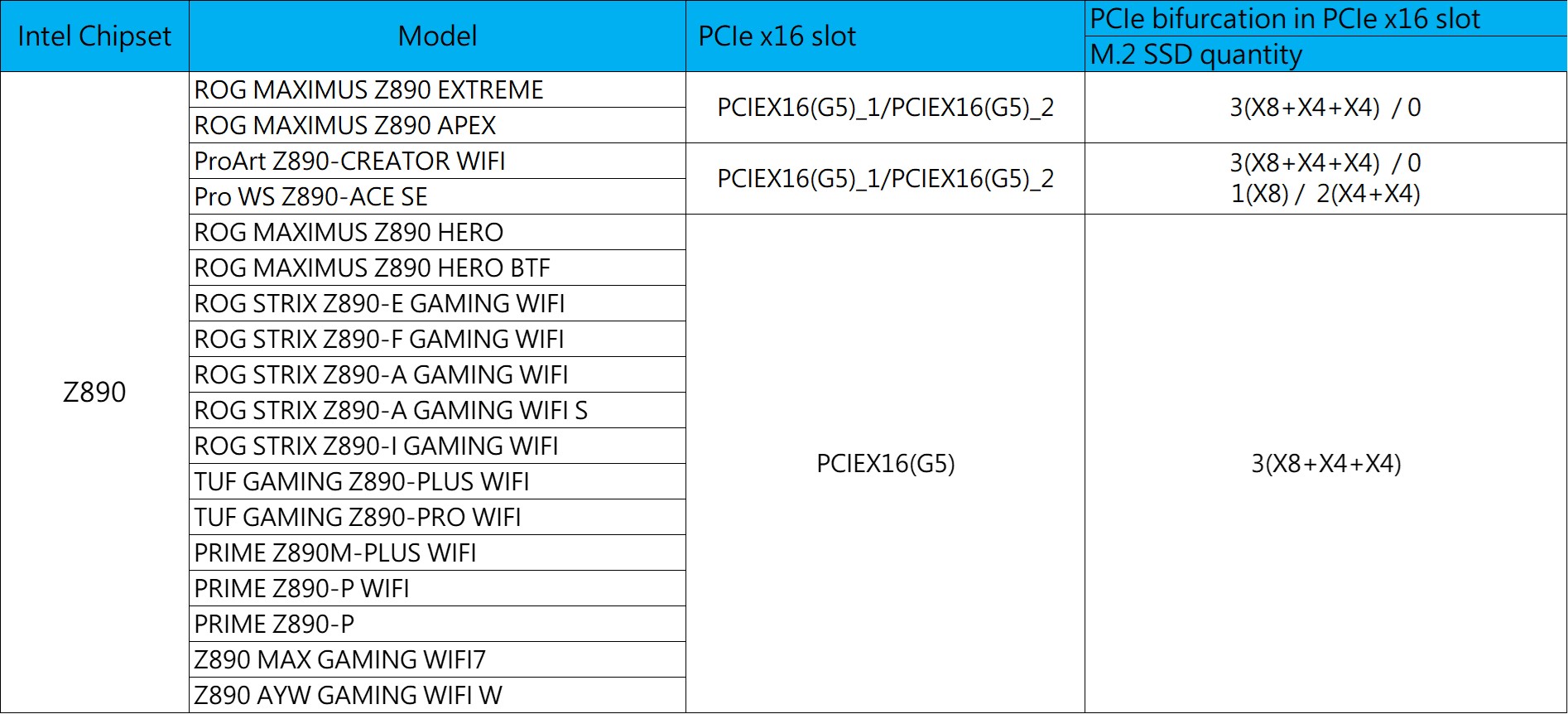
Intel W790 Seria 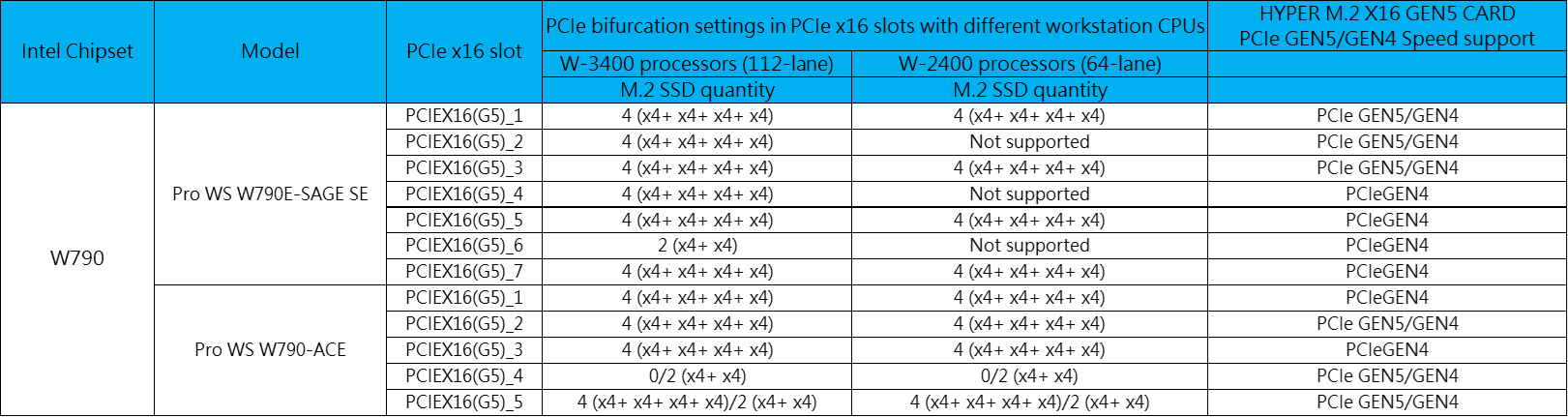
Podczas instalowania HYPER M.2 X16 GEN5 CARD w gnieździe PCIE GEN4 na płycie głównej z serii W790, upewnij się, aby skonfigurować szybkość PCIe na Gen 4 dla slotu PCIe, w którym chcesz zainstalować HYPER M.2 X16 GEN5 CARD. Aby uzyskać więcej informacji o konfiguracjach PCIe, sprawdź instrukcję BIOS dla płyt głównych z serii W790.
AMD
AMD X399 Seria
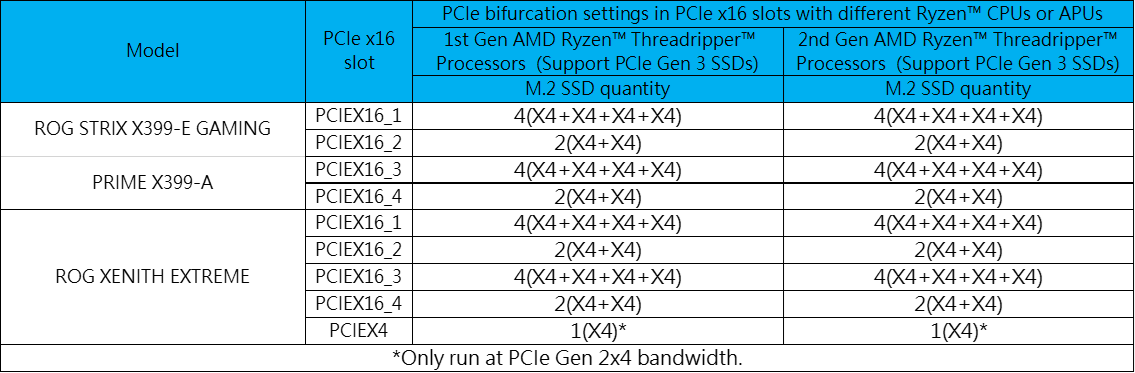
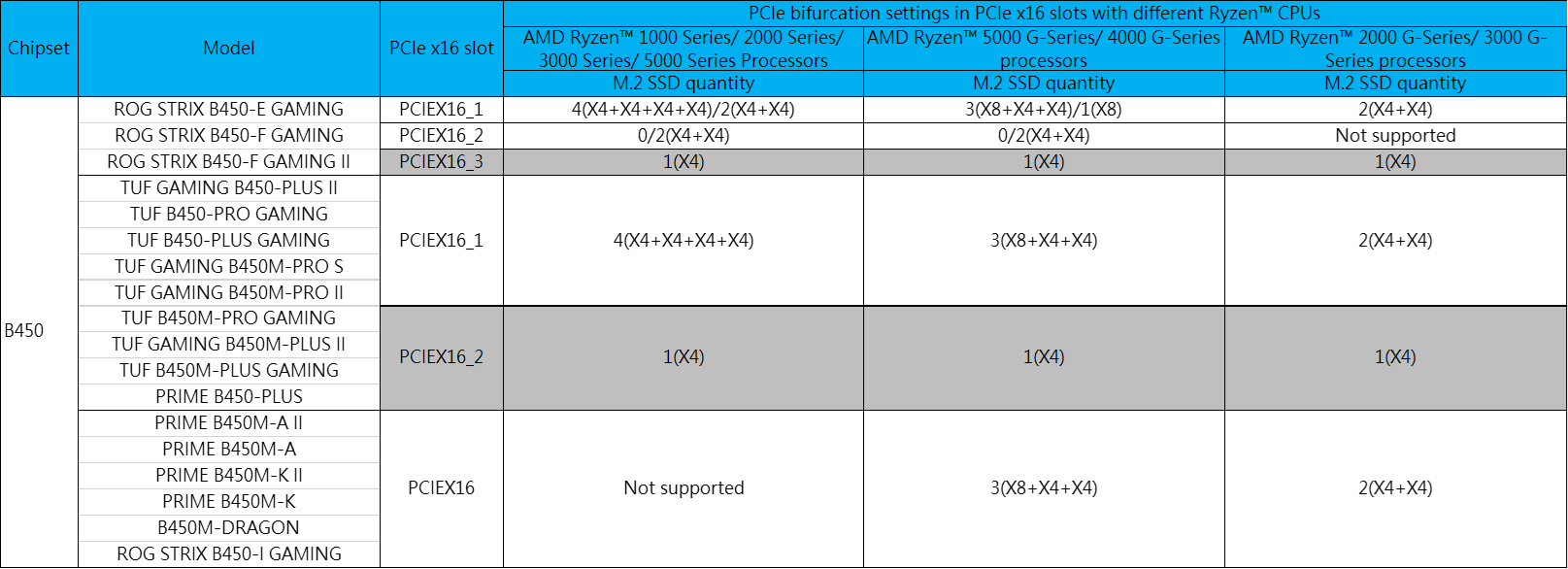
Seria AMD B450
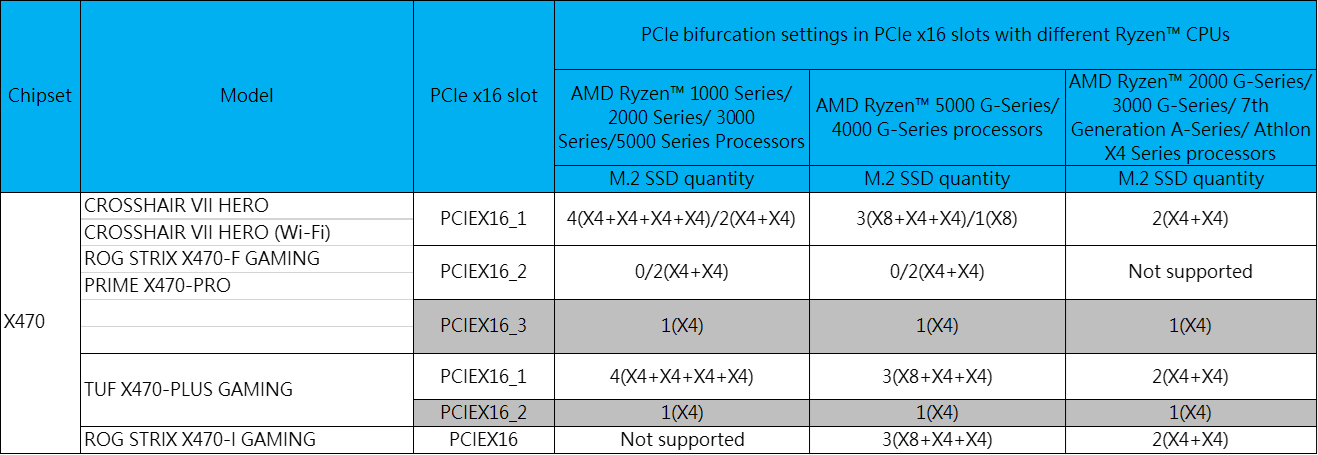
Seria AMD X470
Seria AMD B550
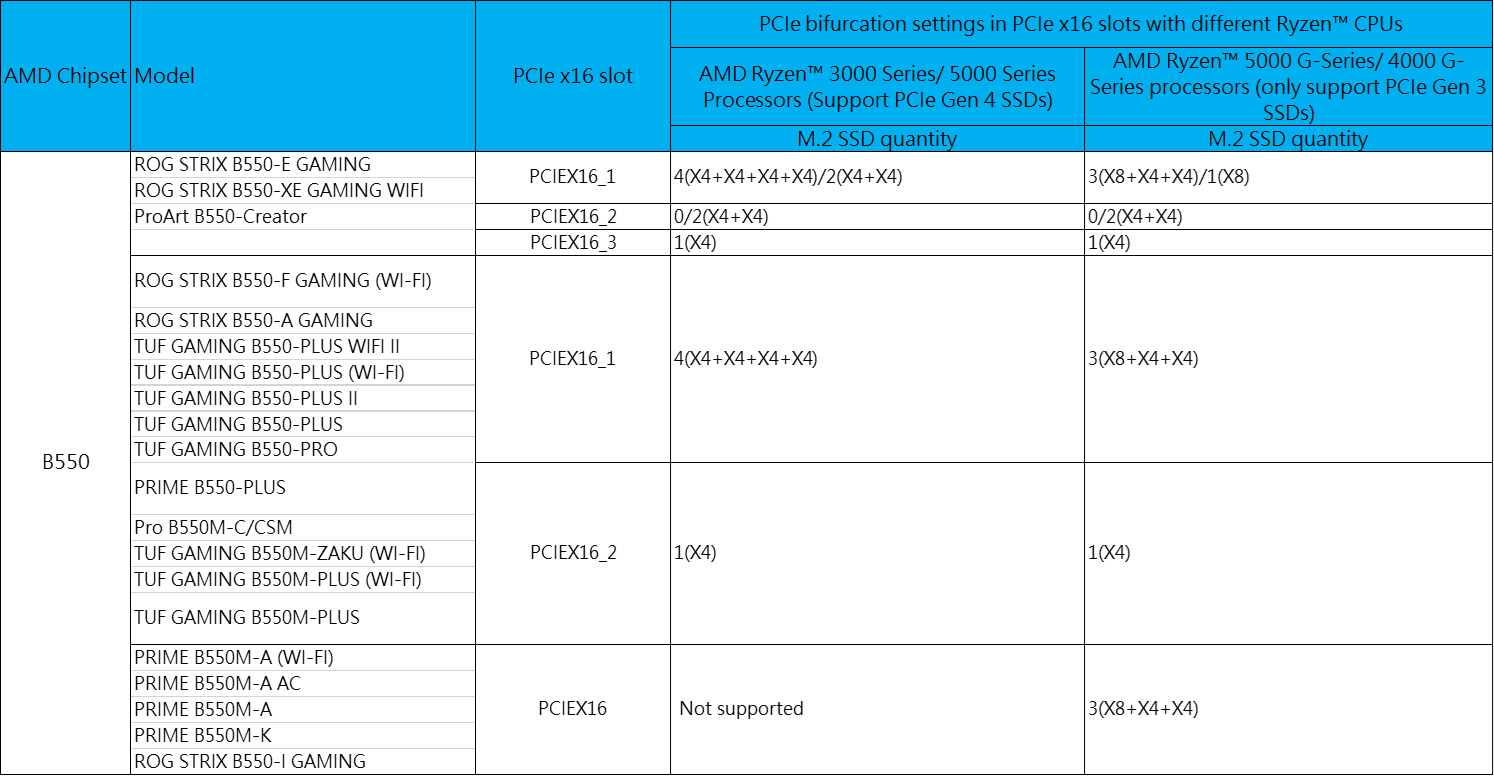
Seria AMD X570
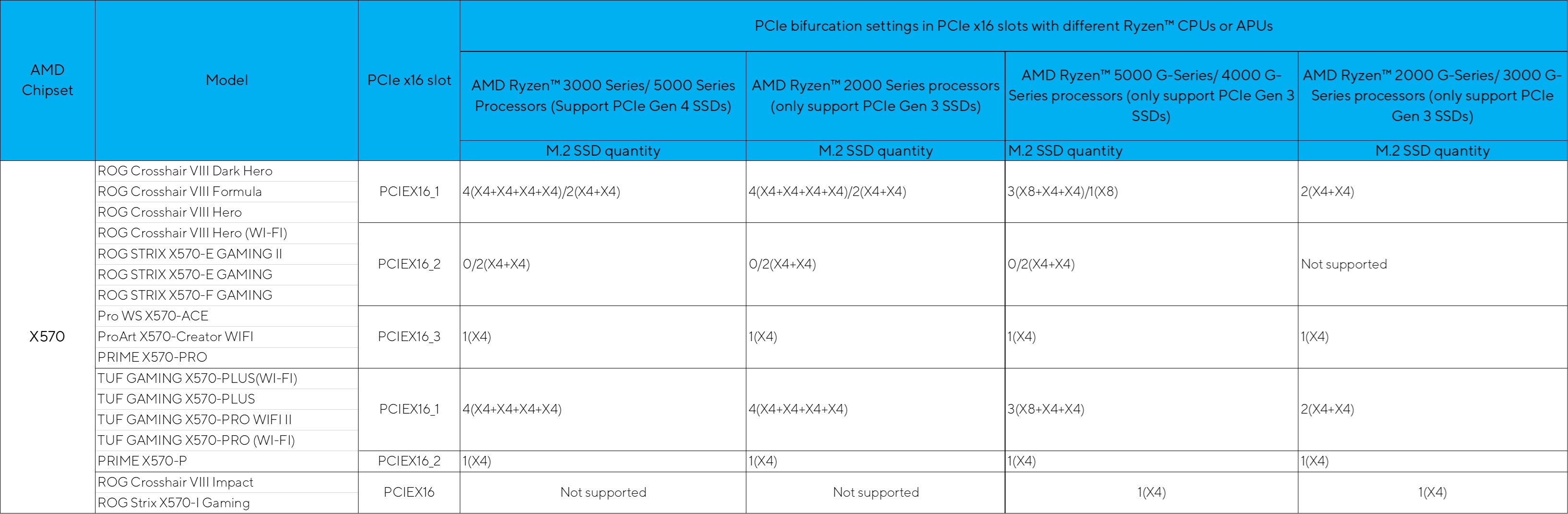
Seria AMD A620
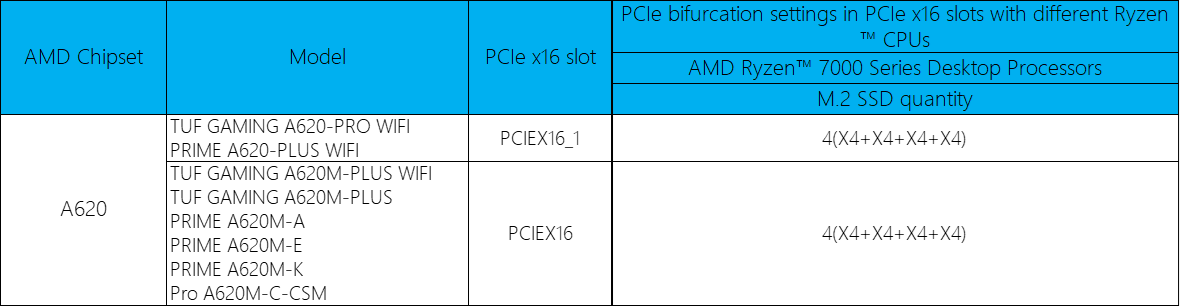
Seria AMD B650
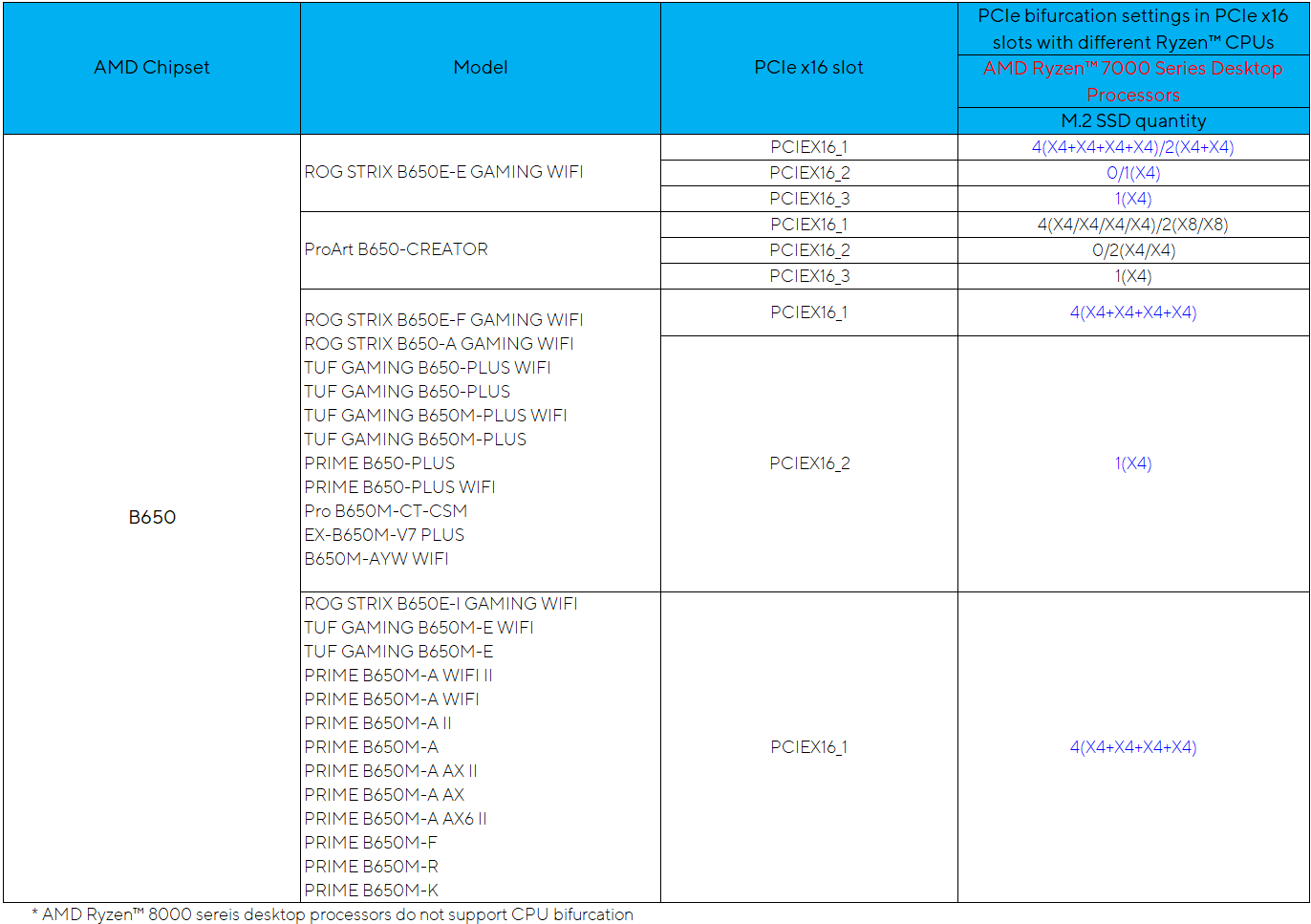
Seria AMD B650E
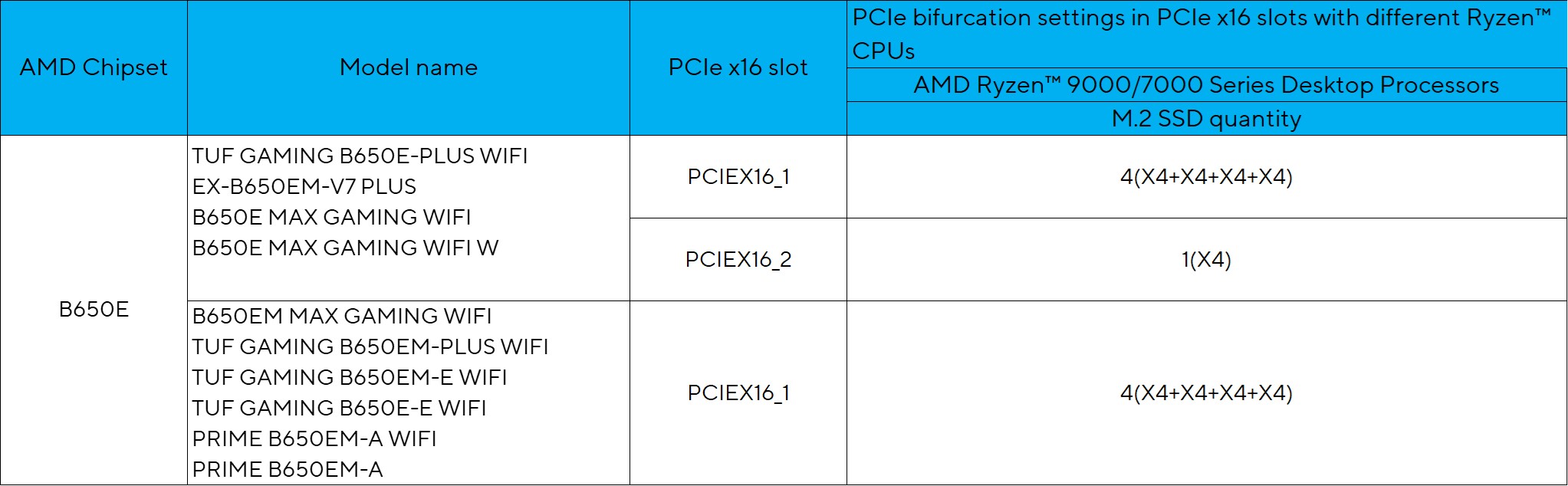
Seria AMD X670
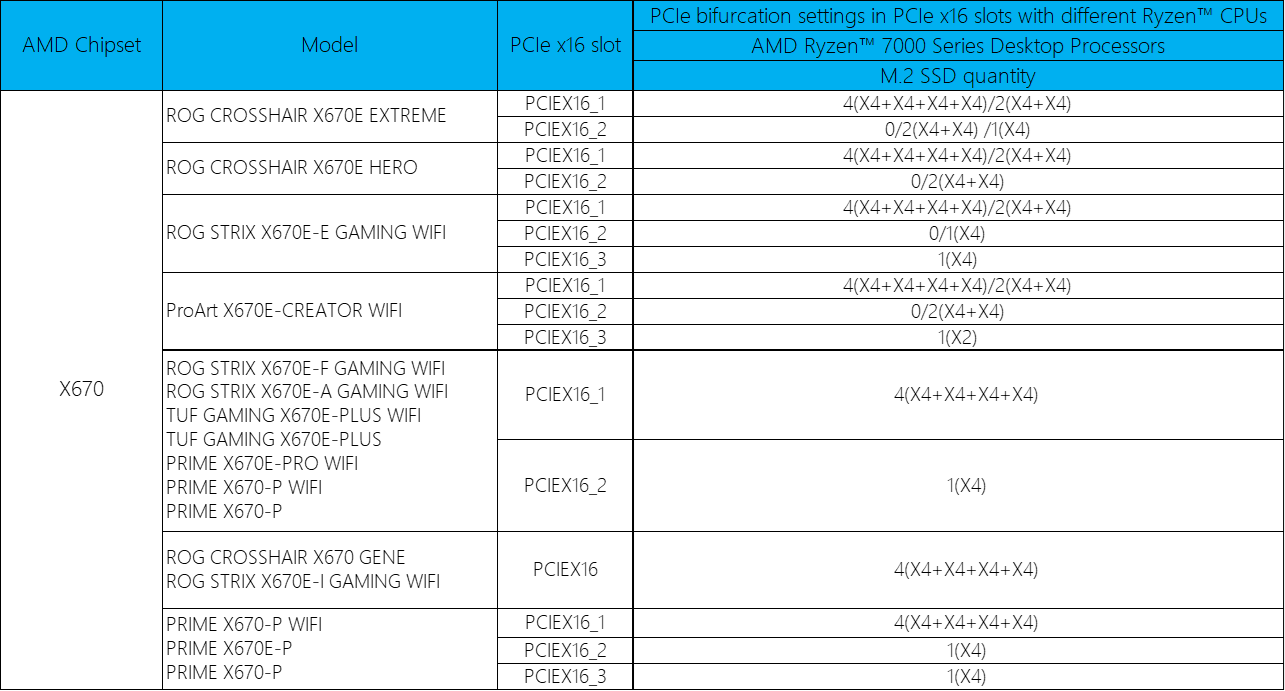
Seria AMD B850
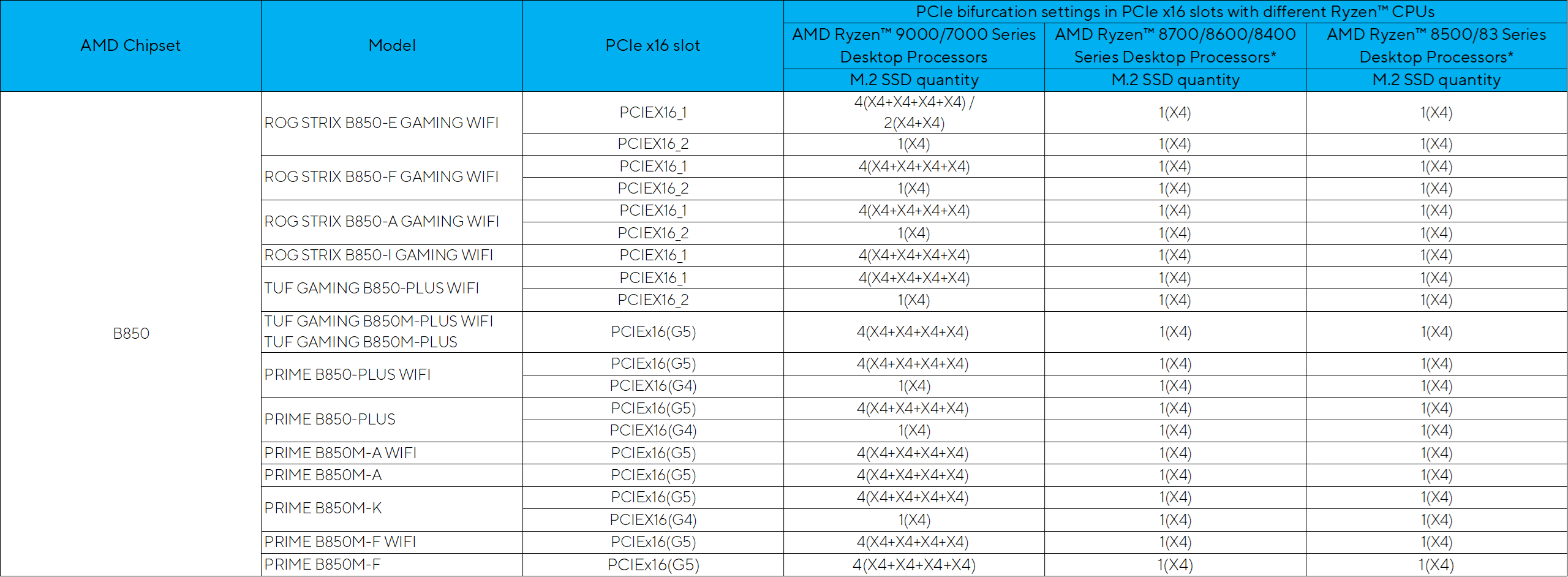
Seria AMD X870
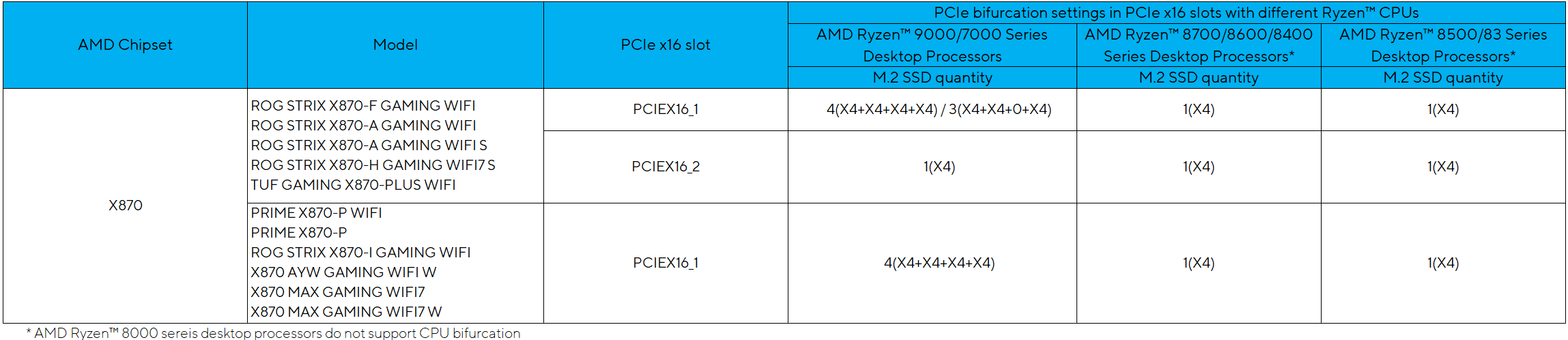
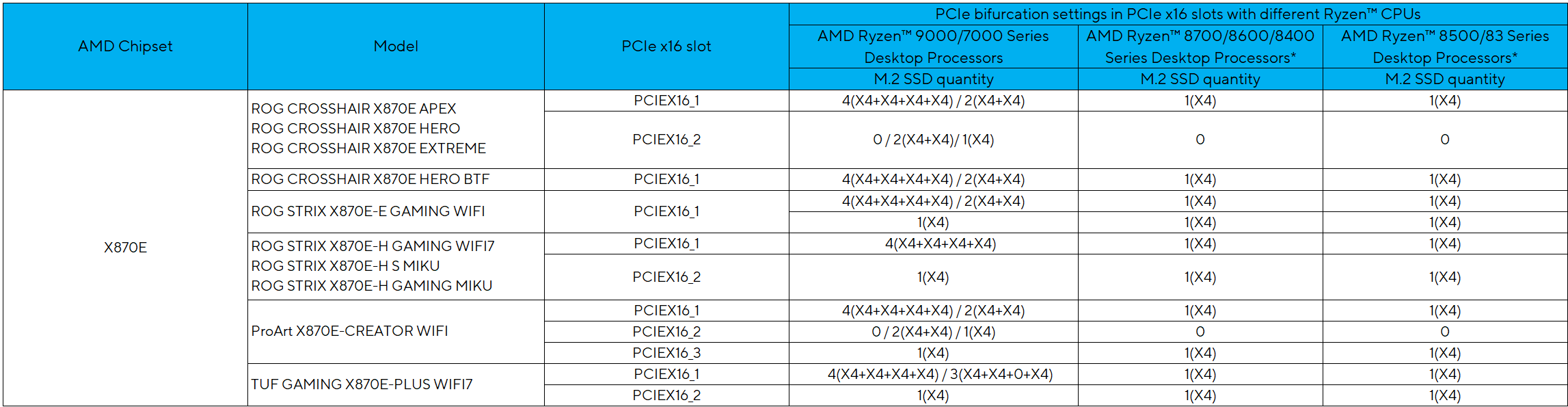
Seria AMD X870E
Seria AMD WRX80

Seria AMD TRX50

Seria AMD WRX90

FAQ
Q1: Jaka jest różnica między HYPER M.2X16 CARD V2, HYPER M.2X16 GEN 4 CARD a HYPER M.2 x16 GEN5 CARD?
A1: HYPER M.2X16 CARD V2 obsługuje PCI Express 3.0
HYPER M.2X16 GEN 4 CARD obsługuje zarówno PCI Express 3.0, jak i PCI Express 4.0
HYPER M.2 x16 GEN5 CARD obsługuje zarówno PCI Express 4.0, jak i PCI Express 5.0
Q2: Jak potwierdzić pojemność linii PCI Express procesora Intel?
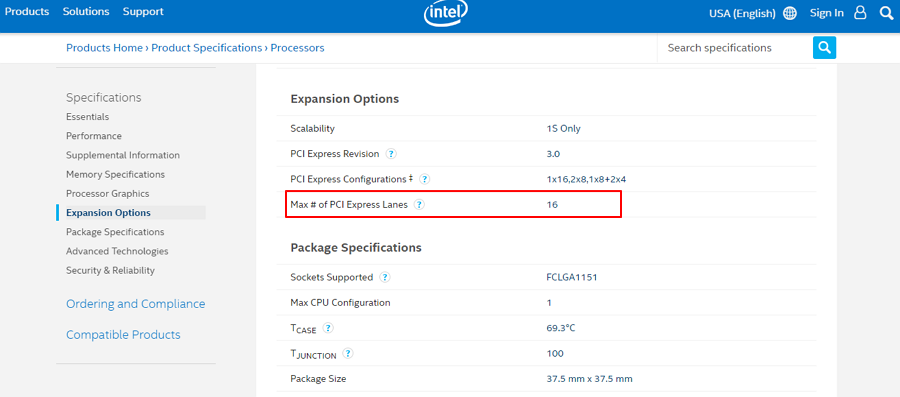
A2: Proszę odwiedzić stronę internetową Intel, aby sprawdzić maksymalną liczbę linii PCI Express.
https://ark.intel.com/content/www/us/en/ark.html#@Processors
Q3: Jak używać funkcji Intel®VROC na płycie głównej z serii X299?
A3: Zainstaluj klucz sprzętowy VROC, aby włączyć dodatkowe funkcje RAID procesora. Ze względu na specyfikę procesora funkcja CPU RAID obsługuje tylko dyski Intel® SSD.
*Klucz sprzętowy VROC należy zakupić osobno.
*Aby podłączyć klucz sprzętowy VROC, zapoznaj się z instrukcją obsługi.
Q4: Jak pobrać oprogramowanie układowe IRST lub VROC?
A4:
Krok 1: Przejdź do centrum pobierania ASUS. https://www.asus.com/pl/support/Download-Center/
Krok 2: Wpisz nazwę swojej płyty głównej.
Krok 3: Kliknij Driver and Utility.
Krok 4: Wybierz swój system operacyjny.
Krok 5: Kliknij, aby pobrać oprogramowanie układowe.