Podobne tematy
[ASUS Armoury Crate] FAQ dotyczący Armoury Crate
1. [Armoury Crate] Instalacja/Dezinstalacja
1-1. Jak zainstalować Armoury Crate
1-1-1. Dowiedz się, którą wersję Windows posiadasz
1-1-2. Laptopy lub komputery stacjonarne ROG i TUF Gaming
1-1-3. Płyty główne ROG, ROG Strix, TUF Gaming lub Prime
1-1-4. Używanie Armoury Crate do konfiguracji urządzeń peryferyjnych na niekompatybilnych urządzeniach
1-2. Jak odinstalować Armoury Crate
1-3-1. Instalacja nie powiodła się
1-3-2. Dezinstalacja nie powiodła się
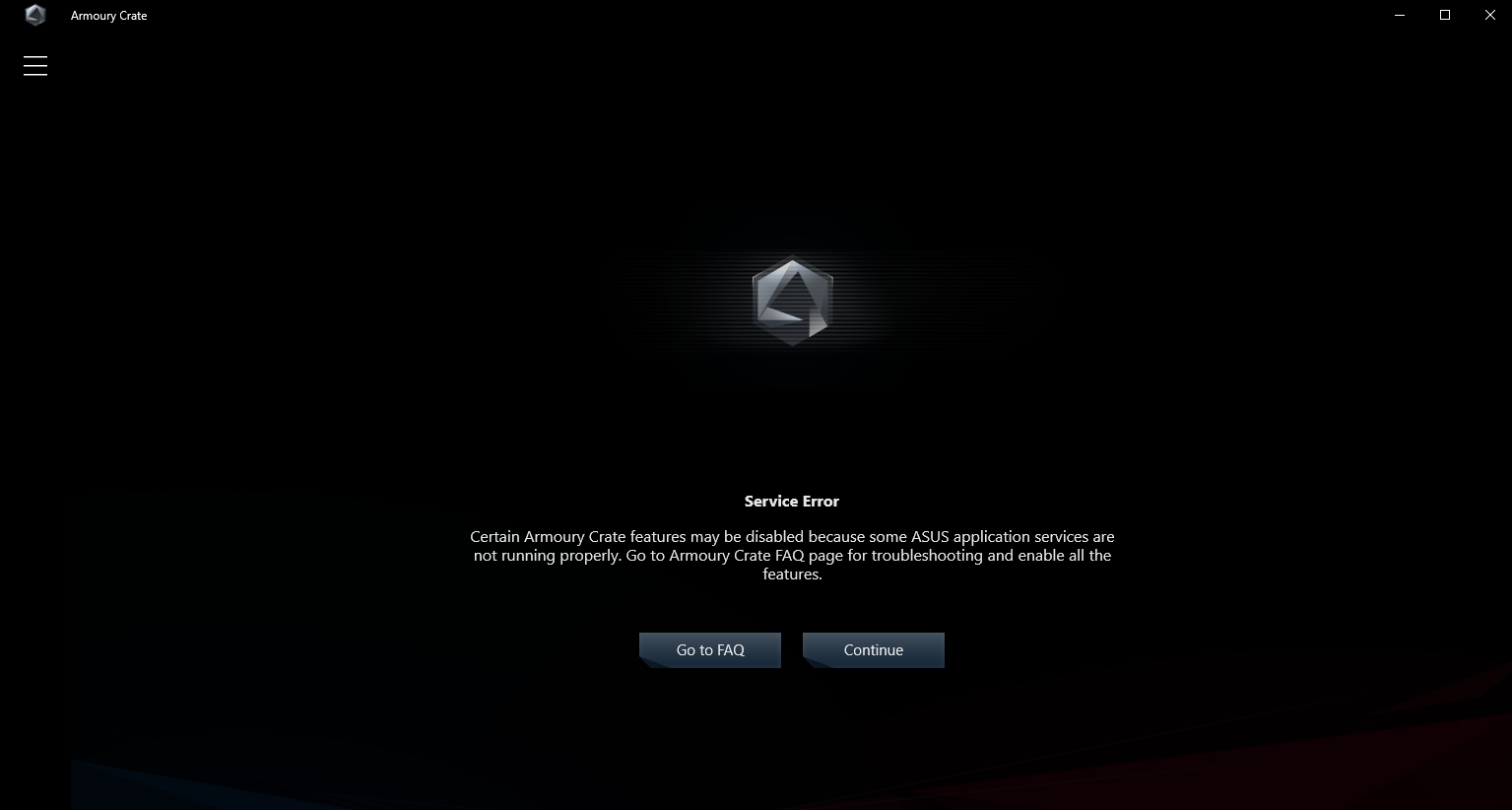
1-3-3. Błąd usługi
1-4. Jak wyłączyć automatyczne aktualizacje Armoury Crate
1-5. Jak zaktualizować z v1.4.1 lub v2.1.9 do v2.3.X lub nowszej wersji
1-6. Odinstaluj Armoury Crate v1.4.1 lub v2.1.9.
2. [Armoury Crate] Aura Sync – Wprowadzenie
2-1. Aura Sync: Obsługiwane produkty
2-2. Aura Sync kontra używanie zakładki Urządzenie > Oświetlenie
3. [Armoury Crate] Urządzenie – Wprowadzenie
3-1. Korzystanie z zakładki Urządzenie
4. [Armoury Crate] Konto ASUS / Konto ROG
4-1. Tworzenie konta lub logowanie
4-2. Rejestracja produktu
5. [Armoury Crate] Aplikacja Mobilna
5-1. Rozwiązywanie problemów z połączeniem
1. [Armoury Crate] Instalacja/Deinstalacja
1-1. Jak zainstalować Armoury Crate
1-1-1. Dowiedz się, którą wersję Windows posiadasz
Sprawdź edycję Windows na swoim komputerze lub laptopie i upewnij się, że Twój system jest kompatybilny z Armoury Crate. Obsługiwane są Windows 10 (Aktualizacja Twórców/1903 lub nowsza) oraz Windows 11.
1-1-2. Laptopy lub komputery stacjonarne ROG i TUF Gaming
Jeśli jesteś nowym użytkownikiem laptopa lub komputera stacjonarnego ROG lub TUF Gaming, Armoury Crate jest aplikacją preinstalowaną. Możesz znaleźć Armoury Crate w menu Start – wystarczy kliknąć przycisk ‘Start’.
1-1-3. Płyty główne ROG, ROG Strix, TUF Gaming lub Prime
Instalacja następuje automatycznie przy pierwszym uruchomieniu
Jeśli jesteś nowym użytkownikiem płyty głównej ROG, ROG Strix, TUF Gaming lub Prime i korzystasz z Windows 10 [Aktualizacja Creators/ 1903 lub nowsza] lub Windows 11, pojawi się okno dialogowe z zaproszeniem do zainstalowania Armoury Crate podczas początkowego bootowania twojego PC. Aby zainstalować, wystarczy kliknąć ‘OK’ i oprogramowanie zostanie automatycznie pobrane i zainstalowane.
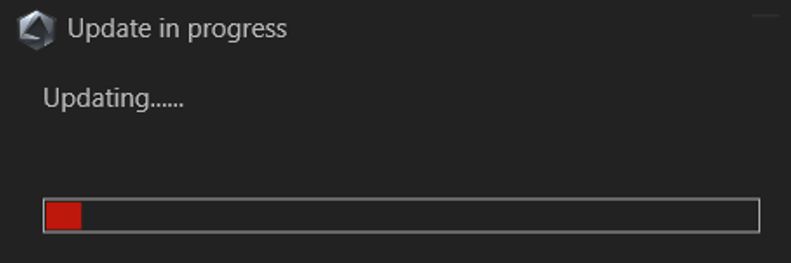
Opcje instalacji po anulowaniu instalacji lub odinstalowaniu Armoury Crate
Jeśli zdecydujesz się nie instalować Armoury Crate podczas pierwszego bootowania nowego PC, nadal możesz pobrać Armoury Crate ręcznie, pobierając Instalator Armoury Crate & Aura Creator ze strony wsparcia ASUS dla twojego modelu.
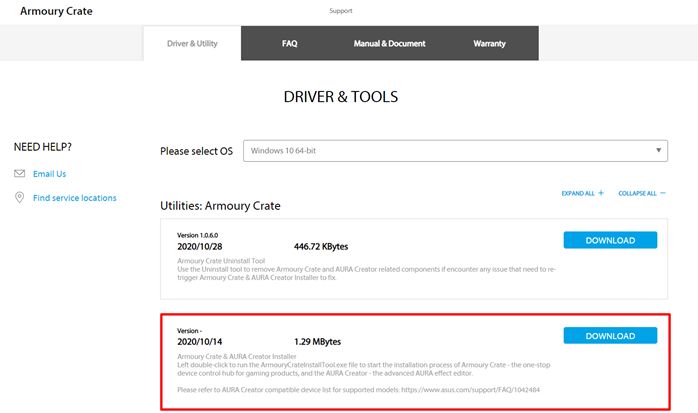
Kroki instalacji:
1. Pobierz „ArmouryCrateInstallTool.zip”.
2. Rozpakuj „ArmouryCrateInstallTool.zip” i kliknij dwukrotnie „ArmouryCrateInstaller.exe”, aby rozpocząć instalację.
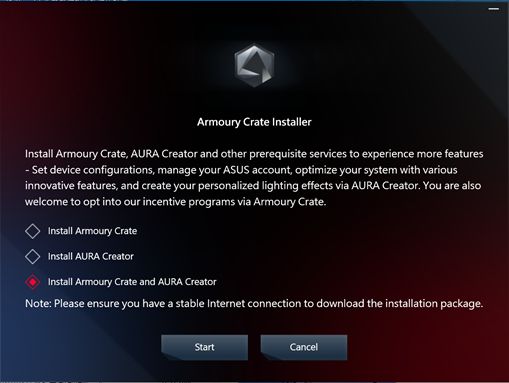
3. Wybierz instalację pojedynczej aplikacji (Armoury Crate lub Aura Creator) lub obu. Kliknij przycisk „Start”, aby uruchomić proces instalacji.
1-1-4. Korzystanie z Armoury Crate do konfiguracji urządzeń peryferyjnych na niekompatybilnych urządzeniach
Jeśli używasz urządzeń peryferyjnych ROG lub TUF Gaming na komputerze PC lub laptopie, który nie jest kompatybilny z Armoury Crate, nadal możesz zainstalować Armoury Crate i używać go do konfiguracji swojego urządzenia peryferyjnego.
1. Pobierz plik ArmouryCrateInstallTool.zip z strony wsparcia ASUS dla swojego modelu.

2. Rozpakuj „ArmouryCrateInstallTool.zip” i kliknij dwukrotnie „ArmouryCrateInstaller.exe”, aby rozpocząć instalację.
3. Wybierz instalację jednej aplikacji (Armoury Crate lub Aura Creator) lub obu. Kliknij przycisk „Start”, aby uruchomić proces instalacji. 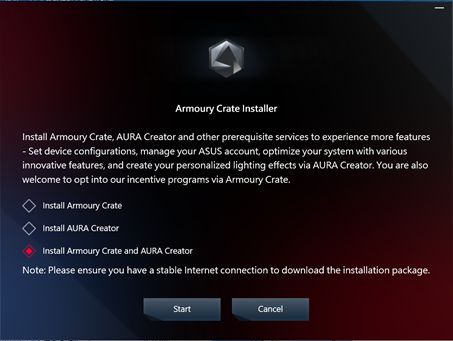
1-2. Jak odinstalować Armoury Crate
Jeśli chcesz odinstalować wszystkie aplikacje i usługi powiązane z Armoury Crate, postępuj zgodnie z poniższymi krokami:
1. Kliknij link, aby przejść do strony wsparcia Armoury Crate
2. Znajdź kartę „Driver & Utility” i wybierz system operacyjny jako „Windows 10 64-bit”, aby pobrać „Armoury Crate Uninstall Tool”
3. Rozpakuj „Armoury_Crate_Uninstall_Tool.zip” i kliknij dwukrotnie „Armoury Crate Uninstall Tool.exe” aby rozpocząć proces odinstalowania.
4. Uruchom ponownie system, aby zakończyć odinstalowywanie. 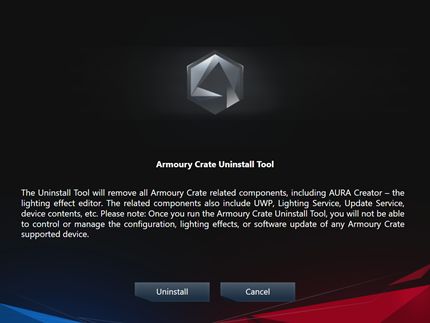
1-3. Rozwiązywanie problemów
Jeśli napotkasz błąd w Armoury Crate, zapoznaj się poniżej, aby rozwiązać problem.
1-3-1. Instalacja nie powiodła się
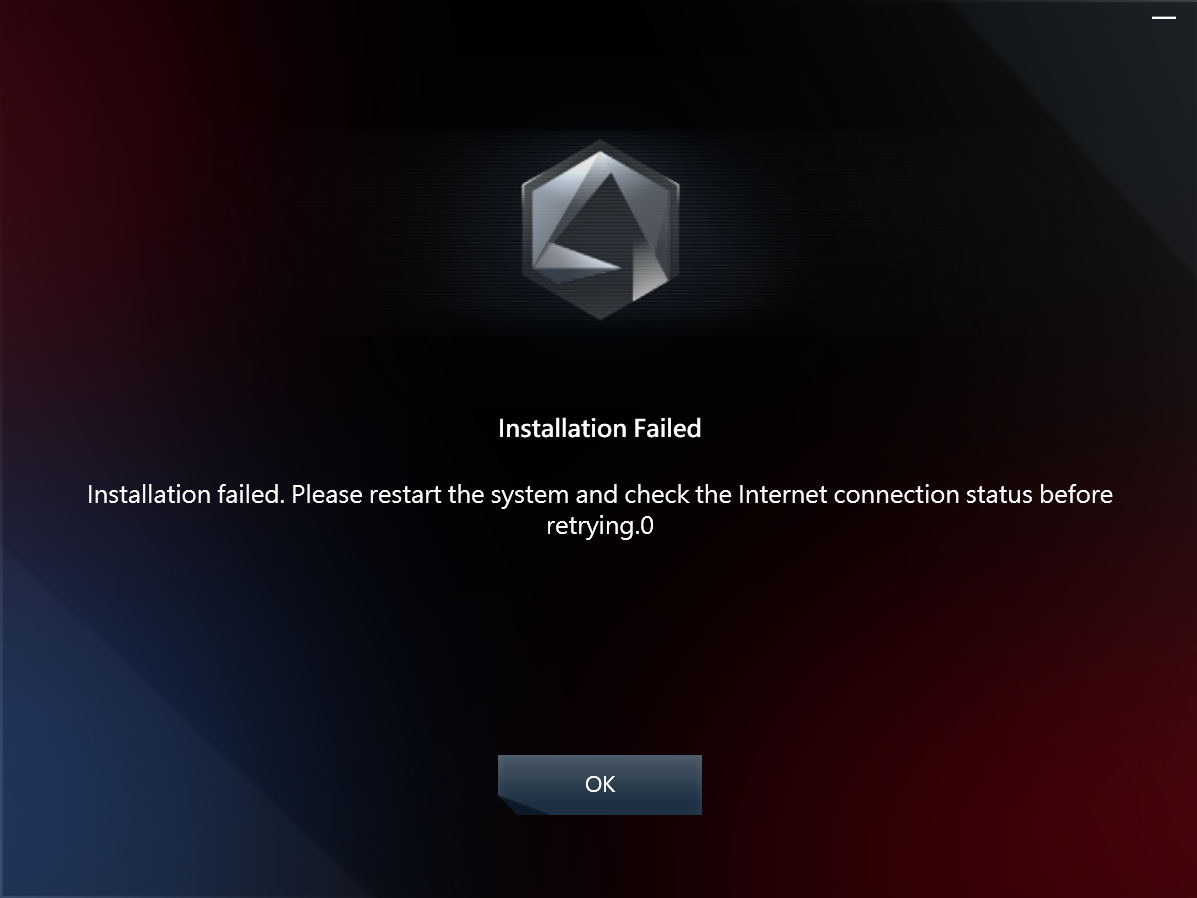
Proszę zwrócić uwagę na poniższe punkty przed instalacją:
1. Upewnij się, że masz stabilne połączenie z internetem i nie używasz VPN.
2. Upewnij się, że Twój program antywirusowy lub optymalizujący nie blokuje żadnych procesów Armoury Crate.
3. Jeśli wcześniej zainstalowałeś Armoury Crate, upewnij się, że używasz Armoury Crate Uninstall Tool do całkowitego odinstalowania oraz ponownego uruchomienia systemu przed nową instalacją.
4. Nie używaj wirtualnej platformy, takiej jak emulator Android, podczas instalacji Armoury Crate.
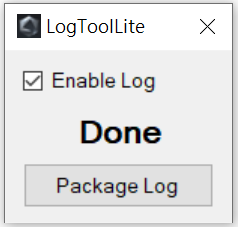
Jeśli nadal napotykasz problemy z instalacją, pobierz Armoury Crate Lite Log Tool i postępuj zgodnie z poniższymi krokami, aby zebrać logi i przesłać je do obsługi klienta ASUS.
1. Rozpakuj Armoury Crate Lite Log Tool.zip, kliknij dwukrotnie, aby uruchomić LogToolLite.exe.
2. Zaznacz “Włącz logowanie”.
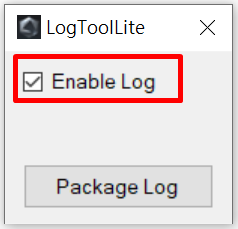
3.Uruchom Instalator Armoury Crate, aby ponownie odtworzyć problem z instalacją.
4.Kliknij przycisk „Package Log”.
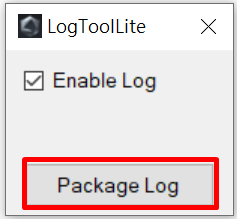
5.Poczekaj, aż pojawi się powiadomienie „Done”.
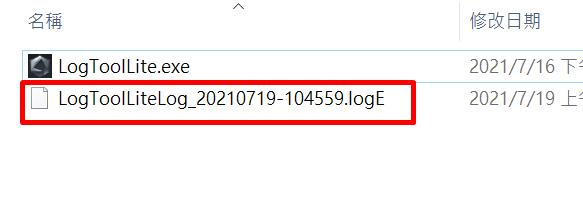
6. Wróć do folderu Armoury Crate Lite Log Tool , tam znajdziesz plik LogToolLiteLog_xxxxxxx[data i godzina].logE . Przekaż ten plik pracownikom obsługi klienta ASUS.
1-3-2. Odinstalowanie nie powiodło się
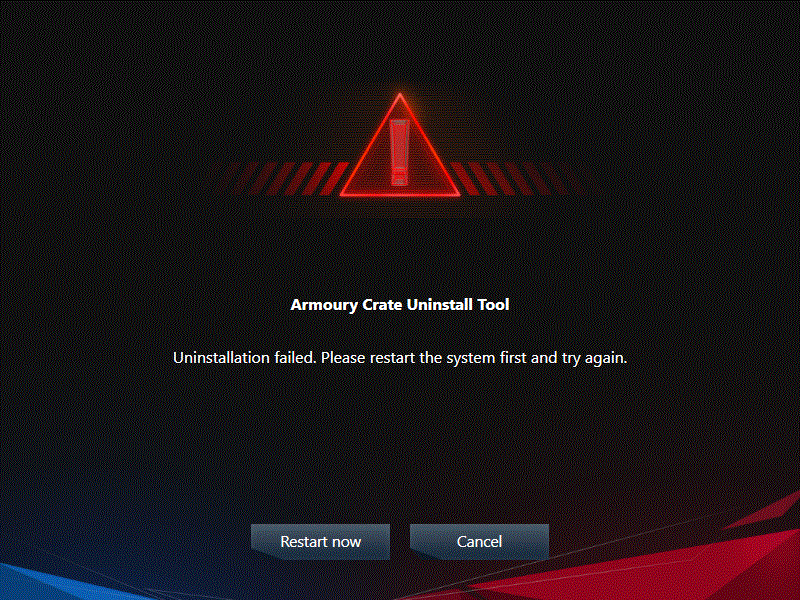
W przypadku napotkania problemu odinstalowanie nie powiodło się, postępuj zgodnie z instrukcją w oknie dialogowym, aby ponownie uruchomić komputer i ponownie uruchomić narzędzie do odinstalowywania. Druga próba odinstalowania powinna zakończyć się sukcesem.
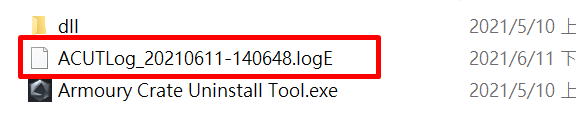
Jeśli ponownie się nie powiedzie, znajdziesz plik ACUTLog_xxxxxxxx[data i godzina].logE w folderze Armoury Crate Uninstall Tool. Prześlij go do pracowników obsługi klienta ASUS.
1-3-3. Błąd usługi
Proszę ponownie uruchomić komputer lub laptopa, jeśli problem nadal występuje, pobierz Instalator Armoury Crate i zainstaluj ponownie Armoury Crate. Możesz pobrać Instalator Armoury Crate ze strony wsparcia ASUS.
1-4. Jak wyłączyć automatyczne aktualizacje Armoury Crate
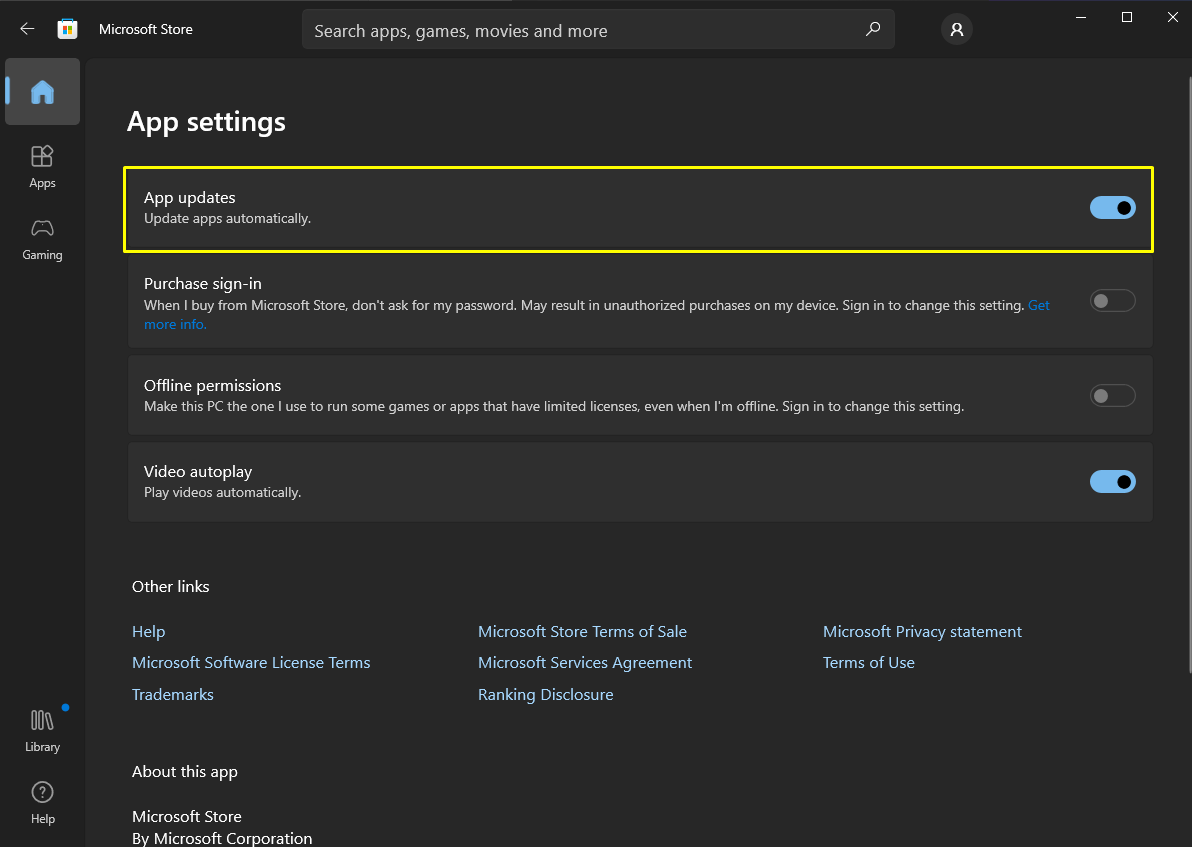
Aby zatrzymać automatyczne aktualizacje aplikacji Armoury Crate UWP oraz Aura Creator UWP, wykonaj poniższe kroki.
*Uwaga: Po wyłączeniu automatycznej aktualizacji, ustawienie to będzie dotyczyć wszystkich zainstalowanych aplikacji ze sklepu Microsoft Store (nie tylko Armoury Crate i Aura Creator).
1. Przejdź do Microsoft Store
2. Kliknij ikonę “Zaloguj się” po prawej stronie paska tytułu, a następnie kliknij “Ustawienia aplikacji”
3. Wyłącz “Aktualizacje aplikacji”, aby wyłączyć automatyczną aktualizację.
*Uwaga: Po wyłączeniu automatycznej aktualizacji, ustawienie to będzie dotyczyć wszystkich zainstalowanych aplikacji ze sklepu Microsoft Store (nie tylko Armoury Crate i Aura Creator).
1-5. Jak zaktualizować z v1.4.1 lub v2.1.9 do v2.3.X lub nowszej wersji
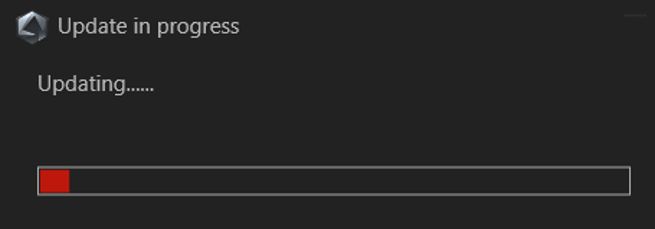
Jeśli masz już zainstalowaną Armoury Crate v1.4.1 lub aktualizację do v2.1.9, wykonaj poniższe kroki, aby zaktualizować aplikację.
1. Odinstaluj Armoury Crate v1.4.1 lub v2.1.9.
2. Pobierz plik Armoury Crate Installer.zip z strony wsparcia ASUS dla swojego modelu.
3. Kliknij dwukrotnie lewym przyciskiem myszy na pliku ‘SetupROGLSLService.exe’, a instalator pobierze aplikację Armoury Crate oraz ROG Live Service i automatycznie uruchomi proces instalacji.
1-6. Odinstaluj Armoury Crate v1.4.1 lub v2.1.9.
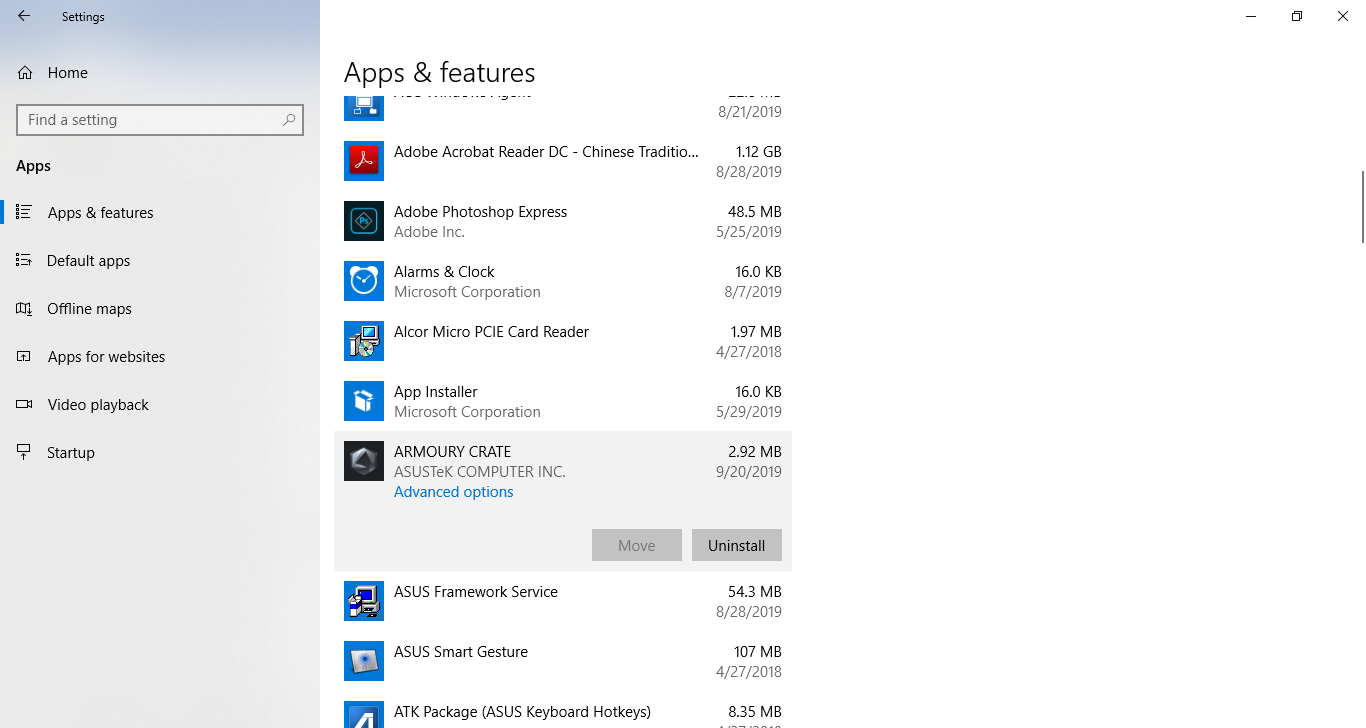
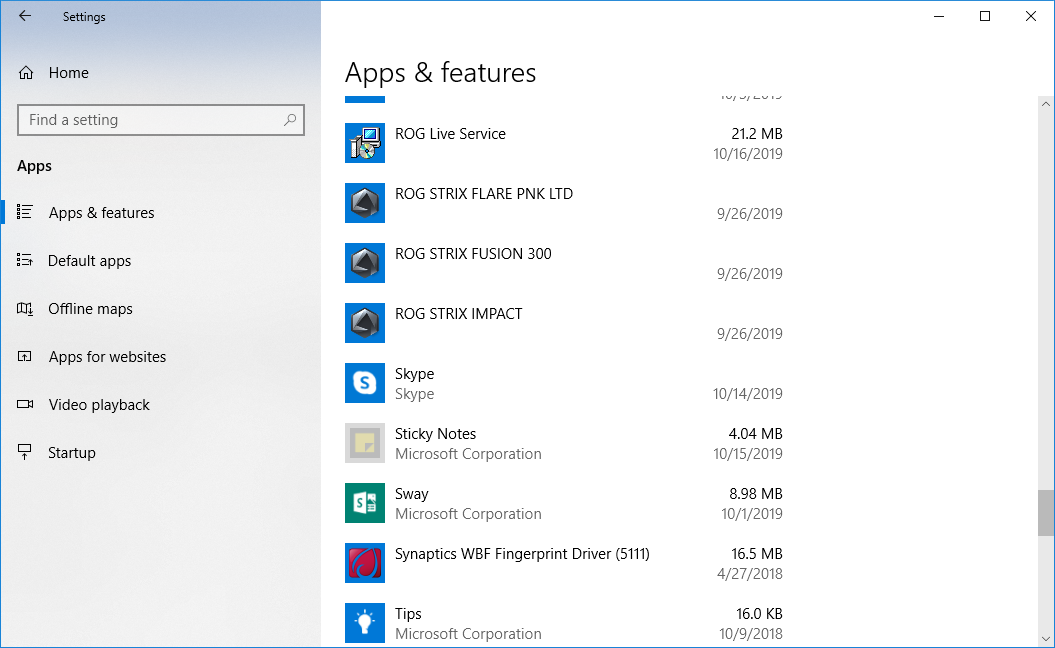
1. Kliknij ‘Start’, a następnie ‘Ustawienia’ (ikona koła zębatego), potem ‘Aplikacje’, a następnie ‘Aplikacje i funkcje’.
2. Klikaj po kolei na każdy z tych elementów, potem ‘Odinstaluj’, a następnie kliknij ‘Odinstaluj’, aby potwierdzić:
A. ARMOURY CRATE, patrz rysunek 1
B. ARMOURY CRATE Service (dla laptopów i komputerów ROG) lub ARMOURY CRATE Lite Service (dla płyt głównych i innych obsługiwanych urządzeń)
C. Usługa Framework ASUS
D. Usługa Aura (Jeśli chcesz zachować Aura Sync lub Aura Creator, nie odinstalowuj usługi Aura)
E. Usługa ROG Live (Jeśli chcesz zachować Aura Sync lub Aura Creator, nie odinstalowuj usługi ROG Live)
F. W przypadku wszystkich innych pozycji związanych z podłączonym urządzeniem ASUS lub ROG, zobacz rysunek 2
Rysunek 1
Rysunek 2
2. [Armoury Crate] Aura Sync – Wprowadzenie
2-1. Aura Sync: Obsługiwane produkty
Więcej niż 180 urządzeń obsługuje Aura Sync. Szczegóły znajdziesz na stronie Aura.
1. PŁYTY GŁÓWNE
2. GPU i AKCESORIA
3. MONITORY
4. LAPTOPY
5. KOMPUTERY STACJONARNE
6. KLAWIATURY
7. MYSZKI
8. PODKŁADKI POD MYSZ
9. ZESTAWY SŁUCHAWKOWE I MIKROFONY
10. AIO CHŁODZENIE
11. OBUDOWY PC
12. ZASILACZE
13. AKCESORIA
14. PAMIĘĆ MASOWA
2-2. Aura Sync kontra użycie zakładki Urządzenie > Oświetlenie
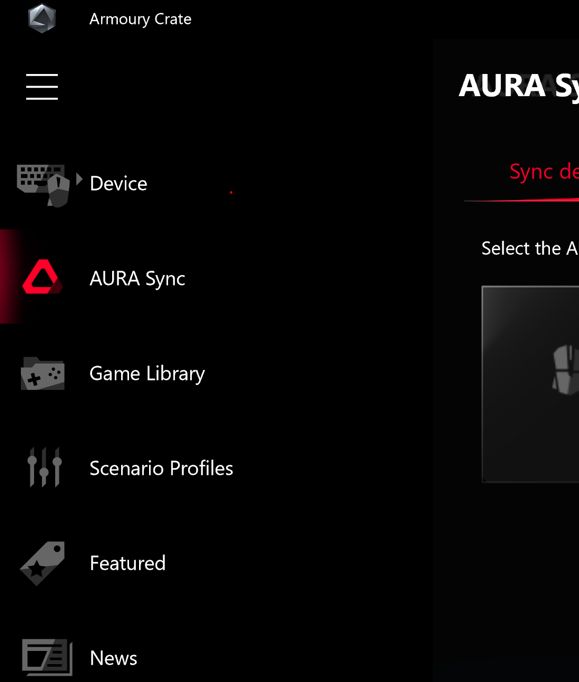
Opcje w zakładce ‘Aura Sync’ pozwalają kontrolować wszystkie podłączone urządzenia kompatybilne z Aura Sync. Możesz zmieniać efekty Aura Sync i modyfikować zsynchronizowane urządzenia poprzez zakładkę ‘Aura Sync’, a także stosować zaawansowane efekty świetlne, które tworzysz za pomocą Aura Creator.
Opcje w zakładce ‘Oświetlenie’, dostępne z zakładki ‘Urządzenie’, umożliwiają niezależne sterowanie oświetleniem każdego urządzenia, gdy nie jest ono zsynchronizowane z Aura Sync. Uwaga: Te ustawienia NIE zsynchronizują innych efektów oświetlenia.
Aby uzyskać szczegółowy poradnik i więcej informacji na temat AI Aura Lighting, zapoznaj się z naszym FAQ: [Płyta główna] Armoury Crate (Ver 6.0) Wprowadzenie
P: Dlaczego Aura Sync nie obsługuje już Xiaomi Light Strips?
O: Ponieważ producent Xiaomi Light Strip nie utrzymuje już komponentów efektów świetlnych, nie jesteśmy w stanie zapewnić dalszych aktualizacji ani rozwiązywać problemów technicznych związanych z urządzeniem. Aby zapewnić ogólną stabilność systemu i komfort użytkownika, Aura Sync oficjalnie zakończyła wsparcie dla Xiaomi Light Strips. Szczerze przepraszamy za wszelkie niedogodności i dziękujemy za wyrozumiałość.
3. [Armoury Crate] Urządzenie – Wprowadzenie
3-1. Korzystanie z zakładki Urządzenie
Opcje w zakładce ‘Urządzenie’ wyświetlą ustawienia konfiguracji dla wszystkich podłączonych produktów wspieranych przez Armoury Crate. Na przykład, możesz zmienić oświetlenie urządzenia (gdy urządzenie nie jest zsynchronizowane za pomocą Aura Sync) lub możesz zmodyfikować ustawienia wydajności, włącznie z regulacją prędkości wentylatorów płyty głównej, DPI myszy, dostosowaniem AIO-coolera, klawiszy makro lub ustawień wyświetlacza.
4. [Armoury Crate] Konto ASUS / ROG Konto
4-1. Tworzenie konta lub logowanie się
1. Jeśli posiadasz konto ASUS:
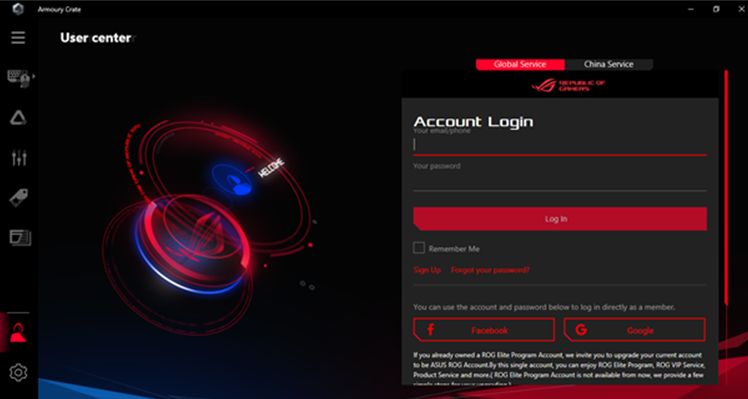
A. Kliknij ikonę użytkownika, aby wyświetlić zakładkę ‘Centrum użytkownika’.
B. Wprowadź swoją nazwę użytkownika i hasło do konta ASUS.
2. Jeśli nie posiadasz konta ASUS:
A. Kliknij ikonę użytkownika, aby wyświetlić zakładkę 'Centrum użytkownika'.
B. Kliknij link ‘Zarejestruj się’, aby utworzyć swoje konto ASUS lub użyj konta Facebook albo Google.
1. Zaloguj się na swoje konto ASUS
2. Znajdź 'Centrum użytkownika' i wybierz 'Moje produkty'
3. Kliknij 'Zarejestruj nowy produkt'
4. Wprowadź numer seryjny swojego urządzenia
5. [Armoury Crate] Aplikacja mobilna
5-1. Rozwiązywanie problemów z połączeniem
Proszę zapoznać się z ARMOURY CRATE (Mobile) Przewodnik rozwiązywania problemów z połączeniem.