Podobne tematy
- [Router bezprzewodowy] Czym jest VLAN i jak przeprowadzić konfigurację w ruterze bezprzewodowym ASUS?
- [Wireless Router] Jak skonfigurować funkcje Sieci Gościnnej do synchronizacji z węzłem AiMesh?
- [Guest Network Pro] Jak skonfigurować Portal dla Gości?
- [Guest Network Pro] Jak skonfigurować sieć IoT?
- [Guest Network Pro] Jak skonfigurować sieć dla dzieci?
- [Guest Network Pro] Jak skonfigurować sieć VPN?
- [Guest Network Pro] Jak skonfigurować Sieć gościnną?
[Guest Network Pro] Co to jest Guest Network Pro?
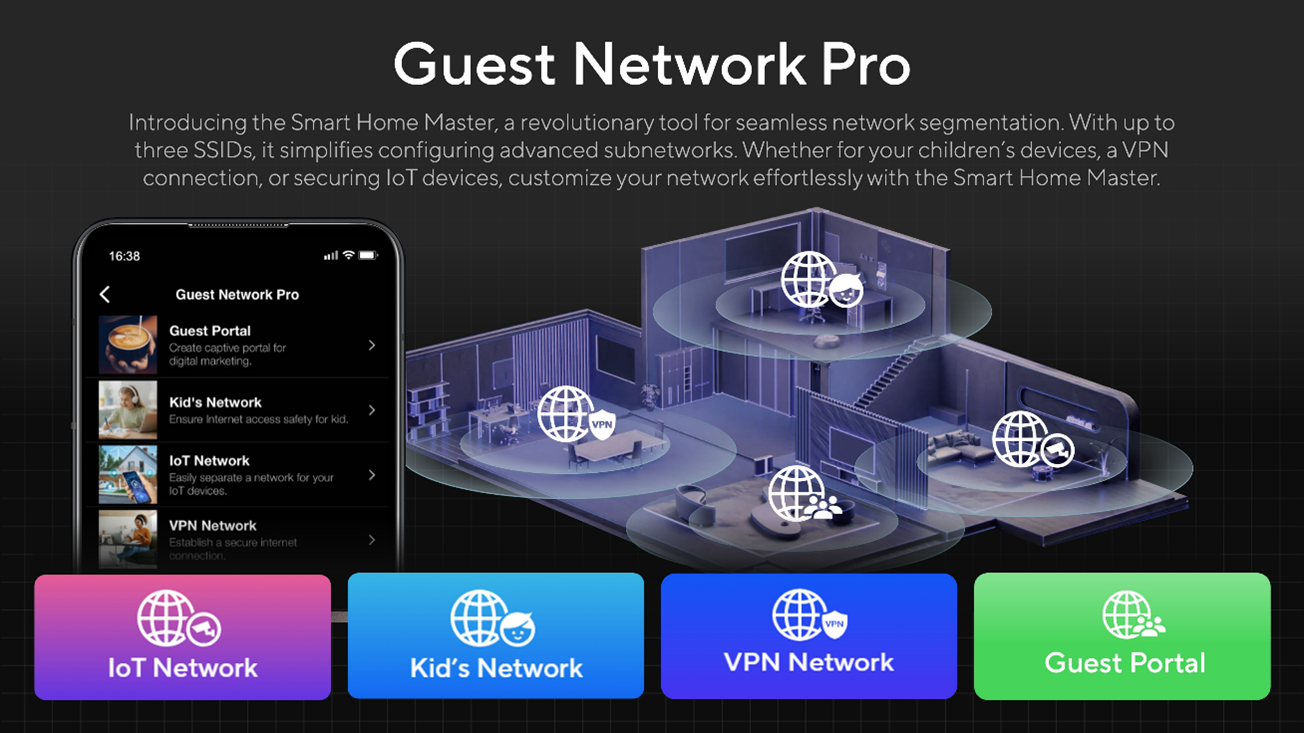
ASUS Guest Network Pro to ulepszona wersja Guest Network, pozwalająca na tworzenie wielu niezależnych sieci oraz kombinacji VLAN. Umożliwia różne uprawnienia dostępu, zarządzanie przepustowością i filtrowanie treści dla każdej sieci, a także obejmuje dedykowaną sieć dla urządzeń IoT. Zapewnia to wydajne, bezpieczne i łatwe do zarządzania rozwiązanie sieciowe.
Uwagi:
1. Dodanie Guest Network Pro tworzy również nową sieć VLAN.
2. Guest Network Pro jest dostępny w serii ROG Rapture oraz wybranych modelach WiFi 7 i WiFi 6.
(Aby uzyskać najnowsze obsługiwane urządzenia, prosimy o zapoznanie się z naszą oficjalną stroną internetową)
3. Ta funkcja wymaga aktualizacji routera ASUS do wersji oprogramowania 3.0.0.6.102_34312 lub wyższej.
Kluczowe funkcje ASUS Guest Network Pro:
- Portal gościa: Utwórz stronę autoryzacji logowania, gdzie użytkownicy muszą zaakceptować określone warunki świadczenia usług przed połączeniem z WiFi. Zapewnia to legalne korzystanie z sieci oraz zwiększa rozpoznawalność marki.
[Guest Network Pro] Jak skonfigurować Portal gościa?

- Sieć dla dzieci: Ustaw określone czasy dostępu do internetu oraz dozwolone strony dla dzieci, co ułatwia zarządzanie zachowaniem online w gospodarstwach domowych z wieloma podłączonymi urządzeniami używającymi losowych adresów MAC. Możesz także skorzystać z tablicy ogłoszeń, aby zostawić wiadomości dla swoich dzieci. Filtrowanie treści sieciowych odbywa się poprzez DNS.
[Guest Network Pro] Jak skonfigurować Sieć dla dzieci?
- Sieć IoT: Utwórz sieć WiFi dedykowaną urządzeniom IoT, aby zwiększyć kompatybilność i poprawić stabilność połączenia sieciowego tych urządzeń.
[Guest Network Pro] Jak skonfigurować Sieć IoT?
- Sieć VPN: Połącz się z usługami VPN innych firm lub ASUS site-to-site VPN, co ukrywa twój adres IP i szyfruje Twoje aktywności internetowe, aby chronić przed śledzeniem.
[Sieć Gościnna Pro] Jak skonfigurować sieć VPN?
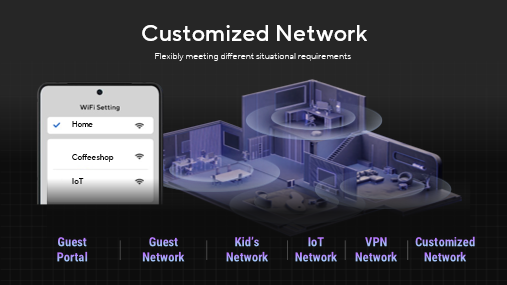
- Dostosowana sieć: Dostosuj korzystanie z sieci elastycznie, aby spełnić różne wymagania sytuacyjne.
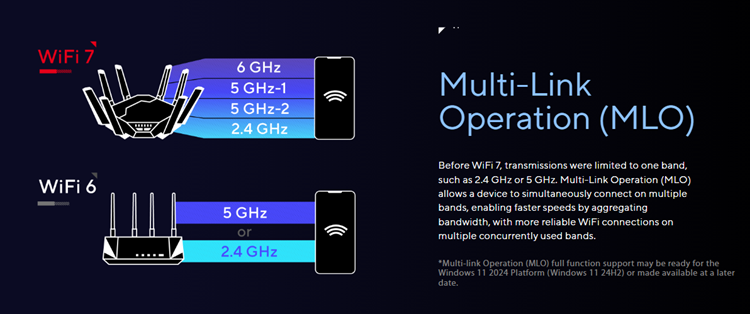
- Multi-Link Operation (MLO) *Tylko dla modeli WiFi 7: Nawiąż inteligentne połączenia we wszystkich pasmach częstotliwości, w tym 2.4GHz, 5GHz i 6GHz (jeśli jest obsługiwane w Twoim regionie). To umożliwia urządzeniom jednoczesne przesyłanie i odbieranie danych w różnych pasmach, zapewniając szybsze prędkości sieci.
Funkcja MLO jest domyślnie włączona. Możesz przejść do [Bezprzewodowe] > [MLO], aby upewnić się, że ta funkcja jest włączona przed utworzeniem sieci WiFi MLO.
Poniżej znajdują się instrukcje dotyczące włączania funkcjonalności MLO dla głównej sieci WiFi oraz sieci WiFi MLO w Guest Network Pro
(1) Przejdź do [Sieć] > [Profil głównej sieci] > [Ustawienia zaawansowane], kliknij [Multi-Link Operation(MLO)], aby włączyć tę funkcję, a następnie kliknij [Zastosuj], aby zakończyć.
(2) Przejdź do [Sieć], w sekcji Guest Network Pro, kliknij [Dodaj sieć] > [Multi-Link Operation(MLO)], aby utworzyć sieć WiFi MLO.
Aby uzyskać bardziej szczegółowe instrukcje, zapoznaj się z tym FAQ [Router bezprzewodowy Wi-Fi 7] Czym jest MLO (Multi-Link Operation) i jak działa?
ASUS Guest Network Pro nie tylko zwiększa bezpieczeństwo sieci, ale także podnosi elastyczność i wygodę. Wybierz ASUS, aby uzyskać niezrównane doświadczenie zarządzania siecią.