Podobne tematy
[Windows 11/10] Rozwiązywanie problemów – problem z kamerą
Dotyczy produktów: Notebook, komputer stacjonarny, komputer All-in-One, konsola do gier, MiniPC
Kamera jest zintegrowana w laptopach i komputerach All-in-One, a na komputerach stacjonarnych można używać zewnętrznej kamery USB. Jeśli napotkasz następujące problemy z kamerą [obraz do góry nogami, brak obrazu, kamera nierozpoznana, nieprawidłowe wyświetlanie, itp.], zapoznaj się z poniższymi krokami rozwiązywania problemów w kolejności:
Aby zapewnić bardziej szczegółowe instrukcje, możesz również kliknąć poniższy link do filmu ASUS YouTube, aby dowiedzieć się więcej o [Jak naprawić problemy z kamerą w laptopach ASUS].
https://www.youtube.com/watch?v=7Da7PIcW4UA
Jak rozwiązywać problemy z wbudowaną kamerą
Sprawdź stan kamery
- Sprawdź, czy kamera nie jest zasłonięta, na przykład przez folię ochronną ekranu lub filtr prywatności.
Czasami, jeśli obiektyw kamery jest pokryty kurzem lub brudem, może to wpływać na jakość obrazu. Proszę użyć czystej, miękkiej ściereczki, aby delikatnie przetrzeć obiektyw kamery, dbając o jego czystość.
- Niektóre urządzenia mogą być wyposażone w fizyczną osłonę prywatności dla kamery. Gdy zamierzasz użyć kamery, upewnij się, że osłona prywatności znajduje się w pozycji zamkniętej.
Uwaga: Lokalizacja osłony prywatności może się różnić w zależności od modelu. Jeśli nie jesteś pewien, czy Twoje urządzenie jest wyposażone w fizyczną osłonę prywatności, zapoznaj się z instrukcjami w Podręczniku użytkownika.
Sprawdź status [F10 Camera Hotkey] (tylko dla laptopów ASUS)
- Sprawdź, czy na klawiaturze laptopa znajduje się [F10 Camera Hotkey]
 ① . Jeśli nie, przejdź do następnego rozdziału.
Uwaga: Funkcje klawiszy skrótu mogą się różnić w zależności od modelu, zapoznaj się z Podręcznikami użytkownika.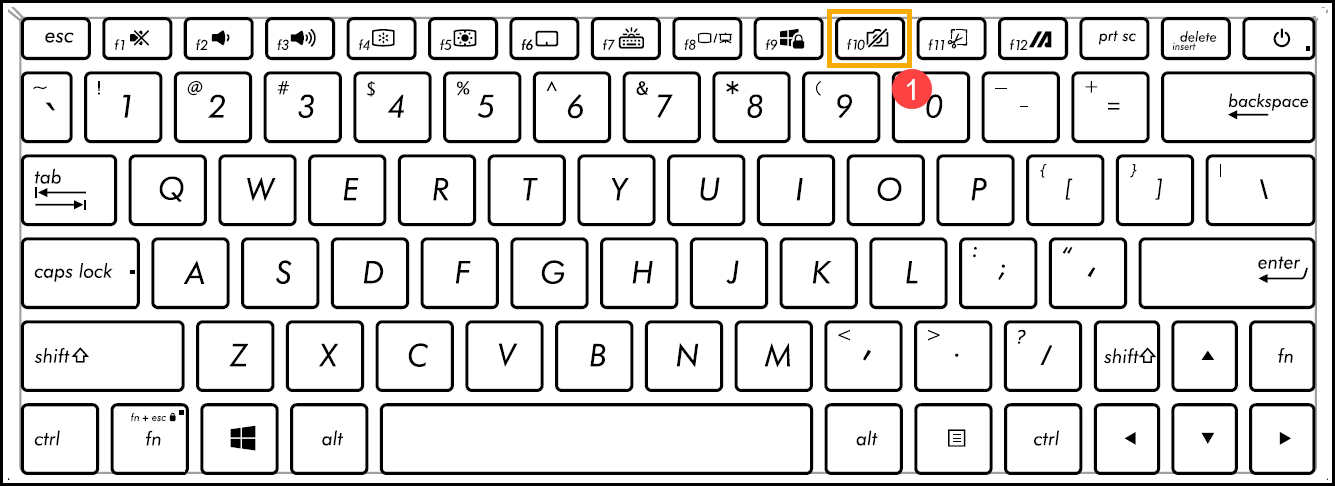
- Naciśnij F10 klawisz lub naciśnij klawisz funkcyjny
 + F10 klawisz (To zależy od tego, jaka opcja skrótu została wybrana.), następnie sprawdź, czy na ekranie pojawi się komunikat [Kamera włączona]② . Tutaj możesz dowiedzieć się więcej o Wprowadzenie do skrótów klawiaturowych ASUS.
- Jeśli problem nadal występuje, przejdź do następnego kroku rozwiązywania problemów.
Aktualizuj i potwierdź wersje BIOS / Windows / sterowników do najnowszej wersji na swoim komputerze
Regularna aktualizacja BIOS, Windows i sterowników może zwiększyć stabilność i wydajność systemu. Upewnij się, że Twoje urządzenie korzysta z najnowszych wersji. Dowiedz się więcej o aktualizacji BIOS:
Jak zaktualizować wersję BIOS w systemie Windows
Jak zaktualizować BIOS za pomocą ASUS Firmware Update/EZ Flash
Dowiedz się więcej o aktualizacji Windows i sterowników:
Jak wykonać aktualizację Windows
Jak zaktualizować sterowniki za pomocą Aktualizacji systemu w MyASUS
Jeśli problem nadal występuje po zaktualizowaniu BIOS/Windows/pakietów/sterowników do najnowszej wersji, przejdź do kolejnego kroku rozwiązywania problemów.
Proszę zapoznać się z odpowiednimi instrukcjami poniżej, w zależności od wersji Windows obecnie zainstalowanej na Twoim urządzeniu:
System operacyjny Windows 11
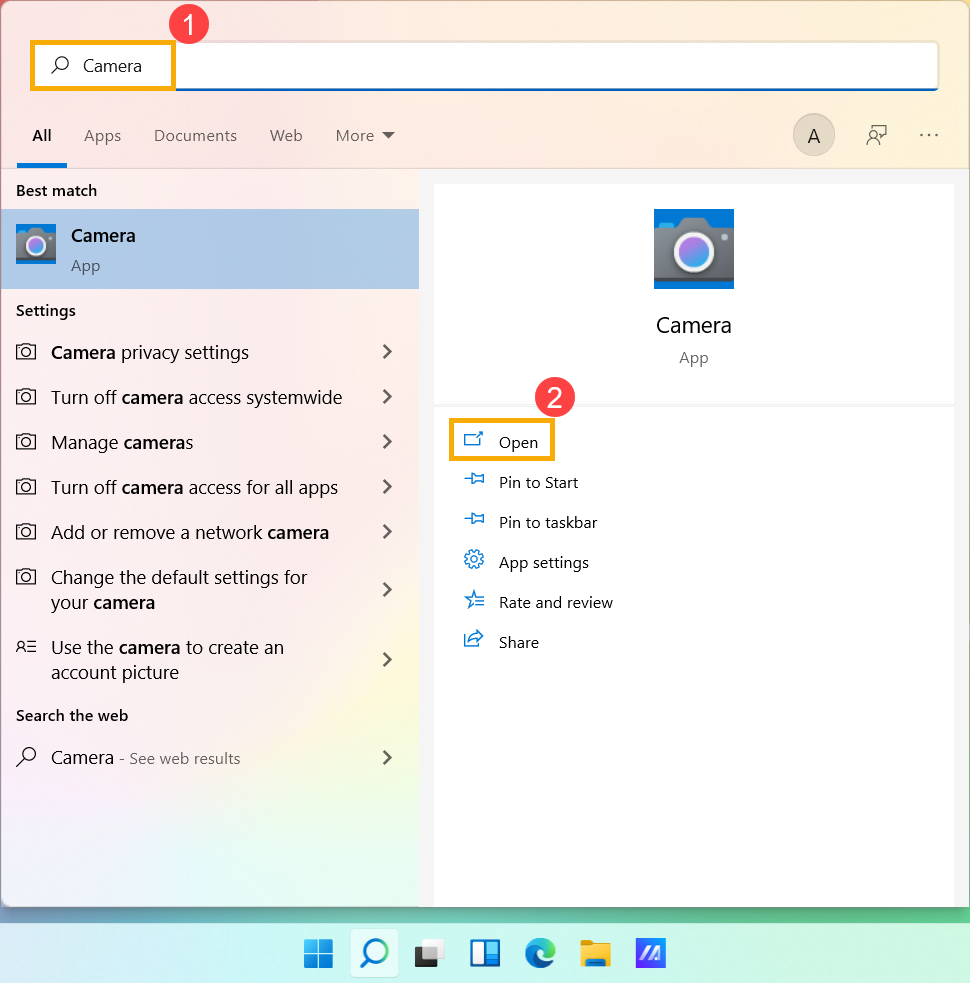
Użyj wbudowanej aplikacji kamery
- Wpisz i wyszukaj [Kamera] w pasku wyszukiwania Windows①, następnie kliknij [Otwórz]②.
- Potwierdź, że kamera działa poprawnie po uruchomieniu aplikacji [Kamera]. Jeśli kamera działa poprawnie, problem może dotyczyć ustawień konkretnej aplikacji. Jeśli wystąpią jakiekolwiek problemy, przejdź do kolejnego kroku rozwiązywania problemów.
Uwaga: Błędy kamery obejmują obraz do góry nogami, brak obrazu, Brak rozpoznania kamery, Nieprawidłowe wyświetlanie, itp.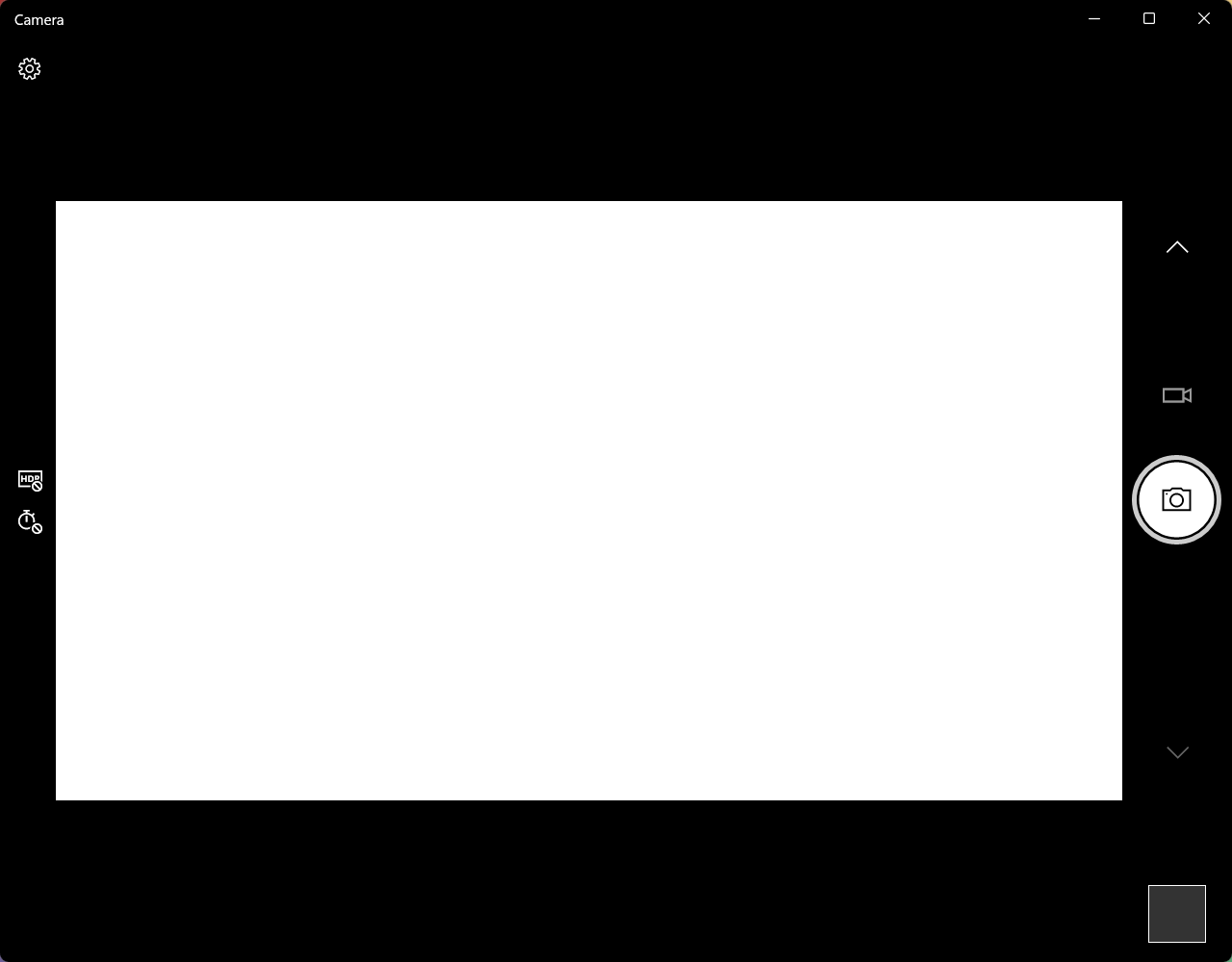
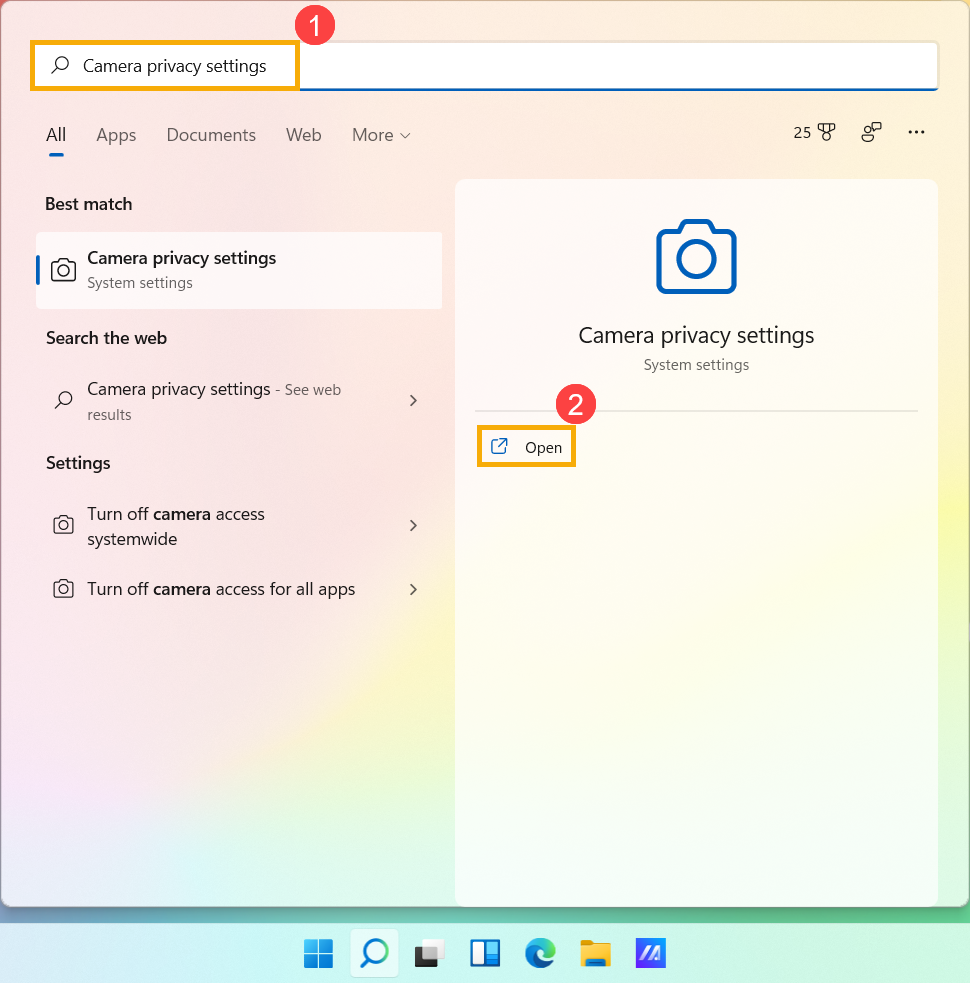
Daj swoim aplikacjom uprawnienia
- Wpisz i wyszukaj [Ustawienia prywatności kamery] w pasku wyszukiwania Windows①, następnie kliknij [Otwórz]②.
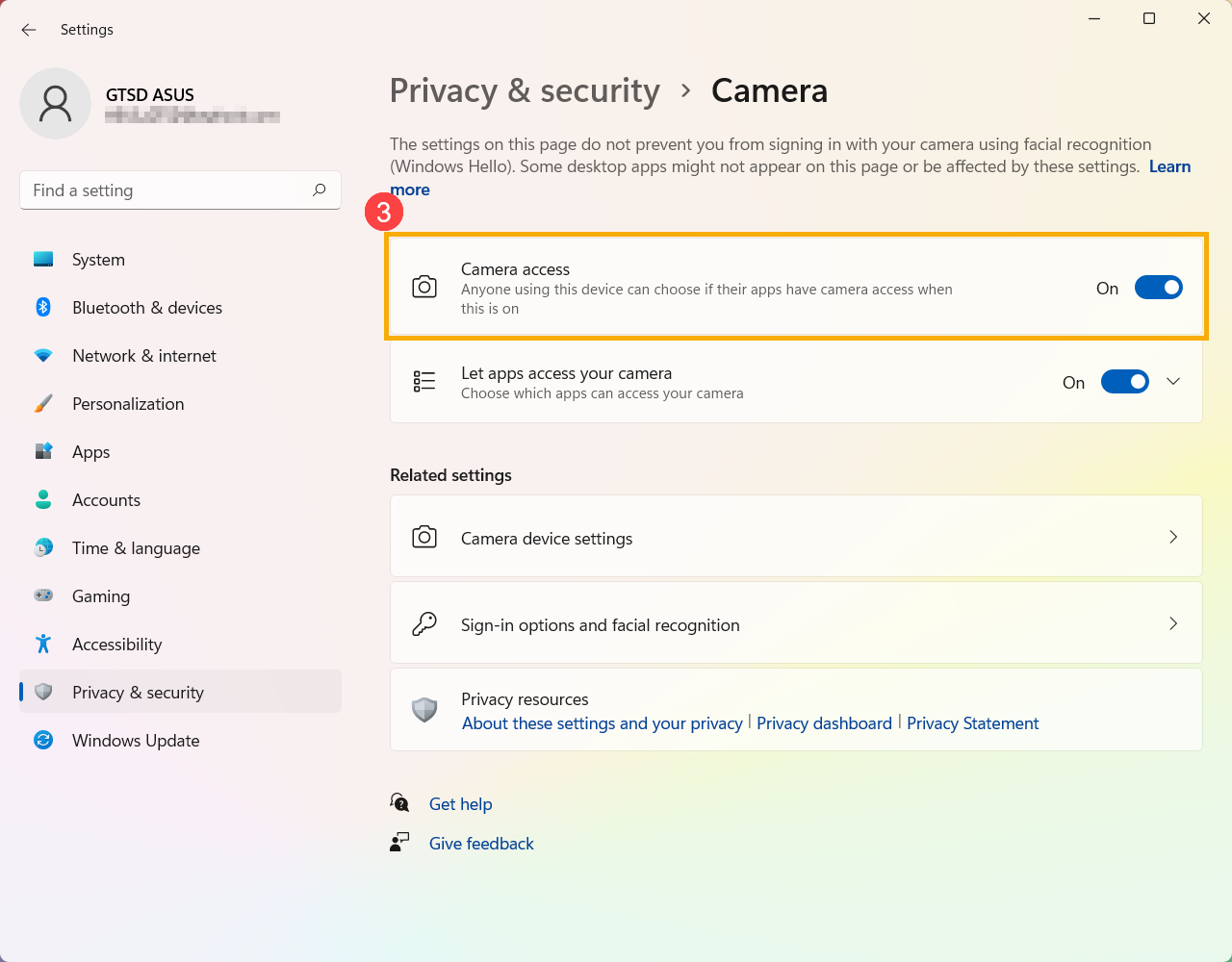
- Włącz [Dostęp do kamery]③.
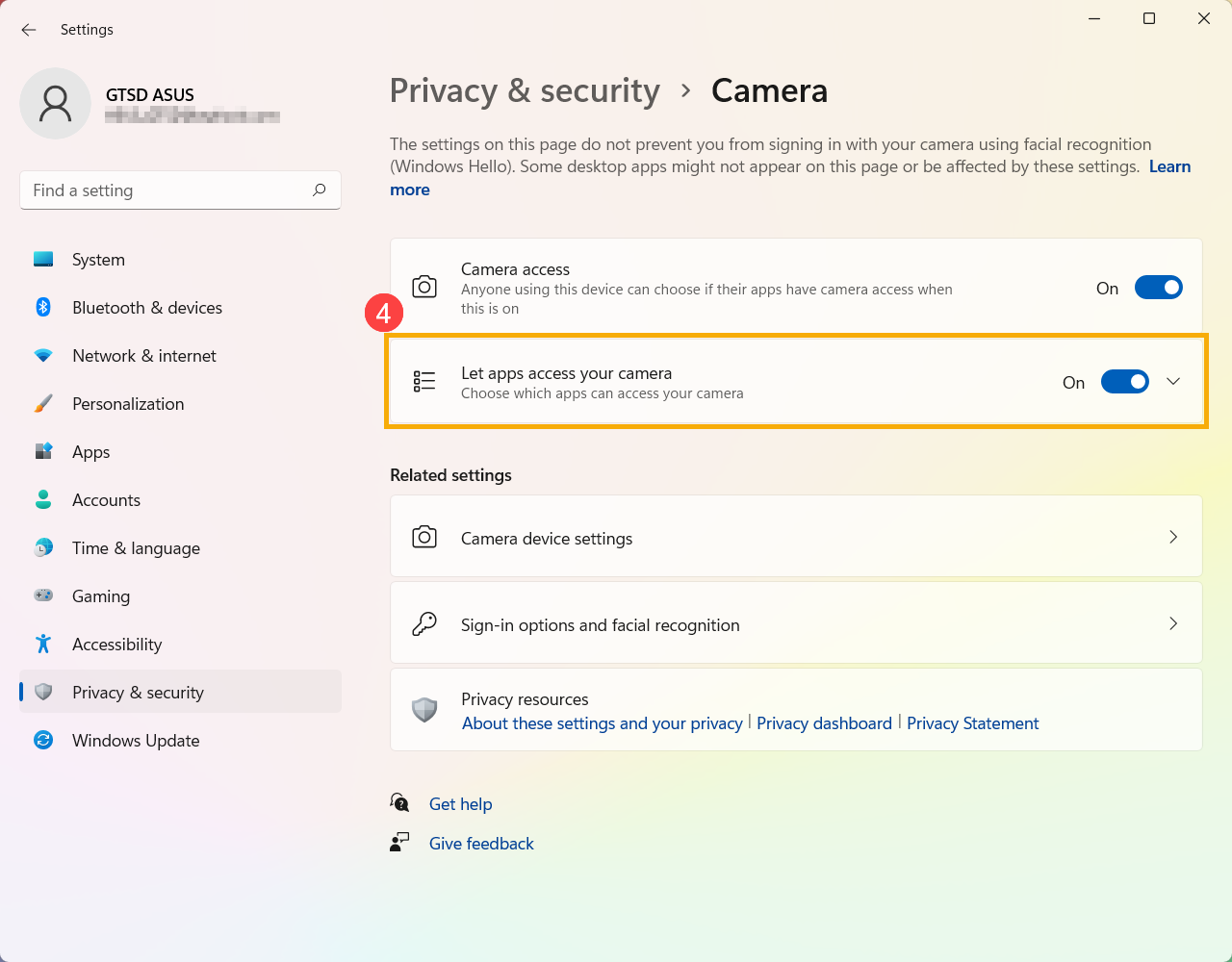
- Włącz [Zezwól aplikacjom na dostęp do kamery]④.
- Rozwiń pole Zezwól aplikacjom na dostęp do kamery, tutaj możesz włączyć/wyłączyć które aplikacje mogą używać kamery⑤.
Note: Tylko aplikacje, które zostały zainstalowane ze sklepu Microsoft Store, pojawią się na tej liście. Jeśli masz problemy z aplikacją, której nie zainstalowano ze sklepu Microsoft Store, upewnij się, że Pozwól aplikacjom komputerowym na dostęp do kamery jest włączone.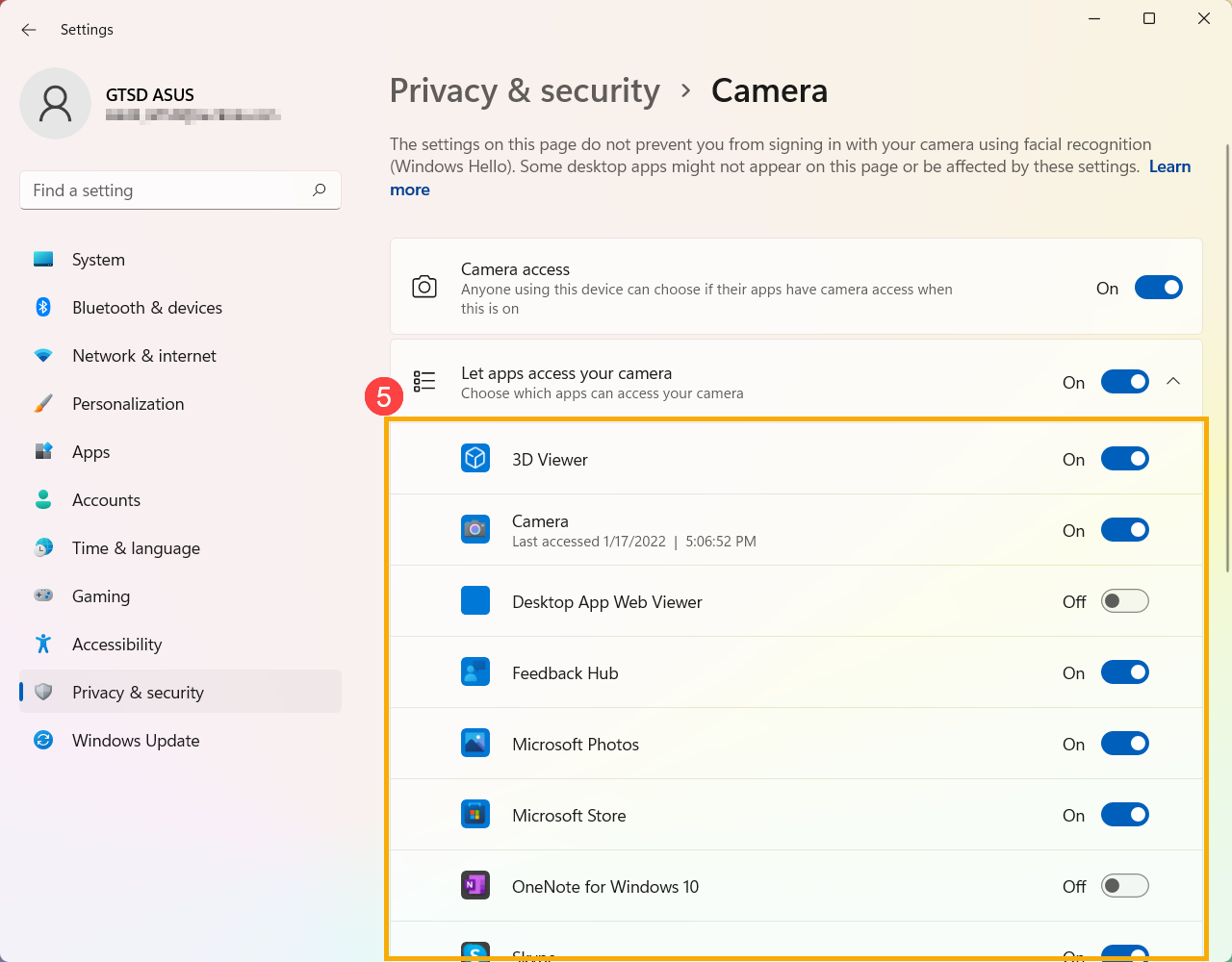
- Jeśli problem nadal występuje, przejdź do następnego kroku rozwiązywania problemów.
Włącz i ponownie zainstaluj sterownik kamery w Menedżerze urządzeń
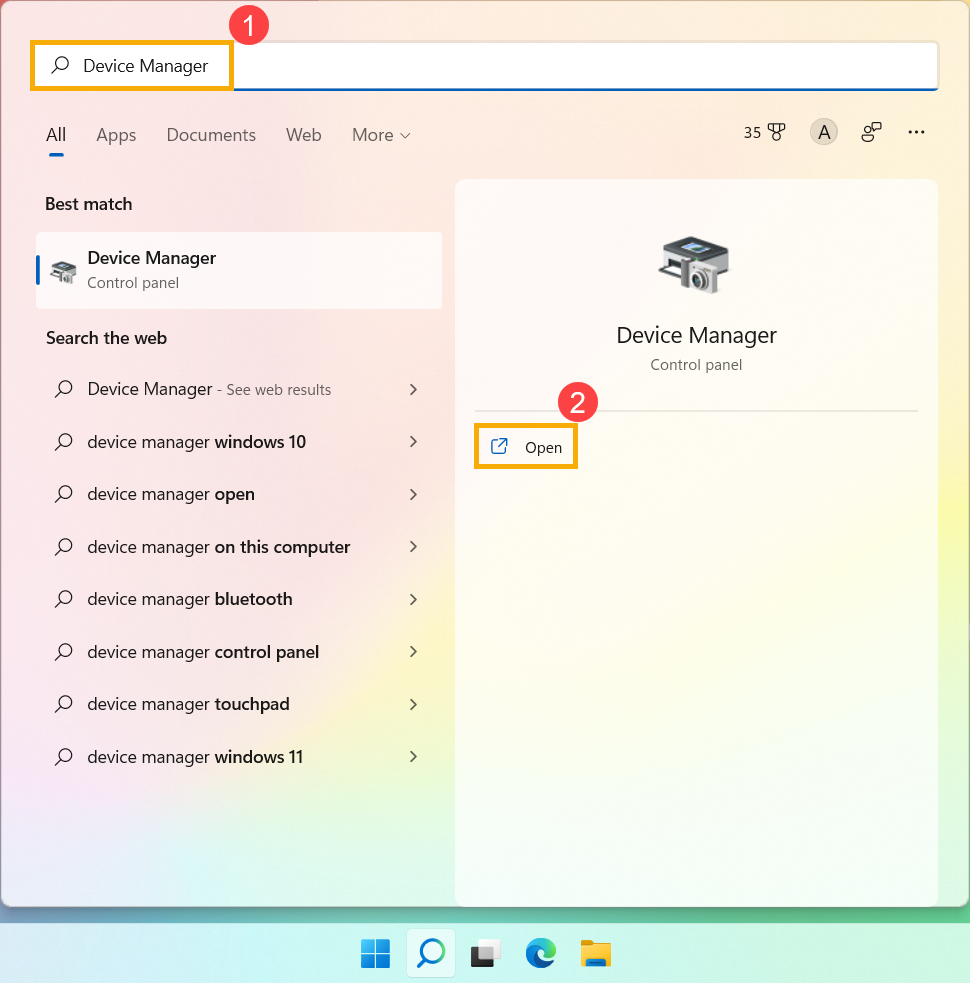
- Wpisz i wyszukaj [Menedżer urządzeń] w pasku wyszukiwania systemu Windows①, następnie kliknij [Otwórz]②.
- Kliknij strzałkę obok [Kamera]③, a następnie kliknij prawym przyciskiem [nazwa twojego urządzenia kamery]④ i wybierz [Włącz urządzenie]⑤. Aby sprawdzić, czy kamera działa prawidłowo.
Jeśli opcja [Włącz urządzenie] nie jest wyświetlana, oznacza to, że kamera jest już włączona, proszę przejść do następnego kroku.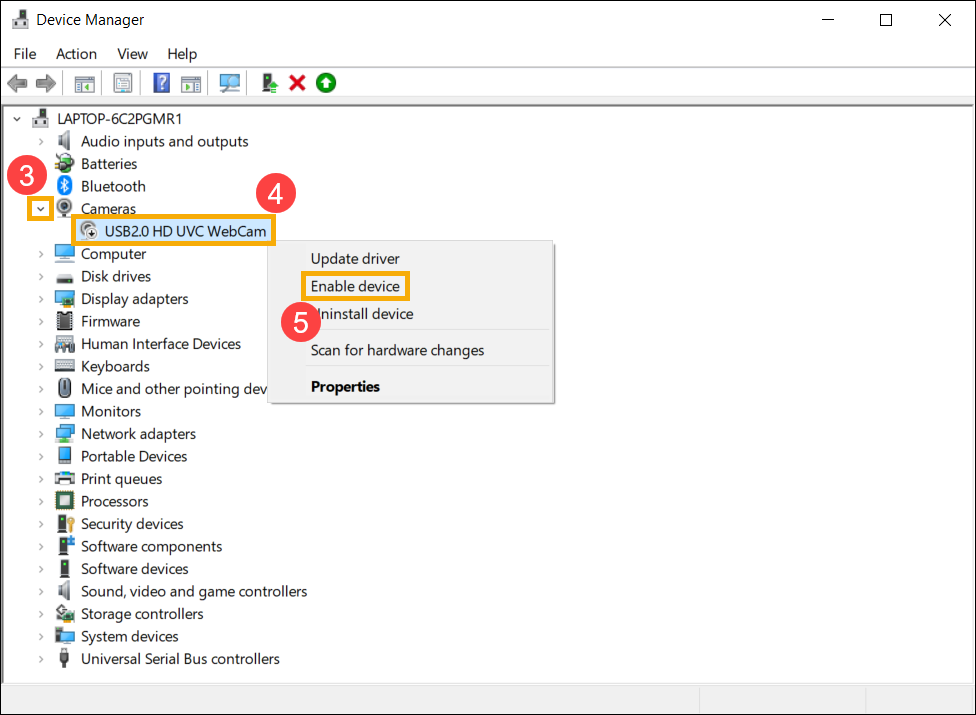
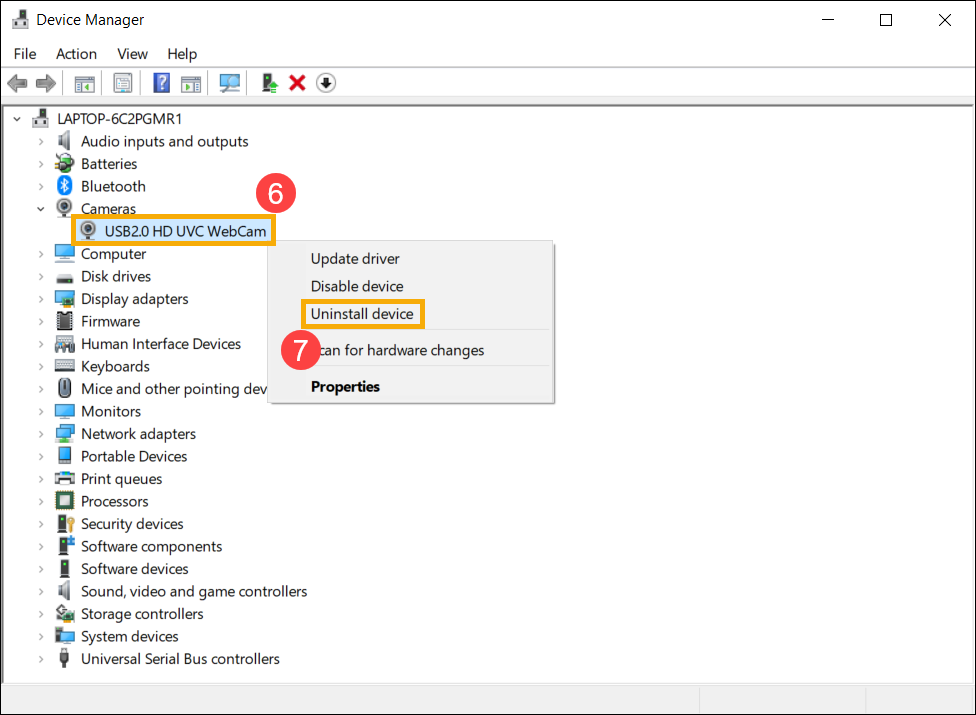
- Odinstaluj sterownik kamery. Kliknij prawym przyciskiem myszy [nazwa urządzenia kamery]⑥ i wybierz [Odinstaluj urządzenie]⑦.
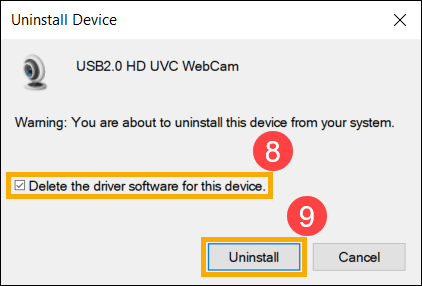
- Zaznacz pole [Usuń oprogramowanie sterownika dla tego urządzenia]⑧, a następnie kliknij [Odinstaluj]⑨.
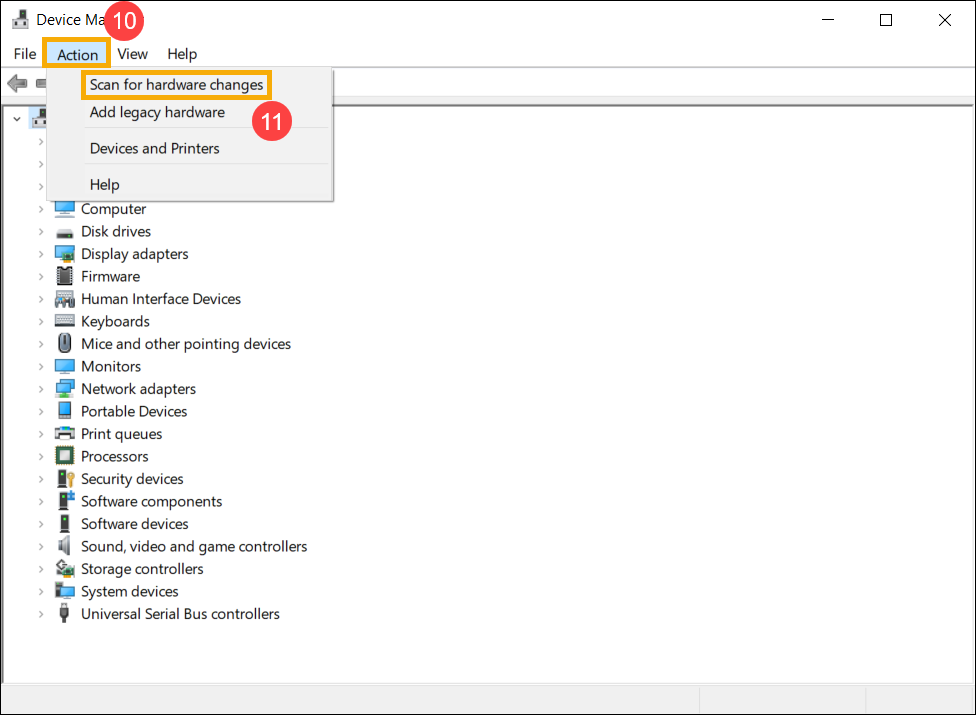
- Wybierz [Akcja] na górze Menedżera urządzeń⑩, a następnie wybierz [Skanuj w poszukiwaniu zmian sprzętu]⑪, wtedy system automatycznie zainstaluje sterownik kamery.
- Po zakończeniu instalacji sterownika kamery, proszę zrestartować komputer, a następnie spróbować ponownie otworzyć aplikację Kamera. Jeśli problem nadal występuje, proszę przejść do następnego kroku rozwiązywania problemów.
Uruchom narzędzie do rozwiązywania problemów z kamerą
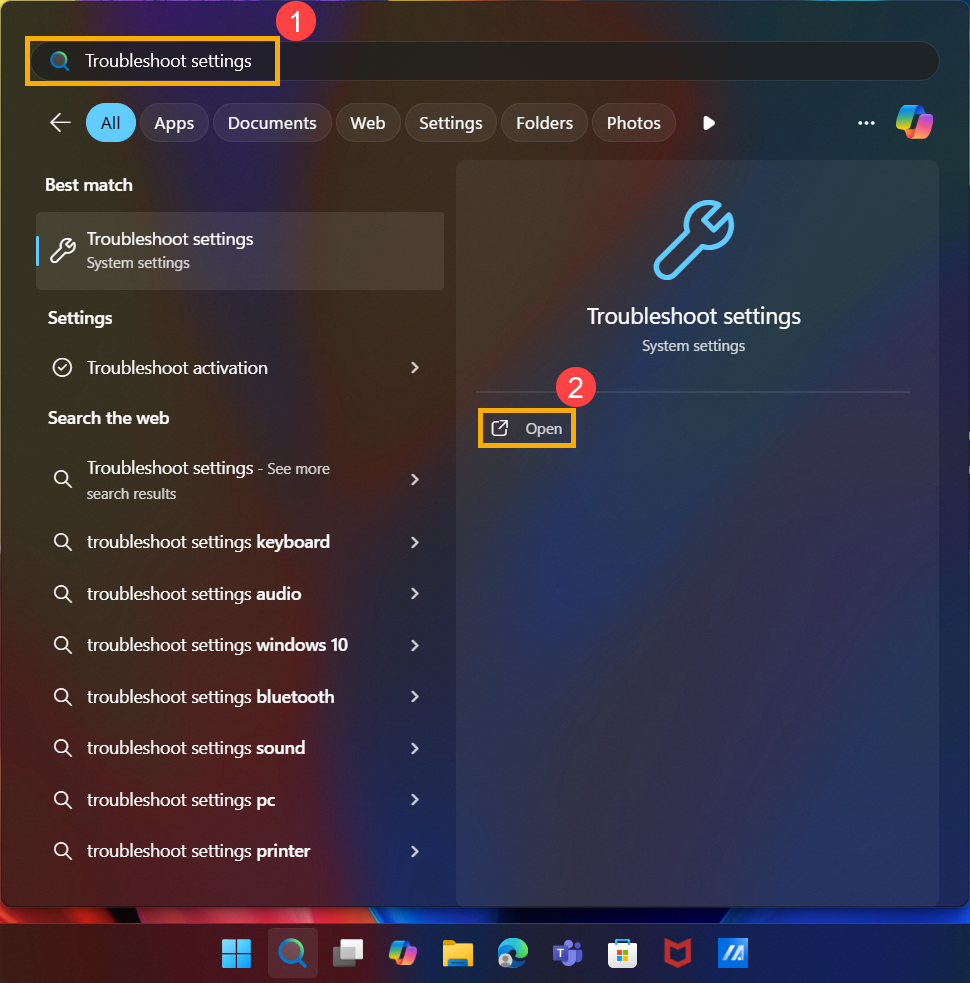
- Wpisz i wyszukaj [Ustawienia rozwiązywania problemów] w pasku wyszukiwania Windows①, następnie kliknij [Otwórz]②.
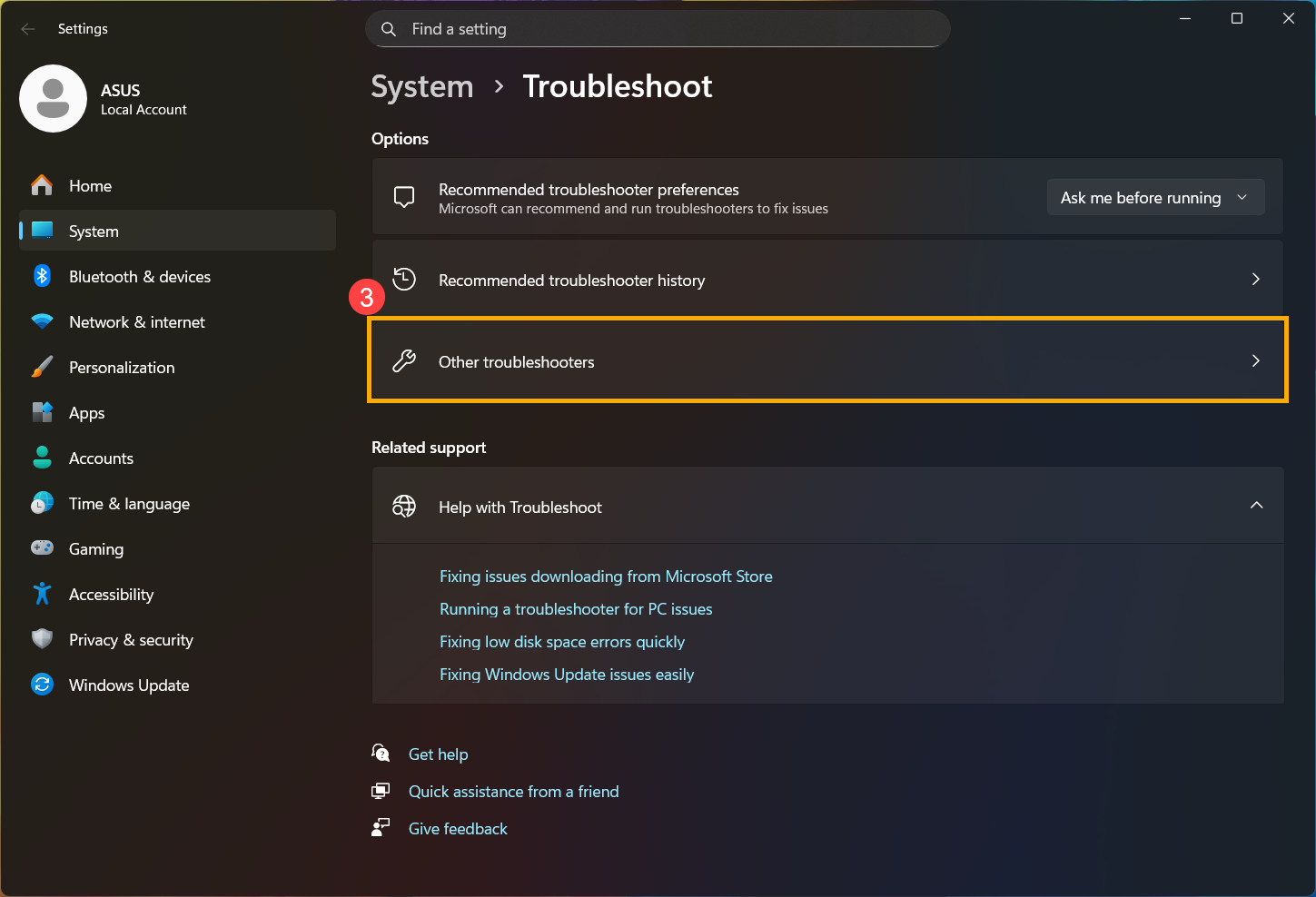
- Wybierz [Inne narzędzia do rozwiązywania problemów]③.
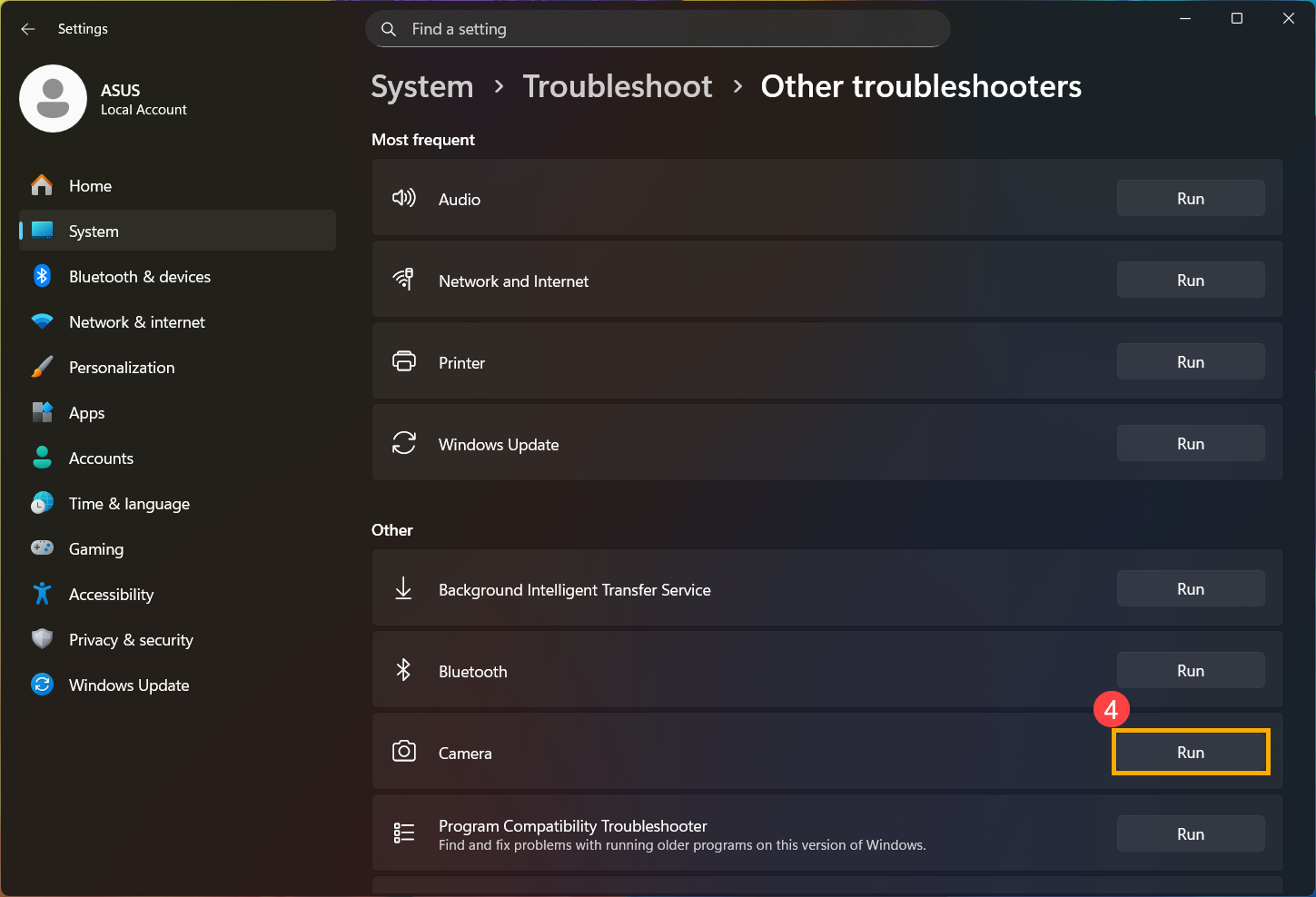
- Kliknij [Uruchom]④ przy opcji Kamera.
- Postępuj zgodnie z instrukcjami wyświetlanymi na ekranie, aby wykryć i rozwiązać problemy. Jeśli problem nadal występuje, przejdź do następnego kroku rozwiązywania problemów.
Użyj punktu przywracania, aby przywrócić system
Jeśli problem z kamerą pojawił się niedawno i jeśli kiedykolwiek utworzyłeś punkt przywracania lub istnieje automatyczne przywracanie systemu, spróbuj przywrócić komputer do punktu sprzed wystąpienia problemu, aby rozwiązać problem. Tutaj możesz dowiedzieć się więcej o Jak użyć punktu przywracania do przywrócenia systemu. Jeśli problem nadal występuje, kontynuuj do następnego kroku rozwiązywania problemów.
Zresetuj system
Jeśli problem nadal występuje po wykonaniu wszystkich kroków rozwiązywania problemów. Proszę wykonać kopię zapasową swoich plików osobistych, a następnie zresetować komputer do jego pierwotnej konfiguracji. Tutaj możesz dowiedzieć się więcej o Jak zresetować system.
System operacyjny Windows 10
Użyj wbudowanej aplikacji kamery
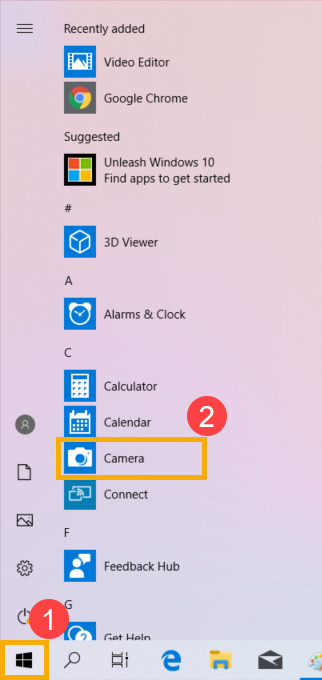
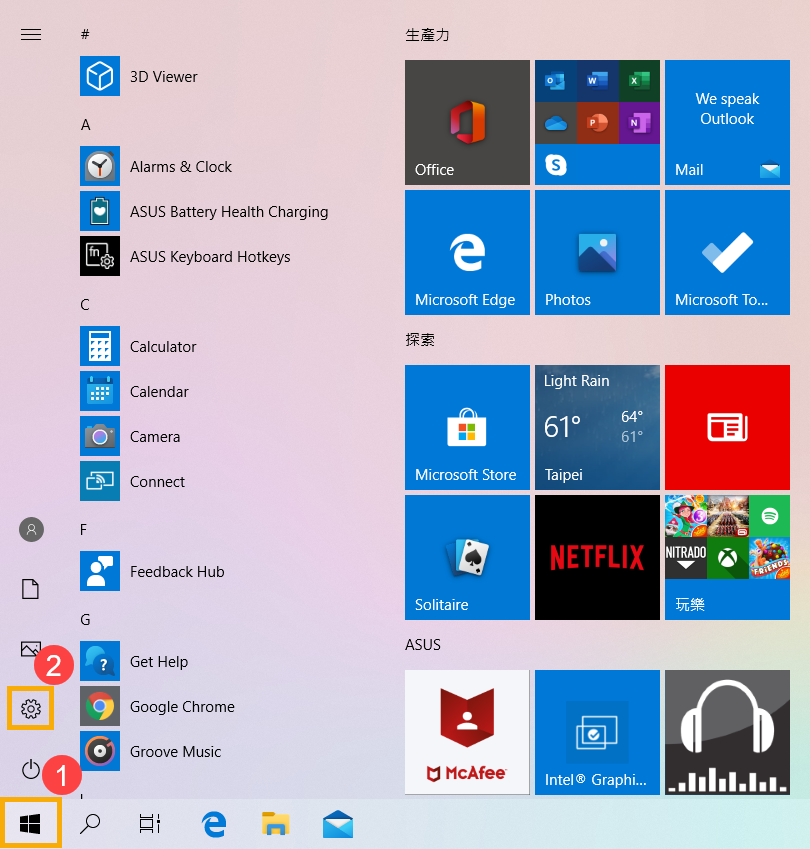
- Kliknij [Menu Start]①, następnie uruchom [Kamera] aplikację②.
- Potwierdź, że kamera działa poprawnie po uruchomieniu [Aplikacja Kamera]. Jeśli kamera działa poprawnie, problem może być związany z ustawieniami konkretnej aplikacji. Jeśli pojawią się jakiekolwiek problemy, przejdź do następnego kroku rozwiązywania problemów.
Uwaga: Błąd kamery (Obraz do góry nogami, brak obrazu, nie można rozpoznać kamery, nieprawidłowe wyświetlanie, itp.)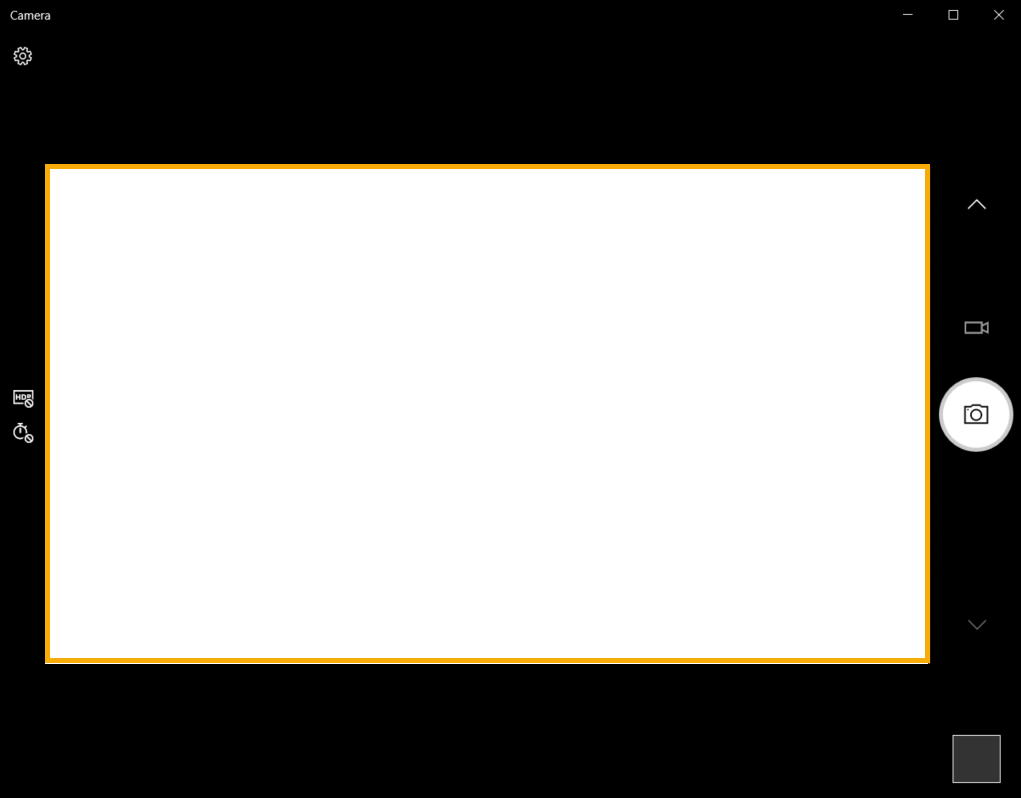
Udziel aplikacjom uprawnień
- Kliknij przycisk [Start]①, następnie wybierz [Ustawienia]②.
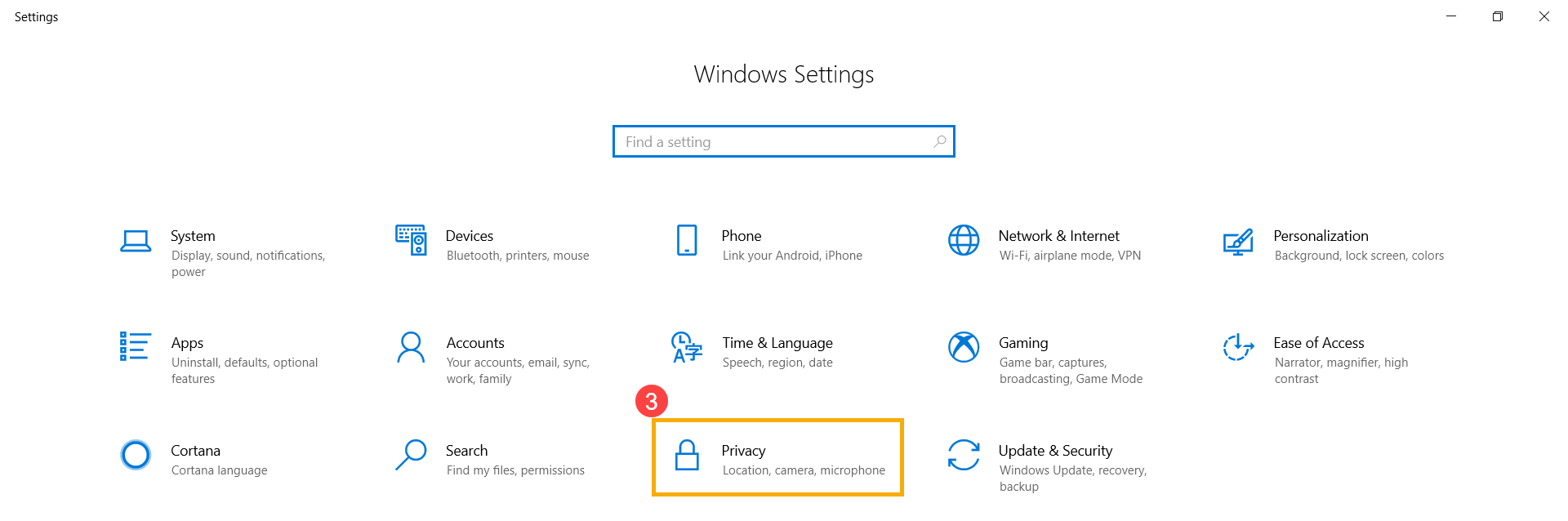
- Wybierz [Prywatność]③.
- Wybierz [Kamera]④, następnie kliknij zmień i włącz [Dostęp do kamery dla tego urządzenia]⑤.
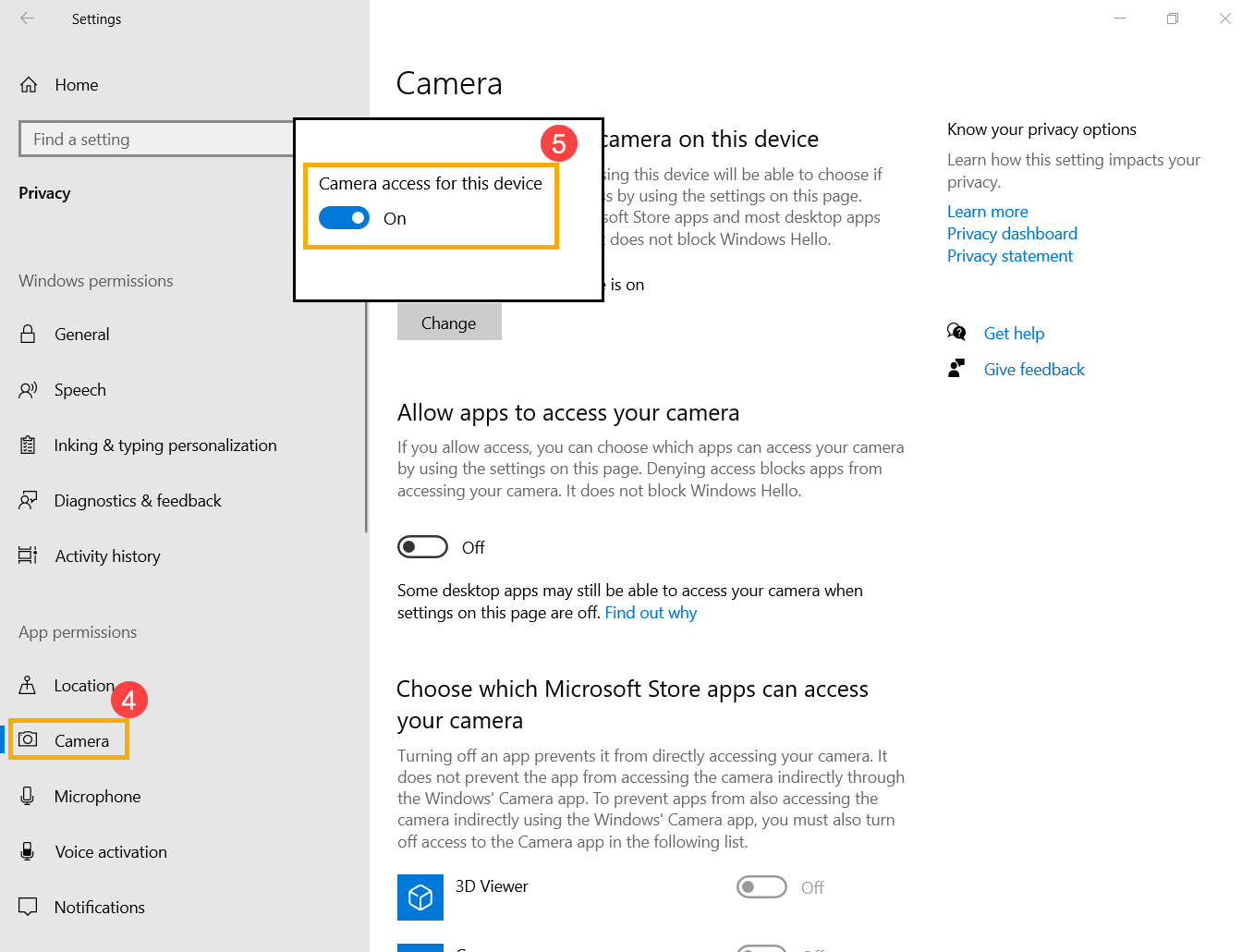
- Aby umożliwić dostęp dla poszczególnych aplikacji, włącz [Zezwalaj aplikacjom na dostęp do kamery]⑥.
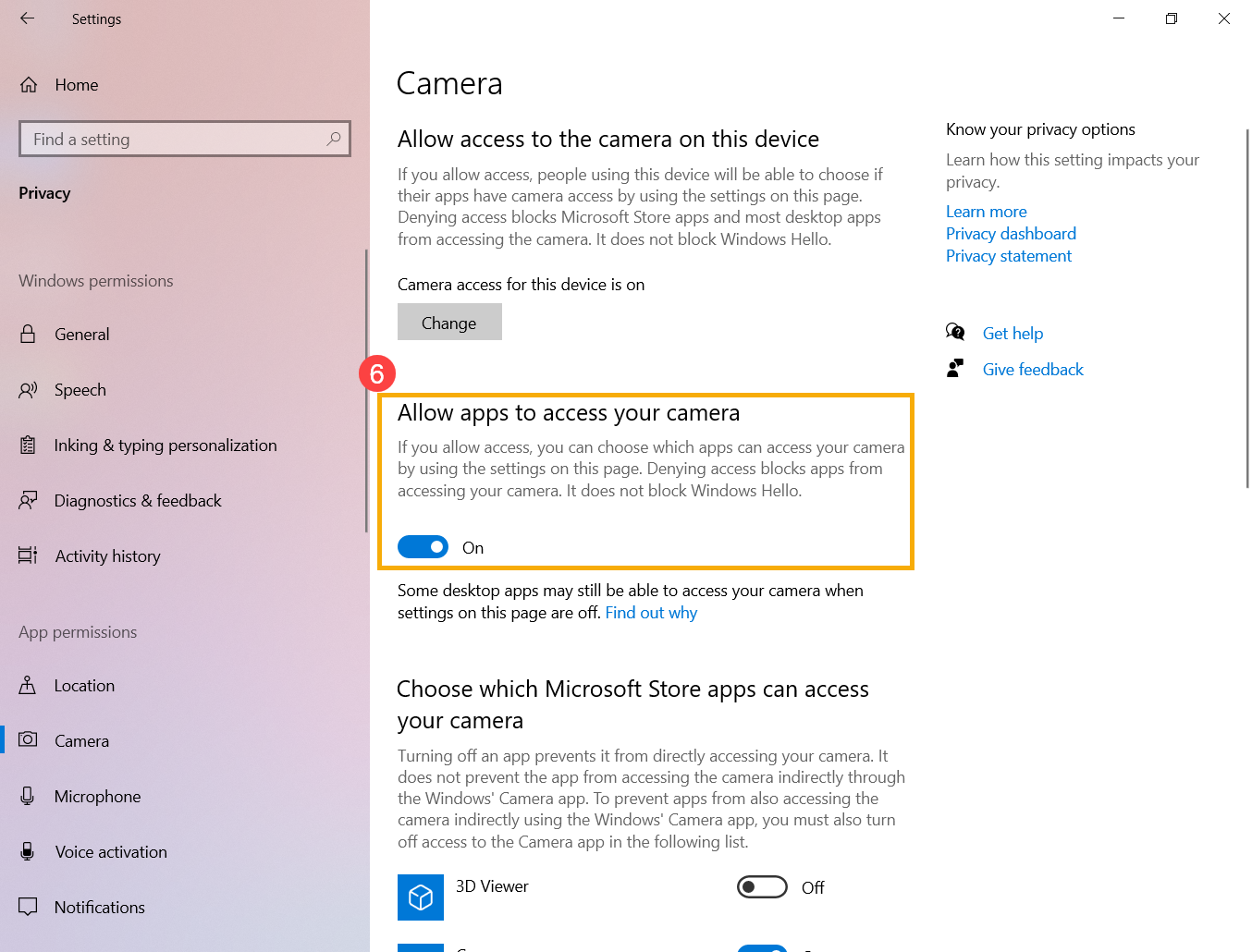
- Po zezwoleniu na dostęp do kamery, przewiń w dół do [Wybierz, które aplikacje ze sklepu Microsoft Store mogą uzyskać dostęp do kamery]⑦ i włącz dostęp do kamery dla aplikacji, które chcesz.
Uwaga: Na tej liście pojawią się tylko aplikacje zainstalowane ze sklepu Microsoft Store. Jeśli masz problemy z aplikacją, której nie zainstalowałeś ze sklepu Microsoft Store, upewnij się, że opcja Zezwól aplikacjom komputerowym na dostęp do kamery jest włączona.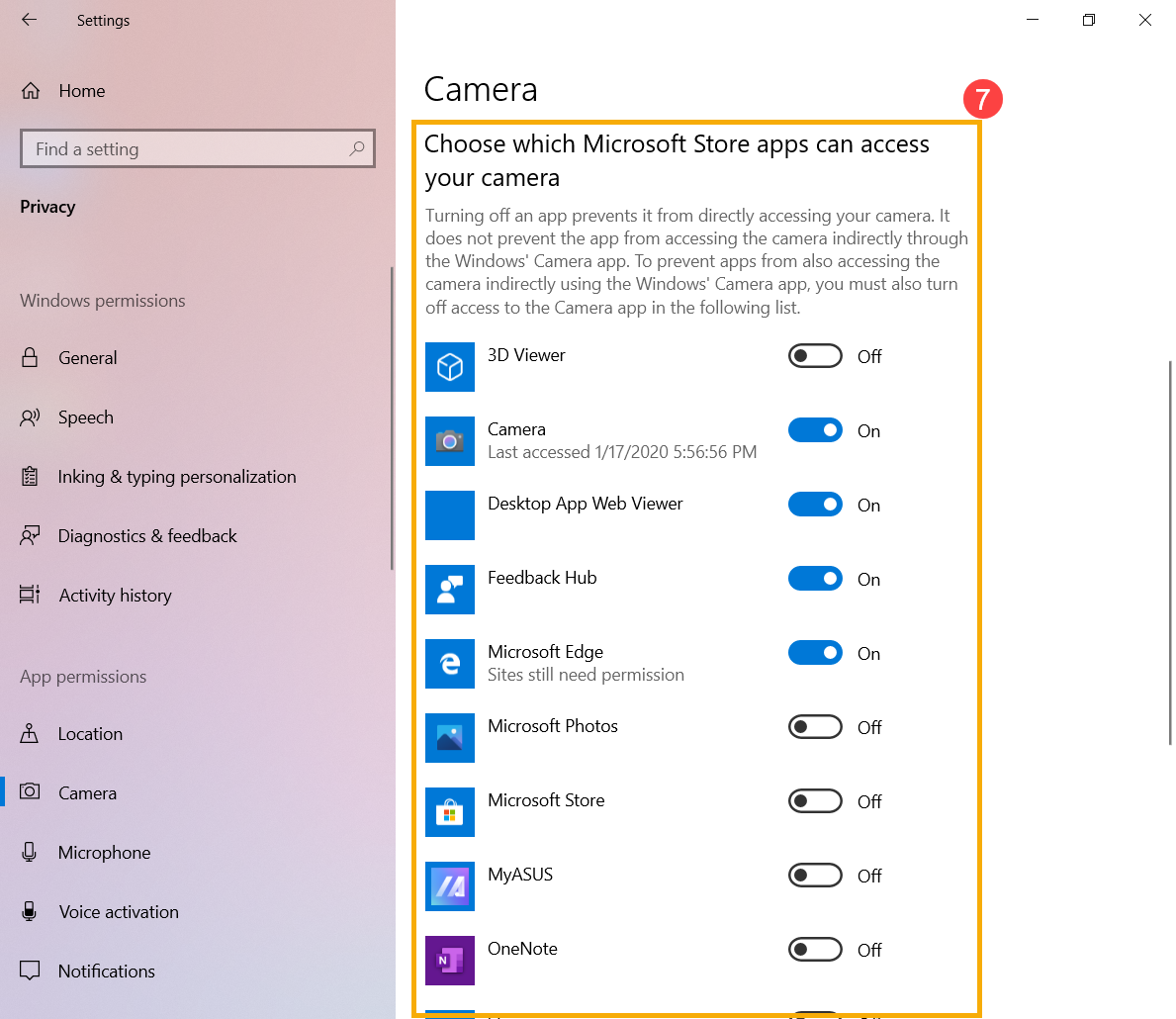
- Jeśli problem nadal występuje, przejdź do kolejnego kroku rozwiązywania problemów.
Włącz i ponownie zainstaluj sterownik kamery w menedżerze urządzeń
- Wpisz i wyszukaj [Menedżer urządzeń] w pasku wyszukiwania Windows①, a następnie kliknij [Otwórz]②.
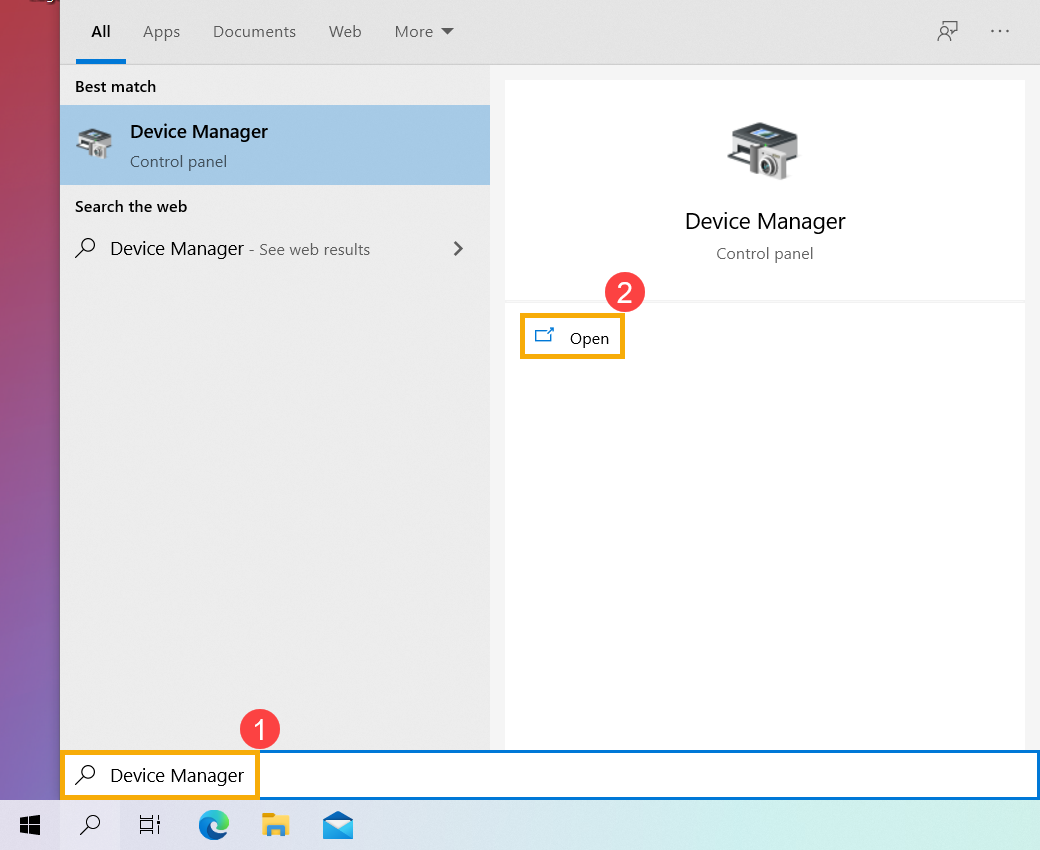
- Kliknij strzałkę obok [Kamera]③, następnie kliknij prawym przyciskiem myszy [nazwa urządzenia kamery]④ i wybierz [Włącz urządzenie]⑤. Aby sprawdzić, czy kamera działa prawidłowo.
Jeśli opcja [Włącz urządzenie] nie wyświetla się, oznacza to, że kamera jest już włączona, proszę przejść do następnego kroku.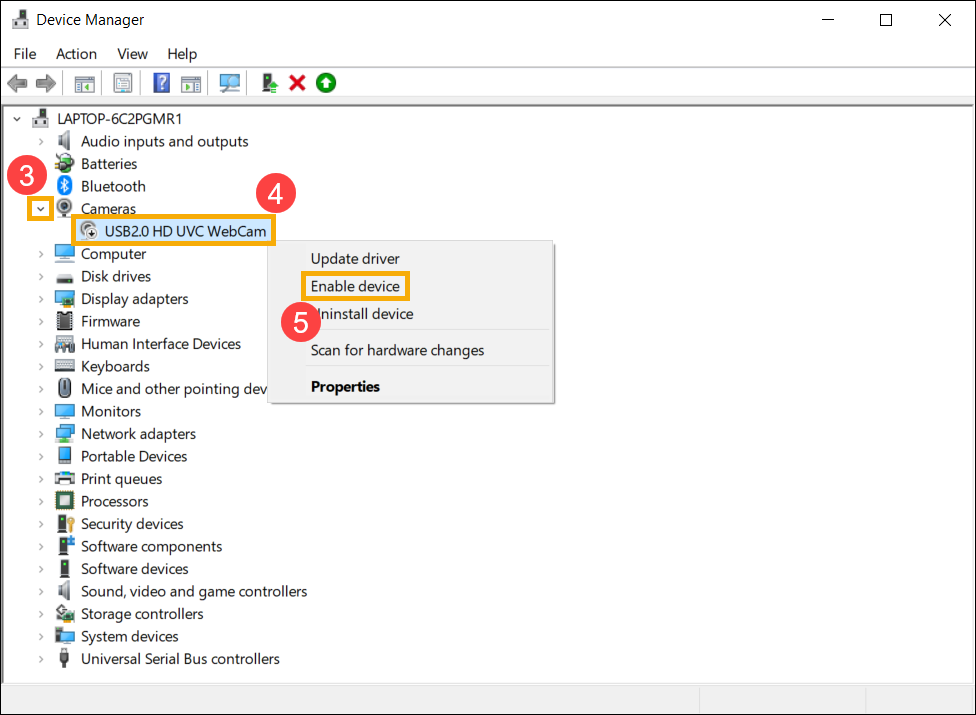
- Odinstaluj sterownik kamery. Kliknij prawym przyciskiem myszy [nazwa urządzenia kamery]⑥ i wybierz [Odinstaluj urządzenie]⑦.
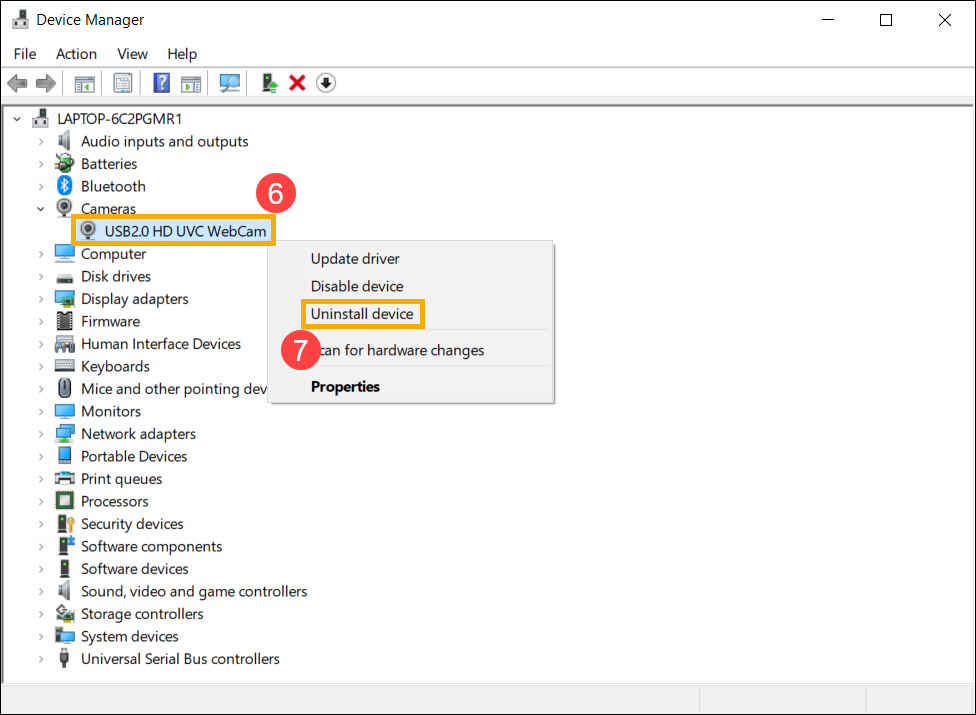
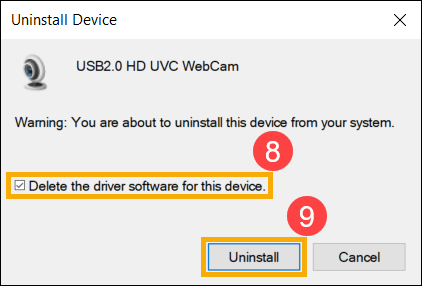
- Zaznacz pole [Usuń oprogramowanie sterownika dla tego urządzenia]⑧, następnie kliknij [Odinstaluj]⑨.
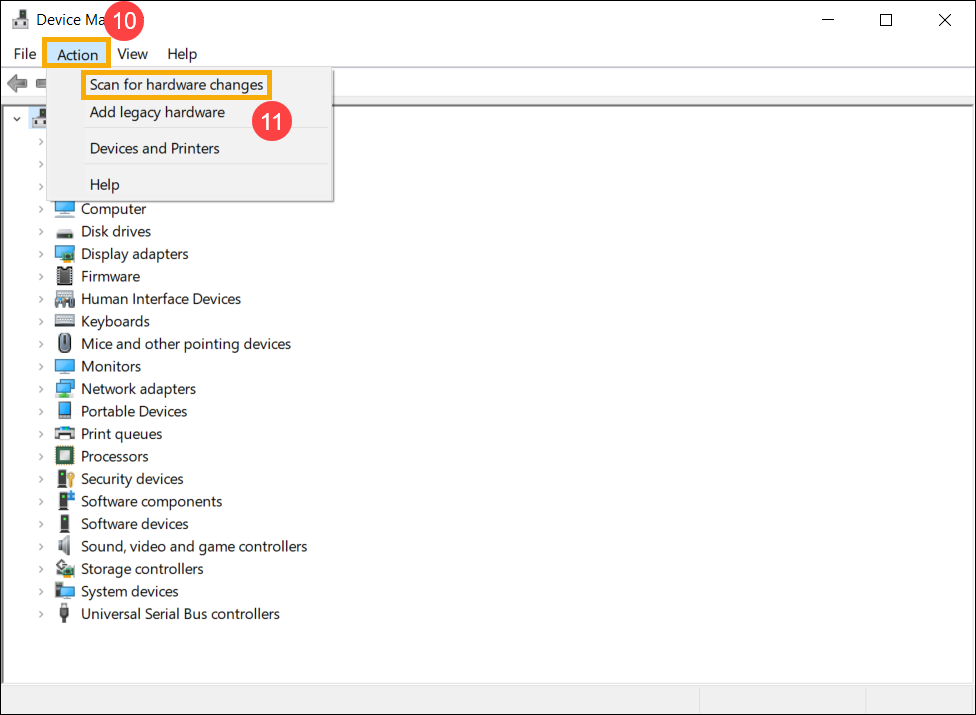
- Wybierz [Akcja]na górze device manager⑩, i wybierz [Skanuj w poszukiwaniu zmian sprzętu]⑪, wtedy system automatycznie zainstaluje sterownik kamery.
- Po zakończeniu instalacji sterownika kamery, uruchom ponownie komputer, a następnie spróbuj ponownie otworzyć aplikację Kamera. Jeśli problem nadal występuje, przejdź do następnego kroku rozwiązywania problemów.
Użyj punktu przywracania, aby przywrócić system
Jeśli problem z kamerą pojawił się niedawno i jeśli kiedykolwiek utworzyłeś punkt przywracania lub istnieje automatyczne przywracanie systemu, spróbuj przywrócić komputer do punktu sprzed wystąpienia problemu, aby go rozwiązać. Tutaj możesz dowiedzieć się więcej o Jak użyć punktu przywracania, aby przywrócić system. Jeśli problem nadal występuje, przejdź do następnego kroku rozwiązywania problemów.
Resetuj system
Jeśli problem nadal występuje po wykonaniu wszystkich kroków rozwiązywania problemów, wykonaj kopię zapasową swoich danych osobistych, a następnie zresetuj komputer do jego pierwotnej konfiguracji. Tutaj możesz dowiedzieć się więcej o [Jak zresetować system].
Jak rozwiązać problemy z zewnętrzną kamerą
Uwaga: Jeśli używasz zewnętrznej kamery, może być konieczne zainstalowanie oprogramowania urządzenia lub sterowników dostarczonych przez producenta. Upewnij się, że twoje urządzenie zostało skonfigurowane zgodnie z instrukcjami instalacyjnymi producenta.
Sprawdź wygląd kamery i połączenie
Sprawdź, czy kamera nie jest zasłonięta. Czasami, gdy obiektyw kamery jest pokryty kurzem lub brudem, może to wpływać na jakość obrazu. Użyj czystej, miękkiej szmatki, aby delikatnie przetrzeć obiektyw kamery, zapewniając jego czystość.
Upewnij się, że zewnętrzna kamera jest prawidłowo podłączona i wtyczka jest dobrze osadzona (np. port USB lub kabel połączeniowy). Jeśli podejrzewasz problem z połączeniem USB, zapoznaj się z tym artykułem: [Rozwiązywanie problemów – Problemy z funkcjonalnością USB].
Zaktualizuj i potwierdź wersje BIOS / Windows / sterowników do najnowszej dostępnej na twoim komputerze
Regularne aktualizowanie BIOS, Windows i sterowników może poprawić stabilność i wydajność systemu. Upewnij się, że Twoje urządzenie korzysta z najnowszych wersji. Dowiedz się więcej o aktualizacji BIOS:
Jak zaktualizować wersję BIOS w systemie Windows
Jak zaktualizować BIOS za pomocą ASUS Firmware Update/EZ Flash
(Dla produktów stacjonarnych proszę zapoznać się z Wprowadzenie do ASUS Motherboard EZ Flash 3.)
Dowiedz się więcej o aktualizacji Windows i sterowników:
Jak wykonać aktualizację Windows
Jak zaktualizować sterowniki poprzez System Update w MyASUS
Jeśli problem nadal występuje po zaktualizowaniu BIOS/pakietów Windows/sterowników do najnowszej wersji, przejdź do następnego kroku rozwiązywania problemów.
Sprawdź ustawienia funkcji USB w BIOS
- Wejdź do narzędzia konfiguracji BIOS:
Przy wyłączonym komputerze naciśnij i przytrzymaj [F2], a następnie naciśnij [Przycisk zasilania]. Zwolnij [F2], gdy pojawi się ekran konfiguracji BIOS. Szczegółowe instrukcje znajdziesz w odpowiednim artykule na Jak uzyskać dostęp do ekranu konfiguracji BIOS. - Na ekranie konfiguracji BIOS naciśnij [Klawisz F7] na klawiaturze lub kliknij [Tryb zaawansowany] na ekranie①.
Uwaga: Interfejs BIOS może się nieznacznie różnić w zależności od modelu.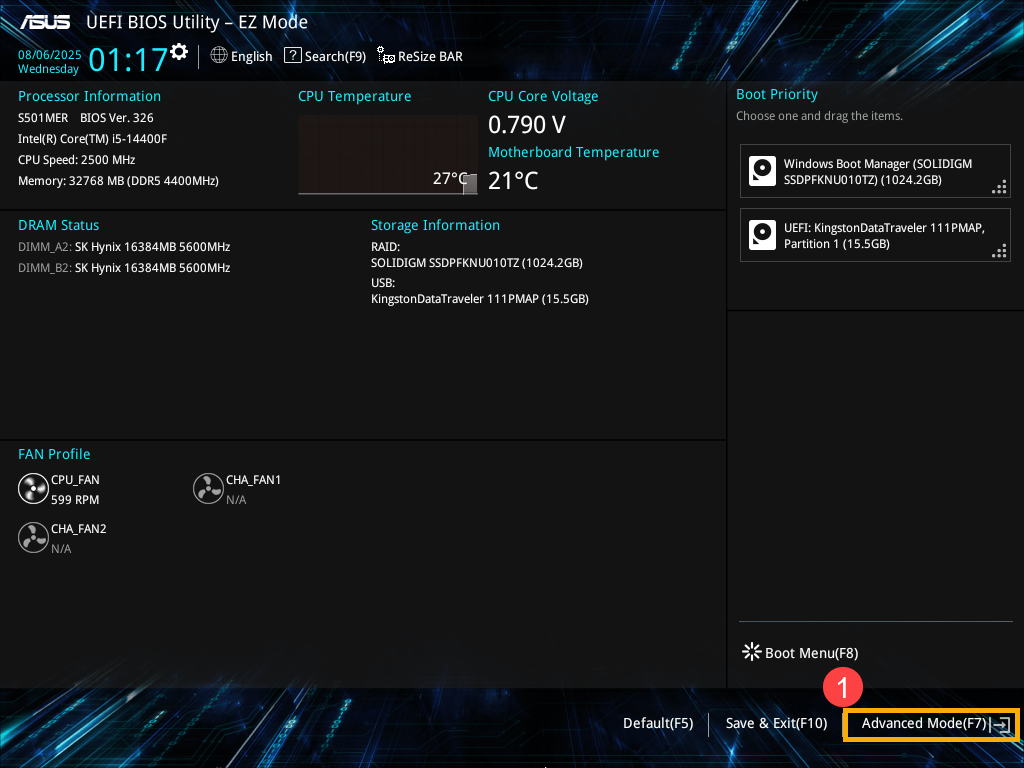
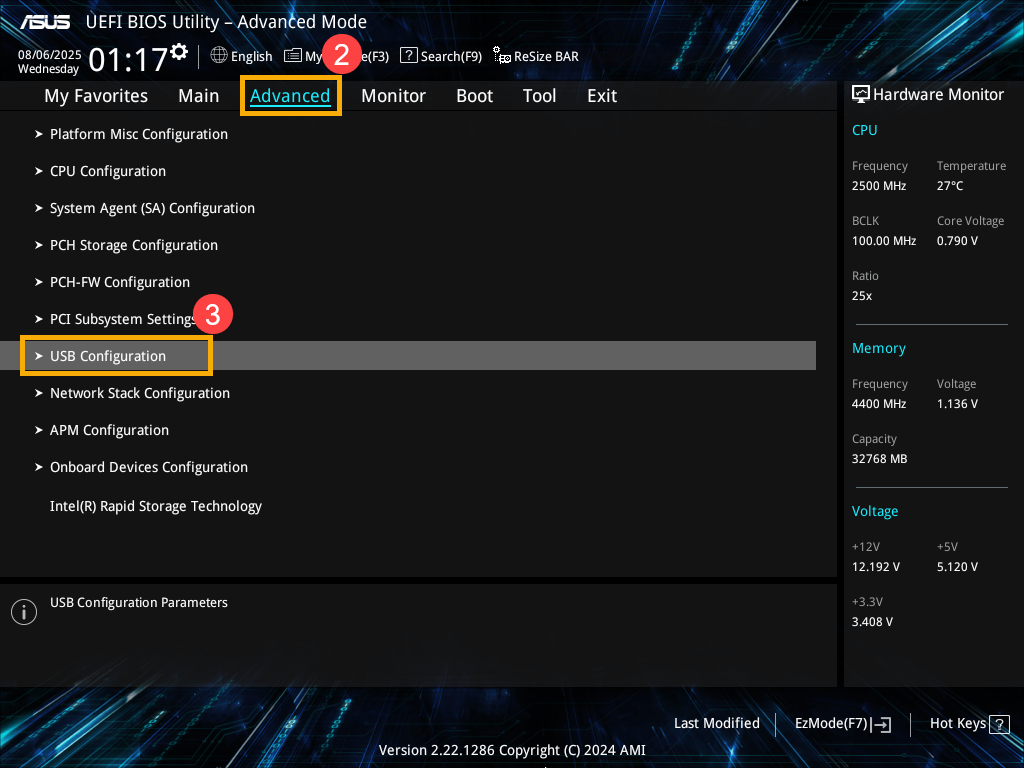
- Przejdź do zakładki [Zaawansowane]②, a następnie wybierz [Konfiguracja USB]③.
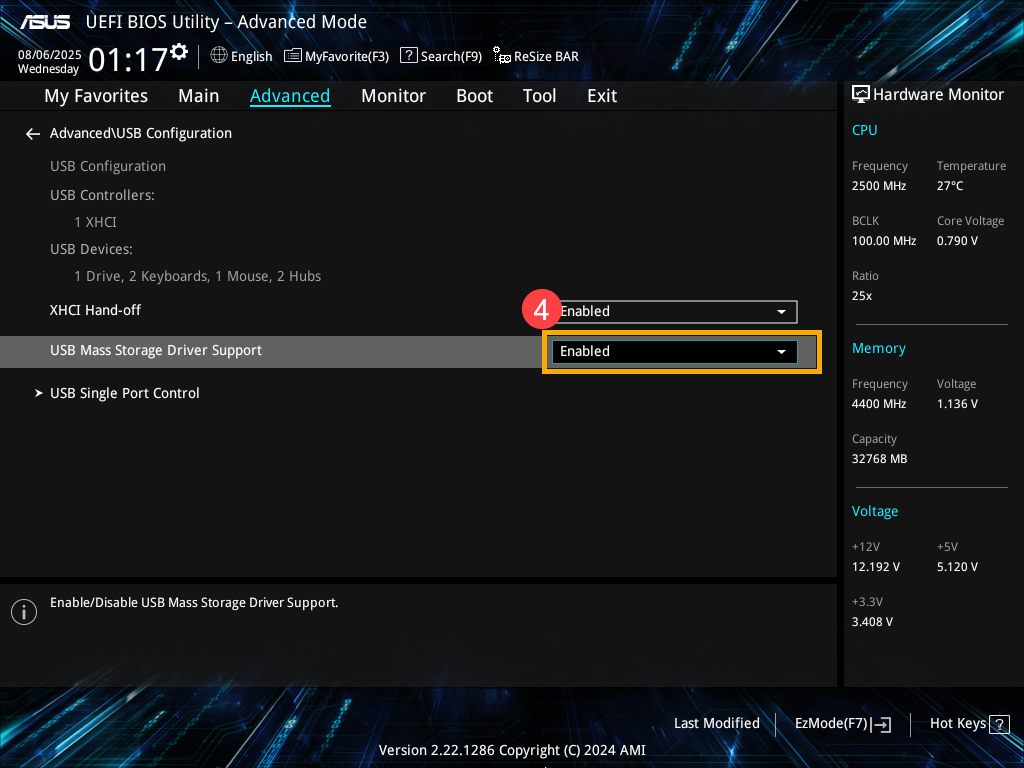
- W menu Konfiguracja USB upewnij się, że Obsługa sterownika USB Mass Storage jest ustawiona na [Włączone]④.
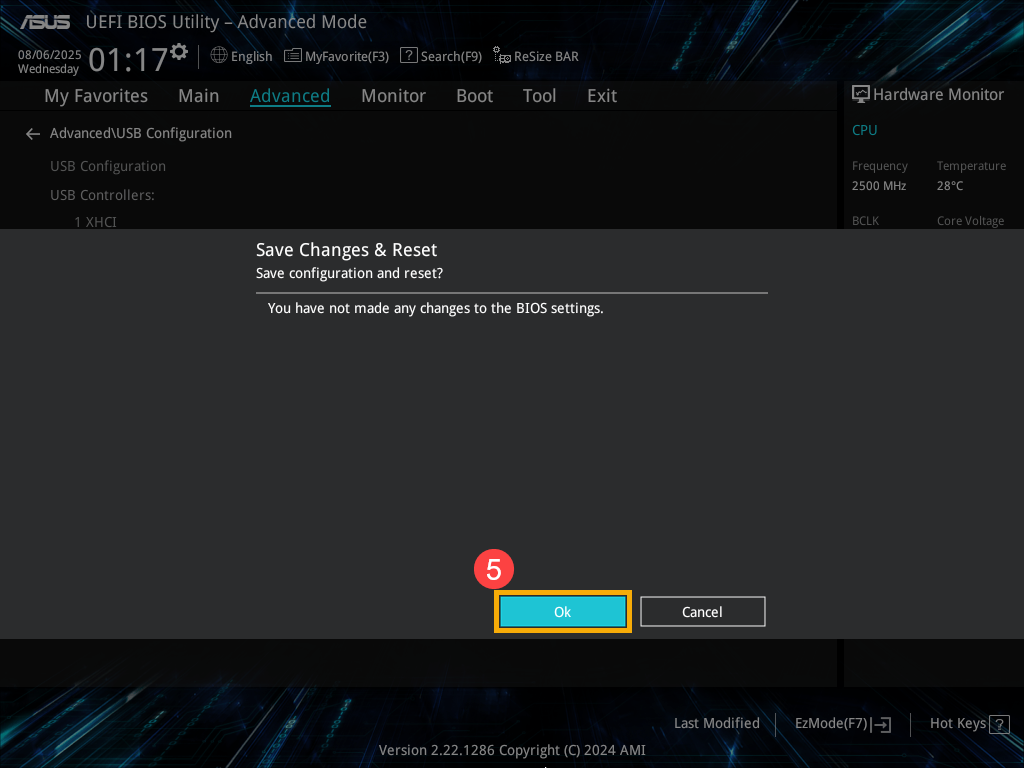
- Zapisz ustawienia i wyjdź. Naciśnij [Klawisz F10], a następnie wybierz [Ok]⑤. Urządzenie zostanie zrestartowane i nowe ustawienia zaczną obowiązywać.
Proszę zapoznać się z odpowiednimi instrukcjami poniżej, zgodnie z wersją systemu Windows aktualnie zainstalowaną na Twoim urządzeniu:
System operacyjny Windows 11
Użyj wbudowanej aplikacji kamery
- Wpisz i wyszukaj [Kamera] w pasku wyszukiwania Windows①, a następnie kliknij [Otwórz]②.
- Potwierdź, że kamera działa poprawnie po uruchomieniu aplikacji [Kamera]. Jeśli kamera działa prawidłowo, problem może dotyczyć ustawień konkretnej aplikacji. Jeśli wystąpią jakiekolwiek problemy, przejdź do następnego kroku rozwiązywania problemów.
Uwaga: Błędy kamery obejmują obraz do góry nogami, brak obrazu, brak rozpoznania kamery, nieprawidłowe wyświetlanie itd.
Udziel swoim aplikacjom pozwolenia
- Wpisz i wyszukaj [Ustawienia prywatności kamery] w pasku wyszukiwania Windows①, następnie kliknij [Otwórz]②.
- Włącz [Dostęp do kamery]③.
- Włącz [Pozwól aplikacjom na dostęp do kamery]④.
- Rozwiń pole Pozwól aplikacjom na dostęp do kamery, tutaj możesz włączyć/wyłączyć, które aplikacje mogą korzystać z kamery⑤.
Uwaga: Tylko aplikacje zainstalowane ze sklepu Microsoft Store pojawią się na tej liście. Jeśli masz problemy z aplikacją, której nie zainstalowałeś ze sklepu Microsoft Store, upewnij się, że Pozwól aplikacjom komputerowym na dostęp do kamery jest włączone. - Jeśli problem nadal występuje, przejdź do kolejnego kroku rozwiązywania problemu.
Włącz i ponownie zainstaluj sterownik kamery w menedżerze urządzeń
- Wpisz i wyszukaj [Menedżer urządzeń] w pasku wyszukiwania Windows①, a następnie kliknij [Otwórz]②.
- Kliknij strzałkę obok [Kamera]③, następnie kliknij prawym przyciskiem [nazwa twojego urządzenia kamery]④ i wybierz [Włącz urządzenie]⑤. Aby sprawdzić, czy kamera działa poprawnie.
Jeśli opcja [Włącz urządzenie] się nie wyświetla, oznacza to, że kamera jest już włączona, przejdź do następnego kroku.
Uwaga: Kategoria urządzenia dla zewnętrznej kamery może się różnić. Możesz znaleźć swoją kamerę pod [Kamery], [Urządzenia obrazujące] lub [Kontrolery dźwięku, obrazu i gier]. - Odinstaluj sterownik kamery. Kliknij prawym przyciskiem [nazwa twojego urządzenia kamery]⑥ and select [Odinstaluj urządzenie]⑦.
- Check the box to [Usuń oprogramowanie sterownika dla tego urządzenia]⑧, then click [Odinstaluj]⑨.
- Select [Akcja] on the top of Device Manager⑩, and select [Skanuj w poszukiwaniu zmian sprzętu]⑪, then system will automatically install the camera driver.
- After the camera driver installation is completed, please restart your computer and then try opening the Camera application again. If the problem persists, please continue to the next troubleshooting.
Uruchom narzędzie do rozwiązywania problemów z kamerą
- Type and search [Ustawienia rozwiązywania problemów] in the Windows search bar①, then click [Otwórz]②.
- Wybierz [Inne narzędzia do rozwiązywania problemów]③.
- Kliknij [Uruchom]④ na opcji Kamera .
- Podążaj za instrukcjami wyświetlanymi na ekranie, aby wykryć i rozwiązać problemy. Jeśli problem nadal występuje, przejdź do następnego kroku rozwiązywania problemów.
Użyj punktu przywracania, aby przywrócić system
Jeśli problem z kamerą pojawił się niedawno i jeśli kiedykolwiek utworzono punkt przywracania lub istnieje automatyczne przywracanie systemu, spróbuj przywrócić komputer do punktu sprzed wystąpienia problemu, aby go rozwiązać. Tutaj możesz dowiedzieć się więcej o Jak użyć punktu przywracania, aby przywrócić system. Jeśli problem nadal występuje, przejdź do następnego kroku rozwiązywania problemów.
Resetuj system
Jeśli problem nadal występuje po wykonaniu wszystkich kroków rozwiązywania problemów, wykonaj kopię zapasową swoich plików osobistych, a następnie zresetuj komputer do pierwotnej konfiguracji. Tutaj możesz dowiedzieć się więcej o Jak zresetować system.
System operacyjny Windows 10
Użyj wbudowanej aplikacji aparatu
- Kliknij [Menu start]①, a następnie uruchom [Aparat] aplikację②.
- Potwierdź, że aparat działa poprawnie po uruchomieniu aplikacji [Aparat]. Jeśli aparat działa prawidłowo, problem może być związany z ustawieniami konkretnej aplikacji. Jeśli pojawią się jakiekolwiek problemy, przejdź do następnego kroku rozwiązywania problemów.
Uwaga: Błąd aparatu ([Obraz do góry nogami], [Brak obrazu], [Nie można rozpoznać aparatu], [Nieprawidłowy wyświetlacz], itd.)
Udziel aplikacjom pozwolenia
- Kliknij przycisk [Start]①, następnie wybierz [Ustawienia]②.
- Wybierz [Prywatność]③.
- Wybierz [Kamera]④, następnie kliknij zmień i włącz [Dostęp do kamery dla tego urządzenia]⑤.
- Aby umożliwić dostęp poszczególnym aplikacjom, włącz [Zezwól aplikacjom na dostęp do kamery]⑥.
- Po zezwoleniu na dostęp do kamery, przewiń w dół do [Wybierz, które aplikacje ze sklepu Microsoft Store mogą mieć dostęp do kamery]⑦ i włącz dostęp do kamery dla aplikacji, które chcesz.
Uwaga: Na tej liście pojawią się tylko aplikacje zainstalowane ze sklepu Microsoft Store. Jeśli masz problemy z aplikacją, której nie zainstalowałeś ze sklepu Microsoft Store, upewnij się, że opcja Pozwól aplikacjom komputerowym na dostęp do kamery jest włączona. - Jeśli problem nadal występuje, przejdź do następnego kroku rozwiązywania problemów.
Włącz i ponownie zainstaluj sterownik kamery w Menedżerze urządzeń
- Wpisz i wyszukaj [Menedżer urządzeń] w pasku wyszukiwania Windows①, następnie kliknij [Otwórz]②.
- Kliknij strzałkę obok [Kamera]③, następnie kliknij prawym przyciskiem myszy [nazwa twojego urządzenia kamery]④ i wybierz [Włącz urządzenie]⑤. Aby sprawdzić, czy kamera działa poprawnie.
Jeśli opcja [Włącz urządzenie] się nie wyświetla, oznacza to, że kamera jest już włączona, przejdź do następnego kroku.
Note: Kategoria urządzenia dla zewnętrznej kamery może się różnić. Możesz znaleźć swoją kamerę pod [Kamery], [Urządzenia obrazujące] lub [Kontrolery dźwięku, obrazu i gier]. - Odinstaluj sterownik kamery. Kliknij prawym przyciskiem myszy na [nazwa urządzenia kamery]⑥ i wybierz [Odinstaluj urządzenie]⑦.
- Zaznacz pole [Usuń oprogramowanie sterownika dla tego urządzenia]⑧, a następnie kliknij [Odinstaluj]⑨.
- Wybierz [Akcja] na górze Menadżera urządzeń⑩ i wybierz [Skanuj w poszukiwaniu zmian sprzętu]⑪, wtedy system automatycznie zainstaluje sterownik kamery.
- Po zakończeniu instalacji sterownika kamery, proszę zrestartować komputer, a następnie spróbować ponownie otworzyć aplikację Kamera. Jeśli problem nadal występuje, proszę przejść do kolejnego kroku rozwiązywania problemów.
Użyj punktu przywracania, aby przywrócić system
Jeśli problem z kamerą pojawił się ostatnio i jeśli kiedykolwiek utworzono punkt przywracania lub istnieje automatyczne przywracanie systemu, spróbuj przywrócić komputer do momentu sprzed wystąpienia problemu, aby go rozwiązać. Tutaj możesz dowiedzieć się więcej o Jak użyć punktu przywracania, aby przywrócić system. Jeśli problem nadal występuje, przejdź do kolejnego kroku rozwiązywania problemów.
Zresetuj system
Jeśli problem nadal występuje po wykonaniu wszystkich kroków rozwiązywania problemów, proszę wykonać kopię zapasową swoich plików osobistych, a następnie zresetować komputer do pierwotnej konfiguracji. Tutaj możesz dowiedzieć się więcej o Jak zresetować system.