[Notebook] ZenVision - ecrã externo OLED de 3,5 polegadas personalizável - Introdução
ZenVision é um ecrã OLED monocromático de 3,5 polegadas localizado no topo de um portátil. Temas animados podem ser apresentados para mostrar a hora, data ou estado da bateria. Também pode exibir uma mensagem personalizada! ZenVision dá-lhe a oportunidade de conectar-se com as pessoas à sua volta e mostrar a sua personalidade através desta pequena janela.

- Requisitos do Sistema:
- Como abrir a página de controlo do ecrã OLED
- Animações
- Modo de Texto
- Etiqueta Pessoal
- Definições
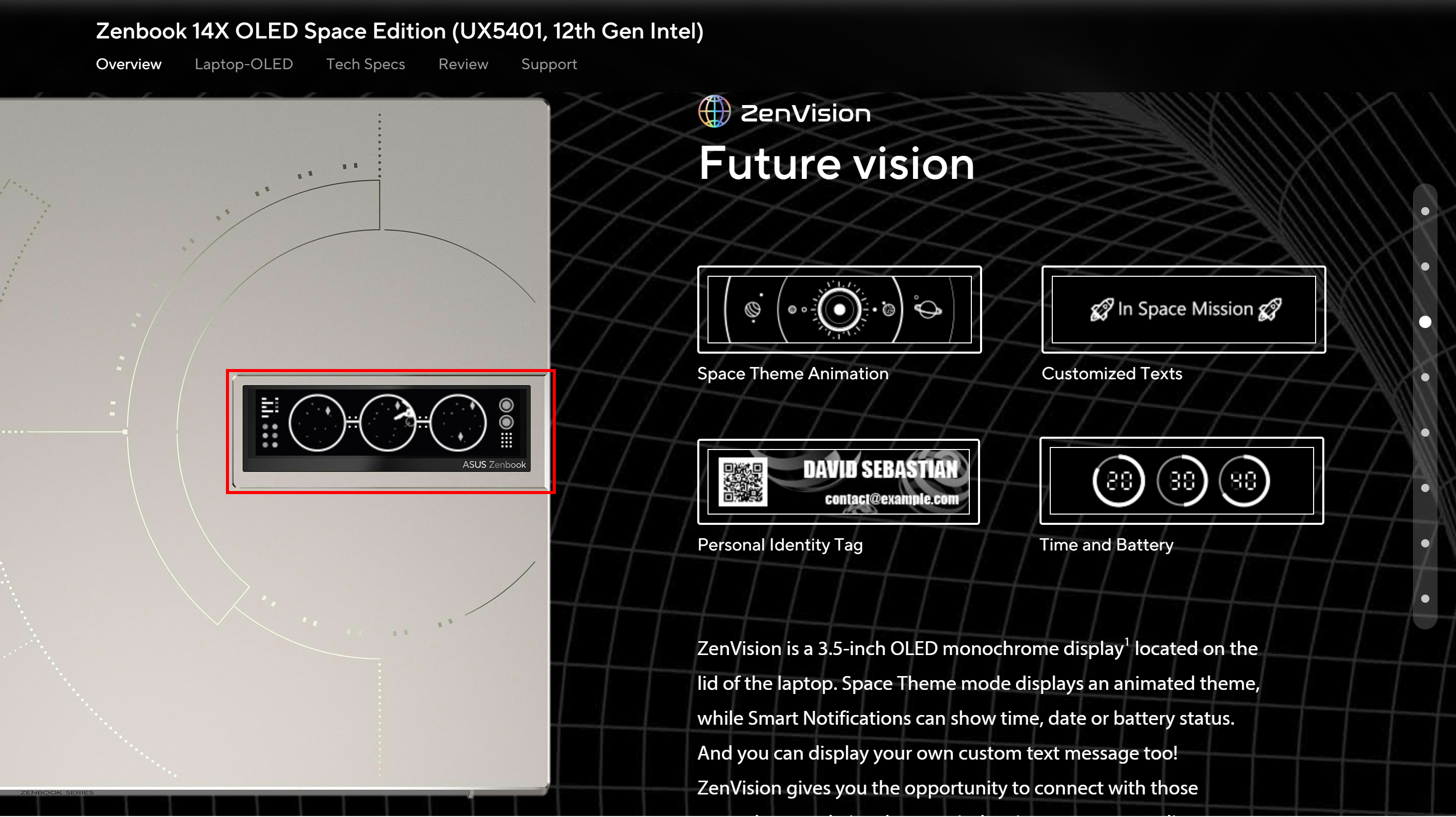
ZenVision requer suporte de hardware no computador, pode ir ao site oficial da ASUS e verificar se o computador suporta esta funcionalidade na página de apresentação do computador. Por exemplo, a figura seguinte mostra que o computador suporta ZenVision.
Como abrir a página de controlo do ecrã OLED
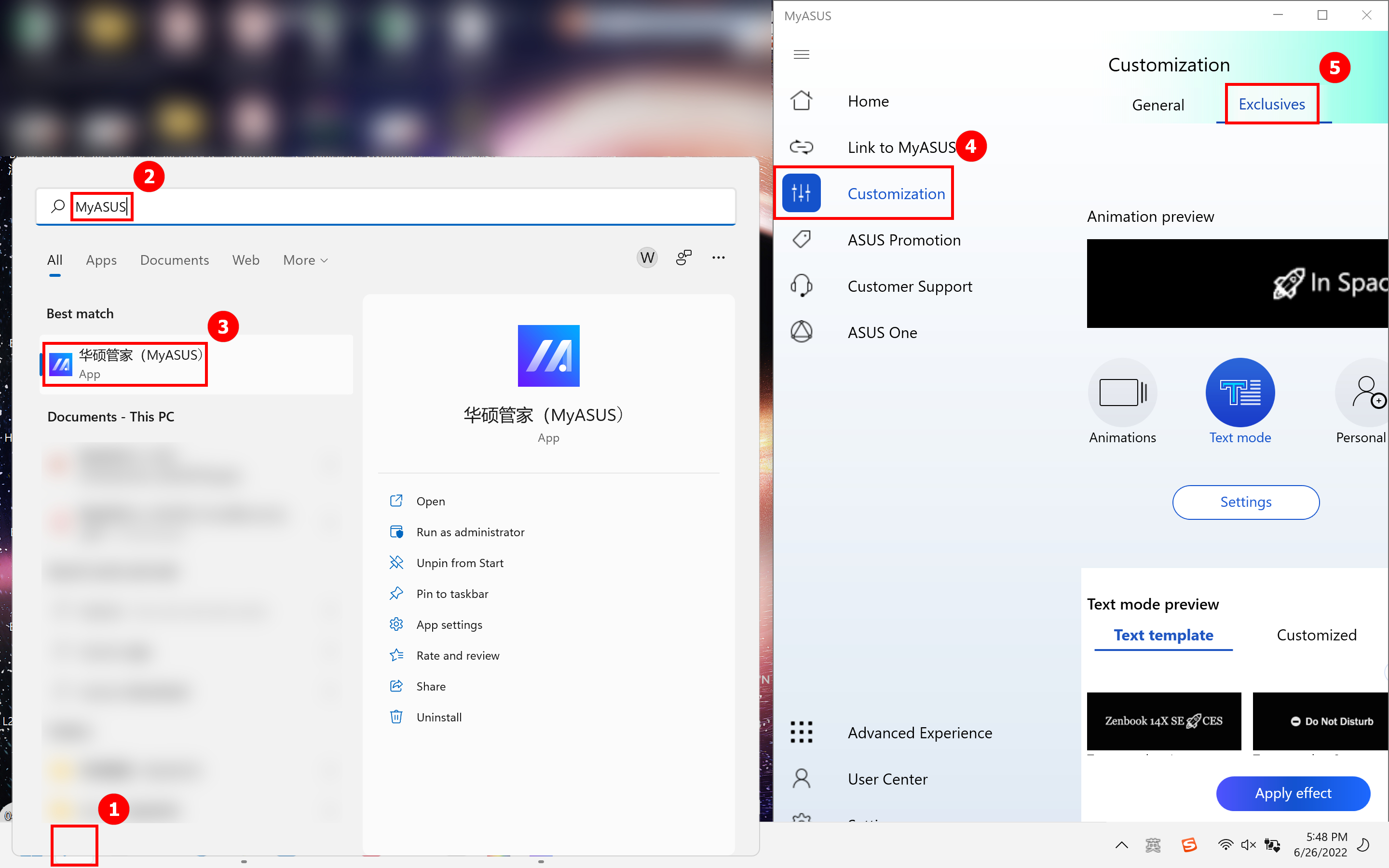
Procure por ①[MyASUS] na barra de pesquisa no canto inferior esquerdo do ambiente de trabalho, introduza ②[MyASUS] na barra de pesquisa, clique em ③[MyASUS], clique em ④[Personalização] à esquerda depois de abrir a aplicação MyASUS, e depois clique em ⑤[Funcionalidades Exclusivas] à direita para aceder à página de controlo do mini ecrã.
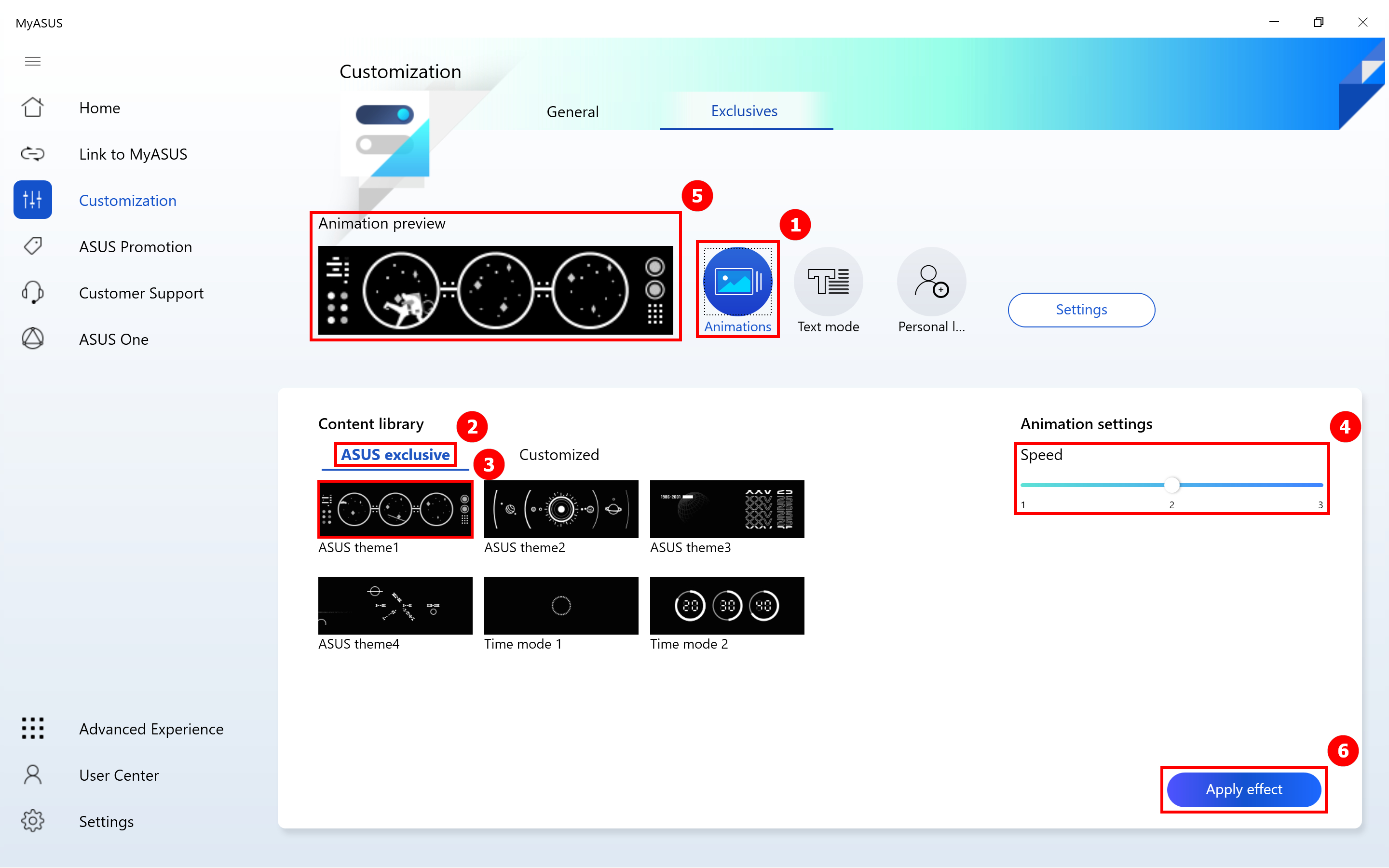
Clique em ①[Animações], clique em ②[Exclusivo ASUS], selecione o ③[Tema ASUS] que prefere, ajuste a ④[Velocidade da Animação] do lado direito, pode visualizar o efeito de exibição da animação na página ⑤[Pré-visualização da Animação]. Se estiver satisfeito com a animação, clique em ⑥[Aplicar efeito] e a animação será exibida no ecrã OLED.
Se quiser usar a imagem que preparou para exibir no ecrã OLED, necessita clicar em ①[Personalizado] e clicar em ②[Criar] nesta página.
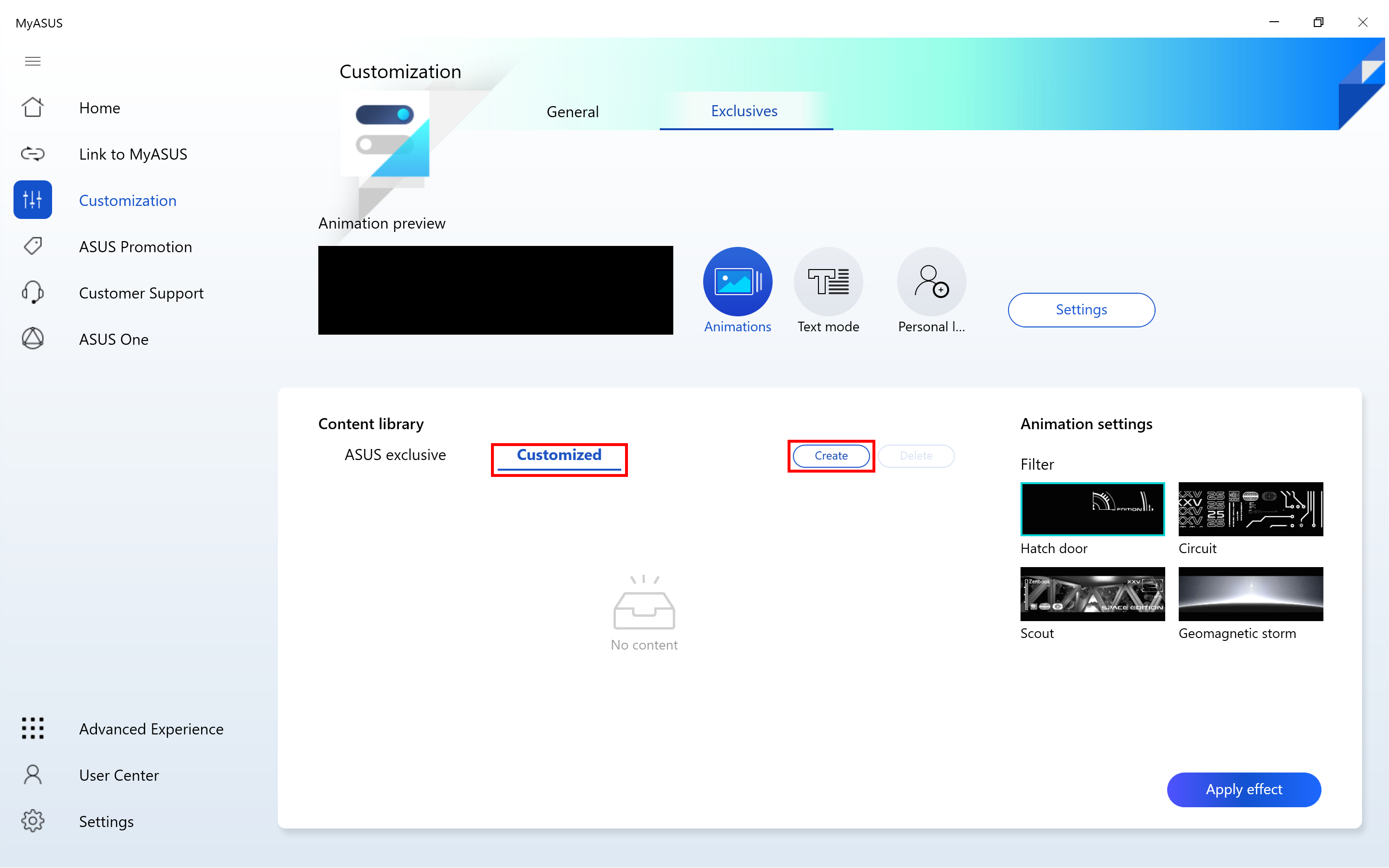
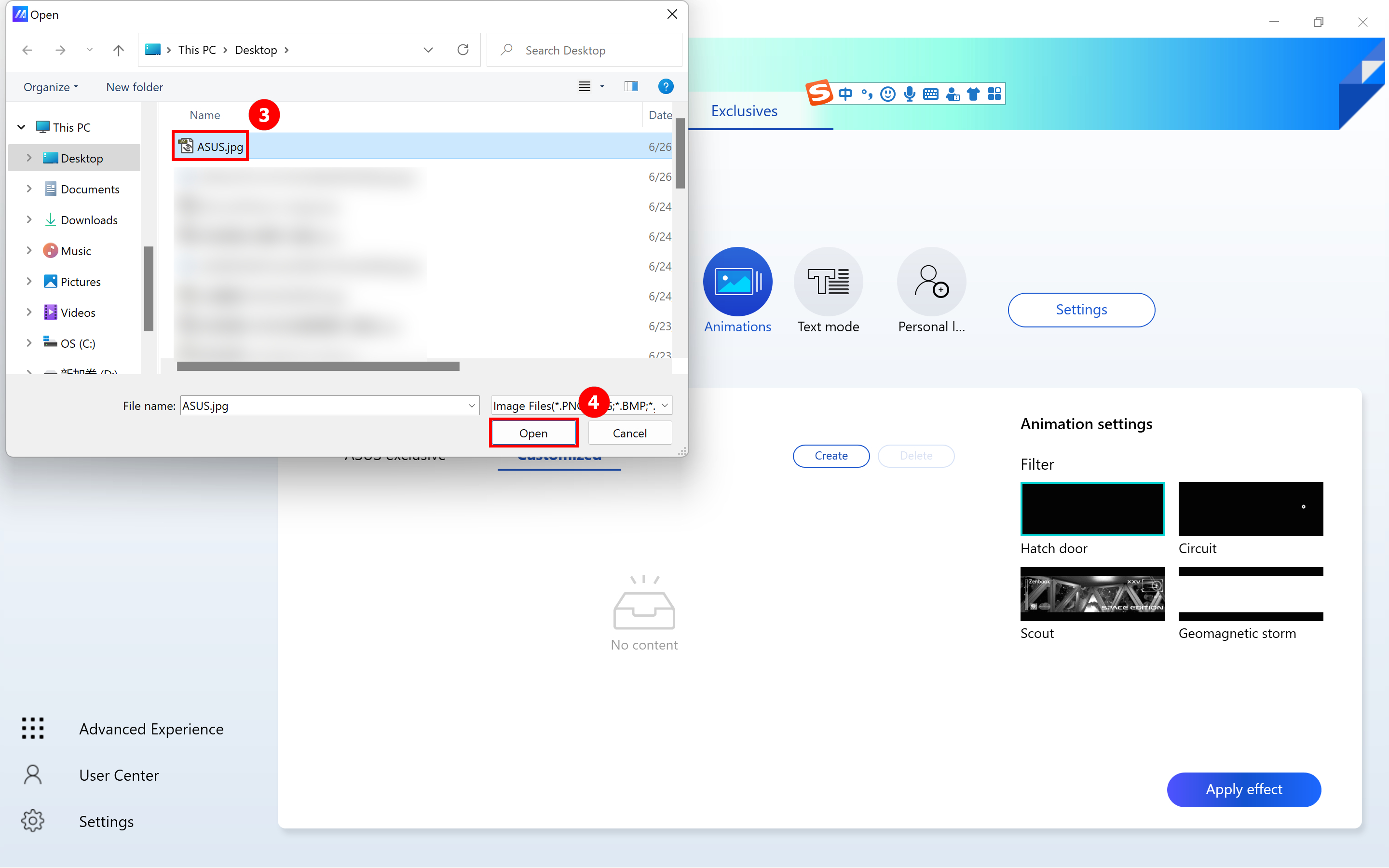
Uma nova janela irá aparecer, clique em ③[Imagem Preparada] e depois clique em ④[Abrir].
Por favor, note: O tamanho em píxeis da imagem preparada não pode ser superior a 256*64.
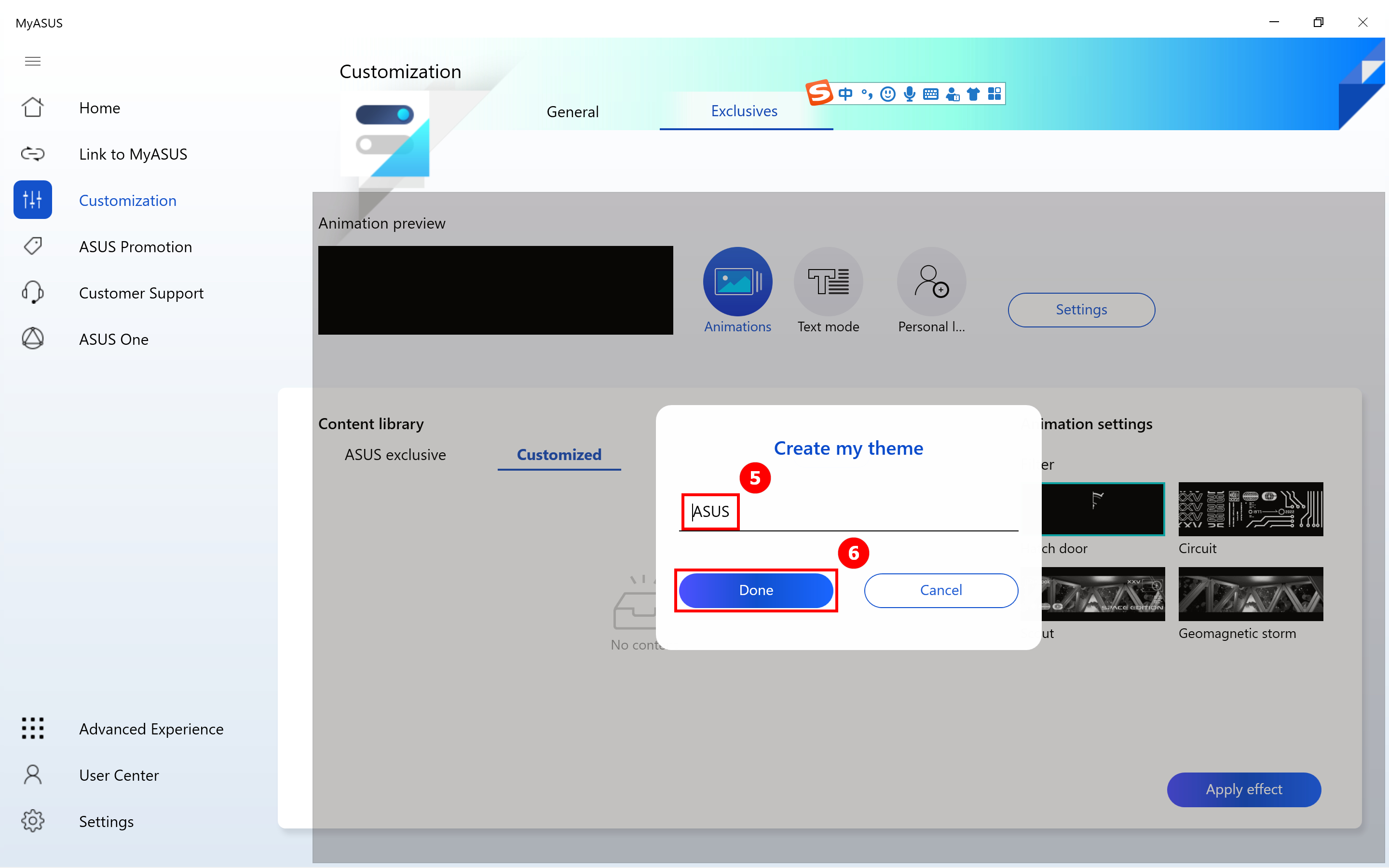
Depois nomeie o ⑤[tema que] acabou de criar e toque em ⑥[Concluído].
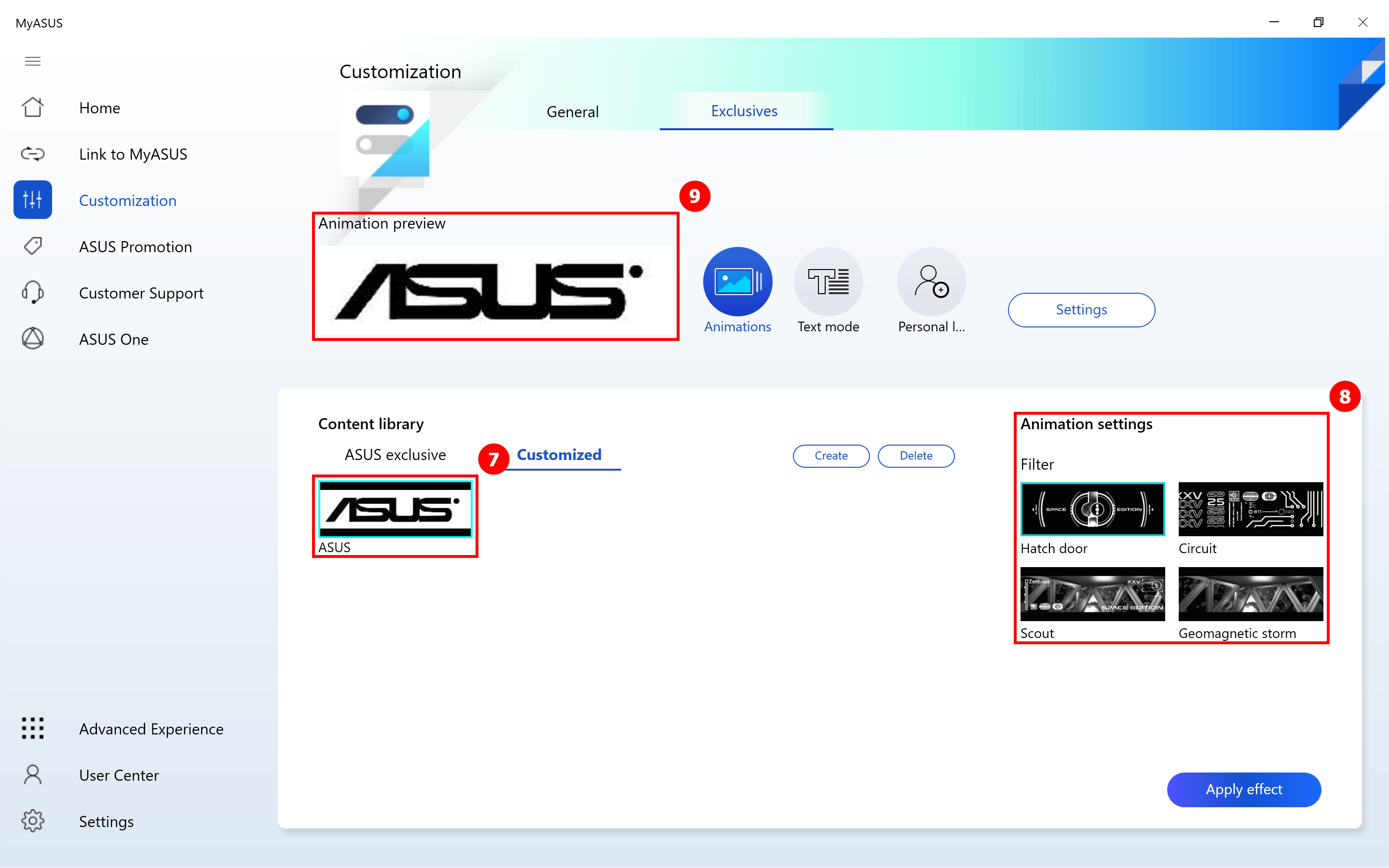
O novo tema que acabou de criar ⑦[Imagem] foi exibido na área personalizada, ajuste à direita ⑧[Configurações de Animação], veja o efeito de exibição da animação na página de ⑨[Pré-visualização da Animação], e depois clique em ⑩[Aplicar], o tema será exibido no ecrã OLED.
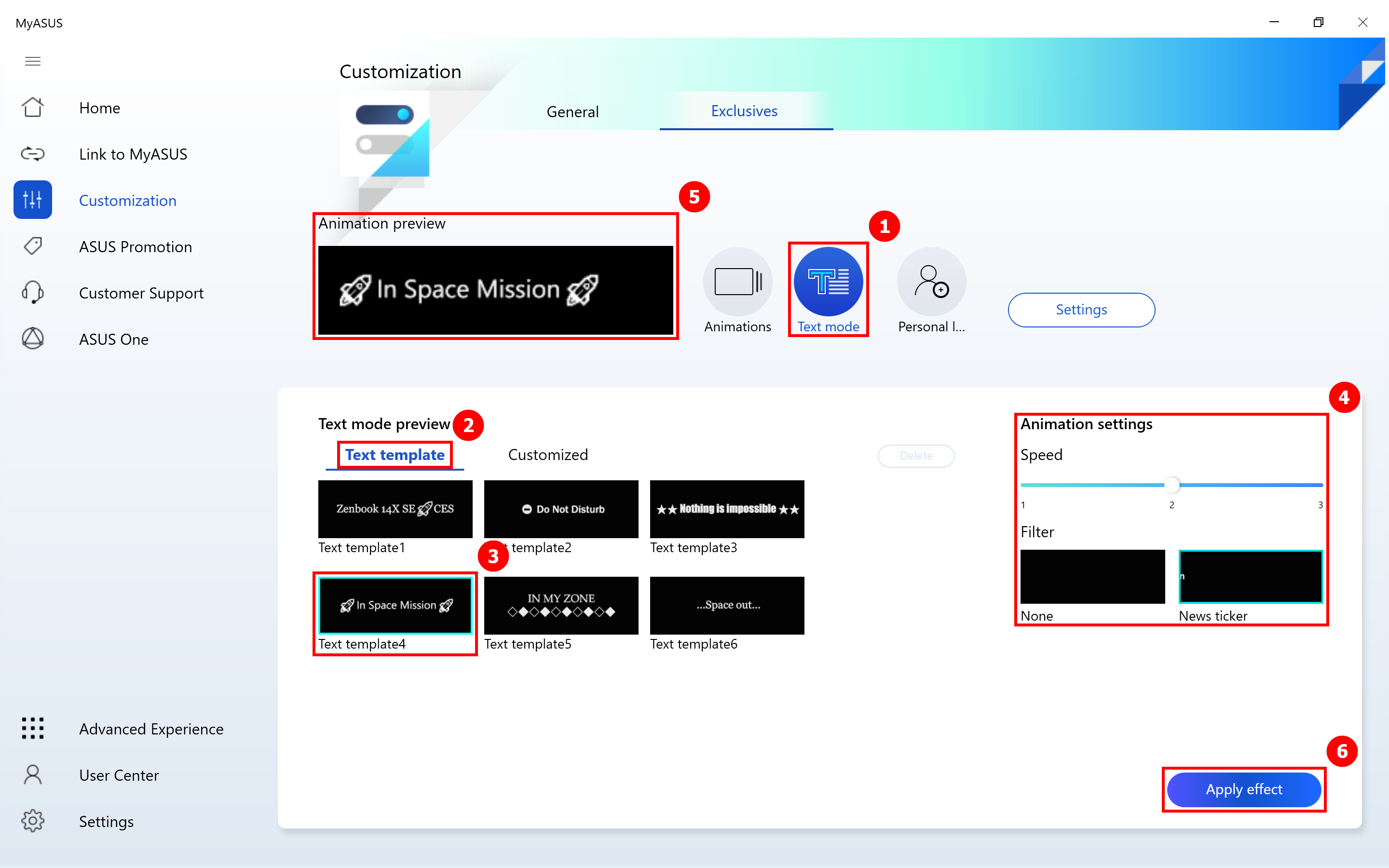
Clique em ①[Modo de Texto], clique em ②[Conteúdo de Texto], clique em ③[Modelo de Texto 4], depois ajuste ④[Velocidade da Animação], pode então visualizar o efeito de exibição da animação na página de ⑤[Pré-visualização da Animação], e depois clique em ⑥[Aplicar], e o texto predefinido será exibido no ecrã OLED.
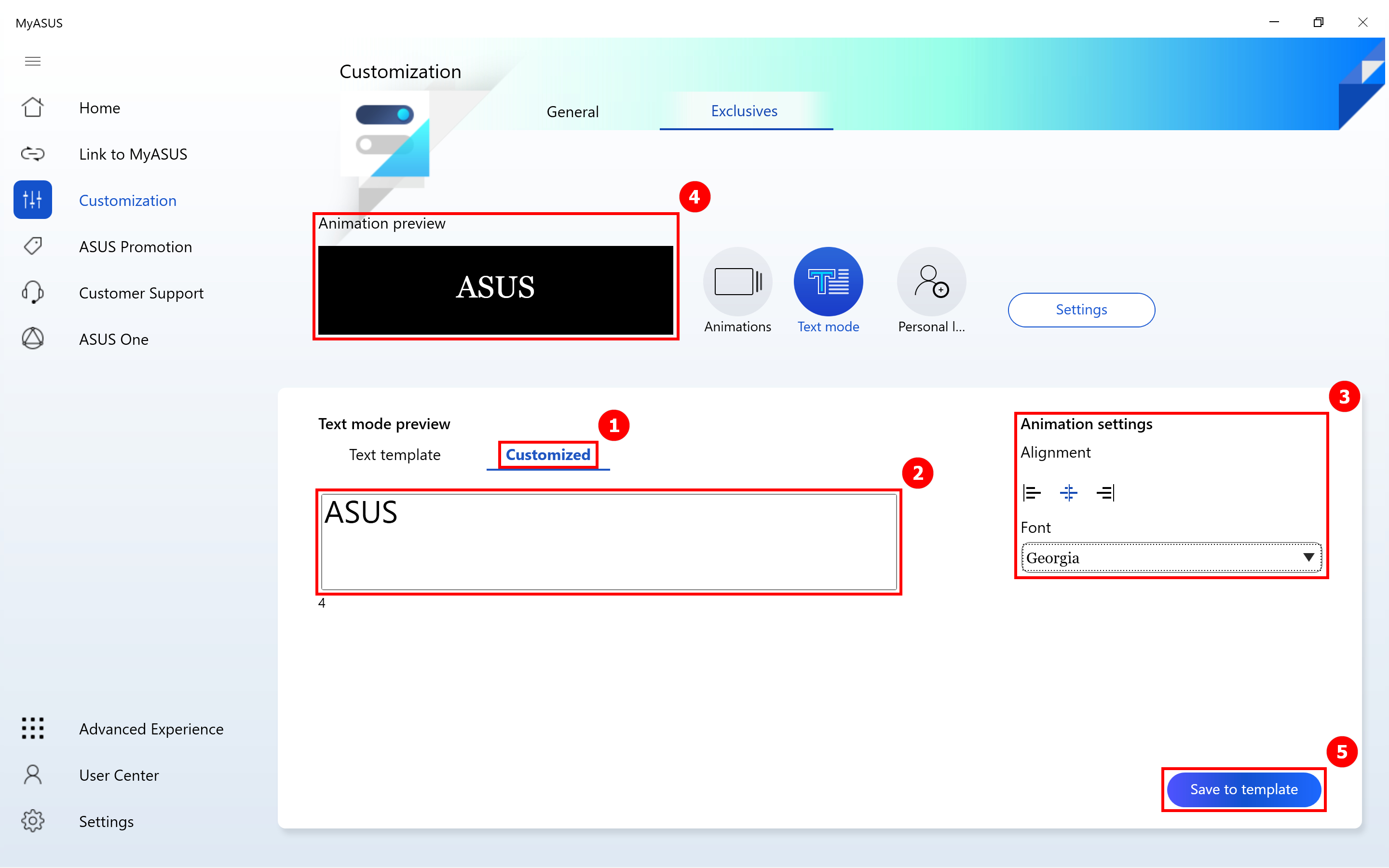
Clique em ①[Personalizado], insira ②[ASUS], depois ajuste ③[Configurações de Alinhamento], poderá então visualizar o efeito de exibição da animação na página de ④[Pré-visualização da Animação], e depois clique em ⑤[Guardar no modelo], e o texto predefinido será exibido no ecrã OLED.
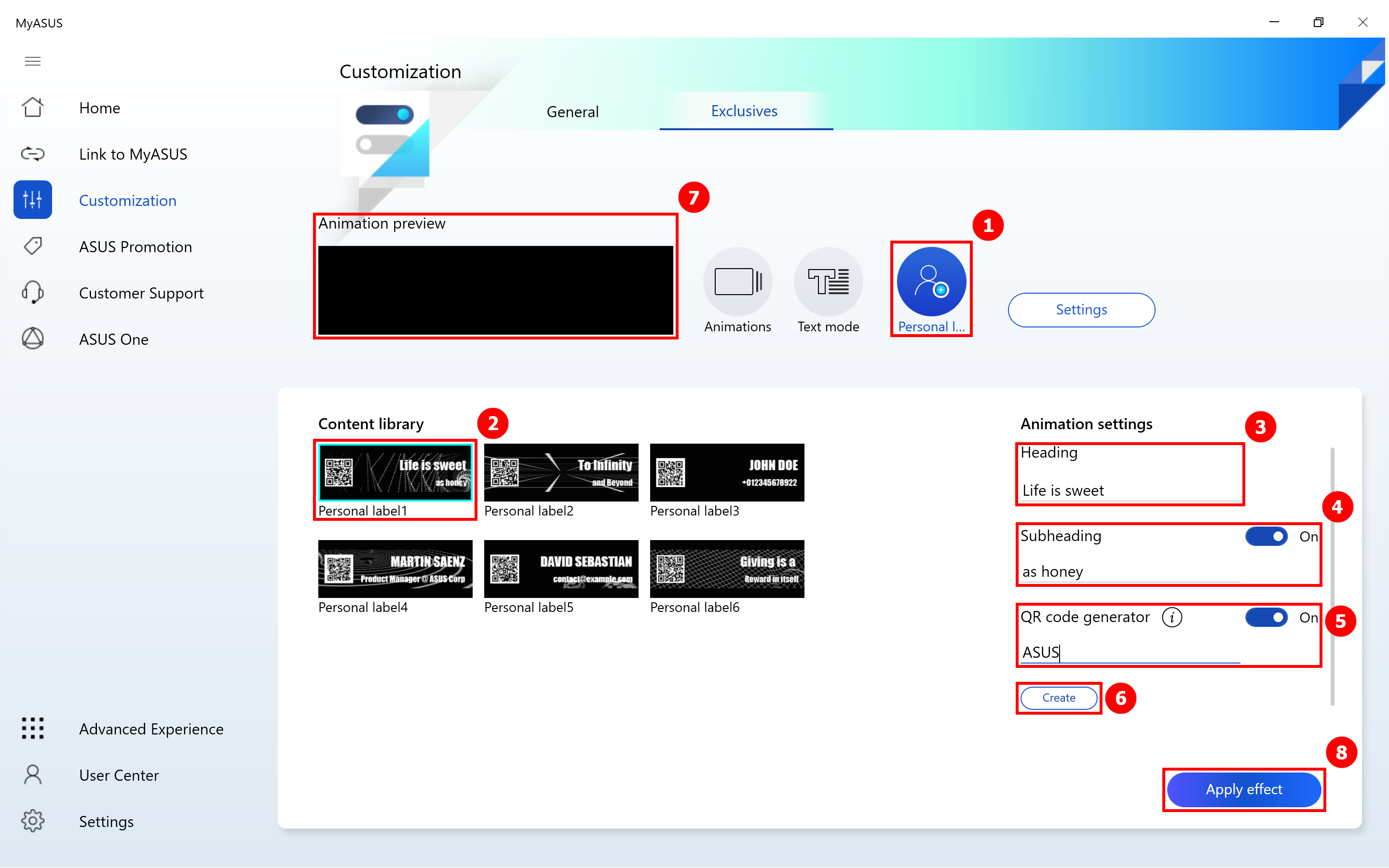
Clique em ①[Etiqueta Pessoal], clique em ②[Etiqueta Pessoal1] na biblioteca de conteúdo abaixo, e depois edite ③[Título] e edite ④[Subtítulo] nas configurações de animação, pode clicar no ícone azul para desligar a função Subtítulo.
Em seguida edite o texto que pretende exibir em ⑤[Gerador de Código QR], e depois clique em ⑥[Criar] para gerar um código QR para esse texto, e outras pessoas podem ler o código QR para obter a informação que gerou. Também pode clicar no ícone azul para fechar o código QR exibido.
Depois visualize o efeito de animação na página ⑦[Pré-visualização da animação] , depois clique em ⑧[Aplicar efeito] (8), e o tema predefinido será exibido no ecrã OLED.
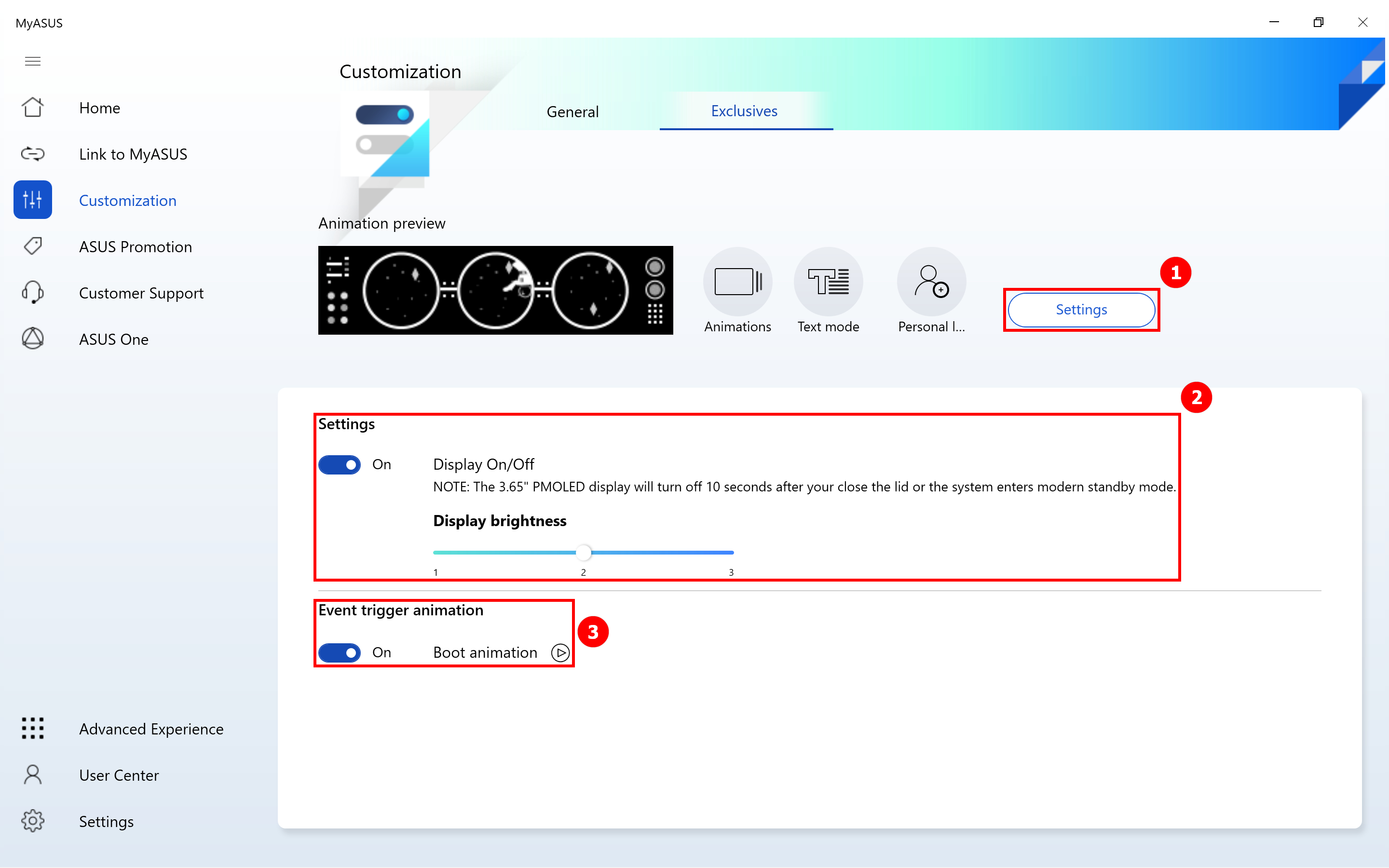
Clique em ①[Definições], Clique em ②[Definições] para controlar o ligar ou desligar do ecrã OLED, Clique em ③[Animação de evento disparado] para ativar ou desativar a animação de arranque do ecrã OLED.