Subiecte corespunzătoare
- [Windows 11/10] Depanare - Probleme de rețea cu fir (Ethernet) ale computerului
- [Windows 11/10] Depanare - Problemă de funcționare anormală a Bluetooth-ului
- [Windows 11/10] Conectare la o rețea Wi-Fi
- Întrebări frecvente pentru laptop (FAQ)
- [Windows 11/10] Cum să verifici parola Wi-Fi pe dispozitivul tău
[Windows 11/10] Depanare - Probleme rețea wireless (Wi-Fi)
Produse aplicabile: Notebook, Desktop, PC All-in-One, Consolă de gaming portabilă, MiniPC, ASUS NUC
Trebuie mai întâi să verificăm dacă problemele sunt cauzate fie de dispozitiv, fie de echipamentele de Internet (modem/cablu de Internet/dispozitiv de partajare wireless) sau de furnizorul de servicii de Internet, înainte de a încerca să rezolvăm problema de Internet. Dacă problema implică un dispozitiv extern conectat prin rețea wireless—cum ar fi o imprimantă wireless, un ecran wireless sau o cameră wireless—unele dispozitive pot necesita instalarea software-ului dedicat sau a driverelor furnizate de producător înainte de a le conecta la computer. Vă rugăm să vă asigurați că dispozitivul dumneavoastră a fost configurat conform documentației de instalare și a pașilor furnizați de producătorul dispozitivului wireless.
Această depanare oferă soluții doar pentru disfuncționalități ale Internetului cauzate de un dispozitiv. (Simptomele comune, cum ar fi fără pictogramă Wi-Fi, Wi-Fi nu funcționează, lipsă semnal Wi-Fi, WiFi lent sau semn de exclamare apărut la Wi-Fi în device manager, etc.)
Pentru alte întrebări despre echipamentele / serviciile de Internet, vă rugăm să contactați furnizorul de servicii de Internet pentru mai multe informații.
Presupunem că folosiți atât Dispozitivul (A), cât și Telefon Inteligent (B) și le conectați la rețeaua de Internet prin Wi-Fi:
Ambele (A) & (B) nu se pot conecta la internet -> de obicei, problemele provin de la facilitățile de Internet sau de la furnizorul de servicii de Internet.
(A) nu se poate conecta la internet, dar (B) poate -> Vă rugăm să consultați soluțiile de mai jos:
Notă: Va fi util pentru problema vitezei rețelei dacă îmbunătățiți performanța sistemului. Aici puteți afla mai multe despre Cum se schimbă modul și planul de alimentare.
Notă: Pentru calculatoarele desktop echipate cu antene externe (antene Wi-Fi mobile), se recomandă să le instalați corect pentru a obține performanțe optime de transmisie. Pentru instrucțiuni detaliate de instalare, vă rugăm să consultați Manualul utilizatorului.
Pentru a vă oferi instrucțiuni mai detaliate, puteți accesa linkul ASUS YouTube de mai jos pentru a afla mai multe despre Cum să rezolvați problemele wireless pe laptopurile ASUS.
https://www.youtube.com/watch?v=RsYwzIOySBk
Vă rugăm să accesați instrucțiunile corespunzătoare în funcție de sistemul de operare Windows actual de pe dispozitivul dumneavoastră:
Sistem de operare Windows 11
Asigurați-vă că funcția wireless este activată
Faceți clic pe [Rețea & Internet] pictogramă pe bara de activități①, apoi asigură-te că Wi-Fi este [Activat]②.
Notă: Când pictograma Wi-Fi devine albastră, înseamnă că funcția este activată. 
Dacă problema persistă, te rugăm să continui cu următoarea etapă de depanare.
Restabilește setările BIOS
- Accesează ecranul de configurare BIOS pe dispozitiv.
Când dispozitivul nu este pornit, apasă și menține apăsată tasta [F2] de pe tastatură, apoi apasă butonul de pornire pentru a porni dispozitivul. Ține apăsată tasta [F2] până când apare ecranul de configurare BIOS, apoi eliberează tasta [F2]. Află mai multe despre Cum se accesează ecranul de configurare BIOS.
Notă: Pentru unele modele desktop mai vechi, este posibil să fie nevoie să apeși și să menții apăsată tasta [Del] în timpul pornirii pentru a accesa ecranul de configurare BIOS.
Notă: Consola de gaming portabilă necesită să apeși și să menții apăsat butonul [Volum jos], apoi să apeși butonul de pornire pentru a porni dispozitivul. - Odată ajuns în ecranul de configurare BIOS, te rugăm să consulți articolul: Cum să restaurezi setările BIOS.
- După finalizarea resetării setărilor BIOS, dispozitivul se va reporni și va intra în Windows. Te rugăm să verifici din nou problema. Dacă problema persistă, continuă cu următorul pas de depanare.
Oprește complet dispozitivul
Apasă pe pictograma [Start] de pe bara de activități①, selectează pictograma [Power]
 ②, apoi apasă și menține apăsată tasta [Shift]③ de pe tastatură și selectează în același timp [Shut down]④ . Dispozitivul tău va fi oprit complet.
După oprirea completă a dispozitivului, repornește dispozitivul și verifică dacă problema a fost rezolvată. Dacă problema persistă, continuă cu următorul pas de depanare.


Rulați Diagnosticul Wireless în MyASUS
Utilizați Diagnosticul Sistemului în MyASUS pentru a verifica problemele de conectivitate wireless.
- Tastați și căutați [MyASUS] în bara de căutare Windows①, apoi faceți clic pe [Deschideți]②.
Notă: Dacă nu găsiți MyASUS, este posibil să nu fie instalat pe dispozitivul dumneavoastră. Consultați Cum să instalați MyASUS.
- În aplicația MyASUS, faceți clic pe [Diagnosticul Sistemului]③.
Notă: Dacă dispozitivul dumneavoastră nu afișează pagina de diagnosticare a sistemului în software-ul MyASUS, înseamnă că dispozitivul tău nu suportă această funcție. Continuă la următoarea secțiune pentru depanare suplimentară. Aici poți afla mai multe despre De ce pot vedea doar funcții parțiale în aplicația MyASUS.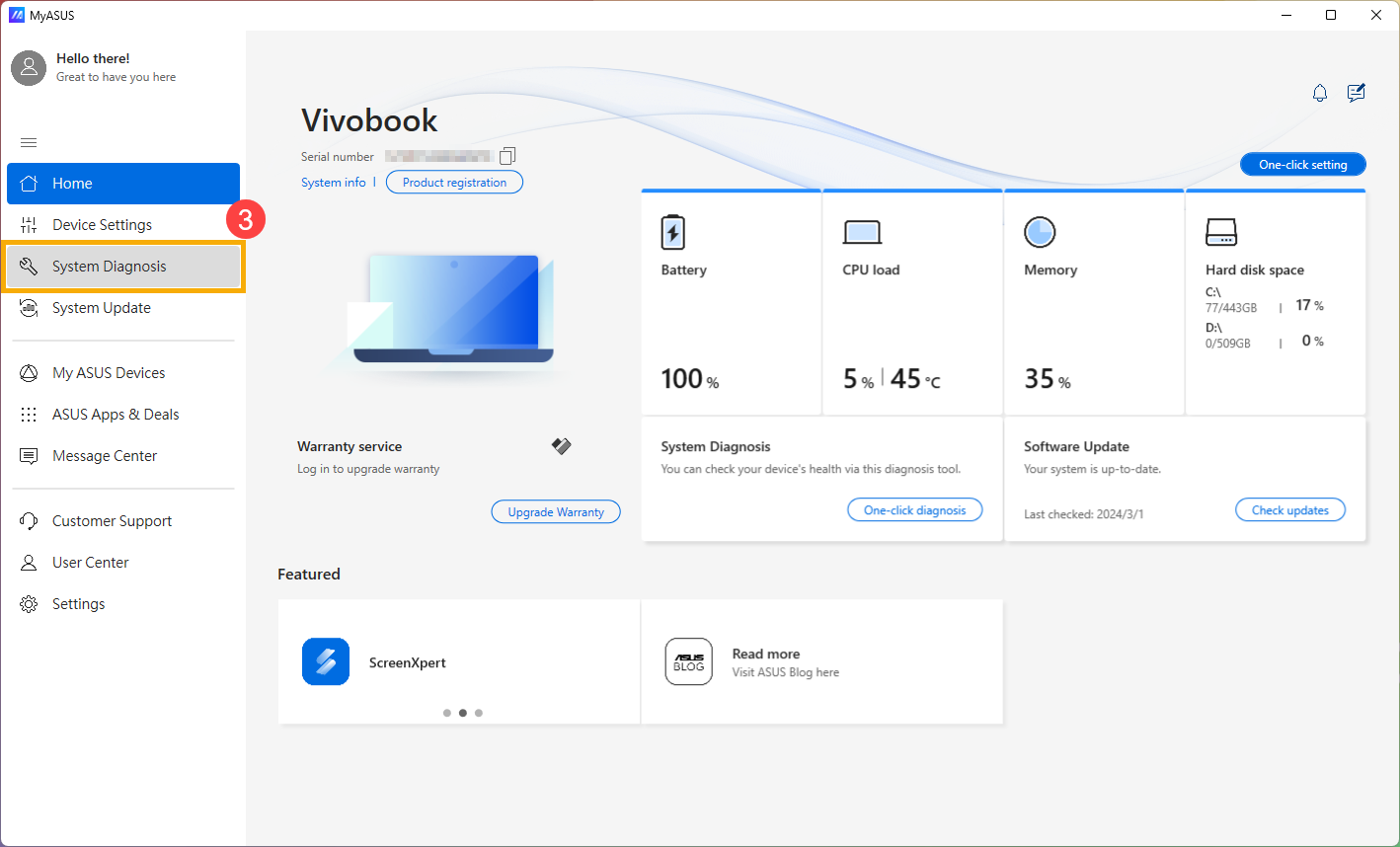
- În [Instrument de diagnosticare]④, fă clic pe [Probleme de conectivitate wireless]⑤. Aici poți afla mai multe despre Diagnosticul sistemului MyASUS - Introducere.
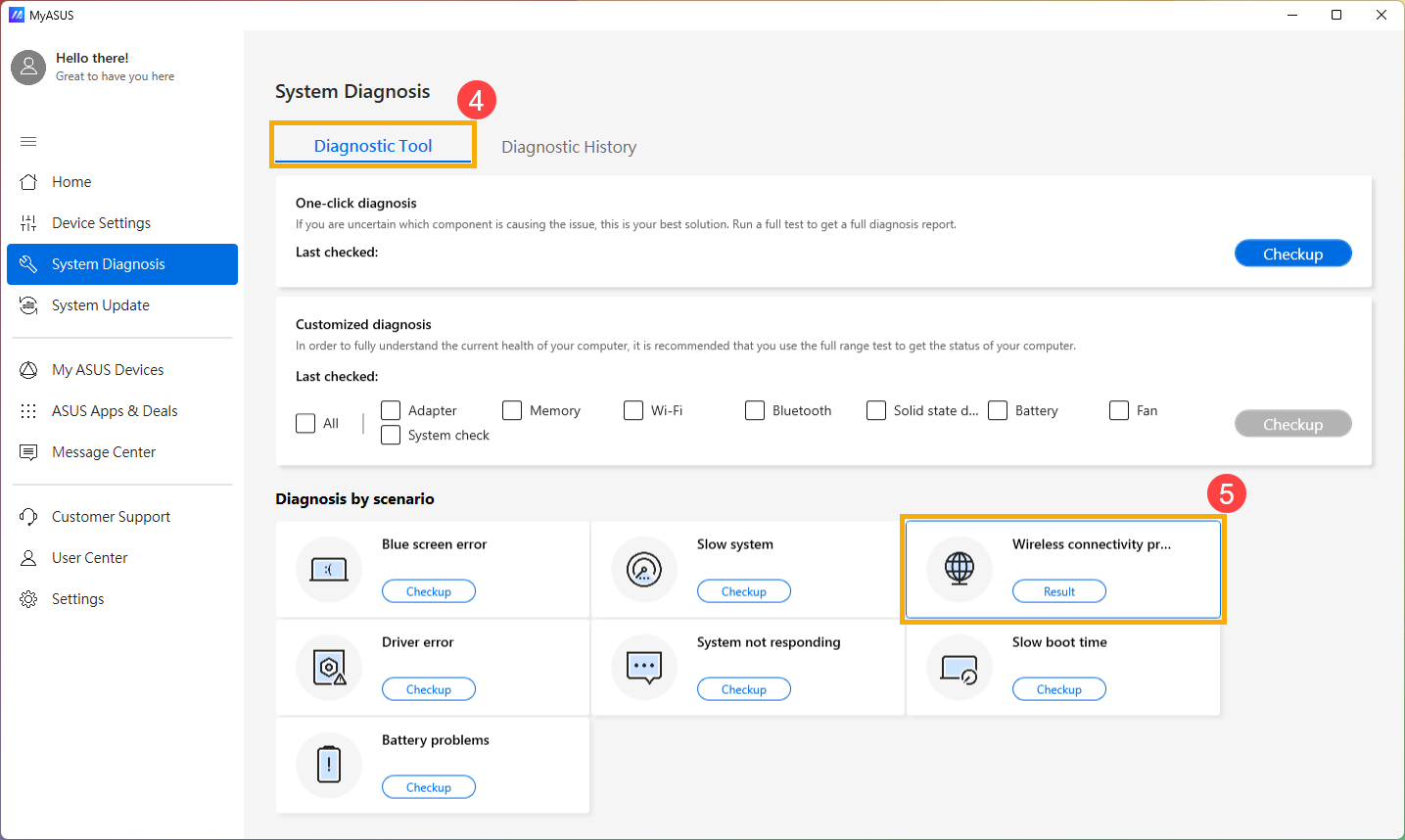
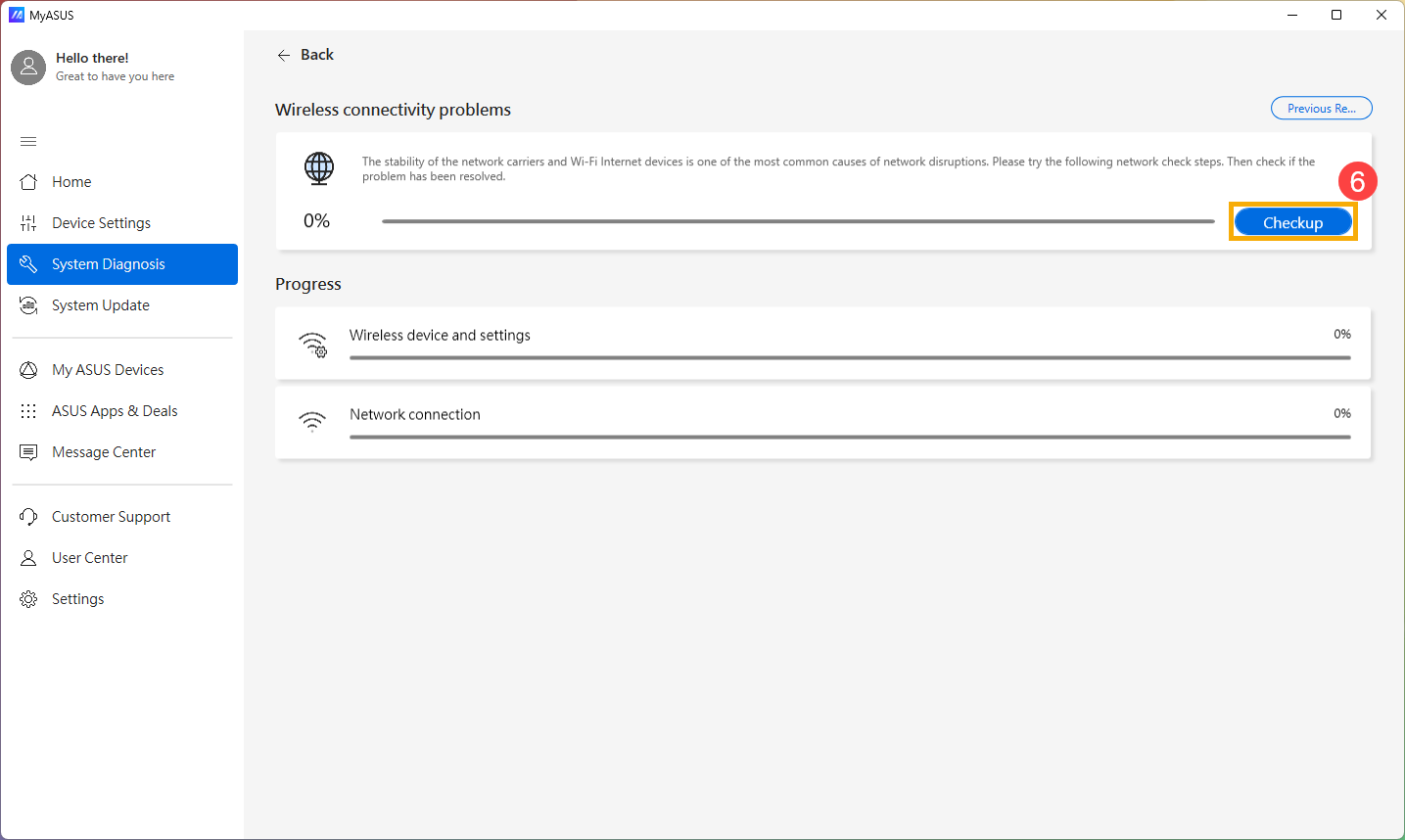
- Fă clic pe [Verificare]⑥.
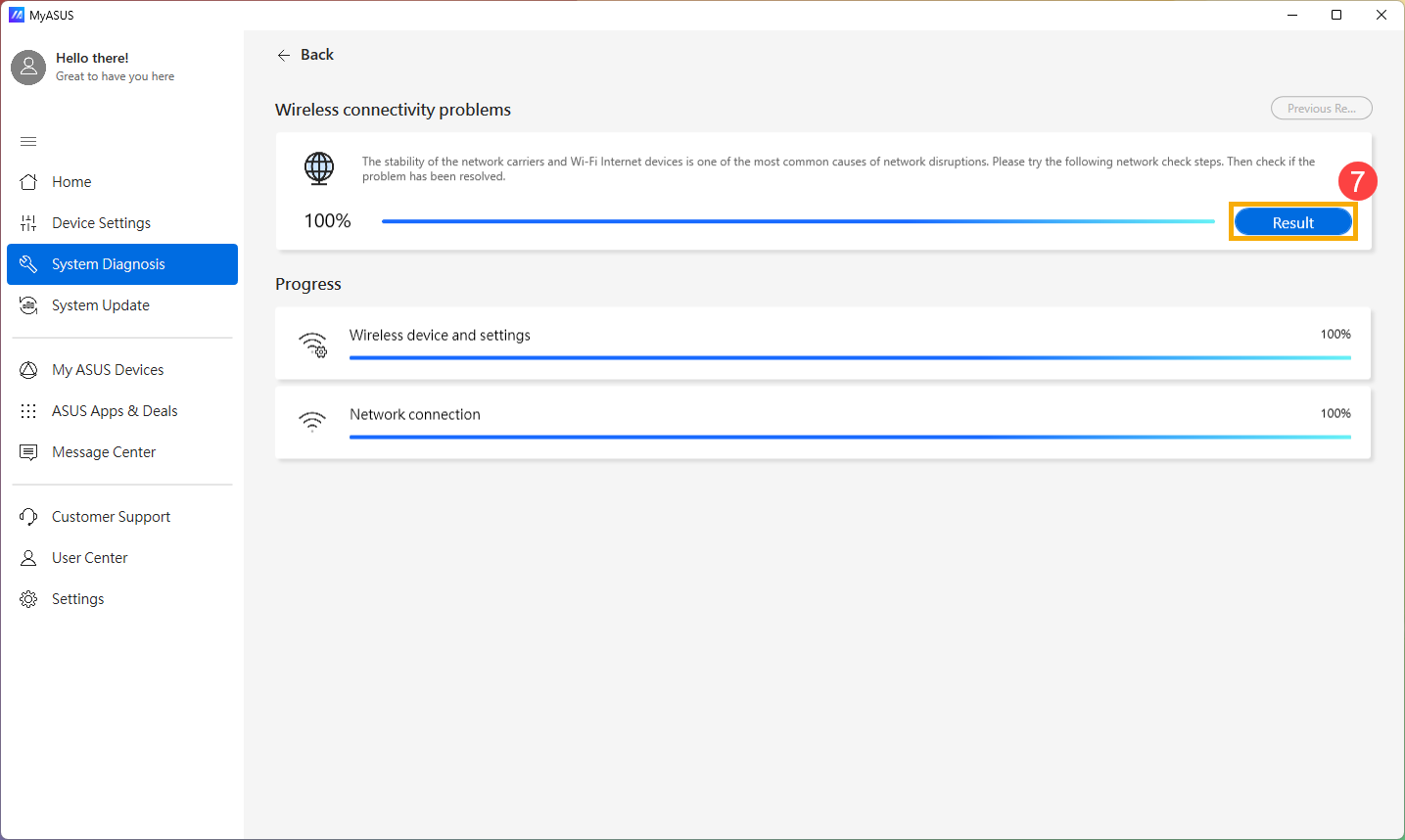
- După verificare, fă clic pe [Rezultate]⑦. Dacă sunt detectate erori, încercați sugestiile de depanare oferite de MyASUS. Dacă problema persistă, treceți la următorul pas de depanare.
Adaptor de rețea wireless cu Semnul Exclamării Galben în Device Manager
Dacă întâmpinați adaptorul de rețea wireless cu Semnul Exclamării Galben în Device Manager, vă rugăm să încercați următoarea metodă pentru a rezolva problema. (Acest pas este doar pentru produsele laptop. Pentru desktop, AIO PC-uri și dispozitive de gaming portabile, vă rugăm să continuați cu următorul pas de depanare.)

- Deconectați adaptorul AC.
Notă: Vă rugăm să nu deconectați adaptorul AC pentru modelele de laptop ASUS TP420IA și UX425IA. (Aceste modele trebuie să fie conectate la adaptorul AC pentru a efectua procesul de Hard reset.) - Apăsați și mențineți apăsat butonul Power timp de 40 de secunde pentru a efectua resetarea hardware.
- Așteptați 90 de secunde, apoi PC-ul dumneavoastră va porni automat.
- După ce PC-ul pornește, te rugăm să verifici din nou adaptorul de rețea wireless în Device Manager dacă funcționează normal. Dacă problema persistă, te rugăm să continui cu următorul pas de depanare.

Actualizează driverele Wireless și Bluetooth prin Device Manager
Dacă versiunile sunt prea diferite între driverele Wireless și Bluetooth, acest lucru poate cauza o problemă de compatibilitate software. Așadar, recomandăm actualizarea ambelor drivere la cea mai recentă versiune.
- Tastează și caută [Device Manager] în bara de căutare Windows ①, apoi apasă pe [Open] ②.

- Verifică săgeata de lângă [Network adapters] ③, apoi dă clic dreapta pe [Intel(R) Wi-Fi 6 AX201 160MHz] ④ și selectează [Uninstall device] ⑤.
Notă: Numele dispozitivului poate fi diferit în funcție de modelele diferite.
- Selectați [Încercați să eliminați driverul pentru acest dispozitiv]⑥, apoi faceți clic pe [Dezinstalare]⑦.

- Bifați săgeata de lângă [Bluetooth]⑧, apoi faceți clic dreapta pe [Intel(R) Wireless Bluetooth(R)]⑨ și selectați [Dezinstalează dispozitivul]⑩.
Notă: Numele dispozitivului poate fi diferit în funcție de diferite modele.
- Selectați [Încercați să eliminați driverul pentru acest dispozitiv]⑪, apoi faceți clic pe [Dezinstalare]⑫.

- După dezinstalarea adaptorului de rețea și a Bluetooth-ului, vă rugăm să faceți clic pe [Acțiune]⑬ și să selectați [Scanare pentru modificări hardware]⑭.
Dispozitivul va reinstala rețeaua wireless și Bluetooth, iar dispozitivele vor fi afișate în categoriile Adaptoare de rețea și Bluetooth.
- Dacă nu reușiți să actualizați driver-ul wireless sau Bluetooth prin Device manager, puteți descărca și instala cel mai recent driver de pe Site-ul de Suport ASUS. Aici puteți afla mai multe despre Cum să căutați și să descărcați drivere.
Notă: Căutați driver-ul wireless sau Bluetooth asociat cu numele producătorului care este folosit pe dispozitivul dumneavoastră. Numele producătorului dispozitivului wireless este [Intel] ca exemplu.

Dacă problema persistă, te rugăm să continui cu următorul pas de depanare.
Resetează rețeaua
- Apasă pe [Meniul Start]
 ①, apoi selectează [Setări]
 ②.
②. 
- Selectează [Rețea & internet]③, apoi selectează [Setări avansate pentru rețea]④.

- Selectează [Resetare rețea]⑤.

- Apasă [Resetare acum]⑥, apoi selectează [Da]⑦. Dispozitivul tău va fi repornit după ce resetarea este finalizată.


- Dacă problema persistă, te rugăm să continui cu următorul pas de depanare.
Resetează browserul de internet
Dacă nu reușești să te conectezi la internet prin browser, dar aplicația de chat funcționează normal, poți încerca să resetezi browserul pentru a rezolva această problemă.
- De exemplu, pentru Microsoft Edge. Apasă pe [Setări și altele]
 pictogramă① în colțul din dreapta sus și apoi selectează [Setări]②.
- Selectați [Reset settings]③ și faceți clic pe [Restore settings to their default values]④.

- Selectați [Reset]⑤.

- Dacă problema persistă, vă rugăm să continuați cu următorul pas de depanare.
Actualizați BIOS, pachetele Windows și driverele
Actualizarea regulată a BIOS, Windows și driverelor poate îmbunătăți stabilitatea și performanța sistemului. Asigurați-vă că dispozitivul dvs. utilizează cele mai recente versiuni. Aflați mai multe despre actualizarea BIOS:
Cum se actualizează versiunea BIOS în sistemul Windows
Cum să actualizați BIOS cu Actualizarea de firmware ASUS/EZ Flash
(Pentru produsele desktop, vă rugăm să consultați Introducere ASUS Motherboard EZ Flash 3.)
Află mai multe despre actualizarea Windows și a driverelor:
Cum să executați Windows Update
Cum să actualizați driverele prin System Update în MyASUS
Dacă problema persistă după ce ați actualizat BIOS/pachetele Windows/driver-ele la zi, treceți la următorul pas de depanare.
Efectuați resetarea CMOS/Hard Reset
Încercați să efectuați o resetare EC (Embedded Controller), resetare RTC (Real-Time Clock) sau un hard reset pentru a restabili setările hardware la valorile implicite și pentru a rezolva problemele Wi-Fi. Consultați următoarele articole pentru pași detaliați:
- Notebook/All-in-One PC/Gaming handheld: Cum să resetați Embedded Controller (EC), Real-Time Clock (RTC) și să efectuați un Hard Reset
- Desktop PC: Cum să ștergeți CMOS
Dacă problema persistă după efectuarea operațiunii de clear CMOS (EC reset), treceți la următorul pas de depanare.
Restaurează sistemul dintr-un punct de restaurare
Dacă problema a apărut recent și dacă ați creat vreodată un punct de restaurare sau există o restaurare automată a sistemului, încercați să restaurați dispozitivul la un moment anterior apariției problemei pentru a o rezolva. Aici puteți afla mai multe despre Cum se folosește punctul de restaurare pentru restaurarea sistemului. Dacă problema persistă, vă rugăm să continuați cu următorul pas de depanare.
Resetează PC-ul tău
Dacă problema persistă după ce toți pașii de depanare au fost finalizați. Vă rugăm să faceți backup fișierelor personale, apoi resetați dispozitivul la configurația originală. Aici puteți afla mai multe despre Cum se resetează sistemul.
Puteți de asemenea să consultați și sugestiile Microsoft, aici puteți afla mai multe despre cum să remediați problemele de conexiune la rețea în Windows.
Dacă problema persistă după ce ai urmat pașii de depanare de mai sus, problema poate fi cauzată de furnizorul de servicii Internet (ISP) sau de echipamentele de Internet (modem/cablu de Internet/dispozitiv de partajare wireless). Îți sugerăm să contactezi ISP-ul tău sau să încerci să implementezi depanarea echipamentelor de Internet. Aici poți afla mai multe despre depanarea routerului ASUS:
[Depanare] Acces la Internet eșuat prin router
[Depanare] Semnalul Wi-Fi se deconectează frecvent
Sistem de operare Windows 10
Asigură-te că funcția wireless este activată
Apasă pe [Rețea & Internet] pictograma din bara de activități①, apoi asigură-te că Wi-Fi este [Pornit]②.
Notă: Când pictograma Wi-Fi este evidențiată cu albastru, înseamnă că funcția este activată.

Dacă problema persistă, te rugăm să continui cu următorul pas de depanare.
Restabilește setările BIOS
- Accesează ecranul de configurare BIOS pe dispozitiv.
Când dispozitivul nu este pornit, apasă și menține apăsată tasta [F2] de pe tastatură, apoi apasă butonul de pornire pentru a porni dispozitivul. Continuă să ții apăsată tasta [F2] până apare ecranul de configurare BIOS, apoi eliberează tasta [F2]. Află mai multe despre Cum să accesezi ecranul de configurare BIOS.
Notă: Pentru unele modele mai vechi de desktop, este posibil să fie nevoie să apeși și să menții apăsată tasta [Del] în timpul pornirii pentru a accesa ecranul de configurare BIOS.
Notă: Consolele portabile de gaming trebuie să apese și să mențină apăsat butonul [Volum jos], apoi să apese butonul de pornire pentru a porni dispozitivul. - Odată ajuns în ecranul de configurare BIOS, te rugăm să consulți articolul: Cum să restabilești setările BIOS.
- După ce resetarea setărilor BIOS este finalizată, dispozitivul se va reporni și va intra în Windows. Verifică din nou problema. Dacă problema persistă, te rugăm să continui cu următorul pas de depanare.
Oprește complet dispozitivul
Apasă pe [Start] pictograma din partea stângă a barei de activități①, selectați [Power]
 pictograma②, apoi apăsați și mențineți tasta [Shift]③ de pe tastatură în timp ce selectați [Shut down]④ în același timp. Dispozitivul dumneavoastră va fi oprit complet.
După ce ați oprit complet dispozitivul, reporniți dispozitivul și verificați dacă problema a fost rezolvată. Dacă problema persistă, vă rugăm să continuați cu următorul pas de depanare.


Rulați Diagnosticul Wireless în MyASUS
Utilizați Diagnosticul Sistemului în MyASUS pentru a verifica problemele de conectivitate wireless.
- Scrieți și căutați [MyASUS] în bara de căutare Windows①, apoi faceți clic pe [Deschide]②.
Notă: Dacă nu găsiți MyASUS, este posibil să nu fie instalat pe dispozitivul dvs. Consultați Cum se instalează MyASUS.
- În aplicația MyASUS, faceți clic pe [Diagnosticare sistem]③.
Notă: Dacă dispozitivul dvs. nu afișează pagina de diagnosticare sistem în software-ul MyASUS, înseamnă că dispozitivul nu acceptă această funcție. Continuați la secțiunea următoare pentru pași suplimentari de depanare. Aici puteți afla mai multe despre De ce pot vedea doar anumite funcții în aplicația MyASUS. - În [Instrument de diagnosticare]④, faceți clic pe [Probleme de conectivitate wireless]⑤. Aici puteți afla mai multe despre Diagnostic Sistem MyASUS - Introducere.
- Faceți clic pe [Verificare]⑥.
- După verificare, faceți clic pe [Rezultate]⑦. Dacă sunt detectate erori, încercați sugestiile de depanare oferite de MyASUS. Dacă problema persistă, continuați cu pasul următor de depanare.
Adaptor de rețea wireless cu Semnul Exclamării Galben în Device Manager
Dacă întâmpinați faptul că adaptorul de rețea wireless are Semnul Exclamării Galben în Device Manager, vă rugăm să încercați următoarea soluție pentru a rezolva problema. (Acest pas este doar pentru produsele laptop. Pentru desktop, PC-uri AIO și console portabile de gaming, continuați cu următoarea depanare.)
- Deconectați adaptorul AC.
Notă: Vă rugăm să nu deconectați adaptorul AC pentru modelele de laptop ASUS TP420IA și UX425IA. (Aceste modele trebuie să aibă adaptorul AC conectat pentru a realiza procesul de Hard reset.) - Țineți apăsat butonul Power timp de 40 de secunde pentru a efectua resetarea hardware.
- Așteptați 90 de secunde, apoi PC-ul dumneavoastră va porni automat.
- După ce PC-ul pornește, vă rugăm să verificați din nou adaptorul de rețea wireless în Device Manager pentru a vedea dacă funcționează normal. Dacă problema persistă, continuați cu următorul pas de depanare.
Actualizați driverul wireless prin Device Manager
Dacă versiunile sunt prea diferite între driverele Wireless și Bluetooth, poate apărea o problemă de compatibilitate software. Prin urmare, vă recomandăm să actualizați ambele drivere la cea mai nouă versiune.
- Faceți clic dreapta pe [Meniu Start]①, apoi faceți clic pe [Device Manager]②.

- Verificați săgeata de lângă [Network adapters]③, apoi faceți clic dreapta pe [Intel(R) Dual Band Wireless-AC 8265]④ și selectați [Dezinstalează dispozitivul]⑤.
Notă: Numele dispozitivului poate fi diferit în funcție de model.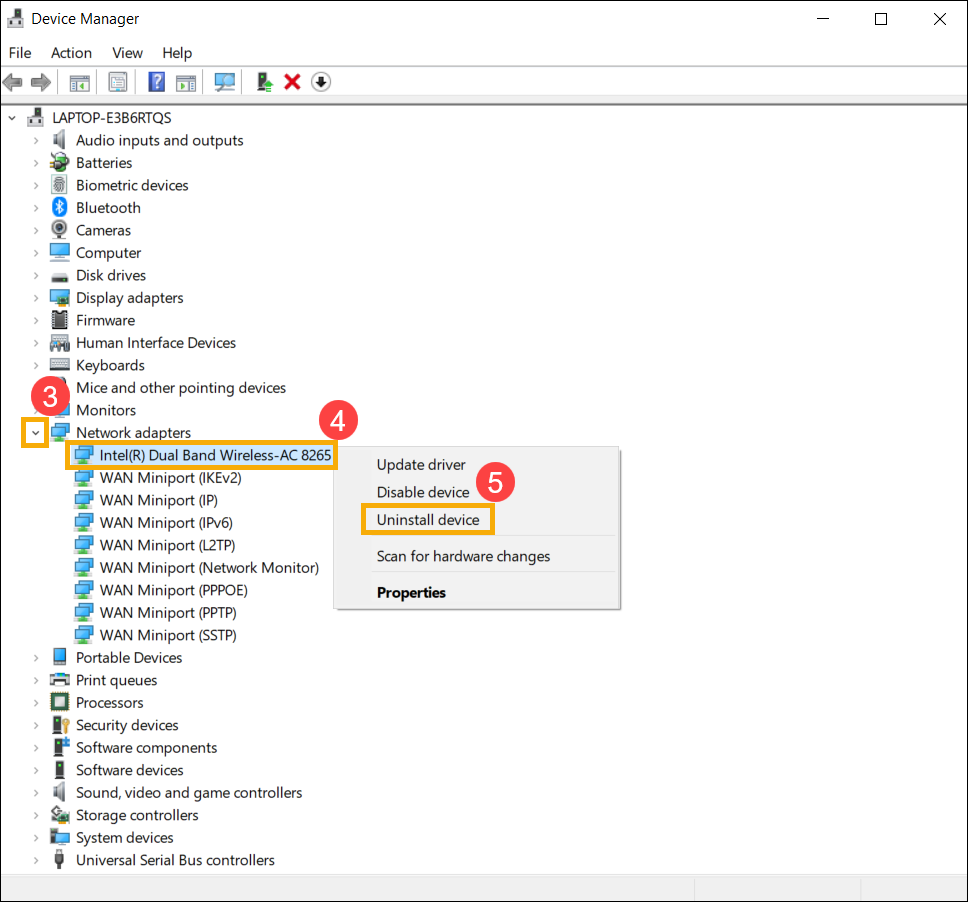
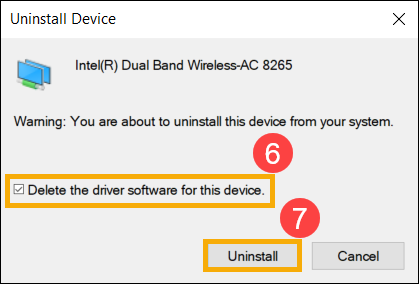
- Selectați [Ștergeți software-ul driver pentru acest dispozitiv]⑥, apoi faceți clic pe [Dezinstalează]⑦.
- Verificați săgeata de lângă [Bluetooth]⑧, apoi faceți clic dreapta pe [Intel(R) Wireless Bluetooth(R)]⑨ și selectați [Dezinstalează dispozitivul]⑩.
Notă: Numele dispozitivului poate fi diferit în funcție de model.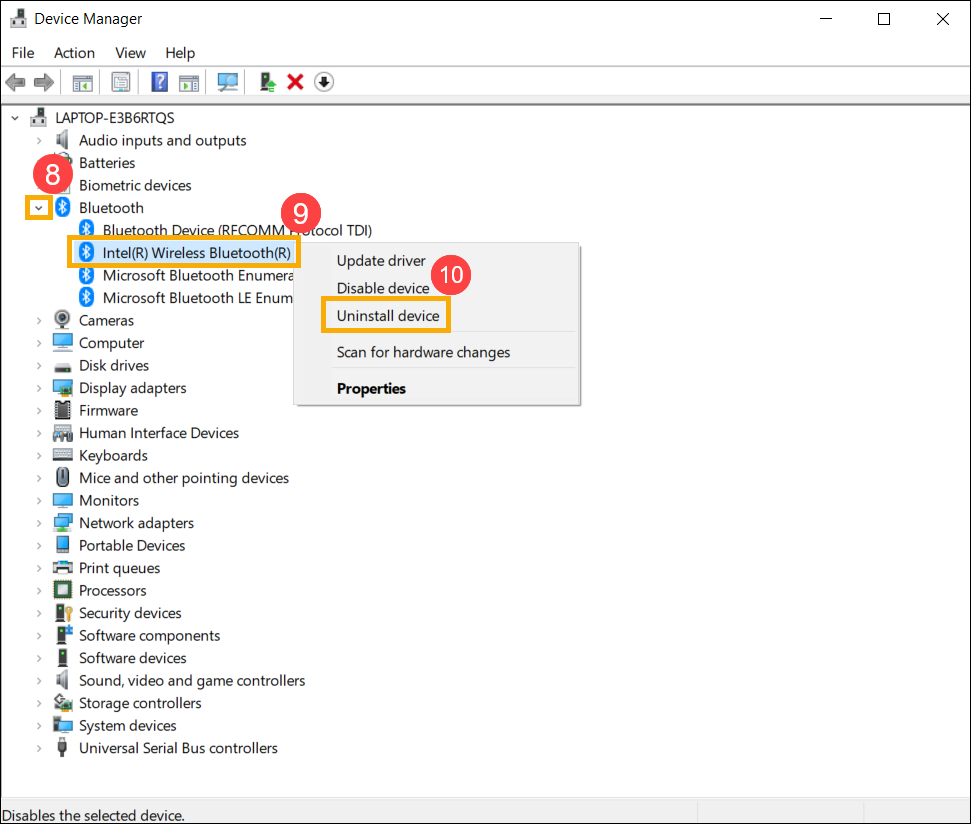
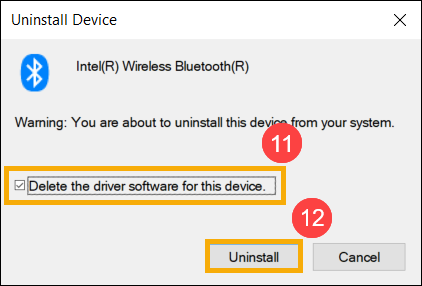
- Selectați [Ștergeți software-ul driverului pentru acest dispozitiv]⑪, apoi faceți clic pe [Dezinstalați]⑫.
- După dezinstalarea adaptorului de rețea și Bluetooth, vă rugăm să faceți clic pe [Acțiune]⑬ și selectați [Scanează pentru modificări hardware]⑭.
Dispozitivul va reinstala rețeaua wireless și Bluetooth, iar dispozitivele vor apărea în categoriile Adaptori de rețea și Bluetooth.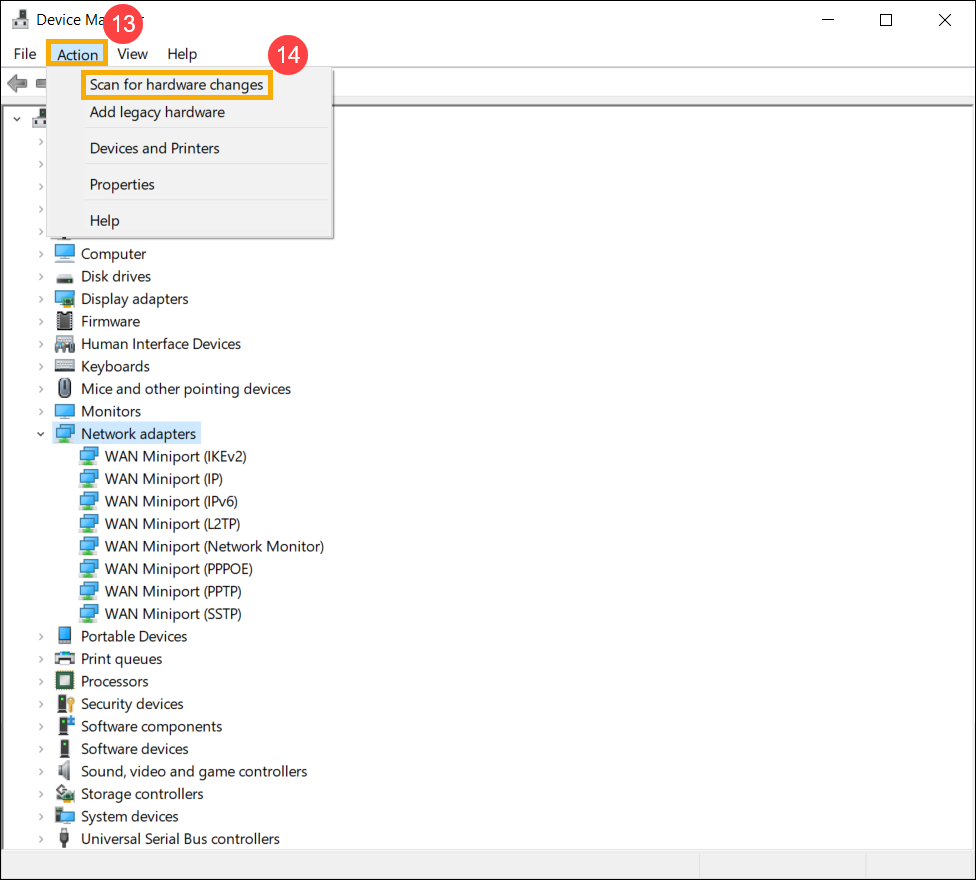
- Dacă nu reușiți să actualizați driverul wireless sau Bluetooth prin Device manager, puteți descărca și instala cel mai recent driver de pe Site-ul de Suport ASUS. Consultați Cum să căutați și să descărcați drivere.
Notă: Căutați driverul wireless sau Bluetooth asociat cu numele producătorului folosit pe dispozitivul dumneavoastră. Numele producătorului dispozitivului wireless este [Intel] ca un exemplu.

- Dacă problema persistă, continuați cu următorul pas de depanare.
Resetează rețeaua
- Faceți clic pe [Meniu Start]①, apoi faceți clic pe [Setări]②.

- Selectați [Rețea & Internet]③, apoi faceți clic pe [Resetare rețea]④.

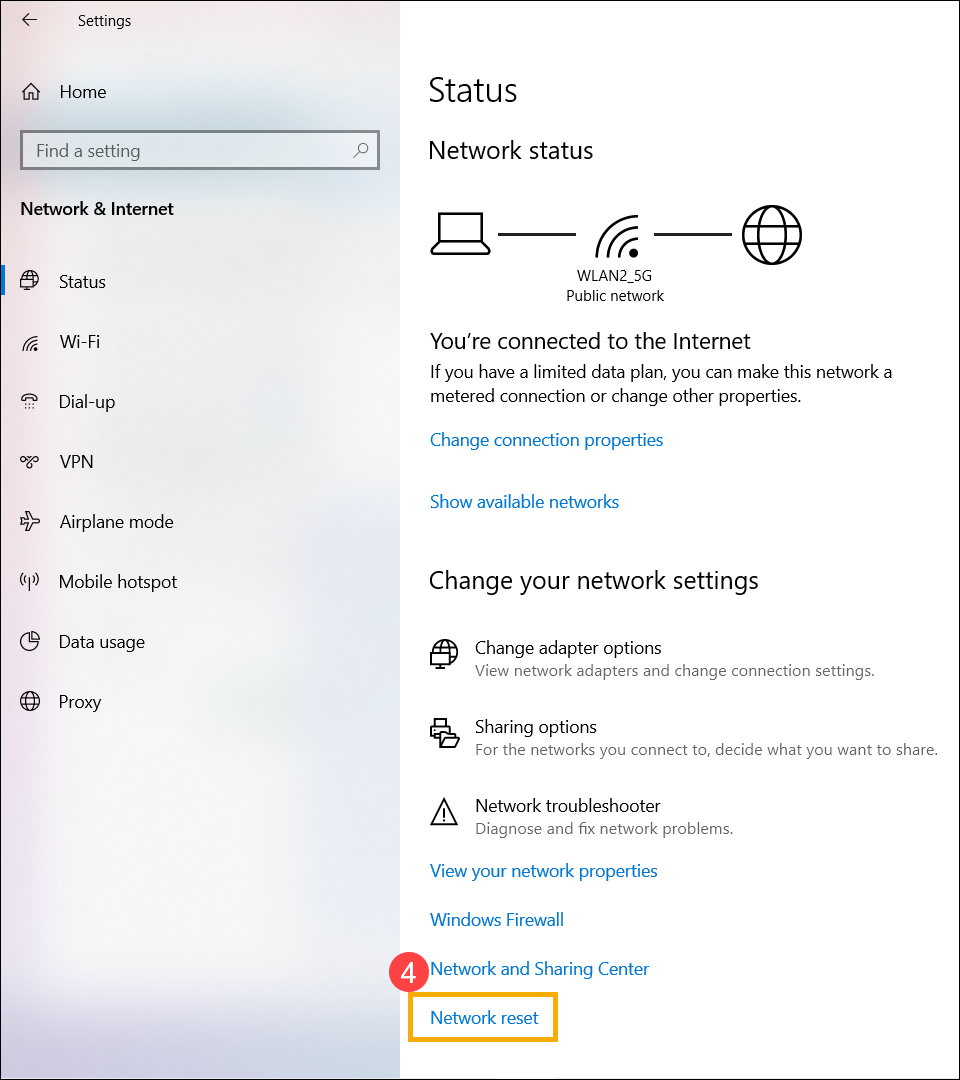
- Apasă pe [Resetează acum]⑤, apoi selectează [Da]⑥. Dispozitivul tău va fi repornit după ce resetarea este finalizată.


- Dacă problema persistă, te rugăm să continui cu următorul pas de depanare.
Resetează browser-ul de internet
Dacă nu poți să te conectezi la internet prin browser, dar aplicația de chat funcționează normal, poți încerca să resetezi browser-ul pentru a rezolva această problemă.
- De exemplu, folosește Internet Explorer 11 (IE11). Apasă pe [Semnul rotiță]① în colțul din dreapta sus și alege [Opțiuni de internet]②.
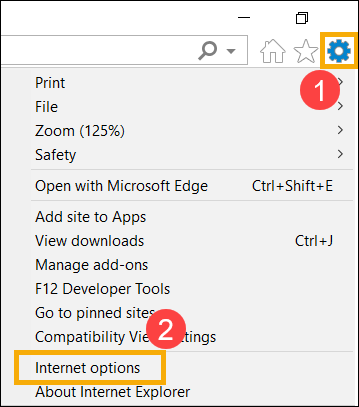
- Alegeți [Avansat]③ și faceți clic pe [Resetare]④ pentru a continua.

- Dacă problema persistă, vă rugăm să continuați cu următorul pas de depanare.
Actualizați BIOS, pachetele Windows și driverele
Actualizarea regulată a BIOS, Windows și a driverelor poate îmbunătăți stabilitatea și performanța sistemului. Asigurați-vă că dispozitivul dvs. utilizează cele mai recente versiuni. Aflați mai multe despre actualizarea BIOS:
Cum să actualizați versiunea de BIOS în sistemul Windows
Cum să actualizați BIOS cu ASUS Firmware Update/EZ Flash
(Pentru produsele desktop, vă rugăm să consultați Introducere în ASUS Motherboard EZ Flash 3.)
Aflați mai multe despre actualizarea Windows și driverelor:
Cum să executați actualizarea Windows
Cum să actualizați driverele prin System Update în MyASUS
Dacă problema persistă după ce ați actualizat pachetele BIOS/Windows/drivere la zi, treceți la următorul pas de depanare.
Realizați resetarea CMOS/Hard Reset
Încercați să efectuați o resetare EC (Embedded Controller), resetare RTC (Real-Time Clock) sau un hard reset pentru a restabili setările hardware la valorile implicite și pentru a rezolva problemele Wi-Fi. Consultați următoarele articole pentru pași detaliați:
- Notebook/All-in-One PC/Handheld pentru gaming: Cum să resetați Embedded Controller (EC), Real-Time Clock (RTC) și să efectuați un Hard Reset
- Desktop PC: Cum să ștergeți CMOS
Dacă problema persistă după efectuarea ștergerii CMOS (resetare EC), continuați cu următorul pas de depanare.
Restaurați sistemul dintr-un punct de restaurare
Dacă problema a apărut recent și dacă ai creat vreodată un punct de restaurare sau există o restaurare automată a sistemului, încearcă să restaurezi dispozitivul la un punct anterior momentului în care a început problema pentru a rezolva problema. Aici poți afla mai multe despre Cum să utilizezi punctul de restaurare pentru a restaura sistemul. Dacă problema persistă, te rugăm să continui cu următorul pas de depanare.
Resetează-ți PC-ul
Dacă problema persistă după ce ai urmat toți pașii de depanare, te rugăm să faci backup fișierelor personale, apoi resetează dispozitivul pentru a reveni la configurația inițială. Aici poți afla mai multe despre Cum să resetezi sistemul.
De asemenea, poți consulta sugestiile Microsoft; aici poți afla mai multe despre cum să rezolvi problemele de conexiune la rețea în Windows.
Dacă problema ta persistă după ce ai urmat pașii de depanare de mai sus, problema poate fi cauzată de furnizorul de servicii de Internet (ISP) sau de echipamentul de Internet (modem/cablu Internet/dispozitiv wireless share). Îți sugerăm să contactezi ISP-ul sau să încerci depanarea echipamentului de Internet. Aici poți afla mai multe despre depanarea router-ului ASUS:
Dacă problema dumneavoastră nu este rezolvată, vă rugăm să contactați centrul de servicii clienți ASUS pentru asistență suplimentară.