Povezane teme
[Microsoft Office] Kako aktivirati Microsoft 365
Primjenjivi proizvodi: Notebook, Desktop, All-in-One PC, Gaming Handheld
Ovaj članak opisuje kako da aktivirate Microsoft 365, možete se takođe pozvati na Microsoftovu temu o aktivaciji Office-a. Pre aktivacije Microsoft 365, molimo proverite dole navedena Office pravila od strane Microsoft-a.
Napomena: Ako ste već aktivirali Office i potrebno je da ga ponovo instalirate, molimo kliknite ovde.
- Pre aktivacije Office aplikacija, Windows OS mora biti aktiviran na vašem uređaju.
- Potrebno je da aktivirate Office u roku od 180 dana od trenutka kada je Windows OS aktiviran. (Samo za verziju sa jednogodišnjom pretplatom)
- Potrebno je da se prijavite Microsoft nalogom. (Office ovlašćenje će biti povezano sa vašim Microsoft nalogom.)
Na ASUS uređajima postoje dve verzije aktivacije Microsoft 365, besplatna proba i jednogodišnja pretplata. Idite na odgovarajuće uputstvo u zavisnosti od vaših potreba:
Microsoft 365 besplatna proba
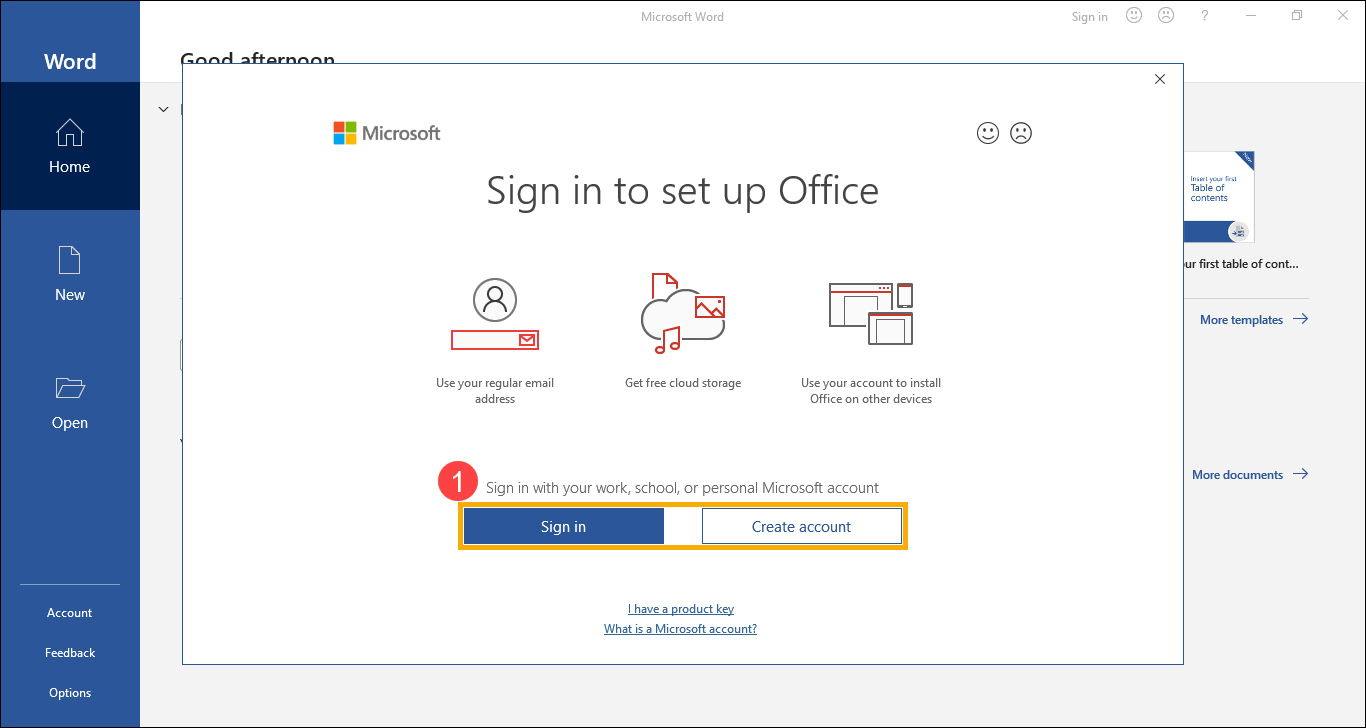
- Kada prvi put pokrenete Office aplikaciju, sistem će vas upitati da se prijavite Microsoft nalogom①. Ako još nemate Microsoft nalog, izaberite Kreiraj nalog.
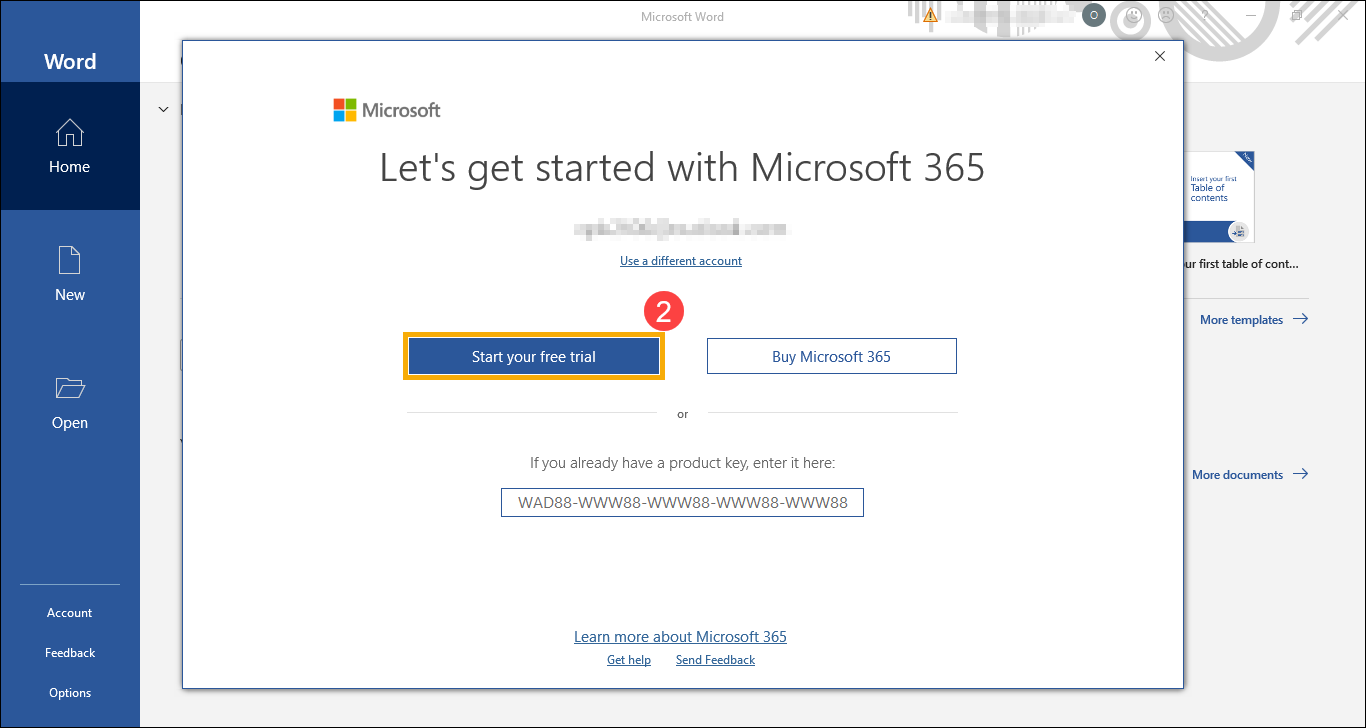
- Nakon prijavljivanja na svoj Microsoft nalog, izaberite [Započnite besplatnu probu]②.
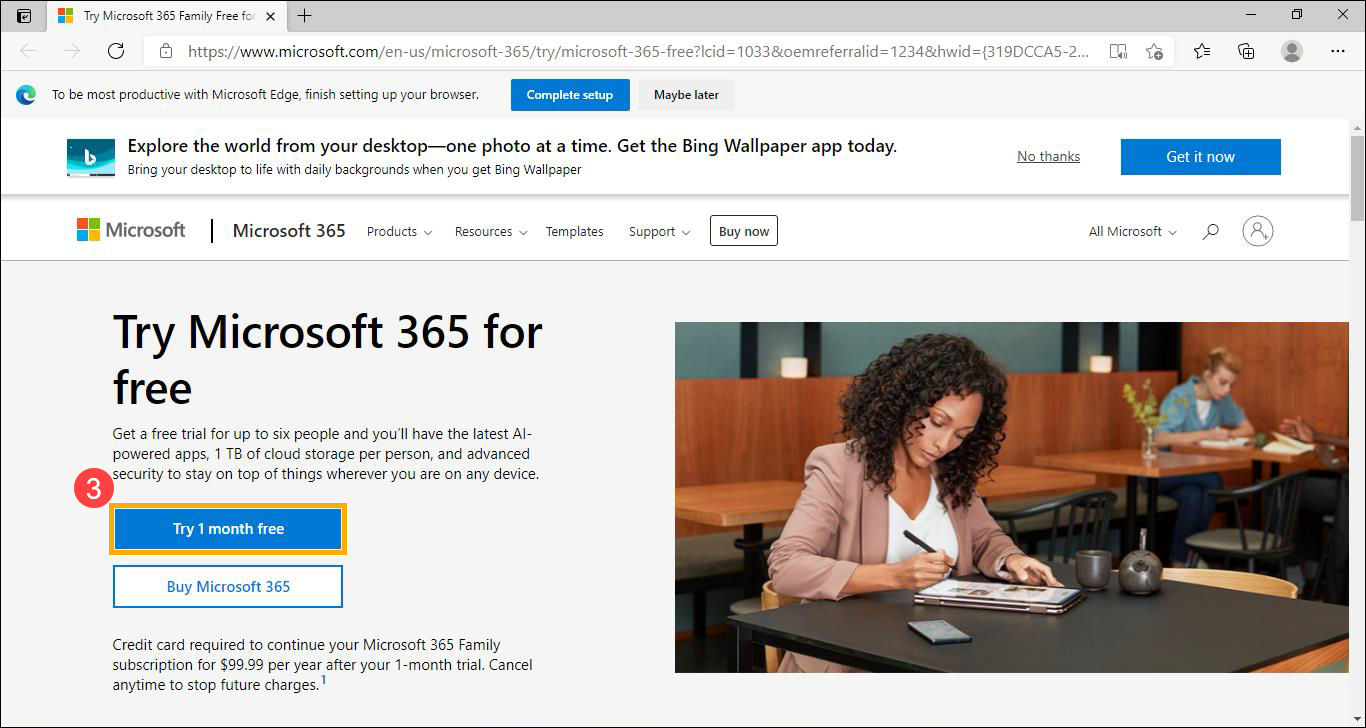
- Bićete preusmereni na zvaničnu Microsoft 365 web stranicu, izaberite [Probajte 1 mesec besplatno]③.
- Kliknite [Dalje]④.
Napomena: Od vas će biti zatražene informacije o kreditnoj kartici kako bi se osiguralo da nećete imati prekida u korišćenju usluge nakon završetka probnog perioda. Vaša kreditna kartica neće biti naplaćena do kraja probnog perioda. Možete otkazati u bilo kom trenutku tokom probnog perioda. Molimo vas da pogledate Microsoft 365 često postavljana pitanja za više detalja.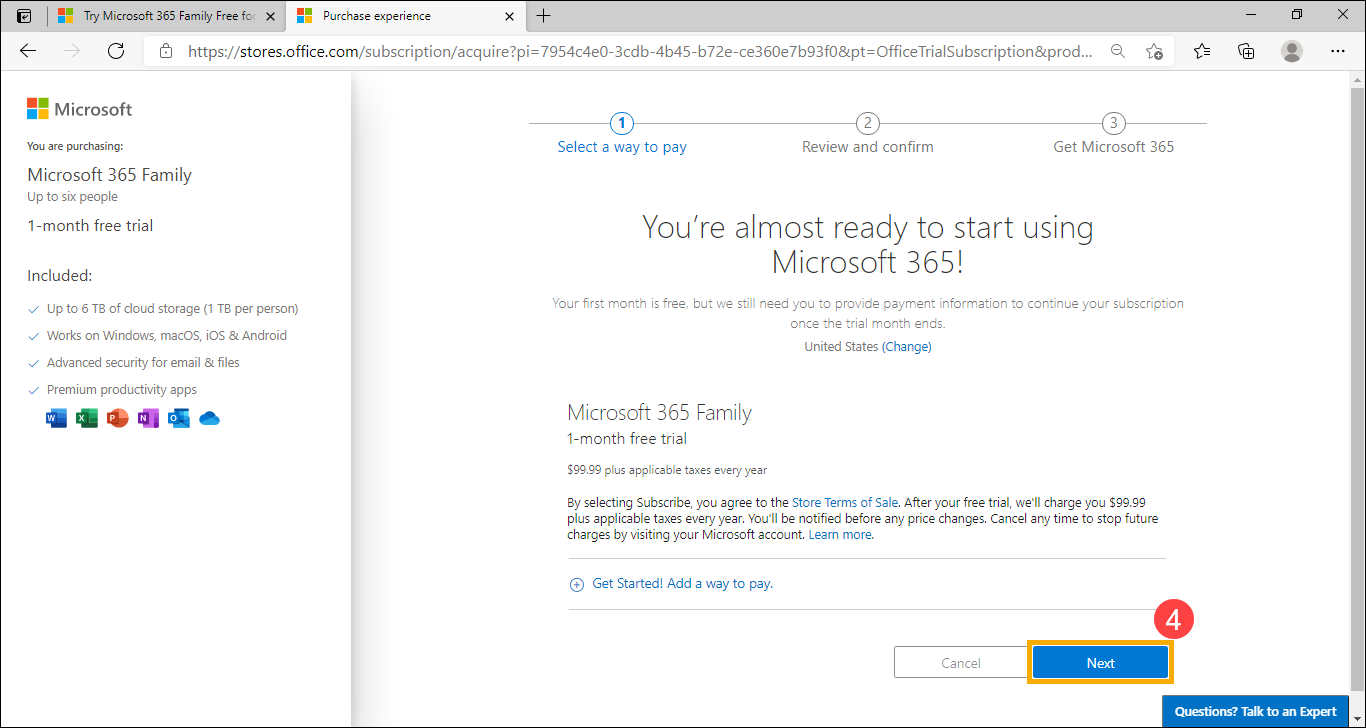
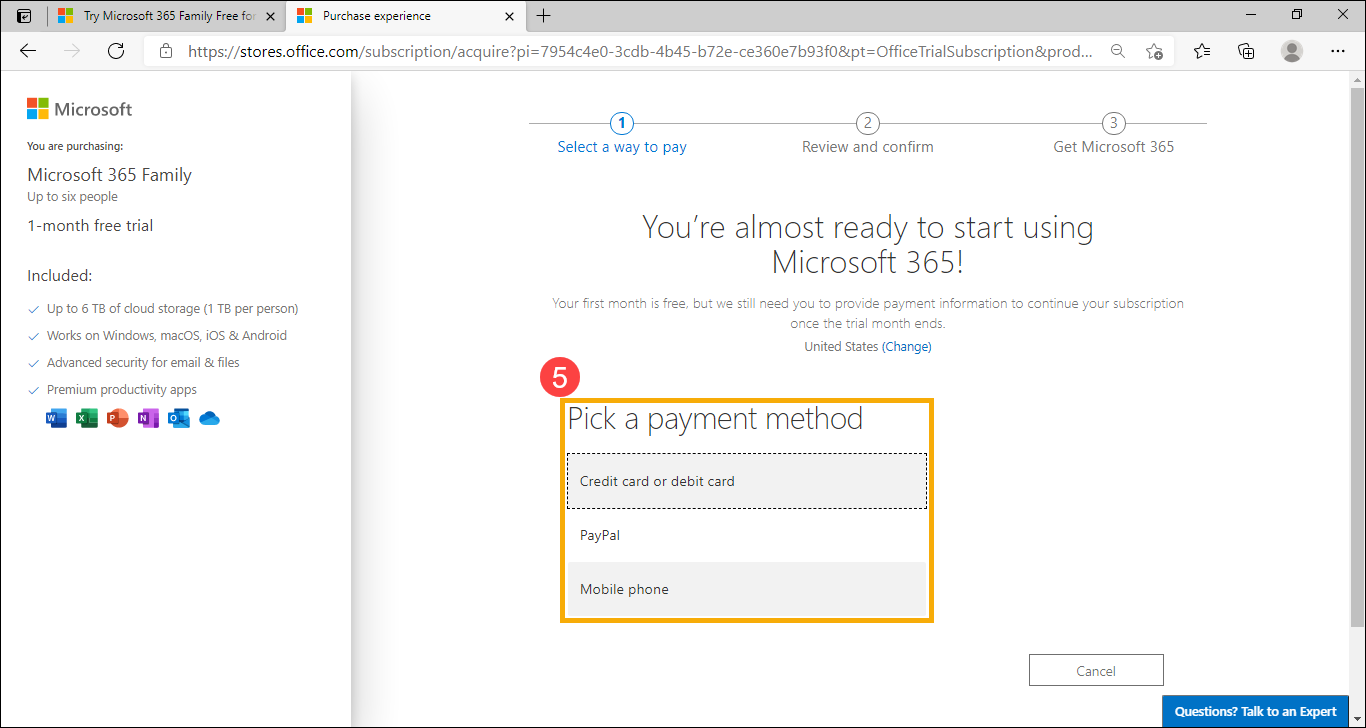
- Izaberite način plaćanja koji želite⑤.
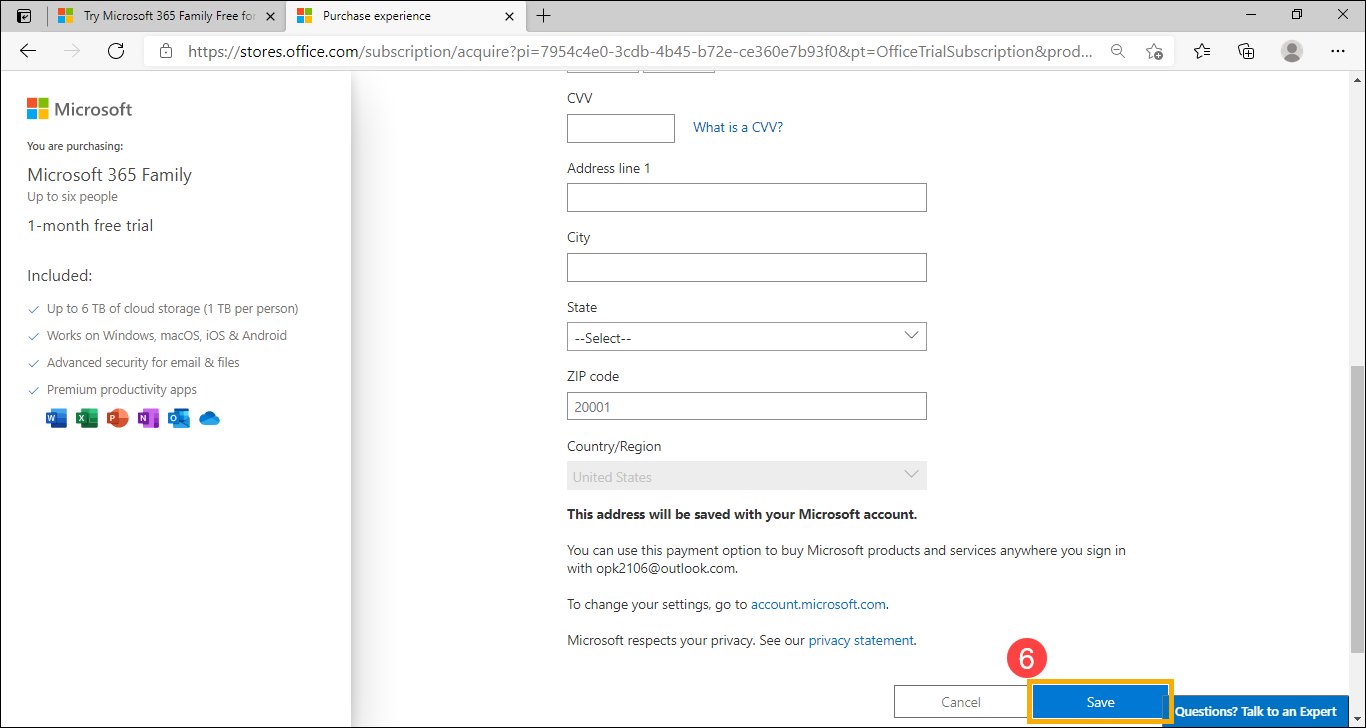
- Unesite podatke o plaćanju, a zatim kliknite [Sačuvaj]⑥.

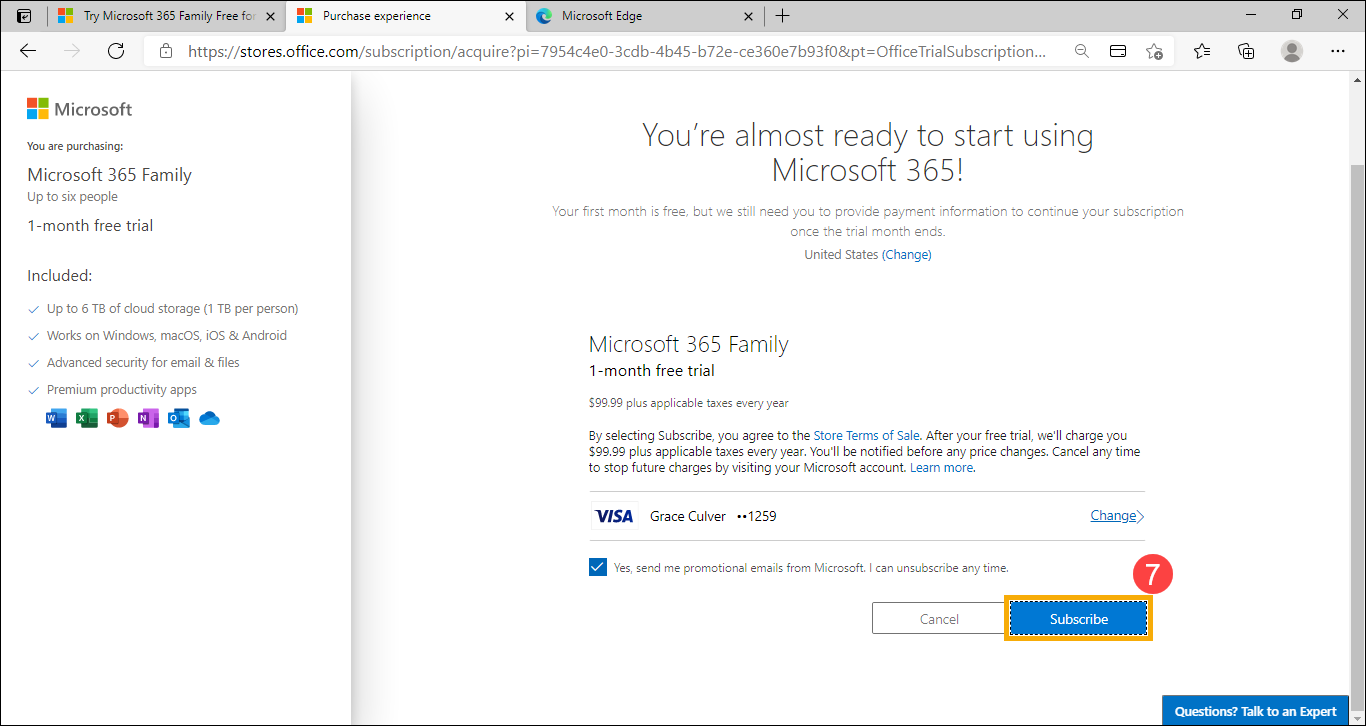
- Potvrdite podatke o plaćanju, a zatim kliknite [Pretplati se]⑦.
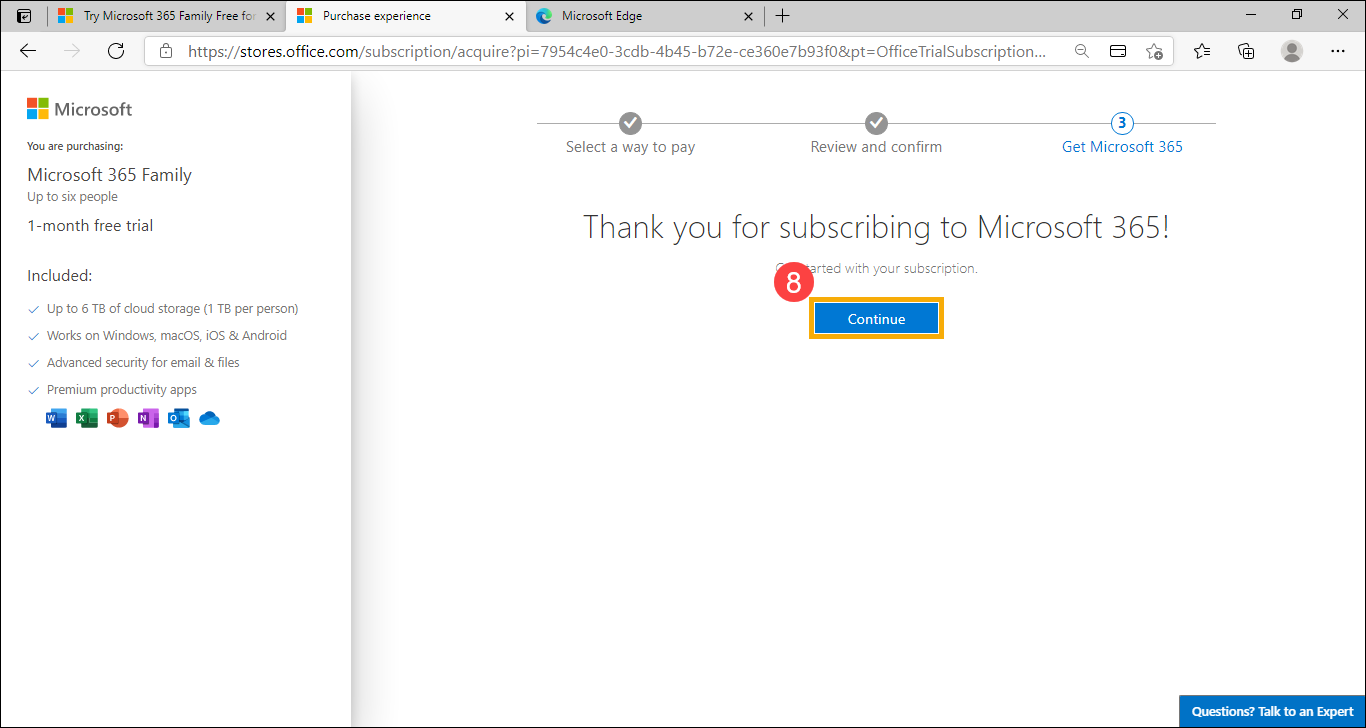
- Uspešno ste se pretplatili na Microsoft 365, molimo kliknite [Nastavi]⑧.
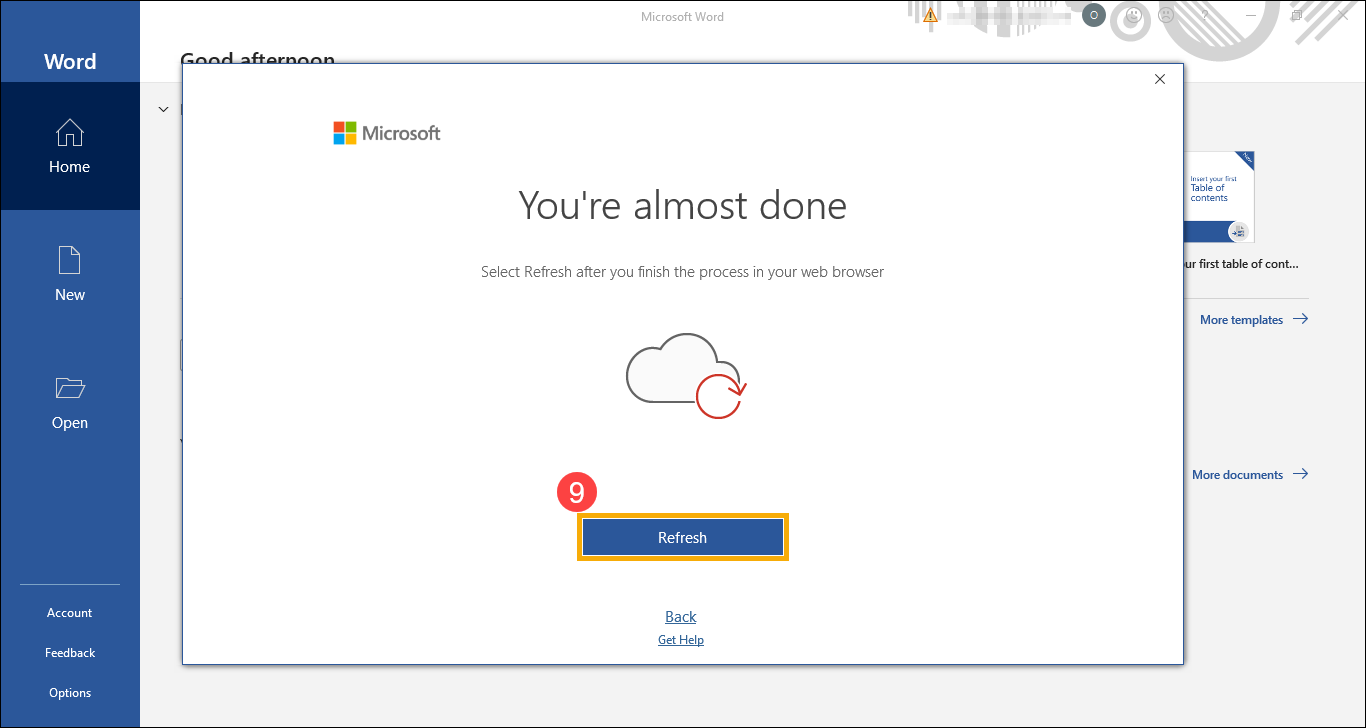
- Molimo kliknite [Osveži]⑨.
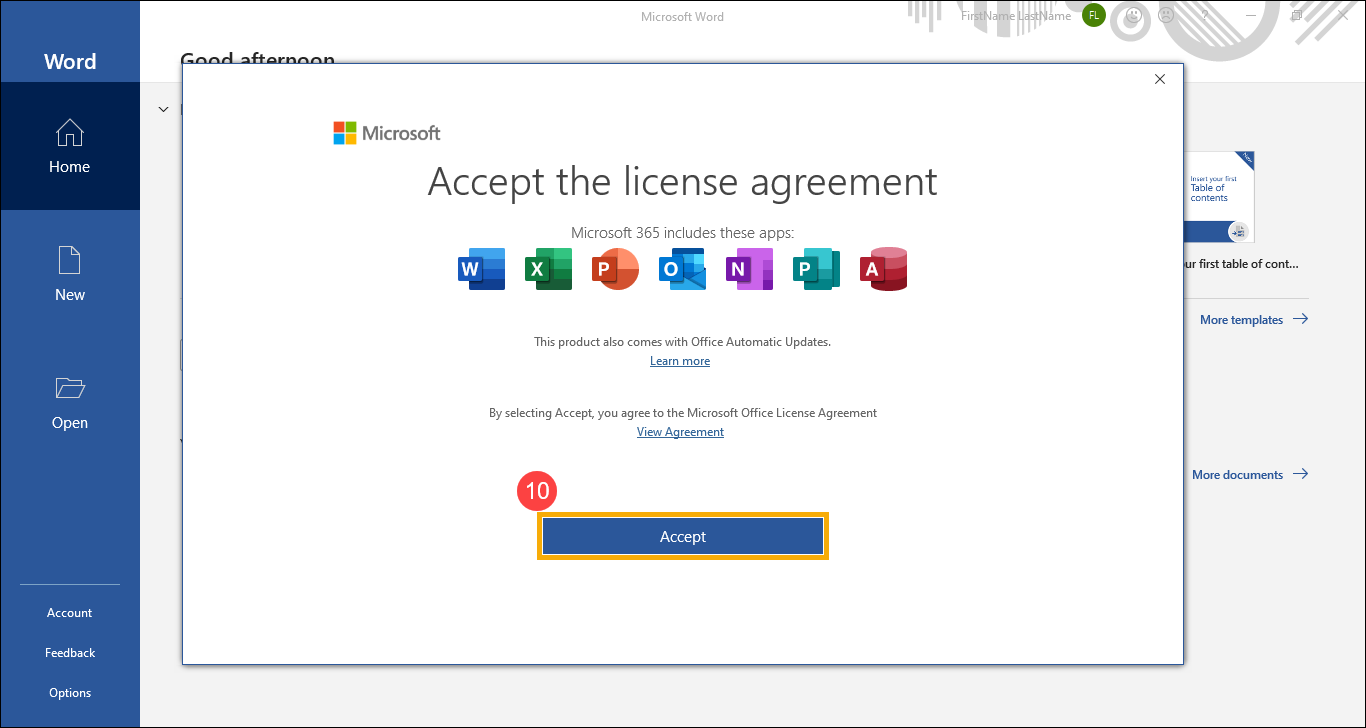
- Molimo kliknite [Prihvati]⑩ da biste se složili sa Microsoft Office ugovorom o licenci.
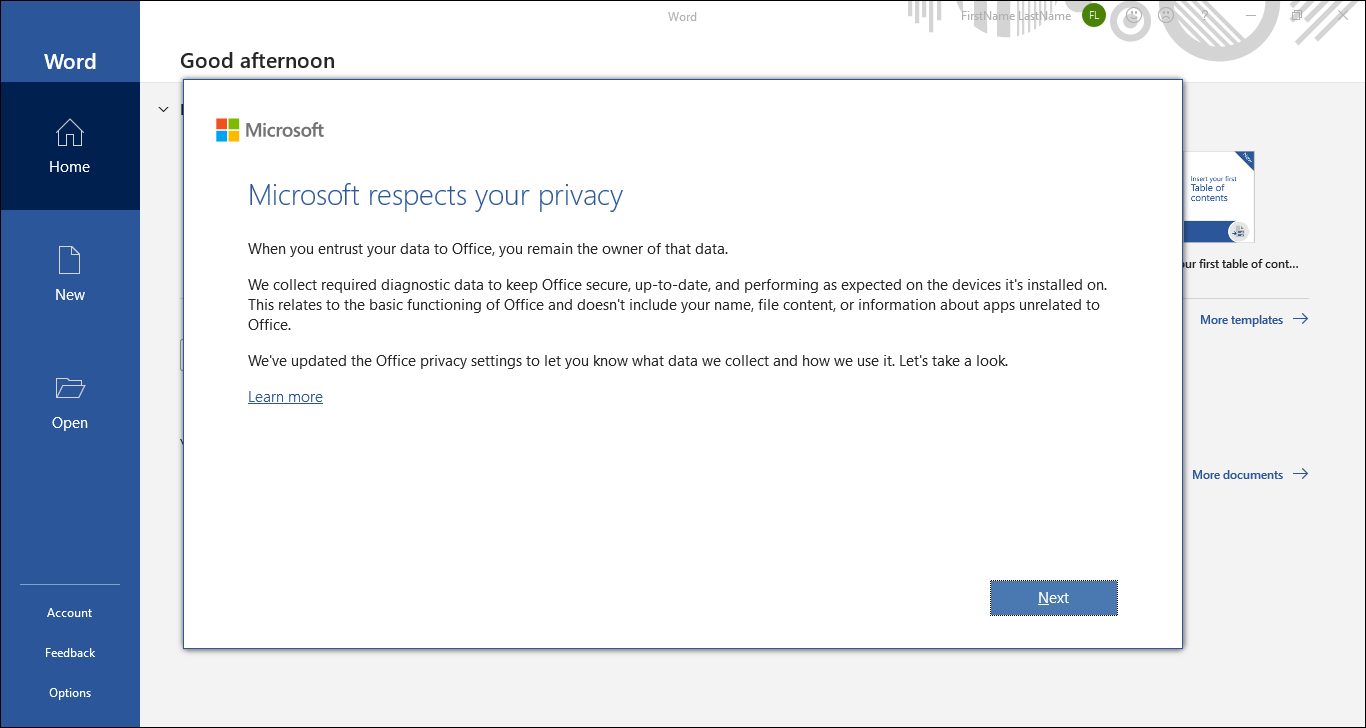
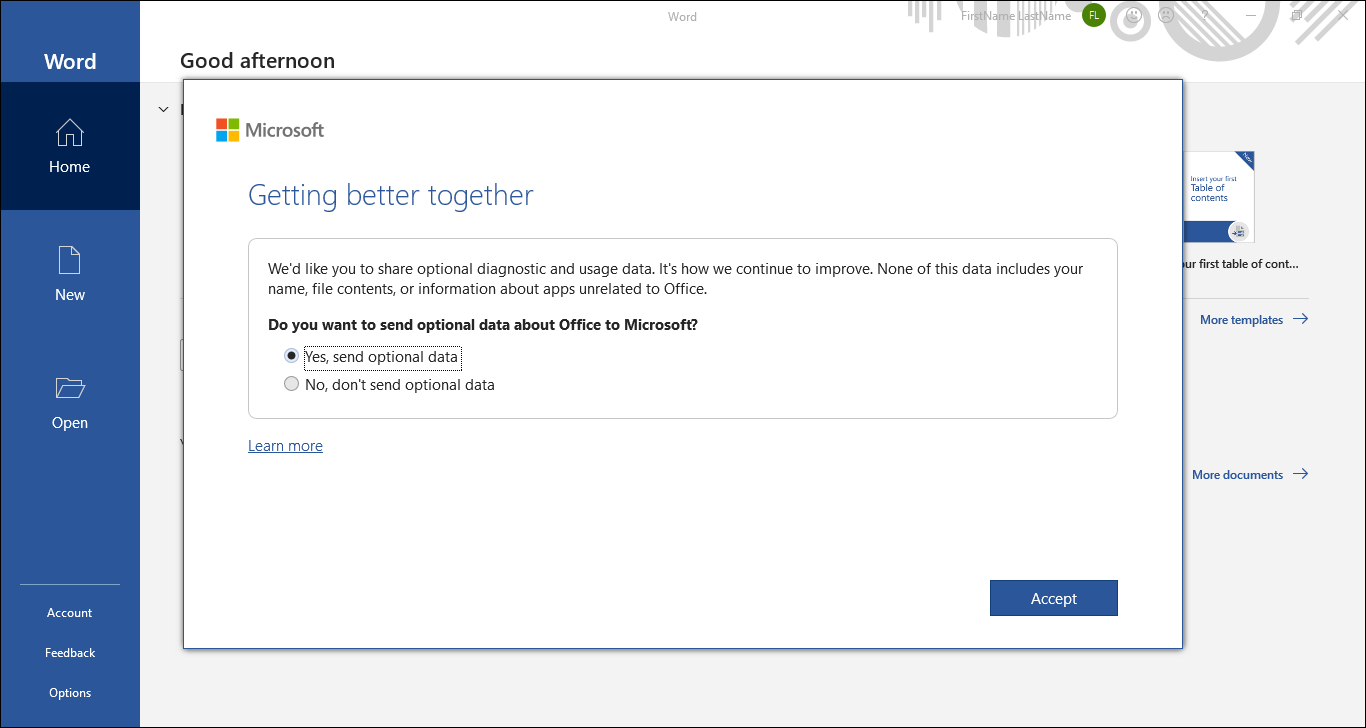
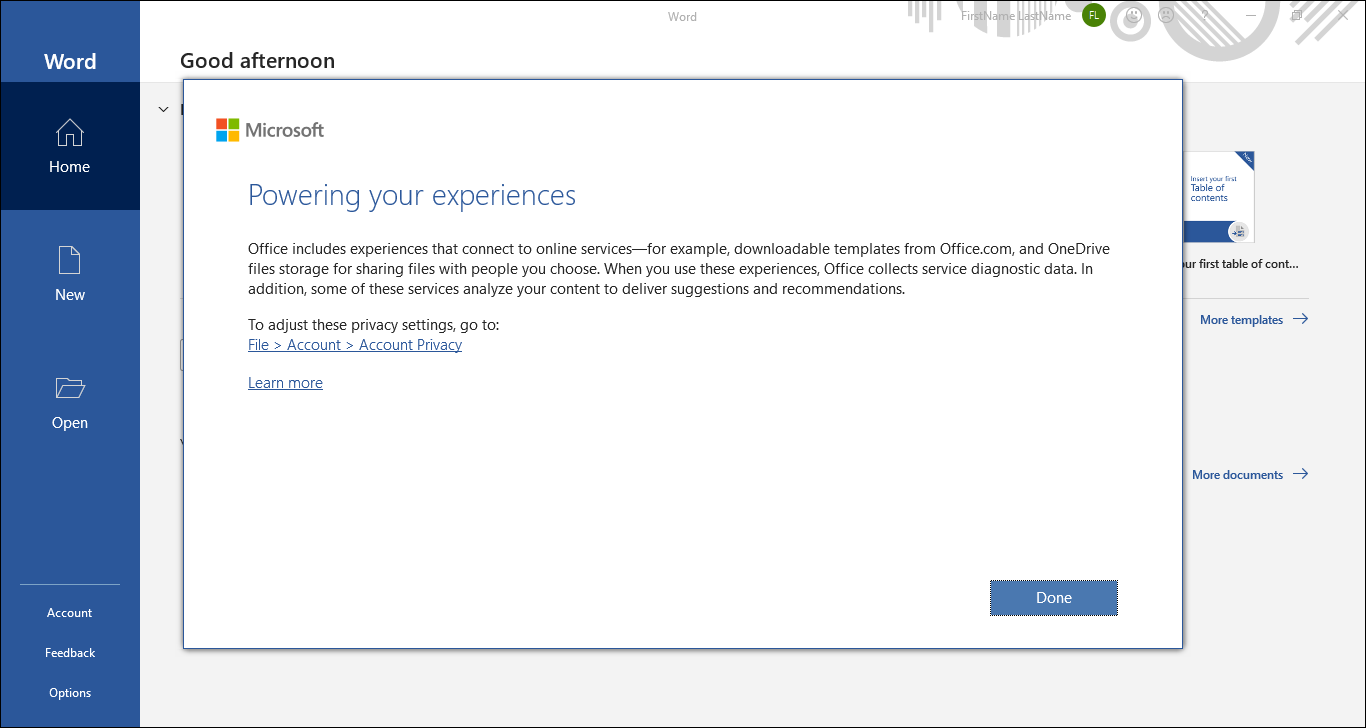
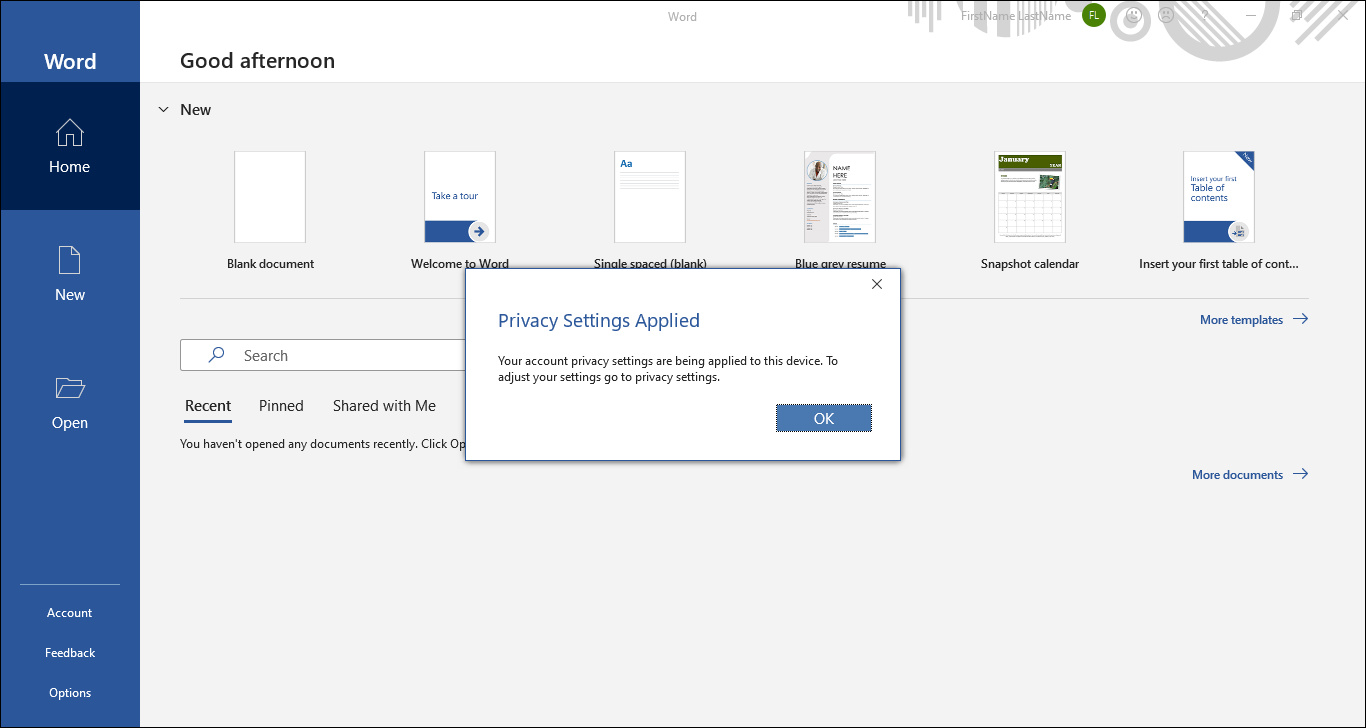
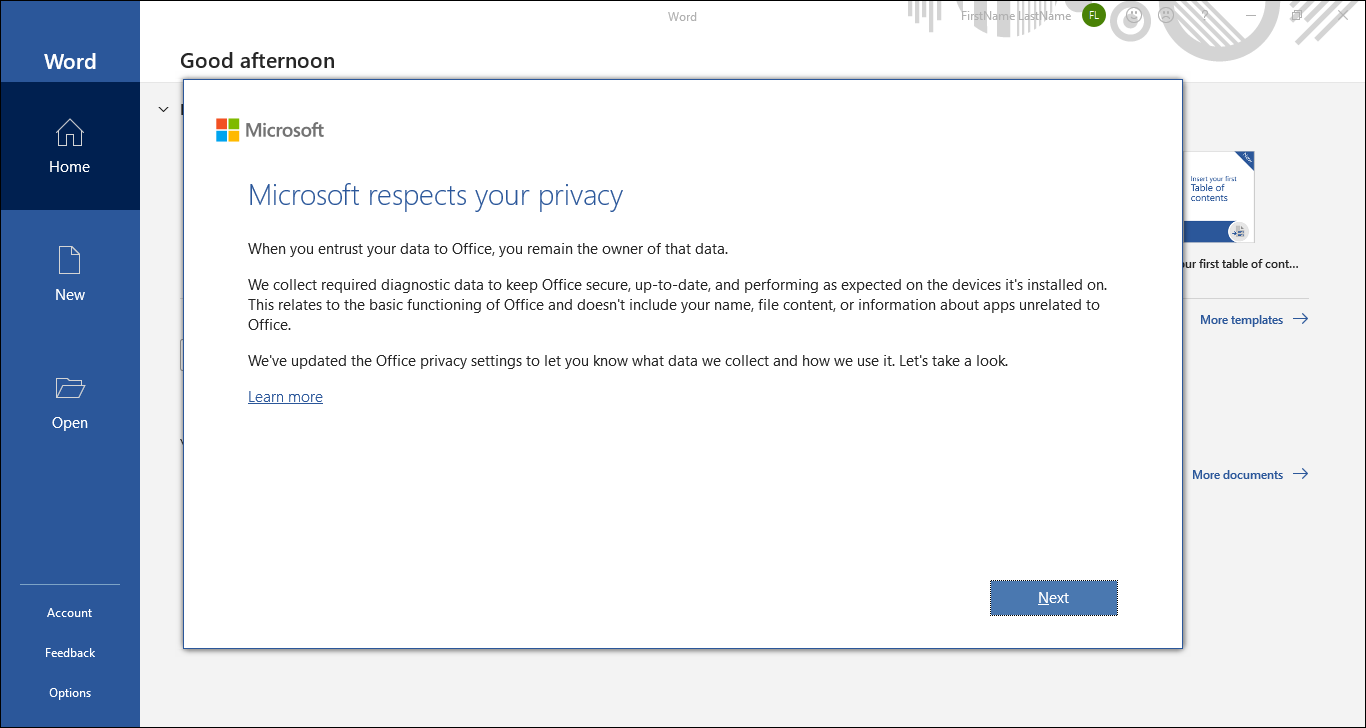
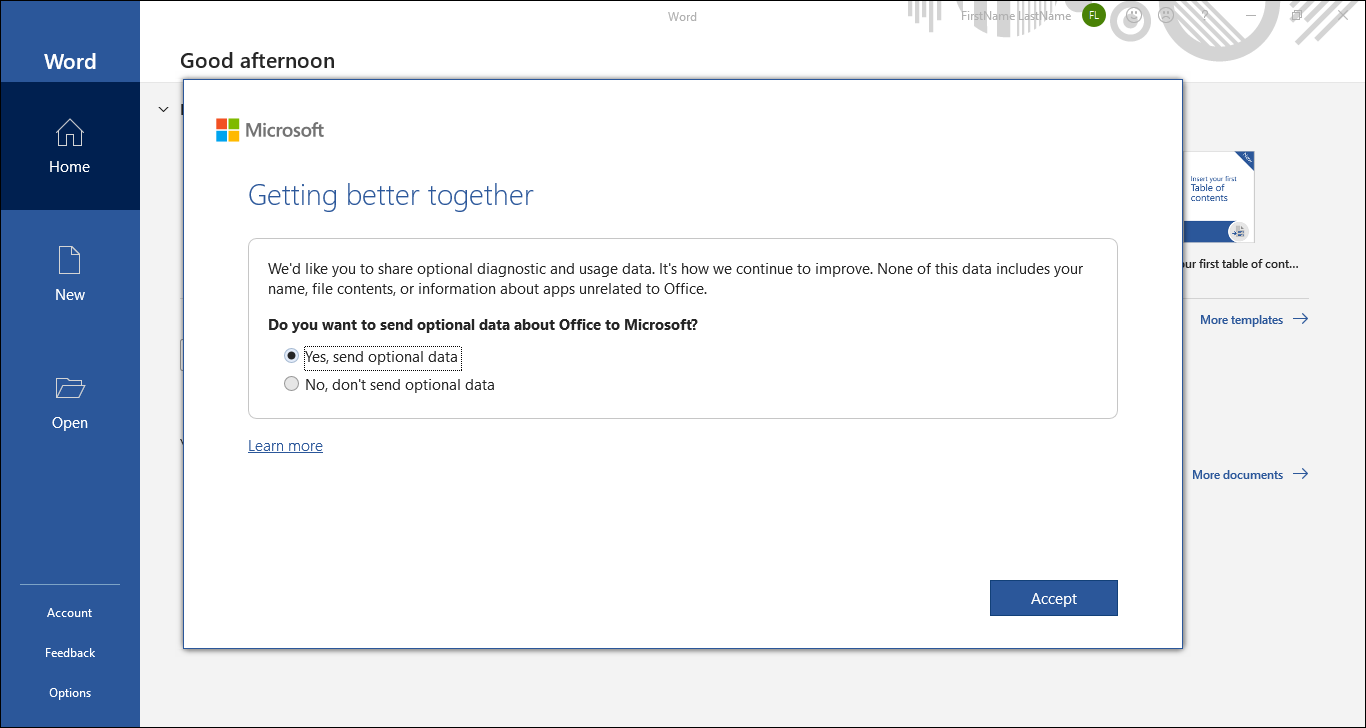
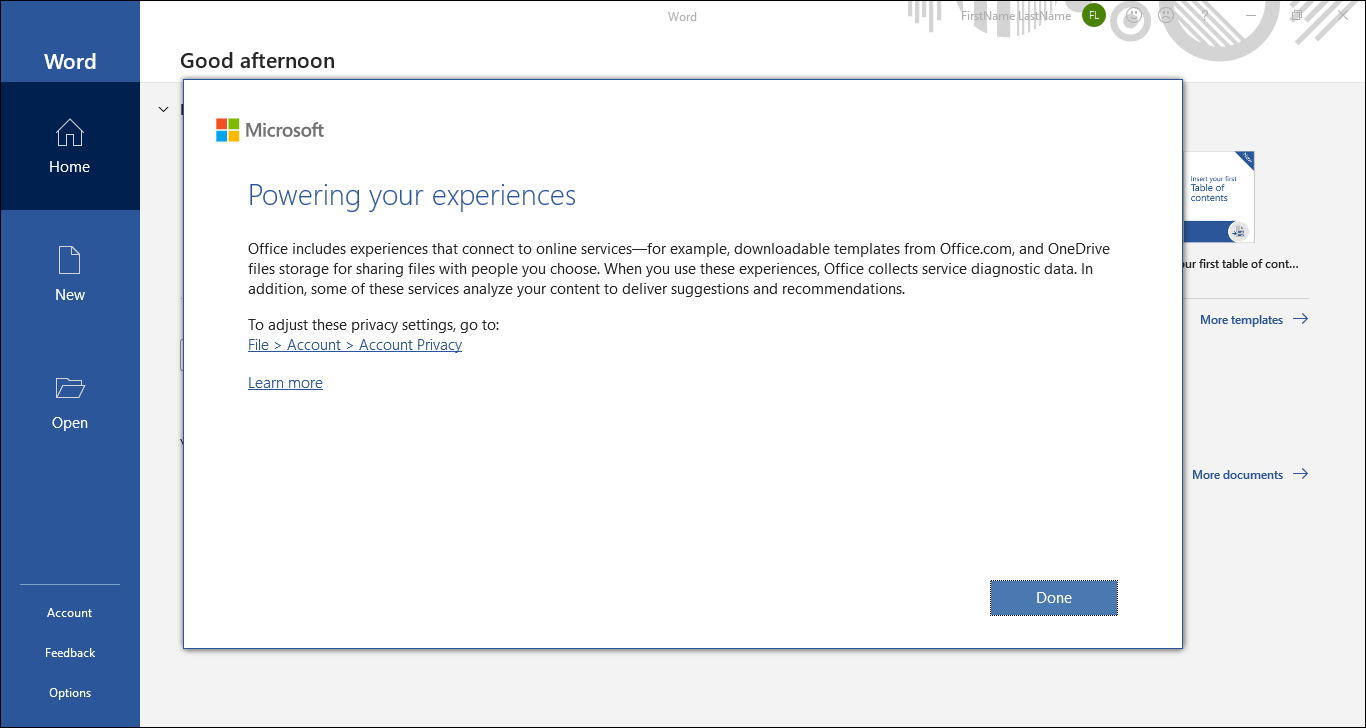
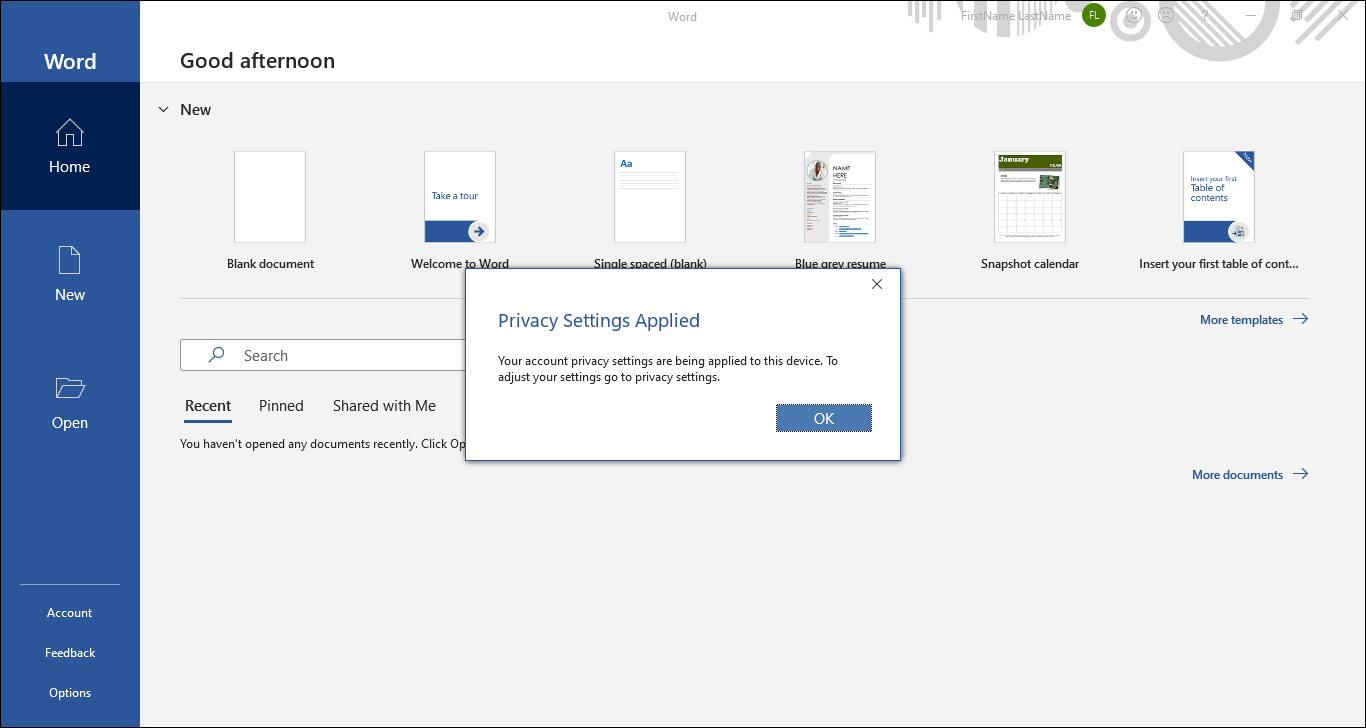
- Nakon toga, pratite uputstva na ekranu kako biste potvrdili svoju privatnost, i zatim će Microsoft 365 biti aktiviran i spreman za korišćenje.
Microsoft 365 jednogodišnja pretplata
- Kada prvi put pokrenete Office aplikaciju, sistem će vas obavestiti „Imate Office“. Molimo prijavite se sa Microsoft nalogom①. Ako još uvek nemate Microsoft nalog, izaberite Kreirajte nalog.
Note: Nakon što se prijavite, vaš proizvod će biti dodat na vaš Microsoft nalog, tako da možete ponovo da ga instalirate kasnije, ili da upravljate svojom novom pretplatom, bez ključa proizvoda. Obavezno zapamtite svoj Microsoft nalog i lozinku, u suprotnom nećete moći ponovo da aktivirate Office ako zaboravite nalog.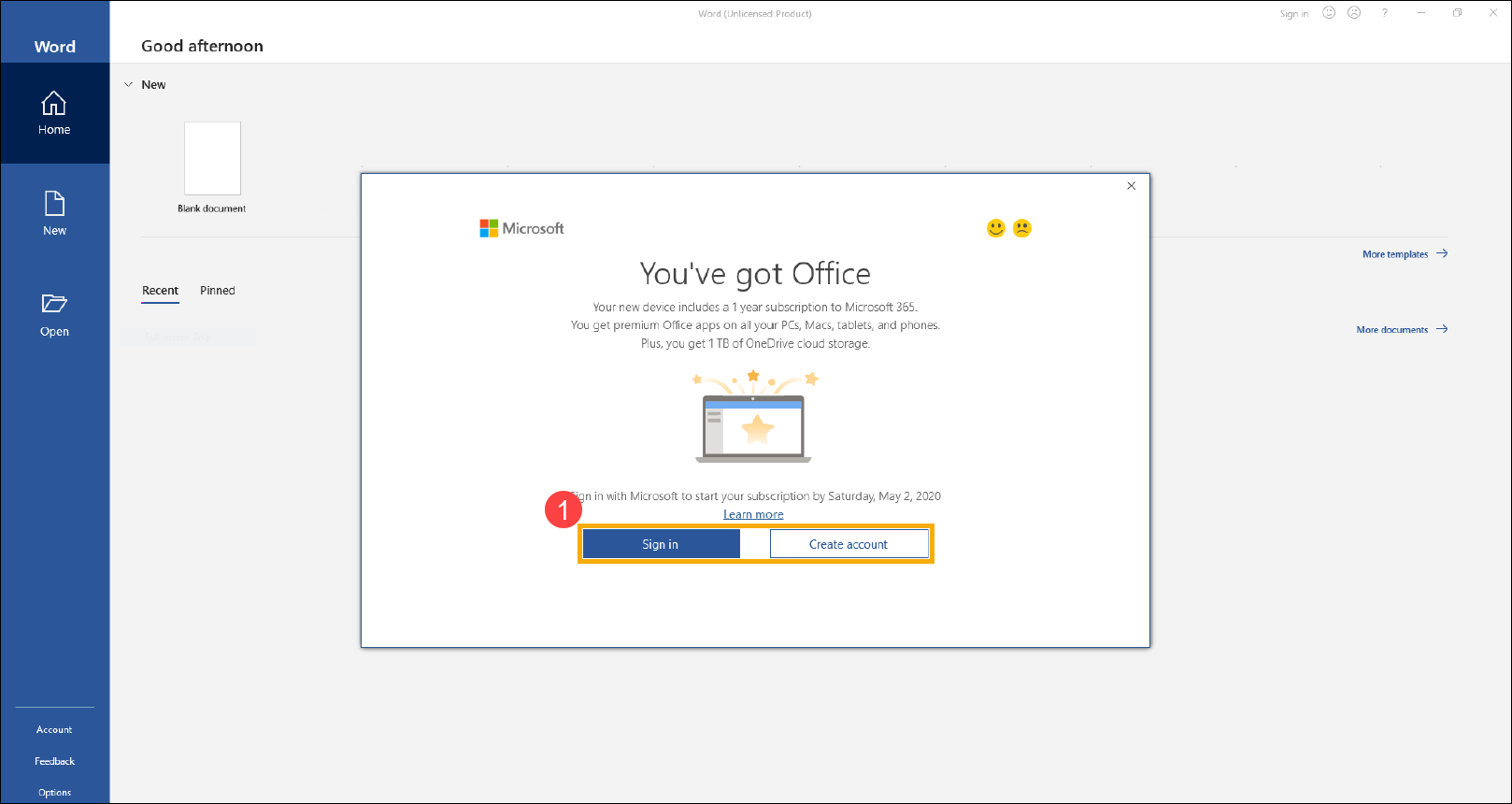
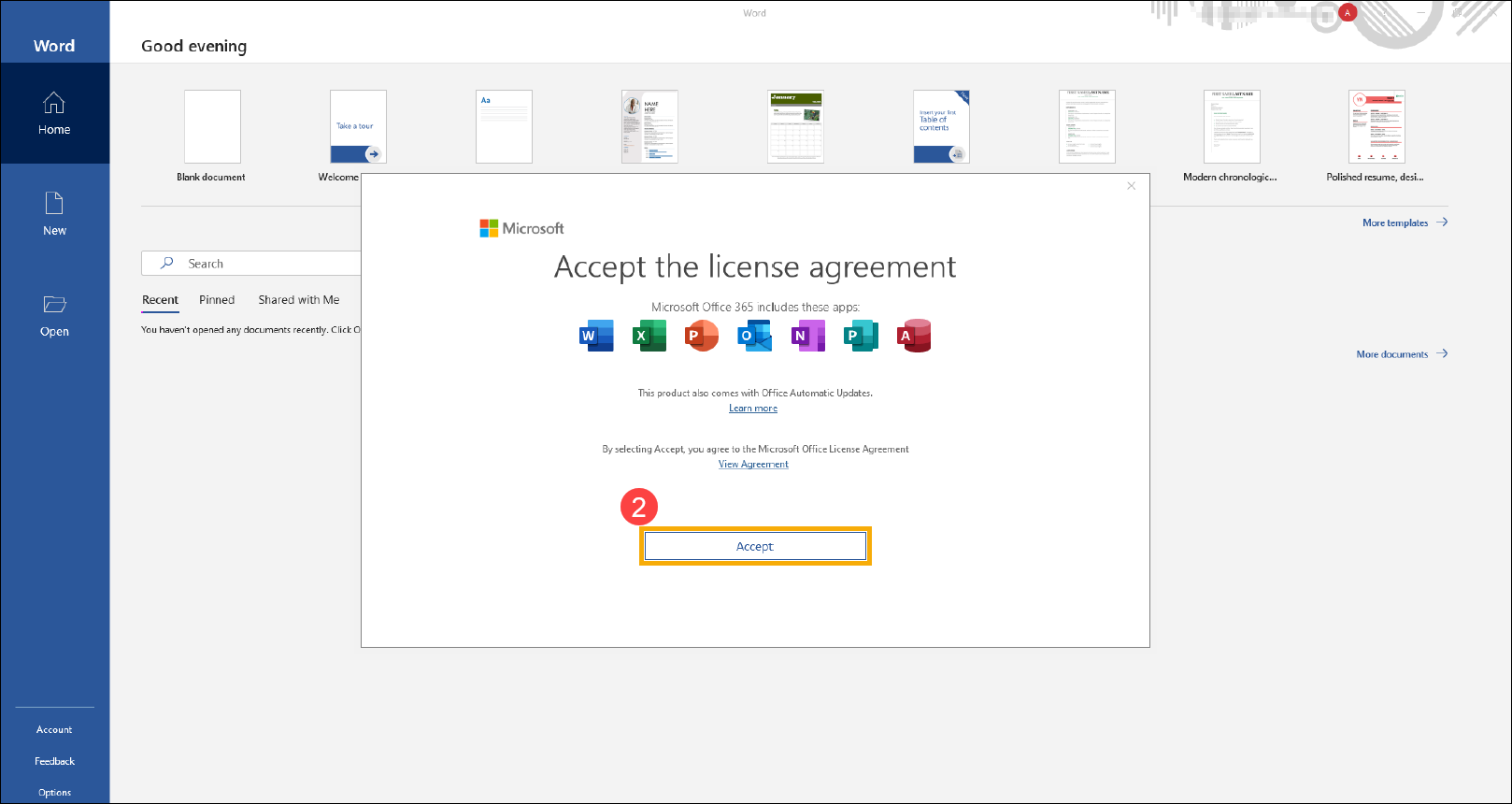
- Nakon prijave na Microsoft nalog, kliknite [Prihvati]② da biste se složili sa Microsoft Office licencnim ugovorom.
- Nakon toga, pratite uputstva na ekranu kako biste potvrdili svoju privatnost, i Microsoft 365 će biti aktiviran i spreman za korišćenje.
P1: Ako resetujem [uređaj] i [Office program] nedostaje (ili, obrisao/la sam ga), kako mogu da ga ponovo preuzmem?
O1: Ako ste aktivirali [Office], molimo vas da kliknete ovde i prijavite se na svoj [Microsoft nalog], koji je povezan sa [Office programom]. [Office program] možete pronaći na polju [Proizvodi koje ste kupili], i zatim ga ponovo instalirati.

Ako vaš problem nije rešen prethodnim rešenjem i informacijama, molimo kontaktirajte ASUS korisnički servis za dodatne informacije.