Povezane teme
- [Bežični ruter] Kako da pristupim stranici za podešavanja ASUS rutera koristeći Web GUI?
- [Bežični ruter] Kada standardno resetovanje ne funkcioniše: Hard Factory Reset - Lista modela
- [Bežični ruter] Kako resetovati ruter na fabrička podešavanja?
- [Wireless Router] Kako promeniti korisničko ime i lozinku za prijavu na ASUS ruter / ExpertWiFi ruter?
[Wireless Router] Ne mogu da se prijavim na Web GUI/aplikaciju svog ASUS rutera pomoću svog korisničkog imena i lozinke
Ako naiđete na sledeće tri okolnosti, resetujte ruter na fabrička podešavanja i zatim ponovo podesite korisničko ime i lozinku. Nakon što promenite korisničko ime i lozinku za Web GUI/App, mi nećemo znati koje su korisničko ime i lozinka.
(1). Kada ne možete da se prijavite na Web GUI/App rutera pomoću vašeg korisničkog imena i lozinke.
(2). Kada zaboravite ili ne znate korisničko ime i lozinku za Web GUI/App rutera.
(3). Kada utvrdite da ste uneli pogrešno korisničko ime ili lozinku, kao na sledećoj slici :


Možete pokušati sledeće korake da ponovo podesite korisničko ime i lozinku, a zatim pokušati da se prijavite na ruter.
Korak 1. Resetujte ruter na fabrička podešavanja:
Napomena: Sva podešavanja (uključujući podešavanja interneta) na vašem ruteru biće uklonjena. Preporučujemo da pitate vašeg ISP-a za potrebne informacije za povezivanje na Internet i zatim uradite sledeće korake.
Pronađite RESET dugme na vašem ruteru kao na slici ispod. Kao primer na sledećoj slici, koristimo [RT-AC66U B1].
(Različiti modeli mogu imati mala odstupanja. Ako imate bilo kakvih pitanja, molimo proverite korisničko uputstvo)

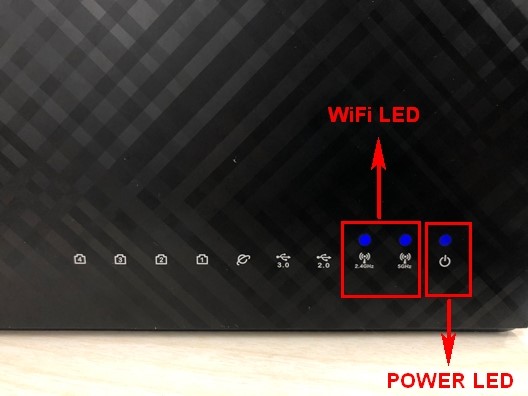
Zatim pritisnite i držite RESET dugme 5-10 sekundi dok LED indikator za napajanje ne počne da treperi.
Nijedno od LED svetala ne bi trebalo da bude uključeno u ovom trenutku. Ovo je normalno zbog restartovanja rutera.
Sačekajte da se LED svetla ponovo upale kao na slici ispod, što znači da je resetovanje završeno.
- Ako ne možete koristiti RESET dugme za vraćanje rutera na fabrička podešavanja, preporučujemo da probate Hard Factory Reset. Za više detalja, možete pogledati ASUS router Hard Factory Reset
Korak 2. Možete podesiti ASUS ruter putem Web GUI ili ASUS Router aplikacije.
a. Da biste koristili ASUS Router App za podešavanje rutera, pogledajte FAQ [Bežični ruter] Kako podesiti ASUS Wi-Fi ruter preko ASUS Router App? (QIS, Quick Internet Setup)
b. Koristite Web GUI za podešavanje rutera, molimo pogledajte FAQ [Bežični ruter] Kako koristiti QIS (Brzo podešavanje interneta) za podešavanje rutera? (Web GUI)
Sledeći primer pokazuje kako da resetujete svoje korisničko ime i lozinku putem Web GUI-a nakon vraćanja rutera na fabrička podešavanja.
(1). Povežite svoj računar sa ruterom putem žične ili WiFi veze i unesite LAN IP adresu vašeg rutera ili URL rutera http://www.asusrouter.com u Web GUI.

Napomena: Molimo pogledajte Kako ući u stranicu za podešavanje rutera (Web GUI) za više informacija.
(2). Ako ste uspešno resetovali ruter, videćete sledeću sliku. Pratite Quick Internet Setup (QIS) za podešavanje rutera.

(3). Pratite informacije koje je obezbedio vaš Internet provajder (ISP) za podešavanje interneta, a takođe podesite ime vaše bežične mreže (SSID) i lozinku.
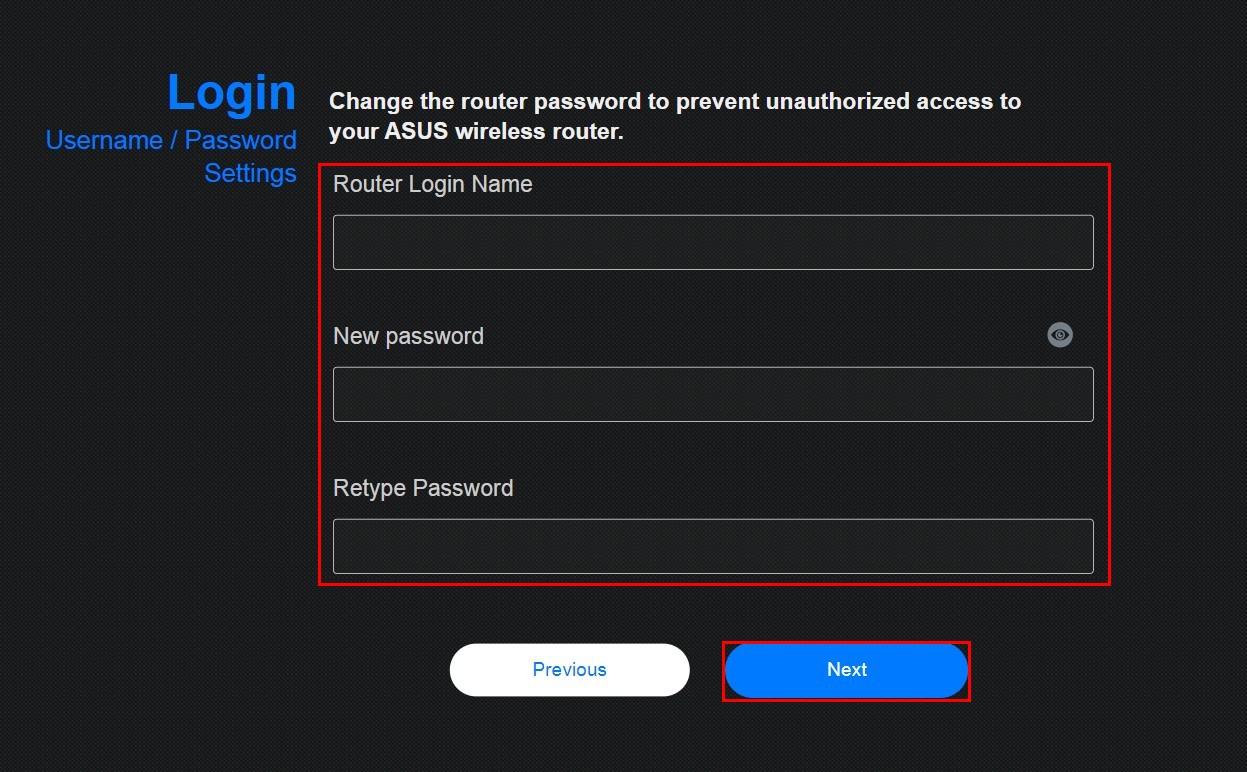
(4). Podesite korisničko ime i lozinku za WEB GUI vašeg rutera. Zatim sledite korake da završite ostala podešavanja.
Koristite duže i složenije lozinke: Koristite lozinke sa više od 10 karaktera, kombinovane sa velikim slovima, brojevima i specijalnim karakterima kako biste povećali nivo bezbednosti vaših uređaja. Nemojte koristiti lozinke sa uzastopnim brojevima ili slovima, kao što su 1111111111, 1234567890, abcdefghij ili qwertyuiop.
Često postavljana pitanja (FAQ)
1. Zašto ne mogu da se prijavim na ruter sa korisničkim imenom i lozinkom koje mi je dao moj provajder interneta [Internet Service Provider (ISP)]?
- Korisničko ime i lozinka ovde označavaju korisničko ime i lozinku za prijavljivanje na ruter, a ne podatke koje vam je ISP dao za podešavanje internet konekcije.
2. Zašto ne mogu da se prijavim na ruter putem naziva bežične mreže (SSID) i lozinke za bežičnu mrežu?
- Korisničko ime i lozinka ovde označavaju korisničko ime i lozinku za prijavljivanje na ruter, a ne podatke koje vaši uređaji treba da unesu da bi se povezali na bežičnu mrežu rutera.
3. Zašto ne mogu da se prijavim na ruter sa podrazumevanim korisničkim imenom i lozinkom?
- Iz bezbednosnih razloga, ako ste prethodno promenili svoje korisničko ime ili lozinku, nećete moći da se prijavite na ruter koristeći podrazumevano korisničko ime ili lozinku.
- Kako pronaći podrazumevano korisničko ime i lozinku rutera:
(1) Neki modeli imaju podrazumevano korisničko ime i lozinku na etiketi rutera, koju možete pronaći na nalepnici na poleđini ili dnu rutera. Podrazumevano korisničko ime i lozinka su [admin].
(2) Neki modeli imaju podrazumevano korisničko ime i lozinku na etiketi rutera, koju možete pronaći na nalepnici na poleđini ili dnu rutera. Podrazumevano korisničko ime i lozinka su određeni na osnovu onoga što je prikazano na etiketi, kao što je prikazano u primeru ispod.
Lokacija etiketa za različite modele će se razlikovati.

4. Postoji li neki drugi način da se prijavite na ruter osim resetovanja rutera kada zaboravite korisničko ime i lozinku?
- Zbog bezbednosnih razloga, ako zaboravite korisničko ime ili lozinku vašeg rutera, jedini način da se ponovo prijavite je resetovanje rutera na fabrička podešavanja.
Molimo vas da pogledate FAQ [Bežični ruter] Kako promeniti ASUS ruter / ExpertWiFi ruter korisničko ime i lozinku za prijavu?
5. Da li postoji ograničenje dužine lozinke za ruter?
- Trenutno lozinka može imati do 32 karaktera. Velika i mala slova na engleskom, brojevi i specijalni karakteri su svi dostupni. A [ „ ] ne može biti postavljeno kao početno slovo.
Napomena: Obratite pažnju da velika i mala slova na engleskom u lozinci imaju razlike. - Koristite duže i složenije lozinke: Koristite lozinke sa više od 10 karaktera, pomešane sa velikim slovima, brojevima i specijalnim karakterima radi povećanja nivoa bezbednosti vaših uređaja. Ne koristite lozinke sa uzastopnim brojevima ili slovima, kao što su 1111111111, 1234567890, abcdefghij, ili qwertyuiop.
Kako da preuzmete (Utility / Firmware)?
Možete preuzeti najnoviji driver-e, softver, firmware i korisnička uputstva u ASUS Download Center.
Ako vam je potrebno više informacija o ASUS Download Center-u, pogledajte ovaj link.